Abhishek Prakash 发布的文章

Erlang 是一种用于构建大规模可扩展实时系统的函数式编程语言。Erlang 最初是由 爱立信 创建的专有软件,后来被开源。

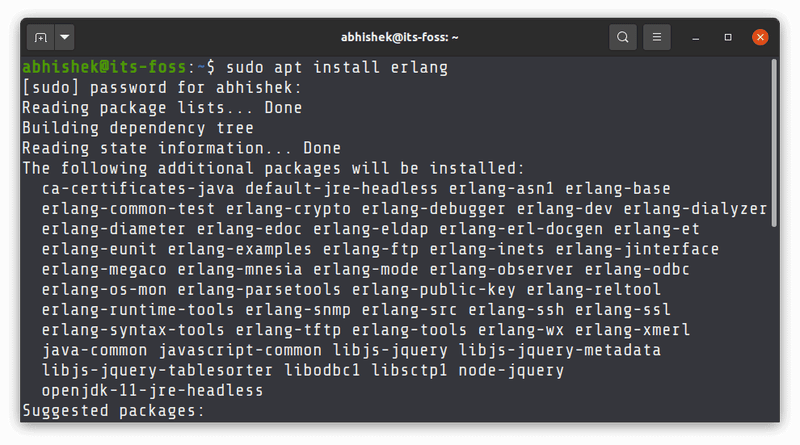
Erlang 在 Ubuntu 的 Universe 仓库 中可用。启用该仓库后,你可以使用下面的命令轻松安装它:

sudo apt install erlang

但是,Ubuntu 仓库提供的 Erlang 版本可能不是最新的。

如果你想要 Ubuntu 上最新的 Erlang 版本,你可以添加 Erlang Solutions 提供的仓库。它们为各种 Linux 发行版、Windows 和 macOS 提供了预编译的二进制文件。

如果你之前安装了一个名为 erlang 的包,那么它将会被升级到由添加的仓库提供的较新版本。

在 Ubuntu 上安装最新版本的 Erlang

你需要在 Linux 终端下载密钥文件。你可以使用 wget 工具,所以请确保你已经安装了它:

sudo apt install wget

接下来,使用 wget 下载 Erlang Solution 仓库的 GPG 密钥,并将其添加到你的 apt 打包系统中。添加了密钥后,你的系统就会信任来自该仓库的包。

wget -O- https://packages.erlang-solutions.com/ubuntu/erlang_solutions.asc | sudo apt-key add -

现在,你应该在你的 APT sources.list.d 目录下为 Erlang 添加一个文件,这个文件将包含有关仓库的信息,APT 包管理器将使用它来获取包和未来的更新。

对于 Ubuntu 20.04(和 Ubuntu 20.10),使用以下命令:

echo "deb https://packages.erlang-solutions.com/ubuntu focal contrib" | sudo tee /etc/apt/sources.list.d/erlang-solution.list

我知道上面的命令提到了 Ubuntu 20.04 focal,但它也适用于 Ubuntu 20.10 groovy。

对于 Ubuntu 18.04,使用以下命令:

echo "deb https://packages.erlang-solutions.com/ubuntu bionic contrib" | sudo tee /etc/apt/sources.list.d/erlang-solution.list

你必须更新本地的包缓存,以通知它关于新添加的仓库的包。

sudo apt update

你会注意到,它建议你进行一些升级。如果你列出了可用的升级,你会在那里找到 erlang 包。要更新现有的 erlang 版本或重新安装,使用这个命令:

sudo apt install erlang

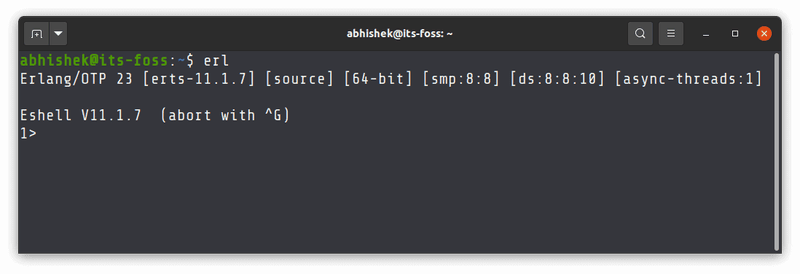
安装好后,你可以测试一下。

要退出 Erlang shell,使用 Ctrl+g,然后输入 q,由于我从来没有用过 Erlang,所以我只好尝试了一些按键,然后发现了操作方法。

删除 erlang

要删除该程序,请使用以下命令:

sudo apt remove erlang

还会有一些依赖关系。你可以用下面的命令删除它们:

sudo apt autoremove

如果你愿意,你也可以删除添加的仓库文件。

sudo rm /etc/apt/sources.list.d/erlang-solution.list

就是这样。享受在 Ubuntu Linux 上使用 Erlang 学习和编码的乐趣。


via: https://itsfoss.com/install-erlang-ubuntu/

作者:Abhishek Prakash 选题:lujun9972 译者:geekpi 校对:wxy

本文由 LCTT 原创编译,Linux中国 荣誉推出

Plots 是一款图形绘图应用,它可以轻松实现数学公式的可视化。你可以用它来绘制任意三角函数、双曲函数、指数函数和对数函数的和与积。

在 Linux 上使用 Plots 绘制数学图形

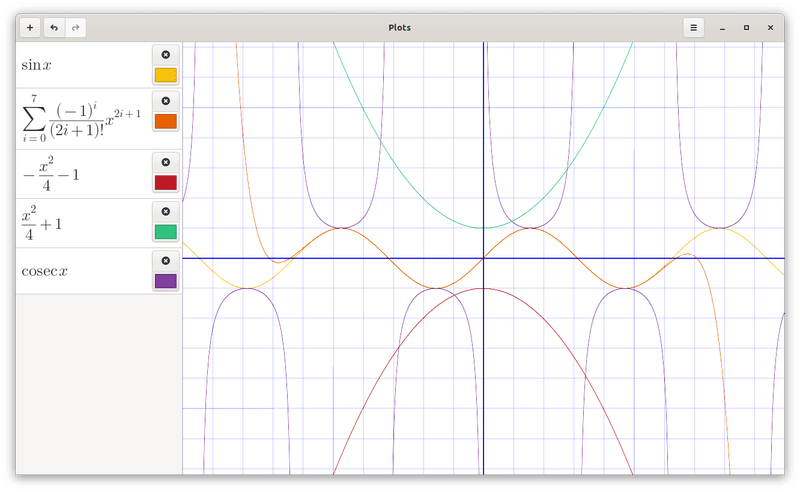
Plots 是一款简单的应用,它的灵感来自于像 Desmos 这样的 Web 图形绘图应用。它能让你绘制不同数学函数的图形,你可以交互式地输入这些函数,还可以自定义绘图的颜色。

Plots 是用 Python 编写的,它使用 OpenGL 来利用现代硬件。它使用 GTK 3,因此可以很好地与 GNOME 桌面集成。

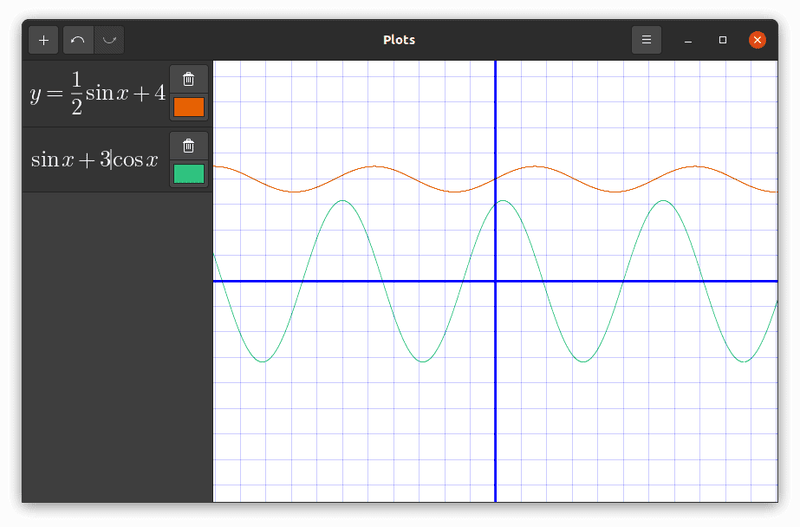
使用 Plots 非常直白。要添加一个新的方程,点击加号。点击垃圾箱图标可以删除方程。还可以选择撤销和重做。你也可以放大和缩小。

你输入方程的文本框是友好的。菜单中有一个“帮助”选项可以访问文档。你可以在这里找到关于如何编写各种数学符号的有用提示。你也可以复制粘贴方程。

在深色模式下,侧栏公式区域变成了深色,但主绘图区域仍然是白色。我相信这也许是这样设计的。

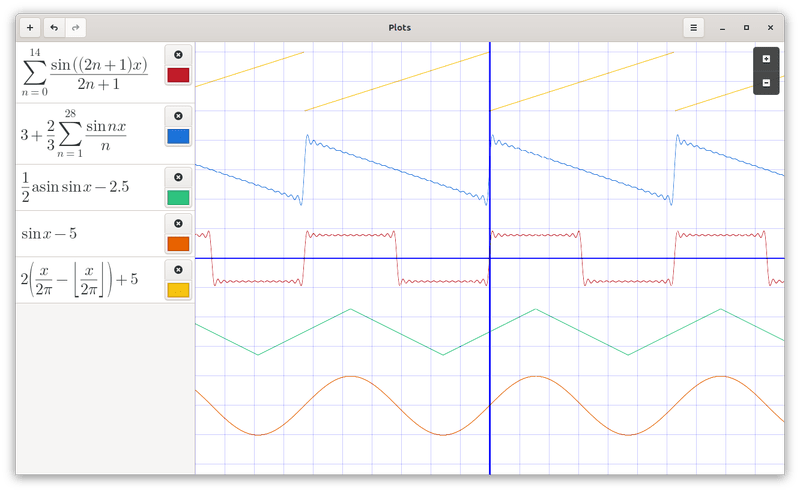
你可以使用多个函数,并将它们全部绘制在一张图中:

我发现它在尝试粘贴一些它无法理解的方程时崩溃了。如果你写了一些它不能理解的东西,或者与现有的方程冲突,所有图形都会消失,去掉不正确的方程就会恢复图形。

不幸的是,没有导出绘图或复制到剪贴板的选项。你可以随时 在 Linux 中截图,并在你要添加图像的文档中使用它。

在 Linux 上安装 Plots

Plots 为各种发行版提供了不同的安装方式。

Ubuntu 20.04 和 20.10 用户可以使用 PPA:

sudo add-apt-repository ppa:apandada1/plots
sudo apt update
sudo apt install plots

对于其他基于 Debian 的发行版,你可以使用 这里 的 deb 文件安装。

我没有在 AUR 软件包列表中找到它,但是作为 Arch Linux 用户,你可以使用 Flatpak 软件包或者使用 Python 安装它。

如果你感兴趣,可以在它的 GitHub 仓库中查看源代码。如果你喜欢这款应用,请考虑在 GitHub 上给它 star。

结论

Plots 主要用于帮助学生学习数学或相关科目,但它在很多其他场景下也能发挥作用。我知道不是每个人都需要,但肯定会对学术界和学校的人有帮助。

不过我倒是希望能有导出图片的功能。也许开发者可以在未来的版本中加入这个功能。

你知道有什么类似的绘图应用吗?Plots 与它们相比如何?


via: https://itsfoss.com/plots-graph-app/

作者:Abhishek Prakash 选题:lujun9972 译者:geekpi 校对:wxy

本文由 LCTT 原创编译,Linux中国 荣誉推出

Filmulator 是一个开源的具有库管理功能的 raw 照片编辑应用,侧重于简单、易用和简化的工作流程。

Filmulator:适用于 Linux(和 Windows)的 raw 图像编辑器

Linux 中有一堆 raw 照片编辑器,Filmulator 就是其中之一。Filmulator 的目标是仅提供基本要素,从而使 raw 图像编辑变得简单。它还增加了库处理的功能,如果你正在为你的相机图像寻找一个不错的应用,这是一个加分项。

对于那些不知道 raw 的人来说,raw 图像文件是一个最低限度处理、未压缩的文件。换句话说,它是未经压缩的数字文件,并且只经过了最低限度的处理。专业摄影师更喜欢用 raw 文件拍摄照片,并自行处理。普通人从智能手机拍摄照片,它通常被压缩为 JPEG 格式或被过滤。

让我们来看看在 Filmulator 编辑器中会有什么功能。

Filmulator 的功能

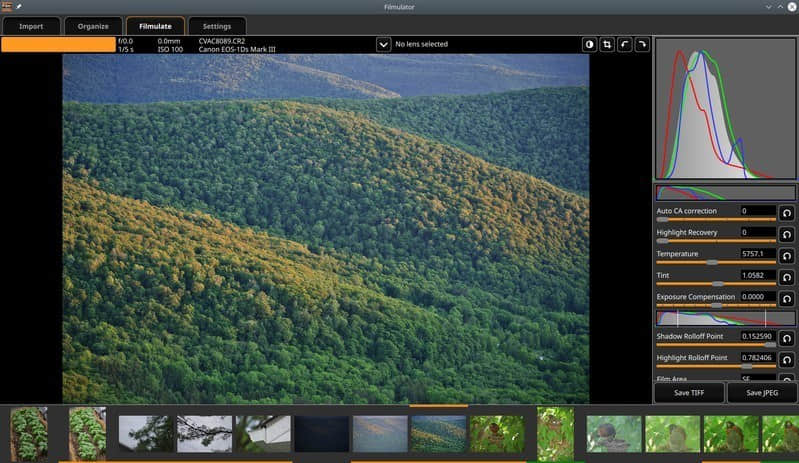
Filmulator interface

Filmulator 宣称,它不是典型的“胶片效果滤镜” —— 这只是复制了胶片的外在特征。相反,Filmulator 从根本上解决了胶片的魅力所在:显影过程。

它模拟了胶片的显影过程:从胶片的“曝光”,到每个像素内“银晶”的生长,再到“显影剂”在相邻像素之间与储槽中大量显影剂的扩散。

Fimulator 开发者表示,这种模拟带来了以下好处:

  • 大的明亮区域变得更暗,压缩了输出动态范围。
  • 小的明亮区域使周围环境变暗,增强局部对比度。
  • 在明亮区域,饱和度得到增强,有助于保留蓝天、明亮肤色和日落的色彩。
  • 在极度饱和的区域,亮度会被减弱,有助于保留细节,例如花朵。

以下是经 Filmulator 处理后的 raw 图像的对比,以自然的方式增强色彩,而不会引起色彩剪切。

原图

处理后

在 Ubuntu/Linux 上安装 Filmulator

Filmulator 有一个 AppImage 可用,这样你就可以在 Linux 上轻松使用它。使用 AppImage 文件真的很简单。下载后,使它可执行,然后双击运行。

对 Windows 用户也有一个 Windows 版本。除此之外,你还可以随时前往它的 GitHub 仓库查看它的源代码。

有一份小文档来帮助你开始使用 Fimulator。

总结

Fimulator 的设计理念是为任何工作提供最好的工具,而且只有这一个工具。这意味着牺牲了灵活性,但获得了一个大大简化和精简的用户界面。

我连业余摄影师都不是,更别说是专业摄影师了。我没有单反或其他高端摄影设备。因此,我无法测试和分享我对 Filmulator 的实用性的经验。

如果你有更多处理 raw 图像的经验,请尝试下 Filmulator,并分享你的意见。有一个 AppImage 可以让你快速测试它,看看它是否适合你的需求。


via: https://itsfoss.com/filmulator/

作者:Abhishek Prakash 选题:lujun9972 译者:geekpi 校对:wxy

本文由 LCTT 原创编译,Linux中国 荣誉推出

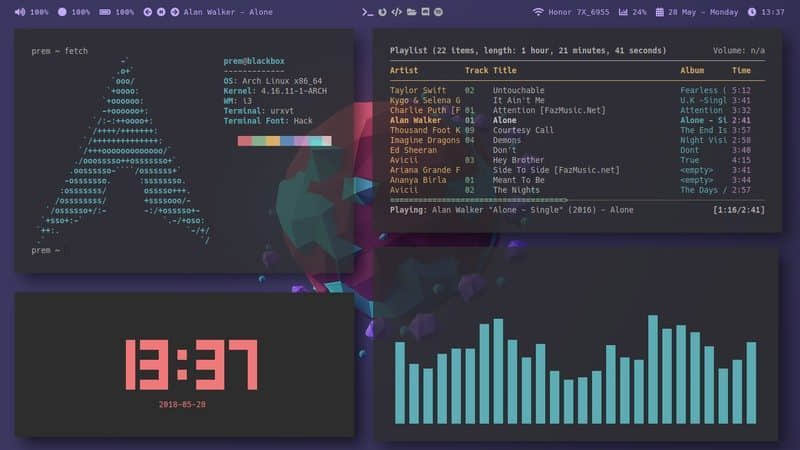
平铺式窗口的特性吸引了很多人的追捧。也许是因为它很好看,也许是因为它能提高 Linux 快捷键 玩家的效率。又或者是因为使用不同寻常的平铺式窗口是一种新奇的挑战。

Tiling Windows in Linux | Image Source

从 i3 到 Sway,Linux 桌面拥有各种各样的平铺式窗口管理器。配置一个平铺式窗口管理器需要一个陡峭的学习曲线。

这就是为什么像 Regolith 桌面 这样的项目会存在,给你预先配置好的平铺桌面,让你可以更轻松地开始使用平铺窗口。

让我给你介绍一个类似的项目 —— Material Shell。它可以让你用上平铺式桌面,甚至比 Regolith 还简单。

Material Shell 扩展:将 GNOME 桌面转变成平铺式窗口管理器

Material Shell 是一个 GNOME 扩展,这就是它最好的地方。这意味着你不需要注销并登录其他桌面环境。你只需要启用或关闭这个扩展就可以自如的切换你的工作环境。

我会列出 Material Shell 的各种特性,但是也许视频更容易让你理解:

这个项目叫做 Material Shell 是因为它遵循 Material Design 原则。因此这个应用拥有一个美观的界面。这就是它最重要的一个特性。

直观的界面

Material Shell 添加了一个左侧面板,以便快速访问。在此面板上,你可以在底部找到系统托盘,在顶部找到搜索和工作区。

所有新打开的应用都会添加到当前工作区中。你也可以创建新的工作区并切换到该工作区,以将正在运行的应用分类。其实这就是工作区最初的意义。

在 Material Shell 中,每个工作区都可以显示为具有多个应用程序的行列,而不是包含多个应用程序的程序框。

平铺式窗口

在工作区中,你可以一直在顶部看到所有打开的应用程序。默认情况下,应用程序会像在 GNOME 桌面中那样铺满整个屏幕。你可以使用右上角的布局改变器来改变布局,将其分成两半、多列或多个应用网格。

这段视频一目了然的显示了以上所有功能:

固定布局和工作区

Material Shell 会记住你打开的工作区和窗口,这样你就不必重新组织你的布局。这是一个很好的特性,因为如果你对应用程序的位置有要求的话,它可以节省时间。

热建/快捷键

像任何平铺窗口管理器一样,你可以使用键盘快捷键在应用程序和工作区之间切换。

  • Super+W 切换到上个工作区;
  • Super+S 切换到下个工作区;
  • Super+A 切换到左边的窗口;
  • Super+D 切换到右边的窗口;
  • Super+1、Super+2 … Super+0 切换到某个指定的工作区;
  • Super+Q 关闭当前窗口;
  • Super+[鼠标拖动] 移动窗口;
  • Super+Shift+A 将当前窗口左移;
  • Super+Shift+D 将当前窗口右移;
  • Super+Shift+W 将当前窗口移到上个工作区;
  • Super+Shift+S 将当前窗口移到下个工作区。

安装 Material Shell

警告!

对于大多数用户来说,平铺式窗口可能会导致混乱。你最好先熟悉如何使用 GNOME 扩展。如果你是 Linux 新手或者你害怕你的系统发生翻天覆地的变化,你应当避免使用这个扩展。

Material Shell 是一个 GNOME 扩展。所以,请 检查你的桌面环境,确保你运行的是 GNOME 3.34 或者更高的版本。

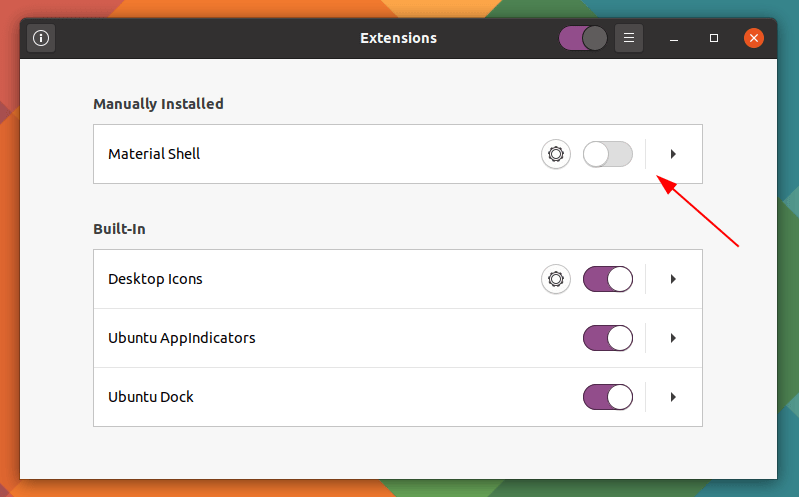
除此之外,我注意到在禁用 Material Shell 之后,它会导致 Firefox 的顶栏和 Ubuntu 的坞站消失。你可以在 GNOME 的“扩展”应用程序中禁用/启用 Ubuntu 的坞站扩展来使其变回原来的样子。我想这些问题也应该在系统重启后消失,虽然我没试过。

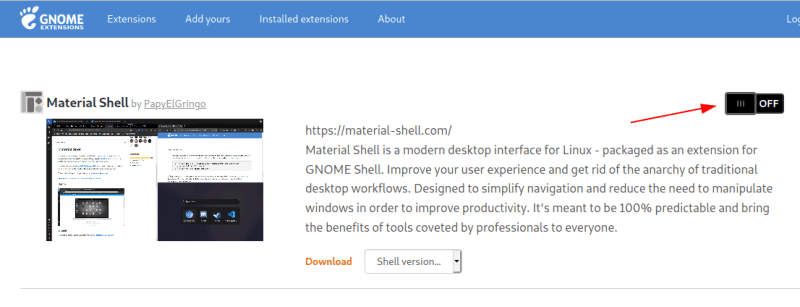
我希望你知道 如何使用 GNOME 扩展。最简单的办法就是 在浏览器中打开这个链接,安装 GNOME 扩展浏览器插件,然后启用 Material Shell 扩展即可。

如果你不喜欢这个扩展,你也可以在同样的链接中禁用它。或者在 GNOME 的“扩展”应用程序中禁用它。

用不用平铺式?

我使用多个电脑屏幕,我发现 Material Shell 不适用于多个屏幕的情况。这是开发者将来可以改进的地方。

除了这个毛病以外,Material Shell 是个让你开始使用平铺式窗口的好东西。如果你尝试了 Material Shell 并且喜欢它,请 在 GitHub 上给它一个星标或赞助它 来鼓励这个项目。

由于某些原因,平铺窗户越来越受欢迎。最近发布的 Pop OS 20.04 也增加了平铺窗口的功能。有一个类似的项目叫 PaperWM,也是这样做的。

但正如我前面提到的,平铺布局并不适合所有人,它可能会让很多人感到困惑。

你呢?你是喜欢平铺窗口还是喜欢经典的桌面布局?


via: https://itsfoss.com/material-shell/

作者:Abhishek Prakash 选题:lujun9972 译者:Chao-zhi 校对:wxy

本文由 LCTT 原创编译,Linux中国 荣誉推出

在 Linux 中有两种运行 shell 脚本的方法。你可以使用:

bash script.sh

或者,你可以像这样执行 shell 脚本:

./script.sh

这可能很简单,但没太多解释。不要担心,我将使用示例来进行必要的解释,以便你能理解为什么在运行一个 shell 脚本时要使用给定的特定语法格式。

我将使用这一行 shell 脚本来使需要解释的事情变地尽可能简单:

abhishek@itsfoss:~/Scripts$ cat hello.sh

echo "Hello World!"

方法 1:通过将文件作为参数传递给 shell 以运行 shell 脚本

第一种方法涉及将脚本文件的名称作为参数传递给 shell 。

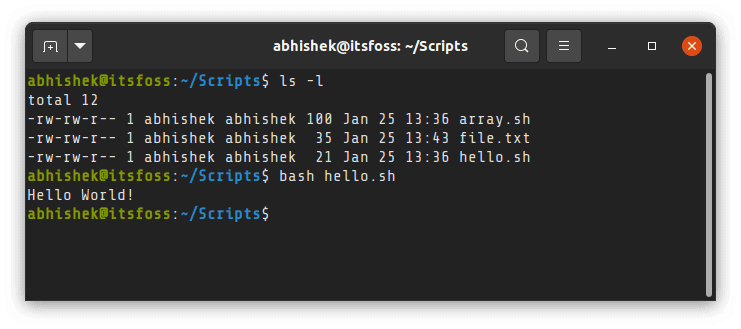
考虑到 bash 是默认 shell,你可以像这样运行一个脚本:

bash hello.sh

你知道这种方法的优点吗?你的脚本不需要执行权限。对于简单的任务非常方便快速。

在 Linux 中运行一个 Shell 脚本

如果你还不熟悉,我建议你 阅读我的 Linux 文件权限详细指南 。

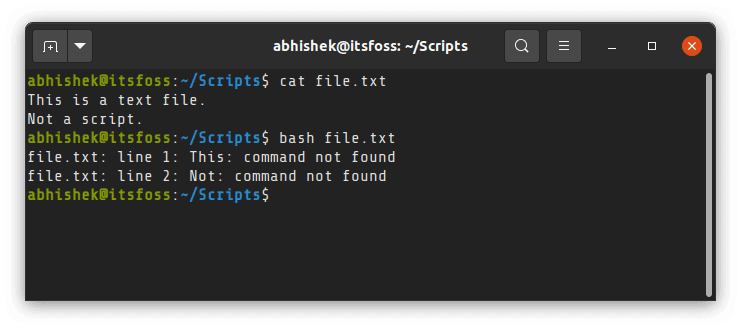
记住,将其作为参数传递的需要是一个 shell 脚本。一个 shell 脚本是由命令组成的。如果你使用一个普通的文本文件,它将会抱怨错误的命令。

运行一个文本文件为脚本

在这种方法中,你要明确地具体指定你想使用 bash 作为脚本的解释器 。

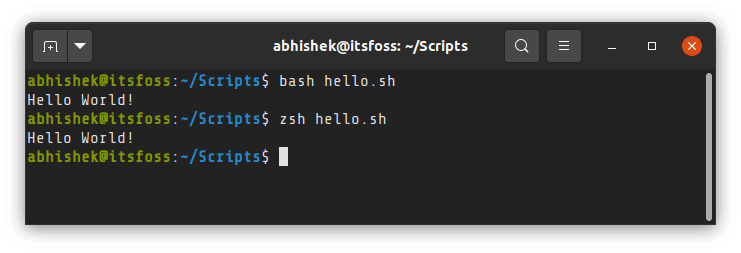
shell 只是一个程序,并且 bash 只是 Shell 的一种实现。还有其它的 shell 程序,像 ksh 、zsh 等等。如果你安装有其它的 shell ,你也可以使用它们来代替 bash 。

例如,我已安装了 zsh ,并使用它来运行相同的脚本:

使用 Zsh 来执行 Shell 脚本

方法 2:通过具体指定 shell 脚本的路径来执行脚本

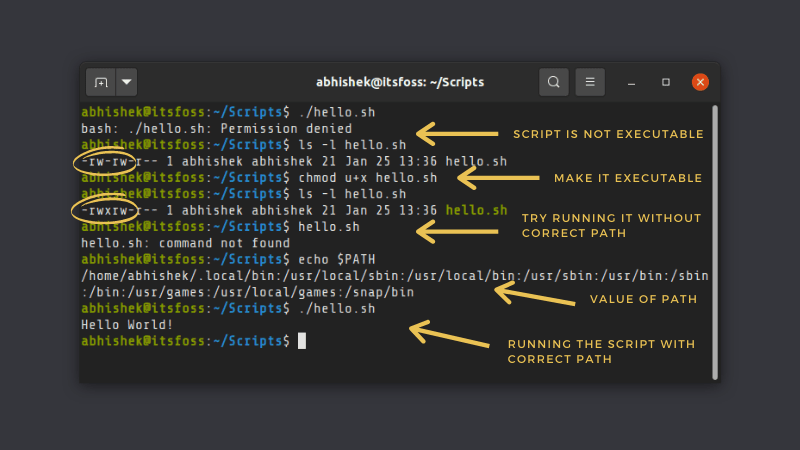
另外一种运行一个 shell 脚本的方法是通过提供它的路径。但是要这样做之前,你的文件必须是可执行的。否则,当你尝试执行脚本时,你将会得到 “权限被拒绝” 的错误。

因此,你首先需要确保你的脚本有可执行权限。你可以 使用 chmod 命令 来给予你自己脚本的这种权限,像这样:

chmod u+x script.sh

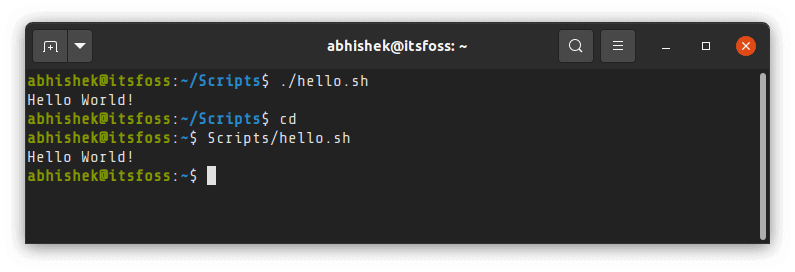
使你的脚本是可执行之后,你只需输入文件的名称及其绝对路径或相对路径。大多数情况下,你都在同一个目录中,因此你可以像这样使用它:

./script.sh

如果你与你的脚本不在同一个目录中,你可以具体指定脚本的绝对路径或相对路径:

在其它的目录中运行 Shell 脚本

在脚本前的这个 ./ 是非常重要的(当你与脚本在同一个目录中)。

为什么当你在同一个目录下,却不能使用脚本名称?这是因为你的 Linux 系统会在 PATH 环境变量中指定的几个目录中查找可执行的文件来运行。

这里是我的系统的 PATH 环境变量的值:

abhishek@itsfoss:~$ echo $PATH
/home/abhishek/.local/bin:/usr/local/sbin:/usr/local/bin:/usr/sbin:/usr/bin:/sbin:/bin:/usr/games:/usr/local/games:/snap/bin

这意味着在下面目录中具有可执行权限的任意文件都可以在系统的任何位置运行:

  • /home/abhishek/.local/bin
  • /usr/local/sbin
  • /usr/local/bin
  • /usr/sbin
  • /usr/bin
  • /sbin
  • /bin
  • /usr/games
  • /usr/local/games
  • /snap/bin

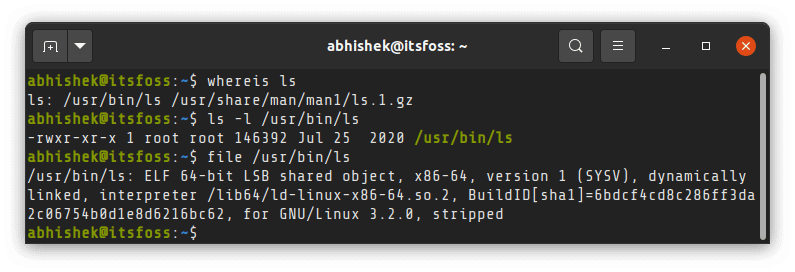
Linux 命令(像 ls、cat 等)的二进制文件或可执行文件都位于这些目录中的其中一个。这就是为什么你可以在你系统的任何位置通过使用命令的名称来运作这些命令的原因。看看,ls 命令就是位于 /usr/bin 目录中。

当你使用脚本而不具体指定其绝对路径或相对路径时,系统将不能在 PATH 环境变量中找到提及的脚本。

为什么大多数 shell 脚本在其头部包含 #! /bin/bash ?

记得我提过 shell 只是一个程序,并且有 shell 程序的不同实现。

当你使用 #! /bin/bash 时,你是具体指定 bash 作为解释器来运行脚本。如果你不这样做,并且以 ./script.sh 的方式运行一个脚本,它通常会在你正在运行的 shell 中运行。

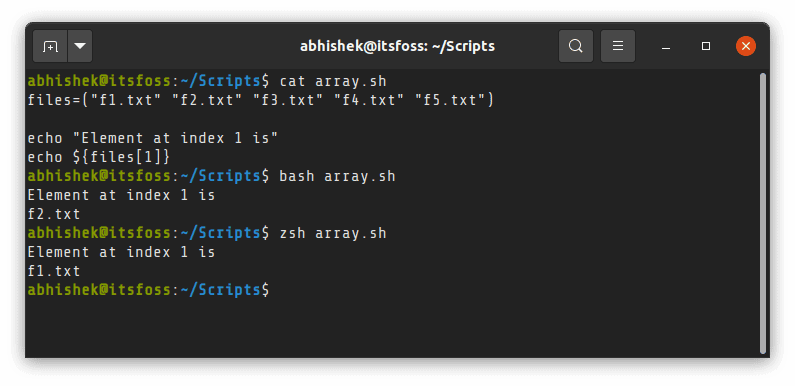
有问题吗?可能会有。看看,大多数的 shell 语法是大多数种类的 shell 中通用的,但是有一些语法可能会有所不同。

例如,在 bash 和 zsh 中数组的行为是不同的。在 zsh 中,数组索引是从 1 开始的,而不是从 0 开始。

Bash Vs Zsh

使用 #! /bin/bash 来标识该脚本是 bash 脚本,并且应该使用 bash 作为脚本的解释器来运行,而不受在系统上正在使用的 shell 的影响。如果你使用 zsh 的特殊语法,你可以通过在脚本的第一行添加 #! /bin/zsh 的方式来标识其是 zsh 脚本。

在 #! 和 /bin/bash 之间的空格是没有影响的。你也可以使用 #!/bin/bash 。

它有帮助吗?

我希望这篇文章能够增加你的 Linux 知识。如果你还有问题或建议,请留下评论。

专家用户可能依然会挑出我遗漏的东西。但这种初级题材的问题是,要找到信息的平衡点,避免细节过多或过少,并不容易。

如果你对学习 bash 脚本感兴趣,在我们专注于系统管理的网站 Linux Handbook 上,我们有一个 完整的 Bash 初学者系列 。如果你想要,你也可以 购买带有附加练习的电子书 ,以支持 Linux Handbook。


via: https://itsfoss.com/run-shell-script-linux/

作者:Abhishek Prakash 选题:lujun9972 译者:robsean 校对:wxy

本文由 LCTT 原创编译,Linux中国 荣誉推出

在 Ubuntu 或 Debian 中通过命令行来安装应用是一件很简单的事,你只需要执行 apt install package_name 就可以了。

但如果你想在安装一个软件包之前或之后知晓这个软件包的依赖,那该怎么办呢?

在本教程中,我将向你展示多种方法来在 Ubuntu 或其他使用 APT 包管理器 的 Debian 系 Linux 发行版中查看一个软件包的依赖。

什么是 Ubuntu 中的包依赖?

当你在 Linux 中安装一个软件包,有时这个软件包还需要其他的软件包来使它工作正常。这些额外的软件包就叫作这个包的依赖。假如这些软件包之前没有在系统中被安装,那么这些依赖在安装这个软件包的同时会被自动安装上。

举个例子,用来转换视频格式的 GUI 工具 HandBrake 需要 FFmpeg、GStreamer 软件包。所以对于 HandBrake 来说, FFmpeg 和 GStreamer 就是它的包依赖。

假如在你的系统上这些软件包没有被安装,则当你 在 Ubuntu 上安装 HandBrake 时,就会自动安装上它们。

在 Ubuntu 和基于 Debian 的发行版中查看一个软件包的依赖

正如在 Linux 上经常发生的那样,有多种方法来达到相同的目标。下面让我们一起瞧瞧查看一个软件包依赖的多种方法。

使用 apt show 来查看依赖

你可以使用 apt show 命令 来展示一个包的详细信息。其中依赖信息就是其中一部分,你可以在以 “Depends” 打头的那些行中看到它们。

例如,下面展示的是使用 apt show 展示 ubuntu-restricted-extras 这个包的详细信息:

abhishek@itsfoss:~$ apt show ubuntu-restricted-extras 
Package: ubuntu-restricted-extras
Version: 67
Priority: optional
Section: multiverse/metapackages
Origin: Ubuntu
Maintainer: Ubuntu Developers <[email protected]>
Bugs: https://bugs.launchpad.net/ubuntu/+filebug
Installed-Size: 14.3 kB
Depends: ubuntu-restricted-addons
Recommends: libavcodec-extra, ttf-mscorefonts-installer, unrar
Download-Size: 3,200 B
APT-Manual-Installed: yes
APT-Sources: http://us.archive.ubuntu.com/ubuntu focal/multiverse amd64 Packages
Description: Commonly used media codecs and fonts for Ubuntu
 This collection of packages includes:
  - MP3 and other audio codec software to play various audio formats
    (GStreamer plugins)
  - software to install the Microsoft Web fonts
  - the Adobe Flash plugin
  - LAME, software to create compressed audio files.
 .
 This software does not include libdvdcss2, and will not let you play
 encrypted DVDs. For more information, see
 https://help.ubuntu.com/community/RestrictedFormats/PlayingDVDs
 .
 These software packages are from the Multiverse channel, restricted by
 copyright or legal issues in some countries. For more information, see
 http://www.ubuntu.com/ubuntu/licensing

如你所见,ubuntu-restricted-extras 包依赖于 ubuntu-restricted-addons 这个软件包。

但你得小心的是依赖包还可能依赖于其他包,这样一直循环往复直到尽头。但幸好 APT 包管理器可以为你处理这些复杂的依赖关系,自动地安装所有的依赖(大多数情况下)。

什么是推荐包?

你注意到了上面结果输出中以 “Recommends” 开头的那些行了吗?

推荐包不是软件包的直接依赖,但它们可以开启软件包的一些额外功能。

正如你上面看到的那样, ubuntu-restricted-extras 包有 ttf-mscorefonts-installer 这个推荐包,用来在 Ubuntu 上安装 Microsoft 的字体。

这些推荐包也会默认被一同安装上,假如你想显式地禁止这些推荐包的安装,你可以像下面这样使用 –-no-install-recommends 选项。

sudo apt install --no-install-recommends package_name

使用 apt-cache 来直接获取依赖信息

上面通过 apt show 的方式会获取到大量信息,假如你想在脚本中获取到依赖信息,那么 apt-cache 命令将会给你一个更好且更简洁的输出结果。

apt-cache depends package_name

下面的输出看起来更加干净,不是吗?

使用 dpkg 来查看一个 DEB 文件的依赖

apt 和 apt-cache 都作用于软件仓库中的软件包,但假如你下载了一个 DEB 文件,那么这两个命令就不起作用了。

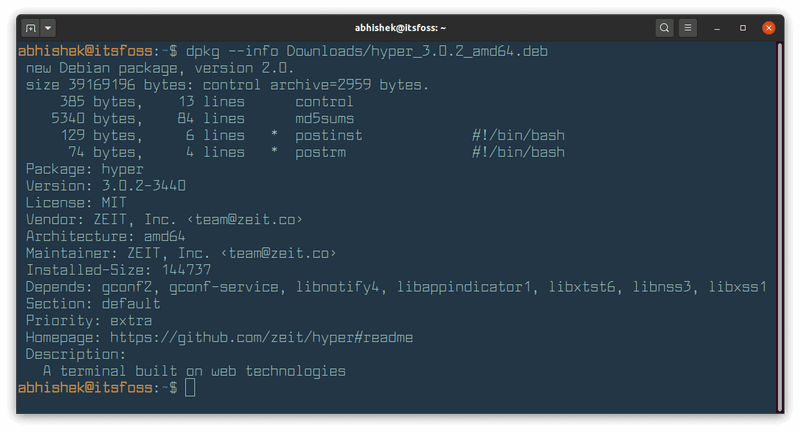
在这种情形下,你可以使用 dpkg 命令的 -I 或 --info 选项。

dpkg -I path_to_deb_file

依赖信息就可以在以 “Depends” 开头的那些行中找到。
使用 apt-rdepends 来查看依赖及依赖的依赖

假如你想查看更多关于依赖的信息,那么你可以使用 apt-rdepends 工具。这个工具可以创建完整的依赖树。这样你就可以得到一个软件包的依赖以及这些依赖的依赖。

它不是一个常规的 apt 命令,所以你需要从 universe 软件仓库中安装上它:

sudo apt install apt-rdepends

这个命令的输出通常很多,取决于依赖树的大小。

Reading package lists... Done
Building dependency tree
Reading state information... Done
shutter
  Depends: procps
  Depends: xdg-utils
imagemagick
  Depends: imagemagick-6.q16 (>= 8:6.9.2.10+dfsg-2~)
imagemagick-6.q16
  Depends: hicolor-icon-theme
  Depends: libc6 (>= 2.4)
  Depends: libmagickcore-6.q16-6 (>= 8:6.9.10.2)
  Depends: libmagickwand-6.q16-6 (>= 8:6.9.10.2)
hicolor-icon-theme
libc6
  Depends: libcrypt1 (>= 1:4.4.10-10ubuntu4)
  Depends: libgcc-s1
libcrypt1
  Depends: libc6 (>= 2.25)

apt-rdepends 工具的功能非常多样,它还可以用来计算反向依赖。这意味着你可以查看某个特定的包被哪些软件包依赖。

apt-rdepends -r package_name

输出可能会非常多,因为它将打印出反向依赖树。

abhishek@itsfoss:~$ apt-rdepends -r ffmpeg
Reading package lists... Done
Building dependency tree       
Reading state information... Done
ffmpeg
  Reverse Depends: ardour-video-timeline (>= 1:5.12.0-3ubuntu4)
  Reverse Depends: deepin-screen-recorder (5.0.0-1build2)
  Reverse Depends: devede (4.15.0-2)
  Reverse Depends: dvd-slideshow (0.8.6.1-1)
  Reverse Depends: green-recorder (>= 3.2.3)

我希望这个快速的教程可以帮助你提高一点儿你的命令行知识。为了知晓更多类似小知识点,请保持关注。


via: https://itsfoss.com/check-dependencies-package-ubuntu/

作者:Abhishek Prakash 选题:lujun9972 译者:FSSlc 校对:wxy

本文由 LCTT 原创编译,Linux中国 荣誉推出