Aaron Kili 发布的文章

IDE(集成开发环境)就是这样一个软件,它为了最大化程序员生产效率,提供了很多编程所需的设施和组件。 IDE 将所有开发工作集中到一个程序中,使得程序员可以编写、修改、编译、部署以及调试程序。

在这篇文章中,我们会介绍如何通过使用 bash-support vim 插件将 Vim 编辑器安装和配置 为一个编写 Bash 脚本的 IDE。

什么是 bash-support.vim 插件?

bash-support 是一个高度定制化的 vim 插件,它允许你插入:文件头、补全语句、注释、函数、以及代码块。它也使你可以进行语法检查、使脚本可执行、一键启动调试器;而完成所有的这些而不需要关闭编辑器。

它使用快捷键(映射),通过有组织地、一致的文件内容编写/插入,使得 bash 脚本编程变得有趣和愉快。

插件当前版本是 4.3,4.0 版本 重写了之前的 3.12.1 版本,4.0 及之后的版本基于一个全新的、更强大的、和之前版本模板语法不同的模板系统。

如何在 Linux 中安装 Bash-support 插件

用下面的命令下载最新版本的 bash-support 插件:

$ cd Downloads
$ curl http://www.vim.org/scripts/download_script.php?src_id=24452 >bash-support.zip

按照如下步骤安装;在你的主目录创建 .vim 目录(如果它不存在的话),进入该目录并提取 bash-support.zip 内容:

$ mkdir ~/.vim
$ cd .vim
$ unzip ~/Downloads/bash-support.zip

下一步,在 .vimrc 文件中激活它:

$ vi ~/.vimrc

并插入下面一行:

filetype plug-in on   
set number   # 可选,增加这行以在 vim 中显示行号

如何在 Vim 编辑器中使用 Bash-support 插件

为了简化使用,通常使用的结构和特定操作可以分别通过键映射来插入/执行。 ~/.vim/doc/bashsupport.txt 和 ~/.vim/bash-support/doc/bash-hotkeys.pdf 或者 ~/.vim/bash-support/doc/bash-hotkeys.tex 文件中介绍了映射。

重要:

  1. 所有映射(\+字符 组合)都是针对特定文件类型的:为了避免和其它插件的映射冲突,它们只适用于 sh 文件。
  2. 使用键映射的时候打字速度也有关系,引导符 \ 和后面字符的组合要在特定短时间内才能识别出来(很可能少于 3 秒 - 基于假设)。

下面我们会介绍和学习使用这个插件一些显著的功能:

如何为新脚本自动生成文件头

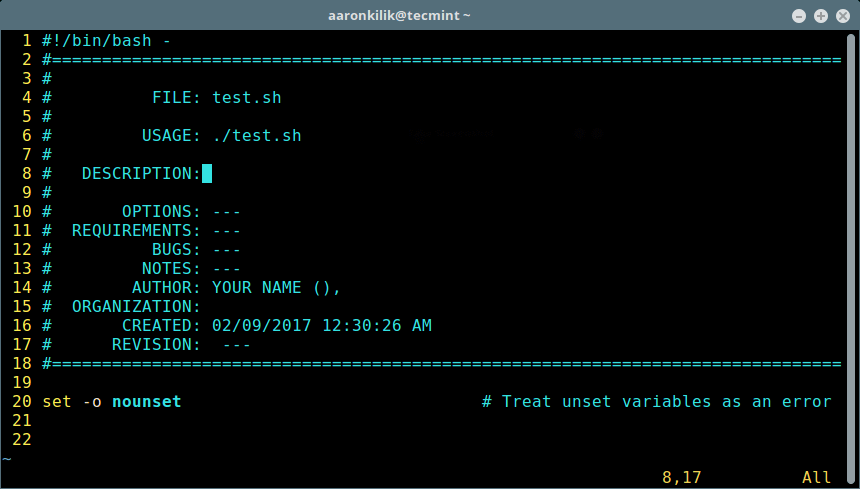
看下面的示例文件头,为了要在你所有的新脚本中自动创建该文件头,请按照以下步骤操作。

脚本示例文件头选项

脚本示例文件头选项

首先设置你的个人信息(作者名称、作者参考、组织、公司等)。在一个 Bash 缓冲区(像下面这样打开一个测试脚本)中使用映射 \ntw 启动模板设置向导。

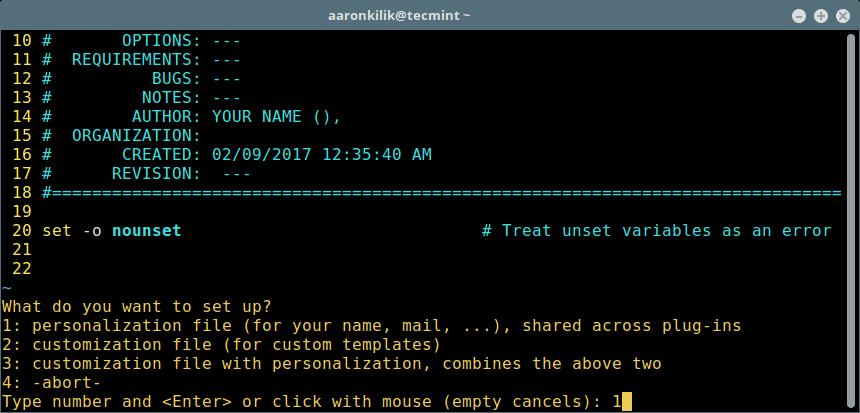
选中选项 1 设置个性化文件,然后按回车键。

$ vi test.sh

在脚本文件中设置个性化信息

在脚本文件中设置个性化信息

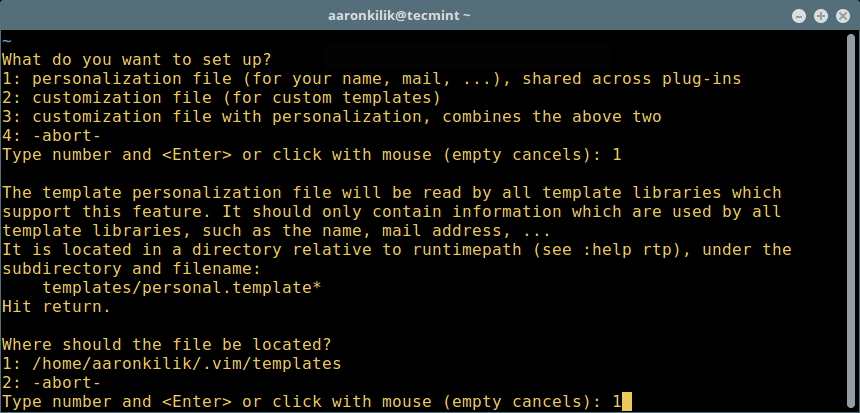
之后,再次输入回车键。然后再一次选中选项 1 设置个性化文件的路径并输入回车。

设置个性化文件路径

设置个性化文件路径

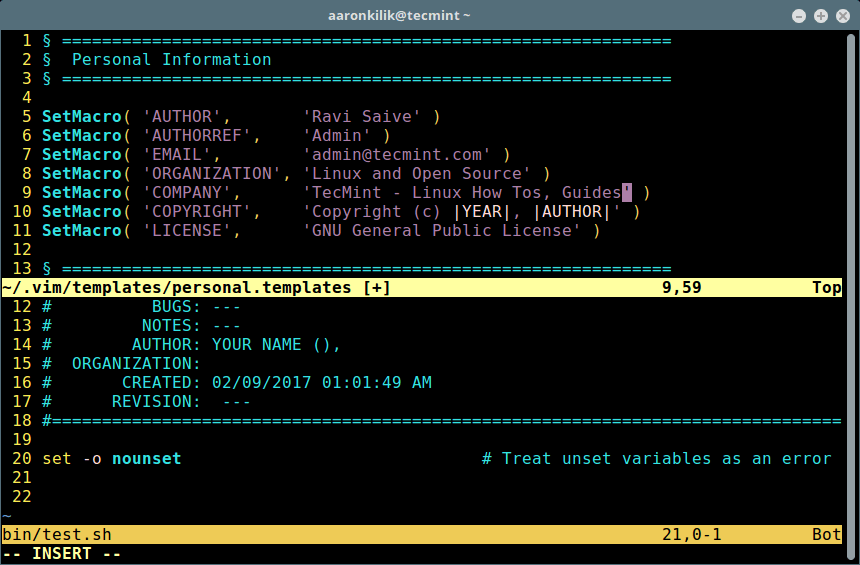
设置向导会把目标文件 .vim/bash-support/rc/personal.templates 拷贝到 .vim/templates/personal.templates,打开并编辑它,在这里你可以输入你的信息。

按 i 键像截图那样在单引号中插入合适的值。

在脚本文件头添加信息

在脚本文件头添加信息

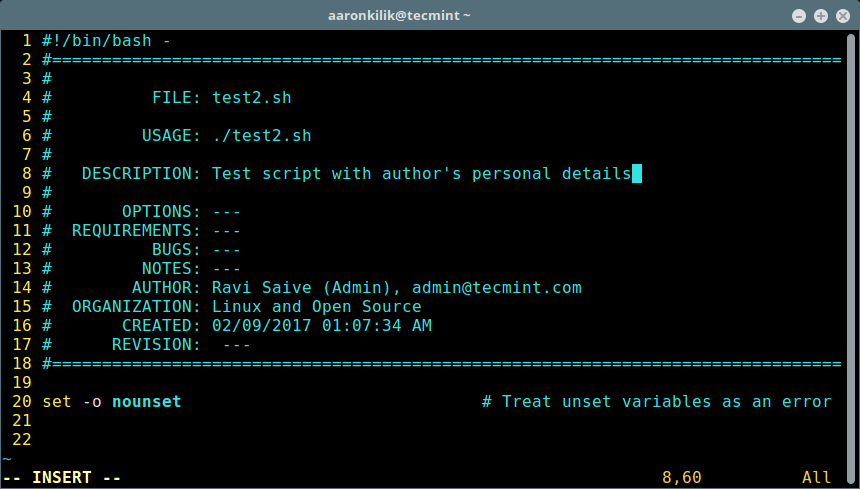
一旦你设置了正确的值,输入 :wq 保存并退出文件。关闭 Bash 测试脚本,打开另一个脚本来测试新的配置。现在文件头中应该有和下面截图类似的你的个人信息:

$ vi test2.sh

自动添加文件头到脚本

自动添加文件头到脚本

添加 Bash-support 插件帮助信息

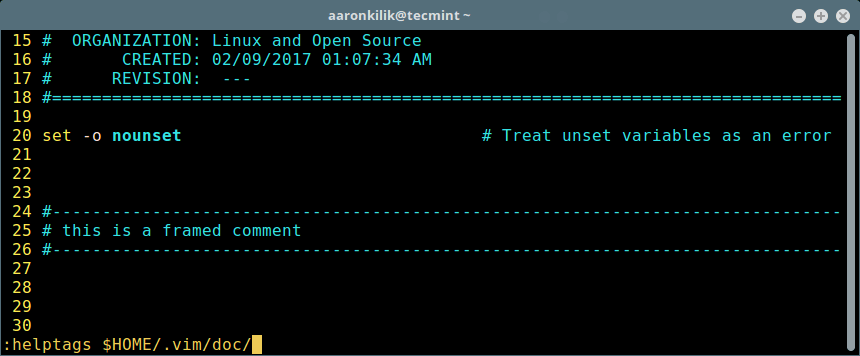
为此,在 Vim 命令行输入下面的命令并按回车键,它会创建 .vim/doc/tags 文件:

:helptags $HOME/.vim/doc/

在 Vi 编辑器添加插件帮助

在 Vi 编辑器添加插件帮助

如何在 Shell 脚本中插入注释

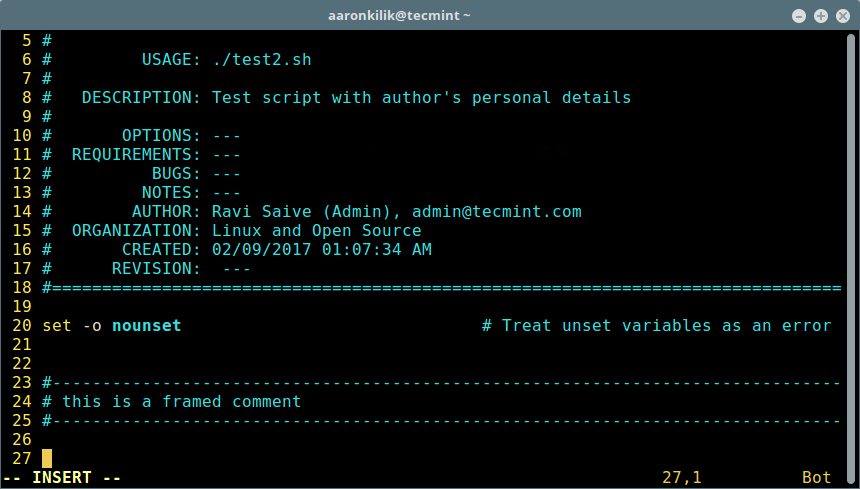
要插入一个块注释,在普通模式下输入 \cfr:

添加注释到脚本

添加注释到脚本

如何在 Shell 脚本中插入语句

下面是一些用于插入语句的键映射(n – 普通模式, i – 插入模式,v 可视模式):

  1. \sc – case in … esac (n, i)
  2. \sei – elif then (n, i)
  3. \sf – for in do done (n, i, v)
  4. \sfo – for ((…)) do done (n, i, v)
  5. \si – if then fi (n, i, v)
  6. \sie – if then else fi (n, i, v)
  7. \ss – select in do done (n, i, v)
  8. \su – until do done (n, i, v)
  9. \sw – while do done (n, i, v)
  10. \sfu – function (n, i, v)
  11. \se – echo -e "…" (n, i, v)
  12. \sp – printf "…" (n, i, v)
  13. \sa – 数组元素, ${.[.]} (n, i, v) 和其它更多的数组功能。

插入一个函数和函数头

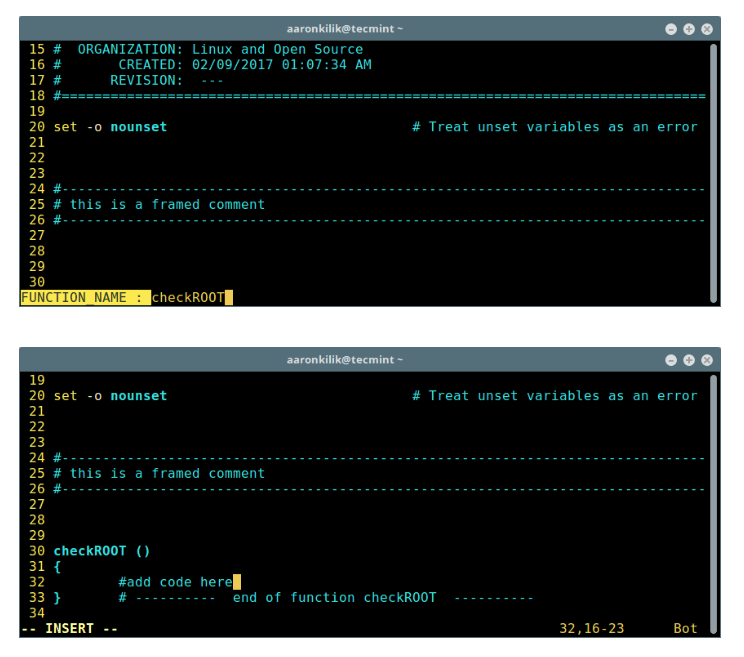
输入 \sfu 添加一个新的空函数,然后添加函数名并按回车键创建它。之后,添加你的函数代码。

在脚本中插入新函数

在脚本中插入新函数

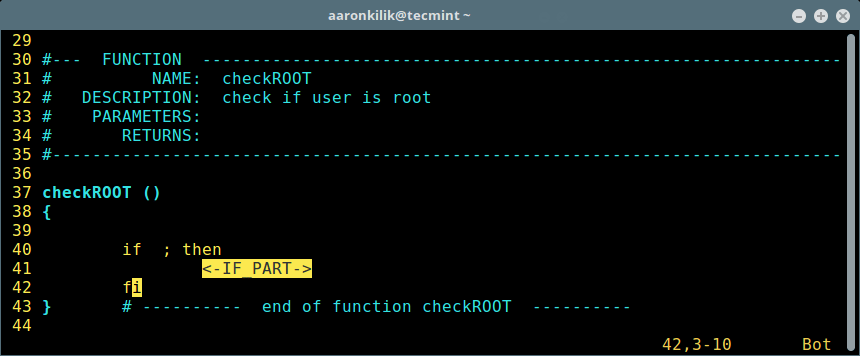
为了给上面的函数创建函数头,输入 \cfu,输入函数名称,按回车键并填入合适的值(名称、介绍、参数、返回值):

在脚本中创建函数头

在脚本中创建函数头

更多关于添加 Bash 语句的例子

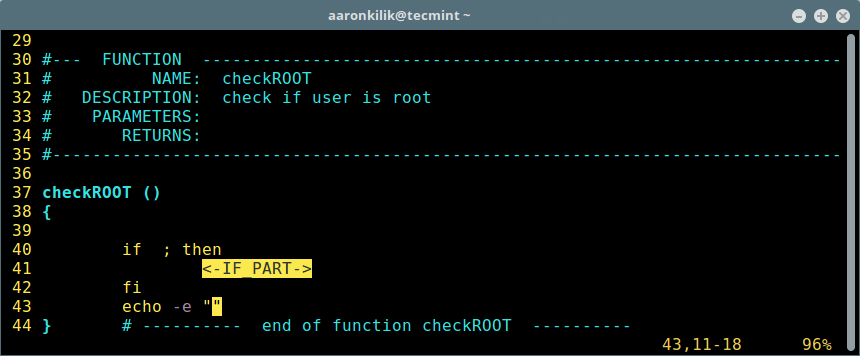
下面是一个使用 \si 插入一条 if 语句的例子:

在脚本中插入语句

在脚本中插入语句

下面的例子显示使用 \se 添加一条 echo 语句:

在脚本中添加 echo 语句

在脚本中添加 echo 语句

如何在 Vi 编辑器中使用运行操作

下面是一些运行操作键映射的列表:

  1. \rr – 更新文件,运行脚本(n, i)
  2. \ra – 设置脚本命令行参数 (n, i)
  3. \rc – 更新文件,检查语法 (n, i)
  4. \rco – 语法检查选项 (n, i)
  5. \rd – 启动调试器(n, i)
  6. \re – 使脚本可/不可执行(*) (n, i)

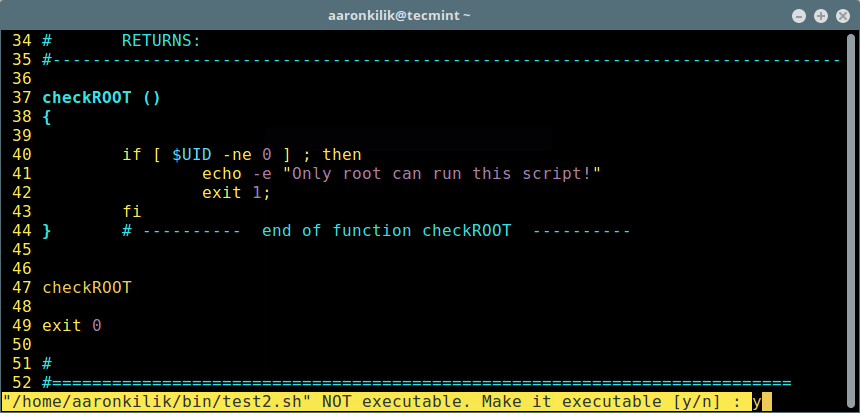
使脚本可执行

编写完脚本后,保存它然后输入 \re 和回车键使它可执行。

使脚本可执行

使脚本可执行

如何在 Bash 脚本中使用预定义代码片段

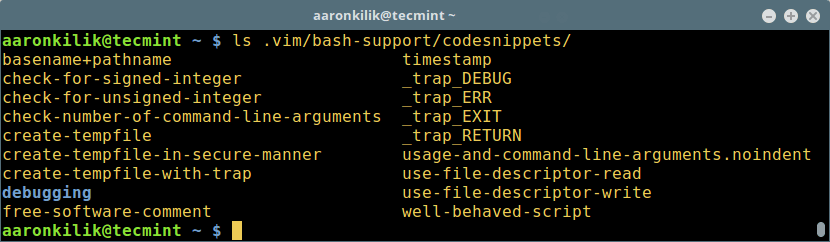
预定义代码片段是为了特定目的包含了已写好代码的文件。为了添加代码段,输入 \nr 和 \nw 读/写预定义代码段。输入下面的命令列出默认的代码段:

$ .vim/bash-support/codesnippets/

代码段列表

代码段列表

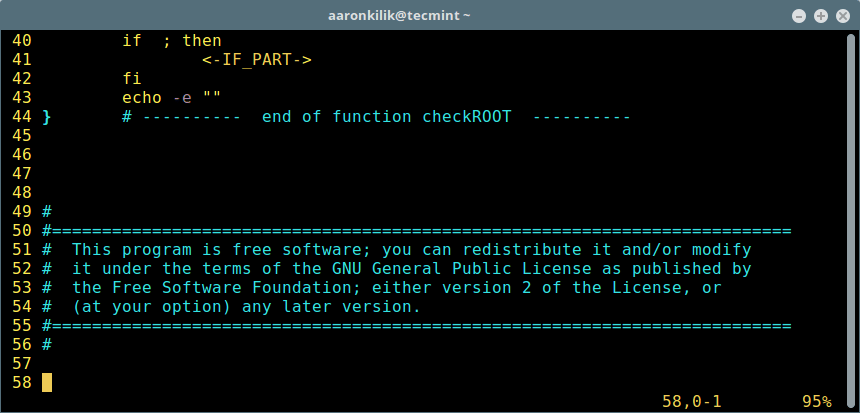
为了使用代码段,例如 free-software-comment,输入 \nr 并使用自动补全功能选择它的名称,然后输入回车键:

添加代码段到脚本

添加代码段到脚本

创建自定义预定义代码段

可以在 ~/.vim/bash-support/codesnippets/ 目录下编写你自己的代码段。另外,你还可以从你正常的脚本代码中创建你自己的代码段:

  1. 选择你想作为代码段的部分代码,然后输入 \nw 并给它一个相近的文件名。
  2. 要读入它,只需要输入 \nr 然后使用文件名就可以添加你自定义的代码段。

在当前光标处查看内建和命令帮助

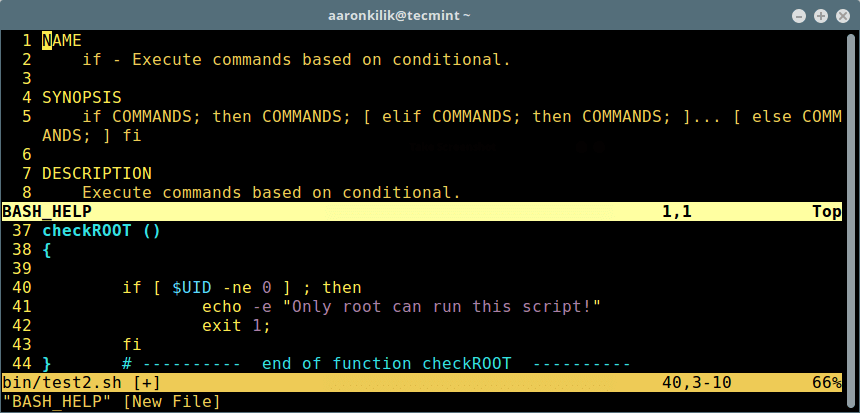
要显示帮助,在普通模式下输入:

  1. \hh – 内建帮助
  2. \hm – 命令帮助

查看内建命令帮助

查看内建命令帮助

更多参考资料,可以查看文件:

~/.vim/doc/bashsupport.txt  #在线文档的副本
~/.vim/doc/tags

就是这些啦,在这篇文章中,我们介绍了在 Linux 中使用 Bash-support 插件安装和配置 Vim 为一个 Bash-IDE 的步骤。快去发现这个插件其它令人兴奋的功能吧,一定要在评论中和我们分享哦。


作者简介:

Aaron Kili 是一个 Linux 和 F.O.S.S 爱好者、Linux 系统管理员、网络开发人员,现在也是 TecMint 的内容创作者,她喜欢和电脑一起工作,坚信共享知识。


via: http://www.tecmint.com/use-vim-as-bash-ide-using-bash-support-in-linux/

作者:Aaron Kili 译者:ictlyh 校对:wxy

本文由 LCTT 原创编译,Linux中国 荣誉推出

cpustat 是 Linux 下一个强大的系统性能测量程序,它用 Go 编程语言 编写。它通过使用 “用于分析任意系统的性能的方法(USE)”,以有效的方式显示 CPU 利用率和饱和度。

它高频率对系统中运行的每个进程进行取样,然后以较低的频率汇总这些样本。例如,它能够每 200ms 测量一次每个进程,然后每 5 秒汇总这些样本,包括某些度量的最小/平均/最大值(min/avg/max)。

推荐阅读: 监控 Linux 性能的 20 个命令行工具

cpustat 能用两种方式输出数据:定时汇总的纯文本列表和每个取样的彩色滚动面板。

如何在 Linux 中安装 cpustat

为了使用 cpustat,你的 Linux 系统中必须安装有 Go 语言(GoLang),如果你还没有安装它,点击下面的链接逐步安装 GoLang:

安装完 Go 以后,输入下面的 go get 命令安装 cpustat,这个命令会将 cpustat 二进制文件安装到你的 GOBIN 变量(所指的路径):

# go get github.com/uber-common/cpustat

如何在 Linux 中使用 cpustat

安装过程完成后,如果你不是以 root 用户控制系统,像下面这样使用 sudo 命令获取 root 权限运行 cpustat,否则会出现下面显示的错误信息:

$ $GOBIN/cpustat
This program uses the netlink taskstats interface, so it must be run as root.

注意:想要像你系统中已经安装的其它 Go 程序那样运行 cpustat,你需要把 GOBIN 变量添加到 PATH 环境变量。打开下面的链接学习如何在 Linux 中设置 PATH 变量。

cpustat 是这样工作的:在每个时间间隔查询 /proc 目录获取当前进程 ID 列表,然后:

  • 对于每个 PID,读取 /proc/pid/stat,然后计算和前一个样本的差别。
  • 如果是一个新的 PID,读取 /proc/pid/cmdline。
  • 对于每个 PID,发送 netlink 消息获取 taskstat,计算和前一个样本的差别。
  • 读取 /proc/stat 获取总的系统统计信息。

根据获取所有这些统计信息所花费的时间,会调整每个休息间隔。另外,通过每次取样之间实际经过的时间,每个样本也会记录它用于测量的时间。这可用于计算 cpustat 自身的延迟。

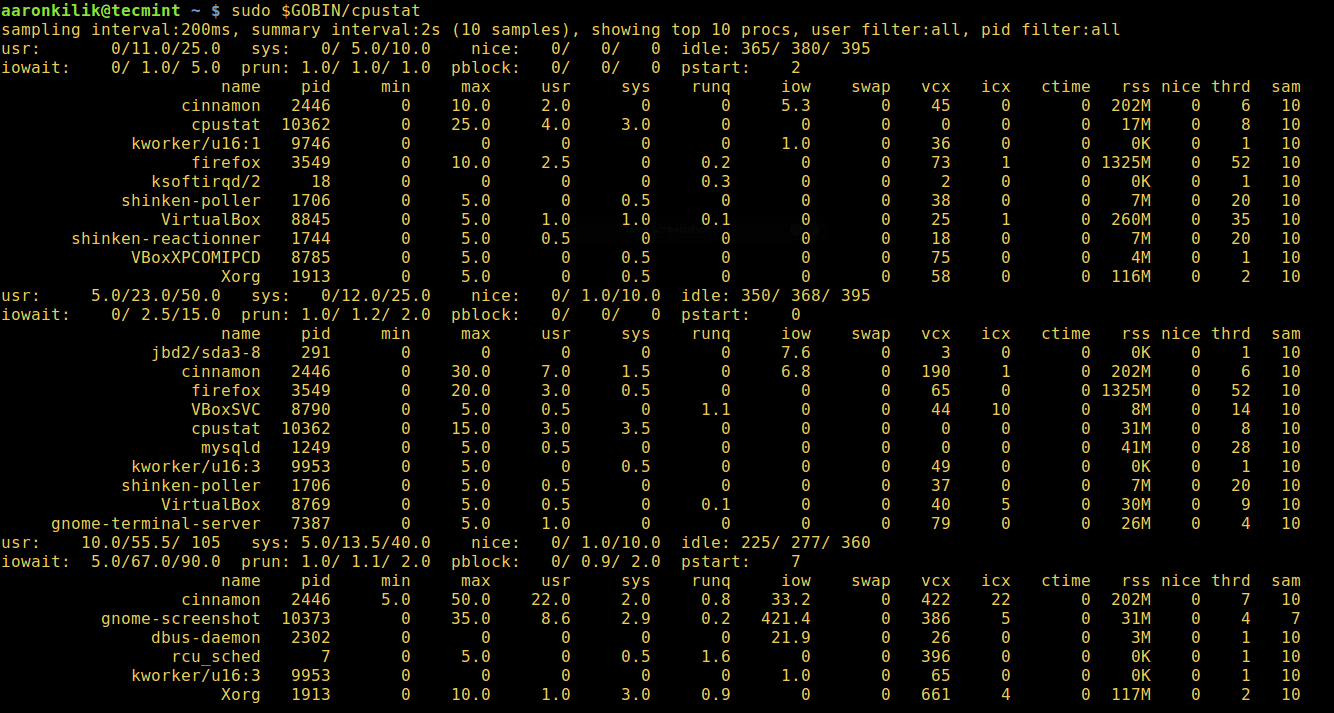
当不带任何参数运行时,cpustat 默认会显示以下信息:样本间隔:200ms;汇总间隔:2s(10 个样本);显示前 10 个进程;用户过滤器:all;pid 过滤器:all。正如下面截图所示:

$ sudo $GOBIN/cpustat 

cpustat - 监控 Linux CPU 使用

cpustat – 监控 Linux CPU 使用

在上面的输出中,之前显示的系统范围的度量字段意义如下:

  • usr - 用户模式运行时间占 CPU 百分比的 min/avg/max 值。
  • sys - 系统模式运行时间占 CPU 百分比的 min/avg/max 值。
  • nice - 用户模式低优先级运行时间占 CPU 百分比的 min/avg/max 值。
  • idle - 用户模式空闲时间占 CPU 百分比的 min/avg/max 值。
  • iowait - 等待磁盘 IO 的 min/avg/max 延迟时间。
  • prun - 处于可运行状态的 min/avg/max 进程数量(同“平均负载”一样)。
  • pblock - 被磁盘 IO 阻塞的 min/avg/max 进程数量。
  • pstat - 在本次汇总间隔里启动的进程/线程数目。

同样还是上面的输出,对于一个进程,不同列的意思分别是:

  • name - 从 /proc/pid/stat 或 /proc/pid/cmdline 获取的进程名称。
  • pid - 进程 ID,也被用作 “tgid” (线程组 ID)。
  • min - 该 pid 的用户模式+系统模式时间的最小样本,取自 /proc/pid/stat。比率是 CPU 的百分比。
  • max - 该 pid 的用户模式+系统模式时间的最大样本,取自 /proc/pid/stat。
  • usr - 在汇总期间该 pid 的平均用户模式运行时间,取自 /proc/pid/stat。
  • sys - 在汇总期间该 pid 的平均系统模式运行时间,取自 /proc/pid/stat。
  • nice - 表示该进程的当前 “nice” 值,取自 /proc/pid/stat。值越高表示越好(nicer)。
  • runq - 进程和它所有线程可运行但等待运行的时间,通过 netlink 取自 taskstats。比率是 CPU 的百分比。
  • iow - 进程和它所有线程被磁盘 IO 阻塞的时间,通过 netlink 取自 taskstats。比率是 CPU 的百分比,对整个汇总间隔平均。
  • swap - 进程和它所有线程等待被换入(swap in)的时间,通过 netlink 取自 taskstats。Scale 是 CPU 的百分比,对整个汇总间隔平均。
  • vcx 和 icx - 在汇总间隔期间进程和它的所有线程自动上下文切换总的次数,通过 netlink 取自 taskstats。
  • rss - 从 /proc/pid/stat 获取的当前 RSS 值。它是指该进程正在使用的内存数量。
  • ctime - 在汇总间隔期间等待子进程退出的用户模式+系统模式 CPU 时间总和,取自 /proc/pid/stat。 注意长时间运行的子进程可能导致混淆这个值,因为只有在子进程退出后才会报告时间。但是,这对于计算高频 cron 任务以及 CPU 时间经常被多个子进程使用的健康检查非常有帮助。
  • thrd - 汇总间隔最后线程的数目,取自 /proc/pid/stat。
  • sam - 在这个汇总间隔期间该进程的样本数目。最近启动或退出的进程可能看起来比汇总间隔的样本数目少。

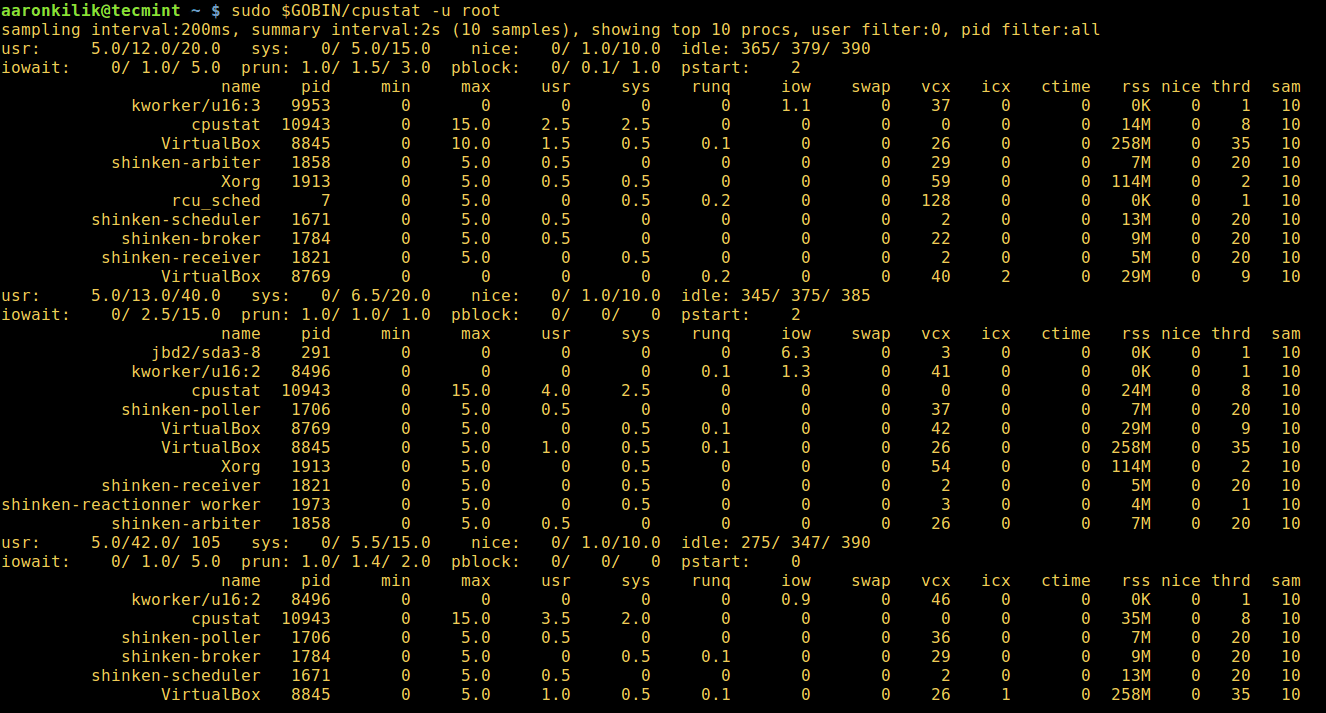
下面的命令显示了系统中运行的前 10 个 root 用户进程:

$ sudo $GOBIN/cpustat -u root

查找 root 用户正在运行的进程

查找 root 用户正在运行的进程

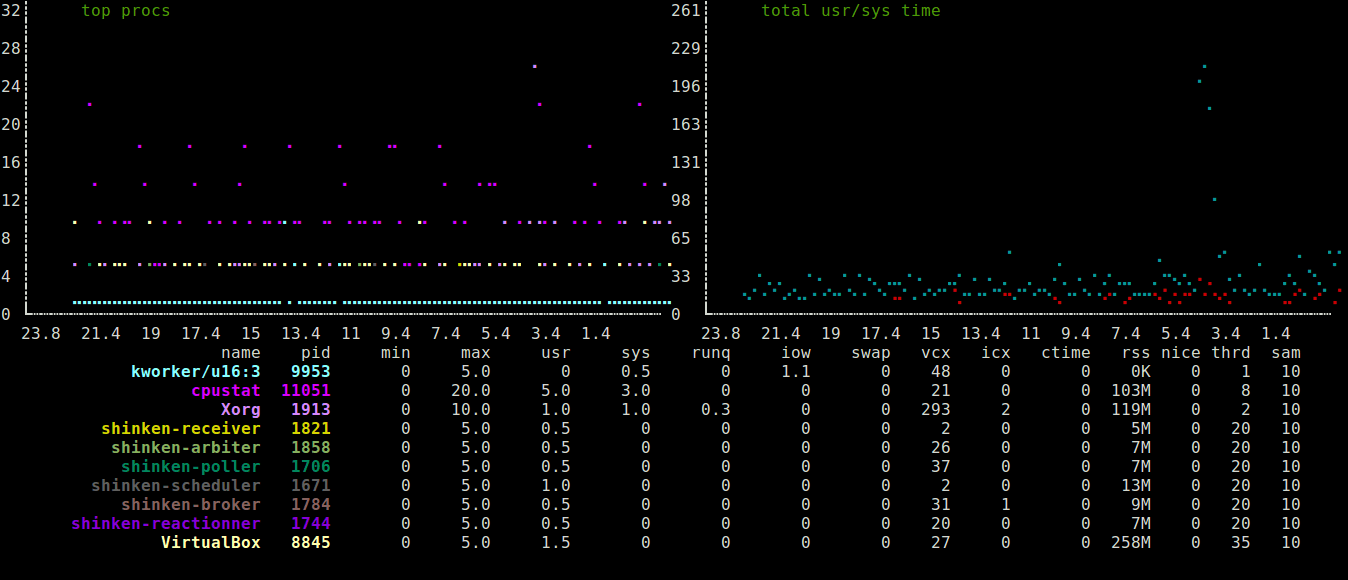
要想用更好看的终端模式显示输出,像下面这样用 -t 选项:

$ sudo $GOBIN/cpustat -u root -t

root 用户正在运行的进程

root 用户正在运行的进程

要查看前 x 个进程(默认是 10),你可以使用 -n 选项,下面的命令显示了系统中 正在运行的前 20 个进程:

$ sudo $GOBIN/cpustat -n 20 

你也可以像下面这样使用 -cpuprofile 选项将 CPU 信息写到文件,然后用 cat 命令查看文件:

$ sudo $GOBIN/cpustat -cpuprofile cpuprof.txt
$ cat cpuprof.txt

要显示帮助信息,像下面这样使用 -h 选项:

$ sudo $GOBIN/cpustat -h

可以从 cpustat 的 Github 仓库:https://github.com/uber-common/cpustat 查阅其它资料。

就是这些!在这篇文章中,我们向你展示了如何安装和使用 cpustat,Linux 下的一个有用的系统性能测量工具。通过下面的评论框和我们分享你的想法吧。


作者简介:

Aaron Kili 是一个 Linux 和 F.O.S.S(Free and Open-Source Software) 爱好者,一个 Linux 系统管理员、web 开发员,现在也是 TecMint 的内容创建者,他喜欢和电脑一起工作,他相信知识共享。


via: http://www.tecmint.com/cpustat-monitors-cpu-utilization-by-processes-in-linux/

作者:Aaron Kili 译者:ictlyh 校对:wxy

本文由 LCTT 原创编译,Linux中国 荣誉推出

在这篇指南中,我们会逐步对进程做基本的了解,然后简要看看如何用特定命令管理 Linux 进程。

进程 ( process ) 是指正在执行的程序;是程序正在运行的一个实例。它由程序指令,和从文件、其它程序中读取的数据或系统用户的输入组成。

进程的类型

在 Linux 中主要有两种类型的进程:

  • 前台进程(也称为交互式进程) - 这些进程由终端会话初始化和控制。换句话说,需要有一个连接到系统中的用户来启动这样的进程;它们不是作为系统功能/服务的一部分自动启动。
  • 后台进程(也称为非交互式/自动进程) - 这些进程没有连接到终端;它们不需要任何用户输入。

什么是 守护进程 ( daemon )

这是后台进程的特殊类型,它们在系统启动时启动,并作为服务一直运行;它们不会死亡。它们自发地作为系统任务启动(作为服务运行)。但是,它们能被用户通过 init 进程控制。

Linux 进程状态

Linux 进程状态

在 Linux 中创建进程

当现有的进程在内存中完全拷贝一份自身的时候就会创建出一个新的进程。子进程会有和父进程一样的环境,只有进程 ID 不同。

在 Linx 中有两种常规方式创建进程:

  • 使用 system() 函数 - 这个方法相对简单,但是比较低效而且具有明显的安全隐患。
  • 使用 fork() 和 exec() 函数 - 这个技巧比较高级但提供更好的灵活性、速度以及安全性。

Linux 如何识别进程?

由于 Linux 是一个多用户系统,意味着不同的用户可以在系统上运行各种各样的程序,内核必须唯一标识程序运行的每个实例。

程序由它的进程 ID(PID)和它父进程的进程 ID(PPID)识别,因此进程可以被分类为:

  • 父进程 - 这些是在运行时创建其它进程的进程。
  • 子进程 - 这些是在运行时由其它进程创建的进程。

init 进程

init 进程是系统中所有进程的父进程,它是启动 Linux 系统后第一个运行的程序;它管理着系统上的所有其它进程。它由内核自身启动,因此理论上说它没有父进程。

init 进程的进程 ID 总是为 1。它是所有孤儿进程的收养父母。(它会收养所有孤儿进程)。

查找进程 ID

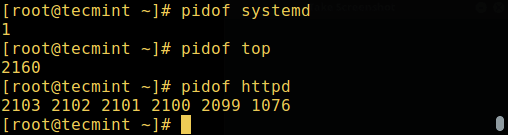
你可以用 pidof 命令查找某个进程的进程 ID:

# pidof systemd
# pidof top
# pidof httpd

查找 Linux 进程 ID

查找 Linux 进程 ID

要查找当前 shell 的进程 ID 以及它父进程的进程 ID,可以运行:

$ echo $$
$ echo $PPID

查找 Linux 父进程 ID

查找 Linux 父进程 ID

在 Linux 中启动进程

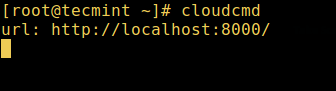
每次你运行一个命令或程序(例如 cloudcmd - CloudCommander),它就会在系统中启动一个进程。你可以按照下面的方式启动一个前台(交互式)进程,它会被连接到终端,用户可以发送输入给它:

# cloudcmd

启动 Linux 交互进程

启动 Linux 交互进程

Linux 后台任务

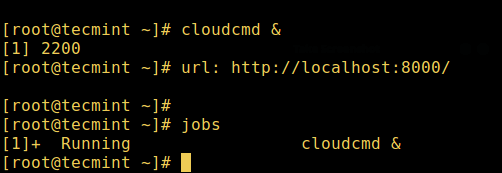
要在后台(非交互式)启动一个进程,使用 & 符号,此时,该进程不会从用户中读取输入,直到它被移到前台。

# cloudcmd &
# jobs

在后台启动 Linux 进程

在后台启动 Linux 进程

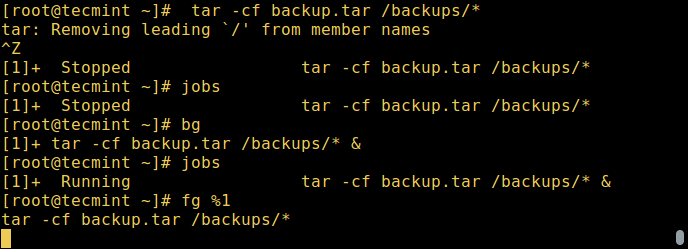
你也可以使用 Ctrl + Z 暂停执行一个程序并把它发送到后台,它会给进程发送 SIGSTOP 信号,从而暂停它的执行;它就会变为空闲:

# tar -cf backup.tar /backups/*  ### 按下 Ctrl+Z
# jobs

要在后台继续运行上面被暂停的命令,使用 bg 命令:

# bg

要把后台进程发送到前台,使用 fg 命令以及任务的 ID,类似:

# jobs
# fg %1

Linux 后台进程任务

Linux 后台进程任务

你也可能想要阅读:如何在后台启动 Linux 命令以及在终端分离(Detach)进程

Linux 中进程的状态

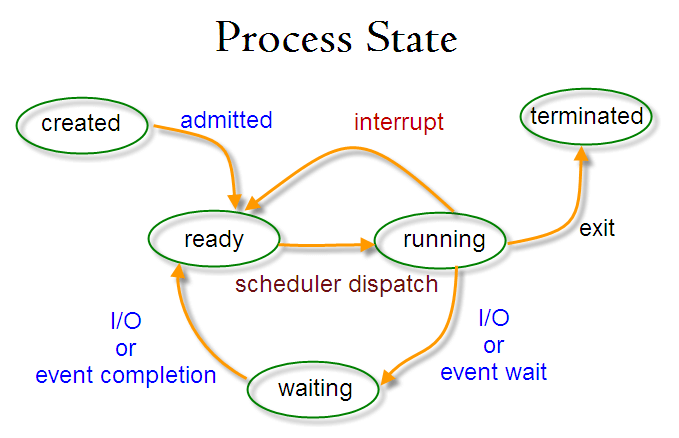
在执行过程中,取决于它的环境一个进程会从一个状态转变到另一个状态。在 Linux 中,一个进程有下面的可能状态:

  • Running - 此时它正在运行(它是系统中的当前进程)或准备运行(它正在等待分配 CPU 单元)。
  • Waiting - 在这个状态,进程正在等待某个事件的发生或者系统资源。另外,内核也会区分两种不同类型的等待进程; 可中断等待进程 ( interruptible waiting processes ) - 可以被信号中断,以及 不可中断等待进程 ( uninterruptible waiting processes ) - 正在等待硬件条件,不能被任何事件/信号中断。
  • Stopped - 在这个状态,进程已经被停止了,通常是由于收到了一个信号。例如,正在被调试的进程。
  • Zombie - 该进程已经死亡,它已经停止了但是 进程表 ( process table ) 中仍然有它的条目。

如何在 Linux 中查看活跃进程

有很多 Linux 工具可以用于查看/列出系统中正在运行的进程,两个传统众所周知的是 ps 和 top 命令:

1. ps 命令

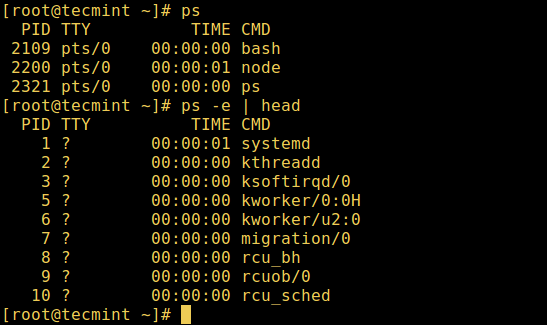
它显示被选中的系统中活跃进程的信息,如下图所示:

# ps 
# ps -e | head 

列出 Linux 活跃进程

列出 Linux 活跃进程

2. top - 系统监控工具

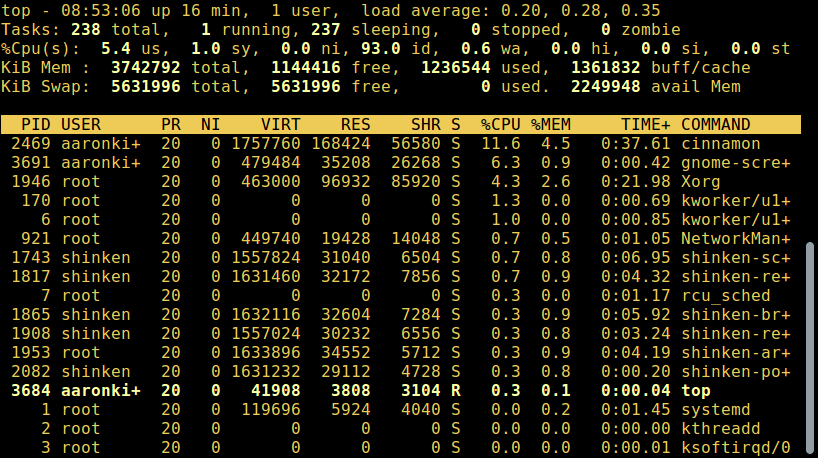
top 是一个强大的工具,它能给你提供 运行系统的动态实时视图,如下面截图所示:

# top 

列出 Linux 正在运行的程序

列出 Linux 正在运行的程序

阅读这篇文章获取更多 top 使用事例:Linux 中 12 个 top 命令实例

3. glances - 系统监控工具

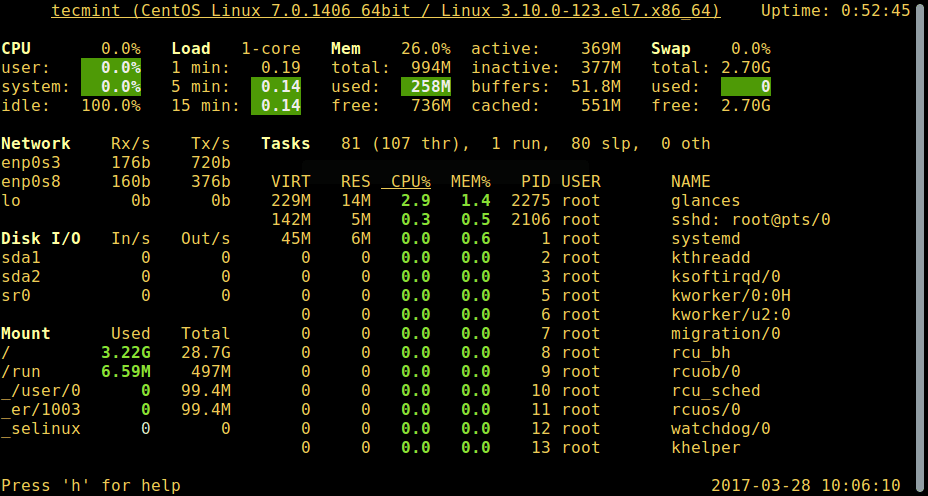
glances 是一个相对比较新的系统监控工具,它有一些比较高级的功能:

# glances

Glances - Linux 进程监控

Glances – Linux 进程监控

要获取完整使用指南,请阅读:Glances - Linux 的一个高级实时系统监控工具

还有很多你可以用来列出活跃进程的其它有用的 Linux 系统监视工具,打开下面的链接了解更多关于它们的信息:

  1. 监控 Linux 性能的 20 个命令行工具
  2. 13 个有用的 Linux 监控工具

如何在 Linux 中控制进程

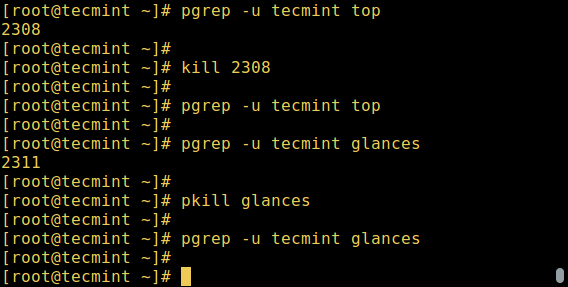
Linux 也有一些命令用于控制进程,例如 kill、pkill、pgrep 和 killall,下面是一些如何使用它们的基本事例:

$ pgrep -u tecmint top
$ kill 2308
$ pgrep -u tecmint top
$ pgrep -u tecmint glances
$ pkill glances
$ pgrep -u tecmint glances

控制 Linux 进程

控制 Linux 进程

想要深入了解如何使用这些命令,在 Linux 中杀死/终止活跃进程,可以点击下面的链接:

  1. 终止 Linux 进程的 Kill、Pkill 和 Killall 命令指南
  2. 如何在 Linux 中查找并杀死进程

注意当你系统 僵死 ( freeze ) 时你可以使用它们杀死 Linux 中的不响应程序。

给进程发送信号

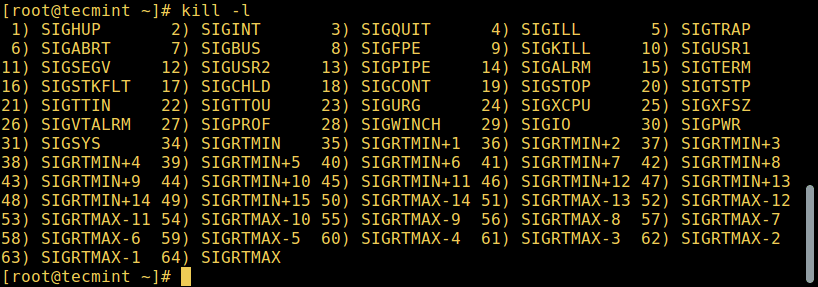
Linux 中控制进程的基本方法是给它们发送信号。你可以发送很多信号给一个进程,运行下面的命令可以查看所有信号:

$ kill -l

列出所有 Linux 信号

列出所有 Linux 信号

要给一个进程发送信号,可以使用我们之前提到的 kill、pkill 或 pgrep 命令。但只有被编程为能识别这些信号时程序才能响应这些信号。

大部分信号都是系统内部使用,或者给程序员编写代码时使用。下面是一些对系统用户非常有用的信号:

  • SIGHUP 1 - 当控制它的终端被被关闭时给进程发送该信号。
  • SIGINT 2 - 当用户使用 Ctrl+C 中断进程时控制它的终端给进程发送这个信号。
  • SIGQUIT 3 - 当用户发送退出信号 Ctrl+D 时给进程发送该信号。
  • SIGKILL 9 - 这个信号会马上中断(杀死)进程,进程不会进行清理操作。
  • SIGTERM 15 - 这是一个程序终止信号(kill 默认发送这个信号)。
  • SIGTSTP 20 - 它的控制终端发送这个信号给进程要求它停止(终端停止);通过用户按 Ctrl+Z 触发。

下面是当 Firefox 应用程序僵死时通过它的 PID 杀死它的 kill 命令事例:

$ pidof firefox
$ kill 9 2687
或
$ kill -KILL 2687
或
$ kill -SIGKILL 2687  

使用它的名称杀死应用,可以像下面这样使用 pkill 或 killall:

$ pkill firefox
$ killall firefox 

更改 Linux 进程优先级

在 Linux 系统中,所有活跃进程都有一个优先级以及 nice 值。有比点优先级进程有更高优先级的进程一般会获得更多的 CPU 时间。

但是,有 root 权限的系统用户可以使用 nice 和 renice 命令影响(更改)优先级。

在 top 命令的输出中, NI 显示了进程的 nice 值:

$ top  

列出 Linux 正在运行的进程

列出 Linux 正在运行的进程

使用 nice 命令为一个进程设置 nice 值。记住一个普通用户可以给他拥有的进程设置 0 到 20 的 nice 值。

只有 root 用户可以使用负的 nice 值。

要重新设置一个进程的优先级,像下面这样使用 renice 命令:

$ renice +8  2687
$ renice +8  2103

阅读我们其它如何管理和控制 Linux 进程的有用文章。

  1. Linux 进程管理:启动、停止以及中间过程
  2. 使用 ‘top’ 命令 Batch 模式查找内存使用最高的 15 个进程
  3. 在 Linux 中查找内存和 CPU 使用率最高的进程
  4. 在 Linux 中如何使用进程 ID 查找进程名称

就是这些!如果你有任何问题或者想法,通过下面的反馈框和我们分享吧。

(题图:Pixabay,CC0)


作者简介:

Aaron Kili 是一个 Linux 和 F.O.S.S(Free and Open-Source Software) 爱好者,一个 Linux 系统管理员、web 开发员,现在也是 TecMint 的内容创建者,他喜欢和电脑一起工作,他相信知识共享。


via: http://www.tecmint.com/linux-process-management/

作者:Aaron Kili 译者:ictlyh 校对:wxy

本文由 LCTT 原创编译,Linux中国 荣誉推出

GoTTY 是一个简单的基于 Go 语言的命令行工具,它可以将你的终端(TTY)作为 web 程序共享。它会将命令行工具转换为 web 程序。

它使用 Chrome OS 的终端仿真器(hterm)来在 Web 浏览器上执行基于 JavaScript 的终端。重要的是,GoTTY 运行了一个 Web 套接字服务器,它基本上是将 TTY 的输出传输给客户端,并从客户端接收输入(即允许客户端的输入),并将其转发给 TTY。

它的架构(hterm + web socket 的想法)灵感来自 Wetty 项目,它使终端能够通过 HTTP 和 HTTPS 使用。

先决条件

你需要在 Linux 中安装 GoLang (Go 编程语言) 环境来运行 GoTTY。

如何在 Linux 中安装 GoTTY

如果你已经有一个可以工作的 Go 语言环境,运行下面的 go get 命令来安装它:

# go get github.com/yudai/gotty

上面的命令会在你的 GOBIN 环境变量中安装 GOTTY 的二进制,尝试检查下是否如此:

# $GOPATH/bin/

Check GOBIN Environment

检查 GOBIN 环境

如何在 Linux 中使用 GoTTY

要运行它,你可以使用 GOBIN 环境变量并用命令补全:

# $GOBIN/gotty

另外,要不带完整命令路径运行 GoTTY 或其他 Go 程序,使用 export 命令将 GOBIN 变量添加到 ~/.profile 文件中的 PATH 环境变量中。

export PATH="$PATH:$GOBIN"

保存文件并关闭。接着运行 source 来使更改生效:

# source ~/.profile

运行 GoTTY 命令的常规语法是:

Usage: gotty [options] <Linux command here> [<arguments...>]

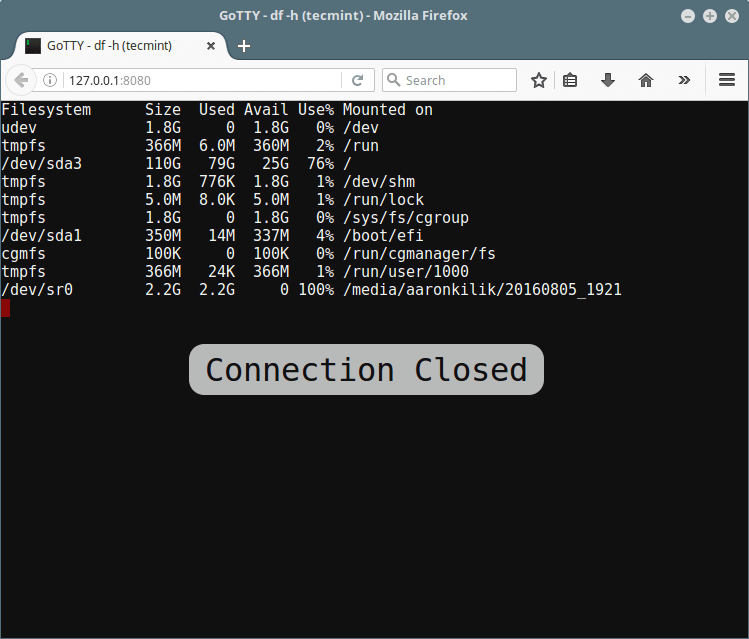
现在用 GoTTY 运行任意命令,如 df 来从 Web 浏览器中查看系统分区空间及使用率。

# gotty df -h

GoTTY 默认会在 8080 启动一个 Web 服务器。在浏览器中打开 URL:http://127.0.0.1:8080/,你会看到运行的命令仿佛运行在终端中一样:

Gotty Linux Disk Usage

Gotty 查看 Linux 磁盘使用率

如何在 Linux 中自定义 GoTTY

你可以在 ~/.gotty 配置文件中修改默认选项以及终端,如果该文件存在,它会在每次启动时加载这个文件。

这是由 getty 命令读取的主要自定义文件,因此,按如下方式创建:

# touch ~/.gotty

并为配置选项设置你自己的有效值(在此处查找所有配置选项)以自定义 GoTTY,例如:

// Listen at port 9000 by default
port = "9000"
// Enable TSL/SSL by default
enable_tls = true
// hterm preferences
// Smaller font and a little bit bluer background color
preferences {
font_size = 5,
background_color = "rgb(16, 16, 32)"
}

你可以使用命令行中的 --html 选项设置你自己的 index.html 文件:

# gotty --index /path/to/index.html uptime

如何在 GoTTY 中使用安全功能

由于 GoTTY 默认不提供可靠的安全保障,你需要手动使用下面说明的某些安全功能。

允许客户端在终端中运行命令

请注意,默认情况下,GoTTY 不允许客户端输入到TTY中,它只支持窗口缩放。

但是,你可以使用 -w 或 --permit-write 选项来允许客户端写入 TTY,但是并不推荐这么做因为会有安全威胁。

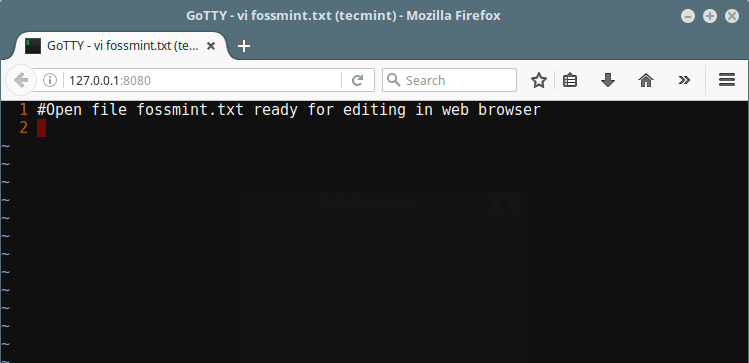
以下命令会使用 vi 命令行编辑器在 Web 浏览器中打开文件 fossmint.txt 进行编辑:

# gotty -w vi fossmint.txt

以下是从 Web 浏览器看到的 vi 界面(像平常一样使用 vi 命令):

Gotty Web Vi Editor

Gotty Web Vi 编辑器

使用基本(用户名和密码)验证运行 GoTTY

尝试激活基本身份验证机制,这样客户端将需要输入指定的用户名和密码才能连接到 GoTTY 服务器。

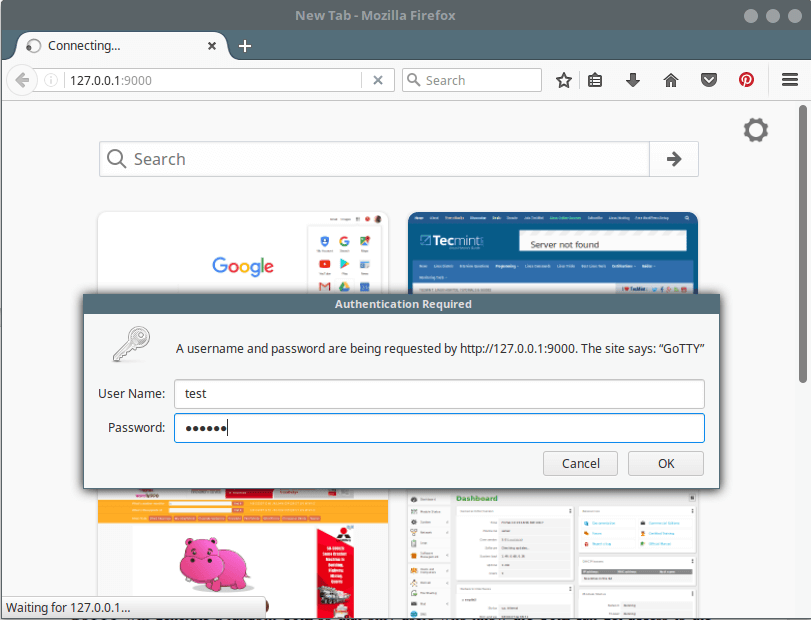
以下命令使用 -c 选项限制客户端访问,以向用户询问指定的凭据(用户名:test 密码:@67890):

# gotty -w -p "9000" -c "test@67890" glances

Gotty with Basic Authentication

使用基本验证运行 GoTTY

Gotty 生成随机 URL

限制访问服务器的另一种方法是使用 -r 选项。GoTTY 会生成一个随机 URL,这样只有知道该 URL 的用户才可以访问该服务器。

还可以使用 -title-format "GoTTY – {{ .Command }} ({{ .Hostname }})" 选项来定义浏览器标题。glances 用于显示系统监控统计信息:

# gotty -r --title-format "GoTTY - {{ .Command }} ({{ .Hostname }})" glances

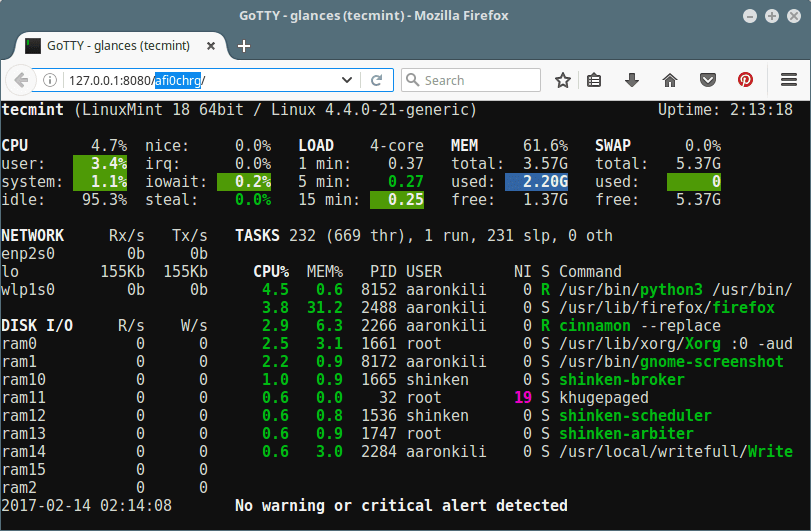
以下是从浏览器中看到的上面的命令的结果:

Gotty Random URL for Glances Linux Monitoring

使用 Gotty 随机 URL 用于 Glances 系统监控

带有 SSL/TLS 使用 GoTTY

因为默认情况下服务器和客户端之间的所有连接都不加密,当你通过 GoTTY 发送秘密信息(如用户凭据或任何其他信息)时,你需要使用 -t 或 --tls 选项才能在会话中启用 TLS/SSL:

默认情况下,GoTTY 会读取证书文件 ~/.gotty.crt 和密钥文件 ~/.gotty.key,因此,首先使用下面的 openssl 命令创建一个自签名的证书以及密钥( 回答问题以生成证书和密钥文件):

# openssl req -x509 -nodes -days 365 -newkey rsa:2048 -keyout ~/.gotty.key -out ~/.gotty.crt

按如下所示,通过启用 SSL/TLS,以安全方式使用 GoTTY:

# gotty -tr --title-format "GoTTY - {{ .Command }} ({{ .Hostname }})" glances

与多个客户端分享你的终端

你可以使用终端复用程序来与多个客户端共享一个进程,以下命令会启动一个名为 gotty 的新 tmux 会话来运行 glances(确保你安装了 tmux):

# gotty tmux new -A -s gotty glances 

要读取不同的配置文件,像下面那样使用 –config "/path/to/file" 选项:

# gotty -tr --config "~/gotty_new_config" --title-format "GoTTY - {{ .Command }} ({{ .Hostname }})" glances

要显示 GoTTY 版本,运行命令:

# gotty -v 

访问 GoTTY GitHub 仓库以查找更多使用示例:https://github.com/yudai/gotty 。

就这样了!你有尝试过了吗?如何知道 GoTTY 的?通过下面的反馈栏与我们分享你的想法。


作者简介:

Aaron Kili 是 Linux 和 F.O.S.S 爱好者,即将成为 Linux SysAdmin 和网络开发人员,目前是 TecMint 的内容创作者,他喜欢在电脑上工作,并坚信分享知识。


via: http://www.tecmint.com/gotty-share-linux-terminal-in-web-browser/

作者:Aaron Kili 译者:geekpi 校对:wxy

本文由 LCTT 原创编译,Linux中国 荣誉推出
Drupal 是一个开源,灵活,高度可拓展和安全的 内容管理系统 Content Management System (CMS),使用户轻松的创建网站。

它可以使用模块拓展,使用户将内容管理转换为强大的数字解决方案。

Drupal 运行在诸如 Apache、IIS、Lighttpd、Cherokee、Nginx 的 Web 服务器上,后端数据库可以使用 MySQL、MongoDB、MariaDB、PostgreSQL、MSSQL Server。

在这篇文章中, 我们会展示在 RHEL 7/6、CentOS 7/6 和 Fedora 20-25 发行版上使用 LAMP 架构,如何手动安装和配置 Drupal 8。

Drupal 需求:

  1. Apache 2.x (推荐)
  2. PHP 5.5.9 或 更高 (推荐 PHP 5.5)
  3. MySQL 5.5.3 或 MariaDB 5.5.20 与 PHP 数据对象(PDO) 支持

安装过程中,我使用 drupal.tecmint.com 作为网站主机名,IP 地址为 192.168.0.104。你的环境也许与这些设置不同,因此请适当做出更改。

步骤 1:安装 Apache Web 服务器

1、 首先我们从官方仓库开始安装 Apache Web 服务器。

# yum install httpd

2、 安装完成后,服务开始是被禁用的,因此我们需要手动启动它,同时让它下次系统启动时自动启动,如下:

-------------  通过 SystemD - CentOS/RHEL 7 和 Fedora 22+ -------------------
# systemctl start httpd 
# systemctl enable httpd

-------------  通过 SysVInit - CentOS/RHEL 6 和 Fedora ----------------------
# service httpd start
# chkconfig --level 35 httpd on

3、 接下来,为了允许通过 HTTP 和 HTTPS 访问 Apache 服务,我们必须打开 HTTPD 守护进程正在监听的 80 和 443 端口,如下所示:

------------ 通过 Firewalld - CentOS/RHEL 7 and Fedora 22+ ------------- 
# firewall-cmd --permanent --zone=public --add-service=http
# firewall-cmd --permanent --zone=public --add-service=https
# firewall-cmd --reload

------------ 通过 IPtables - CentOS/RHEL 6 and Fedora 22+ ------------- 
# iptables -A INPUT -p tcp -m tcp --dport 80 -j ACCEPT
# iptables -A INPUT -p tcp -m tcp --dport 443 -j ACCEPT
# service iptables save
# service iptables restart

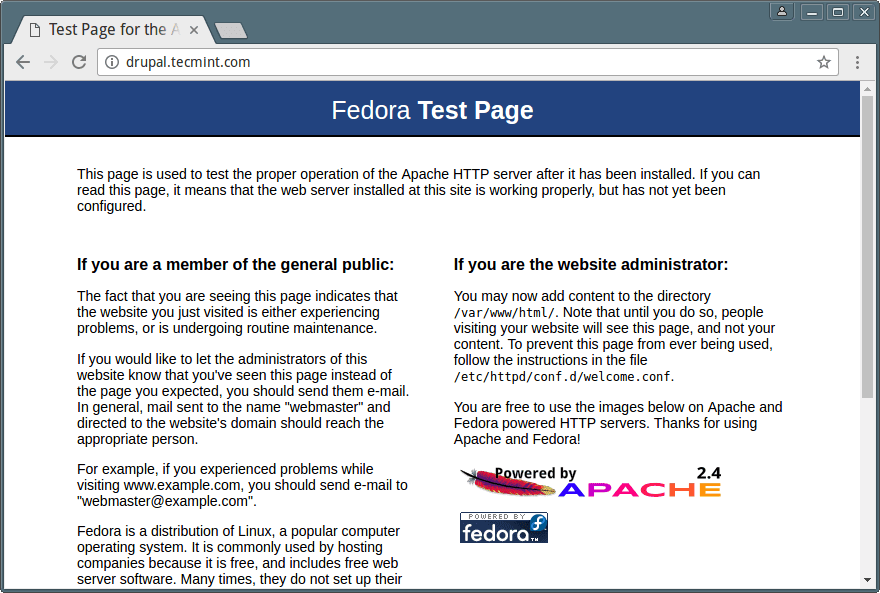
4、 现在验证 Apache 是否正常工作, 打开浏览器在地址栏中输入 http://server_IP, 输入你的服务器 IP 地址, 默认 Apache2 页面应出现,如下面截图所示:

Apache 默认页面

Apache 默认页面

步骤 2: 安装 Apache PHP 支持

5、 接下来,安装 PHP 和 PHP 所需模块。

# yum install php php-mbstring php-gd php-xml php-pear php-fpm php-mysql php-pdo php-opcache

重要: 假如你想要安装 PHP7, 你需要增加以下仓库:EPEL 和 Webtactic 才可以使用 yum 安装 PHP7.0:

------------- Install PHP 7 in CentOS/RHEL and Fedora ------------- 
# rpm -Uvh https://dl.fedoraproject.org/pub/epel/epel-release-latest-7.noarch.rpm
# rpm -Uvh https://mirror.webtatic.com/yum/el7/webtatic-release.rpm
# yum install php70w php70w-opcache php70w-mbstring php70w-gd php70w-xml php70w-pear php70w-fpm php70w-mysql php70w-pdo

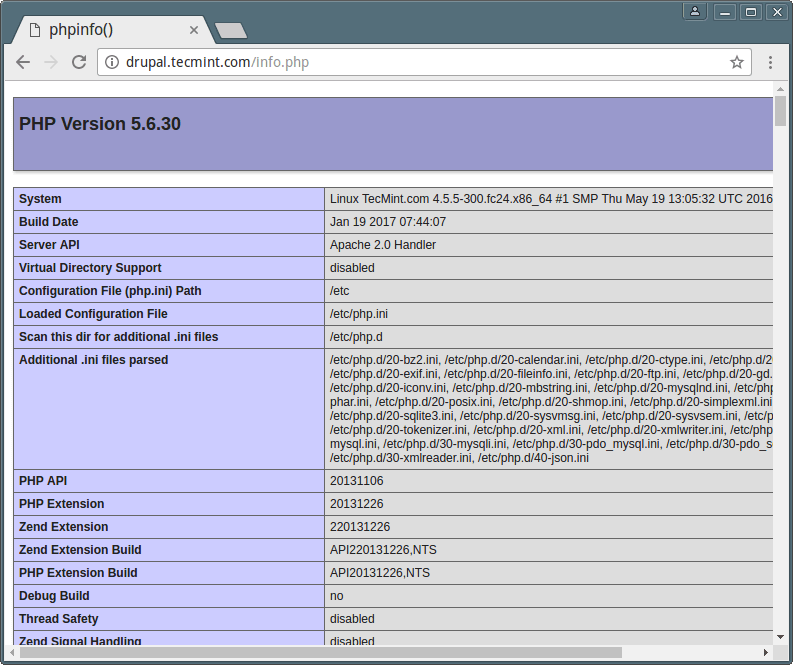
6、 接下来,要从浏览器得到关于 PHP 安装和配置完整信息,使用下面命令在 Apache 文档根目录 (/var/www/html) 创建一个 info.php 文件。

# echo "<?php  phpinfo(); ?>" > /var/www/html/info.php

然后重启 HTTPD 服务器 ,在浏览器地址栏输入 http://server_IP/info.php。

# systemctl restart httpd
或
# service httpd restart

验证 PHP 信息

验证 PHP 信息

步骤 3: 安装和配置 MariaDB 数据库

7、 请知晓, Red Hat Enterprise Linux/CentOS 7.0 从支持 MySQL 转为了 MariaDB 作为默认数据库管理系统。

要安装 MariaDB 数据库, 你需要添加 官方 MariaDB 库 到 /etc/yum.repos.d/MariaDB.repo 中,如下所示。

[mariadb]
name = MariaDB
baseurl = http://yum.mariadb.org/10.1/centos7-amd64
gpgkey=https://yum.mariadb.org/RPM-GPG-KEY-MariaDB
gpgcheck=1

当仓库文件准备好后,你可以像这样安装 MariaDB:

# yum install mariadb-server mariadb

8、 当 MariaDB 数据库安装完成,启动数据库的守护进程,同时使它能够在下次启动后自动启动。

------------- 通过 SystemD - CentOS/RHEL 7 and Fedora 22+ ------------- 
# systemctl start mariadb
# systemctl enable mariadb
------------- 通过 SysVInit - CentOS/RHEL 6 and Fedora ------------- 
# service mysqld start
# chkconfig --level 35 mysqld on

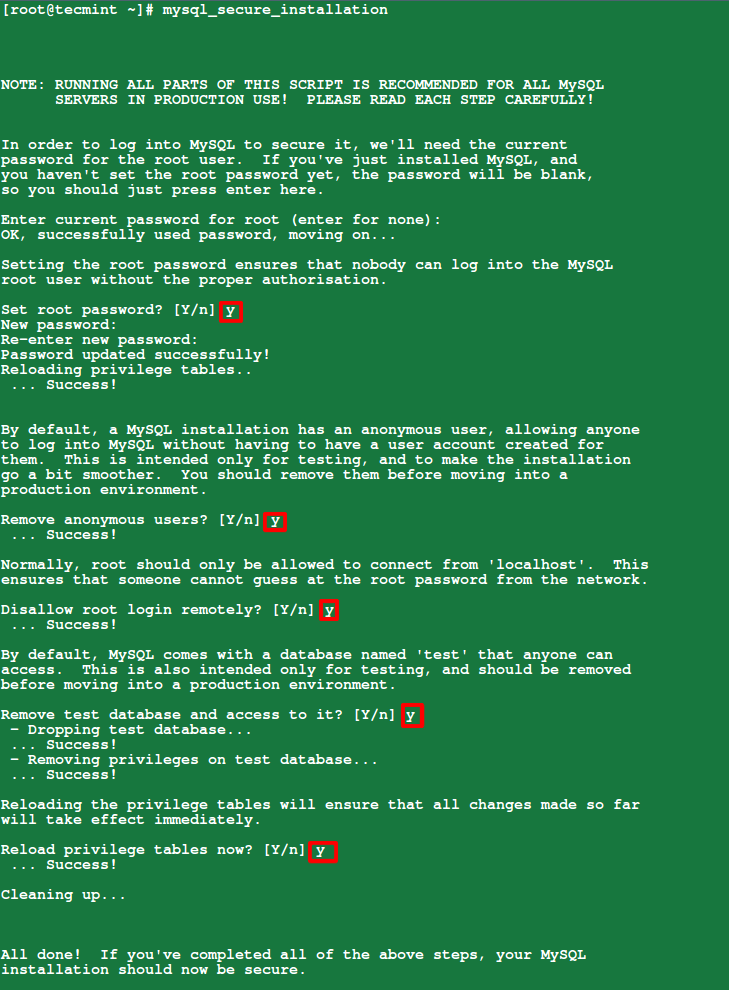
9、 然后运行 mysql_secure_installation 脚本去保护数据库(设置 root 密码, 禁用远程登录,移除测试数据库并移除匿名用户),如下所示:

# mysql_secure_installation

Mysql安全安装

MySQL 安全安装

步骤 4: 在 CentOS 中安装和配置 Drupal 8

10、 这里我们使用 wget 命令 下载最新版本 Drupal(例如 8.2.6),如果你没有安装 wget 和 gzip 包 ,请使用下面命令安装它们:

# yum install wget gzip
# wget -c https://ftp.drupal.org/files/projects/drupal-8.2.6.tar.gz

11、 之后,解压 tar 文件 并移动 Drupal 目录到 Apache 文档根目录(/var/www/html)。

# tar -zxvf drupal-8.2.6.tar.gz
# mv drupal-8.2.6 /var/www/html/drupal

12、 然后,依据 /var/www/html/drupal/sites/default 目录下的示例设置文件 default.settings.php,创建设置文件 settings.php,然后给 Drupal 站点目录设置适当权限,包括子目录和文件,如下所示:

# cd /var/www/html/drupal/sites/default/
# cp default.settings.php settings.php
# chown -R apache:apache /var/www/html/drupal/

13、 更重要的是在 /var/www/html/drupal/sites/ 目录设置 SElinux 规则,如下:

# chcon -R -t httpd_sys_content_rw_t /var/www/html/drupal/sites/

14、 现在我们必须为 Drupal 站点去创建一个用于管理的数据库和用户。

# mysql -u root -p
Enter password: 
MySQL Shell
Welcome to the MariaDB monitor.  Commands end with ; or \g.
Your MySQL connection id is 12
Server version: 5.1.73 Source distribution
Copyright (c) 2000, 2016, Oracle, MariaDB Corporation Ab and others.
Type 'help;' or '\h' for help. Type '\c' to clear the current input statement.
**MySQL [(none)]> create database drupal;**
Query OK, 1 row affected (0.00 sec)
**MySQL [(none)]> create user ravi@localhost identified by 'tecmint123';**
Query OK, 0 rows affected (0.00 sec)
**MySQL [(none)]> grant all on drupal.* to ravi@localhost;**
Query OK, 0 rows affected (0.00 sec)
**MySQL [(none)]> flush privileges;**
Query OK, 0 rows affected (0.00 sec)
**MySQL [(none)]> exit**
Bye

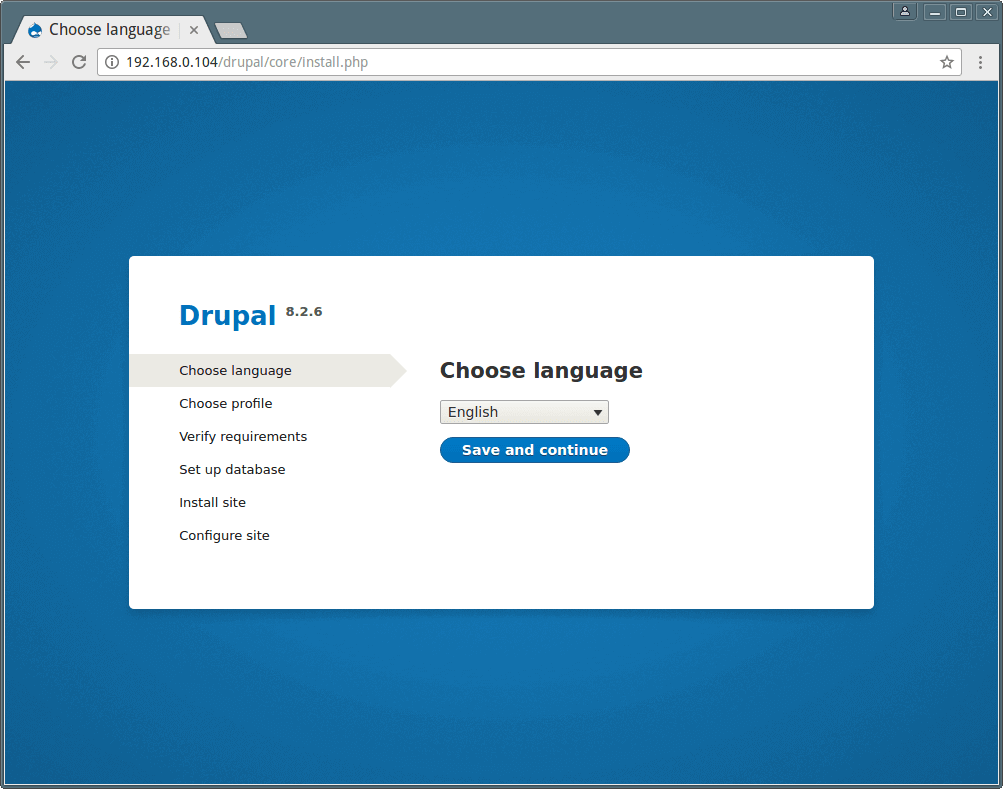
15、 最后,打开地址: http://server_IP/drupal/ 开始网站的安装,选择你首选的安装语言然后点击保存以继续。

Drupal 安装语言

Drupal 安装语言

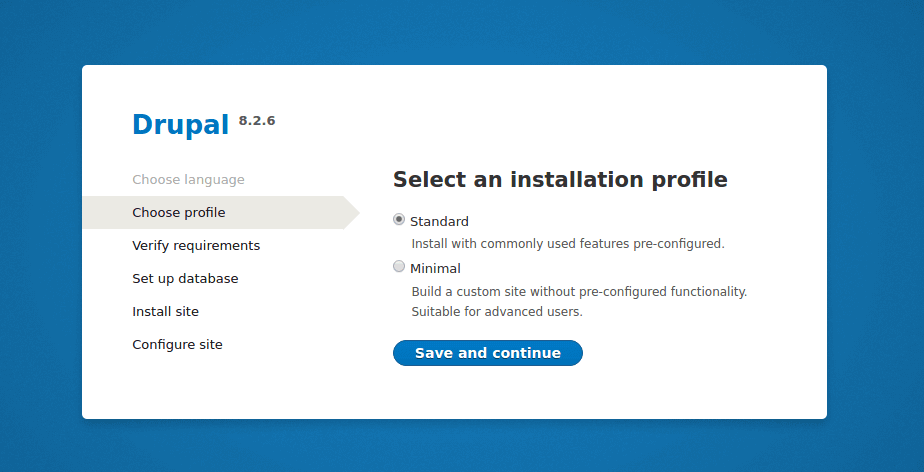
16、 下一步,选择安装配置文件,选择 Standard(标准),点击保存继续。

Drupal 安装配置文件

Drupal 安装配置文件

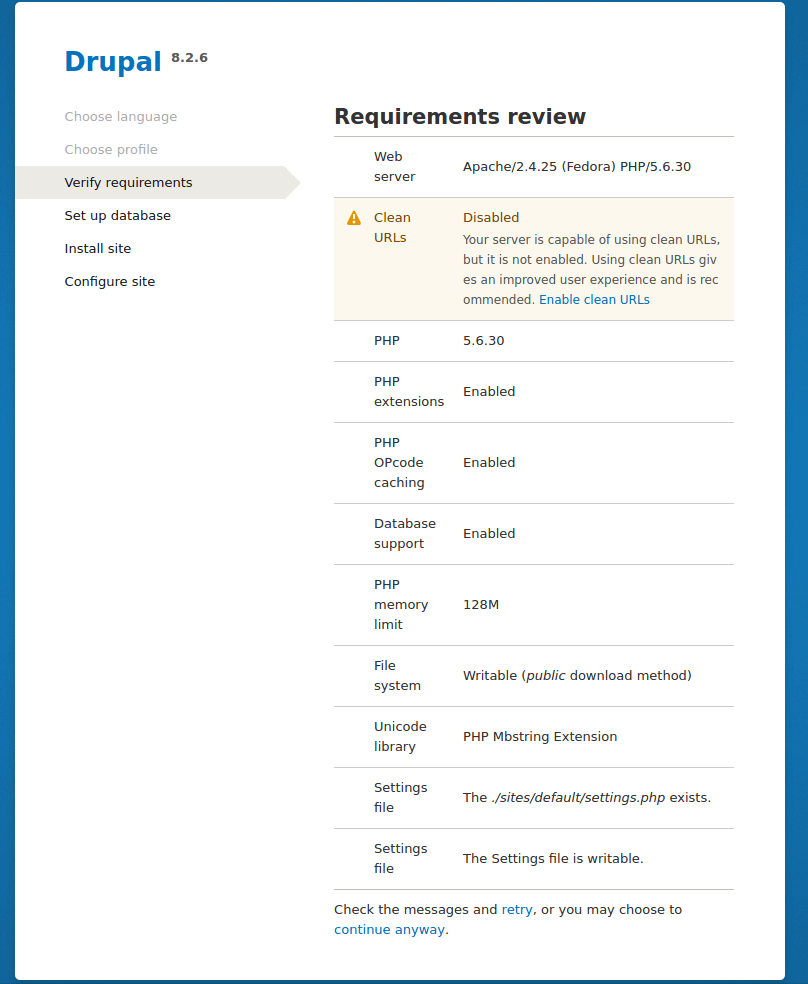
17、 在进行下一步之前查看并通过需求审查并启用 Clean URL。

验证 Drupal 需求

验证 Drupal 需求

现在在你的 Apache 配置下启用 Clean URL 的 Drupal。

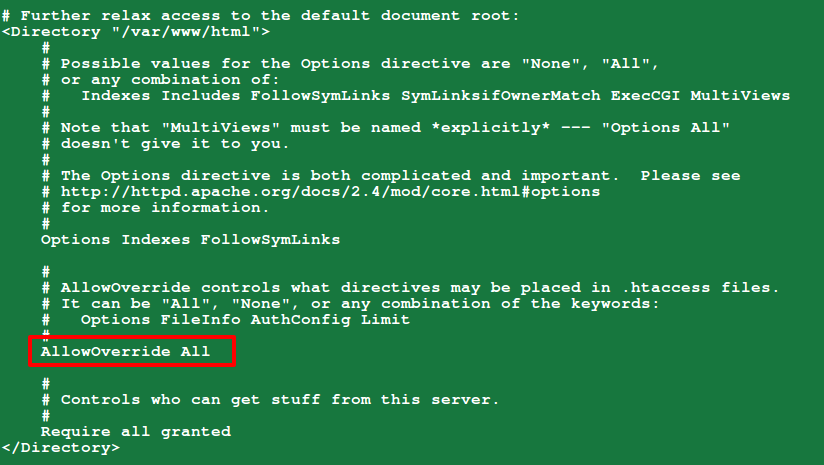
# vi /etc/httpd/conf/httpd.conf

确保为默认根文档目录 /var/www/html 设置 AllowOverride All,如下图所示:

在 Drupal 中启用 Clean URL

在 Drupal 中启用 Clean URL

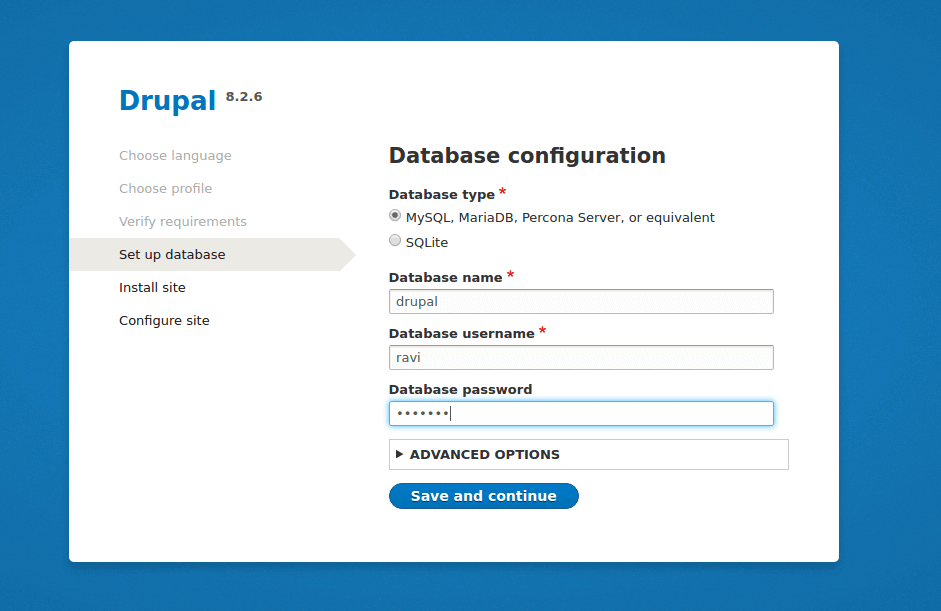
18、 当你为 Drupal 启用 Clean URL,刷新页面从下面界面执行数据库配置,输入 Drupal 站点数据库名,数据库用户和数据库密码。

当填写完所有信息点击保存并继续。

Drupal 数据库配置

Drupal 数据库配置

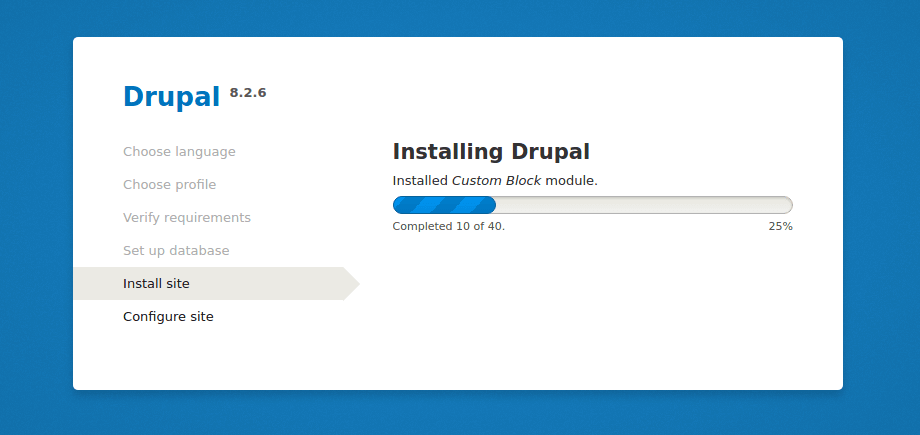
若上述设置正确,Drupal 站点安装应该完成了,如下图界面。

Drupal 安装

Drupal 安装

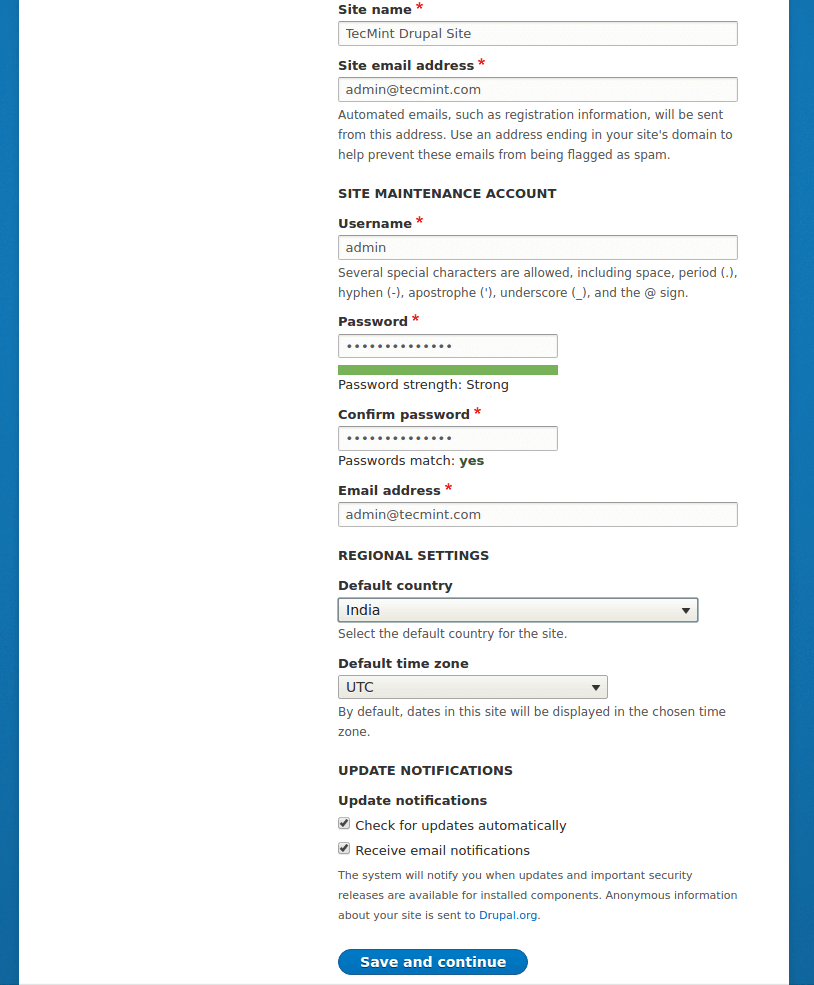
19、 接下来配置站点为下面的设置(使用适用你的情况的值):

  • 站点名称 – TecMint Drupal Site
  • 站点邮箱地址 – [email protected]
  • 用户名 – admin
  • 密码 – ##########
  • 用户的邮箱地址 – [email protected]
  • 默认国家 – India
  • 默认时区 – UTC

设置适当的值后,点击保存并继续完成站点安装过程。

Drupal 站点配置

Drupal 站点配置

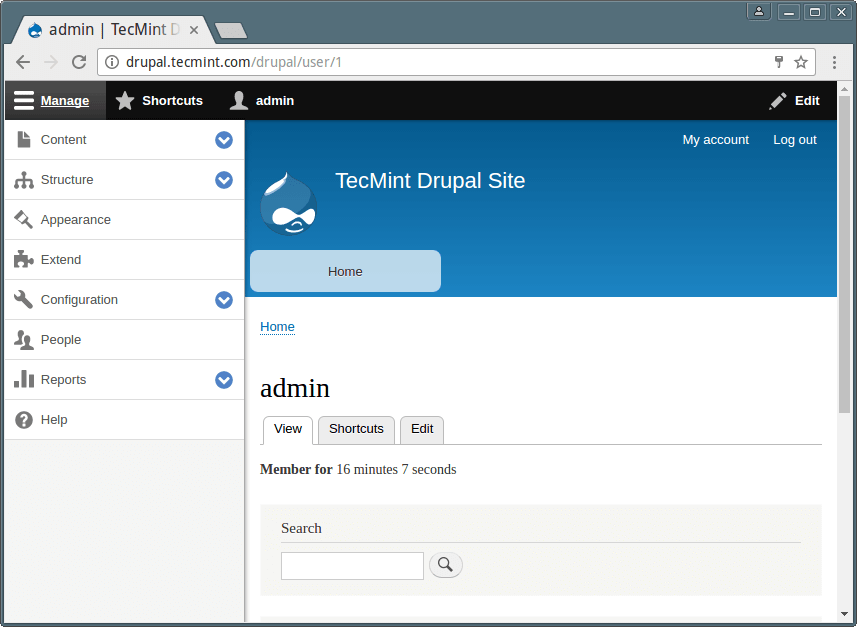
20、下图显示的是通过 LAMP 成功安装的 Drupal 8 站点。

Drupal站点面板

Drupal 站点面板

现在你可以点击增加内容,创建示例网页内容。

选项: 有些人使用 MySQL 命令行管理数据库不舒服,可以从浏览器界面 安装 PHPMYAdmin 管理数据库

浏览 Drupal 文档 : https://www.drupal.org/docs/8

就这样! 在这个文章, 我们展示了在 CentOS 7 上如何去下载、安装和使用基本配置来设置 LAMP 以及 Drupal 8。 欢迎就这个教程提供反馈,或提供给我们一些相关信息。


作者简介:

Aaron Kili 是 linux 和 F.O.S.S 爱好者,将成为 Linux 系统管理员,Web 开发者,目前是 TecMint 的原创作者,热爱计算机工作,并且坚信知识共享。


via: http://www.tecmint.com/install-drupal-in-centos-rhel-fedora/

作者:Aaron Kili 译者:imxieke 校对:jasminepeng

本文由 LCTT 原创编译,Linux中国 荣誉推出
Inxi 最初是为控制台和 IRC(网络中继聊天)开发的一个强大且优秀的命令行系统信息脚本。可以使用它获取用户的硬件和系统信息,它也用于调试或者社区技术支持工具。

使用 Inxi 可以很容易的获取所有的硬件信息:硬盘、声卡、显卡、网卡、CPU 和 RAM 等。同时也能够获取大量的操作系统信息,比如硬件驱动、Xorg 、桌面环境、内核、GCC 版本,进程,开机时间和内存等信息。

运行在命令行和 IRC 上的 Inxi 输出略有不同,IRC 上会有一些可供用户使用的默认过滤器和颜色选项。支持的 IRC 客户端有:BitchX、Gaim/Pidgin、ircII、Irssi、 Konversation、 Kopete、 KSirc、 KVIrc、 Weechat 和 Xchat 以及其它的一些客户端,它们具有展示内置或外部 Inxi 输出的能力。

在 Linux 系统上安装 Inxi

大多数主流 Linux 发行版的仓库中都有 Inxi ,包括大多数 BSD 系统。

$ sudo apt-get install inxi   [On Debian/Ubuntu/Linux Mint]
$ sudo yum install inxi       [On CentOs/RHEL/Fedora]
$ sudo dnf install inxi       [On Fedora 22+]

在使用 Inxi 之前,用下面的命令查看 Inxi 所有依赖和推荐的应用,以及各种目录,并显示需要安装哪些包来支持给定的功能。

$ inxi --recommends 

Inxi 的输出:

inxi will now begin checking for the programs it needs to operate. First a check of the main languages and tools
inxi uses. Python is only for debugging data collection.
---------------------------------------------------------------------------
Bash version: 4.3.42(1)-release
Gawk version: 4.1.3,
Sed version: 
Sudo version: 1.8.16
Python version: 2.7.12
---------------------------------------------------------------------------
Test One: Required System Directories (Linux Only).
If one of these system directories is missing, inxi cannot operate:
/proc....................................................................... Present
/sys........................................................................ Present
All the  directories are present.
---------------------------------------------------------------------------
Test Two: Required Core Applications.
If one of these applications is missing, inxi cannot operate:
df (info: partition data)................................................... /bin/df
gawk (info: core tool)...................................................... /usr/bin/gawk
grep (info: string search).................................................. /bin/grep
lspci (info: hardware data)................................................. /usr/bin/lspci
ps (info: process data)..................................................... /bin/ps
readlink.................................................................... /bin/readlink
sed (info: string replace).................................................. /bin/sed
tr (info: character replace)................................................ /usr/bin/tr
uname (info: kernel data)................................................... /bin/uname
wc (info: word character count)............................................. /usr/bin/wc
All the  applications are present.
---------------------------------------------------------------------------
Test Three: Script Recommends for Graphics Features.
NOTE: If you do not use X these do not matter (like a headless server). Otherwise, if one of these applications
is missing, inxi will have incomplete output:
glxinfo (info: -G glx info)................................................. /usr/bin/glxinfo
xdpyinfo (info: -G multi screen resolution)................................. /usr/bin/xdpyinfo
xprop (info: -S desktop data)............................................... /usr/bin/xprop
xrandr (info: -G single screen resolution).................................. /usr/bin/xrandr
All the  applications are present.
---------------------------------------------------------------------------
Test Four: Script Recommends for Remaining Features.
If one of these applications is missing, inxi will have incomplete output:
dig (info: -i first wlan ip default test)................................... /usr/bin/dig
dmidecode (info: -M if no sys machine data; -m memory)...................... /usr/sbin/dmidecode
file (info: -o unmounted file system)....................................... /usr/bin/file
hciconfig (info: -n -i bluetooth data)...................................... /bin/hciconfig
hddtemp (info: -Dx show hdd temp)........................................... /usr/sbin/hddtemp
ifconfig (info: -i ip lan-deprecated)....................................... /sbin/ifconfig
ip (info: -i ip lan)........................................................ /sbin/ip
sensors (info: -s sensors output)........................................... /usr/bin/sensors
strings (info: -I sysvinit version)......................................... /usr/bin/strings
lsusb (info: -A usb audio;-N usb networking)................................ /usr/bin/lsusb
modinfo (info: -Ax,-Nx module version)...................................... /sbin/modinfo
runlevel (info: -I runlevel)................................................ /sbin/runlevel
sudo (info: -Dx hddtemp-user;-o file-user).................................. /usr/bin/sudo
uptime (info: -I uptime (check which package owns Debian)).................. /usr/bin/uptime
All the  applications are present.
---------------------------------------------------------------------------
Test Five: Script Recommends for Remaining Features.
One of these downloaders needed for options -i/-w/-W (-U/-! [11-15], if supported):
wget (info: -i wan ip;-w/-W;-U/-! [11-15] (if supported))................... /usr/bin/wget
curl (info: -i wan ip;-w/-W;-U/-! [11-15] (if supported))................... /usr/bin/curl
All the  applications are present.
---------------------------------------------------------------------------
Test Six: System Directories for Various Information.
(Unless otherwise noted, these are for GNU/Linux systems)
If one of these directories is missing, inxi may have incomplete output:
/sys/class/dmi/id (info: -M system, motherboard, bios)...................... Present
/dev (info: -l,-u,-o,-p,-P,-D disk partition data).......................... Present
/dev/disk/by-label (info: -l,-o,-p,-P partition labels)..................... Present
/dev/disk/by-uuid (info: -u,-o,-p,-P partition uuid)........................ Present
All the  directories are present.
---------------------------------------------------------------------------
Test Seven: System Files for Various Information.
(Unless otherwise noted, these are for GNU/Linux systems)
If one of these files is missing, inxi may have incomplete output:
/proc/asound/cards (info: -A sound card data)............................... Present
/proc/asound/version (info: -A ALSA data)................................... Present
/proc/cpuinfo (info: -C cpu data)........................................... Present
/etc/lsb-release (info: -S distro version data [deprecated])................ Present
/proc/mdstat (info: -R mdraid data)......................................... Present
/proc/meminfo (info: -I memory data)........................................ Present
/etc/os-release (info: -S distro version data).............................. Present
/proc/partitions (info: -p,-P partitions data).............................. Present
/proc/modules (info: -G module data)........................................ Present
/proc/mounts (info: -P,-p partition advanced data).......................... Present
/var/run/dmesg.boot (info: -D,-d disk data [BSD only])...................... Missing
/proc/scsi/scsi (info: -D Advanced hard disk data [used rarely])............ Present
/var/log/Xorg.0.log (info: -G graphics driver load status).................. Present
The following files are missing from your system:
File: /var/run/dmesg.boot
---------------------------------------------------------------------------
All tests completed.

Inxi 工具的基本用法

用下面的基本用法获取系统和硬件的详细信息。

获取 Linux 系统信息

Inix 不加任何选项就能输出下面的信息:CPU 、内核、开机时长、内存大小、硬盘大小、进程数、登录终端以及 Inxi 版本。

$ inxi
CPU~Dual core Intel Core i5-4210U (-HT-MCP-) speed/max~2164/2700 MHz Kernel~4.4.0-21-generic x86_64 Up~3:15 Mem~3122.0/7879.9MB HDD~1000.2GB(20.0% used) Procs~234 Client~Shell inxi~2.2.35

获取内核和发行版本信息

使用 Inxi 的 -S 选项查看本机系统信息(主机名、内核信息、桌面环境和发行版):

$ inxi -S
System: Host: TecMint Kernel: 4.4.0-21-generic x86_64 (64 bit) Desktop: Cinnamon 3.0.7
Distro: Linux Mint 18 Sarah

获取电脑机型

使用 -M 选项查看机型(笔记本/台式机)、产品 ID 、机器版本、主板、制造商和 BIOS 等信息:

$ inxi -M
Machine:   System: LENOVO (portable) product: 20354 v: Lenovo Z50-70
Mobo: LENOVO model: Lancer 5A5 v: 31900059WIN Bios: LENOVO v: 9BCN26WW date: 07/31/2014

获取 CPU 及主频信息

使用 -C 选项查看完整的 CPU 信息,包括每核 CPU 的频率及可用的最大主频。

$ inxi -C
CPU:       Dual core Intel Core i5-4210U (-HT-MCP-) cache: 3072 KB 
clock speeds: max: 2700 MHz 1: 1942 MHz 2: 1968 MHz 3: 1734 MHz 4: 1710 MHz

获取显卡信息

使用 -G 选项查看显卡信息,包括显卡类型、显示服务器、系统分辨率、GLX 渲染器和 GLX 版本等等(LCTT 译注: GLX 是一个 X 窗口系统的 OpenGL 扩展)。

$ inxi -G
Graphics:  Card-1: Intel Haswell-ULT Integrated Graphics Controller
Card-2: NVIDIA GM108M [GeForce 840M]
Display Server: X.Org 1.18.4 drivers: intel (unloaded: fbdev,vesa) Resolution: [email protected]
GLX Renderer: Mesa DRI Intel Haswell Mobile GLX Version: 3.0 Mesa 11.2.0

获取声卡信息

使用 -A 选项查看声卡信息:

$ inxi -A
Audio:     Card-1 Intel 8 Series HD Audio Controller driver: snd_hda_intel Sound: ALSA v: k4.4.0-21-generic
Card-2 Intel Haswell-ULT HD Audio Controller driver: snd_hda_intel

获取网卡信息

使用 -N 选项查看网卡信息:

$ inxi -N
Network:   Card-1: Realtek RTL8111/8168/8411 PCI Express Gigabit Ethernet Controller driver: r8169
Card-2: Realtek RTL8723BE PCIe Wireless Network Adapter driver: rtl8723be

获取硬盘信息

使用 -D 选项查看硬盘信息(大小、ID、型号):

$ inxi -D
Drives:    HDD Total Size: 1000.2GB (20.0% used) ID-1: /dev/sda model: ST1000LM024_HN size: 1000.2GB

获取简要的系统信息

使用 -b 选项显示上述信息的简要系统信息:

$ inxi -b 
System:    Host: TecMint Kernel: 4.4.0-21-generic x86_64 (64 bit) Desktop: Cinnamon 3.0.7
Distro: Linux Mint 18 Sarah
Machine:   System: LENOVO (portable) product: 20354 v: Lenovo Z50-70
Mobo: LENOVO model: Lancer 5A5 v: 31900059WIN Bios: LENOVO v: 9BCN26WW date: 07/31/2014
CPU:       Dual core Intel Core i5-4210U (-HT-MCP-) speed/max: 2018/2700 MHz
Graphics:  Card-1: Intel Haswell-ULT Integrated Graphics Controller
Card-2: NVIDIA GM108M [GeForce 840M]
Display Server: X.Org 1.18.4 drivers: intel (unloaded: fbdev,vesa) Resolution: [email protected]
GLX Renderer: Mesa DRI Intel Haswell Mobile GLX Version: 3.0 Mesa 11.2.0
Network:   Card-1: Realtek RTL8111/8168/8411 PCI Express Gigabit Ethernet Controller driver: r8169
Card-2: Realtek RTL8723BE PCIe Wireless Network Adapter driver: rtl8723be
Drives:    HDD Total Size: 1000.2GB (20.0% used)
Info:      Processes: 233 Uptime: 3:23 Memory: 3137.5/7879.9MB Client: Shell (bash) inxi: 2.2.35  

获取硬盘分区信息

使用 -p 选项输出完整的硬盘分区信息,包括每个分区的分区大小、已用空间、可用空间、文件系统以及文件系统类型。

$ inxi -p
Partition: ID-1: / size: 324G used: 183G (60%) fs: ext4 dev: /dev/sda10
ID-2: swap-1 size: 4.00GB used: 0.00GB (0%) fs: swap dev: /dev/sda9

获取完整的 Linux 系统信息

使用 -F 选项查看可以完整的 Inxi 输出(安全起见比如网络 IP 地址信息没有显示,下面的示例只显示部分输出信息):

$ inxi -F 
System:    Host: TecMint Kernel: 4.4.0-21-generic x86_64 (64 bit) Desktop: Cinnamon 3.0.7
Distro: Linux Mint 18 Sarah
Machine:   System: LENOVO (portable) product: 20354 v: Lenovo Z50-70
Mobo: LENOVO model: Lancer 5A5 v: 31900059WIN Bios: LENOVO v: 9BCN26WW date: 07/31/2014
CPU:       Dual core Intel Core i5-4210U (-HT-MCP-) cache: 3072 KB 
clock speeds: max: 2700 MHz 1: 1716 MHz 2: 1764 MHz 3: 1776 MHz 4: 1800 MHz
Graphics:  Card-1: Intel Haswell-ULT Integrated Graphics Controller
Card-2: NVIDIA GM108M [GeForce 840M]
Display Server: X.Org 1.18.4 drivers: intel (unloaded: fbdev,vesa) Resolution: [email protected]
GLX Renderer: Mesa DRI Intel Haswell Mobile GLX Version: 3.0 Mesa 11.2.0
Audio:     Card-1 Intel 8 Series HD Audio Controller driver: snd_hda_intel Sound: ALSA v: k4.4.0-21-generic
Card-2 Intel Haswell-ULT HD Audio Controller driver: snd_hda_intel
Network:   Card-1: Realtek RTL8111/8168/8411 PCI Express Gigabit Ethernet Controller driver: r8169
IF: enp1s0 state: up speed: 100 Mbps duplex: full mac: 28:d2:44:eb:bd:98
Card-2: Realtek RTL8723BE PCIe Wireless Network Adapter driver: rtl8723be
IF: wlp2s0 state: down mac: 38:b1:db:7c:78:c7
Drives:    HDD Total Size: 1000.2GB (20.0% used) ID-1: /dev/sda model: ST1000LM024_HN size: 1000.2GB
Partition: ID-1: / size: 324G used: 183G (60%) fs: ext4 dev: /dev/sda10
ID-2: swap-1 size: 4.00GB used: 0.00GB (0%) fs: swap dev: /dev/sda9
RAID:      No RAID devices: /proc/mdstat, md_mod kernel module present
Sensors:   System Temperatures: cpu: 56.0C mobo: N/A
Fan Speeds (in rpm): cpu: N/A
Info:      Processes: 234 Uptime: 3:26 Memory: 3188.9/7879.9MB Client: Shell (bash) inxi: 2.2.35 

使用 Inxi 工具监控 Linux 系统

下面是监控 Linux 系统进程、开机时间和内存的几个选项的使用方法。

监控 Linux 进程的内存使用

使用下面的命令查看进程数、开机时间和内存使用情况:

$ inxi -I
Info:      Processes: 232 Uptime: 3:35 Memory: 3256.3/7879.9MB Client: Shell (bash) inxi: 2.2.35 

监控进程占用的 CPU 和内存资源

Inxi 默认显示 前 5 个最消耗 CPU 和内存的进程。 -t 选项和 c 选项一起使用查看前 5 个最消耗 CPU 资源的进程,查看最消耗内存的进程使用 -t 选项和 m 选项; -t选项 和 cm 选项一起使用显示前 5 个最消耗 CPU 和内存资源的进程。

----------------- Linux CPU Usage ----------------- 
$ inxi -t c 
Processes: CPU: % used - top 5 active
1: cpu: 53.7% command: plugin-container pid: 3066
2: cpu: 20.0% command: java pid: 1527
3: cpu: 19.7% command: firefox pid: 3018
4: cpu: 4.6% command: Xorg pid: 2114
5: cpu: 3.0% command: cinnamon pid: 2835
----------------- Linux Memoery Usage ----------------- 
$ inxi -t m
Processes: Memory: MB / % used - Used/Total: 3212.5/7879.9MB - top 5 active
1: mem: 980.51MB (12.4%) command: plugin-container pid: 3066
2: mem: 508.96MB (6.4%) command: java pid: 1527
3: mem: 507.89MB (6.4%) command: firefox pid: 3018
4: mem: 244.05MB (3.0%) command: chrome pid: 7405
5: mem: 211.46MB (2.6%) command: chrome pid: 6146
----------------- Linux CPU and Memory Usage ----------------- 
$ inxi -t cm
Processes: CPU: % used - top 5 active
1: cpu: 53.7% command: plugin-container pid: 3066
2: cpu: 20.0% command: java pid: 1527
3: cpu: 19.7% command: firefox pid: 3018
4: cpu: 4.6% command: Xorg pid: 2114
5: cpu: 3.0% command: cinnamon pid: 2835
Memory: MB / % used - Used/Total: 3223.6/7879.9MB - top 5 active
1: mem: 991.93MB (12.5%) command: plugin-container pid: 3066
2: mem: 508.96MB (6.4%) command: java pid: 1527
3: mem: 507.86MB (6.4%) command: firefox pid: 3018
4: mem: 244.45MB (3.1%) command: chrome pid: 7405
5: mem: 211.68MB (2.6%) command: chrome pid: 6146

可以在选项 cm 后跟一个整数(在 1-20 之间)设置显示多少个进程,下面的命令显示了前 10 个最消耗 CPU 和内存的进程:

$ inxi -t cm10
Processes: CPU: % used - top 10 active
1: cpu: 53.4% command: plugin-container pid: 3066
2: cpu: 19.8% command: java pid: 1527
3: cpu: 19.5% command: firefox pid: 3018
4: cpu: 4.5% command: Xorg pid: 2114
5: cpu: 3.0% command: cinnamon pid: 2835
6: cpu: 2.8% command: chrome pid: 7405
7: cpu: 1.1% command: pulseaudio pid: 2733
8: cpu: 1.0% command: soffice.bin pid: 7799
9: cpu: 0.9% command: chrome pid: 5763
10: cpu: 0.5% command: chrome pid: 6179
Memory: MB / % used - Used/Total: 3163.1/7879.9MB - top 10 active
1: mem: 976.82MB (12.3%) command: plugin-container pid: 3066
2: mem: 511.70MB (6.4%) command: java pid: 1527
3: mem: 466.01MB (5.9%) command: firefox pid: 3018
4: mem: 244.40MB (3.1%) command: chrome pid: 7405
5: mem: 203.71MB (2.5%) command: chrome pid: 6146
6: mem: 199.74MB (2.5%) command: chrome pid: 5763
7: mem: 168.30MB (2.1%) command: cinnamon pid: 2835
8: mem: 165.51MB (2.1%) command: soffice.bin pid: 7799
9: mem: 158.91MB (2.0%) command: chrome pid: 6179
10: mem: 151.83MB (1.9%) command: mysqld pid: 1259

监控网络设备

下面的命令会列出网卡信息,包括接口信息、网络频率、mac 地址、网卡状态和网络 IP 等信息。

$ inxi -Nni
Network:   Card-1: Realtek RTL8111/8168/8411 PCI Express Gigabit Ethernet Controller driver: r8169
IF: enp1s0 state: up speed: 100 Mbps duplex: full mac: 28:d2:44:eb:bd:98
Card-2: Realtek RTL8723BE PCIe Wireless Network Adapter driver: rtl8723be
IF: wlp2s0 state: down mac: 38:b1:db:7c:78:c7
WAN IP: 111.91.115.195 IF: wlp2s0 ip-v4: N/A
IF: enp1s0 ip-v4: 192.168.0.103

监控 CPU 温度和电脑风扇转速

可以使用 -s 选项监控 配置了传感器的机器 获取温度和风扇转速:

$ inxi -s
Sensors:   System Temperatures: cpu: 53.0C mobo: N/A
Fan Speeds (in rpm): cpu: N/A

用 Linux 查看天气预报

使用 -w 选项查看本地区的天气情况(虽然使用的 API 可能不是很可靠),使用 -W <different_location> 设置另外的地区。

$ inxi -w
Weather:   Conditions: 93 F (34 C) - smoke Time: February 20, 1:38 PM IST
$ inxi -W Mumbai,India
Weather:   Conditions: 93 F (34 C) - smoke Time: February 20, 1:38 PM IST
$ inxi -W Nairobi,Kenya
Weather:   Conditions: 70 F (21 C) - Mostly Cloudy Time: February 20, 11:08 AM EAT

查看所有的 Linux 仓库信息

另外,可以使用 -r 选项查看一个 Linux 发行版的仓库信息:

$ inxi -r 
Repos:     Active apt sources in file: /etc/apt/sources.list.d/dawidd0811-neofetch-xenial.list
deb http://ppa.launchpad.net/dawidd0811/neofetch/ubuntu xenial main
deb-src http://ppa.launchpad.net/dawidd0811/neofetch/ubuntu xenial main
Active apt sources in file: /etc/apt/sources.list.d/dhor-myway-xenial.list
deb http://ppa.launchpad.net/dhor/myway/ubuntu xenial main
deb-src http://ppa.launchpad.net/dhor/myway/ubuntu xenial main
Active apt sources in file: /etc/apt/sources.list.d/official-package-repositories.list
deb http://packages.linuxmint.com sarah main upstream import backport
deb http://archive.ubuntu.com/ubuntu xenial main restricted universe multiverse
deb http://archive.ubuntu.com/ubuntu xenial-updates main restricted universe multiverse
deb http://archive.ubuntu.com/ubuntu xenial-backports main restricted universe multiverse
deb http://security.ubuntu.com/ubuntu/ xenial-security main restricted universe multiverse
deb http://archive.canonical.com/ubuntu/ xenial partner
Active apt sources in file: /etc/apt/sources.list.d/qbittorrent-team-qbittorrent-stable-xenial.list
deb http://ppa.launchpad.net/qbittorrent-team/qbittorrent-stable/ubuntu xenial main
deb-src http://ppa.launchpad.net/qbittorrent-team/qbittorrent-stable/ubuntu xenial main
Active apt sources in file: /etc/apt/sources.list.d/slgobinath-safeeyes-xenial.list
deb http://ppa.launchpad.net/slgobinath/safeeyes/ubuntu xenial main
deb-src http://ppa.launchpad.net/slgobinath/safeeyes/ubuntu xenial main
Active apt sources in file: /etc/apt/sources.list.d/snwh-pulp-xenial.list
deb http://ppa.launchpad.net/snwh/pulp/ubuntu xenial main
deb-src http://ppa.launchpad.net/snwh/pulp/ubuntu xenial main
Active apt sources in file: /etc/apt/sources.list.d/twodopeshaggy-jarun-xenial.list
deb http://ppa.launchpad.net/twodopeshaggy/jarun/ubuntu xenial main
deb-src http://ppa.launchpad.net/twodopeshaggy/jarun/ubuntu xenial main
Active apt sources in file: /etc/apt/sources.list.d/ubuntu-mozilla-security-ppa-xenial.list
deb http://ppa.launchpad.net/ubuntu-mozilla-security/ppa/ubuntu xenial main
deb-src http://ppa.launchpad.net/ubuntu-mozilla-security/ppa/ubuntu xenial main

下面是查看 Inxi 的安装版本、快速帮助和打开 man 主页的方法,以及更多的 Inxi 使用细节。

$ inxi -v   #显示版本信息
$ inxi -h   #快速帮助
$ man inxi  #打开 man 主页

浏览 Inxi 的官方 GitHub 主页 https://github.com/smxi/inxi 查看更多的信息。

Inxi 是一个功能强大的获取硬件和系统信息的命令行工具。这也是我使用过的最好的 获取硬件和系统信息的命令行工具 之一。

写下你的评论。如果你知道其他的像 Inxi 这样的工具,我们很高兴和你一起讨论。


作者简介:

Aaron Kili 是一个 Linux 和 F.O.S.S 的狂热爱好者,即任的 Linux 系统管理员,web 开发者,TecMint 网站的专栏作者,他喜欢使用计算机工作,并且乐于分享计算机技术。


via: http://www.tecmint.com/inxi-command-to-find-linux-system-information/

作者:Aaron Kili 译者:vim-kakali 校对:wxy

本文由 LCTT 原创编译,Linux中国 荣誉推出