Sagar Sharma 发布的文章

我使用笔记本电脑很长时间了,但最近才切换到台式机上,以便进行远程工作。

我注意到我的扬声器不断发出嗡嗡声。这很烦人,让我头疼。我开始着手解决这个问题。了解问题的根本原因非常有趣。

我将分享我在 Linux 中修复扬声器嗡嗡声的经验。我发现它可以在同一硬件上对 Ubuntu、Debian 和 Pop OS 都有效。

需要考虑的一件事是,如果本指南不适合你,你可能遇到了严重的硬件问题。对于大多数用户来说,给定的方案应该可以解决问题。

在尝试修复之前

我试图让事情变得容易安全地遵循。你可以尝试临时修复,如果有效,则将更改永久化。但是,最好使用 Timeshift 制作系统快照。如果你在出现故障时很容易惊慌失措,你可以将系统恢复到之前的状态。

另外,检查你的声卡。在我的例子中,它是 snd_hda_intel。对于 USB 卡,它可以是 snd_usb_audio。你必须根据你的声卡更改命令。

cat /proc/asound/modules

Linux 中扬声器发出嗡嗡声的原因

梳理了无数的论坛帖子和网站后,我了解了问题的根本原因。这是因为扬声器中的电容放电。它可以通过关闭声卡的省电设置来解决。

通过关闭省电,你允许系统在这些电容放电时为其充电。这类似于在一直充电时使用电话。

你可以使用给定的命令检查你的系统是否启用了声卡的省电设置:

cat /sys/module/snd_hda_intel/parameters/power_save

power saving setting in sound card making buzzing sound in linux

如果你像我一样输出是 1,那么省电功能已打开。因此,让我们看一下方案。

不用担心。这不会显著影响你的电池百分比,因为所示方法仅适用于声卡。

尝试修复嗡嗡声问题(临时)

我之所以包括临时方法是为了确定嗡嗡声是由于电容放电引起的,还是存在严重的硬件问题。

如果此临时方案有效,你可以继续使用永久方案。

第一步是切换到 root 用户:

sudo su

然后,执行给定的命令,它应该停止嗡嗡声直到下次启动:

echo 0 > /sys/module/snd_hda_intel/parameters/power_save

如果你使用的是 USB 声卡,则必须将 snd_hda_intel 替换为 snd_usb_audio,如下所示:

echo 0 > /sys/module/snd_usb_audio/parameters/power_save

如果上述技巧解决了问题,那么你必须使变更永久化。否则,下次重启系统时更改将丢失。

修复嗡嗡声问题(永久)

在这里,我将对内核参数进行更改。

将你的工作目录更改为 /etc/modprobe.d:

cd /etc/modprobe.d

现在,创建一个名为 audio_disable_powersave.conf 的新文件,并使用给定命令使用 nano 文本编辑器打开:

sudo nano audio_disable_powersave.conf

并在该文件中放入以下行以永久关闭声卡中的省电设置:

options snd_hda_intel power_save=0
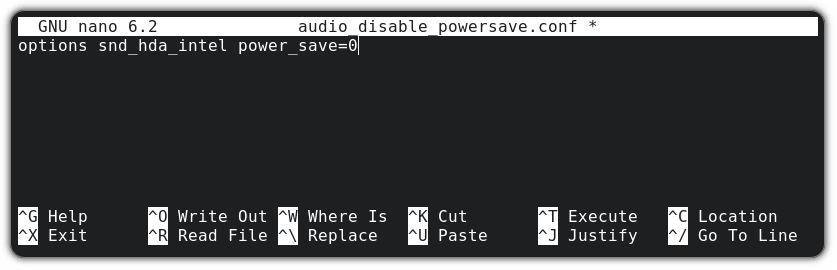
fix buzzing sound in linux

对于 USB 声卡,你需要使用 snd_usb_audio:

options snd_usb_audio power_save=0

现在,保存更改并退出 Nano 文本编辑器 并按 Ctrl+X 键。重启你的系统,你就可以享受无噪音的工作空间。

总结

本指南解释了嗡嗡声的原因以及如何直接解决该问题。

同样,除了电容放电之外,你可能还有其他问题,因此你应该始终尝试临时方法。

让我知道你是否能够以这种方式解决 Linux 中扬声器发出的嗡嗡声。


via: https://itsfoss.com/buzzing-noise-speaker-linux

作者:Sagar Sharma 选题:lkxed 译者:geekpi 校对:wxy

本文由 LCTT 原创编译,Linux中国 荣誉推出

我相信几乎所有的 Linux 用户都会保持他们系统的更新。

但这种更新通常是针对默认的 包管理器。例如,更新 Ubuntu 往往意味着更新所有的 APT 软件包。

然而,还有其他的打包格式,如 Snap 和 Flatpak。Snap 应用程序会自动更新,但 Flatpak 不会。

那么你如何更新 Flatpak 软件包呢?好吧,你可以用这个命令来更新所有已安装和可更新的 Flatpak 包:

flatpak update

这很简单。但让我再讨论一下关于更新 Flatpak 的一些事情,比如说:

  • 更新所有或特定的 Flatpak 包
  • 通过软件中心更新 Flatpak 包

让我们先从终端的方法开始。

方法 1:使用终端来更新 Flatpak 包

首先让我从最实用的方法开始,你也应该从这个方法开始。

更新每一个过时的 Flatpak 包

更新现有的 Flatpak 包的整个目录是很容易的。

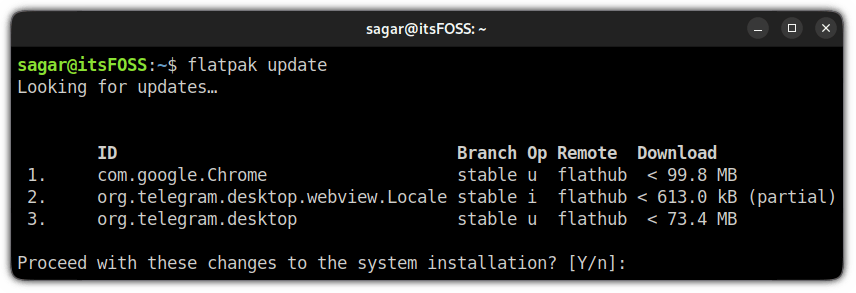
输入给定的命令,就可以得到过期包的列表:

flatpak update

update flatpak packages in linux

你只需输入 Y 并按下回车键,就能搞定每一个更新。

更新特定的 Flatpak 包

要更新特定的软件包,你需要可以更新的软件包的列表。你用的是你之前看到的那个命令。

flatpak update

update flatpak packages in linux

从输出中复制你要更新的软件包的名称。在以下命令中使用软件包的名称:

flatpak update package_name

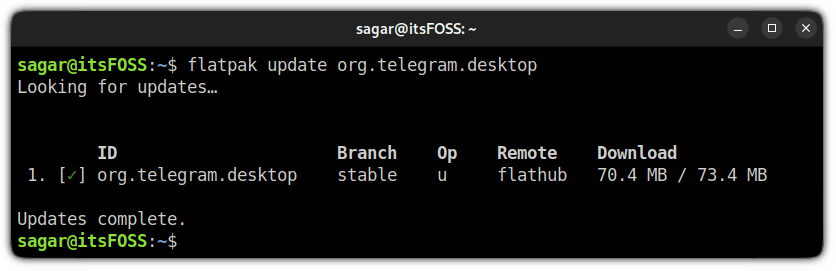
例如,如果你想更新 Telegram,下面的命令可以完成这项工作:

flatpak update org.telegram.desktop

update specific package in flatpak

这就完成了。

方法 2:从软件中心更新 Flatpak 应用

有 Flatpak 内置支持的发行版会在软件中心提供 Flatpak 应用的更新。Fedora 和 Linux Mint 就是这样的发行版。

但如果你使用的是 Ubuntu,你就需要在 GNOME 软件中心添加 Flatpak 支持:

sudo apt install gnome-software-plugin-flatpak

完成后,你将在 Ubuntu 中拥有两个软件中心。这是因为默认的软件中心不是 GNOME 的,而是 Snap Store。

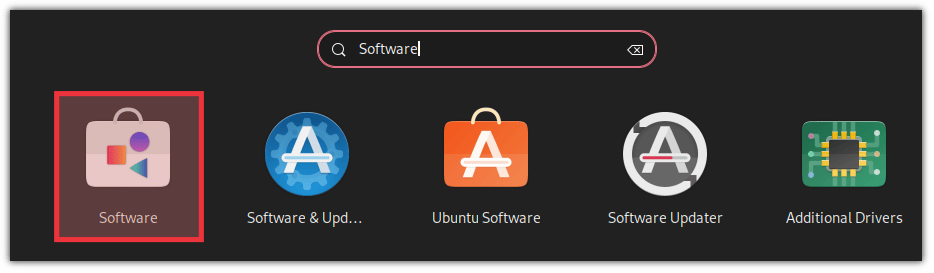
从系统菜单中打开这个新的软件中心:

open software center in ubuntu

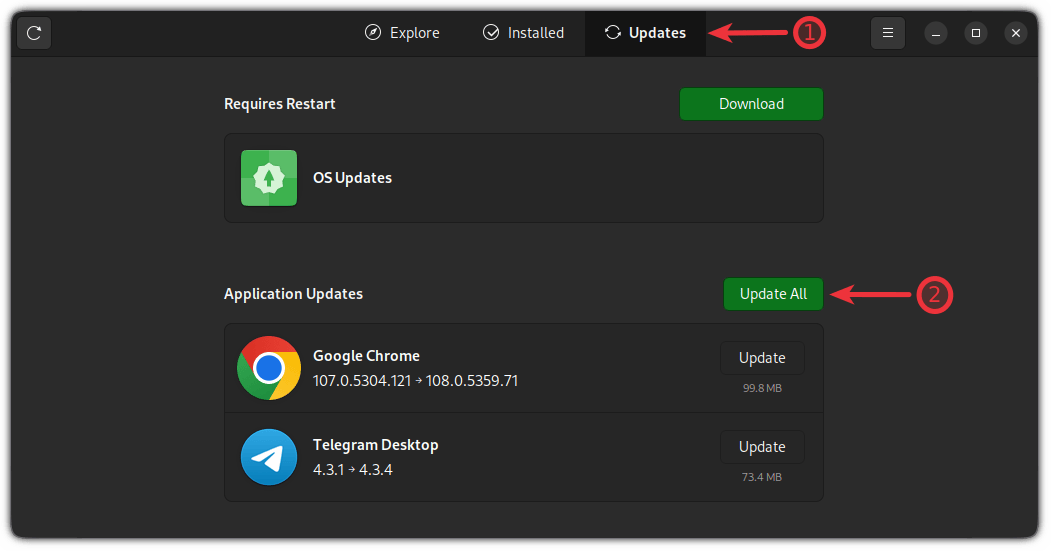
进入“ 更新 Update ”页面,你会发现过时的软件包列表。这包括 APT 和 Flatpak 软件包。

update flatpak from software center

在这里,你可以一次更新所有的软件包,或者你可以有选择地更新什么。

总结

许多 Linux 桌面用户往往忘记更新 Flatpak 软件包,因为它们不包括在定期的系统更新中。

由于 Flatpak 是一个沙盒式的打包解决方案,你可能不会面临任何与过时的软件包有关的问题,但你肯定会错过新的功能和修复。

这就是为什么我建议每隔几周运行一次 Flatpak 更新命令。

我希望你喜欢这个快速的 Flatpak 小技巧。


via: https://itsfoss.com/update-flatpak/

作者:Sagar Sharma 选题:lkxed 译者:geekpi 校对:wxy
本文由 LCTT 原创编译,Linux中国 荣誉推出

Flatpak 软件包的一个鲜为人知的特点是,它允许你对已安装的应用程序进行降级。下面是如何使用它的方法。

从技术上讲,小版本或次要更新是为了解决问题。但是,当某些更新破坏你当前的工作流程时,情况可能会变得更糟。

无论是 Flatpak 包还是 Snap,当出现问题时,一切都会在某个时候崩溃。作为一个沙盒打包方案,它可能不会影响整个系统,但如果你遇到一个让你的应用体验变差的错误,你可能会后悔更新。

比如之前 Black Box 的更新就带来了一些错误,无法选择文字!开发人员现在已经解决了这个问题,但在他们没有解决之前,我降级了那个特定的包以使其正常工作。

所以,如果你想降级特定的 Flatpak 应用,你可以按照本指南进行操作。

在 Linux 中降级 Flatpak 包

免责声明: 与安装 Flatpak 不同,你需要 sudo 权限才能降级 Flatpak 包。如果你的用户没有该权限,你可以按照我们关于 如何向用户授予 sudo 访问权限 的详细指南进行操作。

以下是步骤:

1、获取包的应用 ID

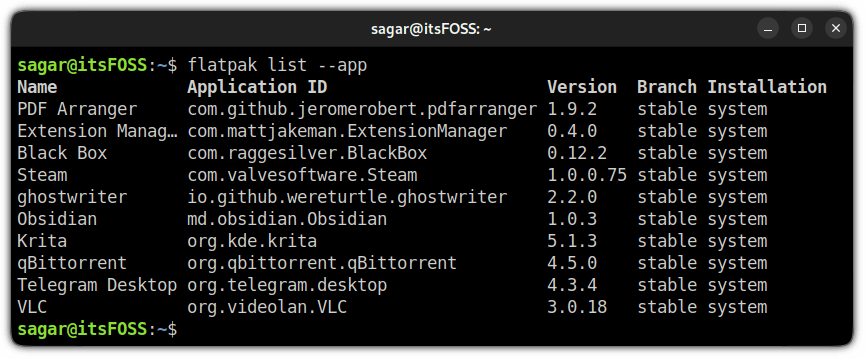
第一步是找到要降级的包的应用 ID。你可以列出已安装的软件包轻松找到它:

flatpak list --app

find flatpak package id in linux

记下要降级的包的应用 ID。

这里,我要降级 Black Box,所以我的应用 ID 将是 com.raggesilver.BlackBox。

2、列出以前的版本并获取该提交的代码

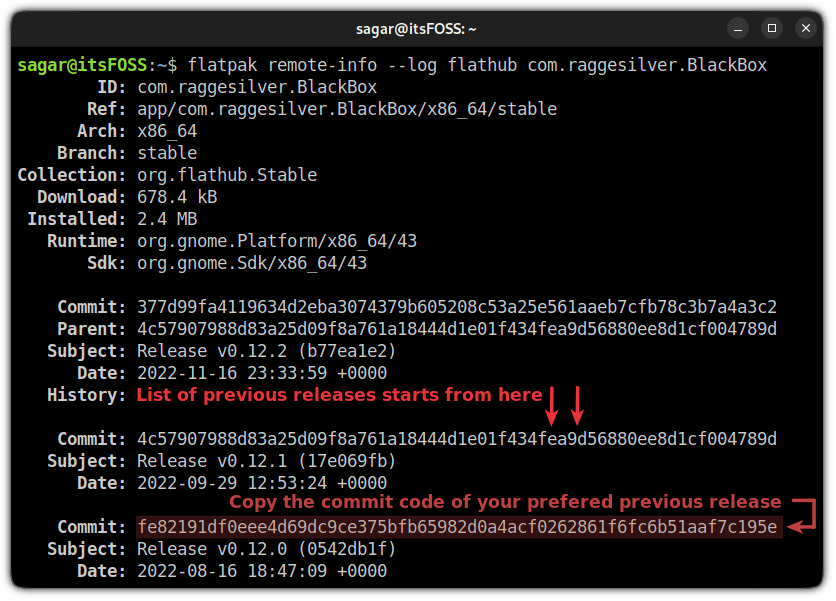
获得应用 ID 后,你需要列出以前的版本。

你可以按照给定的命令语法做到这点:

flatpak remote-info --log flathub <Application ID>

find previous releases in flatpak

找到首选的先前版本后,复制如上所示的提交的代码。

3、降级 Flatpack 包

执行前两个步骤后,你应该有以下内容:

  • 包的应用 ID。
  • 首选旧版本的提交代码。

现在,你必须将它们放在以下命令中:

sudo flatpak update --commit=<commit_code> <Application ID>

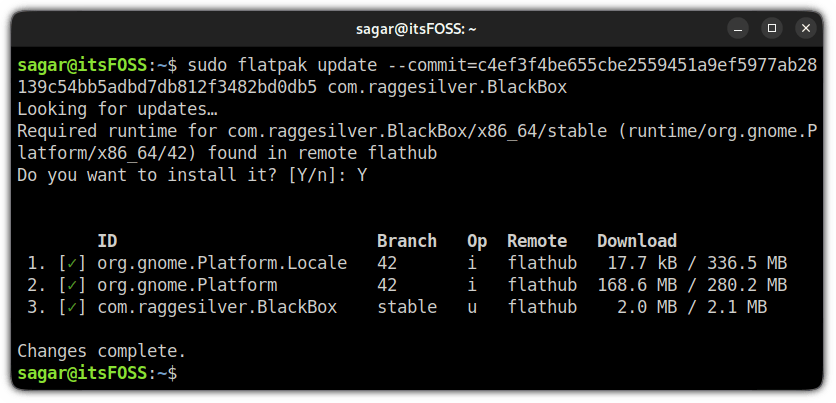
当我将 Black Box 降级到以前的版本时,我将使用以下命令:

sudo flatpak update --commit=c4ef3f4be655cbe2559451a9ef5977ab28139c54bb5adbd7db812f3482bd0db5 com.raggesilver.BlackBox

downgrade flatpak package in linux

这就完成了!

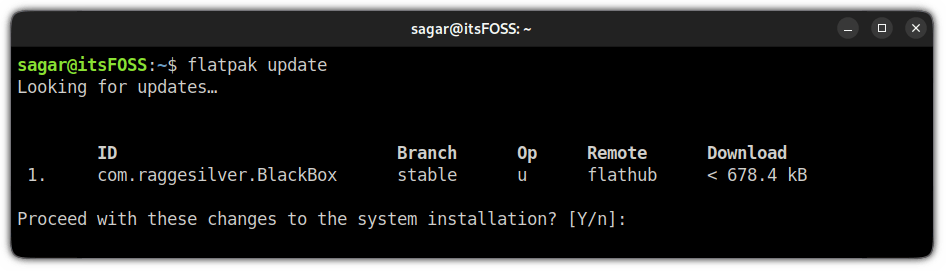
要检查你是否已成功降级软件包,你可以列出需要更新的软件包(考虑到其他所有内容都是最新的)。它应该包括你最近降级的软件包的名称:

flatpak update

downgrade flatpak package

如你所见,Black Box 已过时,需要更新,这意味着包已成功降级!

总结

在本快速教程中,我解释了如何降级 Flatpak 软件包,希望对你有所帮助。

如果你有任何疑问或建议,请在评论中告诉我。


via: https://itsfoss.com/downgrade-flatpak-packages/

作者:Sagar Sharma 选题:lkxed 译者:geekpi 校对:wxy
本文由 LCTT 原创编译,Linux中国 荣誉推出

想要在固件级别检查启动顺序或电源设置? 你可以在系统启动时按 F2、F10 或 Del 按键访问 UEFI 设置。

这种方法的问题是你可能不知道确切的键,并且必须警惕在正确的时间按下这些键。

Mr. Bean

如果你不想像上面 Gif 中的憨豆先生,你可以从 Linux 中的 Grub 引导加载器 页面访问 UEFI 设置。

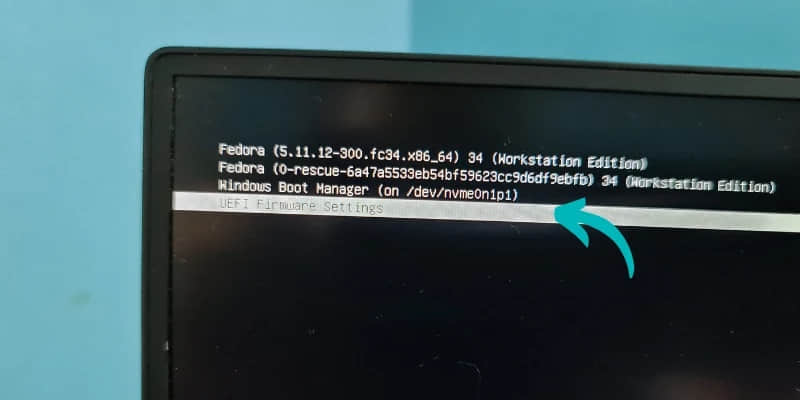
uefi firmware settings grub linux

当你打开 Linux 系统时,你会看到这个页面。Fedora 和 Ubuntu 等大多数 Linux 发行版都使用 Grub,它们允许你像这样从 Grub 页面访问 UEFI 设置。

如果你没有看到此页面,或你的发行版不使用 Grub 怎么办? 仍然有一些方法可以从 Linux 中访问 UEFI 设置。

在你了解如何操作之前,请 确保你的系统使用的是 UEFI。

另一件重要的事情。你的系统重启才能进入 UEFI 设置。你无法从操作系统中访问和修改固件设置。

从 Linux 启动到 UEFI 设置

此方法仅适用于具有 systemd 的 Linux 发行版。这意味着这种方法适用于任何基于 Ubuntu、Debian、Fedora 和任何主流的基于 Arch 的发行版,包括 Manjaro 和 EndeavourOS。

确保你的 Linux 发行版使用 systemd 仍然是一个好主意。使用给定的命令,如果它返回 systemd,你就可以开始了:

ps --no-headers -o comm 1

how to know if i am using systemd on linux?

当你发现你的发行版正在使用 systemd,你可以使用给定的命令启动到 UEFI 设置:

systemctl reboot --firmware-setup

让我首先分解使用的选项:

  • reboot:顾名思义,它将重启你的系统。
  • --firmware-setup: 当此选项与 reboot 一起使用时,它会指示系统固件启动进入固件设置界面。

就是这样! 一个命令,你将进入 UEFI 设置。我知道 Windows 允许 从 Windows 中启动进入 UEFI 固件设置。很高兴在 Linux 中看到类似的东西。

创建桌面快捷方式以启动到 UEFI 设置(可选)

如果你经常发现自己启动进入 UEFI 设置,并且不记得所有命令,你可以通过创建桌面快捷方式让你的生活更轻松。这将使你可以通过单击桌面图标启动到 UEFI。

不过,对于大多数 Linux 用户来说,这是不必要的,也不是必需的。只有当你觉得有必要时才去做。该方法需要 在命令行中编辑文件。

首先,使用给定的命令为 UEFI 设置创建桌面快捷方式文件:

sudo nano /usr/share/applications/uefi-reboot.desktop

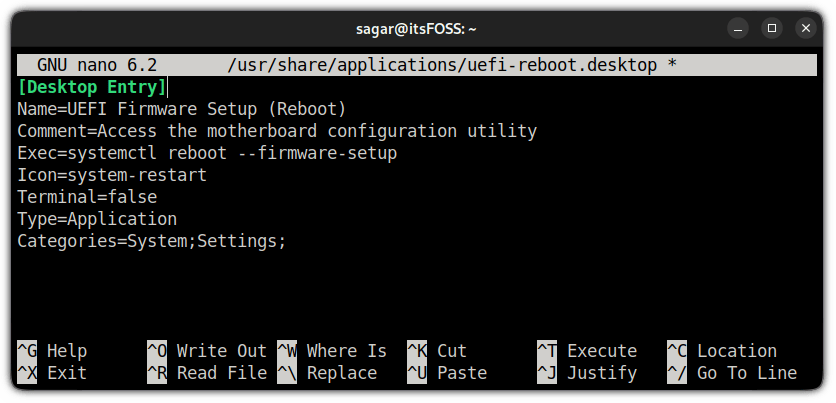
并将以下内容粘贴到文件中:

[Desktop Entry]
Name=UEFI Firmware Setup (Reboot)
Comment=Access the motherboard configuration utility
Exec=systemctl reboot --firmware-setup
Icon=system-restart
Terminal=false
Type=Application
Categories=System;Settings;

create a desktop shortcut to boot into uefi settings

完成后,保存更改并退出 nano 文本编辑器。

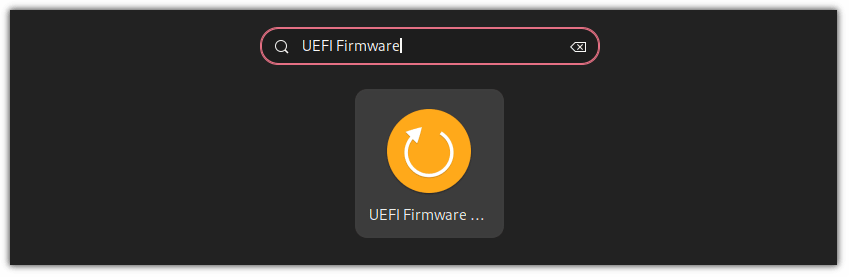
现在,你将在系统菜单中找到 UEFI 固件设置的快捷方式:

boot into uefi firmware from system menu

完成了!一种进入 UEFI 设置的巧妙方法。

总结

访问启动设置的经典方法对某些人来说可能有点不方便。Grub 页面可能不会显示旧版本的 UEFI 选项。

这就是 systemd 方法的亮点所在。当我的系统崩溃并且我的功能键没有响应时,我发现这种方法是救命稻草,这是启动到 UEFI 所必需的(我当时就是这么想的!)。

我希望你发现它同样有用。


via: https://itsfoss.com/access-uefi-from-linux/

作者:Sagar Sharma 选题:lkxed 译者:geekpi 校对:wxy
本文由 LCTT 原创编译,Linux中国 荣誉推出

Linux Mint 是一款极好的 Linux 发行版,特别适合初学者。

我喜欢它仍然保持常见的 Ubuntu/Debian 习惯,但是它还做了一些 比 Ubuntu 更好的 工作,其中之一就是它没有使用 Snap。

然而,我不是 Cinnamon 桌面环境的粉丝,因为我从来没有真正地喜欢过 Windows XP 或 7 的默认设置。

当我寻求保持 Linux Mint 稳定的同时而提供 GNOME 的能力时,这便是我最终获得的结果:

install gnome in linux mint

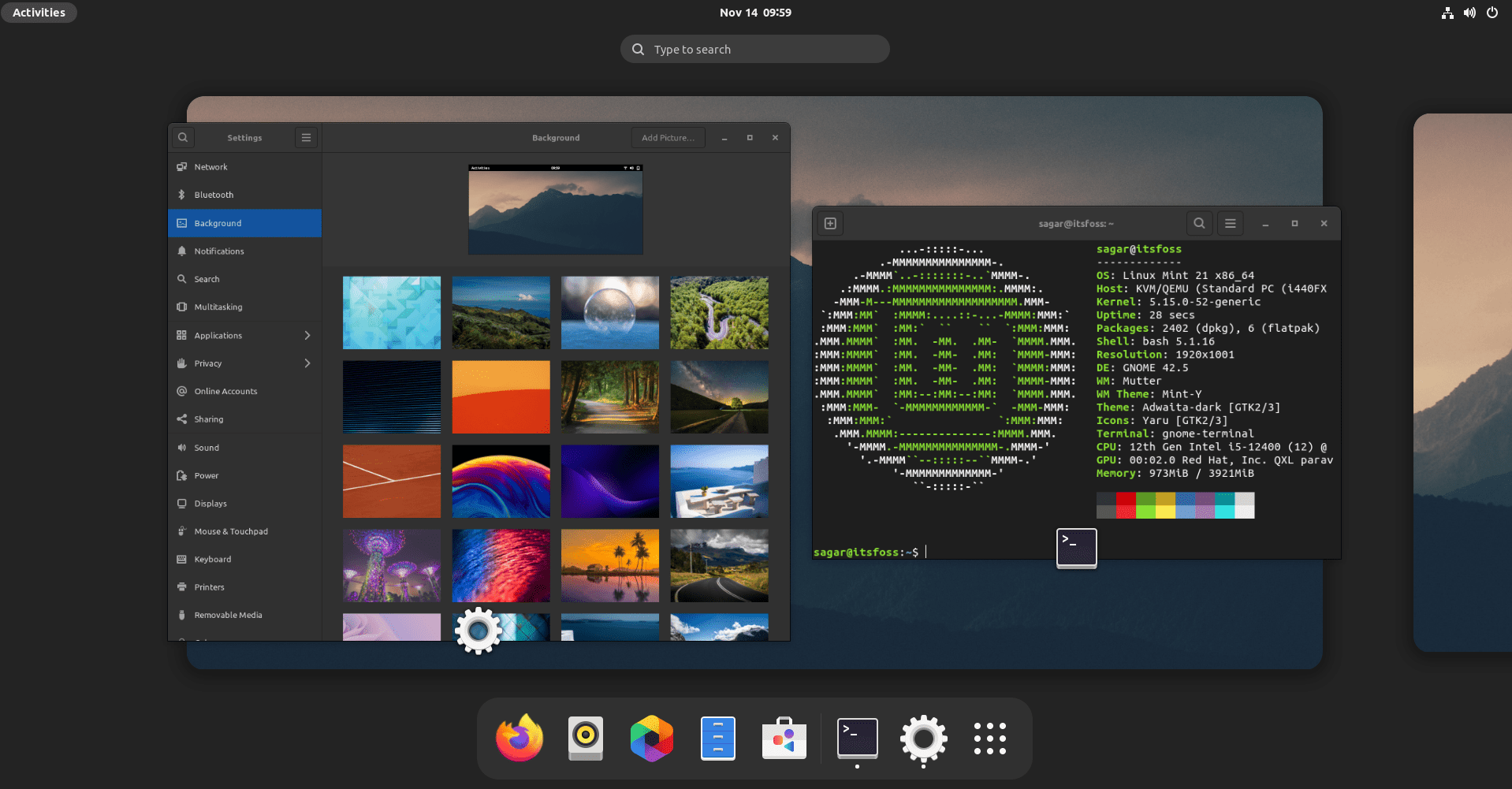
不太炫,这就是我运行 GNOME 42.5 的 Linux Mint 21 。

如果你想在 Linux Mint 上安装 GNOME ,那么这篇指南非常适合你。

在 Linux Mint 上安装GNOME 之前所要知道的事

要在 Mint 上安装 GNOME,你务必需要有足够的理由。如果你只是为了尝鲜,可以在虚拟机中尝试。我使用 在 VirtualBox 中安装的 Linux Mint 来演示这篇教程。

安装除发行版提供的桌面环境之外的其他桌面环境,移除桌面环境部分会使其变成一件很复杂的事。

Cinnamon 使用了一些 GNOME 元素。如果你决定稍后移除 GNOME ,这可能会影响到 Cinnamon 的一部分功能。

这可能会导致缺少实战经验用户的恐慌。当然,在 TTY 屏幕中重新安装 Cinnamon 桌面环境可能是一种可行的解决方案。

最重要的一点是,如果你很容易惊慌地不知所措和不喜欢解决难题,那么你就不应该在你的主力计算机上做这些 “试验” 。

抛开这些顾虑,让我们看看在 Linux Mint 上获取 GNOME 的简单过程。

在 Linux Mint 上安装 GNOME 桌面环境

在这里,你有两个选项:1、你可以使用包含所有的 GNOME 实用程序的完整的 GNOME 桌面,2、你也可以使用包含极少数软件包的 GNOME 精简版本。

我都将讲解一下。

为 安装精简版本的 GNOME ,你需要安装一个名称为 vanilla-gnome-desktop 的软件包,使用下面给定的命令:

sudo apt install vanilla-gnome-desktop

如果你想要完整的 GNOME 体验 ,你可以简单地安装 gnome 软件包:

sudo apt install gnome

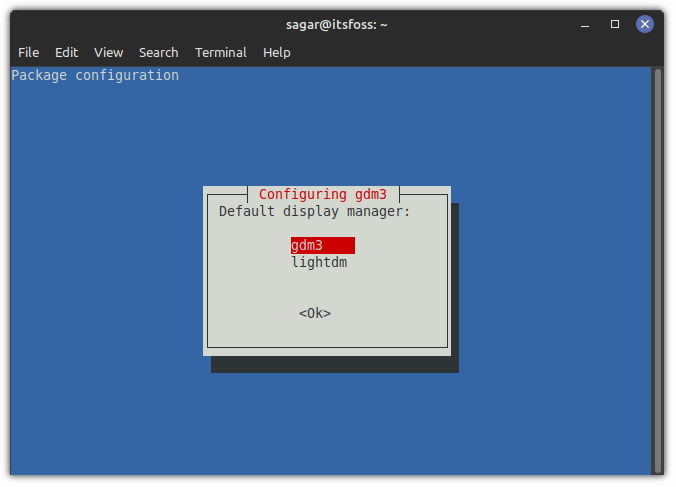
在你执行上述任一个命令后,在接下来的步骤中将会要求你选择首选的显示管理器。

choose display manager

gdm3 是 GNOME 桌面的显示管理器,而 Linux Mint 使用 lightdm 作为默认的显示管理器,这两种显示器都可以正常工作,但是,我建议你使用 gdm3 来获取完整的 GNOME 体验。

切换到 GNOME

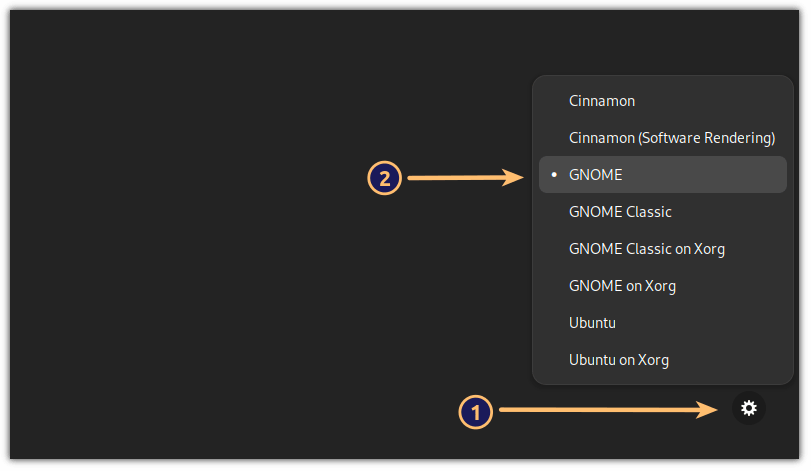
在完成后,注销并按一次回车键,在这里,你将看到一个小齿轮图标。从这里选择 “GNOME” :

choose gnome while logging in

现在,你拥有以 Linux Mint 为基础的 GNOME 桌面环境!

额外提示:如何应用整体风格一致的主题

你可以继续使用 Cinnamon 桌面的主题,但是它们大多不能如前工作,因此,我建议使用 GNOME 桌面的主题(例如 Adwaita )来保持桌面环境的一致性。

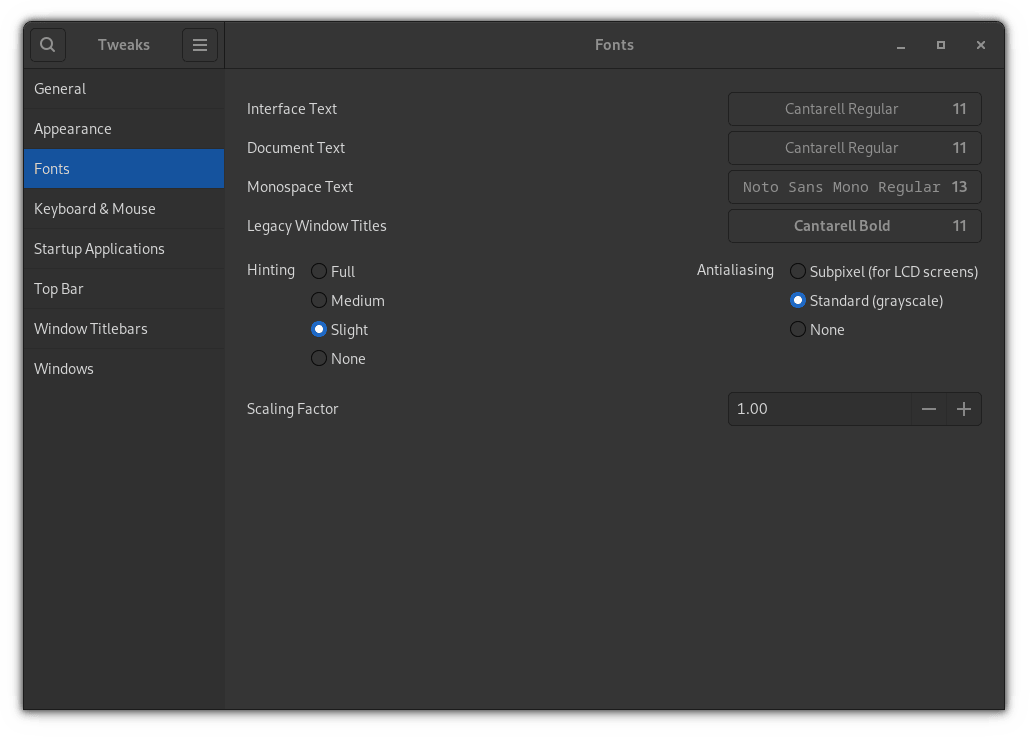
对我而言,其默认的字体没有一点效果。并且,我更喜欢 Fedora 提供的一些字体。因此,从系统菜单打开 GNOME 调整 GNOME tweaks ,并作出如下更改:

change fonts in ubuntu to have vanilla gnome experience

这里是我使用的一些设置:

  • Cantarell Regular (11) 用于界面和文档文本。
  • Noto Sans Mono Regular (13) 用于等宽字体文本。
  • Cantarell Bold (11) 用于窗口标题。

它们的结果是,比默认的 Ubuntu 字体方案要好得多。

既然你有了 GNOME ,你可以使用我们的详细指南来安装和 更改 Linux 上的 GNOME 主题,来使其成为你所梦想的样子。

总结

如你所见,在 Linux Mint 上安装 GNOME 是非常简单的。正如我先前所提到的那样,移除部分可能会使事情复杂化,因为这可能会移除一些 Cinnamon 所需要的一些 GNOME 软件包。

你现在的主力计算机系统是什么?我的是 Pop!\_OS 。


via: https://itsfoss.com/install-gnome-linux-mint/

作者:Sagar Sharma 选题:lkxed 译者:robsean 校对:wxy

本文由 LCTT 原创编译,Linux中国 荣誉推出

代码中的缩进指的是你在代码行的开头处的空格。像其他代码编辑器和 IDE 一样,VSCode 允许你自动缩进你的代码。

你可以设置使用制表符或空格或任何你喜欢的缩进方式。

听起来不错吧?让我们来看看怎么做。

在 VSCode 中启用自动缩进

你有多种方法可以实现这个目标。在本指南中,我将向你展示三种在 VSCode 中自动缩进代码的方法。

方法 1:配置全局用户设置

你可以通过命令模式访问全局用户设置。使用 Ctrl + Shift + P 来打开命令模式,搜索 Open User Settings 并按下回车:

access user setting from command pallet in vscode

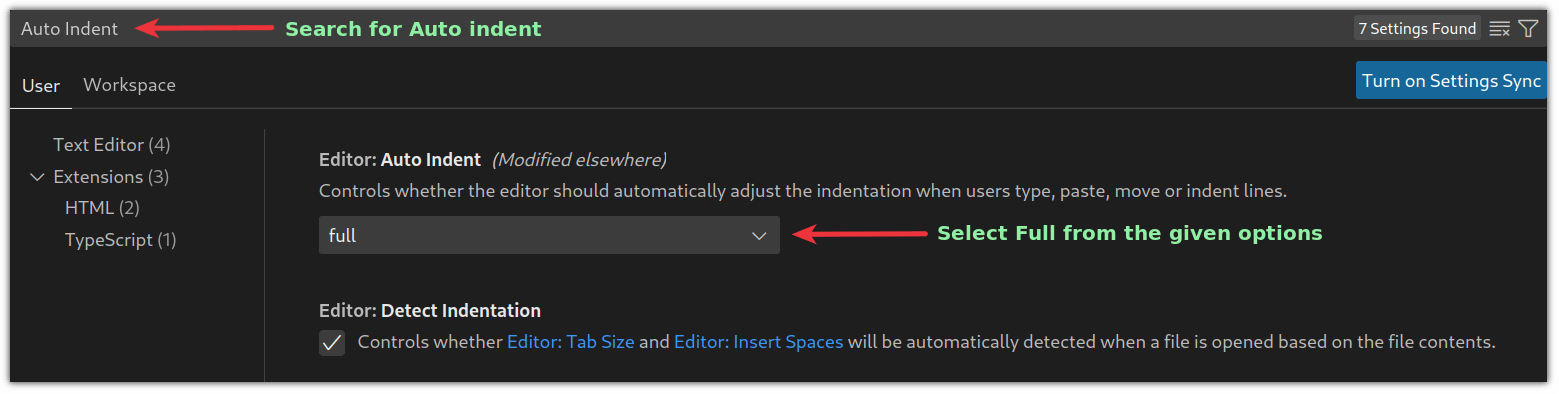
它将打开设置。在那里,你需要搜索 Auto Indent,并在 “ 编辑器:自动缩进 Editor: Auto Indent ” 中选择 “ 全部 Full ”:

enable auto indent from global user settings in vscode

接着自动缩进会被启用,并应用于 VSCode 中每个打开的文件。

方法 2:在 VSCode 中使用检查器或格式化工具进行自动缩进

在这种方法中,你需要添加扩展程序,如代码格式化工具或者检查器,以获得理想的结果。

检查器 Linter 会识别代码中的错误,而 格式化工具 Formatter 只对你的代码进行格式化,使其更具可读性。你可以在 VSCode 市场 中搜索特定于你的编程语言的代码格式化器。

这里有一些我最喜欢的广泛流行语言的代码格式化工具和检查器:

  • C/C++:适用于 C 和 C++ 编程语言。
  • PHP:适用于 PHP。
  • markdownlint:适用于 Markdown 文件。
  • Python:适用于 Python 编程语言。
  • ESLint:适用于 JSON 和 javascript。
  • Beautify: 适用于 JavaScript、JSON、CSS、SASS 和 HTML。

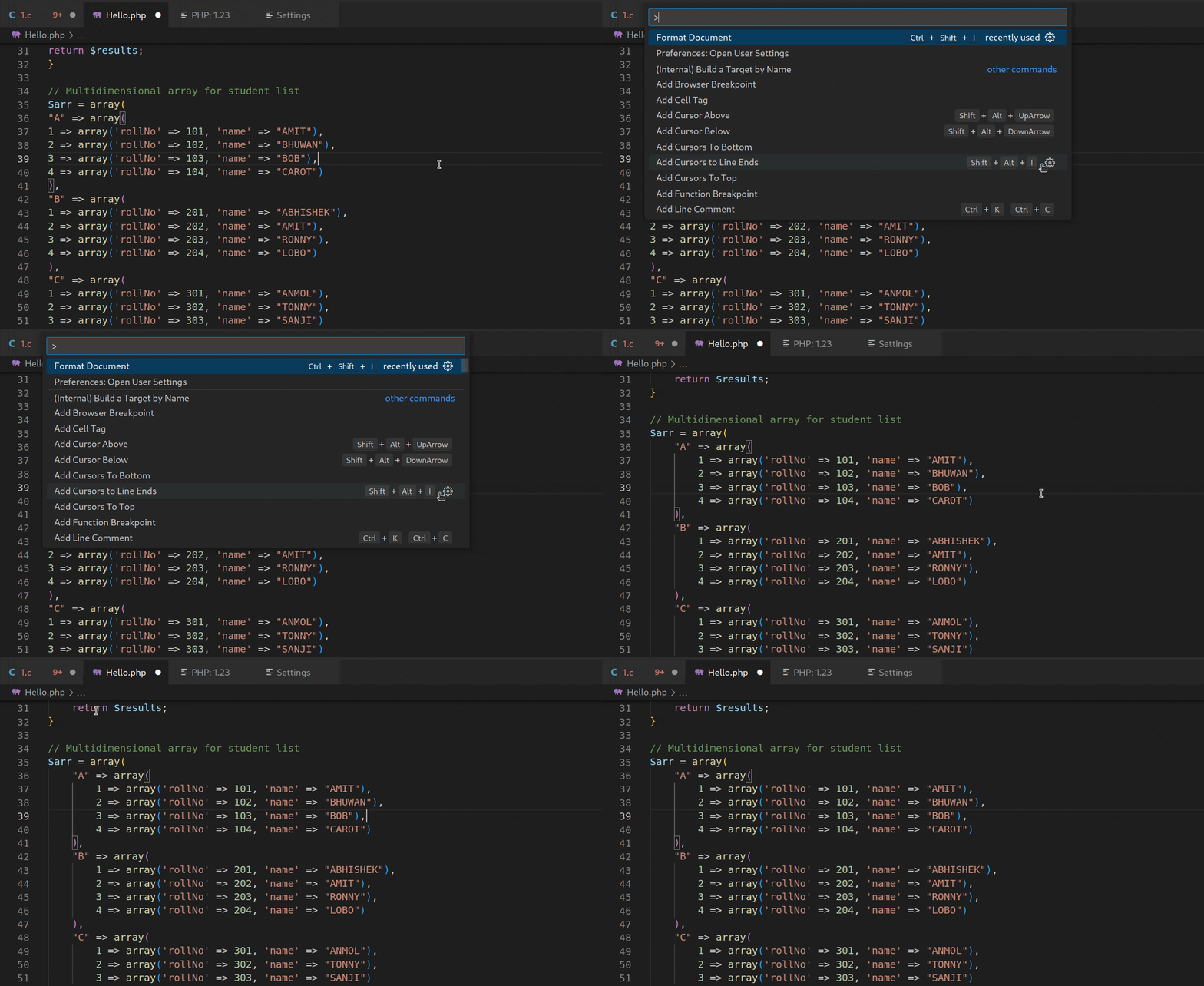
当你为你喜欢的编程语言添加了格式化工具,你可以按 Ctrl + Shift + I 来格式化代码。

同样地,你也可以使用命令模式做同样的事情。按 Ctrl + Shift + P,并搜索 Format document,然后按下回车。

indent code in VSCode

方法 3:在保存文件时启用自动缩进功能

VSCode 允许你在保存你的代码时,通过一个小小的调整来格式化它。让我告诉你怎么做。

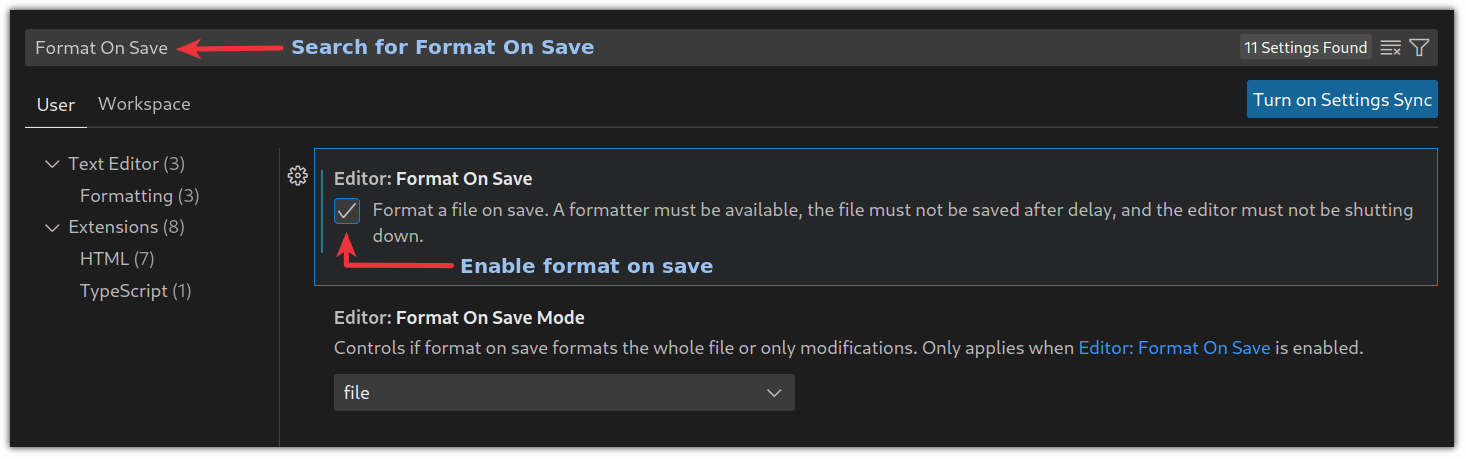
按 Ctrl + ,,它将打开用户设置提示。在那里,搜索 Format On Save。

enable format on save option

从现在开始,当你保存文件时,你的文件将自动添加缩进。

总结

在本指南中,我解释了如何在 VSCode 中自动添加缩进。我建议使用第二种方法以获得更好的灵活性。

我希望你会发现本指南对你有帮助,如果你有任何疑问或建议,请在评论中告诉我。


via: https://itsfoss.com/auto-indent-vs-code/

作者:Sagar Sharma 选题:lkxed 译者:geekpi 校对:wxy
本文由 LCTT 原创编译,Linux中国 荣誉推出