Scott Nesbitt 发布的文章

用轻量、灵活的数字日记工具来记录你的活动。

保持记日记的习惯,即使是不定期地记,也可以带来很多好处。这不仅是治疗和宣泄,而且还可以很好地记录你所在的位置以及你去过的地方。它可以帮助你展示你在生活中的进步,并提醒你自己做对了什么,做错了什么。

无论你记日记的原因是什么,都有多种方法可以做到这一点。你可以使用传统的笔和纸,也可以使用基于 Web 的程序,或者你可以使用简单的文本文件。

另一种选择是使用专门的日记程序。Linux 桌面有几种非常灵活且非常有用的日记工具。我们来看看其中的三个。

RedNotebook

在这里描述的三个日记程序中,RedNotebook 是最灵活的。大部分灵活性来自其模板。这些模板可让你记录个人想法或会议记录、计划旅程或记录电话。你还可以编辑现有模板或创建自己的模板。

你可以使用与 Markdown 非常相似的标记语言来记录日记。你还可以在日记中添加标签,以便于查找。只需在程序的左窗格中单击或输入标记,右窗格中将显示相应日记的列表。

最重要的是,你可以将全部、部分或仅一个日记导出为纯文本、HTML、LaTeX 或 PDF。在执行此操作之前,你可以通过单击工具栏上的“预览”按钮了解日志在 PDF 或 HTML 中的显示情况。

总的来说,RedNotebook 是一款易于使用且灵活的程序。它需要习惯,但一旦你这样做,它是一个有用的工具。

Lifeograph
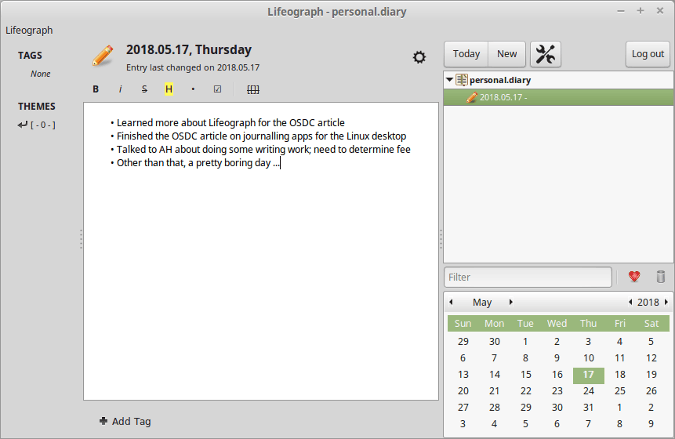
Lifeograph 与 RedNotebook 有相似的外观和感觉。它没有那么多功能,但 Lifeograph 也够了。

该程序通过保持简单和整洁性来简化记日记这件事。你有一个很大的区域可以记录,你可以为日记添加一些基本格式。这包括通常的粗体和斜体,以及箭头和高亮显示。你可以在日记中添加标签,以便更好地组织和查找它们。

Lifeograph 有一个我觉得特别有用的功能。首先,你可以创建多个日记 - 例如,工作日记和个人日记。其次是密码保护你的日记的能力。虽然该网站声称 Lifeograph 使用“真正的加密”,但没有关于它的详细信息。尽管如此,设置密码仍然会阻止大多数窥探者。

Almanah Diary
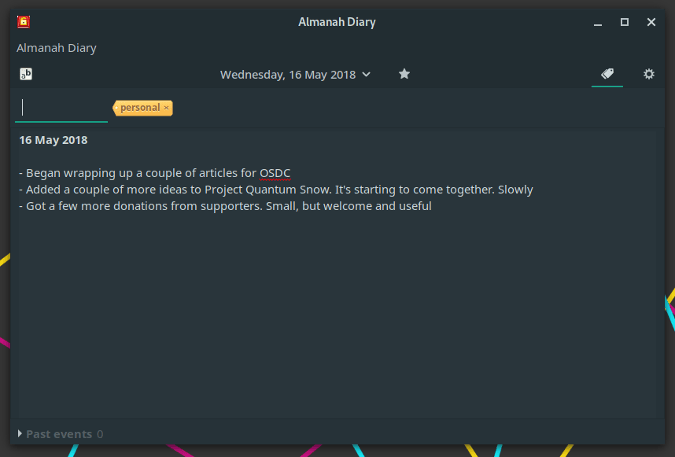
Almanah Diary 是另一种非常简单的日记工具。但不要因为它缺乏功能就丢掉它。虽简单,但足够。

有多简单?它差不多只是一个包含了日记输入和日历的区域而已。你可以做更多的事情 —— 比如添加一些基本格式(粗体、斜体和下划线)并将文本转换为超链接。Almanah 还允许你加密日记。

虽然有一个可以将纯文本文件导入该程序的功能,但我无法使其正常工作。尽管如此,如果你喜欢一个简单,能够快速记日记的软件,那么 Almanah 日记值得一看。

命令行怎么样?

如果你不想用 GUI 则可以不必用。命令行是保存日记的绝佳选择。

我尝试过并且喜欢的是 jrnl。或者你可以使用此方案,它使用命令行别名格式化并将日记保存到文本文件中。

你有喜欢的日记程序吗?请留下评论,随意分享。


via: https://opensource.com/article/18/6/linux-journaling-applications

作者:Scott Nesbitt 选题:lujun9972 译者:geekpi 校对:wxy

本文由 LCTT 原创编译,Linux中国 荣誉推出

这些简单的幻灯片创建工具可以无缝地使用 Markdown,可以让你的演示添加魅力。

假设你需要做一个 演示 presentation 。在准备的过程中,你想到“我需要写几张幻灯片”。

你可能倾向于简洁的纯文本,认为 LibreOffice Writer 这样的软件对你要做的事情而言像是杀鸡用牛刀。或者你只是遵从你内心深处的极客意识。

将 Markdown 格式的文件转换为优雅的演示幻灯片并不困难。下面介绍可以完成这项工作的四种工具。

Landslide

在这些工具中,Landslide 具有更高的灵活性。它是一个命令行工具,可以将 Markdown、reStructuredText 或 Textile) 格式的文件转换为基于 Google HTML5 幻灯片模板的 HTML 文件。

你要做的不过是编写 Markdown 格式的幻灯片源文件,打开一个终端窗口并运行 landslide 命令即可,其中命令参数为 Markdown 文件的文件名。Landslide 会生成 presentation.html,可以在任何 Web 浏览器中打开。简单吧?

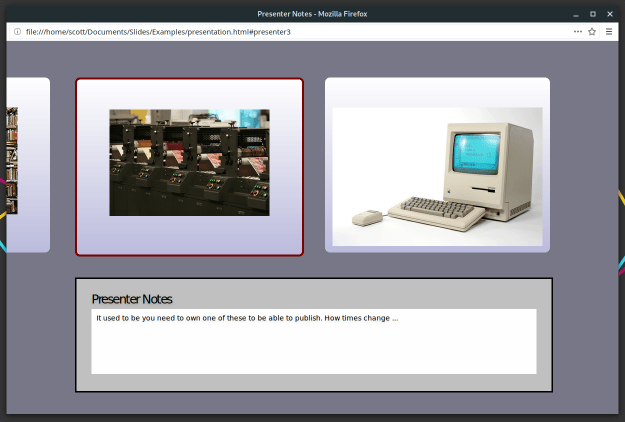
但不要被简易的操作误导你。Landslide 提供了不少有用的特性,例如增加注记以及为幻灯片增加配置文件。为何要使用这些特性呢?按照 Landslide 开发者的说法,这样可以汇聚不同演示中的源文件目录并重用。

 title=

在 Landslide 演示中查看演示者注记

Marp

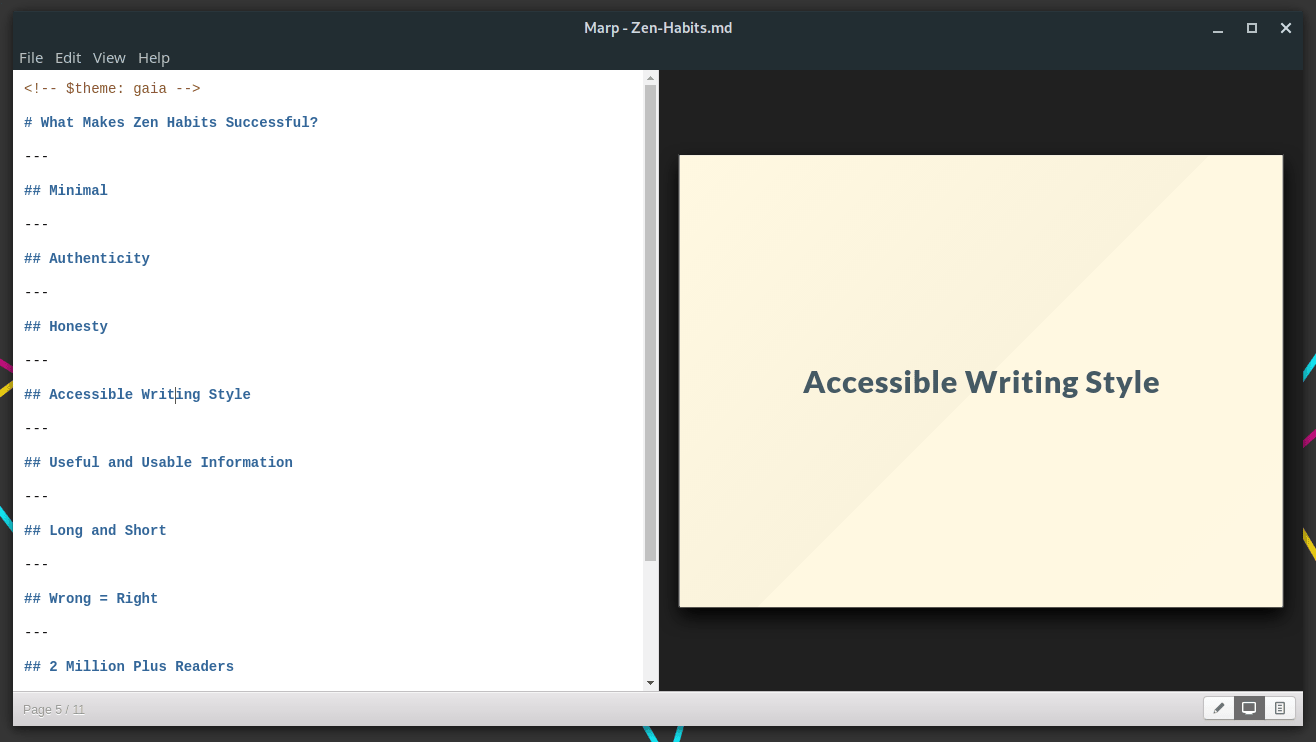
Marp 仍处于开发中,但值得期待。它是 “Markdown Presentation Writer” 的简写。Marp 是一个基于 Electron) 的工具,让你在一个简单的双栏编辑器中编写幻灯片:在左栏编写 Markdown,在右栏中预览效果。

Marp 支持 GitHub 风格 Markdown。如果你需要一个使用 GitHub 风格 Markdown 编写幻灯片的快速教程,可以参考 示例项目。GitHub 风格 Markdown 比基础 Markdown 更加灵活。

Marp 只自带两个基础主题,但你可以为幻灯片增加背景图片、调整图片大小以及增加数学表达式。不足之处,目前只支持 PDF 格式导出。老实说,我很好奇为何不一开始就提供 HTML 格式导出。

 title=

使用 Marp 编辑简单的幻灯片

Pandoc

你可能已经知道 pandoc 是一种支持多种 标记语言 markup languages 相互转换的神奇工具。但你可能不知道,pandoc 可以将 Markdown 格式文件转换为 Slidy)、Slideous、DZSlides 和 Reveal.js 等演示框架支持的优雅 HTML 幻灯片。如果你使用 LaTeX,可以使用 Beamer 软件包)输出 PDF 格式的幻灯片。

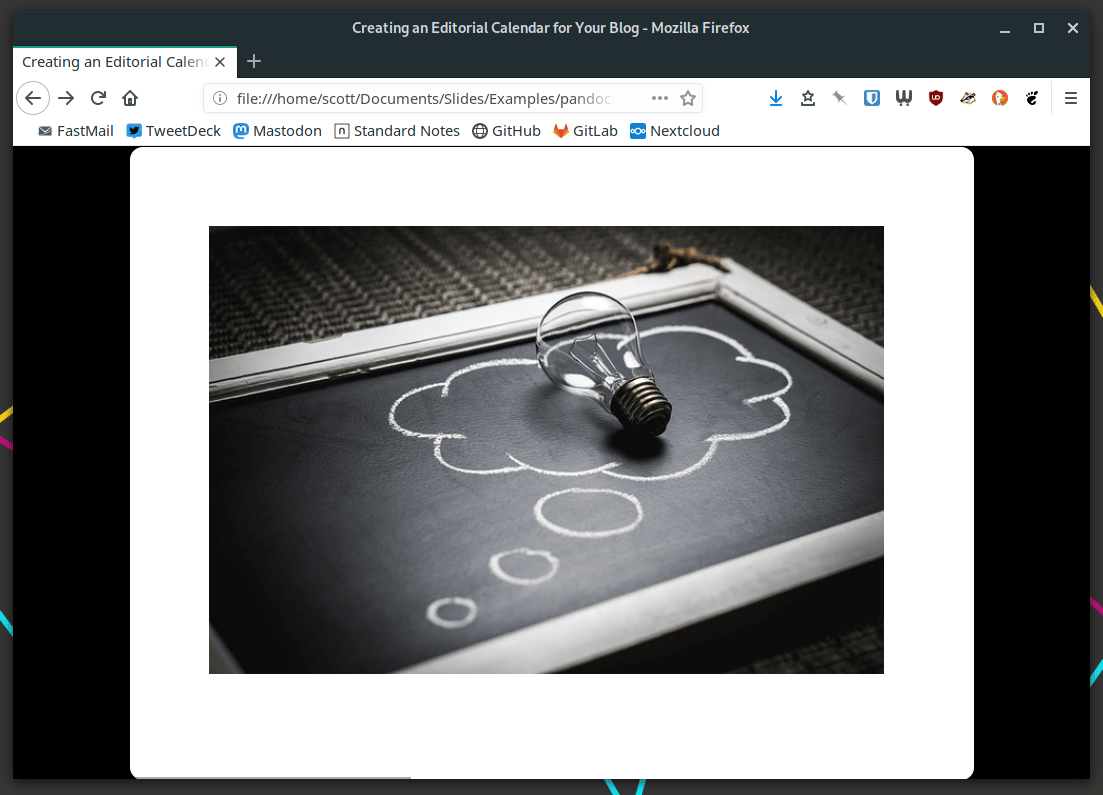
你需要在幻灯片中使用特定格式,但可以通过变量控制其效果。你也可以更改幻灯片的外观与风格,增加幻灯片之间的暂停,添加演示者注记等。

当然,你需要在你的主机上安装你喜欢的演示框架,因为 Pandoc 只生成原始幻灯片文件。

 title=

查看使用 Pandoc 和 DZSlides 创建的幻灯片

Hacker Slides

Hacker Slides 是一个 Sandstorm 和 Sandstorm Oasis 平台上的应用,基于 Markdown 和 Reveal.js 幻灯片框架。生成的幻灯片可以比较朴素,也可以很炫。

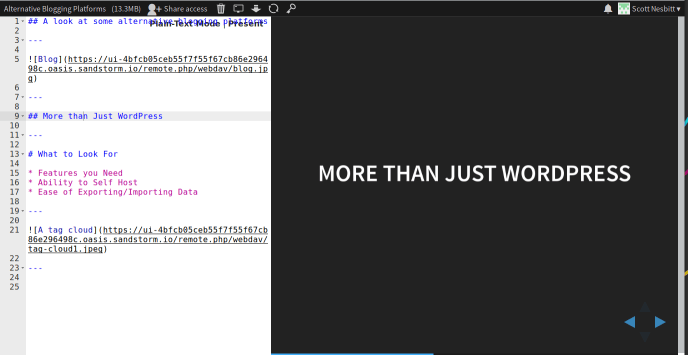
在浏览器的两栏界面中编写幻灯片,左栏输入 Markdown 文本,右栏渲染效果。当你制作完成后,可以在 Sandstorm 中演示,也可以生成分享链接让其它人演示。

你可能会说,你不使用 Sandstorm 或 Sandstorm Oasis 怎么办?不要担心,Hacker Slides 提供了可以在桌面或服务器上运行的版本。

 title=

在 Hacker Slides 中编辑幻灯片

两点特别补充

如果你使用 Jupyter 笔记本 Notebooks (参考社区版主 Don Watkins 的文章)发布数据或指令文本,你可以使用 Jupyter2slides。该工具基于 Reveal.js,可以将笔记本转换为一系列精美的 HTML 幻灯片。

如果你倾向于托管应用,试试 GitPitch,支持 GitHub、GitLab 和 Bitbucket。只需在将幻灯片源文件推送到支持的代码仓库中,在 GitPitch 中指向该仓库,这样你就可以在 GitPitch 网站上看到你的幻灯片了。

你有最喜欢的基于 Markdown 的幻灯片生成器吗?留下评论分享吧。


via: https://opensource.com/article/18/5/markdown-slide-generators

作者:Scott Nesbitt 选题:lujun9972 译者:pinewall 校对:wxy

本文由 LCTT 原创编译,Linux中国 荣誉推出

帮助用户在智能手机或平板上快速轻松地找到他们所需的信息。

我并不是完全相信移动为先的理念,但是我确实发现更多的人使用智能手机和平板电脑等移动设备来获取信息。这包括在线的软件和硬件文档,但它们大部分都是冗长的,不适合小屏幕。通常情况下,它的伸缩性不太好,而且很难导航。

当用户使用移动设备访问文档时,他们通常需要迅速获取信息以了解如何执行任务或解决问题,他们不想通过看似无尽的页面来寻找他们需要的特定信息。幸运的是,解决这个问题并不难。以下是一些技巧,可以帮助你构建文档以满足移动阅读器的需求。

简短一点

这意味着简短的句子,简短的段落和简短的流程。你不是在写一部长篇小说或一段长新闻。使你的文档简洁。尽可能使用少量的语言来获得想法和信息。

以广播新闻报道为示范:关注关键要素,用简单直接的语言对其进行解释。不要让你的读者在屏幕上看到冗长的文字。

另外,直接切入重点。关注读者需要的信息。在线发布的文档不应该像以前厚厚的手册一样。不要把所有东西都放在一个页面上,把你的信息分成更小的块。接下来是怎样做到这一点:

主题

在技术写作的世界里,主题是独立的,独立的信息块。每个主题都由你网站上的单个页面组成。读者应该能从特定的主题中获取他们需要的信息 -- 并且只是那些信息。要做到这一点,选择哪些主题要包含在文档中并决定如何组织它们:

DITA

达尔文信息类型化体系结构 Darwin Information Typing Architecture (DITA) 是用于编写和发布的一个 XML 模型。它广泛采用在技术写作中,特别是作为较长的文档集中。

我并不是建议你将文档转换为 XML(除非你真的想)。相反,考虑将 DITA 的不同类型主题的概念应用到你的文档中:

  • 一般:概述信息
  • 任务:分步骤的流程
  • 概念:背景或概念信息
  • 参考:API 参考或数据字典等专用信息
  • 术语表:定义术语
  • 故障排除:有关用户可能遇到的问题以及如何解决问题的信息

你会得到很多单独的页面。要连接这些页面:

链接

许多内容管理系统、维基和发布框架都包含某种形式的导航 —— 通常是目录或面包屑导航),这是一种在移动设备上逐渐消失的导航。

为了加强导航,在主题之间添加明确的链接。将这些链接放在每个主题末尾的“另请参阅”或“相关主题”的标题处。每个部分应包含两到五个链接,指向与当前主题相关的概述、概念和参考主题。

如果你需要指向文档集之外的信息,请确保链接在浏览器新的选项卡中打开。这将把读者送到另一个网站,同时也将读者继续留你的网站上。

这解决了文本问题,那么图片呢?

不使用图片

除少数情况之外,不应该加太多图片到文档中。仔细查看文档中的每个图片,然后问自己:

  • 它有用吗?
  • 它是否增强了文档?
  • 如果删除它,读者会错过这张图片吗?

如果回答否,那么移除图片。

另一方面,如果你绝对不能没有图片,就让它变成响应式的。这样,图片就会自动调整以适应更小的屏幕。

如果你仍然不确定图片是否应该出现,Opensource.com 社区版主 Ben Cotton 提供了一个关于在文档中使用屏幕截图的极好的解释。

最后的想法

通过少量努力,你就可以构建适合移动设备用户的文档。此外,这些更改也改进了桌面计算机和笔记本电脑用户的文档体验。


via: https://opensource.com/article/17/12/think-mobile

作者:Scott Nesbitt 译者:MjSeven 校对:wxy

本文由 LCTT 原创编译,Linux中国 荣誉推出

这些工具可以让你在 Linux 命令行下简单而有效地记录笔记和保存信息。

当你需要保存代码段或 URL、想法或引用时,可能会启动文本编辑器或使用桌面或基于 Web 的笔记记录工具。但那些不是你唯一的选择。如果你在终端窗口中工作,则可以使用 Linux 命令行下的许多笔记记录工具之一。

我们来看看这四个程序。

tnote

tnote 使在终端窗口中记笔记很简单 —— 几乎太简单了。

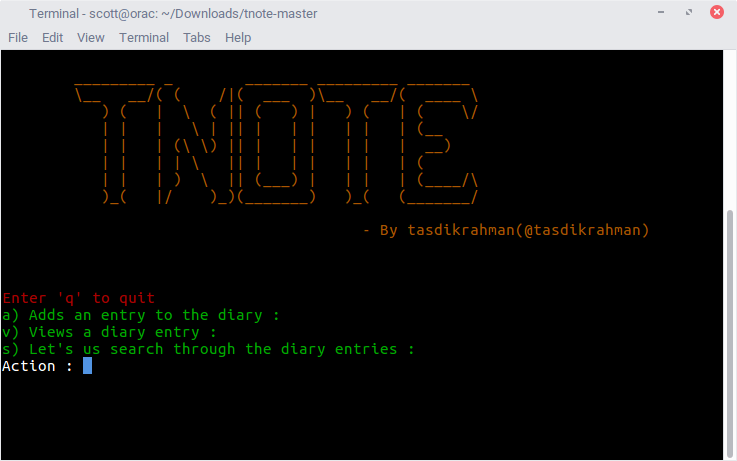
tnote 是一个 Python 脚本。首次启动时,它会要求你输入密码和口令来加密存储笔记的 SQLite 数据库。完成之后,按 A 创建一个笔记。输入你的笔记,然后按 CTRL-D 保存。

一旦你有几个(或多个)笔记,你可以查看它们或搜索特定的笔记,单词或短语或标签。tnote 没有很多功能,但它确实实现了任务。

Terminal Velocity

如果你使用过 Mac OS,你可能会看到一个名为 Notational Velocity 的流行开源笔记程序,这是一种记录笔记的简单有效方法。Terminal Velocity 在将 Notational Velocity 体验带入命令行方面做得很好。

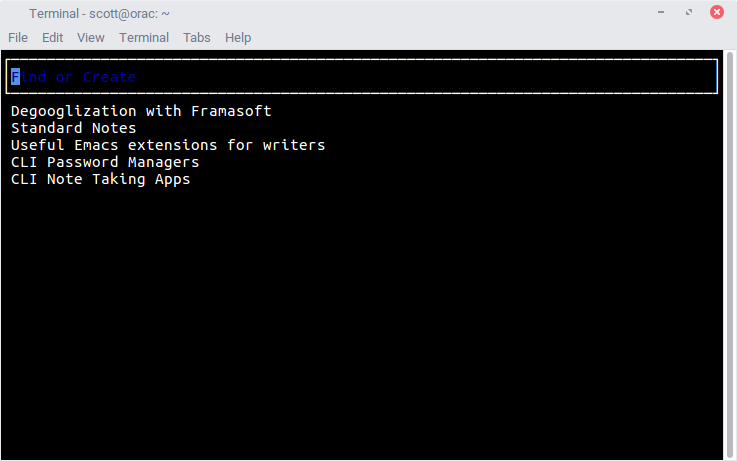
Terminal Velocity 打开你的默认文本编辑器(由你的 .profile 或 .bashrc 文件中的 $EDITOR 变量设置)。输入你的笔记,然后保存。该笔记出现在 Terminal Velocity 窗口的列表中。

使用键盘上的箭头键滚动查看你的笔记列表。要查看或编辑笔记,请按回车键。如果你有一长串笔记,则可以在 Find or Create 字段中输入笔记标题的前几个字符以缩小列表的范围。在那里滚动笔记并按下回车键将其打开。

pygmynote

在本文中的四个应用中,pygmynote 可能是最不用户友好的。然而,它是最灵活的。

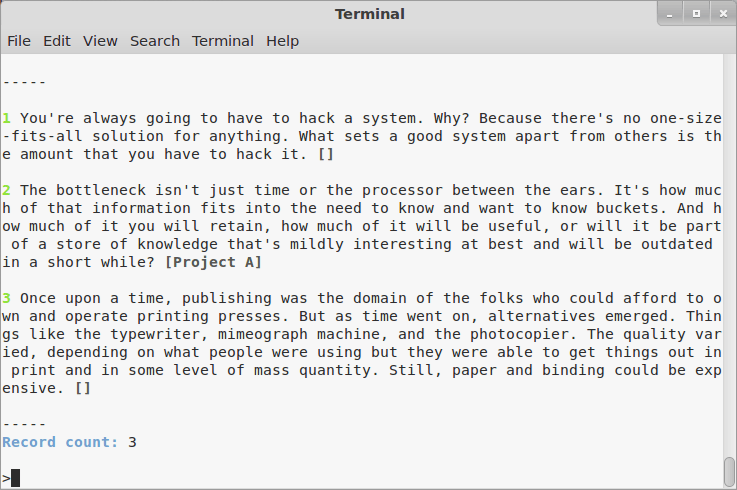
像 tnote 一样,pygmynote 将你的笔记和附件保存在 SQLite 数据库中。当你启动它时,pygmynote 看起来并不特别有用。在任何时候,输入 help 并按下回车键获取命令列表。

你可以添加、编辑、查看和搜索笔记,并在笔记中添加标签)。标签使找到笔记更容易,特别是如果你有很多笔记的时候。

pygmynote 的灵活性在于它能够将附件添加到笔记中。这些附件可以是任何东西:图像、文本、word、PDF、电子表格或与笔记相关的任何其他内容。

jrnl

jrnl 是这里的一个奇怪应用。正如你可能从它的名字中猜到的那样,jrnl 意在成为一种日记工具。但这并不意味着你不能记笔记。 jrnl 做得很好。

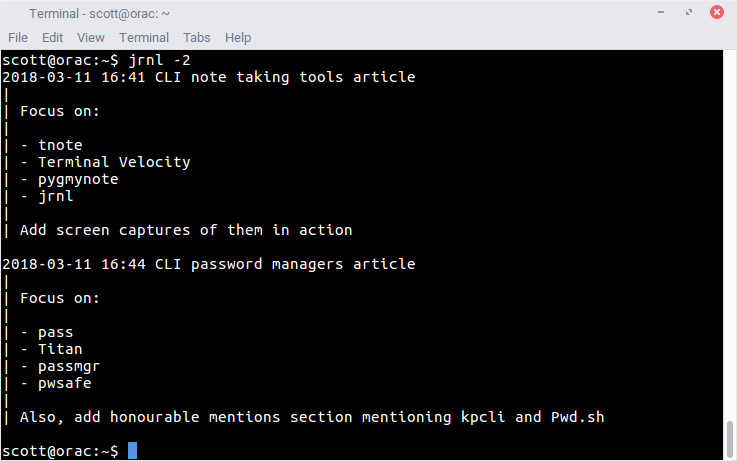
当你第一次启动 jrnl 时,它会询问你想把文件 journal.txt (它存储你的笔记)保存的位置以及是否需要密码保护。如果你决定添加密码,那么你在应用内的操作都需要输入密码。

你可以通过两种方式输入笔记:直接从命令行或使用计算机的默认编辑器。你可以将标签(例如,@opensource.com)添加到笔记中,并指定日期和时间戳。如果你有很多笔记的话,添加标签和日期可以帮助搜索你的笔记(jrnl 有一个相当不错的搜索功能)。

由于 jrnl 将你的笔记保存为纯文本文件,因此你可以使用 ownCloud、Nextcloud 或任何你喜欢的文件共享/同步服务在设备间同步它。

你有没有喜欢的工具或自制的命令行笔记工具?请发表评论,随时与社区分享。


via: https://opensource.com/article/18/3/command-line-note-taking-applications

作者:Scott Nesbitt 译者:geekpi 校对:wxy
本文由 LCTT 原创编译,Linux中国 荣誉推出

给在终端窗口花费大量时间的人们的密码管理器。

我们都希望我们的密码安全可靠。为此,许多人转向密码管理应用程序,如 KeePassX 和 Bitwarden。

如果你在终端中花费了大量时间而且正在寻找更简单的解决方案,那么你需要了解下诸多的 Linux 命令行密码管理器。它们快速,易于使用且安全。

让我们来看看其中的三个。

Titan

Titan 是一个密码管理器,也可作为文件加密工具。我不确定 Titan 在加密文件方面效果有多好;我只是把它看作密码管理器,在这方面,它确实做的很好。

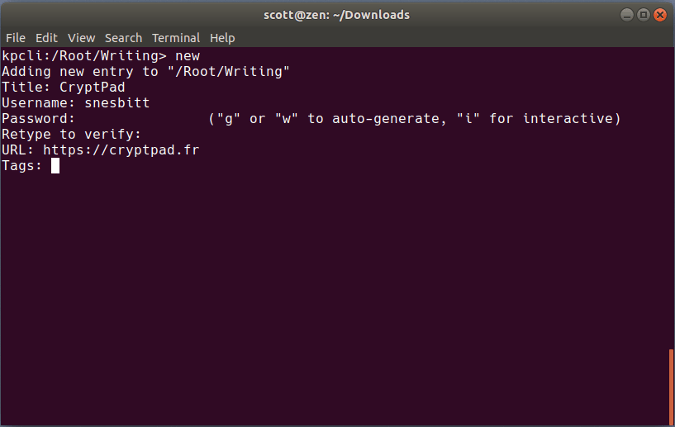
Titan 将你的密码存储在加密的 SQLite 数据库中,你可以在第一次启动该应用程序时创建并添加主密码。告诉 Titan 增加一个密码,它需要一个用来识别它的名字、用户名、密码本身、URL 和关于密码的注释。

你可以让 Titan 为你生成一个密码,你可以通过条目名称或数字 ID、名称、注释或使用正则表达式来搜索数据库,但是,查看特定的密码可能会有点笨拙,你要么必须列出所有密码滚动查找你想要使用的密码,要么你可以通过使用其数字 ID(如果你知道)列出条目的详细信息来查看密码。

Gopass

Gopass 被称为“团队密码管理器”。不要因此感到失望,它对个人的使用也很好。

Gopass 是用 Go 语言编写的经典 Unix 和 Linux Pass 密码管理器的更新版本。安装纯正的 Linux 方式,你可以编译源代码或使用安装程序以在你的计算机上使用 gopass。

在开始使用 gopass 之前,确保你的系统上有 GNU Privacy Guard (GPG) 和 Git。前者对你的密码存储进行加密和解密,后者将提交到一个 Git 仓库。如果 gopass 是给个人使用,你仍然需要 Git。你不需要担心提交到仓库。如果你感兴趣,你可以在文档中了解这些依赖关系。

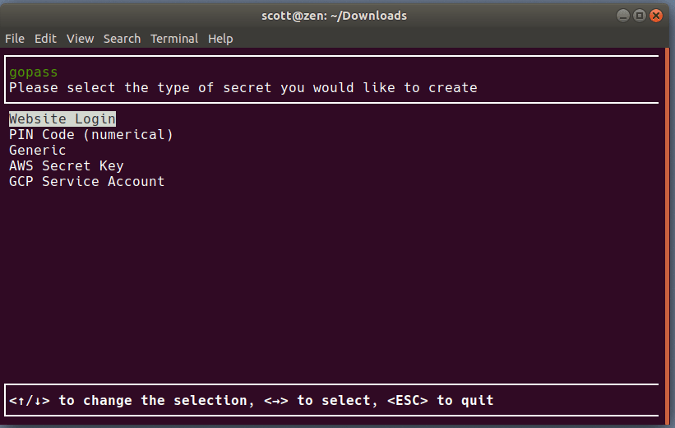
当你第一次启动 gopass 时,你需要创建一个密码存储库并生成一个密钥以确保存储的安全。当你想添加一个密码(gopass 中称之为“secret”)时,gopass 会要求你提供一些信息,比如 URL、用户名和密码。你可以让 gopass 为你添加的“secret”生成密码,或者你可以自己输入密码。

根据需要,你可以编辑、查看或删除密码。你还可以查看特定的密码或将其复制到剪贴板,以将其粘贴到登录表单或窗口中。

Kpcli

许多人选择的是开源密码管理器 KeePass 和 KeePassX。 Kpcli 将 KeePass 和 KeePassX 的功能带到你的终端窗口。

Kpcli 是一个键盘驱动的 shell,可以完成其图形化的表亲的大部分功能。这包括打开密码数据库、添加和编辑密码和组(组帮助你组织密码),甚至重命名或删除密码和组。

当你需要时,你可以将用户名和密码复制到剪贴板以粘贴到登录表单中。为了保证这些信息的安全,kpcli 也有清除剪贴板的命令。对于一个小终端应用程序来说还不错。

你有最喜欢的命令行密码管理器吗?何不通过发表评论来分享它?


via: https://opensource.com/article/18/4/3-password-managers-linux-command-line

作者:Scott Nesbitt 选题:lujun9972 译者:MjSeven 校对:wxy

本文由 LCTT 原创编译,Linux中国 荣誉推出

用强大而小巧的 Zim 在桌面上像维基一样管理信息。

不可否认 维基 wiki 的用处,即使对于一个极客来说也是如此。你可以用它做很多事——写笔记和手稿,协作项目,建立完整的网站。还有更多的事。

这些年来,我已经使用了几个维基,要么是为了我自己的工作,要么就是为了我接到的各种合同和全职工作。虽然传统的维基很好,但我真的喜欢桌面版维基 这个想法。它们体积小,易于安装和维护,甚至更容易使用。而且,正如你可能猜到的那样,有许多可以用在 Linux 中的桌面版维基。

让我们来看看更好的桌面版的 维基 之一: Zim。

开始吧

你可以从 Zim 的官网下载并安装 Zim,或者通过发行版的软件包管理器轻松地安装。

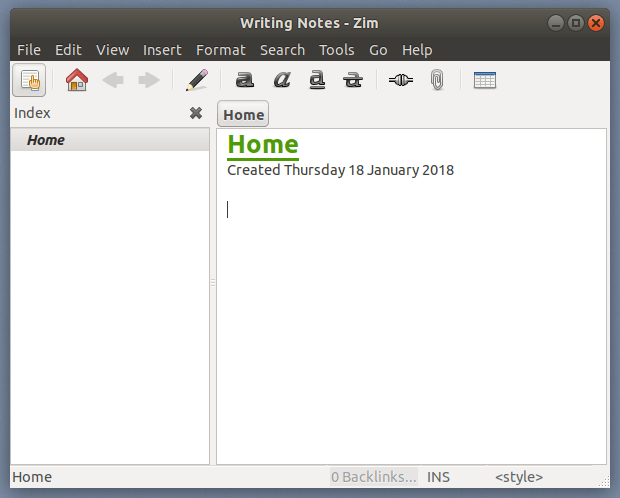
安装好了 Zim,就启动它。

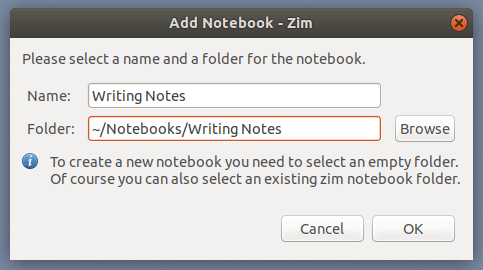
在 Zim 中的一个关键概念是 笔记本 notebook ,它们就像某个单一主题的维基页面的集合。当你第一次启动 Zim 时,它要求你为你的笔记本指定一个文件夹和笔记本的名称。Zim 建议用 Notes 来表示文件夹的名称和指定文件夹为 ~/Notebooks/。如果你愿意,你可以改变它。我是这么做的。

在为笔记本设置好名称和指定好文件夹后,单击 “OK” 。你得到的本质上是你的维基页面的容器。

将页面添加到笔记本

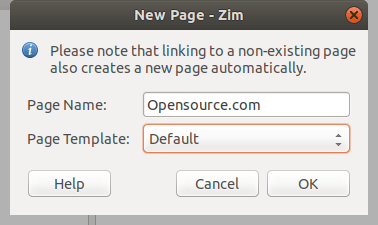
所以你有了一个容器。那现在怎么办?你应该开始往里面添加页面。当然,为此,选择 “File > New Page”。

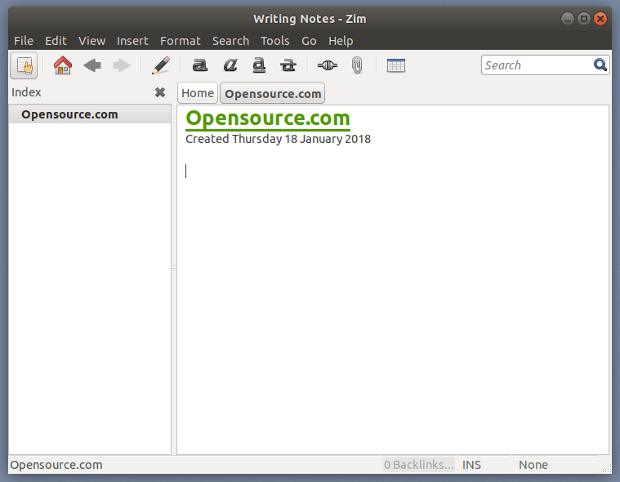
输入该页面的名称,然后单击 “OK”。从那里开始,你可以开始输入信息以向该页面添加信息。

这一页可以是你想要的任何内容:你正在选修的课程的笔记、一本书或者一片文章或论文的大纲,或者是你的书的清单。这取决于你。

Zim 有一些格式化的选项,其中包括:

  • 标题
  • 字符格式
  • 圆点和编号清单
  • 核对清单

你可以添加图片和附加文件到你的维基页面,甚至可以从文本文件中提取文本。

Zim 的维基语法

你可以使用工具栏向一个页面添加格式。但这不是唯一的方法。如果你像我一样是个老派人士,你可以使用维基标记来进行格式化。

Zim 的标记 是基于在 DokuWiki 中使用的标记。它本质上是有一些小变化的 WikiText 。例如,要创建一个子弹列表,输入一个星号(*)。用两个星号包围一个单词或短语来使它加黑。

添加链接

如果你在笔记本上有一些页面,很容易将它们联系起来。有两种方法可以做到这一点。

第一种方法是使用 驼峰命名法 来命名这些页面。假设我有个叫做 “Course Notes” 的笔记本。我可以通过输入 “AnalysisCourse” 来重命名为我正在学习的数据分析课程。 当我想从笔记本的另一个页面链接到它时,我只需要输入 “AnalysisCourse” 然后按下空格键。即时超链接。

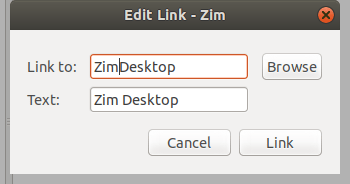
第二种方法是点击工具栏上的 “Insert link” 按钮。 在 “Link to” 中输入你想要链接到的页面的名称,从显示的列表中选择它,然后点击 “Link”。

我只能在同一个笔记本中的页面之间进行链接。每当我试图连接到另一个笔记本中的一个页面时,这个文件(有 .txt 的后缀名)总是在文本编辑器中被打开。

输出你的维基页面

也许有一天你会想在别的地方使用笔记本上的信息 —— 比如,在一份文件或网页上。你可以将笔记本页面导出到以下格式中的任何一种。而不是复制和粘贴(和丢失格式):

  • HTML
  • LaTeX
  • Markdown
  • ReStructuredText

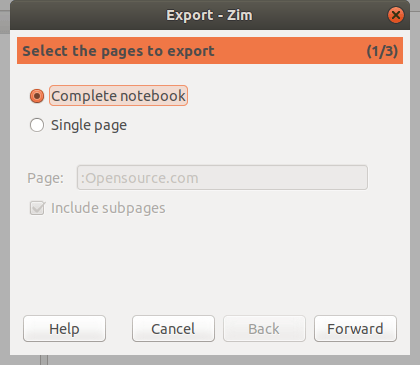
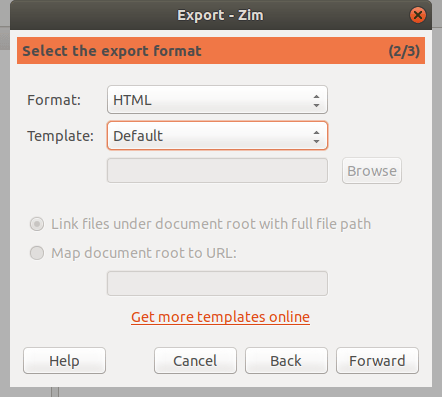
为此,点击你想要导出的维基页面。然后,选择 “File > Export”。决定是要导出整个笔记本还是一个页面,然后点击 “Forward”。

选择要用来保存页面或笔记本的文件格式。使用 HTML 和 LaTeX,你可以选择一个模板。 随便看看什么最适合你。 例如,如果你想把你的维基页面变成 HTML 演示幻灯片,你可以在 “Template” 中选择 “SlideShow s5”。 如果你想知道,这会产生由 S5 幻灯片框架驱动的幻灯片。

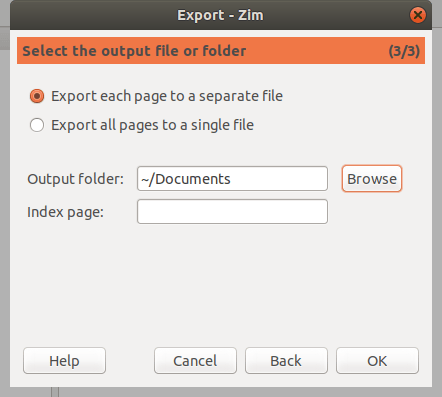
点击 “Forward”,如果你在导出一个笔记本,你可以选择将页面作为单个文件或一个文件导出。 你还可以指向要保存导出文件的文件夹。

Zim 能做的就这些吗?

远远不止这些,还有一些 插件 可以扩展它的功能。它甚至包含一个内置的 Web 服务器,可以让你将你的笔记本作为静态的 HTML 文件。这对于在内部网络上分享你的页面和笔记本是非常有用的。

总的来说,Zim 是一个用来管理你的信息的强大而又紧凑的工具。这是我使用过的最好的桌面版维基,而且我一直在使用它。


via: https://opensource.com/article/18/2/create-wiki-your-linux-desktop-zim

作者:Scott Nesbitt 译者:Auk7F7 校对:wxy

本文由 LCTT 原创编译,Linux中国 荣誉推出