2021年11月

与 Ubuntu 不同,Fedora 提供的是真正的、原生般的 GNOME 体验,而且体验很好,横向布局、三指滑动,一切都很好。

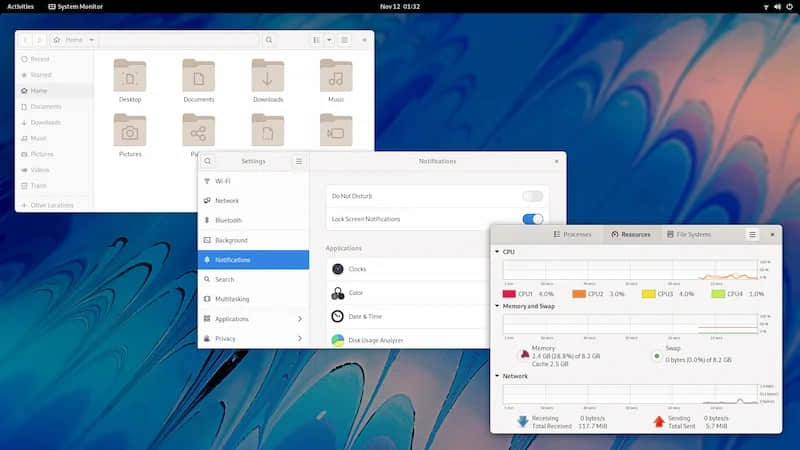
我不喜欢的一点是默认的标准主题,它是 Adwaita Light(默认)主题和深色的 GNOME Shell 的混合体。

因此,虽然通知和通知区是深色的,但系统和应用的其他部分是浅色主题。老实说,对我来说,这看起来很不协调。

Fedora GNOME standard theme

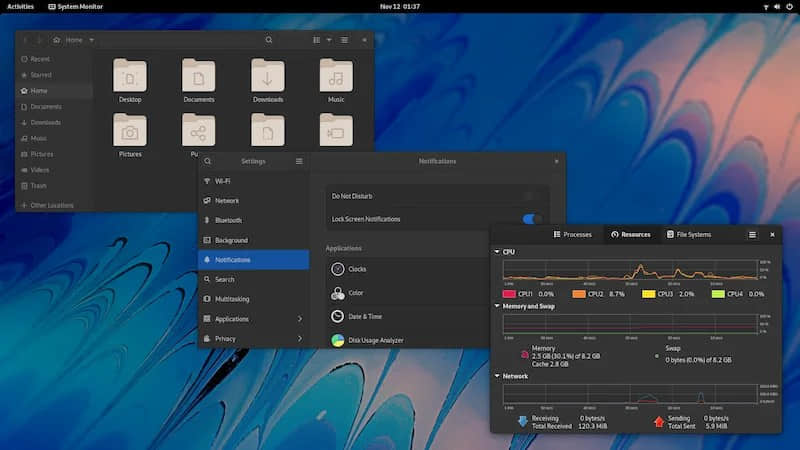
另一方面,深色主题让它看起来更好。

Fedora GNOME dark theme

让我告诉你如何在 Fedora 或其他任何使用 GNOME 桌面环境的发行版中开启深色模式。

在 Fedora 中切换到深色模式

好了!我将分享命令行的方法,因为它更快。打开一个终端,使用这个命令:

gsettings set org.gnome.desktop.interface gtk-theme Adwaita-dark

完成了。这很容易,对吗?但我也要展示一下 GUI 的方法。

因为我主要使用 Ubuntu,所以我始终参照 Ubuntu。Ubuntu 在系统设置中本身就提供了在浅色和深色主题之间切换的选项。

然而,在原生 GNOME 中却没有这样的设置。你必须先 在 Fedora 上安装 GNOME Tweaks 工具,然后用它来切换主题。

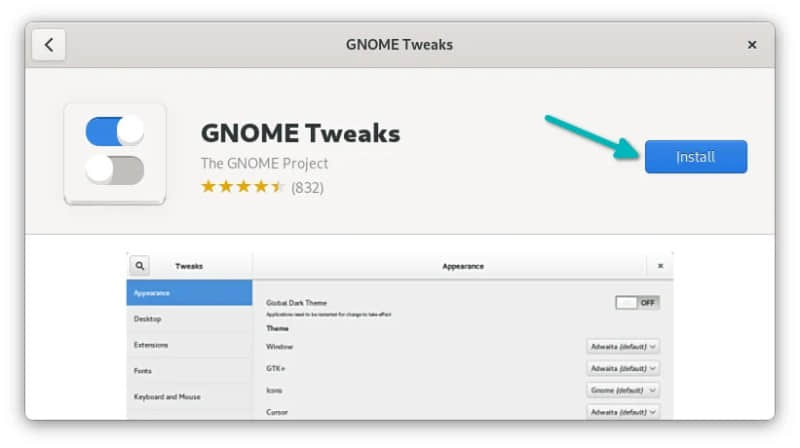
你可以在软件中心搜索它并点击“ 安装 Install ”按钮:

Install GNOME Tweaks from the software center in Fedora

或者,你在终端输入以下命令:

sudo dnf install gnome-tweaks

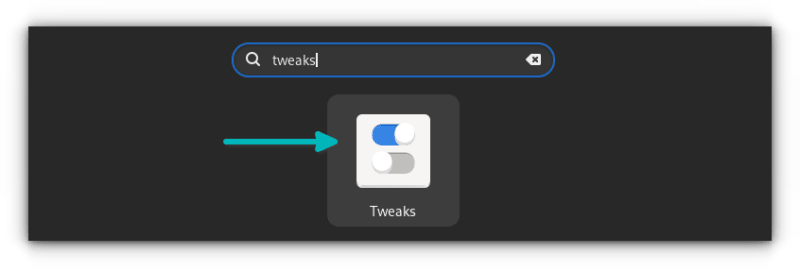
安装完成后,按 Super 键(Windows 键)在系统菜单中搜索它:

Start GNOME Tweaks

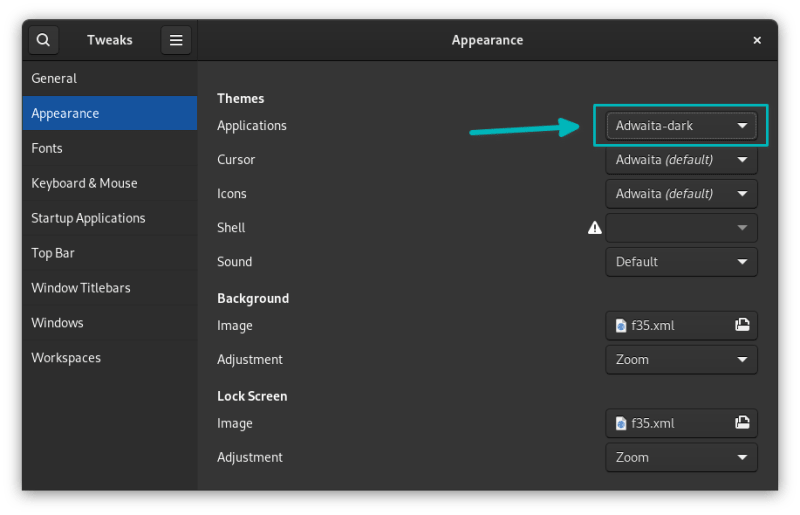
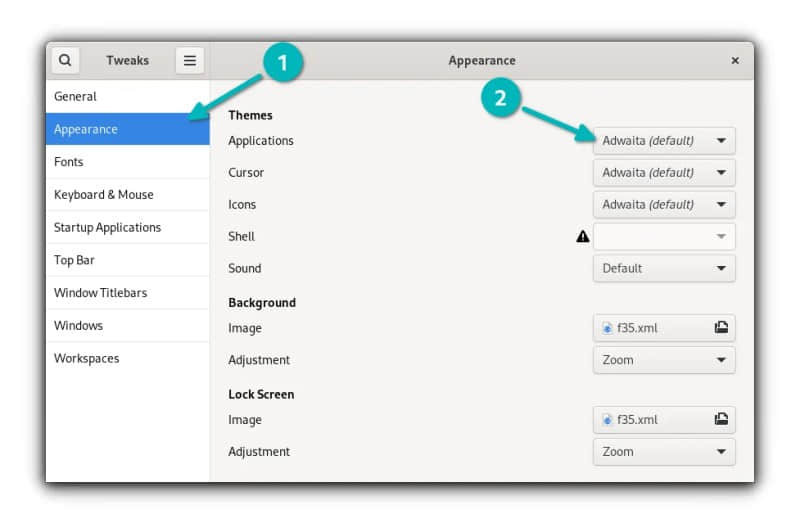
点击左侧边栏的“ 外观 Appearance ”标签,点击主题部分下的应用。

Changing theme in Fedora

你会看到这里有几个可用的主题。你应该在这里选择 “Adwaita-dark”。当你选择了它,应用就会切换到深色主题。

Selecting the Adwaita-dark theme

就是你在 Fedora 中切换到深色模式所需要做的一切。由于 GNOME Shell 已经在使用深色主题,你不需要明确地将它设置为深色模式。所有的通知、信息栏等都是在深色模式下的。

总结

你可以找到各种深色 GTK 主题并安装它们来给你的 Fedora 带来不同的深色外观。然而,我注意到,只有系统自己的深色主题才能被网页浏览器识别。

所以,如果你访问一个根据你的系统主题自动启用深色模式的网站,它将与 Adwaita-dark 兼容,但可能与其他深色 GTK 主题不兼容。

这就是使用系统提供的深色主题的一个优势。

如你所见,在 Fedora 中启用深色模式并不是什么火箭科学。它只是一个了解和发现的过程。

享受深色色彩吧!


via: https://itsfoss.com/fedora-dark-mode/

作者:Abhishek Prakash 选题:lujun9972 译者:geekpi 校对:wxy

本文由 LCTT 原创编译,Linux中国 荣誉推出

让我们探索一个基于终端的文件浏览器,可以使用 Vim 风格的键绑定。

当在命令行中浏览 Linux 目录结构 时,人们经常依赖 cd 命令。

这也没什么不好,因为你登录到任何一个 Linux 系统上都有 cd 命令。

然而,如果系统是由你维护的,你想更直观地看到目录,那么文件管理器比 cd 或 tree 命令要好得多。

是的,你也可以在终端中找到文件管理器。它们可能不如 Nautilus 这样的图形界面应用,但仍然比普通的老命令好。

有几个 TUI 文件浏览器,我们已经介绍了其中的几个。今天,我们来看看 vifm。

vifm 简介

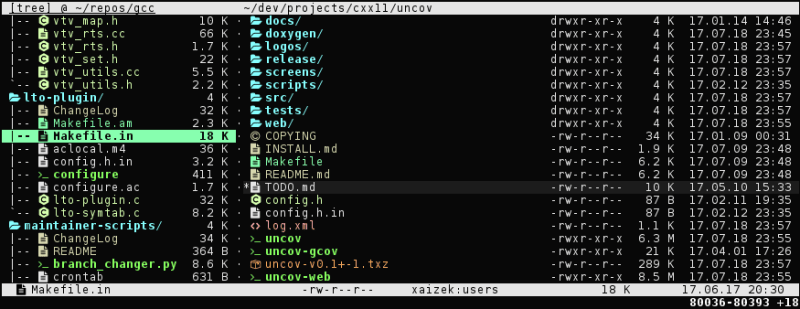
vifm 是一个命令行工具,它是一个文件管理器,导航和操作文件系统对象的键绑定与 Vim 类似。如果你不清楚我所说的“文件系统对象”是什么意思,它们是文件、目录、符号链接、硬链接等。

除了非常直观的 Vim 交互键绑定外,下面是 vifm 为你提供的一系列功能:

  • 一个就在你的终端中的快速文件管理器
  • 从文件管理器内编辑文本文件
  • vifm 使用 curses 界面
  • vifm 是跨平台的(在 Cygwin 的帮助下甚至可以在 Windows 上工作;它应该可以,但我没有测试过)
  • 支持 Vim 风格的键绑定输入,如 dd、j、k、h、l 等
  • vifm 插件 可以在 Vim 中使用,这样就可以通过 Vim 打开文件
  • 支持 Vim 命令的自动补完
  • 支持多个面板
  • 可以使用 [或不使用] 正则表达式进行批量重命名

在 Linux 上安装 vifm

vifm 软件包并不算新,因此在默认情况下,即使是“稳定”发行版(如 Debian)的软件库中也很容易找到它。

在 Debian 和基于 Debian 的发行版(如 Ubuntu、Pop!\_OS、Mint 等)之上,你可以 使用 apt 软件包管理器 来安装 vifm:

sudo apt install vifm

使用 pacman 软件包管理器 在 基于 Arch 的 Linux 发行版上安装 vifm:

sudo pacman -S vifm

vifm 在 Fedora 和 RHEL 仓库中也有;用 DNF 软件包管理器安装它:

sudo dnf install vifm

安装好了 vifm,你可以简单地在终端输入 vifm,像下面这样,然后启动它:

vifm

vifm 的用户界面

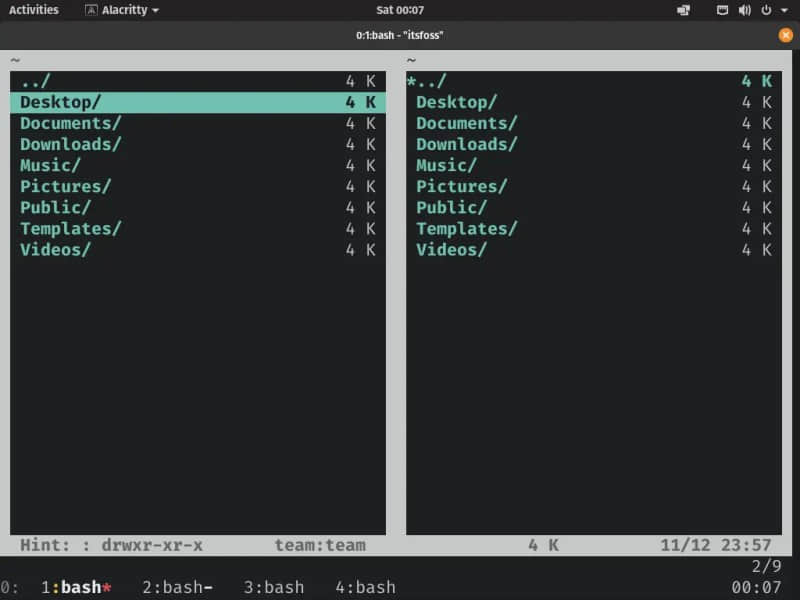
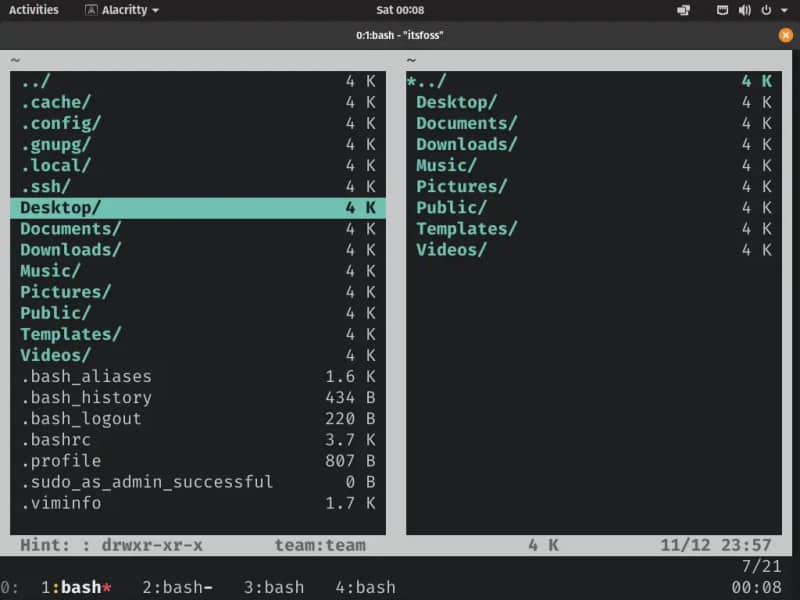
当你第一次启动 vifm 时,默认情况下,它启动时显示你当前所在的目录的概览。你还会注意到,vifm 默认使用两个窗格。

默认的 vifm 界面,包括一个正常的视图(隐藏的文件不可见)和两个默认打开的窗格

如果你对界面感到困惑,只需尝试按 j 键将光标向下移动一行,按 k 键将光标向上移动一行。你可以通过按 h 键向上移动一级目录。就像 Vim 中一样!

如果你的光标目前在一个文件上,按 l 键将在 Vim 中打开该文件(如果没有另外说明的话)。但如果你的光标在一个目录上,按 l 键将导航到该目录并显示其内容。

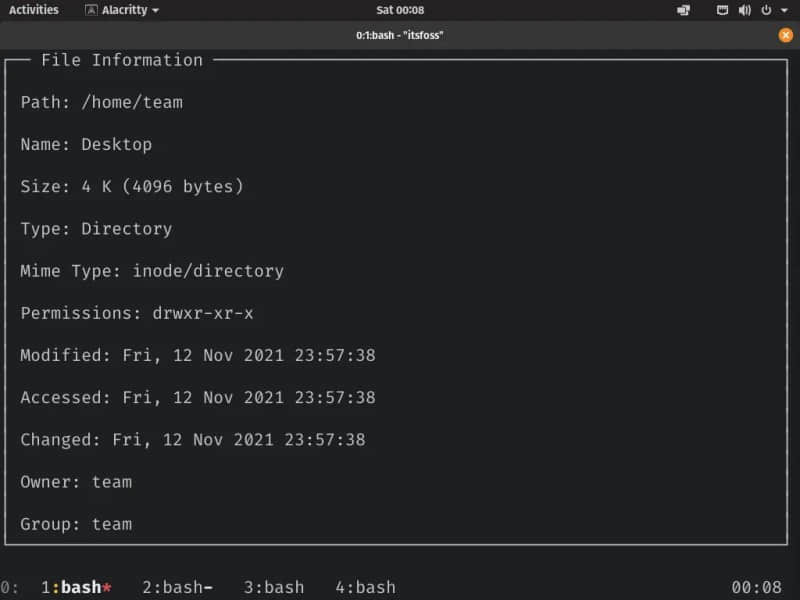
你也可以通过按 Ctrl + g 键绑定,从文件管理器中获得关于文件或目录的详细信息。

 键绑定如何显示目录/文件信息的屏幕截图

你可以按 za 键来显示被隐藏的文件和目录(开头有 . 的文件和目录默认是隐藏的)。如果这些特殊的文件和目录没有被隐藏,按 za 键将会隐藏它们。

你可以用 zo 键绑定一直显示隐藏的文件和目录,或用 zm 键绑定使这些项目一直不可见。

举例说明,当你按下  键绑定时的情况

总结

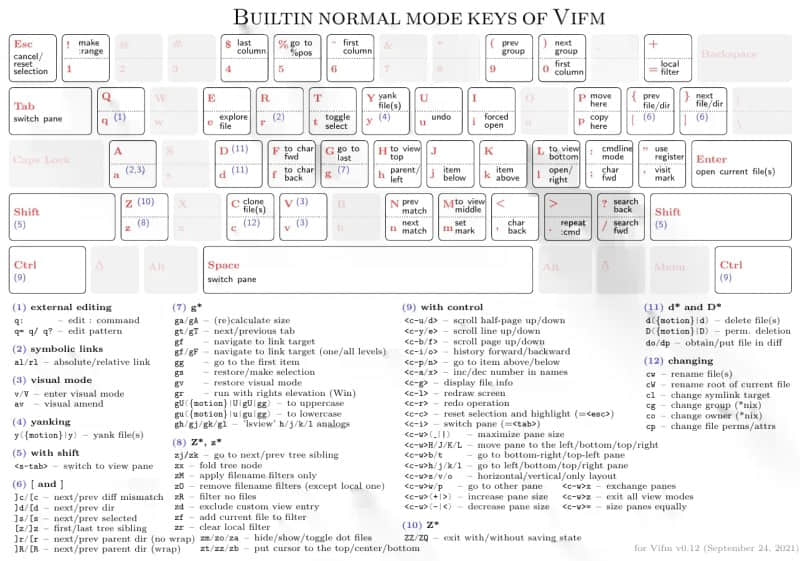
由于它是基于 Vim 的,你可以用 vifmrc 文件来配置它。在 vifm wiki 上有最新的默认绑定键的速查表,在 这里。这个项目的文档非常好。

vifm 默认按键绑定

vifm 是一个了不起的文件管理器,特别是对于 Vim 用户来说,因为它与 Vim 生态系统整合得非常好。它将许多 Vim 的功能和按键绑定整合到一个文件管理器中。默认的双窗格布局使其更具生产力。

不要犹豫,尝试一下 vifm。它真的是一个了不起的命令行工具。


via: https://itsfoss.com/vifm-terminal-file-manger/

作者:Pratham Patel 选题:lujun9972 译者:wxy 校对:wxy

本文由 LCTT 原创编译,Linux中国 荣誉推出

哈希表理论突破提升数据存储效率

哈希表是最常用的组织和存储数据的方法之一。线性探测哈希表于 1954 年引入,是当今可用的最古老、最简单和最快的数据结构之一。在线性探测哈希表中,可存储信息的位置位于一个线性数组中。几乎每个使用线性探测哈希表的人都认为,如果你让它们变得太满,那么长长的、被占据的位置就会聚集在一起形成“集群”,结果找到一个空位所花费的时间会急剧增加。但是这个已有半个多世纪、一直不利于高负载率的原则已被 三名研究人员的工作 彻底颠覆。他们发现,对于插入和删除数量大体相等的应用程序,线性探测哈希表可以在不牺牲速度的情况下以高存储容量运行。

老王点评:果然只有数学理论的突破才能真正突破硬件的升级幅度。

英特尔发布了检测漏洞的 AI

英特尔上个月开源了 ControlFlag,今天 发布了 1.0。在该版本中,他们宣传说已经完全支持 C 语言编程,并特别针对 C 程序的 if 条件语句做了调整。ControlFlag 的方法是在 C/C++ 开源代码库中挖掘模式,然后在开发者的代码库中检测异常模式。他们在 6000 多个 GitHub 存储库的超过 10 亿行代码中进行了训练。英特尔表示,他们已经成功地在他们的软件中使用了它,包括应用程序和固件。

老王点评:以后看来不但写程序不用程序员,就连程序员的 bug 也不用程序员找了。

英特尔开发下一代固件平台

英特尔 发布 了 通用可扩展固件(USF) 的规范草案。USF 建立在现有的行业标准上,如 UEFI 和 ACPI。USF 在 SoC、平台和操作系统之间引入了新的抽象和领域界限。USF 打算将其范围扩大到不仅仅是系统固件,还计划让英特尔的独立图形处理器使用。USF 的目的是“开放”,但英特尔承认它由外部行业规范和他们的内部规范组成。据估计,英特尔或将使 USF 成为一个完全开源的固件堆栈。

老王点评:虽然已经有了一些开源固件解决方案,但是如果 USF 能真正开源,那对开放硬件应该是一件好事。

qrcp 项目提供了一种快速地从你的 iPhone 或 Android 设备中复制文件到你的 Linux 电脑的方法,反之也可。

 title=

你是否在寻找一种快速复制文件的方法,从你的 iPhone 或 Android 移动设备到你的 Linux 电脑,或者从你的 Linux 电脑到你的设备?我最近发现了一个开源的应用,它很容易安装,并且传输文件只需一个二维码。

qrcp 项目提供了一个命令,可以在你的终端生成一个二维码,让你通过网络向你的电脑发送或接收文件。

在 Linux、Windows 或 Mac 上安装 qrcp

开发者 Claudio d'Angelis 以 MIT 许可证发布了 qrcp 应用。我发现它很容易安装,也很容易使用。它适用于 Linux、Windows 和 macOS,可以作为 RPM、DEB 或 tarball 下载。它为几乎所有的平台做了构建,包括树莓派。

如果你想在 Linux 上安装它,下载 RPM 或 DEB,并使用你的包管理器进行本地安装。例如,在 Fedora、CentOS 或 Mageia,或类似的平台上:

$ sudo dnf install ./qrcp*rpm

如果你只是想试试,你可以下载 tar.gz 压缩包并在本地运行它:

$ tar --extract --file qrcp*tar.gz
$ ./qrcp version
qrcp 0.x.y

设置 qrcp

你可以通过使用 --help 选项查看所有可用的 qrcp 选项:

$ qrcp --help
$ ./qrcp --help
Usage:
 qrcp [flags]
 qrcp [command]

Available Commands:
 completion  Generate completion script
 config      Configure qrcp
 help        Help about any command
 receive     Receive one or more files
 send        Send a file(s) or directories from this host
 version     Print version number and build information.
[...]

默认配置文件位于 ~/.config/qrcp/config.json ,你可以使用你喜欢的编辑器编辑,或从命令行调用配置向导来配置应用。

$ qrcp config

第一步是创建一个配置文件。qrcp config 命令将带你完成这个过程,但会问你几个问题。

第一个问题是要求你提供一个“完全限定域名”。如果你在一个不使用完全限定域名的本地网络上使用 qrcp(或者你不知道哪种方式),那么就把这个留空。qrcp 命令将使用你的本地 IP 地址代替。

下一个问题是提示你选择端口。大多数防火墙会阻止非标准的端口,但会将 8080 端口作为互联网流量的情况并不少见。如果你的防火墙屏蔽了 8080 端口,那么你还是要添加一个例外。假设你的系统使用 firewalld,你可以用这个命令允许 8080 端口的流量:

$ sudo firewall-cmd --add-port 8080/tcp --permanent

拒绝在“传输完成后保持网络连接”的选项,让 qrcp 生成一个随机路径。

假设你在一个可信的网络上,使用 HTTP(而不是 HTTPS)连接,那么你不必配置 TLS。

配置保存在 ~/.config/qrcp/config.json 中,并且之后可以编辑,所以如果你想改变设置,它很容易更新。

更新后的配置看起来像这样:

{
  "fqdn": "",
  "interface": "wlp0s20f3",
  "port": 8080,
  "keepAlive": false,
  "path": "",
  "secure": false,
  "tls-key": "",
  "tls-cert": "",
  "output": "/home/don"
}

用 qrcp 传输文件

现在你已经准备好从你的 Linux 电脑向你的移动设备发送一个文件。在这个例子中,我使用了我的 iPhone,它完全不支持 Linux,这是臭名昭著的。这个过程在安卓设备上是完全一样的。

我是这样做的。首先,我在我的电脑上创建一个示例文件:

$ echo "Hello world"> ~/example.txt

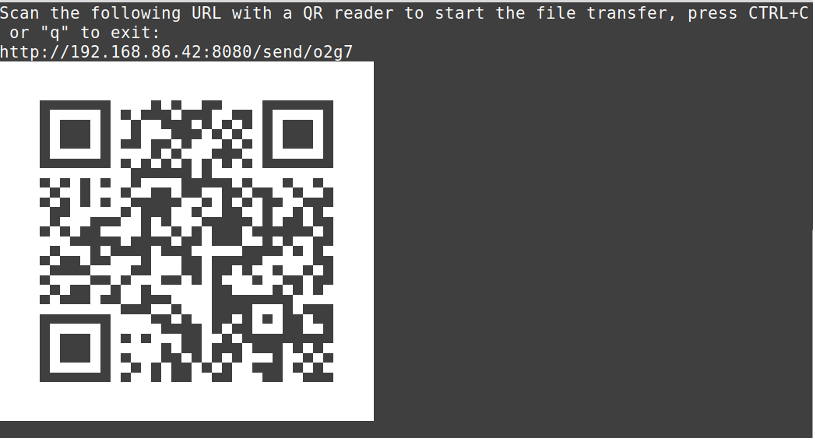
接下来,我使用 send 子命令将文件从我的 Linux 电脑发送到我的手机:

Linux~$ qrcp send example.txt
example of sending a file

使用 qrcp send example.txt 发送文件的例子(CC BY-SA 4.0)

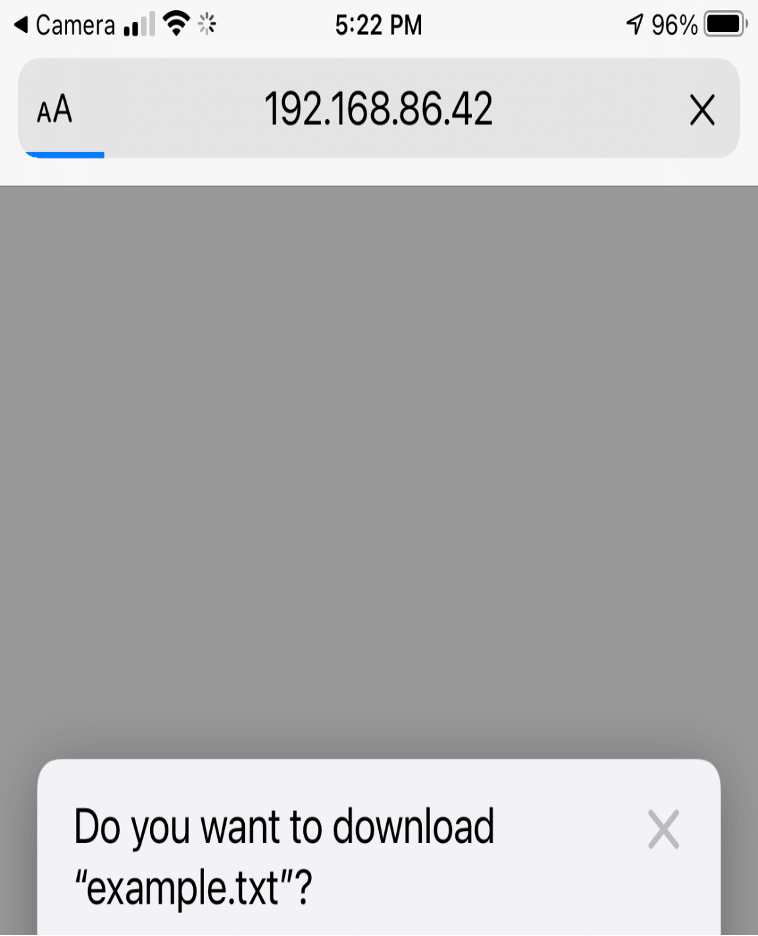
我打开我的相机应用(在 Android 上,我使用一个保护隐私的专用二维码扫描器),iPhone 扫描二维码并在我的手机上启动 Safari 浏览器。最后,我点击“下载”按钮。
example download

下载示例 .txt 文件(CC BY-SA 4.0)

用 qrcp 接收文件

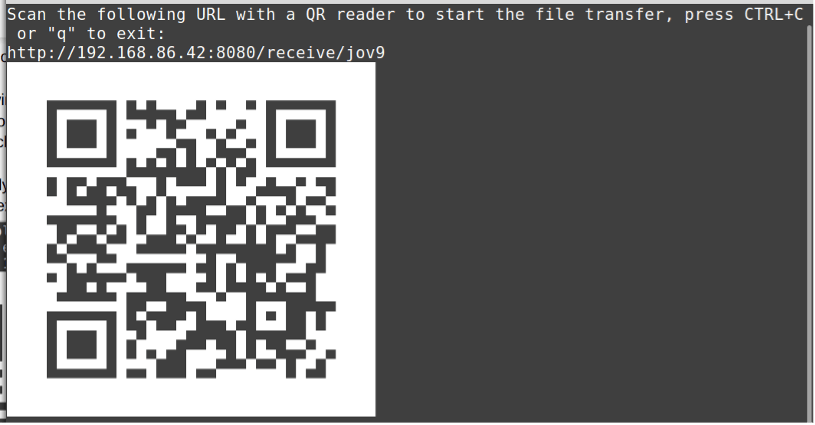
接收文件也一样简单,只是命令略有不同:

$ qrcp receive
example of receiving a file

使用 qrcp receive 命令接收一个文件(CC BY-SA 4.0)

我扫描了二维码,它再次启动了我手机上的 Safari 浏览器,但这次出现了一些不同,因为我正在将文件从我的 iPhone 发送到 Linux 电脑上。
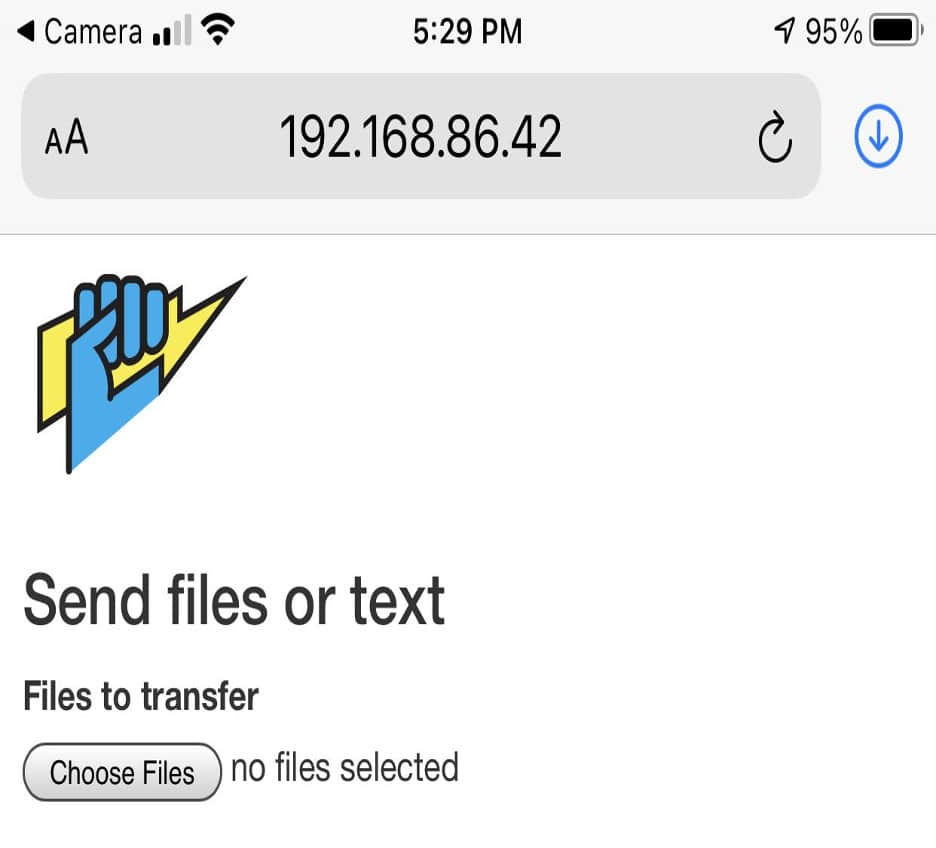
example of selecting a file

选择一个要传输的文件(CC BY-SA 4.0)

我点击“选择文件”,它让我选择想发送的文件。
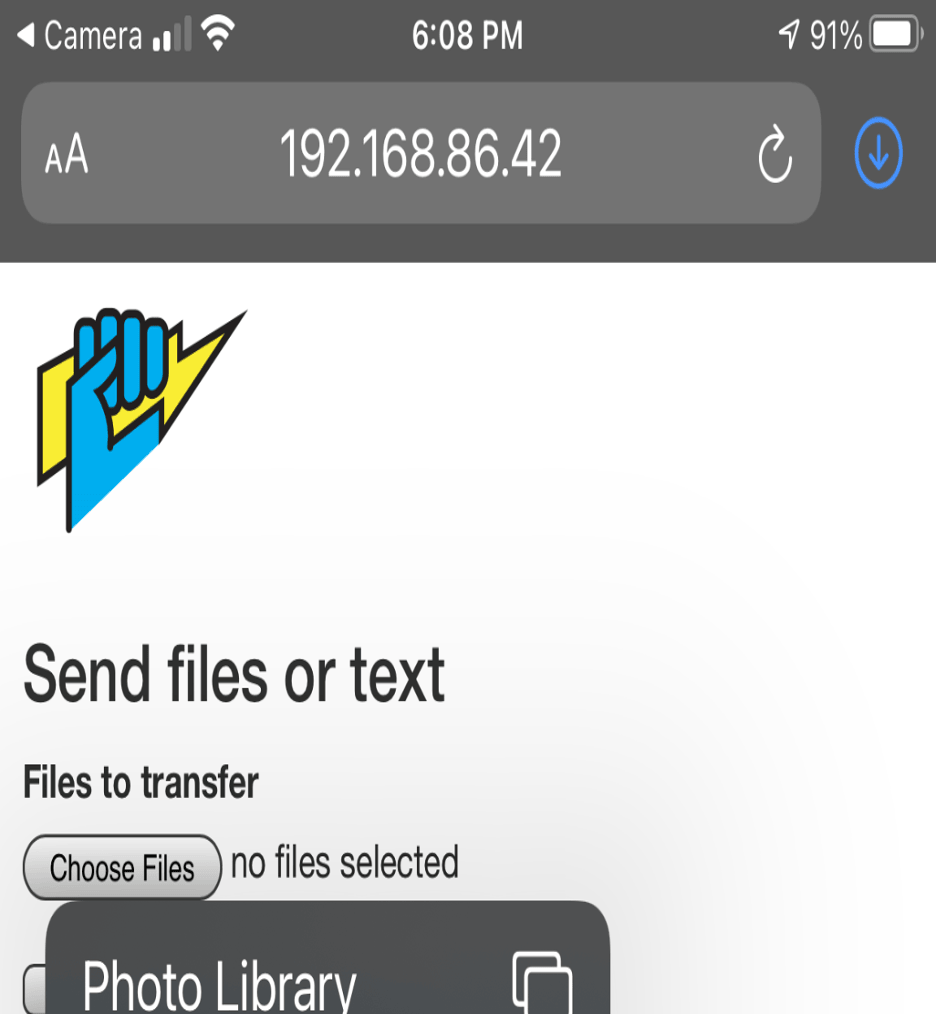
file appears in default location

文件被下载到默认位置(CC BY-SA 4.0)

发送文件后,是在我的配置中指定的默认位置找到了文件。

尝试 qrcp

项目文档很简短但已足够,除了最初提出这个想法的 Claudio d'Angelis 之外,它还有开发者社区的支持。社区欢迎你加入他们,该应用将改变你对移动设备之间文件传输的看法。试试吧!


via: https://opensource.com/article/21/11/transfer-files-phone-linux

作者:Don Watkins 选题:lujun9972 译者:geekpi 校对:wxy

本文由 LCTT 原创编译,Linux中国 荣誉推出

Quickgui 旨在成为 VirtualBox 的一个更简单的替代品,帮助你快速创建虚拟机。让我们来看看它。

目前,借助 VirtualBox、VMware 和其他一些程序,创建虚拟机相当容易。

你当然可以 在你的 Linux 系统中安装 VirtualBox 来创建虚拟机。但是,在这篇文章中,我把重点放在一个令人兴奋的工具上,即 Quickgui,它使用简单,运行速度快,能帮助你快速启动虚拟机。

Quickgui:Quickemu 的图形用户界面前端

Quickemu 是一个基于终端的工具,可以让你创建优化的桌面虚拟机并轻松地管理它们。该工具专注于消除配置虚拟机的所有细微差别。相反,它根据虚拟机的可用系统资源选择最佳配置以使其正常工作。

不仅限于配置,它还会下载操作系统的镜像(使用 quickget 包)。

因此,你所要做的就是像通常那样安装操作系统,然后开始工作。

Quickemu 以 QEMU 为核心,旨在用 Bash 和 QEMU 取代 VirtualBox。

QEMU 是一个开源的机器仿真器和虚拟化器。

Quickemu 是一个有趣的项目,由 Martin Wimpress(Ubuntu MATE 负责人)在一些贡献者的帮助下完成。

作为对这个工具的补充,Quickgui 是一个使用 Flutter 开发的前端,由另一组开发人员开发,以帮助在没有终端的情况下使用 Quickemu。

在此,我们重点介绍使用 Quickemu 创建和管理虚拟机的前端 Quickgui。

Quickgui 的特点

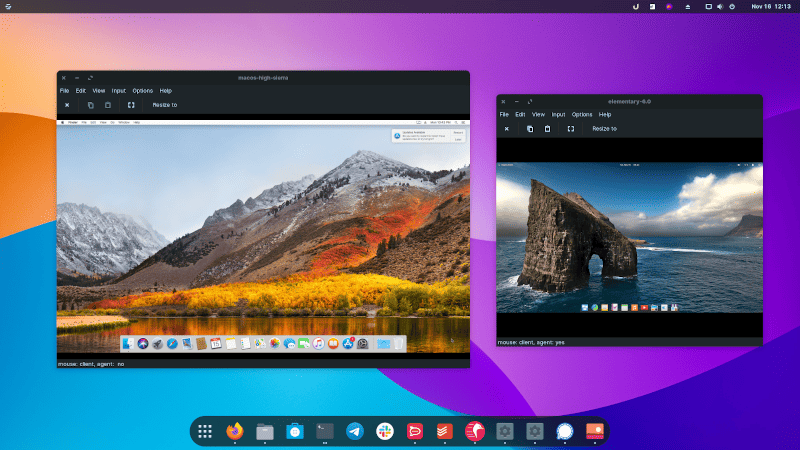
在 Zorin OS 16 上使用 Quickgui 运行虚拟机

如上所述,Quickgui 作为一个前端,其核心利用的是 Quickemu。因此,你可以期待其具有同样的功能。

你可以用它做的一些事情包括:

  • 搜索操作系统并下载它们以创建虚拟机。
  • 管理你现有的虚拟机。
  • 当你建立一个虚拟机时,创建默认配置。
  • 提供黑暗模式。
  • 开箱即用地创建 Windows 和 macOS 虚拟机。
  • 支持各种 Linux 发行版,包括 elementaryOS、ZorinOS、Ubuntu 等。
  • 支持 FreeBSD 和 OpenBSD。
  • 支持 EFI 和传统的 BIOS。
  • 不需要提升权限就能工作。
  • 默认情况下,宿主机/访客机共享剪贴板。
  • 可以选择镜像压缩方法。
  • 能够禁用输入。
  • 能够切换虚拟机中宿主机/访客机的可用 USB 设备。
  • 包括对 SPICE 连接 的支持。
  • 网络端口转发。
  • Samba 文件共享。
  • VirGL 加速。
  • 智能卡直通。

鉴于它是如此简单和容易使用,其功能集令人印象深刻。让我给你提供一些使用的技巧。

Quickgui 入门

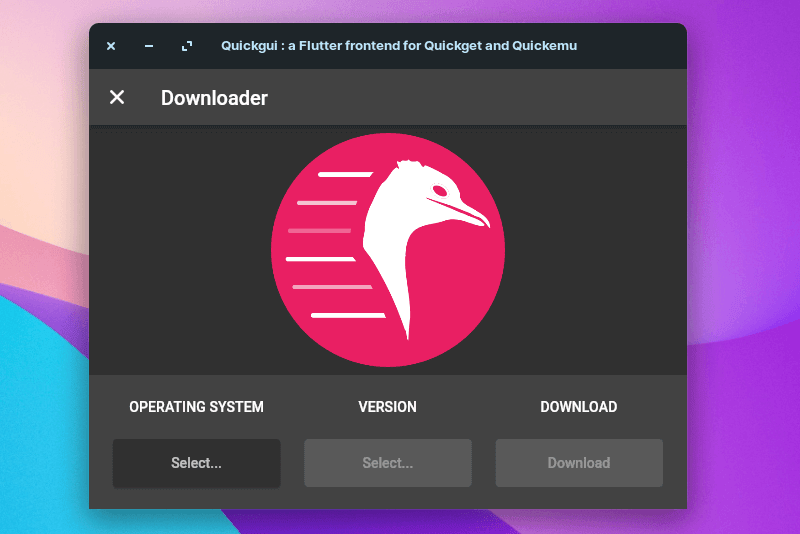
用户界面非常简单,你可以选择 “ 管理现有机器 Manage existing machines ” 和 “ 创建新机器 Create new machines ”。

你需要点击“ 创建 Create ”来开始制作虚拟机。

Quickgui VM Creation

选择操作系统,你应该看到一个列表。如果你找不到目标操作系统,只需搜索一下,它应该会出现。

你会看到各种各样的操作系统。在接下来的选择中,选择所需的操作系统及其版本。然后,点击 “ 下载 Download ”。

它应该会下载恢复镜像或 ISO,这取决于你正在尝试的操作系统。下载将取决于你的互联网连接,但它工作得很完美。

如果你想自己下载 ISO,你将就得为它创建配置并进行设置。看看 Quickemu 的 GitHub 页面,了解一下它的说明。

你只需要在下载完成后点击 “ 去除 Dismiss ”。

在这篇文章中,我测试了启动一个 Linux 虚拟机(elementary OS 6)、一个 macOS 实例,以及一个 Windows 虚拟机。

我成功地以虚拟机方式运行了 Linux 和 macOS 。然而,我在快速建立一个 Windows 虚拟机时遇到了一些问题。我在 Quickemu 的 GitHub 页面上找不到任何相关信息,所以我没有费心去排除故障。

如果你需要使用 Windows 虚拟机,可以自己试试,并在他们的 Discord 服务器 中联系他们寻求帮助。

你不一定需要改变虚拟机的配置来使其工作。因此,它变成了一个节省时间的工具。

在 Linux 中安装 Quickgui

要使用 Quickgui,你需要先安装 Quickemu。

对于基于 Ubuntu 的发行版,你可以使用 PPA 来安装它:

sudo apt-add-repository ppa:flexiondotorg/quickemu
sudo apt update
sudo apt install quickemu

它应该安装了你需要的所有东西(连同 quickget 包),使其发挥作用。

完成后,你可以使用另一个 PPA 继续安装 Quickgui:

sudo add-apt-repository ppa:yannick-mauray/quickgui
sudo apt update
sudo apt install quickgui

如果你使用的是其他 Linux 发行版,你可以参考 Quickemu 的 GitHub 页面 和查看 Quickgui 的 GitHub 页面,以获得更多说明。

总结

Quickgui 使人们能够方便地利用 Quickemu 的能力,快速创建和管理多个虚拟机,而不需要进行任何配置。

更有好的是,你不需要提升权限就能让它工作。

因此,如果你正在寻找 VirtualBox 的替代品,这可能就是答案。或者,你也可以试试 GNOME Boxes 作为一个更简单的替代品。

你对 Quickgui 有什么看法?请在下面的评论中告诉我你的想法。


via: https://itsfoss.com/quickgui/

作者:Ankush Das 选题:lujun9972 译者:wxy 校对:wxy

本文由 LCTT 原创编译,Linux中国 荣誉推出
树莓派是一种物美价廉的单板计算机,在很多场景都很有用。不过,在树莓派 4 之前,它作为快速的桌面替代品并不是一个特别合适的选择。

所以,树莓派 4 以其新的功能改变了游戏规则。但是,它与树莓派 3 相比如何?

树莓派 3 仍然值得考虑吗?或者,你应该去买最新和更强大的树莓派 4?

在这篇文章中,我们试图通过强调两者之间的一些关键差异来为你提供一些答案。

首先,让我们看一下两者提供的规格:

树莓派 3 的规格

树莓派 3 满足了一个基本入门 DIY 项目的所有要求。如果 树莓派 Zero 或 树莓派 Zero W 不符合你的要求,那么树莓派 3 是一个物美价廉的选择:

  • 四核 1.2GHz 博通 BCM2837 64 位 CPU
  • 1GB 内存
  • 无线局域网和低功耗蓝牙(BLE)
  • 以太网
  • 40 针扩展 GPIO
  • 4 个 USB 2 端口
  • 4 极立体声输出和复合视频端口
  • 全尺寸的 HDMI
  • CSI 摄像机端口
  • DSI 显示端口
  • 用于操作系统和存储数据的微型 SD 端口
  • 升级后的开关式微型 USB 电源,最高可达 2.5A 电流

树莓派 4 的规格

  • 博通 BCM2711,四核 Cortex-A72(ARM v8)64 位 SoC @ 1.5GHz
  • 2GB、4GB 或 8GB LPDDR4-3200
  • 2.4 GHz 和 5.0 GHz IEEE 802.11ac 无线,蓝牙 5.0,BLE
  • 千兆位以太网
  • 2 个 USB 3.0 端口
  • 2 个 USB 2.0 端口
  • 40 针 GPIO 接头(向后兼容)
  • 2 个微型 HDMI 端口(最多可支持 4kp60)
  • 2 线 MIPI DSI 显示端口
  • 2 线 MIPI CSI 摄像头端口
  • 4 极立体声音频和复合视频端口
  • H.265(4kp60 解码),H264(1080p60 解码,1080p30 编码)
  • OpenGL ES 3.1,Vulkan 1.0
  • 用于操作系统和存储数据的 MicroSD 卡插槽
  • 通过 USB-C 接口的 5V 直流电
  • 通过 GPIO 接头的 5V 直流电
  • 通过以太网供电

内存(RAM)选项

对于树莓派机型,通常情况下,你会得到一个包括 1 或 2GB 内存的单一产品阵容。

树莓派 3B+ 就是这种情况。如果你不需要更多的内存,树莓派 3 可以就是一个不错的解决方案,可以满足所有常规 DIY 项目的需求。

然而,对于树莓派 4,你可以选择 2GB、4GB 和 8GB 的版本。所以,如果你想完成更多的事情,或者在你的树莓派板上实现多个任务,树莓派 4 应该是一个不错的选择。

性能差异

尽管这两块板子都采用了博通公司的芯片,但树莓派 4 的性能明显更快。

如果你想把它作为你的迷你桌面的替代品,或者想为你的任务获得更好的计算能力,树莓派 4 将是明显的选择。

说到树莓派 3,它配备了一个四核 1.2GHz 的博通 BCM2837 64 位 CPU。它是一个能够完成各种任务的芯片。

连接能力

两块树莓派板都提供了一个 40 针的扩展 GPIO 接头。

然而,说到 USB 连接时,树莓派 4 提供了两个 USB 3.0 端口以及另外两个 USB 2 端口。而树莓派 3 只限于两个 USB 2 端口。

因此,如果你需要更快的数据传输速度,USB 3.0 端口应该会有帮助。例如,如果你要使用任何 媒体服务器软件,这可以派上用场。

除此之外,树莓派 4 上还有 USB-C 的存在,如果 USB 配件需要,它可以用来给电路板供电(5V DC)。

双显示器与相机支持

虽然树莓派 3 提供了一个全尺寸的 HDMI 端口、DSI 端口和 CS 端口,但它并不具有双显示器支持。

有了树莓派 4,你可以得到两个微型 HDMI 端口,一个双通道 DSI 端口和一个双通道 CSI 摄像头端口。

你应该买哪一个?

规格树莓派 3树莓派 4
处理器四核 1.2GHz 博通 BCM2837四核 1.5GHz 博通BCM2711
RAM1 GB高达 8 GB
蓝牙BLE蓝牙 5.0
USB端口4 x USB 2.02 x USB 3.0,2 x USB 2.0
无线连接是是,2.4 GHz & 5 GHz 频段支持
显示端口1 x HDMI,1 x DSI2 x micro-HDMI,1 个 DSI
电源microUSB 和 GPIO,高达 2.5 A5V DC,通过 USB-C 和GPIO(3 A)
MicroSD 插槽是是
价格35 美元35 美元(1 GB 内存)、45 美元(2 GB 内存)、55 美元(4 GB 内存)、75 美元(8 GB 内存)

如果你想要更快的数据传输,支持双显示器,以及更好的性能,树莓派 4 是一个很好的选择。

考虑到 2GB 内存的树莓派 4 基本型号的价格约为 35 美元。以几乎相同的价格选择 1GB 的树莓派 3 型号,实在是毫无意义。

当然,除非你能得到一个更便宜的价格,并且有特定的要求。树莓派 4 总体上是一个明确的选择。

然而,有一些事情,如板子发热和其他潜在的问题,你可能想在决定之前探讨一下。树莓派 3 已被证明能在许多项目中发挥作用,而树莓派 4 是相当新的,可能还没有经过各种项目的测试。

一旦你确定了这一点,你就可以继续得到它们中的任何一个。

你喜欢用什么?你都试过了吗?请在下面的评论中告诉我们。


via: https://itsfoss.com/raspberry-pi-3-vs-4/

作者:Ankush Das 选题:lujun9972 译者:wxy 校对:wxy

本文由 LCTT 原创编译,Linux中国 荣誉推出