2015年10月

大多数 Linux 发行版都会提供一个可以从 USB 启动的 live 环境,以便用户无需安装即可测试系统。我们可以用它来评测这个发行版或仅仅是当成一个一次性系统,并且很容易将这些文件复制到一个 U 盘上,在某些情况下,我们可能需要经常运行同一个或不同的 ISO 镜像。GRUB 2 可以配置成直接从启动菜单运行一个 live 环境,而不需要烧录这些 ISO 到硬盘或 USB 设备。

获取和检查可启动的 ISO 镜像

为了获取 ISO 镜像,我们通常应该访问所需的发行版的网站下载与我们架构兼容的镜像文件。如果这个镜像可以从 U 盘启动,那它也应该可以从 GRUB 菜单启动。

当镜像下载完后,我们应该通过 MD5 校验检查它的完整性。这会输出一大串数字与字母合成的序列。

将这个序列与下载页提供的 MD5 校验码进行比较,两者应该完全相同。

配置 GRUB 2

ISO 镜像文件包含了整个系统。我们要做的仅仅是告诉 GRUB 2 哪里可以找到 kernel 和 initramdisk 或 initram 文件系统(这取决于我们所使用的发行版)。

在下面的例子中,一个 Kubuntu 15.04 live 环境将被配置到 Ubuntu 14.04 机器的 Grub 启动菜单项。这应该能在大多数新的以 Ubuntu 为基础的系统上运行。如果你是其它系统并且想实现一些其它的东西,你可以从这些文件了解更多细节,但这会要求你拥有一点 GRUB 使用经验。

这个例子的文件 kubuntu-15.04-desktop-amd64.iso 放在位于 /dev/sda1 的 /home/maketecheasier/TempISOs/ 上。

为了使 GRUB 2 能正确找到它,我们应该编辑

/etc/grub.d40-custom

menuentry "Kubuntu 15.04 ISO" {
set isofile="/home/maketecheasier/TempISOs/kubuntu-15.04-desktop-amd64.iso"
loopback loop (hd0,1)$isofile
echo "Starting $isofile..."
linux (loop)/casper/vmlinuz.efi boot=casper iso-scan/filename=${isofile} quiet splash
initrd (loop)/casper/initrd.lz
}
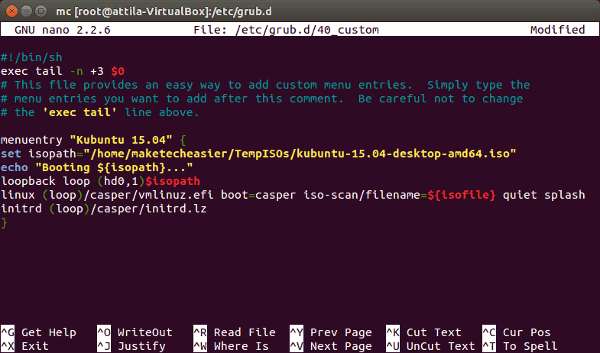
分析上述代码

首先设置了一个变量名 $menuentry ,这是 ISO 文件的所在位置 。如果你想换一个 ISO ,你应该修改 isofile="/path/to/file/name-of-iso-file-.iso".

下一行是指定回环设备,且必须给出正确的分区号码。

loopback loop (hd0,1)$isofile

注意 hd0,1 这里非常重要,它的意思是第一硬盘,第一分区 (/dev/sda1)。

GRUB 的命名在这里稍微有点困惑,对于硬盘来说,它从 “0” 开始计数,第一块硬盘为 #0 ,第二块为 #1 ,第三块为 #2 ,依此类推。但是对于分区来说,它从 “1” 开始计数,第一个分区为 #1 ,第二个分区为 #2 ,依此类推。也许这里有一个很好的原因,但肯定不是明智的(明显用户体验很糟糕)..

在 Linux 中第一块硬盘,第一个分区是 /dev/sda1 ,但在 GRUB2 中则是 hd0,1 。第二块硬盘,第三个分区则是 hd1,3, 依此类推.

下一个重要的行是:

linux (loop)/casper/vmlinuz.efi boot=casper iso-scan/filename=${isofile} quiet splash

这会载入内核镜像,在新的 Ubuntu Live CD 中,内核被存放在 /casper 目录,并且命名为 vmlinuz.efi 。如果你使用的是其它系统,可能会没有 .efi 扩展名或内核被存放在其它地方 (可以使用归档管理器打开 ISO 文件在 /casper 中查找确认)。最后一个选项, quiet splash ,是一个常规的 GRUB 选项,改不改无所谓。

最后

initrd (loop)/casper/initrd.lz

这会载入 initrd ,它负责载入 RAMDisk 到内存用于启动。

启动 live 系统

做完上面所有的步骤后,需要更新 GRUB2:

sudo update-grub

当重启系统后,应该可以看见一个新的、并且允许我们启动刚刚配置的 ISO 镜像的 GRUB 条目:
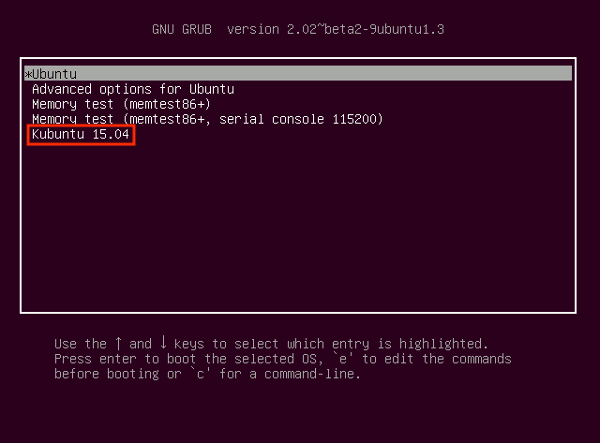
选择这个新条目就允许我们像从 DVD 或 U 盘中启动一个 live 环境一样。


via: https://www.maketecheasier.com/run-iso-files-hdd-grub2/

作者:Attila Orosz 译者:Locez 校对:wxy
本文由 LCTT 原创编译,Linux中国 荣誉推出

Q: 我经常在 Linux 桌面查看天气预报。然而,是否有一种在终端环境下,不通过桌面小插件或者浏览器查询天气预报的方法?

对于 Linux 桌面用户来说,有很多办法获取天气预报,比如使用专门的天气应用、桌面小插件,或者面板小程序。但是如果你的工作环境是基于终端的,这里也有一些在命令行下获取天气的手段。

其中有一个就是 wego,一个终端下的小巧程序。使用基于 ncurses 的接口,这个命令行程序允许你查看当前的天气情况和之后的预报。它也会通过一个天气预报的 API 收集接下来 5 天的天气预报。

在 Linux 下安装 wego

安装 wego 相当简单。wego 是用 Go 编写的,引起第一个步骤就是安装 Go 语言。然后再安装 wego。

$ go get github.com/schachmat/wego

wego 会被安装到 $GOPATH/bin,所以要将 $GOPATH/bin 添加到 $PATH 环境变量。

$ echo 'export PATH="$PATH:$GOPATH/bin"' >> ~/.bashrc
$ source ~/.bashrc

现在就可与直接从命令行启动 wego 了。

$ wego

第一次运行 weg 会生成一个配置文件(~/.wegorc),你需要指定一个天气 API key。 你可以从 worldweatheronline.com 获取一个免费的 API key。免费注册和使用。你只需要提供一个有效的邮箱地址。

你的 .wegorc 配置文件看起来会这样:

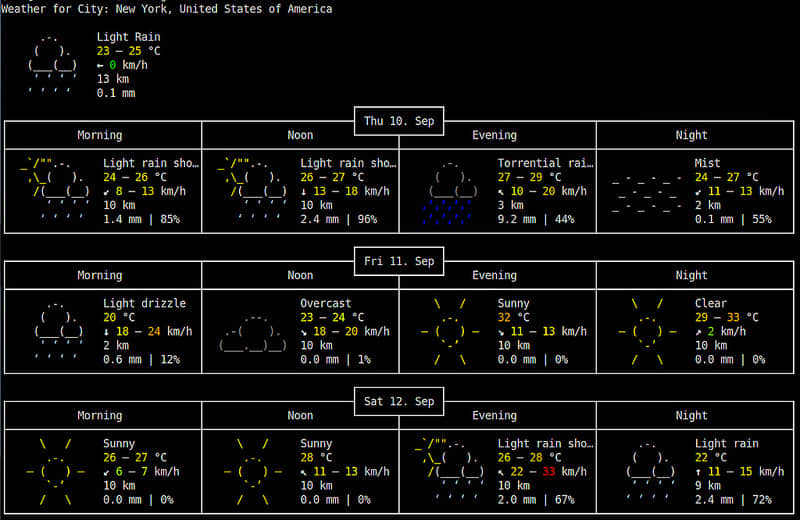
除了 API key,你还可以把你想要查询天气的地方、使用的城市/国家名称、语言配置在 ~/.wegorc 中。 注意,这个天气 API 的使用有限制:每秒最多 5 次查询,每天最多 250 次查询。 当你重新执行 wego 命令,你将会看到最新的天气预报(当然是你的指定地方),如题图显示。

显示出来的天气信息包括:(1)温度,(2)风速和风向,(3)可视距离,(4)降水量和降水概率 默认情况下会显示3 天的天气预报。如果要进行修改,可以通过参数改变天气范围(最多5天),比如要查看 5 天的天气预报:

$ wego 5

如果你想检查另一个地方的天气,只需要提供城市名即可:

$ wego Seattle

问题解决

  1. 可能会遇到下面的错误:
user: Current not implemented on linux/amd64

当你在一个不支持原生 Go 编译器的环境下运行 wego 时就会出现这个错误。在这种情况下你只需要使用 gccgo ——一个 Go 的编译器前端来编译程序即可。这一步可以通过下面的命令完成。

$ sudo yum install gcc-go
$ go get -compiler=gccgo github.com/schachmat/wego

via: http://ask.xmodulo.com/weather-forecasts-command-line-linux.html

作者:Dan Nanni 译者:oska874 校对:wxy

本文由 LCTT 原创编译,Linux中国 荣誉推出

在 MPlayer 1.1 发布将近3年后,新版 MPlayer 终于在上周发布了。在新版本 MPlayer 1.2 中带来了对许多新编码的解码支持。

MPlayer 是一款跨平台的开源媒体播放器。它的名字是“Movie Player”的缩写。MPlayer 是 Linux 上最老牌的媒体播放器之一,在过去的15年里,它还带动出现了许多其他媒体播放器。著名的基于 MPlayer 的媒体播放器有:

  • MPV
  • SMPlayer
  • KPlayer
  • GNOME MPlayer
  • Deepin Player(深度影音)

MPlayer 1.2 更新了些什么?

  • 兼容 FFmpeg 2.8
  • 对 H.265/HEVC 的 VDPAU 硬件加速
  • 通过 FFmpeg 支持一些新的编码解码
  • 改善电视与数字视频广播支持
  • 界面优化
  • libdvdcss/libdvdnav 包外部依赖

在 Linux 安装 MPlayer 1.2

大多数 Linux 发行版仓库中还是 MPlayer 1.1 版本。如果你想使用新的 MPlayer 1.2 版本,你需要从源码手动编译,这对新手来说可能有点棘手。

我是在 Ubuntu 15.04 上安装的 MPlayer 1.2。除了需要安装 yasm 的地方以外,对所有 Linux 发行版来说安装说明都是一样的。

打开一个终端,运行下列命令:

wget http://www.mplayerhq.hu/MPlayer/releases/MPlayer-1.2.tar.xz
tar xvf MPlayer-1.2.tar.xz
cd MPlayer-1.2
sudo apt-get install yasm
./configure

在你运行 make 的时候,在你的终端屏幕上会显示一些东西,并且你需要一些时间来编译它。保持耐心。

make
sudo make install

如果你觉得从源码编译不大习惯的话,我建议你等待 MPlayer 1.2 提交到你的 Linux 发行版仓库中,或者用其它的播放器替代,比如 MPV。


via: http://itsfoss.com/mplayer-1-2-released/

作者:Abhishek 译者:alim0x 校对:wxy

本文由 LCTT 原创翻译,Linux中国 荣誉推出

树莓派 ( Raspberry Pi ) 是 Raspberry Pi Foundation 推出的迷你电脑,它只有信用卡大小,但可以完成一台普通 PC 能完成的大部分工作,并且价格很便宜,是电脑爱好者的不二选择,如果你是一名 Linuxer 更应该拥有一台这样的迷你电脑。

发展

Raspberry Pi 自 2012 年发布以来,依次发布了 Raspberry Pi 1 A , Raspberry Pi 1 B ,Raspberry Pi 1 B+ ,Raspberry Pi 1 A+ ,Raspberry 2 B 五个版本,这些版本硬件上有不少变化,具体可以查阅 Wikipedia Raspberry Pi ,另外 Raspberry Pi 2 B 将支持 Windows 10 iot ,这对非 Linux 用户来说也是一个福音,因为你可以完全把 Raspberry Pi 2 B 当成你的另一台 Windows PC ,详情可以查看 Raspberry Pi Windows 10 iot。

Raspberry Pi 的用途

Raspberry Pi 到底能拿来做什么呢?它的玩法多的数不清了,因为这取决于我们的创意,作为一块开发板,它给我们提供了很大的自由。

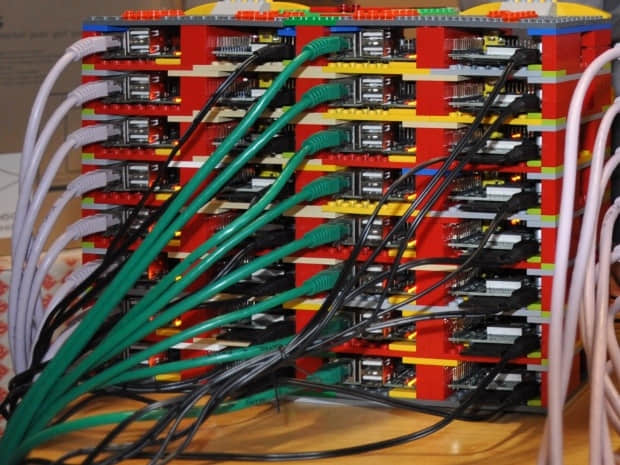
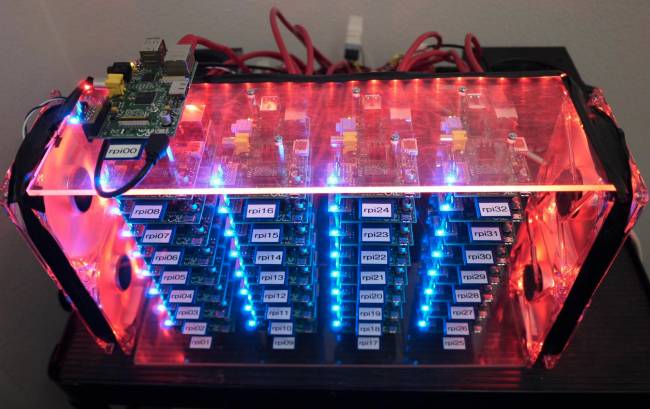
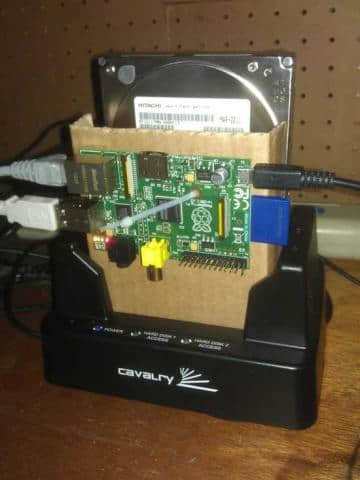
下面是几张引用文章内的图:

操作系统的选择

由于 Raspberry Pi 几乎是为 Linux 而生的,所以 Raspberry Pi 的操作系统也是多样的,为此以下介绍几个操作系统。

以上操作系统都可以在 Raspberry Pi 主页 找到相关信息。

个人电脑

笔者只是将 Raspberry Pi 当成个人电脑使用而已,因此,未选择 Raspbian 而是选择了 Arch Arm。

下面是我选择的配件

  • Raspberry Pi 2 B
  • 8 G 闪迪内存卡
  • USB Wi-Fi 模块(可选)
  • 亚克力外壳(可选)
  • 散热铝片或铜片
  • 电源线
  • 键盘鼠标(可选)

安装系统

首先参照 Arch Arm Installation 安装系统。

为 SD 卡分区(用你 Linux 上的 sd 卡设备代替 sdX ):

fdisk /dev/sdX

第一步请先删除原来的分区并重新创建:

  • 输入 o 清除所有分区。
  • 输入 p 列出所有分区,此时应该没有分区。
  • 输入 n , 然后输入 p 选择主分区,1 是第一个分区 ,输入 ENTER 确定第一个扇区,然后输入 +100M 。
  • 输入 t , 然后输入 c 设置第一个分区类型为 W95 FAT32 (LBA)。
  • 输入 n , 然后输入 p 选择主分区, 2 是第二个分区, 直接输入 ENTER 确定默认的扇区和最后的扇区(剩下的所有容量作为第二个分区)
  • 输入 w 写入分区表并退出。

创建和挂载 vfat 文件系统(用你 Linux 上的 sd 卡设备代替 sdX ):

mkfs.vfat /dev/sdX1
mkdir boot
mount /dev/sdX1 boot

创建个挂载 ext4 文件系统(用你 Linux 上的 sd 卡设备代替 sdX ):

mkfs.ext4 /dev/sdX2
mkdir root
mount /dev/sdX2 root

使用 root 用户下载和解压 根文件系统:

wget http://archlinuxarm.org/os/ArchLinuxARM-rpi-2-latest.tar.gz
bsdtar -xpf ArchLinuxARM-rpi-2-latest.tar.gz -C root
sync

移动启动文件到第一分区:

mv root/boot/* boot

卸载挂载点:

umount boot root

将 SD 卡插入 Raspberry Pi ,连接以太网和 5v 电源。

使用 SSH 登录

默认用户是 alarm 密码 alarm。(ssh 请先用此用户登录,再修改 ssh 配置允许 root 登录)

root 的默认密码是 root。

注意 :以下用到 sudo 命令的,若你未配置 sudo 请直接用 root 用户执行。

首次使用应该按如下格式 ssh 登录:

$ ssh -p 22 alarm@地址

进去后使用 su 切换到 root ,并修改密码:

$ sudo su -   
# password

为了能使 root 通过 ssh 登录,编辑 /etc/ssh/sshd_config

$ sudo nano /etc/ssh/sshd_config

将 #PermitRootLogin 这行去掉注释,并将值设置为 yes :

PermitRootLogin yes

配置源与更新系统

编辑 /etc/pacman.d/mirrorlist

$ sudo nano /etc/pacman.d/mirrorlist

在顶部增加以下代码,这是中科大的源

## USTC
Server = http://mirrors.ustc.edu.cn/archlinuxarm/armv7h/$repo

编辑好后按 ctrl +x ,然后按 y 保存,然后升级整个系统:

$ sudo pacman -Syu

桌面化 Raspberry Pi

首先安装 xorg

$ sudo pacman -S xorg
$ sudo pacman -S xorg-xinit

然后安装 lxqt 桌面:

$ sudo pacman -S lxqt 

使用 vncviewer 访问 Raspberry Pi

首先配置 vncviewer,本机与 Raspberry Pi 都需要安装 tigervnc

$ sudo pacman -S tigervnc

在 Raspberry Pi 中执行 vncserver

$ vncserver 

You will require a password to access your desktops.

Password:
Verify:
Would you like to enter a view-only password (y/n)? n

New 'ArchRaspi:1 (locez)' desktop is ArchRaspi:1

Creating default startup script /home/locez/.vnc/xstartup
Starting applications specified in /home/locez/.vnc/xstartup
Log file is /home/locez/.vnc/ArchRaspi:1.log

然后编辑 ~/.vnc/xstartup ,将原来的内容替换为以下内容,你也可以直接删除原文件,再新建一个同名文件:

#!/bin/sh

unset SESSION_MANAGER
unset DBUS_SESSION_BUS_ADDRESS
exec startlxqt

然后杀掉 vnc 服务,并重启它:

$ vncserver -kill :1
Killing Xvnc process ID 400

$ vncserver 

New 'ArchRaspi:1 (locez)' desktop is ArchRaspi:1

Starting applications specified in /home/locez/.vnc/xstartup
Log file is /home/locez/.vnc/ArchRaspi:1.log

记住上面的 :1 可能根据实际情况不同,这个端口是你用 vncviewer 连接时用的端口。

然后本机中执行:

$ vncviewer address:port

然后输入密码就可以了

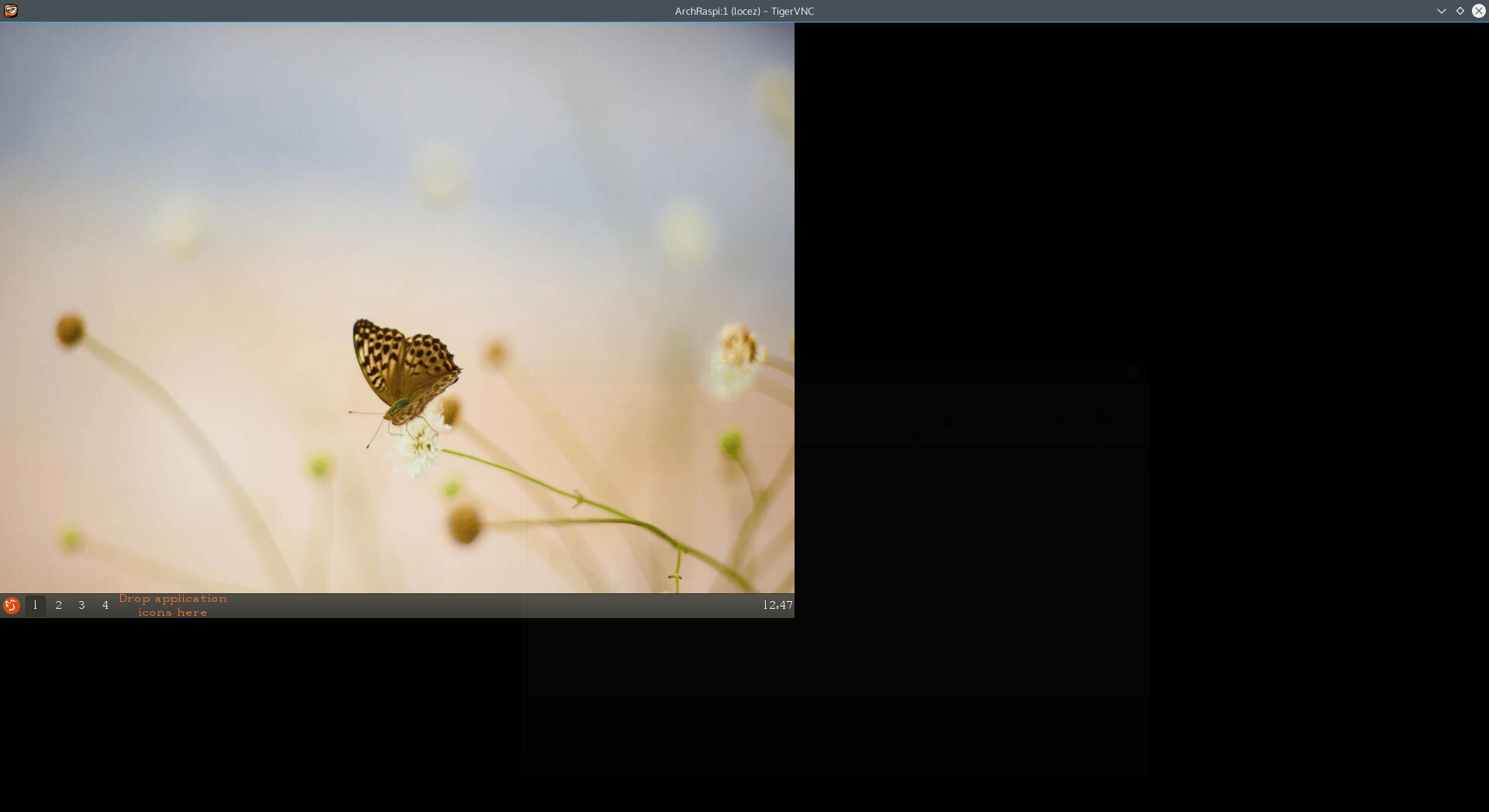
小屏幕显示

现在我们看见这个不是全屏的,但是可以在启动 vncserver 的时候增加参数,来指定分辨率:

$ vncserver -kill :1
$ vcnserver -geometry 1920x1000

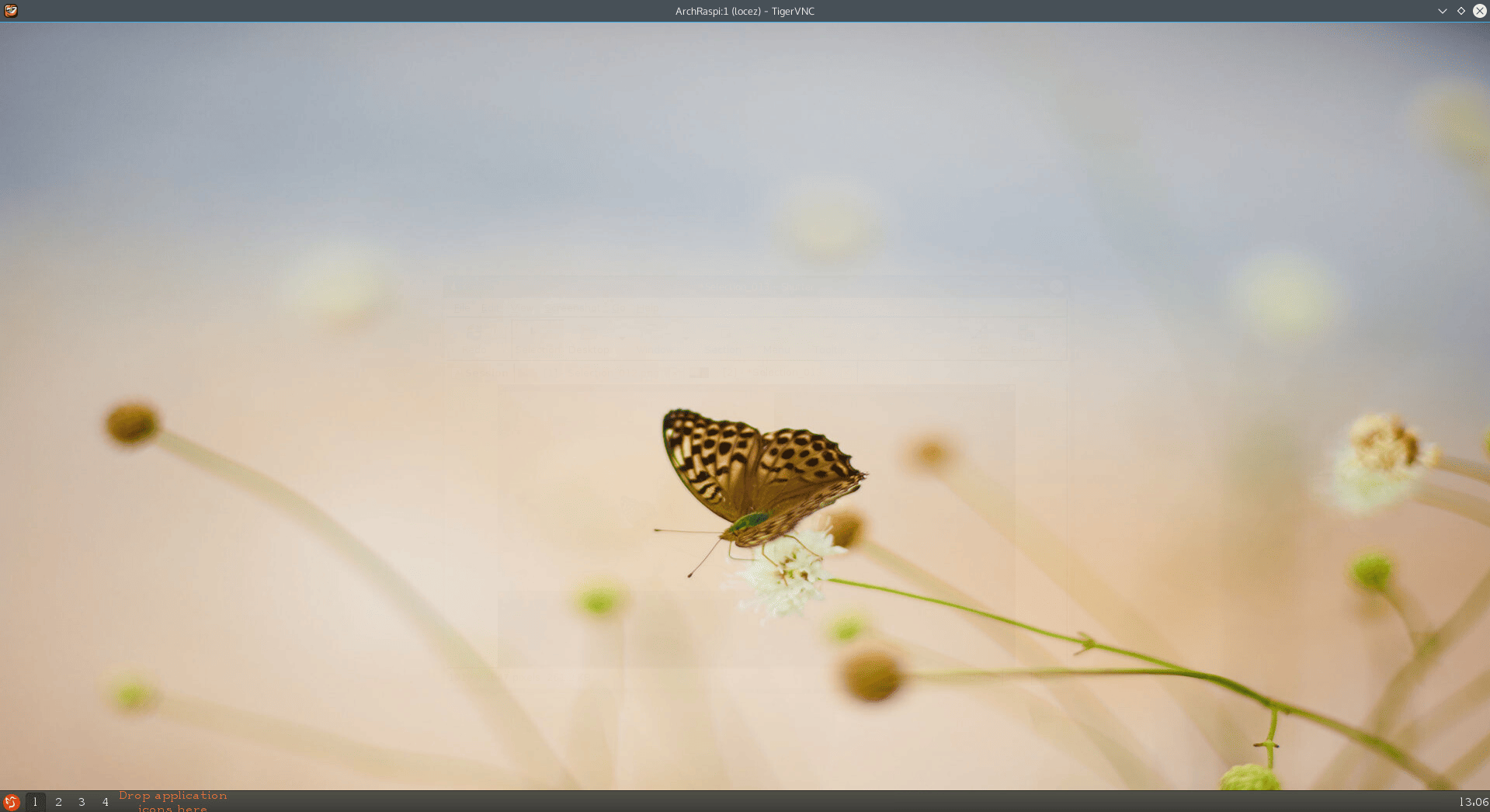
这下就全屏了

全屏

其它用途

然后你可以在不另外配显示屏的情况下正常使用 Raspberry Pi ,将它配置成一个 samba 服务器,或者做成一个下载器,这仅仅取决于,你想将 Raspberry Pi 拿来干什么。

笔者还尝试将 Raspberry Pi 直接连入手机 Wi-Fi ,把手机当成路由器使用,获取手机内网 IP 后,直接在手机上 ssh 内网登录,从而实现 Raspberry Pi 使用手机流量上网,并且不用借助路由器就可以连接 Raspberry Pi。

这里笔者推荐的是 juiceSSH ,手机上简单实用的一款 ssh 工具。由于篇幅原因,此处不再详述如何使用手机直连 Raspberry Pi,动手能力强的同学可以参看上面我给的思路,自行折腾。

后来笔者,买了键盘以后,又利用 tmux 将手机纯粹当屏幕使用。

首先 手机先 ssh 登陆 Raspberry Pi,执行

tmux

然后在看不见屏幕的情况下,使用键盘盲打输入 用户名 、 密码 进行登录,然后执行

tmux attach

此时键盘与手机屏幕的输入已经是同步的,一台个人作品就此完成!

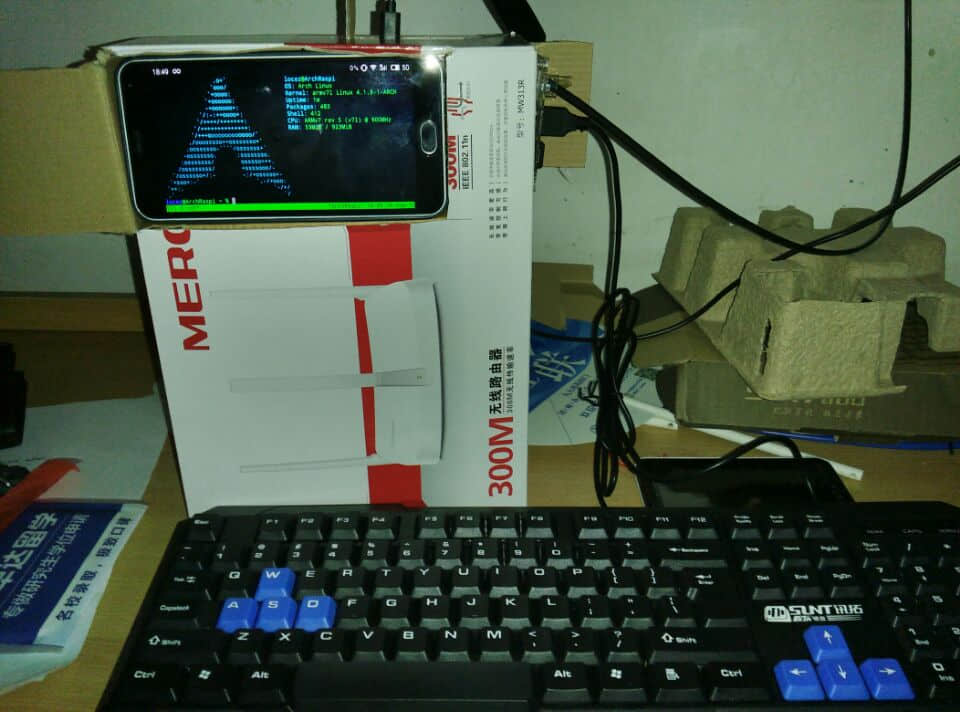
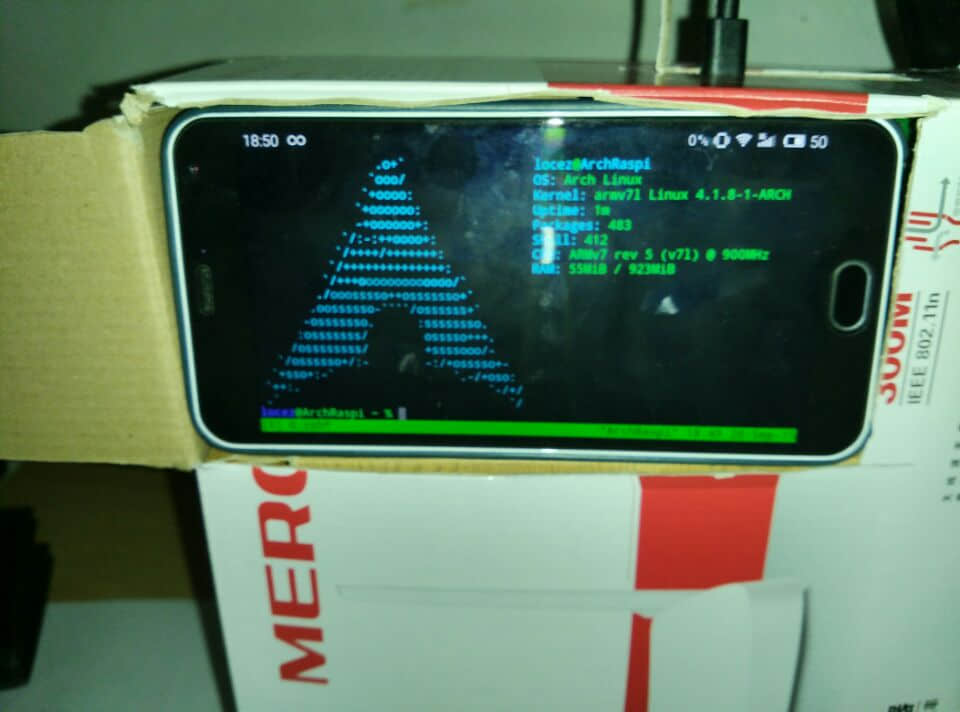
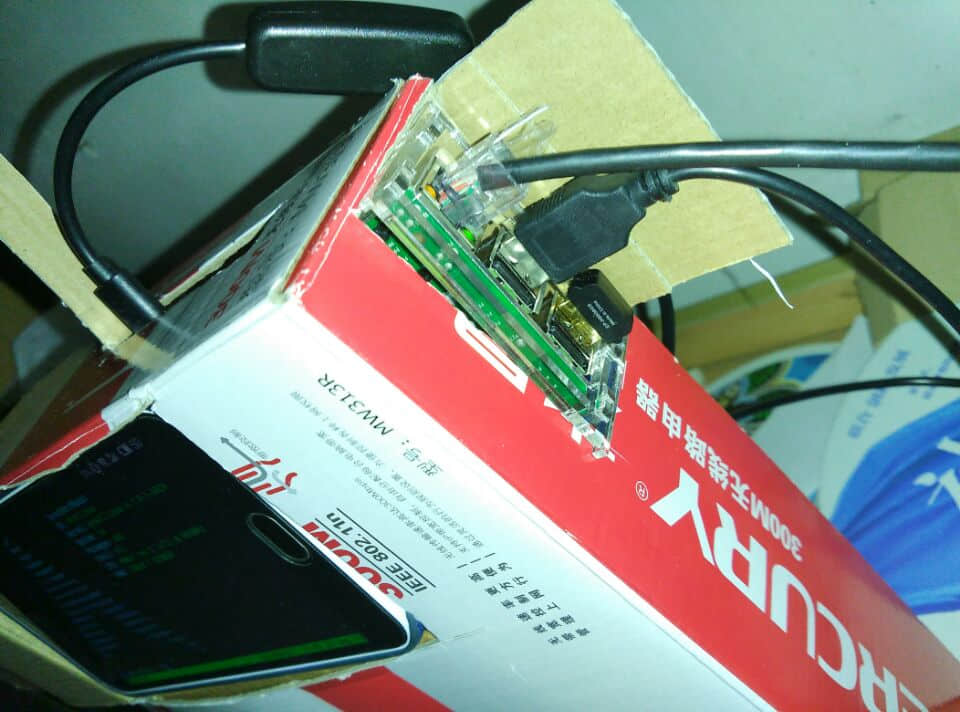
成果展示

下面几张图,是笔者在学校折腾的时候拍的:

参考资料

简介

Justniffer 是一个可用于替代 Snort 的网络协议分析器。它非常流行,可交互式地跟踪/探测一个网络连接。它能从实时环境中抓取流量,支持 “lipcap” 和 “tcpdump” 文件格式。它可以帮助用户分析一个用 wireshark 难以抓包的复杂网络。尤其是它可以有效的帮助你分析应用层流量,能提取类似图像、脚本、HTML 等 http 内容。Justniffer 有助于理解不同组件之间是如何通信的。

功能

Justniffer 可以收集一个复杂网络的所有流量而不影响系统性能,这是 Justniffer 的一个优势,它还可以保存日志用于之后的分析,Justniffer 其它一些重要功能包括:

  1. 可靠的 TCP 流重建

它可以使用主机 Linux 内核的一部分用于记录并重现 TCP 片段和 IP 片段。

  1. 日志

保存日志用于之后的分析,并能自定义保存内容和时间。

  1. 可扩展

可以通过外部的 python、 perl 和 bash 脚本扩展来从分析报告中获取一些额外的结果。

  1. 性能管理

基于连接时间、关闭时间、响应时间或请求时间等提取信息。

安装

Justniffer 可以通过 PPA 安装:

运行下面命令添加库:

$ sudo add-apt-repository ppa:oreste-notelli/ppa

更新系统:

$ sudo apt-get update

安装 Justniffer 工具:

$ sudo apt-get install justniffer

make 的时候失败了,然后我运行下面的命令并尝试重新安装服务

$ sudo apt-get -f install

示例

首先用 -v 选项验证安装的 Justniffer 版本,你需要用超级用户权限来使用这个工具。

$ sudo justniffer -V

示例输出:

j

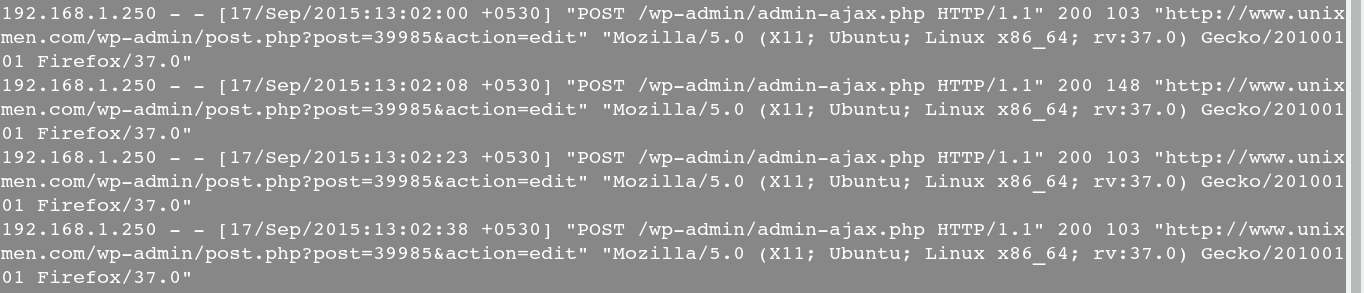
1、 以类似 apache 的格式导出 eth1 接口流量,显示到终端

$ sudo  justniffer -i eth1

示例输出:

Selection_001

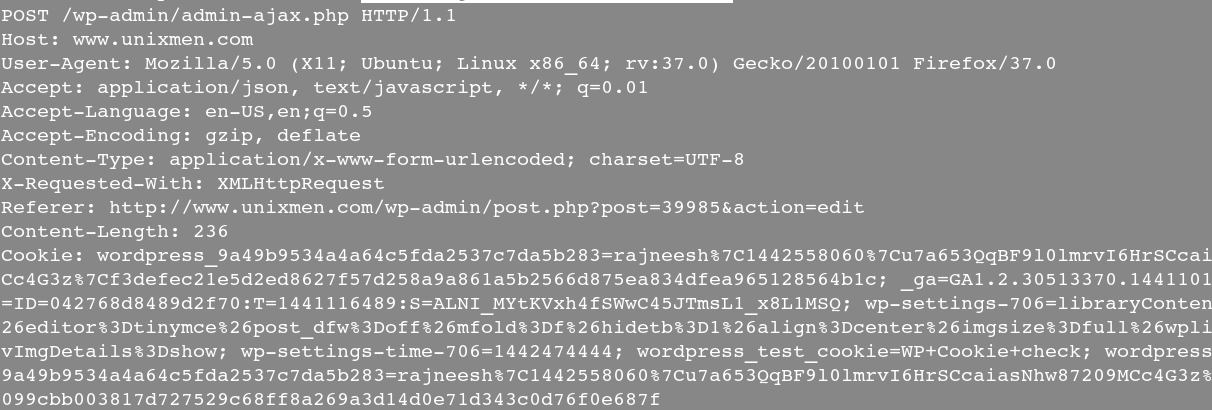
2、 可以用下面的选项跟踪正在运行的 tcp 流

$ sudo  justniffer -i eth1 -r

示例输出:

Selection_002

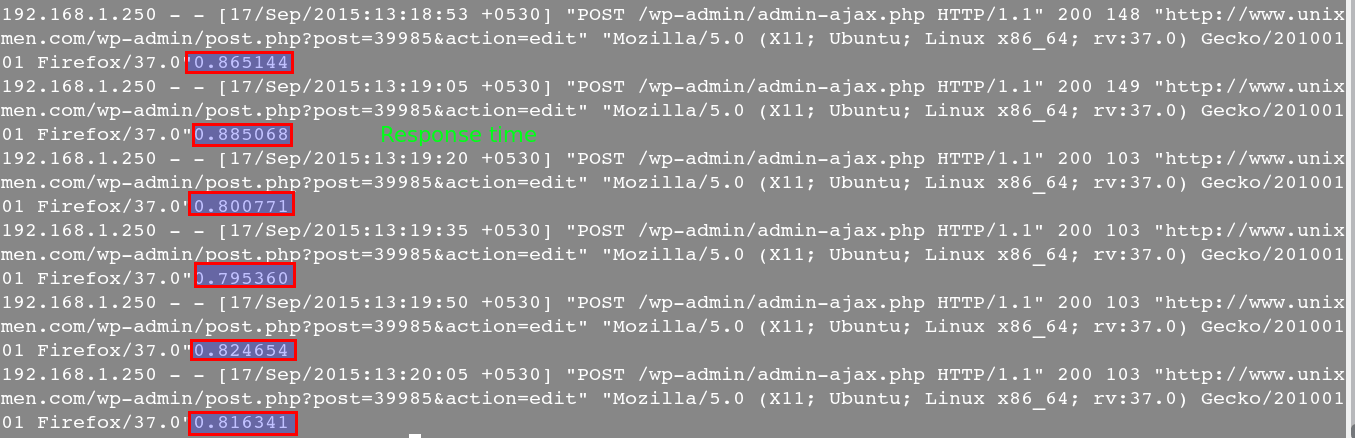
3、 获取 web 服务器的响应时长

$ sudo justniffer -i eth1 -a " %response.time"

示例输出:

Selection_003

4、 使用 Justniffer 读取一个 tcpdump 抓取的文件

首先,用 tcpdump 抓取流量。

$ sudo tcpdump -w /tmp/file.cap -s0 -i eth0

然后用 Justniffer 访问数据

$ justniffer -f file.cap

示例输出:

Selection_005

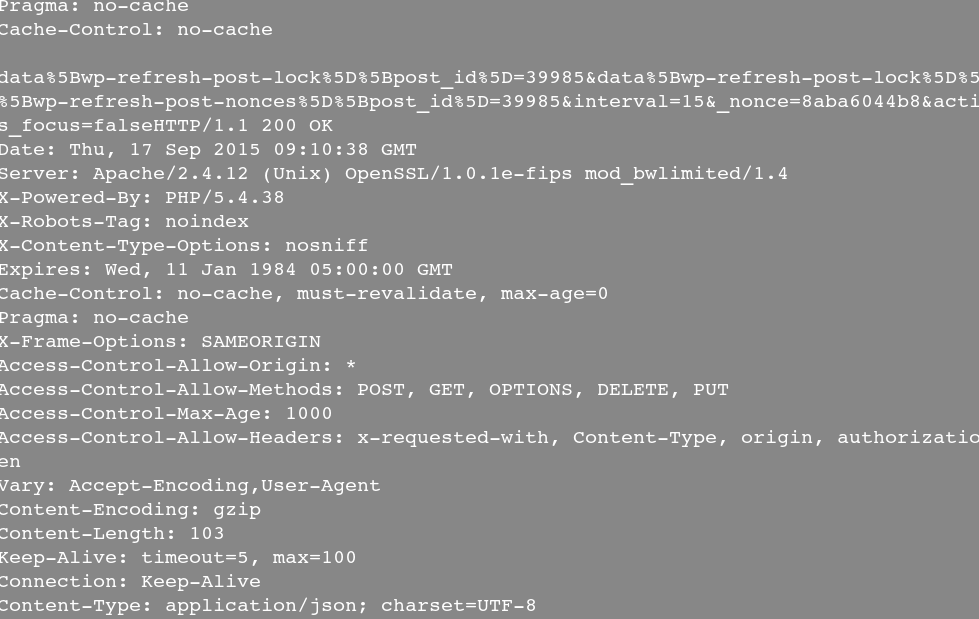
5、 只抓取 http 数据

$ sudo justniffer -i eth1 -r -p "port 80 or port 8080"

示例输出:

Selection_006

6、 获取一个指定主机的 http 数据

$ justniffer -i eth1 -r -p "host 192.168.1.250 and tcp port 80"

示例输出:

Selection_007

7、 以更精确的格式抓取数据

当你输入 justniffer -h 的时候你可以看到很多用于以更精确的方式获取数据的格式关键字

$ justniffer -h

示例输出:

Selection_008

让我们用 Justniffer 根据预先定义的参数提取数据

$ justniffer -i eth1 -l "%request.timestamp %request.header.host %request.url %response.time"

示例输出:

Selection_009

其中还有很多你可以探索的选项。

总结

Justniffer 是一个很好的用于网络测试的工具。在我看来对于那些用 Snort 来进行网络探测的用户来说,Justniffer 是一个更简单的工具。它提供了很多 格式关键字 用于按照你的需要精确地提取数据。你可以用 .cap 文件格式记录网络信息,之后用于分析监视网络服务性能。

参考资料:


via: http://www.unixmen.com/install-justniffer-ubuntu-15-04/

作者:Rajneesh Upadhyay 译者:ictlyh 校对:校对者ID

本文由 LCTT 原创编译,Linux中国 荣誉推出

作为一个热衷于 php 的家伙,我已经习惯了使用 phpinfo() 函数来让我轻松访问 php.ini 里的配置和加载的模块等信息。当然我也想要使用一个不存在的 pyinfo() 函数,但没有成功。按下 CTRL-E,google 一下是否有人实现了它?

是的,有人已经实现了。但是,对我来说它非常难看。荒谬!因为我无法忍受丑陋的布局,咳咳,我不得不亲自动手来改改。我用找到的代码,并重新进行布局使之更好看点。Python 官方网站的布局看起来不错,那么何不借用他们的颜色和背景图片呢?是的,这听起来像一个计划。

提醒你下,我仅仅在 Python 2.6.4 上运行过它,所以在别的版本上可能有风险(将它移植到任何其他版本它应该是没有问题的)。要使用它,只需要导入该文件, 并调用pyinfo()函数得到它的返回值打印到屏幕上。好嘞!

如果你在使用 mod\_wsgi 时没有得到正确的返回结果,你可以如下运行它(当然得替换路径):

def application(environ, start_response):
    import sys
    path = 'YOUR_WWW_ROOT_DIRECTORY'
    if path not in sys.path:
        sys.path.append(path)
    from pyinfo import pyinfo
    output = pyinfo()
    start_response('200 OK', [('Content-type', 'text/html')])
    return [output]

via:http://bran.name/articles/pyinfo-a-good-looking-phpinfo-like-python-script/

作者:Bran van der Meer 译者:strugglingyouth 校对:wxy

本文由 LCTT 原创编译, Linux中国 荣誉推出