标签 Linux 下的文章

在这有关 Linux 命令的十大文章中,了解如何使 Linux 发挥所需的作用。

很好地使用 Linux 意味着了解有哪些命令以及它们可以为你执行的功能。

《在 Linux 命令行下使用“原力”》

原力 force 有光明的一面和黑暗的一面。正确理解这个对于真正掌握它至关重要。Alan Formy-Duval 在他的文章《在 Linux 命令行下使用“原力”》中,解释了一些流行的、有时是危险的命令的 -f 选项(也称为 --force)。

《Linux useradd 命令介绍》

共享帐户是一个坏主意。相反,请使用典型的 useradd 命令为不同的人(甚至是不同的角色)分配单独的帐户。作为其经典的 Linux 管理基础系列的一部分,Alan Formy-Duval 提供了《Linux useradd 命令介绍》,并且像往常一样,他用朴实明白的语言对其进行了解释,以便新老管理员都可以理解。

《用 Linux 命令显示硬件信息》

机器里面是什么?有时不使用螺丝刀检查硬件很有用。无论是你正在使用的计算机,还是在商店购买前进行测试的计算机、或者是正在尝试维修的计算机,在《用 Linux 命令显示硬件信息》中,Howard Fosdick 提供了或流行或晦涩难懂的命令,以帮助你深入了解计算机的硬件信息。

《如何在 Linux 上使用 gocryptfs 加密文件》

从社会保险号到个人信件再到亲人,我们的文件中包含了许多私人数据。在《如何在 Linux 上使用 gocryptfs 加密文件》中,Brian Bex Exelbierd 解释了如何保持*隐私的私密性。此外,他展示了一种加密文件的方式,这种方式对你现有的工作流程几乎没有影响。这不是复杂的 PGP 风格的密钥管理和后台密钥代理的难题,这是快速、无缝和安全的文件加密。

《如何使用 rsync 的高级用法进行大型备份》

在新的一年中,许多人会下定决心要更加努力地进行备份。Alan Formy-Duval 早在几年前就已经做出了解决方案,因为在《如何使用 rsync 的高级用法进行大型备份》中,他表现出对文件同步命令的极其熟悉。你可能不会马上记住所有语法,但其思路是读取和处理选项、构造备份命令,然后使其自动化。这是使用 rsync 的明智方法,也是可靠地执行备份的唯一方法。

《在 Linux 命令行使用 more 查看文本文件》

在 Scott Nesbitt 的文章《在 Linux 命令行使用 more 查看文本文件》中,古老而良好的默认分页器 more 引起了人们的关注。许多人安装和使用 less,因为它比 more 更灵活。但是,随着越来越多的系统在新出现的容器中实现,有时甚至不存在像 less 或 most 之类的新颖的豪华工具。了解和使用more 很简单,这是常见的默认设置,并且是生产系统最后的调试工具。

《关于 sudo 你可能不知道的》

sudo 命令因其过失而闻名。人们知道 sudo 一词,我们大多数人认为我们知道它的作用。我们的观点是正确的,但是正如 Peter Czanik 在他的文章《关于 sudo 你可能不知道的》中所揭示的那样,该命令所包含的不仅仅是“ 西蒙说的 Simon says ”(LCTT 译注:国外的一个儿童游戏)。就像这个经典的童年游戏一样,sudo 命令功能强大,也容易犯愚蠢的错误 —— 有更多的可能产生可怕都后果,而这是你绝不想遇上的事情!

《怎样用 Bash 编程:语法和工具》

如果你是 Linux、BSD 或 Mac(以及近来的 Windows)用户,你也许使用过交互式 Bash shell。它是快速的、一次性命令的绝佳 shell,这就是为什么这么多 Linux 用户喜欢将其用作主要用户界面的原因。但是,Bash 不仅仅是个命令提示符。它也是一种编程语言,如果你已经在使用 Bash 命令,那么自动化的道路从未如此简单过。在 David Both 的出色作品《怎样用 Bash 编程:语法和工具》中对其进行全面了解。

《精通 Linux 的 ls 命令》

ls 命令是那些两个字母的命令之一。单字母命令是针对慢速终端的优化,因为慢速终端的输入的每个字母都会导致明显的延迟,而这对于懒惰的打字员来说也是不错的奖励。一如既往地,Seth Kenlon 清晰实用地解释了你可以怎样《精通 Linux 的 ls 命令》。最重要的是,在“一切都是文件”的系统中,列出文件至关重要。

《Linux cat 命令入门》

cat 命令(concatenate 的缩写)看似简单。无论是使用它来快速查看文件的内容还是将内容通过管道传输到另一个命令,你都可能没有充分利用 cat 的功能。Alan Formy-Duval 的《Linux cat 命令入门》提供了一些新思路,可以使你没有打开文件的感觉就可以看到文件内容。另外,了解各种有关 zcat 的知识,这样你就可以无需解压缩就可以得到压缩文件的内容!这是一件小而简单的事情,但是这是使 Linux 很棒的原因。

继续旅程

不要让这些关于 Linux 命令的 10 篇最佳文章成为你的旅程终点。关于 Linux 及其多才多艺的提示符,还有更多值得去发现,因此,请继续关注以获取更多知识。而且,如果你想让我们介绍一个 Linux 命令,请在评论中告诉我们。


via: https://opensource.com/article/19/12/linux-commands

作者:Moshe Zadka 选题:lujun9972 译者:wxy 校对:wxy

本文由 LCTT 原创编译,Linux中国 荣誉推出

你最喜欢哪个 Linux 发行版?虽然有所变化,但现在仍有数百种 Linux 发行版保持活跃且运作良好。发行版、包管理器和桌面的组合为 Linux 用户创建了无数客制化系统环境。

我们询问了社区的作者们,哪个是他们的最爱以及原因。尽管回答中存在一些共性(由于各种原因,Fedora 和 Ubuntu 是最受欢迎的选择),但我们也听到一些惊奇的回答。以下是他们的一些回答:

“我使用 Fedora 发行版!我喜欢这样的社区,成员们共同创建一个令人惊叹的操作系统,展现了开源软件世界最伟大的造物。”——Matthew Miller
“我在家中使用 Arch。作为一名游戏玩家,我希望可以轻松使用最新版本的 Wine 和 GFX 驱动,同时最大限度地掌控我的系统。所以我选择一个滚动升级并且每个包都保持领先的发行版。”——Aimi Hobson
“NixOS,在业余爱好者市场中没有比这更合适的。”——Alexander Sosedkin
“我用过每个 Fedora 版本作为我的工作系统。这意味着我从第一个版本开始使用。从前,我问自己是否会忘记我使用的是哪一个版本。而这一天已经到来了,是从什么时候开始忘记了的呢?”——Hugh Brock
“通常,在我的家里和办公室里都有运行 Ubuntu、CentOS 和 Fedora 的机器。我依赖这些发行版来完成各种工作。Fedora 速度很快,而且可以获取最新版本的应用和库。Ubuntu 有大型社区支持,可以轻松使用。CentOS 则当我们需要稳如磐石的服务器平台时。”——Steve Morris
“我最喜欢?对于社区以及如何为发行版构建软件包(从源码构建而非二进制文件),我选择 Fedora。对于可用包的范围和包的定义和开发,我选择 Debian。对于文档,我选择 Arch。对于新手的提问,我以前会推荐 Ubuntu,而现在会推荐 Fedora。”——Al Stone

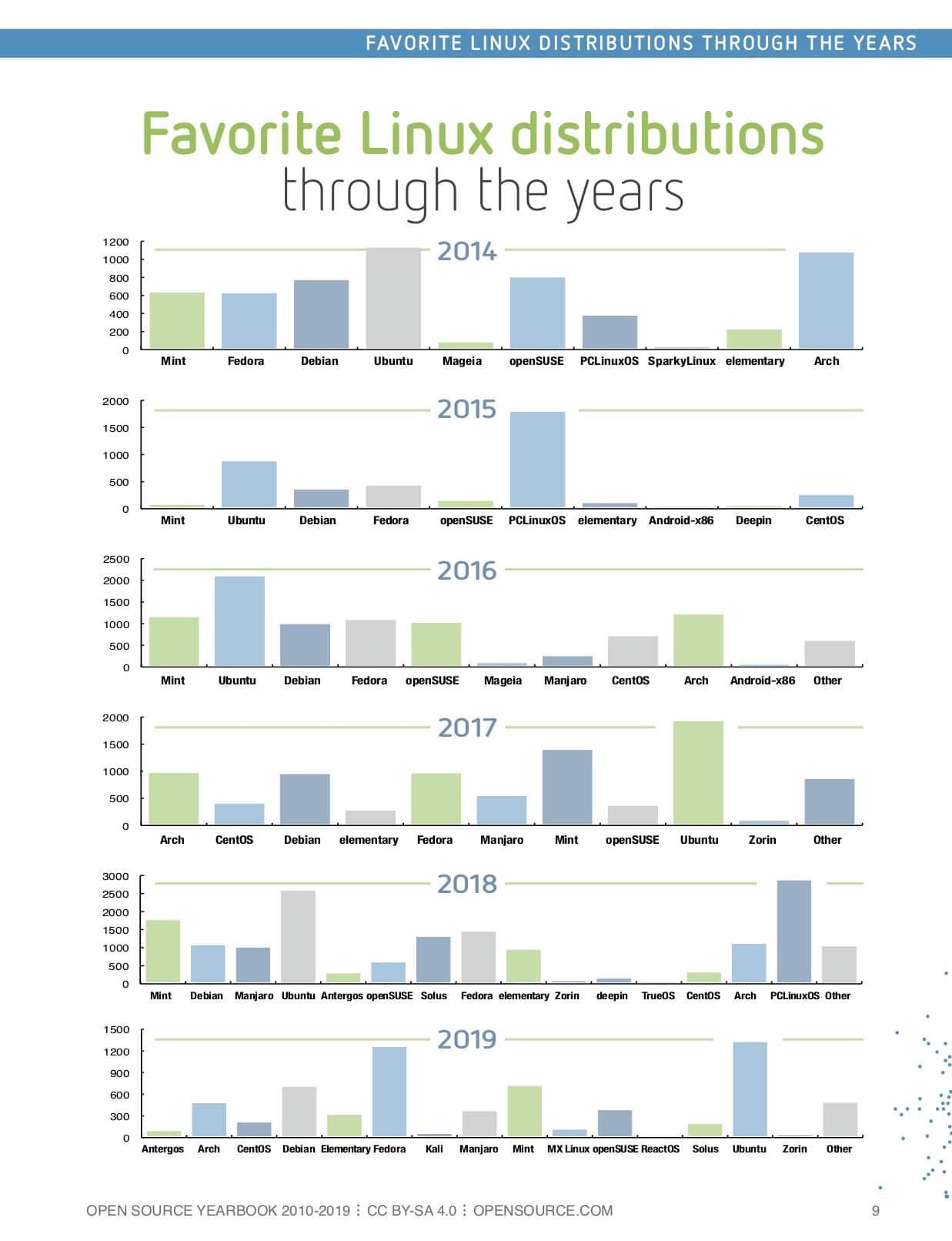
自从 2014 以来,我们一直向社区提出这一问题。除了 2015 年 PCLinuxOS 出乎意料的领先,Ubuntu 往往每年都获得粉丝们的青睐。其他受欢迎的竞争者还包括 Fedora、Debian、Mint 和 Arch。在新的十年里,哪个发行版更吸引你?如果我们的投票列表中没有你最喜欢的选择,请在评论中告诉我们。

下面是过去七年来你最喜欢的 Linux 发行版投票的总览。你可以在我们去年的年刊《Opensource.com 上的十年最佳》中看到它。点击这里下载完整版电子书!

 title=


via: https://opensource.com/article/20/1/favorite-linux-distribution

作者:Opensource.com 选题:lujun9972 译者:LazyWolfLin 校对:wxy

本文由 LCTT 原创编译,Linux中国 荣誉推出
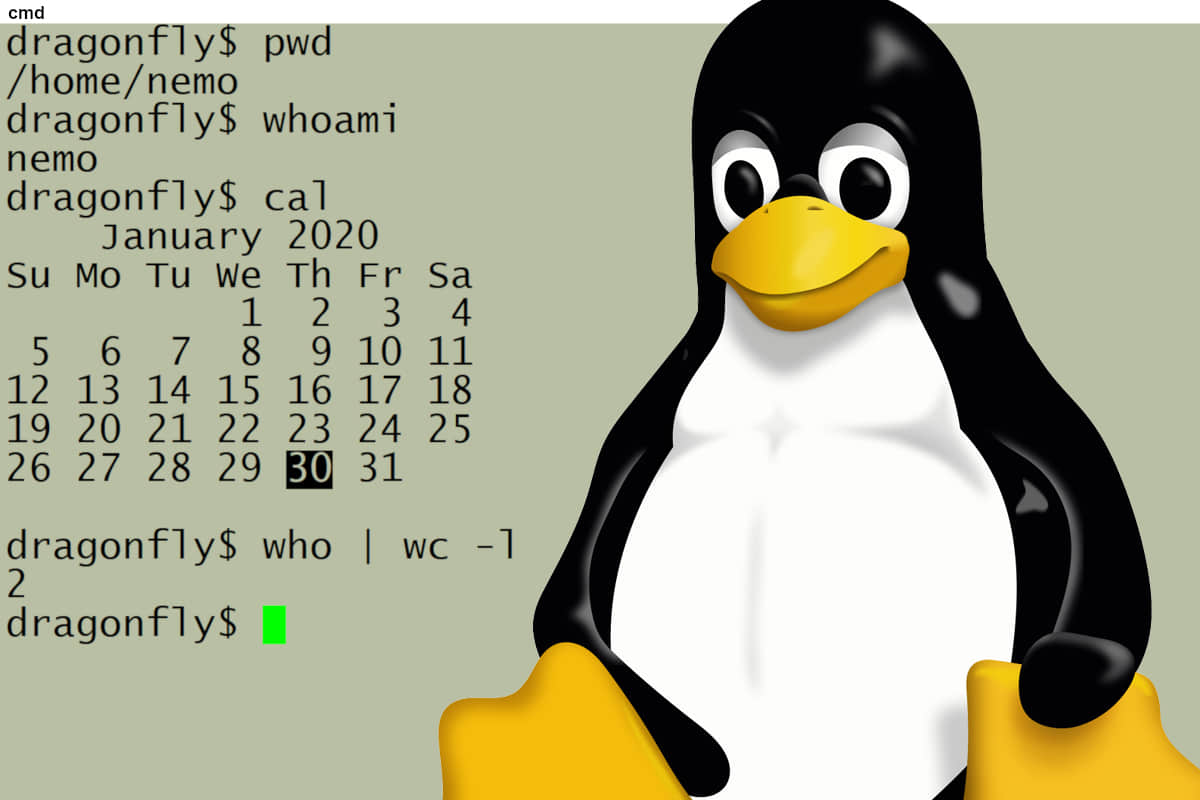
下面是一些针对刚开始使用 Linux 命令行的人的热身练习。警告:它可能会上瘾。

如果你是 Linux 新手,或者从来没有花时间研究过命令行,你可能不会理解为什么这么多 Linux 爱好者坐在舒适的桌面前兴奋地输入命令来使用大量工具和应用。在这篇文章中,我们将快速浏览一下命令行的奇妙之处,看看能否让你着迷。

首先,要使用命令行,你必须打开一个命令工具(也称为“命令提示符”)。如何做到这一点将取决于你运行的 Linux 版本。例如,在 RedHat 上,你可能会在屏幕顶部看到一个 “Activities” 选项卡,它将打开一个选项列表和一个用于输入命令的小窗口(类似 “cmd” 为你打开的窗口)。在 Ubuntu 和其他一些版本中,你可能会在屏幕左侧看到一个小的终端图标。在许多系统上,你可以同时按 Ctrl+Alt+t 键打开命令窗口。

如果你使用 PuTTY 之类的工具登录 Linux 系统,你会发现自己已经处于命令行界面。

一旦你得到你的命令行窗口,你会发现自己坐在一个提示符面前。它可能只是一个 $ 或者像 user@system:~$ 这样的东西,但它意味着系统已经准备好为你运行命令了。

一旦你走到这一步,就应该开始输入命令了。下面是一些要首先尝试的命令,以及这里是一些特别有用的命令的 PDF 和适合打印和做成卡片的双面命令手册。

命令用途
pwd显示我在文件系统中的位置(在最初进入系统时运行将显示主目录)
ls列出我的文件
ls -a列出我更多的文件(包括隐藏文件)
ls -al列出我的文件,并且包含很多详细信息(包括日期、文件大小和权限)
who告诉我谁登录了(如果只有你,不要失望)
date日期提醒我今天是星期几(也显示时间)
ps列出我正在运行的进程(可能只是你的 shell 和 ps 命令)

一旦你从命令行角度习惯了 Linux 主目录之后,就可以开始探索了。也许你会准备好使用以下命令在文件系统中闲逛:

命令用途
cd /tmp移动到其他文件夹(本例中,打开 /tmp 文件夹)
ls列出当前位置的文件
cd回到主目录(不带参数的 cd 总是能将你带回到主目录)
cat .bashrc显示文件的内容(本例中显示 .bashrc 文件的内容)
history显示最近执行的命令
echo hello跟自己说 “hello”
cal显示当前月份的日历

要了解为什么高级 Linux 用户如此喜欢命令行,你将需要尝试其他一些功能,例如重定向和管道。“重定向”是当你获取命令的输出并将其放到文件中而不是在屏幕上显示时。“管道”是指你将一个命令的输出发送给另一条将以某种方式对其进行操作的命令。这是可以尝试的命令:

命令用途
echo "echo hello" > tryme创建一个新的文件并将 “echo hello” 写入该文件
chmod 700 tryme使新建的文件可执行
tryme运行新文件(它应当运行文件中包含的命令并且显示 “hello” )
ps aux显示所有运行中的程序
`ps auxgrep $USER`显示所有运行中的程序,但是限制输出的内容包含你的用户名
echo $USER使用环境变量显示你的用户名
whoami使用命令显示你的用户名
`whowc -l`计数所有当前登录的用户数目

总结

一旦你习惯了基本命令,就可以探索其他命令并尝试编写脚本。 你可能会发现 Linux 比你想象的要强大并且好用得多.


via: https://www.networkworld.com/article/3518440/intro-to-the-linux-command-line.html

作者:Sandra Henry-Stocker 选题:lujun9972 译者:qianmingtian 校对:wxy

本文由 LCTT 原创编译,Linux中国 荣誉推出

这是一个关于我如何在 WiFi 时代之前学习 Linux 的故事,那时的发行版还以 CD 的形式出现。

大部分人可能不记得 1996 年时计算产业或日常生活世界的样子。但我很清楚地记得那一年。我那时候是堪萨斯中部一所高中的二年级学生,那是我的自由与开源软件(FOSS)旅程的开端。

我从这里开始进步。我在 1996 年之前就开始对计算机感兴趣。我在我家的第一台 Apple ][e 上启蒙成长,然后多年之后是 IBM Personal System/2。(是的,在这过程中有一些代际的跨越。)IBM PS/2 有一个非常激动人心的特性:一个 1200 波特的 Hayes 调制解调器。

我不记得是怎样了,但在那不久之前,我得到了一个本地 BBS 的电话号码。一旦我拨号进去,我可以得到本地的一些其他 BBS 的列表,我的网络探险就此开始了。

在 1995 年,足够幸运的人拥有了家庭互联网连接,每月可以使用不到 30 分钟。那时的互联网不像我们现代的服务那样,通过卫星、光纤、有线电视同轴电缆或任何版本的铜线提供。大多数家庭通过一个调制解调器拨号,它连接到他们的电话线上。(这时离移动电话无处不在的时代还早得很,大多数人只有一部家庭电话。)尽管这还要取决你所在的位置,但我不认为那时有很多独立的互联网服务提供商(ISP),所以大多数人从仅有的几家大公司获得服务,包括 America Online,CompuServe 以及 Prodigy。

你能获取到的服务速率非常低,甚至在拨号上网革命性地达到了顶峰的 56K,你也只能期望得到最高 3.5Kbps 的速率。如果你想要尝试 Linux,下载一个 200MB 到 800MB 的 ISO 镜像或(更加切合实际的)一套软盘镜像要贡献出时间、决心,以及减少电话的使用。

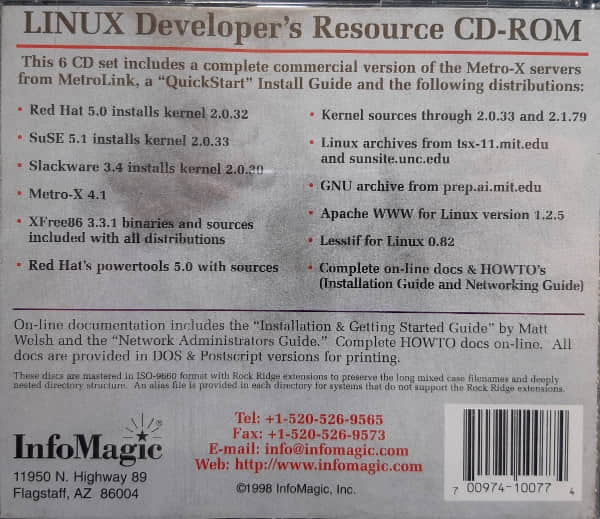
我走了一条简单一点的路:在 1996 年,我从一家主要的 Linux 发行商订购了一套 “tri-Linux” CD 集。这些光盘提供了三个发行版,我的这套包含了 Debian 1.1(Debian 的第一个稳定版本)、Red Hat Linux 3.0.3 以及 Slackware 3.1(代号 Slackware ‘96)。据我回忆,这些光盘是从一家叫做 Linux Systems Labs 的在线商店购买的。这家在线商店如今已经不存在了,但在 90 年代和 00 年代早期,这样的发行商很常见。这些是多光盘 Linux 套件。这是 1998 年的一套光盘,你可以了解到他们都包含了什么:

 title=

在 1996 年夏天一个命中注定般的日子,那时我住在堪萨斯一个新的并且相对较为乡村的城市,我做出了安装并使用 Linux 的第一次尝试。在 1996 年的整个夏天,我尝试了那套三张 Linux CD 套件里的全部三个发行版。他们都在我母亲的老 Pentium 75MHz 电脑上完美运行。

我最终选择了 Slackware 3.1 作为我的首选发行版,相比其它发行版可能更多的是因为它的终端的外观,这是决定选择一个发行版前需要考虑的重要因素。

我将系统设置完毕并运行了起来。我连接到一家 “不太知名的” ISP(一家这个区域的本地服务商),通过我家的第二条电话线拨号(为了满足我的所有互联网使用而订购)。那就像在天堂一样。我有一台完美运行的双系统(Microsoft Windows 95 和 Slackware 3.1)电脑。我依然拨号进入我所知道和喜爱的 BBS,游玩在线 BBS 游戏,比如 Trade Wars、Usurper 以及 Legend of the Red Dragon。

我能够记得在 EFNet(IRC)上 #Linux 频道上渡过的日子,帮助其他用户,回答他们的 Linux 问题以及和版主们互动。

在我第一次在家尝试使用 Linux 系统的 20 多年后,已经是我进入作为 Red Hat 顾问的第五年,我仍然在使用 Linux(现在是 Fedora)作为我的日常系统,并且依然在 IRC 上帮助想要使用 Linux 的人们。


via: https://opensource.com/article/19/11/learning-linux-90s

作者:Mike Harris 选题:lujun9972 译者:alim0x 校对:wxy

本文由 LCTT 原创编译,Linux中国 荣誉推出

曾经,我们必须进行大量研究、阅读大量评论,才能找到一种在所选的 Linux 桌面发行版上可以以最少的麻烦工作的机器。而如今,这种日子已经一去不复返了,几乎每台机器都可以运行 Linux。Linux 内核社区在设备驱动程序支持方面做得非常出色,可以使一切都开箱即用。

不过,有的是可以运行 Linux 的机器,有的是运行 Linux 的机器。戴尔计算机属于后一类。五年前,Barton George 在戴尔内部启动了一项计划,将桌面版 Linux 引入到消费级的高端戴尔系统。从一台机器开始,到现在整套从产品线的高端笔记本电脑和台式机都可以运行 Linux。

在这些机器中,XPS 13 是我的最爱。尽管我需要一个功能强大的台式机来处理 4K UHD、多机位视频制作,但我还需要一台超便携的笔记本电脑,可以随身携带,而不必担心笨重的背包和充电器。XPS 13 也是我的第一台笔记本电脑,陪了我 7 年多。因此,是的,这还有一个怀旧因素。

戴尔几乎每年都会更新其 XPS 产品线,并且最新的产品展示宣布于 10 月。XPS 13(7390) 是该系列的增量更新,而且戴尔非常乐意向我寄来一台测评设备。

它由 6 核 Core i7-10710U CPU 所支持。它配备 16GB 内存和 1TB SSD。在 1.10 GHz 的基本频率(可以超频到 4.1 GHz)的情况下,这是一台用于常规工作负载的出色机器。它没有使用任何专用的 GPU,因此它并不适合进行游戏或从源代码进行编译的 Gentoo Linux 或 Arch Linux。但是,我确实设法在上面运行了一些 Steam 游戏。

如果你想运行 Kubernetes 集群、AI 框架或虚拟现实,那么 Precision 系列中还有更强大的机器,这些机器可以运行 Red Hat Enterprise Linux 和 Ubuntu。

该机器的底盘与上一代相同。边框保持与上一代一样的薄,依旧比 MacBook 和微软的 Surface Pro 薄。

它具有三个端口,其中两个是 USB-C Thunderbolt 3,可用于连接 4K 显示器、USB 附件以及用于对等网络的计算机之间的高速数据传输。

它还具有一个 microSD 插槽。作为视频记者,SD 卡插槽会更有用。大量使用树莓派的用户也会喜欢这种卡。

它具有 4 个麦克风和一个改进的摄像头,该摄像头现在位于顶部(再见,鼻孔摄像头!)。

XPS 13(7390)光滑纤薄。它的重量仅为 2.7 磅(1.2kg),可以与苹果的 MacBook Air 相提并论。 这台机器可以成为你的旅行伴侣,并且可以执行日常任务,例如检查电子邮件、浏览网络和写作。

其 4K UHD 屏幕支持 HDR,这意味着你将可以尽享《The Mandalorian》的全部美妙之处。另外,车载扬声器并没有那么好,听起来有些沉闷。它们适合进行视频聊天或休闲的 YouTube 观看,但是如果你想在今年晚些时候观看《The Witcher》剧集,或者想欣赏 Amazon、Apple Music 或 YouTube Music 的音乐,则需要耳机或外接扬声器。

但是,在插入充电线之前,你可以能使用这台机器多少时间?在正常工作量的情况下,它为我提供了大约 7-8 个小时的电池续航时间:我打开了几个选项卡浏览网络,只是看看电影或听音乐。多任务处理,尤其是各种 Web 活动,都会加速消耗电池电量。在 Linux 上进行一些微调可能会给你带来更多的续航时间,而在 Windows 10 上,我可以使用 10 多个小时呢!

作为仍在从事大量写作工作的视频记者,我非常喜欢键盘。但是,我们这么多年来在 Linux 台式机上听到的触控板故事一直没变:它与 MacBook 或 Windows 上的品质相差甚远。这或许有一天能改变。值得称道的是,他们确实发布了可增强体验的触控板驱动程序,但我没有运行此系统随附的提供的 Ubuntu 18.04 LTS。我全新安装了 Ubuntu 19.10,因为 Gnome 在 18.04 中的运行速度非常慢。我尝试过 openSUSE Tumbleweed、Zorin OS、elementary OS、Fedora、KDE neon 和 Arch Linux。一切正常,尽管有些需要额外的努力才能运行。

那么,该系统适用于谁?显然,这是给那些想要设计精良的、他们信赖的品牌的高端机器的专业人士打造的。适用于喜欢 MacBook Air,但更喜欢 Linux 台式机生态系统的用户。适用于那些希望使用 Linux 来工作,而不是使 Linux 可以工作的人。

我使用这台机器一周的时间,进一步说明了为什么我如此喜欢戴尔的 XPS 系列。它们是目前最好的 Linux 笔记本电脑。这款 XPS 13(7390),你值得拥有!


via: https://www.linux.com/articles/dell-xps-13-7390-review-the-best-laptop-for-desktop-linux-user/

作者:Swapnil Bhartiya 选题:lujun9972 译者:wxy 校对:wxy

本文由 LCTT 原创编译,Linux中国 荣誉推出

Linux 中有很多可以查看系统信息如处理器信息、生产商名字、序列号等的命令。你可能需要执行多个命令来收集这些信息。同时,记住所有的命令和他们的选项也是有难度。

你可以写一个 shell 脚本 基于你的需求来自定义显示的信息。

以前我们出于不同的目的需要写很多个 bash 脚本。

现在我们写一个新的 shell 脚本,在每次登录到 shell 时显示需要的系统信息。

这个脚本有 6 部分,细节如下:

  1. 通用系统信息
  2. CPU/内存当前使用情况
  3. 硬盘使用率超过 80%
  4. 列出系统 WWN 详情
  5. Oracle DB 实例
  6. 可更新的包

我们已经基于我们的需求把可能需要到的信息加到了每个部分。之后你可以基于自己的意愿修改这个脚本。

这个j脚本需要用到很多工具,其中大部分我们之前已经涉及到了。

你可以参照以前文章,了解工具详情。

如果你想为这个脚本增加其他的信息,请在评论去留下你的需求,以便我们帮助你。

Bash 脚本实现每次登录到 Shell 时可以查看 Linux 系统信息

这个脚本会在你每次登录 shell 时把系统信息打印到 terminal。

# vi /opt/scripts/system-info.sh
#!/bin/bash
echo -e "-------------------------------System Information----------------------------"
echo -e "Hostname:\t\t"`hostname`
echo -e "uptime:\t\t\t"`uptime | awk '{print $3,$4}' | sed 's/,//'`
echo -e "Manufacturer:\t\t"`cat /sys/class/dmi/id/chassis_vendor`
echo -e "Product Name:\t\t"`cat /sys/class/dmi/id/product_name`
echo -e "Version:\t\t"`cat /sys/class/dmi/id/product_version`
echo -e "Serial Number:\t\t"`cat /sys/class/dmi/id/product_serial`
echo -e "Machine Type:\t\t"`vserver=$(lscpu | grep Hypervisor | wc -l); if [ $vserver -gt 0 ]; then echo "VM"; else echo "Physical"; fi`
echo -e "Operating System:\t"`hostnamectl | grep "Operating System" | cut -d ' ' -f5-`
echo -e "Kernel:\t\t\t"`uname -r`
echo -e "Architecture:\t\t"`arch`
echo -e "Processor Name:\t\t"`awk -F':' '/^model name/ {print $2}' /proc/cpuinfo | uniq | sed -e 's/^[ \t]*//'`
echo -e "Active User:\t\t"`w | cut -d ' ' -f1 | grep -v USER | xargs -n1`
echo -e "System Main IP:\t\t"`hostname -I`
echo ""
echo -e "-------------------------------CPU/Memory Usage------------------------------"
echo -e "Memory Usage:\t"`free | awk '/Mem/{printf("%.2f%"), $3/$2*100}'`
echo -e "Swap Usage:\t"`free | awk '/Swap/{printf("%.2f%"), $3/$2*100}'`
echo -e "CPU Usage:\t"`cat /proc/stat | awk '/cpu/{printf("%.2f%\n"), ($2+$4)*100/($2+$4+$5)}' |  awk '{print $0}' | head -1`
echo ""
echo -e "-------------------------------Disk Usage >80%-------------------------------"
df -Ph | sed s/%//g | awk '{ if($5 > 80) print $0;}'
echo ""

echo -e "-------------------------------For WWN Details-------------------------------"
vserver=$(lscpu | grep Hypervisor | wc -l)
if [ $vserver -gt 0 ]
then
echo "$(hostname) is a VM"
else
cat /sys/class/fc_host/host?/port_name
fi
echo ""

echo -e "-------------------------------Oracle DB Instances---------------------------"
if id oracle >/dev/null 2>&1; then
/bin/ps -ef|grep pmon
then
else
echo "oracle user does not exist on $(hostname)"
fi
echo ""

if (( $(cat /etc/*-release | grep -w "Oracle|Red Hat|CentOS|Fedora" | wc -l) > 0 ))
then
echo -e "-------------------------------Package Updates-------------------------------"
yum updateinfo summary | grep 'Security|Bugfix|Enhancement'
echo -e "-----------------------------------------------------------------------------"
else
echo -e "-------------------------------Package Updates-------------------------------"
cat /var/lib/update-notifier/updates-available
echo -e "-----------------------------------------------------------------------------"
fi

把上面脚本内容保存到一个文件 system-info.sh,之后添加可执行权限:

# chmod +x ~root/system-info.sh

当脚本准备好后,把脚本文件的路径加到 .bash_profile 文件末尾(红帽系列的系统:CentOS、Oracle Linux 和 Fedora):

# echo "/root/system-info.sh" >> ~root/.bash_profile

执行以下命令,来让修改的内容生效:

# source ~root/.bash_profile

对于 Debian 系统的系统,你可能需要把文件路径加到 .profile 文件中:

# echo "/root/system-info.sh" >> ~root/.profile

运行以下命令使修改生效:

# source ~root/.profile

你以前运行上面 source 命令时可能见过类似下面的输出。从下次开始,你在每次登录 shell 时会看到这些信息。当然,如果有必要你也可以随时手动执行这个脚本。

-------------------------------System Information---------------------------
Hostname:            daygeek-Y700
uptime:              1:20 1
Manufacturer:        LENOVO
Product Name:        80NV
Version:             Lenovo ideapad Y700-15ISK
Serial Number:       AA0CMRN1
Machine Type:        Physical
Operating System:    Manjaro Linux
Kernel:              4.19.80-1-MANJARO
Architecture:        x86_64
Processor Name:      Intel(R) Core(TM) i7-6700HQ CPU @ 2.60GHz
Active User:         daygeek renu thanu
System Main IP:      192.168.1.6 192.168.122.1

-------------------------------CPU/Memory Usage------------------------------
Memory Usage:     37.28%
Swap Usage:       0.00%
CPU Usage:        15.43%

-------------------------------Disk Usage >80%-------------------------------
Filesystem      Size  Used Avail Use Mounted on
/dev/nvme0n1p1  217G  202G  4.6G  98 /
/dev/loop0      109M  109M     0 100 /var/lib/snapd/snap/odrive-unofficial/2
/dev/loop1       91M   91M     0 100 /var/lib/snapd/snap/core/6405
/dev/loop2       90M   90M     0 100 /var/lib/snapd/snap/core/7713

-------------------------------For WWN Details-------------------------------
CentOS8.2daygeek.com is a VM

-------------------------------Oracle DB Instances---------------------------
oracle user does not exist on CentOS8.2daygeek.com

-------------------------------Package Updates-------------------------------
    13 Security notice(s)
         9 Important Security notice(s)
         3 Moderate Security notice(s)
         1 Low Security notice(s)
    35 Bugfix notice(s)
     1 Enhancement notice(s)
-----------------------------------------------------------------------------

via: https://www.2daygeek.com/bash-shell-script-view-linux-system-information/

作者:Magesh Maruthamuthu 选题:lujun9972 译者:lxbwolf 校对:wxy

本文由 LCTT 原创编译,Linux中国 荣誉推出