标签 邮件 下的文章

目前市场上有许多开源监控工具可用于监控 Linux 系统的性能。当系统达到指定的阈值限制时,它将发送电子邮件警报。它可以监视 CPU 利用率、内存利用率、交换利用率、磁盘空间利用率等所有内容。

如果你只有很少的系统并且想要监视它们,那么编写一个小的 shell 脚本可以使你的任务变得非常简单。

在本教程中,我们添加了一个 shell 脚本来监视 Linux 系统上的 messages 日志。

我们过去添加了许多有用的 shell 脚本。如果要查看这些内容,请导航至以下链接。

此脚本将检查 /var/log/messages 文件中的 “warning“、“error” 和 “critical”,如果发现任何有关的东西,就给指定电子邮件地址发邮件。

如果服务器有许多匹配的字符串,我们就不能经常运行这个可能填满收件箱的脚本,我们可以在一天内运行一次。

为了解决这个问题,我让脚本以不同的方式触发电子邮件。

如果 /var/log/messages 文件中昨天的日志中找到任何给定字符串,则脚本将向给定的电子邮件地址发送电子邮件警报。

注意:你需要更改电子邮件地址,而不是我们的电子邮件地址。

# vi /opt/scripts/os-log-alert.sh
#!/bin/bash
#Set the variable which equal to zero
prev_count=0

count=$(grep -i "`date --date='yesterday' '+%b %e'`" /var/log/messages | egrep -wi 'warning|error|critical' | wc -l)

if [ "$prev_count" -lt "$count" ] ; then
    # Send a mail to given email id when errors found in log
    SUBJECT="WARNING: Errors found in log on "`date --date='yesterday' '+%b %e'`""
    # This is a temp file, which is created to store the email message.
    MESSAGE="/tmp/logs.txt"
    TO="[email protected]"
    echo "ATTENTION: Errors are found in /var/log/messages. Please Check with Linux admin." >> $MESSAGE
    echo  "Hostname: `hostname`" >> $MESSAGE
    echo -e "\n" >> $MESSAGE
    echo "+------------------------------------------------------------------------------------+" >> $MESSAGE
    echo "Error messages in the log file as below" >> $MESSAGE
    echo "+------------------------------------------------------------------------------------+" >> $MESSAGE
    grep -i "`date --date='yesterday' '+%b %e'`" /var/log/messages | awk '{ $3=""; print}' | egrep -wi 'warning|error|critical' >>  $MESSAGE
    mail -s "$SUBJECT" "$TO" < $MESSAGE
    #rm $MESSAGE
fi

为 os-log-alert.sh 文件设置可执行权限。

$ chmod +x /opt/scripts/os-log-alert.sh

最后添加一个 cron 任务来自动执行此操作。它将每天 7 点钟运行。

# crontab -e
0 7 * * * /bin/bash /opt/scripts/os-log-alert.sh

注意:你将在每天 7 点收到昨天日志的电子邮件提醒。

输出:你将收到类似下面的电子邮件提醒。

ATTENTION: Errors are found in /var/log/messages. Please Check with Linux admin.

+-----------------------------------------------------+
Error messages in the log file as below
+-----------------------------------------------------+
Jul  3 02:40:11 ns1 kernel: php-fpm[3175]: segfault at 299 ip 000055dfe7cc7e25 sp 00007ffd799d7d38 error 4 in php-fpm[55dfe7a89000+3a7000]
Jul  3 02:50:14 ns1 kernel: lmtp[8249]: segfault at 20 ip 00007f9cc05295e4 sp 00007ffc57bca1a0 error 4 in libdovecot-storage.so.0.0.0[7f9cc04df000+148000]
Jul  3 15:36:09 ns1 kernel: php-fpm[17846]: segfault at 299 ip 000055dfe7cc7e25 sp 00007ffd799d7d38 error 4 in php-fpm[55dfe7a89000+3a7000]
Jul  3 15:45:54 ns1 pure-ftpd: ([email protected]) [WARNING] Authentication failed for user [daygeek]
Jul  3 16:25:36 ns1 pure-ftpd: ([email protected]) [WARNING] Sorry, cleartext sessions and weak ciphers are not accepted on this server.#012Please reconnect using TLS security mechanisms.
Jul  3 16:44:20 ns1 kernel: php-fpm[8979]: segfault at 299 ip 000055dfe7cc7e25 sp 00007ffd799d7d38 error 4 in php-fpm[55dfe7a89000+3a7000]

via: https://www.2daygeek.com/linux-bash-script-to-monitor-messages-log-warning-error-critical-send-email/

作者:Magesh Maruthamuthu 选题:lujun9972 译者:wxy 校对:wxy

本文由 LCTT 原创编译,Linux中国 荣誉推出

Linux 提供了几个可以让你通过终端发送电子邮件的命令,下面来展示一些有趣的方法。

Molnia/iStock

Linux 可以用多种方式通过命令行发送电子邮件。有一些方法十分简单,有一些相对会复杂一些,不过仍旧提供了很多有用的特性。选择哪一种方式取决于你想要什么 —— 向同事快速发送消息,还是向一批人群发带有附件的更复杂的信息。接下来看一看几种可行方案:

mail

发送一条简单消息最便捷的 Linux 命令是 mail。假设你需要提醒老板你今天得早点走,你可以使用这样的一条命令:

$ echo "Reminder: Leaving at 4 PM today" | mail -s "early departure" myboss

另一种方式是从一个文件中提取出你想要发送的文本信息:

$ mail -s "Reminder:Leaving early" myboss < reason4leaving

在以上两种情况中,你都可以通过 -s 来为邮件添加标题。

sendmail

使用 sendmail 命令可以发送一封不包含标题的快信。(用目标收件人替换 recip):

$ echo "leaving now" | sendmail recip

你可以用这条命令发送一条只有标题,没有内容的信息:

$ echo "Subject: leaving now" | sendmail recip

你也可以用 sendmail 发送一条包含一条标题行的完整信息。不过使用这个方法时,你的标题行会被添加到要发送的文件中,如下例所示:

Subject: Requested lyrics
I would just like to say that, in my opinion, longer hair and other flamboyant
affectations of appearance are nothing more ...

你也可以发送这样的文件(lyric 文件包含标题和正文):

$ sendmail recip < lyrics

sendmain 的输出也可以很冗长。如果你感到好奇并希望查看发送系统和接收系统之间的交互,请添加 -v (verbose)选项。

$ sendmail -v [email protected] < lyrics

mutt

mutt 是通过命令行发送邮件的一个很好的工具,在使用前你需要安装它。mutt 的一个很方便的优势就是它允许你在邮件中添加附件。

使用 mutt 发送一条快速信息:

$ echo "Please check last night's backups" | mutt -s "backup check" recip

从文件中获取内容:

$ mutt -s "Agenda" recip < agenda

使用 -a 选项在 mutt 中添加附件。你甚至可以添加不止一个附件 —— 如下一条命令所示:

$ mutt -s "Agenda" recip -a agenda -a speakers < msg

在以上的命令中,msg 文件包含了邮件中的正文。如果你没有其他补充的内容,你可以这样来代替之前的命令:

$ echo "" | mutt -s "Agenda" recip -a agenda -a speakers

mutt 另一个有用的功能是可以添加抄送(-c)和密送(-b)。

$ mutt -s "Minutes from last meeting" [email protected] -c myboss < mins

telnet

如果你想深入了解发送电子邮件的细节,你可以使用 telnet 来进行电子邮件交互操作。但正如所说的那样,你需要“学习术语”。邮件服务器期望一系列命令,其中包括自我介绍(EHLO 命令)、提供发件人(MAIL FROM 命令)、指定收件人(RCPT TO 命令),然后添加消息(DATA)并以 . 结束消息。并不是所有的电子邮件服务器都会响应这些请求。此方法通常仅用于故障排除。

$ telnet emailsite.org 25
Trying 192.168.0.12...
Connected to emailsite.
Escape character is '^]'.
220 localhost ESMTP Sendmail 8.15.2/8.15.2/Debian-12; Wed, 12 Jun 2019 16:32:13 -0400; (No UCE/UBE) logging access from: mysite(OK)-mysite [192.168.0.12]
EHLO mysite.org                <== introduce yourself
250-localhost Hello mysite [127.0.0.1], pleased to meet you
250-ENHANCEDSTATUSCODES
250-PIPELINING
250-EXPN
250-VERB
250-8BITMIME
250-SIZE
250-DSN
250-ETRN
250-AUTH DIGEST-MD5 CRAM-MD5
250-DELIVERBY
250 HELP
MAIL FROM: [email protected]       <== 指定发件人
250 2.1.0 [email protected]... Sender ok
RCPT TO: recip             <== 指定收件人
250 2.1.5 recip... Recipient ok
DATA                   <== 邮件内容开始
354 Enter mail, end with "." on a line by itself
This is a test message. Please deliver it for me.
.                  <== 内容结束
250 2.0.0 x5CKWDds029287 Message accepted for delivery
quit                   <== 结束交互

向多个收件人发送电子邮件

如果你希望通过 Linux 命令行向一大组收件人发送电子邮件,你可以使用一个循环来帮助你完成任务,如下面应用在 mutt 中的例子:

$ for recip in `cat recips`
do
    mutt -s "Minutes from May meeting" $recip < May_minutes
done

总结

有很多方法可以从 Linux 命令行发送电子邮件。有些工具提供了相当多的选项。


via: https://www.networkworld.com/article/3402027/how-to-send-email-from-the-linux-command-line.html

作者:Sandra Henry-Stocker 选题:lujun9972 译者:Modrisco 校对:wxy

本文由 LCTT 原创编译,Linux中国 荣誉推出

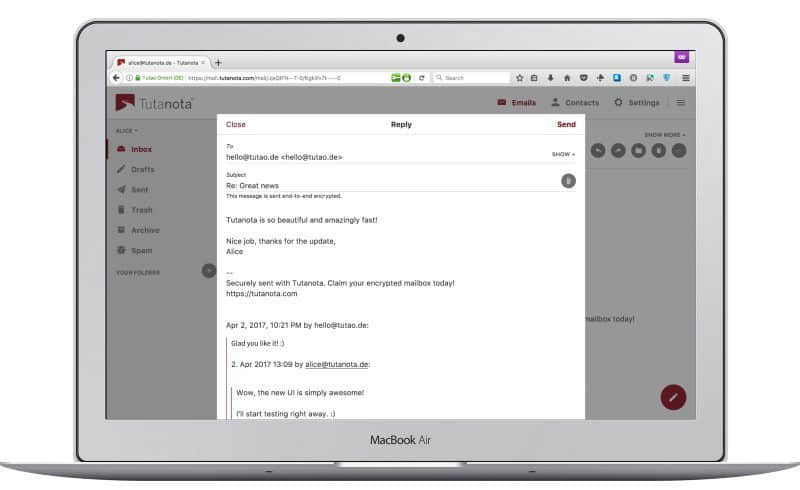
Tutanota 最近宣布发布针对其电子邮件服务的桌面应用。该 Beta 版适用于 Linux、Windows 和 macOS。

什么是 Tutanota?

网上有大量免费的、带有广告的电子邮件服务。但是,大多数电子邮件服务并不完全安全或在意隐私。在这个后斯诺登世界中,Tutanota 提供了免费、安全的电子邮件服务,它专注于隐私。

Tutanota 有许多引人注目的功能,例如:

  • 端到端加密邮箱
  • 端到端加密地址簿
  • 用户之间自动端到端加密邮件
  • 通过分享密码将端到端加密电子邮件发送到任何电子邮件地址
  • 安全密码重置,使 Tutanota 完全无法访问
  • 从发送和接收的电子邮件中去除 IP 地址
  • 运行 Tutanota 的代码是开源的
  • 双因子身份验证
  • 专注于隐私
  • 加盐的密码,并本地使用 Bcrypt 哈希
  • 位于德国的安全服务器
  • 支持 PFS、DMARC、DKIM、DNSSEC 和 DANE 的 TLS
  • 本地执行加密数据的全文搜索

web 中的 Tutanota

你可以免费注册一个帐户。你还可以升级帐户获取其他功能,例如自定义域、自定义域登录、域规则、额外的存储和别名。他们还提供企业帐户。

Tutanota 也可以在移动设备上使用。事实上,它的 Android 应用也是开源的。

这家德国公司计划扩展邮件之外的其他业务。他们希望提供加密的日历和云存储。你可以通过 PayPal 和加密货币捐赠帮助他们实现目标。

Tutanota 的新桌面应用

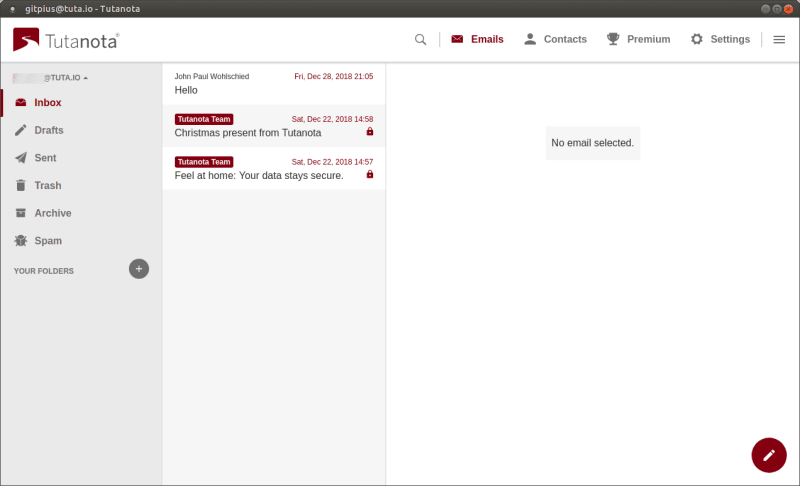
Tutanota 在去年圣诞节前宣布了桌面应用的 Beta 版。该应用基于 Electron。

Tutanota 桌面应用

他们选择 Electron 的原因:

  • 以最小的成本支持三个主流操作系统。
  • 快速调整新桌面客户端,使其与添加到网页客户端的新功能一致。
  • 将开发时间留给桌面功能,例如离线可用、电子邮件导入,将同时在所有三个桌面客户端中提供。

由于这是 Beta 版,因此应用中缺少一些功能。Tutanota 的开发团队正在努力添加以下功能:

  • 电子邮件导入和与外部邮箱同步。这将“使 Tutanota 能够从外部邮箱导入电子邮件,并在将数据存储在 Tutanota 服务器上之前在设备本地加密数据。”
  • 电子邮件的离线可用
  • 双因子身份验证

如何安装 Tutanota 桌面客户端?

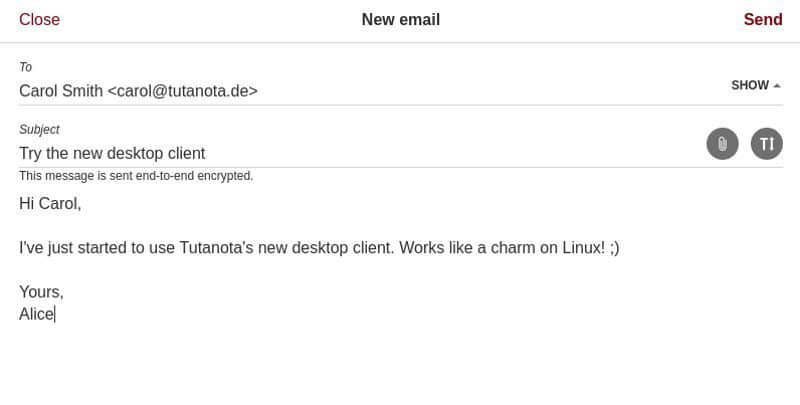
在 Tutanota 中写邮件

你可以直接从 Tutanota 的网站下载 Beta 版应用。它们有适用于 Linux 的 AppImage 文件、适用于 Windows 的 .exe 文件和适用于 macOS 的 .app 文件。你可以将你遇到的任何 bug 发布到 Tutanota 的 GitHub 帐号中。

为了证明应用的安全性,Tutanota 签名了每个版本。“签名确保桌面客户端以及任何更新直接来自我们且未被篡改。”你可以使用 Tutanota 的 GitHub 页面来验证签名。

请记住,你需要先创建一个 Tutanota 帐户才能使用它。该邮件客户端设计上只能用在 Tutanota。

总结

我在 Linux Mint MATE 上测试了 Tutanota 的邮件应用。正如所料,它是网络应用的镜像。同时,我发现桌面应用和 Web 应用程序之间没有任何区别。我目前觉得使用该应用的唯一场景是在自己的窗口中使用。

你曾经使用过 Tutanota 么?如果没有,你最喜欢的关心隐私的邮件服务是什么?请在下面的评论中告诉我们。

如果你觉得这篇文章很有趣,请花些时间在社交媒体上分享。


via: https://itsfoss.com/tutanota-desktop

作者:John Paul 选题:lujun9972 译者:geekpi 校对:wxy

本文由 LCTT 原创编译,Linux中国 荣誉推出

使用 Cypht 将你的电子邮件和新闻源集成到一个界面中,这是我们 19 个开源工具系列中的第 4 个,它将使你在 2019 年更高效。

每年年初似乎都有疯狂的冲动想提高工作效率。新年的决心,渴望开启新的一年,当然,“抛弃旧的,拥抱新的”的态度促成了这一切。通常这时的建议严重偏向闭源和专有软件,但事实上并不用这样。

这是我挑选出的 19 个新的(或者对你而言新的)开源工具中的第 4 个工具来帮助你在 2019 年更有效率。

Cypht

我们花了很多时间来处理电子邮件,有效地管理你的电子邮件可以对你的工作效率产生巨大影响。像 Thunderbird、Kontact/KMail 和 Evolution 这样的程序似乎都有一个共同点:它们试图复制 Microsoft Outlook 的功能,这在过去 10 年左右并没有真正改变。在过去十年中,甚至像 Mutt 和 Cone 这样的著名控制台程序也没有太大变化。

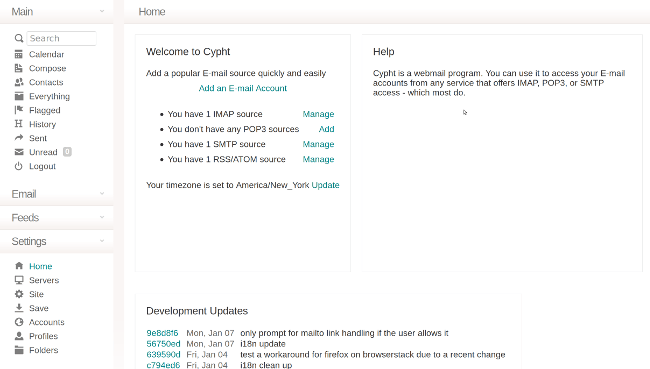
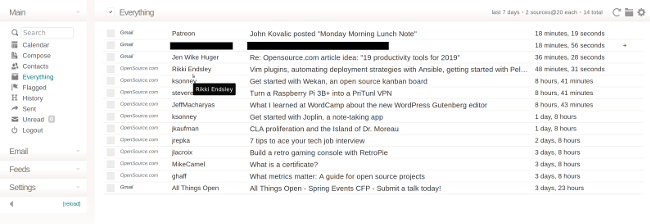
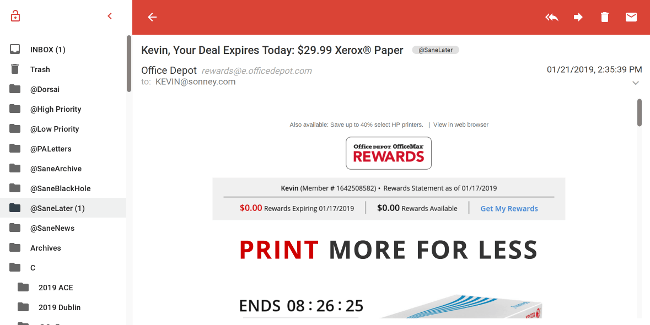
Cypht 是一个简单、轻量级和现代的 Webmail 客户端,它将多个帐户聚合到一个界面中。除了电子邮件帐户,它还包括 Atom/RSS 源。在 “Everything” 中,不仅可以显示收件箱中的邮件,还可以显示新闻源中的最新文章,从而使得阅读不同来源的内容变得简单。

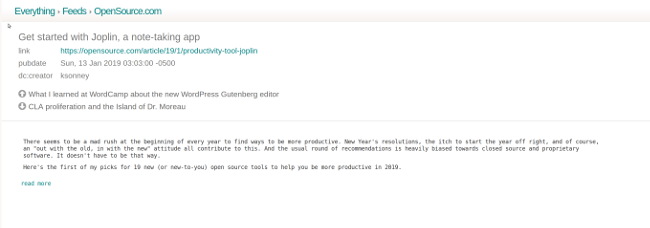
它使用简化的 HTML 消息来显示邮件,或者你也可以将其设置为查看纯文本版本。由于 Cypht 不会加载远程图像(以帮助维护安全性),HTML 渲染可能有点粗糙,但它足以完成工作。你将看到包含大量富文本邮件的纯文本视图 —— 这意味着很多链接并且难以阅读。我不会说是 Cypht 的问题,因为这确实是发件人所做的,但它确实降低了阅读体验。阅读新闻源大致相同,但它们与你的电子邮件帐户集成,这意味着可以轻松获取最新的(我有时会遇到问题)。

用户可以使用预配置的邮件服务器并添加他们使用的任何其他服务器。Cypht 的自定义选项包括纯文本与 HTML 邮件显示,它支持多个配置文件以及更改主题(并自行创建)。你要记得单击左侧导航栏上的“保存”按钮,否则你的自定义设置将在该会话后消失。如果你在不保存的情况下注销并重新登录,那么所有更改都将丢失,你将获得开始时的设置。因此可以轻松地实验,如果你需要重置,只需在不保存的情况下注销,那么在再次登录时就会看到之前的配置。

本地安装 Cypht 非常容易。虽然它不使用容器或类似技术,但安装说明非常清晰且易于遵循,并且不需要我做任何更改。在我的笔记本上,从安装开始到首次登录大约需要 10 分钟。服务器上的共享安装使用相同的步骤,因此它应该大致相同。

最后,Cypht 是桌面和基于 Web 的电子邮件客户端的绝佳替代方案,它有简单的界面,可帮助你快速有效地处理电子邮件。


via: https://opensource.com/article/19/1/productivity-tool-cypht-email

作者:Kevin Sonney 选题:lujun9972 译者:geekpi 校对:wxy

本文由 LCTT 原创编译,Linux中国 荣誉推出

使用轻量级的电子邮件客户端 Isotope 阅读富文本电子邮件,这个开源工具系列的第十一个工具将使你在 2019 年更高效。

在每年的年初,似乎都有一股疯狂的寻找提高工作效率方法的冲动。新年决心,渴望以正确的方式开始新的一年。当然,“旧不去的,新的不来”的态度都会导致这种情况。一般的建议都偏向于闭源和专有软件,然而并不是必须这样。

以下是我挑选的 19 个新的(或者对你来说是新的)开源工具中的第 11 个,它将帮助你在 2019 年提高工作效率。

Isotope

正如我们在本系列的第四篇文章(Cypht)中所讨论的那样,我们花了很多时间来处理电子邮件。有很多方法可以解决它,我已经花了很多时间来寻找最适合我的电子邮件客户端。我认为这是一个重要的区别:对我有效的方法并不总是对其它人有效。有时对我有用的是像 Thunderbird 这样的完整客户端,有时是像 Mutt 这样的控制台客户端,有时是像 Gmail 和 RoundCube 这样基于 Web 的界面。

Isotope 是一个本地托管的、基于 Web 的电子邮件客户端。它非常轻巧,只使用 IMAP 协议,占用的磁盘空间非常小。与 Cypht 不同,Isotope 具有完整的 HTML 邮件支持,这意味着显示富文本电子邮件没有问题。

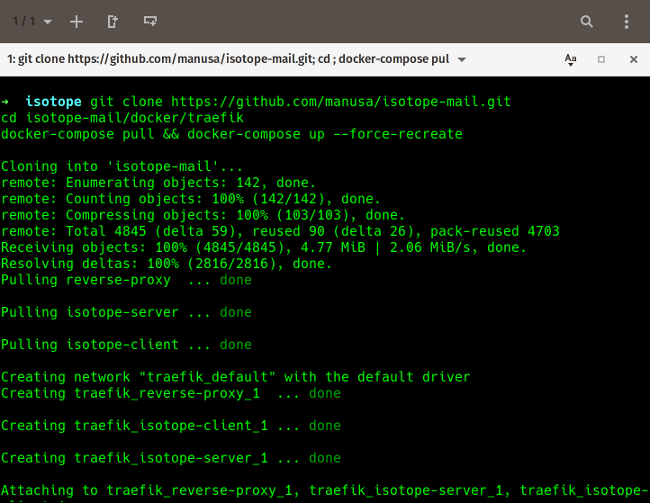
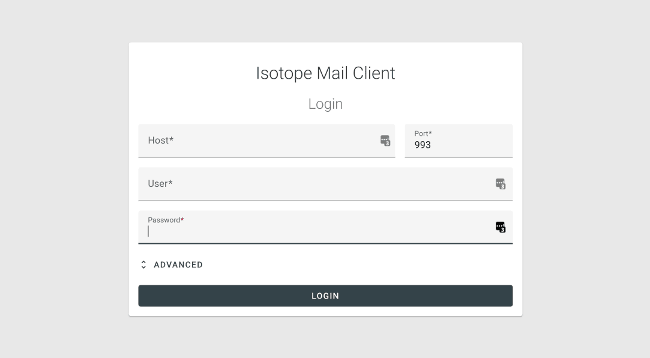
如果你安装了 Docker,那么安装 Isotope 非常容易。你只需将文档中的命令复制到控制台中,然后按下回车键。在浏览器中输入 localhost 来访问 Isotope 登录界面,输入你的 IMAP 服务器,登录名和密码将打开收件箱视图。

在这一点上,Isotope 的功能和你想象的差不多。单击消息进行查看,单击铅笔图标以创建新邮件等。你会注意到用户界面(UI)非常简单,没有“移动到文件夹”、“复制到文件夹”和“存档”等常规按钮。你可以通过拖动来移动消息,因此其实你并不太需要这些按钮。

总的来说,Isotope 干净、速度快、工作得非常好。更棒的是,它正在积极开发中(最近一次的提交是在我撰写本文的两小时之前),所以它正在不断得到改进。你可以查看代码并在 GitHub 上为它做出贡献。


via: https://opensource.com/article/19/1/productivity-tool-isotope

作者:Kevin Sonney 选题:lujun9972 译者:MjSeven 校对:wxy

本文由 LCTT 原创编译,Linux中国 荣誉推出

这是一个听起来几乎不可能的事情……我甚至有点后悔将它发到网上,因为它在一个会议上成了一则著名的酒后故事。这个故事略有改动,以保护故事中的人物,以及忽略了一些无关的细节使之更有趣一些。

几年前,当我接到统计系主任的电话时,我正在从事维护校园电子邮件系统的工作。

“我们从部门发送电子邮件时遇到了问题。”

“有什么问题?” 我问。

“我们不能发送超过 500 英里的邮件,”主任解释说。

“咳咳”,我被我喝的拿铁呛了一口,“您再说一遍?”

“我们不能发送距这里超过 500 英里的邮件,”他重复道。 “实际上,更远一点,是 520 英里,但不能更远了。”

“嗯......电子邮件真的不会这样,通常,”我说,试着让我的声音听起来不那么慌乱。我不能和一个系主任说话时显得慌乱,即使是一个像统计系这样的相对没钱的院系。 “是什么让你觉得你不能发送邮件超过 500 英里?”

“这不是我认为的,”主任有点急躁地回答道。 “我们首先注意到了这种情况是几天前。”

“你等了几天?” 我打断他,带点颤音说道。 “这段时间你一直你不能发送电子邮件?”

“我们可以发送电子邮件。只是不超过 ——”

“—— 500 英里,我知道,”我接过他的话,“我知道了。但为什么没有你早点打电话呢?”

“好吧,我们没有收集到足够的数据来确定发生了什么,直到现在。”没错,这是统计系的主任。“不管怎么说,我请了一位地理统计学家研究它 ——”

“地理统计学家……”

“—— 是的,她制作了一张地图,显示了我们发送电子邮件能够达到的半径略超过 500 英里。在那个半径范围内有零星的几个无法到达的目的地,但我们永远不能发送比这半径更远的电子邮件。”

“我明白了,”我说,把头埋在我的手中。 “这是什么时候开始的?几天前,你说过,但是那时你的系统做了什么改变?”

“嗯,服务顾问来给我们的服务器打了补丁,并重新启动了它。但我打电话给他,他说他没有碰过邮件系统。”

“好的,让我来看看,我稍后会给你回电话,”我说。我简直觉得我在做梦,这不是愚人节。我试着回想是不是有人恶作剧报复我。

我登录了他们系的服务器,并发送了一些测试邮件。在北卡罗来纳州的 三角研究园 ( Research Triangle Park ) ,我自己的帐户的测试邮件顺利投递。发往里士满、亚特兰大和华盛顿的也是如此。发往普林斯顿(400 英里)的另一个邮件也正常。

但后来我尝试向孟菲斯(600 英里)发送电子邮件,失败了。波士顿,失败了。底特律,也失败了。我拿出了我的地址簿,开始试图缩小它的范围。纽约(420 英里)成功,但普罗维登斯(580 英里)失败了。

我开始怀疑自己是不是疯了。我试过给住在北卡罗来纳州的朋友发电子邮件,但他的 ISP 在西雅图。谢天谢地,它失败了。如果问题与收件人的地理位置有关,而不是他的邮件服务器,我想我要哭了。

已经确定!虽然令人难以置信,但所报告的问题是真实的、可重复的,我看了一下 sendmail.cf 文件。它看起来很正常。事实上,它看起来很熟悉。

我把它与我主目录中的 sendmail.cf 做了个对比。它没有被改过 —— 这是我写的 sendmail.cf。 而且我相当确定我没有启用某种 “FAIL_MAIL_OVER_500_MILES” 选项。我不知所措,我 telnet 到 SMTP 端口。 服务器愉快地回复了 SunOS sendmail 的横幅消息。

等一下……一个 SunOS sendmail 的横幅消息?当时,即使 Sendmail 8 已经相当成熟,Sun 公司在其操作系统中装的仍然是 Sendmail 5。作为一名优秀的系统管理员,我已经对 Sendmail 8 进行了标准化。并且作为一名优秀的系统管理员,我编写了一个 sendmail.cf,它使用了 Sendmail 8 中提供的很长的、具有自我描述意义的选项和变量,而不是 Sendmail 5 中使用的那种神秘的标点符号式配置选项。

这个细节一下子又回到了起点,我再次被我现在已经冷掉了的拿铁咖啡渣呛了。 当服务顾问“对服务器打补丁”时,他显然升级了 SunOS 的版本,并且这样做降级了 Sendmail。这次升级会将 sendmail.cf 单独留下,即使它现在是错误的版本。

事实上,Sendmail 5 —— 至少是 Sun 所带的版本,是有一些调整的 —— 它可以处理 Sendmail 8 的 sendmail.cf,因为大多数规则在那时保持不变。但新的长配置选项 —— 它被视为垃圾,并跳过。 并且 sendmail 二进制文件编译时没有针对其中大多数设置默认值,因此,在 sendmail.cf 文件中找不到合适的配置,它们被设置为 0。

被设置为 0 的配置之一是连接到远程 SMTP 服务器的超时选项。 一些实验证明,在具有典型负载的特定机器上,0 超时将在稍微超过 3 毫秒的时间内中止连接调用。

当时我们校园网络的一个奇怪的特点是它是 100% 交换的。传出的数据包不会出现路由器延迟,直到命中 POP 服务器并到达远端的路由器。因此,连接到附近网络上的轻负载的远程主机的时间实际上主要取决于到目的地的光速的速度,而不是偶然的路由器延迟。

这让我有点晕,我在我的 shell 中输入:

$ units
1311 units, 63 prefixes

You have: 3 millilightseconds
You want: miles
* 558.84719
/ 0.0017893979

“500 英里,或者稍微多一点点。”