标签 密码 下的文章

如今,我们依赖于越来越多的线上服务。我们每注册一个线上服务,就要设置一个密码;如此,我们就不得不记住数以百计的密码。这样对于每个人来说,都很容易忘记密码。我将在本文中介绍 Keeweb,它是一款 Linux 密码管理器,可以为你离线或在线地安全存储所有的密码。

当谈及 Linux 密码管理器时,我们会发现有很多这样的软件。我们已经在 LinuxAndUbuntu 上讨论过像 Keepass 和 Encryptr,一个基于零知识系统的密码管理器 这样的密码管理器。Keeweb 则是另外一款我们将在本文讲解的 Linux 密码管理器。

Keeweb 可以离线或在线存储密码

Keeweb 是一款跨平台的密码管理器。它可以离线存储你所有的密码,并且能够同步到你自己的云存储服务上,例如 OneDrive、Google Drive、Dropbox 等。Keeweb 并没有它提供它自己的在线数据库来的同步你的密码。

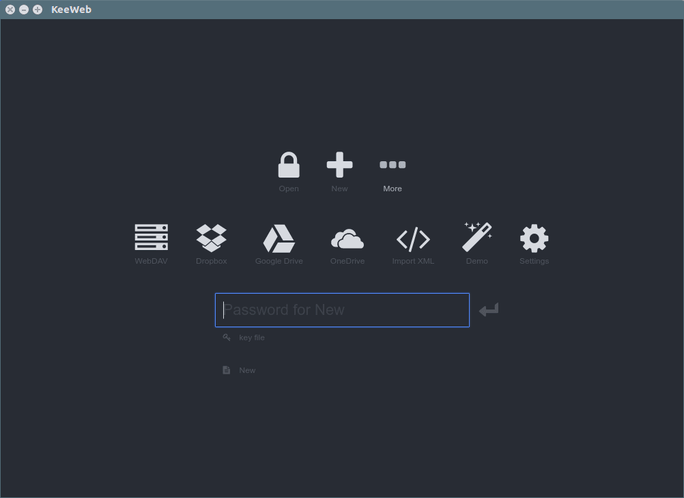
要使用 Keeweb 连接你的线上存储服务,只需要点击界面中的“more”,然后再点击你想要使用的服务即可。

现在,Keeweb 会提示你登录到你的云盘。登录成功后,给 Keeweb 授权使用你的账户。

使用 Keeweb 存储密码

使用 Keeweb 存储你的密码是非常容易的。你可以使用一个复杂的密码加密你的密码文件。Keeweb 也允许你使用一个秘钥文件来锁定密码文件,但是我并不推荐这种方式。如果某个家伙拿到了你的秘钥文件,他只需要简单点击一下就可以解锁你的密码文件。

创建密码

想要创建一个新的密码,你只需要简单地点击 + 号,然后你就会看到所有需要填充的输入框。根据你的需要创建更多的密码记录。

搜索密码

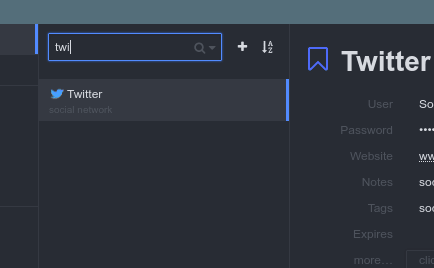
Keeweb 拥有一个图标库,这样你就可以轻松地找到各种特定的密码记录。你可以改变图标的颜色、下载更多的图标,甚至可以直接从你的电脑中导入图标。这对于密码搜索来说,异常好使。

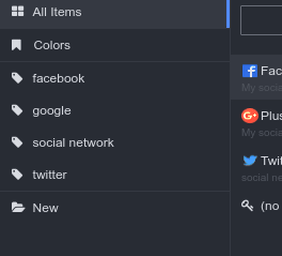
相似的服务的密码可以分组,这样你就可以在一个文件夹里找到它们。你也可以给密码打上标签并把它们存放在不同分类中。

主题

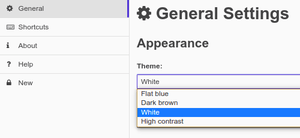
如果你喜欢类似于白色或者高对比度的亮色主题,你可以在“设置 > 通用 > 主题”中修改。(Keeweb)有四款可供选择的主题,其中两款为暗色,另外两款为亮色。

不喜欢 Linux 密码管理器?没问题!

我已经发表过文章介绍了另外两款 Linux 密码管理器,它们分别是 Keepass 和 Encryptr,在 Reddit 和其它社交媒体上有些关于它们的争论。有些人反对使用任何密码管理器,也有人持相反意见。在本文中,我想要澄清的是,存放密码文件是我们自己的责任。我认为像 keepass 和 Keeweb 这样的密码管理器是非常好用的,因为它们并没有自己的云来存放你的密码。这些密码管理器会创建一个文件,然后你可以将它存放在你的硬盘上,或者使用像 VeraCrypt 这样的应用给它加密。我个人不使用也不推荐使用那些将密码存储在它们自己数据库的服务。


via: http://www.linuxandubuntu.com/home/keeweb-a-linux-password-manager

译者:ChrisLeeGit 校对:wxy

本文由 LCTT 原创编译,Linux中国 荣誉推出

你在 Linux 终端中会有很多的乐趣。我今天要讲的不是在终端中跑火车。

我今天要讲的技巧可以放松你的心情。前面一篇文章中,你学习了如何在命令行中增加 sudo 命令的超时。今天的文章中,我会向你展示如何让 sudo 在输错密码的时候“嘲讽”你(或者其他人)。

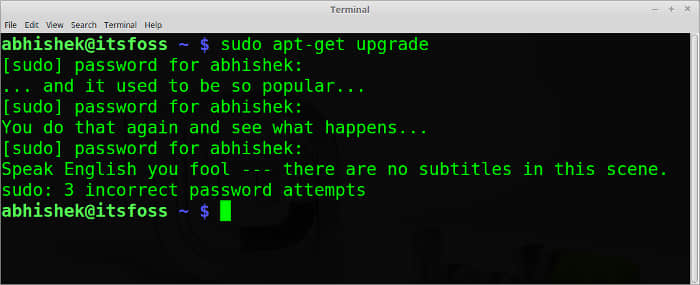
对我讲的感到疑惑?这里,让我们看下这张 gif 来了解下 sudo 是如何在你输错密码之后“嘲讽”你的。

那么,为什么要这么做?毕竟,“嘲讽”不会让你的一天变得开心,不是么?

对我来说,一点小技巧都是有趣的,并且要比以前的“密码错误”的错误提示更有趣。另外,我可以向我的朋友展示来逗弄他们(这个例子中是通过自由开源软件)。我很肯定你有你自己的理由来使用这个技巧的。

在 sudo 中启用“嘲讽”

你可以在sudo配置中增加下面的行来启用“嘲讽”功能:

Defaults    insults

让我们看看该如何做。打开终端并使用下面的命令:

sudo visudo

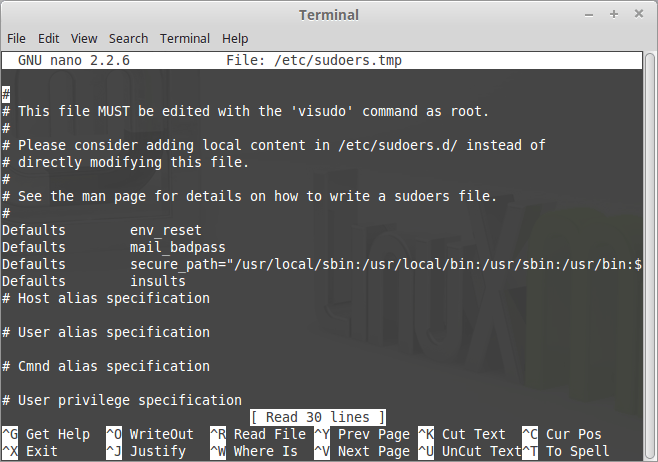
这会在 nano中打开配置文件。

是的,我知道传统的 ‘visudo’ 应该在 vi 中打开 /etc/sudoers 文件,但是 Ubuntu 及基于它的发行版会使用 nano 打开。由于我们在讨论vi,这里有一份 vi 速查表可以在你决定使用 vi 的时候使用。

回到编辑 sudeors 文件界面,你需要找出 Defaults 所在的行。简单的很,只需要在文件的开头加上Defaults insults,就像这样:

如果你正在使用 nano,使用Ctrl+X来退出编辑器。在退出的时候,它会询问你是否保存更改。要保存更改,按下“Y”。

一旦你保存了 sudoers 文件之后,打开终端并使用 sudo 运行各种命令。故意输错密码并享受嘲讽吧:)

sudo 可能会生气的。看见没,他甚至在我再次输错之后威胁我。哈哈。

如果你喜欢这个终端技巧,你也可以查看其他终端技巧的文章。如果你有其他有趣的技巧,在评论中分享。


via: http://itsfoss.com/sudo-insult-linux/

作者:ABHISHEK 译者:geekpi 校对:wxy

本文由 LCTT 原创翻译,Linux中国 荣誉推出

LastPass是一个跨平台的密码管理程序。在Linux平台中,它可作为Firefox, Chrome和Opera浏览器的插件使用。LastPass Sesame支持Ubuntu/Debian与Fedora系统。此外,LastPass还有安装在Firefox Portable的便携版,可将其安装在USB设备上。再加上适用于Ubuntu/Debian, Fedora和openSUSE的LastPass Pocket, 其具有良好的跨平台覆盖性。虽然LastPass备受好评,但它是一个专有软件。此外,LastPass最近被LogMeIn收购。如果你在找一个开源的替代品,这篇文章可能会对你有所帮助。

我们正面临着信息大爆炸。无论你是要在线经营生意,找工作,还是只为了休闲来进行阅读,互联网都是一个海量的信息源。在这种情况下,长期保留信息是很困难的。然而,及时地获取某些特定信息非常重要。密码就是这样的一个例子。

作为一个电脑用户,你可能会面临在不同服务或网站使用相同或不同密码的困境。这个事情非常复杂,因为有些网站会限制你对密码的选择。比如,一个网站可能会限制密码的最小位数,大写字母,数字或者特殊字符,这使得在所有网站使用统一密码变得不可能。更重要的是,不在不同网站中使用同一密码有安全方面的原因。这样就不可避免地意味着人们经常会有很多密码要记。一个解决方案是将所有的密码写下来。然而,这种做法也极度的不安全。

为了解决需要记忆无穷多串密码的问题,目前比较流行的解决方案是使用密码管理软件。事实上,这类软件对于活跃的互联网用户来说极为实用。它使得你获取、管理和安全保存所有密码变得极为容易,而大多数密码都是用软件或文件系统加密过的。因此,用户只需要记住一个简单的密码就可以获取到其它所有密码。密码管理软件鼓励用户对于不同服务去采用独一无二的,非直观的高强度的密码。

为了让大家更深入地了解Linux软件的质量,我将介绍4款优秀的、可替代LastPass的开源软件。

KeePassX

KeePassX

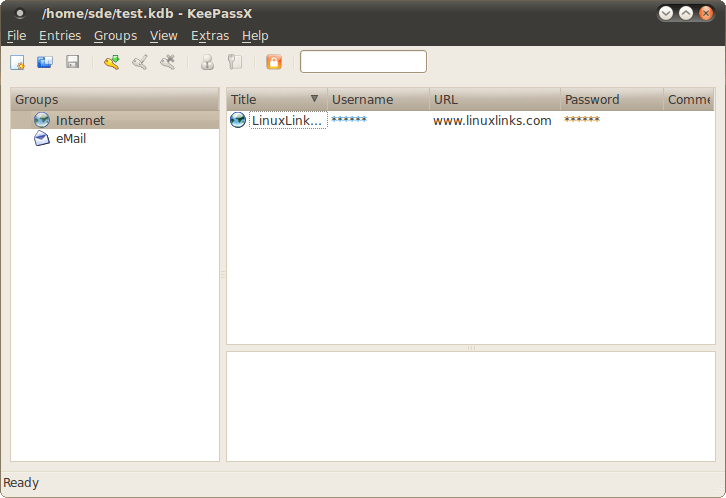
KeePassX是KeePass的多平台移植,是一款开源、跨平台的密码管理软件。这款软件可以帮助你以安全的方式保管密码。你可以将所有密码保存在一个数据库中,而这个数据库被一个主密码或密码盘来保管。这使得用户只需要记住一个单一的主密码或插入密码盘即可解锁整个数据库。

密码数据库使用AES(即Rijndael)或者TwoFish算法进行加密,密钥长度为256位。

该软件功能包括:

  • 管理模式丰富

    • 通过标题使每条密码更容易被识别

      • 可设置密码过期时间
      • 可插入附件
      • 可为不同分组或密码自定义标志
      • 在分组中对密码排序
  • 搜索功能:可在特定分组或整个数据库中搜索
  • 自动键入: 这个功能允许你在登录网站时只需要按下几个键。KeePassX可以帮助你输入剩下的密码。自动键入通过读取当前窗口的标题,对密码数据库进行搜索来获取相应的密码
  • 数据库安全性强,用户可通过密码或一个密钥文件(可存储在CD或U盘中)访问数据库(或两者)
  • 安全密码自动生成
  • 具有预防措施,获取用星号隐藏的密码并检查其安全性
  • 加密 - 用256位密钥,通过AES(高级加密标准)或TwoFish算法加密数据库,
  • 密码可以导入或导出。可从PwManager文件(.pwm)或KWallet文件(.xml)中导入密码,可导出为文本(*.txt)格式。

  • 软件官网:www.keepassx.org
  • 开发者:KeepassX Team
  • 软件许可证:GNU GPL V2
  • 版本号:0.4.3

Encryptr

Encryptr

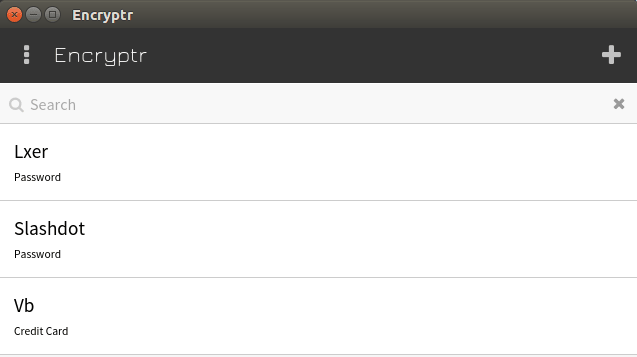
Encryptr是一个开源的、零知识(zero-knowledge)的、基于云端的密码管理/电子钱包软件,以Crypton为基础开发。Crypton是一个Javascript库,允许开发者利用其开发应用来上传文件至服务器,而服务器无法知道用户所存储的文件内容。

Encryptr可将你的敏感信息,比如密码、信用卡数据、PIN码、或认证码存储在云端。然而,由于它基于零知识的Cypton框架开发,Encryptr可保证只有用户才拥有访问或读取秘密信息的权限。

由于其跨平台的特性,Encryptr允许用户随时随地、安全地通过一个账户从云端获取机密信息。

软件特性包括:

  • 使用非常安全的零知识Crypton框架,只在你的本地加密/解密数据
  • 易于使用
  • 基于云端
  • 可存储三种类型的数据:密码、信用卡账号以及通用的键值对
  • 可对每条密码设置“备注”项
  • 过滤和搜索密码
  • 对密码进行本地加密缓存,以节省载入时间

  • 软件官网: encryptr.org
  • 开发者: Tommy Williams
  • 软件许可证: GNU GPL v3
  • 版本号: 1.2.0

RatticDB

RatticDB

RatticDB是一个开源的、基于Django的密码管理服务。

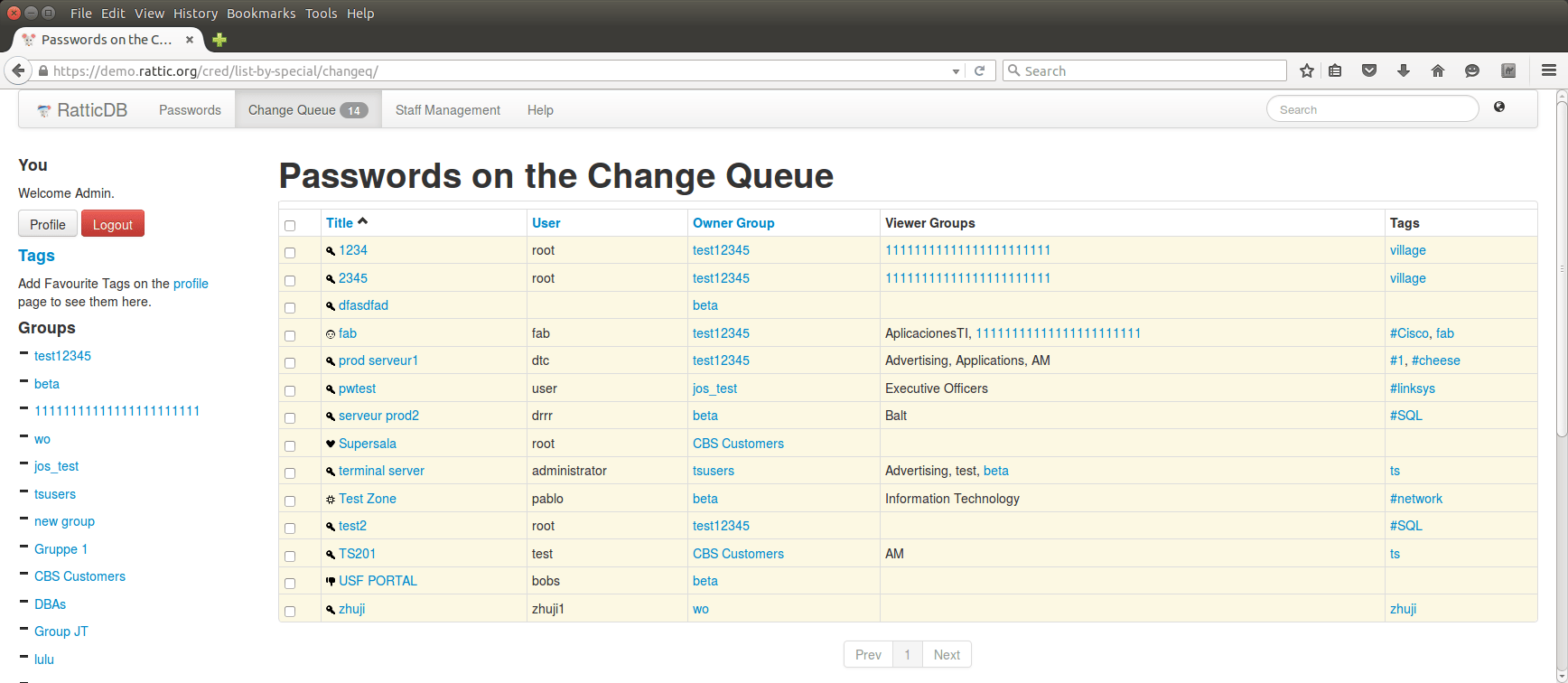
RatticDB被设计为一个“密码生命周期管理工具”而不是单单一个“密码存储工具”。RatticDB致力于及时提醒用户哪些密码在何时需要更改。它不提供应用层面的密码加密。

软件特性包括:

  • 简洁的ACL设计
  • 可改变队列功能,可让用户知晓何时需要更改某应用的密码
  • 支持Ansible配置

  • 软件官网: rattic.org
  • 开发者: Daniel Hall
  • 软件许可证: GNU GPL v2
  • 版本号: 1.3.1

Seahorse

Seahorse

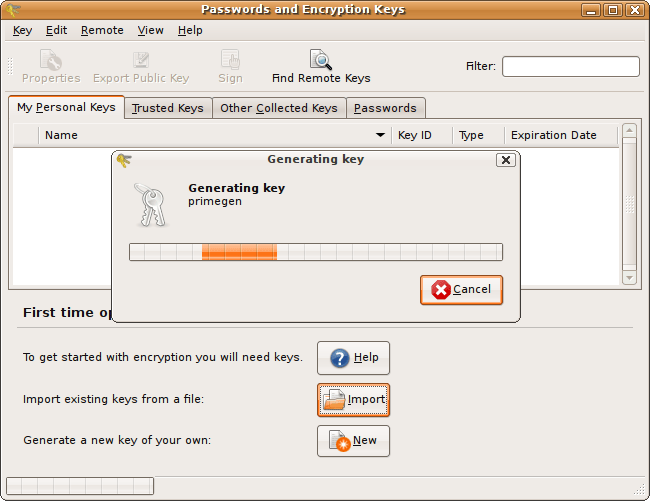
Seahorse是一个GnuPG(GNU隐私保护软件)的Gnome前端界面。它的目标是提供一个易于使用密钥管理工具,以及一个易于使用的界面来控制加密操作。

Seahorse是一个工具,用来提供安全传输和数据存储服务。数据加密和数字密钥生成操作可以轻易通过GUI来操作,密钥管理操作也可以轻易通过直观的界面来进行。

此外,Seahorse包含一个Gedit插件,可以使用鹦鹉螺文件管理器管理文件,一个管理剪贴板中事物的小程序,一个存储私密密码的代理,还有一个GnuPG和OpenSSH的密钥管理工具。

软件特性包括:

  • 对文本进行加密/解密/签名
  • 管理密钥及密钥环
  • 将密钥及密钥环与密钥服务器同步
  • 密码签名及发布
  • 将密码缓存起来,无需多次重复键入
  • 对密钥及密钥环进行备份
  • 可添加一个GDK支持格式的图片作为OpenGPG图片ID
  • 生成SSH密钥,对其进行验证及储存
  • 多语言支持

  • 软件官网: www.gnome.org/projects/seahorse
  • 开发者: Jacob Perkins, Jose Carlos, Garcia Sogo, Jean Schurger, Stef Walter, Adam Schreiber
  • 软件许可证: GNU GPL v2
  • 版本号: 3.18.0

via: http://www.linuxlinks.com/article/20151108125950773/LastPassAlternatives.html

译者:StdioA 校对:wxy

本文由 LCTT 原创编译,Linux中国 荣誉推出

提问:我管理着一台多人共享的Linux服务器。我刚使用默认密码创建了一个新用户,但是我想用户在第一次登录时更换密码。有没有什么方法可以让他/她在下次登录时修改密码呢?

在多用户Linux环境中,标准实践是使用一个默认的随机密码创建一个用户账户。成功登录后,新用户自己改变默认密码。出于安全考虑,经常建议“强制”用户在第一次登录时修改密码来确保这个一次性使用的密码不会再被使用。

下面是如何强制用户在下次登录时修改他/她的密码。

每个Linux用户都关联这不同的密码相关配置和信息。比如,记录着上次密码更改的日期、最小/最大的修改密码的天数、密码何时过期等等。

一个叫chage的命令行工具可以访问并调整密码过期相关配置。你可以使用这个工具来强制用户在下次登录修改密码、

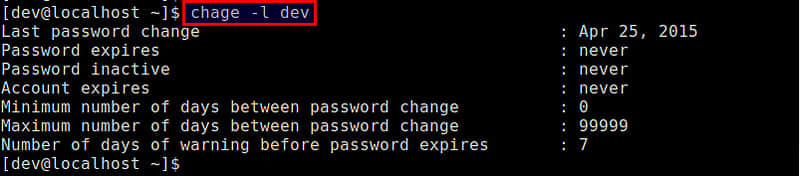
要查看特定用户的过期信息(比如:alice),运行下面的命令。注意的是除了你自己之外查看其他任何用户的密码信息都需要root权限。

$ sudo chage -l alice 

强制用户修改密码

如果你想要强制用户去修改他/她的密码,使用下面的命令。

$ sudo chage -d0 <user-name> 

原本“-d ”参数是用来设置密码的“年龄”(也就是上次修改密码起到1970/1/1起的天数)。因此“-d0”的意思是上次密码修改的时间是1970/1/1,这就让当前的密码过期了,也就强制让他在下次登录的时候修改密码了。

另外一个过期当前密码的方式是用passwd命令。

$ sudo passwd -e <user-name> 

上面的命令和“chage -d0”作用一样,让当前用户的密码立即过期。

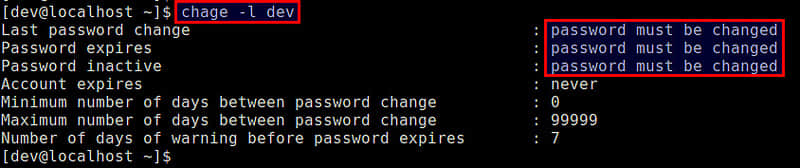
现在检查用户的信息,你会发现:

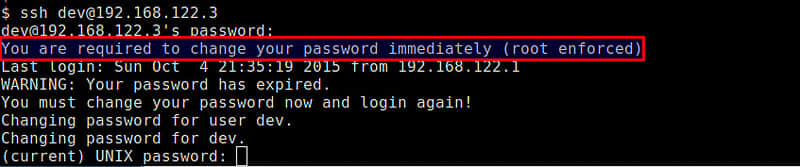
当你再次登录时候,你会被要求修改密码。你会在修改前被要求再验证一次当前密码。

要设置更全面的密码策略(如密码复杂性,防止重复使用),则可以使用PAM。参见这篇文章了解更多详情。


via: http://ask.xmodulo.com/force-password-change-next-login-linux.html

作者:Dan Nanni 译者:geekpi 校对:wxy

本文由 LCTT 原创编译,Linux中国 荣誉推出

正如 passwd 命令的名称所示,其用于改变系统用户的密码。如果 passwd 命令由非 root 用户执行,那么它会询问当前用户的密码,然后设置调用该命令的用户的新密码。当此命令由超级用户 root 执行的话,就可以重新设置任何用户的密码,包括不知道当前密码的用户。
在这篇文章中,我们将用实例来介绍 passwd 命令。

语法 :

# passwd {options} {user_name}

可以在 passwd 命令使用不同的选项,列表如下:
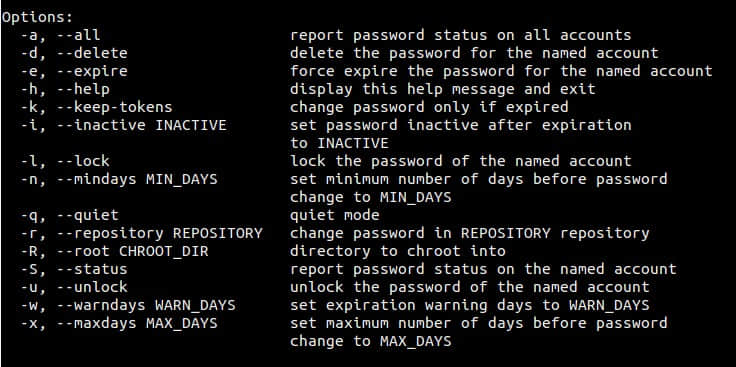
例1:更改系统用户的密码

当你使用非 root 用户登录时,比如我使用 ‘linuxtechi’ 登录的情况下,运行 passwd 命令它会重置当前登录用户的密码。

[linuxtechi@linuxworld ~]$ passwd
Changing password for user linuxtechi.
Changing password for linuxtechi.
(current) UNIX password:
New password:
Retype new password:
passwd: all authentication tokens updated successfully.
[linuxtechi@linuxworld ~]$

当你作为 root 用户登录后并运行 passwd 命令时,它默认情况下会重新设置 root 的密码,如果你在 passwd 命令后指定了用户名,它会重置该用户的密码。

[root@linuxworld ~]# passwd
[root@linuxworld ~]# passwd linuxtechi
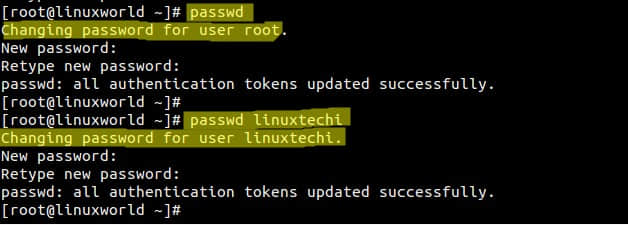
注意 : 系统用户的密码以加密的形式保存在 /etc/shadow 文件中。

例2:显示密码状态信息

要显示用户密码的状态信息,请在 passwd 命令后使用 -S 选项。

[root@linuxworld ~]# passwd -S linuxtechi
linuxtechi PS 2015-09-20 0 99999 7 -1 (Password set, SHA512 crypt.)
[root@linuxworld ~]#

在上面的输出中,第一个字段显示的用户名,第二个字段显示密码状态(PS = 密码设置,LK = 密码锁定,NP = 无密码),第三个字段显示了上次修改密码的时间,后面四个字段分别显示了密码能更改的最小期限和最大期限,警告期限和没有使用该口令的时长。

例3:显示所有账号的密码状态信息

为了显示所有用户密码的状态信息需要使用 “-aS”选项在passwd 命令中,示例如下所示:

root@localhost:~# passwd -Sa
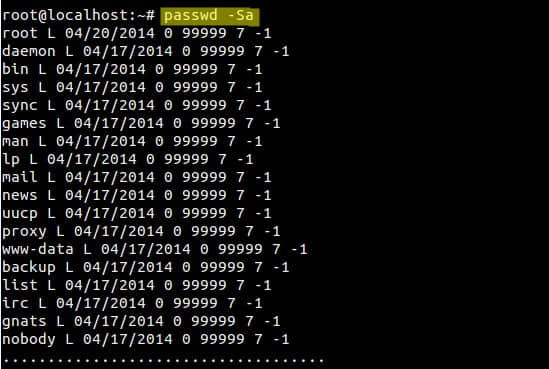
(LCTT译注:不同发行版/passwd 的行为不同。CentOS6.6 没有测试成功,但 Ubuntu 可以。)

例4:使用 -d 选项删除用户的密码

用我做例子,删除 ‘linuxtechi‘ 用户的密码。

[root@linuxworld ~]# passwd -d linuxtechi
Removing password for user linuxtechi.
passwd: Success
[root@linuxworld ~]#
[root@linuxworld ~]# passwd -S linuxtechi
linuxtechi NP 2015-09-20 0 99999 7 -1 (Empty password.)
[root@linuxworld ~]#

“-d” 选项将清空用户密码,并禁用用户登录。

例5:设置密码立即过期

在 passwd 命令中使用 '-e' 选项会立即使用户的密码过期,这将强制用户在下次登录时更改密码。

[root@linuxworld ~]# passwd -e linuxtechi
Expiring password for user linuxtechi.
passwd: Success
[root@linuxworld ~]# passwd -S linuxtechi
linuxtechi PS 1970-01-01 0 99999 7 -1 (Password set, SHA512 crypt.)
[root@linuxworld ~]#

现在尝试用 linuxtechi 用户 SSH 连接到主机。
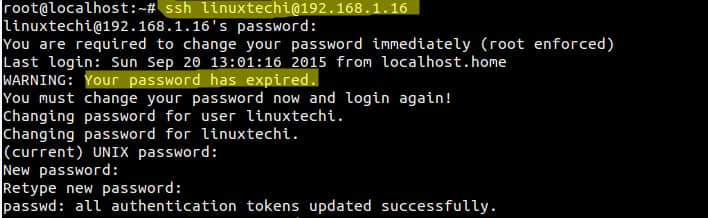
例6:锁定系统用户的密码

在 passwd 命令中使用 ‘-l‘ 选项能锁定用户的密码,它会在密码的起始位置加上“!”。当他/她的密码被锁定时,用户将不能更改它的密码。

[root@linuxworld ~]# passwd -l linuxtechi
Locking password for user linuxtechi.
passwd: Success
[root@linuxworld ~]# passwd -S linuxtechi
linuxtechi LK 2015-09-20 0 99999 7 -1 (Password locked.)
[root@linuxworld ~]#

例7:使用 -u 选项解锁用户密码

[root@linuxworld ~]# passwd -u linuxtechi
Unlocking password for user linuxtechi.
passwd: Success
[root@linuxworld ~]#

例8:使用 -i 选项设置非活动时间

在 passwd 命令中使用 -i 选项用于设系统用户的非活动时间。当用户(我使用的是linuxtechi用户)密码过期后,用户再经过 ‘n‘ 天后(在我的情况下是10天)没有更改其密码,用户将不能登录。

[root@linuxworld ~]# passwd -i 10 linuxtechi
Adjusting aging data for user linuxtechi.
passwd: Success
[root@linuxworld ~]#
[root@linuxworld ~]# passwd -S linuxtechi
linuxtechi PS 2015-09-20 0 99999 7 10 (Password set, SHA512 crypt.)
[root@linuxworld ~]#

例9:使用 -n 选项设置密码更改的最短时间

在下面的例子中,linuxtechi用户必须在90天内更改密码。0表示用户可以在任何时候更改它的密码。

[root@linuxworld ~]# passwd -n 90 linuxtechi
Adjusting aging data for user linuxtechi.
passwd: Success
[root@linuxworld ~]# passwd -S linuxtechi
linuxtechi PS 2015-09-20 90 99999 7 10 (Password set, SHA512 crypt.)
[root@linuxworld ~]#

例10:使用 -w 选项设置密码过期前的警告期限

‘-w’ 选项在 passwd 命令中用于设置用户的警告期限。这意味着,n天之后,他/她的密码将过期。

[root@linuxworld ~]# passwd -w 12 linuxtechi
Adjusting aging data for user linuxtechi.
passwd: Success
[root@linuxworld ~]# passwd -S linuxtechi
linuxtechi PS 2015-09-20 90 99999 12 10 (Password set, SHA512 crypt.)
[root@linuxworld ~]#

via: http://www.linuxtechi.com/10-passwd-command-examples-in-linux/

作者:Pradeep Kumar 译者:strugglingyouth 校对:wxy

本文由 LCTT 原创编译,Linux中国 荣誉推出

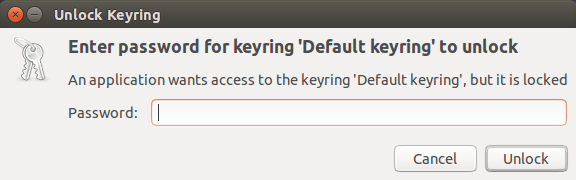
问题:当我启动我的Ubuntu桌面时,出现了一个弹出对话框,要求我输入密码来解锁默认的密钥环。我怎样才能禁用这个“解锁默认密钥环”弹出窗口,并自动解锁我的密钥环?

密钥环是一个以加密方式存储你的登录信息的本地数据库。各种桌面应用(如浏览器、电子邮件客户端)使用密钥环来安全地存储并管理你的登录凭证、机密、密码、证书或密钥。对于那些需要检索存储在密钥环中的信息的应用程序,需要解锁该密钥环。

Ubuntu桌面所使用的GNOME密钥环被整合到了桌面登录中,该密钥环会在你验证进入桌面后自动解锁。但是,如果你设置了自动登录桌面或者是从休眠中唤醒,你默认的密钥环仍然可能“被锁定”的。在这种情况下,你会碰到这一提示:

“输入密码来解锁密钥环‘默认密钥环’。某个应用想要访问密钥环‘默认密钥环’,但它被锁定了。”

如果你想要避免在每次弹出对话框出现时输入密码来解锁默认密钥环,那么你可以这样做。

在做之前,请先了解禁用密码提示后可能出现的结果。通过自动解锁默认密钥环,你可以让任何使用你桌面的人无需知道你的密码而能获取你的密钥环(以及存储在密钥环中的任何信息)。

禁用默认密钥环解锁密码

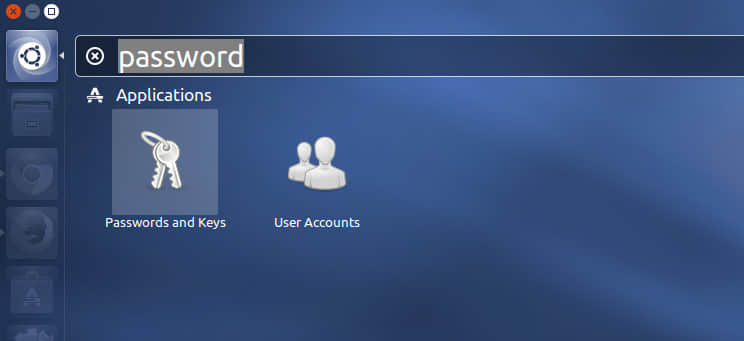
打开Dash,然后输入“password”来启动“密码和密钥”应用。

或者,使用seahorse命令从命令行启动图形界面。

$ seahorse 

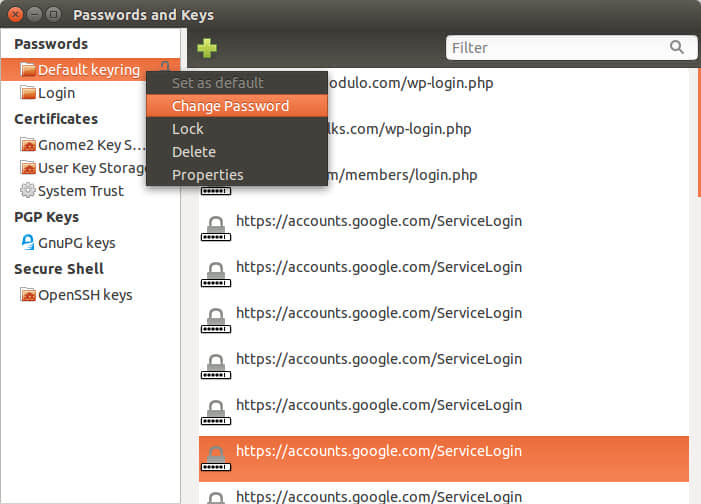
在左侧面板中,右击“默认密钥环”,并选择“修改密码”。

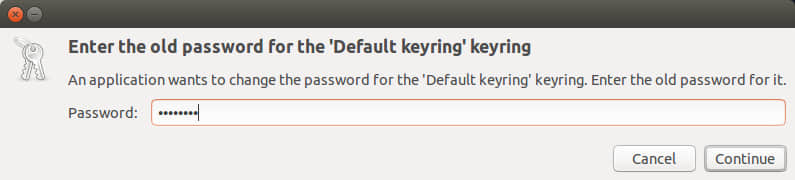
输入你的当前登录密码。

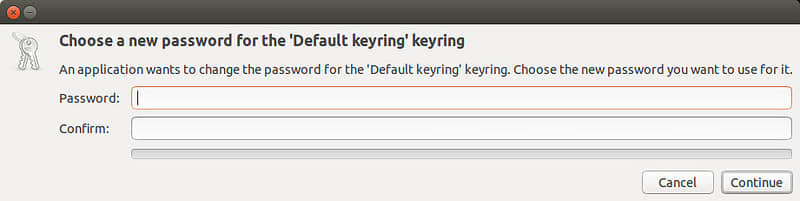
在设置“默认”密钥环新密码的密码框中留空。

在询问是否不加密存储密码对话框中点击“继续”。

搞定。从今往后,那个该死的解锁密钥环提示对话框再也不会来烦你了。


via: http://ask.xmodulo.com/disable-entering-password-unlock-default-keyring.html

作者:Dan Nanni 译者:GOLinux 校对:wxy

本文由 LCTT 原创翻译,Linux中国 荣誉推出