标签 安全 下的文章

Paul Simon 概括了“与爱人分手的 50 法”,而这里,我们提供了提高系统安全性的 50 种方法。

当我还是小孩子,耳畔萦绕着 Paul Simon 的流行歌“与爱人分手的 50 法”。当我渐渐地长大,突然受歌的启发,收集了 50 种方法,免得你——门内汉和门外汉——遭受黑客侵袭啊:

“你刚刚从后头溜出去了,杰克”

1、 备份你的数据。如果你不幸被勒索软件光顾,那么你就不用支付赎金,因为你做了备份。

2、 当你需要在公共场所为你的手机充电,那就使用 sysncstop吧,或者你也可以用你的备份电池。(LCTT 译注:sysncstop 是一种可以在公共场所安全充电的 USB 设备。在公共场所充电的风险,你知道的。)

3、 利用好你的审计系统,里头有好多很酷的工具可以帮助你监控系统。如果你确实遭到了入侵,那么审计系统也许就可以告诉你发生了什么,以及攻击者做了些什么。

4、 说到日志,把日志定向到集中式服务器上总是一个不错的想法,因为如果某个黑客侵入你的系统里,他首先要攻击的就是日志系统以便隐藏他的踪迹。构建一个好的入侵检测系统来监控日志,这对于防范黑客也很有帮助。

“做份新的计划吧,斯坦”

5、 以强制模式运行 SELinux(见 StopDisablingSelinux.com)。不要觉得我现在还在喋喋不休地说这个可笑。SELinux 可以防止 0day 漏洞的影响。当破壳漏洞出现的时候,SELinux 曾是唯一的防护手段。

6、 如果可能,在 SELinux 沙盒中运行应用程序吧——在容器火遍全球前,它就已经是容器了。同时,请关注 Flatpack 开发,这个工具很快会开发沙盒功能。

7、 不要安装或者使用 Flash。Firefox 不再支持它了,同时也希望大多数 web 服务器正在远离它。

8、 使用受约束的 SELinux 用户来控制用户在你的系统中所能做的事。如果你正运行着一台共享登录的系统,设置用户为 guest_t

“你不必害羞,罗伊”

9、 利用 systemd 工具的能力来帮助你提升系统安全。大多数系统攻击是通过那些监听着网络的服务来实现的,而 Systemd 提供了一些很棒的方法来锁定服务。例如,使用 PrivateTmp=yes 。Privatemp 利用挂载命名空间来为服务器的 /tmp 设置一个私有的 tmpfs 挂载,这可以阻止被入侵的服务访问到主机 /tmp 中的内容,以及针对系统中基于监听 /tmp 的服务的潜在攻击。

10、 InaccessibleDirectories=/home 是一个 systemd 单元的选项,它使用挂载命名空间的方式使从服务的角度看不到 /home 目录(或者其它任何目录),这会使得被入侵的服务攻击到数据更为困难。

11、 ReadOnlyDirectories=/var 是另外一个 systemd 单元的选项,它使用挂载命名空间的方式来将目录内容变成只读模式。基本上你总是可以让 /usr 运行在只读模式。这可以阻止一个被入侵的应用程序重写二进制文件,因为那可以在下次服务重启时,该服务依旧是被入侵的。

12、 降低服务权限(CapabilityBoundingSet=CAP_CHOWN CAP_KILL)。在内核中,特权服务被分解成一些列不同的权限。大多数服务不需要很多权限(如果需要一些的话),而 systemd 提供了一个简单的开关来从服务中剥离这些权限。

13、 如果服务不使用网络,那么你可以使用 PrivateNetwork=yes 来为该服务关闭网络功能。只需在服务的单元文件中开启该选项,就可以享受它带来的好处,关闭服务所有可用的网络。黑客常常并不是真的想破坏你的机器——他只是想用它作为攻击服务器来攻击其它机器。如果服务连不上网络,那么就不会受到攻击。

14、 控制服务可用的设备。 Systemd 提供了 DeviceAllow 配置,它控制了该服务可用的设备。DeviceAllow=/dev/null rw 将访问限制为 /dev/null,且仅可访问该设备节点,不允许对其它任何设备节点的访问。该功能实现于设备的 cgroup 控制器顶端。

15、 Systemd 系统即将迎来的一个新功能是 ProtectSystem Strict,该功能可以开启所有这些命名空间以完全锁定服务运行的环境。

“刚刚重获自由”

16、 不要使用没有运行着 SELinux(SEAndroid)强制模式的手机。幸运的是,我听说目前超过 90% 的安卓手机都运行着 SEAndroid 的强制模式,这真让我高兴。现在要是我们能让那些果粉们使用 SELinux 就好了。

17、 只从受信源安装软件。不要安装你从因特网找来的危险东西,对于你的手机、计算机系统、虚拟机以及容器等等也一样。

18、 我不会在我的手机上进行网上银行操作——我只在我的 Linux 计算机上做这事儿。如果黑客偷了我的信用卡,也许我就丢了那么 50 美元;而如果他黑进我的银行账户,那我丢的钱就会更多。我想我是个老古板。(“滚出我的地盘。”——那些老古板都会这样说。)

19、 我用我手机做的一件很酷的事情,就是设置让我的信用卡公司每次在我的信用卡消费时给我发送短信。那样的话,如果账号被盗,我会更快地知道。

20、 当你需要安全地通讯,请使用 Signal 安全信息应用

“搭个便车,格斯”

21、 在你的计算机系统上运行 Linux。当我第一次想用计算机联络我的父亲时,在他的计算机中毒前,我很少回家。我回去给他的系统安了个 Linux,而他从那以后就一直运行着它。我相信 Linux 大体上说是一个更加安全的系统,因为它的设计方式。而且我也相信这个桌面被黑的可能性也相对较小,因为用它的人相对较少。有些人或许要持反对意见了,他们会说 Windows 在过去几年中已经有了很大的改进了,但对于我而言,我仍然坚持己见。

22、 只运行那些有安全响应团队进行安全监管的发行版。企业软件及其重要。

23、 运行一个企业级内核。在容器中,单点故障往往是内核。如果你想要保证它安全,那么就使用一个企业级内核,即便它不是一个最新的版本,但也包含了最新的安全补丁。记住,最新的内核虽然带来了最新的安全补丁,但是它也带来了大量的新代码,这些代码可能存在漏洞。

“你不要说太多”

24、 大多数非法入侵都是通过社会工程学实施的——例如,电子邮件链接、web 浏览器攻击,以及电话。对于此,最好的选择是接受相关教育,并且对一切留个心眼儿。没有哪个来自尼日利亚的家伙会给你钱,国税局也不会打电话到你家问你要钱。如果你电子邮件收到了来自你银行的电子邮件,里面包含有到某个网站的链接,那么不要直接去点击那个链接,在 web 浏览器中输入那个地址来打开。

25、 总是把你的系统打上最新的安全补丁。已知有安全漏洞以及过时的系统的数量十分可怕,脚本小子们依赖于你更新系统。

26、 当连接到网络上的服务时,请始终使用 HTTPS。Chrome 和 Firefox 现在有个强制开启 HTTPS 的模式。到 2016 年为止,那些还不支持安全通讯的网站可能就不值得你们访问。

27、 在你的容器中使用 seccomp,这会将攻击限制在内核之外,内核是个单点故障。限制什么进程可以具体讨论。

“就把那钥匙丢下吧,李”

28、 使用 YubiKey 来存储私钥。

29、 加密你系统上的数据。至少对于笔记本而言,应该把家目录以及你的其它数据目录加密。几年前,我正乘坐在伦敦的地铁上,我的笔记本就成了某些人的目标——我下了车,车门关上了,而我发现我的笔记本不见了。此时,地铁已经驶出了站台。幸运的是,我把磁盘加密了。

30、 给你的所有网站用上 Let's Encrypt 吧,没有任何理由不再运行 HTTPS 了。

31、 绝不要在不同 web 服务器上使用相同的密码。虽然这个很难不落入陷阱,但是像 Let's Encrypt 这样的工具会有很大帮助。如果你使用 ssh 密钥来登录进系统,这会更好。

32、 使用双因素认证(2FA)。密码变得无关紧要,使用 Yubikey 以及诸如此类的工具可以使得双因素认证很方便,我们都有手机。在大脑中记一个密码,并在手机中生成一个密钥,总是比一个密码来得更好。

33、 网站总要我注册个帐号,没有比这更激怒我的事情了——我们就不能做得更好点?对于网站密码,始终都要使用密码生成工具来生成。我是个保守派:我使用 Password Safe 来生成密码,然后剪切粘贴到 web 浏览器中。我听说,其他人使用 LastPass,或者其它整合在手机和 web 服务中的工具也用着不错。

34、 配置像 FreeIPA 之类的服务用于身份认证。使用像 Kerberos 之类的工具来认证和授权,会使得跟踪雇员及其对系统的访问更为简便(而且它也有很酷的加密服务)。使用活动目录也很不错,或许我有点偏颇。

35、 如果你经常输入密码,那就使用一个容易记忆的句子,而不是一个单词。我所偏好的用于记忆密码的方式,就是使用有几个单词并且易于输入的词组。

“让自己自由”

36、 使用 USBGuard 来保护你的系统免遭流氓 USB 设备破坏。

37、 在过去几年中,我一直工作于容器方面,让我们来说说容器的安全吧。首先,让它们在开启强制模式的 SELinux 的系统中运行。如果你的系统不支持 SELinux,那就换个支持它的版本吧。SELinux 是使用文件系统来保护容器免遭破坏的最佳工具。

38、 如果可能,在容器中跑你的服务吧。我相信,使用 OCI 镜像格式 和 Linux 容器技术是应用的未来。用 runC、OCID、RKT、Systemd-nspawn 等等来启动这些容器。虽然我常常说“容器并不包容“,但是不要在容器外面运行这些服务更好一些。

39、 在虚拟机中运行容器。虚拟机提供比容器更好的隔离机制,在虚拟机中跑像容器之类的东西,更加灵活有弹性,并且互相隔离。

40、 在不同的虚拟机中,按不同的安全需求跑容器应用。你可以在 DMZ 中的虚拟机上跑 web 服务容器,而在 DMZ 外的虚拟机上跑数据容器。

41、 同时,记得在不同的物理机上跑需要最高安全性的虚拟机,并且容器放在不同虚拟机上(这也叫深度防护)(LCTT 译注:此处原文有误,根据理解修改)。

42、 以只读模式跑容器。开发环境中的容器需要能够写入到 /usr,但是生产环境中的容器只能写入到 tmpfs,并且将卷挂载到容器中。

43、 降低容器权限。不管是在容器中,还是在容器外,我们都以比它们所需的更多的“权限”跑它们的进程,你可以通过降低权限来让你的进程更加安全。

44、 不要以 root 身份在容器中跑进程。大多数服务都不需要 root 特权,或者它们需要该权限来绑定到低于 1024 的端口,然后切换到非 root 用户。我建议你始终以非 root 身份来跑应用。

45、 给你的容器打上最新的 CVE 补丁。使用像 OpenShift 这样的工具来构建并维护你的容器镜像是个不错的主意,因为它会在新的安全补丁出现时自动重构容器镜像。

46、 我的一个同事说 “Docker 就是用来在你的主机上以 root 身份运行来自因特网的随机代码的。”从一个受信源获取软件,不要抓取你在 docker.io 上随便找到的第一个 Apache 应用。操作系统有重要关系

47、 在一台受限的容器化优化的主机上跑生产环境容器,例如在一台原子主机上,它开启了所有安全特性,为运行中的容器而优化,带有限制攻击层和原子级更新。有什么不喜欢的吗?

48、 使用像 OpenScap 这样的工具来扫描你系统的漏洞。糟糕的是,新的漏洞总是层出不穷,所以你得时刻更新你的扫描器。(也可以看看 原子扫描,用于扫描你的容器。)

49、 OpenScap 也具有扫描安全配置的功能,如 STIG(安全技术部署指南)。

50、 为你孩子收到的所有那些圣诞物联网设备设置一个特别的客户网络。我钟爱我的 Amazon Echo,还有自动化灯以及电源开关(“Alexa,打开圣诞灯“),但是所有这些都是由可能存在安全问题的 Linux 操作系统控制。

“一定还有着另外 50 种免遭黑客侵害的方法”

你会为这个列表添加点什么呢?在下面的评论中告诉我们吧。

Josh Bressers 对本文作出贡献。


作者简介:

Daniel J Walsh - Daniel Walsh 已经致力于计算机安全领域将近 30 年。Dan 在 2001 年 8 月份加入 Red Hat。


via: https://opensource.com/article/17/1/yearbook-50-ways-avoid-getting-hacked

作者:Daniel J Walsh 译者:GOLinux 校对:wxy

本文由 LCTT 原创编译,Linux中国 荣誉推出

FirewallD 是 iptables 的前端控制器,用于实现持久的网络流量规则。它提供命令行和图形界面,在大多数 Linux 发行版的仓库中都有。与直接控制 iptables 相比,使用 FirewallD 有两个主要区别:

  1. FirewallD 使用区域和服务而不是链式规则。
  2. 它动态管理规则集,允许更新规则而不破坏现有会话和连接。
FirewallD 是 iptables 的一个封装,可以让你更容易地管理 iptables 规则 - 它并不是 iptables 的替代品。虽然 iptables 命令仍可用于 FirewallD,但建议使用 FirewallD 时仅使用 FirewallD 命令。

本指南将向您介绍 FirewallD 的区域和服务的概念,以及一些基本的配置步骤。

安装与管理 FirewallD

CentOS 7 和 Fedora 20+ 已经包含了 FirewallD,但是默认没有激活。可以像其它的 systemd 单元那样控制它。

1、 启动服务,并在系统引导时启动该服务:

sudo systemctl start firewalld
sudo systemctl enable firewalld

要停止并禁用:

sudo systemctl stop firewalld
sudo systemctl disable firewalld

2、 检查防火墙状态。输出应该是 running 或者 not running

sudo firewall-cmd --state

3、 要查看 FirewallD 守护进程的状态:

sudo systemctl status firewalld

示例输出

firewalld.service - firewalld - dynamic firewall daemon
   Loaded: loaded (/usr/lib/systemd/system/firewalld.service; disabled)
   Active: active (running) since Wed 2015-09-02 18:03:22 UTC; 1min 12s ago
 Main PID: 11954 (firewalld)
   CGroup: /system.slice/firewalld.service
   └─11954 /usr/bin/python -Es /usr/sbin/firewalld --nofork --nopid

4、 重新加载 FirewallD 配置:

sudo firewall-cmd --reload

配置 FirewallD

FirewallD 使用 XML 进行配置。除非是非常特殊的配置,你不必处理它们,而应该使用 firewall-cmd

配置文件位于两个目录中:

  • /usr/lib/FirewallD 下保存默认配置,如默认区域和公用服务。 避免修改它们,因为每次 firewall 软件包更新时都会覆盖这些文件。
  • /etc/firewalld 下保存系统配置文件。 这些文件将覆盖默认配置。

配置集

FirewallD 使用两个配置集:“运行时”和“持久”。 在系统重新启动或重新启动 FirewallD 时,不会保留运行时的配置更改,而对持久配置集的更改不会应用于正在运行的系统。

默认情况下,firewall-cmd 命令适用于运行时配置,但使用 --permanent 标志将保存到持久配置中。要添加和激活持久性规则,你可以使用两种方法之一。

1、 将规则同时添加到持久规则集和运行时规则集中。 

sudo firewall-cmd --zone=public --add-service=http --permanent
sudo firewall-cmd --zone=public --add-service=http

2、 将规则添加到持久规则集中并重新加载 FirewallD。 

sudo firewall-cmd --zone=public --add-service=http --permanent
sudo firewall-cmd --reload
reload 命令会删除所有运行时配置并应用永久配置。因为 firewalld 动态管理规则集,所以它不会破坏现有的连接和会话。

防火墙的区域

“区域”是针对给定位置或场景(例如家庭、公共、受信任等)可能具有的各种信任级别的预构建规则集。不同的区域允许不同的网络服务和入站流量类型,而拒绝其他任何流量。 首次启用 FirewallD 后,public 将是默认区域。

区域也可以用于不同的网络接口。例如,要分离内部网络和互联网的接口,你可以在 internal 区域上允许 DHCP,但在external 区域仅允许 HTTP 和 SSH。未明确设置为特定区域的任何接口将添加到默认区域。

要找到默认区域: 

sudo firewall-cmd --get-default-zone

要修改默认区域:

sudo firewall-cmd --set-default-zone=internal

要查看你网络接口使用的区域:

sudo firewall-cmd --get-active-zones

示例输出:

public
  interfaces: eth0

要得到特定区域的所有配置:

sudo firewall-cmd --zone=public --list-all

示例输出:

public (default, active)
  interfaces: ens160
  sources:
  services: dhcpv6-client http ssh
  ports: 12345/tcp
  masquerade: no
  forward-ports:
  icmp-blocks:
  rich rules:

要得到所有区域的配置: 

sudo firewall-cmd --list-all-zones

示例输出:

block
  interfaces:
  sources:
  services:
  ports:
  masquerade: no
  forward-ports:
  icmp-blocks:
  rich rules:

  ...

work
  interfaces:
  sources:
  services: dhcpv6-client ipp-client ssh
  ports:
  masquerade: no
  forward-ports:
  icmp-blocks:
  rich rules:

与服务一起使用

FirewallD 可以根据特定网络服务的预定义规则来允许相关流量。你可以创建自己的自定义系统规则,并将它们添加到任何区域。 默认支持的服务的配置文件位于 /usr/lib /firewalld/services,用户创建的服务文件在 /etc/firewalld/services 中。

要查看默认的可用服务:

sudo firewall-cmd --get-services

比如,要启用或禁用 HTTP 服务: 

sudo firewall-cmd --zone=public --add-service=http --permanent
sudo firewall-cmd --zone=public --remove-service=http --permanent

允许或者拒绝任意端口/协议

比如:允许或者禁用 12345 端口的 TCP 流量。

sudo firewall-cmd --zone=public --add-port=12345/tcp --permanent
sudo firewall-cmd --zone=public --remove-port=12345/tcp --permanent

端口转发

下面是在同一台服务器上将 80 端口的流量转发到 12345 端口。

sudo firewall-cmd --zone="public" --add-forward-port=port=80:proto=tcp:toport=12345

要将端口转发到另外一台服务器上

1、 在需要的区域中激活 masquerade。

sudo firewall-cmd --zone=public --add-masquerade

2、 添加转发规则。例子中是将本地的 80 端口的流量转发到 IP 地址为 :123.456.78.9 的远程服务器上的 8080 端口。

sudo firewall-cmd --zone="public" --add-forward-port=port=80:proto=tcp:toport=8080:toaddr=123.456.78.9

要删除规则,用 --remove 替换 --add。比如:

sudo firewall-cmd --zone=public --remove-masquerade

用 FirewallD 构建规则集

例如,以下是如何使用 FirewallD 为你的服务器配置基本规则(如果您正在运行 web 服务器)。

  1. eth0 的默认区域设置为 dmz。 在所提供的默认区域中,dmz(非军事区)是最适合于这个程序的,因为它只允许 SSH 和 ICMP。
sudo firewall-cmd --set-default-zone=dmz
sudo firewall-cmd --zone=dmz --add-interface=eth0

2、 把 HTTP 和 HTTPS 添加永久的服务规则到 dmz 区域中:

sudo firewall-cmd --zone=dmz --add-service=http --permanent
sudo firewall-cmd --zone=dmz --add-service=https --permanent

 3、 重新加载 FirewallD 让规则立即生效:

sudo firewall-cmd --reload

 如果你运行 firewall-cmd --zone=dmz --list-all, 会有下面的输出:

dmz (default)
  interfaces: eth0
  sources:
  services: http https ssh
  ports:
  masquerade: no
  forward-ports:
  icmp-blocks:
  rich rules:

 这告诉我们,dmz 区域是我们的默认区域,它被用于 eth0 接口中所有网络的源地址端口。 允许传入 HTTP(端口 80)、HTTPS(端口 443)和 SSH(端口 22)的流量,并且由于没有 IP 版本控制的限制,这些适用于 IPv4 和 IPv6。 不允许IP 伪装以及端口转发。 我们没有 ICMP 块,所以 ICMP 流量是完全允许的。没有 丰富 Rich 规则,允许所有出站流量。

高级配置

服务和端口适用于基本配置,但对于高级情景可能会限制较多。 丰富 Rich 规则和 直接 Direct 接口允许你为任何端口、协议、地址和操作向任何区域 添加完全自定义的防火墙规则。

丰富规则

丰富规则的语法有很多,但都完整地记录在 firewalld.richlanguage(5) 的手册页中(或在终端中 man firewalld.richlanguage)。 使用 --add-rich-rule--list-rich-rules--remove-rich-rule 和 firewall-cmd 命令来管理它们。

这里有一些常见的例子:

允许来自主机 192.168.0.14 的所有 IPv4 流量。

sudo firewall-cmd --zone=public --add-rich-rule 'rule family="ipv4" source address=192.168.0.14 accept'

拒绝来自主机 192.168.1.10 到 22 端口的 IPv4 的 TCP 流量。

sudo firewall-cmd --zone=public --add-rich-rule 'rule family="ipv4" source address="192.168.1.10" port port=22 protocol=tcp reject'

允许来自主机 10.1.0.3 到 80 端口的 IPv4 的 TCP 流量,并将流量转发到 6532 端口上。 

sudo firewall-cmd --zone=public --add-rich-rule 'rule family=ipv4 source address=10.1.0.3 forward-port port=80 protocol=tcp to-port=6532'

将主机 172.31.4.2 上 80 端口的 IPv4 流量转发到 8080 端口(需要在区域上激活 masquerade)。

sudo firewall-cmd --zone=public --add-rich-rule 'rule family=ipv4 forward-port port=80 protocol=tcp to-port=8080 to-addr=172.31.4.2'

列出你目前的丰富规则:

sudo firewall-cmd --list-rich-rules

iptables 的直接接口

对于最高级的使用,或对于 iptables 专家,FirewallD 提供了一个 直接 Direct 接口,允许你给它传递原始 iptables 命令。 直接接口规则不是持久的,除非使用 --permanent

要查看添加到 FirewallD 的所有自定义链或规则:

firewall-cmd --direct --get-all-chains
firewall-cmd --direct --get-all-rules

讨论 iptables 的具体语法已经超出了这篇文章的范围。如果你想学习更多,你可以查看我们的 iptables 指南

更多信息

你可以查阅以下资源以获取有关此主题的更多信息。虽然我们希望我们提供的是有效的,但是请注意,我们不能保证外部材料的准确性或及时性。


via: https://www.linode.com/docs/security/firewalls/introduction-to-firewalld-on-centos

作者:Linode 译者:geekpi 校对:wxy

本文由 LCTT 原创编译,Linux中国 荣誉推出

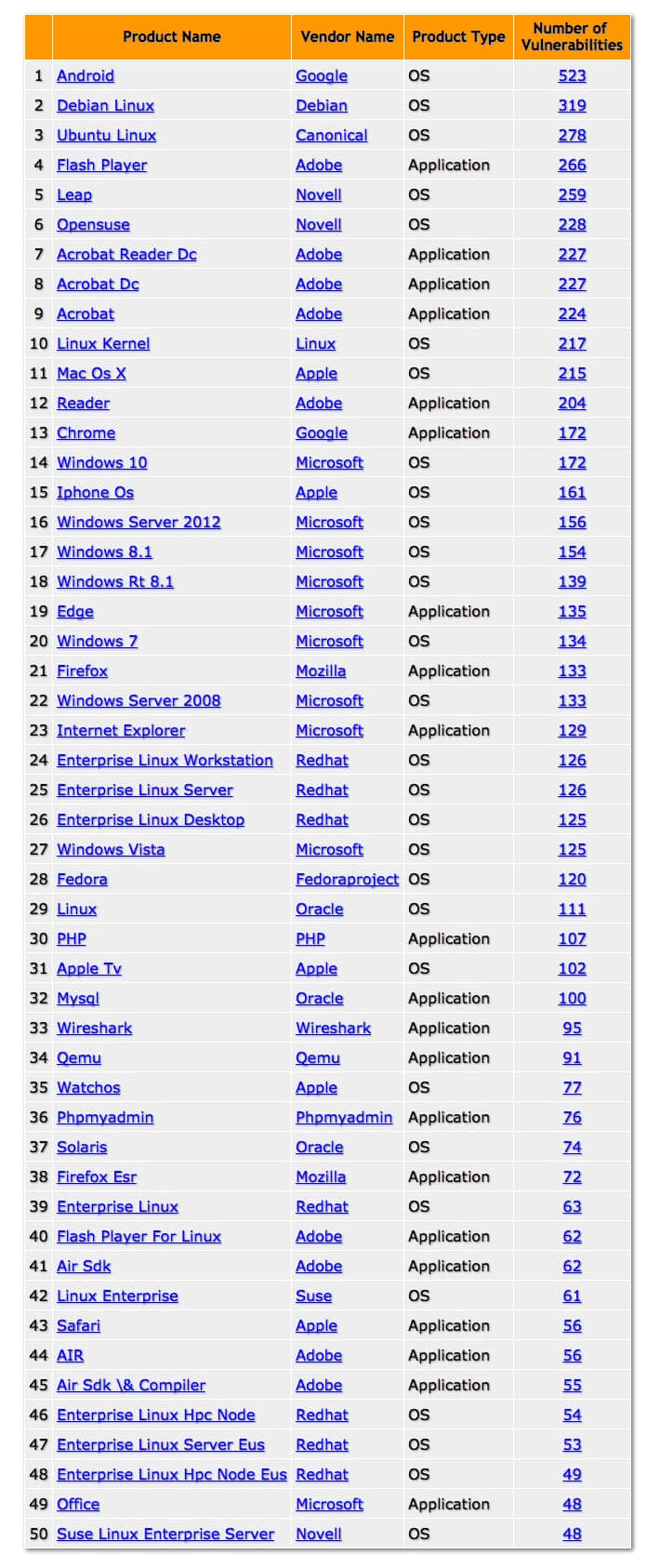
据 CVE Details 的数据显示,Android、Debian Linux 和 Ubuntu Linux 是 2016 年出现安全缺陷最多的三个产品。CVE Details 是一个收集和存储软件安全缺陷方面的在线数据库。

2016 年安全缺陷榜单

在这一年中, Android 被发现了最多的安全缺陷,多达 523 个,紧随其后的是 Debian Linux 的 319 个和 Ubuntu Linux 的 278 个。令人吃惊的是,曾经多次蝉联第一名“宝座”的安全缺陷大户 Adobe Flash Player 以 266 个缺陷“屈居”第四。

“冠军” Android 的安全缺陷包括了最近大家比较关注的 DoS 缺陷以及内存破坏缺陷,而且,DoS 缺陷数量从 2015 的 56 个跃升至 104 个,而内存破坏缺陷则从 46 个降至 38 个。 Android 中还有 99 个缺陷是关于信息泄露的,而在一年前才发现了 19 个;权限提升缺陷则令人吃惊的从 2015 年的 17 个剧增至 250 个。

Android 的缺陷

微软的缺陷更少一些

让我们来看看微软的产品,在该列表中,排名最高的微软产品是 Windows 10 ,有 172 个缺陷,连前十名都没进去。

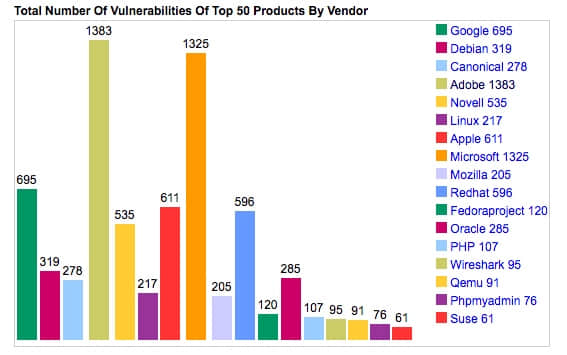
如果根据厂商来比较,谷歌的产品缺陷最多,有 695 个,而 Debian 和 Canonical 以 319 和 278 分列二、三名。

厂商缺陷排行榜

上图中,虽然 Adobe 和微软的安全缺陷总数非常高,但是其实这里包含的安全缺陷很多是重复的——同一个安全缺陷出现在多个产品之中。

当然, 产品的安全缺陷数高也并不意味着该产品就比其它的产品更不安全,许多产品的安全缺陷是私下报告的,并在被公开之前就修复了,所以在大多数情况下使用这些产品是安全的。

现在让我们强化你的服务器以防止未授权访问。

经常升级系统

保持最新的软件是你可以在任何操作系统上采取的最大的安全预防措施。软件更新的范围从关键漏洞补丁到小 bug 的修复,许多软件漏洞实际上是在它们被公开的时候得到修补的。

自动安全更新

有一些用于服务器上自动更新的参数。Fedora 的 Wiki 上有一篇很棒的剖析自动更新的利弊的文章,但是如果你把它限制到安全更新上,自动更新的风险将是最小的。

自动更新的可行性必须你自己判断,因为它归结为在你的服务器上做什么。请记住,自动更新仅适用于来自仓库的包,而不是自行编译的程序。你可能会发现一个复制了生产服务器的测试环境是很有必要的。可以在部署到生产环境之前,在测试环境里面更新来检查问题。

添加一个受限用户账户

到目前为止,你已经作为 root 用户访问了你的服务器,它有无限制的权限,可以执行任何命令 - 甚至可能意外中断你的服务器。 我们建议创建一个受限用户帐户,并始终使用它。 管理任务应该使用 sudo 来完成,它可以临时提升受限用户的权限,以便管理你的服务器。

不是所有的 Linux 发行版都在系统上默认包含 sudo,但大多数都在其软件包仓库中有 sudo。 如果得到这样的输出 sudo:command not found,请在继续之前安装 sudo

要添加新用户,首先通过 SSH 登录到你的服务器。

CentOS / Fedora

1、 创建用户,用你想要的名字替换 example_user,并分配一个密码:

useradd example_user && passwd example_user

2、 将用户添加到具有 sudo 权限的 wheel 组:

usermod -aG wheel example_user

Ubuntu

1、 创建用户,用你想要的名字替换 example_user。你将被要求输入用户密码:

adduser example_user

2、 添加用户到 sudo 组,这样你就有管理员权限了:

adduser example_user sudo

Debian

1、 Debian 默认的包中没有 sudo, 使用 apt-get 来安装:

apt-get install sudo

2、 创建用户,用你想要的名字替换 example_user。你将被要求输入用户密码:

adduser example_user

3、 添加用户到 sudo 组,这样你就有管理员权限了:

adduser example_user sudo

创建完有限权限的用户后,断开你的服务器连接:

exit

重新用你的新用户登录。用你的用户名代替 example_user,用你的服务器 IP 地址代替例子中的 IP 地址:

ssh [email protected]

现在你可以用你的新用户帐户管理你的服务器,而不是 root。 几乎所有超级用户命令都可以用 sudo(例如:sudo iptables -L -nv)来执行,这些命令将被记录到 /var/log/auth.log 中。

加固 SSH 访问

默认情况下,密码认证用于通过 SSH 连接到您的服务器。加密密钥对更加安全,因为它用私钥代替了密码,这通常更难以暴力破解。在本节中,我们将创建一个密钥对,并将服务器配置为不接受 SSH 密码登录。

创建验证密钥对

1、这是在你本机上完成的,不是在你的服务器上,这里将创建一个 4096 位的 RSA 密钥对。在创建过程中,您可以选择使用密码加密私钥。这意味着它不能在没有输入密码的情况下使用,除非将密码保存到本机桌面的密钥管理器中。我们建议您使用带有密码的密钥对,但如果你不想使用密码,则可以将此字段留空。

Linux / OS X

如果你已经创建了 RSA 密钥对,则这个命令将会覆盖它,这可能会导致你不能访问其它的操作系统。如果你已创建过密钥对,请跳过此步骤。要检查现有的密钥,请运行 ls〜/ .ssh / id_rsa *
ssh-keygen -b 4096

在输入密码之前,按下 回车使用 /home/your_username/.ssh 中的默认名称 id_rsaid_rsa.pub

Windows

这可以使用 PuTTY 完成,在我们指南中已有描述:使用 SSH 公钥验证

2、将公钥上传到您的服务器上。 将 example_user 替换为你用来管理服务器的用户名称,将 203.0.113.10 替换为你的服务器的 IP 地址。

Linux

在本机上:

ssh-copy-id [email protected]

OS X

在你的服务器上(用你的权限受限用户登录):

mkdir -p ~/.ssh && sudo chmod -R 700 ~/.ssh/

在本机上:

scp ~/.ssh/id_rsa.pub [email protected]:~/.ssh/authorized_keys
如果相对于 scp 你更喜欢 ssh-copy-id 的话,那么它也可以在 Homebrew 中找到。使用 brew install ssh-copy-id 安装。

Windows

  • 选择 1:使用 WinSCP 来完成。 在登录窗口中,输入你的服务器的 IP 地址作为主机名,以及非 root 的用户名和密码。单击“登录”连接。

一旦 WinSCP 连接后,你会看到两个主要部分。 左边显示本机上的文件,右边显示服务区上的文件。 使用左侧的文件浏览器,导航到你已保存公钥的文件,选择公钥文件,然后点击上面工具栏中的“上传”。

系统会提示你输入要将文件放在服务器上的路径。 将文件上传到 /home/example_user/.ssh /authorized_keys,用你的用户名替换 example_user

  • 选择 2:将公钥直接从 PuTTY 键生成器复制到连接到你的服务器中(作为非 root 用户):
mkdir ~/.ssh; nano ~/.ssh/authorized_keys

上面命令将在文本编辑器中打开一个名为 authorized_keys 的空文件。 将公钥复制到文本文件中,确保复制为一行,与 PuTTY 所生成的完全一样。 按下 CTRL + X,然后按下 Y,然后回车保存文件。

最后,你需要为公钥目录和密钥文件本身设置权限:

sudo chmod 700 -R ~/.ssh && chmod 600 ~/.ssh/authorized_keys

这些命令通过阻止其他用户访问公钥目录以及文件本身来提供额外的安全性。有关它如何工作的更多信息,请参阅我们的指南如何修改文件权限

3、 现在退出并重新登录你的服务器。如果你为私钥指定了密码,则需要输入密码。

SSH 守护进程选项

1、 不允许 root 用户通过 SSH 登录。 这要求所有的 SSH 连接都是通过非 root 用户进行。当以受限用户帐户连接后,可以通过使用 sudo 或使用 su - 切换为 root shell 来使用管理员权限。

# Authentication:
...
PermitRootLogin no

2、 禁用 SSH 密码认证。 这要求所有通过 SSH 连接的用户使用密钥认证。根据 Linux 发行版的不同,它可能需要添加 PasswordAuthentication 这行,或者删除前面的 # 来取消注释。

# Change to no to disable tunnelled clear text passwords
PasswordAuthentication no
如果你从许多不同的计算机连接到服务器,你可能想要继续启用密码验证。这将允许你使用密码进行身份验证,而不是为每个设备生成和上传密钥对。

3、 只监听一个互联网协议。 在默认情况下,SSH 守护进程同时监听 IPv4 和 IPv6 上的传入连接。除非你需要使用这两种协议进入你的服务器,否则就禁用你不需要的。 这不会禁用系统范围的协议,它只用于 SSH 守护进程。

使用选项:

  • AddressFamily inet 只监听 IPv4。
  • AddressFamily inet6 只监听 IPv6。

默认情况下,AddressFamily 选项通常不在 sshd_config 文件中。将它添加到文件的末尾:

echo 'AddressFamily inet' | sudo tee -a /etc/ssh/sshd_config

4、 重新启动 SSH 服务以加载新配置。

如果你使用的 Linux 发行版使用 systemd(CentOS 7、Debian 8、Fedora、Ubuntu 15.10+)

sudo systemctl restart sshd

如果您的 init 系统是 SystemV 或 Upstart(CentOS 6、Debian 7、Ubuntu 14.04):

sudo service ssh restart

使用 Fail2Ban 保护 SSH 登录

Fail2Ban 是一个应用程序,它会在太多的失败登录尝试后禁止 IP 地址登录到你的服务器。由于合法登录通常不会超过三次尝试(如果使用 SSH 密钥,那不会超过一个),因此如果服务器充满了登录失败的请求那就表示有恶意访问。

Fail2Ban 可以监视各种协议,包括 SSH、HTTP 和 SMTP。默认情况下,Fail2Ban 仅监视 SSH,并且因为 SSH 守护程序通常配置为持续运行并监听来自任何远程 IP 地址的连接,所以对于任何服务器都是一种安全威慑。

有关安装和配置 Fail2Ban 的完整说明,请参阅我们的指南:使用 Fail2ban 保护服务器

删除未使用的面向网络的服务

大多数 Linux 发行版都安装并运行了网络服务,监听来自互联网、回环接口或两者兼有的传入连接。 将不需要的面向网络的服务从系统中删除,以减少对运行进程和对已安装软件包攻击的概率。

查明运行的服务

要查看服务器中运行的服务:

sudo netstat -tulpn
如果默认情况下 netstat 没有包含在你的 Linux 发行版中,请安装软件包 net-tools 或使用 ss -tulpn 命令。

以下是 netstat 的输出示例。 请注意,因为默认情况下不同发行版会运行不同的服务,你的输出将有所不同:

Proto Recv-Q Send-Q Local Address           Foreign Address         State       PID/Program name
tcp        0      0 0.0.0.0:111             0.0.0.0:*               LISTEN      7315/rpcbind
tcp        0      0 0.0.0.0:22              0.0.0.0:*               LISTEN      3277/sshd
tcp        0      0 127.0.0.1:25            0.0.0.0:*               LISTEN      3179/exim4
tcp        0      0 0.0.0.0:42526           0.0.0.0:*               LISTEN      2845/rpc.statd
tcp6       0      0 :::48745                :::*                    LISTEN      2845/rpc.statd
tcp6       0      0 :::111                  :::*                    LISTEN      7315/rpcbind
tcp6       0      0 :::22                   :::*                    LISTEN      3277/sshd
tcp6       0      0 ::1:25                  :::*                    LISTEN      3179/exim4
udp        0      0 127.0.0.1:901           0.0.0.0:*                           2845/rpc.statd
udp        0      0 0.0.0.0:47663           0.0.0.0:*                           2845/rpc.statd
udp        0      0 0.0.0.0:111             0.0.0.0:*                           7315/rpcbind
udp        0      0 192.0.2.1:123           0.0.0.0:*                           3327/ntpd
udp        0      0 127.0.0.1:123           0.0.0.0:*                           3327/ntpd
udp        0      0 0.0.0.0:123             0.0.0.0:*                           3327/ntpd
udp        0      0 0.0.0.0:705             0.0.0.0:*                           7315/rpcbind
udp6       0      0 :::111                  :::*                                7315/rpcbind
udp6       0      0 fe80::f03c:91ff:fec:123 :::*                                3327/ntpd
udp6       0      0 2001:DB8::123           :::*                                3327/ntpd
udp6       0      0 ::1:123                 :::*                                3327/ntpd
udp6       0      0 :::123                  :::*                                3327/ntpd
udp6       0      0 :::705                  :::*                                7315/rpcbind
udp6       0      0 :::60671                :::*                                2845/rpc.statd

netstat 告诉我们服务正在运行 RPCrpc.statdrpcbind)、SSH(sshd)、NTPdatentpd)和Eximexim4)。

TCP

请参阅 netstat 输出的 Local Address 那一列。进程 rpcbind 正在侦听 0.0.0.0:111:::111,外部地址是 0.0.0.0:* 或者 :::* 。这意味着它从任何端口和任何网络接口接受来自任何外部地址(IPv4 和 IPv6)上的其它 RPC 客户端的传入 TCP 连接。 我们看到类似的 SSH,Exim 正在侦听来自回环接口的流量,如所示的 127.0.0.1 地址。

UDP

UDP 套接字是无状态的,这意味着它们只有打开或关闭,并且每个进程的连接是独立于前后发生的连接。这与 TCP 的连接状态(例如 LISTENESTABLISHEDCLOSE_WAIT)形成对比。

我们的 netstat输出说明 NTPdate :1)接受服务器的公网 IP 地址的传入连接;2)通过本地主机进行通信;3)接受来自外部的连接。这些连接是通过端口 123 进行的,同时支持 IPv4 和 IPv6。我们还看到了 RPC 打开的更多的套接字。

查明该移除哪个服务

如果你在没有启用防火墙的情况下对服务器进行基本的 TCP 和 UDP 的 nmap 扫描,那么在打开端口的结果中将出现 SSH、RPC 和 NTPdate 。通过配置防火墙,你可以过滤掉这些端口,但 SSH 除外,因为它必须允许你的传入连接。但是,理想情况下,应该禁用未使用的服务。

  • 你可能主要通过 SSH 连接管理你的服务器,所以让这个服务需要保留。如上所述,RSA 密钥和 Fail2Ban 可以帮助你保护 SSH。
  • NTP 是服务器计时所必需的,但有个替代 NTPdate 的方法。如果你喜欢不开放网络端口的时间同步方法,并且你不需要纳秒精度,那么你可能有兴趣用 OpenNTPD 来代替 NTPdate。
  • 然而,Exim 和 RPC 是不必要的,除非你有特定的用途,否则应该删除它们。
本节针对 Debian 8。默认情况下,不同的 Linux 发行版具有不同的服务。如果你不确定某项服务的功能,请尝试搜索互联网以了解该功能是什么,然后再尝试删除或禁用它。

卸载监听的服务

如何移除包取决于发行版的包管理器:

Arch

sudo pacman -Rs package_name

CentOS

sudo yum remove package_name

Debian / Ubuntu

sudo apt-get purge package_name

Fedora

sudo dnf remove package_name

再次运行 sudo netstat -tulpn,你看到监听的服务就只会有 SSH(sshd)和 NTP(ntpdate,网络时间协议)。

配置防火墙

使用防火墙阻止不需要的入站流量能为你的服务器提供一个高效的安全层。 通过指定入站流量,你可以阻止入侵和网络测绘。 最佳做法是只允许你需要的流量,并拒绝一切其他流量。请参阅我们的一些关于最常见的防火墙程序的文档:

  • iptables 是 netfilter 的控制器,它是 Linux 内核的包过滤框架。 默认情况下,iptables 包含在大多数 Linux 发行版中。
  • firewallD 是可用于 CentOS/Fedora 系列发行版的 iptables 控制器。
  • UFW 为 Debian 和 Ubuntu 提供了一个 iptables 前端。

接下来

这些是加固 Linux 服务器的最基本步骤,但是进一步的安全层将取决于其预期用途。 其他技术可以包括应用程序配置,使用入侵检测或者安装某个形式的访问控制

现在你可以按你的需求开始设置你的服务器了。


via: https://www.linode.com/docs/security/securing-your-server/

作者:Phil Zona 译者:geekpi 校对:wxy

本文由 LCTT 原创编译,Linux中国 荣誉推出

无论你使用的哪种 Linux 发行版,你都需要使用基于 iptables 的防火墙来保护它。

啊哈!你已经设置好了你的第一台 Linux 服务器并且已经准备发车了!是么?嗯,慢着。

默认情况下,你的 Linux 系统对攻击者来说并非是足够安全的。当然,它比 Windows XP 要安全多了,但这说明不了什么。

想要使你的 Linux 系统真正稳固,你需要按照 Linode服务器安全指南 来操作。

总的来说,首先你必须关闭那些你不需要的服务。当然要这样做的话,你先要知道你正在使用哪些网络服务。

你可以使用 shell 命令来找到是哪些服务:

netstat -tulpn

netstat 将会告诉你正在运行哪些服务和这些服务正在使用的端口是什么。如果你不需要其中的某项服务或端口,你就应该关闭它。例如,除非你正在运行一个网站,否则你是不需要运行中的 ApacheNginx 服务器,也不需要开启 80 或 8080 端口。

总之一句话,不确定的话,就关了它先。

在一个最简单的,没有做过任何额外更改的 Linux 服务器上,你会看到 SSHRPCNTPdate 运行在它们的公开端口上。不要添加像 telnet 这样陈旧而不安全的 shell 程序,否则老司机就会在你不经意间将你的 Linux 小跑车开走了。也许,在上世纪 80 年代的时候你喜欢把 telnet 当作你 SunOS 机器上的备份登录方式,但是那早已成为了过去。

就 SSH 来说,你应该使用 RSA 密钥Fail2Ban 来加固。除非你需要 RPC,否则就卸载它——如果你不知道需要不需要它的话,那就是不需要。

关于如何关门已经说的够多了;让我们来聊聊利用 iptables 来锁定进来的流量吧。

当你启动 Linux 服务器的时候它是没有任何规则的。这就意味着所有的流量都是被允许的。这当然是不好的。因此,你需要及时的设置你的防火墙。

Iptables 是一种用来给 netfilter 设置网络策略规则的 shell 工具,netfilter 是Linux 系统下的默认防火墙,它利用一组规则来允许或禁止流量。当有人尝试连接上你的系统——有些人无时不刻地尝试这么干,而且从不气馁——iptables 就会检查这些请求是否与规则列表相匹配。如果没有匹配到任何的规则,它就会采取默认操作。

这个默认操作应该是将连接“Drop”掉,即禁掉这些意图闯入者。而且这不会让他们知道这些网络探测行为发生了什么。(你也可以将链接“Reject”掉,但是这会同时让他们知道你有一个正在运行的 Linux 防火墙。就目前而言,让陌生人能获取到我们系统的信息越少越好。至少,我是这么认为的。)

现在,你可以用 iptables 来设置你的防火墙了。我已经这么做了。就像以前,我骑着自行车去六英里外上班,并且两边都是上坡。而现在,我开车去。

这其实比喻的是我使用 Fedora 发行版的 FirewallD 和 Debian 系发行版的 UFW(Uncomplicated Firewall)。这些都是易用的 iptables 的 shell 前端。你可以在以下的 Linode 指南中找到适合的使用方式:FirewallDUFW

从本质上来说设置这些规则就是在你的服务器上放置“非请勿入”的告示牌。用起来吧。

但是也别太兴奋地把所有的链接都关闭了。例如:

sudo ufw default deny incoming

看起来是个好主意哦。别忘了,它禁止了所有链接,包括你自己哦!

很好,它就是这么干的。这意味着它也同样禁止了 SSH 的登录。也就是说你再也不能登录你那新服务器了。哇哦!

不过,如果你犯了错,错误的将更多的链接都禁止了。你看,老司机也同样被你挡在门外了。

或者,更准确得说,这不是你或你的服务器所遇到的个别现象。当然,你也不是每天受到 3 亿多次攻击尝试的美国国家安全局(NSA)。但是攻击脚本根本不在乎你是谁。它只是不断的检查寻找网络中存在已知漏洞的服务器。在平常的一天中我自己的小服务器就会受到数以百计的攻击。

都这样了,你还在等什么呢?去吧,加固你的网络服务吧。安装 FirewallD 或者 UFW 来加固你的服务器吧。你会愿意去做的。


关于作者:

Steven J. Vaughan-Nichols 是一位资深的 IT 专栏作家,他的作品出现在许多行业领袖媒体上,包括 ZDNet.com、PC Magazine、InfoWorld、ComputerWorld、Linux Today 和 eWEEK 等。Steven 在 IT 专业方面的见解犀利,虽然他的观点和云计算方面的认识,并不代表 Linode 观点,但是我们仍然非常感谢他的贡献。你可以在 Twitter 上关注他 (@sjvn)。


via: https://medium.com/linode-cube/locking-down-your-linux-server-24d8516ae374#.qy8qq4bx2

作者:Steven J. Vaughan-Nichols 译者:wcnnbdk1 校对:wxy

本文由 LCTT 组织编译,Linux中国 荣誉推出

许多物联网设备的用户鲜于更新他们的联网设备,而这正是造成许多物联网安全漏洞的根本原因。

Ubuntu 最近调查了 2000 名消费者以了解其是如何使用他们的联网设备的。该调查结果披露了令人吃惊的结果,仅有 31% 的人会在设备有固件更新后尽快进行更新,而近 40% 的人则从不会主动对设备固件进行更新!换句话说,这部分用户让他们的设备开着,暴露在 DDoS 和各种窃取隐私的攻击之下。

消费者们不能(也不应该)预料到每个重要的软件更新,虽然这很简单,但是并不现实。几乎没有消费者会去专门看看他们遇到的问题是否解决了。根据投票结果,近 2/3 的消费者认为更新固件不是他们的责任,22% 的人认为这是软件开发者的工作,而 18% 的人认为这是设备厂商的责任。

显然,自动更新是一个解决方案,但是自动更新也会带来一些安全隐患。而且,很多厂商很少更新他们的设备固件,尤其是比较老的设备,更是更新频度极少。

那么你对物联网设备安全及设备固件更新方面有什么看法?