分类 分享 下的文章

让我们探索一个基于终端的文件浏览器,可以使用 Vim 风格的键绑定。

当在命令行中浏览 Linux 目录结构 时,人们经常依赖 cd 命令。

这也没什么不好,因为你登录到任何一个 Linux 系统上都有 cd 命令。

然而,如果系统是由你维护的,你想更直观地看到目录,那么文件管理器比 cd 或 tree 命令要好得多。

是的,你也可以在终端中找到文件管理器。它们可能不如 Nautilus 这样的图形界面应用,但仍然比普通的老命令好。

有几个 TUI 文件浏览器,我们已经介绍了其中的几个。今天,我们来看看 vifm。

vifm 简介
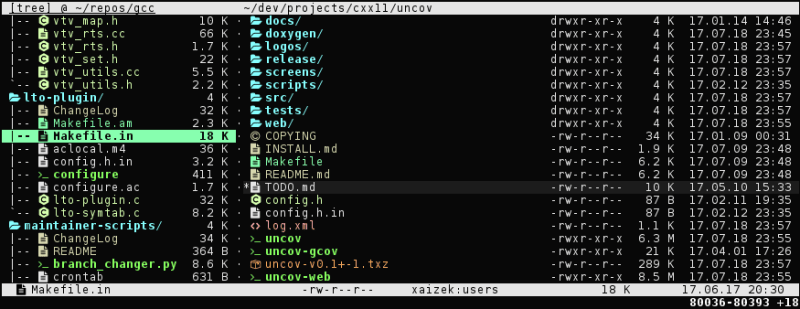
vifm 是一个命令行工具,它是一个文件管理器,导航和操作文件系统对象的键绑定与 Vim 类似。如果你不清楚我所说的“文件系统对象”是什么意思,它们是文件、目录、符号链接、硬链接等。

除了非常直观的 Vim 交互键绑定外,下面是 vifm 为你提供的一系列功能:

  • 一个就在你的终端中的快速文件管理器
  • 从文件管理器内编辑文本文件
  • vifm 使用 curses 界面
  • vifm 是跨平台的(在 Cygwin 的帮助下甚至可以在 Windows 上工作;它应该可以,但我没有测试过)
  • 支持 Vim 风格的键绑定输入,如 dd、j、k、h、l 等
  • vifm 插件 可以在 Vim 中使用,这样就可以通过 Vim 打开文件
  • 支持 Vim 命令的自动补完
  • 支持多个面板
  • 可以使用 [或不使用] 正则表达式进行批量重命名

在 Linux 上安装 vifm

vifm 软件包并不算新,因此在默认情况下,即使是“稳定”发行版(如 Debian)的软件库中也很容易找到它。

在 Debian 和基于 Debian 的发行版(如 Ubuntu、Pop!\_OS、Mint 等)之上,你可以 使用 apt 软件包管理器 来安装 vifm:

sudo apt install vifm

使用 pacman 软件包管理器 在 基于 Arch 的 Linux 发行版上安装 vifm:

sudo pacman -S vifm

vifm 在 Fedora 和 RHEL 仓库中也有;用 DNF 软件包管理器安装它:

sudo dnf install vifm

安装好了 vifm,你可以简单地在终端输入 vifm,像下面这样,然后启动它:

vifm

vifm 的用户界面

当你第一次启动 vifm 时,默认情况下,它启动时显示你当前所在的目录的概览。你还会注意到,vifm 默认使用两个窗格。
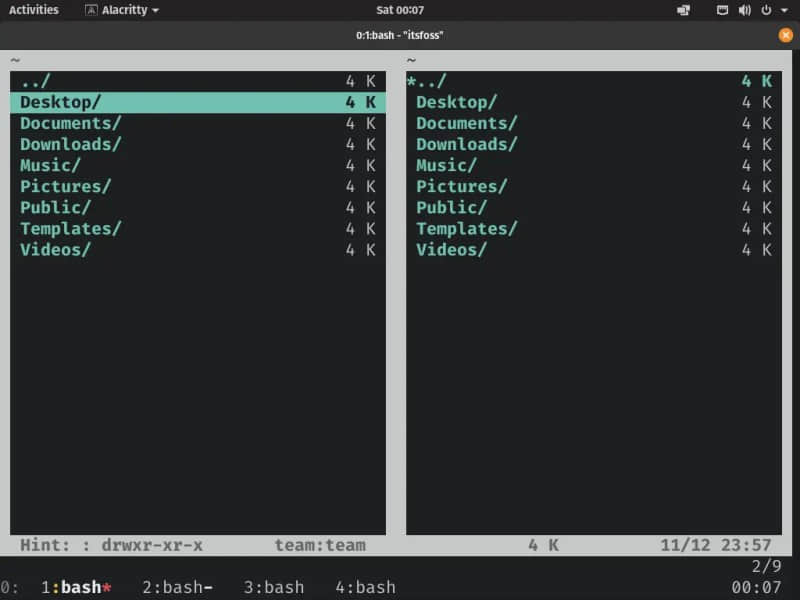
默认的 vifm 界面,包括一个正常的视图(隐藏的文件不可见)和两个默认打开的窗格

如果你对界面感到困惑,只需尝试按 j 键将光标向下移动一行,按 k 键将光标向上移动一行。你可以通过按 h 键向上移动一级目录。就像 Vim 中一样!

如果你的光标目前在一个文件上,按 l 键将在 Vim 中打开该文件(如果没有另外说明的话)。但如果你的光标在一个目录上,按 l 键将导航到该目录并显示其内容。

你也可以通过按 Ctrl + g 键绑定,从文件管理器中获得关于文件或目录的详细信息。
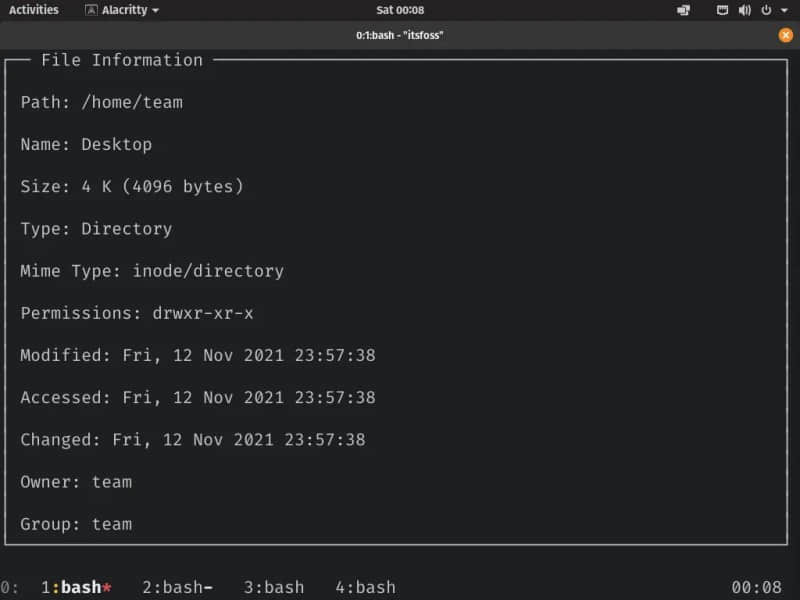
 键绑定如何显示目录/文件信息的屏幕截图

你可以按 za 键来显示被隐藏的文件和目录(开头有 . 的文件和目录默认是隐藏的)。如果这些特殊的文件和目录没有被隐藏,按 za 键将会隐藏它们。

你可以用 zo 键绑定一直显示隐藏的文件和目录,或用 zm 键绑定使这些项目一直不可见。
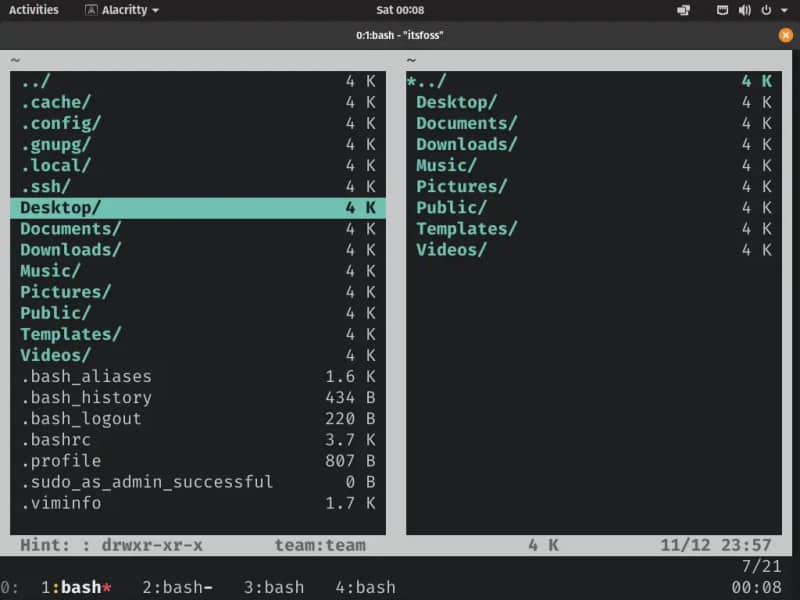
举例说明,当你按下  键绑定时的情况

总结

由于它是基于 Vim 的,你可以用 vifmrc 文件来配置它。在 vifm wiki 上有最新的默认绑定键的速查表,在 这里。这个项目的文档非常好。
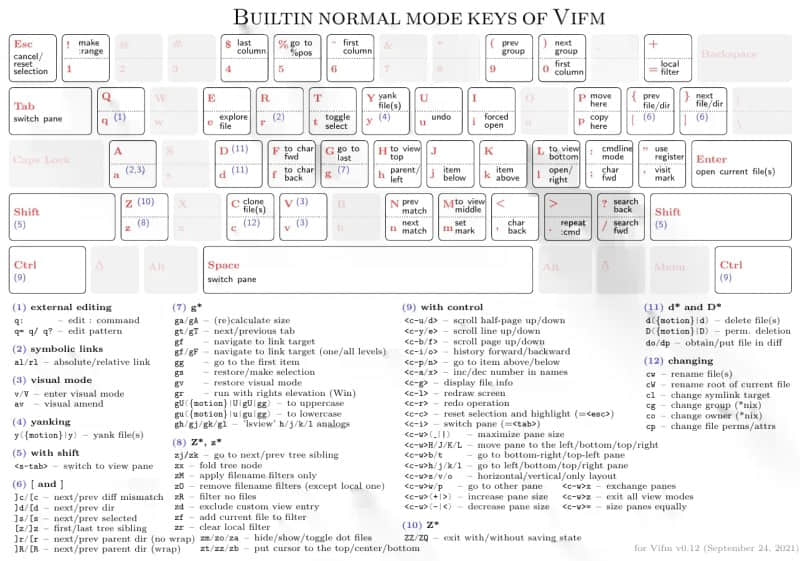
vifm 默认按键绑定

vifm 是一个了不起的文件管理器,特别是对于 Vim 用户来说,因为它与 Vim 生态系统整合得非常好。它将许多 Vim 的功能和按键绑定整合到一个文件管理器中。默认的双窗格布局使其更具生产力。

不要犹豫,尝试一下 vifm。它真的是一个了不起的命令行工具。


via: https://itsfoss.com/vifm-terminal-file-manger/

作者:Pratham Patel 选题:lujun9972 译者:wxy 校对:wxy

本文由 LCTT 原创编译,Linux中国 荣誉推出

qrcp 项目提供了一种快速地从你的 iPhone 或 Android 设备中复制文件到你的 Linux 电脑的方法,反之也可。

 title=

你是否在寻找一种快速复制文件的方法,从你的 iPhone 或 Android 移动设备到你的 Linux 电脑,或者从你的 Linux 电脑到你的设备?我最近发现了一个开源的应用,它很容易安装,并且传输文件只需一个二维码。

qrcp 项目提供了一个命令,可以在你的终端生成一个二维码,让你通过网络向你的电脑发送或接收文件。

在 Linux、Windows 或 Mac 上安装 qrcp

开发者 Claudio d'Angelis 以 MIT 许可证发布了 qrcp 应用。我发现它很容易安装,也很容易使用。它适用于 Linux、Windows 和 macOS,可以作为 RPM、DEB 或 tarball 下载。它为几乎所有的平台做了构建,包括树莓派。

如果你想在 Linux 上安装它,下载 RPM 或 DEB,并使用你的包管理器进行本地安装。例如,在 Fedora、CentOS 或 Mageia,或类似的平台上:

$ sudo dnf install ./qrcp*rpm

如果你只是想试试,你可以下载 tar.gz 压缩包并在本地运行它:

$ tar --extract --file qrcp*tar.gz
$ ./qrcp version
qrcp 0.x.y

设置 qrcp

你可以通过使用 --help 选项查看所有可用的 qrcp 选项:

$ qrcp --help
$ ./qrcp --help
Usage:
 qrcp [flags]
 qrcp [command]

Available Commands:
 completion  Generate completion script
 config      Configure qrcp
 help        Help about any command
 receive     Receive one or more files
 send        Send a file(s) or directories from this host
 version     Print version number and build information.
[...]

默认配置文件位于 ~/.config/qrcp/config.json ,你可以使用你喜欢的编辑器编辑,或从命令行调用配置向导来配置应用。

$ qrcp config

第一步是创建一个配置文件。qrcp config 命令将带你完成这个过程,但会问你几个问题。

第一个问题是要求你提供一个“完全限定域名”。如果你在一个不使用完全限定域名的本地网络上使用 qrcp(或者你不知道哪种方式),那么就把这个留空。qrcp 命令将使用你的本地 IP 地址代替。

下一个问题是提示你选择端口。大多数防火墙会阻止非标准的端口,但会将 8080 端口作为互联网流量的情况并不少见。如果你的防火墙屏蔽了 8080 端口,那么你还是要添加一个例外。假设你的系统使用 firewalld,你可以用这个命令允许 8080 端口的流量:

$ sudo firewall-cmd --add-port 8080/tcp --permanent

拒绝在“传输完成后保持网络连接”的选项,让 qrcp 生成一个随机路径。

假设你在一个可信的网络上,使用 HTTP(而不是 HTTPS)连接,那么你不必配置 TLS。

配置保存在 ~/.config/qrcp/config.json 中,并且之后可以编辑,所以如果你想改变设置,它很容易更新。

更新后的配置看起来像这样:

{
  "fqdn": "",
  "interface": "wlp0s20f3",
  "port": 8080,
  "keepAlive": false,
  "path": "",
  "secure": false,
  "tls-key": "",
  "tls-cert": "",
  "output": "/home/don"
}

用 qrcp 传输文件

现在你已经准备好从你的 Linux 电脑向你的移动设备发送一个文件。在这个例子中,我使用了我的 iPhone,它完全不支持 Linux,这是臭名昭著的。这个过程在安卓设备上是完全一样的。

我是这样做的。首先,我在我的电脑上创建一个示例文件:

$ echo "Hello world"> ~/example.txt

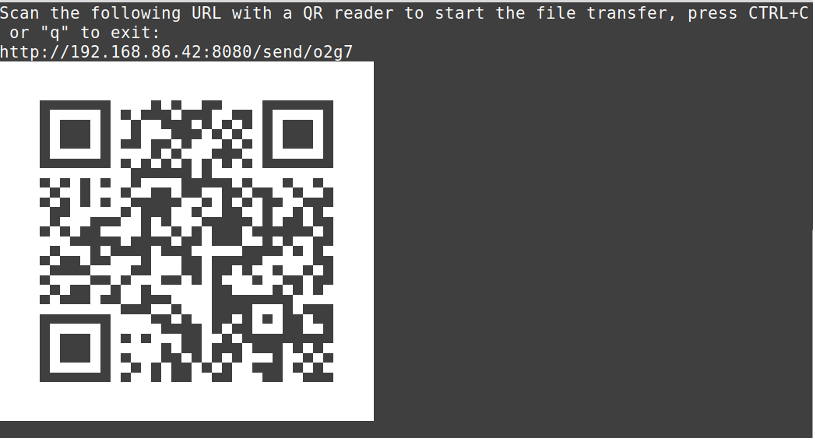
接下来,我使用 send 子命令将文件从我的 Linux 电脑发送到我的手机:

Linux~$ qrcp send example.txt

example of sending a file

使用 qrcp send example.txt 发送文件的例子(CC BY-SA 4.0)

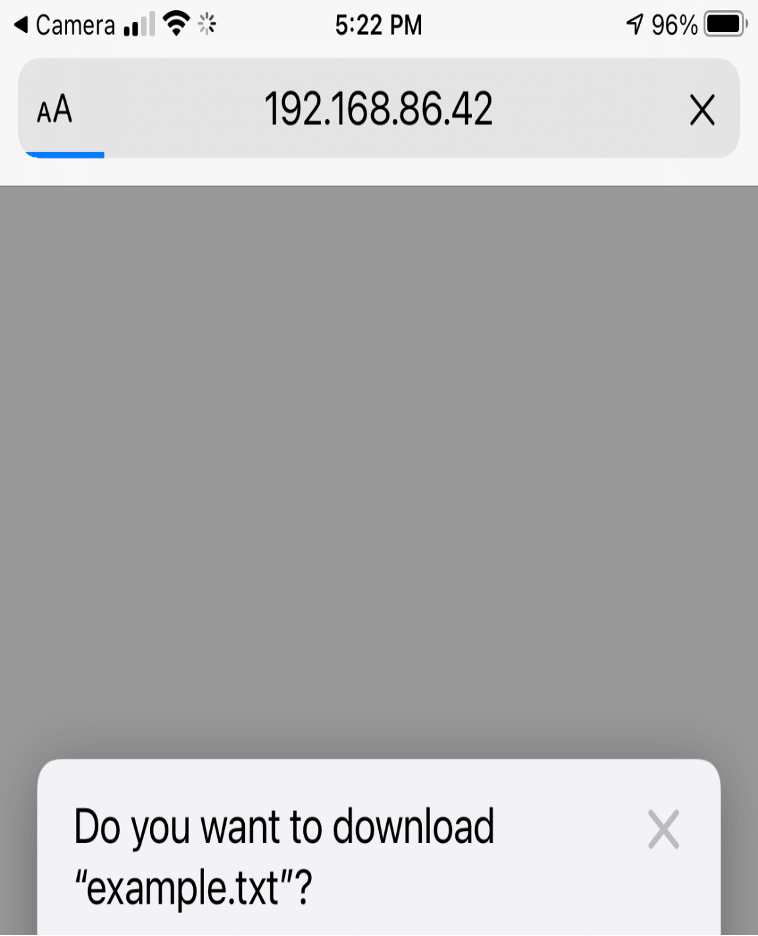
我打开我的相机应用(在 Android 上,我使用一个保护隐私的专用二维码扫描器),iPhone 扫描二维码并在我的手机上启动 Safari 浏览器。最后,我点击“下载”按钮。

example download

下载示例 .txt 文件(CC BY-SA 4.0)

用 qrcp 接收文件

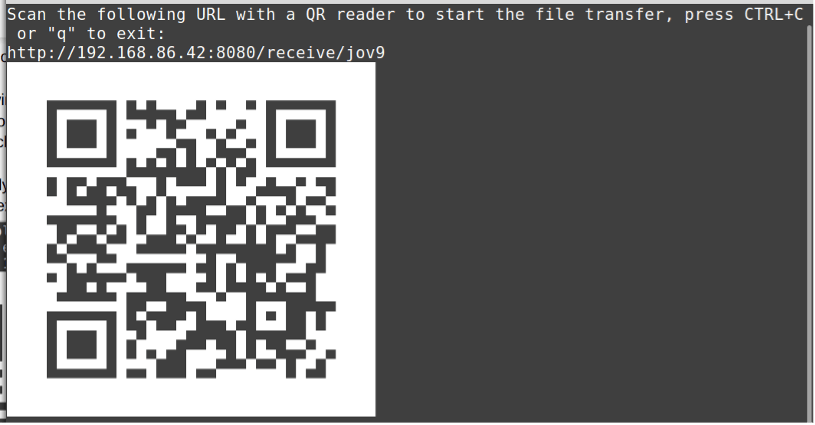
接收文件也一样简单,只是命令略有不同:

$ qrcp receive

example of receiving a file

使用 qrcp receive 命令接收一个文件(CC BY-SA 4.0)

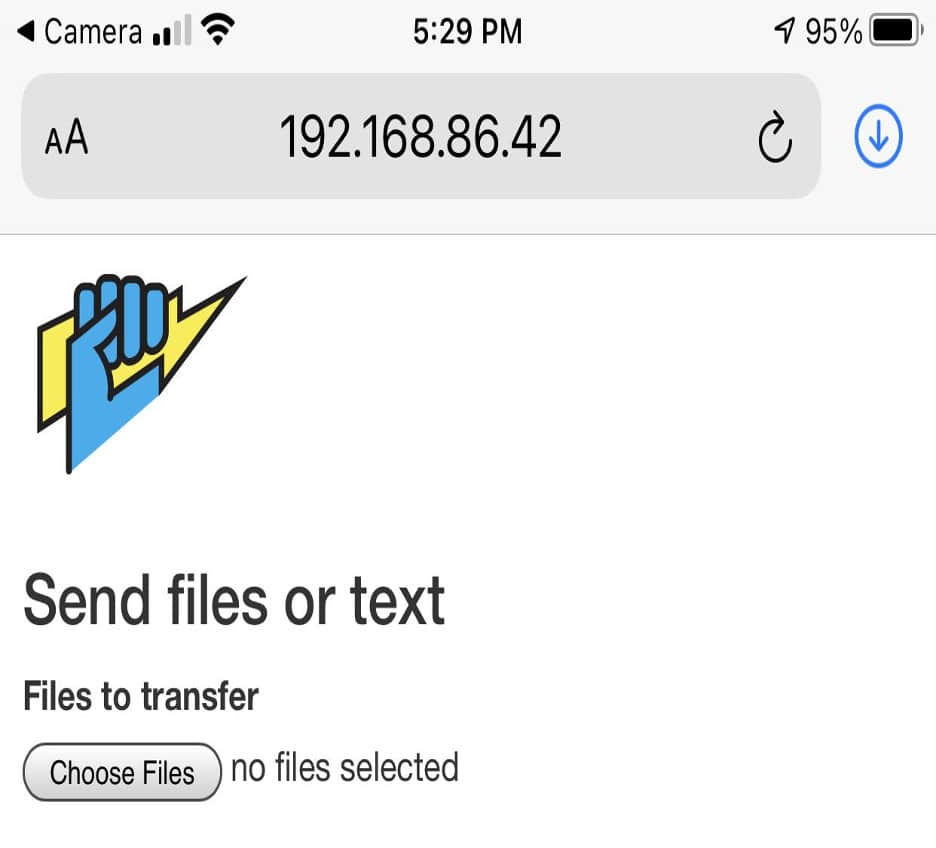
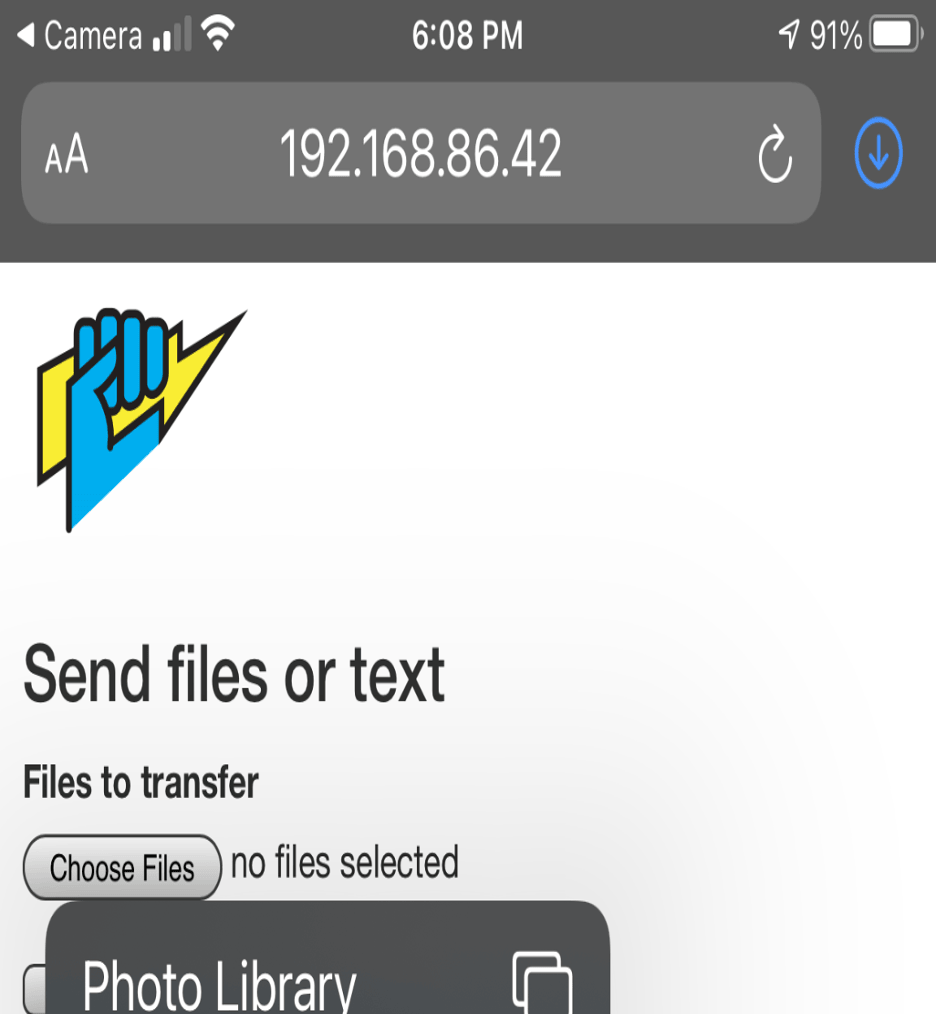
我扫描了二维码,它再次启动了我手机上的 Safari 浏览器,但这次出现了一些不同,因为我正在将文件从我的 iPhone 发送到 Linux 电脑上。

example of selecting a file

选择一个要传输的文件(CC BY-SA 4.0)

我点击“选择文件”,它让我选择想发送的文件。

file appears in default location

文件被下载到默认位置(CC BY-SA 4.0)

发送文件后,是在我的配置中指定的默认位置找到了文件。

尝试 qrcp

项目文档很简短但已足够,除了最初提出这个想法的 Claudio d'Angelis 之外,它还有开发者社区的支持。社区欢迎你加入他们,该应用将改变你对移动设备之间文件传输的看法。试试吧!


via: https://opensource.com/article/21/11/transfer-files-phone-linux

作者:Don Watkins 选题:lujun9972 译者:geekpi 校对:wxy

本文由 LCTT 原创编译,Linux中国 荣誉推出

Quickgui 旨在成为 VirtualBox 的一个更简单的替代品,帮助你快速创建虚拟机。让我们来看看它。

目前,借助 VirtualBox、VMware 和其他一些程序,创建虚拟机相当容易。

你当然可以 在你的 Linux 系统中安装 VirtualBox 来创建虚拟机。但是,在这篇文章中,我把重点放在一个令人兴奋的工具上,即 Quickgui,它使用简单,运行速度快,能帮助你快速启动虚拟机。

Quickgui:Quickemu 的图形用户界面前端

Quickemu 是一个基于终端的工具,可以让你创建优化的桌面虚拟机并轻松地管理它们。该工具专注于消除配置虚拟机的所有细微差别。相反,它根据虚拟机的可用系统资源选择最佳配置以使其正常工作。

不仅限于配置,它还会下载操作系统的镜像(使用 quickget 包)。

因此,你所要做的就是像通常那样安装操作系统,然后开始工作。

Quickemu 以 QEMU 为核心,旨在用 Bash 和 QEMU 取代 VirtualBox。

QEMU 是一个开源的机器仿真器和虚拟化器。

Quickemu 是一个有趣的项目,由 Martin Wimpress(Ubuntu MATE 负责人)在一些贡献者的帮助下完成。

作为对这个工具的补充,Quickgui 是一个使用 Flutter 开发的前端,由另一组开发人员开发,以帮助在没有终端的情况下使用 Quickemu。

在此,我们重点介绍使用 Quickemu 创建和管理虚拟机的前端 Quickgui。

Quickgui 的特点

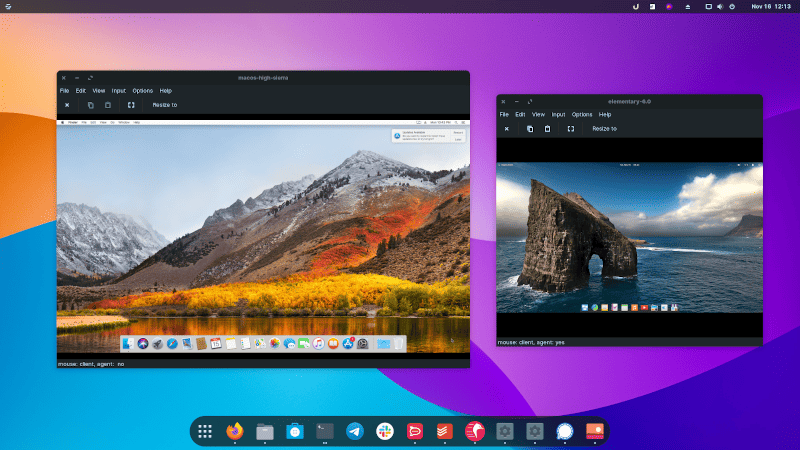
在 Zorin OS 16 上使用 Quickgui 运行虚拟机

如上所述,Quickgui 作为一个前端,其核心利用的是 Quickemu。因此,你可以期待其具有同样的功能。

你可以用它做的一些事情包括:

  • 搜索操作系统并下载它们以创建虚拟机。
  • 管理你现有的虚拟机。
  • 当你建立一个虚拟机时,创建默认配置。
  • 提供黑暗模式。
  • 开箱即用地创建 Windows 和 macOS 虚拟机。
  • 支持各种 Linux 发行版,包括 elementaryOS、ZorinOS、Ubuntu 等。
  • 支持 FreeBSD 和 OpenBSD。
  • 支持 EFI 和传统的 BIOS。
  • 不需要提升权限就能工作。
  • 默认情况下,宿主机/访客机共享剪贴板。
  • 可以选择镜像压缩方法。
  • 能够禁用输入。
  • 能够切换虚拟机中宿主机/访客机的可用 USB 设备。
  • 包括对 SPICE 连接 的支持。
  • 网络端口转发。
  • Samba 文件共享。
  • VirGL 加速。
  • 智能卡直通。

鉴于它是如此简单和容易使用,其功能集令人印象深刻。让我给你提供一些使用的技巧。

Quickgui 入门

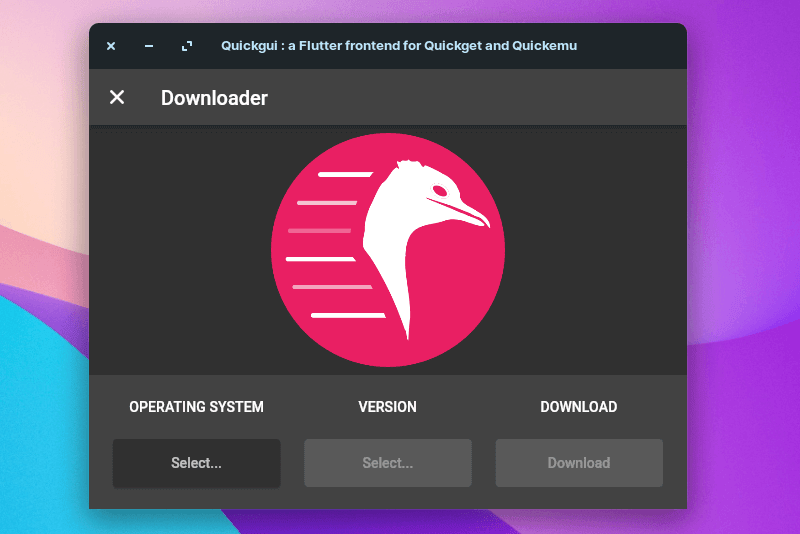
用户界面非常简单,你可以选择 “ 管理现有机器 Manage existing machines ” 和 “ 创建新机器 Create new machines ”。

你需要点击“ 创建 Create ”来开始制作虚拟机。

Quickgui VM Creation

选择操作系统,你应该看到一个列表。如果你找不到目标操作系统,只需搜索一下,它应该会出现。

你会看到各种各样的操作系统。在接下来的选择中,选择所需的操作系统及其版本。然后,点击 “ 下载 Download ”。

它应该会下载恢复镜像或 ISO,这取决于你正在尝试的操作系统。下载将取决于你的互联网连接,但它工作得很完美。

如果你想自己下载 ISO,你将就得为它创建配置并进行设置。看看 Quickemu 的 GitHub 页面,了解一下它的说明。

你只需要在下载完成后点击 “ 去除 Dismiss ”。

在这篇文章中,我测试了启动一个 Linux 虚拟机(elementary OS 6)、一个 macOS 实例,以及一个 Windows 虚拟机。

我成功地以虚拟机方式运行了 Linux 和 macOS 。然而,我在快速建立一个 Windows 虚拟机时遇到了一些问题。我在 Quickemu 的 GitHub 页面上找不到任何相关信息,所以我没有费心去排除故障。

如果你需要使用 Windows 虚拟机,可以自己试试,并在他们的 Discord 服务器 中联系他们寻求帮助。

你不一定需要改变虚拟机的配置来使其工作。因此,它变成了一个节省时间的工具。

在 Linux 中安装 Quickgui

要使用 Quickgui,你需要先安装 Quickemu。

对于基于 Ubuntu 的发行版,你可以使用 PPA 来安装它:

sudo apt-add-repository ppa:flexiondotorg/quickemu
sudo apt update
sudo apt install quickemu

它应该安装了你需要的所有东西(连同 quickget 包),使其发挥作用。

完成后,你可以使用另一个 PPA 继续安装 Quickgui:

sudo add-apt-repository ppa:yannick-mauray/quickgui
sudo apt update
sudo apt install quickgui

如果你使用的是其他 Linux 发行版,你可以参考 Quickemu 的 GitHub 页面 和查看 Quickgui 的 GitHub 页面,以获得更多说明。

总结

Quickgui 使人们能够方便地利用 Quickemu 的能力,快速创建和管理多个虚拟机,而不需要进行任何配置。

更有好的是,你不需要提升权限就能让它工作。

因此,如果你正在寻找 VirtualBox 的替代品,这可能就是答案。或者,你也可以试试 GNOME Boxes 作为一个更简单的替代品。

你对 Quickgui 有什么看法?请在下面的评论中告诉我你的想法。


via: https://itsfoss.com/quickgui/

作者:Ankush Das 选题:lujun9972 译者:wxy 校对:wxy

本文由 LCTT 原创编译,Linux中国 荣誉推出

这些好玩的 Linux 命令也有它的用处。

 title=

Linux 的命令行可以说是资深用户和系统管理员的小窝。然而,Linux 不仅仅是大量的枯燥工作。Linux 是由爱玩的人开发的,他们还创造了一系列搞笑的命令。当你想轻松一下的时候,就可以自己试着这些。

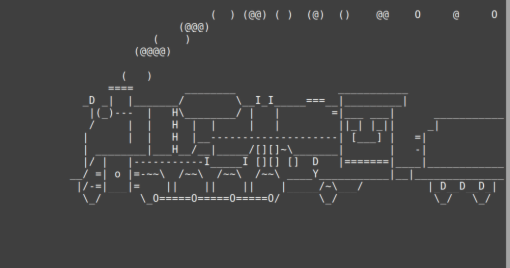
蒸汽机车

随便什么时候,你可以使用 sl 命令使一辆 蒸汽机车 Steam Locomotive 在你的终端上跑过。可以用你的软件包管理器安装这辆蒸汽机车。例如,在 Fedora 上可以这样:

$ sudo dnf install sl

 title=

实际用途

据我所知,sl 命令确实只是为了好玩。你对 sl 有什么有趣的用途吗?请在评论中告诉我。

(LCTT 译注:sl 的实际用途就是提醒你 ls 打错了。?)

壁炉

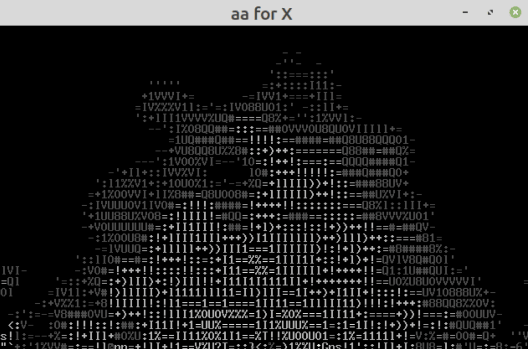
点燃一座壁炉来温暖你的心和你的终端吧,aafire 命令会播放一段壁炉的动画。你可以用你的软件包管理器安装 aafire。在 Debian、Mint、 Elementary 之类的发行版上:

$ sudo apt install libaa-bin

在 Fedora、CentOS 之类的发行版:

$ sudo dnf install aalib

 title=

实际用途

这个动画是向你的团队或老板传达一切即将化为乌有的微妙方式。

是的

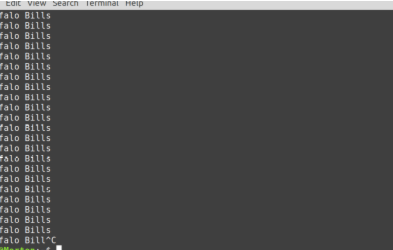
你可以使用 yes 命令打印出一串文字,直到用 Ctrl+C 强行停止。例如,我是一个 Buffalo Bills 的球迷,所以我选择用 yes 命令打印出一串无尽的 “Buffalo Bills”:

$ yes Buffalo Bills

 title=

实际用途

你可以用这个命令来向脚本输送确认信息,这样,当脚本停顿下来要求确认时,它就会自动收到 yes。例如,想象一下,你运行的一个脚本经常停下来问你确认:

$ foo
Are you sure you want to do this? Y/n  Y
Are you really sure? y/N  Y
But are you really? y/N

你可以通过向命令传递 yes 来自动接受这些信息:

$ yes | foo

另外,你也可以用 yes 来自动拒绝信息:

$ yes no | foo

命运

通过安装 fortune 命令,你可以就可以得到命运的指点。fortune 会打印出一段随机的、可能有意义的话语(LCTT 译注:来自命运的指点)。

用你的软件包管理器安装 fortune:

$ sudo apt install fortune

在 Fedora 上:

$ sudo dnf install fortune-mod

命运命令有许多数据集,它可以从中提取各种话语。例如,你可以从文学作品或科幻电视节目 《Firefly》中获得名人名言,或者从笑话、关于 Linux 的技巧等中选择。在你的资源库中搜索 fortune,看看你的发行版提供了哪些数据集。

$ fortune
Johnson's law:
  Systems resemble the organizations that create them.

实际用途

你可以用命运来生成一个伪随机数。没有足够的熵来使它在密码学上安全,但当你需要一个意外的数字时,你可以用来计算字符或单词:

$ fortune | wc --chars
38
$ fortune | wc --words
8
$ fortune | wc --chars
169

彩虹猫

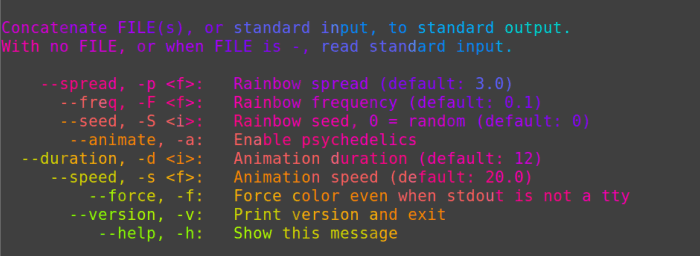
彩虹猫(lolcat)是一个将文件或标准输入连接到标准输出的程序(就像一般的 cat 命令),并在其中加入彩虹色。你可以用管道将其他命令的输出连接到 lolcat,这样就可以为结果加上彩虹色。

下面是 lolcat -h 的帮助输出的结果。

 title=

(LCTT 译注:我知道 cat 是 catch。)

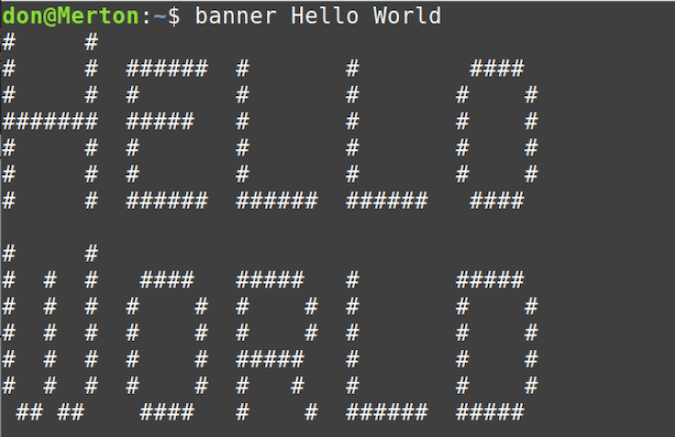
“FIG 来信”和横幅

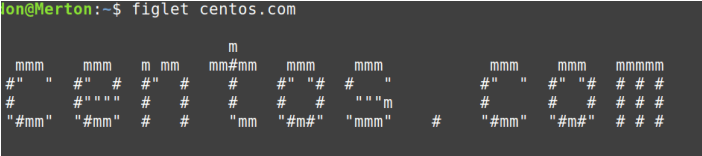
“FIG 来信”(FIGlet)来源于 Frank、Ian 和 Glenn 信件中的签名艺术。这个命令(figlet)和横幅命令(banner)可以帮你创建简单的 ASCII 文本横幅。下面是一个 CentOS 系统的文本横幅:

$ figlet centos.com

 title=

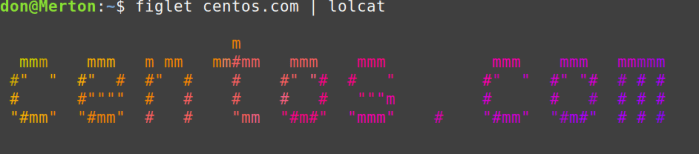
将 figlet 连接到 lolcat,可以得到一个彩色的横幅:

$ figlet centos.com | lolcat

 title=

$ banner Hello World

 title=

实际用途

figlet 和 banner 都是提醒用户他们正在登录的系统的简单方法。就像许多系统管理员、网页设计师和云开发人员一样,当你和几十台服务器一起工作时,这很有帮助。

电子语音

你可以通过安装电子语音(espeak)来为你的命令行添加语音功能。

一旦 espeak 安装完毕,调高你的电脑的音量,听你的机器和你说话,会有一些乐趣。电子语音是一个软件语音合成器,有几个不同的语音库可用:

$ espeak "Linux is the best operating system.”

有趣的命令

请查阅所有这些命令的手册,以探索所有的可能性和变化。你最喜欢哪些好玩的命令,它们在现实世界中是否也有用途?请在评论中分享你的最爱。


via: https://opensource.com/article/21/11/fun-linux-commands

作者:Don Watkins 选题:lujun9972 译者:wxy 校对:wxy
本文由 LCTT 原创编译,Linux中国 荣誉推出

一个开源的下载管理器,提供了一个简洁的用户界面,同时提供了跨平台操作的所有基本功能。在这里了解关于它的更多信息。

Linux 下有大量的下载管理器。如果你想下载一些东西并可以管理它们,你可以选择任何一个可用的下载管理器。

然而,如果你想要一个好看的下载管理器,提供现代的用户体验,同时又不影响功能设置,我有个软件你可能会喜欢。

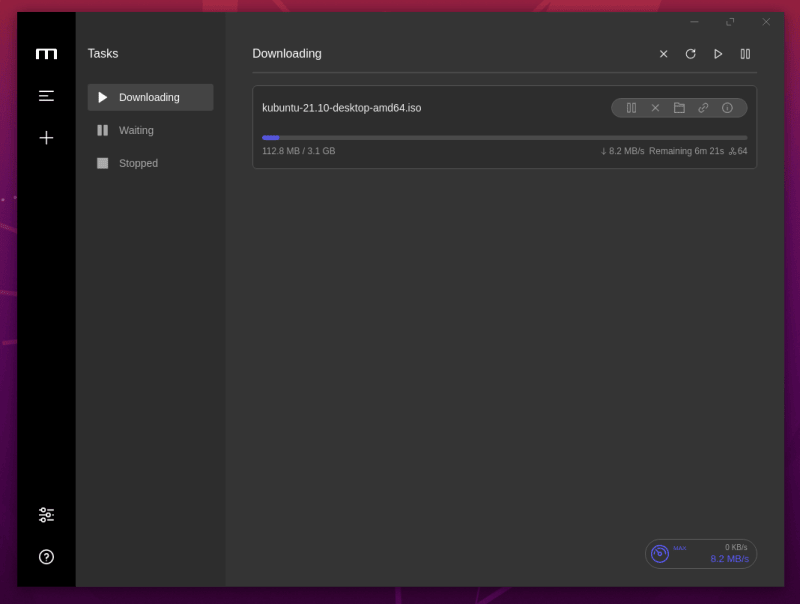
看看 Motrix:一个功能丰富的开源下载管理器

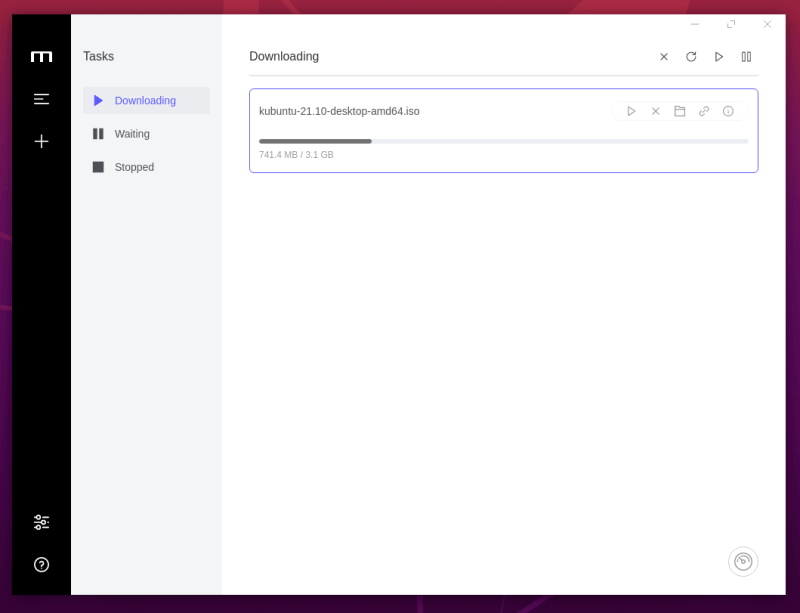
Motrix 是一个不折不扣的下载管理器,开箱即用,外观简洁。它是自由开源软件。

你可以选择在 Linux、Windows 和 macOS 中使用。

它也可以成为一些 Linux 中的 torrent 客户端 的潜在替代品。

让我强调一些关键的功能以及安装说明。

Motrix 的特点

你应该能找到所有你通常在下载管理器中期待的功能。下面是它们的列表:

  • 跨平台支持
  • 易于使用的界面
  • BitTorrent 的选择性下载
  • 自动更新 tracker 列表
  • UPnP 及 NAT-PMP 端口映射
  • 多个下载任务(最多 10 个)
  • 在一个任务中最多支持 64 个线程
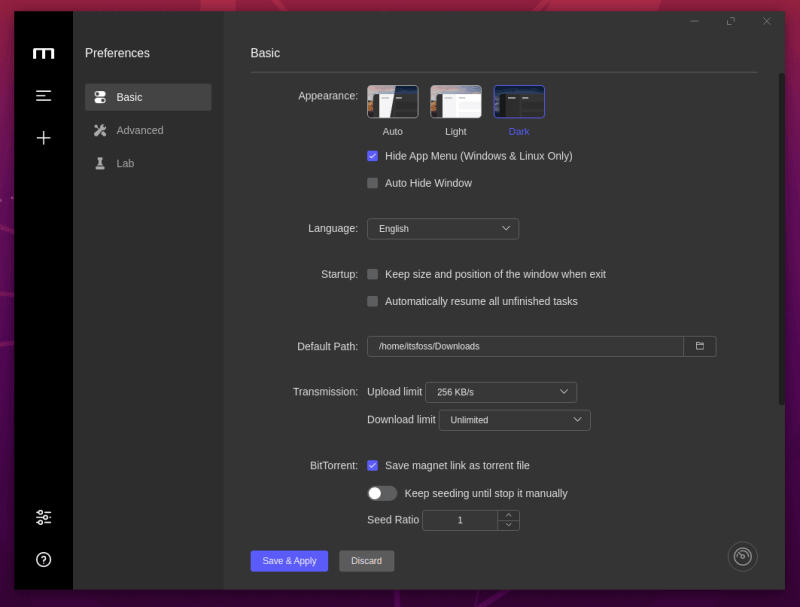
  • 能够设置速度限制
  • 可选择改变用户代理
  • 支持系统托盘
  • 黑暗模式
  • 支持多国语言

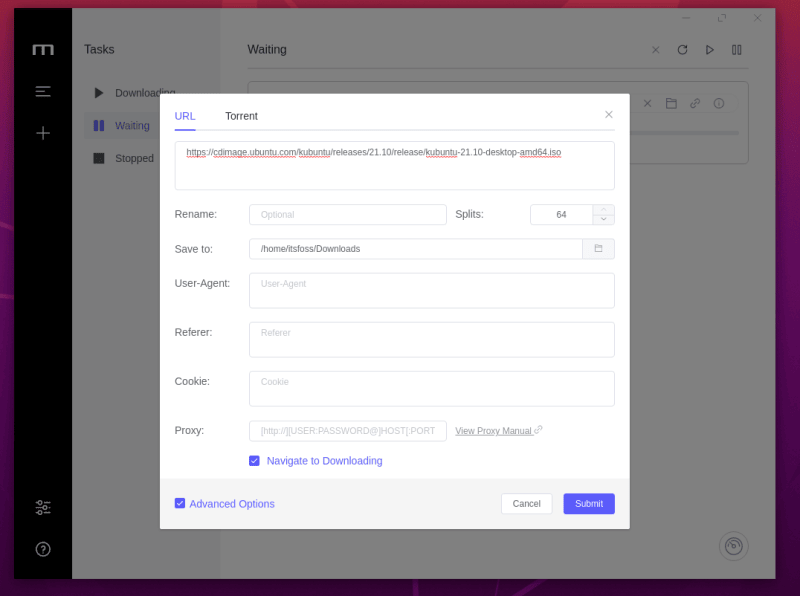
总的来说,它在处理 torrent 文件时工作得很好,也能从剪贴板上检测到下载链接。在下载文件之前可以直接访问高级选项,所以这应该是很方便的。

在我短暂的测试中,我在 Ubuntu 上以 Snap 包使用它时没有发现任何问题。

在 Linux 中安装 Motrix

你有多种安装 Motrix 的选项。因此,你应该能够在你选择的任何 Linux 发行版上安装它。

它主要提供了一个 AppImage 供下载。但是,它还有 Flatpak 包,并可在 Snap 商店找到它。

如果你使用的是 Ubuntu,你可以通过软件中心找到它。

除了这些,它也在 AUR 中提供给 Arch Linux 用户。在任何一种情况下,你都可以从他们的 GitHub 发布栏 获得 DEB/RPM 包。

你可以在他们的官方网站和 GitHub 页面上找到下载链接和更多安装的信息。

总结

Motrix 提供了所有你想要的下载管理器中的好东西,额外还有一个现代的用户体验。

我建议你试试把它作为你的下载管理器,看看它是否能取代你目前的工具。我很想知道你的 Linux 系统上常用的下载管理器。请在下面的评论中告诉我更多关于它的信息。


via: https://itsfoss.com/motrix/

作者:Ankush Das 选题:lujun9972 译者:geekpi 校对:wxy

本文由 LCTT 原创编译,Linux中国 荣誉推出

使用 Nativefier 和 Electron 从任何网站创建桌面应用。

 title=

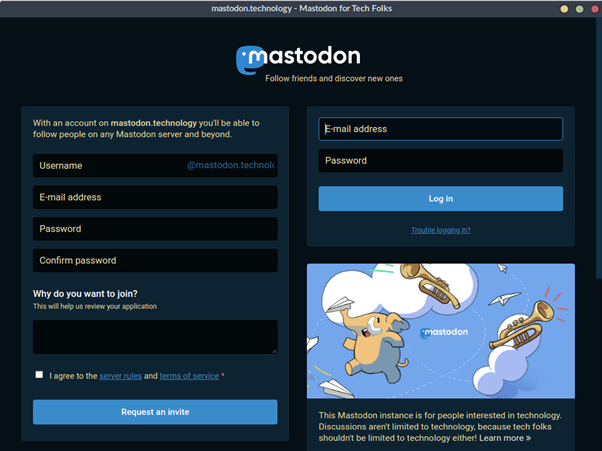
Mastodon 是一个很好的开源、去中心化的社交网络。我每天都在使用 Mastodon,通过它的网页界面使用 Mastodon 可能是最常见的方式(尽管因为开源,它有许多不同的交互方式,包括基于终端的应用和移动应用),但我更喜欢专门的应用窗口。

最近,我发现了 Nativefier,现在我可以在我的 Linux 桌面上把 Mastodon 或其他任何网页应用作为桌面应用来使用。Nativefier 将一个 URL 用 Electron 框架包装起来,它将开源的 Chromium 浏览器作为后端,但使用自己的可执行程序运行。Nativefier 采用 MIT 许可证,可用于 Linux、Windows 和 MacOS。

安装 Nativefier

Nativefier 需要 Node.js。

安装 Nativefier 只需运行:

$ sudo npm install -g nativefier

在我的 Ubuntu 桌面上,我必须先升级 NodeJS,所以当你安装 Nativefier 时,一定要检查需要哪个 Node 版本。

安装完毕后,你可以检查你的 Nativefier 的版本,以验证它是否已经安装:

$ nativefier --version
45.0.4

运行 nativefier --help 列出了应用支持的所有选项。

设置

我建议你在开始用 Nativefier 创建应用之前,创建一个名为 ~/NativeApps 的新文件夹。这有助于保持你的应用有序。

$ mkdir ~/NativeApps
cd ~/NativeApps

为 Mastodon 创建一个应用程序

我将首先为 mastodon.technology 创建一个应用。

使用以下命令:

$ nativefier --name Mastodon \
  --platform linux --arch x64 \
  --width 1024 --height 768 \
  --tray --disable-dev-tools \
  --single-instance https://mastodon.technology

这个例子中的选项做了以下工作:

  • --name:设置应用的名称为 Mastodon
  • --platform:设置应用程序的平台为 Linux
  • --arch x64:设置架构为 x64
  • --width 1024 --height 768:设置应用启动时的大小
  • --tray:为应用创建一个托盘图标
  • --disable-dev-tools:禁用 Chrome 开发工具
  • --single-instance:只允许应用有一个实例

运行这条命令会显示以下输出:

Preparing Electron app...

Converting icons...
Packaging... This will take a few seconds, maybe minutes if the requested Electron isn't cached yet...
Packaging app for platform linux x64 using electron v13.4.0 Finalizing build...

App built to /home/tux/NativeApps/Mastodon-linux-x64, move to wherever it makes sense for you and run the contained executable file (prefixing with ./ if necessary)

Menu/desktop shortcuts are up to you, because Nativefier cannot know where you're going to move the app. Search for "linux .desktop file" for help, or see https://wiki.archlinux.org/index.php/Desktop_entries

输出显示,文件被放置在 /home/tux/NativeApps/Mastodon-linux-x64。当你 cd 进入这个文件夹,你会看到一个名为 Mastodon 的文件。这是启动该应用的主要可执行文件。在你启动它之前,你必须给它适当的权限。

$ cd Mastodon-linux-x64
chmod +x Mastodon

现在,执行 ./Mastodon 就可以看到你的 Linux 应用启动了!

 title=

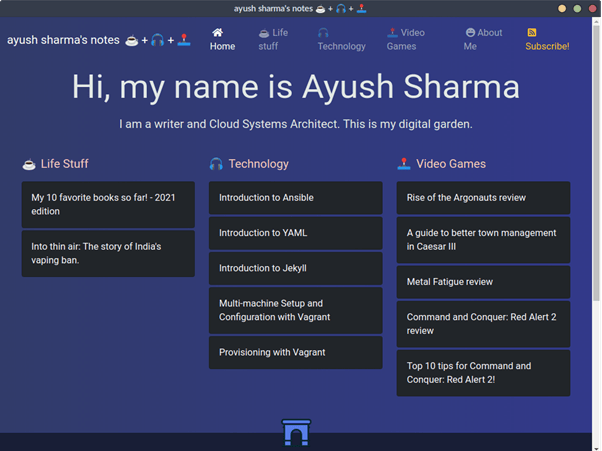
为我的博客创建一个应用

为了好玩,我也要为我的博客创建一个应用。如果没有 Linux 应用,拥有一个技术博客有什么用?

 title=

命令是:

$ nativefier -n ayushsharma \
  -p linux -a x64 \
  --width 1024 --height 768 \
  --tray --disable-dev-tools \
  --single-instance https://ayushsharma.in

$ cd ayushsharma-linux-x64
chmod +x ayushsharma

为 findmymastodon.com 创建一个应用

最后,这是为我的宠物项目 findmymastodon.com 制作的应用。

 title=

命令是:

$ nativefier -n findmymastodon \
  -p linux -a x64 \
  --width 1024 --height 768 \
  --tray --disable-dev-tools \
  --single-instance https://findmymastodon.com

$ cd findmymastodon-linux-x64
chmod +x findmymastodon

创建 Linux 桌面图标

应用已经创建并可以执行了,现在是创建桌面图标的时候了。

作为示范,以下是如何为 Mastodon 启动器创建一个桌面图标。首先,下载一个 Mastodon 的图标。将该图标放在其 Nativefier 应用目录下,名为 icon.png。

然后创建一个名为 Mastodon.desktop 的文件并输入以下文本:

[Desktop Entry]
Type=Application
Name=Mastodon
Path=/home/tux/NativeApps/Mastodon-linux-x64
Exec=/home/tux/NativeApps/Mastodon-linux-x64/Mastodon
Icon=/home/tux/NativeApps/Mastodon-linux-x64/icon.png

你可以把 .desktop 文件移到你的 Linux 桌面上,把它作为一个桌面启动器。你也可以把它复制到 ~/.local/share/applications 中,这样它就会出现在你的应用菜单或活动启动器中。

总结

我喜欢为我经常使用的工具配备专门的应用。我最喜欢的一个 Mastodon 应用特点是,当我登录到 Mastodon 之后,我就不必再次登录了! Nativefier 在底层运行 Chromium。所以它能够像其他浏览器一样记住你的会话。我想特别感谢 Nativefier 团队,他们让 Linux 桌面离完美更近了一步。

本文最初发表在 作者的网站 上,并经授权转载。


via: https://opensource.com/article/21/11/linux-apps-nativefier

作者:Ayush Sharma 选题:lujun9972 译者:geekpi 校对:wxy

本文由 LCTT 原创编译,Linux中国 荣誉推出