分类 技术 下的文章

我最近新买了一台Dell Inspiron 7437,我第一时间做的一些事情之一就是让预装的Windows 8和Ubuntu 14.04双启动。我旧的笔记本没有蓝牙,听起来很奇怪但事实就是这样。这就是我为何从来没有注意到蓝牙总是在Ubuntu的每次启动时自动开启。

从节能和安全目的来说这都不是件好事。而且,我几乎不使用蓝牙,所以我为何要让蓝牙默认启用?尽管在Ubuntu中只要一次点击就能关闭蓝牙,但每次登录都要这样重复地做一遍真是件令人泄气的任务。更简单的解决方案是在Ubuntu启动的时候关闭蓝牙。

在今天的帖子中,我将与您分享如何在每次启动是默认禁用蓝牙。

在Ubuntu 14.04中默认关闭蓝牙:

打开一个终端并使用以下命令来安装gksu(如果你还没有安装它的话)(译注:如果你已经有了gksu,那么可以使用它;如果还没有,也不想安装,那你使用sudo一样可以)。

sudo apt-get install gksu

gksu是用来在以root权限运行程序时输入密码的程序。当你已经安装了gksu之后,使用下列命令:

gksudo gedit /etc/rc.local

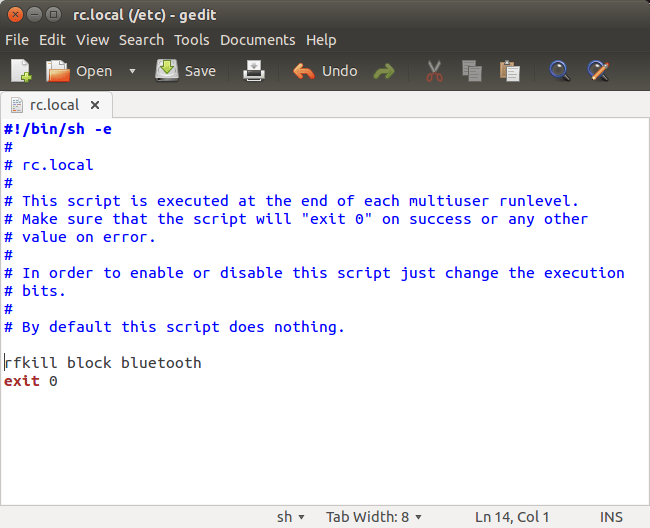
它会打开rc.local这个文件。只需在文件中的exit 0之前加入下列命令:

rfkill block bluetooth

就这样,你的rc.local文件看起来就像这样:

这就是全部步骤了。重新启动电脑,您应该能够看到蓝牙已经被禁用了。当然您需要使用它的时候可以从指示器面板的蓝牙标志打开它。

小说明:

这一小部分只是对我们做了什么进行简短的解释。您并不一定要阅读完这一部分。您可以直接跳到评论部分留下您的建议和感谢 :)

rc.local文件是用来记录在系统启动的时候运行的各种shell命令的。这些命令是用户定义的。在一个新的安装中,rc.local文件中没有任何命令。我们做的就是在这里面加入命令 rfkill block bluetooth。rfkill是一个用来查询各种开关,按钮和底层系统接口状态的工具。我们在rc.local中使用这个命令来在每次启动的时候软关闭(译注:与其对应的是硬关闭,指通过硬件开关来关闭)蓝牙。我希望这些能把原理解释的清楚一点。


via: http://itsfoss.com/turn-off-bluetooth-by-default-in-ubuntu-14-04/

译者:alim0x 校对:wxy

本文由 LCTT 原创翻译,Linux中国 荣誉推出

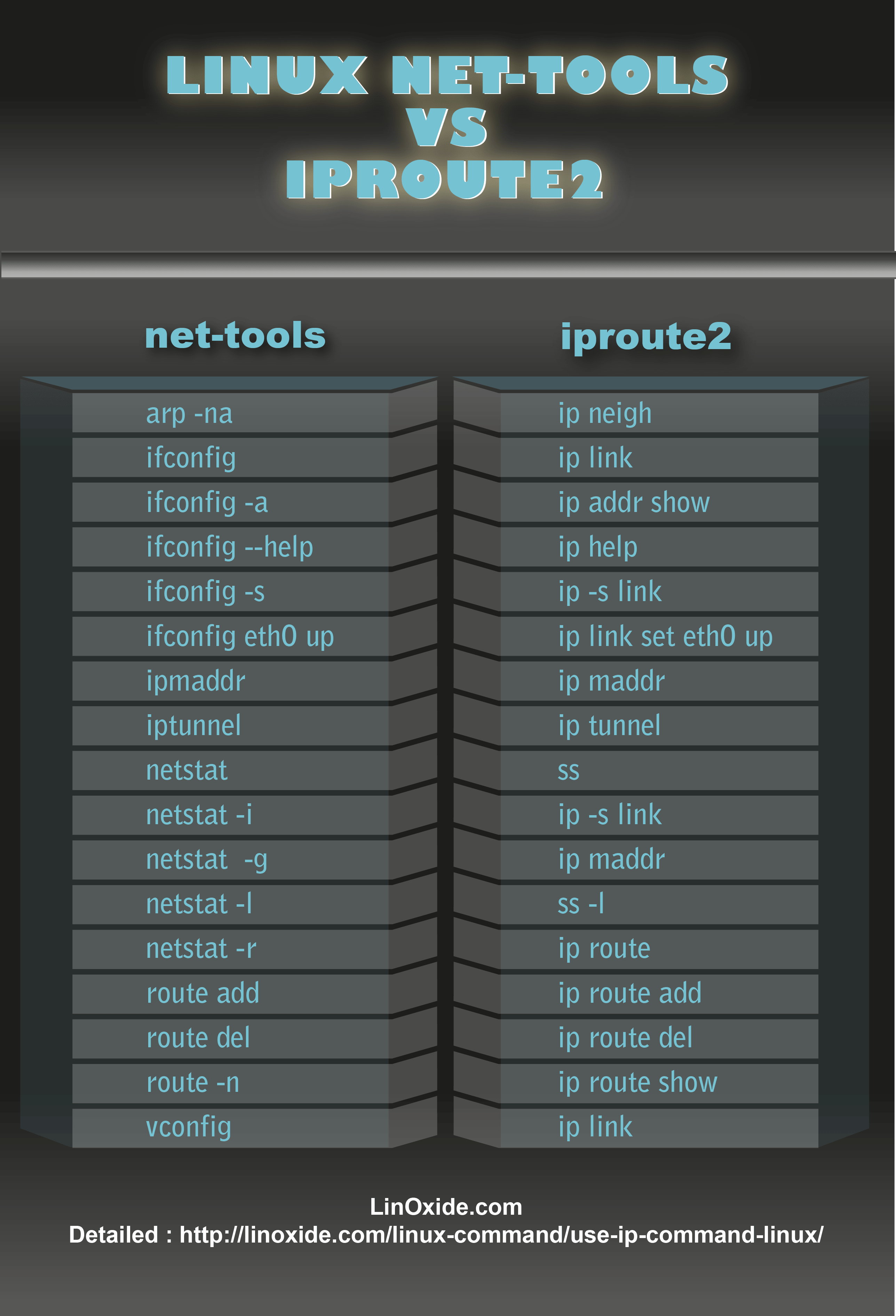
linux的ip命令和ifconfig类似,但前者功能更强大,并旨在取代后者。使用ip命令,只需一个命令,你就能很轻松地执行一些网络管理任务。ifconfig是net-tools中已被废弃使用的一个命令,许多年前就已经没有维护了。iproute2套件里提供了许多增强功能的命令,ip命令即是其中之一。

Net tools vs Iproute2

要安装ip,请点击这里下载iproute2套装工具 。不过,大多数Linux发行版已经预装了iproute2工具。

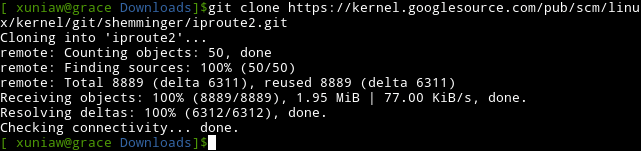
你也可以使用git命令来下载最新源代码来编译:

$ git clone https://kernel.googlesource.com/pub/scm/linux/kernel/git/shemminger/iproute2.git

iproute2 git clone

设置和删除Ip地址

要给你的机器设置一个IP地址,可以使用下列ip命令:

$ sudo ip addr add 192.168.0.193/24 dev wlan0

请注意IP地址要有一个后缀,比如/24。这种用法用于在无类域内路由选择(CIDR)中来显示所用的子网掩码。在这个例子中,子网掩码是255.255.255.0。

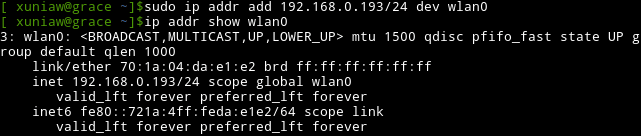
在你按照上述方式设置好IP地址后,需要查看是否已经生效。

$ ip addr show wlan0

set ip address

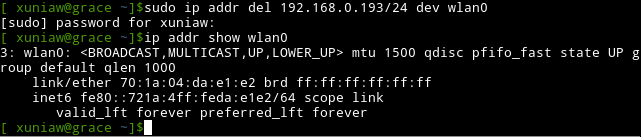
你也可以使用相同的方式来删除IP地址,只需用del代替add。

$ sudo ip addr del 192.168.0.193/24 dev wlan0

delete ip address

列出路由表条目

ip命令的路由对象的参数还可以帮助你查看网络中的路由数据,并设置你的路由表。第一个条目是默认的路由条目,你可以随意改动它。

在这个例子中,有几个路由条目。这个结果显示有几个设备通过不同的网络接口连接起来。它们包括WIFI、以太网和一个点对点连接。

$ ip route show

ip route show

假设现在你有一个IP地址,你需要知道路由包从哪里来。可以使用下面的路由选项(译注:列出了路由所使用的接口等):

$ ip route get 10.42.0.47

ip route get

更改默认路由

要更改默认路由,使用下面ip命令:

$ sudo ip route add default via 192.168.0.196

default route

显示网络统计数据

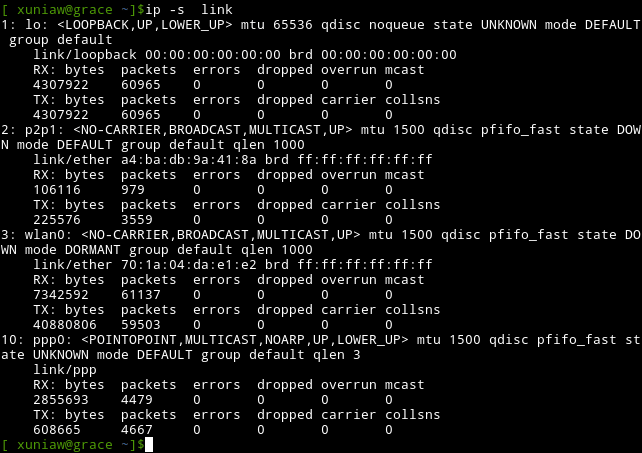
使用ip命令还可以显示不同网络接口的统计数据。

ip statistics all interfaces

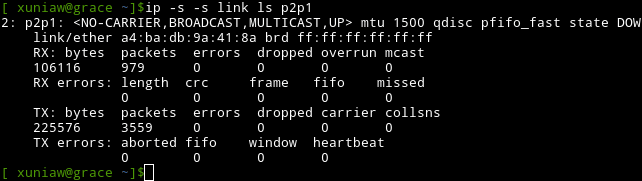
当你需要获取一个特定网络接口的信息时,在网络接口名字后面添加选项ls即可。使用多个选项-s会给你这个特定接口更详细的信息。特别是在排除网络连接故障时,这会非常有用。

$ ip -s -s link ls p2p1

ip link statistics

ARP条目

地址解析协议(ARP)用于将一个IP地址转换成它对应的物理地址,也就是通常所说的MAC地址。使用ip命令的neigh或者neighbour选项,你可以查看接入你所在的局域网的设备的MAC地址。

$ ip neighbour

ip neighbour

监控netlink消息

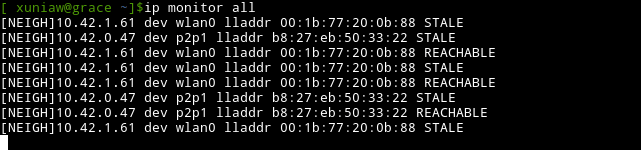
也可以使用ip命令查看netlink消息。monitor选项允许你查看网络设备的状态。比如,所在局域网的一台电脑根据它的状态可以被分类成REACHABLE或者STALE。使用下面的命令:

$ ip monitor all

ip monitor all

激活和停止网络接口

你可以使用ip命令的up和down选项来激某个特定的接口,就像ifconfig的用法一样。

在这个例子中,当ppp0接口被激活和在它被停止和再次激活之后,你可以看到相应的路由表条目。这个接口可能是wlan0或者eth0。将ppp0更改为你可用的任意接口即可。

$ sudo ip link set ppp0 down

$ sudo ip link set ppp0 up

ip link set up and down

获取帮助

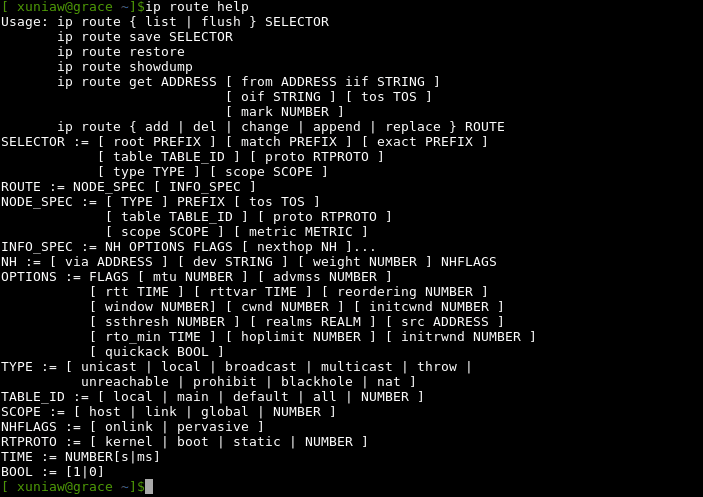
当你陷入困境,不知道某一个特定的选项怎么用的时候,你可以使用help选项。man页面并不会提供许多关于如何使用ip选项的信息,因此这里就是获取帮助的地方。

比如,想知道关于route选项更多的信息:

$ ip route help

ip route help

小结

对于网络管理员们和所有的Linux使用者们,ip命令是必备工具。是时候抛弃ifconfig命令了,特别是当你写脚本时。


via: http://linoxide.com/linux-command/use-ip-command-linux/

译者:KayGuoWhu 校对:wxy

本文由 LCTT 原创翻译,Linux中国 荣誉推出

在 Linux 系统中,top 命令用来显示系统中正在运行的进程的实时状态,它显示了一些非常有用的信息,比如 CPU 利用情况、内存消耗情况,以及每个进程情况等。但是,你知道吗?还有另外一个命令行工具 'htop',它与传统的 top 命令功能一样,但它有更加强大的功能及能显示更多的信息。这篇文章,我们会用实例来讨论这个 'htop' 命令。

Linux 中的 htop 命令

下面是从 htop 的手册页摘抄下来的相关描述:

它类似于 top 命令,但可以让你在垂直和水平方向上滚动,所以你可以看到系统上运行的所有进程,以及他们完整的命令行。

可以不用输入进程的 PID 就可以对此进程进行相关的操作 (killing, renicing)。

首先明白它的输出

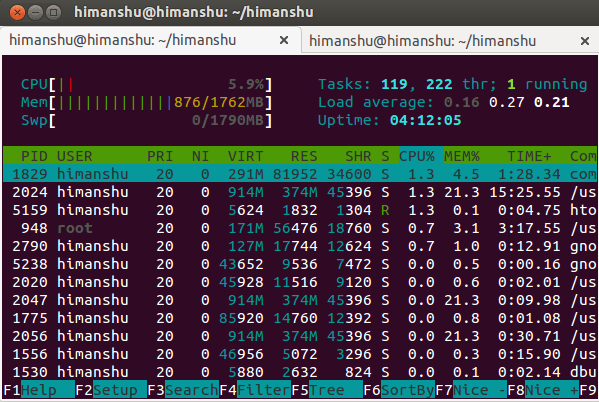
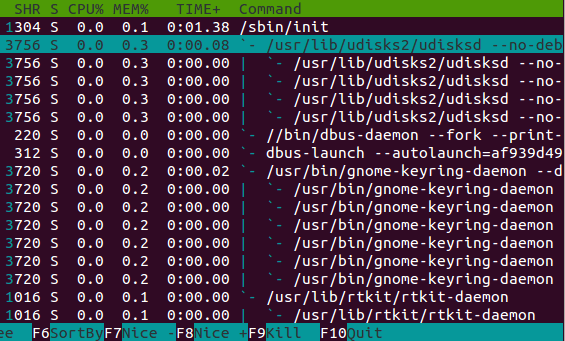
htop 命令以直观的格式来显示信息。下面是 HTOP 的输出快照:

htop

如果你观察窗口的左上角部分,你会看到显示的是 CPU 负载、内存消耗及交换空间的实时信息,右上角包含的是任务、线程、平均负载及系统运行时间的信息。

平均负载部分提供了三个数字,这仅仅表示的是过去的5分钟、10分钟和15分钟系统的平均负载而已,在单核的系统中,平均负载为1表示的是百分之百的 CPU 利用率。最后,运行时间 (uptime)标示的数字是从系统启动起到当前的运行总时间。

下面,我们将用例子来进一步讨论这个命令。

1. 用 F2 键编辑配置

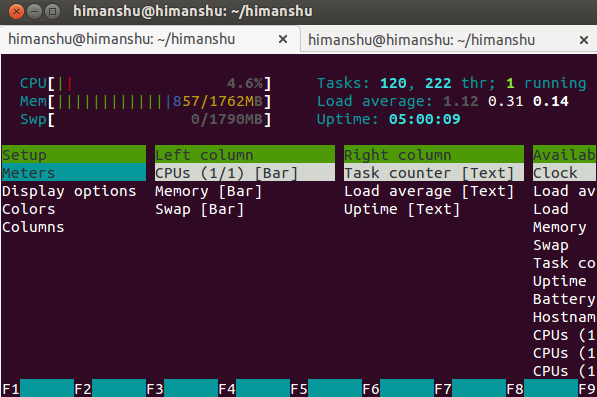
htop 命令提供了许多自定义选项,你所要做的就是从主窗口中按下 F2 键。

下面所示的是可用的自定义选项:

htop-settings

只需使用箭头键选择和更改特定的设置。

2. 通过 F9 键发送信号

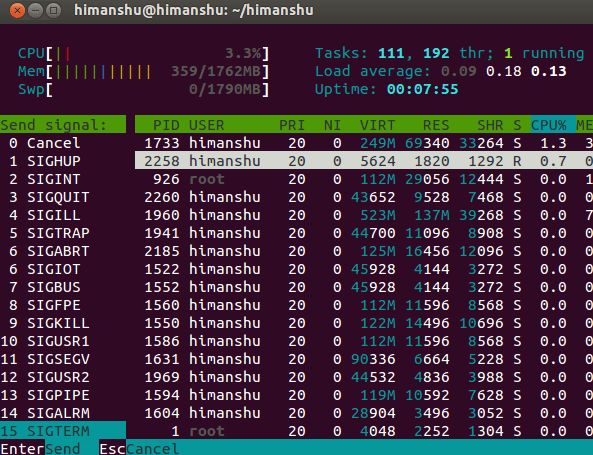
htop 命令可以让你很容易地在 htop 窗口内给一个进程发送任意的信号。按下 F9 键即可。

signals

如你所见,窗口的左边部分列出的是所有可用的信号,右边部分列出的是进程。只要选中信号,并选择一个进程,然后按下 enter 键,选中的信号就会发送到此进程。

3. 显示进程的树状视图

htop 命令也提供了进程的树状视图查看功能。按下 F5 键切换。

下面是 htop 显示树形视图信息的例子:

treeView

要退出树状视图模式,请再一次按下 F5 键。

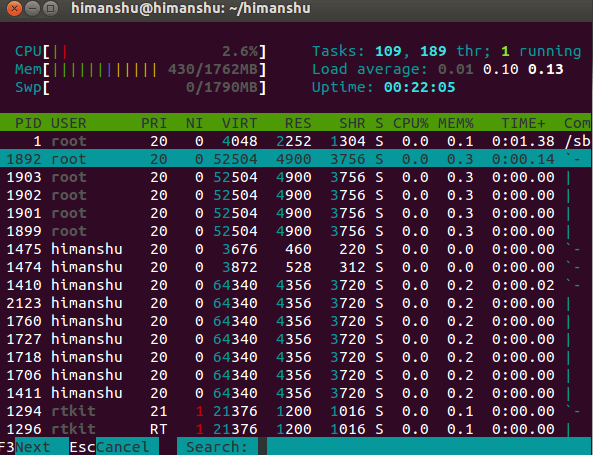
4. 通过 F3 键搜索进程

htop 命令提供了易用的方式来搜索进程。按下 F3 键,一个文本框就会出现在窗口底部。

下面是例子:

search

如您所见,一条名为‘搜索’的文本提示框出现在窗口底部,您可以在这儿输入进程的名字然后回车搜索。如果找到,它会在列出的进程列表里高亮选中此进程。

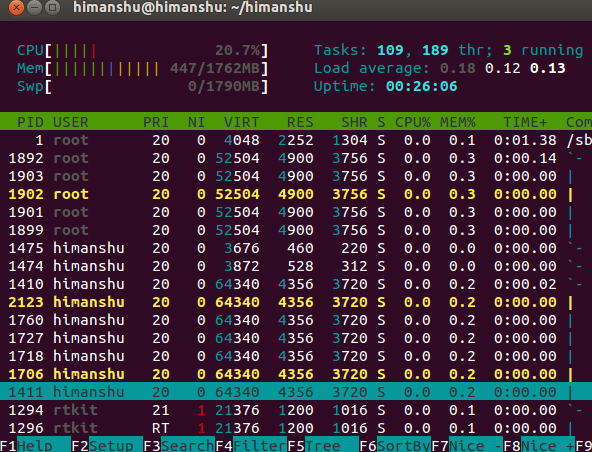
5. 通过空格键来设置颜色标注进程条目

在系统中运行着的实时进程视图中,要追踪某个进程是个大问题。因为整个列表在不停的刷新着,进程的排列顺序也在变动着。为了这个问题, htop 提供了一个很简单的解决方案:颜色标注。是的,你可以标注一个进程条目,它会以不同的颜色显示,因此要追踪它就变得容易了。

要标注某个进程条目,需要做的就是选中此条目,然后按下‘空格’键。例如,在下面的截图示例中,我已经颜色标注了三个进程条目:

color-tag

所以通过此方法,你就能很轻松地追踪想查看的进程。

6. 命令行选项

除了上面介绍的一些热键,htop 还提供了很有用的命令行选项。下面是其中一部分:

  • -s 选项 : 按指定的列排序。例如,htop -s PID 命令会按 PID 列的大小排序来显示。
  • -u 选项 : 显示指定的用户的进程信息列表。例如,htop -u himanshu 命令会只显示出用户名为 himanshu 的相关进程。
  • -d 选项 : 设置刷新的延迟时间。例如,htop -d 100 命令会使输出在1秒后才会刷新(参数 -d 的单位是10微秒)。

via: http://linoxide.com/linux-command/linux-htop-command/

译者:runningwater 校对:Caroline

本文由 LCTT 原创翻译,Linux中国 荣誉推出

与其记笔记或是把看到的内容发送给其他人,我们更经常通过截屏来帮助我们记忆。 但是通常情况下,如果一个网页超出了屏幕高度,我们就得用多张截图去截取其全部内容。

对于 Linux,你将会有一个更好的解决方案:使用一个 GNOME 的应用来截取某个链接的整个页面。 这个应用叫做 gnome-web-photo,这篇文章将介绍如何安装和使用它。

在 Ubuntu 和 Debian 的分支下:

$ sudo apt-get install gnome-web-photo

在 Fedora 下:

$ sudo yum install gnome-web-photo

但是对于 CentOS 和其他 RedHat 分支的用户,请注意 gnome-web-photo 依赖 GTK+ 3.0 这个软件包。 也就是说 gnome-web-photo 是和 CentOS/RHEL 6 自带的 GNOME 2 不相兼容的。

要为一个网页截图:

$ gnome-web-photo -t 0 --mode=photo http://www.unixmen.com output.png

上面这条命令将为 Unixmen 的主页截取一个完整长度的截图,并保存在当前工作目录下。

输出样例:

-t 这个参数可以设置生成截图的超时时间。-t 0 则表示禁用超时参数。

通过 gnome-web-photo,你可以用下面的命令为一个网页生成一个缩略图:(默认大小是 256×256,但是可以通过 “-s” 来指定缩略图的大小)

$ gnome-web-photo -t 0 -s 128 --mode=thumbnail http://www.unixmen.com output.png

输出样例:

如果你想将网页截取成一个可供打印的多页 PDF 文档,你可以输入下面的命令:

$ gnome-web-photo -t 0 --mode=print http://www.unixmen.com output.pdf

注意这个应用并不支持 .jpg 格式。

这个应用应该对各类用户都有所帮助。我经常对网页进行缩略图和完整长度的截图,希望对你也有所帮助。


via: http://www.unixmen.com/take-full-length-screenshots-websites-via-terminal/

译者:VizV 校对:Caroline

本文由 LCTT 原创翻译,Linux中国 荣誉推出

当前,完全硬件虚拟化技术(KVM、Xen、Hyper-V 等)能在一个物理主机上很好地运行多个互相独立的操作系统,但这也带来一些问题:性能不佳,资源浪费,系统反应迟缓等。有时候对用户来说,完全的硬件虚拟化并不是最好的选择。

一种替代方案是使用轻量级虚拟化技术 —— 所谓的 LinuX Container 容器 (LXC),它提供的是系统级虚拟化。与跑虚拟机相比,LXC 可以在一个轻量级沙箱容器里面跑多个 Linux 操作系统。当你需要设置一些易于克隆的开发环境、测试环境,或想在安全沙盒里安装应用时,LXC 就非常有用了。

Docker 是一个开源工具,可以让用户方便地布署 Linux Container 容器。Docker 很快变成了 container 技术的非官方标准,从而被 Ubuntu 和 Red Hat等众多发行版吸收进去。

本教程中我会向你们演示如何在 Ubuntu 14.04 中使用 Docker 来管理 LXC。需要注意的是,本教程的一些内容可能会与其他 Ubuntu 版本下的操作会稍微有些出入。

当前Ubuntu 系统下的 Docker 的安装包只提供64位。如果你想运行32位的 Docker,你需要使用源码编译32位 Docker 工具。

安装 Docker

通过 apt-get 安装 Docker 简直是小菜一碟。

$ sudo apt-get install docker.io

如果你不是 root 组的用户,你可以把自己加入到 docker 用户组。下面的命令可以让没有 root 权限的用户使用 Docker:

$ sudo usermod -a -G docker $USER

重新登录,以便让你的用户组权限生效。

下一步是编辑 Docker 配置文件,确定 Docker 可执行文件的路径:

$ sudo vi /etc/default/docker.io

DOCKER="/usr/bin/docker.io"

重启 Docker 服务:

$ sudo service docker.io restart

管理 Docker Container 容器

如果你想在新的 Docker 容器下创建一个新的 Ubuntu 操作系统,你首先需要 pull 一个 Ubuntu 的 Docker 镜像。下面的命令可以通过网络下载 Docker 镜像:

$ docker pull ubuntu

你可以使用下面的命令启动 Docker 里面的 Ubuntu 系统。最后的参数“/bin/bash”表示一旦容器启动,首先会执行简单的 bash。

$ docker run -i -t ubuntu /bin/bash

上面的命令会立即启动 Ubuntu container 容器(这是一个完美的容器!),然后它会提供一个 shell 提示符运行环境给你。现在开始你可以通过这个沙箱环境访问一个完整的 Ubuntu 系统了。
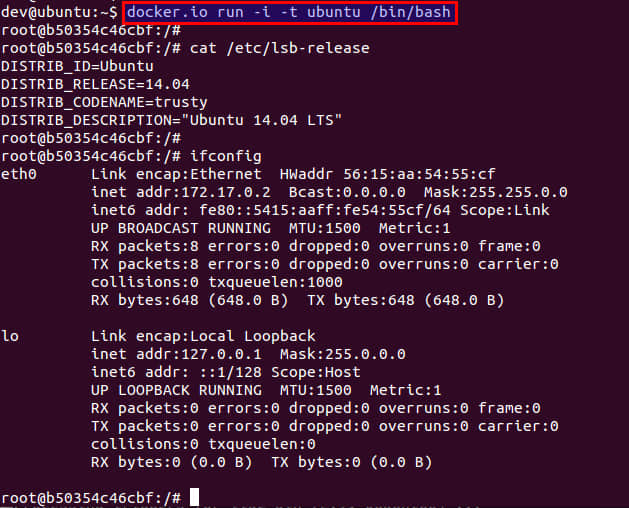
输入“exit”命令退出 Docker 容器。

你也可以用下面的命令进入不同的系统。比如 Fedora:

$ docker.io run -i -t fedora /bin/bash

如果系统中还不存在 Fedora Docker 镜像,这个命令会自动下载它,然后启动这个 Fedora 的 Docker 容器。
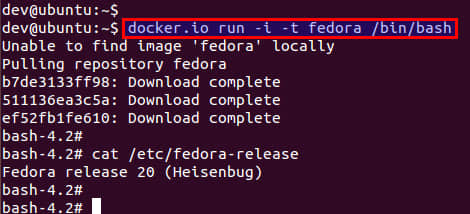
如果你想要开启指定版本的系统,比如 Ubuntu 13.04,你可以使用下面的命令:

$ docker.io run -i -t ubuntu:13.04 /bin/bash

Container 容器网络设置

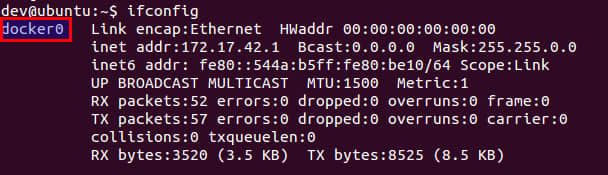
Docker 使用 Linux 桥接技术与其他容器通信,以及连通外网。安装完 Docker 后你应该可以看到 docker0 这个网桥,这是 Docker 默认创建的。你创建的每个容器都会通过这个网桥连接到网络。
自定义 Linux 网桥

如果你想自定义网桥,你可以执行以下步骤。你可以在这个网桥后面分配一个子网,并为这个子网分配地址。下面的命令会为 Docker 子网分配 10.0.0.0/24 地址段:

$ sudo apt-get install bridge-utils
$ sudo brctl addbr br0
$ sudo ifconfig br0 10.0.0.1 netmask 255.255.255.0

然后在 /etc/default/docker.io 文件的 DOCKER\_OPTS 变量里添加“-b=br0”选项,并重启 Docker 服务:

$ sudo service docker.io restart

到目前为止,任何创建的容器都会连上 br0 网桥,它们的 IP 地址会从 10.0.0.0/24 中自动分配(译注:在10.0.0.2到10.0.0.254之间随机分配)。

其他自定义设置

你可以通过 /etc/default/docker.io 文件的 DOCKER\_OPTS 变量设置其他一些属性:

  • "-dns 8.8.8.8 -dns 8.8.4.4": 为容器指定 DNS 服务器。
  • "-icc=false": 将容器与其他容器隔离出来

疑难解答

1、当你运行 docker.io 命令时,你可能会遇到以下问题:

dial unix /var/run/docker.sock: no such file or directory

这个错误可能是由于 Docker 后台进程没有启动。检查下 Docker 后台进程的状态,确认它已经处于启动状态:

$ sudo service docker.io status
$ sudo service docker.io start 

via: http://xmodulo.com/2014/05/manage-linux-containers-docker-ubuntu.html

译者:bazz2 校对:wxy

本文由 LCTT 原创翻译,Linux中国 荣誉推出

安装Ubuntu 14.04之后,先要做的几件事情中其中一项是安装Adobe Flash Player。一般来说,如果安装了Ubuntu Restricted Extras,Flash Player应该可以工作而且你应该能够在网上观看在线视频,比如You Tube等网站上。

其实这不是因为Chromium是在Ubuntu 14.04上使用才出现的问题。当你用其他的网页浏览器比如火狐、Chrome时,你可以轻松地播放You Tube等网站视频,但在Chromium中你将会看到Adobe Flash player缺失插件的通知:

Adobe Flash Player is required to display some elements on this page. Install plug-in..

只有在Chromium中出现flash player问题的原因:

只有在Chromium中发生这个问题的原因是,之前Chromium使用Netscape Plugin API构架来支持Flash,从Ubuntu 14.04开始,Chromium将会停止使用Netscape Plugin API。因此,我们才遇到Chromium的Adobe Flash Player的问题。

那么,为什么这个问题没有发生在其他浏览器上?答案是,因为它们使用 Flash Player 11.2。

修复Chromium上Adobe Flash Player的问题:

修复这个问题,我们应该使用Pepper Flash Player,一个来自Google更安全更稳定的版本的Flash Player。在Ubuntu 14.04的源里有Adobe Flash Player Pepper 安装器。这个安装器会下载Google Chrome,提取出Pepper Flash Player然后设置给Chromium使用。

要在Ubuntu 14.04安装Pepper Flash Player,打开一个终端,使用下面的命令:

sudo apt-get install pepperflashplugin-nonfree
sudo update-pepperflashplugin-nonfree --install

之后重启Chromium。不用重启系统。我希望这个帖子能够帮助你解决Chromium上Adobe Flash Player的问题。欢迎提出任何问题和建议。


via: http://itsfoss.com/fix-flash-player-issue-chromium-in-ubuntu-14-04/

译者:linuhap 校对:wxy

本文由 LCTT 原创翻译,Linux中国 荣誉推出