分类 技术 下的文章

以下是你如何在 Debian、Ubuntu 和其他发行版中修复 “bash: wget command not found” 的错误。

著名的 wget 工具被用来通过终端从 URL 下载任何文件。它是 Linux 终端中最流行和最快速的工具之一。

作为一个 GNU 工具,wget 带来了一些奇妙的功能。你可以实现各种目的,如从网上提取信息、下载文件、暂停/恢复等。

然而,许多 Linux 发行版 在默认安装时并没有附带这个工具。因此,当你想用 wget 下载一些文件时,你会得到 wget 命令未找到的错误。

修复它其实很容易。

修复 wget 命令未找到

你所需要做的就是打开终端,运行以下命令来安装 wget。

对于 Ubuntu、Linux Mint、elementaryOS、Debian 和相关发行版:

sudo apt install wget

Arch Linux:

pacman -S wget

对于 Fedora(虽然它默认包括):

sudo dnf install wget

安装后,你就可以使用 wget 程序了。你也可以通过检查其版本来验证它是否正确安装。

wget --version

如何使用 wget

下面是一些关于如何使用 wget 的例子。

命令的语法如下:

wget [选项]… [URL]…

例如,如果我想下载 Ubuntu 的 ISO 文件,那么我可以运行下面的命令,用 URL 直接下载。

wget https://releases.ubuntu.com/22.04.1/ubuntu-22.04.1-desktop-amd64.iso
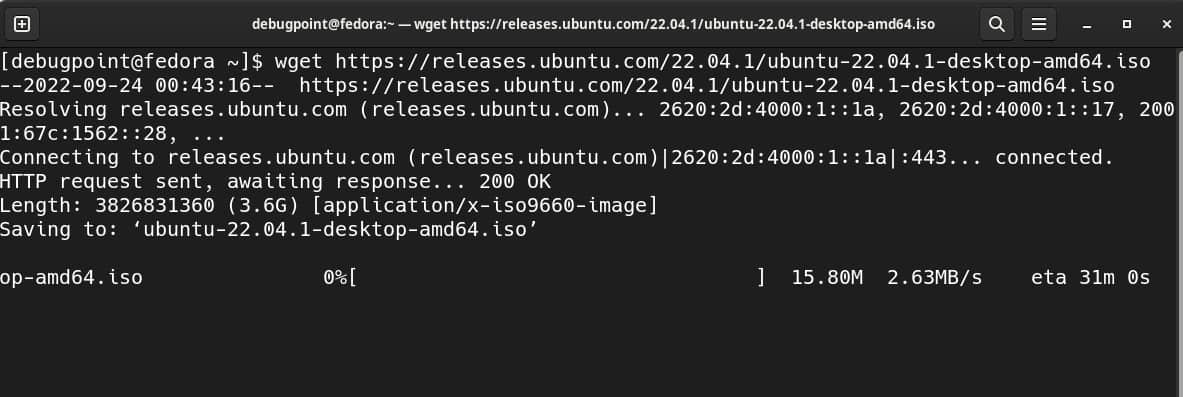
如何使用 wget 的例子

同样,你也可以使用上述命令下载,或者,通过下面描述的几个开关组合。你也可以通过 wget --help 命令得到这个:

  • -t, --tries=NUMBER 设置重试次数为 NUMBER(0 为不限)
  • --retry-connrefused 即使连接被拒绝,也要重试
  • --retry-on-http-error=ERRORS 逗号分隔的 HTTP 错误列表,以便重试
  • -O, --output-document=FILE 将文件写入 FILE 中
  • --nc, --no-clobber 跳过那些会下载到现有文件的下载(即覆盖它们)
  • --no-netrc 不要试图从 .netrc 中获取证书
  • -c, --continue 继续已部分下载的文件
  • --start-pos=OFFSET 从 OFFSET 位置开始下载
  • --progress=TYPE 选择进度条类型
  • --show-progress 在详细模式下显示进度条
  • --N, --timestamping 不重新获取文件,除非比本地文件新
  • --no-if-modified-since 在时间戳模式下不使用条件性的 if-modified-since 获取请求的资源
  • --no-use-server-timestamps 不以服务器上的时间戳来设置本地文件的时间戳
  • --S, --server-response 打印服务器响应
  • --spider 不下载任何东西
  • -T, --timeout=SECONDS 设置所有的超时值为 SECONDS 秒
  • --dns-timeout=SECS 将 DNS 查询超时设置为 SECS
  • --connect-timeout=SECS 将连接超时设置为 SECS
  • --read-timeout=SECS 设置读取超时为 SECS
  • --w, --wait=SECONDS 在两次检索之间等待 SECONDS 秒(适用于检索的 URL 超过 1个)
  • --waitretry=SECONDS 在检索的重试之间等待 1 到 SECONDS 秒(适用于检索的 URL 超过 1 个)
  • --random-wait 在两次检索之间等待 0.5WAIT 到 1.5WAIT 秒(适用于检索的 URL 超过 1 个)

总结

我希望这个指南能帮助你解决 Linux 发行版中的 wget 错误。显然方案是非常简单的。

如果有帮助或者你有任何问题,请在下面留言。

参考

via: https://www.debugpoint.com/wget-not-found-error/

作者:Arindam 选题:lkxed 译者:geekpi 校对:wxy

本文由 LCTT 原创编译,Linux中国 荣誉推出

Fedora Workstation 37 是 Fedora Project 桌面操作系统的最新版本,由致力于推动开源创新的全球社区开发。本文介绍了 Fedora Workstation 37 中一些面向用户的新功能。现在就从 GNOME “ 软件 Software ”应用升级,或者在你最喜欢的终端模拟器中使用 dnf system-upgrade 升级!

GNOME 43

Fedora Workstation 37 具有最新版本的 GNOME 桌面环境,其中包含更多移植到 GTK 4 的核心应用、用户界面调整和性能调整。查看 GNOME 43 发行说明 了解更多信息!

重新设计的快速设置菜单

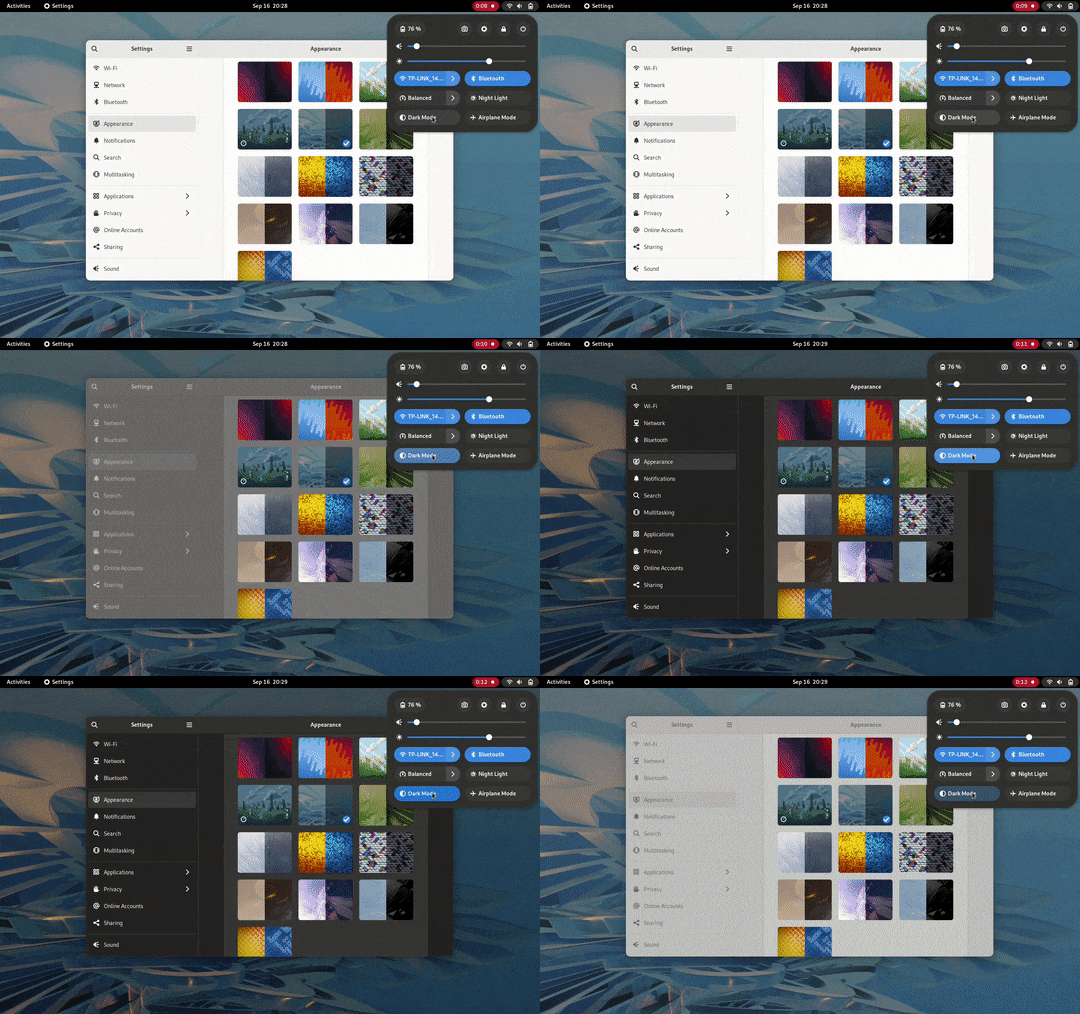
无需打开设置即可切换深色模式

新的“ 快速设置 Quick Settings ”菜单提供更多控制和便利。你现在可以在菜单中轻松切换你的 Wi-Fi 网络,而不用进入全屏对话框;在默认模式和深色模式之间切换;以及在不打开“ 设置 Settings ”应用的情况下启用夜灯。现在还提供了一个方便的截屏和录屏按钮。

核心应用

Fedora Workstation 37 中包含的 GNOME 核心应用已经进行了一轮调整和改进:

  • “ 文件 Files ”应用已移植到 GTK 4,并且用户界面有许多改进。这里只是其中的一些:

    • 它现在是自适应的,这意味着它会自动调整到更窄的尺寸,从而更好地利用可用空间。
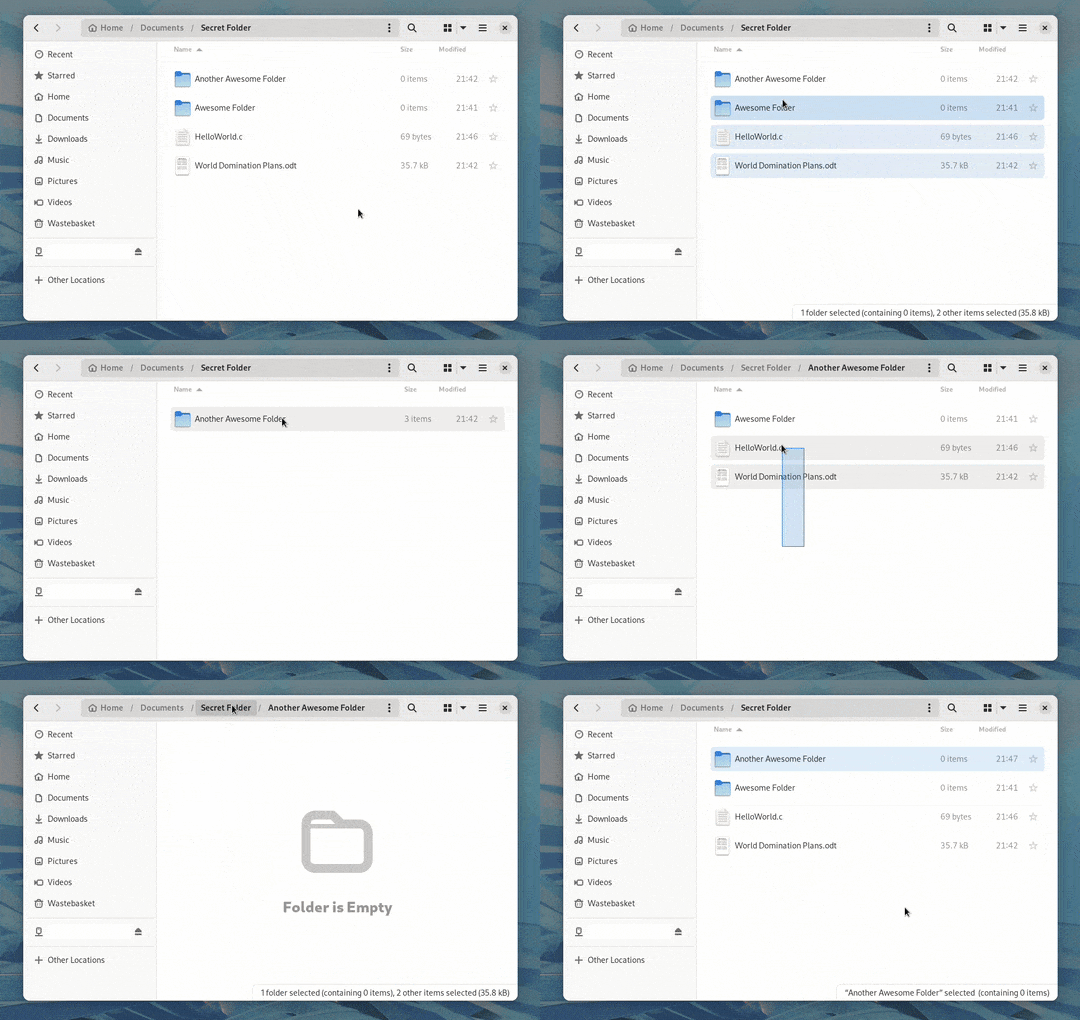
    • 列表视图已重新设计,使橡皮筋选择更容易。
    • 重新设计了 “ 属性 Properties ” 和 “ 打开方式…… Open With… ” 对话框。

    Files 43 中的橡皮筋选择

  • “ 日历 Calendar ”应用有一个新的边栏,可以一目了然地显示即将发生的事件。它与“ 联系人 Contacts ”应用一起,现在具有自适应用户界面。
  • “ 角色 Characters ”应用现在会向你显示不同的肤色、头发颜色和表情符号的性别选项。
  • “ 软件 Software ” 中的包源选择器已重新设计并移至更显眼的位置。
  • “ 地图 Maps ”应用已移植到 GTK 4。
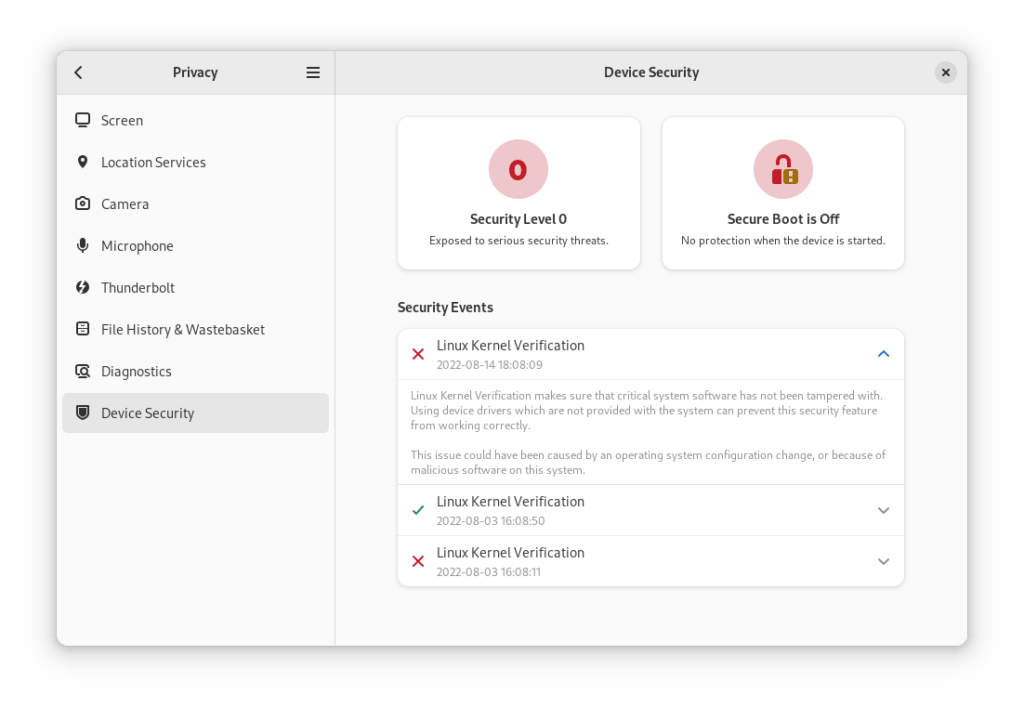
  • “ 设置 Settings ”应用包括一个新的“ 设备安全 Device Security ”面板,让你可以轻松查看你的设备提供或缺少的硬件安全功能! 呃哦!

新补充的默认壁纸

Fedora Workstation 37 附带一组新的补充壁纸。 在这里看看它们是如何制作的!

六张新壁纸有浅色和深色两种

Fedora Linux 37 的底层变化

Fedora Linux 37 具有许多底层更改。以下是一些值得注意的:

  • 现已正式支持树莓派 4 单板机,包括 3D 加速!
  • 在 BIOS 系统上的新安装将使用 GPT 磁盘布局,而不是传统的 MBR 布局。在 BIOS 系统上,安装程序镜像现在还将使用 GRUB 而不是 syslinux 进行引导。
  • 如果你禁用然后重新启用 SELinux,或运行 fixfiles onboot 命令,文件系统的重新标记过程现在将并行完成,从而显着提高速度。
  • 波斯语的默认字体已从 DejaVu 和 Noto Sans Arabic 更改为 Vazirmatn,为在波斯语中使用 Fedora Linux 的用户提供更一致的体验。

还有这些...

Fedora 项目中发生的很酷的事情!

  • Fedora CoreOS 和 Fedora Cloud Base 已升级为 “ 版本 Edition ” 级别!
  • Fedora Linux 系统安装程序,带有新 GUI 的 Anaconda 预览安装程序镜像将在大约一周内可用。我将发布一篇文章以提供更多详细信息,敬请关注!

via: https://fedoramagazine.org/whats-new-fedora-37-workstation/

作者:Merlin Cooper 选题:lujun9972 译者:geekpi 校对:wxy

本文由 LCTT 原创编译,Linux中国 荣誉推出

在本文中,我们将讨论网络连接最基本的诊断工具之一:ping 命令。

如今,联网计算机变得十分普遍,以至于我们大多数人都理所当然地认为,房间一侧的计算机可以连接上房间另一侧的计算机,更不用说能连接上世界的另一端的计算机了。如此,网络使互联网、云、文件共享、媒体流、远程管理、打印等服务成为可能。但是当网络出现问题时,有时很难诊断到底是其中哪一环节出现了问题。下面,我们就来介绍:网络连接最基本的诊断工具之一—— ping 命令。

基本的 ping 命令

当你无法访问本地网络上的计算机或互联网上的服务器时,你可以 ping 它的 IP 地址。ping 将 互联网控制报文协议 Internet Control Message Protocol (ICMP)数据包发送到目标 IP 地址。当我们要对网路连接状况进行判断时,ICMP 是个非常有用的协议,本质上 ICMP 是一个响应和应答信号。

让我们由近及远地进行故障排除。请先 ping 你自己的计算机,以确保你的计算机正在运行 网络栈 networking stack 。你正在操作的计算机称为 主机 localhost ,本地回环地址是:127.0.0.1。

ping 命令能用主机的 主机名 hostname 、IP 地址(即 127.0.0.1)或者仅仅用简写 0 来表示 “主机”。

你可以使用 -c 选项,来控制发送数据包的 次数 count 。

$ ping 0 -c 1
PING 0 (127.0.0.1) 56(84) bytes of data.
64 bytes from 127.0.0.1: icmp_seq=1 ttl=64 time=0.069 ms

--- 0 ping statistics ---
1 packets transmitted, 1 received, 0% packet loss, time 0ms
rtt min/avg/max/mdev = 0.069/0.069/0.069/0.000 ms

在你确认本地网络栈已启动并运行后,接下来,你可以 ping 你的路由器的 IP 地址。路由器的 IP 地址通常以 192.168 或 10 开头。实际的 IP 地址取决于路由器的配置。

当你没有指定要发送多少次请求时,你可以用 Ctrl+C,来终止 ping 的运行。

$ ping 192.168.0.1 
PING 192.168.0.1 (192.168.0.1) 56(84) bytes of data.
From 192.168.0.100: icmp_seq=2 Redirect Host(New nexthop: 192.168.0.1)
From 192.168.0.100: icmp_seq=3 Redirect Host(New nexthop: 192.168.0.1)
From 192.168.0.100: icmp_seq=4 Redirect Host(New nexthop: 192.168.0.1)
From 192.168.0.100: icmp_seq=5 Redirect Host(New nexthop: 192.168.0.1)
^C

如果你能 ping 通路由器,则表示你的有线或无线连接能正常工作。

对于你的局域网上的其他主机呢?你可以 ping 各种设备,但是并非所有设备都能保证响应,因为一些设备会丢弃 ICMP 数据包,但许多设备会做出响应。例如,我可以 ping 我的打印机:

$ ping 192.168.0.4 

ping 路由器以外的其他服务器

在确定你自己的网络内部都能连通以后,你还可以 ping 通到路由器以外的其他服务器。同样地,并非所有服务器都能接收 ICMP 数据包,更不用说响应 ICMP 数据包了。然而,也有一些服务器可以接收并响应 ICMP 数据包,而在互联网中的一个重要服务器是 域名服务器 nameserver 。

谷歌的 域名解析服务器 DNS server 的 IP 地址很容易记住,而且它会响应 ping 请求:

$ ping -c 2 8.8.8.8
PING 8.8.8.8 (8.8.8.8) 56(84) bytes of data.
64 bytes from 8.8.8.8: icmp_seq=1 ttl=116 time=53.3 ms
64 bytes from 8.8.8.8: icmp_seq=2 ttl=116 time=53.5 ms

--- 8.8.8.8 ping statistics ---
2 packets transmitted, 2 received, 0% packet loss, time 1000ms
rtt min/avg/max/mdev = 53.304/53.424/53.544/0.120 ms

当你连不上一个网站时,你可以查询全球 DNS 网络,以找出其主机服务器的地址,然后 ping 该服务器。这至少可以告诉你,网站不通的原因是主机已关闭,或者只是 Web 服务器问题。

例如,假设你尝试访问 example.com,但是发现失败了。首先,使用 host 命令找到 example.com 的 IP 地址:

$ host example.com
example.com has address 93.184.216.34
example.com has IPv6 address 2606:2800:220:1:248:1893:25c8:1946
example.com mail is handled by 0

然后,ping 该网站的的 IP 地址:

$ ping 93.184.216.34 -c 1

使用 IPv6

ping 不仅可以使用 IPv4,还能使用 IPv6。可以通过指定 -4 或 -6 选项,来只使用 IPv4 或 IPv6。

设置数据包大小

你可以使用 -s 选项,来更改要发送的 ICMP 数据包的 大小 size 。默认的数据大小为 56 字节,加上 8 字节包头,总共得到 64 字节的 ICMP 数据包。以下的示例将发送的 ICMP 数据包大小修改为 35+8=43 个字节:

$ ping -s 35 -c 5 8.8.8.8

你可以使用 -D 选项,使得在终端中的每个 ping 回复之前,先打印出当前的时间戳。该时间戳为 UNIX 时间戳,加上微秒:

$ ping -D 8.8.8.8 
PING 8.8.8.8 (8.8.8.8) 56(84) bytes of data.
[1634013430.297468] 64 bytes from 8.8.8.8: icmp_seq=1 ttl=116 time=53.3 ms
[1634013431.298738] 64 bytes from 8.8.8.8: icmp_seq=2 ttl=116 time=53.1 ms

设置时间间隔/长短

你可以使用 -i 选项,来更改两次 ping 请求之间的 时间间隔 interval 。以下的示例将 ping 间隔更改为 2 秒:

$ ping -i 2 

你也可以使用 -w 选项,来在一段时间后终止 ping,单位为秒。

$ ping -w 6

ping 的变体

ping 有很多变体。例如,iputils 包提供了 ping 命令;Busybox 也有ping 命令;BSD 也有;甚至还有一个图形界面的 ping:gping,它可用于 Linux、macOS 和 Windows。你可以在 GitHub 上找到更多有关 gping 的信息。

一起来学习吧

ping 命令很简单,但它可以帮你诊断网络连接问题。下次再遇到网络连接问题时,让 ping 命令成为你解决问题的第一个工具吧。


via: https://opensource.com/article/21/10/linux-ping-command

作者:Seth Kenlon 选题:lujun9972 译者:chai001125 校对:wxy

本文由 LCTT 原创编译,Linux中国 荣誉推出

本教程讲述了在 Ubuntu 和其他 Linux 系统中安装 FFmpeg 所需的步骤。

FFmpeg 是一系列用于操作多媒体文件的库和软件程序。整个 FFmpeg 是一组强大的库,允许你转换、推流和操作音频和视频文件。许多前端 Linux 应用程序将其用作后端并依赖它。例如,屏幕录制应用程序可能需要 FFmpeg 将录制的流转换为 Gif 图像。

主流的应用程序和服务,如 VLC 媒体播放器、YouTube、Blender、Kodi、Shotcut 和 Handbrake 等,都使用 FFmpeg。

趣事:NASA 2020 年发射的毅力号火星探测器使用 FFmpeg 完成和处理图像和视频,然后将其发送回地球!

关于 FFmpeg 包

FFmped 是一个强大的命令行工具。它支持 Linux、Windows 和 macOS,并支持多种架构。它是用 C 和汇编编写的,提供了强大的性能和跨平台实用性。

核心

FFmpeg 的核心是命令行实用程序。它们可以在命令行上使用,也可以从任何编程语言中调用。例如,你可以从 Shell 程序、Python 脚本等程序中使用它们。

  • ffmpeg:用于转换音频和视频流,包括来自 TV 卡等实时流的源
  • ffplay:此软件包中捆绑的媒体播放器,用于播放媒体
  • ffprobe:命令行工具,用于显示媒体信息 - 可以以 txt、csv、xml、json 格式输出

FFmpeg 安装

在 Ubuntu 和其他 Linux 发行版中安装 FFmpeg 很容易。打开终端并运行以下命令以安装。

Ubuntu 以及相似的发行版

sudo apt install ffmpeg

Fedora

对于 Fedora Linux,你需要添加 RPM Fusion repo。Fedora 官方仓库没有 FFmpeg 包。

sudo dnf install https://download1.rpmfusion.org/free/fedora/rpmfusion-free-release-$(rpm -E %fedora).noarch.rpm
sudo dnf install https://download1.rpmfusion.org/nonfree/fedora/rpmfusion-nonfree-
sudo dnf install ffmpeg

Arch Linux

pacman -S ffmpeg

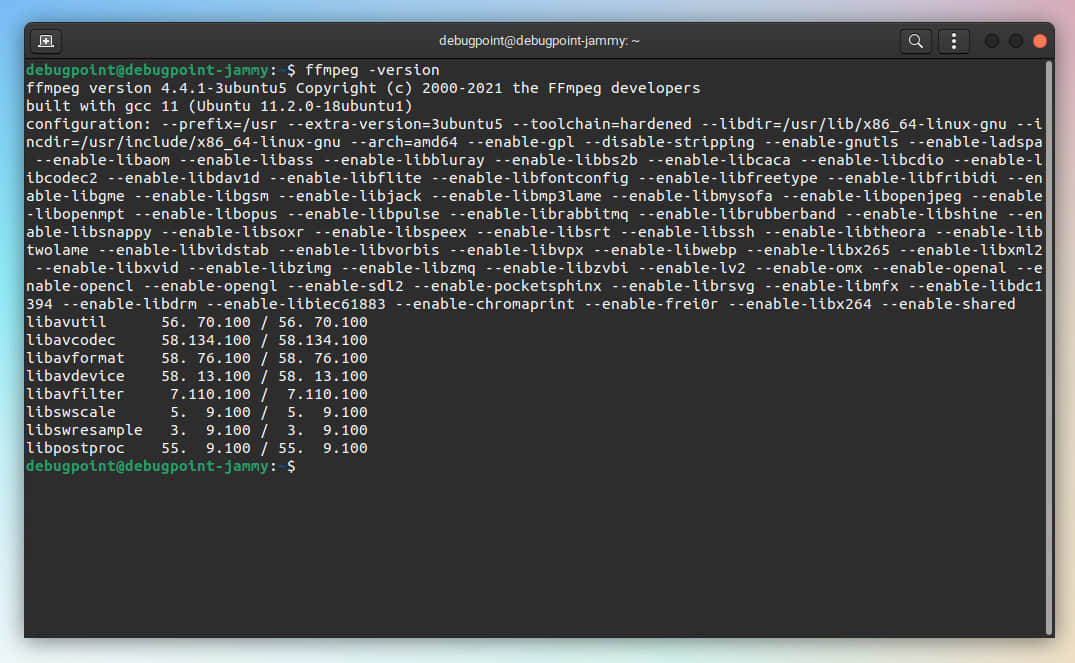
在安装完成后,你可以使用以下命令验证安装。

ffmpeg --version

Ubuntu Linux 中安装的 FFmpeg

示例:ffmpeg 的基础用法

首先,让我给你一个简单的例子。考虑以下示例。它只是将 mp4 文件转换为 mkv 文件。

1、转换一个基本的视频文件

ffmpeg -i big_buck_bunny.mp4 big_buck_bunny.mkv

当然,这是最简单的方法,但它不完整,因为它没有转换所需的视频文件的比特率、分辨率和其他属性。

2、转换一个音频文件

其次,你可以使用类似的命令转换音频文件。

ffmpeg -i sunny_day.ogg sunny_day.mp3

3、使用音频和视频编解码器转换

最后,以下示例可以使用指定的编解码器转换视频文件。参数 -c 带有的 a 或 v 分别定义音频和视频。下面的命令使用 libvpx 视频和 libvorbis 音频编解码器进行转换。

ffmpeg -i big_buck_bunny.mp4 -c:v libvpx -c:a libvorbis big_buck_bunny.webm

如何找出系统中可用的编解码器,编码器和解码器?

列出所有编解码器

要列出所有可用的编解码器,请运行以下命令:

ffmpeg -codecs

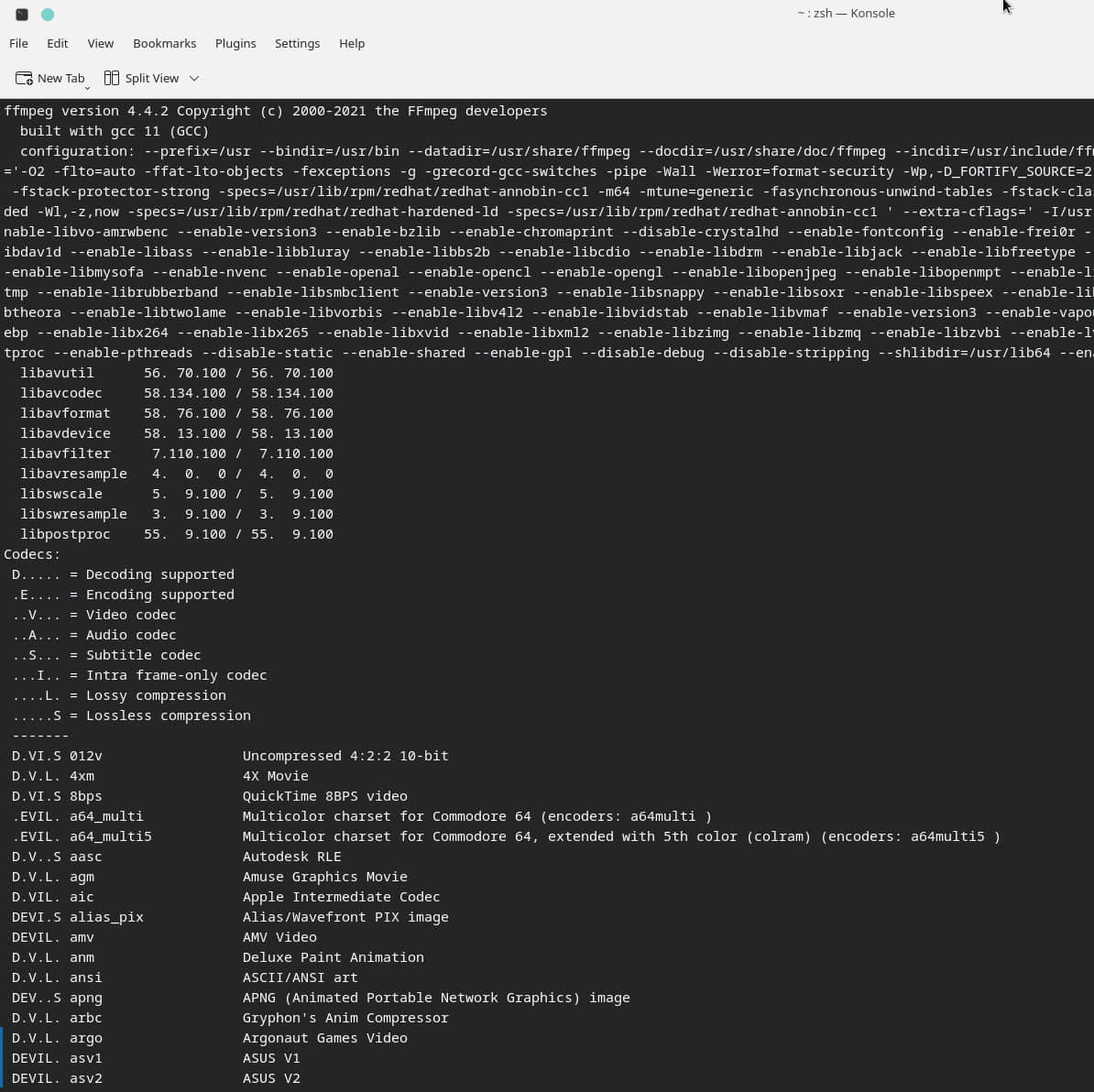
该命令列出了所有可用的编解码器及其功能,是否支持解码或编码等。此外,它们根据下表的位置进行标识。

D..... = Decoding supported
.E.... = Encoding supported
..V... = Video codec
..A... = Audio codec
..S... = Subtitle codec
...I.. = Intra frame-only codec
....L. = Lossy compression
.....S = Lossless compression

FFmpeg 编解码器列表

列出所有编码器

通过以下命令列出所有编码器:

ffmpeg -encoders

列出所有解码器

同样的,你可以通过以下命令获取解码器列表:

ffmpeg -decoders

详细信息

你还可以使用参数 -h 获取编码器或解码器的更多详细信息。

ffmpeg -h decoder=mp3

总结

我希望你学会了 FFmpeg 和它的命令的基础知识。你可以通过 官方文档 了解更多有关该程序的信息。


via: https://www.debugpoint.com/install-ffmpeg-ubuntu/

作者:Arindam 选题:lkxed 译者:Cubik65536 校对:wxy

本文由 LCTT 原创编译,Linux中国 荣誉推出

使用这个开源工具,即使是批量校正图像也很容易。

多年前,在翻阅一家旧书店的书架上的内容时,我偶然发现了一本名为 《UNIX System Command Summary for Berkeley 4.2 & 4.3 BSD》 的小册子,由 Specialized Systems Consultants 出版。我买它是出于好奇,因为它已经有将近 20 年的历史了,但仍然在很大程度上适用于现代 Linux 和 BSD。

无论是当时还是现在,我都很开心。一本写于 1986 年的小册子在 2016 年仍然很重要,而同一个书架上关于专有操作系统的书籍并不值得印刷它们的纸张。(想一想:你认为什么技术可以在僵尸末日中幸存下来?)这本小册子已经放在我自己的书架上好几年了,但我突然想到可能值得对这个作品做一点数字保存,所以我决定扫描这本小册子来创建一本 CBZ 电子书。

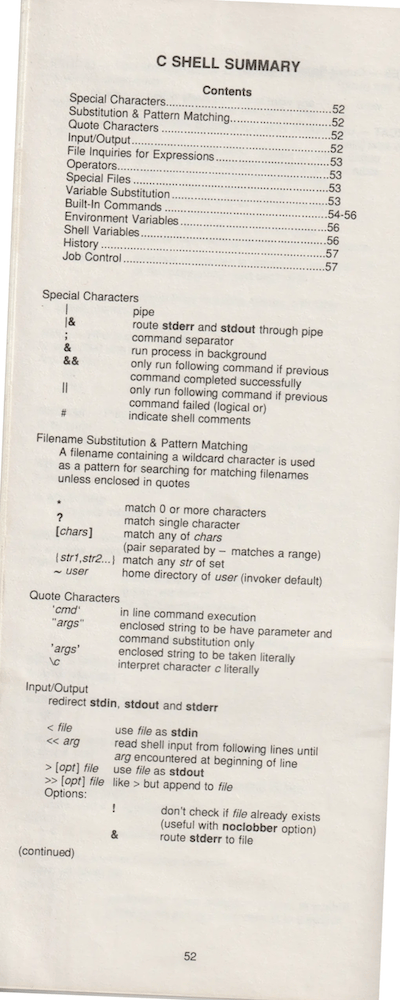
使用 Skanlite 进行扫描很容易,但很耗时。然而,当我完成后,我发现有些页面不是很平整。

A page of text, including a table of contents and a glossary, that is crooked and distorted

在打印中,这称为配准问题,这意味着打印内容的位置在页面上的方向不正确。

ImageMagick

ImageMagick 是基于终端的非交互式图形编辑器。尝试在无图形环境(如纯文本终端)中编辑图形似乎违反直觉,但实际上很常见。例如,当你将图像上传到 Web 应用用作个人资料图片时,应用服务器上的脚本可能会使用 ImageMagick 或其库处理你的图像。非交互式编辑器的优点是你可以制定需要对示例图像执行的操作,然后只需按一下按钮即可将这些效果应用于数百个其他图像。

ImageMagick 通常与其他图形编辑器一样强大,只要你花时间了解它的许多功能以及如何组合它们以实现所需的效果。在这种情况下,我想旋转歪斜的页面。在搜索了 ImageMagick 的文档后,我发现我需要的解决方案的 ImageMagick 术语称为纠偏。将你的术语与其他人的术语保持一致对于你不知道的任何事情都是一个挑战,因此当你使用 ImageMagick(或其他任何东西)时,请记住,你描述问题或解决方案的用词可能和别人不一样。

要使用 ImageMagick 对带有弯曲文本的图像进行校正:

$ convert page_0052.webp -deskew25% fix_0052.webp

-deskew 选项表示可接受偏差的阈值。通过跟踪看似字母的对象的峰谷来确定倾斜。根据扫描的弯曲程度,你可能需要多于或少于 25% 的阈值。我已经达到了 80%,到目前为止,低于 25% 没用效果。

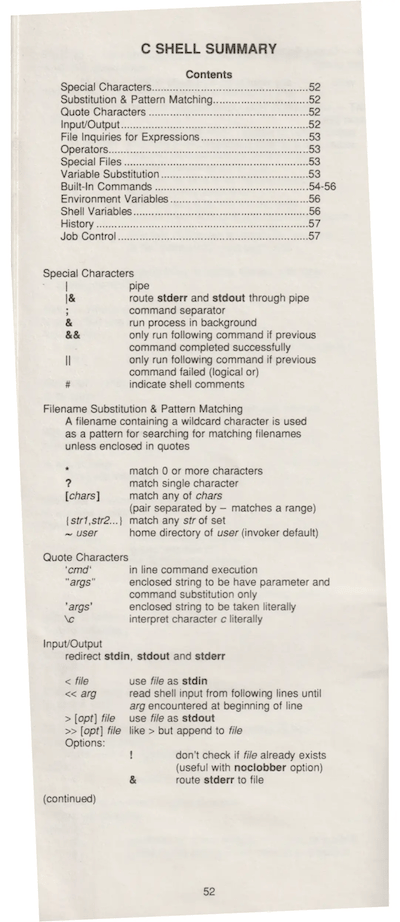
结果如下:

The same page of text, now with the text properly aligned

修复了!将其应用于文档的剩余 55 页以修复倾斜的页面,而对已经笔直的页面不做任何事情。换句话说,由于我的阈值设置,在不需要调整的页面上运行此命令是安全的。

使用 ImageMagick 裁剪图像

在纠正了歪斜之后,因为我扫描每一页都比必要的范围要多,以防止意外切断单词,我认为裁剪我纠正的页面是有意义的。我很高兴在页边空白处保留一些空间,但没有以前那么多。我经常使用 ImageMagick 的“裁剪”功能来处理这个网站上的图像,所以我很熟悉这个选项。但是,我需要确定如何裁剪每一页。

首先,我需要图像的大小:

$ identify fixed_0052.webp
WEBP 1128x2593 1128x2593+0+08-bit sRGB 114732B 0.020u 0:00.021

知道尺寸后,我能够对我可以承受的丢失多少像素做出一些估计。经过几次试运行,我得到了这个:

convert fix_0052.webp -gravity Center -crop 950x2450+0+0 crop_0052.webp

这并不完全适合,但当我将它应用于册子中的其他图像时,它被证明很重要。这些页面的内容和扫描仪位置各不相同,所以我很高兴给每一页一点空余空间。

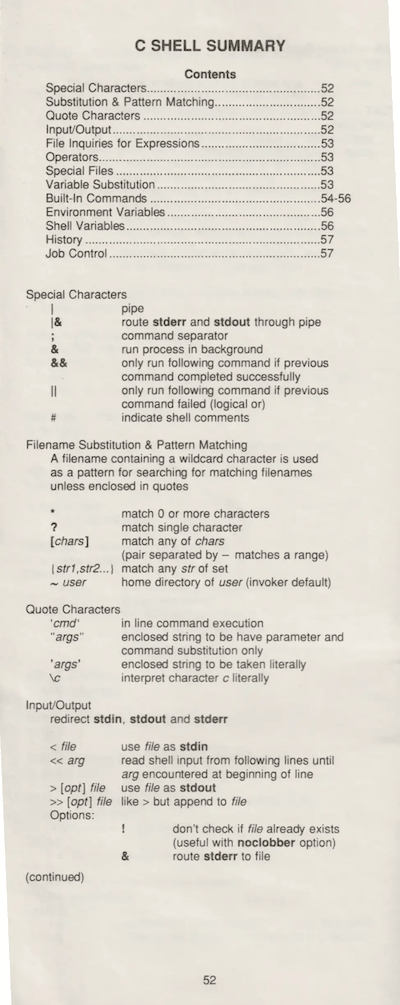
这是校正和裁剪的图像:

The same page of text, with the previous fixes applied and crooked white margins around the page cropped out.

使用开源批量编辑图像

ImageMagick 的美妙之处在于,当你确定了修复图像的公式,你就可以将该修复应用于需要相同修复的所有图像。我使用 GNU Parallel 执行此操作,它使用我所有的 CPU 内核来完成数百页的图像校正。这并不需要很长时间,而且结果不言而喻。更重要的是,我已经有了一个 UNIX 历史上有趣作品的数字档案。


via: https://opensource.com/article/22/11/fixing-scanned-images-imagemagick

作者:Seth Kenlon 选题:lkxed 译者:geekpi 校对:wxy

本文由 LCTT 原创编译,Linux中国 荣誉推出

本文讲述如何一步步在 Linux 上安装 AWS CLI(命令行工具)。

AWS CLI 是一个能够和 AWS 账户进行交互的命令行程序。开发者和系统管理员用它管理日常的活动和自动化。

准备环节

  • 安装好的 Linux 系统
  • 具有管理员权限的 sudo 账户
  • 能够联网

现在让我们开始安装:

1、下载安装文件

打开终端使用 curl 命令下载 AWS CLI 的安装文件:

$ curl "https://awscli.amazonaws.com/awscli-exe-linux-x86_64.zip" -o "awscliv2.zip"

以上命令会在当前工作目录下载一个 awscliv2.zip 的文件。

使用 ls 命令 确认当前下载下来的文件:

$ ls -l awscliv2.zip
-rw-rw-r-- 1 linuxtechi linuxtechi 47244662 Oct 20 10:53 awscliv2.zip
$

2、解压缩下载的文件

使用 unzip 命令 解压安装包:

$ unzip awscliv2.zip

它会在当前目录创建一个 aws 文件夹,把解压好的文件放进去:

$ ls -ld aws
drwxr-xr-x 3 linuxtechi linuxtechi 4096 Oct 19 17:18 aws
$

3、运行安装脚本

使用以下命令运行安装脚本:

$ sudo ./aws/install

脚本会把所有安装的文件放到 /usr/local/aws-cli 目录下,然后创建一个链接文件到 /usr/local/bin 目录。

4、检查 AWS CLI 的版本

运行以下脚本检查版本:

$ aws --version
aws-cli/2.8.4 Python/3.9.11 Linux/5.15.0-48-generic exe/x86_64.ubuntu.22 prompt/off
$

5、配置 AWS CLI

为了验证 AWS CLI 是否安装正确,开始配置 AWS CLI:

登录你的 AWS 管理控制台,取得 AWS 访问密钥 ID Access Key ID 和 安全访问密钥 Secret Access Key 。

如果还没完成创建,请先创建,并把它们复制到安全的地方。

然后回到命令行,运行以下命令:

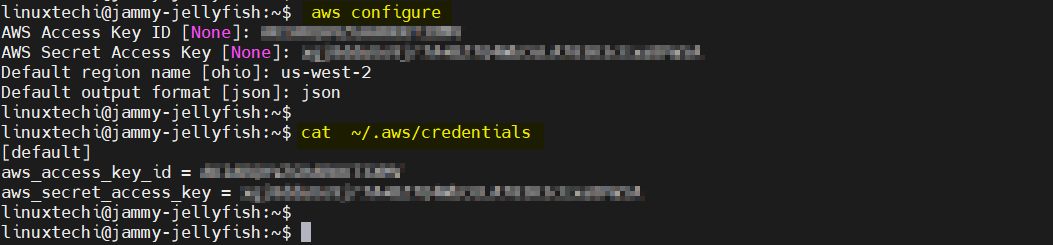
$ aws configure
AWS Access Key ID [None]: xxxxxxxxxxxxxxxxxxx
AWS Secret Access Key [None]: xxxxxxxxxxxxxxxxxxx
Default region name [None]: us-west-2
Default output format [None]: json
$

以上的证书会被保存到这个文件:

$ cat  ~/.aws/credentials

上面的命令的输出:

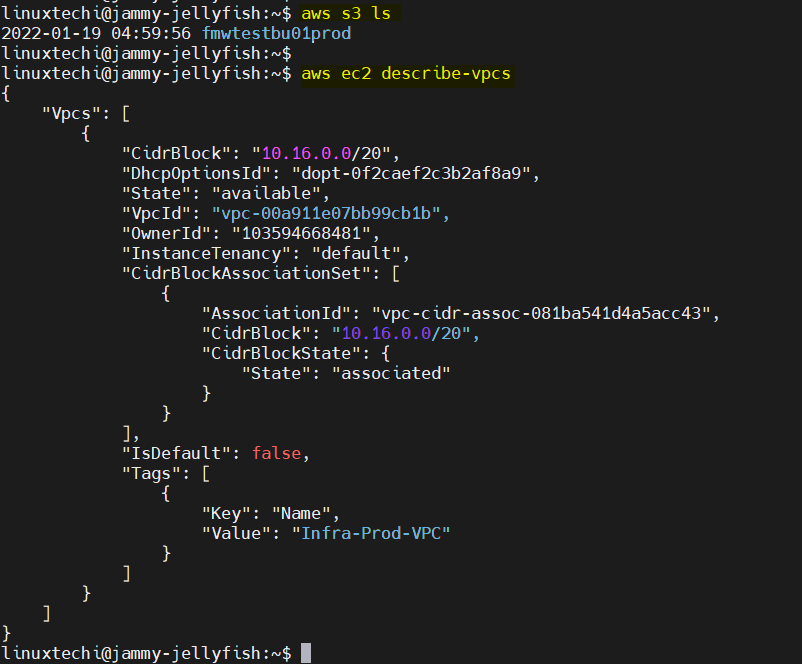
运行 aws 命令列出你账户中的 s3 储存和 VPC:

$ aws s3 ls
$ aws ec2 describe-vpcs

输出如下:

成功输出内容,说明你的 AWS CLI 已经配置完成。

这就是这篇文章的全部内容,请在下面的评论区发表你的疑问和反馈。


via: https://www.linuxtechi.com/how-to-install-aws-cli-on-linux/

作者:Pradeep Kumar 选题:lkxed 译者:littlebirdnest 校对:wxy

本文由 LCTT 原创编译,Linux中国 荣誉推出