分类 技术 下的文章

提问:当我尝试在 Linux 中运行 USB GPS 接收器时我遇到了下面来自 gpsd 的错误。

gpsd[377]: gpsd:ERROR: read-only device open failed: Permission denied
gpsd[377]: gpsd:ERROR: /dev/ttyUSB0: device activation failed.
gpsd[377]: gpsd:ERROR: device open failed: Permission denied - retrying read-only 

看上去 gpsd 没有权限访问 USB 设备(/dev/ttyUSB0)。我该如何永久修改它在Linux上的权限?

当你在运行一个会读取或者写入USB设备的进程时,进程的用户/组必须有权限这么做才行。当然你可以手动用chmod命令改变 USB 设备的权限,但是手动的权限改变只是暂时的。USB 设备会在下次重启时恢复它的默认权限。

作为一个永久的方式,你可以创建一个基于 udev 的 USB 权限规则,它可以根据你的选择分配任何权限模式。下面是该如何做。

首先,你需要找出 USB 设备的 vendorID 和 productID。使用lsusb命令。

$ lsusb -vvv 

上面lsusb的输出中,找出你的 USB 设备,并找出"idVendor"和"idProduct"字段。本例中,我们的结果是idVendor (0x067b)和 idProduct (0x2303)

下面创建一个新的udev规则。

$ sudo vi /etc/udev/rules.d/50-myusb.rules 

SUBSYSTEMS=="usb", ATTRS{idVendor}=="067b", ATTRS{idProduct}=="2303", GROUP="users", MODE="0666"

用你自己的"idVendor"和"idProduct"来替换。MODE="0666"表示USB设备的权限。

现在重启电脑并重新加载 udev 规则:

$ sudo udevadm control --reload 

接着验证下 USB 设备的权限。


via: http://ask.xmodulo.com/change-usb-device-permission-linux.html

作者:Dan Nanni 译者:geekpi 校对:wxy

本文由 LCTT 原创编译,Linux中国 荣誉推出

在阅读过 RAID 系列 前面的文章后你已经对 RAID 比较熟悉了。回顾前面几个软件 RAID 的配置,我们对每一个都做了详细的解释,使用哪一个取决与你的具体情况。
Recover Rebuild Failed Software RAID's

恢复并重建故障的软件 RAID - 第8部分

在本文中,我们将讨论当一个磁盘发生故障时如何重建软件 RAID 阵列并且不会丢失数据。为方便起见,我们仅考虑RAID 1 的配置 - 但其方法和概念适用于所有情况。

RAID 测试方案

在进一步讨论之前,请确保你已经配置好了 RAID 1 阵列,可以按照本系列第3部分提供的方法:在 Linux 中如何创建 RAID 1(镜像)。

在目前的情况下,仅有的变化是:

  1. 使用不同版本 CentOS(v7),而不是前面文章中的(v6.5)。
  2. 磁盘容量发生改变, /dev/sdb 和 /dev/sdc(各8GB)。

此外,如果 SELinux 设置为 enforcing 模式,你需要将相应的标签添加到挂载 RAID 设备的目录中。否则,当你试图挂载时,你会碰到这样的警告信息:
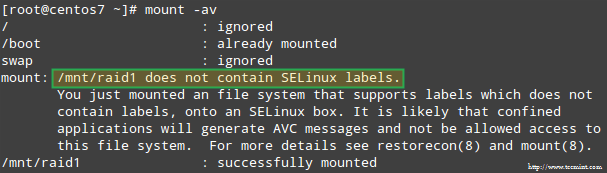
SELinux RAID Mount Error

启用 SELinux 时 RAID 挂载错误

通过以下命令来解决:

# restorecon -R /mnt/raid1

配置 RAID 监控

存储设备损坏的原因很多(尽管固态硬盘大大减少了这种情况发生的可能性),但不管是什么原因,可以肯定问题随时可能发生,你需要准备好替换发生故障的部分,并确保数据的可用性和完整性。

首先建议是。虽然你可以查看 /proc/mdstat 来检查 RAID 的状态,但有一个更好的和节省时间的方法,使用监控 + 扫描模式运行 mdadm,它将警报通过电子邮件发送到一个预定义的收件人。

要这样设置,在 /etc/mdadm.conf 添加以下行:

MAILADDR user@<domain or localhost>

我自己的设置如下:

MAILADDR gacanepa@localhost

RAID Monitoring Email Alerts

监控 RAID 并使用电子邮件进行报警

要让 mdadm 运行在监控 + 扫描模式中,以 root 用户添加以下 crontab 条目:

@reboot /sbin/mdadm --monitor --scan --oneshot

默认情况下,mdadm 每隔60秒会检查 RAID 阵列,如果发现问题将发出警报。你可以通过添加 --delay 选项到crontab 条目上面,后面跟上秒数,来修改默认行为(例如,--delay 1800意味着30分钟)。

最后,确保你已经安装了一个邮件用户代理(MUA),如mutt 或 mailx。否则,你将不会收到任何警报。

在一分钟内,我们就会看到 mdadm 发送的警报。

模拟和更换发生故障的 RAID 存储设备

为了给 RAID 阵列中的存储设备模拟一个故障,我们将使用 --manage 和 --set-faulty 选项,如下所示:

# mdadm --manage --set-faulty /dev/md0 /dev/sdc1  

这将导致 /dev/sdc1 被标记为 faulty,我们可以在 /proc/mdstat 看到:
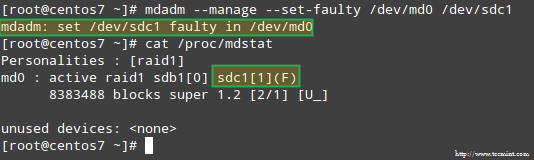
Stimulate Issue with RAID Storage

在 RAID 存储设备上模拟问题

更重要的是,让我们看看是不是收到了同样的警报邮件:
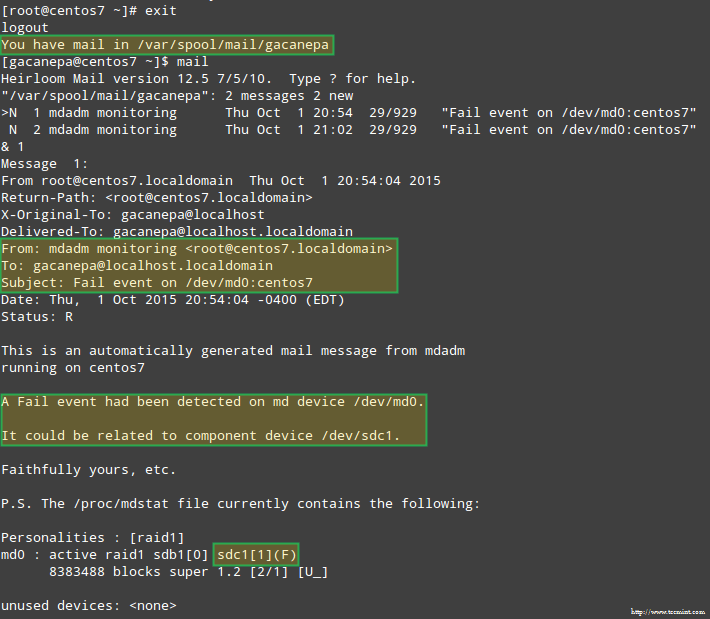
Email Alert on Failed RAID Device

RAID 设备故障时发送邮件警报

在这种情况下,你需要从软件 RAID 阵列中删除该设备:

# mdadm /dev/md0 --remove /dev/sdc1

然后,你可以直接从机器中取出,并将其使用备用设备来取代(/dev/sdd 中类型为 fd 的分区是以前创建的):

# mdadm --manage /dev/md0 --add /dev/sdd1

幸运的是,该系统会使用我们刚才添加的磁盘自动重建阵列。我们可以通过标记 /dev/sdb1 为 faulty 来进行测试,从阵列中取出后,并确认 tecmint.txt 文件仍然在 /mnt/raid1 是可访问的:

# mdadm --detail /dev/md0
# mount | grep raid1
# ls -l /mnt/raid1 | grep tecmint
# cat /mnt/raid1/tecmint.txt
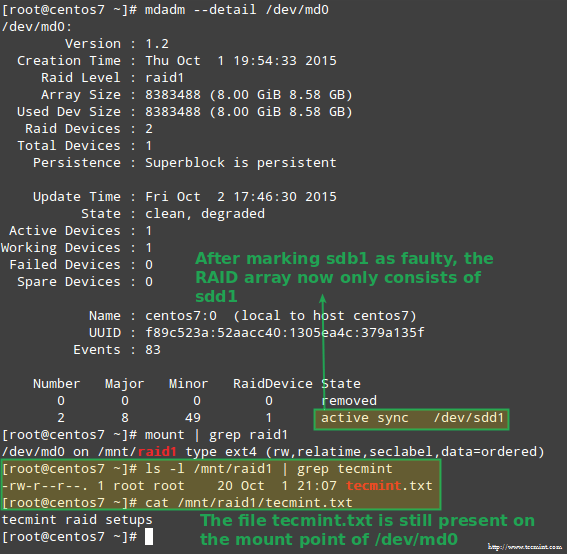
Confirm Rebuilding RAID Array

确认 RAID 重建

上面图片清楚的显示,添加 /dev/sdd1 到阵列中来替代 /dev/sdc1,数据的重建是系统自动完成的,不需要干预。

虽然要求不是很严格,有一个备用设备是个好主意,这样更换故障的设备就可以在瞬间完成了。要做到这一点,先让我们重新添加 /dev/sdb1 和 /dev/sdc1:

# mdadm --manage /dev/md0 --add /dev/sdb1
# mdadm --manage /dev/md0 --add /dev/sdc1
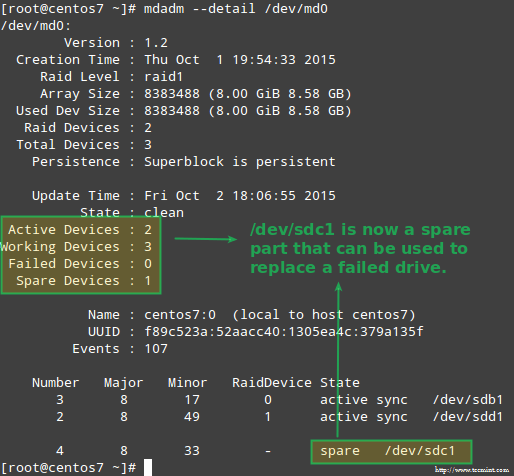
Replace Failed Raid Device

取代故障的 Raid 设备

从冗余丢失中恢复数据

如前所述,当一个磁盘发生故障时, mdadm 将自动重建数据。但是,如果阵列中的2个磁盘都故障时会发生什么?让我们来模拟这种情况,通过标记 /dev/sdb1 和 /dev/sdd1 为 faulty:

# umount /mnt/raid1
# mdadm --manage --set-faulty /dev/md0 /dev/sdb1
# mdadm --stop /dev/md0
# mdadm --manage --set-faulty /dev/md0 /dev/sdd1

此时尝试以同样的方式重新创建阵列就(或使用 --assume-clean 选项)可能会导致数据丢失,因此不到万不得已不要使用。

让我们试着从 /dev/sdb1 恢复数据,例如,在一个类似的磁盘分区(/dev/sde1 - 注意,这需要你执行前在/dev/sde 上创建一个 fd 类型的分区)上使用 ddrescue:

# ddrescue -r 2 /dev/sdb1 /dev/sde1
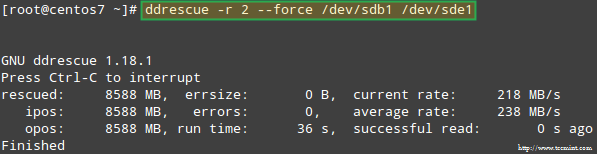
Recovering Raid Array

恢复 Raid 阵列

请注意,到现在为止,我们还没有触及 /dev/sdb 和 /dev/sdd,它们的分区是 RAID 阵列的一部分。

现在,让我们使用 /dev/sde1 和 /dev/sdf1 来重建阵列:

# mdadm --create /dev/md0 --level=mirror --raid-devices=2 /dev/sd[e-f]1

请注意,在真实的情况下,你需要使用与原来的阵列中相同的设备名称,即设备失效后替换的磁盘的名称应该是 /dev/sdb1 和 /dev/sdc1。

在本文中,我选择了使用额外的设备来重新创建全新的磁盘阵列,是为了避免与原来的故障磁盘混淆。

当被问及是否继续写入阵列时,键入 Y,然后按 Enter。阵列被启动,你也可以查看它的进展:

# watch -n 1 cat /proc/mdstat

当这个过程完成后,你就应该能够访问 RAID 的数据:
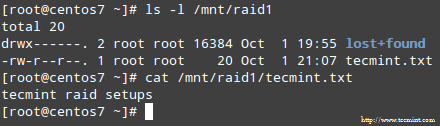
Confirm Raid Content

确认 Raid 数据

总结

在本文中,我们回顾了从 RAID 故障和冗余丢失中恢复数据。但是,你要记住,这种技术是一种存储解决方案,不能取代备份。

本文中介绍的方法适用于所有 RAID 中,其中的概念我将在本系列的最后一篇(RAID 管理)中涵盖它。

如果你对本文有任何疑问,随时给我们以评论的形式说明。我们期待倾听阁下的心声!


via: http://www.tecmint.com/recover-data-and-rebuild-failed-software-raid/

作者:Gabriel Cánepa 译者:strugglingyouth 校对:wxy

本文由 LCTT 原创编译,Linux中国 荣誉推出

由于生产力本身是一个主观术语,我不打算详细解释我这里要讲到的“生产力”是什么。我打算给你们展示一些工具及其使用技巧,希望这会帮助你在Linux中工作时能更专注、更高效,并且能节省时间。

Linux产能工具及其使用技巧

再次说明,我在写下本文时正在使用的是Ubuntu。但是,我将要在这里展示给大家产能工具及其使用技巧却适用于市面上的大多数Linux发行版。

外界的音乐

音乐影响生产力,这已经是一个公开的秘密了。从心理学家到管理大师,他们都一直在建议使用外界的杂音来让自己放松并专注于工作。我不打算就此进行辩论,因为这对于我确实有效。我戴上耳机,然后倾听着鸟叫声和风声,这确实让我很放松。

在Linux中,我使用ANoise播放器来播放外界的杂音。多亏了官方提供的PPA,你可以很容易地安装Ambient Noise播放器到Ubuntu中,以及其它基于Ubuntu的Linux发行版中。安装它,也可以让它离线播放外界的音乐。

另外,你也总可以在线听外界杂音。我最喜欢的在线外界音乐站点是Noisli。强烈推荐你试试这个。

任务管理应用

一个良好的生产习惯,就是制订一个任务列表。如果你将它和番茄工作法组合使用,那就可能创造奇迹了。这里我所说的是,创建一个任务列表,如果可能,将这些任务分配到特定的某个时间。这将会帮助你跟踪一天中计划好的任务。

对于此,我推荐Go For It!应用。你可以将它安装到所有主流Linux发行版中,由于它基于ToDo.txt,你也可以很容易地同步到你的智能手机中。我已经为此写了一个详尽的指南如何使用Go For It!。

此外,你可以使用Sticky Notes或者Google Keep。如果你需要某些更类似Evernote的功能,你可以使用这些Evernote的开源替代品。

剪贴板管理器

Ctrl+ C和Ctrl+V是我们日常计算机生活中不可缺少的一部分,它们唯一的不足之处在于,这些重要的活动不会被记住(默认情况下)。假如你拷贝了一些重要的东西,然后你意外地又拷贝了一些其它东西,你将丢失先前拷贝的东西。

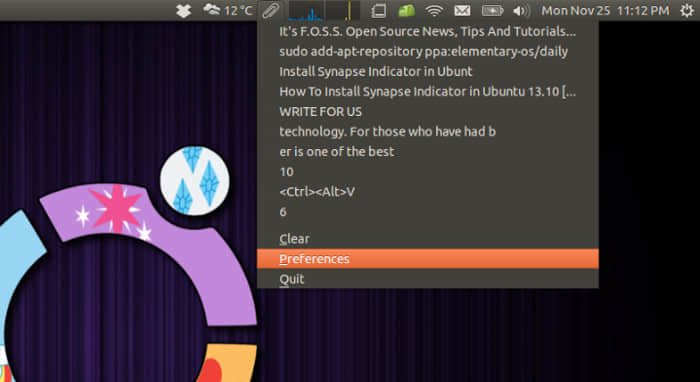
剪贴板管理器在这种情况下会派上用场,它可以显示你最近拷贝(到剪贴板的)内容的历史记录,你可以从它这里将文本拷贝回到剪贴板中。

对于该目的,我更偏好Diodon剪贴板管理器。它处于活跃开发中,并且在Ubuntu的仓库中可以得到它。

最近通知

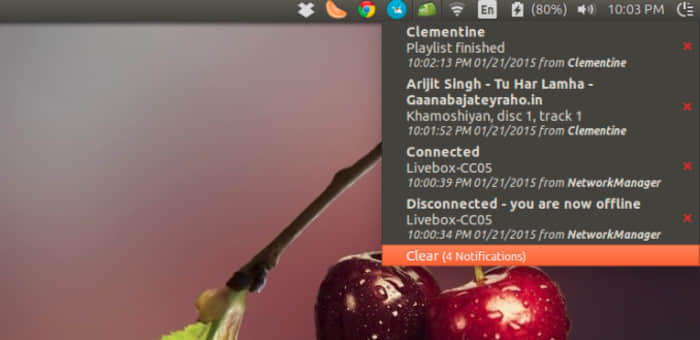
如果你正忙着处理其它事情,而此时一个桌面通知闪了出来又逐渐消失了,你会怎么做?你会想要看看通知都说了什么,不是吗?最近通知指示器就是用于处理此项工作,它会保留一个最近所有通知的历史记录。这样,你就永远不会错过桌面通知了。

你可以在此阅读最近通知指示器。

终端技巧

不,我不打算给你们展示所有那些Linux命令技巧和快捷方法,那会写满整个博客了。我打算给你们展示一些终端黑技巧,你可以用它们来提高你的生产力。

  • 修改sudo密码超时:默认情况下,sudo命令要求你在15分钟后再次输入密码,这真是让人讨厌。实际上,你可以修改默认的sudo密码超时。此教程会给你展示如何来实现。
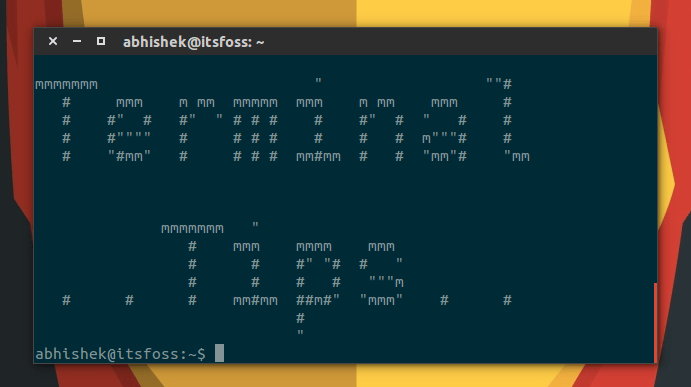
  • 获取命令完成的桌面通知:这是IT朋友们之间的一个常见的玩笑——开发者们花费大量时间来等待程序编译完成——然而这不完全是正确的。但是,它确实影响到了生产力,因为在你等待程序编译完成时,你可以做其它事情,并忘了你在终端中运行的命令。一个更好的途径,就是在一个命令完成时,让它显示桌面通知。这样,你就不会长时间被打断,并且可以回到之前想要做的事情上。请阅读如何获取命令完成的桌面通知。

我知道,这不是一篇全面涵盖了提升生产力的文章。但是,这些小应用和小技巧可以在实际生活中帮助你在你宝贵的时间中做得更多。

现在,该轮到你们了。在Linux中,你使用了什么程序或者技巧来提高生产力呢?有哪些东西你想要和社区分享呢?


via: http://itsfoss.com/productivity-tips-ubuntu/

作者:Abhishek 译者:GOLinux 校对:wxy

本文由 LCTT 原创翻译,Linux中国 荣誉推出

大多数 Linux 发行版都会提供一个可以从 USB 启动的 live 环境,以便用户无需安装即可测试系统。我们可以用它来评测这个发行版或仅仅是当成一个一次性系统,并且很容易将这些文件复制到一个 U 盘上,在某些情况下,我们可能需要经常运行同一个或不同的 ISO 镜像。GRUB 2 可以配置成直接从启动菜单运行一个 live 环境,而不需要烧录这些 ISO 到硬盘或 USB 设备。

获取和检查可启动的 ISO 镜像

为了获取 ISO 镜像,我们通常应该访问所需的发行版的网站下载与我们架构兼容的镜像文件。如果这个镜像可以从 U 盘启动,那它也应该可以从 GRUB 菜单启动。

当镜像下载完后,我们应该通过 MD5 校验检查它的完整性。这会输出一大串数字与字母合成的序列。

将这个序列与下载页提供的 MD5 校验码进行比较,两者应该完全相同。

配置 GRUB 2

ISO 镜像文件包含了整个系统。我们要做的仅仅是告诉 GRUB 2 哪里可以找到 kernel 和 initramdisk 或 initram 文件系统(这取决于我们所使用的发行版)。

在下面的例子中,一个 Kubuntu 15.04 live 环境将被配置到 Ubuntu 14.04 机器的 Grub 启动菜单项。这应该能在大多数新的以 Ubuntu 为基础的系统上运行。如果你是其它系统并且想实现一些其它的东西,你可以从这些文件了解更多细节,但这会要求你拥有一点 GRUB 使用经验。

这个例子的文件 kubuntu-15.04-desktop-amd64.iso 放在位于 /dev/sda1 的 /home/maketecheasier/TempISOs/ 上。

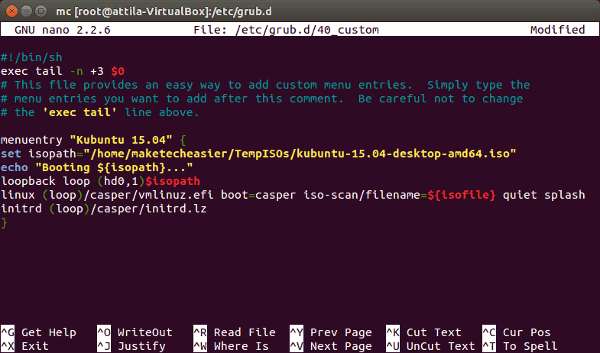
为了使 GRUB 2 能正确找到它,我们应该编辑

/etc/grub.d40-custom

menuentry "Kubuntu 15.04 ISO" {
set isofile="/home/maketecheasier/TempISOs/kubuntu-15.04-desktop-amd64.iso"
loopback loop (hd0,1)$isofile
echo "Starting $isofile..."
linux (loop)/casper/vmlinuz.efi boot=casper iso-scan/filename=${isofile} quiet splash
initrd (loop)/casper/initrd.lz
}

分析上述代码

首先设置了一个变量名 $menuentry ,这是 ISO 文件的所在位置 。如果你想换一个 ISO ,你应该修改 isofile="/path/to/file/name-of-iso-file-.iso".

下一行是指定回环设备,且必须给出正确的分区号码。

loopback loop (hd0,1)$isofile

注意 hd0,1 这里非常重要,它的意思是第一硬盘,第一分区 (/dev/sda1)。

GRUB 的命名在这里稍微有点困惑,对于硬盘来说,它从 “0” 开始计数,第一块硬盘为 #0 ,第二块为 #1 ,第三块为 #2 ,依此类推。但是对于分区来说,它从 “1” 开始计数,第一个分区为 #1 ,第二个分区为 #2 ,依此类推。也许这里有一个很好的原因,但肯定不是明智的(明显用户体验很糟糕)..

在 Linux 中第一块硬盘,第一个分区是 /dev/sda1 ,但在 GRUB2 中则是 hd0,1 。第二块硬盘,第三个分区则是 hd1,3, 依此类推.

下一个重要的行是:

linux (loop)/casper/vmlinuz.efi boot=casper iso-scan/filename=${isofile} quiet splash

这会载入内核镜像,在新的 Ubuntu Live CD 中,内核被存放在 /casper 目录,并且命名为 vmlinuz.efi 。如果你使用的是其它系统,可能会没有 .efi 扩展名或内核被存放在其它地方 (可以使用归档管理器打开 ISO 文件在 /casper 中查找确认)。最后一个选项, quiet splash ,是一个常规的 GRUB 选项,改不改无所谓。

最后

initrd (loop)/casper/initrd.lz

这会载入 initrd ,它负责载入 RAMDisk 到内存用于启动。

启动 live 系统

做完上面所有的步骤后,需要更新 GRUB2:

sudo update-grub

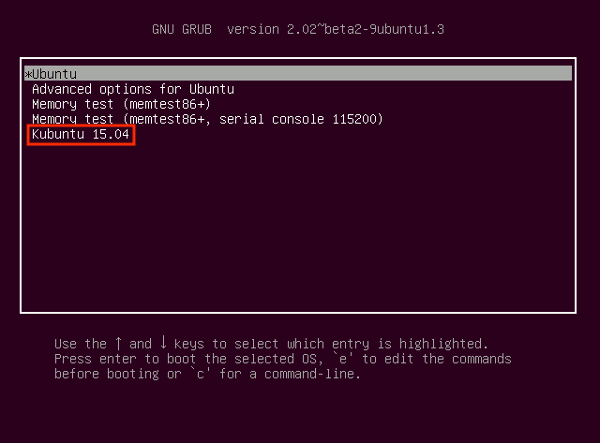
当重启系统后,应该可以看见一个新的、并且允许我们启动刚刚配置的 ISO 镜像的 GRUB 条目:

选择这个新条目就允许我们像从 DVD 或 U 盘中启动一个 live 环境一样。


via: https://www.maketecheasier.com/run-iso-files-hdd-grub2/

作者:Attila Orosz 译者:Locez 校对:wxy

本文由 LCTT 原创编译,Linux中国 荣誉推出

树莓派 ( Raspberry Pi ) 是 Raspberry Pi Foundation 推出的迷你电脑,它只有信用卡大小,但可以完成一台普通 PC 能完成的大部分工作,并且价格很便宜,是电脑爱好者的不二选择,如果你是一名 Linuxer 更应该拥有一台这样的迷你电脑。

发展

Raspberry Pi 自 2012 年发布以来,依次发布了 Raspberry Pi 1 A , Raspberry Pi 1 B ,Raspberry Pi 1 B+ ,Raspberry Pi 1 A+ ,Raspberry 2 B 五个版本,这些版本硬件上有不少变化,具体可以查阅 Wikipedia Raspberry Pi ,另外 Raspberry Pi 2 B 将支持 Windows 10 iot ,这对非 Linux 用户来说也是一个福音,因为你可以完全把 Raspberry Pi 2 B 当成你的另一台 Windows PC ,详情可以查看 Raspberry Pi Windows 10 iot。

Raspberry Pi 的用途

Raspberry Pi 到底能拿来做什么呢?它的玩法多的数不清了,因为这取决于我们的创意,作为一块开发板,它给我们提供了很大的自由。

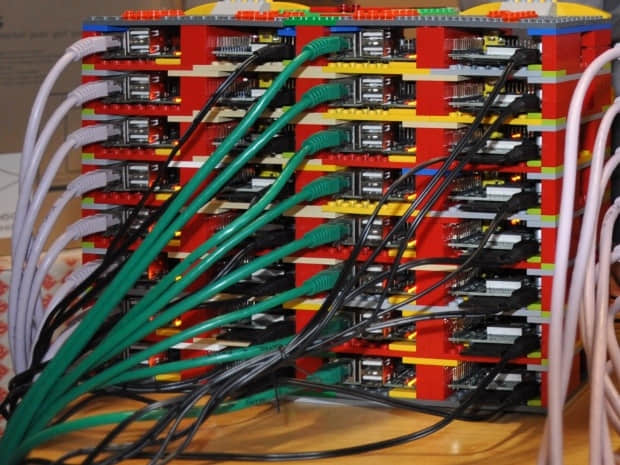
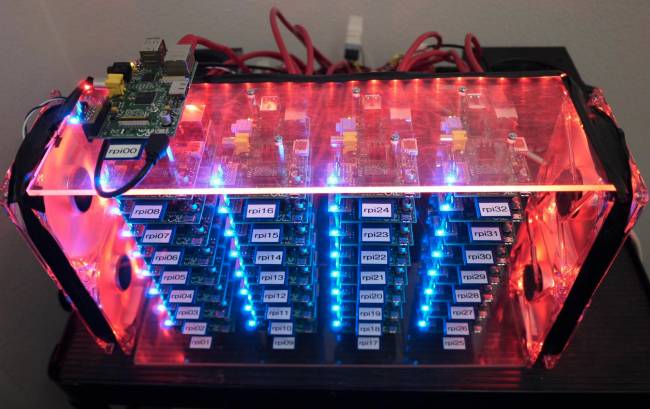
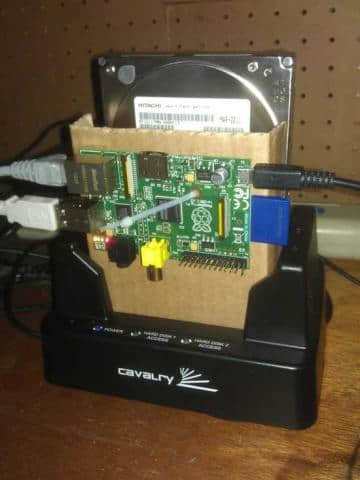
下面是几张引用文章内的图:

操作系统的选择

由于 Raspberry Pi 几乎是为 Linux 而生的,所以 Raspberry Pi 的操作系统也是多样的,为此以下介绍几个操作系统。

以上操作系统都可以在 Raspberry Pi 主页 找到相关信息。

个人电脑

笔者只是将 Raspberry Pi 当成个人电脑使用而已,因此,未选择 Raspbian 而是选择了 Arch Arm。

下面是我选择的配件

  • Raspberry Pi 2 B
  • 8 G 闪迪内存卡
  • USB Wi-Fi 模块(可选)
  • 亚克力外壳(可选)
  • 散热铝片或铜片
  • 电源线
  • 键盘鼠标(可选)

安装系统

首先参照 Arch Arm Installation 安装系统。

为 SD 卡分区(用你 Linux 上的 sd 卡设备代替 sdX ):

fdisk /dev/sdX

第一步请先删除原来的分区并重新创建:

  • 输入 o 清除所有分区。
  • 输入 p 列出所有分区,此时应该没有分区。
  • 输入 n , 然后输入 p 选择主分区,1 是第一个分区 ,输入 ENTER 确定第一个扇区,然后输入 +100M 。
  • 输入 t , 然后输入 c 设置第一个分区类型为 W95 FAT32 (LBA)。
  • 输入 n , 然后输入 p 选择主分区, 2 是第二个分区, 直接输入 ENTER 确定默认的扇区和最后的扇区(剩下的所有容量作为第二个分区)
  • 输入 w 写入分区表并退出。

创建和挂载 vfat 文件系统(用你 Linux 上的 sd 卡设备代替 sdX ):

mkfs.vfat /dev/sdX1
mkdir boot
mount /dev/sdX1 boot

创建个挂载 ext4 文件系统(用你 Linux 上的 sd 卡设备代替 sdX ):

mkfs.ext4 /dev/sdX2
mkdir root
mount /dev/sdX2 root

使用 root 用户下载和解压 根文件系统:

wget http://archlinuxarm.org/os/ArchLinuxARM-rpi-2-latest.tar.gz
bsdtar -xpf ArchLinuxARM-rpi-2-latest.tar.gz -C root
sync

移动启动文件到第一分区:

mv root/boot/* boot

卸载挂载点:

umount boot root

将 SD 卡插入 Raspberry Pi ,连接以太网和 5v 电源。

使用 SSH 登录

默认用户是 alarm 密码 alarm。(ssh 请先用此用户登录,再修改 ssh 配置允许 root 登录)

root 的默认密码是 root。

注意 :以下用到 sudo 命令的,若你未配置 sudo 请直接用 root 用户执行。

首次使用应该按如下格式 ssh 登录:

$ ssh -p 22 alarm@地址

进去后使用 su 切换到 root ,并修改密码:

$ sudo su -   
# password

为了能使 root 通过 ssh 登录,编辑 /etc/ssh/sshd_config

$ sudo nano /etc/ssh/sshd_config

将 #PermitRootLogin 这行去掉注释,并将值设置为 yes :

PermitRootLogin yes

配置源与更新系统

编辑 /etc/pacman.d/mirrorlist

$ sudo nano /etc/pacman.d/mirrorlist

在顶部增加以下代码,这是中科大的源

## USTC
Server = http://mirrors.ustc.edu.cn/archlinuxarm/armv7h/$repo

编辑好后按 ctrl +x ,然后按 y 保存,然后升级整个系统:

$ sudo pacman -Syu

桌面化 Raspberry Pi

首先安装 xorg

$ sudo pacman -S xorg
$ sudo pacman -S xorg-xinit

然后安装 lxqt 桌面:

$ sudo pacman -S lxqt 

使用 vncviewer 访问 Raspberry Pi

首先配置 vncviewer,本机与 Raspberry Pi 都需要安装 tigervnc

$ sudo pacman -S tigervnc

在 Raspberry Pi 中执行 vncserver

$ vncserver 

You will require a password to access your desktops.

Password:
Verify:
Would you like to enter a view-only password (y/n)? n

New 'ArchRaspi:1 (locez)' desktop is ArchRaspi:1

Creating default startup script /home/locez/.vnc/xstartup
Starting applications specified in /home/locez/.vnc/xstartup
Log file is /home/locez/.vnc/ArchRaspi:1.log

然后编辑 ~/.vnc/xstartup ,将原来的内容替换为以下内容,你也可以直接删除原文件,再新建一个同名文件:

#!/bin/sh

unset SESSION_MANAGER
unset DBUS_SESSION_BUS_ADDRESS
exec startlxqt

然后杀掉 vnc 服务,并重启它:

$ vncserver -kill :1
Killing Xvnc process ID 400

$ vncserver 

New 'ArchRaspi:1 (locez)' desktop is ArchRaspi:1

Starting applications specified in /home/locez/.vnc/xstartup
Log file is /home/locez/.vnc/ArchRaspi:1.log

记住上面的 :1 可能根据实际情况不同,这个端口是你用 vncviewer 连接时用的端口。

然后本机中执行:

$ vncviewer address:port

然后输入密码就可以了

小屏幕显示

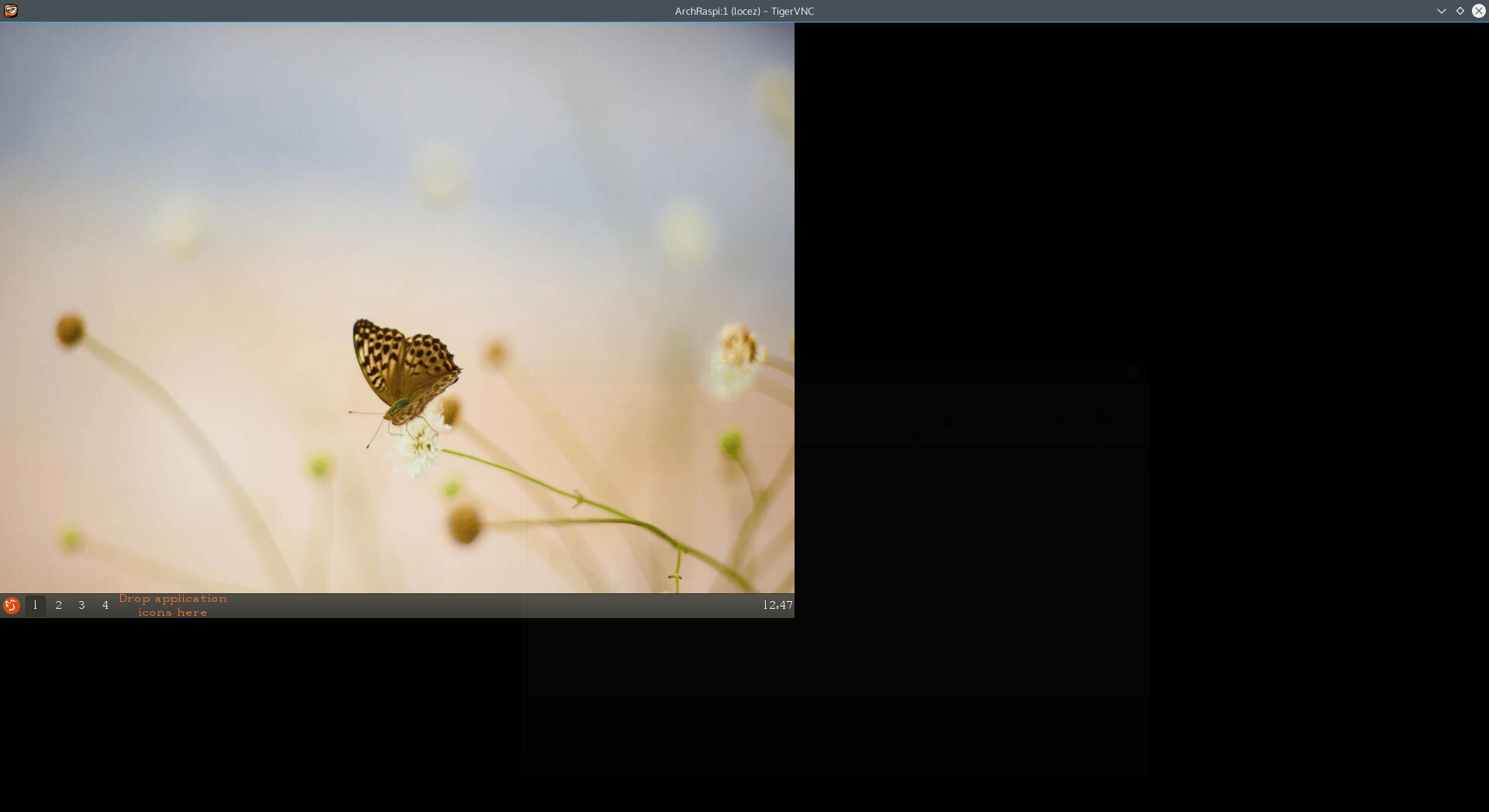
现在我们看见这个不是全屏的,但是可以在启动 vncserver 的时候增加参数,来指定分辨率:

$ vncserver -kill :1
$ vcnserver -geometry 1920x1000

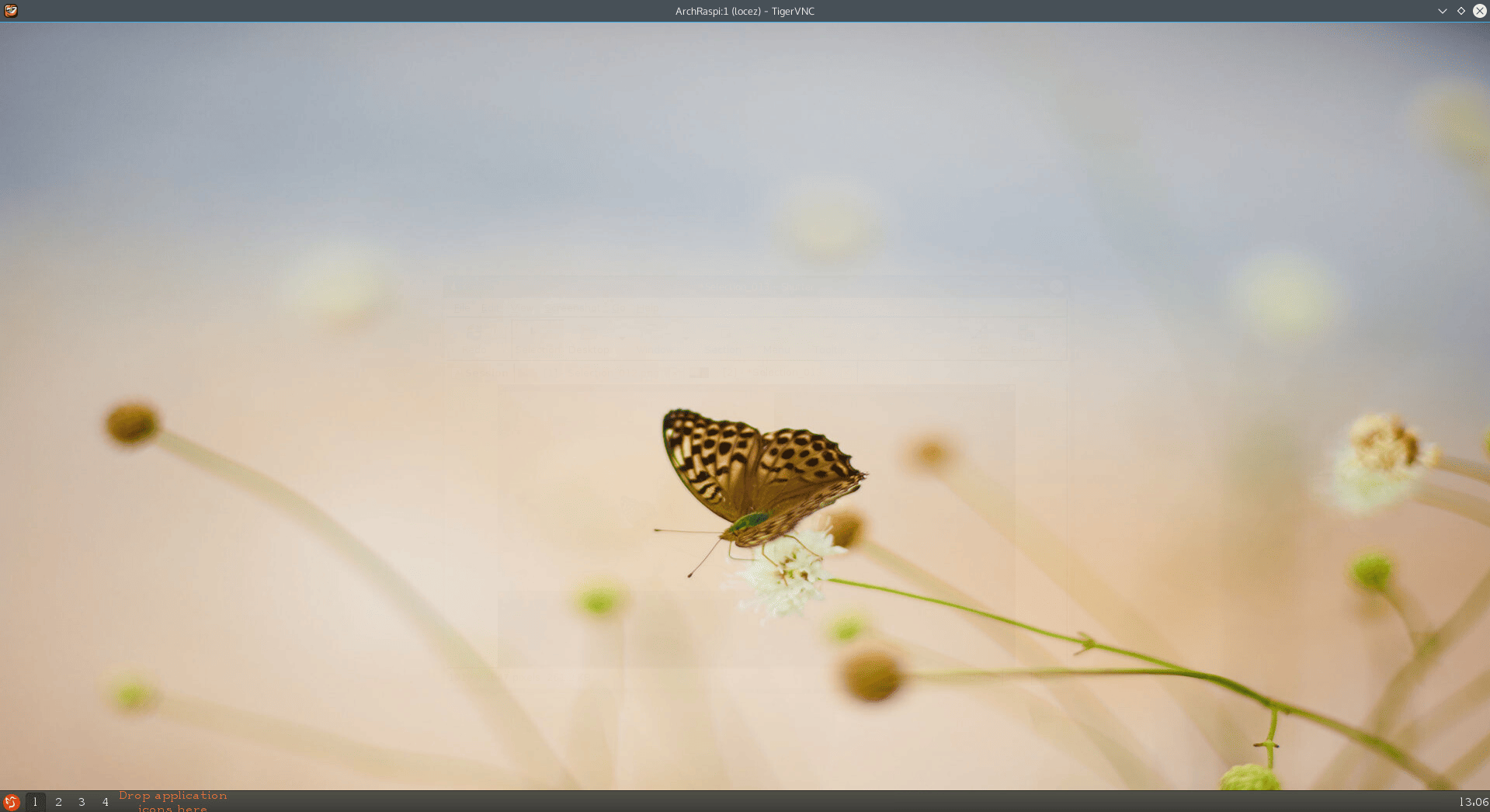
这下就全屏了

全屏

其它用途

然后你可以在不另外配显示屏的情况下正常使用 Raspberry Pi ,将它配置成一个 samba 服务器,或者做成一个下载器,这仅仅取决于,你想将 Raspberry Pi 拿来干什么。

笔者还尝试将 Raspberry Pi 直接连入手机 Wi-Fi ,把手机当成路由器使用,获取手机内网 IP 后,直接在手机上 ssh 内网登录,从而实现 Raspberry Pi 使用手机流量上网,并且不用借助路由器就可以连接 Raspberry Pi。

这里笔者推荐的是 juiceSSH ,手机上简单实用的一款 ssh 工具。由于篇幅原因,此处不再详述如何使用手机直连 Raspberry Pi,动手能力强的同学可以参看上面我给的思路,自行折腾。

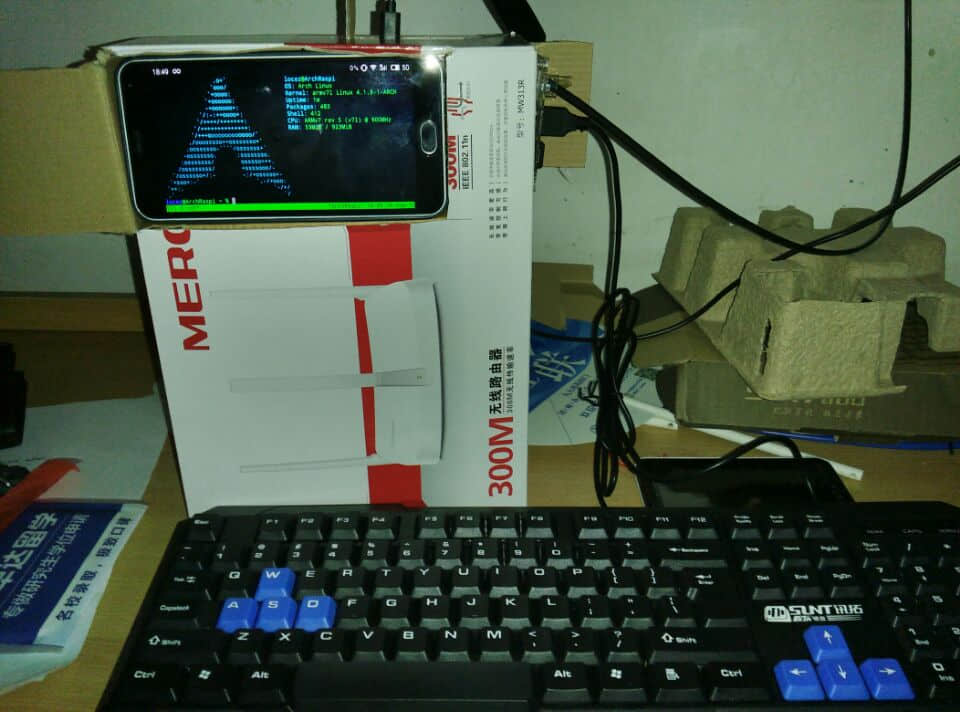
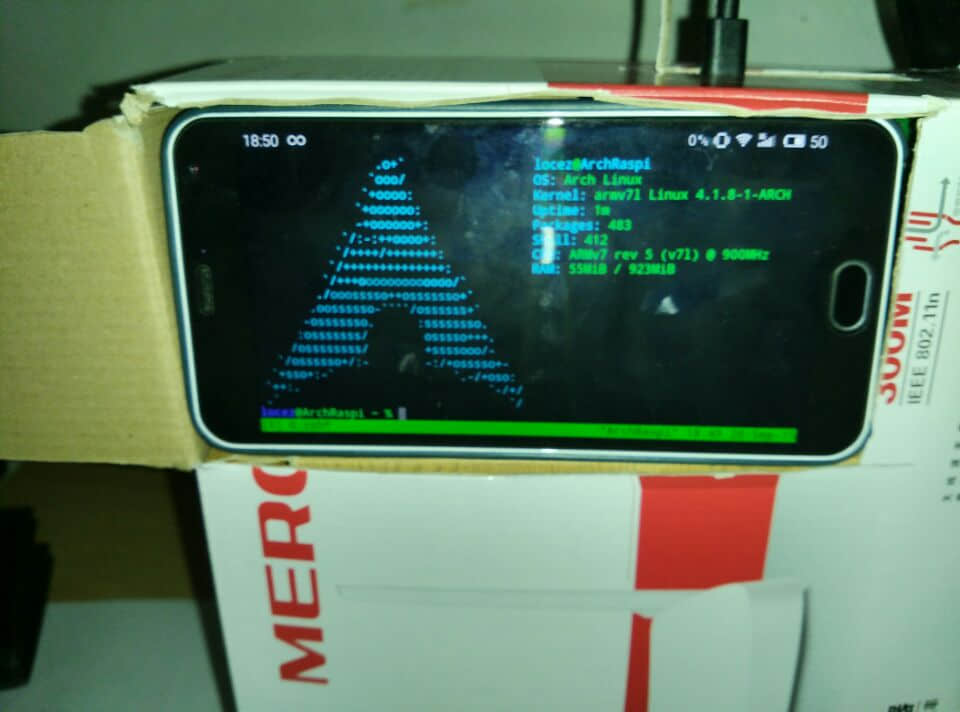
后来笔者,买了键盘以后,又利用 tmux 将手机纯粹当屏幕使用。

首先 手机先 ssh 登陆 Raspberry Pi,执行

tmux

然后在看不见屏幕的情况下,使用键盘盲打输入 用户名 、 密码 进行登录,然后执行

tmux attach

此时键盘与手机屏幕的输入已经是同步的,一台个人作品就此完成!

成果展示

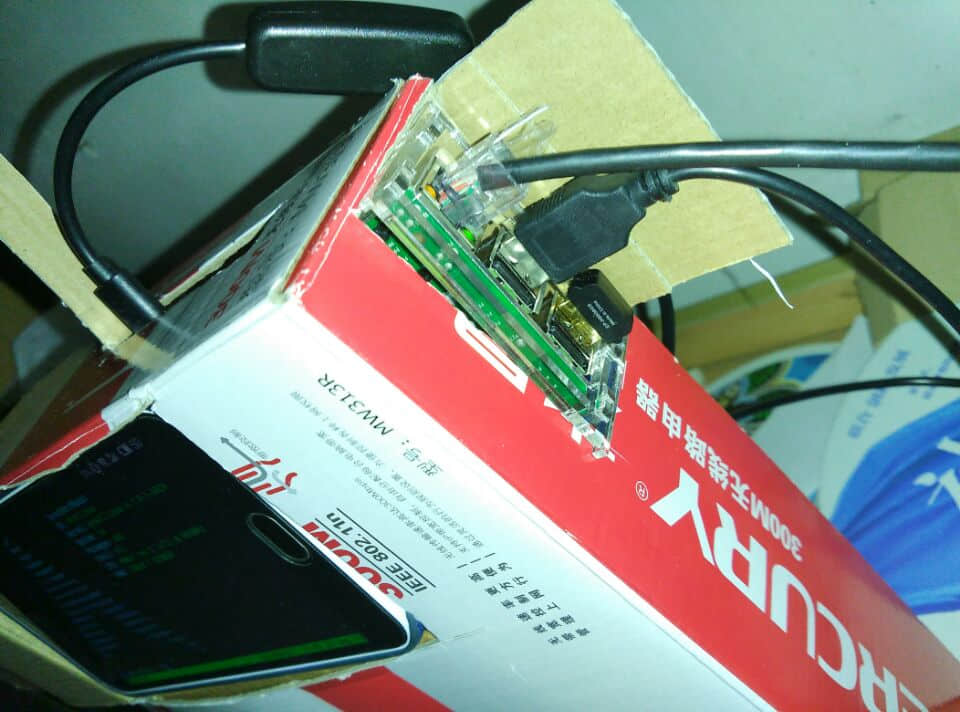
下面几张图,是笔者在学校折腾的时候拍的:

参考资料

作为一个热衷于 php 的家伙,我已经习惯了使用 phpinfo() 函数来让我轻松访问 php.ini 里的配置和加载的模块等信息。当然我也想要使用一个不存在的 pyinfo() 函数,但没有成功。按下 CTRL-E,google 一下是否有人实现了它?

是的,有人已经实现了。但是,对我来说它非常难看。荒谬!因为我无法忍受丑陋的布局,咳咳,我不得不亲自动手来改改。我用找到的代码,并重新进行布局使之更好看点。Python 官方网站的布局看起来不错,那么何不借用他们的颜色和背景图片呢?是的,这听起来像一个计划。

提醒你下,我仅仅在 Python 2.6.4 上运行过它,所以在别的版本上可能有风险(将它移植到任何其他版本它应该是没有问题的)。要使用它,只需要导入该文件, 并调用pyinfo()函数得到它的返回值打印到屏幕上。好嘞!

如果你在使用 mod\_wsgi 时没有得到正确的返回结果,你可以如下运行它(当然得替换路径):

def application(environ, start_response):
    import sys
    path = 'YOUR_WWW_ROOT_DIRECTORY'
    if path not in sys.path:
        sys.path.append(path)
    from pyinfo import pyinfo
    output = pyinfo()
    start_response('200 OK', [('Content-type', 'text/html')])
    return [output]

via:http://bran.name/articles/pyinfo-a-good-looking-phpinfo-like-python-script/

作者:Bran van der Meer 译者:strugglingyouth 校对:wxy

本文由 LCTT 原创编译, Linux中国 荣誉推出