分类 技术 下的文章

大家好,这篇文章将要讲述如何在 CentOS 7 / Ubuntu 15.04 上安装 Laravel。如果你是一个 PHP Web 的开发者,你并不需要考虑如何在琳琅满目的现代 PHP 框架中选择,Laravel 是最轻松启动和运行的,它省时省力,能让你享受到 web 开发的乐趣。Laravel 信奉着一个普世的开发哲学,通过简单的指导创建出可维护代码是最优先的,你将保持着高速的开发效率,能够随时毫不畏惧更改你的代码来改进现有功能。

Laravel 安装并不繁琐,你只要跟着本文章一步步操作就能在 CentOS 7 或者 Ubuntu 15 服务器上安装。

1) 服务器要求

在安装 Laravel 前需要安装一些它的依赖前提条件,主要是一些基本的参数调整,比如升级系统到最新版本,sudo 权限和安装依赖包。

当你连接到你的服务器时,请确保你能通以下命令能成功的使用 EPEL 仓库并且升级你的服务器。

CentOS-7

# yum install epel-release

# rpm -Uvh https://dl.fedoraproject.org/pub/epel/epel-release-latest-7.noarch.rpm
# rpm -Uvh https://mirror.webtatic.com/yum/el7/webtatic-release.rpm

# yum update

Ubuntu

# apt-get install python-software-properties
# add-apt-repository ppa:ondrej/php5

# apt-get update

# apt-get install -y php5 mcrypt php5-mcrypt php5-gd

2) 防火墙安装

系统防火墙和 SELinux 设置对于用于产品应用安全来说非常重要,当你使用测试服务器的时候可以关闭防火墙,用以下命令行设置 SELinux 成 宽容模式 permissive 来保证安装程序不受它们的影响。

# setenforce 0

3) Apache, MariaDB, PHP 安装

Laravel 安装程序需要完成安装 LAMP 整个环境,需要额外安装 OpenSSL、PDO,Mbstring 和 Tokenizer 等 PHP 扩展。如果 LAMP 已经运行在你的服务器上你可以跳过这一步,直接确认一些必要的 PHP 插件是否安装好。

要安装完整 AMP 你需要在自己的服务器上运行以下命令。

CentOS

# yum install httpd mariadb-server php56w php56w-mysql php56w-mcrypt php56w-dom php56w-mbstring

要在 CentOS 7 上实现 MySQL / Mariadb 服务开机自动启动,你需要运行以下命令。

# systemctl start httpd
# systemctl enable httpd

#systemctl start mysqld
#systemctl enable mysqld

在启动 MariaDB 服务之后,你需要运行以下命令配置一个足够安全的密码。

#mysql_secure_installation

Ubuntu

# apt-get install mysql-server apache2 libapache2-mod-php5 php5-mysql

4) 安装 Composer

在我们安装 Laravel 前,先让我们开始安装 composer。安装 composer 是安装 Laravel 的最重要步骤之一,因为 composer 能帮我们安装 Laravel 的各种依赖。

CentOS/Ubuntu

在 CentOS / Ubuntu 下运行以下命令来配置 composer 。

# curl -sS https://getcomposer.org/installer | php
# mv composer.phar /usr/local/bin/composer
# chmod +x /usr/local/bin/composer
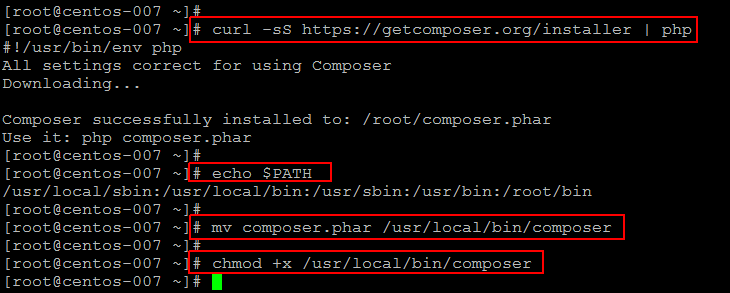
composer installation

5) 安装 Laravel

我们可以运行以下命令从 github 上下载 Laravel 的安装包。

# wget https://github.com/laravel/laravel/archive/develop.zip

运行以下命令解压安装包并且移动 document 的根目录。

# unzip develop.zip

# mv laravel-develop /var/www/

现在使用 compose 命令来安装目录下所有 Laravel 所需要的依赖。

# cd /var/www/laravel-develop/
# composer install
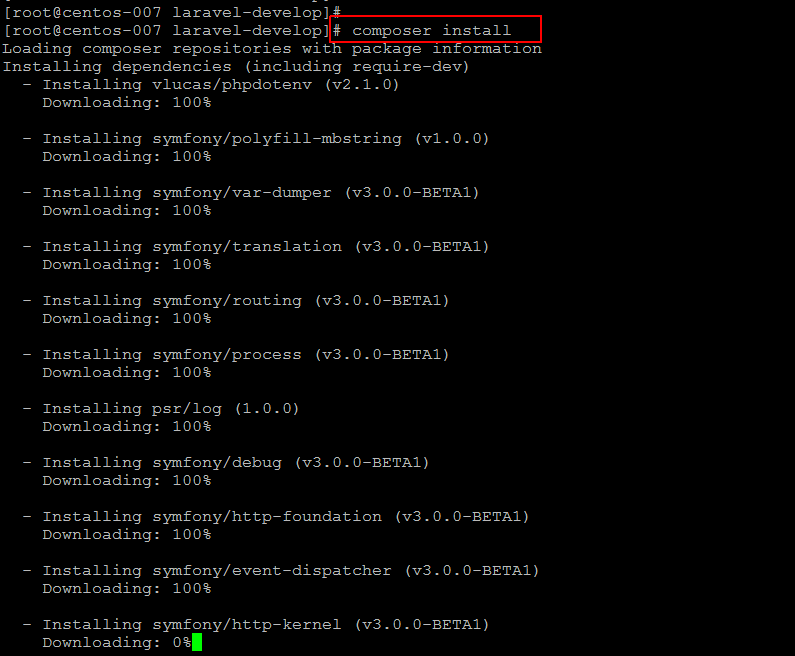
compose laravel

6) 密钥

为了加密服务器,我们使用以下命令来生成一个加密后的 32 位的密钥。

# php artisan key:generate

Application key [Lf54qK56s3qDh0ywgf9JdRxO2N0oV9qI] set successfully

现在把这个密钥放到 'app.php' 文件,如以下所示。

# vim /var/www/laravel-develop/config/app.php
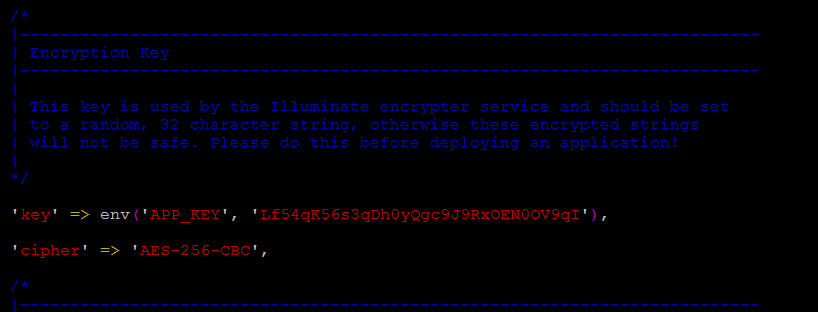
Key encryption

7) 虚拟主机和所属用户

在 composer 安装好后,分配 document 根目录的权限和所属用户,如下所示。

# chmod 775 /var/www/laravel-develop/app/storage

# chown -R apache:apache /var/www/laravel-develop

用任意一款编辑器打开 apache 服务器的默认配置文件,在文件最后加上虚拟主机配置。

# vim /etc/httpd/conf/httpd.conf

ServerName laravel-develop
DocumentRoot /var/www/laravel/public

<Directory /var/www/laravel>
  AllowOverride All
</Directory>

现在我们用以下命令重启 apache 服务器,打开浏览器查看 localhost 页面。

CentOS

# systemctl restart httpd

Ubuntu

# service apache2 restart

8) Laravel 5 网络访问

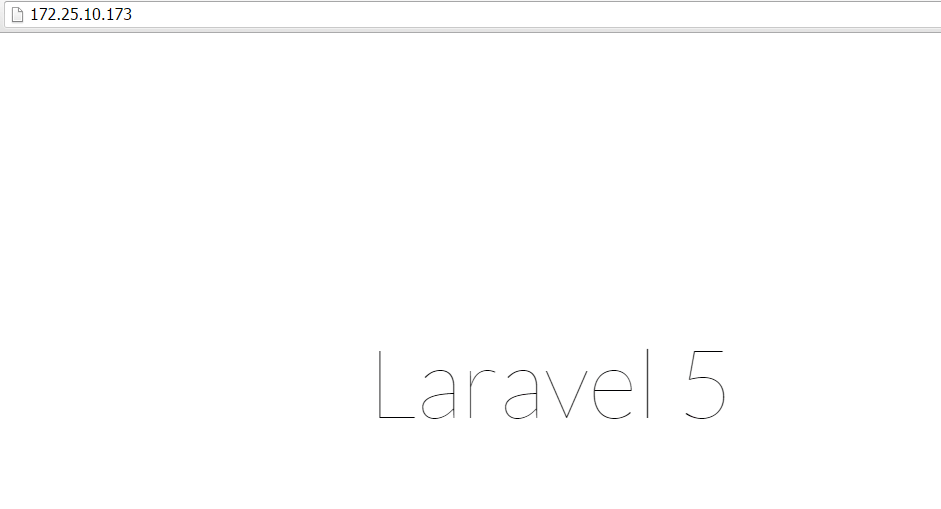
打开浏览器然后输入你配置的 IP 地址或者 完整域名 Fully qualified domain name 你将会看到 Laravel 5 的默认页面。

Laravel Default

总结

Laravel 框架对于开发网页应用来说是一个绝好的的工具。所以,看了这篇文章你将学会在 Ubuntu 15 和 CentOS 7 上安装 Laravel, 之后你就可以使用这个超棒的 PHP 框架提供的各种功能和舒适便捷性来进行你的开发工作。

如果您有什么意见或者建议请在以下评论区中回复,我们将根据您宝贵的反馈来使我们的文章更加浅显易懂。


via: http://linoxide.com/linux-how-to/install-laravel-php-centos-7-ubuntu-15-04/

作者:Kashif 译者:NearTan 校对:Caroline

本文由 LCTT 原创编译,Linux中国 荣誉推出

你可以通过不同的 Tor 工具来使用 Tor 服务,如 Tor 浏览器、Foxyproxy 和其它东西,像 wget 和 aria2 这样的下载管理器不能直接使用 Tor socks 开始匿名下载,因此我们需要一些工具来将 Tor socks 转换成 http 代理,这样就能用它来下载了。

注意:本教程基于 Debian ,其他发行版会有些不同,因此如果你的发行版是基于 Debian 的,就可以直接使用下面的配置了。

Polipo

这个服务会使用 8123 端口和 127.0.0.1 的 IP 地址,使用下面的命令来在计算机上安装 Polipo:

sudo apt install polipo

现在使用如下命令打开 Polipo 的配置文件:

sudo nano /etc/polipo/config

在文件最后加入下面的行:

proxyAddress = "::0"
allowedClients = 192.168.1.0/24
socksParentProxy = "localhost:9050"
socksProxyType = socks5

用如下的命令来重启 Polipo:

sudo service polipo restart

现在 Polipo 已经安装好了!在匿名的世界里做你想做的吧!下面是使用的例子:

pdmt -l "link" -i 127.0.01 -p 8123

通过上面的命令 PDMT(Persian 下载器终端)会匿名地下载你的文件。

Proxychains

在此服务中你可以设置使用 Tor 或者 Lantern 代理,但是在使用上它和 Polipo 和 Privoxy 有点不同,它不需要使用任何端口!使用下面的命令来安装:

sudo apt install proxychains

用这条命令来打开配置文件:

sudo nano /etc/proxychains.conf

现在添加下面的代码到文件底部,这里是 Tor 的端口和 IP:

socks5 127.0.0.1 9050

如果你在命令的前面加上“proxychains”并运行,它就能通过 Tor 代理来运行:

proxychains firefoxt
proxychains aria2c
proxychains wget

Privoxy

Privoxy 使用 8118 端口,可以很轻松地通过 privoxy 包来安装:

sudo apt install privoxy

我们现在要修改配置文件:

sudo nano /etc/pivoxy/config

在文件底部加入下面的行:

forward-socks5 / 127.0.0.1:9050  .
forward-socks4a / 127.0.0.1:9050 .
forward-socks5t             /     127.0.0.1:9050 .
forward         192.168.*.*/     .
forward            10.*.*.*/     .
forward           127.*.*.*/     .
forward           localhost/     .

重启服务:

sudo service privoxy restart

服务已经好了!端口是 8118,IP 是 127.0.0.1,就尽情使用吧!


via: http://www.unixmen.com/turn-tor-socks-http/

作者:Hossein heydari 译者:geekpi 校对:wxy

本文由 LCTT 原创编译,Linux中国 荣誉推出

在当今这个多设备的环境下,云存储无处不在。无论身处何方,人们都想通过多种设备来从云存储中获取所需的内容。由于拥有漂亮的 UI 和完美的跨平台兼容性,Dropbox 已成为最为广泛使用的云存储服务。 Dropbox 的流行已引发了一系列官方或非官方 Dropbox 客户端的出现,它们支持不同的操作系统平台。

当然 Linux 平台下也有着自己的 Dropbox 客户端: 既有命令行的,也有图形界面客户端。Dropbox Uploader 是一个简单易用的 Dropbox 命令行客户端,它是用 Bash 脚本语言所编写的(LCTT 译注:对,你没看错, 就是 Bash)。在这篇教程中,我将描述 在 Linux 中如何使用 Dropbox Uploader 通过命令行来访问 Dropbox

Linux 中安装和配置 Dropbox Uploader

要使用 Dropbox Uploader,你需要下载该脚本并使其可被执行。

$ wget https://raw.github.com/andreafabrizi/Dropbox-Uploader/master/dropbox_uploader.sh
$ chmod +x dropbox_uploader.sh

请确保你已经在系统中安装了 curl,因为 Dropbox Uploader 通过 curl 来运行 Dropbox 的 API。

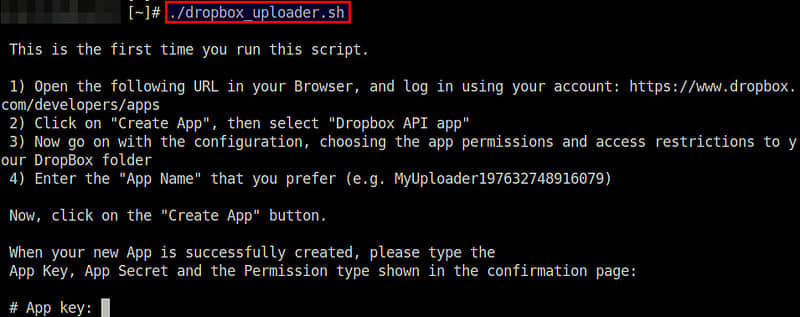
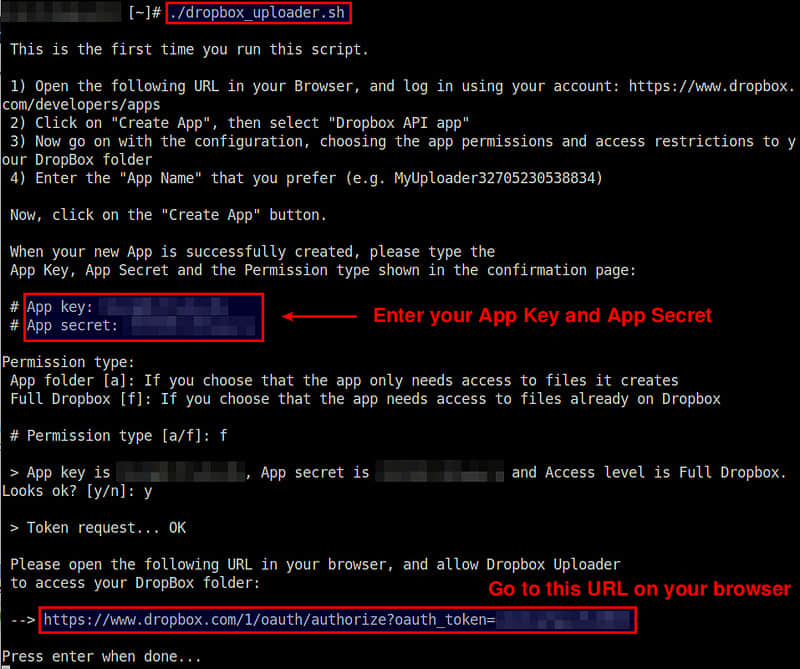
要配置 Dropbox Uploader,只需运行 dropbox\_uploader.sh 即可。当你第一次运行这个脚本时,它将请求得到授权以使得脚本可以访问你的 Dropbox 账户。

$ ./dropbox_uploader.sh

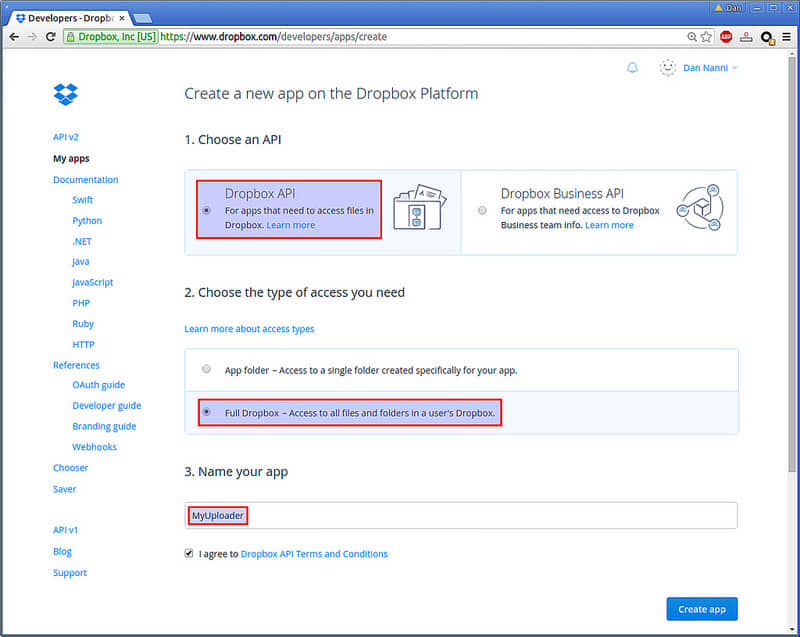
如上图所指示的那样,你需要通过浏览器访问 https://www.dropbox.com/developers/apps 页面,并创建一个新的 Dropbox app。接着像下图那样填入新 app 的相关信息,并输入 app 的名称,它与 Dropbox Uploader 所生成的 app 名称类似。

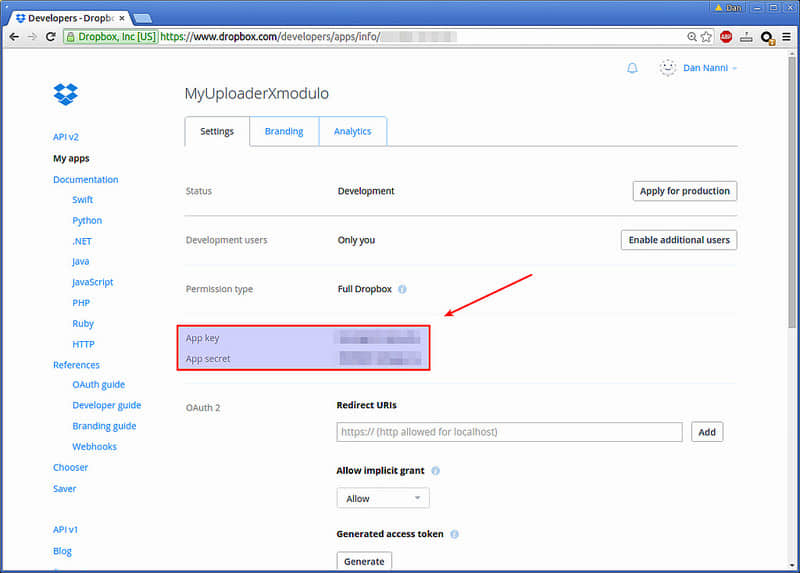
在你创建好一个新的 app 之后,你将在下一个页面看到 app key 和 app secret。请记住它们。

然后在正运行着 dropboxuploader.sh 的终端窗口中输入 app key 和 app secret。然后 dropboxuploader.sh 将产生一个 oAUTH 网址(例如,https://www.dropbox.com/1/oauth/authorize?oauth\_token=XXXXXXXXXXXX)。%E3%80%82)

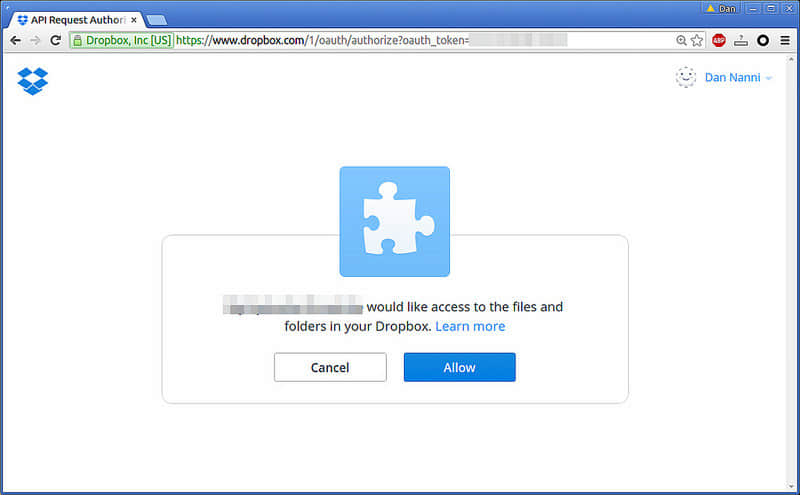
接着通过浏览器访问那个 oAUTH 网址,并同意访问你的 Dropbox 账户。

这便完成了 Dropbox Uploader 的配置。若要确认 Dropbox Uploader 是否真的被成功地认证了,可以运行下面的命令。

$ ./dropbox_uploader.sh info

Dropbox Uploader v0.12

 > Getting info... 

Name:   Dan Nanni
UID:    XXXXXXXXXX
Email:  my@email_address
Quota:  2048 Mb
Used:   13 Mb
Free:   2034 Mb

Dropbox Uploader 示例

要显示根目录中的所有内容,运行:

$ ./dropbox_uploader.sh list

要列出某个特定文件夹中的所有内容,运行:

$ ./dropbox_uploader.sh list Documents/manuals

要上传一个本地文件到一个远程的 Dropbox 文件夹,使用:

$ ./dropbox_uploader.sh upload snort.pdf Documents/manuals

要从 Dropbox 下载一个远程的文件到本地,使用:

$ ./dropbox_uploader.sh download Documents/manuals/mysql.pdf ./mysql.pdf

要从 Dropbox 下载一个完整的远程文件夹到一个本地的文件夹,运行:

$ ./dropbox_uploader.sh download Documents/manuals ./manuals

要在 Dropbox 上创建一个新的远程文件夹,使用:

$ ./dropbox_uploader.sh mkdir Documents/whitepapers

要完全删除 Dropbox 中某个远程的文件夹(包括它所含的所有内容),运行:

$ ./dropbox_uploader.sh delete Documents/manuals

via: http://xmodulo.com/access-dropbox-command-line-linux.html

作者:Dan Nanni 译者:FSSlc 校对:Caroline

本文由 LCTT 原创编译,Linux中国 荣誉推出

黑客利用 Wi-Fi 侵犯你隐私的七种方法

Wi-Fi — 啊,你是如此的方便,却又如此的危险!

这里给大家介绍一下通过 Wi-Fi 连接“慷慨捐赠”你的身份信息的七种方法和反制措施。

利用免费热点

它们似乎无处不在,而且它们的数量会在接下来四年里增加三倍。但是它们当中很多都是不值得信任的,从你的登录凭证、email 甚至更加敏感的账户,都能被黑客用“ 嗅探器 sniffer ”软件截获 — 这种软件能截获到任何你通过该连接提交的信息。防止被黑客盯上的最好办法就是使用VPN( 虚拟私有网 virtual private network ),它加密了你所输入的信息,因此能够保护你的数据隐私。

网上银行

你可能认为没有人需要被提醒不要使用免费 Wi-Fi 来操作网上银行, 但网络安全厂商卡巴斯基实验室表示全球超过100家银行因为网络黑客而损失9亿美元,由此可见还是有很多人因此受害。如果你确信一家咖啡店的免费 Wi-Fi 是正规的,想要连接它,那么你应该向服务员确认网络名称。其他人在店里用路由器设置一个开放的无线连接,并将它的网络名称设置成店名是一件相当简单的事。

始终开着 Wi-Fi 开关

如果你手机的 Wi-Fi 开关一直开着的,你会自动被连接到一个不安全的网络中去,你甚至都没有意识到。你可以利用你手机中基于位置的 Wi-Fi 功能,如果有这种功能的话,那它会在你离开你所保存的网络范围后自动关闭你的 Wi-Fi 开关并在你回去之后再次开启。

不使用防火墙

防火墙是你的第一道抵御恶意入侵的防线,它能有效地让你的电脑网络保持通畅并阻挡黑客和恶意软件。你应该时刻开启它除非你的杀毒软件有它自己的防火墙。

浏览非加密网页

说起来很难过,世界上排名前100万个网站中55%是不加密的,一个未加密的网站会让一切传输数据暴露在黑客的眼中。如果一个网页是安全的,你的浏览器则会有标明(比如说火狐浏览器是一把灰色的挂锁,Chrome 浏览器则是个绿锁图标)。但是即使是安全的网站不能让你免于被劫持的风险,他们能通过公共网络从你访问过的网站上窃取 cookies,无论是不是正规网站。

不更新你的安全防护软件

如果你想要确保你自己的网络是受保护的,就更新路由器固件。你要做的就是进入你的路由器管理页面去检查,通常你能在厂商的官方网页上下载到最新的固件版本。

不保护你的家用 Wi-Fi

不用说,设置一个复杂的密码和更改无线连接的默认名都是非常重要的。你还可以过滤你的 MAC 地址来让你的路由器只识别那些确认过的设备。

本文作者 Josh Althuser 是一个开源支持者、网络架构师和科技企业家。在过去12年里,他花了很多时间去倡导使用开源软件来管理团队和项目,同时为网络应用程序提供企业级咨询并帮助它们把产品推向市场。你可以通过他的推特联系他。


via: http://www.networkworld.com/article/3003170/mobile-security/7-ways-hackers-can-use-wi-fi-against-you.html

作者:Josh Althuser 译者:ZTinoZ 校对:Caroline

本文由 LCTT 原创编译,Linux中国 荣誉推出

动态主机控制协议 Dynamic Host Control Protocol (DHCP)给网络管理员提供了一种便捷的方式,为不断变化的网络主机或是动态网络提供网络层地址。其中最常用的 DHCP 服务工具是 ISC DHCP Server。DHCP 服务的目的是给主机提供必要的网络信息以便能够和其他连接在网络中的主机互相通信。DHCP 服务提供的信息包括:DNS 服务器信息,网络地址(IP),子网掩码,默认网关信息,主机名等等。

本教程介绍运行在 Debian 7.7 上 4.2.4 版的 ISC-DHCP-Server 如何管理多个虚拟局域网(VLAN),也可以非常容易应用到单一网络上。

测试用的网络是通过思科路由器使用传统的方式来管理 DHCP 租约地址的。目前有 12 个 VLAN 需要通过集中式服务器来管理。把 DHCP 的任务转移到一个专用的服务器上,路由器可以收回相应的资源,把资源用到更重要的任务上,比如路由寻址,访问控制列表,流量监测以及网络地址转换等。

另一个将 DHCP 服务转移到专用服务器的好处,以后会讲到,它可以建立动态域名服务器(DDNS),这样当主机从服务器请求 DHCP 地址的时候,这样新主机的主机名就会被添加到 DNS 系统里面。

安装和配置 ISC DHCP 服务器

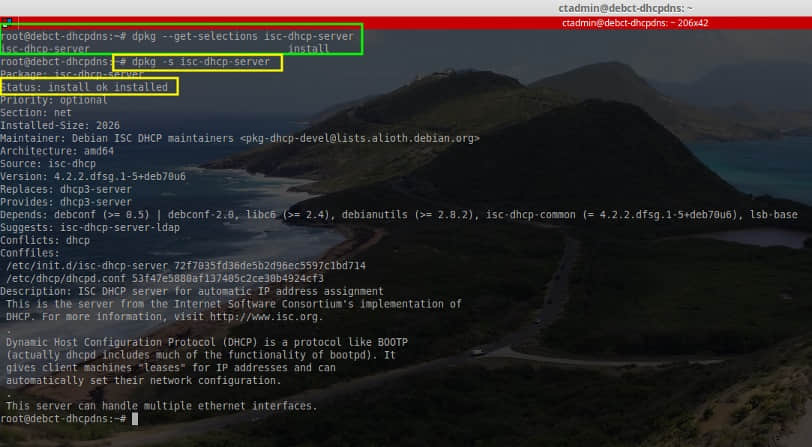
1、使用 apt 工具用来安装 Debian 软件仓库中的 ISC 软件,来创建这个多宿主服务器。与其他教程一样需要使用 root 或者 sudo 访问权限。请适当的修改,以便使用下面的命令。(LCTT 译注:下面中括号里面是注释,使用的时候请删除,#表示使用的 root 权限)

# apt-get install isc-dhcp-server       [安装 the ISC DHCP Server 软件]
# dpkg --get-selections isc-dhcp-server     [确认软件已经成功安装]
# dpkg -s isc-dhcp-server           [用另一种方式确认成功安装]

Install ISC DHCP Server in Debian

2、 确认服务软件已经安装完成,现在需要提供网络信息来配置服务器,这样服务器才能够根据我们的需要来分发网络信息。作为管理员最起码需要了解的 DHCP 信息如下:

  • 网络地址
  • 子网掩码
  • 动态分配的地址范围

其他一些服务器动态分配的有用信息包括:

  • 默认网关
  • DNS 服务器 IP 地址
  • 域名
  • 主机名
  • 网络广播地址

这只是能让 ISC DHCP 服务器处理的选项中非常少的一部分。如果你想查看所有选项及其描述需要在安装好软件后输入以下命令:

# man dhcpd.conf

3、 一旦管理员已经确定了这台服务器分发的所有必要信息,那么是时候配置服务器并且分配必要的地址池了。在配置任何地址池或服务器配置之前,必须配置 DHCP 服务器侦听这台服务器上面的一个接口。

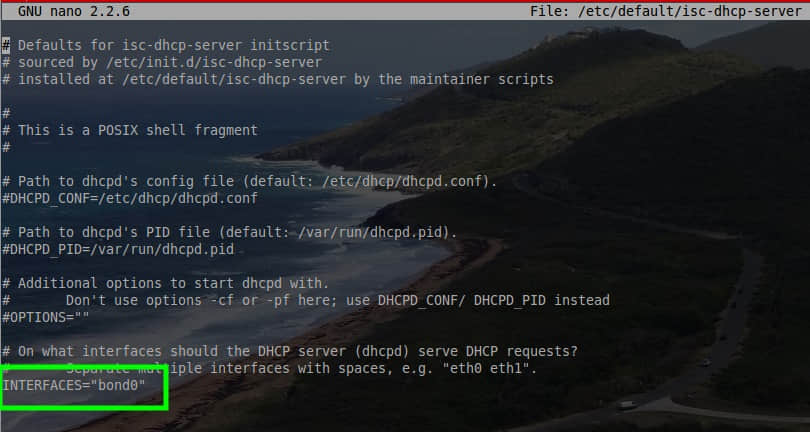
在这台特定的服务器上,设置好网卡后,DHCP 会侦听名称名为'bond0'的接口。请适根据你的实际情况来更改服务器以及网络环境。下面的配置都是针对本教程的。

Configure ISC DHCP Network

这行指定的是 DHCP 服务侦听接口(一个或多个)上的 DHCP 流量。修改主配置文件,分配适合的 DHCP 地址池到所需要的网络上。主配置文件在 /etc/dhcp/dhcpd.conf。用文本编辑器打开这个文件

# nano /etc/dhcp/dhcpd.conf

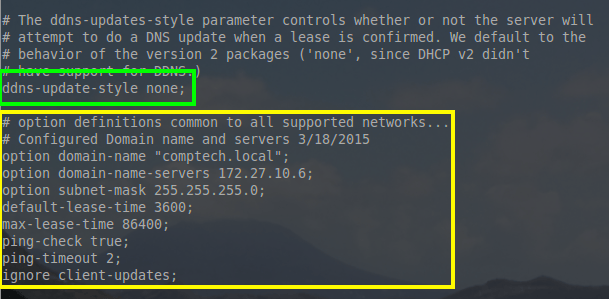
这个配置文件可以配置我们所需要的地址池/主机。文件顶部有 ‘ddns-update-style‘ 这样一句,在本教程中它设置为 ‘none‘。在以后的教程中会讲到动态 DNS,ISC-DHCP-Server 将会与 BIND9 集成,它能够使主机名更新指向到 IP 地址。

4、 接下来的部分是管理员配置全局网络设置,如 DNS 域名,默认的租约时间,IP地址,子网的掩码,以及其它。如果你想了解所有的选项,请阅读 man 手册中的 dhcpd.conf 文件,命令如下:

# man dhcpd.conf

对于这台服务器,我们需要在配置文件顶部配置一些全局网络设置,这样就不用到每个地址池中去单独设置了。

Configure ISC DDNS

我们花一点时间来解释一下这些选项,在本教程中虽然它们是一些全局设置,但是也可以单独的为某一个地址池进行配置。

  • option domain-name “comptech.local”; – 所有使用这台 DHCP 服务器的主机,都将成为 DNS 域 “comptech.local” 的一员
  • option domain-name-servers 172.27.10.6; DHCP 向所有配置这台 DHCP 服务器的的网络主机分发 DNS 服务器地址为 172.27.10.6
  • option subnet-mask 255.255.255.0; – 每个网络设备都分配子网掩码 255.255.255.0 或 /24
  • default-lease-time 3600; – 默认有效的地址租约时间(单位是秒)。如果租约时间耗尽,那么主机可以重新申请租约。如果租约完成,那么相应的地址也将被尽快回收。
  • max-lease-time 86400; – 这是一台主机所能租用的最大的租约时间(单位为秒)。
  • ping-check true; – 这是一个额外的测试,以确保服务器分发出的网络地址不是当前网络中另一台主机已使用的网络地址。
  • ping-timeout; – 在判断地址以前没有使用过前,服务器将等待 ping 响应多少秒。
  • ignore client-updates; 现在这个选项是可以忽略的,因为 DDNS 在前面已在配置文件中已经被禁用,但是当 DDNS 运行时,这个选项会忽略主机更新其 DNS 主机名的请求。

5、 文件中下面一行是权威 DHCP 所在行。这行的意义是如果服务器是为文件中所配置的网络分发地址的服务器,那么取消对该 权威关键字 authoritative stanza 的注释。

通过去掉关键字 authoritative 前面的 ‘#’,取消注释全局权威关键字。这台服务器将是它所管理网络里面的唯一权威。

Enable ISC Authoritative

默认情况下服务器被假定为不是网络上的权威服务器。之所以这样做是出于安全考虑。如果有人因为不了解 DHCP 服务的配置,导致配置不当或配置到一个不该出现的网络里面,这都将带来非常严重的连接问题。这行还可用在每个网络中单独配置使用。也就是说如果这台服务器不是整个网络的 DHCP 服务器,authoritative 行可以用在每个单独的网络中,而不是像上面截图中那样的全局配置。

6、 这一步是配置服务器将要管理的所有 DHCP 地址池/网络。简短起见,本教程只讲到配置的地址池之一。作为管理员需要收集一些必要的网络信息(比如域名,网络地址,有多少地址能够被分发等等)

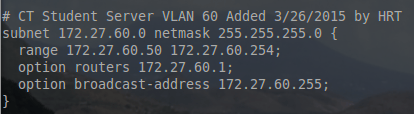
以下这个地址池所用到的信息都是管理员收集整理的:网络 ID 172.27.60.0, 子网掩码 255.255.255.0 或 /24, 默认子网网关 172.27.60.1,广播地址 172.27.60.255.0 。

以上这些信息对于构建 dhcpd.conf 文件中新网络非常重要。使用文本编辑器修改配置文件添加新网络进去,这里我们需要使用 root 或 sudo 访问权限。

# nano /etc/dhcp/dhcpd.conf

Configure DHCP Pools and Networks

当前这个例子是给用 VMWare 创建的虚拟服务器分配 IP 地址。第一行显示是该网络的子网掩码。括号里面的内容是 DHCP 服务器应该提供给网络上面主机的所有选项。

第一行, range 172.27.60.50 172.27.60.254; 这一行显示的是,DHCP 服务在这个网络上能够给主机动态分发的地址范围。

第二行,option routers 172.27.60.1; 这里显示的是给网络里面所有的主机分发的默认网关地址。

最后一行, option broadcast-address 172.27.60.255; 显示当前网络的广播地址。这个地址不能被包含在要分发放的地址范围内,因为广播地址不能分配到一个主机上面。

必须要强调的是每行的结尾必须要用(;)来结束,所有创建的网络必须要在 {} 里面。

7、 如果要创建多个网络,继续创建完它们的相应选项后保存文本文件即可。配置完成以后如果有更改,ISC-DHCP-Server 进程需要重启来使新的更改生效。重启进程可以通过下面的命令来完成:

# service isc-dhcp-server restart

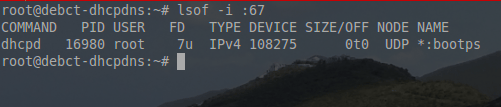
这条命令将重启 DHCP 服务,管理员能够使用几种不同的方式来检查服务器是否已经可以处理 dhcp 请求。最简单的方法是通过 lsof 命令来查看服务器是否在侦听67端口,命令如下:

# lsof -i :67

Check DHCP Listening Port

这里输出的结果表明 dhcpd(DHCP 服务守护进程)正在运行并且侦听67端口。由于在 /etc/services 文件中67端口的映射,所以输出中的67端口实际上被转换成了 “bootps”。

在大多数的系统中这是非常常见的,现在服务器应该已经为网络连接做好准备,我们可以将一台主机接入网络请求DHCP地址来验证服务是否正常。

测试客户端连接

8、 现在许多系统使用网络管理器来维护网络连接状态,因此这个设备应该预先配置好的,只要对应的接口处于活跃状态就能够获取 DHCP。

然而当一台设备无法使用网络管理器时,它可能需要手动获取 DHCP 地址。下面的几步将演示怎样手动获取以及如何查看服务器是否已经按需要分发地址。

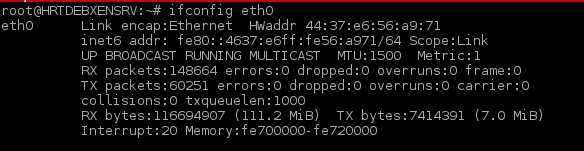
ifconfig‘工具能够用来检查接口的配置。这台被用来测试的 DHCP 服务器的设备,它只有一个网络适配器(网卡),这块网卡被命名为 ‘eth0‘。

# ifconfig eth0

Check Network Interface IP Address

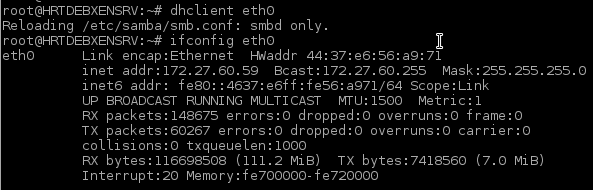
从输出结果上看,这台设备目前没有 IPv4 地址,这样很便于测试。我们把这台设备连接到 DHCP 服务器并发出一个请求。这台设备上已经安装了一个名为 ‘dhclient‘ 的DHCP客户端工具。因为操作系统各不相同,所以这个客户端软件也是互不一样的。

# dhclient eth0

Request IP Address from DHCP

当前 'inet addr:' 字段中显示了属于 172.27.60.0 网络地址范围内的 IPv4 地址。值得欣慰的是当前网络还配置了正确的子网掩码并且分发了广播地址。

到这里看起来还都不错,让我们来测试一下,看看这台设备收到新 IP 地址是不是由服务器发出的。这里我们参照服务器的日志文件来完成这个任务。虽然这个日志的内容有几十万条,但是里面只有几条是用来确定服务器是否正常工作的。这里我们使用一个工具 ‘tail’,它只显示日志文件的最后几行,这样我们就可以不用拿一个文本编辑器去查看所有的日志文件了。命令如下:

# tail /var/log/syslog

Check DHCP Logs

OK!服务器记录表明它分发了一个地址给这台主机 (HRTDEBXENSRV)。服务器按预期运行,给它充当权威服务器的网络分发了适合的网络地址。至此 DHCP 服务器搭建成功并且运行。如果有需要你可以继续配置其他的网络,排查故障,确保安全。

在以后的Debian教程中我会讲一些新的 ISC-DHCP-Server 功能。有时间的话我将写一篇关于 Bind9 和 DDNS 的教程,融入到这篇文章里面。


via: http://www.tecmint.com/install-and-configure-multihomed-isc-dhcp-server-on-debian-linux/

作者:Rob Turner 译者:ivo-wang 校对:wxy

本文由 LCTT 原创翻译,Linux中国 荣誉推出

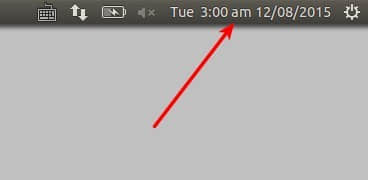
时间日期格式

尽管设置页面里已经有一些选项可以用了,这个快速教程会向你展示如何更加深入地自定义 Ubuntu 面板上的时间和日期指示器。

自定义世间日期

在开始之前,在 Ubuntu 软件中心搜索并安装 dconf Editor。然后启动该软件并按以下步骤执行:

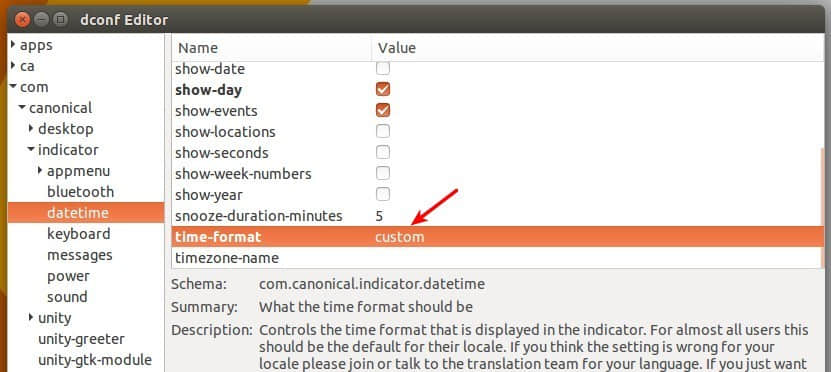
1、 当 dconf Editor 启动后,导航至 com -> canonical -> indicator -> datetime。将 time-format 的值设置为 custom

自定义时间格式

你也可以通过终端里的命令完成以上操作:

gsettings set com.canonical.indicator.datetime time-format 'custom'

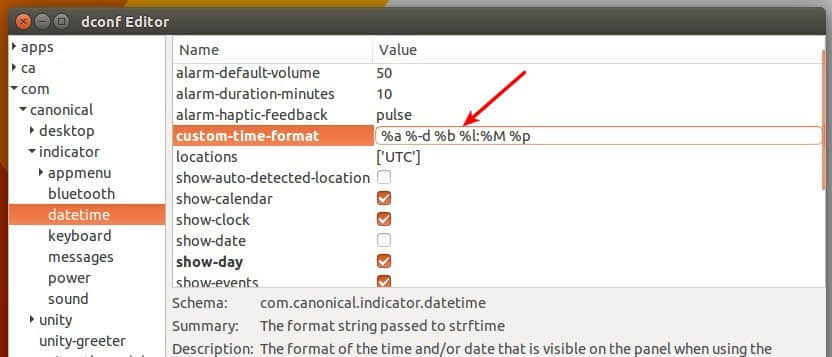
2、 现在你可以通过编辑 custom-time-format 的值来自定义时间和日期的格式。

自定义-时间格式

你也可以通过命令完成:(LCTT 译注:将 FORMATVALUEHERE 替换为所需要的格式值)

gsettings set com.canonical.indicator.datetime custom-time-format 'FORMAT_VALUE_HERE'

以下是参数含义:

  • %a = 星期名缩写
  • %A = 星期名完整拼写
  • %b = 月份名缩写
  • %B = 月份名完整拼写
  • %d = 每月的日期
  • %l = 小时 ( 1..12), %I = 小时 (01..12)
  • %k = 小时 ( 1..23), %H = 小时 (01..23)
  • %M = 分钟 (00..59)
  • %p = 午别,AM 或 PM, %P = am 或 pm.
  • %S = 秒 (00..59)

可以打开终端键入命令 man date 并执行以了解更多细节。

一些自定义时间日期显示格式值的例子:

%a %H:%M %m/%d/%Y

%a %r %b %d or %a %I:%M:%S %p %b %d

%a %-d %b %l:%M %P %z


via: http://ubuntuhandbook.org/index.php/2015/12/time-date-format-ubuntu-panel/

作者:Ji m 译者:alim0x 校对:wxy

本文由 LCTT 原创编译,Linux中国 荣誉推出