分类 技术 下的文章

作为系统管理员,你计划在 Linux 上使用 OpenSSH,完成日常工作的自动化,比如文件传输、备份数据库转储文件到另一台服务器等。为实现该目标,你需要从主机 A 能自动登录到主机 B。自动登录也就是说,要在 shell 脚本中使用ssh,而无需要输入任何密码。

本文会告诉你怎样在 CentOS/RHEL 上设置 SSH 免密码登录。自动登录配置好以后,你可以通过它使用 SSH (Secure Shell)和安全复制 (SCP)来移动文件。

SSH 是开源的,是用于远程登录的最为可靠的网络协议。系统管理员用它来执行命令,以及通过 SCP 协议在网络上向另一台电脑传输文件。

通过配置 SSH 免密码登录,你可以享受到如下的便利:

  • 用脚本实现日常工作的自动化。
  • 增强 Linux 服务器的安全性。这是防范虚拟专用服务器(VPS)遭受暴力破解攻击的一个推荐的方法,SSH 密钥单凭暴力破解是几乎不可攻破的。

什么是 ssh-keygen

ssh-keygen 是一个用来生成、创建和管理 SSH 认证用的公私钥的工具。通过 ssh-keygen 命令,用户可以创建支持SSH1 和 SSH2 两个协议的密钥。ssh-keygen 为 SSH1 协议创建 RSA 密钥,SSH2 则可以是 RSA 或 DSA。

什么是 ssh-copy-id

ssh-copy-id 是用来将本地公钥拷贝到远程的 authorized\_keys 文件的脚本命令,它还会将身份标识文件追加到远程机器的 ~/.ssh/authorized\_keys 文件中,并给远程主机的用户主目录适当的的权限。

SSH 密钥

SSH 密钥为登录 Linux 服务器提供了更好且安全的机制。运行 ssh-keygen 后,将会生成公私密钥对。你可以将公钥放置到任意服务器,从持有私钥的客户端连接到服务器的时,会用它来解锁。两者匹配时,系统无需密码就能解除锁定。

在 CentOS 和 RHEL 上设置免密码登录 SSH

以下步骤在 CentOS 5/6/7、RHEL 5/6/7 和 Oracle Linux 6/7 上测试通过。

节点1 : 192.168.0.9 节点2 : 192.168.l.10

步骤1 :

测试节点1到节点2的连接和访问:

[root@node1 ~]# ssh [email protected]
The authenticity of host '192.168.0.10 (192.168.0.10)' can't be established.
RSA key fingerprint is 6d:8f:63:9b:3b:63:e1:72:b3:06:a4:e4:f4:37:21:42.
Are you sure you want to continue connecting (yes/no)? yes
Warning: Permanently added '192.168.0.10' (RSA) to the list of known hosts.
[email protected]'s password:
Last login: Thu Dec 10 22:04:55 2015 from 192.168.0.1
[root@node2 ~]#

步骤二:

使用 ssh-key-gen 命令生成公钥和私钥,这里要注意的是可以对私钥进行加密保护以增强安全性。

[root@node1 ~]# ssh-keygen
Generating public/private rsa key pair.
Enter file in which to save the key (/root/.ssh/id_rsa):
Enter passphrase (empty for no passphrase):
Enter same passphrase again:
Your identification has been saved in /root/.ssh/id_rsa.
Your public key has been saved in /root/.ssh/id_rsa.pub.
The key fingerprint is:
b4:51:7e:1e:52:61:cd:fb:b2:98:4b:ad:a1:8b:31:6d [email protected]
The key's randomart image is:
+--[ RSA 2048]----+
|          . ++   |
|         o o  o  |
|        o o o  . |
|       . o + ..  |
|        S   .  . |
|         .   .. .|
|        o E oo.o |
|         = ooo.  |
|        . o.o.   |
+-----------------+

步骤三:

用 ssh-copy-id 命令将公钥复制或上传到远程主机,并将身份标识文件追加到节点2的 ~/.ssh/authorized\_keys 中:

[root@node1 ~]# ssh-copy-id -i ~/.ssh/id_rsa.pub 192.168.0.10
[email protected]'s password:
Now try logging into the machine, with "ssh '192.168.0.10'", and check in:

.ssh/authorized_keys

to make sure we haven't added extra keys that you weren't expecting.

步骤四:

验证免密码 SSH 登录节点2:

[root@node1 ~]# ssh [email protected]
Last login: Sun Dec 13 14:03:20 2015 from www.ehowstuff.local

我希望这篇文章能帮助到你,为你提供 SSH 免密码登录 CentOS / RHEL 的基本认知和快速指南。


原载: http://www.ehowstuff.com/ssh-login-without-password-centos/

作者:skytech 译者:fw8899 校对:wxy

本文由 LCTT 原创编译,Linux中国 荣誉推出

我是个新的 Linux/Unix 用户。我该如何在 Linux 或类 Unix 系统中使用 BASH/KSH/TCSH 或者基于 POSIX 的 shell 来查看当前正在进行的 作业 job ?在 Unix/Linux 上怎样显示当前作业的状态?(LCTT 译注:job,也常称为“任务”)

作业控制是一种能力,可以停止/暂停进程(命令)的执行并按你的要求继续/恢复它们的执行。这是通过你的操作系统和诸如 bash/ksh 或 POSIX shell 等 shell 来执行的。

shell 会将当前所执行的作业保存在一个表中,可以用 jobs 命令来显示。

用途

在当前 shell 会话中显示作业的状态。

语法

其基本语法如下:

jobs

jobs jobID

或者

jobs [options] jobID

启动一些作业来进行示范

在开始使用 jobs 命令前,你需要在系统上先启动多个作业。执行以下命令来启动作业:

### 启动 xeyes, calculator, 和 gedit 文本编辑器 ###
xeyes &
gnome-calculator &
gedit fetch-stock-prices.py &

最后,在前台运行 ping 命令:

ping www.cyberciti.biz

Ctrl-Z 键来 挂起 suspend ping 命令的作业。

jobs 命令示例

要在当前 shell 显示作业的状态,请输入:

$ jobs

输出示例:

[1]   7895 Running                 gpass &
[2]   7906 Running                 gnome-calculator &
[3]-  7910 Running                 gedit fetch-stock-prices.py &
[4]+  7946 Stopped                 ping cyberciti.biz

要显示名字以“p”开头的进程 ID 或作业名称,输入:

$ jobs -p %p

或者

$ jobs %p

输出示例:

[4]-  Stopped                 ping cyberciti.biz

字符 % 是一个指定任务的方法。在这个例子中,你可以使用作业名称开头字符串来来暂停它,如 %ping。

如何显示进程 ID 不包含其他正常的信息?

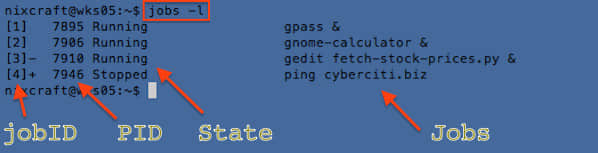
通过 jobs 命令的 -l(小写的 L)选项列出每个作业的详细信息,运行:

$ jobs -l

示例输出:

Fig.01: Displaying the status of jobs in the shell

Fig.01: 在 shell 中显示 jobs 的状态

如何只列出最近一次状态改变的进程?

首先,启动一个新的工作如下所示:

$ sleep 100 &

现在,只显示自从上次提示过停止或退出之后的作业,输入:

$ jobs -n

示例输出:

[5]-  Running                 sleep 100 &

仅显示进程 ID(PID)

通过 jobs 命令的 -p 选项仅显示 PID:

$ jobs -p

示例输出:

7895
7906
7910
7946
7949

怎样只显示正在运行的作业呢?

通过 jobs 命令的 -r 选项只显示正在运行的作业,输入:

$ jobs -r

示例输出:

[1]   Running                 gpass &
[2]   Running                 gnome-calculator &
[3]-  Running                 gedit fetch-stock-prices.py &

怎样只显示已经停止工作的作业?

通过 jobs 命令的 -s 选项只显示停止工作的作业,输入:

$ jobs -s

示例输出:

[4]+  Stopped                 ping cyberciti.biz

要继续执行 ping cyberciti.biz 作业,输入以下 bg 命令:

$ bg %4

jobs 命令选项

摘自 bash(1) 命令 man 手册页:

选项描述
-l列出进程 ID 及其它信息。
-p仅列出进程 ID。
-n仅列出自从上次输出了状态变化提示(比如显示有进程退出)后的发生了状态变化的进程。
-r仅显示运行中的作业。
-s仅显示停止的作业。
-x运行命令及其参数,并用新的命令的进程 ID 替代所匹配的原有作业的进程组 ID。

关于 /usr/bin/jobs 和 shell 内建的说明

输入以下 type 命令找出是否 jobs 命令是 shell 的内建命令或是外部命令还是都是:

$ type -a jobs

输出示例:

jobs is a shell builtin
jobs is /usr/bin/jobs

在几乎所有情况下,你都需要使用 BASH/KSH/POSIX shell 内建的jobs 命令。/usr/bin/jobs 命令不能被用在当前 shell 中。/usr/bin/jobs 命令工作在不同的环境中,并不共享其父 bash/ksh 的 shell 作业。


via: http://www.cyberciti.biz/faq/unix-linux-jobs-command-examples-usage-syntax/

作者:Vivek Gite 译者:strugglingyouth 校对:wxy

本文由 LCTT 原创编译,Linux中国 荣誉推出

一年前的这个时候,我想要寻找将 Vim 打造成一个成熟的全功能的 IDE 的最好插件。有趣的是,那篇文章的很多评论提到了 Emacs 已经大部分有了这些内置插件,已经是一个很棒的 IDE 了。尽管我对 Emacs 的难以置信的多样化表示赞同,它依旧不是一个可以开箱即用的高级编辑器。还好,其庞大的插件库可以解决这个问题。但在过多的选择中,有时很难弄清该如何入手。因此,现在让我试着收集一个不可或缺的插件的简短列表,来提升你使用 Emacs 时的工作效率。 虽然我主要侧重于与编程相关的生产力提升,但是这些插件对所有人或不同用途都是有用的。

暴增 Emacs 生产力的十大最佳插件

1. Ido-mode

Ido 或许是对新手最有用的一个插件,Ido 的意思是 交互式工作 interactively do 。它取代了大部分的用花哨字符匹配菜单的枯燥提示。好比说,它用列出了当前目录所有文件的列表来取代了常规的打开文件提示符。输入一些字符,Ido 将尝试匹配最合适的文件。它通过可视化让你的操作变得更容易,这也是一个快速遍历所有文件都有相同前缀的文件夹的方法。

2. Smex

它不算最著名的一个、但却是一个替代 Ido-mode 的好选择:Smex 可以优雅的替代普通的M-x提示符,灵感大部分来自于 Ido-mode。它也给调用M-x后输入的命令带来了同样的交互搜索能力。它简单而有效,是一个为常用操作提升效率的最好方法。

3. Auto Complete

知道这个插件的存在之前,我在 Emacs 里面有一半的时间花在敲击 M-/ 来补完单词上。现在,我有一个漂亮的弹出菜单可以为我做自动补全。无须多说,我们都需要它。

4. YASnippet

这是真正的程序员必备利器。总有一些代码片段会让我们觉得我们一辈子都在写它。对我来说,就是调试 PHP 时不断输入的 var_dump(...);exit;。经过一段时间一遍又一遍的输入var_dump(...);exit;,我觉得我可以预先把其做成录制好的、方便用到的代码片段。使用 YASnippets,可以很容易导入代码片段文件或者自己做个。之后,只要按下一个 tab 键,就可以将一个小的关键词扩展成一大段预先写好的代码,然后可以很方便地在里面修改。

5. Org-mode

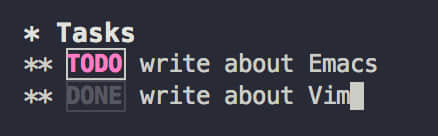
免责声明,我最近才开始使用 Org-mode,但它已经深深的吸引了我。从我看过数以百计的文章来说,Org-mode 可以改变你的生活。它背后的想法很简单:它是一种用普通文本做简单备注的模式,可以很容易地在任务列表和各种数据中转来转去,并进行一些比如按优先级或到期日期的过滤,或设置一个重复日期。然而,虽然思路简单,但你可以做到很多,用各种方法用于各种用途。与其去看一个长长的介绍,我觉得你可以去读读现有教程,有很多视频可以看,自己去体验一下 Org-mode 是多么强大。

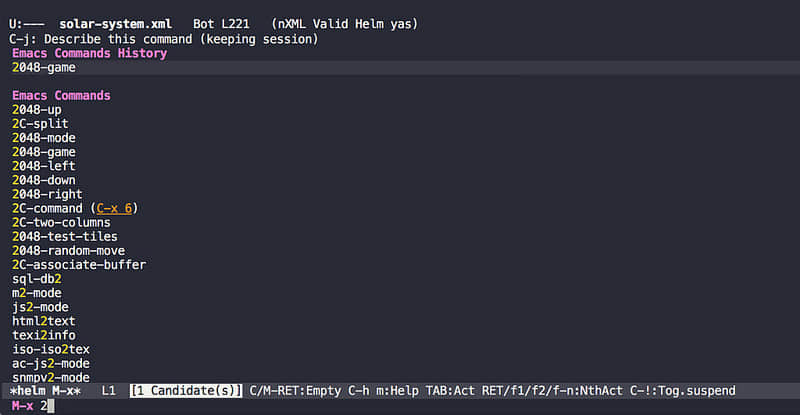
6. Helm

一些使用者喜欢它,但是其他人没有这么大的使用热情。我是后者的一部分。但在拥有这样一个庞大的追随者的情况下,是不能不提到它的。Helm 旨在完全变换你的 Emacs 使用体验。简单来说,Helm 是一个在 Emacs 中帮助你快速找到一个文件或命令的框架。根据你的输入,它将尝试使用词语自动完成来引导你将大脑的念头变为行动。起初感觉有点奇怪,但对一些人来说,Helm 本身就是一个信仰。虽然我不是 Helm 的粉丝,我欣赏 helm-occur 这一个伟大的工具可以在一个大文档搜索字符串并且在一个单独的缓冲区显示所有匹配结果,以便很容易在它们之间跳转。如果你正在寻找一个快速演示来了解 Helm 能做什么,我推荐这篇文章

7. ace-jump-mode

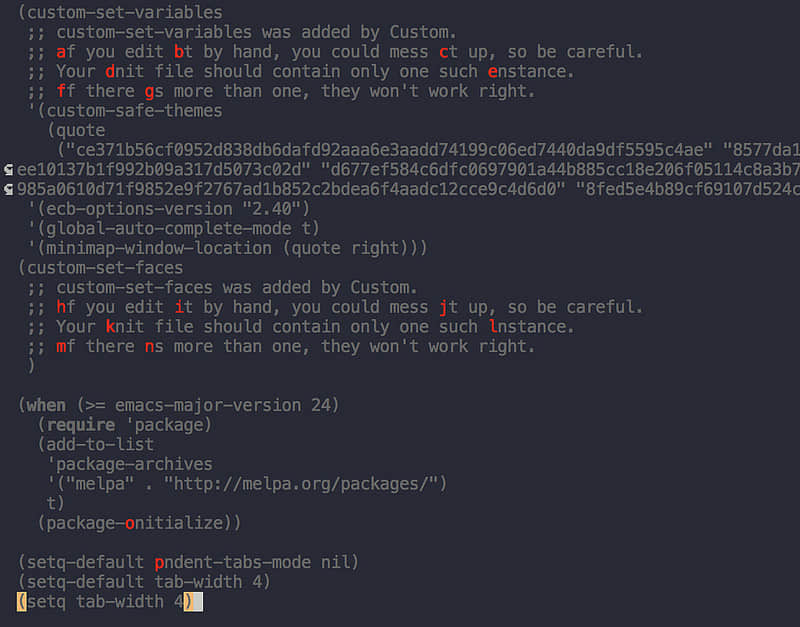
这是另一个有一大群追随者的插件,我正在试图成为 ace-jump-mode 的粉丝。掌握这个插件,你会体验到超越鼠标感受。简单描述一下,通过你选择的快捷方式触发 ace-jump-mode 后,你会被提示输入字符。输入一个字符,所有以该字符开头的单词中的那个字符就会替换成一个唯一字符并被高亮。输入一个屏幕上的高亮字符,你的光标会直接跳转到高亮显示的那个词。我不得不承认,这让我使用它时有点反应不过来,但是,一旦你掌握它,它将显著提升你在一个文档里的移动速度。(LCTT 译注:用文字描述比较困难,如截图中,你输入的是一个“i”,然后屏幕中所有以“i”开头的单词中的那个“i”都被替换成了从 a 到 z 的字符,并高亮;你可以输入这些高亮的字符直接跳转到那个位置。)

8. find-file-in-project

如果你喜欢 Sublime text 以及它可以用非常方便的Ctrl-p模糊搜索来打开一个项目中的任何文件的功能,你将会喜欢上 find-file-in-project (简称 ffip)的。使用设置指定了您的版本控制的根文件夹后,您可以轻松地调出一个很酷的文本条,通过快速扫描和搜索你的代码,来根据你输入的名称找到匹配的文件。我喜欢把它绑定到键盘上的 F6 键。如果你不知道整个目录从上到下的复杂结构,这很简单,而且非常易用。

9. Flymake

对 IDE 的爱好者来说,我认为语法检查器是 IDE 最强大的特性之一,它非常适合初学者和方便了那些疲惫的程序员。感谢 Flymake,Emacs 用户也可以享受到了语法检查器。因为我工作中用 PHP 很多,Flymake 就不需要任何额外的配置。当我写代码的时候,它会自动检查我的代码和高亮任何一个包含问题的行。对于编译语言,Flymake 将寻找一个用于检查你的代码的 Makefile。真神奇。

10. electric-pair

最后,但并非最不重要,在我看来,electric-pair 是最简单但最强大的插件之一。它会自动关闭你输入的括号。它起初看起来并不是很有用,但相信我,在被寻找配对括号折磨几百次之后,你会很高兴有这么一个插件,可以确保你所有的表达式的括号都是一一对应的。

总结一下,Emacs 是一个奇妙的工具。这可不是一个令人惊讶的说法。试试这些插件,看着你的效率直线飙升吧。这个列表当然不是详尽的列表。如果你想贡献你的建议,请在评论中这样做。我自己一直在寻找新的插件来试着发现 Emacs 的新体验。


via: http://xmodulo.com/best-plugins-to-increase-productivity-on-emacs.html

作者:Adrien Brochard 译者:zky001 校对:wxy

本文由 LCTT 原创编译,Linux中国 荣誉推出

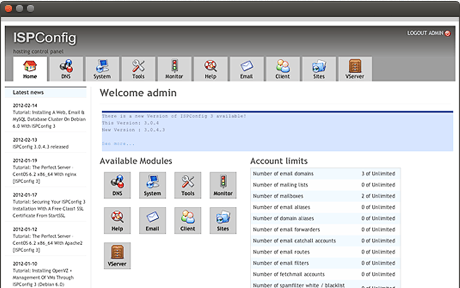
本教程描述了如何在 ISPConfig 3控制面板中更新 SSL 证书。有两个可选的方法:

  • 用 OpenSSL 创建一个新的 OpenSSL 证书和 CSR。
  • 用 ISPConfig updater 更新 SSL 证书

我将从用手工的方法更新 SSL 证书开始。

1)用 OpenSSL 创建一个新的 ISPConfig 3 SSL 证书

用 root 用户登录你的服务器。在创建一个新的 SSL 证书之前,先备份现有的。SSL 证书是安全敏感的,因此我将它存储在 /root/ 目录下。

tar pcfz /root/ispconfig_ssl_backup.tar.gz /usr/local/ispconfig/interface/ssl
chmod 600 /root/ispconfig_ssl_backup.tar.gz
现在创建一个新的 SSL 证书密钥,证书请求(CSR)和自签发证书。
cd /usr/local/ispconfig/interface/ssl
openssl genrsa -des3 -out ispserver.key 4096
openssl req -new -key ispserver.key -out ispserver.csr
openssl x509 -req -days 3650 -in ispserver.csr \
-signkey ispserver.key -out ispserver.crt
openssl rsa -in ispserver.key -out ispserver.key.insecure
mv ispserver.key ispserver.key.secure
mv ispserver.key.insecure ispserver.key

重启 apache 来加载新的 SSL 证书

service apache2 restart

2)用 ISPConfig 安装器来更新 SSL 证书

另一个获取新的 SSL 证书的替代方案是使用 ISPConfig 更新脚本。下载 ISPConfig 到 /tmp 目录下,解压包并运行脚本。

cd /tmp
wget http://www.ispconfig.org/downloads/ISPConfig-3-stable.tar.gz
tar xvfz ISPConfig-3-stable.tar.gz
cd ispconfig3_install/install
php -q update.php

更新脚本会在更新时询问下面的问题:

Create new ISPConfig SSL certificate (yes,no) [no]:

这里回答“yes”,SSL 证书创建对话框就会启动。


via: http://www.faqforge.com/linux/how-to-renew-the-ispconfig-3-ssl-certificate/

作者:Till 译者:geekpi 校对:wxy

本文由 LCTT 原创编译,Linux中国 荣誉推出

Nmon(得名于 Nigel 的监控器)是IBM的员工 Nigel Griffiths 为 AIX 和 Linux 系统开发的一款计算机性能系统监控工具。Nmon 可以把操作系统的统计数据展示在屏幕上或者存储到一份数据文件里,来帮助了解计算机资源的使用情况、调整方向和系统瓶颈。这个系统基准测试工具只需要使用一条命令就能得到大量重要的性能数据。使用 Nmon 可以很轻松的监控系统的 CPU、内存、网络、硬盘、文件系统、NFS、高耗进程、资源和 IBM Power 系统的微分区的信息。

Nmon 安装

Nmon 默认是存在于 Ubuntu 的仓库中的。你可以通过下面的命令安装 Nmon:

sudo apt-get install nmon

怎么使用Nmon来监控Linux的性能

安装完成后,通过在终端输入nmon 命令来启动 Nmon

nmon

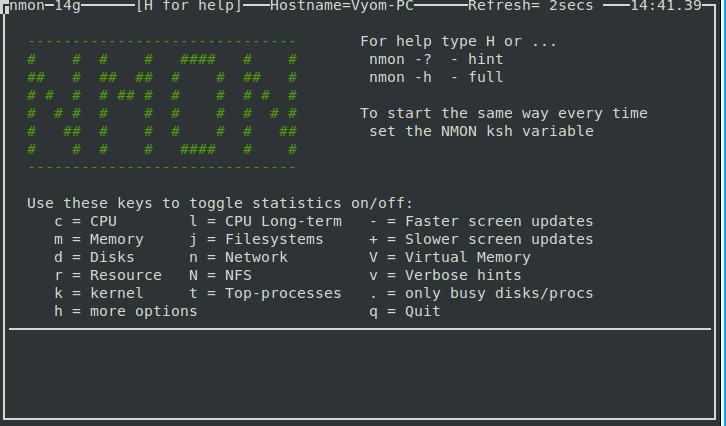
你会看到下面的输出:

nmon-output

从上面的截图可以看到 nmon 命令行工具完全是交互式运行的,你可以使用快捷键来轻松查看对应的统计数据。你可以使用下面的 nmon 快捷键来显示不同的系统统计数据:

  • q : 停止并退出 Nmon
  • h : 查看帮助
  • c : 查看 CPU 统计数据
  • m : 查看内存统计数据
  • d : 查看硬盘统计数据
  • k : 查看内核统计数据
  • n : 查看网络统计数据
  • N : 查看 NFS 统计数据
  • j : 查看文件系统统计数据
  • t : 查看高耗进程
  • V : 查看虚拟内存统计数据
  • v : 详细模式

核查 CPU 处理器

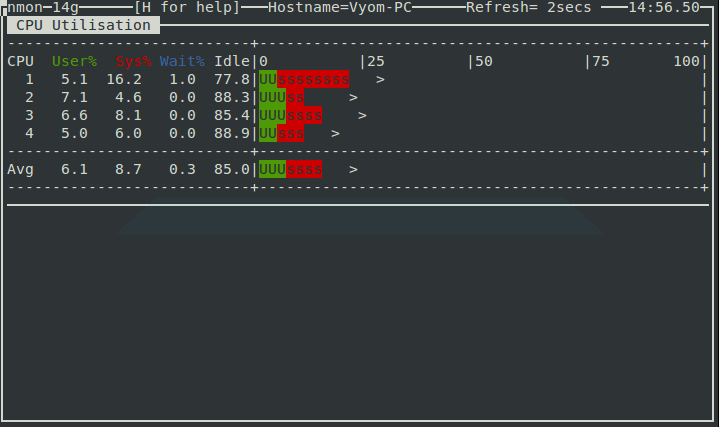
如果你想收集关于 CPU 性能相关的统计数据,你应该按下键盘上的c键,之后你将会看到下面的输出:

nmon_cpu_output

核查高耗进程统计数据

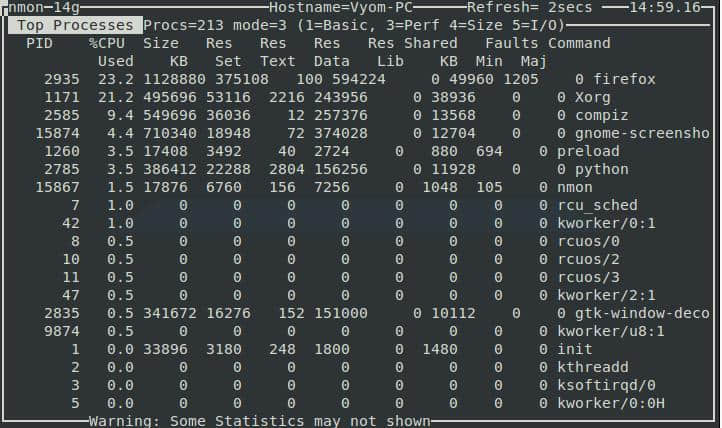
如果想收集系统正在运行的高耗进程的统计数据,按键盘上的t键,之后你将会看到下面的输出:

nmon_process_output

核查网络统计数据

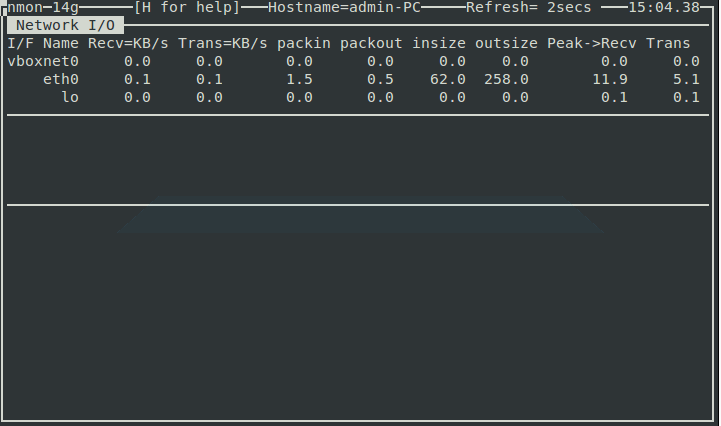
如果想收集 Linux 系统的网络统计数据,按下n键,你将会看到下面输出:

n_network_output

硬盘 I/O 图表

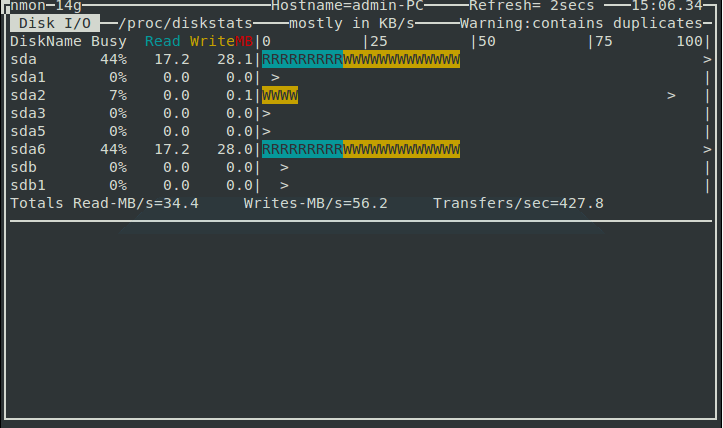
使用d 键获取硬盘相关的信息,你会看到下面输出:

nmon_disk_output

核查内核信息

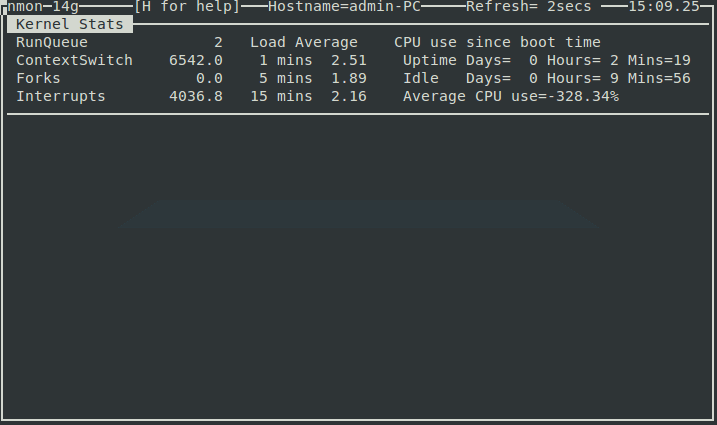
Nmon 一个非常重要的快捷键是k键,用来显示系统内核相关的概要信息。按下k键之后,会看到下面输出:

nmon_kernel_output

获取系统信息

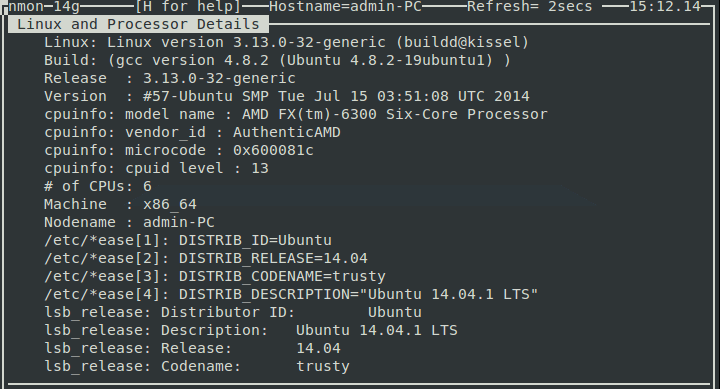
对每个系统管理员来说一个非常有用的快捷键是r键,可以用来显示计算机的系统结构、操作系统版本号和 CPU 等不同资源的信息。按下r键之后会看到下面输出:

nmon_system_output

总结

还有许多其他的工具做的和 Nmon 同样的工作,不过 Nmon 对一个 Linux 新手来说还是很友好的。如果你有什么问题,尽管评论。


via: https://www.maketecheasier.com/monitor-linux-system-performance/

作者:Hitesh Jethva 译者:sonofelice 校对:wxy

本文由 LCTT 原创编译,Linux中国 荣誉推出

Linux 101:最有效地使用 Systemd

干嘛要这么做?

  • 理解现代 Linux 发行版中的显著变化;
  • 看看 Systemd 是如何取代 SysVinit 的;
  • 搞定单元(unit)和新的 journal 日志。

吐槽邮件、人身攻击、死亡威胁——Lennart Poettering,Systemd 的作者,对收到这些东西早就习以为常了。这位 Red Hat 公司的员工之前在 Google+ 上怒斥 FOSS 社区(http://tinyurl.com/poorlennart)的本质,悲痛且失望地表示:“那真是个令人恶心的地方”。他着重指出 Linus Torvalds 在邮件列表上言辞极其刻薄的帖子,并谴责这位内核的领导者为在线讨论定下基调,并使得人身攻击及贬抑之辞成为常态。

但为何 Poettering 会遭受如此多的憎恨?为何就这么个搞搞开源软件的人要忍受这等愤怒?答案就在于他的软件的重要性。如今大多数发行版中,Systemd 是 Linux 内核发起的第一个程序,并且它还扮演多种角色。它会启动系统服务、处理用户登录,每隔特定的时间执行一些任务,还有很多很多。它在不断地成长,并逐渐成为 Linux 的某种“基础系统”——提供系统启动和发行版维护所需的所有工具。

如今,在以下几点上 Systemd 颇具争议:它逃避了一些已经确立的 Unix 传统,例如纯文本的日志文件;它被看成是个“大一统”的项目,试图接管一切;它还是我们这个操作系统的支柱的重要革新。然而大多数主流发行版已经接受了(或即将接受)它,因此它就活了下来。而且它确实是有好处的:更快地启动,更简单地管理那些有依赖的服务程序,提供强大且安全的日志系统等。

因此在这篇教程中,我们将探索 Systemd 的特性,并向您展示如何最有效地利用这些特性。即便您此刻并不是这款软件的粉丝,读完本文后您至少可以更加了解和适应它。

这部没正经的动画片来自http://tinyurl.com/m2e7mv8,它把 Systemd 塑造成一只狂暴的动物,吞噬它路过的一切。大多数批评者的言辞可不像这只公仔一样柔软。

启动及服务

大多数主流发行版要么已经采用 Systemd,要么即将在下个发布中采用(如 Debian 和 Ubuntu)。在本教程中,我们使用 Fedora 21(该发行版已经是 Systemd 的优秀实验场地)的一个预览版进行演示,但不论您用哪个发行版,要用到的命令和注意事项都应该是一样的。这是 Systemd 的一个加分点:它消除了不同发行版之间许多细微且琐碎的区别。

在终端中输入 ps ax | grep systemd,看到第一行,其中的数字 1 表示它的进程号是1,也就是说它是 Linux 内核发起的第一个程序。因此,内核一旦检测完硬件并组织好了内存,就会运行 /usr/lib/systemd/systemd 可执行程序,这个程序会按顺序依次发起其他程序。(在还没有 Systemd 的日子里,内核会去运行 /sbin/init,随后这个程序会在名为 SysVinit 的系统中运行其余的各种启动脚本。)

Systemd 的核心是一个叫 单元 unit 的概念,它是一些存有关于 服务 service (在运行在后台的程序)、设备、挂载点、和操作系统其他方面信息的配置文件。Systemd 的其中一个目标就是简化这些事物之间的相互作用,因此如果你有程序需要在某个挂载点被创建或某个设备被接入后开始运行,Systemd 可以让这一切正常运作起来变得相当容易。(在没有 Systemd 的日子里,要使用脚本来把这些事情调配好,那可是相当丑陋的。)要列出您 Linux 系统上的所有单元,输入以下命令:

systemctl list-unit-files

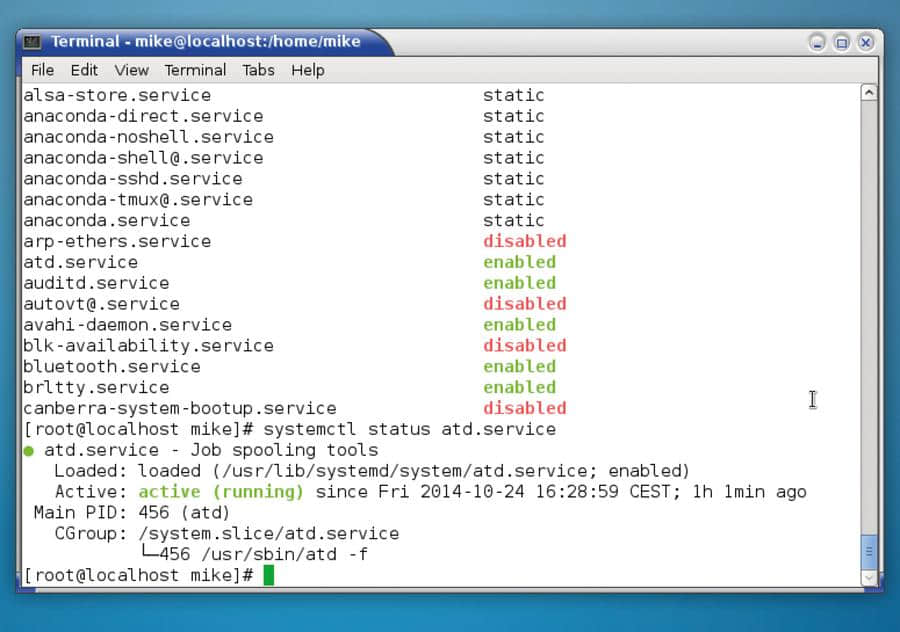
现在,systemctl 是与 Systemd 交互的主要工具,它有不少选项。在单元列表中,您会注意到这儿有一些格式化:被 启用 enabled 的单元显示为绿色,被 禁用 disabled 的显示为红色。标记为“static”的单元不能直接启用,它们是其他单元所依赖的对象。若要限制输出列表只包含服务,使用以下命令:

systemctl list-unit-files --type=service

注意,一个单元显示为“enabled”,并不等于对应的服务正在运行,而只能说明它可以被开启。要获得某个特定服务的信息,以 GDM (Gnome Display Manager) 为例,输入以下命令:

systemctl status gdm.service

这条命令提供了许多有用的信息:一段给人看的服务描述、单元配置文件的位置、启动的时间、进程号,以及它所从属的 CGroups(用以限制各组进程的资源开销)。

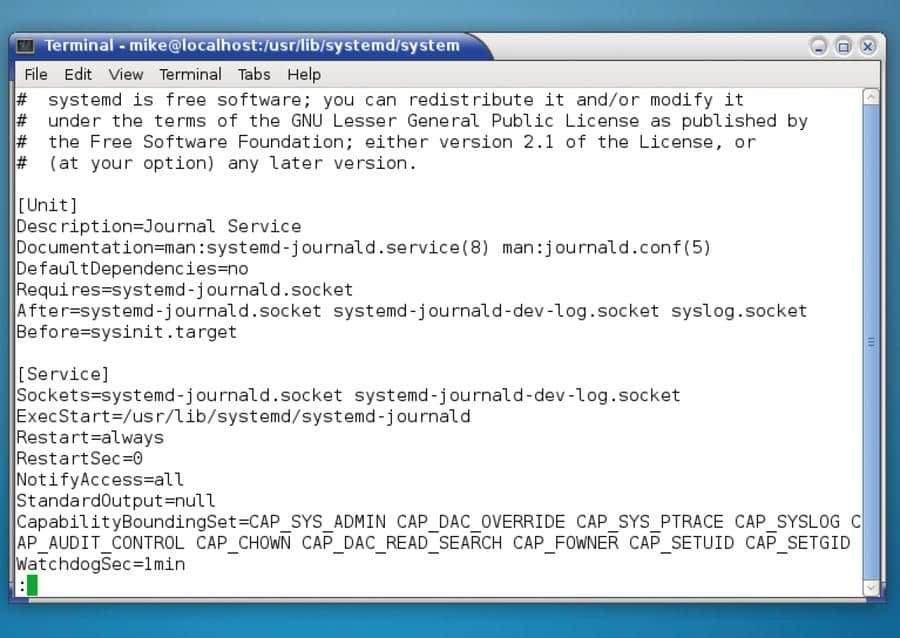
如果您去查看位于 /usr/lib/systemd/system/gdm.service 的单元配置文件,您可以看到各种选项,包括要被运行的二进制文件(“ExecStart”那一行),相冲突的其他单元(即不能同时进入运行的单元),以及需要在本单元执行前进入运行的单元(“After”那一行)。一些单元有附加的依赖选项,例如“Requires”(必要的依赖)和“Wants”(可选的依赖)。

此处另一个有趣的选项是:

Alias=display-manager.service

当您启动 gdm.service 后,您将可以通过 systemctl status display-manager.service 来查看它的状态。当您知道有 显示管理程序 display manager 在运行并想对它做点什么,但您不关心那究竟是 GDM,KDM,XDM 还是什么别的显示管理程序时,这个选项会非常有用。
Image

使用 systemctl status 命令后面跟一个单元名,来查看对应的服务有什么情况。

目标 target ”锁定

如果您在 /usr/lib/systemd/system 目录中输入 ls 命令,您将看到各种以 .target 结尾的文件。启动 目标 target 是一种将多个单元聚合在一起以致于将它们同时启动的方式。例如,对大多数类 Unix 操作系统而言有一种“ 多用户 multi-user ”状态,意思是系统已被成功启动,后台服务正在运行,并且已准备好让一个或多个用户登录并工作——至少在文本模式下。(其他状态包括用于进行管理工作的 单用户 single-user 状态,以及用于机器关机的 重启 reboot 状态。)

如果您打开 multi-user.target 文件一探究竟,您可能期待看到的是一个要被启动的单元列表。但您会发现这个文件内部几乎空空如也——其实,一个服务会通过 WantedBy 选项让自己成为启动目标的依赖。因此如果您去打开 avahi-daemon.service, NetworkManager.service 及其他 .service 文件看看,您将在 Install 段看到这一行:

WantedBy=multi-user.target

因此,切换到多用户启动目标会 启用 enable 那些包含上述语句的单元。还有其他一些启动目标可用(例如 emergency.target 提供一个紧急情况使用的 shell,以及 halt.target 用于机器关机),您可以用以下方式轻松地在它们之间切换:

systemctl isolate emergency.target

在许多方面,这些都很像 SysVinit 中的 运行级 runlevel ,如文本模式的 multi-user.target 类似于第3运行级,graphical.target 类似于第5运行级,reboot.target 类似于第6运行级,诸如此类。
Image

与传统的脚本相比,单元配置文件也许看起来很陌生,但并不难以理解。

开启与停止

现在您也许陷入了沉思:我们已经看了这么多,但仍没看到如何停止和开启服务!这其实是有原因的。从外部看,Systemd 也许很复杂,像野兽一般难以驾驭。因此在您开始摆弄它之前,有必要从宏观的角度看看它是如何工作的。实际用来管理服务的命令非常简单:

systemctl stop cups.service
systemctl start cups.service

(若某个单元被禁用了,您可以先通过 systemctl enable 加上该单元名的方式将其启用。这种做法会为该单元创建一个符号链接,并将其放置在当前启动目标的 .wants 目录下,这些 .wants 目录在/etc/systemd/system 文件夹中。)

还有两个有用的命令是 systemctl restartsystemctl reload,后面接单元名。后者用于让单元重新加载它的配置文件。Systemd 的绝大部分都有良好的文档,因此您可以查看手册 (man systemctl) 了解每条命令的细节。

定时器单元:取代 Cron

除了系统初始化和服务管理,Systemd 还染指了其他方面。在很大程度上,它能够完成 cron 的工作,而且可以说是以更灵活的方式(并带有更易读的语法)。cron 是一个以规定时间间隔执行任务的程序——例如清除临时文件,刷新缓存等。

如果您再次进入 /usr/lib/systemd/system 目录,您会看到那儿有多个 .timer 文件。用 less 来查看这些文件,您会发现它们与 .service.target 文件有着相似的结构,而区别在于 [Timer] 段。举个例子:

 [Timer]
 OnBootSec=1h
 OnUnitActiveSec=1w

OnBootSec 选项告诉 Systemd 在系统启动一小时后启动这个单元。第二个选项的意思是:自那以后每周启动这个单元一次。关于定时器有大量选项您可以设置,输入 man systemd.time 查看完整列表。

Systemd 的时间精度默认为一分钟。也就是说,它会在设定时刻的一分钟内运行单元,但不一定精确到那一秒。这么做是基于电源管理方面的原因,但如果您需要一个没有任何延时且精确到毫秒的定时器,您可以添加以下一行:

 AccuracySec=1us

另外, WakeSystem 选项(可以被设置为 true 或 false)决定了定时器是否可以唤醒处于休眠状态的机器。
Image

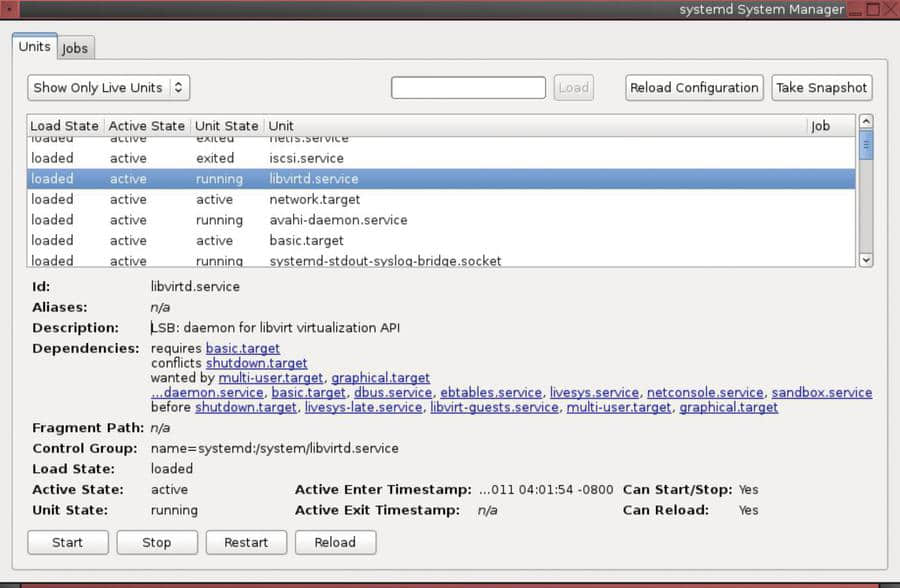
有一个 Systemd 的图形界面程序,即便它已有多年未被积极维护。

日志文件:向 journald 问声好

Systemd 的第二个主要部分是 journal 。这是个日志系统,类似于 syslog 但也有些显著区别。如果您是个 Unix 日志管理模式的粉丝,准备好出离愤怒吧:这是个二进制日志,因此您不能使用常规的命令行文本处理工具来解析它。这个设计决定不出意料地在网上引起了激烈的争论,但它的确有些优点。例如,日志可以被更系统地组织,带有更多的元数据,因此可以更容易地根据可执行文件名和进程号等过滤出信息。

要查看整个 journal,输入以下命令:

journalctl

像许多其他的 Systemd 命令一样,该命令将输出通过管道的方式引向 less 程序,因此您可以使用空格键向下滚动,键入/(斜杠)查找,以及其他熟悉的快捷键。您也能在此看到少许颜色,像红色的警告及错误信息。

以上命令会输出很多信息。为了限制其只输出本次启动的消息,使用如下命令:

journalctl -b

这就是 Systemd 大放异彩的地方!您想查看自上次启动以来的全部消息吗?试试 journalctl -b -1 吧。再上一次的?用 -2 替换 -1 吧。那自某个具体时间,例如2014年10月24日16:38以来的呢?

journalctl -b --since=”2014-10-24 16:38”

即便您对二进制日志感到遗憾,那依然是个有用的特性,并且对许多系统管理员来说,构建类似的过滤器比起写正则表达式而言容易多了。

我们已经可以根据特定的时间来准确查找日志了,那可以根据特定程序吗?对单元而言,试试这个:

journalctl -u gdm.service

(注意:这是个查看 X server 产生的日志的好办法。)那根据特定的进程号?

journalctl _PID=890

您甚至可以请求只看某个可执行文件产生的消息:

journalctl /usr/bin/pulseaudio

若您想将输出的消息限制在某个优先级,可以使用 -p 选项。该选项参数为 0 的话只会显示紧急消息(也就是说,是时候向 **$DEITY** 祈求保佑了)(LCTT 译注: $DEITY 是一个计算机方面的幽默,DEITY 是指广义上的“神”,$前缀表示这是一个变量),为 7 的话会显示所有消息,包括调试消息。请查看手册 (man journalctl) 获取更多关于优先级的信息。

值得指出的是,您也可以将多个选项结合在一起,若想查看在当前启动中由 GDM 服务输出的优先级数小于等于 3 的消息,请使用下述命令:

journalctl -u gdm.service -p 3 -b

最后,如果您仅仅想打开一个随 journal 持续更新的终端窗口,就像在没有 Systemd 时使用 tail 命令实现的那样,输入 journalctl -f 就好了。
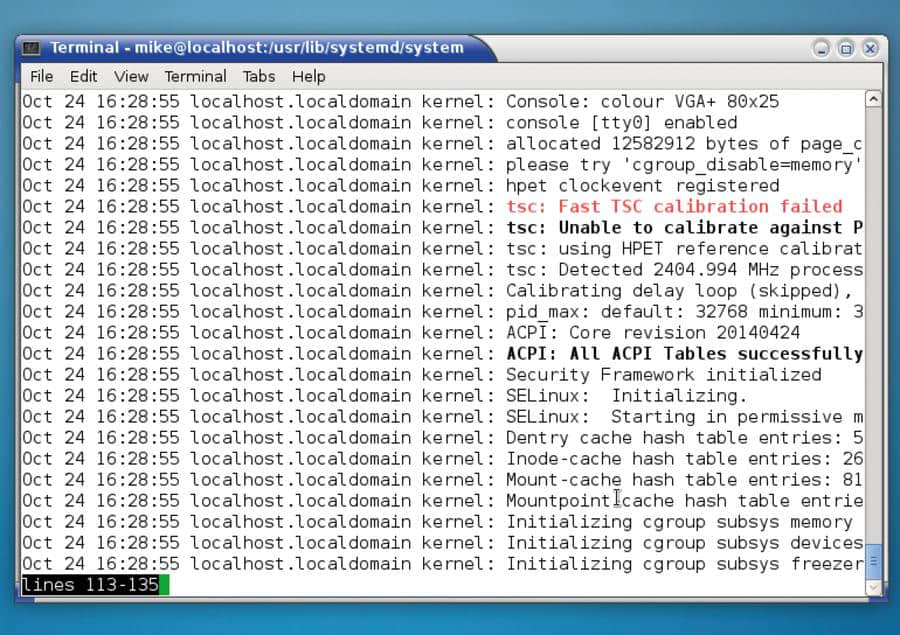
二进制日志并不流行,但 journal 的确有它的优点,如非常方便的信息查找及过滤。

没有 Systemd 的生活?

如果您就是完全不能接受 Systemd,您仍然有一些主流发行版中的选择。尤其是 Slackware,作为历史最为悠久的发行版,目前还没有做出改变,但它的主要开发者并没有将其从未来规划中移除。一些不出名的发行版也在坚持使用 SysVinit 。

但这又将持续多久呢?Gnome 正越来越依赖于 Systemd,其他的主流桌面环境也会步其后尘。这也是引起 BSD 社区一阵恐慌的原因:Systemd 与 Linux 内核紧密相连,导致在某种程度上,桌面环境正变得越来越不可移植。一种折衷的解决方案也许会以 Uselessd (http://uselessd.darknedgy.net) 的形式到来:一种裁剪版的 Systemd,纯粹专注于启动和监控进程,而不消耗整个基础系统。

Image

若您不喜欢 Systemd,可以尝试一下 Gentoo 发行版,它将 Systemd 作为初始化工具的一种选择,但并不强制用户使用 Systemd。


via: http://www.linuxvoice.com/linux-101-get-the-most-out-of-systemd/

作者:Mike Saunders 译者:Ricky-Gong 校对:wxy

本文由 LCTT 原创编译,Linux中国 荣誉推出