分类 技术 下的文章

为了完成课程作业,我写了很多 C 语言代码并把它们保存为 /home/user/c/*.c 和 *.h。那么在 UNIX shell 窗口中我如何能通过字符串或者单词(例如函数名 main())文件内容来查找文件呢?

你需要用到以下工具:

[a] grep 命令 : 输出匹配模式的行。

[b] find 命令: 在目录层次中查找文件。

使用 grep 命令根据内容查找文件

输入以下命令:

grep 'string' *.txt
grep 'main(' *.c
grep '#include<example.h>' *.c
grep 'getChar*' *.c
grep -i 'ultra' *.conf
grep -iR 'ultra' *.conf

其中

  • -i : 忽略模式(匹配字符串 valid、 VALID、 ValID )和输入文件(匹配 file.c FILE.c FILE.C)的大小写。
  • -R : 递归读取每个目录下的所有文件。

高亮匹配到的模式

在搜索大量文件的时候你可以轻松地高亮模式:

$ grep --color=auto -iR 'getChar();' *.c

为查找到的模式显示文件名和行号

你也许需要显示文件名和行号:

$ grep --color=auto -iRnH 'getChar();' *.c

其中,

  • -n : 在输出的每行前面添加以 1 开始的行号。
  • -H : 为每个匹配打印文件名。要搜索多个文件时这是默认选项。(LCTT 译注:-h 选项强制隐藏文件名;另外 -l 和 -L 选项用于仅显示匹配/不匹配的文件名,而 -H 和 -h用于控制在显示匹配行前显示/不显示文件名,注意区分。)
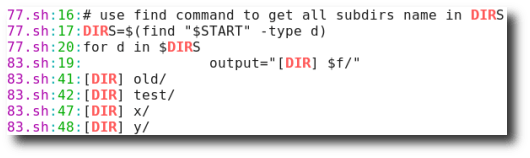
$grep --color=auto -nH 'DIR' *

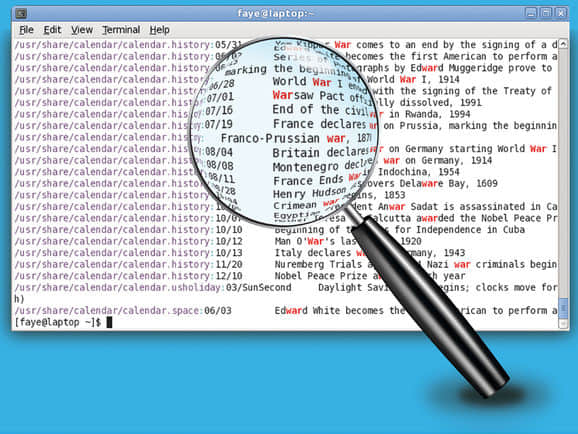
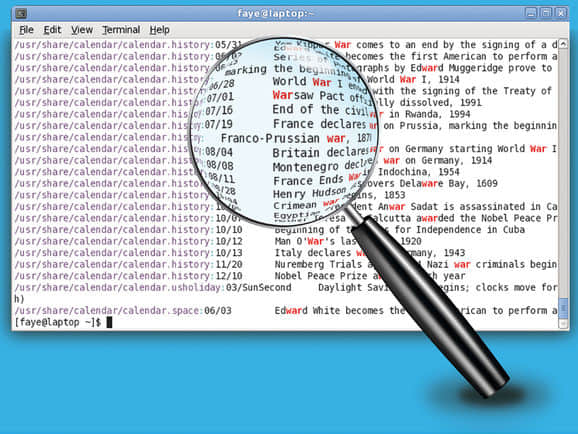
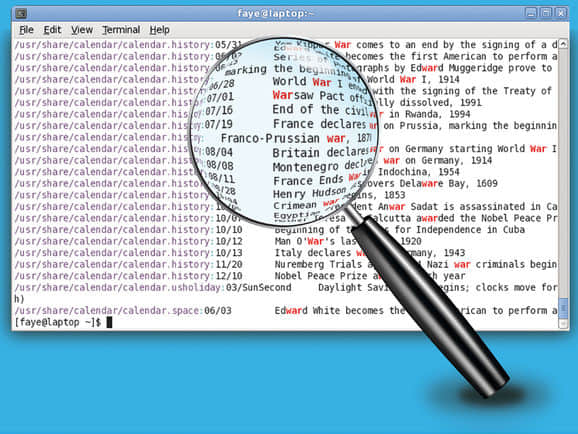
输出样例:

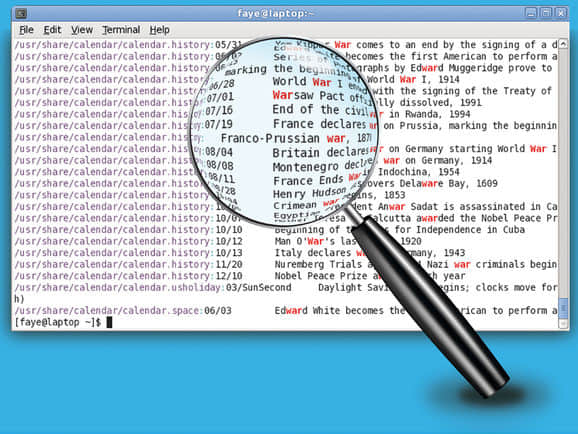
Fig.01: grep 命令显示搜索到的模式

图 01: grep 命令显示搜索到的模式

你也可以使用 find 命令:

$ find . -name "*.c" -print | xargs grep "main("

via: http://www.cyberciti.biz/faq/unix-linux-finding-files-by-content/

作者:Vivek Gite 译者:ictlyh 校对:wxy

本文由 LCTT 原创编译,Linux中国 荣誉推出

我怎样从几个文件中搜索(grep),并只显示匹配到的文件的文件名?

当你从不止一个的文件中搜索时,默认它将显示文件名:

grep "word" 文件名
grep root /etc/*

示例输出:

/etc/bash.bashrc:       See "man sudo_root" for details.
/etc/crontab:17 *       * * *   root    cd / && run-parts --report /etc/cron.hourly
/etc/crontab:25 6       * * *   root    test -x /usr/sbin/anacron || ( cd / && run-parts --report /etc/cron.daily )
/etc/crontab:47 6       * * 7   root    test -x /usr/sbin/anacron || ( cd / && run-parts --report /etc/cron.weekly )
/etc/crontab:52 6       1 * *   root    test -x /usr/sbin/anacron || ( cd / && run-parts --report /etc/cron.monthly )
/etc/group:root:x:0:
grep: /etc/gshadow: Permission denied
/etc/logrotate.conf:    create 0664 root utmp
/etc/logrotate.conf:    create 0660 root utmp

每行开始的第一个部分是文件名(如:/etc/crontab、/etc/group)。使用 -l 选项可以只显示文件名:

grep -l "string" filename
grep -l root /etc/*

示例输出:

/etc/aliases
/etc/arpwatch.conf
grep: /etc/at.deny: Permission denied
/etc/bash.bashrc
/etc/bash_completion
/etc/ca-certificates.conf
/etc/crontab
/etc/group

你也可以逆转输出;使用 -L 选项来输出那些不匹配的文件的文件名

grep -L "word" filename
grep -L root /etc/*

示例输出:

/etc/apm
/etc/apparmor
/etc/apparmor.d
/etc/apport
/etc/apt
/etc/avahi
/etc/bash_completion.d
/etc/bindresvport.blacklist
/etc/blkid.conf
/etc/bluetooth
/etc/bogofilter.cf
/etc/bonobo-activation
/etc/brlapi.key

via: http://www.cyberciti.biz/faq/grep-from-files-and-display-the-file-name/

作者:Vivek Gite 译者:wxy 校对:wxy

本文由 LCTT 原创编译,Linux中国 荣誉推出

在 Linux 或 UNIX 操作系统下,对于给定的单词或字符串,我们应该怎么统计它们在每个输入文件中存在的行数呢?

您需要通过添加 -c 或者 --count 选项参数来抑制正常的输出。它将会显示对输入文件单词匹配的行数,如下所示:

$ grep -c vivek /etc/passwd

或者

$ grep -w -c vivek /etc/passwd

输出的示例:

1

相反的,使用 -v 或者 --invert 选项参数可以统计出不匹配的输入文件行数,键入:

$ grep -c vivek /etc/passwd

输出的示例:

45

via: http://www.cyberciti.biz/faq/grep-count-lines-if-a-string-word-matches/

作者:Vivek Gite 译者:runningwater 校对:wxy

本文由 LCTT 原创编译,Linux中国 荣誉推出

要使用 grep 命令来搜索多个字符串或单词,我们该怎么做?例如我想要查找 /path/to/file 文件中的 word1、word2、word3 等单词,我怎么样命令 grep 查找这些单词呢?

grep 命令支持正则表达式匹配模式。要使用多单词搜索,请使用如下语法:

grep 'word1\|word2\|word3' /path/to/file

下的例子中,要在一个名叫 /var/log/messages 的文本日志文件中查找 warning、error 和 critical 这几个单词,输入:

$ grep 'warning\|error\|critical' /var/log/messages

仅仅只是要匹配单词(即该词两侧是单词分界符,针对西方以空格分隔的语言而言)的话,可以加上 -w 选项参数:

$ grep -w 'warning\|error\|critical' /var/log/messages

egrep 命令可以跳过上面的语法格式,其使用的语法格式如下:

$ egrep -w 'warning|error|critical' /var/log/messages

我建义您们加上 -i (忽略大小写) 和 --color 选项参数,如下示:

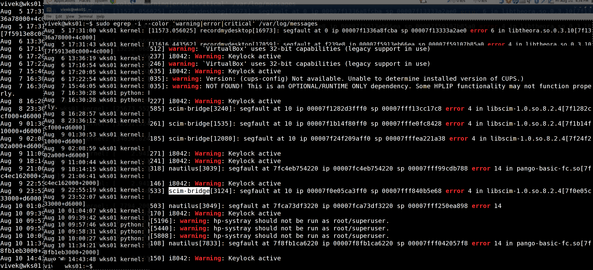
$ egrep -wi --color 'warning|error|critical' /var/log/messages

输出示例:

Fig.01: Linux / Unix egrep Command Search Multiple Words Demo Output

图一: Linux / Unix egrep 命令查找多个单词输出例子


via: http://www.cyberciti.biz/faq/searching-multiple-words-string-using-grep/

作者:Vivek Gite 译者:runningwater 校对:wxy

本文由 LCTT 原创编译,Linux中国 荣誉推出

在 Linux 、类 Unix 系统中我该如何使用 Grep 命令的正则表达式呢?

Linux 附带有 GNU grep 命令工具,它支持 扩展正则表达式 extended regular expressions ,而且 GNU grep 在所有的 Linux 系统中都是默认有的。Grep 命令被用于搜索定位存储在您服务器或工作站上的任何信息。

正则表达式

正则表达式就是用于匹配每行输入的一种模式,模式是指一串字符序列。下面是范例:

^w1
w1|w2
[^ ]

grep 正则表达式示例

在 /etc/passswd 目录中搜索 'vivek'

grep vivek /etc/passwd

输出例子:

vivek:x:1000:1000:Vivek Gite,,,:/home/vivek:/bin/bash
vivekgite:x:1001:1001::/home/vivekgite:/bin/sh
gitevivek:x:1002:1002::/home/gitevivek:/bin/sh

搜索大小写任意的 vivek(即不区分大小写的搜索)

grep -i -w vivek /etc/passwd

搜索大小写任意的 vivek 或 raj

grep -E -i -w 'vivek|raj' /etc/passwd

上面最后的例子显示的,就是一个扩展的正则表达式的模式。

锚点

你可以分别使用 ^ 和 $ 符号来正则匹配输入行的开始或结尾。下面的例子搜索显示仅仅以 vivek 开始的输入行:

grep ^vivek /etc/passwd

输出例子:

vivek:x:1000:1000:Vivek Gite,,,:/home/vivek:/bin/bash
vivekgite:x:1001:1001::/home/vivekgite:/bin/sh

你可以仅仅只搜索出以单词 vivek 开始的行,即不显示 vivekgit、vivekg 等(LCTT 译注:即该单词后面是空格、符号等英文的单词分隔符。)

grep -w ^vivek /etc/passwd

找出以单词 word 结尾的行:

grep 'foo$' 文件名

匹配仅仅只包含 foo 的行:

grep '^foo$' 文件名

如下所示的例子可以搜索空行:

grep '^$' 文件名

字符类

匹配 Vivek 或 vivek:

grep '[vV]ivek' 文件名

或者

grep '[vV][iI][Vv][Ee][kK]' 文件名

也可以匹配数字 (即匹配 vivek1 或 Vivek2 等等):

grep -w '[vV]ivek[0-9]' 文件名

可以匹配两个数字字符(即 foo11、foo12 等):

grep 'foo[0-9][0-9]' 文件名

不仅仅局限于数字,也能匹配至少一个字母的:

grep '[A-Za-z]' 文件名

显示含有 "w" 或 "n" 字符的所有行:

grep [wn] 文件名

放在括号内的表达式,即包在 "[:" 和 ":]" 之间的字符类的名字,它表示的是属于此类的所有字符列表。标准的字符类名称如下:

  • [:alnum:] - 字母数字字符
  • [:alpha:] - 字母字符
  • [:blank:] - 空字符: 空格键符 和 制表符
  • [:digit:] - 数字: '0 1 2 3 4 5 6 7 8 9'
  • [:lower:] - 小写字母: 'a b c d e f g h i j k l m n o p q r s t u v w x y z'
  • [:space:] - 空格字符: 制表符、换行符、垂直制表符、换页符、回车符和空格键符
  • [:upper:] - 大写字母: 'A B C D E F G H I J K L M N O P Q R S T U V W X Y Z'

在这个例子所示的是匹配所有大写字母:

grep '[:upper:]' 文件名

通配符

你可以使用 "." 来匹配单个字符。例子中匹配以 "b" 开头以 "t" 结尾的3个字符的单词:

grep '\<b.t\>' 文件名

在这儿,

  • \< 匹配单词前面的空字符串
  • \> 匹配单词后面的空字符串

打印出只有两个字符的所有行:

grep '^..$' 文件名

显示以一个点和一个数字开头的行:

grep '^\.[0-9]' 文件名

点字符转义

下面要匹配到 IP 地址为 192.168.1.254 的正则式是不正确的:(LCTT 译注:可以匹配到该 IP 地址,但是也有可能匹配到间隔符号不是点的类似格式)

grep '192.168.1.254' /etc/hosts

三个点字符都需要转义:

grep '192\.168\.1\.254' /etc/hosts

下面的例子只能匹配出 IP 地址:(LCTT 译注:实际上由于 IP 地址中数字的取值范围,该正则表达式并不精确)

egrep '[[:digit:]]{1,3}\.[[:digit:]]{1,3}\.[[:digit:]]{1,3}\.[[:digit:]]{1,3}' 文件名

怎么样搜索以“-” 符号开头的匹配模式?

要使用 -e 选项来搜索匹配 '--test--' 字符串,如果不使用 -e 选项,grep 命令会试图把 '--test--' 当作自己的选项参数来解析:

grep -e '--test--' 文件名

怎么使用 grep 的“或”匹配?

使用如下的语法:

grep -E 'word1|word2' 文件名
或
egrep 'word1|word2' 文件名

或者是

grep 'word1\|word2' 文件名

怎么使用 grep 的“和”匹配?

使用下面的语法来显示既包含 'word1' 又包含 'word2' 的所有行

grep 'word1' 文件名 | grep 'word2'

怎么样使用序列检测?

使用如下的语法,您可以检测一个字符在序列中重复出现次数:

{N}
{N,}
{min,max}

要匹配字符 “v" 出现两次:

egrep "v{2}" 文件名

下面的命令能匹配到 "col" 和 "cool" :

egrep 'co{1,2}l' 文件名

下面的命令将会匹配出至少有三个 'c' 字符的所有行。

egrep 'c{3,}' 文件名

下面的例子会匹配 91-1234567890(即二个数字-十个数字) 这种格式的手机号。

grep "[[:digit:]]\{2\}[ -]\?[[:digit:]]\{10\}" 文件名

怎么样使 grep 命令高亮显示?

使用如下的语法:

grep --color 正则表达式 文件名

怎么样仅仅只显示匹配出的字符,而不是匹配出的行?

使用如下语法:

grep -o 正则表达式 文件名

正则表达式限定符

限定符描述
.匹配任意的一个字符。
?匹配前面的子表达式,最多一次。
*匹配前面的子表达式零次或多次。
+匹配前面的子表达式一次或多次。
{N}匹配前面的子表达式 N 次。
{N,}匹配前面的子表达式 N 次到多次。
{N,M}匹配前面的子表达式 N 到 M 次,至少 N 次至多 M 次。
-只要不是在序列开始、结尾或者序列的结束点上,表示序列范围。
^匹配一行开始的空字符串;也表示字符不在要匹配的列表中。
$匹配一行末尾的空字符串。
\b匹配一个单词前后的空字符串。
\B匹配一个单词中间的空字符串。
\<匹配单词前面的空字符串。
\>匹配单词后面的空字符串。

grep 和 egrep

egrep 等同于 grep -E 。它会以扩展的正则表达式的模式来解释模式。下面来自 grep 的帮助页:

基本的正则表达式元字符 ?、+、 {、 |、 ( 和 ) 已经失去了它们原来的意义,要使用的话用反斜线的版本 ?、+、{、|、( 和 ) 来代替。 传统的 egrep 并不支持 { 元字符,一些 egrep 的实现是以 { 替代的,所以一个可移植的脚本应该避免在 grep -E 使用 { 符号,要匹配字面的 { 应该使用 [}]。

GNU grep -E 试图支持传统的用法,如果 { 出在在无效的间隔规范字符串这前,它就会假定 { 不是特殊字符。

例如,grep -E '{1' 命令搜索包含 {1 两个字符的串,而不会报出正则表达式语法错误。

POSIX.2 标准允许这种操作的扩展,但在可移植脚本文件里应该避免这样使用。

参考:

  • grep 和 regex 帮助手册页(7)
  • grep 的 info 页

via: http://www.cyberciti.biz/faq/grep-regular-expressions/

作者:Vivek Gite 译者:runningwater 校对:wxy

本文由 LCTT 原创编译,Linux中国 荣誉推出

我想大多数人听说过 Node.js,但是你听说过 NodeOS 吗?没错,NodeOS,一个用 Node.js 写的操作系统。好吧,实话说,NodeOS 用 Linux 内核来处理各种底层任务,比如硬件通讯什么的,但是除此之外,使用的都是 Node.js。NodeOS 的开发始于两年前,创建者的目的很简单,他只是好奇,“是否有可能仅使用 Node.js 创建一个操作系统呢?”

是否有可能仅使用 Node.js 创建一个操作系统呢?

这个主意怎么样?

我们已经看到了 Node.js 在这几年已经取得如此迅猛的发展,那么我们为何不让它更酷一些呢?比如用它做个操作系统。

用户自主的独立文件系统

NodeOS 引入了一个有趣的特性:所有的用户都有一个独立的文件系统,他们在一个简单的文件系统中完成各种工作。因为他们的“主目录”事实上就是他们自己的文件系统的根(root),所以他们可以不需要任何超级权限就可以将软件包安装到系统中,也不需要配置什么,因为软件包默认就安装在他们自己的主目录里面。此外,这样也提供了良好的安全性,如果黑客攻入到了某个账户,那么只能访问到该用户所在的部分,最终的结果就是黑客并不能由此影响到整个系统。

Node.js 和 NPM

你可以想想,如果一个操作系统使用 Node.js,那就意味着所有在 NPM 中可用的包同时也都是 NodeOS 的软件包。在写作本文时,已经有了超过 21 万的软件包,而且每分每秒都在不断增长。如果几年以后,NodeOS 有了一百万应用,那也没什么好奇怪的。

基于 Linux 内核

这看起来并不算什么,Linux 是大多数服务器所采用的操作系统。因为 NodeOS 是基于 Linux 内核的,所以你只需要很少的修改就可以使用那些给其它的 Linux 发行版开发的应用了。

不好的消息

我非常希望 NodeOS 是一个已经完成的作品,但是,它现在还不是。它仍然缺少一些服务器操作系统所必需的关键功能。比如,缺失完整的 BASH 工具集,包括 ps、tail、nano 和 grep 等都没有。更糟糕的是,你也不能把它当成桌面操作系统使用,因为它没有 GUI。当然,你可以实现一些缺失的功能,只需要使用一点点 JavaScript,但是默认情况下,这些功能现在都还没有,真糟糕。

好吧,那我可以试试 NodeOS 吗?

使用 Docker 来体验

最容易、最快捷的体验 NodeOS 的方法如下:

  1. 一台运行 Mac OSX 或 Linux 计算机,也许 Windows 也可以,但是我没试过。
  2. Docker。

当你安装好 Docker 之后,运行一个 NodeOS 实例是很容易的。你只需要执行如下命令就可以了, Docker 会为你完成这魔法般的一切:

sudo docker run -t -i nodeos/nodeos

最容易、最快捷的体验 NodeOS 的方法是通过 Docker。

当你运行了上述命令,Docker 会自动从仓库下载 NodeOS 的镜像,并将其安装到一个虚拟环境中。安装好之后,会打开一个连接到 NodeOS 的 SSH 会话。

不用 docker 呢?

有些情况下你也许不能使用 Docker 来体验,或者是你想体验一下最新版本的 NodeOS 。在写作本文时,NodeOS 的镜像已经是两个月前生成的了,而开发版本则是六天前更新的。所以,如果你希望使用最新版本,你应该从源代码开始。这也不算很难,但是要花费一些时间。你需要:

  1. 一台运行 Linux 的计算机。你可以在 OS X 上编译它,但是跨平台编译需要花费很多时间,对于 Windows 也如此。
  2. Linux 编译构建相关的工具(make、g++、gcc、autoconf)。
  3. Qemu。
  4. 时间,真的需要很多。

如果万事俱备,你就可以从源代码开始编译了:

  1. 下载项目源代码:bash git clone [email protected]:NodeOS/NodeOS.git
  2. 使用下列命令编译: cd NodeOSnpm install
  3. 我逐字引用了其官方文档的话:“拿上爆米花去看场电影吧,不开玩笑,真的。”,是的,它需要很多时间,做些有意思的事情去吧。
  4. 执行 bash npm start 来在 Qemu 中运行 NodeOS。

可以工作了吗?

当安装完成后,我们可以通过在 NodeOS 的 shell 中执行 ls命令来看看它是否工作了。输出类似如下:

[ 'etc', 'lib', 'lib64', 'root', 'bin', 'sys', 'usr', 'share', 'proc' ]

如果显示如上,说明一些基本的命令可以工作了。但是如果我们想要知道网卡地址呢?在 Linux 下,这个命令是 ifconfig ,让我们试试:

command not found: ifconfig

看起来没有 ifconfig 命令。这是因为 NodeOS 默认没有 ifconfig命令。现在怎么办?很简单,NodeOS 有一个集成的包管理器(类似 aptyum) ,叫做 npkg,它是基于 Node 的 NPM 的,很容易使用。可以通过如下命令很方便的安装 ifconfig

npkg install bin-ifconfig

如果一切正常, ifconfig 命令现在就可以在 shell 中使用了。我们再次试着执行一下,输出类似如下:(我替换了其中的 MAC 地址):

eth0: flags=8863<UP,BROADCAST,SMART,RUNNING,SIMPLEX,MULTICAST> mtu 1500
  ether 01:23:45:67:89:ab 
  inet6 f0cd::ef01:0203:0405:181%en1 prefixlen 64 scopeid 0x5 
  inet 192.168.0.21 netmask 0xffffff00 broadcast 192.168.0.21
  nd6 options=1<PERFORMNUD>
  media: autoselect
  status: active

如果你的输出也类似如上,那说明它可以工作了。你已经成功地安装了你的第一个 NodeOS 应用: ifconfig

它是可以工作了,然而我们可以用这个操作系统做什么呢?

如果我们只能拿这个用 Node.js 写的操作系统做到你在 Ubuntu 或其它 Linux 发行版上一样的(或更少的)事情,那它有什么价值?其实,整个事情中最有趣的地方是所有的东西都是 Node.js 开发的。这意味着我们可以只需要使用 Node.js 就可以开发我们的应用了。比如,NodeOS 里没有默认实现的 man 命令,它用于显示其它命令的帮助信息。不用担心,实现它很简单。

使用 Node.js 构建一个 NodeOS 应用

首先让我们来安装一个叫做 Hipster 的文本编辑器,以便我们可以创建和编辑文件。执行如下命令: npm install -g [email protected]。这个文本编辑器很简单,除了用作文本编辑之外啥也干不了,不过对于我们来说足够了。

用 Hipster 创建文件很简单,运行 hip filename即可,如: hip package.json。要保存文件请按下 Ctrl + s ,退出按下 Ctrl + q

在这里,我们使用了一个 NodeOS 的主开发人员所开发的代码,我自己并没有真的去开发这个应用。我们例子中的原始代码可以在 node-bin-man Git 仓库中找到。

让我们回过头来创建我们的第一个 NodeOS 应用。像每个 Node.js 应用(或 NPM 包)一样,我们从创建一个 package.json 文件开始,内容如下:

{
  "name": "bin-man",
  "version": "0.0.1",
  "description": "Format and display manual pages",
  "bin": {
    "man": "man.js"
  },
  "repository": "https://github.com/groundwater/node-bin-man",
  "author": "groundwater",
  "license": "MIT",
  "dependencies": {
    "blessed": "~0.0.22"
  }
}

这些参数 nameversionauthorrepositorylicensedescription 是其意自明的。这个 bin 集合是一个 JSON 的键值对对象,包含了命令名及其关联的 JavaScript 文件。在我们的例子中, man 命令关联到 man.js文件。而 dependencies集合包含了这个应用所需要的 NPM 包的列表。在我们的例子中,代码的作者包含了 Blessed 包,这是一个类 curses 的库,可以让 Node.js 支持高级终端界面的 API。

现在我们进入了主要的部分,实际的代码。

#!/usr/bin/env node

这个部分叫做 释伴 shebang 。NodeOS 实际上并不需要它,但是它用于告诉操作系统如何执行下面的代码。在这里的意思是,它告诉系统下面的每行代码都需要通过 /usr/bin/env node命令来解释执行。

var fs = require('fs');
var blessed = require('blessed');

像在 Node.js 中一样, require() 函数加载选定的包到内存中,并将其保存为特定的变量。

var arg = process.argv[2] || 'bin-man';

man 命令的标准行为是如果没有指定要查看的命令时,就显示它自己的帮助信息。在我们的代码示例中也一样:如果没有给出第二个参数(第一个参数是 man 本身),那么该参数的默认值是 bin-man。

var path = process.env.HOME + "/lib/node_modules/" + arg + "/README.md";

try{
  var readme = fs.readFileSync(path, 'utf-8');
}catch(e){
  console.log('No README.md for Package ',arg);
  process.exit(-1);
}

在这里,程序检查给定的应用是否有一个 readme 文件。在 NodeOS 中,每个应用的安装路径是其主目录(/)下的 lib/node_modules。如果 README.md 文件存在,就将其内容保存到 readme变量中。否则,显示一个错误信息并退出。

// Create a screen object.
var screen = blessed.screen();

var box = blessed.box({
  content: readme,
  alwaysScroll:true,
  scrollable: true,
});

// Append our box to the screen.
screen.append(box);

Blessed 有一个非常简单的 API,要显示一个文件的内容很容易,只需要创建一个 box ,然后载入内容即可。

screen.key(['escape', 'q', 'C-c'], function(ch, key) {
  return process.exit(0);
});

现在,让我们找个退出 man 应用的方法。我们组合了 escapeq 或 emacs 风格的 C-c 来退出应用。

screen.key(['space','f','j','n'], function(ch, key) {
  box.scroll(box.height);
  screen.render();
});

screen.key(['down'], function(ch, key) {
  box.scroll(1);
  screen.render();
});

screen.key(['up'], function(ch, key) {
  box.scroll(-1);
  screen.render();
});

screen.key(['b','k','p'], function(ch, key) {
  box.scroll(-box.height);
  screen.render();
});

我们使用方向键来上滚和下滚,用 spacefjn 向下翻页,bkp 向上翻页。

box.focus();
screen.render();

最后,我们让应用将输入焦点放到 box ,我们在这里创建和渲染所有内容。

把上面编辑的这个文件存放到 /lib/node_modules/bin-man 目录下(名字是 man.js),并加一个简单的 README.md ,类似如下:

# Man

Author: @groundwater

## Install

npkg install bin-man

## Usage

Usage: man PKGNAME

Display a packages README.md file

我们已经基本完成了我们的第一个 NodeOS 定制应用。最后剩下一小步了,我们需要创建一个 NodeOS 应用需要的配置文件。很简单,把它创建到 /etc/bin-man/config.json ,内容只是一个空的 JSON 对象: {}

现在我们可以试试我们的新应用了。在 NodeOS 中运行 man ,它将展示我们之前创建的 readme 文件。

总结

如你所见,在 NodeOS 中实现任何东西都很简单,你只需要懂得 Node.js 即可。

NodeOS 很有潜力,我认为当实现了更多的功能之后它会成为一个伟大的操作系统。目前仍然需要很多工作,但是在整个Node.js 生态系统兴盛发展的形势下,万一哪天它很快地成为一个流行的操作系统也没什么好惊奇的。

你怎么看?发表你的评论让我们知道。