分类 技术 下的文章

随着安全威胁的不断发生,入侵检测系统(IDS)在如今的数据中心环境中显得尤为必要。然而,随着越来越多的服务器将他们的网卡升级到10GB/40GB以太网,对如此线路上的硬件进行计算密集型的入侵检测越来越困难。其中一种提升入侵检测系统性能的途径是多线程入侵检测系统,它将 CPU 密集型的深度包检测工作并行的分配给多个并发任务来完成。这样的并行检测可以充分利用多核硬件的优势来轻松提升入侵检测系统的吞吐量。在这方面有两个知名的开源项目,分别是 SuricataBro

这个教程里,我会向大家演示如何在 Linux 服务器上安装和配置 Suricata 入侵检测系统。

在 Linux 上安装 Suricata IDS

让我们从源文件来构建 Suricata,但在此之前,需要按如下所示先安装几个依赖包。

在 Debian, Ubuntu 或者 Linux Mint 操作系统上安装依赖包

$ sudo apt-get install wget build-essential libpcre3-dev libpcre3-dbg automake autoconf libtool libpcap-dev libnet1-dev libyaml-dev zlib1g-dev libcap-ng-dev libjansson-dev

在 CentOS, Fedora 或者 RHEL 操作系统上安装依赖包

$ sudo yum install wget libpcap-devel libnet-devel pcre-devel gcc-c++ automake autoconf libtool make libyaml-devel zlib-devel file-devel jansson-devel nss-devel

一旦将所有依赖包安装完毕,我们就可以继续安装 Suricata 了。

首先从 http://suricata-ids.org/download/ 下载 Suricata 源代码,然后构建它。撰写这篇文章的时候,其最新版本号为 2.0.8 。

$ wget http://www.openinfosecfoundation.org/download/suricata-2.0.8.tar.gz
$ tar -xvf suricata-2.0.8.tar.gz
$ cd suricata-2.0.8
$ ./configure --sysconfdir=/etc --localstatedir=/var

以下是配置信息的样例。

Suricata Configuration:
  AF_PACKET support:                       yes
  PF_RING support:                         no
  NFQueue support:                         no
  NFLOG support:                           no
  IPFW support:                            no
  DAG enabled:                             no
  Napatech enabled:                        no
  Unix socket enabled:                     yes
  Detection enabled:                       yes

  libnss support:                          yes
  libnspr support:                         yes
  libjansson support:                      yes
  Prelude support:                         no
  PCRE jit:                                yes
  LUA support:                             no
  libluajit:                               no
  libgeoip:                                no
  Non-bundled htp:                         no
  Old barnyard2 support:                   no
  CUDA enabled:                            no

现在可以编译、安装了。

$ make
$ sudo make install

Suricata 源代码带有默认的配置文件。按照如下方法安装这些默认配置文件即可。

$ sudo make install-conf

正如你所料,如果没有IDS规则集的话,Suricata 什么用也没有。幸好 Makefile 为我们提供了 IDS 规则集的安装选项。安装方法如下。

$ sudo make install-rules

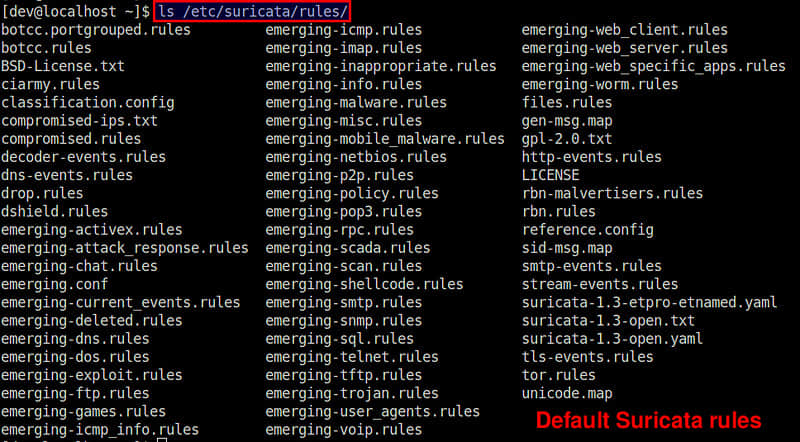
以上的规则安装命令会从 EmergingThreats.net 上下载可用的社区规则集快照,并且将其存储在 /etc/suricata/rules 目录下。
首次配置 Suricata IDS

现在到了配置 Suricata 的时候了。配置文件的位置是 /etc/suricata/suricata.yaml。参照以下命令,用文本编辑器打开这个文件。

$ sudo vi /etc/suricata/suricata.yaml

文件中有一些运行所需的基本配置。

default-log-dir关键字指定 Suricata 日志文件所在的位置。

default-log-dir: /var/log/suricata/

vars部分下方,你会发现几项对 Suricata 来说很重要变量。HOME_NET变量需要指定 Suricata 检查的网络。被分配给 EXTERNAL_NET 变量的 !$HOME_NET 代表除本地网络之外的其他网络。XXX_PORTS变量用来辨别不同服务所用到的端口号。需要注意的是无论使用什么端口,Suricata 都可以自动检测 HTTP 流量。所以是不是正确指定端口就显得没那么重要了。

vars:
    HOME_NET: "[192.168.122.0/24]"
    EXTERNAL_NET: "!$HOME_NET"
    HTTP_PORTS: "80"
    SHELLCODE_PORTS: "!80"
    SSH_PORTS: 22

host-os-policy 部分用于防御利用操作系统网络栈的自身行为来逃避检测的一些知名攻击手段(例如:TCP reassembly)。作为对策,通过针对目标操作系统而对检测引擎算法进行微调,现代 IDC 提供了“基于目标”的检测手段。因此,如果你知道某台主机运行了什么操作系统的话,将这个信息提供给 Suricata 就可以大幅提高检测的成功率。这就是 host-os-policy 存在的意义。本例中,默认的 IDC 策略是 Linux 系统。如果针对某个 IP 地址没有指定操作系统信息,Suricata 会默认应用基于 Linux 系统的检测策略。如下,当捕获到对 192.168.122.0/28 和 192.168.122.155通讯时,Suricata 就会应用基于 Windows 系统的检测策略。

host-os-policy:
  # These are Windows machines.
  windows: [192.168.122.0/28, 192.168.122.155]
  bsd: []
  bsd-right: []
  old-linux: []
  # Make the default policy Linux.
  linux: [0.0.0.0/0]
  old-solaris: []
  solaris: ["::1"]
  hpux10: []
  hpux11: []
  irix: []
  macos: []
  vista: []
  windows2k3: []

threading 部分下,你可以为不同的 Suricata 线程指定 CPU 关联。默认状态下,CPU 关联 是被禁止使用的 (set-cpu-affinity: no),这意味着 Suricata 会分配其线程到所有可用的 CPU 核心上。Suricata 会默认为每一个 CPU 核心创建一个检测线程。你可以通过指定 detect-thread-ratio: N 来调整此行为。此处会创建 N*M 个检测线程,M 代表 CPU 核心总数。

threading:
  set-cpu-affinity: no
  detect-thread-ratio: 1.5

通过以上对线程的设置,Suricata 会创建 1.5*M 个检测线程,M 是系统的 CPU 核心总数。

如果你想对 Suricata 配置有更多的了解,可以去翻阅默认配置文件。里边配有有大量的注释以供你清晰理解。

使用 Suricata 进行入侵监控

现在是时候让 Suricata 跑起来了,但在这之前还有一个步骤需要去完成。

当你使用 pcap 捕获模式的时候,强烈建议关闭 Suricata 监听网卡上的任何的包卸载(例如 LRO/GRO)功能。这些功能会干扰包的实时捕获行为。

按照以下方法关闭 eth0 接口的 LRO/GRO 功能。

$ sudo ethtool -K eth0 gro off lro off

这里要注意,在使用某些网卡的情况下,你会看到如下警告信息。忽略它们就行了,这些信息只不过告诉你你的网卡不支持 LRO 功能而已。

Cannot change large-receive-offload

Suricata 支持许多运行模式。运行模式决定着 IDC 会使用何种线程。以下命令可以查看所有 可用的运行模式

$ sudo /usr/local/bin/suricata --list-runmodes

Suricata 使用的默认运行模式是 autofp( auto flow pinned load balancing 自动流绑定负载均衡 的缩写)。这个模式下,来自某一个流的包会被分配到一个单独的检测线程中。这些流会根据未被处理的包的最低数量来分配相应的线程。

最后,让我们将 Suricata 运行起来,看看它表现如何。

$ sudo /usr/local/bin/suricata -c /etc/suricata/suricata.yaml -i eth0 --init-errors-fatal
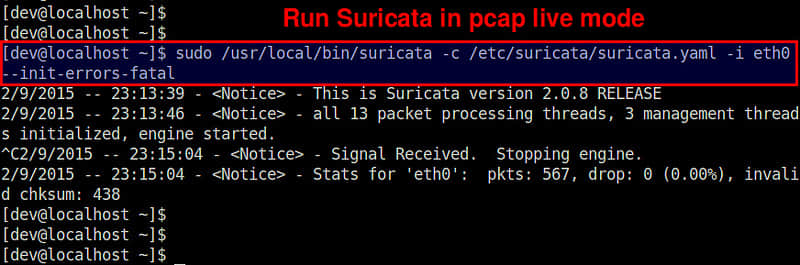
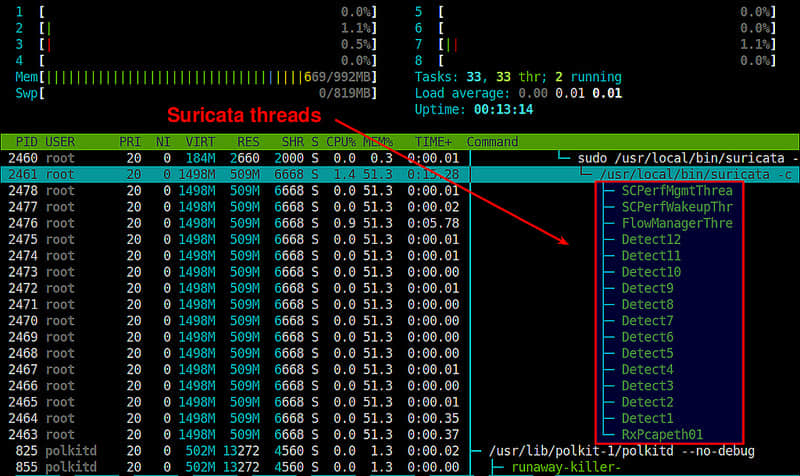
本例中,我们在一个8核心系统中监控 eth0 网络接口。如上所示,Suricata 创建了13个包处理线程和3个管理线程。包处理线程中包括一个 PCAP 包捕获线程,12个检测线程(由8*1.5得出)。这表示 IDS 内的1个包捕获线程均衡负载到12个检测线程中。管理线程包括1个流管理和2个计数/统计相关线程。

以下是一个关于Suricata处理的线程截图(由 htop 绘制)。
Suricata 检测日志存储在 /var/log/suricata 目录下。

$ tail -f /var/log/suricata/fast.log

04/01/2015-15:47:12.559075  [**] [1:2200074:1] SURICATA TCPv4 invalid checksum [**] [Classification: (null)] [Priority: 3] {TCP} 172.16.253.158:22 -> 172.16.253.1:46997
04/01/2015-15:49:06.565901  [**] [1:2200074:1] SURICATA TCPv4 invalid checksum [**] [Classification: (null)] [Priority: 3] {TCP} 172.16.253.158:22 -> 172.16.253.1:46317
04/01/2015-15:49:06.566759  [**] [1:2200074:1] SURICATA TCPv4 invalid checksum [**] [Classification: (null)] [Priority: 3] {TCP} 172.16.253.158:22 -> 172.16.253.1:46317

日志也可以提供 Json 格式以便导入:

$ tail -f /var/log/suricata/eve.json

{"timestamp":"2015-04-01T15:49:06.565901","event_type":"alert","src_ip":"172.16.253.158","src_port":22,"dest_ip":"172.16.253.1","dest_port":46317,"proto":"TCP","alert":{"action":"allowed","gid":1,"signature_id":2200074,"rev":1,"signature":"SURICATA TCPv4 invalid checksum","category":"","severity":3}}
{"timestamp":"2015-04-01T15:49:06.566759","event_type":"alert","src_ip":"172.16.253.158","src_port":22,"dest_ip":"172.16.253.1","dest_port":46317,"proto":"TCP","alert":{"action":"allowed","gid":1,"signature_id":2200074,"rev":1,"signature":"SURICATA TCPv4 invalid checksum","category":"","severity":3}}

总结

这篇教程中,我为大家演示了如何在一台多核 Linux 服务器上安装 Suricata 入侵检测系统。不同于单线程的 Snort IDS ,Suricata 可以很容易的从多核硬件的多进程特性所带来的好处中获益。定制 Suricata 来最大化其效能和检测范围是一个很好的主意。Suricata 的粉丝们维护着一个 在线 Wiki,如果你打算将 Suricata 部署到你的环境中,我强烈建议你去那儿取取经。

如果你现在已经开始使用 Suricata 了的话,把你的经验也分享出来吧。


via: http://xmodulo.com/install-suricata-intrusion-detection-system-linux.html

作者:Dan Nanni 译者:mr-ping 校对:wxy

本文由 LCTT 原创编译,Linux中国 荣誉推出

域名解析系统(DNS)是互联网安全的许多薄弱环节之一;可以将应用程序所访问的主机对应的 IP 地址误导到其它地方。也就是说,会连接到错误的位置,从而引发 中间人 man-in-the-middle 攻击等等。而 DNSSEC 扩展协议则通过为 DNS 信息建立一条加密的可信通道来解决这个漏洞。在正确地配置好 DNSSEC 后,应用程序将可以得到可靠的主机查询信息。通过关于尝试将 DNSSEC 更好地集成到 GNU C 库里的讨论,我们知道,确保 DNS 查询信息安全这件事并不是那么简单。

从某种意义上来说,这个问题多年以前就解决了,我们可以配置一个本地域名服务实现完整的 DNSSEC 校验 verification 并允许应用程序通过 glibc 函数来使用该服务。DNSSEC 甚至还可以用于提高其他领域的安全性,比如,它可以携带 SSH 或 TLS 密钥指纹,让应用程序可以确认其在与正确的服务器对话。不过,当我们希望确认这条自称带有 DNSSEC 校验的 DNS 结果是不是真的已通过认证的时候 - 也就是说,当我们想依赖 DNSSEC 所承诺的安全的时候,事情变得有点复杂。

/etc/resolv.conf 问题

从 glibc 的角度来看,这个问题一部分是因为 glibc 本身并没有做 DNSSEC 校验,而是引用 /etc/resolv.conf 文件,从该文件里读出的服务器来做解析以及校验,再将结果返回给应用程序。如果应用程序使用底层 res\_query() 接口,那结果中将会包含“ 已认证数据 authenticated data ”(AD)标识(如果域名服务器设定了的话)以表示 DNSSEC 校验已经成功。但是 glibc 却完全不知道提供这些结果的域名服务器的信用,所以它其实并不能告诉应用程序结果是否真的可靠。

由 glibc 的维护者 Carlos O'Donell 提出的建议是在 resolv.conf 文件里增加一个选项(dns-strip-dnssec-ad-bit)告诉 glibc 无条件移除 AD 标识。这个选项可以由各发行版设定,表示 DNSSEC 级别的 DNS 查询结果并不可靠。而一旦建立好合适的环境可以获得可靠的查询结果后,再移除这个选项。这样一来,虽然问题还没有完全解决,至少应用程序有依据来评价从 glibc 获取的 DNS 查询结果的可靠性。

一个可靠的环境配置应该是什么样?标准情况应该和这个差不太多:有一个本地域名服务器,通过 环路 loopback 接口访问,作为访问 /etc/resolv.conf 文件的唯一条目。这个域名服务器应该配置来做校验,而在校验失败后就只是简单地不返回任何结果。绝大多数情况下,应用程序就不再需要关心 AD 标识,如果结果不可靠,应用程序就根本看不到。一些发行版已经倾向于这种模型,不过情况仍然不像一些人所设想的那么简单。

其中一个问题是,这种方式将 /etc/resolv.conf 文件放到整个系统可信任度的中心。但是,在一个典型的 Linux 系统里,有无数的 DHCP 客户端、网络脚本以及其他更多的程序可以修改这个文件。就像 Paul Wouters 所指出的,在短时间内锁定这个文件是不可能的。有时候这种修改是必须的:在一个无盘系统启动的时候,在自身的域名服务器启动之前也是需要域名服务的;一个系统的整个 DNS 环境也会根据所连接的网络不同而有所改变;运行在容器里的系统也最好是配置成使用宿主机的域名服务器;等等。

所以,现在一般认为,现有系统里的 /etc/resolv.conf 文件并不可信。于是有人提出增加另一个配置文件(/etc/secure-resolv.conf 或其他什么),但这并没有从根本上解决问题。除此之外,有些参与者觉得就算有一个运行在环路接口上的域名服务器也不是真正可靠,比如 Zack Weinberg 甚至建议系统管理员可以有意禁用 DNSSEC 确认 validation

既然当前系统里的配置不足以信任,那可以这样推断,在情况有改善能够取得可信的结果后,glibc 需要有一种方式来通知应用程序。可以是上面讨论的屏蔽 AD 标识的方式(或者与之相反,增加一个显示的“此域名服务器可以信任”选项);当然,这都需要一定程度上锁定系统以免 /etc/resolv.conf 受到任何不可预计的修改。按 Petr Spacek 的建议,还有一种引申方式,就是提供一种途径允许应用程序查询 glibc 当前通讯的是不是本地域名服务器。

在 glibc 里来处理?

另一种方式是不管域名服务器,而是让 glibc 本身来做 DNSSEC 确认。不过,把这么大一坨加密相关代码放进 glibc 也是有很大阻力。这样将增加库本身的大小,从而感觉会增加使用它的应用程序的受攻击可能性。这个方向再引申一下,由 Zack 提出的建议,可以把确认相关代码放到域名服务缓冲守护进程(nscd)里。因为 nscd 也是 glibc 的一部分,由 glibc 开发人员维护,因此在一定程度上可以相信能正确执行 DNSSEC 确认。而且 nscd 的通讯 socket 所在位置也是公开的,所以可以不考虑 /etc/resolv.conf 问题。不过,Carlos 担心这种方式不能让那些不想使用 nscd 缓存功能的用户所接受;在他看来,基本可以排除 nscd 的方式。

所以,至少近期内,glibc 不太可能全部执行 DNSSEC 确认了的整个查询过程。这意味着,如果一个有安全考虑的应用要使用 glibc 库来查询域名,该库将需要提供一个标识来评价从独立域名服务器返回的结果有多大程度的可靠性。这几乎肯定需要发行版或系统管理员做出一些明确的改动。就像 Simo Sorce 说的那样:

如果 glibc 不使用明确的配置选项来通知应用程序它所用的域名解析是可信的,不会有什么用……不改一下还有很大弊端,因为应用程序开发者将马上认识到他们不能信任从 glibc 获取的任何信息,从而在处理 DNSSEC 相关信息时就简单地不用它。

要配置一个系统能正常使用 DNSSEC 需要改动该系统的很多组件 - 这是一个发行版范围的问题,需要时间来完全解决。在这个转变过程中 glibc 所扮演的角色很可能会比较小,但是很重要的一部分:如果应用程序不实现一套自己的域名解析代码,glibc 很可能是保证 DNS 结果可信的唯一方式。在一个系统中运行多个 DNSSEC 实现方式看起来不像是一种安全的方式,所以最好还是把事情做对了。

glibc 项目目前并没有确定用哪种方式来做这个事情,虽然从 /etc/resolv.conf 文件里的某些标记看上去快好了。这种改动应该需要发布新版本;考虑到 glibc 开发的保守天性,很可能来不及加入预计二月份发布的 2.23 版本了。所以 glibc 中暂时还不会有更高安全性的 DNSSEC ,不过在这个方向上也有一些进展了。


via: https://lwn.net/Articles/664776/

作者:Jonathan Corbet 译者:zpl1025 校对:wxy

本文由 LCTT 原创编译,Linux中国 荣誉推出

新进入 Linux 世界的朋友们,也许你已经下载好了 Linux 的安装 ISO,并且安装好了你的 Linux ,那么接下来,你也许希望安装一些 Linux 上用的软件。开始你可能会使用图形界面的软件中心来安装,有时候也需要使用命令行来安装,或者甚至需要自己去编译一个二进制出来——这是多么神奇的一件事啊。

那么我们今天就讲一讲如何在 Linux 上安装软件包。

本文将从 GUI 软件中心包管理器在线仓库安装本地安装源码安装 一一为你讲解有关安装软件包需要注意的事项。

本文环境

  • Ubuntu 15.04 64-bit
  • Fedora 22 64-bit

安装目标

  • wget 它是一个用于从网络上下载文件的简单自由软件,在下文我们也会用到 wget 进行下载某些文件。

相关概念

  • :我们安装程序可以从 远程仓库本地仓库 获取,这个 仓库 就是我们程序的来源,因此可以称为
  • 包管理器 :顾名思义 包管理器 是用来管理软件包的,用这个工具我们可以轻松的从仓库中安装、卸载程序。不同的发行版有不同的包管理器,Ubuntu 使用 apt-get 而 Fedora 22使用 dnf
  • 源码 : 程序的原始代码,未经过编译,通过编译源码也可以生成程序。

图形界面的软件中心

Ubuntu 软件中心

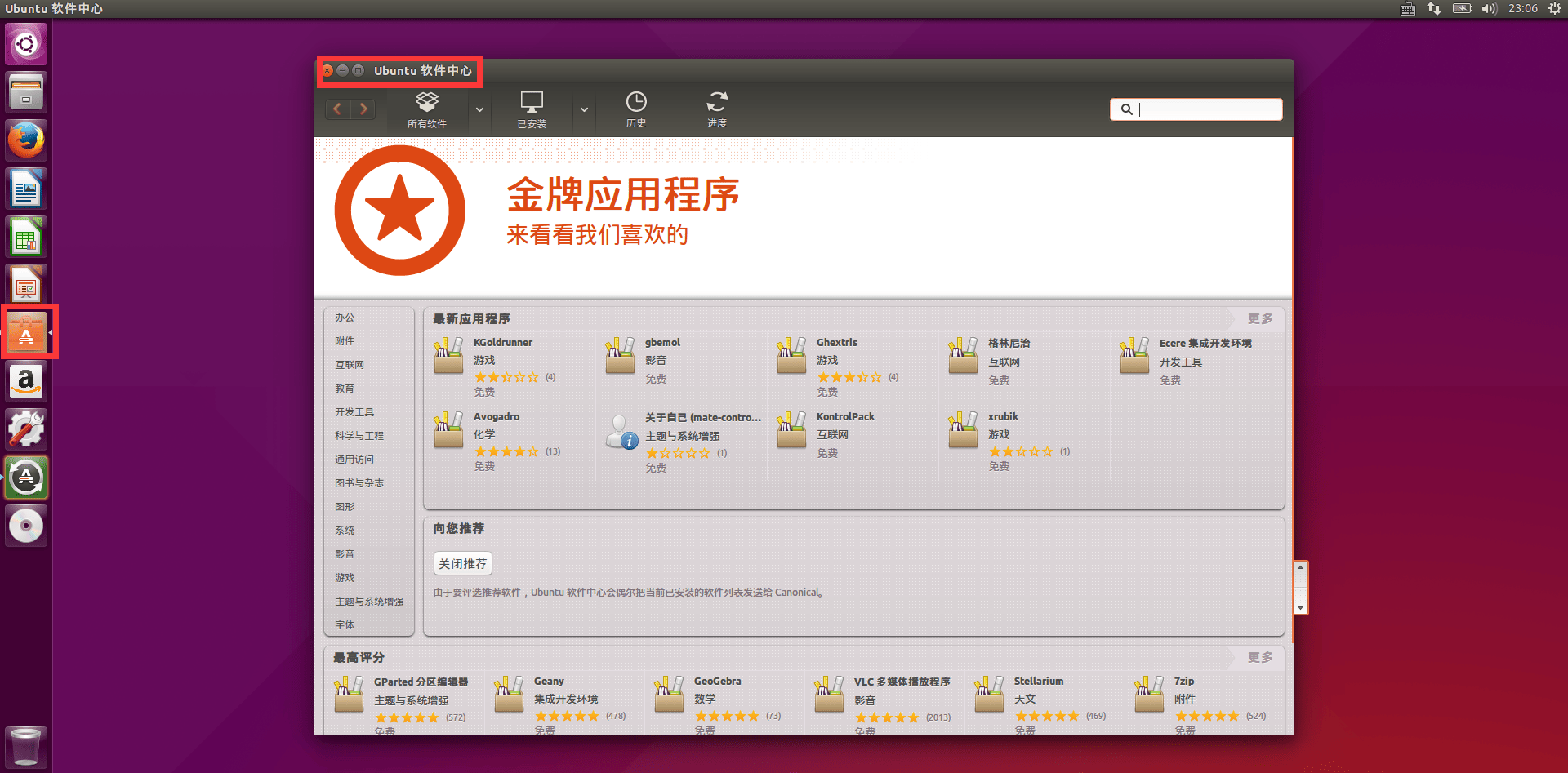
当我们处于图形界面( GUI :Graphical User Interface) 时,Ubuntu 为我们提供了一个图形界面的安装工具,称为 Ubuntu 软件中心,通过这个软件中心,我们可以像 Windows 一样通过点击几个按钮,轻松实现软件包安装。下图为打开软件中心之后的图,左边是一些分类,下面则是一些推荐的软件包。

Ubunutu 软件中心

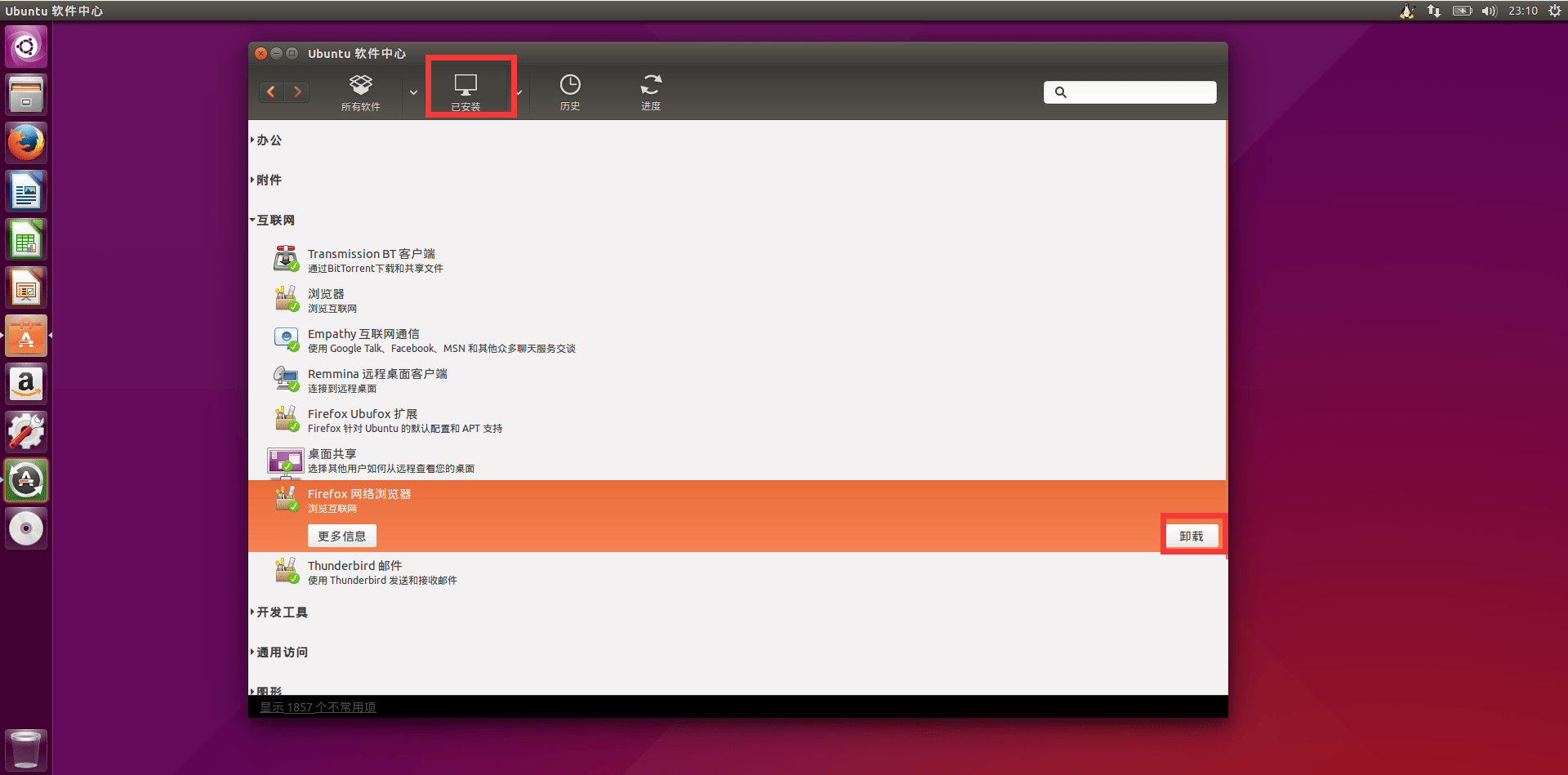
点击已安装可以查看安装在本机的软件包,并且可以在此管理它们,如图选中 Firefox 并点击卸载,此时会提示你输入密码,输入完成且正确就会卸载你所选的程序。

已安装

接下来在搜索框搜索 wget 你可以看到如图所示的东西,并且只需点击安装并正确输入密码即可。

安装新程序

Fedora 软件中心

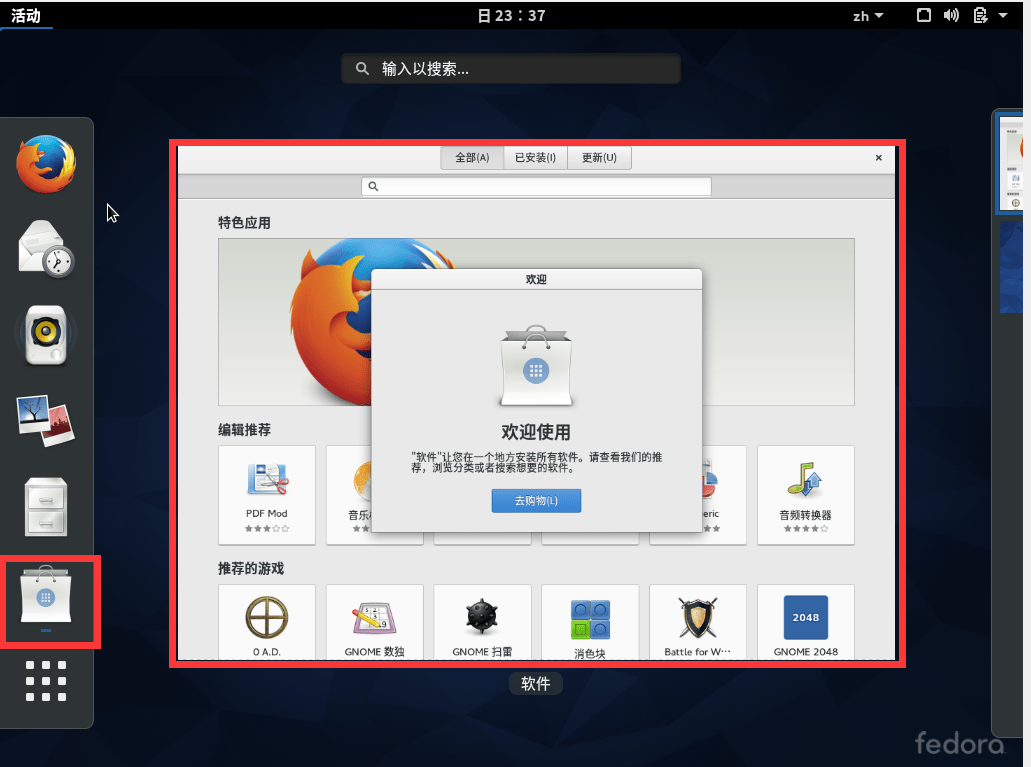
点开如图所示的图标就可以打开 Fedora 的软件中心。

Fedora 软件中心

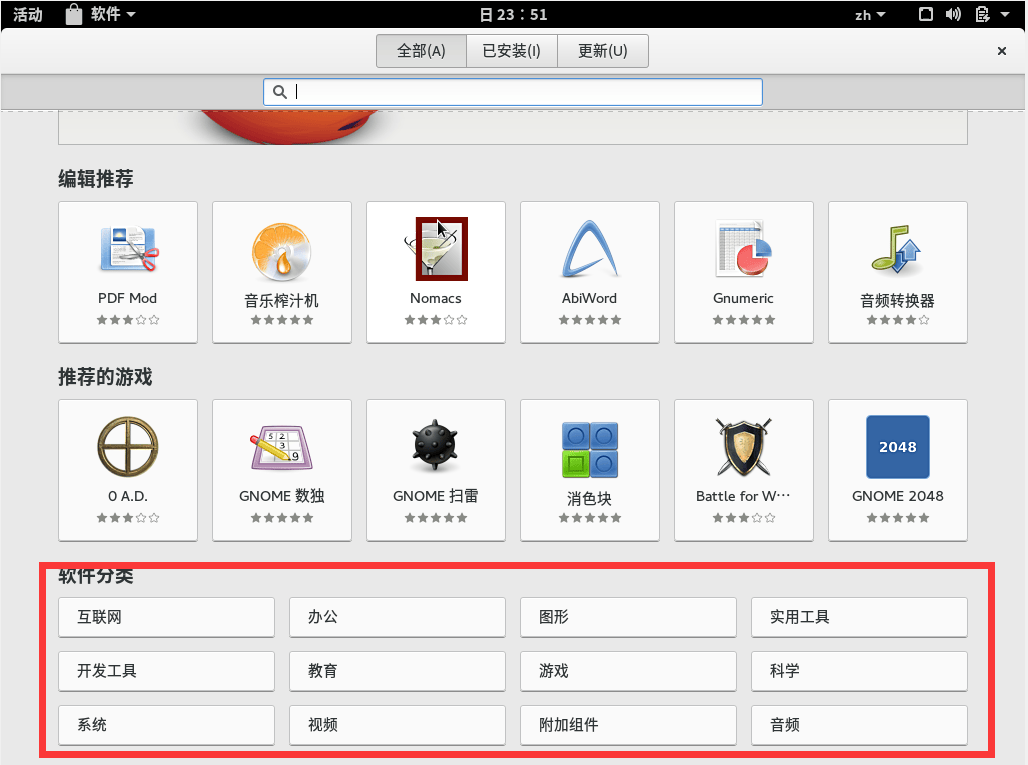
打开后界面如图,分类在最下面

软件中心

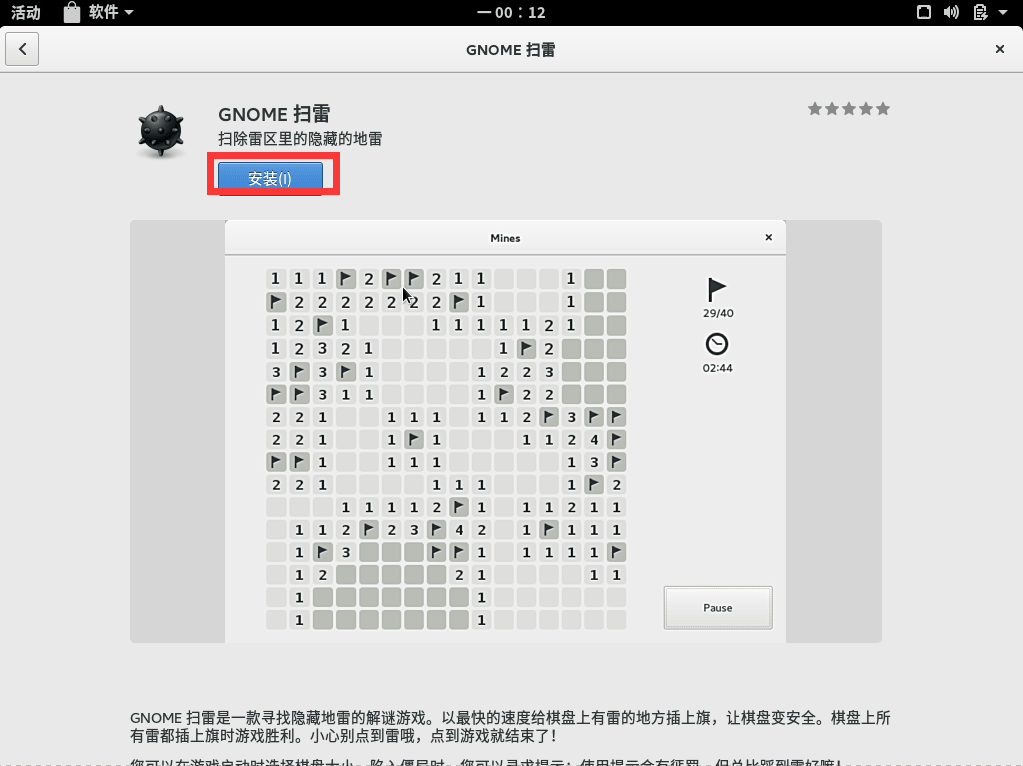
点开上图的扫雷,显示如下,点击 安装 ,静候即可

安装新程序

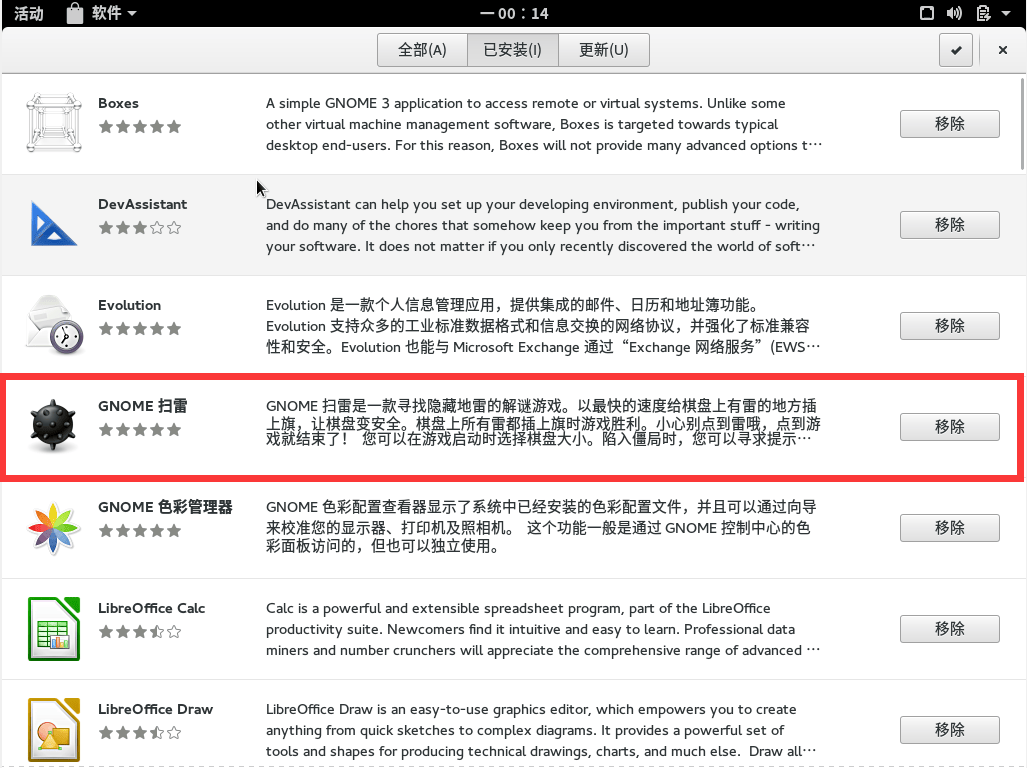
现在转到 已安装 ,我们可以看到刚刚安装的扫雷,点击 移除 ,就可以删除了。

移除程序

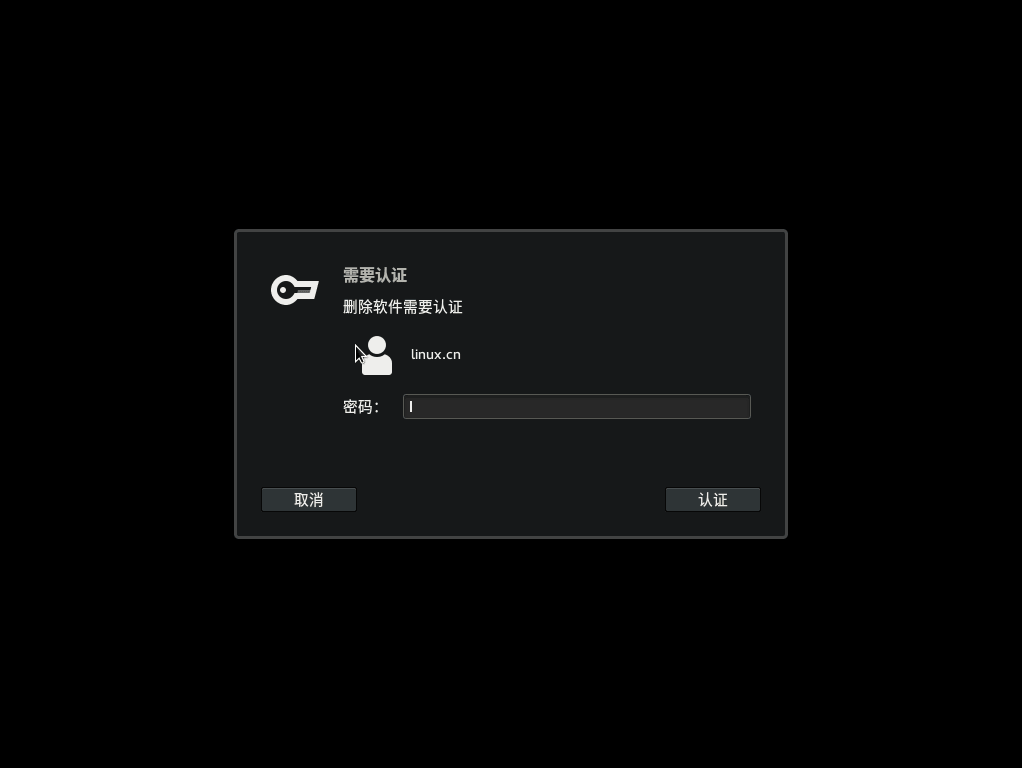
如果你遇到下图,只需要输入你的密码即可。

认证

使用包管理器安装

1.换源

发行版换源方法
Ubuntu阿里云镜像配置请参考这里
USTC镜像配置请参考这里
Fedora阿里云镜像配置请参考这里
USTC镜像配置请参考这里

换源是为了提升下载速度,上文的概念已经提到了,我们安装软件是从远程仓库下载安装的,自然这个远程仓库的网络连通必须要好,并且下载速度要可观。

2.更新源

更换了源的文件后,还需要更新本地数据库信息,以便与远程仓库信息一致。

发行版包管理工具参数示例解释
Ubuntuapt-getupdatesudo apt-get update取回更新的软件包列表信息
Fedoradnfcheck-updatesudo dnf check-update取回更新的软件包列表信息

3.安装软件包

发行版包管理工具类型参数示例解释
Ubuntuapt-get远程仓库installsudo apt-get install packagename安装软件包
Fedoradnf远程仓库installsudo dnf install packagename安装软件包
Ubuntudpkg本地deb包-isudo dpkg -i filename.deb安装本地二进制deb包
Fedorarpm本地rpm包-isudo rpm -i filename.rpm安装本地二进制rpm包

4.卸载软件包

发行版包管理工具参数示例解释
Ubuntuapt-getremovesudo apt-get remove packagename卸载软件包
Fedoradnfremovesudo dnf remove packagename卸载软件包
Ubuntudpkg-rsudo dpkg -r packagename卸载软件包

5.升级所有软件包

发行版包管理工具参数示例解释
Ubuntuapt-getupgradesudo apt-get upgrade升级所有软件包
Fedoradnfupgradesudo dnf upgrade升级所有软件包

6.其它参数

发行版包管理工具参数示例解释
Ubuntuapt-getpurgesudo apt-get purge packagename卸载并清除软件包的配置
sourceapt-get source packagename下载源码包文件
cleansudo apt-get clean删除所有已下载的包文件
downloadapt-get download packagename下载指定的二进制包到当前目录
--helpapt-get --help获取帮助
Fedoradnfcleansudo dnf clean清除旧缓存
makecachesudo dnf makecache生成新缓存
-hdnf -h获取帮助

从源码编译安装

有些时候我们会发现有的软件包并没有包含在软件仓库中,也没有可用的二进制包,这时候我们可以尝试从源码编译安装,我在此处仍以wget 为例,示范如何编译,并解决编译遇到的问题

以下环境为 Ubuntu 15.04

$ mkdir buildwget #构建目录
$ cd buildwget
$ wget http://ftp.gnu.org/gnu/wget/wget-1.16.tar.xz         #下载源码包
$ sudo apt-get remove wget  #为了后面的测试,先把 wget 卸载了
$ xz -d wget-1.16.tar.xz  #解压 xz 文件
$ tar -xvf wget-1.16.tar #解档 tar 文件
$ cd wget-1.16
$ ls                     #列出文件
ABOUT-NLS   ChangeLog.README  GNUmakefile   maint.mk     po       util
aclocal.m4  configure         INSTALL       Makefile.am  README
AUTHORS     configure.ac      lib           Makefile.in  src
build-aux   COPYING           m4            msdos        testenv
ChangeLog   doc               MAILING-LIST  NEWS         tests

上面的文件就是我们将要编译的源文件,其中有个特别要注意的就是 INSTALL,我们要养成一个习惯,多看 INSTALL 文件,这个文件会告诉我们怎么编译,编译时需要注意什么?但由于此处的编译较简单,所以 INSTALL 也没有提到什么特别重要的事情。

按照 INSTALL 我们先执行 ./configure

$ ./configure

如果出现如下的错误

configure: error: --with-ssl=gnutls was given, but GNUTLS is not available.

错误提示说,给定的 SSLgnutls 但是却不可用(因为没有安装),因此我们安装并指定 opensslwgetSSL

$ sudo apt-get install openssl 
$ sudo apt-get install libssl-dev
$ ./configure --with-ssl=openssl

如果没有问题,执行完后应该显示如下

configure: Summary of build options:

  Version:           1.16
  Host OS:           linux-gnu
  Install prefix:    /usr/local
  Compiler:          gcc
  CFlags:            -g -O2 
  LDFlags:           
  Libs:              -lssl -lcrypto -ldl -lz 
  SSL:               openssl
  Zlib:              yes
  PSL:               no
  Digest:            yes
  NTLM:              yes
  OPIE:              yes
  Debugging:         yes

然后进行编译

$ make

会输出很多编译信息,不要担心,如果最后没有报错而停止,则编译成功,接下来进行安装

$ sudo make install

试试是不是 wget 命令又出来了?源码安装遇到问题,我们要善于搜索,提问和解决,根据报错内容进行相应的编译调整,缺少的依赖装上,一般就可以成功。

总结

本文主要为新手讲解了 UbuntuFedora 安装软件包的一些方法, 相较之前的版本,本次更改由繁化简,并且以表格的形式给出参数和命令,要熟练和体会这些命令到底是干嘛的,还必须亲自敲一敲,去理解这个命令的作用。从源码编译安装,则展示了一个遇到问题,解决问题的过程,由于编译 wget 较简单,此处也未遇到特别难处理的问题,但这清晰的展示了一个编译安装的过程,遇到错误,我们不要害怕,而要认真阅读给出的错误信息,借此搜索,提问,寻求解答。另外 Linux 下遇到问题首先要自己善于去搜索,提问,解决问题得到答案并归纳总结,不然是很难学到知识的。

当你安装 Debian Linux 时,安装过程有可能同时为你提供多个可用的 Python 版本,因此系统中会存在多个 Python 的可执行二进制文件。你可以按照以下方法使用 ls 命令来查看你的系统中都有那些 Python 的二进制文件可供使用。

$ ls /usr/bin/python*
/usr/bin/python  /usr/bin/python2  /usr/bin/python2.7  /usr/bin/python3  /usr/bin/python3.4  /usr/bin/python3.4m  /usr/bin/python3m

执行如下命令查看默认的 Python 版本信息:

$ python --version
Python 2.7.8

1、基于用户修改 Python 版本:

想要为某个特定用户修改 Python 版本,只需要在其 home 目录下创建一个 alias(别名) 即可。打开该用户的 ~/.bashrc 文件,添加新的别名信息来修改默认使用的 Python 版本。

alias python='/usr/bin/python3.4'

一旦完成以上操作,重新登录或者重新加载 .bashrc 文件,使操作生效。

$ . ~/.bashrc

检查当前的 Python 版本。

$ python --version
Python 3.4.2

2、 在系统级修改 Python 版本

我们可以使用 update-alternatives 来为整个系统更改 Python 版本。以 root 身份登录,首先罗列出所有可用的 python 替代版本信息:

# update-alternatives --list python
update-alternatives: error: no alternatives for python

如果出现以上所示的错误信息,则表示 Python 的替代版本尚未被 update-alternatives 命令识别。想解决这个问题,我们需要更新一下替代列表,将 python2.7python3.4 放入其中。

# update-alternatives --install /usr/bin/python python /usr/bin/python2.7 1
update-alternatives: using /usr/bin/python2.7 to provide /usr/bin/python (python) in auto mode
# update-alternatives --install /usr/bin/python python /usr/bin/python3.4 2
update-alternatives: using /usr/bin/python3.4 to provide /usr/bin/python (python) in auto mode

--install 选项使用了多个参数用于创建符号链接。最后一个参数指定了此选项的优先级,如果我们没有手动来设置替代选项,那么具有最高优先级的选项就会被选中。这个例子中,我们为 /usr/bin/python3.4 设置的优先级为2,所以 update-alternatives 命令会自动将它设置为默认 Python 版本。

# python --version
Python 3.4.2

接下来,我们再次列出可用的 Python 替代版本。

# update-alternatives --list python
/usr/bin/python2.7
/usr/bin/python3.4

现在开始,我们就可以使用下方的命令随时在列出的 Python 替代版本中任意切换了。

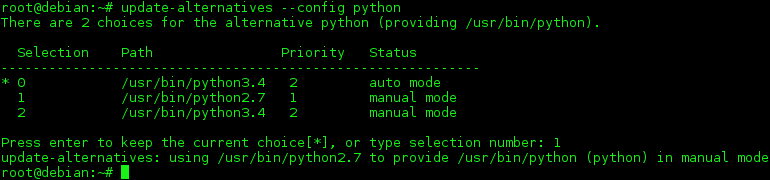
# update-alternatives --config python

# python --version
Python 2.7.8

3、移除替代版本

一旦我们的系统中不再存在某个 Python 的替代版本时,我们可以将其从 update-alternatives 列表中删除掉。例如,我们可以将列表中的 python2.7 版本移除掉。

# update-alternatives --remove python /usr/bin/python2.7
update-alternatives: removing manually selected alternative - switching python to auto mode
update-alternatives: using /usr/bin/python3.4 to provide /usr/bin/python (python) in auto mode

via: http://linuxconfig.org/how-to-change-from-default-to-alternative-python-version-on-debian-linux

译者:mr-ping 校对:wxy

本文由 LCTT 原创编译,Linux中国 荣誉推出

终端并不只是黑白两色,虽然使用终端可以提高效率,但是这并不意味着我们只能面对非黑即白的界面。也许你的终端的某些应用在展示部分内容时已经使用了16色了,但是这在当今难免感觉还不够细腻。其实,很多终端,比如 xterm、urxvt,以及 Mac OSX 中的 Iterm.app 等都可以支持256色,可以在这些终端下看到更加细腻优雅的颜色表现。

这里涉及到了几个重要的程序的配置,供大家参考。注意,不是所有的终端和命令行应用都支持256色。

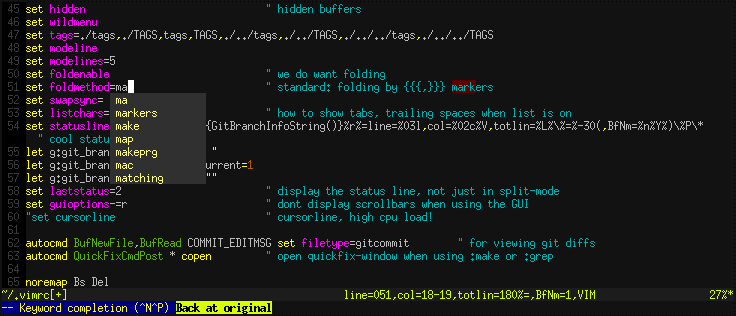
vim

能够区分不同的黄色,可以让你的 vim 看起来更加漂亮。点此下载配色文件,配色文件可按如下引入到你的 vim 配置中:

if $TERM == "xterm" || $TERM == "rxvt" || $TERM == "xterm-256color" || $TERM == "rxvt-unicode" || &term =~ "builtin_gui" || $TERM == "dumb"
    set t_Co=256
    colorscheme calmar256-dark
else
    colorscheme desert
endif

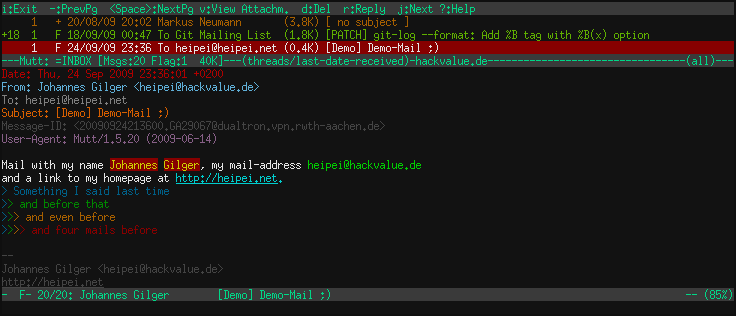
mutt

配色方案在此,可以通过 source 引入到你的 .muttrc 中:

source ~/.mutt/mutt_color_256

slrn

slrn 支持256色,但是很多元素不支持颜色区分。配色直接写在配置文件中

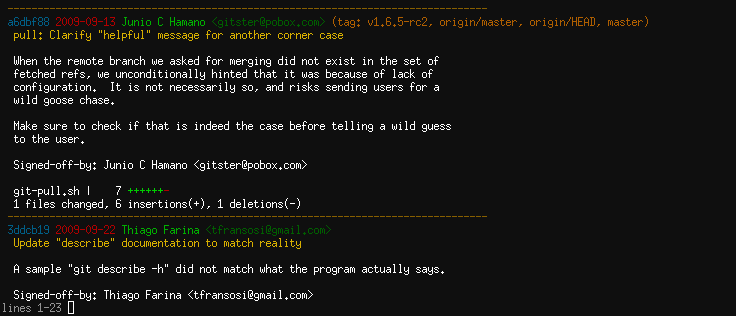
git

看看 git log 的输出,是不是更柔和了?配置文件在此

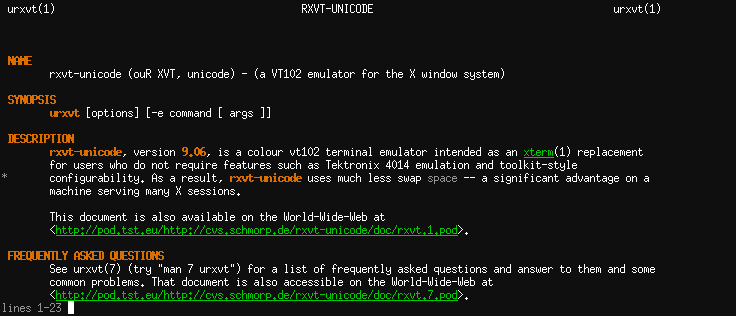
man / less

对于 Xterm/Urxvt,改变终端的前景/背景/粗体/下划线/斜体的颜色,可以让 less 显示更好的高亮效果。而 less 被用在 man 页面显示中,所以你会发现你的 man 显示更漂亮了。配置文件在此

另外,可以在你的 $LESS 环境变量中添加 -J 选项,这样在搜索某个内容时,结果所在行的前面会显示一个“*”。

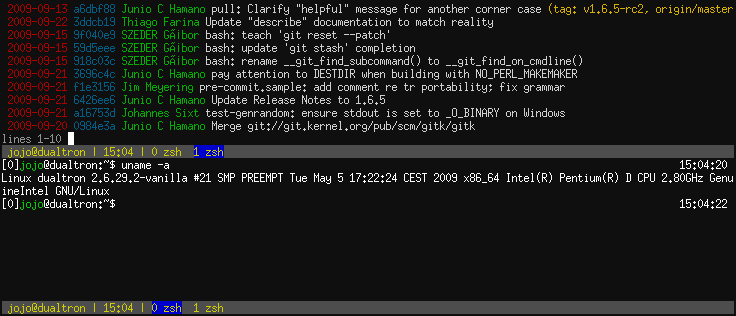
窗口状态条

很多人喜欢在终端窗口的下方显示一个状态条,尤其是在使用 screen 将窗口分割成几个子窗口时。

配置文件在此

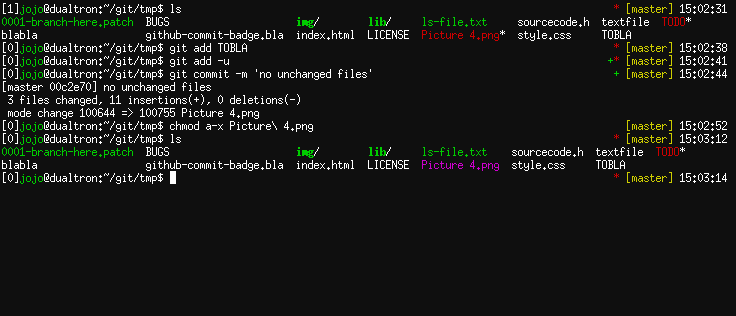
ls

ls 的彩色输出也可以更好一些。配置文件在此

grep

你可以设置 grep 以绿色显示匹配内容:

export GREP_COLOR='01;32'    # color grep matches green
alias grep='grep --color'

你是不是也有一些配色方案?欢迎分享。

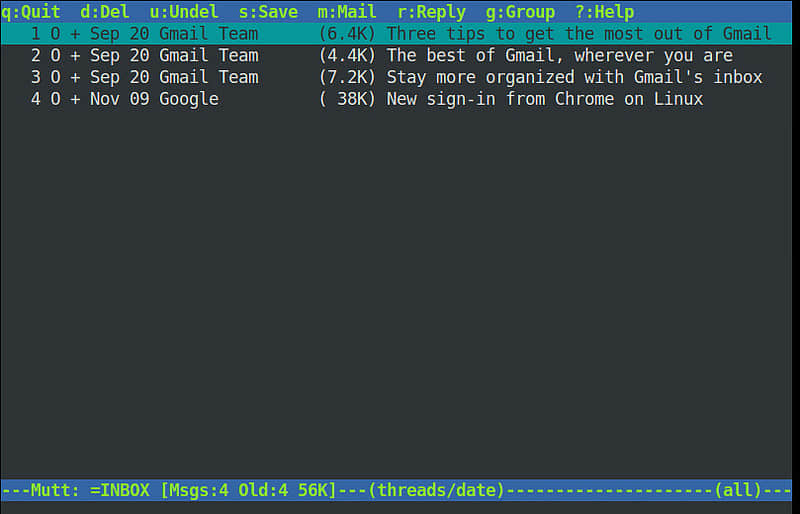
Mutt 是一个 Linux/UNIX 终端环境下的开源的邮件客户端。Mutt 以及 Alpine 在 Linux 命令行爱好者中有着最忠诚的追随者,这不是没有原因的。想一下你所期待邮件客户端应有的功能,Mutt 拥有:多协议支持(例如,POP3、IMAP 和 SMTP),S/MIME 和 PGP/GPG 集成,会话线索,颜色标记,可定制宏/快捷键,等等。另外,基于命令行的 Mutt 相比粗重的基于浏览器的邮件客户端(如:Gmail,Ymail)或图形用户界面的邮件客户端(如:Thunderbird,MS Outlook)而言,是一个使用电子邮件的轻量级替代品。

当你想使用 Mutt 通过公司的 SMTP/IMAP 服务器访问或发送邮件,或取代网页邮件服务,可能所关心的一个问题是如何保护您的邮件凭据(如:SMTP/IMAP 密码),它们存储在一个纯文本 Mutt 配置文件(~/.muttrc)中。

对于这些人对安全的担忧,确实有一个容易的方法来加密 Mutt 配置文件*,以防止这种风险。在这个教程中,我描述了如何加密 Mutt 敏感配置,比如使用 GnuPG(GPG)加密 SMTP/IMAP 密码,GPG 是一个开源的 OpenPGP 实现。

第一步 (可选):创建 GPG 密钥

因为我们将要使用 GPG 加密 Mutt 配置文件,如果你没有 GPG 密钥,第一步就是创建一个(公钥/私钥对)。如果有,请忽略这步。

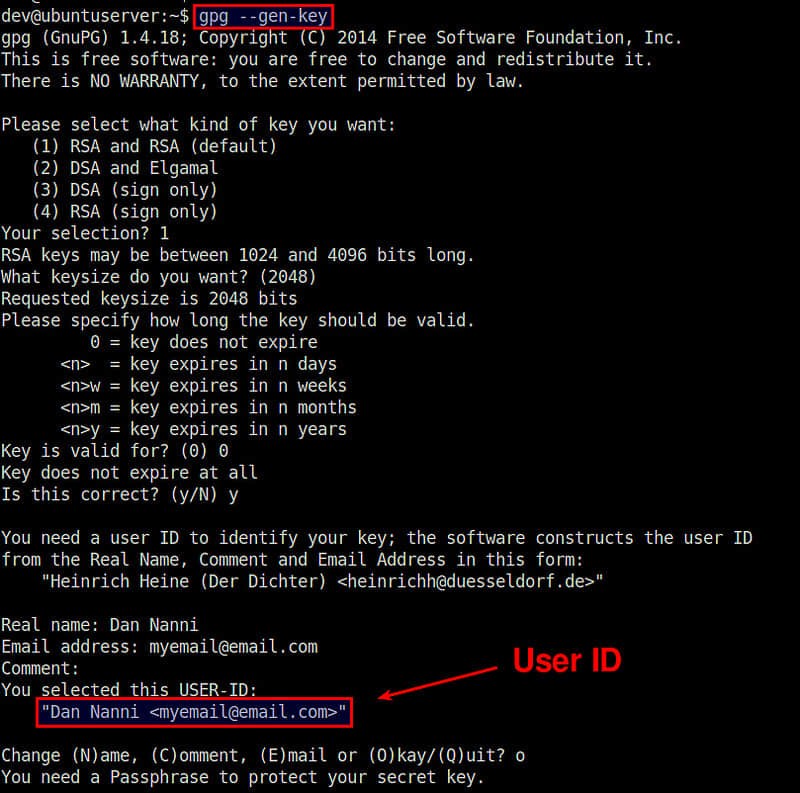
创建一个新 GPG 密钥,输入下面命令:

$ gpg --gen-key

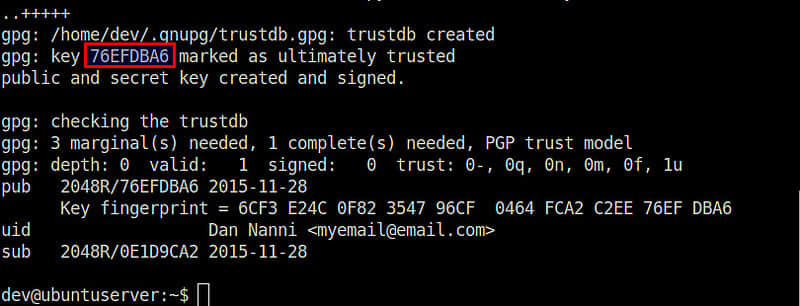
选择密钥类型(RSA),密钥长度(2048 bits),和过期时间(0 代表不过期)。当出现用户 ID 提示时,输入关联到该公钥/私钥对的名字(Dan Nanni) 和邮箱地址([email protected])。最后,输入一个密码来保护你的私钥。

生成一个 GPG 密钥需要大量的随机字节来构成熵,所以在生成密钥期间确保在你的系统上执行一些随机行为(如:敲打键盘,移动鼠标或者读写磁盘)。根据密钥长度,生成 GPG 密钥要花几分钟或更多时间。

第二步:加密 Mutt 敏感配置

下一步,在 ~/.mutt 目录创建一个新的文本文件,然后把一些你想隐藏的 Mutt 敏感配置放进去。这个例子里,我指定了 SMTP/IMAP 密码。

$ mkdir ~/.mutt
$ vi ~/.mutt/password

set smtp_pass="XXXXXXX"
set imap_pass="XXXXXXX"

现在通过 GPG 使用你的公钥加密这个文件如下:

$ gpg -r [email protected] -e ~/.mutt/password

这将创建 ~/.mutt/password.gpg,这是一个原始文件的 GPG 加密版本。

然后删除 ~/.mutt/password,只保留 GPG 加密版本。

第三步:创建完整 Mutt 配置文件

现在你已经在一个单独的文件放置了加密的 Mutt 敏感配置,你可以在 ~/.muttrc 指定其余的 Mutt 配置。然后增加下面这行在 ~/.muttrc 末尾。

source "gpg -d ~/.mutt/password.gpg |"

当你启动 Mutt 时,这行将解密 ~/.mutt/password.gpg ,然后将解密内容应用到你的 Mutt 配置中。

下面展示一个完整 Mutt 配置例子,这可以让你通过 Mutt 访问 Gmail,而没有暴露你的 SMTP/IMAP 密码。用你的 Gmail ID 替代下面的 yourgmailaccount,此外你也需要在你的 Goolgle 账户设置中启用“支持不太安全的应用访问”。

set from = "[email protected]"
set realname = "Your Name"
set smtp_url = "smtp://[email protected]:587/"
set imap_user = "[email protected]"
set folder = "imaps://imap.gmail.com:993"
set spoolfile = "+INBOX"
set postponed = "+[Google Mail]/Drafts"
set trash = "+[Google Mail]/Trash"
set header_cache =~/.mutt/cache/headers
set message_cachedir =~/.mutt/cache/bodies
set certificate_file =~/.mutt/certificates
set move = no
set imap_keepalive = 900

# encrypted IMAP/SMTP passwords
source "gpg -d ~/.mutt/password.gpg |"

第四步(可选):配置 GPG 代理

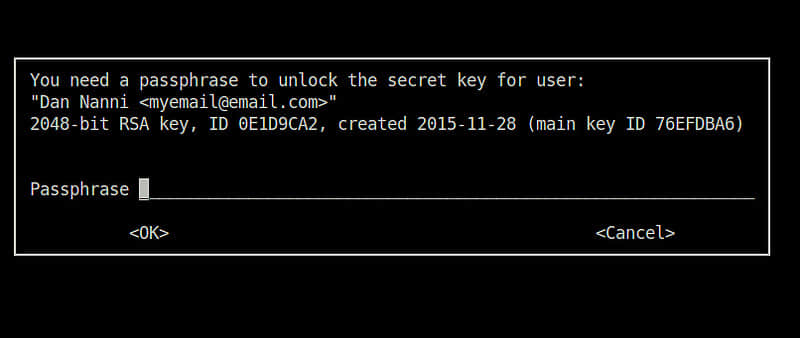
这时候,你将可以使用加密了IMAP/SMTP 密码的 Mutt。然而,每次你运行 Mutt,你都要先被提示输入一个 GPG 密码来使用你的私钥解密 IMAP/SMTP 密码。

如果你想避免这样的 GPG 密码提示,你可以部署一个 gpg-agent。它以后台守护进程方式运行,gpg-agent 可以安全地缓存你的 GPG 密码,无需手工干预,gpg 可以自动从 gpg-agent 获得你的 GPG 密码。如果你正在使用 Linux 桌面,你可以配置使用一些等同于 gpg-agent 的特定的桌面软件,例如,GNOME 桌面的 gnome-keyring-daemon。

你可以在基于 Debian 系统安装 gpg-agent:

$ sudo apt-get install gpg-agent

gpg-agent 在基于 Red Hat 的系统上是预装好的。

现在增加下面这些到你的 .bashrc 文件中。

envfile="$HOME/.gnupg/gpg-agent.env"
if [[ -e "$envfile" ]] && kill -0 $(grep GPG_AGENT_INFO "$envfile" | cut -d: -f 2) 2>/dev/null; then
    eval "$(cat "$envfile")"
else
    eval "$(gpg-agent --daemon --allow-preset-passphrase --write-env-file "$envfile")"
fi
export GPG_AGENT_INFO

重载 .bashrc,或简单的登出然后重新登录。

$ source ~/.bashrc

现在确认 GPGAGENTINFO 环境变量已经设置妥当。

$ echo $GPG_AGENT_INFO

/tmp/gpg-0SKJw8/S.gpg-agent:942:1

并且,当你输入 gpg-agent 命令时,你应该看到下面的信息。

$ gpg-agent

gpg-agent: gpg-agent running and available

一旦 gpg-agent 启动运行,它将会在第一次提示你输入密码时缓存你的 GPG 密码。随后你多次运行 Mutt ,都不会被提示要 GPG 密码(gpg-agent 一直开着,缓存就不会过期)。

结论

在这个指导里,我提供一个使用 GnuPG 加密如 SMTP/IMAP 密码这样的 Mutt 敏感配置的方法。注意,如果你想在 Mutt 上使用 GnuPG 来加密或签名你的邮件,你可以参考官方指南关于 GPG 与 Mutt 结合的部分。

如果你知道任何使用 Mutt 的安全技巧,欢迎分享它。


via: http://xmodulo.com/mutt-email-client-encrypted-passwords.html

作者:Dan Nanni 译者:wyangsun 校对:wxy

本文由 LCTT 原创编译,Linux中国 荣誉推出