分类 技术 下的文章

PHP-FPM 作为 FastCGI 进程管理器而广为熟知,它是 PHP FastCGI 实现的改进,带有更为有用的功能,用于处理高负载的服务器和网站。下面列出其中一些功能:

新功能

  • 拥有具有优雅(graceful)启动/停止选项的高级进程管理能力。
  • 可以通过不同的用户身份/组身份来以监听多个端口以及使用多个PHP配置。
  • 错误日志记录。
  • 支持上传加速。
  • 特别用于在处理一些耗时任务时结束请求和清空所有数据的功能。
  • 同时支持动态和静态的子进程重生。
  • 支持IP地址限制。

在本文中,我将要讨论的是,在运行 CPanel 11.52 及 EA3 (EasyApache)的 CentOS 7 服务器上,于 Nginx 和 Apache 之上安装 PHP-FPM,以及如何来通过 CPanel 管理这些安装好的多个 PHP-FPM 实例。

在我们开始安装前, 先看看安装的先决条件。

先决条件

  1. 启用 Modproxyfcgi 模块
  2. 启用 MPM\_Event

由于我们要将 PHP-FPM 安装到一台 EA3 服务器,我们需要运行 EasyApache 来编译 Apache 以启用这些模块。

你们可以参考我以前写的,关于如何在 Apache 服务器上安装 Nginx 作为反向代理的文档来了解 Nginx 的安装。

这里,我将再次简述那些安装步骤。具体细节,你可以参考我之前写的(如何在 CentOS 7/CPanel 服务器上配置 Nginx 反向代理)一文。

  • 步骤 1:安装 Epel 仓库
  • 步骤 2:安装 nDeploy RPM 仓库,这是此次安装中最为重要的步骤。
  • 步骤 3:使用 yum 从 nDeploy 仓库安装 nDeploy 和 Nginx 插件。
  • 步骤 4:启用/配置 Nginx 为反向代理。

完成这些步骤后,下面为服务器中所有可用 PHP 版本安装 PHP-FPM 包,EA3 使用 remi 仓库来安装这些包。你可以运行这个 nDeploy 脚本来下载所有的包。

root@server1 [~]# /opt/nDeploy/scripts/easy_php_setup.sh
Loaded plugins: fastestmirror, tsflags, universal-hooks
EA4 | 2.9 kB 00:00:00
base | 3.6 kB 00:00:00
epel/x86_64/metalink | 9.7 kB 00:00:00
epel | 4.3 kB 00:00:00
extras | 3.4 kB 00:00:00
updates | 3.4 kB 00:00:00
(1/2): epel/x86_64/updateinfo | 460 kB 00:00:00
(2/2): epel/x86_64/primary_db

运行该脚本将为 PHP 54,PHP 55,PHP 56 和 PHP 70 安装所有这些 FPM 包。

Installed Packages
php54-php-fpm.x86_64 5.4.45-3.el7.remi @remi
php55-php-fpm.x86_64 5.5.31-1.el7.remi @remi
php56-php-fpm.x86_64 5.6.17-1.el7.remi @remi
php70-php-fpm.x86_64 7.0.2-1.el7.remi @remi

在以上安装完成后,你需要为 Apache 启用 PHP-FPM SAPI。你可以运行下面这个脚本来启用 PHP-FPM 实例。

root@server1 [~]# /opt/nDeploy/scripts/apache_php-fpm_setup.sh enable
mod_proxy_fcgi.c
Please choose one default PHP version from the list below
PHP70
PHP56
PHP54
PHP55
Provide the exact desired version string here and press ENTER: PHP54
ConfGen:: lxblogger
ConfGen:: blogr
ConfGen:: saheetha
ConfGen:: satest
which: no cagefsctl in (/usr/local/jdk/bin:/usr/local/sbin:/usr/local/bin:/usr/sbin:/usr/bin:/usr/local/bin:/usr/X11R6/bin:/root/bin)
info [rebuildhttpdconf] Missing owner for domain server1.centos7-test.com, force lookup to root
Built /usr/local/apache/conf/httpd.conf OK
Waiting for “httpd” to restart gracefully …waiting for “httpd” to initialize ……
…finished.

它会问你需要运行哪个 PHP 版本作为服务器默认版本,你可以输入那些细节内容,然后继续配置并为现存的域名生成虚拟主机文件。

我选择了 PHP 54 作为我服务器上的默认 PHP-FPM 版本。

confirm-php-fpm

虽然服务器配置了 PHP-FPM 54,但是我们可以通过 CPanel 为各个独立的域名修改 PHP-FPM 实例。

下面我将通过一些截图来为你们说明一下,怎样通过 CPanel 为各个独立域修改 PHP-FPM 实例。

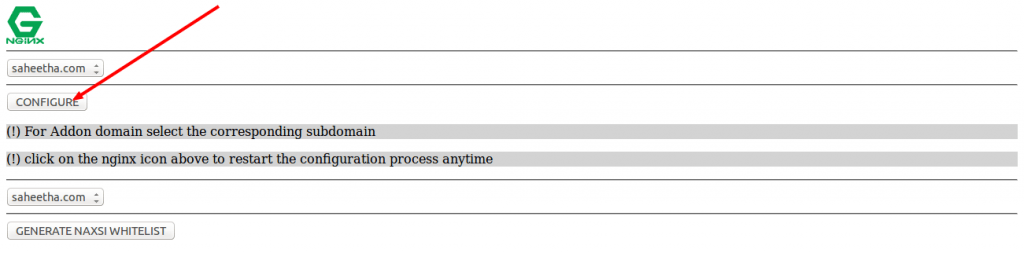
安装了 Nginx 插件后,你的域名的 CPanel 就会有一个 Nginx Webstack 图标,你可以点击该图标来配置你的 Web 服务器。我已经登录进了我其中的一个 CPanel 来配置相应的 Web 服务器。

请看这些截图。

nginxicon1

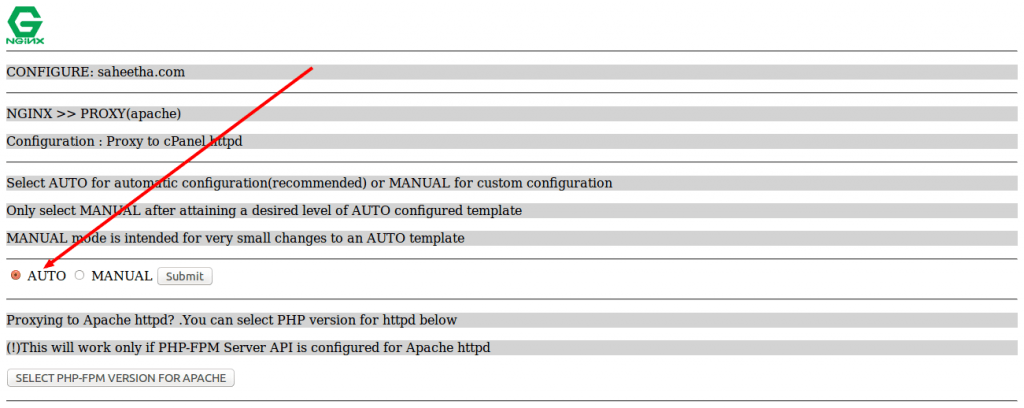
现在,你可以根据需要为选中的主域配置 web 服务器(这里,我已经选择了主域 saheetha.com)。我已经继续通过自动化配置选项来进行了,因为我不需要添加任何手动设置。

nginx_auto_proxy

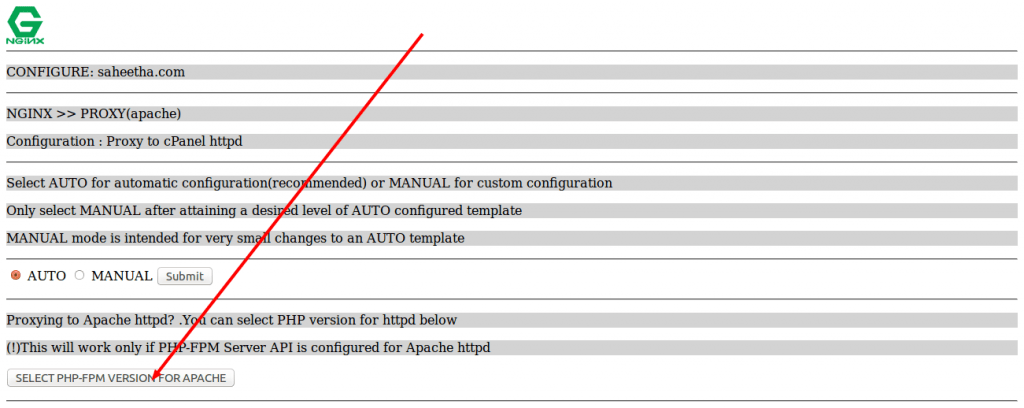
当 Nginx 配置完后,你可以在这里为你的域名选择 PHP-FPM 实例。

php-fpm1

php54

php55

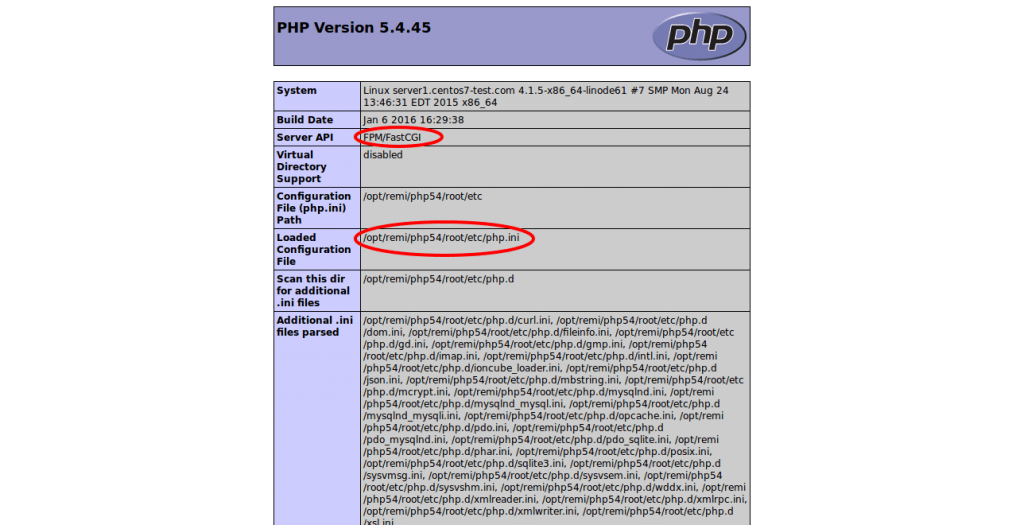
就像你在截图中所看到的,我服务器上的默认 PHP-FPM 是PHP 54,而我正要将我的域名的 PHP-FPM 实例单独修改成 PHP 55。当你为你的域修改 PHP-FPM 后,你可以通过访问 phpinfo 页面来确认。

谢谢你们参考本文,我相信这篇文章会给你提供不少信息和帮助。我会为你们推荐关于这个内容的有价值的评论 :)。


via: http://linoxide.com/linux-how-to/enable-multiple-php-fpm-instances-nginx-apache/

作者:Saheetha Shameer 译者:GOLinux 校对:wxy

本文由 LCTT 原创编译,Linux中国 荣誉推出

Linux 由于开源,所以具备可定制性,因此衍生了许多发行版。Ubuntu 和 Fedora 算是其中对新手比较友好的两个发行版,主要是其安装较为简单,用户群多,有问题搜索出相关的信息或者找前辈解决。此文为 Linux 新手准备,通过展示整个安装过程来使 Linxu 新手完成安装 Ubuntu 或 Fedora ,也恳请各位前辈指出不足之处。

阅读建议

  • 本文将包含 Ubuntu 和 Fedora 两个发行版的安装,请先通篇浏览全文,再决定安装哪个发行版,并且配图有相应的文字说明,请不要忽视。
  • 如果你是一位新手,强烈建议使用虚拟机操作;如果你相信自己可以解决问题,也可使用 ultraisoUSBWriterdd命令写入 U 盘,进行实体机安装,此处不详述。
  • 有任何问题都可以加入 Linux中国-新手村 QQ 群提问,QQ 群号 198889109 ,验证信息 LINUX

Ubuntu 简介

Ubuntu 是一个基于 Debian 的 GNU/Linux 操作系统,支持 X86 、64以及 PPC 架构。Ubuntu 每隔六个月发布一个版本,即每年的四月和十月,本文使用的是 15.04 64-bit 版本。Ubuntu 对于新手应该是比较友好的一个 Linux 发行版,中文本地化也做的不错,有开箱即用的感觉。因为 Ubuntu 近几年用户群的增加,多了很多对于新手有用的资料,因此不用担心遇到问题无法解决,善用搜索和提问,将使你更快速地成长。

更多 Ubuntu 的介绍请移步:Ubuntu 17.04 (Zesty Zapus)/Ubuntu 16.04.2 LTS (Xenial Xerus)/Ubuntu 16.04.2 LTS (Xenial Xerus) ") 。

Fedora 简介

Fedora 是一个由 Fedora 社区开发的 Linux 发行版,由 Red Hat 公司赞助。可以将 Fedora 看成是 Red Hat Linux 个人使用的代替,由于有 Red Hat 公司的支持,Fedora 的功能非常完善,还分为 WORKSTATION 、SERVER 和 CLOUD 版本。本文使用的是 Fedora 22 WORKSTATION (工作站),Fedora 22 已经将包管理器从 YUM 改为 DNF ,因此建议学习者直接学习 DNF

更多 Fedora 的介绍请移步:Fedora 27

本文环境

  • 注意本文下载链接直达官方下载,并且不断更新,以使新的 Linux 用户可以用上最新的发行版,且文中的安装步骤基本不因版本的更替而改变。
  • Windows 8.1 64-bit
  • VirtualBox-5.2.4 点此下载
  • Ubuntu 16.04 LTS 64-bit 点此下载
  • Ubuntu 16.04 LTS 32-bit 适合配置较低的用户使用 点此下载
  • Fedora 27 64-bit 点此下载
  • Fedora 25 32-bit 适合配置较低用户使用 点此下载

更多 Linux 发行版的下载,可以看这里:Linux 下载

Ubuntu 安装

1.新建与加载盘片

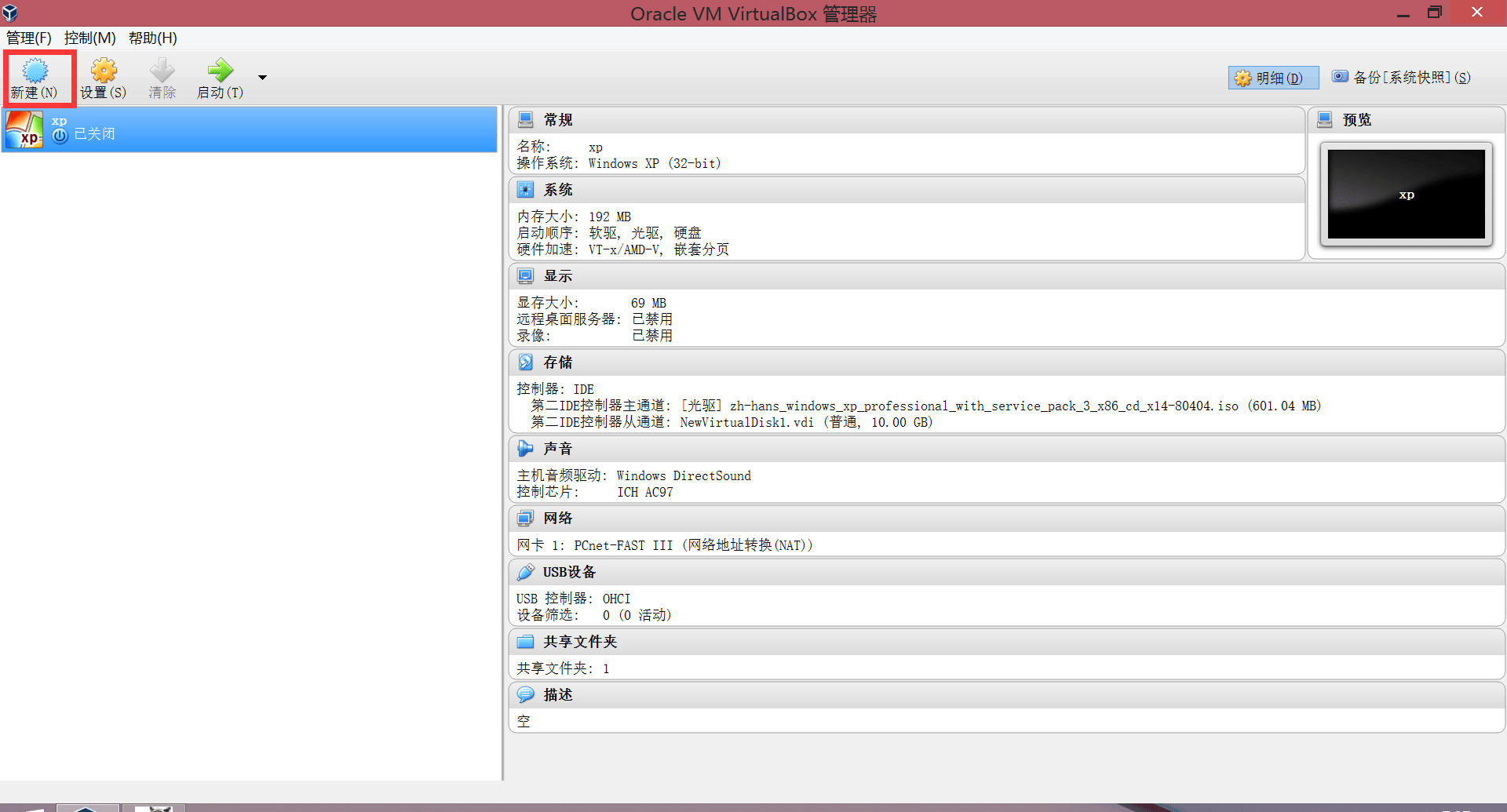
当你安装完 VirtualBox 后,打开你应该会看到下面这样的界面

VirutalBox

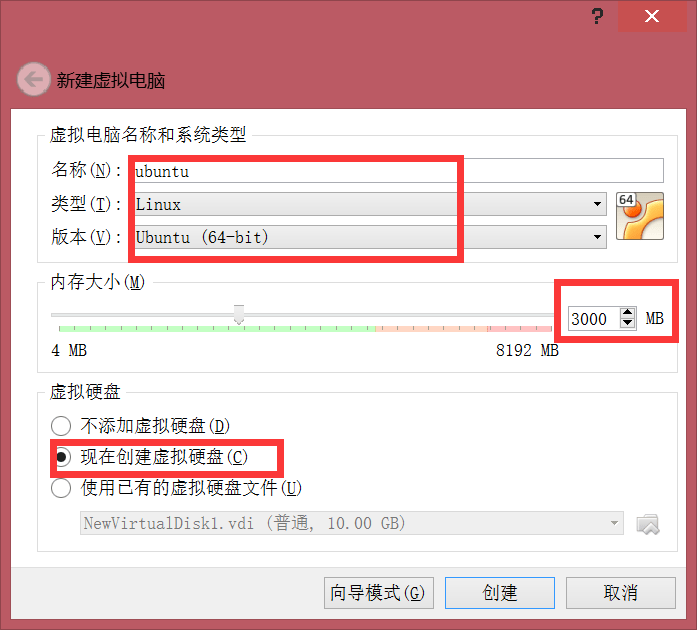
点击新建后会出来如下图所示的界面,一般如图填写即可,内存可酌情填写

新建虚拟电脑

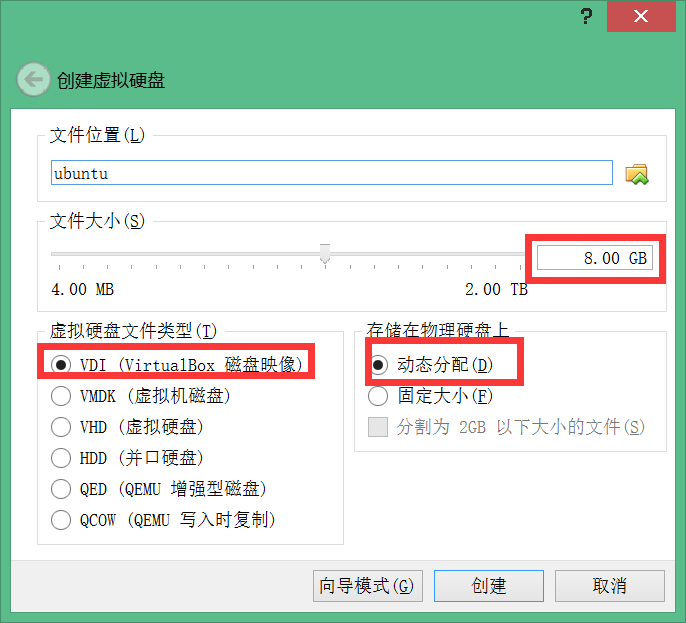
下一步将创建虚拟硬盘,如图所示,默认位置为 C 盘,如果你不想在 C 盘创建,请确保你选择的盘格式为NTFS

创建虚拟硬盘

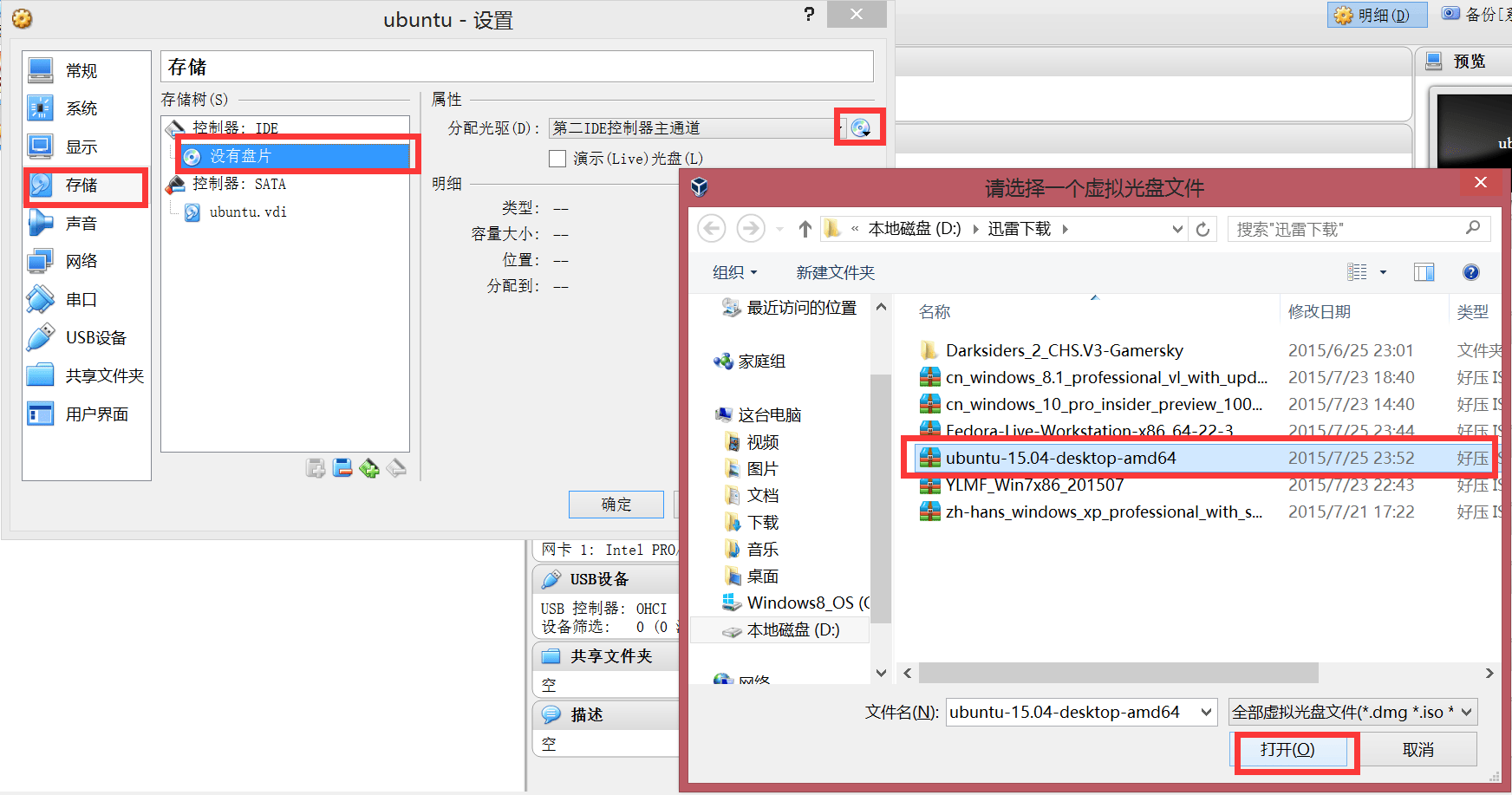
创建完成后,请点 设置 如图加载 ISO 文件

加载 ISO 文件

2.安装 Ubuntu

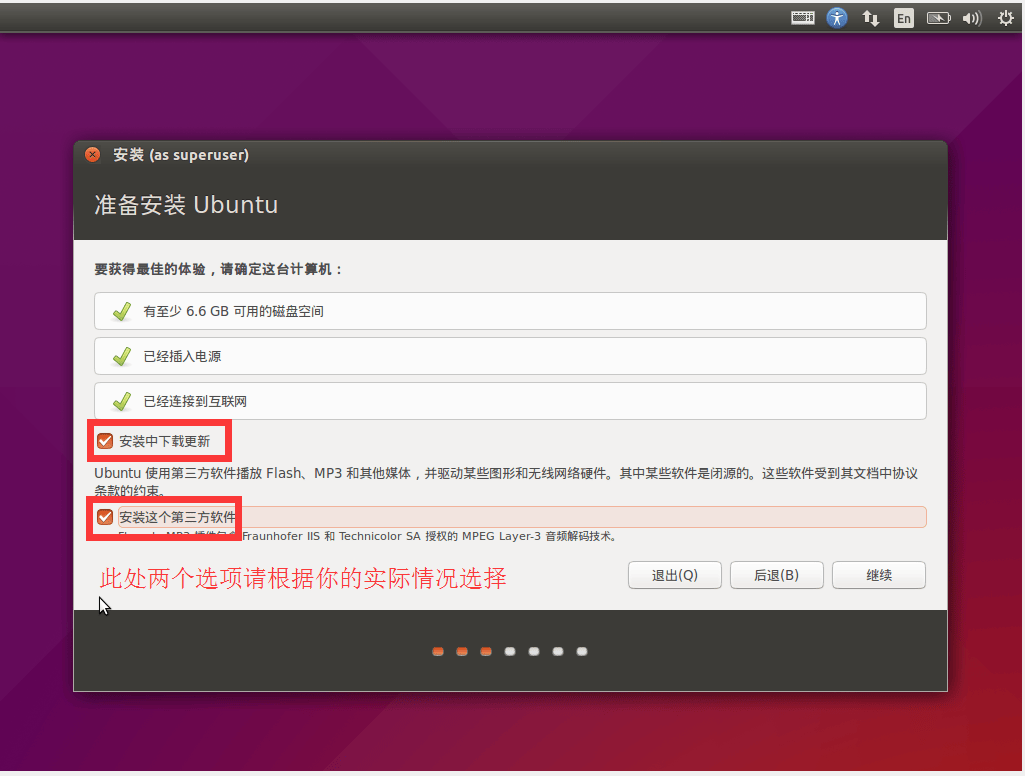
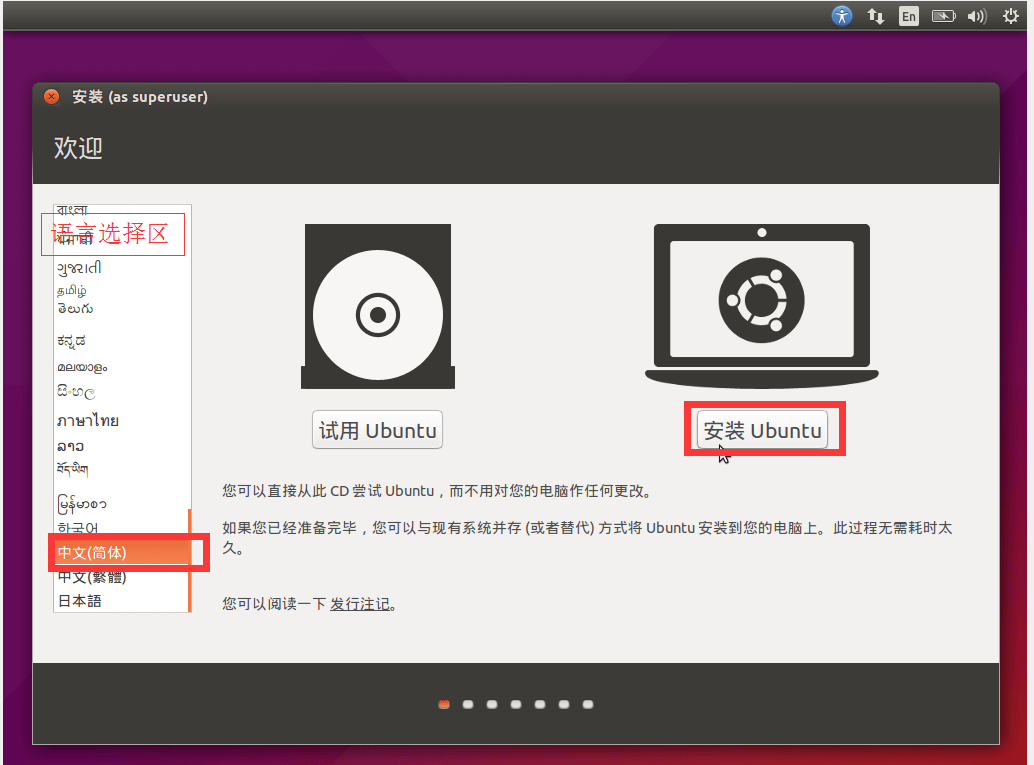
点击启动 ,会开机,进入如下界面

开始安装

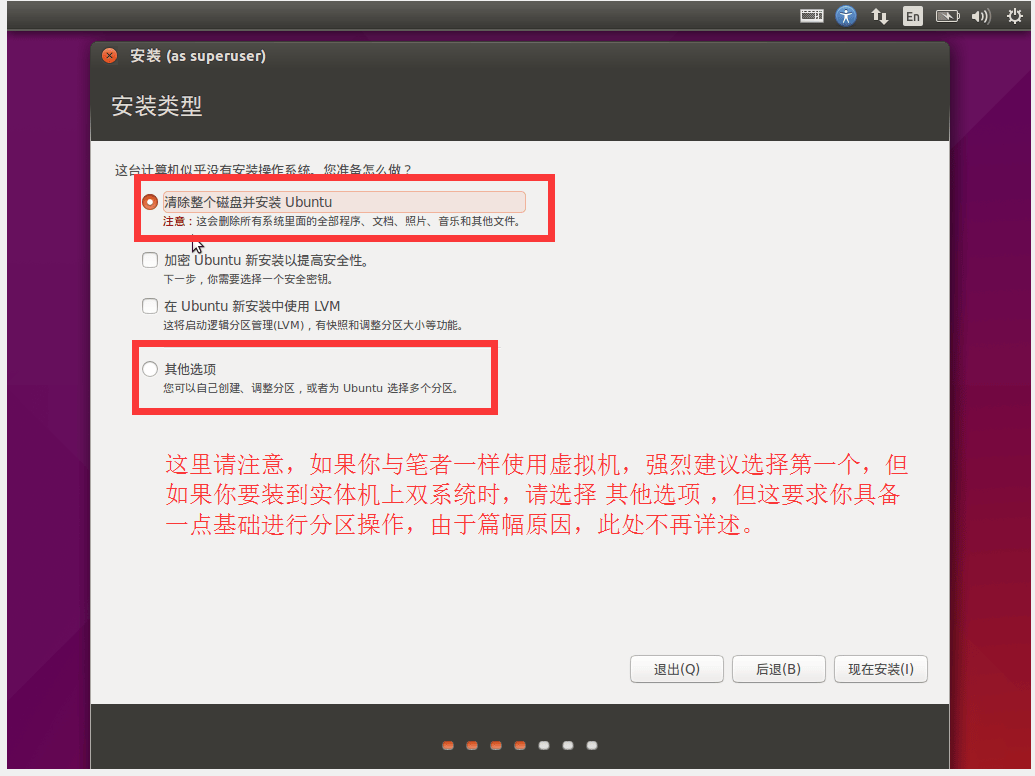
安装选项

这里请注意,如果你与笔者一样使用虚拟机,强烈建议选择 清除整个磁盘并安装 Ubuntu ,但如果你要装到实体机与 Windows 形成双系统时,请选择 其他选项 ,但这要求你对 Linxu 有一定的了解且具备一定的基础进行分区操作,注意不要覆盖 Windows 的 C 盘,此处由于篇幅原因,不再详述。

安装类型

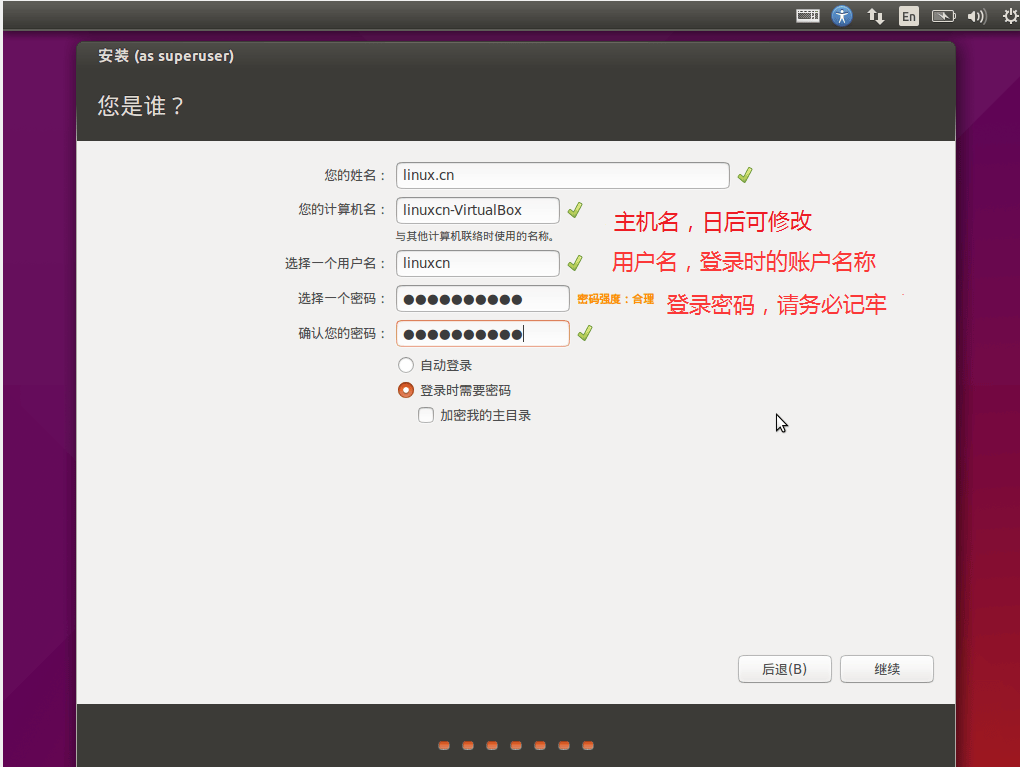
如图,进行用户设定,计算机名 是主机名,用户名 是登录时用的账户名称,密码 则是你所设 用户名 的登录密码,请务必记牢。

添加用户

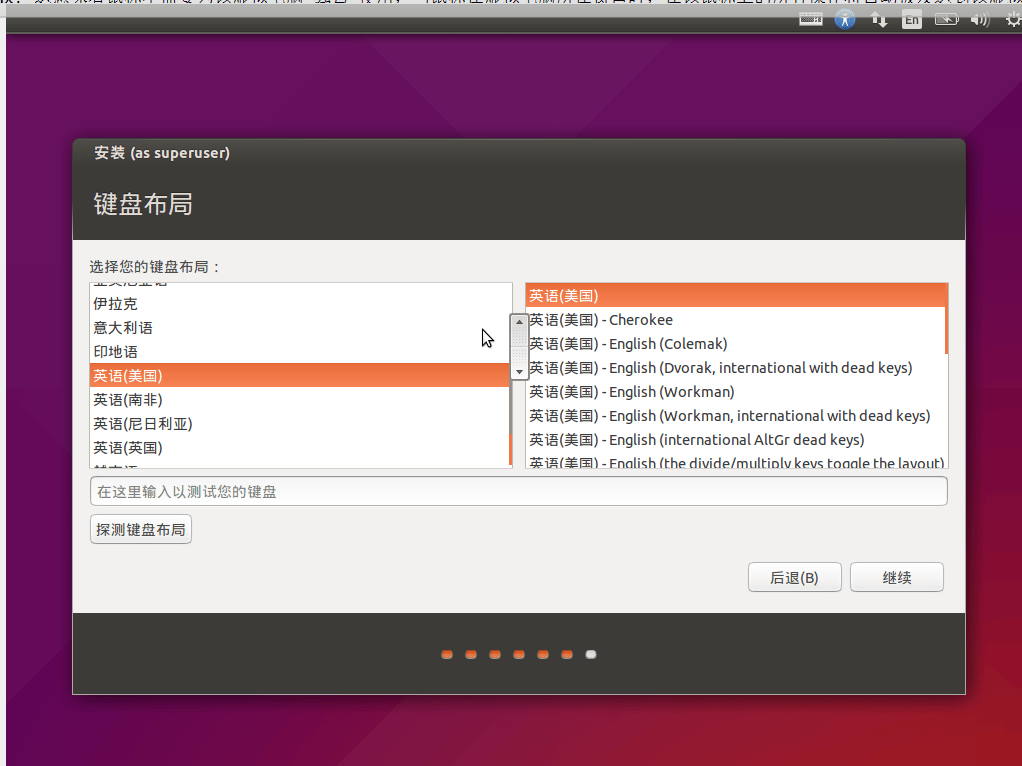
这一步之后会选择时区,直接点下一步即可,键盘选择如下图

选择键盘布局

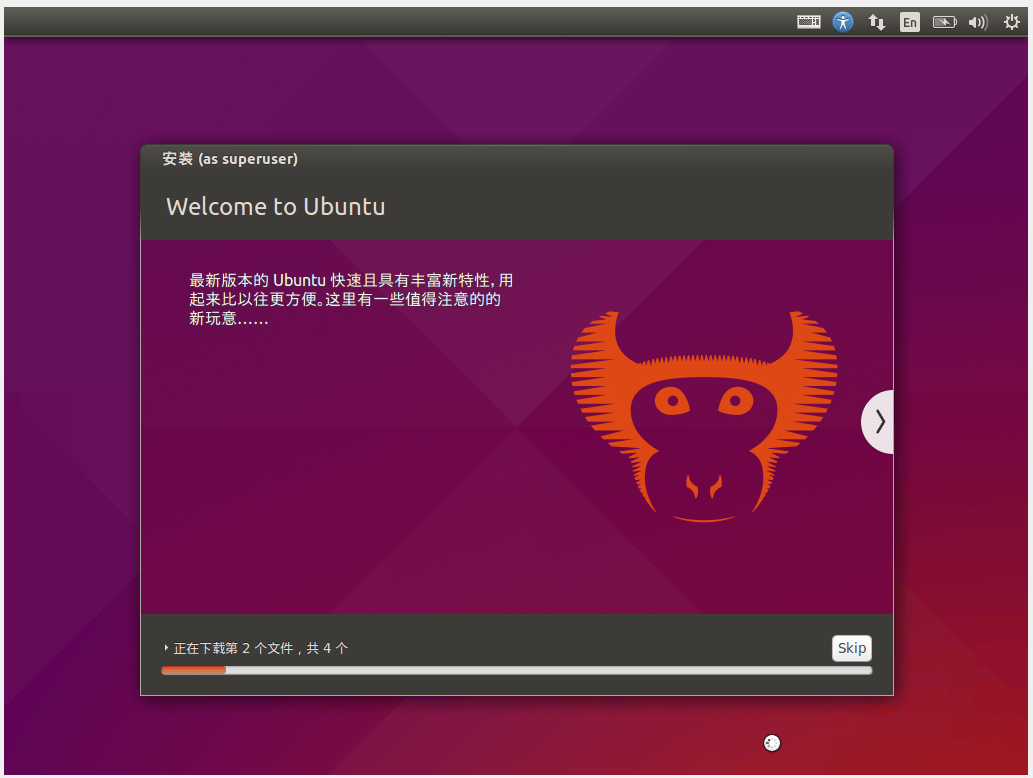
配置选择已完成,接下来请耐心等待安装过程,如图,请不要点击 SKIP

安装中

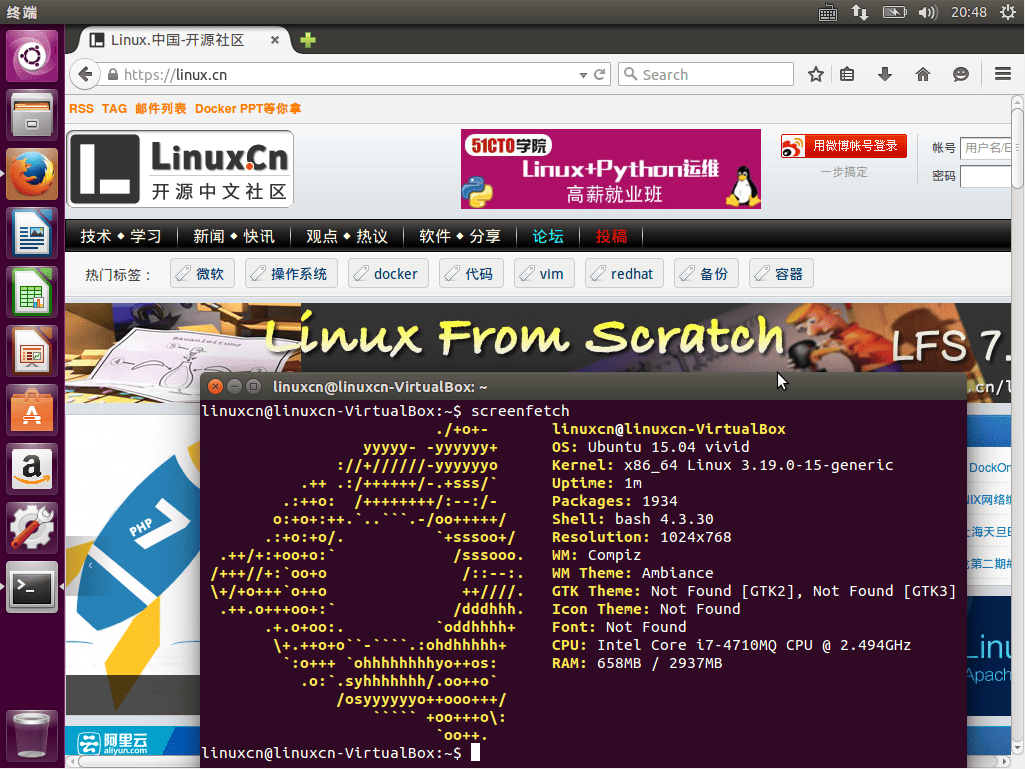
耐心等待安装完成,然后会重启进入系统,用你上面配置的用户名和密码登录,请注意最好不要登录 root ,你可以用 sudo 命令来获取相应的权限,下图是展示成果:

安装完成

Fedora 安装

1.新建与加载盘片

请参考上面的 Ubuntu 部分。

2.安装 Fedora

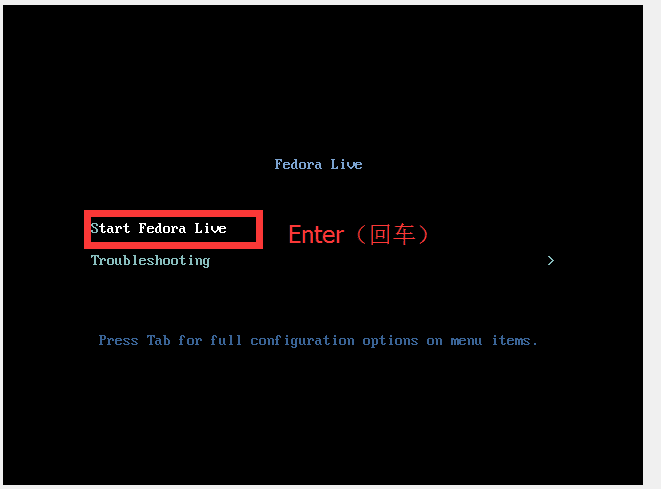
点击 启动,会开机,进入如下界面,如图操作

开始安装

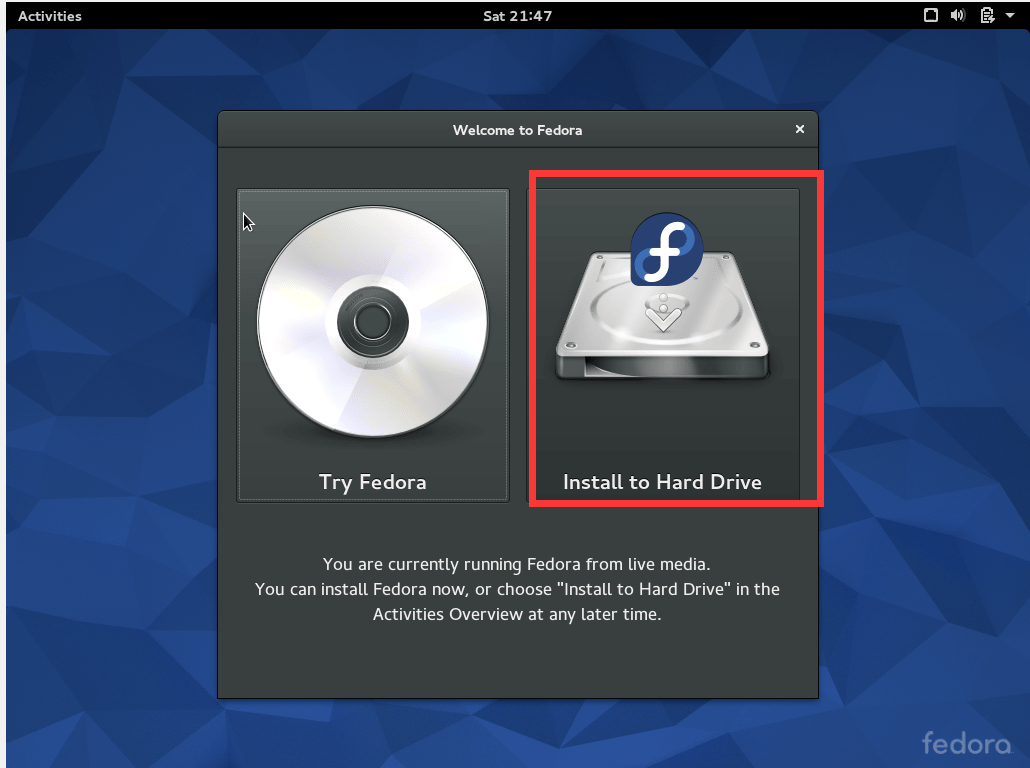
接下来依然是如图操作

安装到硬盘

然后是选择语言,选择完后进入如图界面

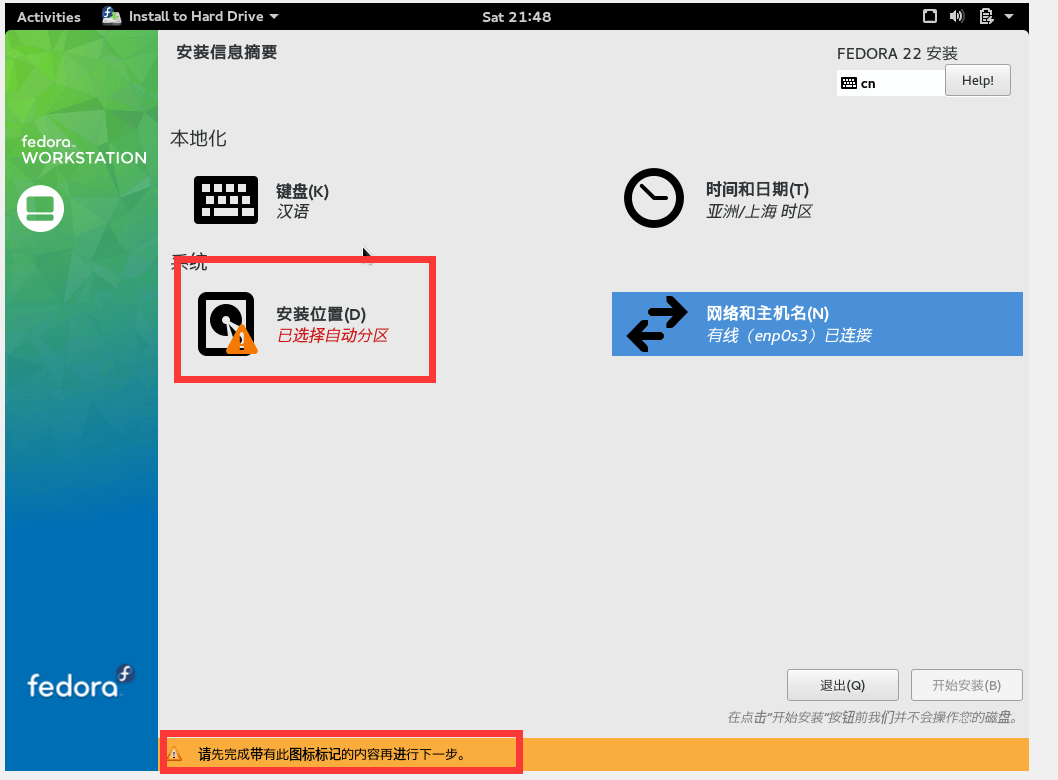
安装信息摘要

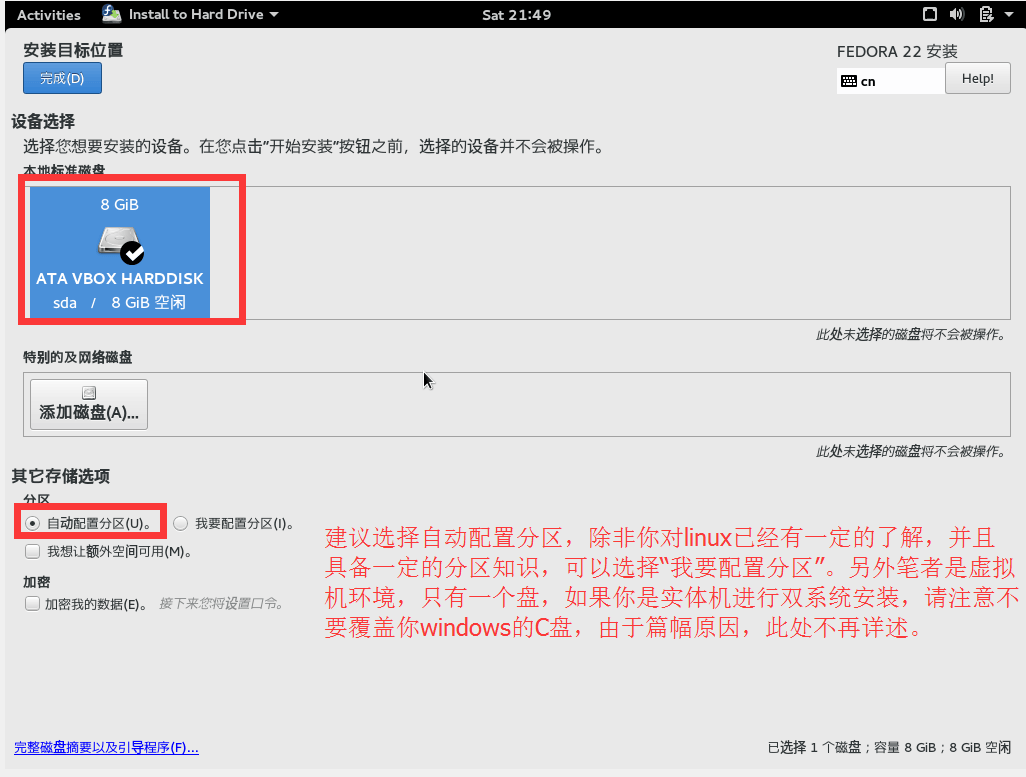
配置安装位置,这里请注意,如果你与笔者一样使用虚拟机,强烈建议选择 自动配置分区 ;但如果你要装到实体机与 Windows 形成双系统时,请选择 我要配置分区 ,但这要求你对 Linxu 有一定的了解且具备一定的基础进行分区操作,注意不要覆盖 Windows 的 C 盘,此处由于篇幅原因,不再详述。

选择安装目标

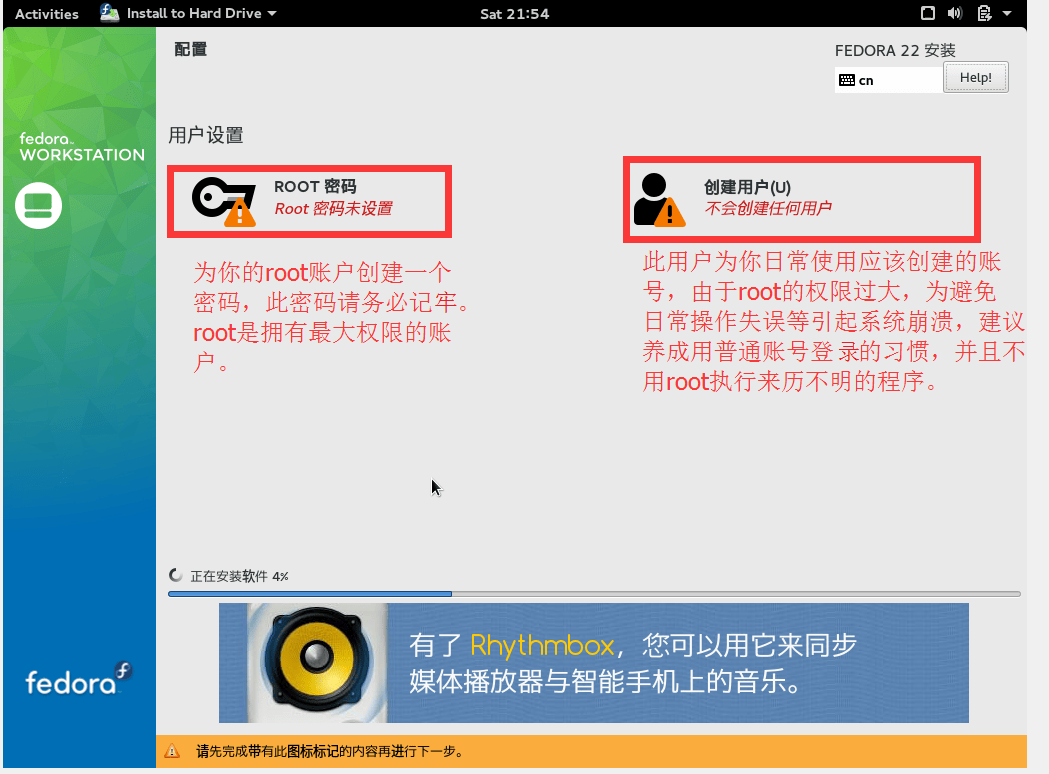
下一步将创建 root日常使用账户root 账户有最大的管理权限,你甚至可以将整个系统删除,所以使用 root 账户请务必小心,日常使用账户 应作为你的习惯使用账户,必要时只需使用 sudo 命令暂时提升权限即可,更多说明如图所示

创建用户和密码

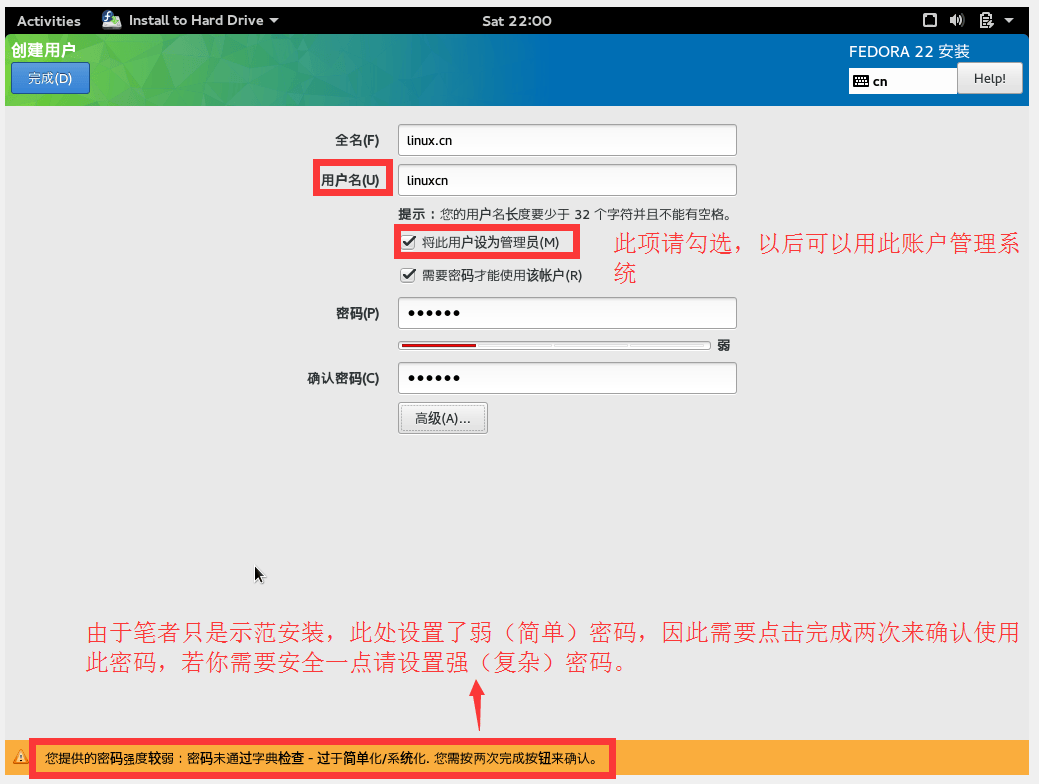
root 配置只需创建密码即可,下图是 日常使用账户 配置

创建用户

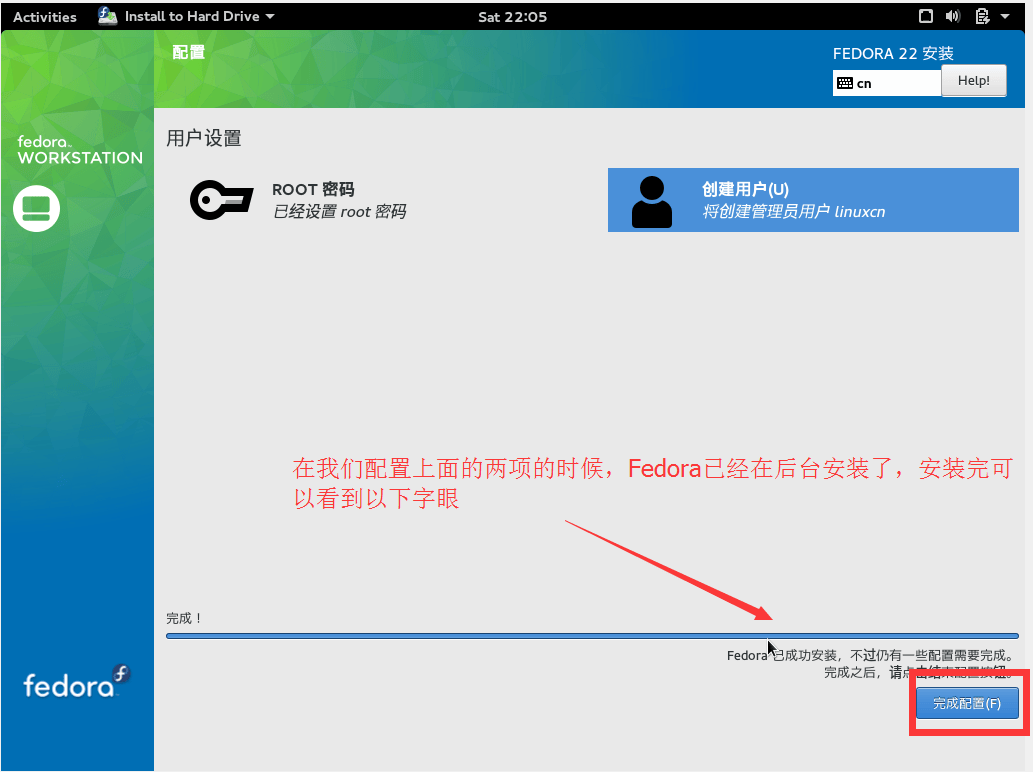
配置完后将回到之前的界面,请耐心等待安装,如图

安装中

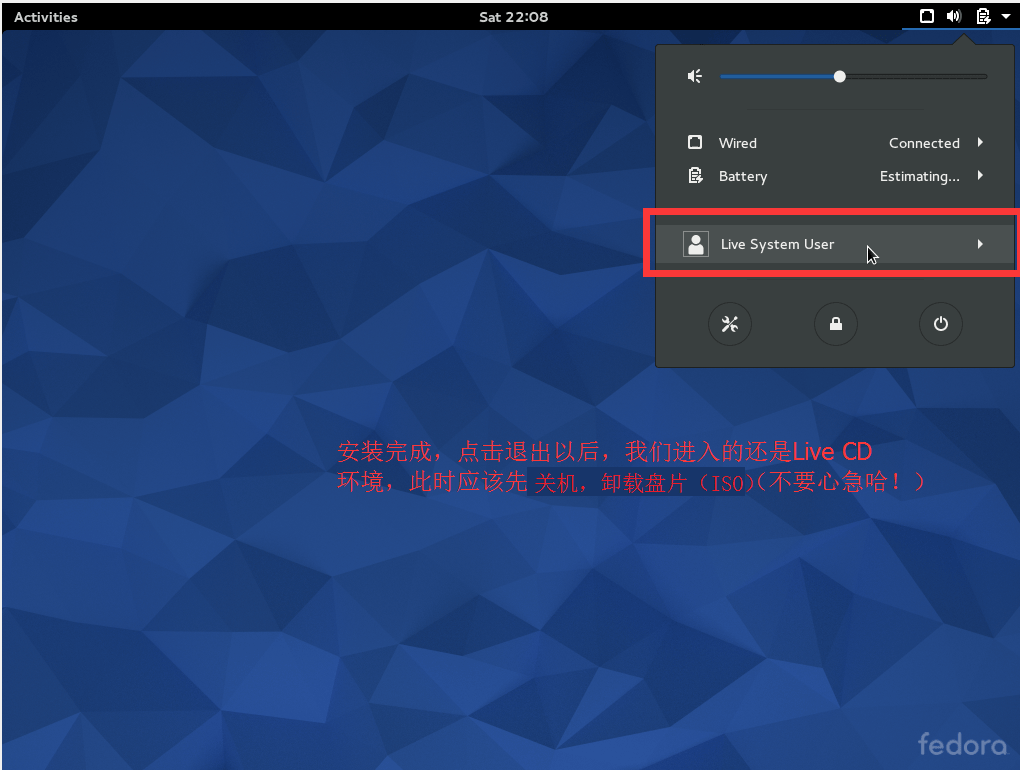
安装完成,点击 退出 后,进入的依然是 Live CD 环境,请先关机,再执行下一步

安装完成,退出关机

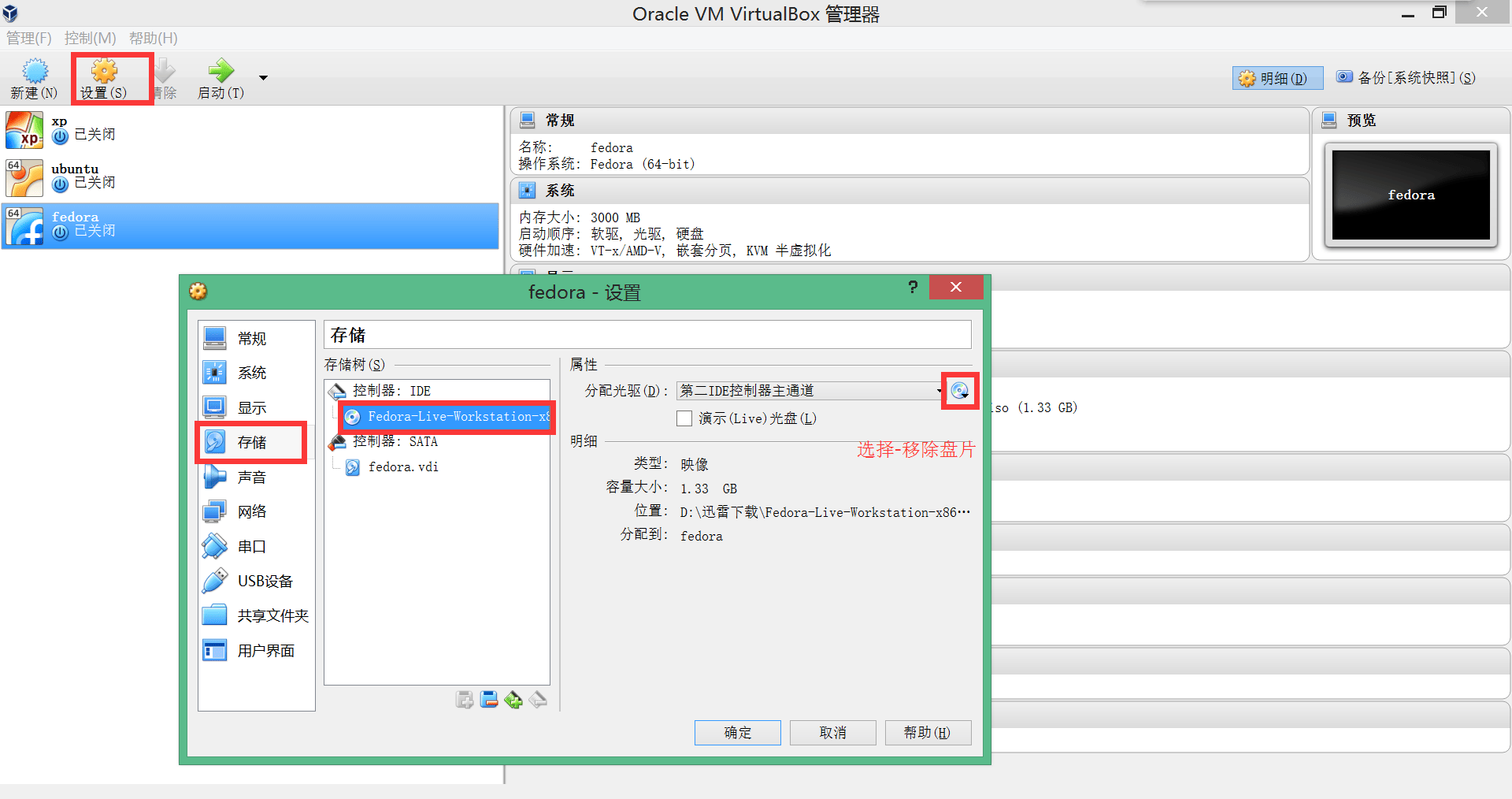
由于 Fedora 未自动卸载盘片,因此需要手动卸载盘片,否则将再次进入 Live CD 环境,请如图操作

卸载盘片

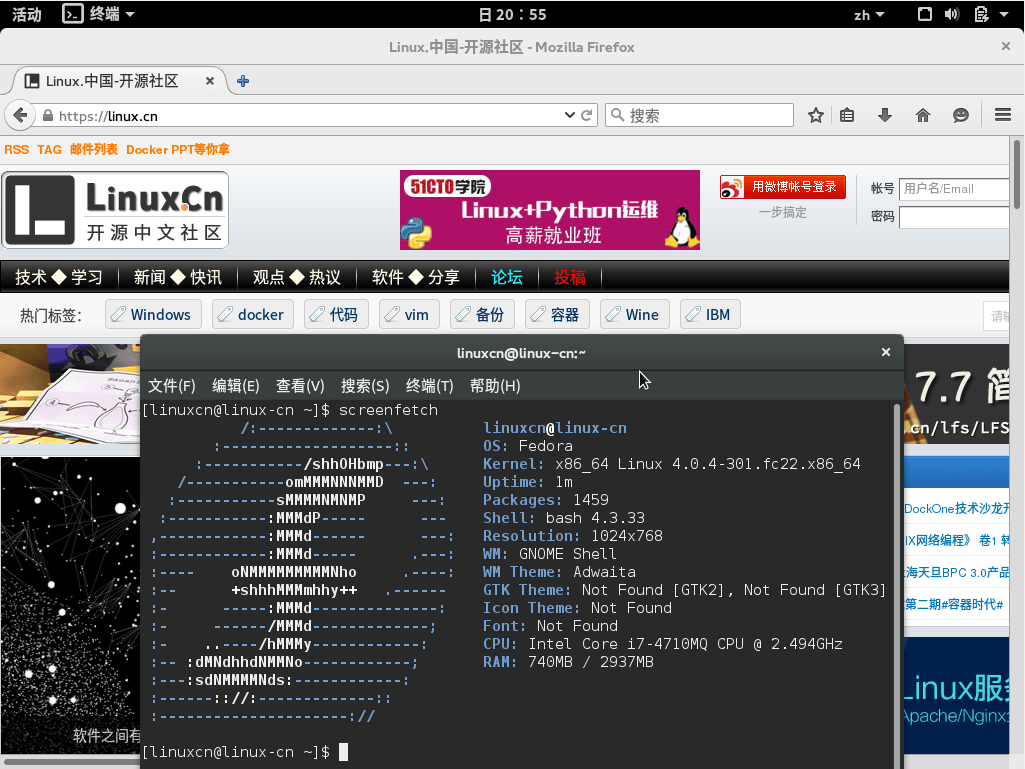
接下来则是点击 启动 进入你的 Fedora ,使用你上面设置的用户名和密码登录,请注意最好不要登录 root ,你可以用 sudo 命令来获取相应的权限,下图是展示成果

安装成功

参考资料


去年八月份,Linux 基金会发起了全新的 LFCS( Linux 基金会认证系统管理员 Linux Foundation Certified Sysadmin )认证,旨在让世界各地的人能够参与到中等水平的 Linux 系统的基本管理操作的认证考试中去,这项认证包括:维护正在运行的系统和服务的能力、全面监控和分析的能力以及何时向上游团队请求支持的决策能力。
Linux Users and Groups Management

第八讲: Linux 基金会认证系统管理员

请看以下视频,里边将描述 LFCS 认证程序。

本讲是系列教程的第八讲,在这一讲中,我们将引导你学习如何在 Linux 管理用户和用户组权限的设置,这些内容是 LFCS 认证的必备知识。

由于 Linux 是一个多用户的操作系统(允许多个用户通过不同主机或者终端访问一个独立系统),因此你需要知道如何才能有效地管理用户:如何添加、编辑、禁用和删除用户账户,并赋予他们足以完成自身任务的必要权限。

(LCTT 译注:本篇原文章节顺序有误,根据理解做了调整。)

添加用户账户

添加新用户账户,你需要以 root 运行以下两条命令中的任意一条:

# adduser [new_account]
# useradd [new_account]

当新用户账户添加到系统时,会自动执行以下操作:

  1. 自动创建用户家目录(默认是 /home/username)。
  2. 自动拷贝下列隐藏文件到新建用户的家目录,用来设置新用户会话的环境变量。
.bash_logout
.bash_profile
.bashrc
  1. 自动创建邮件缓存目录 /var/spool/mail/username。
  2. 自动创建与用户名相同的用户组。

理解 /etc/passwd 中的内容

/etc/passwd 文件中存储了所有用户账户的信息,每个用户在里边都有一条对应的记录,其格式(每个字段用冒号隔开)如下:

[username]:[x]:[UID]:[GID]:[Comment]:[Home directory]:[Default shell]
  • 字段 [username] 和 [Comment] 是不言自明的。
  • 第二个字段中 x 表明通过用户名 username 登录系统是有密码保护的, 密码保存在 /etc/shadow 文件中。
  • [UID] 和 [GID] 字段用整数表示,代表该用户的用户标识符和对应所在组的组标志符。
  • 字段 [Home directory] 为 username 用户家目录的绝对路径。
  • 字段 [Default shell] 指定用户登录系统时默认使用的 shell。

理解 /etc/group 中的内容

/etc/group 文件存储所有用户组的信息。每行记录的格式如下:

[Group name]:[Group password]:[GID]:[Group members]
  • [Group name] 为用户组名称。
  • 字段 [Group password] 为 x 的话,则说明不使用用户组密码。
  • [GID] 与 /etc/passwd 中保存的 GID 相同。
  • [Group members] 用户组中的用户使用逗号隔开。

Add User Accounts in Linux

添加用户账户

修改用户信息

添加用户账户之后,你可以使用 usermod 命令来修改用户信息中的部分字段,该命令基本语法如下:

# usermod [options] [username]

设置账户的过期时间

通过 –expiredate 标记后边接 年-月-日 格式的日期,如下:

# usermod --expiredate 2014-10-30 tecmint

将用户添加到其他组

使用 -aG 或者 –append –groups 选项,后边跟着用户组,如果有多个用户组,每个用户组之间使用逗号隔开。

# usermod --append --groups root,users tecmint

改变用户家目录的默认位置

使用 -d 或者 –home 选项,后边跟着新的家目录的绝对路径。

# usermod --home /tmp tecmint

改变用户的默认 shell

使用 –shell 选项,后边跟着新 shell 的路径。

# usermod --shell /bin/sh tecmint

下面,我们一次运行上述命令:

# usermod --expiredate 2014-10-30 --append --groups root,users --home /tmp --shell /bin/sh tecmint
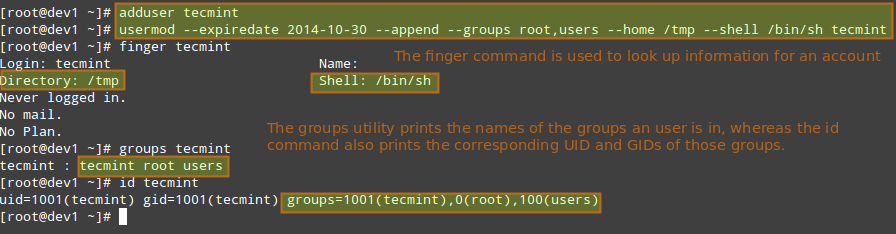
usermod Command Examples

usermod 命令例示

扩展阅读

锁定和解锁账户

对于已有用户账户,我们还可以:

通过锁定密码来禁用账户

使用 -L (大写 l)或者 –lock 选项来锁定用户密码。

# usermod --lock tecmint

解锁用户密码

使用 –u 或者 –unlock 选项来解锁我们之前锁定的账户。

# usermod --unlock tecmint
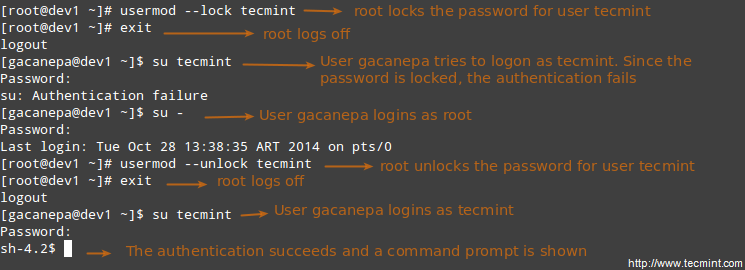
Lock User in Linux

锁定用户账户

删除用户账户

你可以通过 userdel --remove 命令来删除用户账户。这样会删除用户拥有的家目录和家目录下的所有文件,以及邮件缓存目录。

# userdel --remove [username]

用户组管理

每次添加新用户,系统会为该用户创建同名的用户组,此时用户组里边只有新建的用户,其他用户可以随后添加进去。建立用户组的目的之一,就是为了通过对指定资源设置权限来完成对这些资源和文件进行访问控制。

比如,你有下列用户:

  • user1 (主组 user1)
  • user2 (主组 user2)
  • user3 (主组 user3)

他们都需要对你系统里边某个位置的 common.txt 文件,或者 user1 用户刚刚创建的共享进行读写。你可能会运行下列命令:

# chmod 660 common.txt
或
# chmod u=rw,g=rw,o= common.txt [注意最后那个 = 号和文件名之间的空格]

然而,这样仅仅给文件所属的用户和用户组(本例为 user1)成员的提供了读写权限。你还需要将 user2 和 user3 添加到 user1 组,打这样做也将 user1 用户和用户组的其他文件的权限开放给了 user2 和 user3。

这时候,用户组就派上用场了,下面将演示怎么做。

显示用户所属的用户组

# groups tecmint
# id tecmint

为需要对指定文件进行读写的多个用户建立用户组

运行下列几条命令来完成:

# groupadd common_group # 添加新用户组
# chown :common_group common.txt # 将 common.txt 的用户组修改为 common_group
# usermod -aG common_group user1 # 添加用户 user1 到 common_group 用户组
# usermod -aG common_group user2 # 添加用户 user2 到 common_group 用户组
# usermod -aG common_group user3 # 添加用户 user3 到 common_group 用户组

删除用户组

通过以下命令删除用户组:

# groupdel [group_name]

属于这个 group\_name 用户组的文件是不会被删除的,而仅仅是删除了用户组。

Linux 文件权限

除了我们在 LFCS 系列第三讲:归档/压缩文件及目录、设置文件属性和搜索文件 中说到的基本的读取、写入和执行权限外,文件还有一些不常用却很重要的的权限设置,有时候把它当做“特殊权限”。

就像之前我们讨论的基本权限,这里同样使用八进制数字或者一个字母(象征性符号)表示该权限类型。

理解 Setuid 位

当为可执行文件设置 setuid 位之后,用户运行程序时会继承该程序属主的有效特权。由于这样做会引起安全风险,因此设置 setuid 权限的文件及程序必须尽量少。你会发现,当系统中有用户需要访问属于 root 用户的文件是所运行的程序就带有了 setuid 权限。

也就是说,用户不仅仅可以运行这个可执行文件,而且能以 root 权限来运行。比如,让我们来看看 /bin/passwd 的权限,这个可执行文件用于改变账户的密码,修改 /etc/shadow 文件。超级用户可以改变任意账户的密码,但是其他用户只能改变自己账户的密码。

passwd Command Examples

passwd 命令例示

因此,所有用户都有权限运行 /bin/passwd,但只有 root 用户可以指定改变指定用户账户的密码。其他用户只能改变其自身的密码。
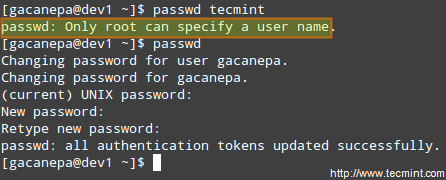
Change User Password in Linux

修改用户密码

# chmod o+u [filename]

以八进制形式来设置 setuid 位,在当前基本权限(或者想要设置的权限)前加上数字 4 就行了。

# chmod 4755 [filename]

理解 Setgid 位

设置 setgid 位之后,真实用户的有效 GID 变为属组的 GID。因此,任何用户都能以属组用户的权限来访问文件。另外,当目录置了 setgid 位之后,新建的文件将继承其所属目录的 GID,并且新建的子目录会继承父目录的 setgid 位。通过这个方法,你能够以一个指定的用户组身份来访问该目录里边的文件,而不必管文件属主的主属组。

# chmod g+s [filename]

以八进制形式来设置 setgid 位,在当前基本权限(或者想要设置的权限)前加上数字 2 就行了。

# chmod 2755 [filename]

给目录设置 Setgid 位
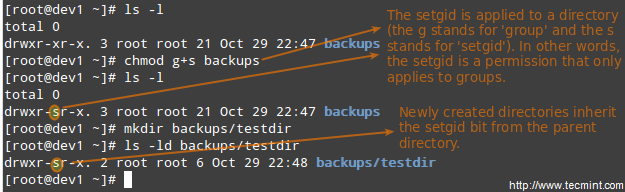
Add Setgid in Linux

给命令设置 setgid 位

理解 黏连 Sticky

文件设置了黏连位是没有意义,Linux 会忽略该位。如果设置到目录上,会防止其内的文件被删除或改名,除非你是该目录或文件的属主、或者是 root 用户。

# chmod o+t [directory]

以八进制形式来设置黏连位,在当前基本权限(或者想要设置的权限)前加上数字 1 就行了。

# chmod 1755 [directory]

若没有黏连位,任何有权限读写目录的用户都可删除和重命名其中的文件。因此,黏连位通常出现在像 /tmp 之类的目录,这些目录是所有人都具有写权限的。
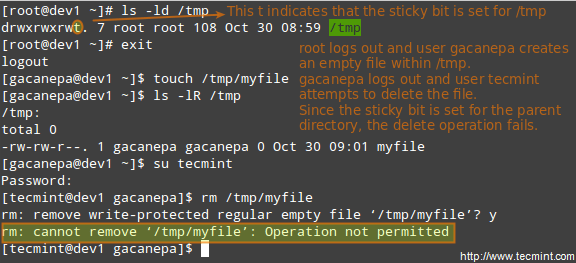
Add Stickybit in Linux

给目录设置黏连位

Linux 特殊文件属性

文件还有其他一些属性,用来做进一步的操作限制。比如,阻止对文件的重命名、移动、删除甚至是修改。可以通过使用 chattr 命令 来设置,并可以使用 lsattr 工具来查看这些属性。设置如下:

# chattr +i file1
# chattr +a file2

运行这些命令之后,file1 成为不可变状态(即不可移动、重命名、修改或删除),而 file2 进入“仅追加”模式(仅在追加内容模式中打开)。
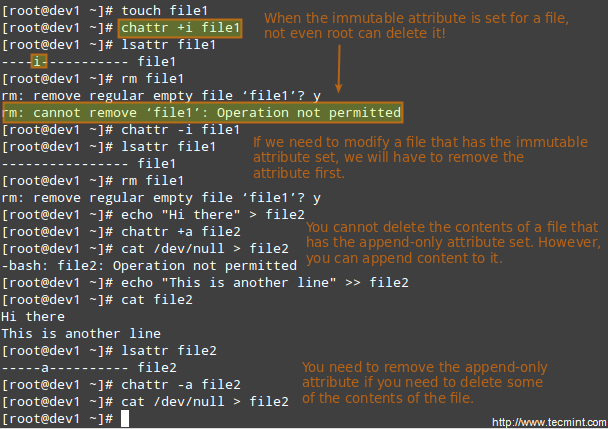
Protect File from Deletion

通过 Chattr 命令来包含文件

访问 root 账户并启用 sudo

访问 root 账户的方法之一,就是通过输入:

$ su

然后输入 root 账户密码。

倘若授权成功,你将以 root 身份登录,工作目录则是登录前所在的位置。如果是想要一登录就自动进入 root 用户的家目录,请运行:

$ su -

然后输入 root 账户密码。
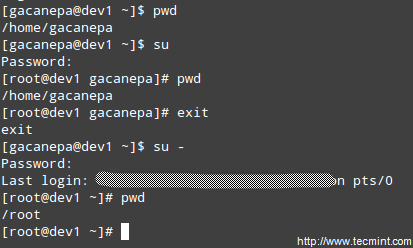
switch user by su

用户通过 su 切换

执行上个步骤需要普通用户知道 root 账户的密码,这样会引起非常严重的安全问题。于是,系统管理员通常会配置 sudo 命令来让普通用户在严格控制的环境中以其他用户身份(通常是 root)来执行命令。所以,可以在严格控制用户的情况下,又允许他运行一条或多条特权命令。

普通用户通过他自己的用户密码来完成 sudo 授权。输入命令之后会出现输入密码(并不是超级用户密码)的提示,授权成功(只要赋予了用户运行该命令的权限)的话,指定的命令就会运行。

系统管理员必须编辑 /etc/sudoers 文件,才能为 sudo 赋予相应权限。通常建议使用 visudo 命令来编辑这个文件,而不是使用文本编辑器来打开它。

# visudo

这样会使用 vim(你可以按照 LFCS 系列第二讲:如何安装和使用纯文本编辑器 vi/vim 里边说的来编辑文件)来打开 /etc/sudoers 文件。

以下是需要设置的相关的行:

Defaults    secure_path="/usr/sbin:/usr/bin:/sbin"
root        ALL=(ALL) ALL
tecmint     ALL=/bin/yum update
gacanepa    ALL=NOPASSWD:/bin/updatedb
%admin      ALL=(ALL) ALL

来更加深入了解这些项:

Defaults    secure_path="/usr/sbin:/usr/bin:/sbin:/usr/local/bin"

这一行指定 sudo 将要使用的目录,这样可以阻止使用某些用户指定的目录,那样的话可能会危及系统。

下一行是用来指定权限的:

root        ALL=(ALL) ALL
  • 第一个 ALL 关键词表明这条规则适用于所有主机。
  • 第二个 ALL 关键词表明第一个字段中所指定的用户能以任何用户身份的权限来运行相应命令。
  • 第三个 ALL 关键词表明可以运行任何命令。
tecmint ALL=/bin/yum update

如果 = 号后边没有指定用户,sudo 则默认为 root 用户。本例中,tecmint 用户能以 root 身份运行 yum update 命令。

gacanepa    ALL=NOPASSWD:/bin/updatedb

NOPASSWD 关键词表明 gacanepa 用户不需要密码,可以直接运行 /bin/updatedb 命令。

%admin      ALL=(ALL) ALL

% 符号表示该行应用于 admin 用户组。其他部分的含义与对于用户的含义是一样的。本例表示 admin 用户组的成员可以通过任何主机连接来运行任何命令。

通过 sudo -l 命令可以查看,你的账户拥有什么样的权限。
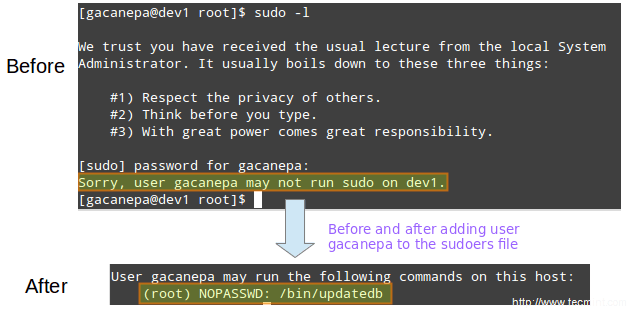
Sudo Access Rules

Sudo 访问规则

总结

对于系统管理员来说,高效能的用户和文件管理技能是非常必要的。本文已经涵盖了这些内容,我们希望你将这些作为一个开始,然后慢慢进步。随时在下边发表评论或提问,我们会尽快回应的。


via: http://www.tecmint.com/manage-users-and-groups-in-linux/

作者:Gabriel Cánepa 译者:GHLandy 校对:wxy

本文由 LCTT 原创翻译,Linux中国 荣誉推出

回顾这周的 OpenStack 峰会,我仍然回味着开源云生态系统的浩瀚无垠,有那么多需要了解的项目及概念才能获得成功。不过我们很幸运,因为有许多资源让我们跟随着项目的脚步。除了官方文档外,我们还有许多来自第三方提供的培训和认证、个人分享,以及许多社区贡献的学习资源。

为了让我们保持获得最新消息,每个月我们将会整合发布 OpenStack 社区的最新教程、指导和小贴士等。下面是我们过去几个月最棒的发布分享。

  • 首先,如果你正在寻找一个靠谱实惠的 OpenStack 测试实验室, Intel NUC 是最值得考虑的平台。麻雀虽小,五脏俱全,通过指导文章,可以很轻松的按照教程在 NUC 上使用 TripleO 部署 OpenStack ,并且还可以轻松避开一些常见的古怪问题。
  • 当你已经运行的一段时间 OpenStack 后,你会发现在你的云系统上许多组件生成了大量日志。其中一些是可以安全删除的,而你需要一个管理这些日志的方案。参考在部署生产 9 个月后使用 Celiometer 管理日志的一些思考
  • 对于 OpenStack 基础设施项目的新手,想要提交补丁到 OpenStack 是相当困难的。入口在哪里,测试怎么做,我的提交步骤是怎么样的?可以通过 Arie Bregman 的这篇博客文章快速了解整个提交过程。
  • 突发计算节点失效,不知道是硬件还是软件问题。不过好消息是 OpenStack 提供了一套非常简单的迁移计划可以让你迁移当机节点到别的主机。然而,迁移过程中使用的命令令许多人感到困惑。可以通过这篇文章来理解 migrate 和 evacuate 命令的不同。
  • 网络功能虚拟化技术需要 OpenStack 之外的一些功能,而用户可能不熟悉它们。例如, SR-IOV 和 PCI 直通是最大限度地提高物理硬件性能的方式。可以学习部署步骤以使 OpenStack 的性能最大化。

这些文章基本涵盖了本月(译者注: 4 月)推送,如果你还需要更多文章,可以检索过去推送的 OpenStack 文献来获取更多资源。如果有你认为我们应该推荐的新教程,请在评论中告诉我们,谢谢。


via: https://opensource.com/business/16/4/master-openstack-new-tutorials

作者:Jason Baker 译者:VicYu/Vic020 校对:PurlingNayuki

本文由 LCTT 原创翻译,Linux中国 荣誉推出
对于任何一款允许用户还原电脑到之前状态(包括文件系统,安装的应用,以及系统设置)的操作系统来说,系统还原功能都是必备功能,它可以恢复系统故障以及其他的问题。

有的时候安装一个程序或者驱动可能让你的系统黑屏。系统还原则可以让你电脑里面的系统文件(LCTT 译注:是系统文件,并非普通文件,详情请看注意部分)和程序恢复到之前工作正常时候的状态,进而让你远离那让人头痛的排障过程了,而且它也不会影响你的文件,照片或者其他数据。

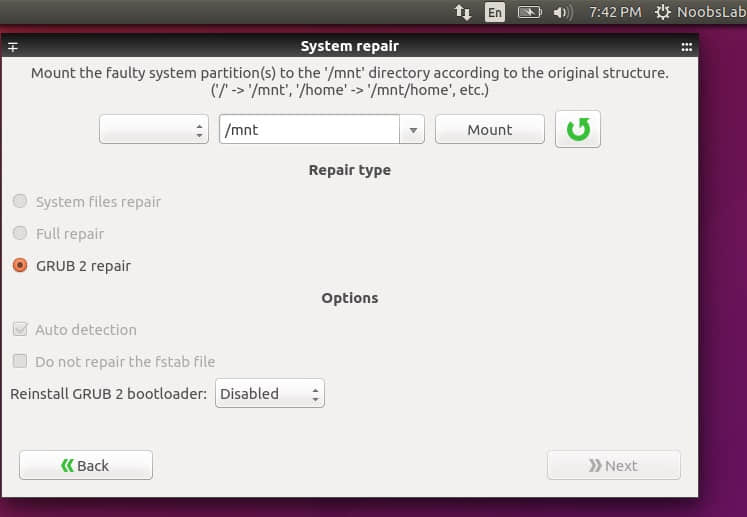
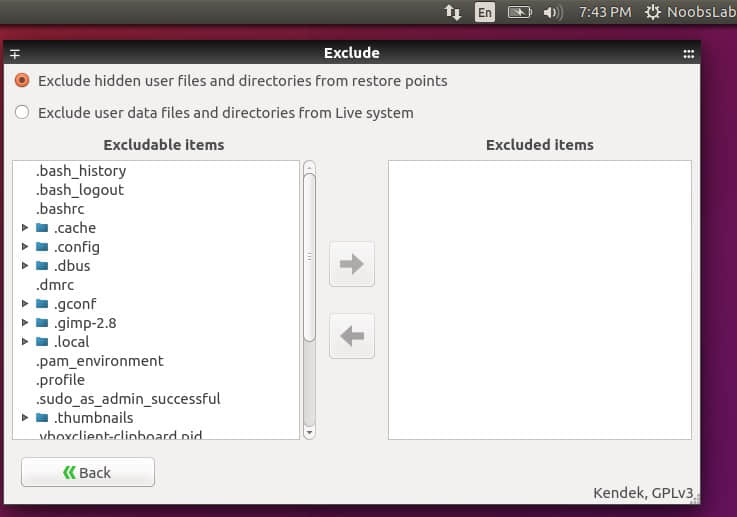
简单的系统备份还原工具 Systemback 可以让你很容易地创建系统备份以及用户配置文件。一旦遇到问题,你可以简单地恢复到系统先前的状态。它还有一些额外的特征包括系统复制,系统安装以及Live系统创建。

截图

注意:使用系统还原不会还原你自己的文件、音乐、电子邮件或者其他任何类型的私人文件。对不同用户来讲,这既是优点又是缺点。坏消息是它不会还原你意外删除的文件,不过你可以通过一个文件恢复程序来解决这个问题。如果你的计算机没有创建还原点,那么系统恢复就无法奏效,所以这个工具就无法帮助你(还原系统)。如果你尝试恢复这样的问题,你将需要移步到另外的步骤来进行故障排除。

适用于 Ubuntu 15.10 Wily/16.04/15.04 Vivid/14.04 Trusty/Linux Mint 14.x/其他Ubuntu衍生版,打开终端,将下面这些命令复制过去:

终端命令:

sudo add-apt-repository ppa:nemh/systemback
sudo apt-get update
sudo apt-get install systemback

大功告成。


via: http://www.noobslab.com/2015/11/backup-system-restore-point-your.html

译者:DongShuaike 校对:Caroline

本文由 LCTT 原创编译,Linux中国 荣誉推出
是不是觉得 AUR 软件库维护太复杂?那么我们来给你介绍一个新工具,可以让你很方便的维护一个你自己的 Arch Linux 软件仓库。

我们在互联网上发现了一个叫做 arch-ppa 的工具,它刚刚发布到 GitHub 上才几周,它作者 Ryan McGuire 说这个工具可以帮助你创建和维护一个安全可靠的个人 Arch Linux 软件仓库。

你可以把 arch-ppa 想象成一个 Arch Linux 下的 PPA( 个人软件包存档 Personal Package Archive ),就像 Ubuntu Linux 中常用的各种 PPA 一样。它存放在你自己的本地设备上,也可以放到远程服务器上以便你可以把你的软件包分发给成千上万的 Arch Linux 用户们。

因为 AUR 不安全,才有了 arch-ppa

arch-ppa 的开发者 Ryan McGuire 说他创建这个工具可以让 Arch Linux 的个人软件包生态系统更加的安全可靠,现在官方支持的 AUR( Arch 用户软件库 Arch User Repository )可以让任何人懂得 AUR 的人都可以上载新软件和维护它。

现在的情况是,如果你从 AUR 安装一个由你我维护这样的用户所维护的软件包,会触发一个大大的警告,是否接受该警告并安装取决于你自己。幸运的是, AUR 是由一群负责任的 Arch Linux 用户所维护的,他们一旦发现了恶意软件就会马上删除。

“这就是我为什么不喜欢类似 yaourt 或 pacaur 这样的 AUR 辅助程序。用这些辅助程序来使用 AUR 需要你经常查看它下载的 PKGBUILD 文件,才能让你可以确保不会安装了类似病毒或木马这样的东西以及从某个不知道来源的 URL 下载东西。” Ryan McGuire 说。

而这就是 arch-ppa 可以发挥用途的地方,AUR 软件包维护者希望开发一个好用的工具来帮助人工创建软件仓库,以便他们可以在一个安全可靠的环境中分发 Arch Linux 软件包。但是,要求就是你需要有一台服务器。

AUR 在 Arch Linux 用户群体里已经使用了很久,如果你想建立一个你自己的 Arch Linux 软件包归档,那么你应该试试 arch-ppa。具体情况请进一步访问该项目的 GitHub 主页