分类 技术 下的文章

Lighttpd 是一款开源 Web 服务器软件。Lighttpd 安全快速,符合行业标准,适配性强并且针对高配置环境进行了优化。相对于其它的 Web 服务器而言,Lighttpd 占用内存更少;因其对 CPU 占用小和对处理速度的优化而在效率和速度方面从众多 Web 服务器中脱颖而出。而 Lighttpd 诸如 FastCGI、CGI、认证、输出压缩、URL 重写等高级功能更是那些面临性能压力的服务器的福音。

以下便是我们在运行 Ubuntu 15.04 或 CentOS 7 Linux 发行版的机器上安装 Lighttpd Web 服务器的简要流程。

安装Lighttpd

使用包管理器安装

这里我们通过使用包管理器这种最简单的方法来安装 Lighttpd。只需以 sudo 模式在终端或控制台中输入下面的指令即可。

CentOS 7

由于 CentOS 7.0 官方仓库中并没有提供 Lighttpd,所以我们需要在系统中安装额外的软件源 epel 仓库。使用下面的 yum 指令来安装 epel。

# yum install epel-release

然后,我们需要更新系统及为 Lighttpd 的安装做前置准备。

# yum update
# yum install lighttpd
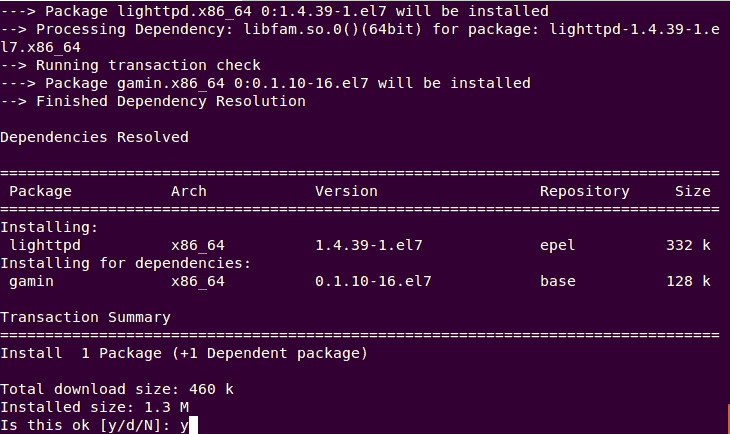
Install Lighttpd Centos

Ubuntu 15.04

Ubuntu 15.04 官方仓库中包含了 Lighttpd,所以只需更新本地仓库索引并使用 apt-get 指令即可安装 Lighttpd。

# apt-get update
# apt-get install lighttpd
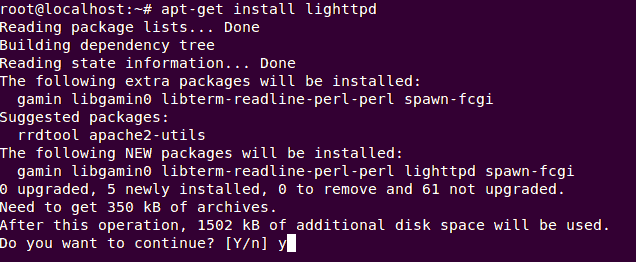
Install lighttpd ubuntu

从源代码安装 Lighttpd

如果想从 Lighttpd 源码安装最新版本(例如 1.4.39),我们需要在本地编译源码并进行安装。首先我们要安装编译源码所需的依赖包。

# cd /tmp/
# wget http://download.lighttpd.net/lighttpd/releases-1.4.x/lighttpd-1.4.39.tar.gz

下载完成后,执行下面的指令解压缩。

# tar -zxvf lighttpd-1.4.39.tar.gz

然后使用下面的指令进行编译。

# cd lighttpd-1.4.39
# ./configure
# make

注:在这份教程中,我们安装的是默认配置的 Lighttpd。其他拓展功能,如对 SSL 的支持,modrewrite,modredirect 等,需自行配置。

当编译完成后,我们就可以把它安装到系统中了。

# make install

设置 Lighttpd

如果有更高的需求,我们可以通过修改默认设置文件,如/etc/lighttpd/lighttpd.conf,来对 Lighttpd 进行进一步设置。 而在这份教程中我们将使用默认设置,不对设置文件进行修改。如果你曾做过修改并想检查设置文件是否出错,可以执行下面的指令。

# lighttpd -t -f /etc/lighttpd/lighttpd.conf

使用 CentOS 7

在 CentOS 7 中,我们需创建一个在 Lighttpd 默认配置文件中设置的 webroot 文件夹,例如/src/www/htdocs

# mkdir -p /srv/www/htdocs/

而后将默认欢迎页面从/var/www/lighttpd复制至刚刚新建的目录中:

# cp -r /var/www/lighttpd/* /srv/www/htdocs/

开启服务

现在,通过执行 systemctl 指令来重启 Web 服务。

# systemctl start lighttpd

然后我们将它设置为伴随系统启动自动运行。

# systemctl enable lighttpd

设置防火墙

如要让我们运行在 Lighttpd 上的网页或网站能在 Internet 或同一个网络内被访问,我们需要在防火墙程序中设置打开 80 端口。由于 CentOS 7 和 Ubuntu15.04 都附带 Systemd 作为默认初始化系统,所以我们默认用的都是 firewalld。如果要打开 80 端口或 http 服务,我们只需执行下面的命令:

# firewall-cmd --permanent --add-service=http
success
# firewall-cmd --reload
success

连接至 Web 服务器

在将 80 端口设置为默认端口后,我们就可以直接访问 Lighttpd 的默认欢迎页了。我们需要根据运行 Lighttpd 的设备来设置浏览器的 IP 地址和域名。在本教程中,我们令浏览器访问 http://lighttpd.linoxide.com/ ,同时将该子域名指向上述 IP 地址。如此一来,我们就可以在浏览器中看到如下的欢迎页面了。
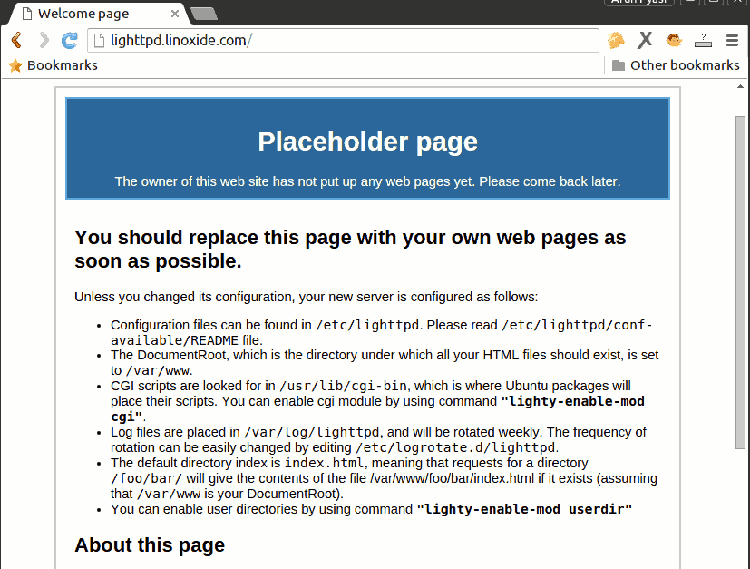
Lighttpd Welcome Page

此外,我们可以将网站的文件添加到 webroot 目录下,并删除 Lighttpd 的默认索引文件,使我们的静态网站可以在互联网上访问。

如果想在 Lighttpd Web 服务器中运行 PHP 应用,请参考下面的步骤:

安装 PHP5 模块

在 Lighttpd 成功安装后,我们需要安装 PHP 及相关模块,以在 Lighttpd 中运行 PHP5 脚本。

使用 Ubuntu 15.04

# apt-get install php5 php5-cgi php5-fpm php5-mysql php5-curl php5-gd php5-intl php5-imagick php5-mcrypt php5-memcache php-pear

使用 CentOS 7

# yum install php php-cgi php-fpm php-mysql php-curl php-gd php-intl php-pecl-imagick php-mcrypt php-memcache php-pear lighttpd-fastcgi

设置 Lighttpd 的 PHP 服务

如要让 PHP 与 Lighttpd 协同工作,我们只要根据所使用的发行版执行如下对应的指令即可。

使用 CentOS 7

首先要做的便是使用文件编辑器编辑 php 设置文件(例如/etc/php.ini)并取消掉对cgi.fix_pathinfo=1这一行的注释。

# nano /etc/php.ini

完成上面的步骤之后,我们需要把 PHP-FPM 进程的所有权从 Apache 转移至 Lighttpd。要完成这些,首先用文件编辑器打开/etc/php-fpm.d/www.conf文件。

# nano /etc/php-fpm.d/www.conf

然后在文件中增加下面的语句:

user = lighttpd
group = lighttpd

做完这些,我们保存并退出文本编辑器。然后从/etc/lighttpd/modules.conf设置文件中添加 FastCGI 模块。

# nano /etc/lighttpd/modules.conf

然后,去掉下面语句前面的#来取消对它的注释。

include "conf.d/fastcgi.conf"

最后我们还需在文本编辑器设置 FastCGI 的设置文件。

# nano /etc/lighttpd/conf.d/fastcgi.conf

在文件尾部添加以下代码:

fastcgi.server += ( ".php" =>
((
"host" => "127.0.0.1",
"port" => "9000",
"broken-scriptfilename" => "enable"
))
)

在编辑完成后保存并退出文本编辑器即可。

使用 Ubuntu 15.04

如需启用 Lighttpd 的 FastCGI,只需执行下列代码:

# lighttpd-enable-mod fastcgi

Enabling fastcgi: ok
Run /etc/init.d/lighttpd force-reload to enable changes

# lighttpd-enable-mod fastcgi-php

Enabling fastcgi-php: ok
Run `/etc/init.d/lighttpd` force-reload to enable changes

然后,执行下列命令来重启 Lighttpd。

# systemctl force-reload lighttpd

检测 PHP 工作状态

如需检测 PHP 是否按预期工作,我们需在 Lighttpd 的 webroot 目录下新建一个 php 文件。本教程中,在 Ubuntu 下 /var/www/html 目录,CentOS 下 /src/www/htdocs 目录下使用文本编辑器创建并打开 info.php。

使用 CentOS 7

# nano  /var/www/info.php

使用 Ubuntu 15.04

# nano /srv/www/htdocs/info.php

然后只需将下面的语句添加到文件里即可。

<?php phpinfo(); ?>

在编辑完成后保存并推出文本编辑器即可。

现在,我们需根据路径 http://lighttpd.linoxide.com/info.php 下的 info.php 文件的 IP 地址或域名,来让我们的网页浏览器指向系统上运行的 Lighttpd。如果一切都按照以上说明进行,我们将看到如下图所示的 PHP 页面信息。
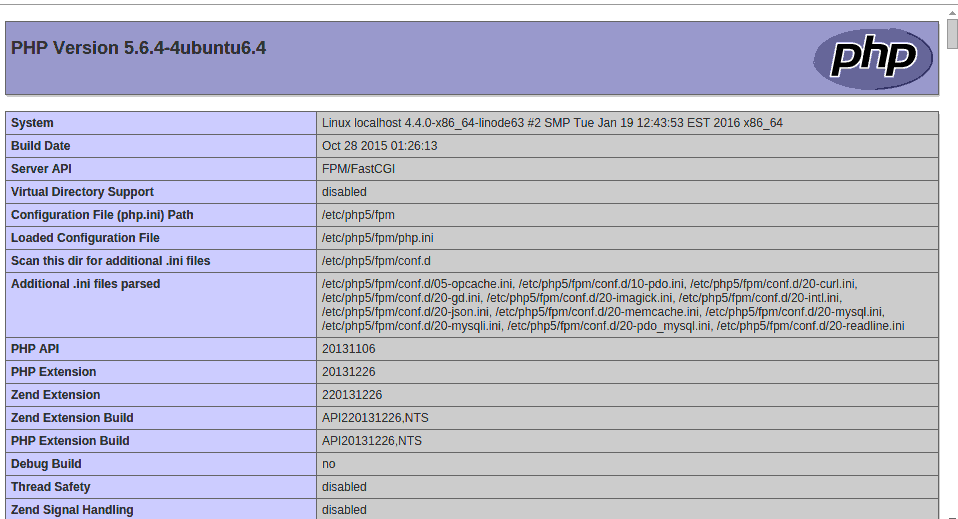
phpinfo lighttpd

总结

至此,我们已经在 CentOS 7 和 Ubuntu 15.04 Linux 发行版上成功安装了轻巧快捷并且安全的 Lighttpd Web 服务器。现在,我们已经可以上传网站文件到网站根目录、配置虚拟主机、启用 SSL、连接数据库,在我们的 Lighttpd Web 服务器上运行 Web 应用等功能了。 如果你有任何疑问,建议或反馈请在下面的评论区中写下来以让我们更好的改良 Lighttpd。谢谢!


via: http://linoxide.com/linux-how-to/setup-lighttpd-web-server-ubuntu-15-04-centos-7/

作者:Arun Pyasi 译者:HaohongWANG 校对:wxy
本文由 LCTT 原创编译,Linux中国 荣誉推出

Linux 对我们的生活产生了巨大的冲击。至少你的安卓手机使用的就是 Linux 核心。尽管如此,在第一次开始使用 Linux 时你还是会感到难以下手。因为在 Linux 中,通常需要使用终端命令来取代 Windows 系统中的点击启动图标操作。但是不必担心,这里我们会介绍 10 个 Linux 基本命令来帮助你开启 Linux 神秘之旅。

帮助新手走出第一步的 10 个 Linux 基本命令

当我们谈论 Linux 命令时,实质上是在谈论 Linux 系统本身。这短短的 10 个 Linux 基本命令不会让你变成天才或者 Linux 专家,但是能帮助你轻松开始 Linux 之旅。使用这些基本命令会帮助新手们完成 Linux 的日常任务,由于它们的使用频率如此至高,所以我更乐意称他们为 Linux 命令之王!

让我们开始学习这 10 条 Linux 基本命令吧。

1. sudo

这条命令的意思是“以超级用户的身份执行”,是 SuperUserDo 的简写,它是新手将要用到的最重要的一条 Linux 命令。当一条单行命令需要 root 权限的时候,sudo命令就派上用场了。你可以在每一条需要 root 权限的命令前都加上sudo

$ sudo su

2. ls

跟其他人一样,你肯定也经常想看看目录下都有些什么东西。使用列表命令,终端会把当前工作目录下所有的文件以及文件夹展示给你。比如说,我当前处在 /home 文件夹中,我想看看 /home 文件夹中都有哪些文件和目录。

/home$ ls

在 /home 中执行ls命令将会返回类似下面的内容:

imad lost+found

3. cd

变更目录命令(cd)是终端中总会被用到的主要命令。它是最常用到的 Linux 基本命令之一。此命令使用非常简单,当你打算从当前目录跳转至某个文件夹时,只需要将文件夹键入此命令之后即可。如果你想跳转至上层目录,只需要在此命令之后键入两个点 (..) 就可以了。 ​ 举个例子,我现在处在 /home 目录中,我想移动到 /home 目录中的 usr 文件夹下,可以通过以下命令来完成操作。

/home $ cd usr
/home/usr $

4. mkdir

只是可以切换目录还是不够完美。有时候你会想要新建一个文件夹或子文件夹。此时可以使用 mkdir 命令来完成操作。使用方法很简单,只需要把新的文件夹名跟在 mkdir 命令之后就好了。

~$ mkdir folderName

5. cp

拷贝-粘贴 copy-and-paste 是我们组织文件需要用到的重要命令。使用 cp 命令可以帮助你在终端当中完成拷贝-粘贴操作。首先确定你想要拷贝的文件,然后键入打算粘贴此文件的目标位置。

$ cp src des

注意:如果目标目录对新建文件需要 root 权限时,你可以使用 sudo 命令来完成文件拷贝操作。

6. rm

rm 命令可以帮助你移除文件甚至目录。如果不希望每删除一个文件都提示确认一次,可以用-f参数来强制执行。也可以使用 -r 参数来递归的移除文件夹。

$ rm myfile.txt

7. apt-get

这个命令会依据发行版的不同而有所区别。在基于 Debian 的发行版中,我们拥有 Advanced Packaging Tool(APT)包管理工具来安装、移除和升级包。apt-get 命令会帮助你安装需要在 Linux 系统中运行的软件。它是一个功能强大的命令行,可以用来帮助你对软件执行安装、升级和移除操作。

在其他发行版中,例如 Fedora、Centos,都各自不同的包管理工具。Fedora 之前使用的是 yum,不过现在 dnf 成了它默认的包管理工具。

$ sudo apt-get update
$ sudo dnf update

8. grep

当你需要查找一个文件,但是又忘记了它具体的位置和路径时,grep 命令会帮助你解决这个难题。你可以提供文件的关键字,使用grep命令来查找到它。(LCTT 译注:如果知道了文件名、大小、访问日期等特征,通常用 find 命令来查找文件。)

$ grep user /etc/*

9. cat

作为一个用户,你应该会经常需要浏览脚本内的文本或者代码。cat命令是 Linux 系统的基本命令之一,它的用途就是将文件的内容展示给你。

$ cat CMakeLists.txt

10. poweroff

最后一个命令是 poweroff。有时你需要直接在终端中执行关机操作。此命令可以完成这个任务。由于关机操作需要 root 权限,所以别忘了在此命令之前添加sudo

$ sudo poweroff

总结

如我在文章开始所言,这 10 条命令并不会让你立即成为一个 Linux 大拿,但它们会让你在初期快速上手 Linux。以这些命令为基础,给自己设置一个目标,每天学习一到三条命令,这就是此文的目的所在。在下方评论区分享有趣并且有用的命令。别忘了跟你的朋友分享此文。


via: http://www.linuxandubuntu.com/home/10-basic-linux-commands-that-every-linux-newbies-should-remember

作者:Commenti 译者:mr-ping 校对:wxy

本文由 LCTT 原创编译,Linux中国 荣誉推出

简介:这篇指南会向你展示如何在 Linux 下查看 WebP 图片以及将 WebP 图片转换为 JPEG 或 PNG 格式。

什么是 WebP?

自从 Google 推出 WebP 图片格式,已经过去五年了。Google 说,WebP 提供有损和无损压缩,相比 JPEG 压缩,WebP 压缩文件大小,能更小约 25%。

Google 的目标是让 WebP 成为 web 图片的新标准,但是并没有成为现实。已经五年过去了,除了谷歌的生态系统以外它仍未被接受成为一个标准。但正如我们所知的,Google 对它的技术很有进取心。几个月前 Google 将 Google Plus 的所有图片改为了 WebP 格式。

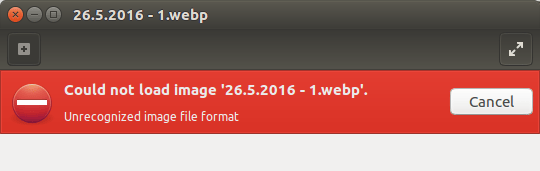
如果你用 Google Chrome 从 Google Plus 上下载那些图片,你会得到 WebP 图片,不论你之前上传的是 PNG 还是 JPEG。这都不是重点。真正的问题在于当你尝试着在 Ubuntu 中使用默认的 GNOME 图片查看器打开它时你会看到如下错误:

Could not load XYZ.webp 无法载入 XYZ.webp

Unrecognized image file format 未识别文件格式

GNOME 图片查看器不支持 WebP 图片

在这个教程里,我们会看到

  • 如何在 Linux 中添加 WebP 支持
  • 支持 WebP 图片的程序列表
  • 如何将 WebP 图片转换到 PNG 或 JPEG
  • 如何将 WebP 图片直接下载为 PNG 格式

如何在 Ubuntu 以及其它 Linux 发行版中查看 WebP 图片

GNOME 图片查看器是许多 Linux 发行版的默认图片查看器,包括 Ubuntu,它不支持 WebP 图片。目前也没有可用的插件给 GNOME 图片查看器添加 WebP 支持。

这无非是意味着我们不能在 Linux 上用 GNOME 图片查看器打开 WebP 文件而已。一个更好的替代品,gThumb,默认就支持 WebP 图片。

要在 Ubuntu 以及其它基于 Ubuntu 的发行版上安装 gThumb 的话,使用以下命令:

sudo apt-get install gthumb

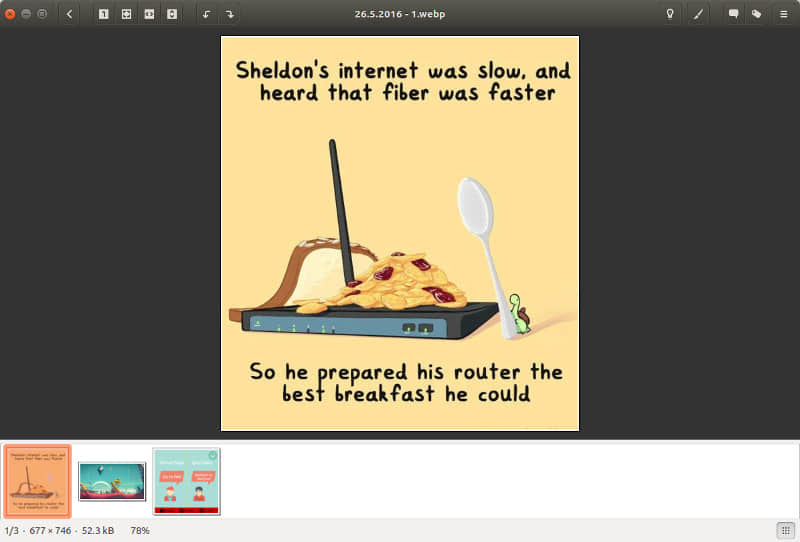
一旦安装完成,你就可以简单地右键点击 WebP 图片,选择 gThumb 来打开它。你现在应该可以看到如下画面:

gThumb 中显示的 WebP 图片

让 gThumb 成为 Ubuntu 中 WebP 图片的默认应用

对 Ubuntu 新手而言,如果你想要让 gThumb 成为打开 WebP 文件的默认应用,跟着以下步骤操作:

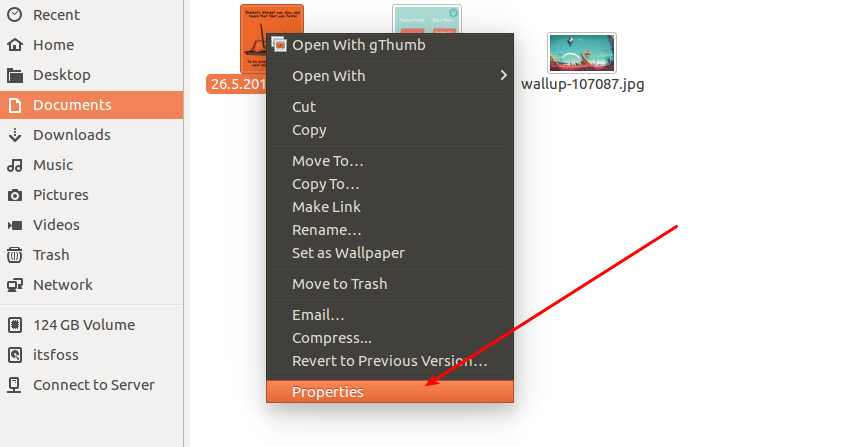
步骤 1:右键点击 WebP 文件选择属性。

从右键菜单中选择属性

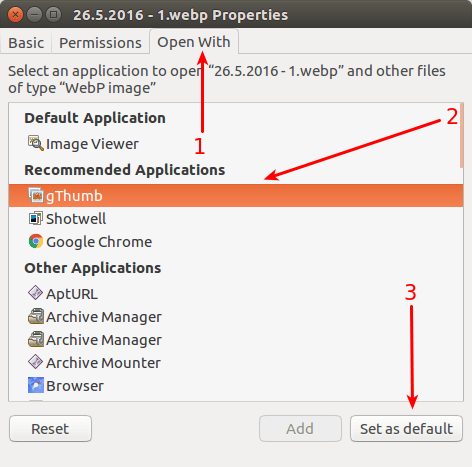
步骤 2:转到打开方式标签,选择 gThumb 并点击设置为默认。

让 gThumb 成为 Ubuntu 中 WebP 图片的默认应用

让 gThumb 成为所有图片的默认应用

gThumb 的功能比图片查看器更多。举个例子,你可以做一些简单的图片编辑,给图片添加滤镜等。添加滤镜的效率没有 XnRetro(在 Linux 下添加类似 Instagram 滤镜效果的专用工具)那么高,但它还是有一些基础的滤镜可以用。

我非常喜欢 gThumb 并且决定让它成为默认的图片查看器。如果你也想在 Ubuntu 中让 gThumb 成为所有图片的默认应用,遵照以下步骤操作:

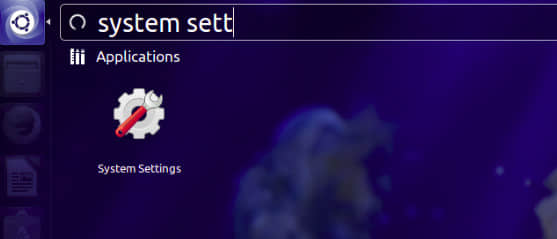
步骤1:打开系统设置

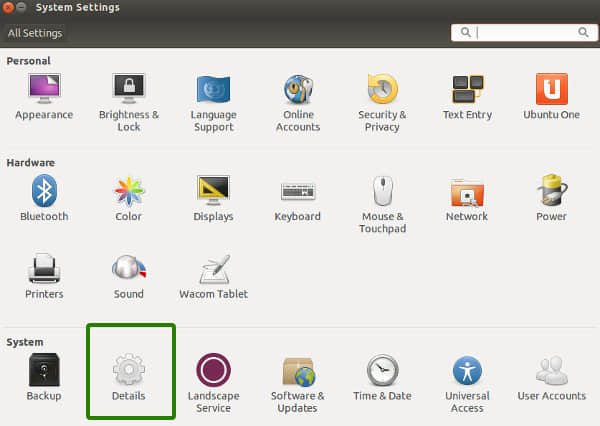
步骤2:转到 详情 Details

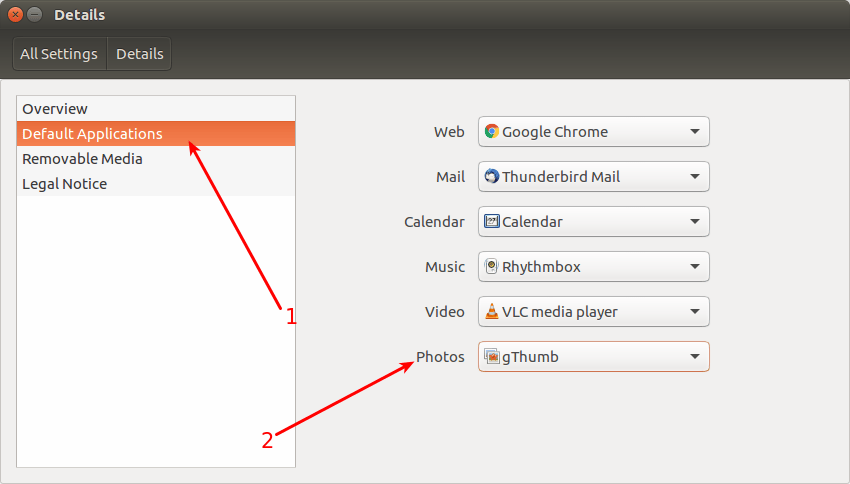
步骤3:在这里将 gThumb 设置为图片的默认应用

Linux 上打开 WebP 文件的替代程序

可能你不喜欢 gThumb。如果这样的话,你可以选择下列应用来在 Linux 中查看 WebP 图片:

  • XnView(非开源)
  • GIMP 加上非官方 WebP 插件,可以从这个 PPA 安装,支持到 Ubuntu 15.10。我会在另一篇文章里提到。
  • Gwenview

在 Linux 中将 WebP 图片转换为 PNG 和 JPEG

在 Linux 上转换 WebP 图片有两种途径:

  • 命令行
  • 图形界面

1.在 Linux 使用命令行转换 WebP 图片

你需要先安装 WebP 工具。打开终端并使用下列命令:

sudo apt-get install webp
将 JPEG/PNG 转换为 WebP

我们将使用 cwebp 命令(它代表转换为 WebP 的意思吗?)来将 JPEG 或 PNG 文件转换为 WebP。命令格式是这样的:

cwebp -q [图片质量] [JPEG/PNG_文件名] -o [WebP_文件名]

举个例子,你可以使用下列命令:

cwebp -q 90 example.jpeg -o example.webp
将 WebP 转换为 JPEG/PNG

要将 WebP 图片转换为 JPEG 或 PNG,我们将使用 dwebp 命令。命令格式是:

dwebp [WebP_文件名] -o [PNG_文件名]

该命令的一个例子:

dwebp example.webp -o example.png

2.使用图形工具将 WebP 转换为 JPEG/PNG

要实现这个目标,我们要使用 XnConvert,它是免费的应用但不是开源的。你可以从他们的网站上下载安装文件:

XnConvert 是个强大的工具,你可以用它来批量修改图片尺寸。但在这个教程里,我们只介绍如何将单个 WebP 图片转换为 PNG/JPEG。

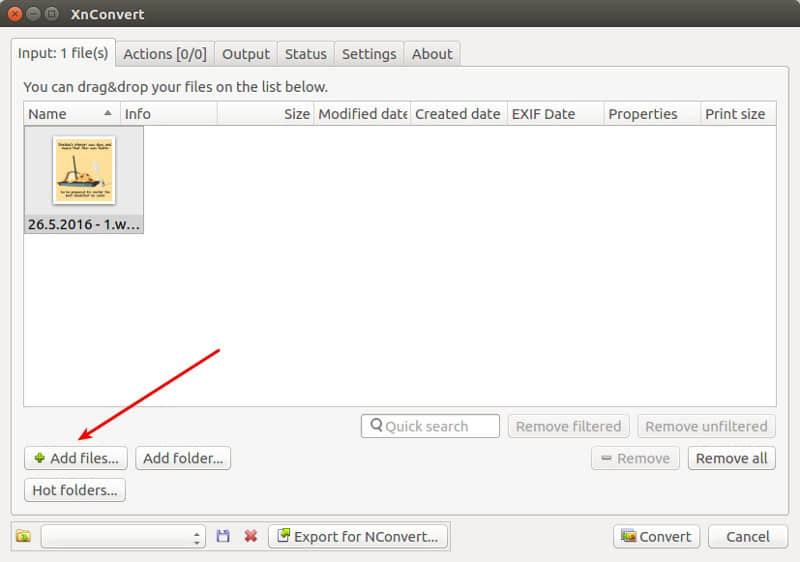
打开 XnConvert 并选择输入文件:

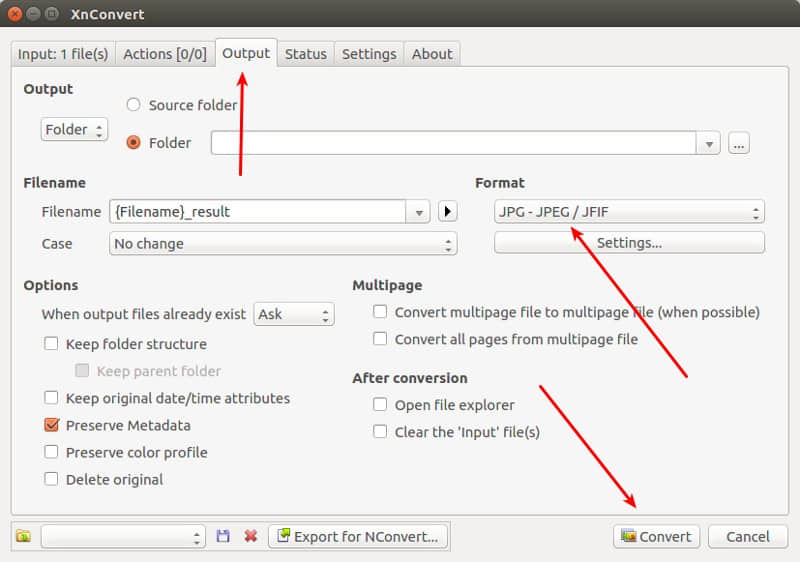
在输出标签,选择你想要的输出格式。选择完后点击转换。

要将 WebP 图片转换为 PNG,JPEG 或其它你选择的图片格式,这就是你所需要做的一切了。

在 Chrome 浏览器中直接将 WebP 图片下载为 PNG

也许你一点都不喜欢 WebP 图片格式,也不想在 Linux 仅仅为了查看 WebP 图片而安装一个新软件。如果你不得不将 WebP 文件转换以备将来使用,这会是件更痛苦的事情。

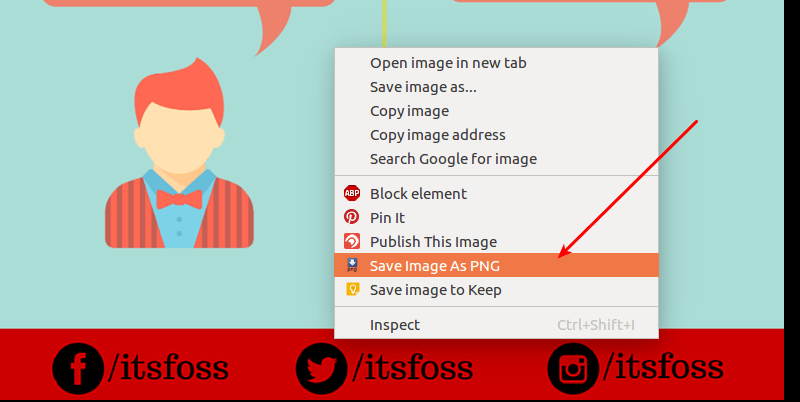
解决这个问题的一个更简单、不那么痛苦的途径是安装一个 Chrome 扩展 Save Image as PNG。有了这个插件,你可以右键点击 WebP 图片并直接存储为 PNG 格式。

在 Google Chrome 中将 WebP 图片保存为 PNG 格式

你的选择是?

我希望这个详细的教程能够帮你在 Linux 上支持 WebP 并帮你转换 WebP 图片。你在 Linux 怎么处理 WebP 图片?你使用哪个工具?以上描述的方法中,你最喜欢哪一个?


via: http://itsfoss.com/webp-ubuntu-linux/

作者:Abhishek Prakash 译者:alim0x 校对:wxy

本文由 LCTT 原创翻译,Linux中国 荣誉推出

虚拟控制台是 Linux 上非常重要的功能,它们给系统用户提供了 shell 提示符,以保证用户在登录和远程登录一个未安装图形界面的系统时仍能使用。

一个用户可以同时操作多个虚拟控制台会话,只需在虚拟控制台间来回切换即可。

用 vlock 锁定 Linux 用户控制台或终端

这篇使用指导旨在教会大家如何使用 vlock 来锁定用户虚拟控制台和终端。

vlock 是什么?

vlock 是一个用于锁定一个或多个用户虚拟控制台用户会话的工具。在多用户系统中 vlock 扮演着重要的角色,它让用户可以在锁住自己会话的同时不影响其他用户通过其他虚拟控制台操作同一个系统。必要时,还可以锁定所有的控制台,同时禁止在虚拟控制台间切换。

vlock 的主要功能面向控制台会话方面,同时也支持非控制台会话的锁定,但该功能的测试还不完全。

在 Linux 上安装 vlock

根据你的 Linux 系统选择 vlock 安装指令:

# yum install vlock           [On RHEL / CentOS / Fedora]
$ sudo apt-get install vlock  [On Ubuntu / Debian / Mint]

在 Linux 上使用 vlock

vlock 操作选项的常规语法:

# vlock option
# vlock option plugin
# vlock option -t <timeout> plugin

vlock 常用选项及用法:

1、 锁定用户的当前虚拟控制台或终端会话,如下:

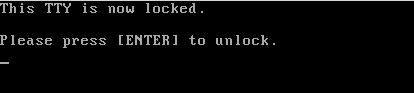
# vlock --current

锁定 Linux 用户终端会话

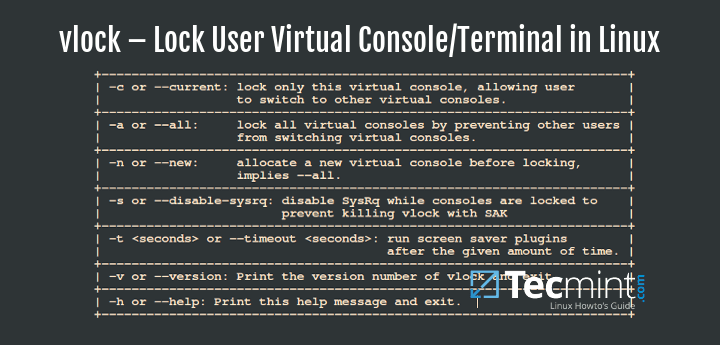
选项 -c 或 --current,用于锁定当前的会话,该参数为运行 vlock 时的默认行为。

2、 锁定所有你的虚拟控制台会话,并禁用虚拟控制台间切换,命令如下:

# vlock --all

锁定所有 Linux 终端会话

选项 -a 或 --all,用于锁定所有用户的控制台会话,并禁用虚拟控制台间切换。

其他的选项只有在编译 vlock 时编入了相关插件支持和引用后,才能发挥作用:

3、 选项 -n 或 --new,调用时后,会在锁定用户的控制台会话前切换到一个新的虚拟控制台。

# vlock --new

4、 选项 -s 或 --disable-sysrq,在禁用虚拟控制台的同时禁用 SysRq 功能,只有在与 -a 或 --all 同时使用时才起作用。

# vlock -sa

5、 选项 -t 或 --timeout ,用以设定屏幕保护插件的 timeout 值。

# vlock --timeout 5

你可以使用 -h--help-v--version 分别查看帮助消息和版本信息。

我们的介绍就到这了,提示一点,你可以将 vlock 的 ~/.vlockrc 文件包含到系统启动中,并参考入门手册添加环境变量,特别是 Debian 系的用户。

想要找到更多或是补充一些这里没有提及的信息,可以直接在写在下方评论区。


via: http://www.tecmint.com/vlock-lock-user-virtual-console-terminal-linux/

作者:Aaron Kili 译者:martin2011qi 校对:wxy

本文由 LCTT 原创编译,Linux中国 荣誉推出

当今世界会时不时地出现一波波科技浪潮,将以前的技术拍死在海滩上。针对 serverless 应用的概念我们已经谈了很多,它是指将你的应用程序按功能来部署,这些功能在被用到时才会启动。你不用费心去管理服务器和程序规模,因为它们会在需要的时候在一个集群中启动并运行。

但是 serverless 并不意味着没有 Docker 什么事儿,事实上 Docker 就是 serverless 的。你可以使用 Docker 来容器化这些功能,然后在 Swarm 中按需求来运行它们。serverless 是一项构建分布式应用的技术,而 Docker 是它们完美的构建平台。

从 servers 到 serverless

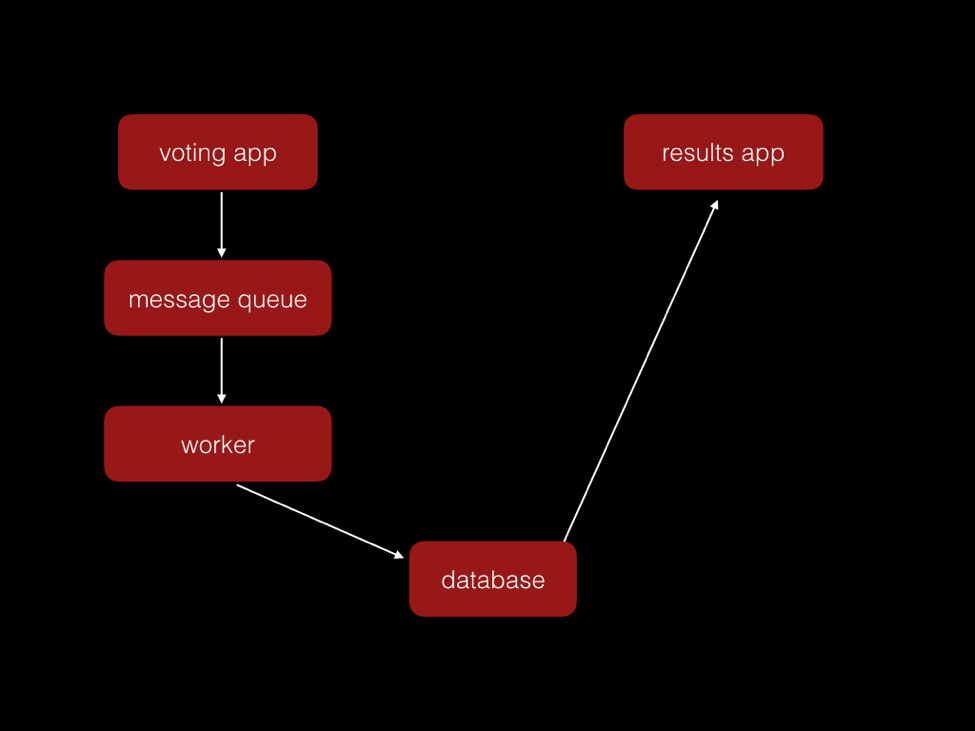
那如何才能写一个 serverless 应用呢?来看一下我们的例子,5个服务组成的投票系统

投票系统由下面5个服务组成:

  • 两个 web 前端
  • 一个后台处理投票的进程
  • 一个计票的消息队列
  • 一个数据库

后台处理投票的进程很容易转换成 serverless 构架,我们可以使用以下代码来实现:

import dockerrun
client = dockerrun.from_env()
client.run("bfirsh/serverless-record-vote-task", [voter_id, vote], detach=True)

这个投票处理进程和消息队列可以用运行在 Swarm 上的 Docker 容器来代替,并实现按需自动部署。

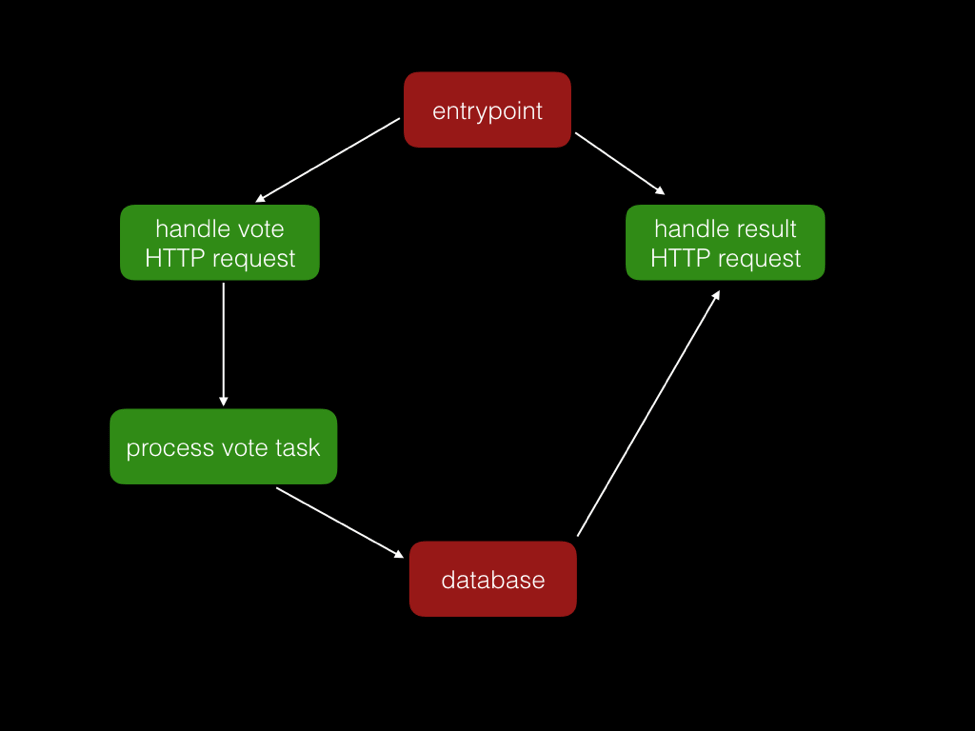
我们也可以用容器替换 web 前端,使用一个轻量级 HTTP 服务器来触发容器响应一个 HTTP 请求。Docker 容器代替长期运行的 HTTP 服务器来挑起响应请求的重担,这些容器可以自动扩容来支撑更大访问量。

新的架构就像这样:

红色框内是持续运行的服务,绿色框内是按需启动的容器。这个架构里需要你来管理的长期运行服务更少,并且可以自动扩容(最大容量由你的 Swarm 决定)。

我们可以做点什么?

你可以在你的应用中使用3种技术:

  1. 在 Docker 容器中按需运行代码。
  2. 使用 Swarm 来部署集群。
  3. 通过使用 Docker API 套接字在容器中运行容器。

结合这3种技术,你可以有很多方法搭建你的应用架构。用这种方法来部署后台环境真是非常有效,而在另一些场景,也可以这么玩,比如说:

  • 由于存在延时,使用容器实现面向用户的 HTTP 请求可能不是很合适,但你可以写一个负载均衡器,使用 Swarm 来对自己的 web 前端进行自动扩容。
  • 实现一个 MongoDB 容器,可以自检 Swarm 并且启动正确的分片和副本(LCTT 译注:分片技术为大规模并行检索提供支持,副本技术则是为数据提供冗余)。

下一步怎么做

我们提供了这些前卫的工具和概念来构建应用,并没有深入发掘它们的功能。我们的架构里还是存在长期运行的服务,将来我们需要使用 Swarm 来把所有服务都用按需扩容的方式实现。

希望本文能在你搭建架构时给你一些启发,但我们还是需要你的帮助。我们提供了所有的基本工具,但它们还不是很完善,我们需要更多更好的工具、库、应用案例、文档以及其他资料。

我们在这里发布了工具、库和文档。如果想了解更多,请贡献给我们一些你知道的资源,以便我们能够完善这篇文章。

玩得愉快。

更多关于 Docker 的资料


via: https://blog.docker.com/2016/06/building-serverless-apps-with-docker/

作者:Ben Firshman 译者:bazz2 校对:wxy

本文由 LCTT 原创编译,Linux中国 荣誉推出

我们之前讨论过在 Ubuntu 上离线安装应用。我们现在要再次讨论它。

Orbital Apps 给我们带来了一种新的软件包类型 ORB,它具有便携软件、交互式安装向导支持,以及离线使用的能力。

便携软件很方便。主要是因为它们能够无需任何管理员权限直接运行,也能够带着所有的设置和数据随 U 盘存储。而交互式的安装向导也能让我们轻松地安装应用。

开放式可运行的打包 OPEN RUNNABLE BUNDLE (ORB)

ORB 是一个自由开源的包格式,它和其它包格式在很多方面有所不同。ORB 的一些特性:

  • 压缩:所有的包都经过 squashfs 压缩,体积最多可减少 60%。
  • 便携模式:如果一个便携 ORB 应用是在可移动设备上运行的,它会把所有设置和数据存储在那之上。
  • 安全:所有的 ORB 包使用 PGP/RSA 签名,通过 TLS 1.2 分发。
  • 离线:所有的依赖都打包进软件包,所以不再需要下载依赖。
  • 开放式软件包:ORB 软件包可以作为 ISO 镜像挂载。

种类

ORB 应用现在有两种类别:

  • 便携软件
  • SuperDEB

1. 便携 ORB 软件

便携 ORB 软件可以立即运行而不需要任何的事先安装。这意味着它不需要管理员权限,也没有依赖!你可以直接从 Orbital Apps 网站下载下来就能使用。

并且由于它支持便携模式,你可以将它拷贝到 U 盘携带。它所有的设置和数据会和它一起存储在 U 盘。只需将 U 盘连接到任何运行 Ubuntu 16.04 的机器上就行了。

可用便携软件

目前有超过 35 个软件以便携包的形式提供,包括一些十分流行的软件,比如:DelugeFirefoxGIMPLibreofficeuGet 以及 VLC

完整的可用包列表可以查阅 便携 ORB 软件列表

使用便携软件

按照以下步骤使用便携 ORB 软件:

  • 从 Orbital Apps 网站下载想要的软件包。
  • 将其移动到想要的位置(本地磁盘/U 盘)。
  • 打开存储 ORB 包的目录。
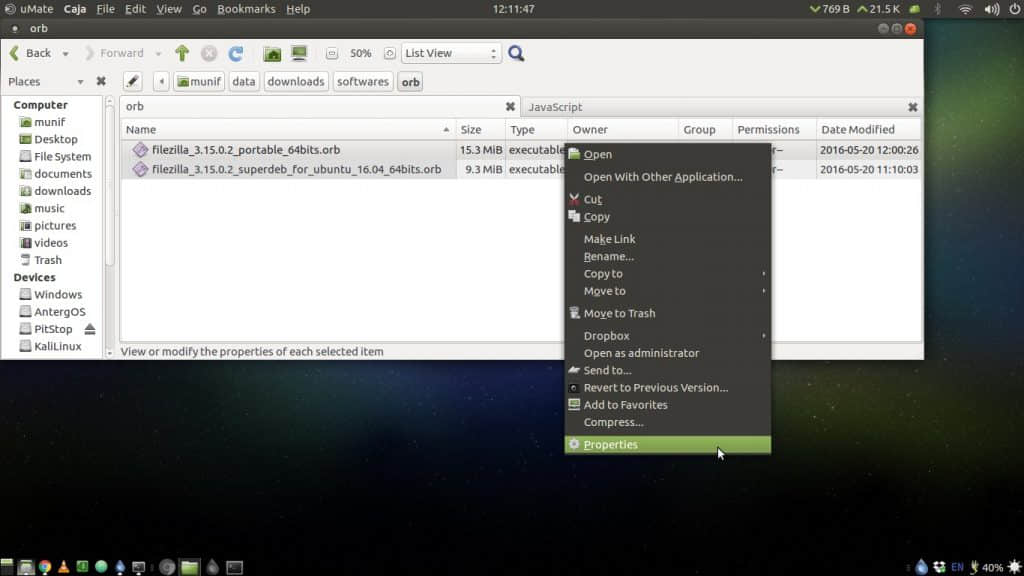
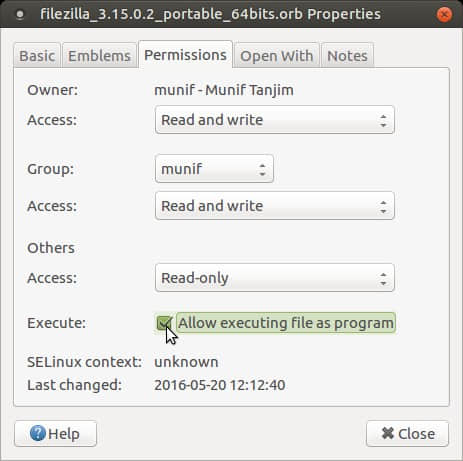
  • 打开 ORB 包的属性。
    给 ORB 包添加运行权限
  • 在权限标签页添加运行权限。
  • 双击打开它。

等待几秒,让它准备好运行。大功告成。

2. SuperDEB

另一种类型的 ORB 软件是 SuperDEB。SuperDEB 很简单,交互式安装向导能够让软件安装过程顺利得多。如果你不喜欢从终端或软件中心安装软件,superDEB 就是你的菜。

最有趣的部分是你安装时不需要一个互联网连接,因为所有的依赖都由安装向导打包了。

可用的 SuperDEB

超过 60 款软件以 SuperDEB 的形式提供。其中一些流行的有:ChromiumDelugeFirefoxGIMPLibreofficeuGet 以及 VLC

完整的可用 SuperDEB 列表,参阅 SuperDEB 列表

使用 SuperDEB 安装向导

  • 从 Orbital Apps 网站下载需要的 SuperDEB。
  • 像前面一样给它添加运行权限(属性 > 权限)。
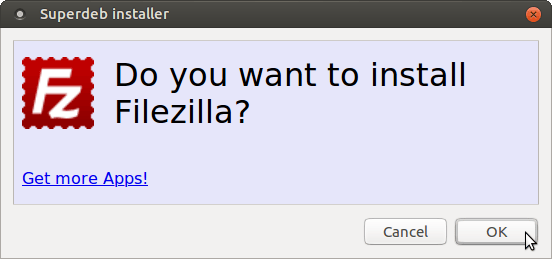
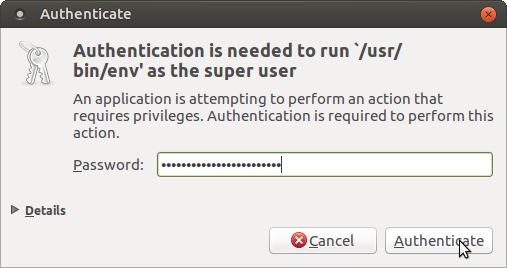
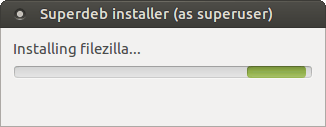
  • 双击 SuperDEB 安装向导并按下列说明操作:
    点击 OK

输入你的密码并继续

它会开始安装…

一会儿它就完成了…

  • 完成安装之后,你就可以正常使用了。

ORB 软件兼容性

从 Orbital Apps 可知,它们完全适配 Ubuntu 16.04 [64 位]。

至于其它发行版兼容性则不受保证。但我们可以说,它在所有 Ubuntu 16.04 衍生版(UbuntuMATE,UbuntuGNOME,Lubuntu,Xubuntu 等)以及基于 Ubuntu 16.04 的发行版(比如即将到来的 Linux Mint 18)上都适用。我们现在还不清楚 Orbital Apps 是否有计划拓展它的支持到其它版本 Ubuntu 或 Linux 发行版上。

如果你在你的系统上经常使用便携 ORB 软件,你可以考虑安装 ORB 启动器。它不是必需的,但是推荐安装它以获取更佳的体验。最简短的 ORB 启动器安装流程是打开终端输入以下命令:

wget -O - https://www.orbital-apps.com/orb.sh | bash

你可以在官方文档找到更加详细的介绍。

如果我需要的软件不在列表里?

如果你需要一个当前并没有可用 ORB 包的软件,你可以联系 Orbital Apps。好消息是,Orbital Apps 正在致力于推出一个创建 ORB 包的工具。所以,不久后我们有希望可以自己制作 ORB 包!

多说一句,这个文章是关于离线安装软件的。如果你感兴趣的话,你可以看看如何离线更新或升级 Ubuntu

所以,你怎么看 Orbital Apps 的便携软件和 SuperDEB 安装向导?你会试试吗?


via: http://itsfoss.com/orb-linux-apps/

作者:Munif Tanjim 译者:alim0x 校对:wxy

本文由 LCTT 原创翻译,Linux中国 荣誉推出