分类 技术 下的文章

这是一个针对 PHP、Go、Python 等语言的 CGI 应用的漏洞。

httpoxy 是一系列影响到以 CGI 或类 CGI 方式运行的应用的漏洞名称。简单的来说,它就是一个名字空间的冲突问题。

  • RFC 3875 (CGI)中定义了从 HTTP 请求的 Proxy 头部直接填充到环境变量 HTTP_PROXY 的方式
  • HTTP_PROXY 是一个常用于配置外发代理的环境变量

这个缺陷会导致远程攻击。如果你正在运行着 PHP 或 CGI 程序,你应该马上封挡 Proxy 头部!马上! 具体做法参见下面。httpoxy 是一个服务器端 web 应用漏洞,如果你没有在服务器端部署这些代码,则不用担心。

如果我的 Web 应用存在这种漏洞会怎么样?

当一个利用了此漏洞的 HTTP 客户端发起请求时,它可以做到:

  • 通过你的 Web 应用去代理请求别的 URL
  • 直接让你的服务器打开指定的远程地址及端口
  • 浪费服务器的资源,替攻击者访问指定的资源

httpoxy 漏洞非常容易利用。希望安全人员尽快扫描该漏洞并快速修复。

哪些受到影响?

以下情况会存在安全漏洞:

  • 代码运行在 CGI 上下文中,这样 HTTP_PROXY 就会变成一个真实的或模拟的环境变量
  • 一个信任 HTTP_PROXY的 HTTP 客户端,并且支持代理功能
  • 该客户端会在请求内部发起一个 HTTP(或 HTTPS)请求

下列情形是已经发现存在该缺陷的环境:

语言环境HTTP 客户端
PHPphp-fpm mod\_phpGuzzle 4+ Artax
Pythonwsgiref.handlers.CGIHandler twisted.web.twcgi.CGIScriptrequests
Gonet/http/cginet/http

肯定还有很多我们没有确定是否存在缺陷的语言和环境。

PHP

  • 是否存在缺陷依赖于你的应用代码和 PHP 库,但是影响面看起来似乎非常广泛
  • 只要在处理用户请求的过程中使用了一个带有该缺陷的库,就可能被利用
  • 如果你使用了有该缺陷的库,该缺陷会影响任意 PHP 版本

    • 甚至会影响到替代的 PHP 运行环境,比如部署在 FastCGI 模式下的 HHVM
  • 确认影响 Guzzle、Artax 等库,可能还有很多很多的库也受影响

    • Guzzle 4.0.0rc2 及其以后版本受影响,Guzzle 3 及更低版本不受影响
    • 其它的例子还有 Composer 的 StreamContextBuilder 工具类

举个例子说,如果你在 Drupal 中使用 Guzzle 6 模块发起外发请求(比如请求一个天气 API),该模块发起的请求就存在这个 httpoxy 缺陷。

Python

  • Python 代码只有部署在 CGI 模式下才存在缺陷,一般来说,存在缺陷的代码会使用类似 wsgiref.handlers.CGIHandler 的 CGI 控制器

    • 正常方式部署的 Python web 应用不受影响(大多数人使用 WSGI 或 FastCGI,这两个不受影响),所以受到影响的 Python 应用要比 PHP 少得多
    • wsgi 不受影响,因为 os.environ 不会受到 CGI 数据污染
  • 存在缺陷的 requests 库必须信任和使用 os.environ['HTTP_PROXY'],并且不做内容检查

Go

  • Go 代码必须部署在 CGI 下才受影响。一般来说受到影响的代码会使用 net/http/cgi

    • 像 Python 一样,这并不是部署 Go 为一个 Web 应用的通常方式。所以受到影响的情形很少
    • 相较而言,Go 的 net/http/fcgi 包并不设置实际的环境变量,所以不受影响
  • 存在缺陷的 net/http 版本需要在外发请求中信任并使用 HTTP_PROXY ,并不做内容检查

马上修复

最好的修复方式是在他们攻击你的应用之前尽早封挡 Proxy 请求头部。这很简单,也很安全。

  • 说它安全是因为 IETF 没有定义 Proxy 请求头部,也没有列在 IANA 的消息头部注册中。这表明对该头部的使用是非标准的,甚至也不会临时用到
  • 符合标准的 HTTP 客户端和服务器绝不应该读取和发送这个头部
  • 你可以从请求中去掉这个头部或者干脆整个封挡使用它的请求
  • 你可以在上游没有发布补丁时自己来解决这个问题

    • 当 HTTP 请求进来时就检查它,这样可以一次性修复好许多存在缺陷的应用
    • 在反向代理和应用防火墙之后的应用剔除 Proxy 请求头部是安全的

如何封挡 Proxy 请求头部依赖于你的配置。最容易的办法是在你的 Web 应用防火墙上封挡该头部,或者直接在 Apache 和 Nginx 上做也行。以下是一些如何做的指导:

Nginx/FastCGI

使用如下语句封挡传递给 PHP-FPM、PHP-PM 的请求头,这个语句可以放在 fastcgi.conf 或 fastcgi\_param 中(视你使用了哪个配置文件):

fastcgi_param HTTP_PROXY "";

在 FastCGI 模式下,PHP 存在缺陷(但是大多数使用 Nginx FastCGI 的其它语言则不受影响)。

Apache

对于 Apache 受影响的具体程度,以及其它的 Apache 软件项目,比如 Tomcat ,推荐参考 Apache 软件基金会的官方公告。 以下是一些主要信息:

如果你在 Apache HTTP 服务器中使用 mod_cgi来运行 Go 或 Python 写的脚本,那么它们会受到影响(这里 HTTP_PROXY 环境变量是“真实的”)。而 mod_php 由于用于 PHP 脚本,也存在该缺陷。

如果你使用 mod\_headers 模块,你可以通过下述配置在进一步处理请求前就 unset 掉 Proxy 请求头部:

RequestHeader unset Proxy early

如果你使用 mod\_security 模块,你可以使用一个 SecRule 规则来拒绝带有 Proxy 请求头部的请求。下面是一个例子,要确保 SecRuleEngine 打开了。你可以根据自己的情况调整。

SecRule &REQUEST_HEADERS:Proxy "@gt 0" "id:1000005,log,deny,msg:'httpoxy denied'"

最后,如果你使用 Apache Traffic Server 的话,它本身不受影响。不过你可以用它来剔除掉 Proxy 请求头部,以保护其后面的其它服务。具体可以参考 ASF 指导

HAProxy

通过下述配置剔除该请求头部:

http-request del-header Proxy

Varnish

通过下述语句取消该头部,请将它放到已有的 vcl\_recv 小节里面:

sub vcl_recv {
    [...]
    unset req.http.proxy;
    [...]
}

OpenBSD relayd

使用如下语句移除该头部。把它放到已有的过滤器里面:

http protocol httpfilter {
    match request header remove "Proxy"
}

lighttpd (<= 1.4.40)

弹回包含 Proxy 头部的请求。

  • 创建一个 /path/to/deny-proxy.lua文件,让它对于 lighttpd 只读,内容如下:
if (lighty.request["Proxy"] == nil) then return 0 else return 403 end
  • 修改 lighttpd.conf 以加载 mod_magnet 模块,并运行如上 lua 代码:
server.modules += ( "mod_magnet" )
magnet.attract-raw-url-to = ( "/path/to/deny-proxy.lua" )

lighttpd2 (开发中)

从请求中剔除 Proxy 头部。加入如下语句到 lighttpd.conf中:

req_header.remove "Proxy";

用户端的 PHP 修复没有作用

用户端的修复不能解决该缺陷,所以不必费劲:

  • 使用 unset($_SERVER['HTTP_PROXY']) 并不会影响到 getenv() 返回的值,所以无用
  • 使用 putenv('HTTP_PROXY=') 也没效果(putenv 只能影响到来自实际环境变量的值,而不是来自请求头部的)

httpoxy 的历史

该漏洞首次发现与15年前。

2001 年 3 月
Randal L. Schwartz 在 libwww-perl 发现该缺陷并修复。

2001 年 4 月
Cris Bailiff 在 curl 中发现该缺陷并修复。

2012 年 7 月
Net::HTTPHTTP_PROXY 实现中, Ruby 团队的 Akira Tanaka 发现了该缺陷

2013 年 11 月
在 nginx 邮件列表中提到了该缺陷。发现者 Jonathan Matthews 对此不太有把握,不过事实证明他是对的。

2015 年 2 月
Stefan Fritsch 在 Apache httpd-dev 邮件列表中提到了它。

2016 年 7 月
Vend 安全团队的 Scott Geary 发现了对该缺陷,并且它影响到了 PHP 等许多现代的编程语言和库。

所以,这个缺陷已经潜伏了许多年,许多人都在不同方面发现了它的存在,但是没有考虑到它对其它语言和库的影响。安全研究人员为此专门建立了一个网站: https://httpoxy.org/ ,可以在此发现更多内容。
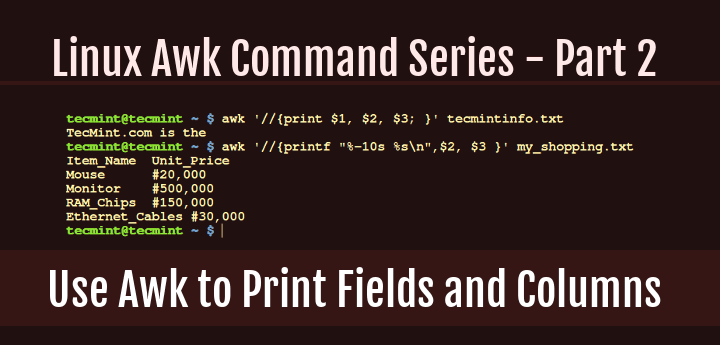

在 Awk 系列的这一节中,我们将看到 awk 最重要的特性之一,字段编辑。

首先我们要知道,Awk 能够自动将输入的行,分隔为若干字段。每一个字段就是一组字符,它们和其他的字段由一个内部字段分隔符分隔开来。

Awk 输出字段和列

如果你熟悉 Unix/Linux 或者懂得 bash shell 编程,那么你应该知道什么是内部字段分隔符(IFS)变量。awk 中默认的 IFS 是制表符和空格。

awk 中的字段分隔符的工作原理如下:当读到一行输入时,将它按照指定的 IFS 分割为不同字段,第一组字符就是字段一,可以通过 $1 来访问,第二组字符就是字段二,可以通过 $2 来访问,第三组字符就是字段三,可以通过 $3 来访问,以此类推,直到最后一组字符。

为了更好地理解 awk 的字段编辑,让我们看一个下面的例子:

例 1:我创建了一个名为 tecmintinfo.txt 的文本文件。

# vi tecmintinfo.txt
# cat tecmintinfo.txt

在 Linux 上创建一个文件

然后在命令行中,我试着使用下面的命令从文本 tecmintinfo.txt 中输出第一个,第二个,以及第三个字段。

$ awk '//{print $1 $2 $3 }' tecmintinfo.txt
TecMint.comisthe

从上面的输出中你可以看到,前三个字段的字符是以空格为分隔符输出的:

  • 字段一是 “TecMint.com”,可以通过 $1 来访问。
  • 字段二是 “is”,可以通过 $2 来访问。
  • 字段三是 “the”,可以通过 $3 来访问。

如果你注意观察输出的话可以发现,输出的字段值并没有被分隔开,这是 print 函数默认的行为。

为了使输出看得更清楚,输出的字段值之间使用空格分开,你需要添加 (,) 操作符。

$ awk '//{print $1, $2, $3; }' tecmintinfo.txt

TecMint.com is the

需要记住而且非常重要的是,($) 在 awk 和在 shell 脚本中的使用是截然不同的!

在 shell 脚本中,($) 被用来获取变量的值。而在 awk 中,($) 只有在获取字段的值时才会用到,不能用于获取变量的值。

例 2:让我们再看一个例子,用到了一个名为 my\_shoping.list 的包含多行的文件。

No    Item_Name                 Unit_Price  Quantity    Price
1     Mouse                     #20,000     1           #20,000
2     Monitor                   #500,000    1           #500,000
3     RAM_Chips                 #150,000    2           #300,000
4     Ethernet_Cables           #30,000     4           #120,000        

如果你只想输出购物清单上每一个物品的单价,你只需运行下面的命令:

$ awk '//{print $2, $3 }' my_shopping.txt 

Item_Name Unit_Price
Mouse #20,000
Monitor #500,000
RAM_Chips #150,000
Ethernet_Cables #30,000

可以看到上面的输出不够清晰,awk 还有一个 printf 的命令,可以帮助你将输出格式化。

使用 printf 来格式化 Item\_Name 和 Unit\_Price 的输出:

$ awk '//{printf "%-10s %s\n",$2, $3 }' my_shopping.txt 

Item_Name  Unit_Price
Mouse      #20,000
Monitor    #500,000
RAM_Chips  #150,000
Ethernet_Cables #30,000

总结

使用 awk 过滤文本或字符串时,字段编辑的功能是非常重要的。它能够帮助你从一个表的数据中得到特定的列。一定要记住的是,awk 中 ($) 操作符的用法与其在 shell 脚本中的用法是不同的!

希望这篇文章对您有所帮助。如有任何疑问,可以在评论区域发表评论。


via: http://www.tecmint.com/awk-print-fields-columns-with-space-separator/

作者:Aaron Kili 译者:Cathonictlyh 校对:wxy

本文由 LCTT 原创编译,Linux中国 荣誉推出

当我们在 Unix/Linux 下使用特定的命令从字符串或文件中读取或编辑文本时,我们经常需要过滤输出以得到感兴趣的部分。这时正则表达式就派上用场了。

什么是正则表达式?

正则表达式可以定义为代表若干个字符序列的字符串。它最重要的功能之一就是它允许你过滤一条命令或一个文件的输出、编辑文本或配置文件的一部分等等。

正则表达式的特点

正则表达式由以下内容组合而成:

  • 普通字符,例如空格、下划线、A-Z、a-z、0-9。
  • 可以扩展为普通字符的元字符,它们包括:

    • (.) 它匹配除了换行符外的任何单个字符。
    • (*) 它匹配零个或多个在其之前紧挨着的字符。
    • [ character(s) ] 它匹配任何由其中的字符/字符集指定的字符,你可以使用连字符(-)代表字符区间,例如 [a-f]、[1-5]等。
    • ^ 它匹配文件中一行的开头。
    • $ 它匹配文件中一行的结尾。
    • \ 这是一个转义字符。

你必须使用类似 awk 这样的文本过滤工具来过滤文本。你还可以把 awk 自身当作一个编程语言。但由于这个指南的适用范围是关于使用 awk 的,我会按照一个简单的命令行过滤工具来介绍它。

awk 的一般语法如下:

# awk 'script' filename

此处 'script' 是一个由 awk 可以理解并应用于 filename 的命令集合。

它通过读取文件中的给定行,复制该行的内容并在该行上执行脚本的方式工作。这个过程会在该文件中的所有行上重复。

该脚本 'script' 中内容的格式是 '/pattern/ action',其中 pattern 是一个正则表达式,而 action 是当 awk 在该行中找到此模式时应当执行的动作。

如何在 Linux 中使用 awk 过滤工具

在下面的例子中,我们将聚焦于之前讨论过的元字符。

一个使用 awk 的简单示例:

下面的例子打印文件 /etc/hosts 中的所有行,因为没有指定任何的模式。

# awk '//{print}' /etc/hosts

awk 打印文件中的所有行

结合模式使用 awk

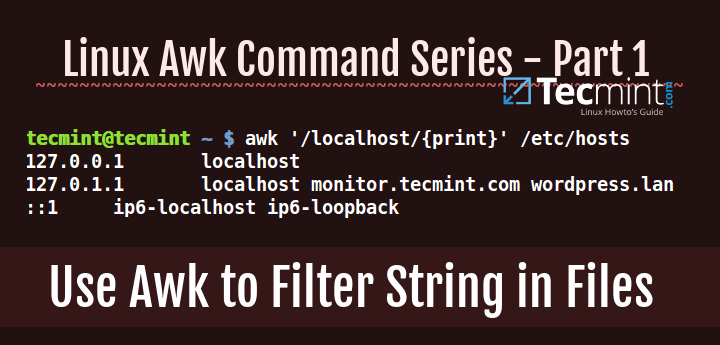
在下面的示例中,指定了模式 localhost,因此 awk 将匹配文件 /etc/hosts 中有 localhost 的那些行。

# awk '/localhost/{print}' /etc/hosts 

awk 打印文件中匹配模式的行

在 awk 模式中使用通配符 (.)

在下面的例子中,符号 (.) 将匹配包含 loc、localhost、localnet 的字符串。

这里的正则表达式的意思是匹配 l一个字符c

# awk '/l.c/{print}' /etc/hosts

使用 awk 打印文件中匹配模式的字符串

在 awk 模式中使用字符 (*)

(LCTT 译者注:此处原文作者理解有误,感谢微信读者“止此而已”的提醒,* 在此处表示其前一个字符重复零次或多次,所以实际上相当于 * 及前面的字符是无用的。)

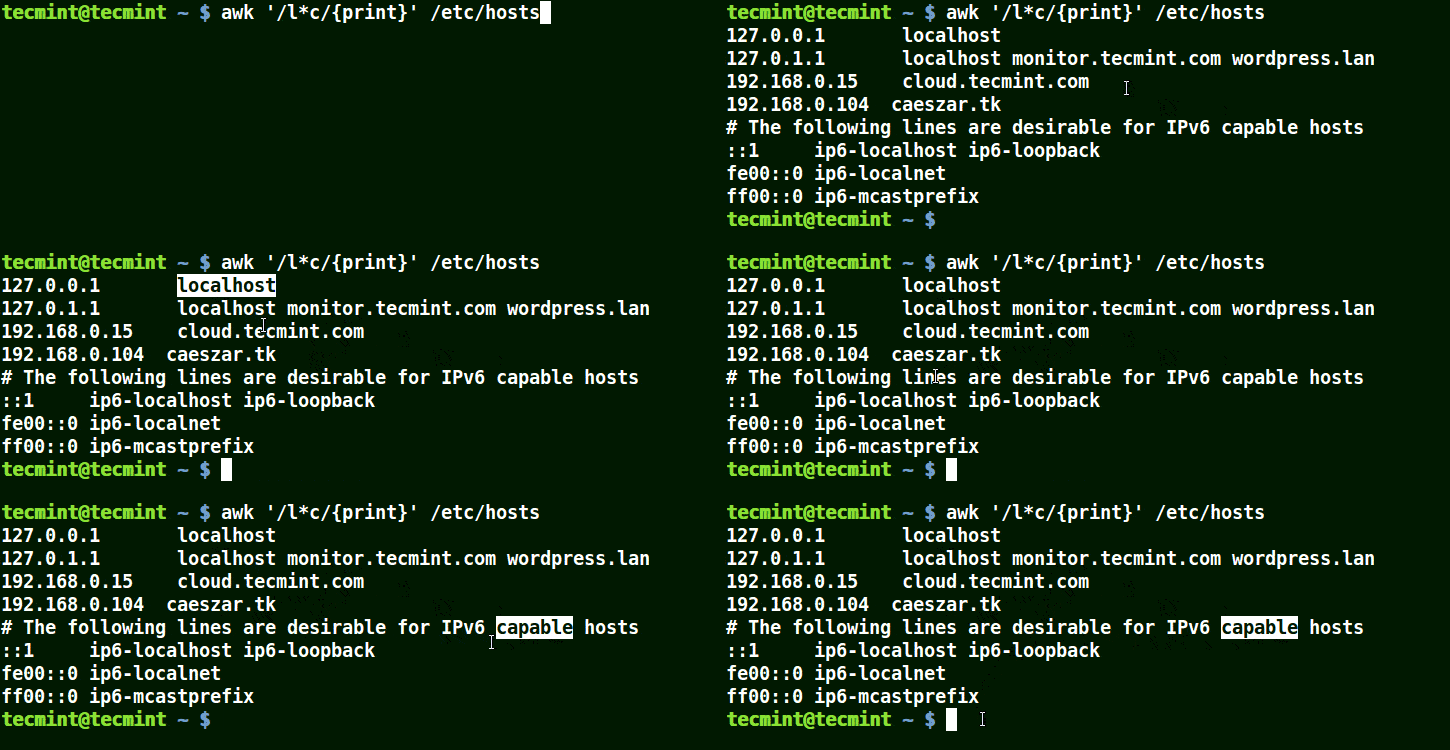
在下面的例子中,将匹配包含 localhost、localnet、lines, capable 的字符串。将匹配带有 c 字符的字符串。

# awk '/l*c/{print}' /etc/localhost

使用 awk 匹配文件中的字符串

你可能也意识到 (*) 将会尝试匹配它可能检测到的最长的匹配。

让我们看一看可以证明这一点的例子,正则表达式 t*t 的意思是在下面的行中匹配以 t 开始和 t 结束的字符串:将匹配带有 t 字符的字符串:

this is tecmint, where you get the best good tutorials, how to's, guides, tecmint. 

当你使用模式 /t*t/ 时,会得到如下可能的结果:以下字符串只是有 t 字符而已:

this is t
this is tecmint
this is tecmint, where you get t
this is tecmint, where you get the best good t
this is tecmint, where you get the best good tutorials, how t
this is tecmint, where you get the best good tutorials, how tos, guides, t
this is tecmint, where you get the best good tutorials, how tos, guides, tecmint

/t*t/ 中的通配符 (*) 将使得 awk 选择匹配的最后一项:以下字符串只是有 t 字符而已:

this is tecmint, where you get the best good tutorials, how to's, guides, tecmint

结合集合 [ character(s) ] 使用 awk

以集合 [al1] 为例,awk 将匹配文件 /etc/hosts 中所有包含字符 a 或 l 或 1 的字符串。

# awk '/[al1]/{print}' /etc/hosts

使用 awk 打印文件中匹配的字符

下一个例子匹配以 Kk 开始(非指行首是该字母),后面跟着一个 T 的字符串:

# awk '/[Kk]T/{print}' /etc/hosts 

使用 awk 打印文件中匹配的字符

以范围的方式指定字符

awk 所能理解的字符:

  • [0-9] 代表一个单独的数字
  • [a-z] 代表一个单独的小写字母
  • [A-Z] 代表一个单独的大写字母
  • [a-zA-Z] 代表一个单独的字母
  • [a-zA-Z 0-9] 代表一个单独的字母或数字

让我们看看下面的例子:

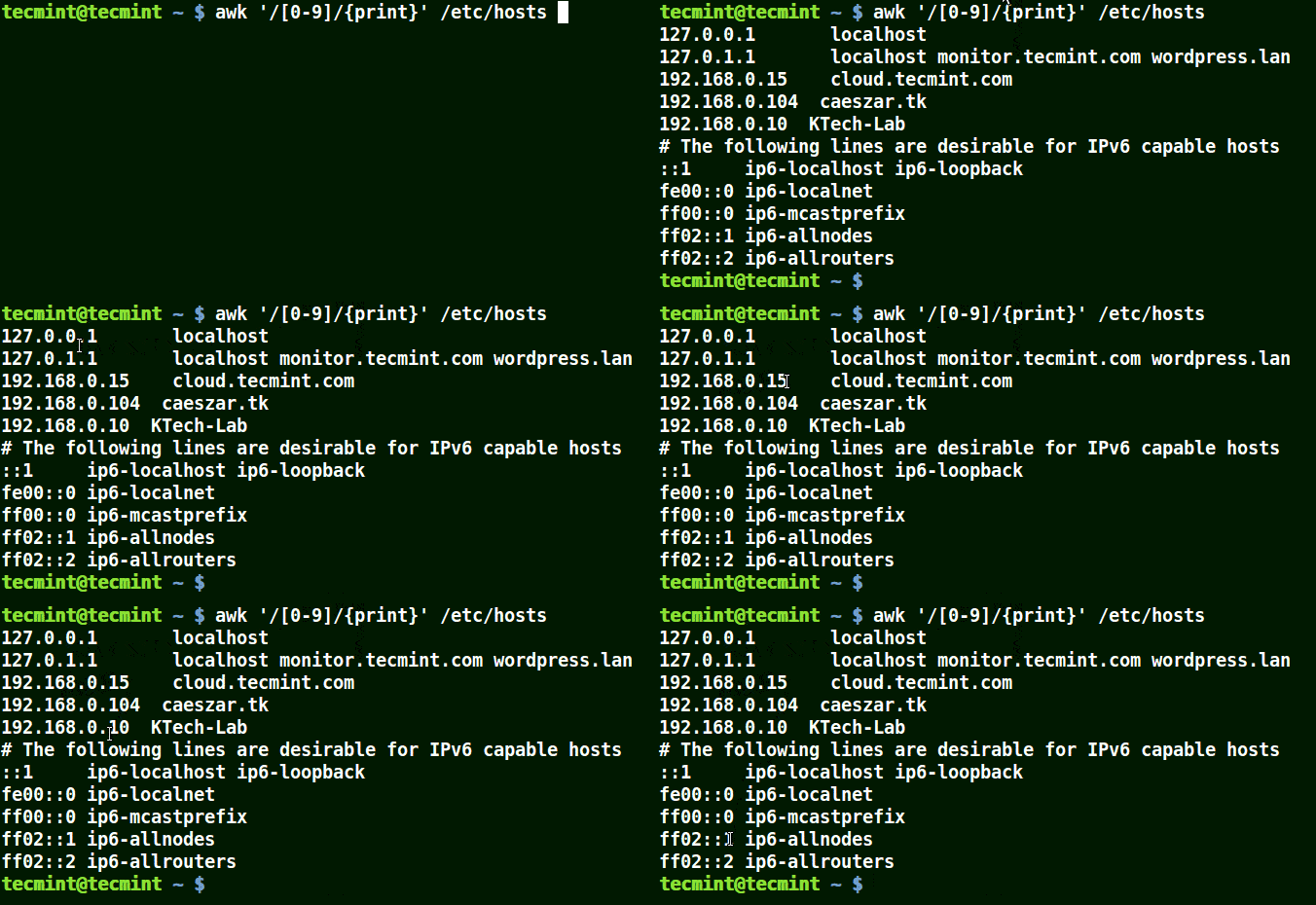
# awk '/[0-9]/{print}' /etc/hosts 

使用 awk 打印文件中匹配的数字

在上面的例子中,文件 /etc/hosts 中的所有行都至少包含一个单独的数字 [0-9]。

结合元字符 (^) 使用 awk

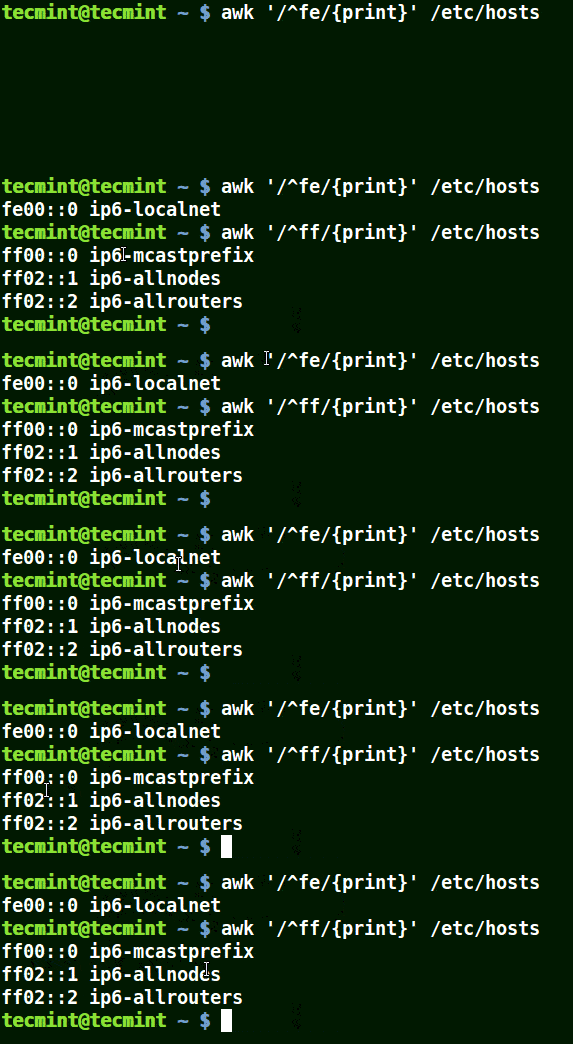
在下面的例子中,它匹配所有以给定模式开头的行:

# awk '/^fe/{print}' /etc/hosts
# awk '/^ff/{print}' /etc/hosts

使用 awk 打印与模式匹配的行

结合元字符 ($) 使用 awk

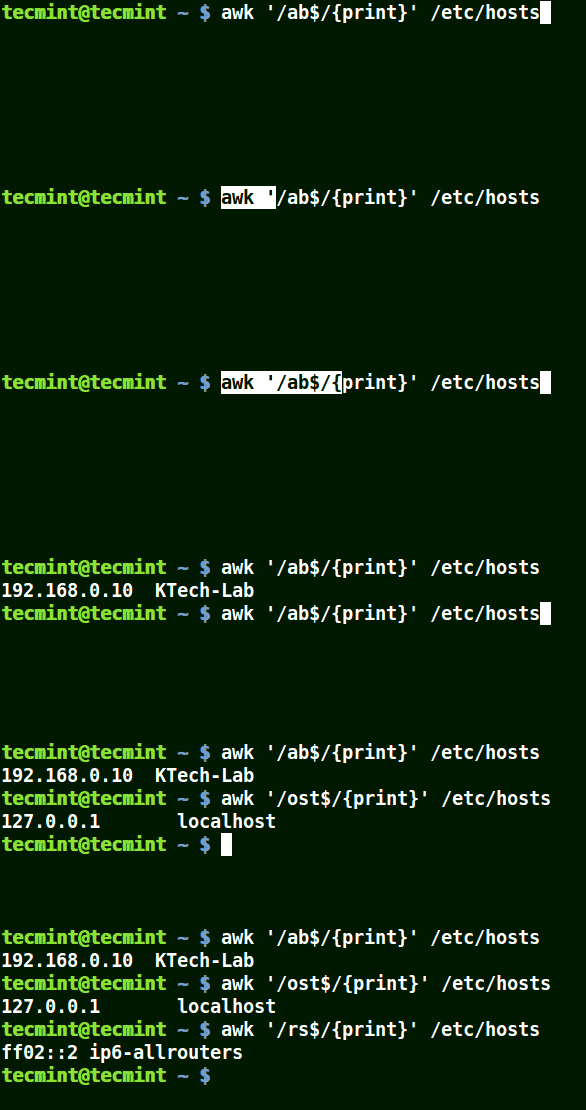
它将匹配所有以给定模式结尾的行:

# awk '/ab$/{print}' /etc/hosts
# awk '/ost$/{print}' /etc/hosts
# awk '/rs$/{print}' /etc/hosts

使用 awk 打印与模式匹配的字符串

结合转义字符 () 使用 awk

它允许你将该转义字符后面的字符作为文字,即理解为其字面的意思。

在下面的例子中,第一个命令打印出文件中的所有行,第二个命令中我想匹配具有 $25.00 的一行,但我并未使用转义字符,因而没有打印出任何内容。

第三个命令是正确的,因为一个这里使用了一个转义字符以转义 $,以将其识别为 '$'(而非元字符)。

# awk '//{print}' deals.txt
# awk '/$25.00/{print}' deals.txt
# awk '/\$25.00/{print}' deals.txt

结合转义字符使用 awk

总结

以上内容并不是 awk 命令用做过滤工具的全部,上述的示例均是 awk 的基础操作。在下面的章节中,我将进一步介绍如何使用 awk 的高级功能。感谢您的阅读,请在评论区贴出您的评论。


via: http://www.tecmint.com/use-linux-awk-command-to-filter-text-string-in-files/

作者:Aaron Kili 译者:wwy-hust 校对:wxy

本文由 LCTT 原创编译,Linux中国 荣誉推出

"微服务是一股新浪潮" - 现如今,将项目拆分成多个独立的、可扩展的服务是保障代码演变的最好选择。在 Python 的世界里,有个叫做 “Nameko” 的框架,它将微服务的实现变得简单并且强大。

微服务

在最近的几年里,“微服务架构”如雨后春笋般涌现。它用于描述一种特定的软件应用设计方式,这种方式使得应用可以由多个独立部署的服务以服务套件的形式组成。 - M. Fowler

推荐各位读一下 Fowler 的文章 以理解它背后的原理。

好吧,那它究竟意味着什么呢?

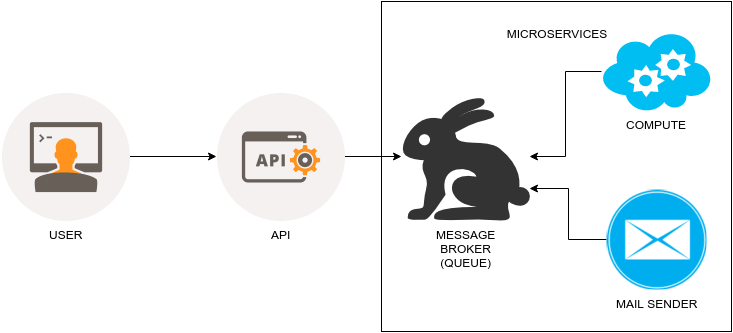
简单来说,微服务架构可以将你的系统拆分成多个负责不同任务的小的(单一上下文内) 功能块 responsibilities blocks ,它们彼此互无感知,各自只提供用于通讯的 通用指向 common point 。这个指向通常是已经将通讯协议和接口定义好的消息队列。

这里给大家提供一个真实案例

案例的代码可以通过 github: http://github.com/rochacbruno/nameko-example 访问,查看 service 和 api 文件夹可以获取更多信息。

想象一下,你有一个 REST API ,这个 API 有一个端点(LCTT 译注:REST 风格的 API 可以有多个端点用于处理对同一资源的不同类型的请求)用来接受数据,并且你需要将接收到的数据进行一些运算工作。那么相比阻塞接口调用者的请求来说,异步实现此接口是一个更好的选择。你可以先给用户返回一个 "OK - 你的请求稍后会处理" 的状态,然后在后台任务中完成运算。

同样,如果你想要在不阻塞主进程的前提下,在计算完成后发送一封提醒邮件,那么将“邮件发送”委托给其他服务去做会更好一些。

场景描述

用代码说话

让我们将系统创建起来,在实践中理解它:

环境

我们需要的环境:

  • 运行良好的 RabbitMQ(LCTT 译注:RabbitMQ 是一个流行的消息队列实现)
  • 由 VirtualEnv 提供的 Services 虚拟环境
  • 由 VirtualEnv 提供的 API 虚拟环境

Rabbit

在开发环境中使用 RabbitMQ 最简单的方式就是运行其官方的 docker 容器。在你已经拥有 Docker 的情况下,运行:

docker run -d --hostname my-rabbit --name some-rabbit -p 15672:15672 -p 5672:5672 rabbitmq:3-management

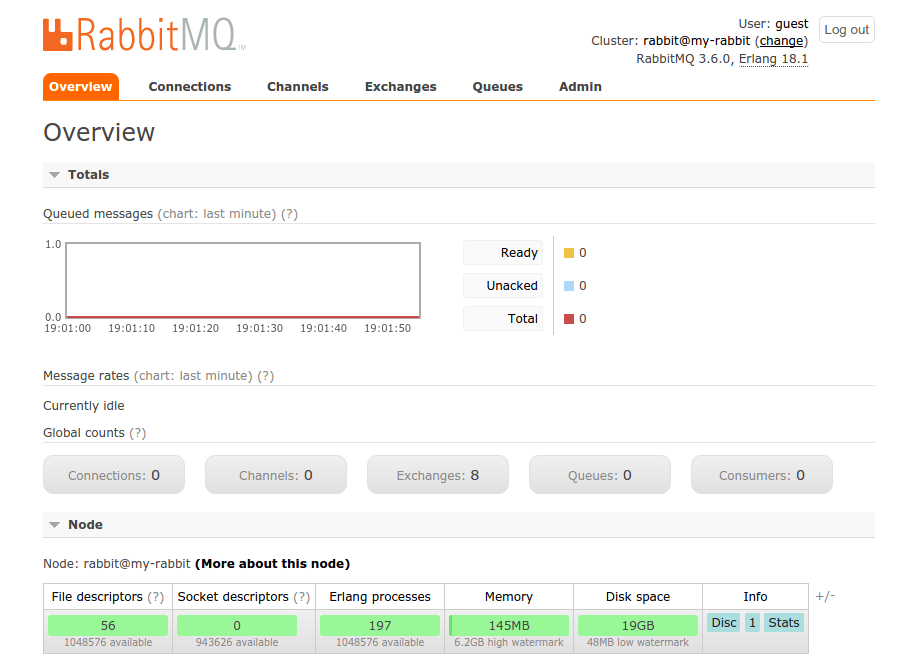
在浏览器中访问 http://localhost:15672 ,如果能够使用 guest:guest 验证信息登录 RabbitMQ 的控制面板,说明它已经在你的开发环境中运行起来了。

服务环境

现在让我们创建微服务来满足我们的任务需要。其中一个服务用来执行计算任务,另一个用来发送邮件。按以下步骤执行:

在 Shell 中创建项目的根目录

$ mkdir myproject
$ cd myproject

用 virtualenv 工具创建并且激活一个虚拟环境(你也可以使用 virtualenv-wrapper)

$ virtualenv service_env
$ source service_env/bin/activate

安装 nameko 框架和 yagmail

(service_env)$ pip install nameko
(service_env)$ pip install yagmail

服务的代码

现在我们已经准备好了 virtualenv 所提供的虚拟环境(可以想象成我们的服务是运行在一个独立服务器上的,而我们的 API 运行在另一个服务器上),接下来让我们编码,实现 nameko 的 RPC 服务。

我们会将这两个服务放在同一个 python 模块中,当然如果你乐意,也可以把它们放在单独的模块里并且当成不同的服务运行:

在名为 service.py 的文件中

import yagmail
from nameko.rpc import rpc, RpcProxy

class Mail(object):
    name = "mail"

    @rpc
    def send(self, to, subject, contents):
        yag = yagmail.SMTP('[email protected]', 'mypassword')
        # 以上的验证信息请从安全的地方进行读取
        # 贴士: 可以去看看 Dynaconf 设置模块
        yag.send(to=to.encode('utf-8), 
                 subject=subject.encode('utf-8), 
                 contents=[contents.encode('utf-8)])

class Compute(object):
    name = "compute"
    mail = RpcProxy('mail')    

    @rpc
    def compute(self, operation, value, other, email):
        operations = {'sum': lambda x, y: int(x) + int(y),
                      'mul': lambda x, y: int(x) * int(y),
                      'div': lambda x, y: int(x) / int(y),
                      'sub': lambda x, y: int(x) - int(y)}
        try:
            result = operations[operation](value, other)
        except Exception as e:
            self.mail.send.async(email, "An error occurred", str(e))
            raise
        else:
            self.mail.send.async(
                email, 
                "Your operation is complete!", 
                "The result is: %s" % result
            )
            return result

现在我们已经用以上代码定义好了两个服务,下面让我们将 Nameko RPC service 运行起来。

注意:我们会在控制台中启动并运行它。但在生产环境中,建议大家使用 supervisord 替代控制台命令。

在 Shell 中启动并运行服务

(service_env)$ nameko run service --broker amqp://guest:guest@localhost
starting services: mail, compute
Connected to amqp://guest:**@127.0.0.1:5672//

测试

在另外一个 Shell 中(使用相同的虚拟环境),用 nameko shell 进行测试:

(service_env)$ nameko shell --broker amqp://guest:guest@localhost
Nameko Python 2.7.9 (default, Apr  2 2015, 15:33:21) 
[GCC 4.9.2] shell on linux2
Broker: amqp://guest:guest@localhost
>>>

现在你已经处在 RPC 客户端中了,Shell 的测试工作是通过 n.rpc 对象来进行的,它的使用方法如下:

>>> n.rpc.mail.send("[email protected]", "testing", "Just testing")

上边的代码会发送一封邮件,我们同样可以调用计算服务对其进行测试。需要注意的是,此测试还会附带进行异步的邮件发送。

>>> n.rpc.compute.compute('sum', 30, 10, "[email protected]")
40
>>> n.rpc.compute.compute('sub', 30, 10, "[email protected]")
20
>>> n.rpc.compute.compute('mul', 30, 10, "[email protected]")
300
>>> n.rpc.compute.compute('div', 30, 10, "[email protected]")
3

在 API 中调用微服务

在另外一个 Shell 中(甚至可以是另外一台服务器上),准备好 API 环境。

用 virtualenv 工具创建并且激活一个虚拟环境(你也可以使用 virtualenv-wrapper)

$ virtualenv api_env
$ source api_env/bin/activate

安装 Nameko、 Flask 和 Flasgger

(api_env)$ pip install nameko
(api_env)$ pip install flask
(api_env)$ pip install flasgger
注意: 在 API 中并不需要 yagmail ,因为在这里,处理邮件是服务的职责

创建含有以下内容的 api.py 文件:

from flask import Flask, request
from flasgger import Swagger
from nameko.standalone.rpc import ClusterRpcProxy

app = Flask(__name__)
Swagger(app)
CONFIG = {'AMQP_URI': "amqp://guest:guest@localhost"}


@app.route('/compute', methods=['POST'])
def compute():
    """
    Micro Service Based Compute and Mail API
    This API is made with Flask, Flasgger and Nameko
    ---
    parameters:
      - name: body
        in: body
        required: true
        schema:
          id: data
          properties:
            operation:
              type: string
              enum:
                - sum
                - mul
                - sub
                - div
            email:
              type: string
            value:
              type: integer
            other:
              type: integer
    responses:
      200:
        description: Please wait the calculation, you'll receive an email with results
    """
    operation = request.json.get('operation')
    value = request.json.get('value')
    other = request.json.get('other')
    email = request.json.get('email')
    msg = "Please wait the calculation, you'll receive an email with results"
    subject = "API Notification"
    with ClusterRpcProxy(CONFIG) as rpc:
        # asynchronously spawning and email notification
        rpc.mail.send.async(email, subject, msg)
        # asynchronously spawning the compute task
        result = rpc.compute.compute.async(operation, value, other, email)
        return msg, 200

app.run(debug=True)

在其他的 shell 或者服务器上运行此文件

(api_env) $ python api.py 
 * Running on http://127.0.0.1:5000/ (Press CTRL+C to quit)

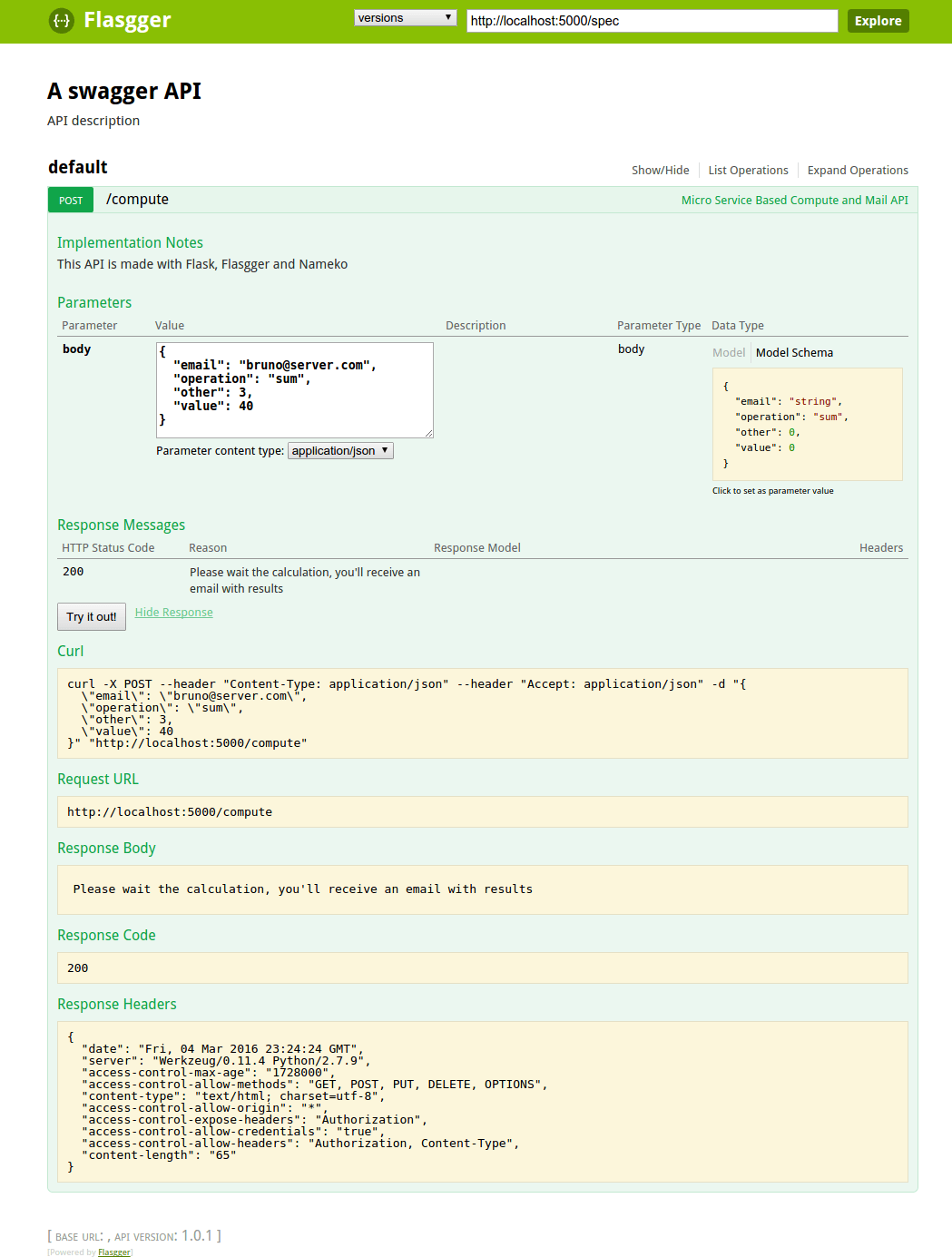
然后访问 http://localhost:5000/apidocs/index.html 这个 url,就可以看到 Flasgger 的界面了,利用它可以进行 API 的交互并可以发布任务到队列以供服务进行消费。

注意: 你可以在 shell 中查看到服务的运行日志,打印信息和错误信息。也可以访问 RabbitMQ 控制面板来查看消息在队列中的处理情况。

Nameko 框架还为我们提供了很多高级特性,你可以从 https://nameko.readthedocs.org/en/stable/ 获取更多的信息。

别光看了,撸起袖子来,实现微服务!


via: http://brunorocha.org/python/microservices-with-python-rabbitmq-and-nameko.html

作者: Bruno Rocha 译者: mr-ping 校对: wxy

本文由 LCTT 原创编译,Linux中国 荣誉推出

VirtualBox 拥有一套命令行工具,你可以使用 VirtualBox 的命令行界面 (CLI) 对远程无界面的服务器上的虚拟机进行管理操作。在这篇教程中,你将会学到如何在没有 GUI 的情况下使用 VBoxManage 创建、启动一个虚拟机。VBoxManage 是 VirtualBox 的命令行界面,你可以在你的主机操作系统的命令行中用它来实现对 VirtualBox 的所有操作。VBoxManage 拥有图形化用户界面所支持的全部功能,而且它支持的功能远不止这些。它提供虚拟引擎的所有功能,甚至包含 GUI 还不能实现的那些功能。如果你想尝试下不同的用户界面而不仅仅是 GUI,或者更改虚拟机更多高级和实验性的配置,那么你就需要用到命令行。

当你想要在 VirtualBox 上创建或运行虚拟机时,你会发现 VBoxManage 非常有用,你只需要使用远程主机的终端就够了。这对于需要远程管理虚拟机的服务器来说是一种常见的情形。

准备工作

在开始使用 VBoxManage 的命令行工具前,确保在运行着 Ubuntu 16.04 的服务器上,你拥有超级用户的权限或者你能够使用 sudo 命令,而且你已经在服务器上安装了 Oracle Virtual Box。 然后你需要安装 VirtualBox 扩展包,这是运行 VRDE 远程桌面环境,访问无界面虚拟机所必须的。

安装 VBoxManage

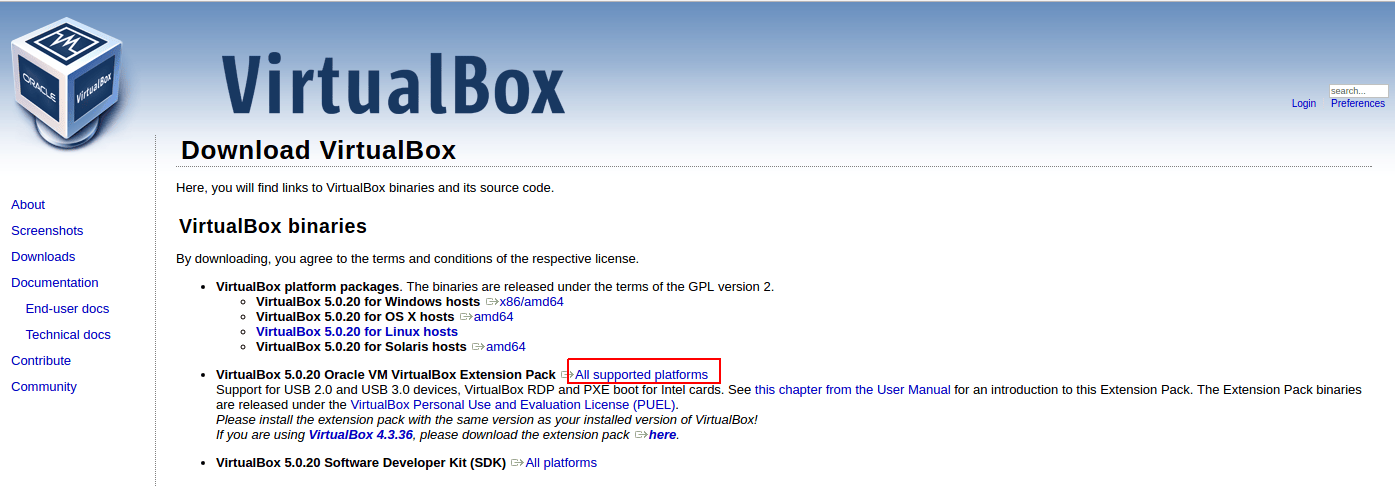
通过 Virtual Box 下载页 这个链接,你能够获取你所需要的软件扩展包的最新版本,扩展包的版本和你安装的 VirtualBox 版本需要一致!

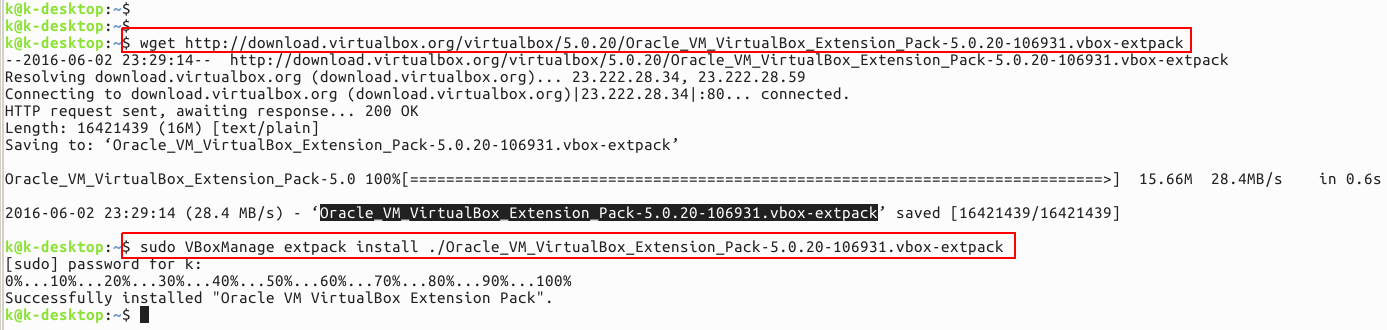
也可以用下面这条命令来获取 VBoxManage 扩展。

$ wget http://download.virtualbox.org/virtualbox/5.0.20/Oracle_VM_VirtualBox_Extension_Pack-5.0.20-106931.vbox-extpack

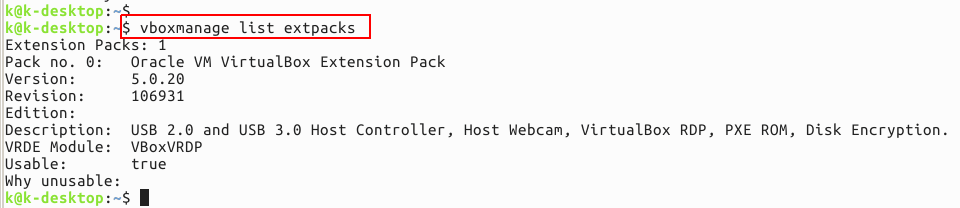
运行下面这条命令,确认 VBoxManage 已经成功安装在你的机器上。

$ VBoxManage list extpacks

在 Ubuntu 16.04 上使用 VBoxManage

接下来我们将要使用 VBoxManage 向你展现通过命令行终端工具来新建和管理虚拟机是多么的简单。

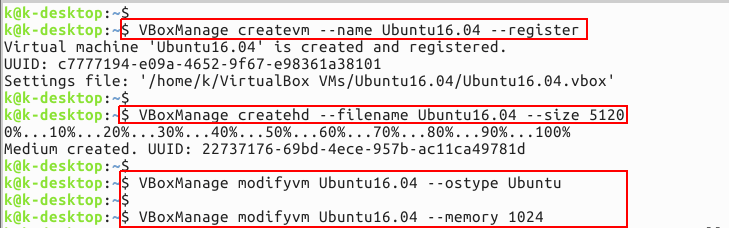
运行下面的命令,新建一个将用来安装 Ubuntu 系统的虚拟机。

# VBoxManage createvm --name Ubuntu16.04 --register

在运行了这条命令之后,VBoxMnage 将会新建一个叫 做“Ubuntu16.vbox” 的虚拟机,这个虚拟机的位置是家目录路径下的 “VirtualBox VMs/Ubuntu16/Ubuntu16.04.vbox”。在上面这条命令中,“createvm” 是用来新建虚拟机,“--name” 定义了虚拟机的名字,而 “registervm” 命令是用来注册虚拟机的。

现在,使用下面这条命令为虚拟机创建一个硬盘镜像。

$ VBoxManage createhd --filename Ubuntu16.04 --size 5124

这里,“createhd” 用来创建硬盘镜像,“--filename” 用来指定虚拟机的名称,也就是创建的硬盘镜像名称。“--size” 表示硬盘镜像的空间容量,空间容量的单位总是 MB。我们指定了 5Gb,也就是 5124 MB。

接下来我们需要设置操作系统类型,如果要安装 Linux 系的系统,那么用下面这条命令指定系统类型为 Linux 或者 Ubuntu 或者 Fedora 之类的。

$ VBoxManage modifyvm Ubuntu16.04 --ostype Ubuntu

用下面这条命令来设置虚拟系统的内存大小,也就是从主机中分配到虚拟机系统的内存。

$ VBoxManage modifyvm Ubuntu10.10 --memory 512

现在用下面这个命令为虚拟机创建一个存储控制器。

$ VBoxManage storagectl Ubuntu16.04 --name IDE --add ide --controller PIIX4 --bootable on

这里的 “storagect1” 是给虚拟机创建存储控制器的,“--name” 指定了虚拟机里需要创建、更改或者移除的存储控制器的名称。“--add” 选项指明存储控制器所需要连接到的系统总线类型,可选的选项有 ide / sata / scsi / floppy。“--controller” 选择主板的类型,主板需要根据需要的存储控制器选择,可选的选项有 LsiLogic / LSILogicSAS / BusLogic / IntelAhci / PIIX3 / PIIX4 / ICH6 / I82078。最后的 “--bootable” 表示控制器是否可以引导系统。

上面的命令创建了叫做 IDE 的存储控制器。之后虚拟介质就能通过 “storageattach” 命令连接到该控制器。

然后运行下面这个命令来创建一个叫做 SATA 的存储控制器,它将会连接到之后的硬盘镜像上。

$ VBoxManage storagectl Ubuntu16.04 --name SATA --add sata --controller IntelAhci --bootable on

将之前创建的硬盘镜像和 CD/DVD 驱动器加载到 IDE 控制器。将 Ubuntu 的安装光盘插到 CD/DVD 驱动器上。然后用 “storageattach” 命令连接存储控制器和虚拟机。

$ VBoxManage storageattach Ubuntu16.04 --storagectl SATA --port 0 --device 0 --type hdd --medium "your_iso_filepath"

这将把 SATA 存储控制器及介质(比如之前创建的虚拟磁盘镜像)连接到 Ubuntu16.04 虚拟机中。

运行下面的命令添加像网络连接,音频之类的功能。

$ VBoxManage modifyvm Ubuntu10.10 --nic1 nat --nictype1 82540EM --cableconnected1 on
$ VBoxManage modifyvm Ubuntu10.10 --vram 128 --accelerate3d on --audio alsa --audiocontroller ac97

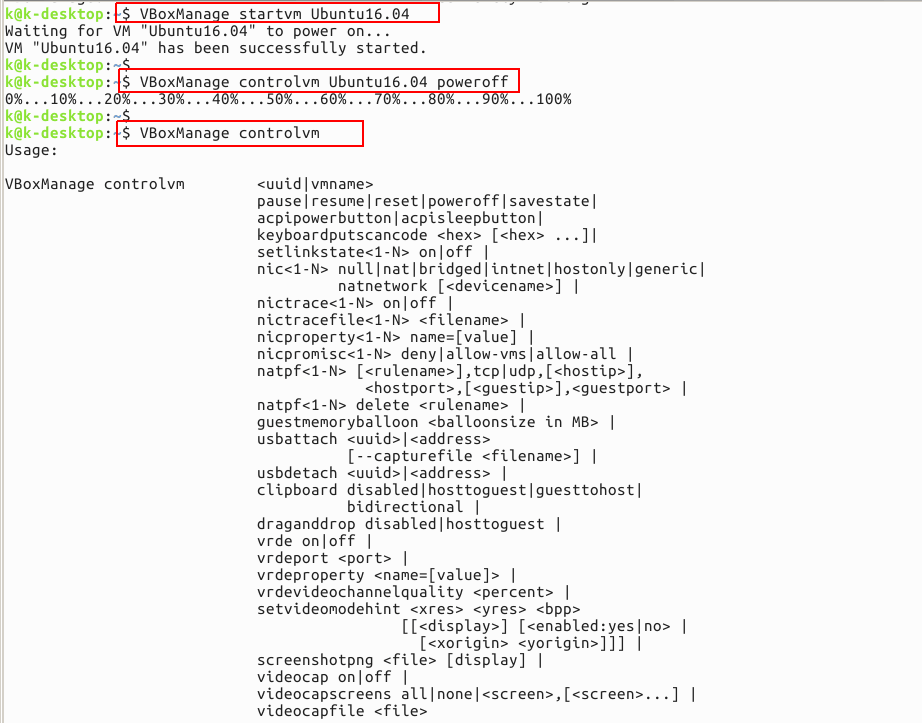
通过指定你想要启动虚拟机的名称,用下面这个命令启动虚拟机。

 $ VBoxManage startvm Ubuntu16.04

然后会打开一个新窗口,新窗口里虚拟机通过关联文件中引导。

你可以用接下来的命令来关掉虚拟机。

$ VBoxManage controlvm Ubuntu16.04 poweroff

“controlvm” 命令用来控制虚拟机的状态,可选的选项有 pause / resume / reset / poweroff / savestate / acpipowerbutton / acpisleepbutton。controlvm 有很多选项,用下面这个命令来查看它支持的所有选项。

$VBoxManage controlvm

完结

从这篇文章中,我们了解了 Oracle Virtual Box 中一个十分实用的工具 VBoxManage,文章包含了 VBoxManage 的安装和在 Ubuntu 16.04 系统上的使用,包括通过 VBoxManage 中实用的命令来创建和管理虚拟机。希望这篇文章对你有帮助,另外别忘了分享你的评论或者建议。


via: http://linuxpitstop.com/install-and-use-command-line-tool-vboxmanage-on-ubuntu-16-04/

作者:Kashif 译者:GitFuture 校对:wxy

本文由 LCTT 原创编译,Linux中国 荣誉推出

如果你已经厌倦了每次重启 Linux 就得重新挂载 Windows 共享,读读这个让共享永久挂载的简单方法。

图片: Jack Wallen

在 Linux 上和一个 Windows 网络进行交互从来就不是件轻松的事情。想想多少企业正在采用 Linux,需要在这两个平台上彼此协作。幸运的是,有了一些工具的帮助,你可以轻松地将 Windows 网络驱动器映射到一台 Linux 机器上,甚至可以确保在重启 Linux 机器之后共享还在。

在我们开始之前

要实现这个,你需要用到命令行。过程十分简单,但你需要编辑 /etc/fstab 文件,所以小心操作。还有,我假设你已经让 Samba 正常工作了,可以手动从 Windows 网络挂载共享到你的 Linux 机器,还知道这个共享的主机 IP 地址。

准备好了吗?那就开始吧。

创建你的挂载点

我们要做的第一件事是创建一个文件夹,他将作为共享的挂载点。为了简单起见,我们将这个文件夹命名为 share,放在 /media 之下。打开你的终端执行以下命令:

sudo mkdir /media/share

安装一些软件

现在我们得安装允许跨平台文件共享的系统;这个系统是 cifs-utils。在终端窗口输入:

sudo apt-get install cifs-utils

这个命令同时还会安装 cifs-utils 所有的依赖。

安装完成之后,打开文件 /etc/nsswitch.conf 并找到这一行:

hosts: files mdns4_minimal [NOTFOUND=return] dns

编辑这一行,让它看起来像这样:

hosts: files mdns4_minimal [NOTFOUND=return] wins dns

现在你需要安装 windbind 让你的 Linux 机器可以在 DHCP 网络中解析 Windows 机器名。在终端里执行:

sudo apt-get install libnss-windbind windbind

用这个命令重启网络服务:

sudo service networking restart

挂载网络驱动器

现在我们要映射网络驱动器。这里我们必须编辑 /etc/fstab 文件。在你做第一次编辑之前,用这个命令备份以下这个文件:

sudo cp /etc/fstab /etc/fstab.old

如果你需要恢复这个文件,执行以下命令:

sudo mv /etc/fstab.old /etc/fstab

在你的主目录创建一个认证信息文件 .smbcredentials。在这个文件里添加你的用户名和密码,就像这样(USER 和 PASSWORD 替换为实际的用户名和密码):

username=USER

password=PASSWORD

你需要知道挂载这个驱动器的用户的组 ID(GID)和用户 ID(UID)。执行命令:

id USER

USER 是你的实际用户名,你应该会看到类似这样的信息:

uid=1000(USER) gid=1000(GROUP)

USER 是实际的用户名,GROUP 是组名。在(USER)和(GROUP)之前的数字将会被用在 /etc/fstab 文件之中。

是时候编辑 /etc/fstab 文件了。在你的编辑器中打开那个文件并添加下面这行到文件末尾(替换以下全大写字段以及远程机器的 IP 地址):

//192.168.1.10/SHARE /media/share cifs credentials=/home/USER/.smbcredentials,iocharset=uft8,gid=GID,udi=UID,file_mode=0777,dir_mode=0777 0 0

注意:上面这些内容应该在同一行上。

保存并关闭那个文件。执行 sudo mount -a 命令,共享就会挂载上。看看一下 /media/share,你应该能看到那个网络共享上的文件和文件夹了。

共享很简单

有了 cifs-utils 和 Samba,映射网络共享在一台 Linux 机器上简单得让人难以置信。现在,你再也不用在每次机器启动的时候手动重新挂载那些共享了。


via: http://www.techrepublic.com/article/how-to-permanently-mount-a-windows-share-on-linux/

作者:Jack Wallen 译者:alim0x 校对:wxy

本文由 LCTT 原创编译,Linux中国 荣誉推出