分类 技术 下的文章

我们将逐渐揭开 awk 功能的神秘面纱,在本节中,我们将介绍 awk 内置 built-in 变量的概念。你可以在 awk 中使用两种类型的变量,它们是: 用户自定义 user-defined 变量(我们在第八节中已经介绍了)和内置变量。

awk 内置变量示例

awk 内置变量已经有预先定义的值了,但我们也可以谨慎地修改这些值,awk 内置变量包括:

  • FILENAME : 当前输入文件名称
  • NR : 当前输入行编号(是指输入行 1,2,3……等)
  • NF : 当前输入行的字段编号
  • OFS : 输出字段分隔符
  • FS : 输入字段分隔符
  • ORS : 输出记录分隔符
  • RS : 输入记录分隔符

让我们继续演示一些使用上述 awk 内置变量的方法:

想要读取当前输入文件的名称,你可以使用 FILENAME 内置变量,如下:

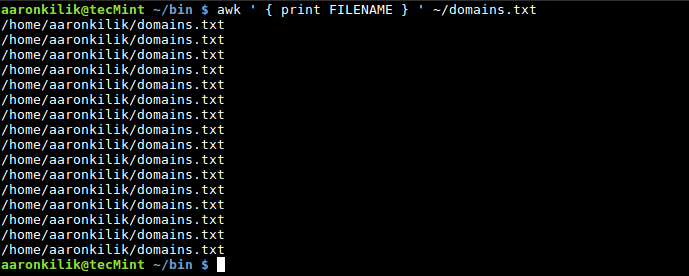
$ awk ' { print FILENAME } ' ~/domains.txt 

awk FILENAME 变量

你会看到,每一行都会对应输出一次文件名,那是你使用 FILENAME 内置变量时 awk 默认的行为。

我们可以使用 NR 来统计一个输入文件的行数(记录),谨记,它也会计算空行,正如我们将要在下面的例子中看到的那样。

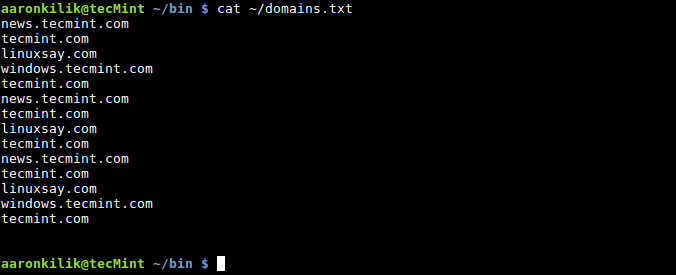
当我们使用 cat 命令查看文件 domains.txt 时,会发现它有 14 行文本和 2 个空行:

$ cat ~/domains.txt

输出文件内容

$ awk ' END { print "Number of records in file is: ", NR } ' ~/domains.txt 

awk 统计行数

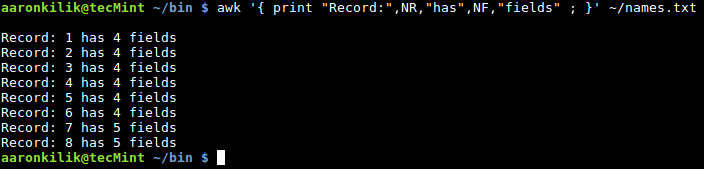
想要统计一条记录或一行中的字段数,我们可以像下面那样使用 NR 内置变量:

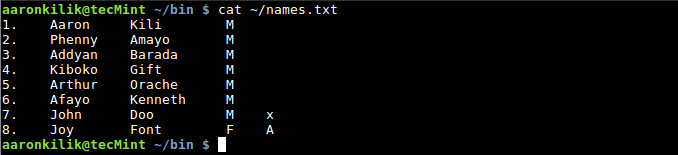
$ cat ~/names.txt

列出文件内容

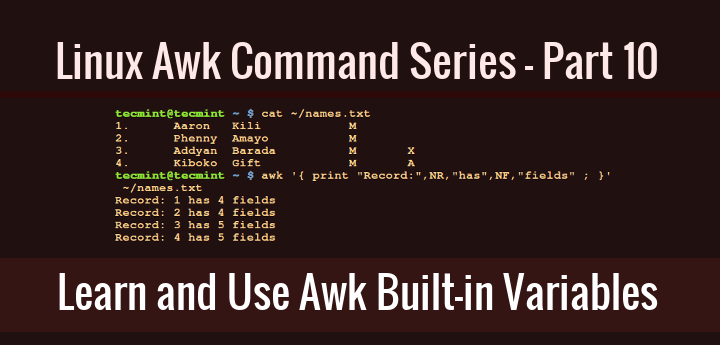
$ awk '{ "Record:",NR,"has",NF,"fields" ; }' ~/names.txt

awk 统计文件中的字段数

接下来,你也可以使用 FS 内置变量指定一个输入文件分隔符,它会定义 awk 如何将输入行划分成字段。

FS 默认值为“空格”和“制表符”,但我们也能将 FS 值修改为任何字符来让 awk 根据情况切分输入行。

有两种方法可以达到目的:

  • 第一种方法是使用 FS 内置变量
  • 第二种方法是使用 awk 的 -F 选项

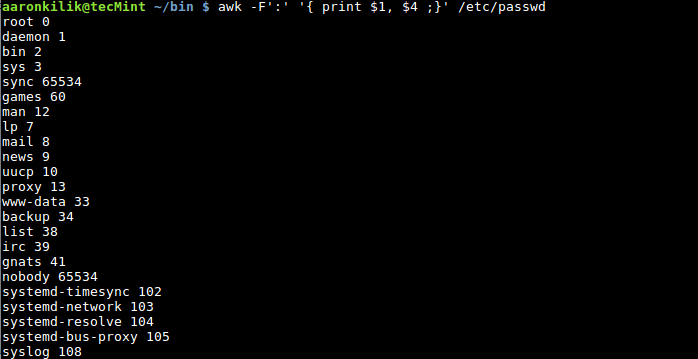
来看 Linux 系统上的 /etc/passwd 文件,该文件中的各字段是使用 : 分隔的,因此,当我们想要过滤出某些字段时,可以将 : 指定为新的输入字段分隔符,示例如下:

我们可以使用 -F 选项,如下:

$ awk -F':' '{ print $1, $4 ;}' /etc/passwd

awk 过滤密码文件中的各字段

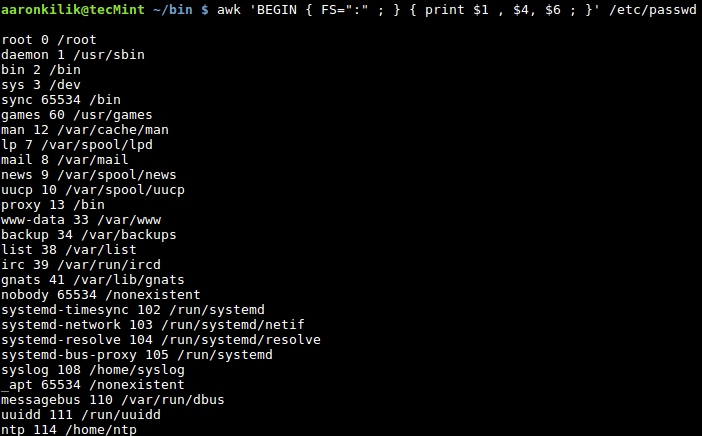
此外,我们也可以利用 FS 内置变量,如下:

$ awk ' BEGIN {  FS=“:” ; }  { print $1, $4  ; } ' /etc/passwd

使用 awk 过滤文件中的各字段

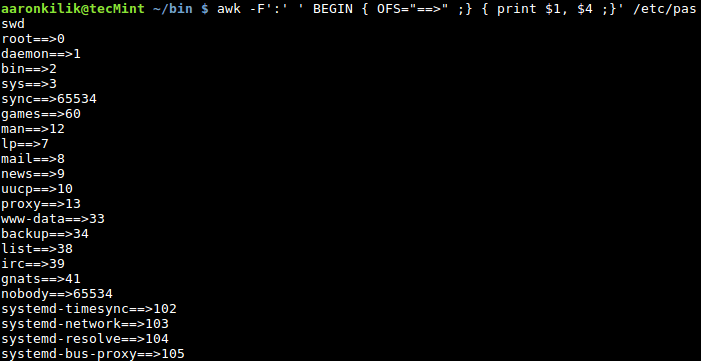
使用 OFS 内置变量来指定一个用于输出的字段分隔符,它会定义如何使用指定的字符分隔输出字段,示例如下:

$ awk -F':' ' BEGIN { OFS="==>" ;} { print $1, $4 ;}' /etc/passwd

向文件中的字段添加分隔符

在本节中,我们已经学习了使用含有预定义值的 awk 内置变量的理念。但我们也能够修改这些值,虽然并不推荐这样做,除非你明白自己在做什么,并且充分理解(这些变量值)。

此后,我们将继续学习如何在 awk 命令操作中使用 shell 变量,所以,请继续关注我们。


via: http://www.tecmint.com/awk-built-in-variables-examples/

作者:Aaron Kili 译者:ChrisLeeGit 校对:wxy

本文由 LCTT 原创编译,Linux中国 荣誉推出

我该如何加速在 Ubuntu Linux 16.04 或者 14.04 LTS 上从多个仓库中下载包的 apt-get 或者 apt 命令?

你需要使用到 apt-fast 这个 shell 封装器。它会通过多个连接同时下载一个包来加速 apt-get/apt 和 aptitude 命令。所有的包都会同时下载。它使用 aria2c 作为默认的下载加速器。

安装 apt-fast 工具

在 Ubuntu Linux 14.04 或者之后的版本尝试下面的命令:

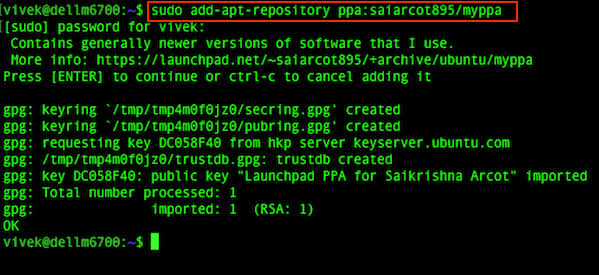
$ sudo add-apt-repository ppa:saiarcot895/myppa

示例输出:

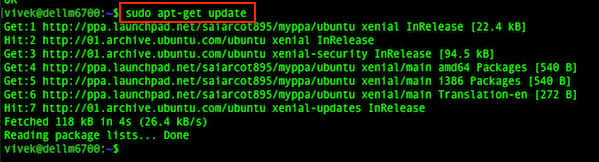
更新你的仓库:

$ sudo apt-get update

或者

$ sudo apt update

安装 apt-fast:

$ sudo apt-get -y install apt-fast

或者

$ sudo apt -y install apt-fast

示例输出:

Reading package lists... Done
Building dependency tree
Reading state information... Done
The following additional packages will be installed:
  aria2 libc-ares2 libssh2-1
Suggested packages:
  aptitude
The following NEW packages will be installed:
  apt-fast aria2 libc-ares2 libssh2-1
0 upgraded, 4 newly installed, 0 to remove and 0 not upgraded.
Need to get 1,282 kB of archives.
After this operation, 4,786 kB of additional disk space will be used.
Do you want to continue? [Y/n] y
Get:1 http://01.archive.ubuntu.com/ubuntu xenial/universe amd64 libssh2-1 amd64 1.5.0-2 [70.3 kB]
Get:2 http://ppa.launchpad.net/saiarcot895/myppa/ubuntu xenial/main amd64 apt-fast all 1.8.3~137+git7b72bb7-0ubuntu1~ppa3~xenial1 [34.4 kB]
Get:3 http://01.archive.ubuntu.com/ubuntu xenial/main amd64 libc-ares2 amd64 1.10.0-3 [33.9 kB]
Get:4 http://01.archive.ubuntu.com/ubuntu xenial/universe amd64 aria2 amd64 1.19.0-1build1 [1,143 kB]
54% [4 aria2 486 kB/1,143 kB 42%]                                    20.4 kB/s 32s

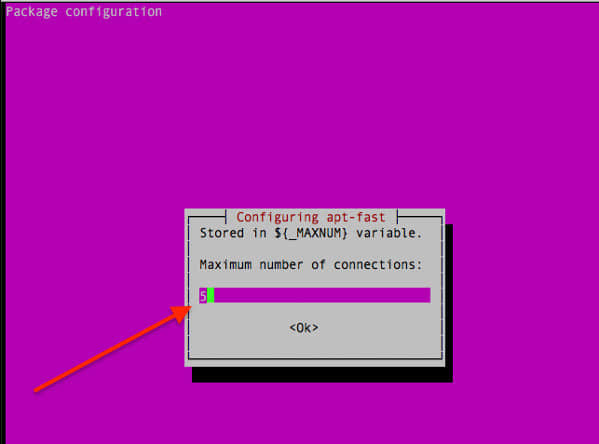
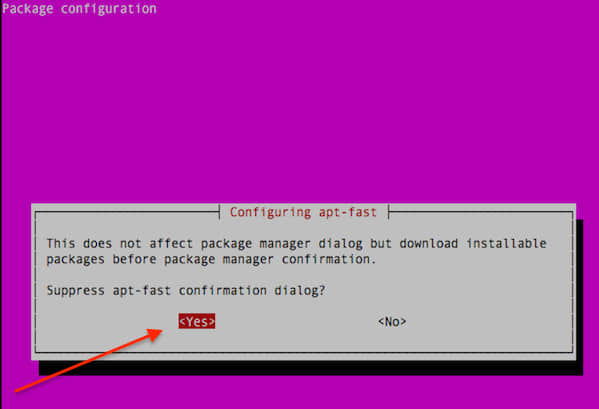
配置 apt-fast

你将会得到下面的提示(必须输入一个5到16的数值):

并且

你也可以直接编辑设置:

$ sudo vi /etc/apt-fast.conf
请注意这个工具并不是给慢速网络连接的,它是给快速网络连接的。如果你的网速慢,那么你将无法从这个工具中得到好处。

我该怎么使用 apt-fast 命令?

语法是:

apt-fast command
apt-fast [options] command

使用 apt-fast 取回新的包列表

sudo apt-fast update

使用 apt-fast 执行升级

sudo apt-fast upgrade

执行发行版升级(发布或者强制内核升级),输入:

$ sudo apt-fast dist-upgrade

安装新的包

语法是:

sudo apt-fast install pkg

比如要安装 nginx,输入:

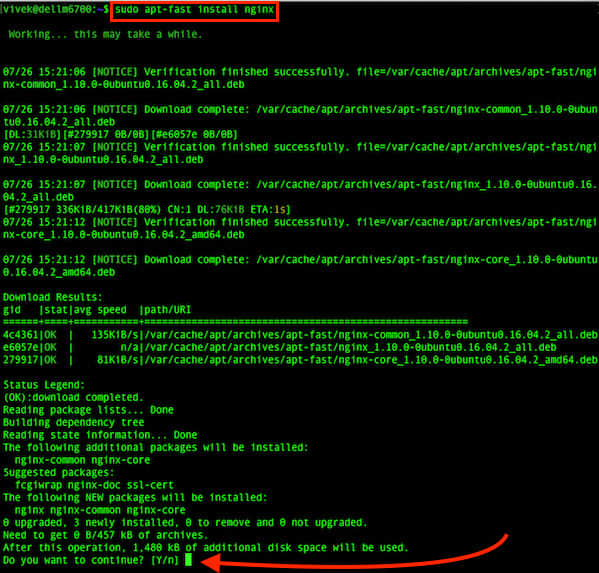
$ sudo apt-fast install nginx

示例输出:

删除包

$ sudo apt-fast remove pkg
$ sudo apt-fast remove nginx

删除包和它的配置文件

$ sudo apt-fast purge pkg
$ sudo apt-fast purge nginx

删除所有未使用的包

$ sudo apt-fast autoremove

下载源码包

$ sudo apt-fast source pkgNameHere

清理下载的文件

$ sudo apt-fast clean

清理旧的下载文件

$ sudo apt-fast autoclean

验证没有破坏的依赖

$ sudo apt-fast check

下载二进制包到当前目录

$ sudo apt-fast download pkgNameHere
$ sudo apt-fast download nginx

示例输出:

[#7bee0c 0B/0B CN:1 DL:0B]
07/26 15:35:42 [NOTICE] Verification finished successfully. file=/home/vivek/nginx_1.10.0-0ubuntu0.16.04.2_all.deb
07/26 15:35:42 [NOTICE] Download complete: /home/vivek/nginx_1.10.0-0ubuntu0.16.04.2_all.deb
Download Results:
gid   |stat|avg speed  |path/URI
======+====+===========+=======================================================
7bee0c|OK  |        n/a|/home/vivek/nginx_1.10.0-0ubuntu0.16.04.2_all.deb
Status Legend:
(OK):download completed.

下载并显示指定包的 changelog

$ sudo apt-fast changelog pkgNameHere
$ sudo apt-fast changelog nginx

via: http://www.cyberciti.biz/faq/how-to-speed-up-apt-get-apt-command-ubuntu-linux/

作者:VIVEK GITE 译者:geekpi 校对:wxy

本文由 LCTT 原创编译,Linux中国 荣誉推出

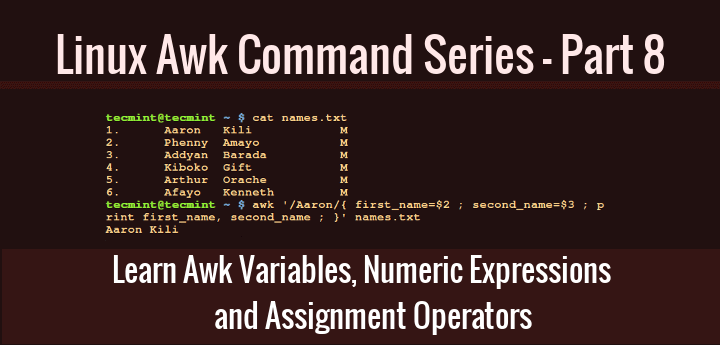
在 awk 系列的第八节,我们介绍了一些强大的 awk 命令功能,它们是变量、数字表达式和赋值运算符。

本节我们将学习更多的 awk 功能,即 awk 的特殊模式:BEGINEND

学习 awk 的模式 BEGIN 和 END

随着我们逐渐展开,并探索出更多构建复杂 awk 操作的方法,将会证明 awk 的这些特殊功能的是多么强大。

开始前,先让我们回顾一下 awk 系列的介绍,记得当我们开始这个系列时,我就指出 awk 指令的通用语法是这样的:

# awk 'script' filenames  

在上述语法中,awk 脚本拥有这样的形式:

/pattern/ { actions } 

你通常会发现脚本中的模式(/pattern/)是一个正则表达式,此外,你也可以在这里用特殊模式 BEGINEND。因此,我们也能按照下面的形式编写一条 awk 命令:

awk '
BEGIN { actions } 
/pattern/ { actions }
……….
END { actions } 
' filenames  

假如你在 awk 脚本中使用了特殊模式:BEGINEND,以下则是它们对应的含义:

  • BEGIN 模式:是指 awk 将在读取任何输入行之前立即执行 BEGIN 中指定的动作。
  • END 模式:是指 awk 将在它正式退出前执行 END 中指定的动作。

含有这些特殊模式的 awk 命令脚本的执行流程如下:

  1. 当在脚本中使用了 BEGIN 模式,则 BEGIN 中所有的动作都会在读取任何输入行之前执行。
  2. 然后,读入一个输入行并解析成不同的段。
  3. 接下来,每一条指定的非特殊模式都会和输入行进行比较匹配,当匹配成功后,就会执行模式对应的动作。对所有你指定的模式重复此执行该步骤。
  4. 再接下来,对于所有输入行重复执行步骤 2 和 步骤 3。
  5. 当读取并处理完所有输入行后,假如你指定了 END 模式,那么将会执行相应的动作。

当你使用特殊模式时,想要在 awk 操作中获得最好的结果,你应当记住上面的执行顺序。

为了便于理解,让我们使用第八节的例子进行演示,那个例子是关于 Tecmint 拥有的域名列表,并保存在一个叫做 domains.txt 的文件中。

news.tecmint.com
tecmint.com
linuxsay.com
windows.tecmint.com
tecmint.com
news.tecmint.com
tecmint.com
linuxsay.com
tecmint.com
news.tecmint.com
tecmint.com
linuxsay.com
windows.tecmint.com
tecmint.com
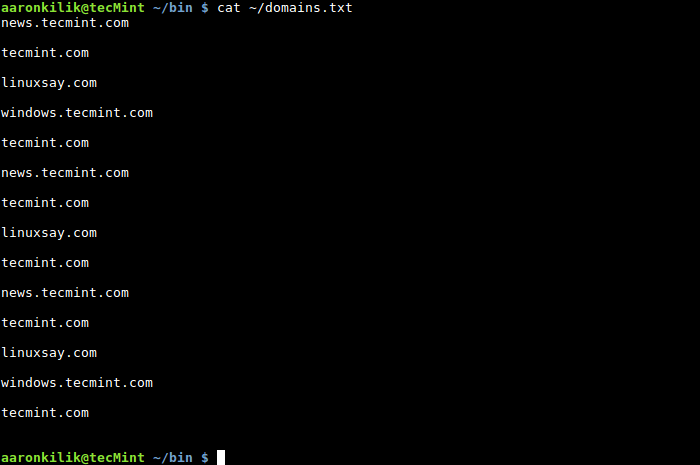
$ cat ~/domains.txt

查看文件内容

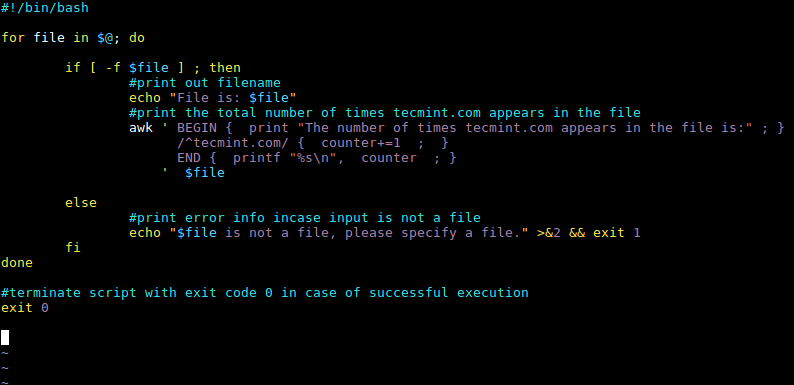
在这个例子中,我们希望统计出 domains.txt 文件中域名 tecmint.com 出现的次数。所以,我们编写了一个简单的 shell 脚本帮助我们完成任务,它使用了变量、数学表达式和赋值运算符的思想,脚本内容如下:

#!/bin/bash
for file in $@; do
if [ -f $file ] ; then
### 输出文件名
echo "File is: $file"
### 输出一个递增的数字记录包含 tecmint.com 的行数
awk '/^tecmint.com/ { counter+=1 ; printf "%s\n", counter ; }' $file
else
### 若输入不是文件,则输出错误信息
echo "$file 不是一个文件,请指定一个文件。" >&2 && exit 1
fi
done
### 成功执行后使用退出代码 0 终止脚本
exit 0

现在让我们像下面这样在上述脚本的 awk 命令中应用这两个特殊模式:BEGINEND

我们应当把脚本:

awk '/^tecmint.com/ { counter+=1 ; printf "%s\n", counter ; }' $file

改成:

awk ' BEGIN {  print "文件中出现 tecmint.com 的次数是:" ; }
/^tecmint.com/ {  counter+=1  ;  }
END {  printf "%s\n",  counter  ; } 
'  $file

在修改了 awk 命令之后,现在完整的 shell 脚本就像下面这样:

#!/bin/bash
for file in $@; do
if [ -f $file ] ; then
### 输出文件名
echo "File is: $file"
### 输出文件中 tecmint.com 出现的总次数
awk ' BEGIN {  print "文件中出现 tecmint.com 的次数是:" ; }
/^tecmint.com/ {  counter+=1  ;  }
END {  printf "%s\n",  counter  ; } 
'  $file
else
### 若输入不是文件,则输出错误信息
echo "$file 不是一个文件,请指定一个文件。" >&2 && exit 1
fi
done
### 成功执行后使用退出代码 0 终止脚本
exit 0

awk 模式 BEGIN 和 END

当我们运行上面的脚本时,它会首先输出 domains.txt 文件的位置,然后执行 awk 命令脚本,该命令脚本中的特殊模式 BEGIN 将会在从文件读取任何行之前帮助我们输出这样的消息“文件中出现 tecmint.com 的次数是:”。

接下来,我们的模式 /^tecmint.com/ 会在每个输入行中进行比较,对应的动作 { counter+=1 ; } 会在每个匹配成功的行上执行,它会统计出 tecmint.com 在文件中出现的次数。

最终,END 模式将会输出域名 tecmint.com 在文件中出现的总次数。

$ ./script.sh ~/domains.txt 

用于统计字符串出现次数的脚本

最后总结一下,我们在本节中演示了更多的 awk 功能,并学习了特殊模式 BEGINEND 的概念。

正如我之前所言,这些 awk 功能将会帮助我们构建出更复杂的文本过滤操作。第十节将会给出更多的 awk 功能,我们将会学习 awk 内置变量的思想,所以,请继续保持关注。


via: http://www.tecmint.com/learn-use-awk-special-patterns-begin-and-end/

作者:Aaron Kili 译者:ChrisLeeGit 校对:wxy

本文由 LCTT 原创编译,Linux中国 荣誉推出

假如你在一个图形桌面环境中需要一个计算器时,你可能只需要一路进行点击便可以找到一个计算器。例如,Fedora 工作站中就已经包含了一个名为 Calculator 的工具。它有着几种不同的操作模式,例如,你可以进行复杂的数学运算或者金融运算。但是,你知道吗,命令行也提供了一个与之相似的名为 bc 的工具?

bc 工具可以为你提供的功能可以满足你对科学计算器、金融计算器或者是简单计算器的期望。另外,假如需要的话,它还可以从命令行中被脚本化。这使得当你需要做复杂的数学运算时,你可以在 shell 脚本中使用它。

因为 bc 也被用于其他的系统软件,例如 CUPS 打印服务,所以它可能已经在你的 Fedora 系统中被安装了。你可以使用下面这个命令来进行检查:

dnf list installed bc

假如因为某些原因你没有在上面命令的输出中看到它,你可以使用下面的这个命令来安装它:

sudo dnf install bc

用 bc 做一些简单的数学运算

使用 bc 的一种方式是进入它自己的 shell。在那里你可以按行进行许多次计算。当你键入 bc 后,首先出现的是有关这个程序的警告:

$ bc
bc 1.06.95
Copyright 1991-1994, 1997, 1998, 2000, 2004, 2006 Free Software Foundation, Inc.
This is free software with ABSOLUTELY NO WARRANTY.
For details type `warranty'.

现在你可以按照每行一个输入运算式或者命令了:

1+1

bc 会回答上面计算式的答案是:

2

在这里你还可以执行其他的命令。你可以使用 加(+)、减(-)、乘(*)、除(/)、圆括号、指数符号(^) 等等。请注意 bc 同样也遵循所有约定俗成的运算规则,例如运算的先后顺序。你可以试试下面的例子:

(4+7)*2
4+7*2

若要退出 bc 可以通过按键组合 Ctrl+D 来发送 “输入结束”信号给 bc 。

使用 bc 的另一种方式是使用 echo 命令来传递运算式或命令。下面这个示例就是计算器中的 “Hello, world” 例子,使用 shell 的管道函数(|) 来将 echo 的输出传入 bc 中:

echo '1+1' | bc

使用 shell 的管道,你可以发送不止一个运算操作,你需要使用分号来分隔不同的运算。结果将在不同的行中返回。

echo '1+1; 2+2' | bc

精度

在某些计算中,bc 会使用精度的概念,即小数点后面的数字位数。默认的精度是 0。除法操作总是使用精度的设定。所以,如果你没有设置精度,有可能会带来意想不到的答案:

echo '3/2' | bc
echo 'scale=3; 3/2' | bc

乘法使用一个更复杂的精度选择机制:

echo '3*2' | bc
echo '3*2.0' | bc

同时,加法和减法的相关运算则与之相似:

echo '7-4.15' | bc

其他进制系统

bc 的另一个有用的功能是可以使用除了十进制以外的其他计数系统。例如,你可以轻松地做十六进制或二进制的数学运算。可以使用 ibaseobase 命令来分别设定输入和输出的进制系统。需要记住的是一旦你使用了 ibase,之后你输入的任何数字都将被认为是在新定义的进制系统中。

要做十六进制数到十进制数的转换或运算,你可以使用类似下面的命令。请注意大于 9 的十六进制数必须是大写的(A-F):

echo 'ibase=16; A42F' | bc
echo 'ibase=16; 5F72+C39B' | bc

若要使得结果是十六进制数,则需要设定 obase

echo 'obase=16; ibase=16; 5F72+C39B' | bc

下面是一个小技巧。假如你在 shell 中做这些十六进制运算,怎样才能使得输入重新为十进制数呢?答案是使用 ibase 命令,但你必须设定它为在当前进制中与十进制中的 10 等价的值。例如,假如 ibase 被设定为十六进制,你需要输入:

ibase=A

一旦你执行了上面的命令,所有输入的数字都将是十进制的了,接着你便可以输入 obase=10 来重置输出的进制系统。

结论

上面所提到的只是 bc 所能做到的基础。它还允许你为某些复杂的运算和程序定义函数、变量和循环结构。你可以在你的系统中将这些程序保存为文本文件以便你在需要的时候使用。你还可以在网上找到更多的资源,它们提供了更多的例子以及额外的函数库。快乐地计算吧!


via: https://fedoramagazine.org/bc-command-line-calculator/

作者:Paul W. Frields 译者:FSSlc 校对:wxy

本文由 LCTT 原创编译,Linux中国 荣誉推出

我觉得 awk 系列 将会越来越好,在本系列的前七节我们讨论了在 Linux 中处理文件和筛选字符串所需要的一些 awk 命令基础。

在这一部分,我们将会进入 awk 更高级的部分,使用 awk 处理更复杂的文本和进行字符串过滤操作。因此,我们将会讲到 Awk 的一些特性,诸如变量、数值表达式和赋值运算符。

学习 Awk 变量,数值表达式和赋值运算符

你可能已经在很多编程语言中接触过它们,比如 shell,C,Python 等;这些概念在理解上和这些语言没有什么不同,所以在这一小节中你不用担心很难理解,我们将会简短的提及常用的一些 awk 特性。

这一小节可能是 awk 命令里最容易理解的部分,所以放松点,我们开始吧。

1. Awk 变量

在很多编程语言中,变量就是一个存储了值的占位符,当你在程序中新建一个变量的时候,程序一运行就会在内存中创建一些空间,你为变量赋的值会存储在这些内存空间上。

你可以像下面这样定义 shell 变量一样定义 awk 变量:

variable_name=value 

上面的语法:

  • variable_name: 为定义的变量的名字
  • value: 为变量赋的值

再看下面的一些例子:

computer_name=”tecmint.com”
port_no=”22”
email=”[email protected]”
server=computer_name

观察上面的简单的例子,在定义第一个变量的时候,值 'tecmint.com' 被赋给了 'computer\_name' 变量。

此外,值 22 也被赋给了 port\_no 变量,把一个变量的值赋给另一个变量也是可以的,在最后的例子中我们把变量 computer\_name 的值赋给了变量 server。

你可以看看本系列的第 2 节中提到的字段编辑,我们讨论了 awk 怎样将输入的行分隔为若干字段并且使用标准字段访问操作符 $ 来访问拆分出来的不同字段。我们也可以像下面这样使用变量为字段赋值。

first_name=$2
second_name=$3

在上面的例子中,变量 first\_name 的值设置为第二个字段,second\_name 的值设置为第三个字段。

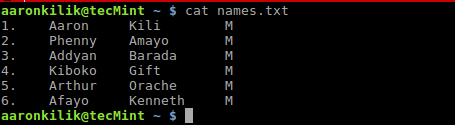
再举个例子,有一个名为 names.txt 的文件,这个文件包含了一个应用程序的用户列表,这个用户列表包含了用户的名和姓以及性别。可以使用 cat 命令 查看文件内容:

$ cat names.txt

使用 cat 命令查看列表文件内容

然后,我们也可以使用下面的 awk 命令把列表中第一个用户的第一个和第二个名字分别存储到变量 first\_name 和 second\_name 上:

$ awk '/Aaron/{ first_name=$2 ; second_name=$3 ; print first_name, second_name ; }' names.txt

使用 Awk 命令为变量赋值

再看一个例子,当你在终端运行 'uname -a' 时,它可以打印出所有的系统信息。

第二个字段包含了你的主机名,因此,我们可以像下面这样把它赋给一个叫做 hostname 的变量并且用 awk 打印出来。

$ uname -a
$ uname -a | awk '{hostname=$2 ; print hostname ; }' 

使用 Awk 把命令的输出赋给变量

2. 数值表达式

在 Awk 中,数值表达式使用下面的数值运算符组成:

  • * : 乘法运算符
  • + : 加法运算符
  • / : 除法运算符
  • - : 减法运算符
  • % : 取模运算符
  • ^ : 指数运算符

数值表达式的语法是:

$ operand1 operator operand2

上面的 operand1 和 operand2 可以是数值和变量,运算符可以是上面列出的任意一种。

下面是一些展示怎样使用数值表达式的例子:

counter=0
num1=5
num2=10
num3=num2-num1
counter=counter+1

要理解 Awk 中数值表达式的用法,我们可以看看下面的例子,文件 domians.txt 里包括了所有属于 Tecmint 的域名。

news.tecmint.com
tecmint.com
linuxsay.com
windows.tecmint.com
tecmint.com
news.tecmint.com
tecmint.com
linuxsay.com
tecmint.com
news.tecmint.com
tecmint.com
linuxsay.com
windows.tecmint.com
tecmint.com

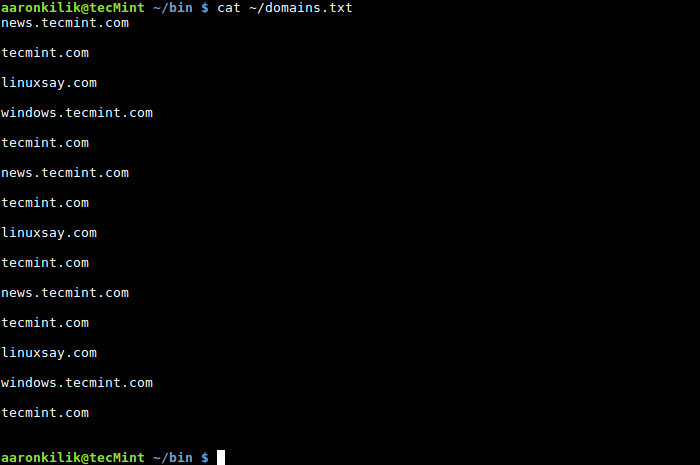
可以使用下面的命令查看文件的内容:

$ cat domains.txt

查看文件内容

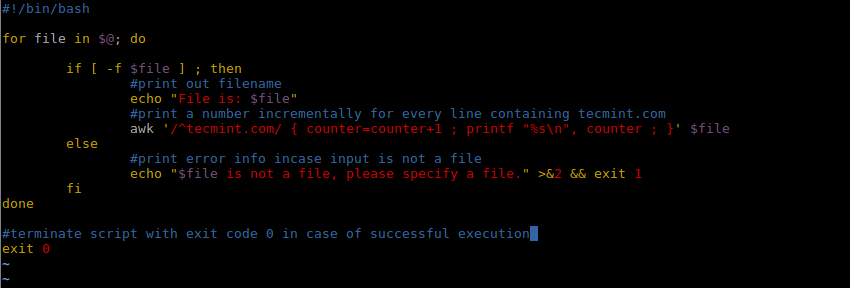
如果想要计算出域名 tecmint.com 在文件中出现的次数,我们就可以通过写一个简单的脚本实现这个功能:

#!/bin/bash
for file in $@; do
if [ -f $file ] ; then
#print out filename
echo "File is: $file"
#print a number incrementally for every line containing tecmint.com 
awk  '/^tecmint.com/ { counter=counter+1 ; printf "%s\n", counter ; }'   $file
else
#print error info incase input is not a file
echo "$file is not a file, please specify a file." >&2 && exit 1
fi
done
#terminate script with exit code 0 in case of successful execution 
exit 0

计算一个字符串或文本在文件中出现次数的 shell 脚本

写完脚本后保存并赋予执行权限,当我们使用文件运行脚本的时候,文件 domains.txt 作为脚本的输入,我们会得到下面的输出:

$ ./script.sh  ~/domains.txt

计算字符串或文本出现次数的脚本

从脚本执行后的输出中,可以看到在文件 domains.txt 中包含域名 tecmint.com 的地方有 6 行,你可以自己计算进行验证。

3. 赋值操作符

我们要说的最后的 Awk 特性是赋值操作符,下面列出的只是 awk 中的部分赋值运算符:

  • *= : 乘法赋值操作符
  • += : 加法赋值操作符
  • /= : 除法赋值操作符
  • -= : 减法赋值操作符
  • %= : 取模赋值操作符
  • ^= : 指数赋值操作符

下面是 Awk 中最简单的一个赋值操作的语法:

$ variable_name=variable_name operator operand

例子:

counter=0
counter=counter+1
num=20
num=num-1

你可以使用在 awk 中使用上面的赋值操作符使命令更简短,从先前的例子中,我们可以使用下面这种格式进行赋值操作:

variable_name operator=operand
counter=0
counter+=1
num=20
num-=1

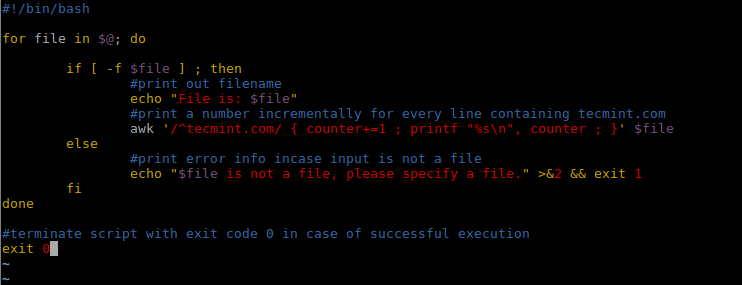
因此,我们可以在 shell 脚本中改变 awk 命令,使用上面提到的 += 操作符:

#!/bin/bash
for file in $@; do
if [ -f $file ] ; then
#print out filename
echo "File is: $file"
#print a number incrementally for every line containing tecmint.com 
awk  '/^tecmint.com/ { counter+=1 ; printf  "%s\n",  counter ; }'   $file
else
#print error info incase input is not a file
echo "$file is not a file, please specify a file." >&2 && exit 1
fi
done
#terminate script with exit code 0 in case of successful execution 
exit 0

修改了的 shell 脚本

awk 系列 的这一部分,我们讨论了一些有用的 awk 特性,有变量,使用数值表达式和赋值运算符,还有一些使用它们的实例。

这些概念和其他的编程语言没有任何不同,但是可能在 awk 中有一些意义上的区别。

在本系列的第 9 节,我们会学习更多的 awk 特性,比如特殊格式: BEGIN 和 END。请继续关注。


via: http://www.tecmint.com/learn-awk-variables-numeric-expressions-and-assignment-operators/

作者:Aaron Kili 译者:vim-kakali 校对:wxy

本文由 LCTT 原创编译,Linux中国 荣誉推出

现在是时候学习怎样创建你自己的 Git 仓库了,还有怎样增加文件和完成提交。

在本系列前面的文章中,你已经学习了怎样作为一个最终用户与 Git 进行交互;你就像一个漫无目的的流浪者一样偶然发现了一个开源项目网站,克隆了仓库,然后你就可以继续钻研它了。你知道了和 Git 进行交互并不像你想的那样困难,或许你只是需要被说服现在去使用 Git 完成你的工作罢了。

虽然 Git 确实是被许多重要软件选作版本控制工具,但是并不是仅能用于这些重要软件;它也能管理你购物清单(如果它们对你来说很重要的话,当然可以了!)、你的配置文件、周报或日记、项目进展日志、甚至源代码!

使用 Git 是很有必要的,毕竟,你肯定有过因为一个备份文件不能够辨认出版本信息而抓狂的时候。

Git 无法帮助你,除非你开始使用它,而现在就是开始学习和使用它的最好时机。或者,用 Git 的话来说,“没有其他的 push 能像 origin HEAD 一样有帮助了”(千里之行始于足下的意思)。我保证,你很快就会理解这一点的。

类比于录音

我们经常用名词“快照”来指代计算机上的镜像,因为很多人都能够对插满了不同时光的照片的相册充满了感受。这很有用,不过,我认为 Git 更像是进行一场录音。

也许你不太熟悉传统的录音棚卡座式录音机,它包括几个部件:一个可以正转或反转的转轴、保存声音波形的磁带,可以通过拾音头在磁带上记录声音波形,或者检测到磁带上的声音波形并播放给听众。

除了往前播放磁带,你也可以把磁带倒回到之前的部分,或快进跳过后面的部分。

想象一下上世纪 70 年代乐队录制磁带的情形。你可以想象到他们一遍遍地练习歌曲,直到所有部分都非常完美,然后记录到音轨上。起初,你会录下鼓声,然后是低音,再然后是吉他声,最后是主唱。每次你录音时,录音棚工作人员都会把磁带倒带,然后进入循环模式,这样它就会播放你之前录制的部分。比如说如果你正在录制低音,你就会在背景音乐里听到鼓声,就像你自己在击鼓一样,然后吉他手在录制时会听到鼓声、低音(和牛铃声)等等。在每个循环中,你都会录制一部分,在接下来的循环中,工作人员就会按下录音按钮将其合并记录到磁带中。

你也可以拷贝或换下整个磁带,如果你要对你的作品重新混音的话。

现在我希望对于上述的上世纪 70 年代的录音工作的描述足够生动,这样我们就可以把 Git 的工作想象成一个录音工作了。

新建一个 Git 仓库

首先得为我们的虚拟的录音机买一些磁带。用 Git 的话说,这些磁带就是仓库;它是完成所有工作的基础,也就是说这里是存放 Git 文件的地方(即 Git 工作区)。

任何目录都可以成为一个 Git 仓库,但是让我们从一个新目录开始。这需要下面三个命令:

  • 创建目录(如果你喜欢的话,你可以在你的图形化的文件管理器里面完成。)
  • 在终端里切换到目录。
  • 将其初始化成一个 Git 管理的目录。

也就是运行如下代码:

$ mkdir ~/jupiter  # 创建目录
$ cd ~/jupiter     # 进入目录
$ git init .       # 初始化你的新 Git 工作区

在这个例子中,文件夹 jupiter 是一个空的但是合法的 Git 仓库。

有了仓库接下来的事情就可以按部就班进行了。你可以克隆该仓库,你可以在一个历史点前后来回穿梭(前提是你有一个历史点),创建交替的时间线,以及做 Git 能做的其它任何事情。

在 Git 仓库里面工作和在任何目录里面工作都是一样的,可以在仓库中新建文件、复制文件、保存文件。你可以像平常一样做各种事情;Git 并不复杂,除非你把它想复杂了。

在本地的 Git 仓库中,一个文件可以有以下这三种状态:

  • 未跟踪文件 Untracked :你在仓库里新建了一个文件,但是你没有把文件加入到 Git 的管理之中。
  • 已跟踪文件 Tracked :已经加入到 Git 管理的文件。
  • 暂存区文件 Staged :被修改了的已跟踪文件,并加入到 Git 的提交队列中。

任何你新加入到 Git 仓库中的文件都是未跟踪文件。这些文件保存在你的电脑硬盘上,但是你没有告诉 Git 这是需要管理的文件,用我们的录音机来类比,就是录音机还没打开;乐队就开始在录音棚里忙碌了,但是录音机并没有准备录音。

不用担心,Git 会在出现这种情况时告诉你:

$ echo "hello world" > foo
$ git status
On branch master
Untracked files:
(use "git add <file>..." to include in what will be committed)    
    foo    
nothing added but untracked files present (use "git add" to track)

你看到了,Git 会提醒你怎样把文件加入到提交任务中。

不使用 Git 命令进行 Git 操作

在 GitHub 或 GitLab 上创建一个仓库只需要用鼠标点几下即可。这并不难,你单击“New Repository”这个按钮然后跟着提示做就可以了。

在仓库中包括一个“README”文件是一个好习惯,这样人们在浏览你的仓库的时候就可以知道你的仓库是干什么的,更有用的是可以让你在克隆一个有东西的仓库前知道它有些什么。

克隆仓库通常很简单,但是在 GitHub 上获取仓库改动权限就稍微复杂一些,为了通过 GitHub 验证你必须有一个 SSH 密钥。如果你使用 Linux 系统,可以通过下面的命令生成:

$ ssh-keygen

然后复制你的新密钥的内容,它是纯文本文件,你可以使用一个文本编辑器打开它,也可以使用如下 cat 命令查看:

$ cat ~/.ssh/id_rsa.pub

现在把你的密钥粘贴到 GitHub SSH 配置文件 中,或者 GitLab 配置文件

如果你通过使用 SSH 模式克隆了你的项目,你就可以将修改写回到你的仓库了。

另外,如果你的系统上没有安装 Git 的话也可以使用 GitHub 的文件上传接口来添加文件。
跟踪文件

正如命令 git status 的输出告诉你的那样,如果你想让 git 跟踪一个文件,你必须使用命令 git add 把它加入到提交任务中。这个命令把文件存在了暂存区,这里存放的都是等待提交的文件,或者也可以用在快照中。在将文件包括到快照中,和添加要 Git 管理的新的或临时文件时,git add 命令的目的是不同的,不过至少现在,你不用为它们之间的不同之处而费神。

类比录音机,这个动作就像打开录音机开始准备录音一样。你可以想象为对已经在录音的录音机按下暂停按钮,或者倒回开头等着记录下个音轨。

当你把文件添加到 Git 管理中,它会标识其为已跟踪文件:

$ git add foo
$ git status
On branch master
Changes to be committed:
(use "git reset HEAD <file>..." to unstage)
new file:   foo

加入文件到提交任务中并不是“准备录音”。这仅仅是将该文件置于准备录音的状态。在你添加文件后,你仍然可以修改该文件;它只是被标记为已跟踪处于暂存区,所以在它被写到“磁带”前你可以将它撤出或修改它(当然你也可以再次将它加入来做些修改)。但是请注意:你还没有在磁带中记录该文件,所以如果弄坏了一个之前还是好的文件,你是没有办法恢复的,因为你没有在“磁带”中记下那个文件还是好着的时刻。

如果你最后决定不把文件记录到 Git 历史列表中,那么你可以撤销提交任务,在 Git 中是这样做的:

$ git reset HEAD foo

这实际上就是解除了录音机的准备录音状态,你只是在录音棚中转了一圈而已。

大型提交

有时候,你想要提交一些内容到仓库;我们以录音机类比,这就好比按下录音键然后记录到磁带中一样。

在一个项目所经历的不同阶段中,你会按下这个“记录键”无数次。比如,如果你尝试了一个新的 Python 工具包并且最终实现了窗口呈现功能,然后你肯定要进行提交,以便你在实验新的显示选项时搞砸了可以回退到这个阶段。但是如果你在 Inkscape 中画了一些图形草样,在提交前你可能需要等到已经有了一些要开发的内容。尽管你可能提交了很多次,但是 Git 并不会浪费很多,也不会占用太多磁盘空间,所以在我看来,提交的越多越好。

commit 命令会“记录”仓库中所有的暂存区文件。Git 只“记录”已跟踪的文件,即,在过去某个时间点你使用 git add 命令加入到暂存区的所有文件,以及从上次提交后被改动的文件。如果之前没有过提交,那么所有跟踪的文件都包含在这次提交中,以 Git 的角度来看,这是一次非常重要的修改,因为它们从没放到仓库中变成了放进去。

完成一次提交需要运行下面的命令:

$ git commit -m 'My great project, first commit.'

这就保存了所有提交的文件,之后可以用于其它操作(或者,用英国电视剧《神秘博士》中时间领主所讲的 Gallifreyan 语说,它们成为了“固定的时间点” )。这不仅是一个提交事件,也是一个你在 Git 日志中找到该提交的引用指针:

$ git log --oneline
55df4c2 My great project, first commit.

如果想浏览更多信息,只需要使用不带 --oneline 选项的 git log 命令。

在这个例子中提交时的引用号码是 55df4c2。它被叫做“ 提交哈希 commit hash ”(LCTT 译注:这是一个 SHA-1 算法生成的哈希码,用于表示一个 git 提交对象),它代表着刚才你的提交所包含的所有新改动,覆盖到了先前的记录上。如果你想要“倒回”到你的提交历史点上,就可以用这个哈希作为依据。

你可以把这个哈希想象成一个声音磁带上的 SMPTE 时间码,或者再形象一点,这就是好比一个黑胶唱片上两首不同的歌之间的空隙,或是一个 CD 上的音轨编号。

当你改动了文件之后并且把它们加入到提交任务中,最终完成提交,这就会生成新的提交哈希,它们每一个所标示的历史点都代表着你的产品不同的版本。

这就是 Charlie Brown 这样的音乐家们为什么用 Git 作为版本控制系统的原因。

在接下来的文章中,我们将会讨论关于 Git HEAD 的各个方面,我们会真正地向你揭示时间旅行的秘密。不用担心,你只需要继续读下去就行了(或许你已经在读了?)。


via: https://opensource.com/life/16/7/creating-your-first-git-repository

作者:Seth Kenlon 译者:vim-kakali 校对:wxy

本文由 LCTT 原创编译,Linux中国 荣誉推出