分类 技术 下的文章

在这篇文章中,你将学到如何查看项目中的历史版本,如何进行版本回退,以及如何创建 Git 分支以便你可以大胆尝试而不会出现问题。

在你的 Git 项目的历史中,你的位置就像是摇滚专辑中的一个片段,由一个被称为 HEAD 的 标记来确定(如磁带录音机或录音播放器的播放头)。要在你的 Git 时间线上前后移动 HEAD ,需要使用 git checkout 命令。

git checkout 命令的使用方式有两种。最常见的用途是从一个以前的提交中恢复文件,你也可以整个倒回磁带,切换到另一个分支。

恢复一个文件

当你意识到一个本来很好文件被你完全改乱了。我们都这么干过:我们把文件放到一个地方,添加并提交,然后我们发现它还需要做点最后的调整,最后这个文件被搞得面目全非了。

要把它恢复到最后的完好状态,使用 git checkout 从最后的提交(即 HEAD)中恢复:

$ git checkout HEAD filename

如果你碰巧提交了一个错误的版本,你需要找回更早的版本,使用 git log 查看你更早的提交,然后从合适的提交中找回它:

$ git log --oneline
79a4e5f bad take
f449007 The second commit
55df4c2 My great project, first commit.

$ git checkout 55df4c2 filename

现在,以前的文件恢复到了你当前的位置。(任何时候你都可以用 git status 命令查看你的当前状态)因为这个文件改变了,你需要添加这个文件,再进行提交:

$ git add filename
$ git commit -m 'restoring filename from first commit.'

使用 git log 验证你所提交的:

$ git log --oneline
d512580 restoring filename from first commit
79a4e5f bad take
f449007 The second commit
55df4c2 My great project, first commit.

从本质上讲,你已经倒好了磁带并修复了坏的地方,所以你需要重新录制正确的。

回退时间线

恢复文件的另一种方式是回退整个 Git 项目。这里使用了分支的思想,这是另一种替代方法。

如果你要回到历史提交,你要将 Git HEAD 回退到以前的版本才行。这个例子将回到最初的提交处:

$ git log --oneline
d512580 restoring filename from first commit
79a4e5f bad take
f449007 The second commit
55df4c2 My great project, first commit.

$ git checkout 55df4c2

当你以这种方式倒回磁带,如果你按下录音键再次开始,就会丢失以前的工作。Git 默认假定你不想这样做,所以将 HEAD 从项目中分离出来,可以让你如所需的那样工作,而不会因为偶尔的记录而影响之后的工作。

如果你想看看以前的版本,想要重新做或者尝试不同的方法,那么安全一点的方式就是创建一个新的分支。可以将这个过程想象为尝试同一首歌曲的不同版本,或者创建一个混音的。原始的依然存在,关闭那个分支做你想做的版本吧。

就像记录到一个空白磁带一样,把你的 Git HEAD 指到一个新的分支处:

$ git checkout -b remix
Switched to a new branch 'remix'

现在你已经切换到了另一个分支,在你面前的是一个替代的干净工作区,准备开始工作吧。

也可以不用改变时间线来做同样的事情。也许你很想这么做,但切换到一个临时的工作区只是为了尝试一些疯狂的想法。这在工作中完全是可以接受的,请看:

$ git status
On branch master
nothing to commit, working directory clean

$ git checkout -b crazy_idea
Switched to a new branch 'crazy_idea'

现在你有一个干净的工作空间,在这里你可以完成一些奇怪的想法。一旦你完成了,可以保留你的改变,或者丢弃他们,并切换回你的主分支。

若要放弃你的想法,切换到你的主分支,假装新分支不存在:

$ git checkout master

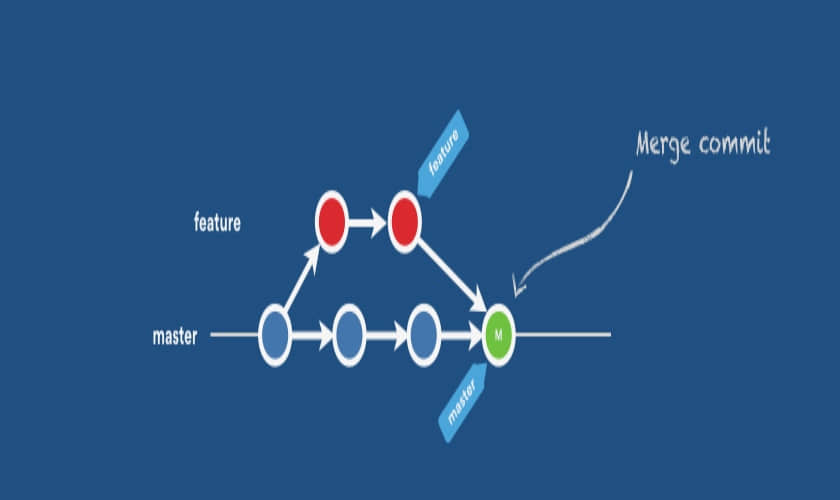
想要继续使用你的疯狂的想法,需要把它们拉回到主分支,切换到主分支然后合并新分支到主分支:

$ git checkout master
$ git merge crazy_idea

git 的分支功能很强大,开发人员在克隆仓库后马上创建一个新分支是很常见的做法;这样,他们所有的工作都在自己的分支上,可以提交并合并到主分支。Git 是很灵活的,所以没有“正确”或“错误”的方式(甚至一个主分支也可以与其所属的远程仓库分离),但分支易于分离任务和提交贡献。不要太激动,你可以如你所愿的有很多的 Git 分支。完全自由。

远程协作

到目前为止你已经在自己舒适而私密的家中维护着一个 Git 仓库,但如何与其他人协同工作呢?

有好几种不同的方式来设置 Git 以便让多人可以同时在一个项目上工作,所以首先我们要克隆仓库,你可能已经从某人的 Git 服务器或 GitHub 主页,或在局域网中的共享存储上克隆了一个仓库。

工作在私人仓库下和共享仓库下唯一不同的是你需要把你的改变 push 到别人的仓库。我们把工作的仓库称之为 本地 local 仓库,其他仓库称为 远程 remote 仓库。

当你以读写的方式克隆一个仓库时,克隆的仓库会继承自被称为 origin 的远程库。你可以看看你的克隆仓库的远程仓库:

$ git remote --verbose
origin  [email protected]:~/myproject.Git (fetch)
origin  [email protected]:~/myproject.Git (push)

有一个 origin 远程库非常有用,因为它有异地备份的功能,并允许其他人在该项目上工作。

如果克隆没有继承 origin 远程库,或者如果你选择以后再添加,可以使用 git remote 命令:

$ git remote add [email protected]:~/myproject.Git

如果你修改了文件,想把它们发到有读写权限的 origin 远程库,使用 git push。第一次推送改变,必须也发送分支信息。不直接在主分支上工作是一个很好的做法,除非你被要求这样做:

$ git checkout -b seth-dev
$ git add exciting-new-file.txt
$ git commit -m 'first push to remote'
$ git push -u origin HEAD

它会推送你当前的位置(HEAD)及其存在的分支到远程。当推送过一次后,以后每次推送可以不使用 -u 选项:

$ git add another-file.txt
$ git commit -m 'another push to remote'
$ git push origin HEAD

合并分支

当你工作在一个 Git 仓库时,你可以合并任意测试分支到主分支。当团队协作时,你可能想在将它们合并到主分支之前检查他们的改变:

$ git checkout contributor
$ git pull
$ less blah.txt  ### 检查改变的文件
$ git checkout master
$ git merge contributor

如果你正在使用 GitHub 或 GitLab 以及类似的东西,这个过程是不同的。但克隆项目并把它作为你自己的仓库都是相似的。你可以在本地工作,将改变提交到你的 GitHub 或 GitLab 帐户,而不用其它人的许可,因为这些库是你自己的。

如果你想要让你克隆的仓库接受你的改变,需要创建了一个 拉取请求 pull request ,它使用 Web 服务的后端发送补丁到真正的拥有者,并允许他们审查和拉取你的改变。

克隆一个项目通常是在 Web 服务端完成的,它和使用 Git 命令来管理项目是类似的,甚至推送的过程也是。然后它返回到 Web 服务打开一个拉取请求,工作就完成了。

下一部分我们将整合一些有用的插件到 Git 中来帮你轻松的完成日常工作。


via: https://opensource.com/life/16/7/how-restore-older-file-versions-git

作者:Seth Kenlon 译者:strugglingyouth 校对:wxy

本文由 LCTT 原创编译,Linux中国 荣誉推出

Python 3 的标准库中没多少用来解决加密的,不过却有用于处理哈希的库。在这里我们会对其进行一个简单的介绍,但重点会放在两个第三方的软件包:PyCrypto 和 cryptography 上。我们将学习如何使用这两个库,来加密和解密字符串。

哈希

如果需要用到安全哈希算法或是消息摘要算法,那么你可以使用标准库中的 hashlib 模块。这个模块包含了符合 FIPS(美国联邦信息处理标准)的安全哈希算法,包括 SHA1,SHA224,SHA256,SHA384,SHA512 以及 RSA 的 MD5 算法。Python 也支持 adler32 以及 crc32 哈希函数,不过它们在 zlib 模块中。

哈希的一个最常见的用法是,存储密码的哈希值而非密码本身。当然了,使用的哈希函数需要稳健一点,否则容易被破解。另一个常见的用法是,计算一个文件的哈希值,然后将这个文件和它的哈希值分别发送。接收到文件的人可以计算文件的哈希值,检验是否与接受到的哈希值相符。如果两者相符,就说明文件在传送的过程中未经篡改。

让我们试着创建一个 md5 哈希:

>>> import hashlib
>>> md5 = hashlib.md5()
>>> md5.update('Python rocks!')
Traceback (most recent call last):
  File "<pyshell#5>", line 1, in <module>
    md5.update('Python rocks!')
TypeError: Unicode-objects must be encoded before hashing
>>> md5.update(b'Python rocks!')
>>> md5.digest()
b'\x14\x82\xec\x1b#d\xf6N}\x16*+[\x16\xf4w'

让我们花点时间一行一行来讲解。首先,我们导入 hashlib ,然后创建一个 md5 哈希对象的实例。接着,我们向这个实例中添加一个字符串后,却得到了报错信息。原来,计算 md5 哈希时,需要使用字节形式的字符串而非普通字符串。正确添加字符串后,我们调用它的 digest 函数来得到哈希值。如果你想要十六进制的哈希值,也可以用以下方法:

>>> md5.hexdigest()
'1482ec1b2364f64e7d162a2b5b16f477'

实际上,有一种精简的方法来创建哈希,下面我们看一下用这种方法创建一个 sha1 哈希:

>>> sha = hashlib.sha1(b'Hello Python').hexdigest()
>>> sha
'422fbfbc67fe17c86642c5eaaa48f8b670cbed1b'

可以看到,我们可以同时创建一个哈希实例并且调用其 digest 函数。然后,我们打印出这个哈希值看一下。这里我使用 sha1 哈希函数作为例子,但它不是特别安全,读者可以随意尝试其他的哈希函数。

密钥导出

Python 的标准库对密钥导出支持较弱。实际上,hashlib 函数库提供的唯一方法就是 pbkdf2\_hmac 函数。它是 PKCS#5 的基于口令的第二个密钥导出函数,并使用 HMAC 作为伪随机函数。因为它支持“ 加盐 salt ”和迭代操作,你可以使用类似的方法来哈希你的密码。例如,如果你打算使用 SHA-256 加密方法,你将需要至少 16 个字节的“盐”,以及最少 100000 次的迭代操作。

简单来说,“盐”就是随机的数据,被用来加入到哈希的过程中,以加大破解的难度。这基本可以保护你的密码免受字典和 彩虹表 rainbow table 的攻击。

让我们看一个简单的例子:

>>> import binascii
>>> dk = hashlib.pbkdf2_hmac(hash_name='sha256',
        password=b'bad_password34', 
        salt=b'bad_salt', 
        iterations=100000)
>>> binascii.hexlify(dk)
b'6e97bad21f6200f9087036a71e7ca9fa01a59e1d697f7e0284cd7f9b897d7c02'

这里,我们用 SHA256 对一个密码进行哈希,使用了一个糟糕的盐,但经过了 100000 次迭代操作。当然,SHA 实际上并不被推荐用来创建密码的密钥。你应该使用类似 scrypt 的算法来替代。另一个不错的选择是使用一个叫 bcrypt 的第三方库,它是被专门设计出来哈希密码的。

PyCryptodome

PyCrypto 可能是 Python 中密码学方面最有名的第三方软件包。可惜的是,它的开发工作于 2012 年就已停止。其他人还在继续发布最新版本的 PyCrypto,如果你不介意使用第三方的二进制包,仍可以取得 Python 3.5 的相应版本。比如,我在 Github (https://github.com/sfbahr/PyCrypto-Wheels) 上找到了对应 Python 3.5 的 PyCrypto 二进制包。

幸运的是,有一个该项目的分支 PyCrytodome 取代了 PyCrypto 。为了在 Linux 上安装它,你可以使用以下 pip 命令:

pip install pycryptodome

在 Windows 系统上安装则稍有不同:

pip install pycryptodomex

如果你遇到了问题,可能是因为你没有安装正确的依赖包(LCTT 译注:如 python-devel),或者你的 Windows 系统需要一个编译器。如果你需要安装上的帮助或技术支持,可以访问 PyCryptodome 的网站

还值得注意的是,PyCryptodome 在 PyCrypto 最后版本的基础上有很多改进。非常值得去访问它们的主页,看看有什么新的特性。

加密字符串

访问了他们的主页之后,我们可以看一些例子。在第一个例子中,我们将使用 DES 算法来加密一个字符串:

>>> from Crypto.Cipher import DES
>>> key = 'abcdefgh'
>>> def pad(text):
        while len(text) % 8 != 0:
            text += ' '
        return text
>>> des = DES.new(key, DES.MODE_ECB)
>>> text = 'Python rocks!'
>>> padded_text = pad(text)
>>> encrypted_text = des.encrypt(text)
Traceback (most recent call last):
  File "<pyshell#35>", line 1, in <module>
    encrypted_text = des.encrypt(text)
  File "C:\Programs\Python\Python35-32\lib\site-packages\Crypto\Cipher\blockalgo.py", line 244, in encrypt
    return self._cipher.encrypt(plaintext)
ValueError: Input strings must be a multiple of 8 in length
>>> encrypted_text = des.encrypt(padded_text)
>>> encrypted_text
b'>\xfc\x1f\x16x\x87\xb2\x93\x0e\xfcH\x02\xd59VQ'

这段代码稍有些复杂,让我们一点点来看。首先需要注意的是,DES 加密使用的密钥长度为 8 个字节,这也是我们将密钥变量设置为 8 个字符的原因。而我们需要加密的字符串的长度必须是 8 的倍数,所以我们创建了一个名为 pad 的函数,来给一个字符串末尾填充空格,直到它的长度是 8 的倍数。然后,我们创建了一个 DES 的实例,以及我们需要加密的文本。我们还创建了一个经过填充处理的文本。我们尝试着对未经填充处理的文本进行加密,啊欧,报了一个 ValueError 错误!我们需要对经过填充处理的文本进行加密,然后得到加密的字符串。(LCTT 译注:encrypt 函数的参数应为 byte 类型字符串,代码为:encrypted_text = des.encrypt(padded_text.encode('utf-8'))

知道了如何加密,还要知道如何解密:

>>> des.decrypt(encrypted_text)
b'Python rocks!   '

幸运的是,解密非常容易,我们只需要调用 des 对象的 decrypt 方法就可以得到我们原来的 byte 类型字符串了。下一个任务是学习如何用 RSA 算法加密和解密一个文件。首先,我们需要创建一些 RSA 密钥。

创建 RSA 密钥

如果你希望使用 RSA 算法加密数据,那么你需要拥有访问 RAS 公钥和私钥的权限,否则你需要生成一组自己的密钥对。在这个例子中,我们将生成自己的密钥对。创建 RSA 密钥非常容易,所以我们将在 Python 解释器中完成。

>>> from Crypto.PublicKey import RSA
>>> code = 'nooneknows'
>>> key = RSA.generate(2048)
>>> encrypted_key = key.exportKey(passphrase=code, pkcs=8, 
        protection="scryptAndAES128-CBC")
>>> with open('/path_to_private_key/my_private_rsa_key.bin', 'wb') as f:
        f.write(encrypted_key)
>>> with open('/path_to_public_key/my_rsa_public.pem', 'wb') as f:
        f.write(key.publickey().exportKey())

首先我们从 Crypto.PublicKey 包中导入 RSA,然后创建一个傻傻的密码。接着我们生成 2048 位的 RSA 密钥。现在我们到了关键的部分。为了生成私钥,我们需要调用 RSA 密钥实例的 exportKey 方法,然后传入密码,使用的 PKCS 标准,以及加密方案这三个参数。之后,我们把私钥写入磁盘的文件中。

接下来,我们通过 RSA 密钥实例的 publickey 方法创建我们的公钥。我们使用方法链调用 publickey 和 exportKey 方法生成公钥,同样将它写入磁盘上的文件。

加密文件

有了私钥和公钥之后,我们就可以加密一些数据,并写入文件了。这里有个比较标准的例子:

from Crypto.PublicKey import RSA
from Crypto.Random import get_random_bytes
from Crypto.Cipher import AES, PKCS1_OAEP

with open('/path/to/encrypted_data.bin', 'wb') as out_file:
    recipient_key = RSA.import_key(
        open('/path_to_public_key/my_rsa_public.pem').read())
    session_key = get_random_bytes(16)

    cipher_rsa = PKCS1_OAEP.new(recipient_key)
    out_file.write(cipher_rsa.encrypt(session_key))

    cipher_aes = AES.new(session_key, AES.MODE_EAX)
    data = b'blah blah blah Python blah blah'
    ciphertext, tag = cipher_aes.encrypt_and_digest(data)

    out_file.write(cipher_aes.nonce)
    out_file.write(tag)
    out_file.write(ciphertext)

代码的前三行导入 PyCryptodome 包。然后我们打开一个文件用于写入数据。接着我们导入公钥赋给一个变量,创建一个 16 字节的会话密钥。在这个例子中,我们将使用混合加密方法,即 PKCS#1 OAEP ,也就是最优非对称加密填充。这允许我们向文件中写入任意长度的数据。接着我们创建 AES 加密,要加密的数据,然后加密数据。我们将得到加密的文本和消息认证码。最后,我们将随机数,消息认证码和加密的文本写入文件。

顺便提一下,随机数通常是真随机或伪随机数,只是用来进行密码通信的。对于 AES 加密,其密钥长度最少是 16 个字节。随意用一个你喜欢的编辑器试着打开这个被加密的文件,你应该只能看到乱码。

现在让我们学习如何解密我们的数据。

from Crypto.PublicKey import RSA
from Crypto.Cipher import AES, PKCS1_OAEP

code = 'nooneknows'

with open('/path/to/encrypted_data.bin', 'rb') as fobj:
    private_key = RSA.import_key(
        open('/path_to_private_key/my_rsa_key.pem').read(),
        passphrase=code)

    enc_session_key, nonce, tag, ciphertext = [ fobj.read(x) 
                                                for x in (private_key.size_in_bytes(), 
                                                16, 16, -1) ]

    cipher_rsa = PKCS1_OAEP.new(private_key)
    session_key = cipher_rsa.decrypt(enc_session_key)

    cipher_aes = AES.new(session_key, AES.MODE_EAX, nonce)
    data = cipher_aes.decrypt_and_verify(ciphertext, tag)

print(data)

如果你认真看了上一个例子,这段代码应该很容易解析。在这里,我们先以二进制模式读取我们的加密文件,然后导入私钥。注意,当你导入私钥时,需要提供一个密码,否则会出现错误。然后,我们文件中读取数据,首先是加密的会话密钥,然后是 16 字节的随机数和 16 字节的消息认证码,最后是剩下的加密的数据。

接下来我们需要解密出会话密钥,重新创建 AES 密钥,然后解密出数据。

你还可以用 PyCryptodome 库做更多的事。不过我们要接着讨论在 Python 中还可以用什么来满足我们加密解密的需求。

cryptography 包

cryptography 的目标是成为“ 人类易于使用的密码学包 cryptography for humans ”,就像 requests 是“ 人类易于使用的 HTTP 库 HTTP for Humans ”一样。这个想法使你能够创建简单安全、易于使用的加密方案。如果有需要的话,你也可以使用一些底层的密码学基元,但这也需要你知道更多的细节,否则创建的东西将是不安全的。

如果你使用的 Python 版本是 3.5, 你可以使用 pip 安装,如下:

pip install cryptography

你会看到 cryptography 包还安装了一些依赖包(LCTT 译注:如 libopenssl-devel)。如果安装都顺利,我们就可以试着加密一些文本了。让我们使用 Fernet 对称加密算法,它保证了你加密的任何信息在不知道密码的情况下不能被篡改或读取。Fernet 还通过 MultiFernet 支持密钥轮换。下面让我们看一个简单的例子:

>>> from cryptography.fernet import Fernet
>>> cipher_key = Fernet.generate_key()
>>> cipher_key
b'APM1JDVgT8WDGOWBgQv6EIhvxl4vDYvUnVdg-Vjdt0o='
>>> cipher = Fernet(cipher_key)
>>> text = b'My super secret message'
>>> encrypted_text = cipher.encrypt(text)
>>> encrypted_text
(b'gAAAAABXOnV86aeUGADA6mTe9xEL92y_m0_TlC9vcqaF6NzHqRKkjEqh4d21PInEP3C9HuiUkS9f'
 b'6bdHsSlRiCNWbSkPuRd_62zfEv3eaZjJvLAm3omnya8=')
>>> decrypted_text = cipher.decrypt(encrypted_text)
>>> decrypted_text
b'My super secret message'

首先我们需要导入 Fernet,然后生成一个密钥。我们输出密钥看看它是什么样儿。如你所见,它是一个随机的字节串。如果你愿意的话,可以试着多运行 generate\_key 方法几次,生成的密钥会是不同的。然后我们使用这个密钥生成 Fernet 密码实例。

现在我们有了用来加密和解密消息的密码。下一步是创建一个需要加密的消息,然后使用 encrypt 方法对它加密。我打印出加密的文本,然后你可以看到你再也读不懂它了。为了解密出我们的秘密消息,我们只需调用 decrypt 方法,并传入加密的文本作为参数。结果就是我们得到了消息字节串形式的纯文本。

小结

这一章仅仅浅显地介绍了 PyCryptodome 和 cryptography 这两个包的使用。不过这也确实给了你一个关于如何加密解密字符串和文件的简述。请务必阅读文档,做做实验,看看还能做些什么!


相关阅读


via: http://www.blog.pythonlibrary.org/2016/05/18/python-3-an-intro-to-encryption/

作者:Mike 译者:Cathon 校对:wxy

本文由 LCTT 原创翻译,Linux中国 荣誉推出
Linux 系统中一切都是文件并有相应的文件类型

在 Unix 和它衍生的比如 Linux 系统中,一切都可以看做文件。虽然它仅仅只是一个泛泛的概念,但这是事实。如果有不是文件的,那它一定是正运行的进程。

要理解这点,可以举个例子,您的根目录(/)的空间充斥着不同类型的 Linux 文件。当您创建一个文件或向系统传输一个文件时,它会在物理磁盘上占据的一些空间,而且是一个特定的格式(文件类型)。

虽然 Linux 系统中文件和目录没有什么不同,但目录还有一个重要的功能,那就是有结构性的分组存储其它文件,以方便查找访问。所有的硬件组件都表示为文件,系统使用这些文件来与硬件通信。

这些思想是对 Linux 中的各种事物的重要阐述,因此像文档、目录(Mac OS X 和 Windows 系统下称之为文件夹)、键盘、监视器、硬盘、可移动媒体设备、打印机、调制解调器、虚拟终端,还有进程间通信(IPC)和网络通信等输入/输出资源都是定义在文件系统空间下的字节流。

一切都可看作是文件,其最显著的好处是对于上面所列出的输入/输出资源,只需要相同的一套 Linux 工具、实用程序和 API。

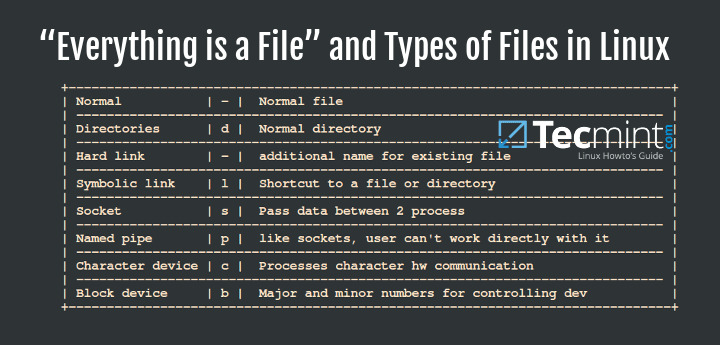
虽然在 Linux 中一切都可看作是文件,但也有一些特殊的文件,比如套接字和命令管道

Linux 文件类型的不同之处?

Linux 系统中有三种基本的文件类型:

  • 普通/常规文件
  • 特殊文件
  • 目录文件

普通/常规文件

它们是包含文本、数据、程序指令等数据的文件,其在 Linux 系统中是最常见的一种。包括如下:

  • 可读文件
  • 二进制文件
  • 图像文件
  • 压缩文件等等

特殊文件

特殊文件包括以下几种:

块文件 block :设备文件,对访问系统硬件部件提供了缓存接口。它们提供了一种通过文件系统与设备驱动通信的方法。

有关于块文件一个重要的性能就是它们能在指定时间内传输大块的数据和信息。

列出某目录下的块文件:

# ls -l /dev | grep "^b"

输出例子

brw-rw----  1 root disk        7,   0 May 18 10:26 loop0
brw-rw----  1 root disk        7,   1 May 18 10:26 loop1
brw-rw----  1 root disk        7,   2 May 18 10:26 loop2
brw-rw----  1 root disk        7,   3 May 18 10:26 loop3
brw-rw----  1 root disk        7,   4 May 18 10:26 loop4
brw-rw----  1 root disk        7,   5 May 18 10:26 loop5
brw-rw----  1 root disk        7,   6 May 18 10:26 loop6
brw-rw----  1 root disk        7,   7 May 18 10:26 loop7
brw-rw----  1 root disk        1,   0 May 18 10:26 ram0
brw-rw----  1 root disk        1,   1 May 18 10:26 ram1
brw-rw----  1 root disk        1,  10 May 18 10:26 ram10
brw-rw----  1 root disk        1,  11 May 18 10:26 ram11
brw-rw----  1 root disk        1,  12 May 18 10:26 ram12
brw-rw----  1 root disk        1,  13 May 18 10:26 ram13
brw-rw----  1 root disk        1,  14 May 18 10:26 ram14
brw-rw----  1 root disk        1,  15 May 18 10:26 ram15
brw-rw----  1 root disk        1,   2 May 18 10:26 ram2
brw-rw----  1 root disk        1,   3 May 18 10:26 ram3
brw-rw----  1 root disk        1,   4 May 18 10:26 ram4
brw-rw----  1 root disk        1,   5 May 18 10:26 ram5
...

字符文件 Character : 也是设备文件,对访问系统硬件组件提供了非缓冲串行接口。它们与设备的通信工作方式是一次只传输一个字符的数据。

列出某目录下的字符文件:

# ls -l /dev | grep "^c"

输出例子

crw-------  1 root root       10, 235 May 18 15:54 autofs
crw-------  1 root root       10, 234 May 18 15:54 btrfs-control
crw-------  1 root root        5,   1 May 18 10:26 console
crw-------  1 root root       10,  60 May 18 10:26 cpu_dma_latency
crw-------  1 root root       10, 203 May 18 15:54 cuse
crw-------  1 root root       10,  61 May 18 10:26 ecryptfs
crw-rw----  1 root video      29,   0 May 18 10:26 fb0
crw-rw-rw-  1 root root        1,   7 May 18 10:26 full
crw-rw-rw-  1 root root       10, 229 May 18 10:26 fuse
crw-------  1 root root      251,   0 May 18 10:27 hidraw0
crw-------  1 root root       10, 228 May 18 10:26 hpet
crw-r--r--  1 root root        1,  11 May 18 10:26 kmsg
crw-rw----+ 1 root root       10, 232 May 18 10:26 kvm
crw-------  1 root root       10, 237 May 18 10:26 loop-control
crw-------  1 root root       10, 227 May 18 10:26 mcelog
crw-------  1 root root      249,   0 May 18 10:27 media0
crw-------  1 root root      250,   0 May 18 10:26 mei0
crw-r-----  1 root kmem        1,   1 May 18 10:26 mem
crw-------  1 root root       10,  57 May 18 10:26 memory_bandwidth
crw-------  1 root root       10,  59 May 18 10:26 network_latency
crw-------  1 root root       10,  58 May 18 10:26 network_throughput
crw-rw-rw-  1 root root        1,   3 May 18 10:26 null
crw-r-----  1 root kmem        1,   4 May 18 10:26 port
crw-------  1 root root      108,   0 May 18 10:26 ppp
crw-------  1 root root       10,   1 May 18 10:26 psaux
crw-rw-rw-  1 root tty         5,   2 May 18 17:40 ptmx
crw-rw-rw-  1 root root        1,   8 May 18 10:26 random

符号链接文件 Symbolic link : 符号链接是指向系统上其他文件的引用。因此,符号链接文件是指向其它文件的文件,那些文件可以是目录或常规文件。

列出某目录下的符号链接文件:

# ls -l /dev/ | grep "^l"

输出例子

lrwxrwxrwx  1 root root             3 May 18 10:26 cdrom -> sr0
lrwxrwxrwx  1 root root            11 May 18 15:54 core -> /proc/kcore
lrwxrwxrwx  1 root root            13 May 18 15:54 fd -> /proc/self/fd
lrwxrwxrwx  1 root root             4 May 18 10:26 rtc -> rtc0
lrwxrwxrwx  1 root root             8 May 18 10:26 shm -> /run/shm
lrwxrwxrwx  1 root root            15 May 18 15:54 stderr -> /proc/self/fd/2
lrwxrwxrwx  1 root root            15 May 18 15:54 stdin -> /proc/self/fd/0
lrwxrwxrwx  1 root root            15 May 18 15:54 stdout -> /proc/self/fd/1

Linux 中使用 ln 工具就可以创建一个符号链接文件,如下所示:

# touch file1.txt
# ln -s file1.txt /home/tecmint/file1.txt  [创建符号链接文件]
# ls -l /home/tecmint/ | grep "^l"         [列出符号链接文件]

在上面的例子中,首先我们在 /tmp 目录创建了一个名叫 file1.txt 的文件,然后创建符号链接文件,将 /home/tecmint/file1.txt 指向 /tmp/file1.txt 文件。

管道 Pipe 命令管道 Named pipe : 将一个进程的输出连接到另一个进程的输入,从而允许进程间通信(IPC)的文件。

命名管道实际上是一个文件,用来使两个进程彼此通信,就像一个 Linux 管道一样。

列出某目录下的管道文件:

# ls -l | grep "^p"

输出例子:

prw-rw-r-- 1 tecmint tecmint    0 May 18 17:47 pipe1
prw-rw-r-- 1 tecmint tecmint    0 May 18 17:47 pipe2
prw-rw-r-- 1 tecmint tecmint    0 May 18 17:47 pipe3
prw-rw-r-- 1 tecmint tecmint    0 May 18 17:47 pipe4
prw-rw-r-- 1 tecmint tecmint    0 May 18 17:47 pipe5

在 Linux 中可以使用 mkfifo 工具来创建一个命名管道,如下所示:

# mkfifo pipe1
# echo "This is named pipe1" > pipe1

在上的例子中,我们创建了一个名叫 pipe1 的命名管道,然后使用 echo 命令 加入一些数据,这之后在处理输入的数据时 shell 就变成非交互式的了(LCTT 译注:被管道占住了)。

然后,我们打开另外一个 shell 终端,运行另外的命令来打印出刚加入管道的数据。

# while read line ;do echo "This was passed-'$line' "; done<pipe1

套接字文件 socket : 提供进程间通信方法的文件,它们能在运行在不同环境中的进程之间传输数据和信息。

这就是说,套接字可以为运行网络上不同机器中的进程提供数据和信息传输。

一个 socket 运行的例子就是网页浏览器连接到网站服务器的过程。

# ls -l /dev/ | grep "^s"

输出例子:

srw-rw-rw-  1 root root             0 May 18 10:26 log

下面是使用 C 语言编写的调用 socket() 系统调用的例子。

int socket_desc= socket(AF_INET, SOCK_STREAM, 0 );

上例中:

  • AF_INET 指的是地址域(IPv4)
  • SOCK_STREAM 指的是类型(默认使用 TCP 协议连接)
  • 0 指协议(IP 协议)

使用 socket_desc 来引用管道文件,它跟文件描述符是一样的,然后再使用系统函数 read()write() 来分别从这个管道文件读写数据。

目录文件

这是一些特殊的文件,既可以包含普通文件又可包含其它的特殊文件,它们在 Linux 文件系统中是以根(/)目录为起点分层组织存在的。

列出某目录下的目录文件:

# ls -l / | grep "^d" 

输出例子:

drwxr-xr-x   2 root root  4096 May  5 15:49 bin
drwxr-xr-x   4 root root  4096 May  5 15:58 boot
drwxr-xr-x   2 root root  4096 Apr 11  2015 cdrom
drwxr-xr-x  17 root root  4400 May 18 10:27 dev
drwxr-xr-x 168 root root 12288 May 18 10:28 etc
drwxr-xr-x   3 root root  4096 Apr 11  2015 home
drwxr-xr-x  25 root root  4096 May  5 15:44 lib
drwxr-xr-x   2 root root  4096 May  5 15:44 lib64
drwx------   2 root root 16384 Apr 11  2015 lost+found
drwxr-xr-x   3 root root  4096 Apr 10  2015 media
drwxr-xr-x   3 root root  4096 Feb 23 17:54 mnt
drwxr-xr-x  16 root root  4096 Apr 30 16:01 opt
dr-xr-xr-x 223 root root     0 May 18 15:54 proc
drwx------  19 root root  4096 Apr  9 11:12 root
drwxr-xr-x  27 root root   920 May 18 10:54 run
drwxr-xr-x   2 root root 12288 May  5 15:57 sbin
drwxr-xr-x   2 root root  4096 Dec  1  2014 srv
dr-xr-xr-x  13 root root     0 May 18 15:54 sys
drwxrwxrwt  13 root root  4096 May 18 17:55 tmp
drwxr-xr-x  11 root root  4096 Mar 31 16:00 usr
drwxr-xr-x  12 root root  4096 Nov 12  2015 var

您可以使用 mkdir 命令来创建一个目录。

# mkdir -m 1666 tecmint.com
# mkdir -m 1666 news.tecmint.com
# mkdir -m 1775 linuxsay.com

结论

现在应该对为什么 Linux 系统中一切都是文件以及 Linux 系统中可以存在哪些类型的文件有一个清楚的认识了。

您可以通过阅读更多有关各个文件类型的文章和对应的创建过程等来增加更多知识。我希望这篇教程对您有所帮助。有任何疑问或有补充的知识,请留下评论,一起来讨论。


via: http://www.tecmint.com/explanation-of-everything-is-a-file-and-types-of-files-in-linux/

作者:Aaron Kili 译者:runningwater 校对:wxy

本文由 LCTT 原创编译,Linux中国 荣誉推出

当我们编写 shell 脚本时,我们通常会在脚本中包含其它小程序或命令,例如 awk 操作。对于 awk 而言,我们需要找一些将某些值从 shell 传递到 awk 操作中的方法。

我们可以通过在 awk 命令中使用 shell 变量达到目的,在 awk 系列的这一节中,我们将学习如何让 awk 使用 shell 变量,这些变量可能包含我们希望传递给 awk 命令的值。

有两种可能的方法可以让 awk 使用 shell 变量:

1. 使用 Shell 引用

让我们用一个示例来演示如何在一条 awk 命令中使用 shell 引用来替代一个 shell 变量。在该示例中,我们希望在文件 /etc/passwd 中搜索一个用户名,过滤并输出用户的账户信息。

因此,我们可以编写一个 test.sh 脚本,内容如下:

#!/bin/bash

### 读取用户名
read -p "请输入用户名:" username

### 在 /etc/passwd 中搜索用户名,然后在屏幕上输出详细信息
cat /etc/passwd | awk "/$username/ "' { print $0 }'

然后,保存文件并退出。

上述 test.sh 脚本中 awk 命令的说明:

cat /etc/passwd | awk "/$username/ "' { print $0 }'

"/$username/ ":该 shell 引用用于在 awk 命令中替换 shell 变量 username 的值。username 的值就是要在文件 /etc/passwd 中搜索的模式。

注意,双引号位于 awk 脚本 '{ print $0 }' 之外。

接下来给脚本添加可执行权限并运行它,操作如下:

$ chmod  +x  test.sh
$ ./text.sh 

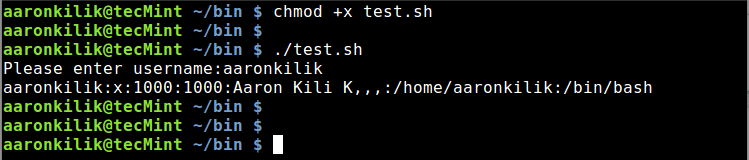
运行脚本后,它会提示你输入一个用户名,然后你输入一个合法的用户名并回车。你将会看到来自 /etc/passwd 文件中详细的用户账户信息,如下图所示:

在 Password 文件中查找用户名的 shell 脚本

2. 使用 awk 进行变量赋值

和上面介绍的方法相比,该方法更加单,并且更好。考虑上面的示例,我们可以运行一条简单的命令来完成同样的任务。 在该方法中,我们使用 -v 选项将一个 shell 变量的值赋给一个 awk 变量。

首先,创建一个 shell 变量 username,然后给它赋予一个我们希望在 /etc/passwd 文件中搜索的名称。

username="aaronkilik"

然后输入下面的命令并回车:

# cat /etc/passwd | awk -v name="$username" ' $0 ~ name {print $0}'

使用 awk 在 Password 文件中查找用户名

上述命令的说明:

  • -v:awk 选项之一,用于声明一个变量
  • username:是 shell 变量
  • name:是 awk 变量

让我们仔细瞧瞧 awk 脚本 ' $0 ~ name {print $0}' 中的 $0 ~ name。还记得么,当我们在 awk 系列第四节中介绍 awk 比较运算符时,value ~ pattern 便是比较运算符之一,它是指:如果 value 匹配了 pattern 则返回 true

cat 命令通过管道传给 awk 的 output($0) 与模式 (aaronkilik) 匹配,该模式即为我们在 /etc/passwd 中搜索的名称,最后,比较操作返回 true。接下来会在屏幕上输出包含用户账户信息的行。

结论

我们已经介绍了 awk 功能的一个重要部分,它能帮助我们在 awk 命令中使用 shell 变量。很多时候,你都会在 shell 脚本中编写小的 awk 程序或命令,因此,你需要清晰地理解如何在 awk 命令中使用 shell 变量。

在 awk 系列的下一个部分,我们将会深入学习 awk 功能的另外一个关键部分,即流程控制语句。所以请继续保持关注,并让我们坚持学习与分享。


via: http://www.tecmint.com/use-shell-script-variable-in-awk/

作者:Aaron Kili 译者:ChrisLeeGit 校对:wxy

本文由 LCTT 原创编译,Linux中国 荣誉推出

Python 3 的 urllib 模块是一堆可以处理 URL 的组件集合。如果你有 Python 2 的知识,那么你就会注意到 Python 2 中有 urllib 和 urllib2 两个版本的模块。这些现在都是 Python 3 的 urllib 包的一部分。当前版本的 urllib 包括下面几部分:

  • urllib.request
  • urllib.error
  • urllib.parse
  • urllib.rebotparser

接下来我们会分开讨论除了 urllib.error 以外的几部分。官方文档实际推荐你尝试第三方库, requests,一个高级的 HTTP 客户端接口。然而我依然认为知道如何不依赖第三方库打开 URL 并与之进行交互是很有用的,而且这也可以帮助你理解为什么 requests 包是如此的流行。

urllib.request

urllib.request 模块期初是用来打开和获取 URL 的。让我们看看你可以用函数 urlopen 可以做的事:

>>> import urllib.request
>>> url = urllib.request.urlopen('https://www.google.com/')
>>> url.geturl()
'https://www.google.com/'
>>> url.info()
<http.client.HTTPMessage object at 0x7fddc2de04e0>
>>> header = url.info()
>>> header.as_string()
('Date: Fri, 24 Jun 2016 18:21:19 GMT\n'
 'Expires: -1\n'
 'Cache-Control: private, max-age=0\n'
 'Content-Type: text/html; charset=ISO-8859-1\n'
 'P3P: CP="This is not a P3P policy! See '
 'https://www.google.com/support/accounts/answer/151657?hl=en for more info."\n'
 'Server: gws\n'
 'X-XSS-Protection: 1; mode=block\n'
 'X-Frame-Options: SAMEORIGIN\n'
 'Set-Cookie: '
 'NID=80=tYjmy0JY6flsSVj7DPSSZNOuqdvqKfKHDcHsPIGu3xFv41LvH_Jg6LrUsDgkPrtM2hmZ3j9V76pS4K_cBg7pdwueMQfr0DFzw33SwpGex5qzLkXUvUVPfe9g699Qz4cx9ipcbU3HKwrRYA; '
 'expires=Sat, 24-Dec-2016 18:21:19 GMT; path=/; domain=.google.com; HttpOnly\n'
 'Alternate-Protocol: 443:quic\n'
 'Alt-Svc: quic=":443"; ma=2592000; v="34,33,32,31,30,29,28,27,26,25"\n'
 'Accept-Ranges: none\n'
 'Vary: Accept-Encoding\n'
 'Connection: close\n'
 '\n')
>>> url.getcode()
200

在这里我们包含了需要的模块,然后告诉它打开 Google 的 URL。现在我们就有了一个可以交互的 HTTPResponse 对象。我们要做的第一件事是调用方法 geturl ,它会返回根据 URL 获取的资源。这可以让我们发现 URL 是否进行了重定向。

接下来调用 info ,它会返回网页的元数据,比如请求头信息。因此,我们可以将结果赋给我们的 headers 变量,然后调用它的方法 as\_string 。就可以打印出我们从 Google 收到的头信息。你也可以通过 getcode 得到网页的 HTTP 响应码,当前情况下就是 200,意思是正常工作。

如果你想看看网页的 HTML 代码,你可以调用变量 url 的方法 read。我不准备再现这个过程,因为输出结果太长了。

请注意 request 对象默认发起 GET 请求,除非你指定了它的 data 参数。如果你给它传递了 data 参数,这样 request 对象将会变成 POST 请求。


下载文件

urllib 一个典型的应用场景是下载文件。让我们看看几种可以完成这个任务的方法:

>>> import urllib.request
>>> url = 'http://www.blog.pythonlibrary.org/wp-content/uploads/2012/06/wxDbViewer.zip'
>>> response = urllib.request.urlopen(url)
>>> data = response.read()
>>> with open('/home/mike/Desktop/test.zip', 'wb') as fobj:
...     fobj.write(data)
...

这个例子中我们打开一个保存在我的博客上的 zip 压缩文件的 URL。然后我们读出数据并将数据写到磁盘。一个替代此操作的方案是使用 urlretrieve :

>>> import urllib.request
>>> url = 'http://www.blog.pythonlibrary.org/wp-content/uploads/2012/06/wxDbViewer.zip'
>>> tmp_file, header = urllib.request.urlretrieve(url)
>>> with open('/home/mike/Desktop/test.zip', 'wb') as fobj:
...     with open(tmp_file, 'rb') as tmp:
...         fobj.write(tmp.read())

方法 urlretrieve 会把网络对象拷贝到本地文件。除非你在使用 urlretrieve 的第二个参数指定你要保存文件的路径,否则这个文件将被拷贝到临时文件夹的随机命名的一个文件中。这个可以为你节省一步操作,并且使代码看起来更简单:

>>> import urllib.request
>>> url = 'http://www.blog.pythonlibrary.org/wp-content/uploads/2012/06/wxDbViewer.zip'
>>> urllib.request.urlretrieve(url, '/home/mike/Desktop/blog.zip')
('/home/mike/Desktop/blog.zip',
 <http.client.HTTPMessage object at 0x7fddc21c2470>)

如你所见,它返回了文件保存的路径,以及从请求得来的头信息。

设置你的用户代理

当你使用浏览器访问网页时,浏览器会告诉网站它是谁。这就是所谓的 user-agent (用户代理)字段。Python 的 urllib 会表示它自己为 Python-urllib/x.y , 其中 x 和 y 是你使用的 Python 的主、次版本号。有一些网站不认识这个用户代理字段,然后网站可能会有奇怪的表现或者根本不能正常工作。辛运的是你可以很轻松的设置你自己的 user-agent 字段。

>>> import urllib.request
>>> user_agent = ' Mozilla/5.0 (X11; Ubuntu; Linux x86_64; rv:47.0) Gecko/20100101 Firefox/47.0'
>>> url = 'http://www.whatsmyua.com/'
>>> headers = {'User-Agent': user_agent}
>>> request = urllib.request.Request(url, headers=headers)
>>> with urllib.request.urlopen(request) as response:
...     with open('/home/mdriscoll/Desktop/user_agent.html', 'wb') as out:
...         out.write(response.read())

这里设置我们的用户代理为 Mozilla FireFox ,然后我们访问 http://www.whatsmyua.com/ , 它会告诉我们它识别出的我们的 user-agent 字段。之后我们将 url 和我们的头信息传给 urlopen 创建一个 Request 实例。最后我们保存这个结果。如果你打开这个结果,你会看到我们成功的修改了自己的 user-agent 字段。使用这段代码尽情的尝试不同的值来看看它是如何改变的。


urllib.parse

urllib.parse 库是用来拆分和组合 URL 字符串的标准接口。比如,你可以使用它来转换一个相对的 URL 为绝对的 URL。让我们试试用它来转换一个包含查询的 URL :

>>> from urllib.parse import urlparse
>>> result = urlparse('https://duckduckgo.com/?q=python+stubbing&t=canonical&ia=qa')
>>> result
ParseResult(scheme='https', netloc='duckduckgo.com', path='/', params='', query='q=python+stubbing&t=canonical&ia=qa', fragment='')
>>> result.netloc
'duckduckgo.com'
>>> result.geturl()
'https://duckduckgo.com/?q=python+stubbing&t=canonical&ia=qa'
>>> result.port
None

这里我们导入了函数 urlparse , 并且把一个包含搜索查询字串的 duckduckgo 的 URL 作为参数传给它。我的查询字串是搜索关于 “python stubbing” 的文章。如你所见,它返回了一个 ParseResult 对象,你可以用这个对象了解更多关于 URL 的信息。举个例子,你可以获取到端口信息(本例中没有端口信息)、网络位置、路径和很多其它东西。

提交一个 Web 表单

这个模块还有一个方法 urlencode 可以向 URL 传输数据。 urllib.parse 的一个典型使用场景是提交 Web 表单。让我们通过搜索引擎 duckduckgo 搜索 Python 来看看这个功能是怎么工作的。

>>> import urllib.request
>>> import urllib.parse
>>> data = urllib.parse.urlencode({'q': 'Python'})
>>> data
'q=Python'
>>> url = 'http://duckduckgo.com/html/'
>>> full_url = url + '?' + data
>>> response = urllib.request.urlopen(full_url)
>>> with open('/home/mike/Desktop/results.html', 'wb') as f:
...     f.write(response.read())

这个例子很直接。基本上我们是使用 Python 而不是浏览器向 duckduckgo 提交了一个查询。要完成这个我们需要使用 urlencode 构建我们的查询字符串。然后我们把这个字符串和网址拼接成一个完整的正确 URL ,然后使用 urllib.request 提交这个表单。最后我们就获取到了结果然后保存到磁盘上。

urllib.robotparser

robotparser 模块是由一个单独的类 RobotFileParser 构成的。这个类会回答诸如一个特定的用户代理是否获取已经设置了 robot.txt 的网站的 URL。 robot.txt 文件会告诉网络爬虫或者机器人当前网站的那些部分是不允许被访问的。让我们看一个简单的例子:

>>> import urllib.robotparser
>>> robot = urllib.robotparser.RobotFileParser()
>>> robot.set_url('http://arstechnica.com/robots.txt')
None
>>> robot.read()
None
>>> robot.can_fetch('*', 'http://arstechnica.com/')
True
>>> robot.can_fetch('*', 'http://arstechnica.com/cgi-bin/')
False

这里我们导入了 robot 分析器类,然后创建一个实例。然后我们给它传递一个表明网站 robots.txt 位置的 URL 。接下来我们告诉分析器来读取这个文件。完成后,我们给它了一组不同的 URL 让它找出那些我们可以爬取而那些不能爬取。我们很快就看到我们可以访问主站但是不能访问 cgi-bin 路径。

总结一下

现在你就有能力使用 Python 的 urllib 包了。在这一节里,我们学习了如何下载文件、提交 Web 表单、修改自己的用户代理以及访问 robots.txt。 urllib 还有一大堆附加功能没有在这里提及,比如网站身份认证。你可能会考虑在使用 urllib 进行身份认证之前切换到 requests 库,因为 requests 已经以更易用和易调试的方式实现了这些功能。我同时也希望提醒你 Python 已经通过 http.cookies 模块支持 Cookies 了,虽然在 request 包里也很好的封装了这个功能。你应该可能考虑同时试试两个来决定那个最适合你。


via: http://www.blog.pythonlibrary.org/2016/06/28/python-101-an-intro-to-urllib/

作者:Mike 译者:Ezio 校对:wxy

本文由 LCTT 原创翻译,Linux中国 荣誉推出

一天,有一个正在散步的妇人恰好路过一个建筑工地,看到三个正在工作的工人。她问第一个人:“你在做什么?”第一个人没好气地喊道:“你没看到我在砌砖吗?”妇人对这个答案不满意,于是问第二个人:“你在做什么?”第二个人回答说:“我在建一堵砖墙。”说完,他转向第一个人,跟他说:“嗨,你把墙砌过头了。去把刚刚那块砖弄下来!”然而,妇人对这个答案依然不满意,于是又问了第三个人相同的问题。第三个人仰头看着天,对她说:“我在建造世界上最大的教堂。”当他回答时,第一个人和第二个人在为刚刚砌错的砖而争吵。他转向那两个人,说:“不用管那块砖了。这堵墙在室内,它会被水泥填平,没人会看见它的。去砌下一层吧。”

这个故事告诉我们:如果你能够理解整个系统的构造,了解系统的各个部件如何相互结合(如砖、墙还有整个教堂),你就能够更快地定位及修复问题(那块砌错的砖)。

如果你想从头开始创造一个 Web 服务器,那么你需要做些什么呢?

我相信,如果你想成为一个更好的开发者,你必须对日常使用的软件系统的内部结构有更深的理解,包括编程语言、编译器与解释器、数据库及操作系统、Web 服务器及 Web 框架。而且,为了更好更深入地理解这些系统,你必须从头开始,用一砖一瓦来重新构建这个系统。

荀子曾经用这几句话来表达这种思想:

不闻不若闻之。 I hear and I forget.

闻之不若见之。 I see and I remember.

知之不若行之。 I do and I understand.

我希望你现在能够意识到,重新建造一个软件系统来了解它的工作方式是一个好主意。

在这个由三篇文章组成的系列中,我将会教你构建你自己的 Web 服务器。我们开始吧~

先说首要问题:Web 服务器是什么?

简而言之,它是一个运行在一个物理服务器上的网络服务器(啊呀,服务器套服务器),等待客户端向其发送请求。当它接收请求后,会生成一个响应,并回送至客户端。客户端和服务端之间通过 HTTP 协议来实现相互交流。客户端可以是你的浏览器,也可以是使用 HTTP 协议的其它任何软件。

最简单的 Web 服务器实现应该是什么样的呢?这里我给出我的实现。这个例子由 Python 写成,即使你没听说过 Python(它是一门超级容易上手的语言,快去试试看!),你也应该能够从代码及注释中理解其中的理念:

import socket

HOST, PORT = '', 8888

listen_socket = socket.socket(socket.AF_INET, socket.SOCK_STREAM)
listen_socket.setsockopt(socket.SOL_SOCKET, socket.SO_REUSEADDR, 1)
listen_socket.bind((HOST, PORT))
listen_socket.listen(1)
print 'Serving HTTP on port %s ...' % PORT
while True:
    client_connection, client_address = listen_socket.accept()
    request = client_connection.recv(1024)
    print request

    http_response = """\
HTTP/1.1 200 OK

Hello, World!
"""
    client_connection.sendall(http_response)
    client_connection.close()

将以上代码保存为 webserver1.py,或者直接从 GitHub 上下载这个文件。然后,在命令行中运行这个程序。像这样:

$ python webserver1.py
Serving HTTP on port 8888 …

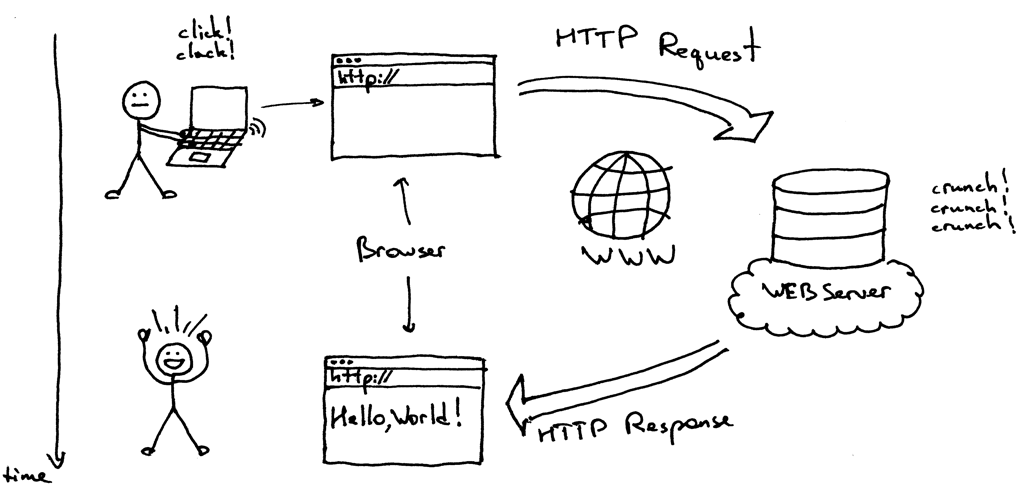
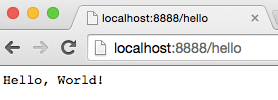
现在,在你的网页浏览器的地址栏中输入 URL:http://localhost:8888/hello ,敲一下回车,然后来见证奇迹。你应该看到“Hello, World!”显示在你的浏览器中,就像下图那样:

说真的,快去试一试。你做实验的时候,我会等着你的。

完成了?不错!现在我们来讨论一下它实际上是怎么工作的。

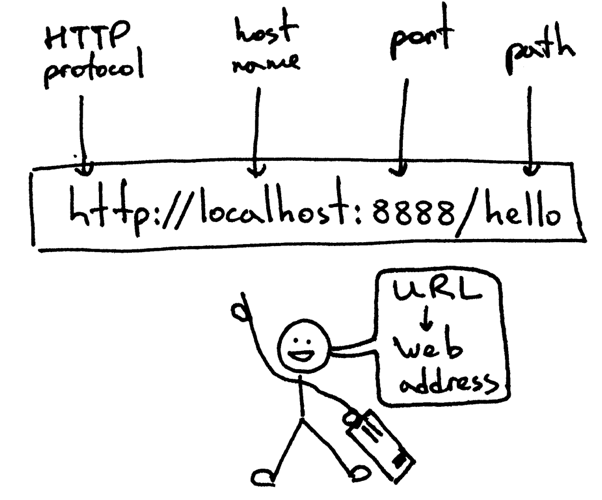
首先我们从你刚刚输入的 Web 地址开始。它叫 URL,这是它的基本结构:

URL 是一个 Web 服务器的地址,浏览器用这个地址来寻找并连接 Web 服务器,并将上面的内容返回给你。在你的浏览器能够发送 HTTP 请求之前,它需要与 Web 服务器建立一个 TCP 连接。然后会在 TCP 连接中发送 HTTP 请求,并等待服务器返回 HTTP 响应。当你的浏览器收到响应后,就会显示其内容,在上面的例子中,它显示了“Hello, World!”。

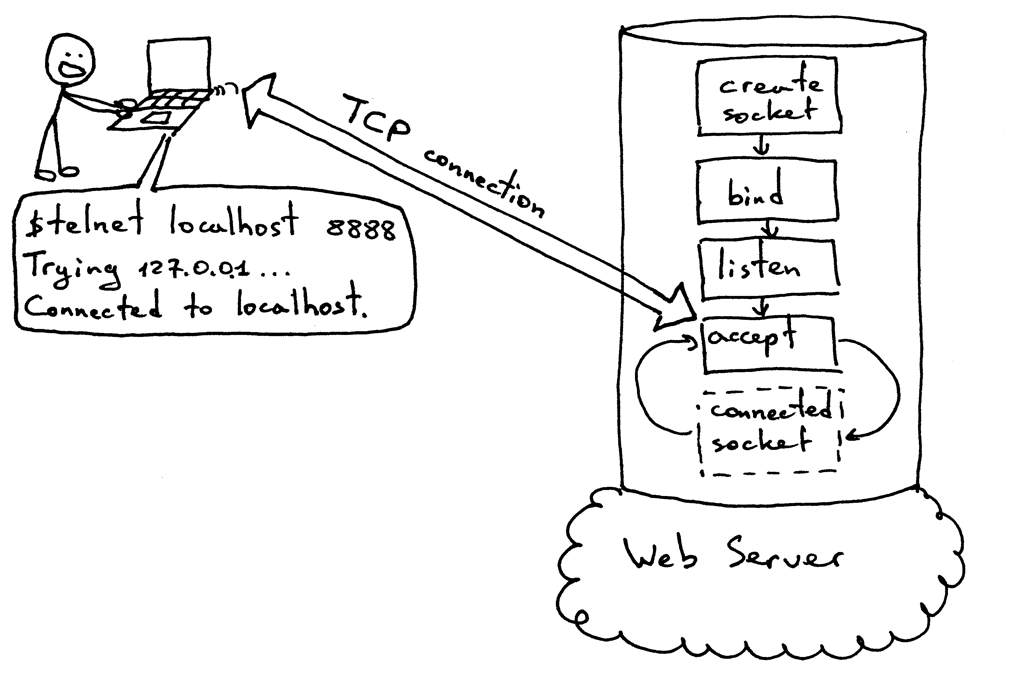
我们来进一步探索在发送 HTTP 请求之前,客户端与服务器建立 TCP 连接的过程。为了建立链接,它们使用了所谓“ 套接字 socket ”。我们现在不直接使用浏览器发送请求,而在命令行中使用 telnet 来人工模拟这个过程。

在你运行 Web 服务器的电脑上,在命令行中建立一个 telnet 会话,指定一个本地域名,使用端口 8888,然后按下回车:

$ telnet localhost 8888
Trying 127.0.0.1 …
Connected to localhost.

这个时候,你已经与运行在你本地主机的服务器建立了一个 TCP 连接。在下图中,你可以看到一个服务器从头开始,到能够建立 TCP 连接的基本过程。

在同一个 telnet 会话中,输入 GET /hello HTTP/1.1,然后输入回车:

$ telnet localhost 8888
Trying 127.0.0.1 …
Connected to localhost.
GET /hello HTTP/1.1

HTTP/1.1 200 OK
Hello, World!

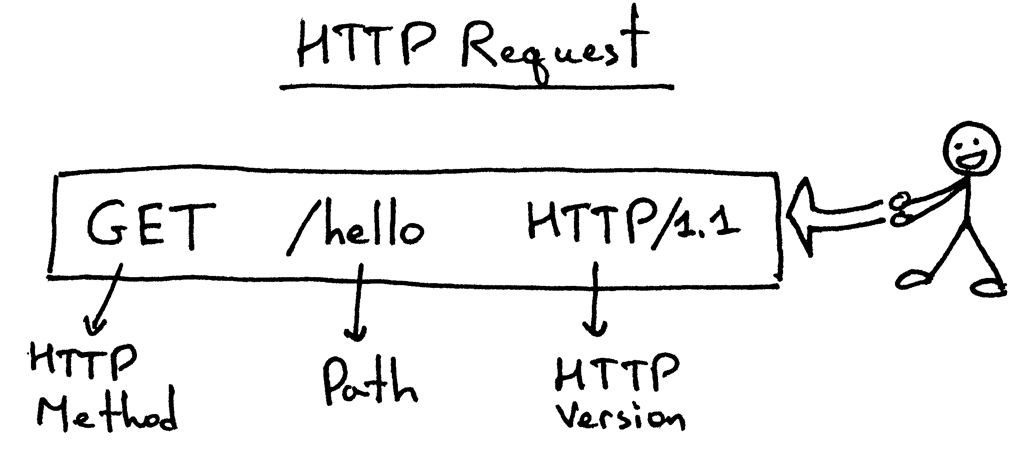
你刚刚手动模拟了你的浏览器(的工作)!你发送了 HTTP 请求,并且收到了一个 HTTP 应答。下面是一个 HTTP 请求的基本结构:

HTTP 请求的第一行由三部分组成:HTTP 方法(GET,因为我们想让我们的服务器返回一些内容),以及标明所需页面的路径 /hello,还有协议版本。

为了简单一些,我们刚刚构建的 Web 服务器完全忽略了上面的请求内容。你也可以试着输入一些无用内容而不是“GET /hello HTTP/1.1”,但你仍然会收到一个“Hello, World!”响应。

一旦你输入了请求行并敲了回车,客户端就会将请求发送至服务器;服务器读取请求行,就会返回相应的 HTTP 响应。

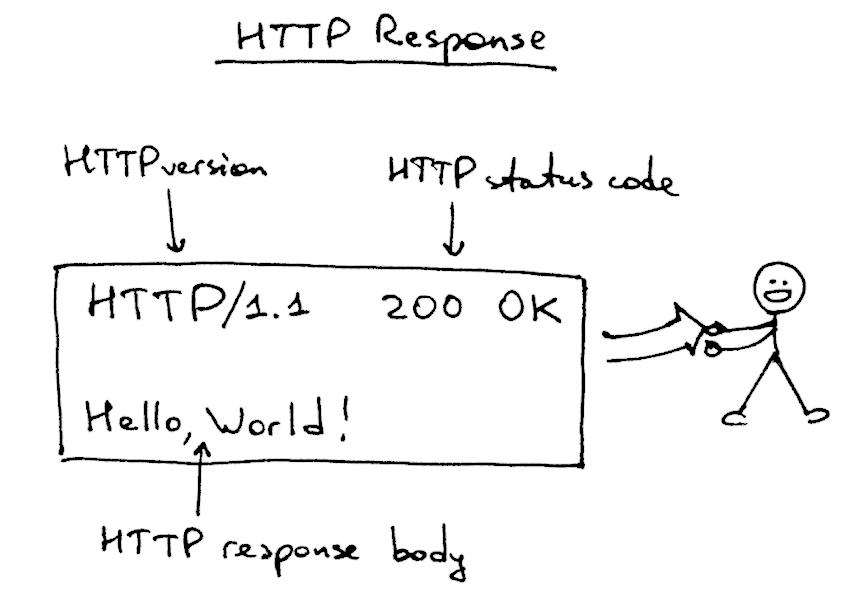
下面是服务器返回客户端(在上面的例子里是 telnet)的响应内容:

我们来解析它。这个响应由三部分组成:一个状态行 HTTP/1.1 200 OK,后面跟着一个空行,再下面是响应正文。

HTTP 响应的状态行 HTTP/1.1 200 OK 包含了 HTTP 版本号,HTTP 状态码以及 HTTP 状态短语“OK”。当浏览器收到响应后,它会将响应正文显示出来,这也就是为什么你会在浏览器中看到“Hello, World!”。

以上就是 Web 服务器的基本工作模型。总结一下:Web 服务器创建一个处于监听状态的套接字,循环接收新的连接。客户端建立 TCP 连接成功后,会向服务器发送 HTTP 请求,然后服务器会以一个 HTTP 响应做应答,客户端会将 HTTP 的响应内容显示给用户。为了建立 TCP 连接,客户端和服务端均会使用套接字。

现在,你应该了解了 Web 服务器的基本工作方式,你可以使用浏览器或其它 HTTP 客户端进行试验。如果你尝试过、观察过,你应该也能够使用 telnet,人工编写 HTTP 请求,成为一个“人形” HTTP 客户端。

现在留一个小问题:“你要如何在不对程序做任何改动的情况下,在你刚刚搭建起来的 Web 服务器上适配 Django, Flask 或 Pyramid 应用呢?”

我会在本系列的第二部分中来详细讲解。敬请期待。

顺便,我在撰写一本名为《搭个 Web 服务器:从头开始》的书。这本书讲解了如何从头开始编写一个基本的 Web 服务器,里面包含本文中没有的更多细节。订阅邮件列表,你就可以获取到这本书的最新进展,以及发布日期。


via: https://ruslanspivak.com/lsbaws-part1/

作者:Ruslan 译者:StdioA 校对:wxy

本文由 LCTT 原创编译,Linux中国 荣誉推出