分类 技术 下的文章

对于许多许多开源软件的粉丝和支持者来说,LibreOffice 是 Microsoft Office 最好的替代品,在最近的一些发布版本中可以看到它明显有了巨大的改进。然而,初始启动的体验仍然距离期望有所距离。有一些方法可以缩短 LibreOffice 的启动时间并改善它的整体性能。

在下面的段落里,我将会展示一些实用性的步骤,你可以通过它们来改善 LibreOffice 的加载时间和响应能力。

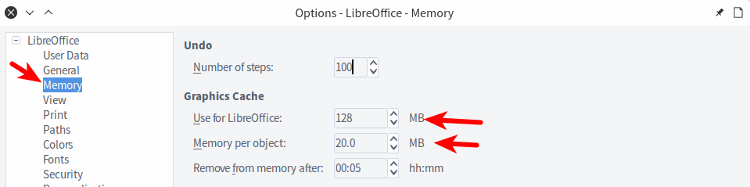
1. 增加每个对象和图像缓存的内存占用

这将可以通过分配更多的内存资源给图像缓存和对象来加快程序的加载时间。

  1. 启动 LibreOffice Writer (或者 Calc)。
  2. 点击菜单栏上的 “工具 -> 选项” 或者按键盘上的快捷键“Alt + F12”。
  3. 点击 LibreOffice 下面的“内存”然后增加“用于 LibreOffice” 到 128MB。
  4. 同样的增加“每个对象的内存占用”到 20MB。
  5. 点击确定来保存你的修改。

注意:你可以根据自己机器的性能把数值设置得比建议值的高一些或低一些。最好通过亲自体验来看看什么值能够让机器达到最佳性能。

2.启用 LibreOffice 的 快速启动器 QuickStarter

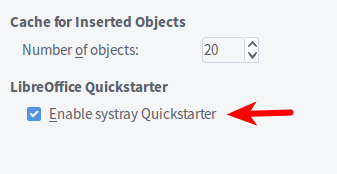
如果你的机器上有足够大的内存,比如 4GB 或者更大,你可以启用“系统托盘快速启动器”,从而让 LibreOffice 的一部分保持在内存中,在打开新文件时能够快速反应。

在启用这个选择以后,你会清楚的看到在打开新文件时它的性能有了很大的提高。

  1. 通过点击“工具 -> 选项”来打开选项对话框。
  2. 在 “LibreOffice” 下面的侧边栏选择“内存”。
  3. 勾选“启用系统托盘快速启动器”复选框。
  4. 点击“确定”来保存修改。

一旦这个选项启用以后,你将会在你的系统托盘看到 LibreOffice 图标,以及可以打开任何类型的文件的选项。

3. 禁用 Java 运行环境

另一个加快 LibreOffice 加载时间和响应能力的简单方法是禁用 Java。

  1. 同时按下“Alt + F12”打开选项对话框。
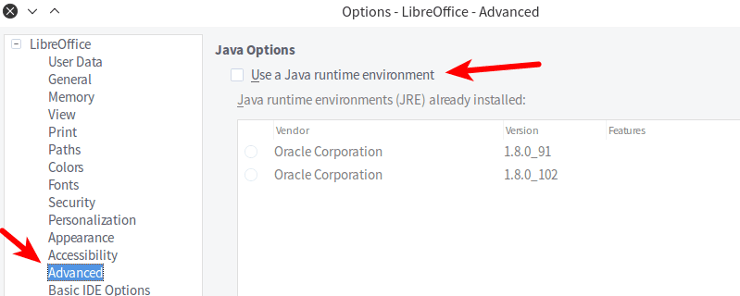
  2. 在侧边栏里,选择“Libreoffice”,然后选择“高级”。
  3. 取消勾选“使用 Java 运行环境”选项。
  4. 点击“确定”来关闭对话框。

如果你只使用 Writer 和 Calc,那么关闭 Java 不会影响你正常使用,但如果你需要使用 LibreOffice Base 和一些其他的特性,那么你可能需要重新启用它。在那种情况,将会弹出一个框询问你是否希望再次打开它。

4. 减少使用撤销步骤

默认情况下,LibreOffice 允许你撤销一个文件的多达 100 个改变。绝大多数用户不需要这么多,所以在内存中保留这么多撤销步骤是对资源的巨大浪费。

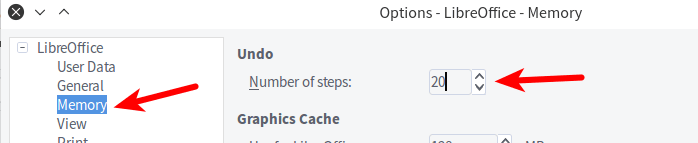
我建议减少撤销步骤到 20 次以下来为其他东西释放内存,但是这个部分需要根据你自己的需求来确定。

  1. 通过点击 “工具 -> 选项”来打开选项对话框。
  2. 在 “LibreOffice” 下面的侧边栏,选择“内存”。
  3. 在“撤销”下面把步骤数目改成最适合你的值。
  4. 点击“确定”来保存修改。

假如你这些技巧为加速你的 LibreOffice 套件的加载时间提供了帮助,请在评论里告诉我们。同样,请分享你知道的任何其他技巧来给其他人带来帮助。


via: https://www.maketecheasier.com/speed-up-libreoffice/

作者:Ayo Isaiah 译者:ucasFL 校对:wxy

本文由 LCTT 原创编译,Linux中国 荣誉推出

Tar(Tape ARchive,磁带归档的缩写,LCTT 译注:最初设计用于将文件打包到磁带上,现在我们大都使用它来实现备份某个分区或者某些重要的目录)是类 Unix 系统中使用最广泛的命令,用于归档多个文件或目录到单个归档文件中,并且归档文件可以进一步使用 gzip 或者 bzip2 等技术进行压缩。换言之,tar 命令也可以用于备份:先是归档多个文件和目录到一个单独的 tar 文件或归档文件,然后在需要之时将 tar 文件中的文件和目录释放出来。

本文将介绍 tar 的 17 个实用示例。

tar 命令语法如下:

# tar <选项> <文件>

下面列举 tar 命令中一些常用的选项:

--delete : 从归档文件 (而非磁带) 中删除

-r, --append : 将文件追加到归档文件中

-t, --list : 列出归档文件中包含的内容

--test-label : 测试归档文件卷标并退出

-u, --update : 将已更新的文件追加到归档文件中

-x, --extract, --get : 释放归档文件中文件及目录

-C, --directory=DIR : 执行归档动作前变更工作目录到 DIR

-f, --file=ARCHIVE : 指定 (将要创建或已存在的) 归档文件名

-j, --bip2 : 对归档文件使用 bzip2 压缩

-J, --xz : 对归档文件使用 xz 压缩

-p, --preserve-permissions : 保留原文件的访问权限

-v, --verbose : 显示命令整个执行过程

-z, gzip : 对归档文件使用 gzip 压缩

注 : 在 tar 命令选项中的连接符 - 是可选的(LCTT 译注:不用 - 也没事。这在 GNU 软件里面很罕见,大概是由于 tar 命令更多受到古老的 UNIX 风格影响)。

示例 1:创建一个 tar 归档文件

现在来创建一个 tar 文件,将 /etc/ 目录和 /root/anaconda-ks.cfg 文件打包进去。

[root@linuxtechi ~]# tar -cvf myarchive.tar /etc /root/anaconda-ks.cfg

以上命令会在当前目录创建一个名为 "myarchive" 的 tar 文件,内含 /etc/ 目录和 /root/anaconda-ks.cfg 文件。

其中,-c 选项表示要创建 tar 文件,-v 选项用于输出 tar 的详细过程到屏幕上,-f 选项则是指定归档文件名称。

[root@linuxtechi ~]# ls -l myarchive.tar
-rw-r--r--. 1 root root 22947840 Sep 7 00:24 myarchive.tar
[root@linuxtechi ~]#

示例 2:列出归档文件中的内容

在 tar 命令中使用 –t 选项可以不用释放其中的文件就可以快速列出文件中包含的内容。

[root@linuxtechi ~]# tar -tvf myarchive.tar

列出 tar 文件中的指定的文件和目录。下列命令尝试查看 anaconda-ks.cfg 文件是否存在于 tar 文件中。

[root@linuxtechi ~]# tar -tvf myarchive.tar root/anaconda-ks.cfg
-rw------- root/root 953 2016-08-24 01:33 root/anaconda-ks.cfg
[root@linuxtechi ~]#

示例 3:追加文件到归档(tar)文件中

-r 选项用于向已有的 tar 文件中追加文件。下面来将 /etc/fstab 添加到 data.tar 中。

[root@linuxtechi ~]# tar -rvf data.tar /etc/fstab

注:在压缩过的 tar 文件中无法进行追加文件操作。

示例 4:从 tar 文件中释放文件以及目录

-x 选项用于释放出 tar 文件中的文件和目录。下面来释放上边创建的 tar 文件中的内容。

[root@linuxtechi ~]# tar -xvf myarchive.tar

这个命令会在当前目录中释放出 myarchive.tar 文件中的内容。

示例 5:释放 tar 文件到指定目录

假如你想要释放 tar 文件中的内容到指定的文件夹或者目录,使用 -C 选项后边加上指定的文件的路径。

[root@linuxtechi ~]# tar -xvf myarchive.tar -C /tmp/

示例 6:释放 tar 文件中的指定文件或目录

假设你只要释放 tar 文件中的 anaconda-ks.cfg 到 /tmp 目录。

语法如下:

# tar –xvf {tar-file } {file-to-be-extracted } -C {path-where-to-extract}

[root@linuxtechi tmp]# tar -xvf /root/myarchive.tar root/anaconda-ks.cfg -C /tmp/
root/anaconda-ks.cfg
[root@linuxtechi tmp]# ls -l /tmp/root/anaconda-ks.cfg
-rw-------. 1 root root 953 Aug 24 01:33 /tmp/root/anaconda-ks.cfg
[root@linuxtechi tmp]#

示例 7:创建并压缩归档文件(.tar.gz 或 .tgz)

假设我们需要打包 /etc 和 /opt 文件夹,并用 gzip 工具将其压缩。可以在 tar 命令中使用 -z 选项来实现。这种 tar 文件的扩展名可以是 .tar.gz 或者 .tgz。

[root@linuxtechi ~]# tar -zcpvf myarchive.tar.gz /etc/ /opt/

[root@linuxtechi ~]# tar -zcpvf myarchive.tgz /etc/ /opt/

示例 8:创建并压缩归档文件(.tar.bz2 或 .tbz2)

假设我们需要打包 /etc 和 /opt 文件夹,并使用 bzip2 压缩。可以在 tar 命令中使用 -j 选项来实现。这种 tar 文件的扩展名可以是 .tar.bz2 或者 .tbz。

[root@linuxtechi ~]# tar -jcpvf myarchive.tar.bz2 /etc/ /opt/

[root@linuxtechi ~]# tar -jcpvf myarchive.tbz2 /etc/ /opt/

示例 9:排除指定文件或类型后创建 tar 文件

创建 tar 文件时在 tar 命令中使用 –exclude 选项来排除指定文件或者类型。假设在创建压缩的 tar 文件时要排除 .html 文件。

[root@linuxtechi ~]# tar -zcpvf myarchive.tgz /etc/ /opt/ --exclude=*.html

示例 10:列出 .tar.gz 或 .tgz 文件中的内容

使用 -t 选项可以查看 .tar.gz 或 .tgz 文件中内容。如下:

[root@linuxtechi ~]# tar -tvf myarchive.tgz  | more
.............................................
drwxr-xr-x root/root         0 2016-09-07 08:41 etc/
-rw-r--r-- root/root       541 2016-08-24 01:23 etc/fstab
-rw------- root/root         0 2016-08-24 01:23 etc/crypttab
lrwxrwxrwx root/root         0 2016-08-24 01:23 etc/mtab -> /proc/self/mounts
-rw-r--r-- root/root       149 2016-09-07 08:41 etc/resolv.conf
drwxr-xr-x root/root         0 2016-09-06 03:55 etc/pki/
drwxr-xr-x root/root         0 2016-09-06 03:15 etc/pki/rpm-gpg/
-rw-r--r-- root/root      1690 2015-12-09 04:59 etc/pki/rpm-gpg/RPM-GPG-KEY-CentOS-7
-rw-r--r-- root/root      1004 2015-12-09 04:59 etc/pki/rpm-gpg/RPM-GPG-KEY-CentOS-Debug-7
-rw-r--r-- root/root      1690 2015-12-09 04:59 etc/pki/rpm-gpg/RPM-GPG-KEY-CentOS-Testing-7
-rw-r--r-- root/root      3140 2015-09-15 06:53 etc/pki/rpm-gpg/RPM-GPG-KEY-foreman
..........................................................

示例 11:列出 .tar.bz2 或 .tbz2 文件中的内容

使用 -t 选项可以查看 .tar.bz2 或 .tbz2 文件中内容。如下:

[root@linuxtechi ~]# tar -tvf myarchive.tbz2  | more
........................................................
rwxr-xr-x root/root         0 2016-08-24 01:25 etc/pki/java/
lrwxrwxrwx root/root         0 2016-08-24 01:25 etc/pki/java/cacerts -> /etc/pki/ca-trust/extracted/java/cacerts
drwxr-xr-x root/root         0 2016-09-06 02:54 etc/pki/nssdb/
-rw-r--r-- root/root     65536 2010-01-12 15:09 etc/pki/nssdb/cert8.db
-rw-r--r-- root/root      9216 2016-09-06 02:54 etc/pki/nssdb/cert9.db
-rw-r--r-- root/root     16384 2010-01-12 16:21 etc/pki/nssdb/key3.db
-rw-r--r-- root/root     11264 2016-09-06 02:54 etc/pki/nssdb/key4.db
-rw-r--r-- root/root       451 2015-10-21 09:42 etc/pki/nssdb/pkcs11.txt
-rw-r--r-- root/root     16384 2010-01-12 15:45 etc/pki/nssdb/secmod.db
drwxr-xr-x root/root         0 2016-08-24 01:26 etc/pki/CA/
drwxr-xr-x root/root         0 2015-06-29 08:48 etc/pki/CA/certs/
drwxr-xr-x root/root         0 2015-06-29 08:48 etc/pki/CA/crl/
drwxr-xr-x root/root         0 2015-06-29 08:48 etc/pki/CA/newcerts/
drwx------ root/root         0 2015-06-29 08:48 etc/pki/CA/private/
drwx------ root/root         0 2015-11-20 06:34 etc/pki/rsyslog/
drwxr-xr-x root/root         0 2016-09-06 03:44 etc/pki/pulp/
..............................................................

示例 12:解压 .tar.gz 或 .tgz 文件

使用 -x-z 选项来解压 .tar.gz 或 .tgz 文件。如下:

[root@linuxtechi ~]# tar -zxpvf myarchive.tgz -C /tmp/

以上命令将 tar 文件解压到 /tmp 目录。

注:现今的 tar 命令会在执行解压动作前自动检查文件的压缩类型,这意味着我们在使用 tar 命令是可以不用指定文件的压缩类型。如下:

[root@linuxtechi ~]# tar -xpvf myarchive.tgz -C /tmp/

示例 13:解压 .tar.bz2 或 .tbz2 文件

使用 -j-x 选项来解压 .tar.bz2 或 .tbz2 文件。如下:

[root@linuxtechi ~]# tar -jxpvf myarchive.tbz2 -C /tmp/

[root@linuxtechi ~]# tar xpvf myarchive.tbz2 -C /tmp/

示例 14:使用 tar 命令进行定时备份

总有一些实时场景需要我们对指定的文件和目录进行打包,已达到日常备份的目的。假设需要每天备份整个 /opt 目录,可以创建一个带 tar 命令的 cron 任务来完成。如下:

[root@linuxtechi ~]# tar -zcvf optbackup-$(date +%Y-%m-%d).tgz /opt/

为以上命令创建一个 cron 任务即可。

示例 15:使用 -T 及 -X 创建压缩归档文件

想像这样一个场景:把想要归档和压缩的文件及目录记录到到一个文件,然后把这个文件当做 tar 命令的传入参数来完成归档任务;而有时候则是需要排除上面提到的这个文件里面记录的特定路径后进行归档和压缩。

在 tar 命令中使用 -T 选项来指定该输入文件,使用 -X 选项来指定包含要排除的文件列表。

假设要归档 /etc、/opt、/home 目录,并排除 /etc/sysconfig/kdump 和 /etc/sysconfig/foreman 文件,可以创建 /root/tar-include 和 /root/tar-exclude 然后分别输入以下内容:

[root@linuxtechi ~]# cat /root/tar-include
/etc
/opt
/home
[root@linuxtechi ~]#
[root@linuxtechi ~]# cat /root/tar-exclude
/etc/sysconfig/kdump
/etc/sysconfig/foreman
[root@linuxtechi ~]#

运行以下命令来创建一个压缩归档文件。

[root@linuxtechi ~]# tar zcpvf mybackup-$(date +%Y-%m-%d).tgz -T /root/tar-include -X /root/tar-exclude

示例 16:查看 .tar、.tgz 和 .tbz2 文件的大小

使用如下命令来查看 (压缩) tar 文件的体积。

[root@linuxtechi ~]# tar -czf - data.tar | wc -c
427
[root@linuxtechi ~]# tar -czf - mybackup-2016-09-09.tgz | wc -c
37956009
[root@linuxtechi ~]# tar -czf - myarchive.tbz2 | wc -c
30835317
[root@linuxtechi ~]#

示例 17:分割体积庞大的 tar 文件为多份小文件

类 Unix 系统中使用 split 命令来将大体积文件分割成小体积文件。大体积的 tar 当然也可以使用这个命令来进行分割。

假设需要将 "mybackup-2016-09-09.tgz" 分割成每份 6 MB 的小文件。

Syntax :  split -b <Size-in-MB> <tar-file-name>.<extension> “prefix-name”
[root@linuxtechi ~]# split -b 6M mybackup-2016-09-09.tgz mybackup-parts

以上命令会在当前目录分割 mybackup-2016-09-09.tgz 文件成为多个 6 MB 的小文件,文件名为 mybackup-partsaa ~ mybackup-partsag。如果在要在分割文件后以数字而非字母来区分,可以在以上的 split 命令使用 -d 选项。

[root@linuxtechi ~]# ls -l mybackup-parts*
-rw-r--r--. 1 root root 6291456 Sep 10 03:05 mybackup-partsaa
-rw-r--r--. 1 root root 6291456 Sep 10 03:05 mybackup-partsab
-rw-r--r--. 1 root root 6291456 Sep 10 03:05 mybackup-partsac
-rw-r--r--. 1 root root 6291456 Sep 10 03:05 mybackup-partsad
-rw-r--r--. 1 root root 6291456 Sep 10 03:05 mybackup-partsae
-rw-r--r--. 1 root root 6291456 Sep 10 03:05 mybackup-partsaf
-rw-r--r--. 1 root root 637219  Sep 10 03:05 mybackup-partsag
[root@linuxtechi ~]#

然后通过网络将这些分割文件转移到其他服务器,就可以合并成为一个单独的 tar 文件了,如下:

[root@linuxtechi ~]# cat mybackup-partsa* > mybackup-2016-09-09.tgz
[root@linuxtechi ~]#

文毕,希望你喜欢 tar 命令的这几个不同的示例。随时评论并分享你的心得。


via: http://www.linuxtechi.com/17-tar-command-examples-in-linux/

作者:Pradeep Kumar 译者:GHLandy 校对:wxy

本文由 LCTT 原创编译,Linux中国 荣誉推出

摘要:有抱负的 Linux 系统管理员和 Linux 狂热者必须知道的、最重要的、而且基础的 Linux 网络命令合集。

在 It’s FOSS 我们并非每天都谈论 Linux 的“命令行方面”。基本上,我更专注于 Linux 的桌面端。但你们读者中的一些人在内部调查(仅面向 It's FOSS newsletter 订阅者)中指出,你们也想学些命令行技巧。速查表也受大部分读者所喜欢和支持。

为此,我编辑了一个 Linux 中基础网络命令的列表。它并不是一个教你如何使用这些命令的教程,而是一个命令合集和他们的简短解释。所以,如果你已经使用过这些命令,你可以用它来快速记住命令。

你可以把这个网页添加为书签以便快速查阅,或输出一个 PDF 版本以便离线使用。

当我还是通信系统工程专业的学生的时候我就有这个 Linux 网络命令的列表了。它帮助我在计算机网络课程获得了高分。希望它也能以同样的方式帮助你。

Linux 基础网络命令列表

我在计算机网络课程上使用 FreeBSD,不过这些 UNIX 命令应该也能在 Linux 上同样工作。

连通性

  • ping <host>:发送 ICMP echo 消息(一个包)到主机。这可能会不停地发送直到你按下 Control-C。Ping 的通意味着一个包从你的机器通过 ICMP 发送出去,并在 IP 层回显。Ping 告诉你另一个主机是否在运行。
  • telnet <host> [port]:与主机在指定的端口通信。默认的 telnet 端口是 23。按 Control-] 以退出 telnet。其它一些常用的端口是:

    • 7 —— echo 端口
    • 25 —— SMTP,用于发送邮件
    • 79 —— Finger (LCTT 译注:维基百科 - Finger protocal,不过举例 Finger 恐怕不合时宜,倒不如试试 80?),提供该网络下其它用户的信息。

ARP

ARP 用于将 IP 地址转换为以太网地址。root 用户可以添加和删除 ARP 记录。当 ARP 记录被污染或者错误时,删除它们会有用。root 显式添加的 ARP 记录是永久的 —— 代理设置的也是。ARP 表保存在内核中,动态地被操作。ARP 记录会被缓存,通常在 20 分钟后失效并被删除。

  • arp -a:打印 ARP 表。
  • arp -s <ip_address> <mac_address> [pub]:添加一条记录到表中。
  • arp -a -d:删除 ARP 表中的所有记录。

路由

  • netstat -r:打印路由表。路由表保存在内核中,用于 IP 层把包路由到非本地网络。
  • route add:route 命令用于向路由表添加静态(手动指定而非动态)路由路径。所有从该 PC 到那个 IP/子网的流量都会经由指定的网关 IP。它也可以用来设置一个默认路由。例如,在 IP/子网处使用 0.0.0.0,就可以发送所有包到特定的网关。
  • routed:控制动态路由的 BSD 守护程序。开机时启动。它运行 RIP 路由协议。只有 root 用户可用。没有 root 权限你不能运行它。
  • gated:gated 是另一个使用 RIP 协议的路由守护进程。它同时支持 OSPF、EGP 和 RIP 协议。只有 root 用户可用。
  • traceroute:用于跟踪 IP 包的路由。它每次发送包时都把跳数加 1,从而使得从源地址到目的地之间的所有网关都会返回消息。
  • netstat -rnf inet:显示 IPv4 的路由表。
  • sysctl net.inet.ip.forwarding=1:启用包转发(把主机变为路由器)。
  • route add|delete [-net|-host] <destination> <gateway>:(如 route add 192.168.20.0/24 192.168.30.4)添加一条路由。
  • route flush:删除所有路由。
  • route add -net 0.0.0.0 192.168.10.2:添加一条默认路由。
  • routed -Pripv2 -Pno_rdisc -d [-s|-q]:运行 routed 守护进程,使用 RIPv2 协议,不启用 ICMP 自动发现,在前台运行,供给模式或安静模式。
  • route add 224.0.0.0/4 127.0.0.1:为本地地址定义多播路由。(LCTT 译注:原文存疑)
  • rtquery -n <host>(LCTT 译注:增加了 host 参数):查询指定主机上的 RIP 守护进程(手动更新路由表)。

其它

  • nslookup:向 DNS 服务器查询,将 IP 转为名称,或反之。例如,nslookup facebook.com 会给出 facebook.com 的 IP。
  • ftp <host> [port](LCTT 译注:原文中 water 应是笔误):传输文件到指定主机。通常可以使用 登录名 "anonymous" , 密码 "guest" 来登录。
  • rlogin -l <host>(LCTT 译注:添加了 host 参数):使用类似 telnet 的虚拟终端登录到主机。

重要文件

  • /etc/hosts:域名到 IP 地址的映射。
  • /etc/networks:网络名称到 IP 地址的映射。
  • /etc/protocols:协议名称到协议编号的映射。
  • /etc/services:TCP/UDP 服务名称到端口号的映射。

工具和网络性能分析

  • ifconfig <interface> <address> [up]:启动接口。
  • ifconfig <interface> [down|delete]:停止接口。
  • ethereal &:在后台打开 ethereal 而非前台。
  • tcpdump -i -vvv:抓取和分析包的工具。
  • netstat -w [seconds] -I [interface]:显示网络设置和统计信息。
  • udpmt -p [port] -s [bytes] target_host:发送 UDP 流量。
  • udptarget -p [port]:接收 UDP 流量。
  • tcpmt -p [port] -s [bytes] target_host:发送 TCP 流量。
  • tcptarget -p [port]:接收 TCP 流量。

交换机

  • ifconfig sl0 srcIP dstIP:配置一个串行接口(在此前先执行 slattach -l /dev/ttyd0,此后执行 sysctl net.inet.ip.forwarding=1
  • telnet 192.168.0.254:从子网中的一台主机访问交换机。
  • sh rushow running-configuration:查看当前配置。
  • configure terminal:进入配置模式。
  • exit:退出当前模式。(LCTT 译注:原文存疑)

VLAN

  • vlan n:创建一个 ID 为 n 的 VLAN。
  • no vlan N:删除 ID 为 n 的 VLAN。
  • untagged Y:添加端口 Y 到 VLAN n。
  • ifconfig vlan0 create:创建 vlan0 接口。
  • ifconfig vlan0 vlan_ID vlandev em0:把 em0 加入到 vlan0 接口(LCTT 译注:原文存疑),并设置标记为 ID。
  • ifconfig vlan0 [up]:启用虚拟接口。
  • tagged Y:为当前 VLAN 的端口 Y 添加标记帧支持。

UDP/TCP

  • socklab udp:使用 UDP 协议运行 socklab
  • sock:创建一个 UDP 套接字,等效于输入 sock udpbind
  • sendto <Socket ID> <hostname> <port #>:发送数据包。
  • recvfrom <Socket ID> <byte #>:从套接字接收数据。
  • socklab tcp:使用 TCP 协议运行 socklab
  • passive:创建一个被动模式的套接字,等效于 socklabsock tcpbindlisten
  • accept:接受进来的连接(可以在发起进来的连接之前或之后执行)。
  • connect <hostname> <port #>:等效于 socklabsock tcpbindconnect
  • close:关闭连接。
  • read <byte #>:从套接字中读取 n 字节。
  • write:(例如,write ciaowrite #10)向套接字写入 "ciao" 或 10 个字节。

NAT/防火墙

  • rm /etc/resolv.conf:禁止地址解析,保证你的过滤和防火墙规则正确工作。
  • ipnat -f file_name:将过滤规则写入文件。
  • ipnat -l:显示活动的规则列表。
  • ipnat -C -F:重新初始化规则表。
  • map em0 192.168.1.0/24 -> 195.221.227.57/32 em0:将 IP 地址映射到接口。
  • map em0 192.168.1.0/24 -> 195.221.227.57/32 portmap tcp/udp 20000:50000:带端口号的映射。
  • ipf -f file_name:将过滤规则写入文件。
  • ipf -F -a:重置规则表。
  • ipfstat -I:当与 -s 选项合用时列出活动的状态条目(LCTT 译注:原文存疑)。

希望这份基础的 Linux 网络命令合集对你有用。欢迎各种问题和建议。


via: https://itsfoss.com/basic-linux-networking-commands

作者:Abhishek Prakash 译者:bianjp 校对:wxy

本文由 LCTT 原创编译,Linux中国 荣誉推出

现在我们将要学习如何搭建 git 服务器,如何编写自定义的 Git 钩子来在特定的事件触发相应的动作(例如通知),或者是发布你的代码到一个站点。

直到现在,我们主要讨论的还是以一个使用者的身份与 Git 进行交互。这篇文章中我将讨论 Git 的管理,并且设计一个灵活的 Git 框架。你可能会觉得这听起来是 “高阶 Git 技术” 或者 “只有狂热粉才能阅读”的一句委婉的说法,但是事实是这里面的每个任务都不需要很深的知识或者其他特殊的训练,就能基本理解 Git 的工作原理,有可能需要一丁点关于 Linux 的知识。

共享 Git 服务器

创建你自己的共享 Git 服务器意外地简单,而且在很多情况下,遇到的这点麻烦是完全值得的。不仅仅是因为它保证你有权限查看自己的代码,它还可以通过扩展为 Git 的使用敞开了一扇大门,例如个人 Git 钩子、无限制的数据存储、和持续集成与分发(CI & CD)。

如果你知道如何使用 Git 和 SSH,那么你已经知道怎么创建一个 Git 服务器了。Git 的设计方式,就是让你在创建或者 clone 一个仓库的时候,就完成了一半服务器的搭建。然后允许用 SSH 访问仓库,而且任何有权限访问的人都可以使用你的仓库作为 clone 的新仓库的基础。

但是,这是一个小的 点对点环境 ad-hoc 。按照一些方案你可以创建一些带有同样的功能的设计优良的 Git 服务器,同时有更好的拓展性。

首要之事:确认你的用户们,现在的用户以及之后的用户都要考虑。如果你是唯一的用户那么没有任何改动的必要。但是如果你试图邀请其他的代码贡献者使用,那么你应该允许一个专门的分享系统用户给你的开发者们。

假定你有一个可用的服务器(如果没有,这不成问题,Git 会帮忙解决,CentOS 的 树莓派 3 是个不错的开始),然后第一步就是只允许使用 SSH 密钥认证的 SSH 登录。这比使用密码登录安全得多,因为这可以免于暴力破解,也可以通过直接删除用户密钥而禁用用户。

一旦你启用了 SSH 密钥认证,创建 gituser 用户。这是给你的所有授权的用户们的公共用户:

$ su -c 'adduser gituser'

然后切换到刚创建的 gituser 用户,创建一个 ~/.ssh 的框架,并设置好合适的权限。这很重要,如果权限设置得太开放会使自己所保护的 SSH 没有意义。

$ su - gituser
$ mkdir .ssh && chmod 700 .ssh
$ touch .ssh/authorized_keys
$ chmod 600 .ssh/authorized_keys

authorized_keys 文件里包含所有你的开发者们的 SSH 公钥,你开放权限允许他们可以在你的 Git 项目上工作。他们必须创建他们自己的 SSH 密钥对然后把他们的公钥给你。复制公钥到 gituser 用户下的 authorized_keys 文件中。例如,为一个叫 Bob 的开发者,执行以下命令:

$ cat ~/path/to/id_rsa.bob.pub >> /home/gituser/.ssh/authorized_keys

只要开发者 Bob 有私钥并且把相对应的公钥给你,Bob 就可以用 gituser 用户访问服务器。

但是,你并不是想让你的开发者们能使用服务器,即使只是以 gituser 的身份访问。你只是想给他们访问 Git 仓库的权限。因为这个特殊的原因,Git 提供了一个限制的 shell,准确的说是 git-shell。以 root 身份执行以下命令,把 git-shell 添加到你的系统中,然后设置成 gituser 用户的默认 shell。

# grep git-shell /etc/shells || su -c "echo `which git-shell` >> /etc/shells"
# su -c 'usermod -s git-shell gituser'

现在 gituser 用户只能使用 SSH 来 push 或者 pull Git 仓库,并且无法使用任何一个可以登录的 shell。你应该把你自己添加到和 gituser 一样的组中,在我们的样例服务器中这个组的名字也是 gituser

举个例子:

# usermod -a -G gituser seth

仅剩下的一步就是创建一个 Git 仓库。因为没有人能在服务器上直接与 Git 交互(也就是说,你之后不能 SSH 到服务器然后直接操作这个仓库),所以创建一个空的仓库 。如果你想使用这个放在服务器上的仓库来完成工作,你可以从它的所在处 clone 下来,然后在你的 home 目录下进行工作。

严格地讲,你不是必须创建这个空的仓库;它和一个正常的仓库一样工作。但是,一个空的仓库没有工作分支(working tree) (也就是说,使用 checkout 并没有任何分支显示)。这很重要,因为不允许远程使用者们 push 到一个有效的分支上(如果你正在 dev 分支工作然后突然有人把一些变更 push 到你的工作分支,你会有怎么样的感受?)。因为一个空的仓库可以没有有效的分支,所以这不会成为一个问题。

你可以把这个仓库放到任何你想放的地方,只要你想要放开权限给用户和用户组,让他们可以在仓库下工作。千万不要保存目录到比如说一个用户的 home 目录下,因为那里有严格的权限限制。保存到一个常规的共享地址,例如 /opt 或者 /usr/local/share

以 root 身份创建一个空的仓库:

# git init --bare /opt/jupiter.git
# chown -R gituser:gituser /opt/jupiter.git
# chmod -R 770 /opt/jupiter.git

现在任何一个用户,只要他被认证为 gituser 或者在 gituser 组中,就可以从 jupiter.git 库中读取或者写入。在本地机器尝试以下操作:

$ git clone [email protected]:/opt/jupiter.git jupiter.clone
Cloning into 'jupiter.clone'...
Warning: you appear to have cloned an empty repository.

谨记:开发者们一定要把他们的 SSH 公钥加入到 gituser 用户下的 authorized_keys 文件里,或者说,如果他们有服务器上的用户(如果你给了他们用户),那么他们的用户必须属于 gituser 用户组。

Git 钩子

运行你自己的 Git 服务器最赞的一件事之一就是可以使用 Git 钩子。Git 托管服务有时提供一个钩子类的接口,但是他们并不会给你真正的 Git 钩子来让你访问文件系统。Git 钩子是一个脚本,它将在一个 Git 过程的某些点运行;钩子可以运行在当一个仓库即将接收一个 commit 时、或者接受一个 commit 之后,或者即将接收一次 push 时,或者一次 push 之后等等。

这是一个简单的系统:任何放在 .git/hooks 目录下的脚本、使用标准的命名体系,就可按设计好的时间运行。一个脚本是否应该被运行取决于它的名字; pre-push 脚本在 push 之前运行,post-receive 脚本在接受 commit 之后运行等等。这或多或少的可以从名字上看出来。

脚本可以用任何语言写;如果在你的系统上有可以执行的脚本语言,例如输出 ‘hello world’ ,那么你就可以这个语言来写 Git 钩子脚本。Git 默认带了一些例子,但是并不有启用。

想要动手试一个?这很简单。如果你没有现成的 Git 仓库,首先创建一个 Git 仓库:

$ mkdir jupiter
$ cd jupiter
$ git init .

然后写一个 “hello world” 的 Git 钩子。因为我为了支持老旧系统而使用 tsch,所以我仍然用它作为我的脚本语言,你可以自由的使用自己喜欢的语言(Bash,Python,Ruby,Perl,Rust,Swift,Go):

$ echo "#\!/bin/tcsh" > .git/hooks/post-commit
$ echo "echo 'POST-COMMIT SCRIPT TRIGGERED'" >> ~/jupiter/.git/hooks/post-commit
$ chmod +x ~/jupiter/.git/hooks/post-commit

现在测试它的输出:

$ echo "hello world" > foo.txt
$ git add foo.txt
$ git commit -m 'first commit'
! POST-COMMIT SCRIPT TRIGGERED
[master (root-commit) c8678e0] first commit
1 file changed, 1 insertion(+)
create mode 100644 foo.txt

现在你已经实现了:你的第一个有功能的 Git 钩子。

有名的 push-to-web 钩子

Git 钩子最流行的用法就是自动 push 更改的代码到一个正在使用中的产品级 Web 服务器目录下。这是摆脱 FTP 的很好的方式,对于正在使用的产品保留完整的版本控制,整合并自动化内容的发布。

如果操作正确,网站发布工作会像以前一样很好的完成,而且在某种程度上,很精准。Git 真的好棒。我不知道谁最初想到这个主意,但是我是从 Emacs 和 Git 方面的专家,IBM 的 Bill von Hagen 那里第一次听到它的。他的文章包含关于这个过程的权威介绍:Git 改变了分布式网页开发的游戏规则

Git 变量

每一个 Git 钩子都有一系列不同的变量对应触发钩子的不同 Git 行为。你需不需要这些变量,主要取决于你写的程序。如果你只是需要一个当某人 push 代码时候的通用邮件通知,那么你就不需要什么特殊的东西,甚至也不需要编写额外的脚本,因为已经有现成的适合你的样例脚本。如果你想在邮件里查看 commit 信息和 commit 的作者,那么你的脚本就会变得相对麻烦些。

Git 钩子并不是被用户直接执行,所以要弄清楚如何收集可能会混淆的重要信息。事实上,Git 钩子脚本类似于其他的脚本,像 BASH、Python、C++ 等等一样从标准输入读取参数。不同的是,我们不会给它提供这个输入,所以,你在使用的时候,需要知道可能的输入参数。

在写 Git 钩子之前,看一下 Git 在你的项目目录下 .git/hooks 目录中提供的一些例子。举个例子,在这个 pre-push.sample 文件里,注释部分说明了如下内容:

# $1 -- 即将 push 的远程仓库的名字
# $2 -- 即将 push 的远程仓库的 URL
# 如果 push 的时候,并没有一个命名的远程仓库,那么这两个参数将会一样。
#
# 提交的信息将以下列形式按行发送给标准输入
# <local ref> <local sha1> <remote ref> <remote sha1>

并不是所有的例子都是这么清晰,而且关于钩子获取变量的文档依旧缺乏(除非你去读 Git 的源码)。但是,如果你有疑问,你可以从线上其他用户的尝试中学习,或者你只是写一些基本的脚本,比如 echo $1, $2, $3 等等。

分支检测示例

我发现,对于生产环境来说有一个共同的需求,就是需要一个只有在特定分支被修改之后,才会触发事件的钩子。以下就是如何跟踪分支的示例。

首先,Git 钩子本身是不受版本控制的。 Git 并不会跟踪它自己的钩子,因为对于钩子来说,它是 Git 的一部分,而不是你仓库的一部分。所以,Git 钩子可以监控你的 Git 服务器上的一个空仓库的 commit 记录和 push 记录,而不是你本地仓库的一部分。

我们来写一个 post-receive(也就是说,在 commit 被接受之后触发)钩子。第一步就是需要确定分支名:

#!/bin/tcsh

foreach arg ( $< )
  set argv = ( $arg )
  set refname = $1
end

这个 for 循环用来读入第一个参数 $1 ,然后循环用第二个参数 $2 去覆盖它,然后用第三个参数 $3 再这样。在 Bash 中有一个更好的方法,使用 read 命令,并且把值放入数组里。但是,这里是 tcsh,并且变量的顺序可以预测的,所以,这个方法也是可行的。

当我们有了 commit 记录的 refname,我们就能使用 Git 去找到这个分支的供人看的名字:

set branch = `git rev-parse --symbolic --abbrev-ref $refname`
echo $branch #DEBUG

然后把这个分支名和我们想要触发的事件的分支名关键字进行比较:

if ( "$branch" == "master" ) then
  echo "Branch detected: master"
  git \
    --work-tree=/path/to/where/you/want/to/copy/stuff/to \
    checkout -f $branch || echo "master fail"
else if ( "$branch" == "dev" ) then
  echo "Branch detected: dev"
  Git \
    --work-tree=/path/to/where/you/want/to/copy/stuff/to \
    checkout -f $branch || echo "dev fail"
  else
    echo "Your push was successful."
    echo "Private branch detected. No action triggered."
endif

给这个脚本分配可执行权限:

$ chmod +x ~/jupiter/.git/hooks/post-receive

现在,当一个用户提交到服务器的 master 分支,那些代码就会被复制到一个生产环境的目录,提交到 dev 分支则会被复制到另外的地方,其他分支将不会触发这些操作。

同时,创造一个 pre-commit 脚本也很简单。比如,判断一个用户是否在他们不该 push 的分支上 push 代码,或者对 commit 信息进行解析等等。

Git 钩子也可以变得复杂,而且它们因为 Git 的工作流的抽象层次不同而变得难以理解,但是它们确实是一个强大的系统,让你能够在你的 Git 基础设施上针对所有的行为进行对应的操作。如果你是一个 Git 重度用户,或者一个全职 Git 管理员,那么 Git 钩子是值得学习的,只有当你熟悉这个过程,你才能真正掌握它。

在我们这个系列下一篇也是最后一篇文章中,我们将会学习如何使用 Git 来管理非文本的二进制数据,比如音频和图片。


via: https://opensource.com/life/16/8/how-construct-your-own-git-server-part-6

作者:Seth Kenlon 译者:maywanting 校对:wxy

本文由 LCTT 原创编译,Linux中国 荣誉推出

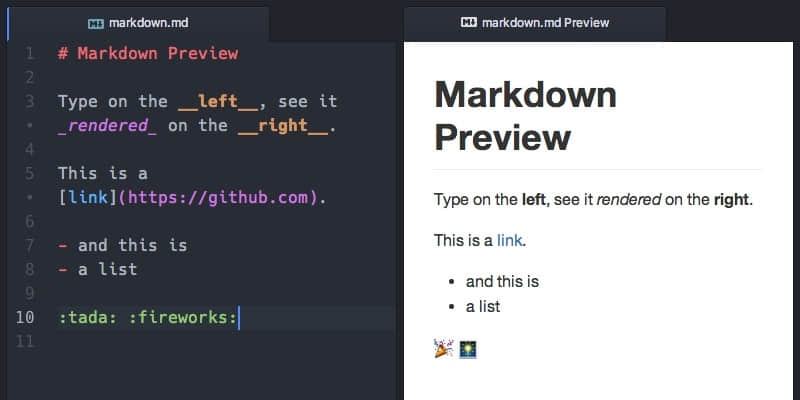
Markdown 是一种简单的标记语言,旨在帮助你花费更小的代价来格式化纯文本文档。在 WordPress 下你可以使用 HTML 或者可视化编辑器来格式化你的文档,但是使用 markdown 可以让格式化文档变得更加容易,而且你随时可以导出成很多种格式,包括(但不限于)HTML。

WordPress 没有原生的 markdown 的支持,但是,如果你希望的话,在你的网站上有多种插件可以添加这种功能。

在这个教程中,我将会演示如何使用流行的 WP-Markdown 插件为 WordPress 网站添加 markdown 支持。

安装

导航到 “Plugins -> Add New”,然后在提供的搜索框中输入 “wp-markdown” 就可以直接安装。插件应该会出现在列表中的第一个。单击 “Install Now” 进行安装。

配置

当你已经安装了这个插件并且激活它之后,导航到 “Settings -> Writing” 并向下滚动,直到 markdown 选项。

你可以启用文章、页面和评论中对于 markdown 的支持。如果你刚刚开始学习 markdown 语法的话,那么你也可以在文章编辑器或者评论的地方启用一个帮助栏,这可以使你更方便一些。

如果在你的博客文章中包括代码片段的话,那么启用 “Prettify syntax highlighter” 将会让你的代码片段自动语法高亮。

一旦对于你的选择感觉满意的话,那么就单击 “Save Changes” 来保存你的设置吧。

使用 Markdown 来写你的文章

当你在自己网站中启用了 markdown 的支持,你就可以立马开始使用了。

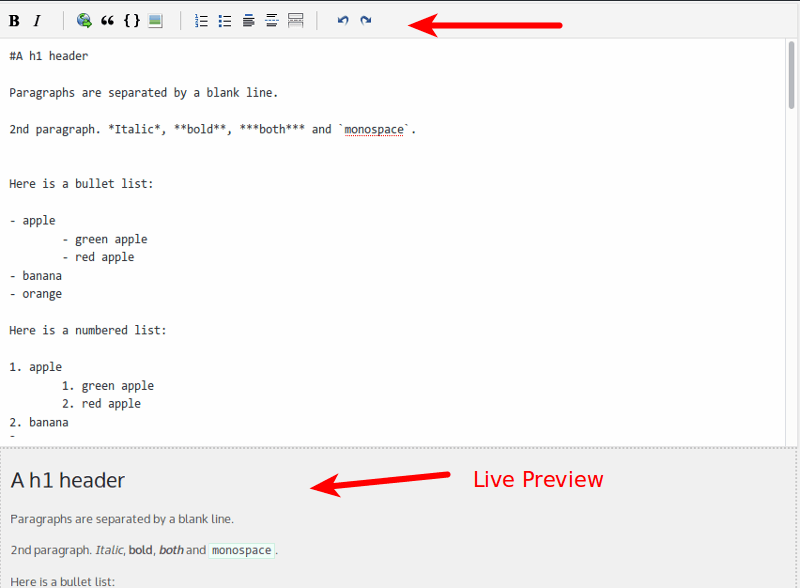
通过 “Posts -> Add New” 创建一篇新的文章。你将会注意到默认的可视化及纯文本编辑器已经被 markdown 编辑器所替代。

如果你在配置选项中没有启用 markdown 的帮助栏,你将不会看到 markdown 格式化后的实时预览。然而,只要你的语法是正确的,当你保存或者发布文章的时候,你的 markdown 就会转换成正确的 HTML。

然而,如果你是 markdown 的初学者的话,实时预览这一特征对你会很重要,只需要简单的回到刚才的设置中启用帮助栏选项,你就可以在你的文章底部看到一块漂亮的实时预览区域。另外,你也可以在顶部看到很多按钮,它们将帮助你在文章中快速的插入 markdown 格式。

结语

正如你所看到的那样,在 WordPress 网站上添加 markdown 支持确实容易,你将只需要花费几分钟的时间就可以了。如果对于 markdown 你全然不知的话,或许你也可以查看我们的 markdown 备忘录,它将对于 markdown 语法提供一个全面的参考。


via: https://www.maketecheasier.com/use-markdown-in-wordpress/

作者:Ayo Isaiah 译者:yangmingming 校对:wxy

本文由 LCTT 原创编译,Linux中国 荣誉推出
在这个系列中,我们基于多人游戏 贪吃蛇 来制作一个异步的 Python 程序。上一篇文章聚焦于编写游戏循环上,而本系列第 1 部分则涵盖了如何异步化

4、制作一个完整的游戏

4.1 工程概览

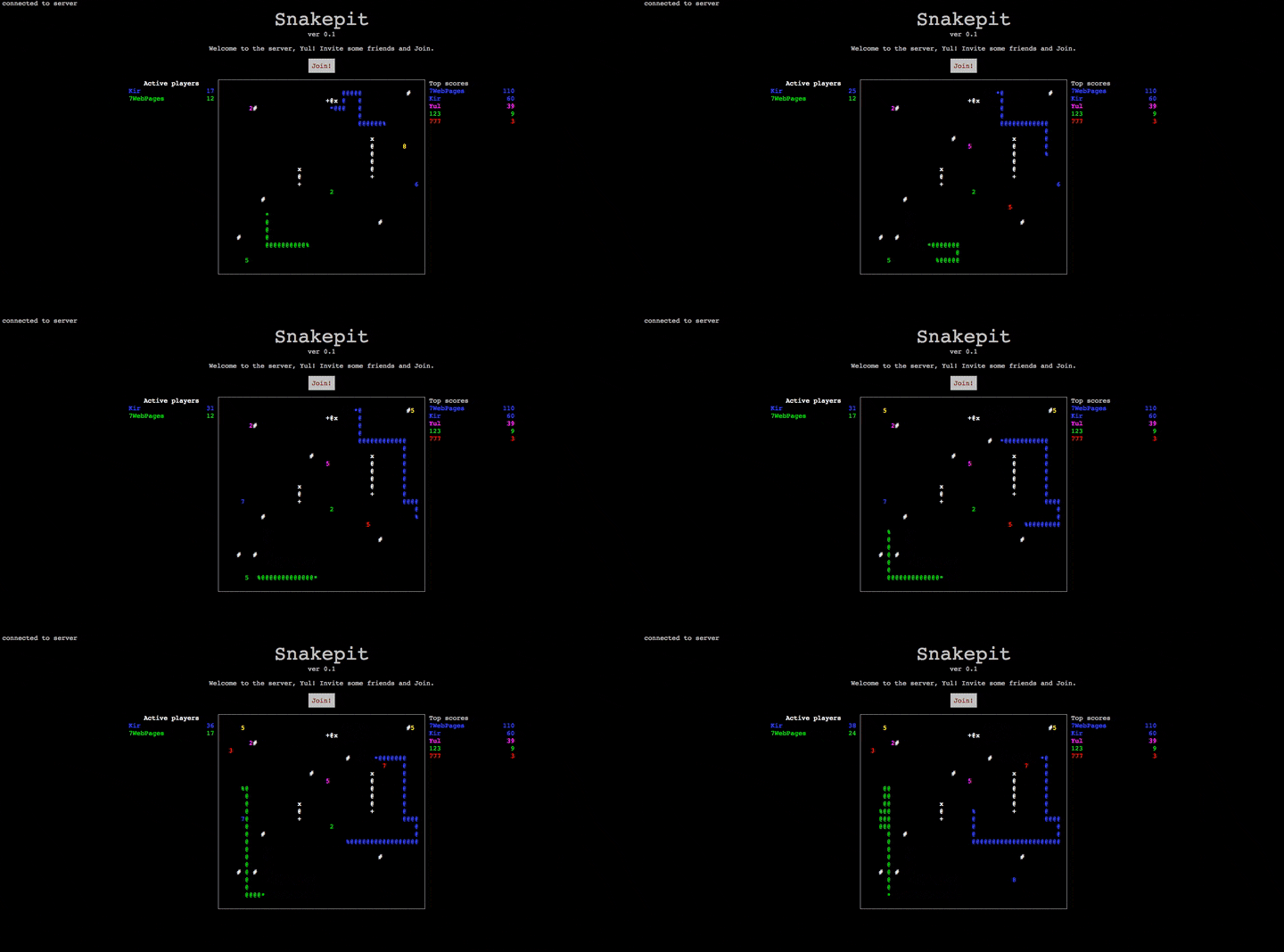
在此部分,我们将回顾一个完整在线游戏的设计。这是一个经典的贪吃蛇游戏,增加了多玩家支持。你可以自己在 (http://snakepit-game.com) 亲自试玩。源码在 GitHub 的这个仓库。游戏包括下列文件:

  • server.py - 处理主游戏循环和连接。
  • game.py - 主要的 Game 类。实现游戏的逻辑和游戏的大部分通信协议。
  • player.py - Player 类,包括每一个独立玩家的数据和蛇的展现。这个类负责获取玩家的输入并相应地移动蛇。
  • datatypes.py - 基本数据结构。
  • settings.py - 游戏设置,在注释中有相关的说明。
  • index.html - 客户端所有的 html 和 javascript代码都放在一个文件中。

4.2 游戏循环内窥

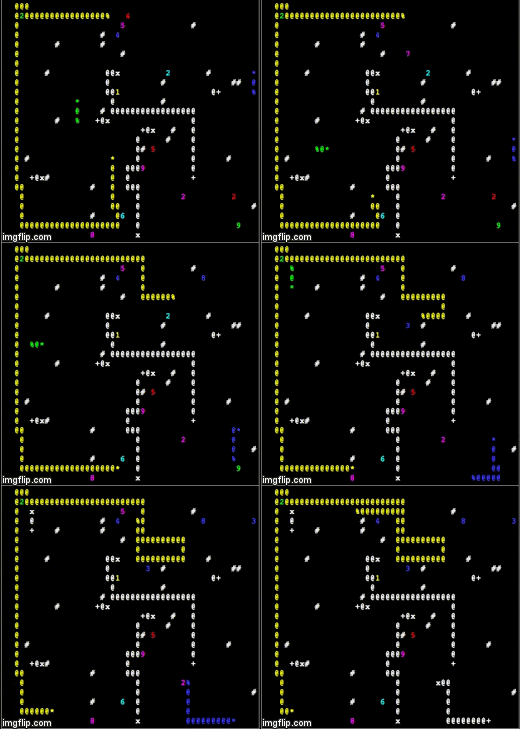
多人的贪吃蛇游戏是个用于学习十分好的例子,因为它简单。所有的蛇在每个帧中移动到一个位置,而且帧以非常低的频率进行变化,这样就可以让你就观察到游戏引擎到底是如何工作的。因为速度慢,对于玩家的按键不会立马响应。按键先是记录下来,然后在一个游戏循环迭代的最后计算下一帧时使用。

现代的动作游戏帧频率更高,而且通常服务端和客户端的帧频率是不相等的。客户端的帧频率通常依赖于客户端的硬件性能,而服务端的帧频率则是固定的。一个客户端可能根据一个游戏“嘀嗒”的数据渲染多个帧。这样就可以创建平滑的动画,这个受限于客户端的性能。在这个例子中,服务端不仅传输物体的当前位置,也要传输它们的移动方向、速度和加速度。客户端的帧频率称之为 FPS( 每秒帧数 frames per second ),服务端的帧频率称之为 TPS( 每秒滴答数 ticks per second )。在这个贪吃蛇游戏的例子中,二者的值是相等的,在客户端显示的一帧是在服务端的一个“嘀嗒”内计算出来的。

我们使用类似文本模式的游戏区域,事实上是 html 表格中的一个字符宽的小格。游戏中的所有对象都是通过表格中的不同颜色字符来表示。大部分时候,客户端将按键的码发送至服务端,然后每个“滴答”更新游戏区域。服务端一次更新包括需要更新字符的坐标和颜色。所以我们将所有游戏逻辑放置在服务端,只将需要渲染的数据发送给客户端。此外,我们通过替换通过网络发送的数据来减少游戏被破解的概率。

4.3 它是如何运行的?

这个游戏中的服务端出于简化的目的,它和例子 3.2 类似。但是我们用一个所有服务端都可访问的 Game 对象来代替之前保存了所有已连接 websocket 的全局列表。一个 Game 实例包括一个表示连接到此游戏的玩家的 Player 对象的列表(在 self._players 属性里面),以及他们的个人数据和 websocket 对象。将所有游戏相关的数据存储在一个 Game 对象中,会方便我们增加多个游戏房间这个功能——如果我们要增加这个功能的话。这样,我们维护多个 Game 对象,每个游戏开始时创建一个。

客户端和服务端的所有交互都是通过编码成 json 的消息来完成。来自客户端的消息仅包含玩家所按下键码对应的编号。其它来自客户端消息使用如下格式:

[command, arg1, arg2, ... argN ]

来自服务端的消息以列表的形式发送,因为通常一次要发送多个消息 (大多数情况下是渲染的数据):

[[command, arg1, arg2, ... argN ], ... ]

在每次游戏循环迭代的最后会计算下一帧,并且将数据发送给所有的客户端。当然,每次不是发送完整的帧,而是发送两帧之间的变化列表。

注意玩家连接上服务端后不是立马加入游戏。连接开始时是 观望者 spectator 模式,玩家可以观察其它玩家如何玩游戏。如果游戏已经开始或者上一个游戏会话已经在屏幕上显示 “game over” (游戏结束),用户此时可以按下 “Join”(参与),来加入一个已经存在的游戏,或者如果游戏没有运行(没有其它玩家)则创建一个新的游戏。后一种情况下,游戏区域在开始前会被先清空。

游戏区域存储在 Game._field 这个属性中,它是由嵌套列表组成的二维数组,用于内部存储游戏区域的状态。数组中的每一个元素表示区域中的一个小格,最终小格会被渲染成 html 表格的格子。它有一个 Char 的类型,是一个 namedtuple ,包括一个字符和颜色。在所有连接的客户端之间保证游戏区域的同步很重要,所以所有游戏区域的更新都必须依据发送到客户端的相应的信息。这是通过 Game.apply_render() 来实现的。它接受一个 Draw 对象的列表,其用于内部更新游戏区域和发送渲染消息给客户端。

我们使用 namedtuple 不仅因为它表示简单数据结构很方便,也因为用它生成 json 格式的消息时相对于 dict 更省空间。如果你在一个真实的游戏循环中需要发送复杂的数据结构,建议先将它们序列化成一个简单的、更短的格式,甚至打包成二进制格式(例如 bson,而不是 json),以减少网络传输。

Player 对象包括用 deque 对象表示的蛇。这种数据类型和 list 相似,但是在两端增加和删除元素时效率更高,用它来表示蛇很理想。它的主要方法是 Player.render_move(),它返回移动玩家的蛇至下一个位置的渲染数据。一般来说它在新的位置渲染蛇的头部,移除上一帧中表示蛇的尾巴的元素。如果蛇吃了一个数字变长了,在相应的多个帧中尾巴是不需要移动的。蛇的渲染数据在主类的 Game.next_frame() 中使用,该方法中实现所有的游戏逻辑。这个方法渲染所有蛇的移动,检查每一个蛇前面的障碍物,而且生成数字和“石头”。每一个“嘀嗒”,game_loop() 都会直接调用它来生成下一帧。

如果蛇头前面有障碍物,在 Game.next_frame() 中会调用 Game.game_over()。它后通知所有的客户端那个蛇死掉了 (会调用 player.render_game_over() 方法将其变成石头),然后更新表中的分数排行榜。Player 对象的 alive 标记被置为 False,当渲染下一帧时,这个玩家会被跳过,除非他重新加入游戏。当没有蛇存活时,游戏区域会显示 “game over” (游戏结束)。而且,主游戏循环会停止,设置 game.running 标记为 False。当某个玩家下次按下 “Join” (加入)时,游戏区域会被清空。

在渲染游戏的每个下一帧时也会产生数字和石头,它们是由随机值决定的。产生数字或者石头的概率可以在 settings.py 中修改成其它值。注意数字的产生是针对游戏区域每一个活的蛇的,所以蛇越多,产生的数字就越多,这样它们都有足够的食物来吃掉。

4.4 网络协议

从客户端发送消息的列表:

命令参数描述
new\_player[name]设置玩家的昵称
join 玩家加入游戏

从服务端发送消息的列表:

命令参数描述
handshake[id]给一个玩家指定 ID
world[[(char, color), ...], ...]初始化游戏区域(世界地图)
reset\_world 清除实际地图,替换所有字符为空格
render[x, y, char, color]在某个位置显示字符
p\_joined[id, name, color, score]新玩家加入游戏
p\_gameover[id]某个玩家游戏结束
p\_score[id, score]给某个玩家计分
top\_scores[[name, score, color], ...]更新排行榜

典型的消息交换顺序:

客户端 -> 服务端服务端 -> 客户端服务端 -> 所有客户端备注
new\_player 名字传递给服务端
handshake 指定 ID
world 初始化传递的世界地图
top\_scores 收到传递的排行榜
join 玩家按下“Join”,游戏循环开始
reset\_world命令客户端清除游戏区域
render, render, ...第一个游戏“滴答”,渲染第一帧
(key code) 玩家按下一个键
render, render, ...渲染第二帧
p\_score蛇吃掉了一个数字
render, render, ...渲染第三帧
... 重复若干帧 ...
p\_gameover试着吃掉障碍物时蛇死掉了
top\_scores更新排行榜(如果需要更新的话)

5. 总结

说实话,我十分享受 Python 最新的异步特性。新的语法做了改善,所以异步代码很容易阅读。可以明显看出哪些调用是非阻塞的,什么时候发生 greenthread 的切换。所以现在我可以宣称 Python 是异步编程的好工具。

SnakePit 在 7WebPages 团队中非常受欢迎。如果你在公司想休息一下,不要忘记给我们在 Twitter 或者 Facebook 留下反馈。


via: https://7webpages.com/blog/writing-online-multiplayer-game-with-python-and-asyncio-part-3/

作者:Kyrylo Subbotin 译者:chunyang-wen 校对:wxy

本文由 LCTT 原创编译,Linux中国 荣誉推出

(题图来自:wallpaperinhd.net-wallpaper.html))