分类 技术 下的文章

 title=

本教程的第 2 部分将介绍如何使用 Dovecot 将邮件从 Postfix 服务器移动到用户的收件箱。

第一部分中,我们安装并测试了 Postfix SMTP 服务器。Postfix 或任何 SMTP 服务器都不是一个完整的邮件服务器,因为它所做的只是在 SMTP 服务器之间移动邮件。我们需要 Dovecot 将邮件从 Postfix 服务器移动到用户的收件箱中。

Dovecot 支持两种标准邮件协议:IMAP(Internet 邮件访问协议)和 POP3(邮局协议)。 IMAP 服务器会在服务器上保留所有邮件。您的用户可以选择将邮件下载到计算机或仅在服务器上访问它们。 IMAP 对于有多台机器的用户是方便的。但对你而言需要更多的工作,因为你必须确保你的服务器始终可用,而且 IMAP 服务器需要大量的存储和内存。

POP3 是较旧的协议。POP3 服务器可以比 IMAP 服务器服务更多的用户,因为邮件会下载到用户的计算机。大多数邮件客户端可以选择在服务器上保留一定天数的邮件,因此 POP3 的行为有点像 IMAP。但它又不是 IMAP,当你像 IMAP 那样(在多台计算机上使用它时)那么常常会下载多次或意外删除。

安装 Dovecot

启动你的 Ubuntu 系统并安装 Dovecot:

$ sudo apt-get install dovecot-imapd dovecot-pop3d

它会安装可用的配置,并在完成后自动启动,你可以用 ps ax | grep dovecot 确认:

$ ps ax | grep dovecot
15988 ?  Ss 0:00 /usr/sbin/dovecot
15990 ?  S  0:00 dovecot/anvil
15991 ?  S  0:00 dovecot/log

打开你的 Postfix 配置文件 /etc/postfix/main.cf,确保配置了maildir 而不是 mbox 的邮件存储方式,mbox 是给每个用户一个单一大文件,而 maildir 是每条消息都存储为一个文件。大量的小文件比一个庞大的文件更稳定且易于管理。添加如下两行,第二行告诉 Postfix 你需要 maildir 格式,并且在每个用户的家目录下创建一个 .Mail 目录。你可以取任何名字,不一定要是 .Mail

mail_spool_directory = /var/mail
home_mailbox = .Mail/

现在调整你的 Dovecot 配置。首先把原始的 dovecot.conf 文件重命名放到一边,因为它会调用存放在 conf.d 中的文件,在你刚刚开始学习时把配置放一起更简单些:

$ sudo mv /etc/dovecot/dovecot.conf /etc/dovecot/dovecot-oldconf

现在创建一个新的 /etc/dovecot/dovecot.conf

disable_plaintext_auth = no
mail_location = maildir:~/.Mail
namespace inbox {
  inbox = yes
  mailbox Drafts {
    special_use = \Drafts
  }
  mailbox Sent {
    special_use = \Sent
  }
  mailbox Trash {
    special_use = \Trash
  }
}
passdb {
  driver = pam
}
protocols = " imap pop3"
ssl = no
userdb {
  driver = passwd
}

注意 mail_location = maildir 必须和 main.cf 中的 home_mailbox 参数匹配。保存你的更改并重新加载 Postfix 和 Dovecot 配置:

$ sudo postfix reload
$ sudo dovecot reload

快速导出配置

使用下面的命令来快速查看你的 Postfix 和 Dovecot 配置:

$ postconf -n
$ doveconf -n

测试 Dovecot

现在再次启动 telnet,并且给自己发送一条测试消息。粗体显示的是你输入的命令。studio 是我服务器的主机名,因此你必须用自己的:

$ telnet studio 25
Trying 127.0.1.1...
Connected to studio.
Escape character is '^]'.
220 studio.router ESMTP Postfix (Ubuntu)
EHLO studio
250-studio.router
250-PIPELINING
250-SIZE 10240000
250-VRFY
250-ETRN
250-STARTTLS
250-ENHANCEDSTATUSCODES
250-8BITMIME
250-DSN
250 SMTPUTF8
mail from: [email protected]
250 2.1.0 Ok
rcpt to: carla@studio
250 2.1.5 Ok
data
354 End data with .Date: November 25, 2016
From: tester
Message-ID: first-test
Subject: mail server test
Hi carla,
Are you reading this? Let me know if you didn't get this.
.
250 2.0.0 Ok: queued as 0C261A1F0F
quit
221 2.0.0 Bye                                                                   
Connection closed by foreign host.

现在请求 Dovecot 来取回你的新消息,使用你的 Linux 用户名和密码登录:

$ telnet studio 110                                            
Trying 127.0.0.1...                                                             
Connected to studio.                                                         
Escape character is '^]'.                                                       
+OK Dovecot ready.                                                              
user carla
+OK
pass password
+OK Logged in.
stat
+OK 2 809
list
+OK 2 messages:
1 383
2 426
.
retr 2
+OK 426 octets
Return-Path: <[email protected]>
X-Original-To: carla@studio
Delivered-To: carla@studio
Received: from studio (localhost [127.0.0.1])
        by studio.router (Postfix) with ESMTP id 0C261A1F0F
        for <carla@studio>; Wed, 30 Nov 2016 17:18:57 -0800 (PST)
Date: November 25, 2016
From: [email protected]
Message-ID: first-test
Subject: mail server test

Hi carla,
Are you reading this? Let me know if you didn't get this.
.
quit
+OK Logging out.
Connection closed by foreign host.

花一点时间比较第一个例子中输入的消息和第二个例子中接收的消息。 返回地址和日期是很容易伪造的,但 Postfix 不会被愚弄。大多数邮件客户端默认显示一个最小的标头集,但是你需要读取完整的标头才能查看真实的回溯。

你也可以在你的 ~/Mail/cur 目录中查看你的邮件,它们是普通文本,我已经有两封测试邮件:

$ ls .Mail/cur/
1480540325.V806I28e0229M351743.studio:2,S
1480555224.V806I28e000eM41463.studio:2,S

测试 IMAP

我们 Dovecot 同时启用了 POP3 和 IMAP 服务,因此让我们使用 telnet 测试 IMAP。

$ telnet studio imap2   
Trying 127.0.1.1...
Connected to studio.
Escape character is '^]'.
* OK [CAPABILITY IMAP4rev1 LITERAL+ SASL-IR LOGIN-REFERRALS 
ID ENABLE IDLE AUTH=PLAIN] Dovecot ready.
A1 LOGIN carla password
A1 OK [CAPABILITY IMAP4rev1 LITERAL+ SASL-IR LOGIN-REFERRALS 
ID ENABLE IDLE SORT SORT=DISPLAY THREAD=REFERENCES THREAD=REFS 
THREAD=ORDEREDSUBJECT MULTIAPPEND URL-PARTIAL CATENATE UNSELECT 
CHILDREN NAMESPACE UIDPLUS LIST-EXTENDED I18NLEVEL=1 CONDSTORE 
QRESYNC ESEARCH ESORT SEARCHRES WITHIN CONTEXT=SEARCH LIST-STATUS 
BINARY MOVE SPECIAL-USE] Logged in
A2 LIST "" "*"
* LIST (\HasNoChildren) "." INBOX
A2 OK List completed (0.000 + 0.000 secs).
A3 EXAMINE INBOX
* FLAGS (\Answered \Flagged \Deleted \Seen \Draft)
* OK [PERMANENTFLAGS ()] Read-only mailbox.
* 2 EXISTS
* 0 RECENT
* OK [UIDVALIDITY 1480539462] UIDs valid
* OK [UIDNEXT 3] Predicted next UID
* OK [HIGHESTMODSEQ 1] Highest
A3 OK [READ-ONLY] Examine completed (0.000 + 0.000 secs).
A4 logout
* BYE Logging out
A4 OK Logout completed.
Connection closed by foreign host

Thunderbird 邮件客户端

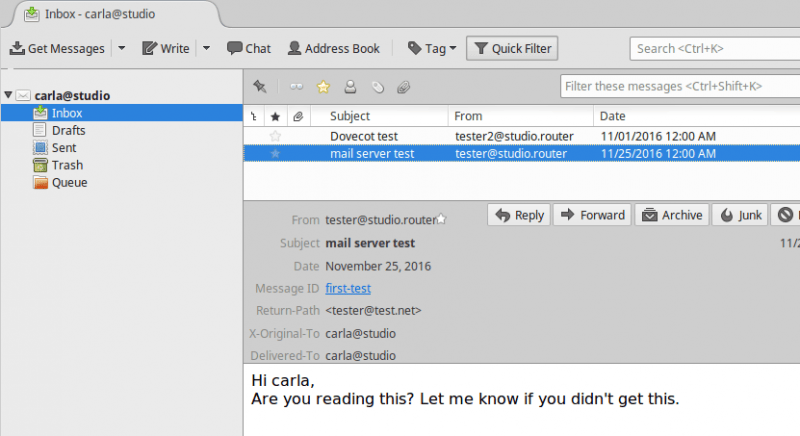
图 1 中的屏幕截图显示了我局域网上另一台主机上的图形邮件客户端中的邮件。
 title=

图 1: Thunderbird mail

此时,你已有一个可以工作的 IMAP 和 POP3 邮件服务器,并且你也知道该如何测试你的服务器。你的用户可以在他们设置邮件客户端时选择要使用的协议。如果您只想支持一个邮件协议,那么只需要在您的 Dovecot 配置中留下你要的协议名字。

然而,这还远远没有完成。这是一个非常简单、没有加密的、大门敞开的安装。它也只适用于与邮件服务器在同一系统上的用户。这是不可扩展的,并具有一些安全风险,例如没有密码保护。 我们会在下篇了解如何创建与系统用户分开的邮件用户,以及如何添加加密。


via: https://www.linux.com/learn/sysadmin/building-email-server-ubuntu-linux-part-2

作者:CARLA SCHRODER 译者:geekpi 校对:wxy

本文由 LCTT 原创编译,Linux中国 荣誉推出

现在让我们强化你的服务器以防止未授权访问。

经常升级系统

保持最新的软件是你可以在任何操作系统上采取的最大的安全预防措施。软件更新的范围从关键漏洞补丁到小 bug 的修复,许多软件漏洞实际上是在它们被公开的时候得到修补的。

自动安全更新

有一些用于服务器上自动更新的参数。Fedora 的 Wiki 上有一篇很棒的剖析自动更新的利弊的文章,但是如果你把它限制到安全更新上,自动更新的风险将是最小的。

自动更新的可行性必须你自己判断,因为它归结为在你的服务器上做什么。请记住,自动更新仅适用于来自仓库的包,而不是自行编译的程序。你可能会发现一个复制了生产服务器的测试环境是很有必要的。可以在部署到生产环境之前,在测试环境里面更新来检查问题。

添加一个受限用户账户

到目前为止,你已经作为 root 用户访问了你的服务器,它有无限制的权限,可以执行任何命令 - 甚至可能意外中断你的服务器。 我们建议创建一个受限用户帐户,并始终使用它。 管理任务应该使用 sudo 来完成,它可以临时提升受限用户的权限,以便管理你的服务器。

不是所有的 Linux 发行版都在系统上默认包含 sudo,但大多数都在其软件包仓库中有 sudo。 如果得到这样的输出 sudo:command not found,请在继续之前安装 sudo

要添加新用户,首先通过 SSH 登录到你的服务器。

CentOS / Fedora

1、 创建用户,用你想要的名字替换 example_user,并分配一个密码:

useradd example_user && passwd example_user

2、 将用户添加到具有 sudo 权限的 wheel 组:

usermod -aG wheel example_user

Ubuntu

1、 创建用户,用你想要的名字替换 example_user。你将被要求输入用户密码:

adduser example_user

2、 添加用户到 sudo 组,这样你就有管理员权限了:

adduser example_user sudo

Debian

1、 Debian 默认的包中没有 sudo, 使用 apt-get 来安装:

apt-get install sudo

2、 创建用户,用你想要的名字替换 example_user。你将被要求输入用户密码:

adduser example_user

3、 添加用户到 sudo 组,这样你就有管理员权限了:

adduser example_user sudo

创建完有限权限的用户后,断开你的服务器连接:

exit

重新用你的新用户登录。用你的用户名代替 example_user,用你的服务器 IP 地址代替例子中的 IP 地址:

ssh [email protected]

现在你可以用你的新用户帐户管理你的服务器,而不是 root。 几乎所有超级用户命令都可以用 sudo(例如:sudo iptables -L -nv)来执行,这些命令将被记录到 /var/log/auth.log 中。

加固 SSH 访问

默认情况下,密码认证用于通过 SSH 连接到您的服务器。加密密钥对更加安全,因为它用私钥代替了密码,这通常更难以暴力破解。在本节中,我们将创建一个密钥对,并将服务器配置为不接受 SSH 密码登录。

创建验证密钥对

1、这是在你本机上完成的,不是在你的服务器上,这里将创建一个 4096 位的 RSA 密钥对。在创建过程中,您可以选择使用密码加密私钥。这意味着它不能在没有输入密码的情况下使用,除非将密码保存到本机桌面的密钥管理器中。我们建议您使用带有密码的密钥对,但如果你不想使用密码,则可以将此字段留空。

Linux / OS X

如果你已经创建了 RSA 密钥对,则这个命令将会覆盖它,这可能会导致你不能访问其它的操作系统。如果你已创建过密钥对,请跳过此步骤。要检查现有的密钥,请运行 ls〜/ .ssh / id_rsa *
ssh-keygen -b 4096

在输入密码之前,按下 回车使用 /home/your_username/.ssh 中的默认名称 id_rsaid_rsa.pub

Windows

这可以使用 PuTTY 完成,在我们指南中已有描述:使用 SSH 公钥验证

2、将公钥上传到您的服务器上。 将 example_user 替换为你用来管理服务器的用户名称,将 203.0.113.10 替换为你的服务器的 IP 地址。

Linux

在本机上:

ssh-copy-id [email protected]

OS X

在你的服务器上(用你的权限受限用户登录):

mkdir -p ~/.ssh && sudo chmod -R 700 ~/.ssh/

在本机上:

scp ~/.ssh/id_rsa.pub [email protected]:~/.ssh/authorized_keys
如果相对于 scp 你更喜欢 ssh-copy-id 的话,那么它也可以在 Homebrew 中找到。使用 brew install ssh-copy-id 安装。

Windows

  • 选择 1:使用 WinSCP 来完成。 在登录窗口中,输入你的服务器的 IP 地址作为主机名,以及非 root 的用户名和密码。单击“登录”连接。

一旦 WinSCP 连接后,你会看到两个主要部分。 左边显示本机上的文件,右边显示服务区上的文件。 使用左侧的文件浏览器,导航到你已保存公钥的文件,选择公钥文件,然后点击上面工具栏中的“上传”。

系统会提示你输入要将文件放在服务器上的路径。 将文件上传到 /home/example_user/.ssh /authorized_keys,用你的用户名替换 example_user

  • 选择 2:将公钥直接从 PuTTY 键生成器复制到连接到你的服务器中(作为非 root 用户):
mkdir ~/.ssh; nano ~/.ssh/authorized_keys

上面命令将在文本编辑器中打开一个名为 authorized_keys 的空文件。 将公钥复制到文本文件中,确保复制为一行,与 PuTTY 所生成的完全一样。 按下 CTRL + X,然后按下 Y,然后回车保存文件。

最后,你需要为公钥目录和密钥文件本身设置权限:

sudo chmod 700 -R ~/.ssh && chmod 600 ~/.ssh/authorized_keys

这些命令通过阻止其他用户访问公钥目录以及文件本身来提供额外的安全性。有关它如何工作的更多信息,请参阅我们的指南如何修改文件权限

3、 现在退出并重新登录你的服务器。如果你为私钥指定了密码,则需要输入密码。

SSH 守护进程选项

1、 不允许 root 用户通过 SSH 登录。 这要求所有的 SSH 连接都是通过非 root 用户进行。当以受限用户帐户连接后,可以通过使用 sudo 或使用 su - 切换为 root shell 来使用管理员权限。

# Authentication:
...
PermitRootLogin no

2、 禁用 SSH 密码认证。 这要求所有通过 SSH 连接的用户使用密钥认证。根据 Linux 发行版的不同,它可能需要添加 PasswordAuthentication 这行,或者删除前面的 # 来取消注释。

# Change to no to disable tunnelled clear text passwords
PasswordAuthentication no
如果你从许多不同的计算机连接到服务器,你可能想要继续启用密码验证。这将允许你使用密码进行身份验证,而不是为每个设备生成和上传密钥对。

3、 只监听一个互联网协议。 在默认情况下,SSH 守护进程同时监听 IPv4 和 IPv6 上的传入连接。除非你需要使用这两种协议进入你的服务器,否则就禁用你不需要的。 这不会禁用系统范围的协议,它只用于 SSH 守护进程。

使用选项:

  • AddressFamily inet 只监听 IPv4。
  • AddressFamily inet6 只监听 IPv6。

默认情况下,AddressFamily 选项通常不在 sshd_config 文件中。将它添加到文件的末尾:

echo 'AddressFamily inet' | sudo tee -a /etc/ssh/sshd_config

4、 重新启动 SSH 服务以加载新配置。

如果你使用的 Linux 发行版使用 systemd(CentOS 7、Debian 8、Fedora、Ubuntu 15.10+)

sudo systemctl restart sshd

如果您的 init 系统是 SystemV 或 Upstart(CentOS 6、Debian 7、Ubuntu 14.04):

sudo service ssh restart

使用 Fail2Ban 保护 SSH 登录

Fail2Ban 是一个应用程序,它会在太多的失败登录尝试后禁止 IP 地址登录到你的服务器。由于合法登录通常不会超过三次尝试(如果使用 SSH 密钥,那不会超过一个),因此如果服务器充满了登录失败的请求那就表示有恶意访问。

Fail2Ban 可以监视各种协议,包括 SSH、HTTP 和 SMTP。默认情况下,Fail2Ban 仅监视 SSH,并且因为 SSH 守护程序通常配置为持续运行并监听来自任何远程 IP 地址的连接,所以对于任何服务器都是一种安全威慑。

有关安装和配置 Fail2Ban 的完整说明,请参阅我们的指南:使用 Fail2ban 保护服务器

删除未使用的面向网络的服务

大多数 Linux 发行版都安装并运行了网络服务,监听来自互联网、回环接口或两者兼有的传入连接。 将不需要的面向网络的服务从系统中删除,以减少对运行进程和对已安装软件包攻击的概率。

查明运行的服务

要查看服务器中运行的服务:

sudo netstat -tulpn
如果默认情况下 netstat 没有包含在你的 Linux 发行版中,请安装软件包 net-tools 或使用 ss -tulpn 命令。

以下是 netstat 的输出示例。 请注意,因为默认情况下不同发行版会运行不同的服务,你的输出将有所不同:

Proto Recv-Q Send-Q Local Address           Foreign Address         State       PID/Program name
tcp        0      0 0.0.0.0:111             0.0.0.0:*               LISTEN      7315/rpcbind
tcp        0      0 0.0.0.0:22              0.0.0.0:*               LISTEN      3277/sshd
tcp        0      0 127.0.0.1:25            0.0.0.0:*               LISTEN      3179/exim4
tcp        0      0 0.0.0.0:42526           0.0.0.0:*               LISTEN      2845/rpc.statd
tcp6       0      0 :::48745                :::*                    LISTEN      2845/rpc.statd
tcp6       0      0 :::111                  :::*                    LISTEN      7315/rpcbind
tcp6       0      0 :::22                   :::*                    LISTEN      3277/sshd
tcp6       0      0 ::1:25                  :::*                    LISTEN      3179/exim4
udp        0      0 127.0.0.1:901           0.0.0.0:*                           2845/rpc.statd
udp        0      0 0.0.0.0:47663           0.0.0.0:*                           2845/rpc.statd
udp        0      0 0.0.0.0:111             0.0.0.0:*                           7315/rpcbind
udp        0      0 192.0.2.1:123           0.0.0.0:*                           3327/ntpd
udp        0      0 127.0.0.1:123           0.0.0.0:*                           3327/ntpd
udp        0      0 0.0.0.0:123             0.0.0.0:*                           3327/ntpd
udp        0      0 0.0.0.0:705             0.0.0.0:*                           7315/rpcbind
udp6       0      0 :::111                  :::*                                7315/rpcbind
udp6       0      0 fe80::f03c:91ff:fec:123 :::*                                3327/ntpd
udp6       0      0 2001:DB8::123           :::*                                3327/ntpd
udp6       0      0 ::1:123                 :::*                                3327/ntpd
udp6       0      0 :::123                  :::*                                3327/ntpd
udp6       0      0 :::705                  :::*                                7315/rpcbind
udp6       0      0 :::60671                :::*                                2845/rpc.statd

netstat 告诉我们服务正在运行 RPCrpc.statdrpcbind)、SSH(sshd)、NTPdatentpd)和Eximexim4)。

TCP

请参阅 netstat 输出的 Local Address 那一列。进程 rpcbind 正在侦听 0.0.0.0:111:::111,外部地址是 0.0.0.0:* 或者 :::* 。这意味着它从任何端口和任何网络接口接受来自任何外部地址(IPv4 和 IPv6)上的其它 RPC 客户端的传入 TCP 连接。 我们看到类似的 SSH,Exim 正在侦听来自回环接口的流量,如所示的 127.0.0.1 地址。

UDP

UDP 套接字是无状态的,这意味着它们只有打开或关闭,并且每个进程的连接是独立于前后发生的连接。这与 TCP 的连接状态(例如 LISTENESTABLISHEDCLOSE_WAIT)形成对比。

我们的 netstat输出说明 NTPdate :1)接受服务器的公网 IP 地址的传入连接;2)通过本地主机进行通信;3)接受来自外部的连接。这些连接是通过端口 123 进行的,同时支持 IPv4 和 IPv6。我们还看到了 RPC 打开的更多的套接字。

查明该移除哪个服务

如果你在没有启用防火墙的情况下对服务器进行基本的 TCP 和 UDP 的 nmap 扫描,那么在打开端口的结果中将出现 SSH、RPC 和 NTPdate 。通过配置防火墙,你可以过滤掉这些端口,但 SSH 除外,因为它必须允许你的传入连接。但是,理想情况下,应该禁用未使用的服务。

  • 你可能主要通过 SSH 连接管理你的服务器,所以让这个服务需要保留。如上所述,RSA 密钥和 Fail2Ban 可以帮助你保护 SSH。
  • NTP 是服务器计时所必需的,但有个替代 NTPdate 的方法。如果你喜欢不开放网络端口的时间同步方法,并且你不需要纳秒精度,那么你可能有兴趣用 OpenNTPD 来代替 NTPdate。
  • 然而,Exim 和 RPC 是不必要的,除非你有特定的用途,否则应该删除它们。
本节针对 Debian 8。默认情况下,不同的 Linux 发行版具有不同的服务。如果你不确定某项服务的功能,请尝试搜索互联网以了解该功能是什么,然后再尝试删除或禁用它。

卸载监听的服务

如何移除包取决于发行版的包管理器:

Arch

sudo pacman -Rs package_name

CentOS

sudo yum remove package_name

Debian / Ubuntu

sudo apt-get purge package_name

Fedora

sudo dnf remove package_name

再次运行 sudo netstat -tulpn,你看到监听的服务就只会有 SSH(sshd)和 NTP(ntpdate,网络时间协议)。

配置防火墙

使用防火墙阻止不需要的入站流量能为你的服务器提供一个高效的安全层。 通过指定入站流量,你可以阻止入侵和网络测绘。 最佳做法是只允许你需要的流量,并拒绝一切其他流量。请参阅我们的一些关于最常见的防火墙程序的文档:

  • iptables 是 netfilter 的控制器,它是 Linux 内核的包过滤框架。 默认情况下,iptables 包含在大多数 Linux 发行版中。
  • firewallD 是可用于 CentOS/Fedora 系列发行版的 iptables 控制器。
  • UFW 为 Debian 和 Ubuntu 提供了一个 iptables 前端。

接下来

这些是加固 Linux 服务器的最基本步骤,但是进一步的安全层将取决于其预期用途。 其他技术可以包括应用程序配置,使用入侵检测或者安装某个形式的访问控制

现在你可以按你的需求开始设置你的服务器了。


via: https://www.linode.com/docs/security/securing-your-server/

作者:Phil Zona 译者:geekpi 校对:wxy
本文由 LCTT 原创编译,Linux中国 荣誉推出

这是 LXD 2.0 系列介绍文章的第四篇。

  1. LXD 入门
  2. 安装与配置
  3. 你的第一个 LXD 容器
  4. 资源控制
  5. 镜像管理
  6. 远程主机及容器迁移
  7. LXD 中的 Docker
  8. LXD 中的 LXD
  9. 实时迁移
  10. LXD 和 Juju
  11. LXD 和 OpenStack
  12. 调试,及给 LXD 做贡献

因为 LXD 容器管理有很多命令,因此这篇文章会很长。 如果你想要快速地浏览这些相同的命令,你可以尝试下我们的在线演示

可用资源限制

LXD 提供了各种资源限制。其中一些与容器本身相关,如内存配额、CPU 限制和 I/O 优先级。而另外一些则与特定设备相关,如 I/O 带宽或磁盘用量限制。

与所有 LXD 配置一样,资源限制可以在容器运行时动态更改。某些可能无法启用,例如,如果设置的内存值小于当前内存用量,但 LXD 将会试着设置并且报告失败。

所有的限制也可以通过配置文件继承,在这种情况下每个受影响的容器将受到该限制的约束。也就是说,如果在默认配置文件中设置 limits.memory=256MB,则使用默认配置文件(通常是全都使用)的每个容器的内存限制为 256MB。

我们不支持资源限制池,将其中的限制由一组容器共享,因为我们没有什么好的方法通过现有的内核 API 实现这些功能。

磁盘

这或许是最需要和最明显的需求。只需设置容器文件系统的大小限制,并对容器强制执行。

LXD 确实可以让你这样做!

不幸的是,这比它听起来复杂得多。 Linux 没有基于路径的配额,而大多数文件系统只有基于用户和组的配额,这对容器没有什么用处。

如果你正在使用 ZFS 或 btrfs 存储后端,这意味着现在 LXD 只能支持磁盘限制。也有可能为 LVM 实现此功能,但这取决于与它一起使用的文件系统,并且如果结合实时更新那会变得棘手起来,因为并不是所有的文件系统都允许在线增长,而几乎没有一个允许在线收缩。

CPU

当涉及到 CPU 的限制,我们支持 4 种不同的东西:

  • 只给我 X 个 CPU 核心

在这种模式下,你让 LXD 为你选择一组核心,然后为更多的容器和 CPU 的上线/下线提供负载均衡。

容器只看到这个数量的 CPU 核心。

  • 给我一组特定的 CPU 核心(例如,核心1、3 和 5)

类似于第一种模式,但是不会做负载均衡,你会被限制在那些核心上,无论它们有多忙。

  • 给我你拥有的 20% 处理能力

在这种模式下,你可以看到所有的 CPU,但调度程序将限制你使用 20% 的 CPU 时间,但这只有在负载状态才会这样!所以如果系统不忙,你的容器可以跑得很欢。而当其他的容器也开始使用 CPU 时,它会被限制用量。

  • 每测量 200ms,给我 50ms(并且不超过)

此模式与上一个模式类似,你可以看到所有的 CPU,但这一次,无论系统可能是多么空闲,你只能使用你设置的极限时间下的尽可能多的 CPU 时间。在没有过量使用的系统上,这可使你可以非常整齐地分割 CPU,并确保这些容器的持续性能。

另外还可以将前两个中的一个与最后两个之一相结合,即请求一组 CPU,然后进一步限制这些 CPU 的 CPU 时间。

除此之外,我们还有一个通用的优先级调节方式,可以告诉调度器当你处于负载状态时,两个争夺资源的容器谁会取得胜利。

内存

内存听起来很简单,就是给我多少 MB 的内存!

它绝对可以那么简单。 我们支持这种限制以及基于百分比的请求,比如给我 10% 的主机内存!

另外我们在上层支持一些额外的东西。 例如,你可以选择在每个容器上打开或者关闭 swap,如果打开,还可以设置优先级,以便你可以选择哪些容器先将内存交换到磁盘!

内存限制默认是“hard”。 也就是说,当内存耗尽时,内核将会开始杀掉你的那些进程。

或者,你可以将强制策略设置为“soft”,在这种情况下,只要没有别的进程的情况下,你将被允许使用尽可能多的内存。一旦别的进程想要这块内存,你将无法分配任何内存,直到你低于你的限制或者主机内存再次有空余。

网络 I/O

网络 I/O 可能是我们看起来最简单的限制,但是相信我,实现真的不简单!

我们支持两种限制。 第一个是对网络接口的速率限制。你可以设置入口和出口的限制,或者只是设置“最大”限制然后应用到出口和入口。这个只支持“桥接”和“p2p”类型接口。

第二种是全局网络 I/O 优先级,仅当你的网络接口趋于饱和的时候再使用。

块 I/O

我把最古怪的放在最后。对于用户看起来它可能简单,但有一些情况下,它的结果并不会和你的预期一样。

我们在这里支持的基本上与我在网络 I/O 中描述的相同。

你可以直接设置磁盘的读写 IO 的频率和速率,并且有一个全局的块 I/O 优先级,它会通知 I/O 调度程序更倾向哪个。

古怪的是如何设置以及在哪里应用这些限制。不幸的是,我们用于实现这些功能的底层使用的是完整的块设备。这意味着我们不能为每个路径设置每个分区的 I/O 限制。

这也意味着当使用可以支持多个块设备映射到指定的路径(带或者不带 RAID)的 ZFS 或 btrfs 时,我们并不知道这个路径是哪个块设备提供的。

这意味着,完全有可能,实际上确实有可能,容器使用的多个磁盘挂载点(绑定挂载或直接挂载)可能来自于同一个物理磁盘。

这就使限制变得很奇怪。为了使限制生效,LXD 具有猜测给定路径所对应块设备的逻辑,这其中包括询问 ZFS 和 btrfs 工具,甚至可以在发现一个文件系统中循环挂载的文件时递归地找出它们。

这个逻辑虽然不完美,但通常会找到一组应该应用限制的块设备。LXD 接着记录并移动到下一个路径。当遍历完所有的路径,然后到了非常奇怪的部分。它会平均你为相应块设备设置的限制,然后应用这些。

这意味着你将在容器中“平均”地获得正确的速度,但这也意味着你不能对来自同一个物理磁盘的“/fast”和一个“/slow”目录应用不同的速度限制。 LXD 允许你设置它,但最后,它会给你这两个值的平均值。

它怎么工作?

除了网络限制是通过较旧但是良好的“tc”实现的,上述大多数限制是通过 Linux 内核的 cgroup API 来实现的。

LXD 在启动时会检测你在内核中启用了哪些 cgroup,并且将只应用你的内核支持的限制。如果你缺少一些 cgroup,守护进程会输出警告,接着你的 init 系统将会记录这些。

在 Ubuntu 16.04 上,默认情况下除了内存交换审计外将会启用所有限制,内存交换审计需要你通过swapaccount = 1这个内核引导参数来启用。

应用这些限制

上述所有限制都能够直接或者用某个配置文件应用于容器。容器范围的限制可以使用:

lxc config set CONTAINER KEY VALUE

或对于配置文件设置:

lxc profile set PROFILE KEY VALUE

当指定特定设备时:

lxc config device set CONTAINER DEVICE KEY VALUE

或对于配置文件设置:

lxc profile device set PROFILE DEVICE KEY VALUE

有效配置键、设备类型和设备键的完整列表可以看这里

CPU

要限制使用任意两个 CPU 核心可以这么做:

lxc config set my-container limits.cpu 2

要指定特定的 CPU 核心,比如说第二和第四个:

lxc config set my-container limits.cpu 1,3

更加复杂的情况还可以设置范围:

lxc config set my-container limits.cpu 0-3,7-11

限制实时生效,你可以看下面的例子:

stgraber@dakara:~$ lxc exec zerotier -- cat /proc/cpuinfo | grep ^proces
processor : 0
processor : 1
processor : 2
processor : 3
stgraber@dakara:~$ lxc config set zerotier limits.cpu 2
stgraber@dakara:~$ lxc exec zerotier -- cat /proc/cpuinfo | grep ^proces
processor : 0
processor : 1

注意,为了避免完全混淆用户空间,lxcfs 会重排 /proc/cpuinfo 中的条目,以便没有错误。

就像 LXD 中的一切,这些设置也可以应用在配置文件中:

stgraber@dakara:~$ lxc exec snappy -- cat /proc/cpuinfo | grep ^proces
processor : 0
processor : 1
processor : 2
processor : 3
stgraber@dakara:~$ lxc profile set default limits.cpu 3
stgraber@dakara:~$ lxc exec snappy -- cat /proc/cpuinfo | grep ^proces
processor : 0
processor : 1
processor : 2

要限制容器使用 10% 的 CPU 时间,要设置下 CPU allowance:

lxc config set my-container limits.cpu.allowance 10%

或者给它一个固定的 CPU 时间切片:

lxc config set my-container limits.cpu.allowance 25ms/200ms

最后,要将容器的 CPU 优先级调到最低:

lxc config set my-container limits.cpu.priority 0

内存

要直接应用内存限制运行下面的命令:

lxc config set my-container limits.memory 256MB

(支持的后缀是 KB、MB、GB、TB、PB、EB)

要关闭容器的内存交换(默认启用):

lxc config set my-container limits.memory.swap false

告诉内核首先交换指定容器的内存:

lxc config set my-container limits.memory.swap.priority 0

如果你不想要强制的内存限制:

lxc config set my-container limits.memory.enforce soft

磁盘和块 I/O

不像 CPU 和内存,磁盘和 I/O 限制是直接作用在实际的设备上的,因此你需要编辑原始设备或者屏蔽某个具体的设备。

要设置磁盘限制(需要 btrfs 或者 ZFS):

lxc config device set my-container root size 20GB

比如:

stgraber@dakara:~$ lxc exec zerotier -- df -h /
Filesystem                        Size Used Avail Use% Mounted on
encrypted/lxd/containers/zerotier 179G 542M  178G   1% /
stgraber@dakara:~$ lxc config device set zerotier root size 20GB
stgraber@dakara:~$ lxc exec zerotier -- df -h /
Filesystem                       Size  Used Avail Use% Mounted on
encrypted/lxd/containers/zerotier 20G  542M   20G   3% /

要限制速度,你可以:

lxc config device set my-container root limits.read 30MB
lxc config device set my-container root.limits.write 10MB

或者限制 IO 频率:

lxc config device set my-container root limits.read 20Iops
lxc config device set my-container root limits.write 10Iops

最后你在一个过量使用的繁忙系统上,你或许想要:

lxc config set my-container limits.disk.priority 10

将那个容器的 I/O 优先级调到最高。

网络 I/O

只要机制可用,网络 I/O 基本等同于块 I/O。

比如:

stgraber@dakara:~$ lxc exec zerotier -- wget http://speedtest.newark.linode.com/100MB-newark.bin -O /dev/null
--2016-03-26 22:17:34-- http://speedtest.newark.linode.com/100MB-newark.bin
Resolving speedtest.newark.linode.com (speedtest.newark.linode.com)... 50.116.57.237, 2600:3c03::4b
Connecting to speedtest.newark.linode.com (speedtest.newark.linode.com)|50.116.57.237|:80... connected.
HTTP request sent, awaiting response... 200 OK
Length: 104857600 (100M) [application/octet-stream]
Saving to: '/dev/null'

/dev/null 100%[===================>] 100.00M 58.7MB/s in 1.7s 

2016-03-26 22:17:36 (58.7 MB/s) - '/dev/null' saved [104857600/104857600]

stgraber@dakara:~$ lxc profile device set default eth0 limits.ingress 100Mbit
stgraber@dakara:~$ lxc profile device set default eth0 limits.egress 100Mbit
stgraber@dakara:~$ lxc exec zerotier -- wget http://speedtest.newark.linode.com/100MB-newark.bin -O /dev/null
--2016-03-26 22:17:47-- http://speedtest.newark.linode.com/100MB-newark.bin
Resolving speedtest.newark.linode.com (speedtest.newark.linode.com)... 50.116.57.237, 2600:3c03::4b
Connecting to speedtest.newark.linode.com (speedtest.newark.linode.com)|50.116.57.237|:80... connected.
HTTP request sent, awaiting response... 200 OK
Length: 104857600 (100M) [application/octet-stream]
Saving to: '/dev/null'

/dev/null 100%[===================>] 100.00M 11.4MB/s in 8.8s 

2016-03-26 22:17:56 (11.4 MB/s) - '/dev/null' saved [104857600/104857600]

这就是如何将一个千兆网的连接速度限制到仅仅 100Mbit/s 的!

和块 I/O 一样,你可以设置一个总体的网络优先级:

lxc config set my-container limits.network.priority 5

获取当前资源使用率

LXD API 可以导出目前容器资源使用情况的一点信息,你可以得到:

  • 内存:当前、峰值、目前内存交换和峰值内存交换
  • 磁盘:当前磁盘使用率
  • 网络:每个接口传输的字节和包数。

另外如果你使用的是非常新的 LXD(在写这篇文章时的 git 版本),你还可以在lxc info中得到这些信息:

stgraber@dakara:~$ lxc info zerotier
Name: zerotier
Architecture: x86_64
Created: 2016/02/20 20:01 UTC
Status: Running
Type: persistent
Profiles: default
Pid: 29258
Ips:
 eth0: inet 172.17.0.101
 eth0: inet6 2607:f2c0:f00f:2700:216:3eff:feec:65a8
 eth0: inet6 fe80::216:3eff:feec:65a8
 lo: inet 127.0.0.1
 lo: inet6 ::1
 lxcbr0: inet 10.0.3.1
 lxcbr0: inet6 fe80::f0bd:55ff:feee:97a2
 zt0: inet 29.17.181.59
 zt0: inet6 fd80:56c2:e21c:0:199:9379:e711:b3e1
 zt0: inet6 fe80::79:e7ff:fe0d:5123
Resources:
 Processes: 33
 Disk usage:
  root: 808.07MB
 Memory usage:
  Memory (current): 106.79MB
  Memory (peak): 195.51MB
  Swap (current): 124.00kB
  Swap (peak): 124.00kB
 Network usage:
  lxcbr0:
   Bytes received: 0 bytes
   Bytes sent: 570 bytes
   Packets received: 0
   Packets sent: 0
  zt0:
   Bytes received: 1.10MB
   Bytes sent: 806 bytes
   Packets received: 10957
   Packets sent: 10957
  eth0:
   Bytes received: 99.35MB
   Bytes sent: 5.88MB
   Packets received: 64481
   Packets sent: 64481
  lo:
   Bytes received: 9.57kB
   Bytes sent: 9.57kB
   Packets received: 81
   Packets sent: 81
Snapshots:
 zerotier/blah (taken at 2016/03/08 23:55 UTC) (stateless)

总结

LXD 团队花费了几个月的时间来迭代我们使用的这些限制的语言。 它是为了在保持强大和功能明确的基础上同时保持简单。

实时地应用这些限制和通过配置文件继承,使其成为一种非常强大的工具,可以在不影响正在运行的服务的情况下实时管理服务器上的负载。

更多信息

LXD 的主站在: https://linuxcontainers.org/lxd

LXD 的 GitHub 仓库: https://github.com/lxc/lxd

LXD 的邮件列表:https://lists.linuxcontainers.org

LXD 的 IRC 频道:#lxcontainers on irc.freenode.net

如果你不想在你的机器上安装LXD,你可以在线尝试下


作者简介:我是 Stéphane Graber。我是 LXC 和 LXD 项目的领导者,目前在加拿大魁北克蒙特利尔的家所在的Canonical 有限公司担任 LXD 的技术主管。


via: https://www.stgraber.org/2016/03/26/lxd-2-0-resource-control-412/

作者:Stéphane Graber 译者:geekpi 校对:wxy
本文由 LCTT 组织翻译,Linux中国 荣誉推出

 title=

在这个系列的文章中,我们将通过使用 Postfix、Dovecot 和 openssl 这三款工具来为你展示如何在 ubuntu 系统上搭建一个既可靠又易于配置的邮件服务器。

在这个容器和微服务技术日新月异的时代,值得庆幸的是有些事情并没有改变,例如搭建一个 Linux 下的邮件服务器,仍然需要许多步骤才能间隔各种服务器耦合在一起,而当你将这些配置好,放在一起,却又非常可靠稳定,不会像微服务那样一睁眼有了,一闭眼又没了。 在这个系列教程中我们将通过使用 Postfix、Dovecot 和 openssl 这三款工具在 ubuntu 系统上搭建一个既可靠又易于配置的邮件服务器。

Postfix 是一个古老又可靠的软件,它比原始的 Unix 系统的 MTA 软件 sendmail 更加容易配置和使用(还有人仍然在用sendmail 吗?)。 Exim 是 Debain 系统上的默认 MTA 软件,它比 Postfix 更加轻量而且超级容易配置,因此我们在将来的教程中会推出 Exim 的教程。

Dovecot(LCTT 译注:详情请阅读维基百科)和 Courier 是两个非常受欢迎的优秀的 IMAP/POP3 协议的服务器软件,Dovecot 更加的轻量并且易于配置。

你必须要保证你的邮件通讯是安全的,因此我们就需要使用到 OpenSSL 这个软件,OpenSSL 也提供了一些很好用的工具来测试你的邮件服务器。

为了简单起见,在这一系列的教程中,我们将指导大家安装一个在局域网上的邮件服务器,你应该拥有一个局域网内的域名服务,并确保它是启用且正常工作的,查看这篇“使用 dnsmasq 为局域网轻松提供 DNS 服务”会有些帮助,然后,你就可以通过注册域名并相应地配置防火墙,来将这台局域网服务器变成互联网可访问邮件服务器。这个过程网上已经有很多很详细的教程了,这里不再赘述,请大家继续跟着教程进行即可。

一些术语

让我们先来快速了解一些术语,因为当我们了解了这些术语的时候就能知道这些见鬼的东西到底是什么。 :D

  • MTA 邮件传输代理 Mail Transfer Agent ,基于 SMTP 协议(简单邮件传输协议)的服务端,比如 Postfix、Exim、Sendmail 等。SMTP 服务端彼此之间进行相互通信(LCTT 译注 : 详情请阅读维基百科)。
  • MUA 邮件用户代理 Mail User Agent ,你本地的邮件客户端,例如 : Evolution、KMail、Claws Mail 或者 Thunderbird(LCTT 译注 : 例如国内的 Foxmail)。
  • POP3 邮局协议 Post-Office Protocol 版本 3,将邮件从 SMTP 服务器传输到你的邮件客户端的的最简单的协议。POP 服务端是非常简单小巧的,单一的一台机器可以为数以千计的用户提供服务。
  • IMAP 交互式消息访问协议 Interactive Message Access Protocol ,许多企业使用这个协议因为邮件可以被保存在服务器上,而用户不必担心会丢失消息。IMAP 服务器需要大量的内存和存储空间。
  • TLS 传输套接层 Transport socket layer 是 SSL( 安全套接层 Secure Sockets Layer )的改良版,为 SASL 身份认证提供了加密的传输服务层。
  • SASL 简单身份认证与安全层 Simple Authentication and Security Layer ,用于认证用户。SASL进行身份认证,而上面说的 TLS 提供认证数据的加密传输。
  • StartTLS: 也被称为伺机 TLS 。如果服务器双方都支持 SSL/TLS,StartTLS 就会将纯文本连接升级为加密连接(TLS 或 SSL)。如果有一方不支持加密,则使用明文传输。StartTLS 会使用标准的未加密端口 25 (SMTP)、 110(POP3)和 143 (IMAP)而不是对应的加密端口 465(SMTP)、995(POP3) 和 993 (IMAP)。

啊,我们仍然有 sendmail

绝大多数的 Linux 版本仍然还保留着 /usr/sbin/sendmail 。 这是在那个 MTA 只有一个 sendmail 的古代遗留下来的痕迹。在大多数 Linux 发行版中,/usr/sbin/sendmail 会符号链接到你安装的 MTA 软件上。如果你的 Linux 中有它,不用管它,你的发行版会自己处理好的。

安装 Postfix

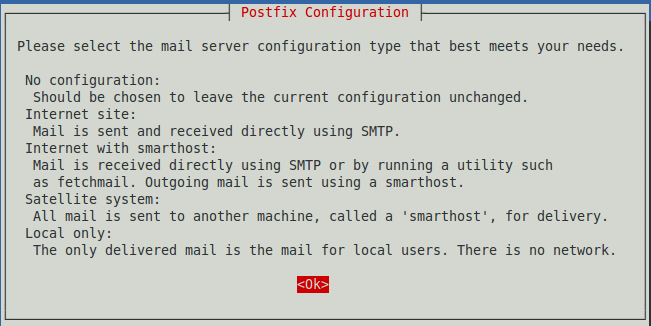
使用 apt-get install postfix 来做基本安装时要注意(图 1),安装程序会打开一个向导,询问你想要搭建的服务器类型,你要选择“Internet Server”,虽然这里是局域网服务器。它会让你输入完全限定的服务器域名(例如: myserver.mydomain.net)。对于局域网服务器,假设你的域名服务已经正确配置,(我多次提到这个是因为经常有人在这里出现错误),你也可以只使用主机名。

 title=

图 1:Postfix 的配置。

Ubuntu 系统会为 Postfix 创建一个配置文件,并启动三个守护进程 : masterqmgrpickup,这里没用一个叫 Postfix 的命令或守护进程。(LCTT 译注:名为 postfix 的命令是管理命令。)

$ ps ax 
 6494 ? Ss 0:00 /usr/lib/postfix/master 
 6497 ? S 0:00 pickup -l -t unix -u -c 
 6498 ? S 0:00 qmgr -l -t unix -u 

你可以使用 Postfix 内置的配置语法检查来测试你的配置文件,如果没用发现语法错误,不会输出任何内容。

$ sudo postfix check 
[sudo] password for carla: 

使用 netstat 来验证 postfix 是否正在监听 25 端口。

$ netstat -ant 
tcp 0 0 0.0.0.0:25 0.0.0.0:* LISTEN 
tcp6 0 0 :::25  :::*  LISTEN 

现在让我们再操起古老的 telnet 来进行测试 :

$ telnet myserver 25 
Trying 127.0.1.1... 
Connected to myserver. 
Escape character is '^]'. 
220 myserver ESMTP Postfix (Ubuntu) 
EHLO myserver
250-myserver 
250-PIPELINING 
250-SIZE 10240000 
250-VRFY 
250-ETRN 
250-STARTTLS 
250-ENHANCEDSTATUSCODES 
250-8BITMIME 
250 DSN 
^]

telnet> 

嘿,我们已经验证了我们的服务器名,而且 Postfix 正在监听 SMTP 的 25 端口而且响应了我们键入的命令。

按下 ^] 终止连接,返回 telnet。输入 quit 来退出 telnet。输出的 ESMTP(扩展的 SMTP ) 250 状态码如下。 (LCTT 译注: ESMTP (Extended SMTP),即扩展 SMTP,就是对标准 SMTP 协议进行的扩展。详情请阅读维基百科

  • PIPELINING 允许多个命令流式发出,而不必对每个命令作出响应。
  • SIZE 表示服务器可接收的最大消息大小。
  • VRFY 可以告诉客户端某一个特定的邮箱地址是否存在,这通常应该被取消,因为这是一个安全漏洞。
  • ETRN 适用于非持久互联网连接的服务器。这样的站点可以使用 ETRN 从上游服务器请求邮件投递,Postfix 可以配置成延迟投递邮件到 ETRN 客户端。
  • STARTTLS (详情见上述说明)。
  • ENHANCEDSTATUSCODES,服务器支撑增强型的状态码和错误码。
  • 8BITMIME,支持 8 位 MIME,这意味着完整的 ASCII 字符集。最初,原始的 ASCII 是 7 位。
  • DSN,投递状态通知,用于通知你投递时的错误。

Postfix 的主配置文件是: /etc/postfix/main.cf,这个文件是安装程序创建的,可以参考这个资料来查看完整的 main.cf 参数列表, /etc/postfix/postfix-files 这个文件描述了 Postfix 完整的安装文件。

下一篇教程我们会讲解 Dovecot 的安装和测试,然后会给我们自己发送一些邮件。


via: https://www.linux.com/learn/how-build-email-server-ubuntu-linux

作者:CARLA SCHRODER 译者:WangYihang 校对:wxy
本文由 LCTT 组织编译,Linux中国 荣誉推出

这篇文章包括了管理 Samba4 域控制器架构过程中的一些常用命令,比如添加、移除、禁用或者列出用户及用户组等。

我们也会关注一下如何配置域安全策略以及如何把 AD 用户绑定到本地的 PAM 认证中,以实现 AD 用户能够在 Linux 域控制器上进行本地登录。

要求

第一步:在命令行下管理

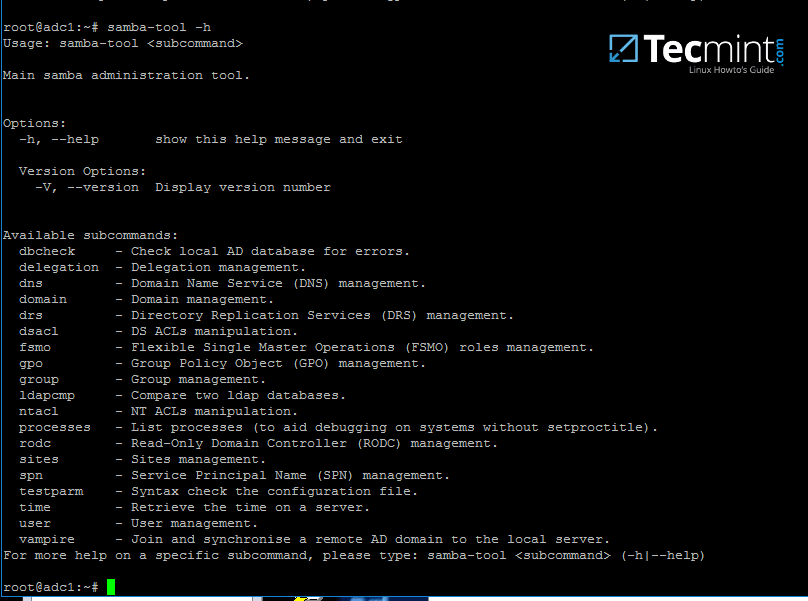
1、 可以通过 samba-tool 命令行工具来进行管理,这个工具为域管理工作提供了一个功能强大的管理接口。

通过 samba-tool 命令行接口,你可以直接管理域用户及用户组、域组策略、域站点,DNS 服务、域复制关系和其它重要的域功能。

使用 root 权限的账号,直接输入 samba-tool 命令,不要加任何参数选项来查看该工具能实现的所有功能。

# samba-tool -h

samba-tool - Manage Samba Administration Tool

samba-tool —— Samba 管理工具

2、 现在,让我们开始使用 samba-tool 工具来管理 Samba4 活动目录中的用户。

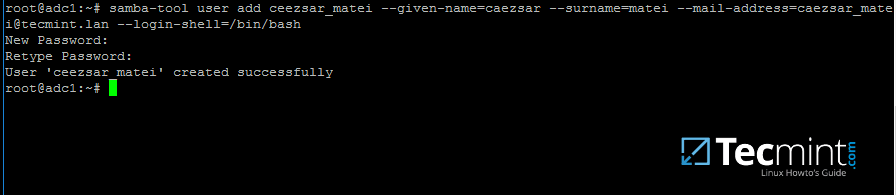
使用如下命令来创建 AD 用户:

# samba-tool user add your_domain_user

添加一个用户,包括 AD 可选的一些重要属性,如下所示:

--------- review all options --------- 
# samba-tool user add -h  
# samba-tool user add your_domain_user --given-name=your_name --surname=your_username [email protected] --login-shell=/bin/bash

Create User on Samba AD

在 Samba AD 上创建用户

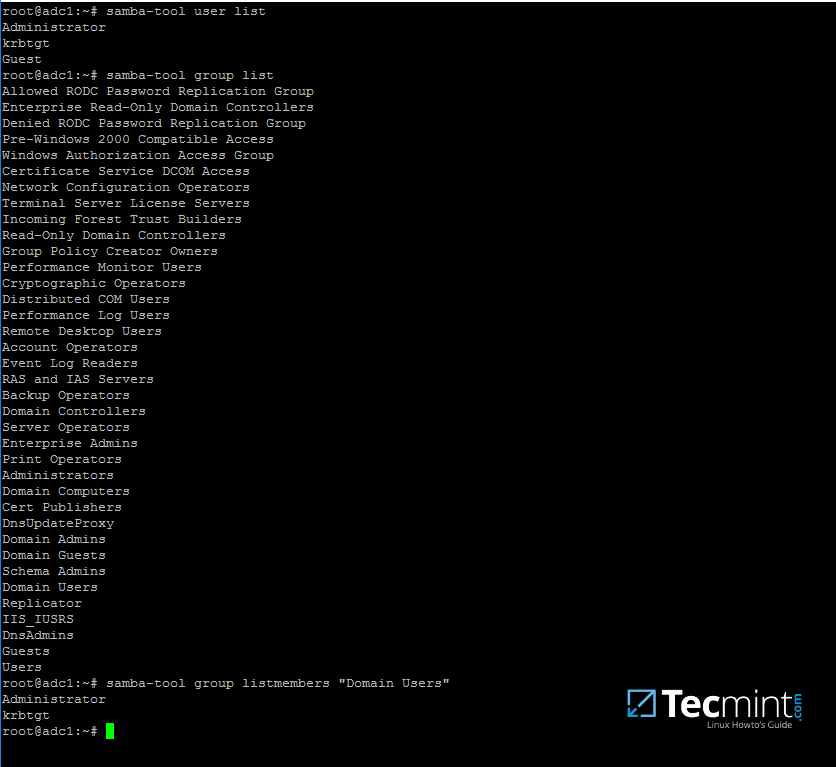
3、 可以通过下面的命令来列出所有 Samba AD 域用户:

# samba-tool user list

List Samba AD Users

列出 Samba AD 用户信息

4、 使用下面的命令来删除 Samba AD 域用户:

# samba-tool user delete your_domain_user

5、 重置 Samba 域用户的密码:

# samba-tool user setpassword your_domain_user

6、 启用或禁用 Samba 域用户账号:

# samba-tool user disable your_domain_user
# samba-tool user enable your_domain_user

7、 同样地,可以使用下面的方法来管理 Samba 用户组:

--------- review all options --------- 
# samba-tool group add –h  
# samba-tool group add your_domain_group

8、 删除 samba 域用户组:

# samba-tool group delete your_domain_group

9、 显示所有的 Samba 域用户组信息:

# samba-tool group list

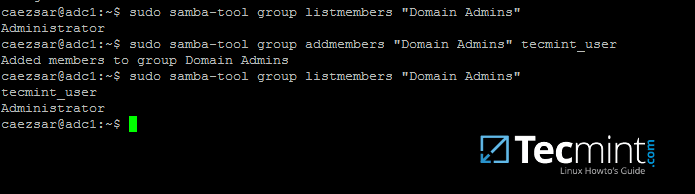
10、 列出指定组下的 Samba 域用户:

# samba-tool group listmembers "your_domain group"

List Samba Domain Members of Group

列出 Samba 域用户组

11、 从 Samba 域组中添加或删除某一用户:

# samba-tool group addmembers your_domain_group your_domain_user
# samba-tool group remove members your_domain_group your_domain_user

12、 如上面所提到的, samba-tool 命令行工具也可以用于管理 Samba 域策略及安全。

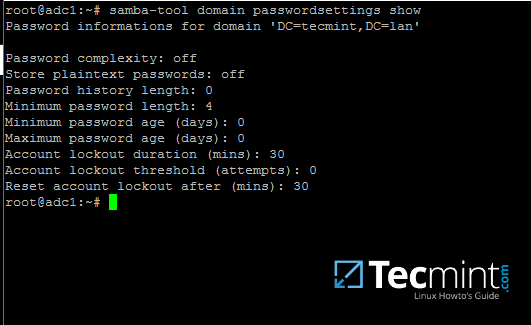
查看 samba 域密码设置:

# samba-tool domain passwordsettings show

Check Samba Domain Password

检查 Samba 域密码

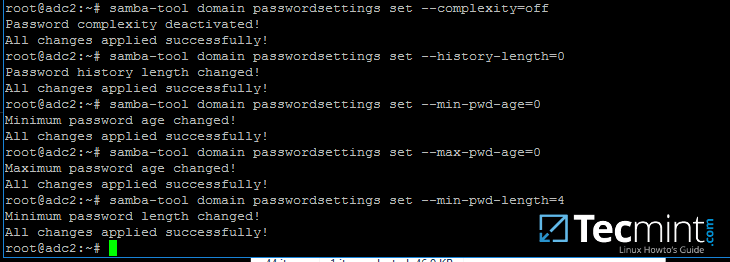
13、 为了修改 samba 域密码策略,比如密码复杂度,密码失效时长,密码长度,密码重复次数以及其它域控制器要求的安全策略等,可参照如下命令来完成:

---------- List all command options ---------- 
# samba-tool domain passwordsettings -h 

Manage Samba Domain Password Settings

管理 Samba 域密码策略

不要把上图中的密码策略规则用于生产环境中。上面的策略仅仅是用于演示目的。

第二步:使用活动目录账号来完成 Samba 本地认证

14、 默认情况下,离开 Samba AD DC 环境,AD 用户不能从本地登录到 Linux 系统。

为了让活动目录账号也能登录到系统,你必须在 Linux 系统环境中做如下设置,并且要修改 Samba4 AD DC 配置。

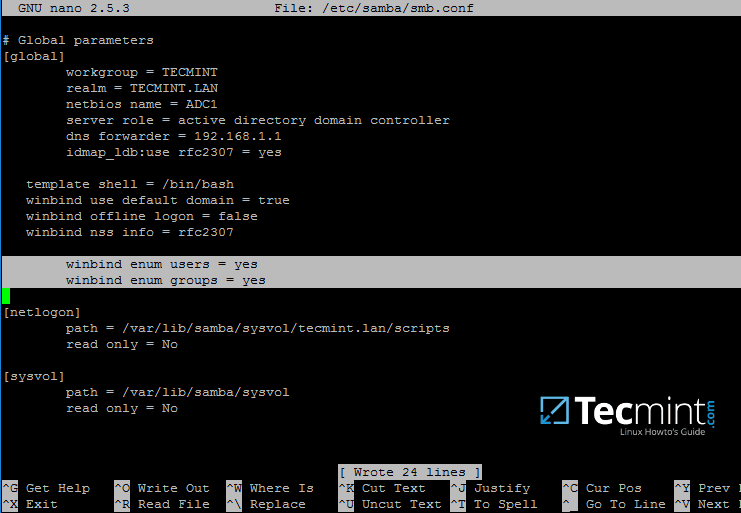
首先,打开 Samba 主配置文件,如果以下内容不存在,则添加:

$ sudo nano /etc/samba/smb.conf

确保以下参数出现在配置文件中:

winbind enum users = yes
winbind enum groups = yes

Samba Authentication Using Active Directory User Accounts

Samba 通过 AD 用户账号来进行认证

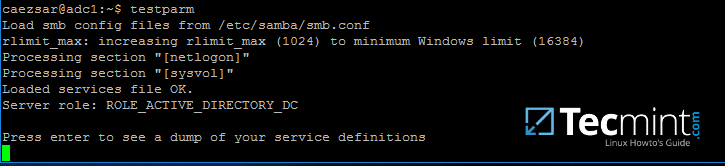
15、 修改之后,使用 testparm 工具来验证配置文件没有错误,然后通过如下命令来重启 Samba 服务:

$ testparm
$ sudo systemctl restart samba-ad-dc.service

Check Samba Configuration for Errors

检查 Samba 配置文件是否报错

16、 下一步,我们需要修改本地 PAM 配置文件,以让 Samba4 活动目录账号能够完成本地认证、开启会话,并且在第一次登录系统时创建一个用户目录。

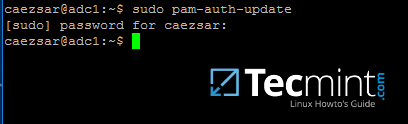
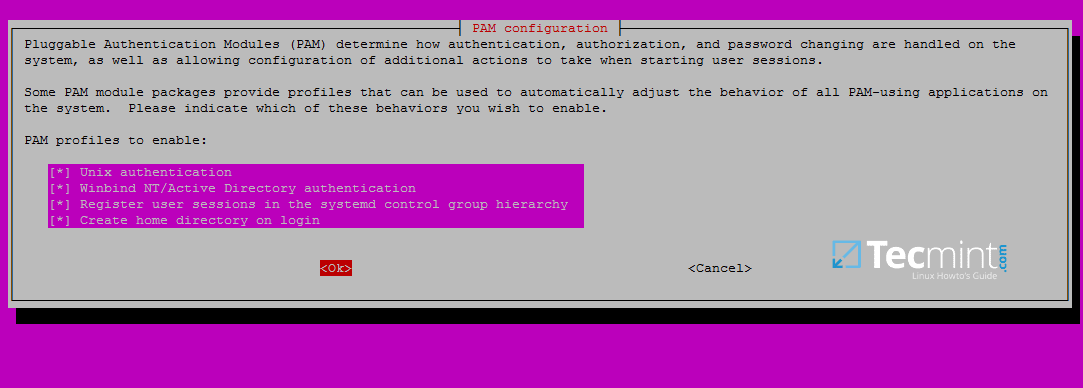
使用 pam-auth-update 命令来打开 PAM 配置提示界面,确保所有的 PAM 选项都已经使用 [空格] 键来启用,如下图所示:

完成之后,按 [Tab] 键跳转到 OK ,以启用修改。

$ sudo pam-auth-update

Configure PAM for Samba4 AD

为 Samba4 AD 配置 PAM 认证

Enable PAM Authentication Module for Samba4 AD Users

为 Samba4 AD 用户启用 PAM认证模块

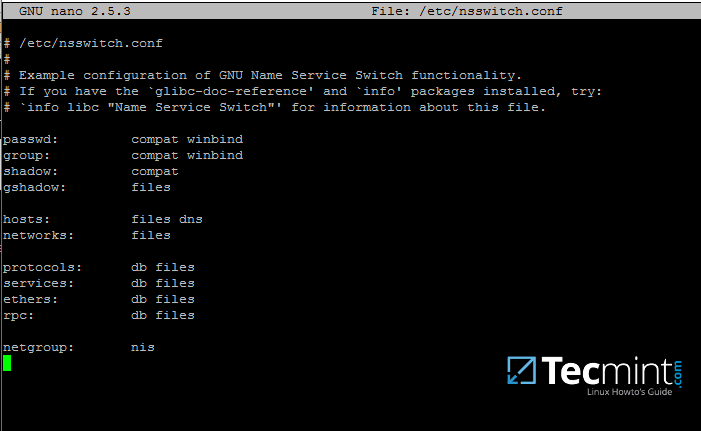
17、 现在,使用文本编辑器打开 /etc/nsswitch.conf 配置文件,在 passwdgroup 参数的最后面添加 winbind 参数,如下图所示:

$ sudo vi /etc/nsswitch.conf

Add Windbind Service Switch for Samba

为 Samba 服务添加 Winbind Service Switch 设置

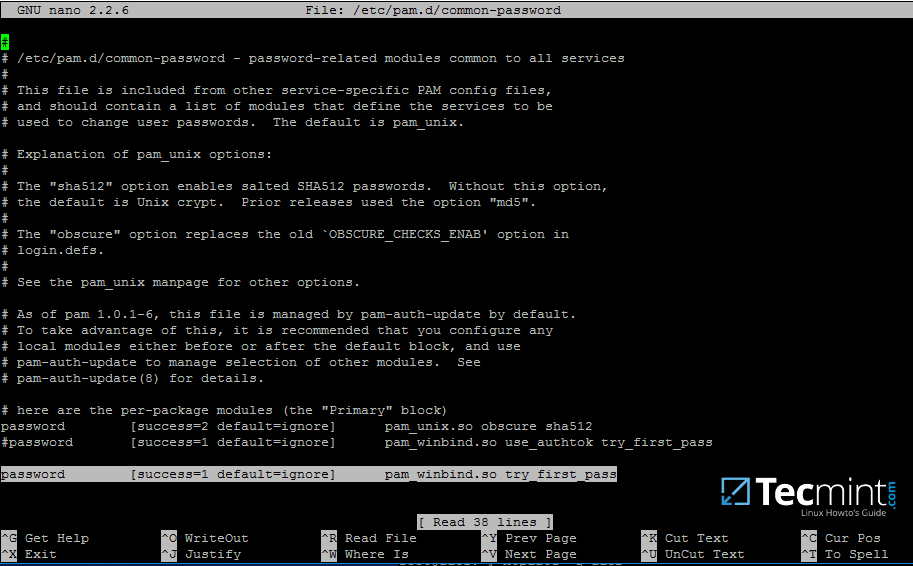
18、 最后,编辑 /etc/pam.d/common-password 文件,查找下图所示行并删除 user_authtok 参数。

该设置确保 AD 用户在通过 Linux 系统本地认证后,可以在命令行下修改他们的密码。有这个参数时,本地认证的 AD 用户不能在控制台下修改他们的密码。

password       [success=1 default=ignore]      pam_winbind.so try_first_pass

Allow Samba AD Users to Change Passwords

允许 Samba AD 用户修改密码

在每次 PAM 更新安装完成并应用到 PAM 模块,或者你每次执行 pam-auth-update 命令后,你都需要删除 use_authtok 参数。

19、 Samba4 的二进制文件会生成一个内建的 windindd 进程,并且默认是启用的。

因此,你没必要再次去启用并运行 Ubuntu 系统官方自带的 winbind 服务。

为了防止系统里原来已废弃的 winbind 服务被启动,确保执行以下命令来禁用并停止原来的 winbind 服务。

$ sudo systemctl disable winbind.service
$ sudo systemctl stop winbind.service

虽然我们不再需要运行原有的 winbind 进程,但是为了安装并使用 wbinfo 工具,我们还得从系统软件库中安装 Winbind 包。

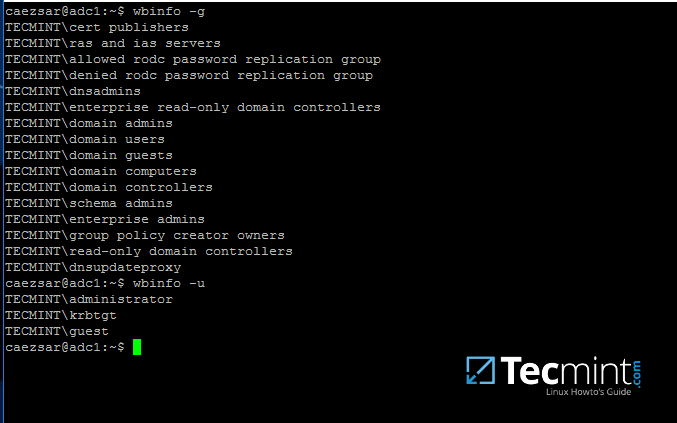
wbinfo 工具可以用来从 winbindd 进程侧来查询活动目录用户和组。

以下命令显示了使用 wbinfo 命令如何查询 AD 用户及组信息。

$ wbinfo -g
$ wbinfo -u
$ wbinfo -i your_domain_user

Check Samba4 AD Information

检查 Samba4 AD 信息

Check Samba4 AD User Info

检查 Samba4 AD 用户信息

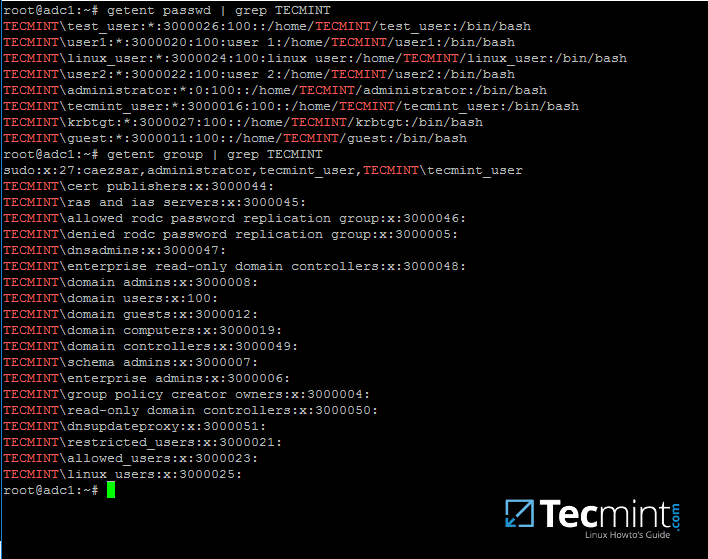
20、 除了 wbinfo 工具外,你也可以使用 getent 命令行工具从 Name Service Switch 库中查询活动目录信息库,在 /etc/nsswitch.conf 配置文件中有相关描述内容。

通过 grep 命令用管道符从 getent 命令过滤结果集,以获取信息库中 AD 域用户及组信息。

# getent passwd | grep TECMINT
# getent group | grep TECMINT

Get Samba4 AD Details

查看 Samba4 AD 详细信息

第三步:使用活动目录账号登录 Linux 系统

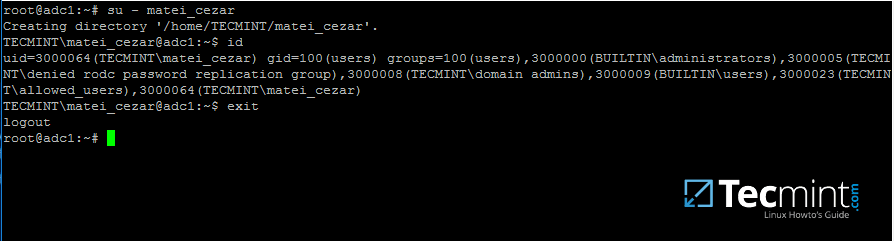
21、 为了使用 Samba4 AD 用户登录系统,使用 su - 命令切换到 AD 用户账号即可。

第一次登录系统后,控制台会有信息提示用户的 home 目录已创建完成,系统路径为 /home/$DOMAIN/ 之下,名字为用户的 AD 账号名。

使用 id 命令来查询其它已登录的用户信息。

# su - your_ad_user
$ id
$ exit

Check Samba4 AD User Authentication on Linux

检查 Linux 下 Samba4 AD 用户认证结果

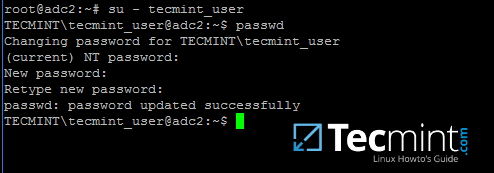
22、 当你成功登入系统后,在控制台下输入 passwd 命令来修改已登录的 AD 用户密码。

$ su - your_ad_user
$ passwd

Change Samba4 AD User Password

修改 Samba4 AD 用户密码

23、 默认情况下,活动目录用户没有可以完成系统管理工作的 root 权限。

要授予 AD 用户 root 权限,你必须把用户名添加到本地 sudo 组中,可使用如下命令完成。

确保你已输入域 、斜杠和 AD 用户名,并且使用英文单引号括起来,如下所示:

# usermod -aG sudo 'DOMAIN\your_domain_user'

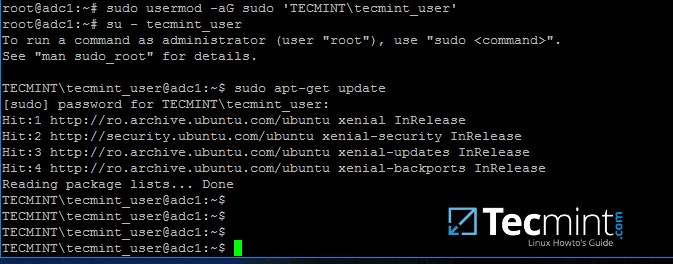
要检查 AD 用户在本地系统上是否有 root 权限,登录后执行一个命令,比如,使用 sudo 权限执行 apt-get update 命令。

# su - tecmint_user
$ sudo apt-get update

Grant sudo Permission to Samba4 AD User

授予 Samba4 AD 用户 sudo 权限

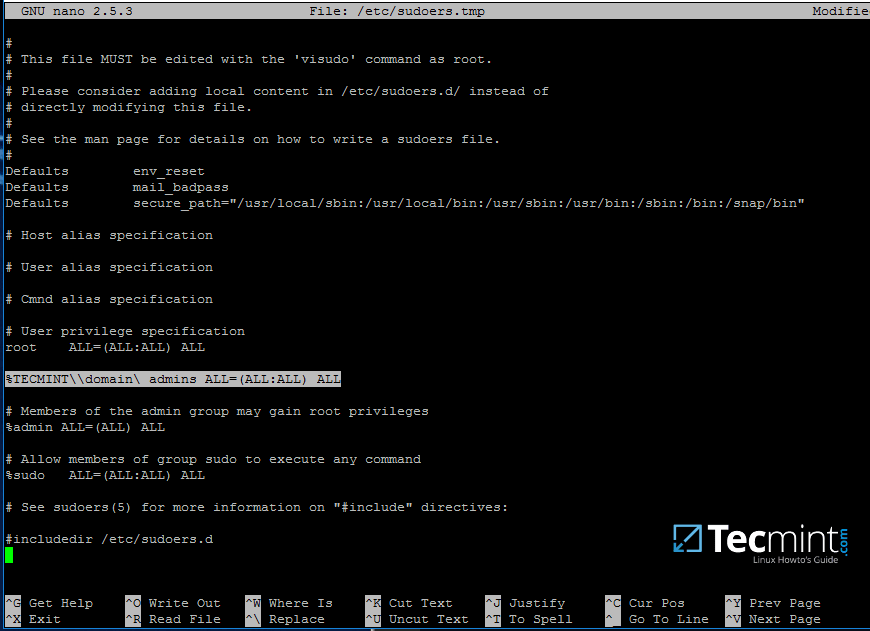
24、 如果你想把活动目录组中的所有账号都授予 root 权限,使用 visudo 命令来编辑 /etc/sudoers 配置文件,在 root 权限那一行添加如下内容:

%DOMAIN\\your_domain\  group ALL=(ALL:ALL) ALL

注意 /etc/sudoers 的格式,不要弄乱。

/etc/sudoers 配置文件对于 ASCII 引号字符处理的不是很好,因此务必使用 '%' 来标识用户组,使用反斜杠来转义域名后的第一个斜杠,如果你的组名中包含空格(大多数 AD 内建组默认情况下都包含空格)使用另外一个反斜杠来转义空格。并且域的名称要大写。

Give Sudo Access to All Samba4 AD Users

授予所有 Samba4 用户 sudo 权限

好了,差不多就这些了!管理 Samba4 AD 架构也可以使用 Windows 环境中的其它几个工具,比如 ADUC、DNS 管理器、 GPM 等等,这些工具可以通过安装从 Microsoft 官网下载的 RSAT 软件包来获得。

要通过 RSAT 工具来管理 Samba4 AD DC ,你必须要把 Windows 系统加入到 Samba4 活动目录。这将是我们下一篇文章的重点,在这之前,请继续关注。


via: http://www.tecmint.com/manage-samba4-active-directory-linux-command-line

作者:Matei Cezar 译者:rusking 校对:wxy
本文由 LCTT 原创编译,Linux中国 荣誉推出

RHEL 是由红帽公司开发维护的开源 Linux 发行版,可以运行在所有的主流 CPU 架构中。一般来说,多数的 Linux 发行版都可以免费下载、安装和使用,但对于 RHEL,只有在购买了订阅之后,你才能下载和使用,否则只能获取到试用期为 30 天的评估版。

本文会告诉你如何在你的机器上安装最新的 RHEL 7.3,当然了,使用的是期限 30 天的评估版 ISO 镜像,请自行到 https://access.redhat.com/downloads 下载。

如果你更喜欢使用 CentOS,请移步 CentOS 7.3 安装指南

欲了解 RHEL 7.3 的新特性,请参考 版本更新日志

先决条件

本次安装是在支持 UEFI 的虚拟机固件上进行的。为了完成安装,你首先需要进入主板的 EFI 固件更改启动顺序为已刻录好 ISO 镜像的对应设备(DVD 或者 U 盘)。

如果是通过 USB 介质来安装,你需要确保这个可以启动的 USB 设备是用支持 UEFI 兼容的工具来创建的,比如 Rufus,它能将你的 USB 设备设置为 UEFI 固件所需要的 GPT 分区方案。

为了进入主板的 UEFI 固件设置面板,你需要在电脑初始化 POST ( 通电自检 Power on Self Test ) 的时候按下一个特殊键。

关于该设置需要用到特殊键,你可以向主板厂商进行咨询获取。通常来说,在笔记本上,可能是这些键:F2、F9、F10、F11 或者 F12,也可能是 Fn 与这些键的组合。

此外,更改 UEFI 启动顺序前,你要确保 快速启动选项 QuickBoot/FastBoot 安全启动选项 Secure Boot 处于关闭状态,这样才能在 EFI 固件中运行 RHEL。

有一些 UEFI 固件主板模型有这样一个选项,它让你能够以传统的 BIOS 或者 EFI CSM ( 兼容支持模块 Compatibility Support Module ) 两种模式来安装操作系统,其中 CSM 是主板固件中一个用来模拟 BIOS 环境的模块。这种类型的安装需要 U 盘以 MBR 而非 GPT 来进行分区。

此外,一旦在你的 UEFI 机器中以这两种模式之一成功安装好 RHEL 或者类似的 OS,那么安装好的系统就必须以你安装时使用的模式来运行。而且,你也不能够从 UEFI 模式变更到传统的 BIOS 模式,反之亦然。强行变更这两种模式会让你的系统变得不稳定、无法启动,同时还需要重新安装系统。

RHEL 7.3 安装指南

1、 首先,下载并使用合适的工具刻录 RHEL 7.3 ISO 镜像到 DVD 或者创建一个可启动的 U 盘。

给机器加电启动,把 DVD/U 盘放入合适驱动器中,并根据你的 UEFI/BIOS 类型,按下特定的启动键变更启动顺序来启动安装介质。

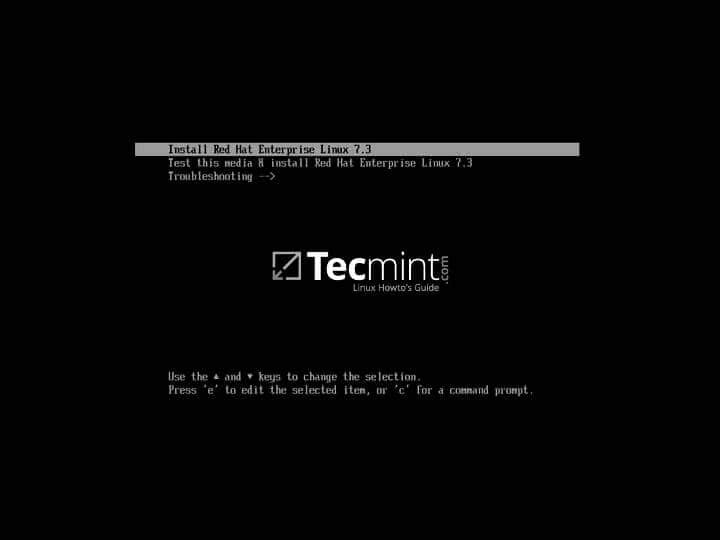
当安装介质被检测到之后,它会启动到 RHEL 的 grub 菜单。选择“Install red hat Enterprise Linux 7.3” 并按回车继续。

RHEL 7.3 Boot Menu

RHEL 7.3 启动菜单

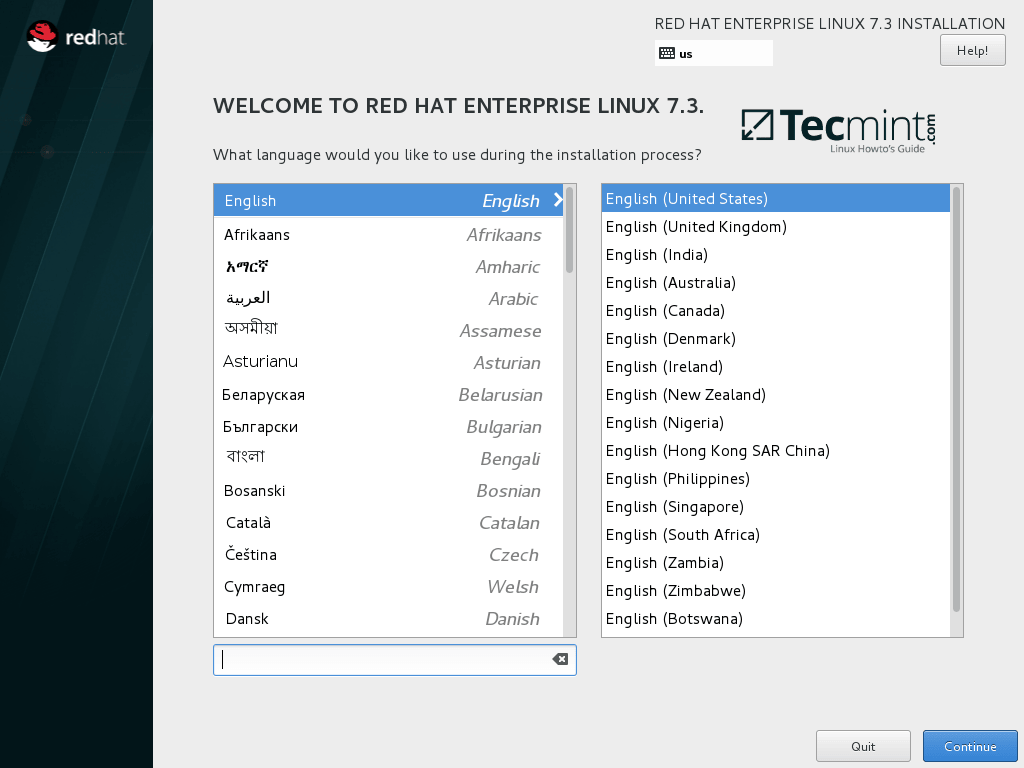
2、 之后屏幕就会显示 RHEL 7.3 欢迎界面。该界面选择安装过程中使用的语言 (LCTT 译注:这里选的只是安装过程中使用的语言,之后的安装中才会进行最终使用的系统语言环境) ,然后按回车到下一界面。

Select RHEL 7.3 Language

选择 RHEL 7.3 安装过程使用的语言

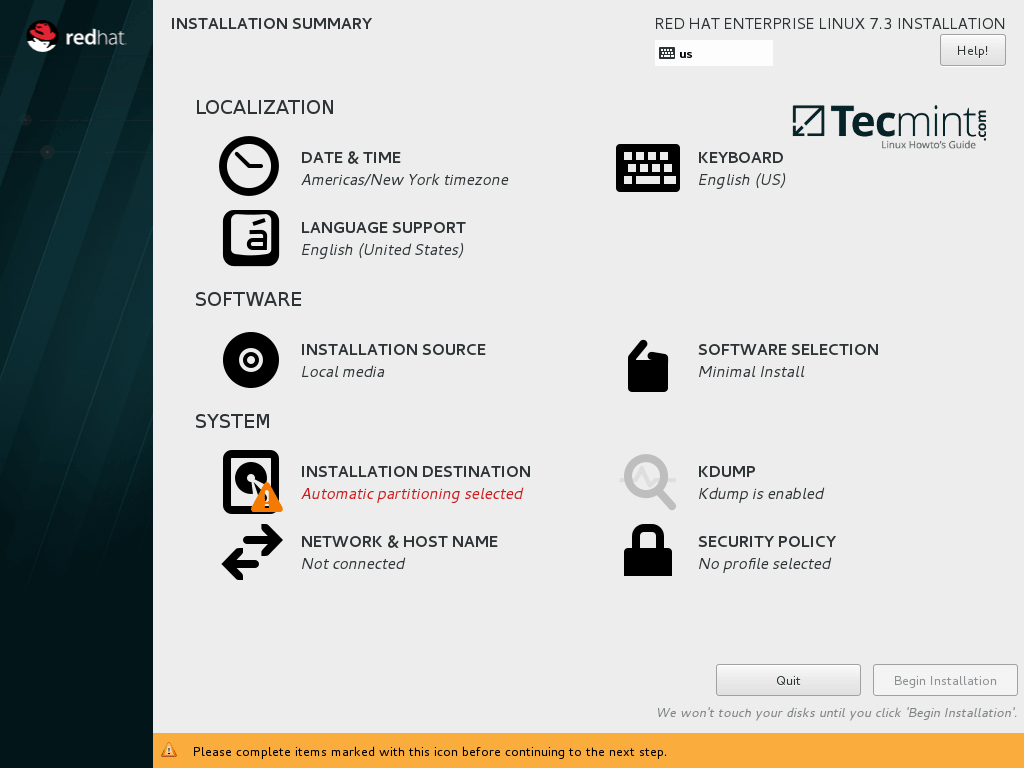
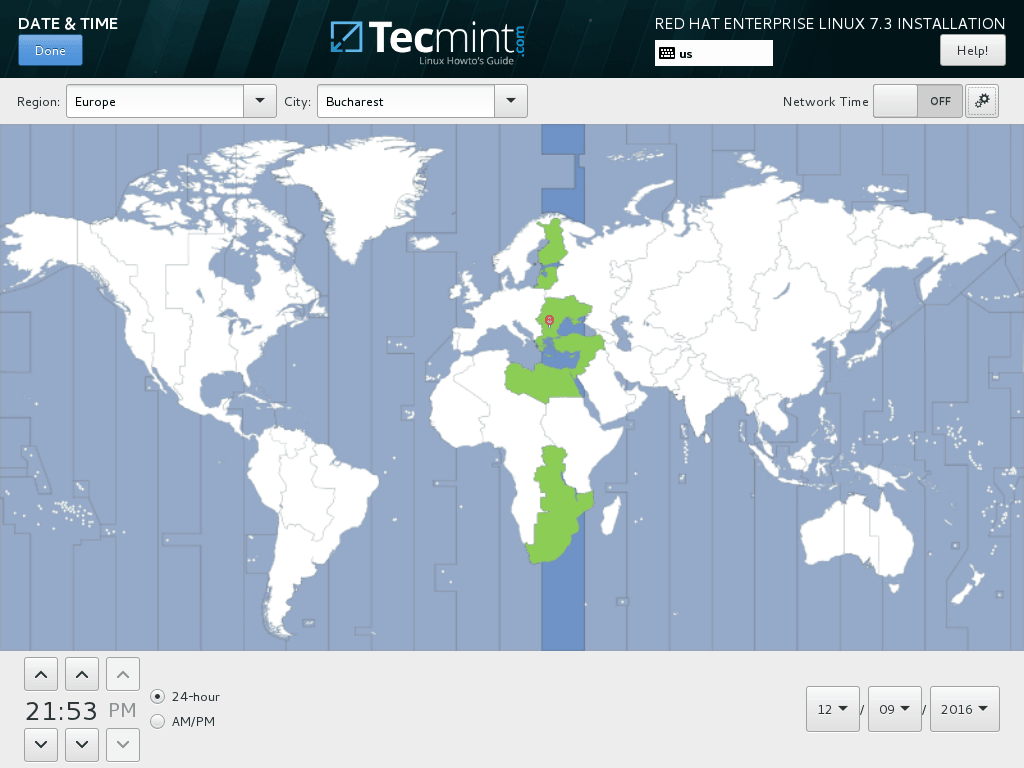
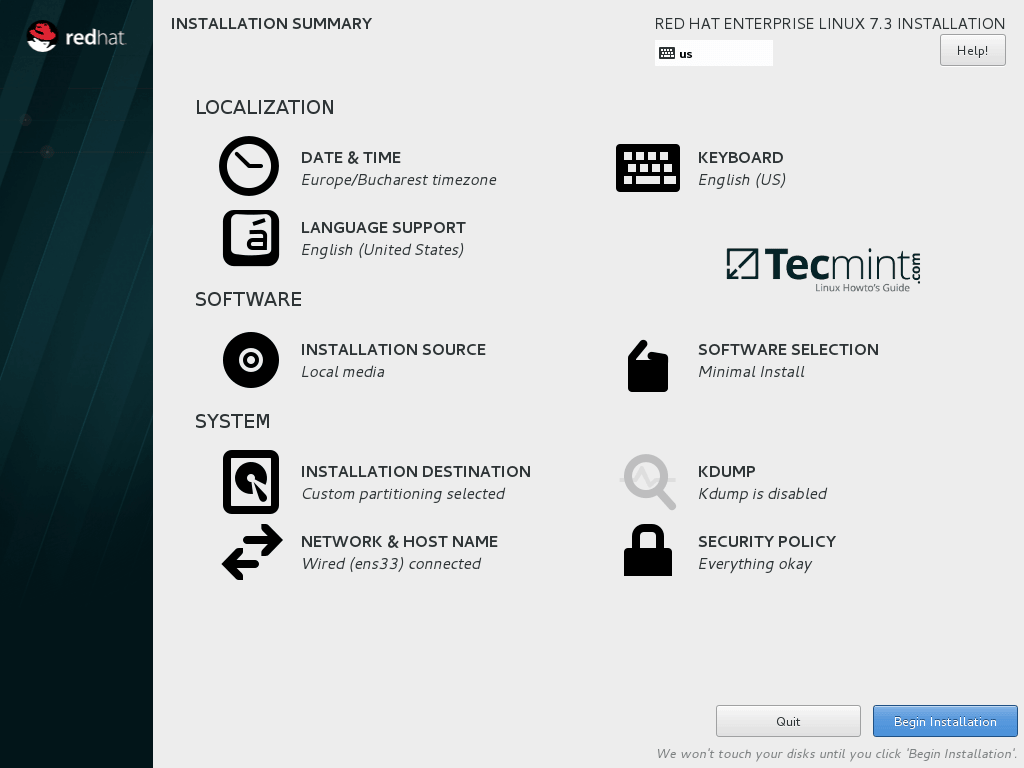
3、 下一界面中显示的是安装 RHEL 时你需要设置的所有事项的总体概览。首先点击 日期和时间 DATE & TIME 并在地图中选择你的设备所在地区。

点击最上面的 完成 Done 按钮来保持你的设置,并进行下一步系统设置。

RHEL 7.3 Installation Summary

RHEL 7.3 安装概览

Select RHEL 7.3 Date and Time

选择 RHEL 7.3 日期和时间

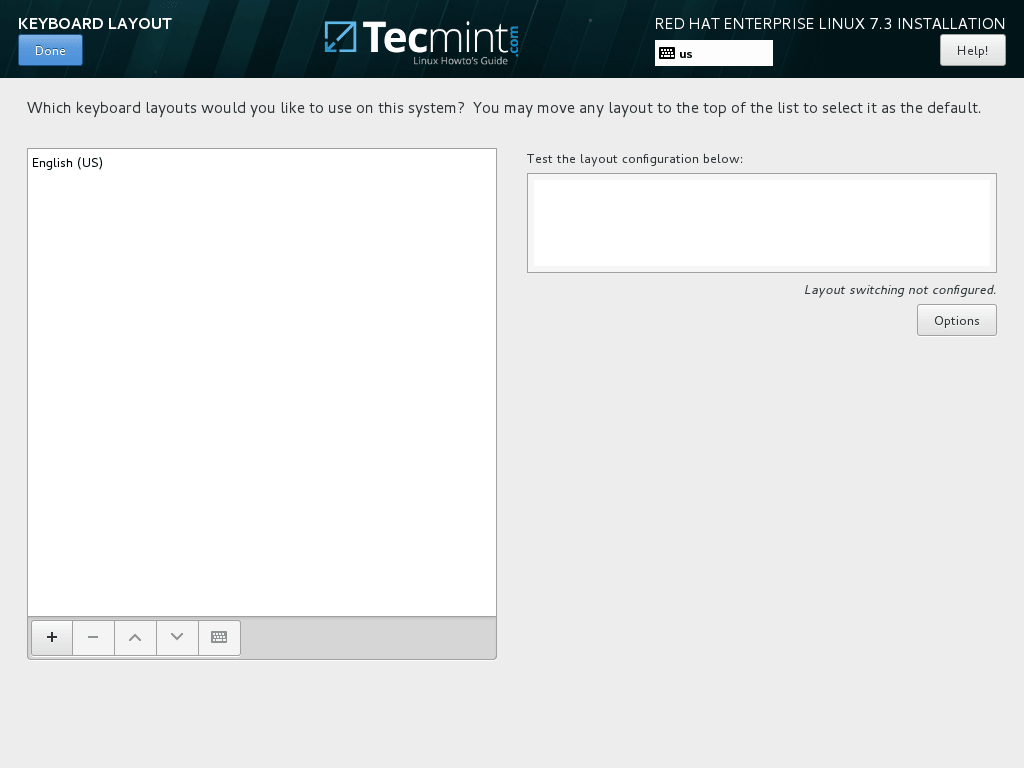
4、 接下来,就是配置你的 键盘 keyboard 布局并再次点击 完成 Done 按钮返回安装主菜单。

Configure Keyboard Layout

配置键盘布局

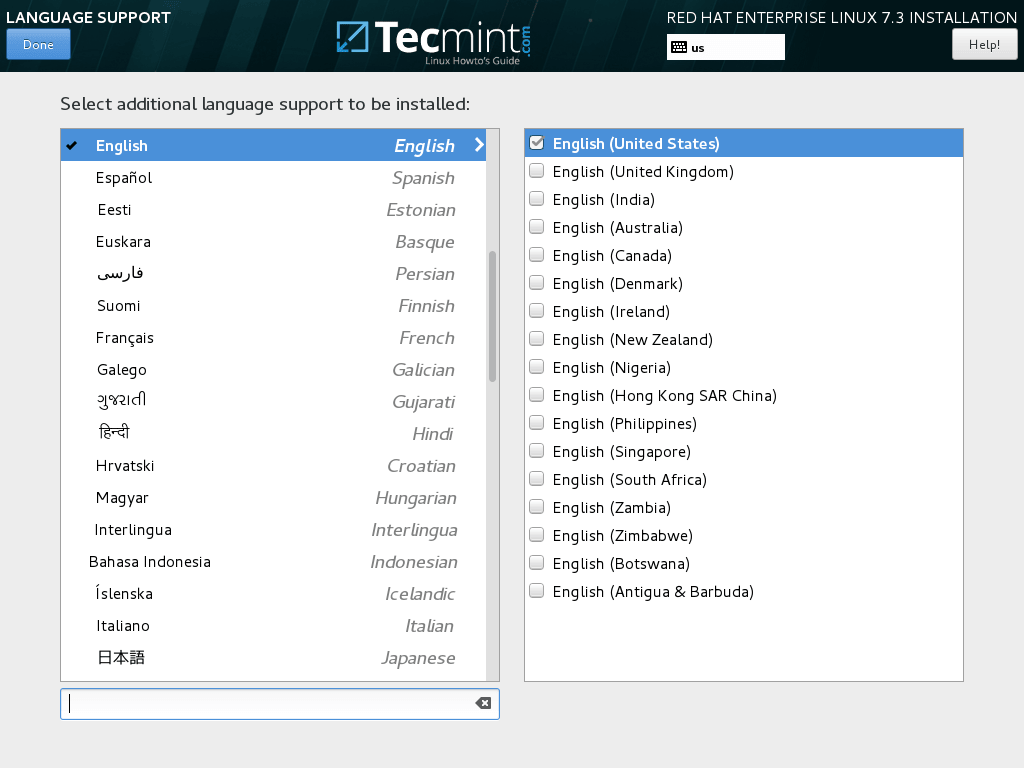
5、 紧接着,选择你使用的 语言支持 language support ,并点击 完成 Done ,然后进行下一步。

Choose Language Support

选择语言支持

6、 安装源 Installation Source 保持默认就好,因为本例中我们使用本地安装 (DVD/USB 镜像),然后进行 软件集选择 Software Selection

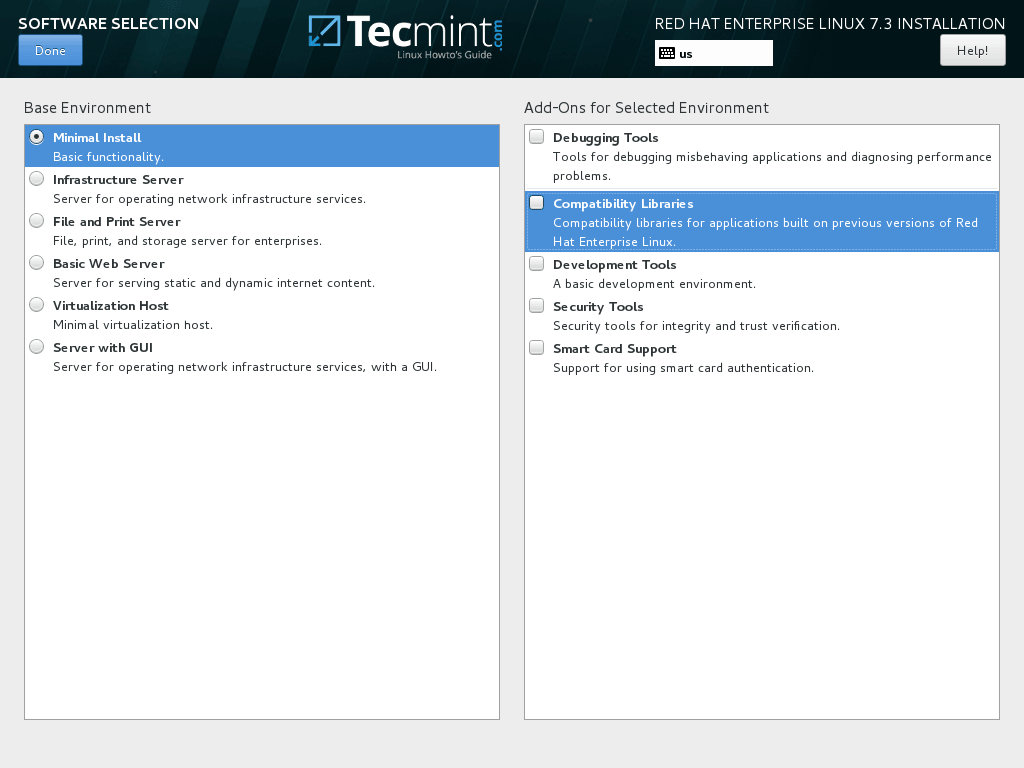
此处你可以选择 基本环境 base environment 附件 Add-ons 。由于 RHEL 常用作 Linux 服务器, 最小化安装 Minimal Installation 对于系统管理员来说则是最佳选择。

对于生产环境来说,这也是官方极力推荐的安装方式,因为我们只需要在 OS 中安装极少量软件就好了。

这也意味着高安全性、可伸缩性以及占用极少的磁盘空间。同时,通过购买 订阅 subscription 或使用 DVD 镜像源,这里列出的的其它环境和附件都是可以在命令行中很容易地安装。

RHEL 7.3 Software Selection

RHEL 7.3 软件集选择

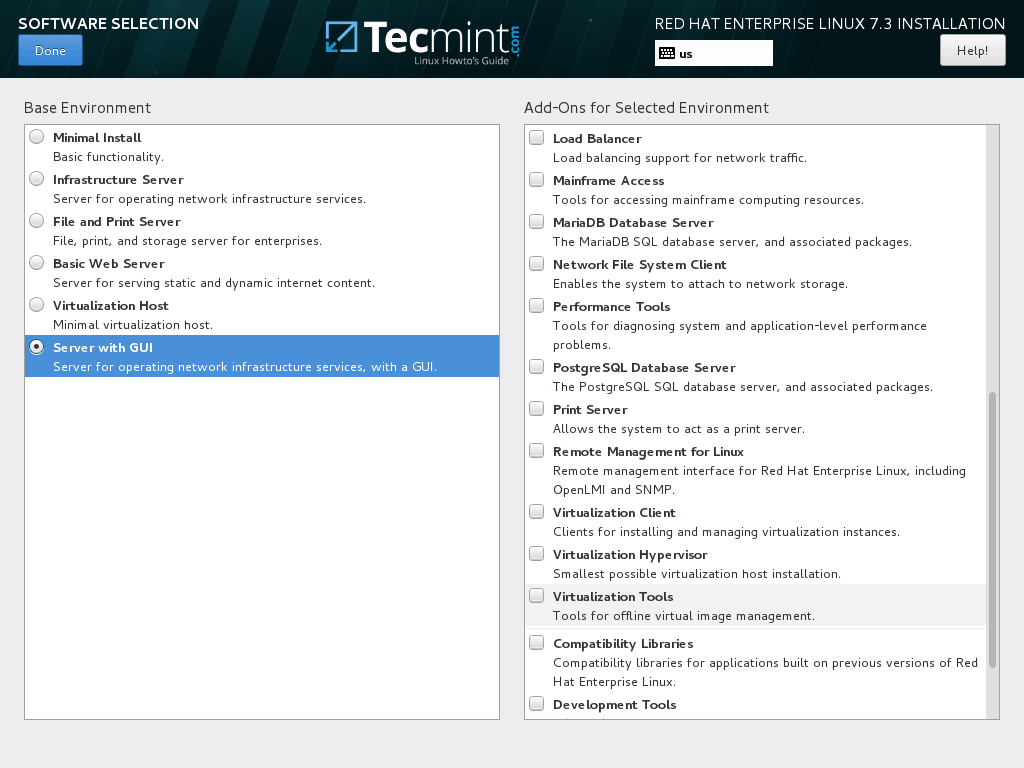
7、 万一你想要安装预定义的基本环境之一,比方说 Web 服务器、文件 & 打印服务器、架构服务器、虚拟化主机、带 GUI 的服务器等,直接点击选择它们,然后在右边的框选择附件,最后点击 完成 Done 结束这一步操作即可。

Select Server with GUI on RHEL 7.3

选择带 GUI 的服务器

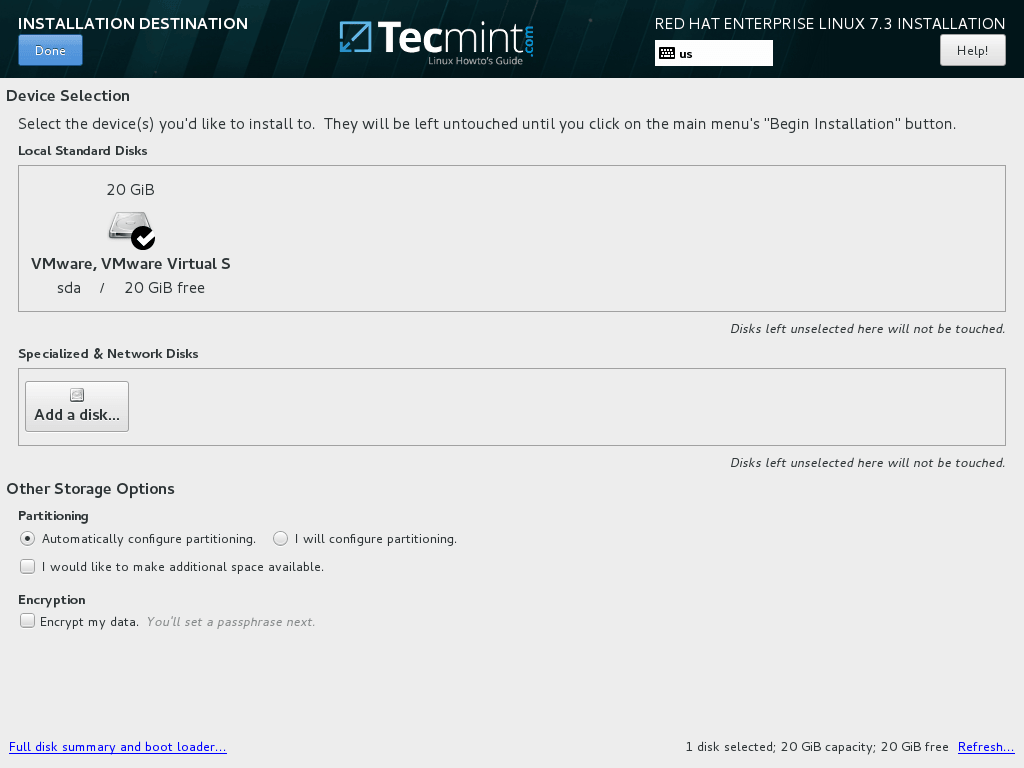
8、 在接下来点击 安装目标 Installation Destination ,这个步骤要求你为将要安装的系统进行分区、格式化文件系统并设置挂载点。

最安全的做法就是让安装器自动配置硬盘分区,这样会创建 Linux 系统所有需要用到的基本分区 (在 LVM 中创建 /boot/boot/efi/(root) 以及 swap 等分区),并格式化为 RHEL 7.3 默认的 XFS 文件系统。

请记住:如果安装过程是从 UEFI 固件中启动的,那么硬盘的分区表则是 GPT 分区方案。否则,如果你以 CSM 或传统 BIOS 来启动,硬盘的分区表则使用老旧的 MBR 分区方案。

假如不喜欢自动分区,你也可以选择配置你的硬盘分区表,手动创建自己需要的分区。

不论如何,本文推荐你选择自动配置分区。最后点击 完成 Done 继续下一步。

Choose RHEL 7.3 Installation Drive

选择 RHEL 7.3 的安装硬盘

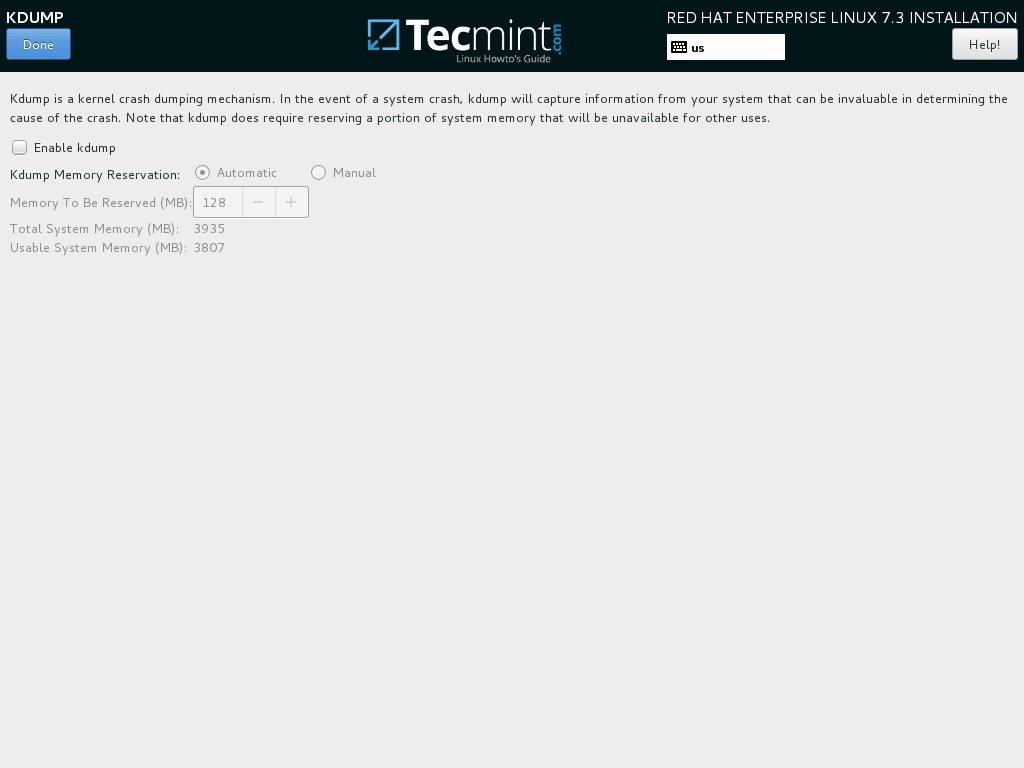
9、 下一步是禁用 Kdump 服务,然后配置网络。

Disable Kdump Feature

禁用 Kdump 特性

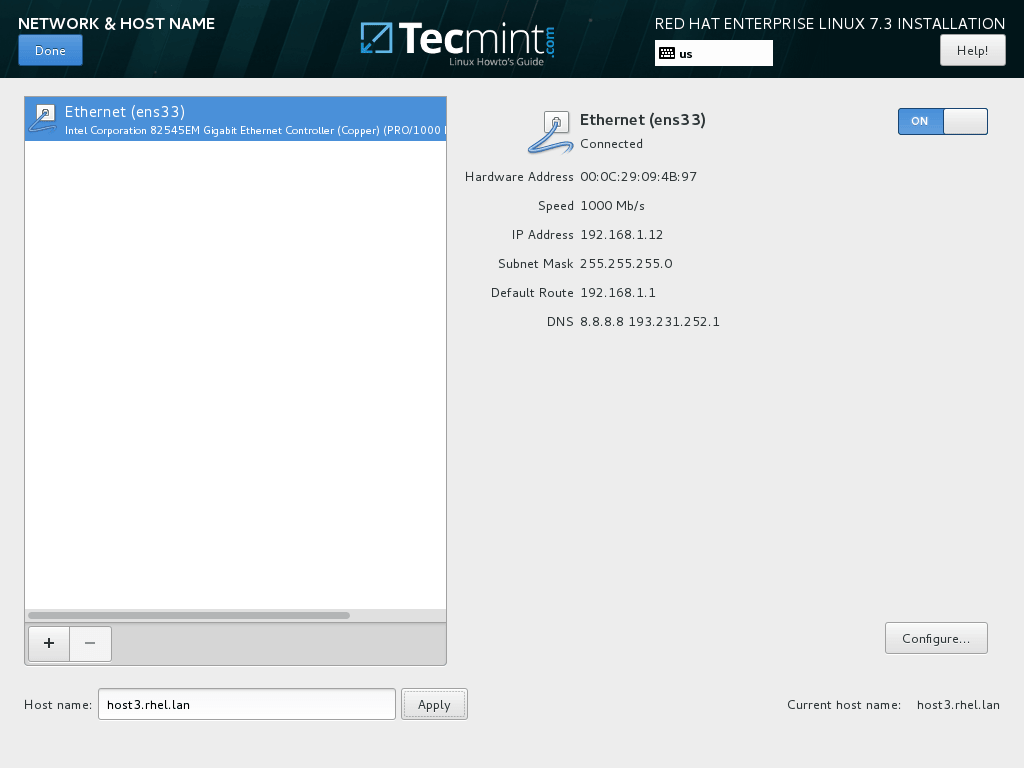
10、 在 网络和主机名 Network and Hostname 中,设置你机器使用的主机名和一个描述性名称,同时拖动 Ethernet 开关按钮到 ON 来启用网络功能。

如果你在自己的网络中有一个 DHCP 服务器,那么网络 IP 设置会自动获取和使用。

Configure Network Hostname

配置网络主机名称

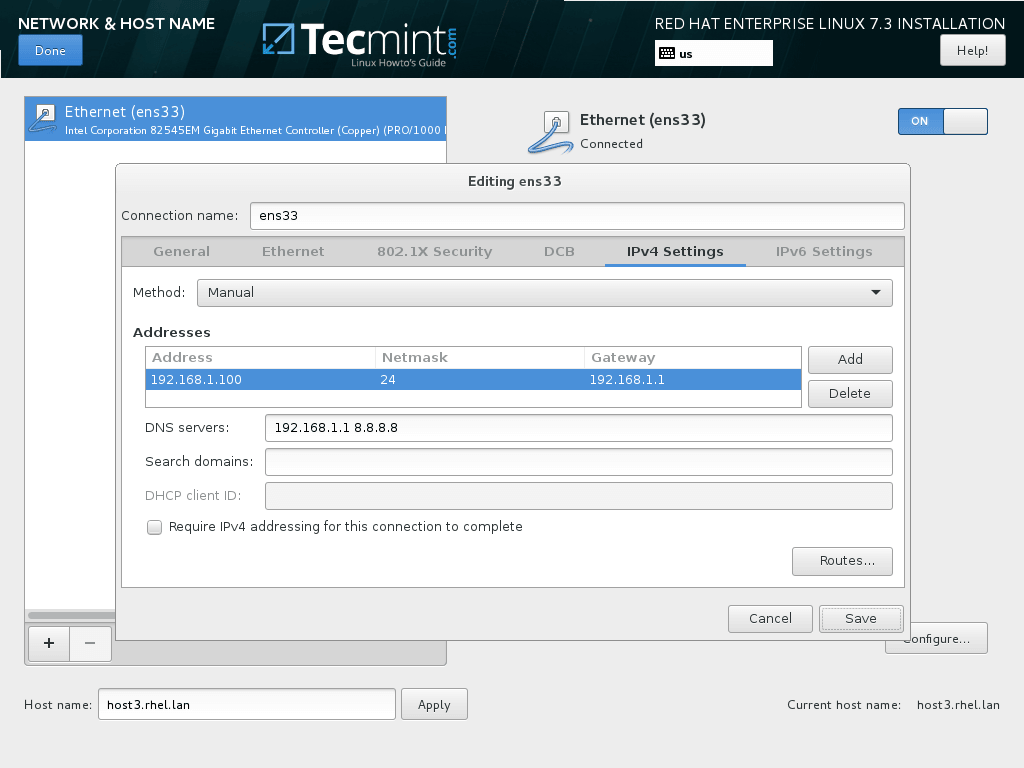
11、 如果要为网络接口设置静态 IP,点击 配置 Configure 按钮,然后手动设置 IP,如下方截图所示。

设置好网络接口的 IP 地址之后,点击 保存 Save 按钮,最后切换一下网络接口的 OFFON 状态已应用刚刚设置的静态 IP。

最后,点击 完成 Done 按钮返回到安装设置主界面。

Configure Network IP Address

配置网络 IP 地址

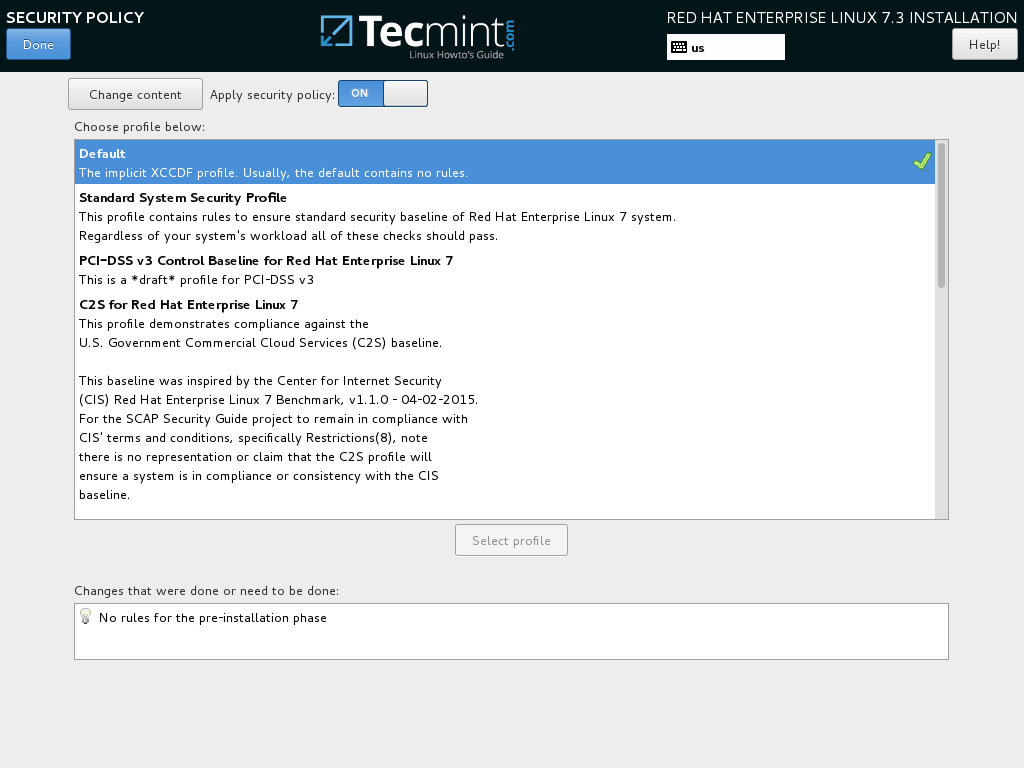
12、 最后,在安装配置主界面需要你配置的最后一项就是 安全策略配置 Security Policy 文件了。选择并应用 默认的 Default 安全策略,然后点击 完成 Done 返回主界面。

回顾所有的安装设置项并点击 开始安装 Begin Installation 按钮来启动安装过程,这个过程启动之后,你就没有办法停止它了。

Apply Security Policy for RHEL 7.3

为 RHEL 7.3 启用安全策略

Begin Installation of RHEL 7.3

开始安装 RHEL 7.3

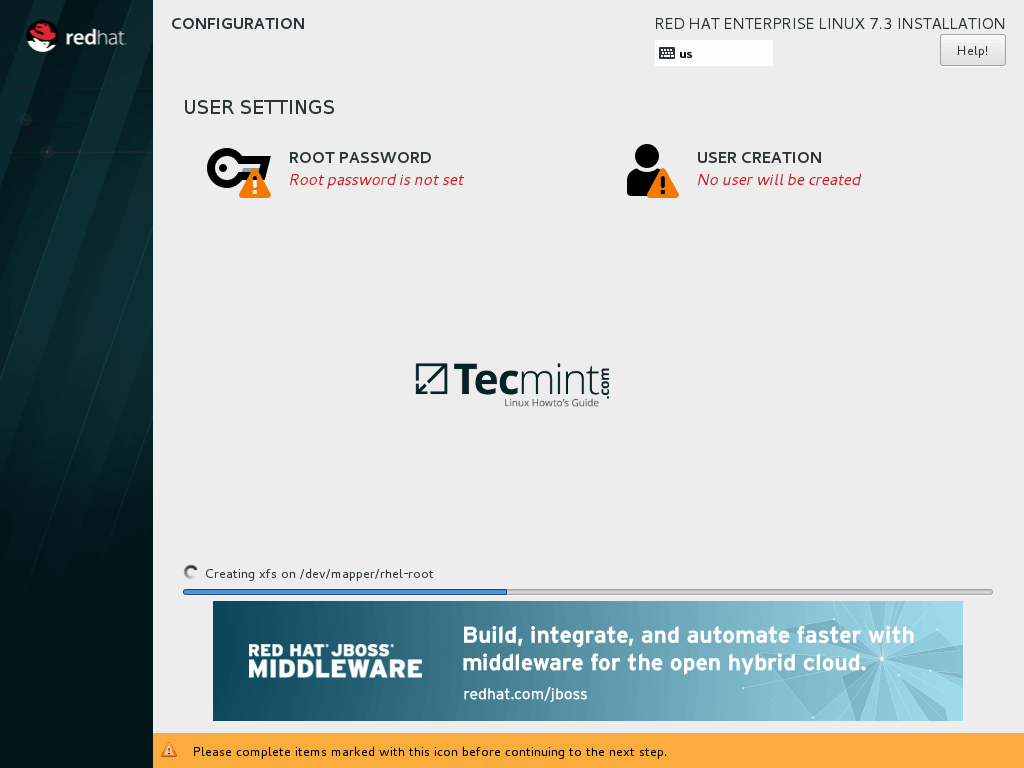
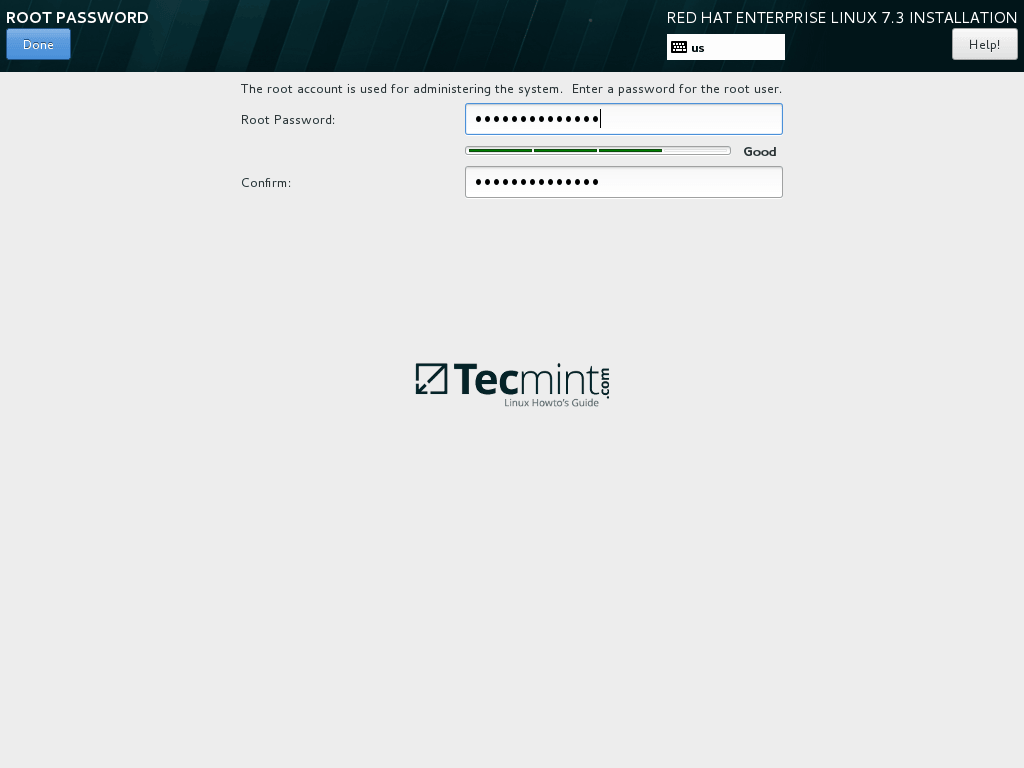
13、 在安装过程中,你的显示器会出现 用户设置 User Settings 。首先点击 Root 密码 Root Password 为 root 账户设置一个高强度密码。

Configure User Settings

配置用户选项

Set Root Account Password

设置 Root 账户密码

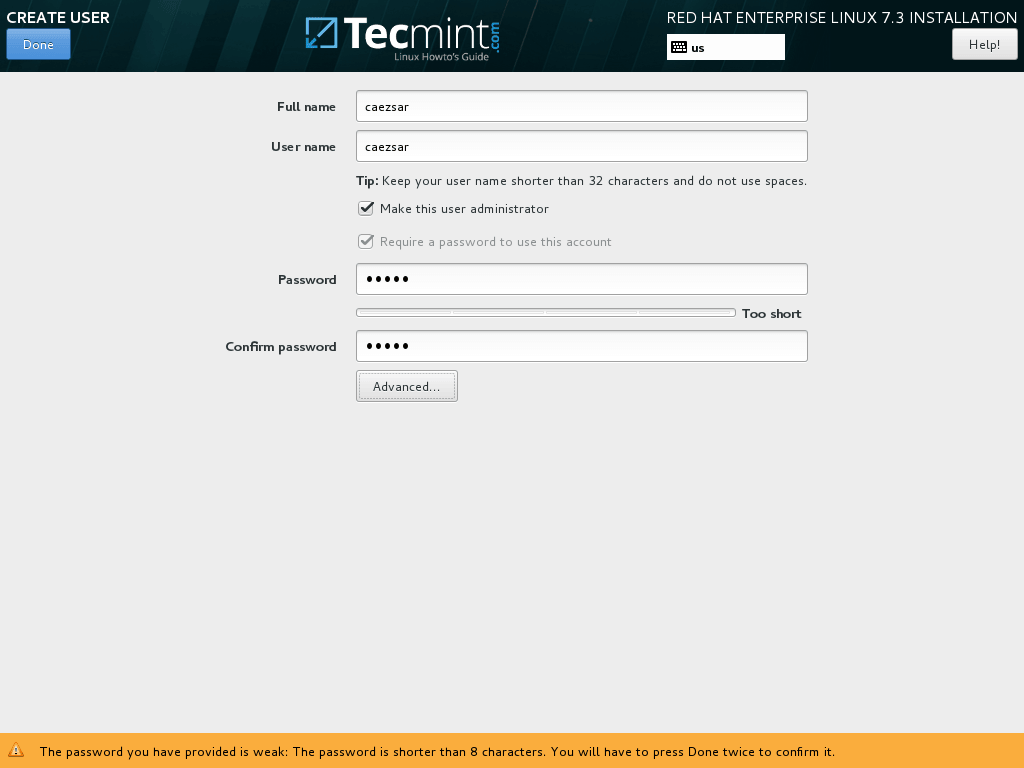
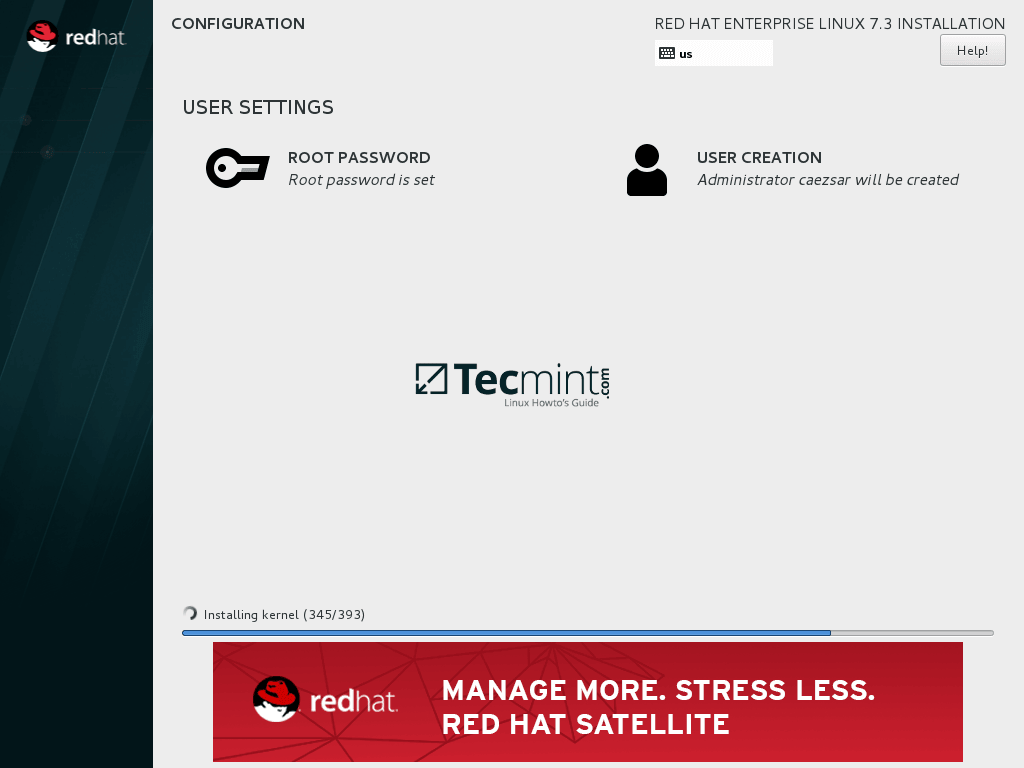
14、 最后,创建一个新用户,通过选中 使该用户成为管理员 Make this user administrator 为新建的用户授权 root 权限。同时还要为这个账户设置一个高强度密码,点击 完成 Done 返回用户设置菜单,就可以等待安装过程完成了。

Create New User Account

创建新用户账户

RHEL 7.3 Installation Process

RHEL 7.3 安装过程

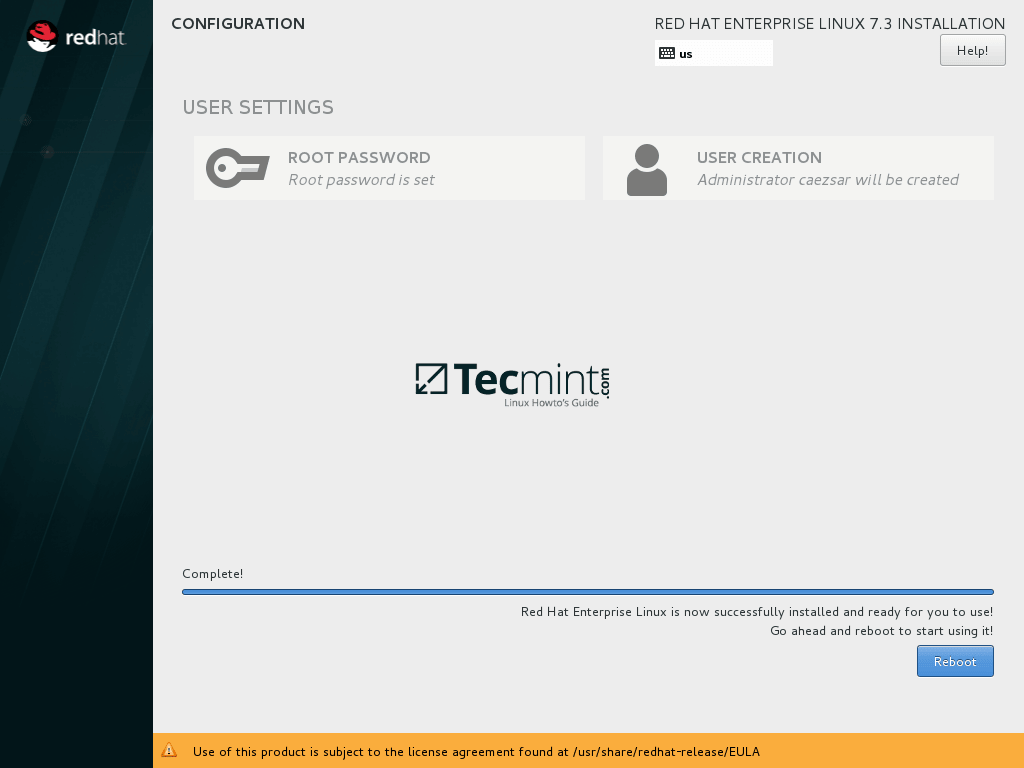
15、 安装过程结束并成功安装后,弹出或拔掉 DVD/USB 设备,重启机器。

RHEL 7.3 Installation Complete

RHEL 7.3 安装完成

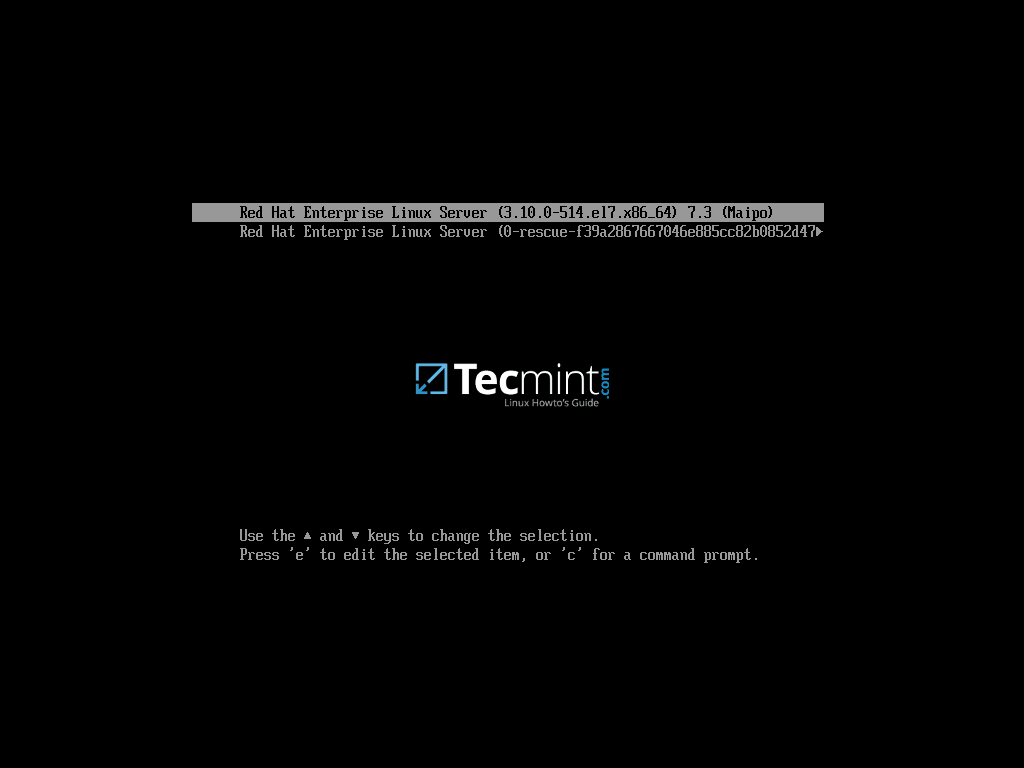
Booting Up RHEL 7.3

启动 RHEL 7.3

至此,安装完成。为了后期一直使用 RHEL,你需要从 Red Hat 消费者门户购买一个订阅,然后在命令行 使用订阅管理器来注册你的 RHEL 系统


作者简介:

Matei Cezar

我是一个终日沉溺于电脑的家伙,对开源的 Linux 软件非常着迷,有着 4 年 Linux 桌面发行版、服务器和 bash 编程经验。


via: http://www.tecmint.com/red-hat-enterprise-linux-7-3-installation-guide/

作者:Matei Cezar 译者:GHLandy 校对:wxy
本文由 LCTT 原创编译,Linux中国 荣誉推出