分类 技术 下的文章

这篇文章是 Vim 用户指南系列文章中的一篇:

毫无疑问, Vim 是一个很强大的文本编辑器。它提供了大量的特性,这意味着学习并记住 Vim 的所有功能实际上是不可能的。但是我们至少可以不断学习简单的方法来完成事情,从而随着时间的增长,我们使用编辑器的经验将会变得更好。

请记住,在这篇文章中我们将讨论的一些 Vim 编辑器技巧是针对高级用户的。

:如果你是第一次接触 Vim,你可以首先阅读我们的入门指南。对于已经使用过 Vim 编辑器的用户,我确信 Vim 快捷键速查表将会对你很有帮助。如果你已经是一名有经验的用户,你可能对一些针对有经验用户的技巧比较感兴趣。

请注意文中提到的所有技巧绝大多数都是在简单、易于理解的代码环境中进行阐述的,因为它们在软件开发中确实很实用。但这并不意味着普通用户(非程序员、没有把 Vim 作为一般的文本编辑器)在他们的工作中用不到。

1、为文件设置特定的变量

有时候,在一个特定文件中,你可能想把输入的制表符用空格代替,或者想要把源代码文件使用两个空格缩进,即便编辑器的默认缩进是四个空格。

基本上我们在这儿讨论对针对文件的的更改。 Vim 提供的这个特性允许你对一个指定的文件更改特定的设置。这个特性叫做 “ 模式行 Modeline ” 。

比如,如果你想把输入的每一个制表符(Tab)用空格代替,那么你只需要在文件的前几行或最后几行加入下面的模式行:

# vim: set expandtab:

如果想把默认缩进从 4 个空格变成 2 个空格,可以在源文件中添加下面的模式行:

// vim: noai:ts=2:sw=2

在使用模式行时,请记住下面这几个重要的点:

  • 模式行只能添加在文件中的前五行或者最后五行。
  • 为了使用模式行这个特性,必须在 .vimrc 文件中添加 :set modeline
  • 在以 root 用户身份对文件进行编辑的时候该特性失效。

了解更多的信息,请阅读该特性的官方文档

2、 关键字补全

当你开始写的复杂代码越来越多或者开始在一个大的源文件上编辑时,你会遇到一些变量名字。有时,要记住所有的变量名字不太容易,所以当需要输入变量名字的时候,你通常从已经使用过的地方复制过来。

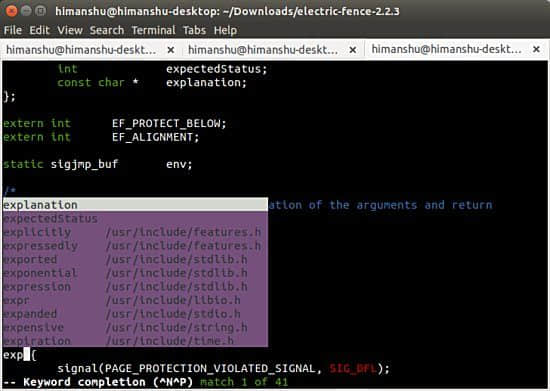
幸运的是,使用 Vim 你只需要输入变量的几个起始字母即可。在’插入模式’中,按 Ctrl + n 或者 Ctrl + p 可以得到一个匹配的关键词列表。 Ctrl + n 用来插入下一个匹配词; Ctrl + p 给出一个之前匹配的关键词列表。

下图是该特性的一个展示:

正如上面的屏幕截图清晰展示的那样,列表中也会出现其他源文件中包含的词。关于该特性的更多信息,请访问这儿

3、 搜索

假设你正在调试代码,其中一个需要做的工作是快速查看一个变量在一个文件中所有出现的地方。一个常用的方法是退出‘插入模式’,输入 /[变量名字] 命令,按回车 ,然后返回‘插入模式’,使用 np 在关键字之间导航。

上面讲到的这种方法没毛病,但是还有一种更简单、更快捷的方法可以来完成这样的搜索。使用这种方法,首先你需要退出‘插入模式’,然后把光标移动到你想要搜索的词/变量下面,这并不费时。接下来,你只需要按 Shift + * 即可。

重复这样做,然后编辑器将会带你找到在文件中所有使用了这个词/变量的地方。

结论

尽管是针对高级用户,但文章中讨论的这些技巧并不难理解,也比较容易使用。如果你具有一定的基础,那么你能够从中获益很多。不必多说,无论是任何新特性或观念,你需要勤于练习这些技巧才能够把它们变成一种习惯。


via: https://www.maketecheasier.com/vim-tips-tricks-advanced-users/

作者:Himanshu Arora 译者:ucasFL 校对:wxy

本文由 LCTT 原创编译,Linux中国 荣誉推出

这篇文章是 Vim 用户指南系列文章中的一篇:

Vim 编辑器提供了很多的特性,要想全部掌握它们很困难。然而,花费更多的时间在命令行编辑器上总是有帮助的。毫无疑问,和 Vim 用户们进行交流能够让你更快地学习新颖有创造性的东西。

注: 本文中用到的例子,使用的 Vim 版本是 7.4.52 。

1、 同时编辑多个文件

如果你是一名软件开发者或者把 Vim 作为主要的编辑器,那么可能很多时候你需要同时编辑多个文件。“ 紧跟 following ”是在同时编辑多个文件时可用的实用技巧。

不需要在多个 shell 界面中打开多个文件,你可以通过把多个文件的文件名作为 Vim 命令的参数从而在一个 shell 界面中打开多个文件。比如:

vim 文件1 文件2 文件3

第一个文件(例子中的文件1)将成为当前文件并被读入缓冲区。

在编辑器中,使用 :next:n 命令来移动到下一个文件,使用 :prev:N 命令返回上一个文件。如果想直接切换到第一个文件或最后一个文件,使用 :bf:bl 命令。特别地,如果想打开另外的文件并编辑,使用 :e 命令并把文件名作为参数(如果该文件不在当前目录中则需要完整路径做为参数)。

任何时候如果需要列出当前打开的所有文件,使用 :ls 命令。看下面展示的屏幕截图。

注意 ”%a” 表示文件在当前活动窗口,而 “#” 表示上一个活动窗口的文件。

2、 通过自动补全节约时间

想节约时间并提高效率吗?使用缩写吧。使用它们能够快速写出文件中多次出现、复杂冗长的词。在 Vim 中缩写命令写就是 ab

比如,当你运行下面的命令以后:

:ab asap as soon as possible

文件中出现的每一个 asap 都会被自动替换为 as soon as possible ,就像你自己输入的一样。

类似地,你可以使用缩写来更正常见的输入错误。比如,下面的命令

:ab recieve receive

将会自动更正拼写错误,就像你自己输入的一样。如果在一次特殊情况下你想阻止缩写展开或更正发生,那么你只需要在输入一个单词的最后一个字母以后按 Ctrl + V ,然后按空格键。

如果你想把刚才使用的缩写保存下来,从而当你下次使用 Vim 编辑器的时候可以再次使用,那么只需将完整的 ab 命令(没有起始的冒号)添加到 /etc/vim/vimrc 文件中。如果想删除某个缩写,你可以使用 una 命令。比如: una asap

3、 切分窗口便于复制/粘贴

有时,你需要从一个文件将一段代码或文本的一部分复制到另一个。当使用 GUI(图形界面)编辑器的时候,这很容易实现,但是当使用一个命令行编辑器的时候,这就变得比较困难并且很费时间。幸运的是, Vim 提供了一种高效、节约时间的方式来完成这件事。

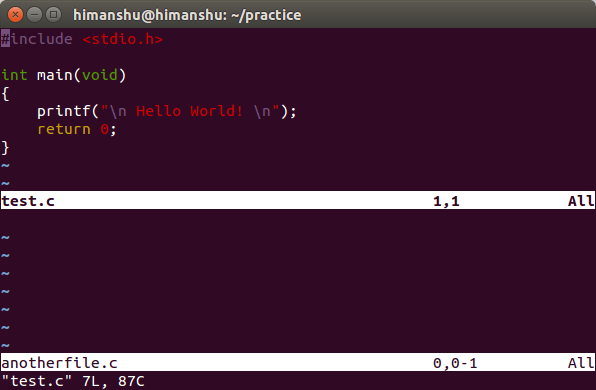
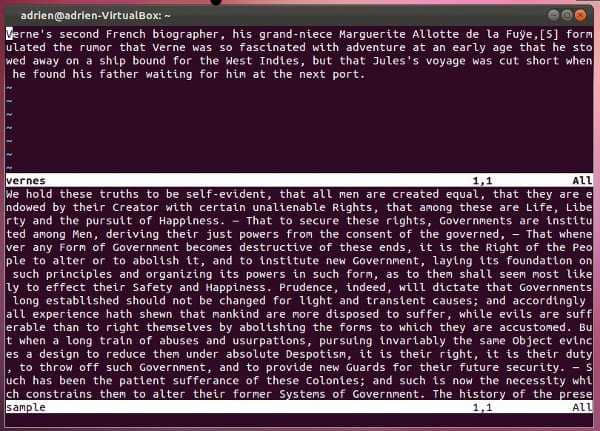
打开两个文件中的一个然后切分 Vim 窗口来打开另一个文件。可以通过使用 split 命令并以文件名作为参数来完成这件事。比如:

:split test.c

上面的命令将分离窗口并打开文件 “test.c”

注意到 split 命令水平分离 Vim 窗口。如果你想垂直分离窗口,那么你可以使用 vsplit 命令。当同时打开了两个文件并从一个文件中复制好内容以后,按 Ctrl + W 切换到另一个文件,然后粘贴。

4、 保存一个没有权限的已编辑文件

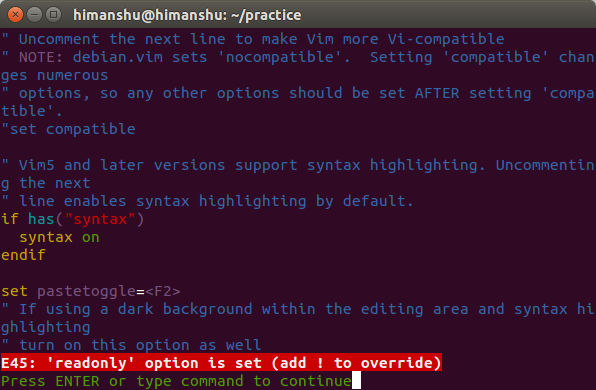
有时候当你对一个文件做了大量更改以后才会意识到你对该文件仅有 只读 权限。

虽然把文件关闭,获取权限以后再重新打开是一种解决方法。但是如果你已经做了大量更改,这样做会很浪费时间,因为在这个过程中所有的更改都会丢失。 Vim 提供了一种方式来处理这种情况:你可以在编辑器中在保存文件前更改文件权限。命令是:

:w !sudo tee %

这个命令将会向你询问密码,就像在命令行中使用 sudo 一样,然后就能保存更改。

一个相关的技巧:在 Vim 中编辑一个文件的时候,如果想快速进入命令行提示符,可以在编辑器中运行 :sh 命令,从而你将进入一个交互的 shell 中。完成以后,运行 exit 命令可以快速回到 Vim 模式中。

5、 在复制/粘贴过程中保持缩进

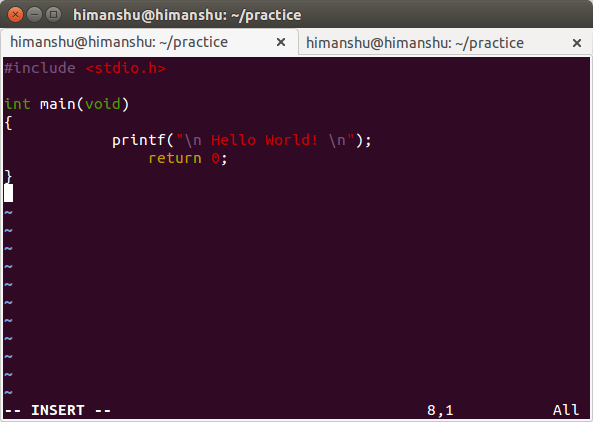
大多数有经验的程序员在 Vim 上工作时都会启用自动缩进。虽然这是一个节约时间的做法,但是在粘贴一段已经缩进了的代码的时候会产生新的问题。比如,下图是我把一段已缩进代码粘贴到一个在自动缩进的 Vim 编辑器中打开的文件中时遇到的问题:

这个问题的解决方法是 pastetoggle 选项。在 /etc/vim/vimrc 文件中加入下面这行内容:

set pastetoggle=<F2>

然后当你在 插入 模式中准备粘贴代码前先按 F2 键,就不会再出现上图中的问题,这样会保留原始的缩进。注意,你可以用其他的任何键来代替 F2,如果它已经映射到了别的功能上。

结论

更进一步的提高你的 Vim 编辑器技巧的唯一方法是,在你日复一日的工作中使用命令行编辑器。留意那些耗时多的操作,然后尝试去寻找是否有编辑器命令可以很快地完成这个操作。


via: https://www.maketecheasier.com/vim-tips-tricks-for-experienced-users/

作者:Himanshu Arora 译者:ucasFL 校对:wxy

本文由 LCTT 原创编译,Linux中国 荣誉推出

更新:我原文推荐的是 xsel,但几个用户报告说它禁用了他们的声音。这对我来说不是问题,但我发现了另一种方式(使用 xclip )来实现同样的目标,这样应该就能回避这个问题。文章已更新,切换到了 xclip。

在你的操作系统上复制/粘贴的能力是必不可少的。无论你写的是代码还是剧本,这两个功能是在计算机上处理文本的核心。当你复制文本时,它会进入内存驻留的剪贴板。除非安装了可以容纳多个条目的剪贴板管理器,否则剪贴板默认情况下只会处理一个复制事件,当你复制其他东西的时候,它之前的条目才会消失。在标准 Linux 设置中,剪贴板内容存储在控制它的程序的内存中(通常是 Xorg)。

剪贴板应该有所限制,因为任何程序都可以读取其内容,如果放任它,它保存的东西就会一直呆在那里。此外,现代浏览器允许恶意网站以多种方式从剪贴板读取(和写入)。

虽然不是默认设置,但浏览器可以设置为禁止访问剪贴板。虽然也有用于浏览器和操作系统管理剪贴板的附加组件,但是,在此链条的源头解决问题更容易、更可靠,并使系统范围内的剪贴板安全。有很多理由使用一个剪贴板,但没有足够的理由让内容在那里保留一两分钟以上。

密码管理器最近变得很受欢迎,如果你使用过的话,你已经了解了它们如何将密码复制到剪贴板,以便你可以将其粘贴到浏览器中,并登录到你的帐户。接下来会发生什么?你的密码会保留在剪贴板上,直到另一个复制事件或重新启动。

即使你使用单独的浏览器来处理银行等事务,复制密码时,通过剪贴板会将其带回其他浏览器,并将其暴露在基于 web 的剪贴板收集技术中。

我的解决方案是在后台进行处理,每分钟自动清除剪贴板的内容。它使用 xclip 这个命令行工具、一个小脚本和 cron。cron 的一分钟间隔给你足够的时间来复制密码,然后它会清空剪贴板。此动作会每分钟执行一次,保证复制无忧。

我们需要使用 xclip 工具清除终端中的剪贴板。在基于 apt 的发行版中,输入:

sudo apt-get install xclip

我们在终端中测试一下程序。首先从某处复制一些文字,复制到其他地方,并输入这两条命令:

touch blank
xclip -selection clipboard blank

接着再次尝试复制文本 - 它应该就会消失了。现在把这个命令放在脚本中。创建一个脚本(用你的文本编辑器代替 leafpad):

leafpad nukeclipboard.sh

并在新文件中输入下面的内容:

#!/bin/sh
touch blank && xclip -selection clipboard blank

保存并关闭文件,接着加上可执行权限:

chmod +x nukeclipboard.sh

现在让 cron 任务每分钟运行一次。首先要小心,不同的发行版有不同的 cron 选项。以下设置适用于 Ubuntu(基于)的发行版,并且在你的发行版中过程可能不同,因此请阅读手册

要设置 cron 任务,请在终端输入:

crontab -e

在最后被注释掉的行后,输入下面的行(将 /home/user/ 替换为你的脚本位置):

* * * * * export DISPLAY=:0 && /home/user/nukeclipboard.sh

现在按下 ctrl-o 保存(使用你的 cron 任务编辑器的保存快捷键),然后点击回车保存你的 crontab。最后,按下 ctrl-x 退出程序。从现在起,你的剪贴板的使用寿命为一分钟。

关于上面的 cron 条目的解释: cron 有环境变量的限制,当它失败时,你可能要花一整天试着一百种方法来解决它。在我找到了一个建议设置 DISPLAY 的快速修复 后,就解决了。感谢 Mike Q 的贡献。

现在,可能会发生当你要粘贴复制的东西时,正好剪贴板被清空,从而无法粘贴,但它只是安全的一个小的代价。 如果这是一个问题,您可以配置 cron 以任何适合您的间隔运行任务(比如 2 分钟)。 Ubuntu 的说明在此页

我希望这个教程能帮助你把剪贴板锁定下来 - 如果你有可以工作的脚本或者更好的方法,欢迎来做评论。


via: https://www.darrentoback.com/your-computer-s-clipboard-is-a-security-problem-fix-it-in-linux-with-xsel-and-cron

作者:dmt 译者:geekpi 校对:jasminepeng

本文由 LCTT 原创编译,Linux中国 荣誉推出

在 Linux 和其他的类 Unix 操作系统中,只有 root 用户可以运行所有的命令,才能在系统中执行那些需要鉴权的操作,比如安装、升级和移除软件包、创建用户和用户组、修改系统重要的配置文件等等。

然而,系统管理员,比如说 root 用户,可以通过 sudo 命令 和一些配置选项来给普通用户进行授权,从而让该普通用户可以运行某些命令已经上述的那些相当重要的系统级操作。

另外,系统管理员还可以分享 root 用户密码 (这个做法是不值得提倡的),这样普通用户就可以通过 su 命令来转化为 root 用户角色。.

sudo 允许已授权用户按照指定的安全策略、以 root 用户 (或者是其他的用户角色) 权限来执行某个命令。

  1. sudo 会读取和解析 /etc/sudoers 文件,查找调用命令的用户及其权限。
  2. 然后提示调用该命令的用户输入密码 (通常是用户密码,但也可能是目标用户的密码,或者也可以通过 NOPASSWD 标志来跳过密码验证)。
  3. 这之后, sudo 会创建一个子进程,调用 setuid() 来切换到目标用户。
  4. 接着,它会在上述子进程中执行参数给定的 shell 或命令。

以下列出十个 /etc/sudoers 文件配置,使用 Defaults 项修改 sudo 命令的行为。

$ sudo cat /etc/sudoers

/etc/sudoers 文件:

#
# This file MUST be edited with the 'visudo' command as root.
#
# Please consider adding local content in /etc/sudoers.d/ instead of
# directly modifying this file.
#
# See the man page for details on how to write a sudoers file.
#
Defaults    env_reset
Defaults    mail_badpass
Defaults    secure_path="/usr/local/sbin:/usr/local/bin:/usr/sbin:/usr/bin:/sbin:/bin"
Defaults    logfile="/var/log/sudo.log"
Defaults    lecture="always"
Defaults    badpass_message="Password is wrong, please try again"
Defaults    passwd_tries=5
Defaults    insults
Defaults    log_input,log_output

Defaults 项的类型

Defaults                parameter,   parameter_list     ### 对任意主机登录的所有用户起作用
Defaults@Host_List      parameter,   parameter_list     ### 对指定主机登录的所有用户起作用
Defaults:User_List      parameter,   parameter_list     ### 对指定用户起作用
Defaults!Cmnd_List      parameter,   parameter_list     ### 对指定命令起作用
Defaults>Runas_List     parameter,   parameter_list     ### 对以指定目标用户运行命令起作用

在本文讨论范围内,我们下面的将以第一个 Defaults 作为基准来参考。parameter 参数可以是标记 (flags)、整数值或者是列表 (list)。

值得注意的是,标记 (flag) 是指布尔类型值,可以使用 ! 操作符来进行取反,列表 (list) 有两个赋值运算符:+= (添加到列表) 和 -= (从列表中移除)。

Defaults     parameter
或
Defaults     parameter=值
或
Defaults     parameter -=值
Defaults     parameter +=值
或
Defaults     !parameter

1、 安置一个安全的 PATH 环境变量

PATH 环境变量应用于每个通过 sudo 执行的命令,需要注意两点:

  1. 当系统管理员不信任 sudo 用户,便可以设置一个安全的 PATH 环境变量。
  2. 该设置将 root 的 PATH 和用户的 PATH 分开,只有在 exempt_group 组的用户不受该设置的影响。

可以添加以下内容来设置:

Defaults secure_path="/usr/local/sbin:/usr/local/bin:/usr/sbin:/usr/bin:/sbin:/bin:/snap/bin"

2、 允许 tty 用户会话使用 sudo

该设置允许在一个真实的 tty 中进行调用 sudo,但不允许通过 cron 或者 cgi-bin 脚本等方法来调用。添加以下内容来设置:

Defaults  requiretty   

3、 使用 pty 运行 sudo 命令

少数情况下,攻击者可以通过 sudo 来运行一个恶意程序 (比如病毒或者恶意代码),这种恶意程序可能会分叉出一个后台运行的进程,即使主程序完成执行,它仍能够运行在用户的终端设备上。

为了防止出现这样的情况,你可以通过 use_pty 参数来设置 sudo 使用伪终端来运行其他命令,而不必管 I/O 日志的开启状态。如下:

Defaults  use_pty

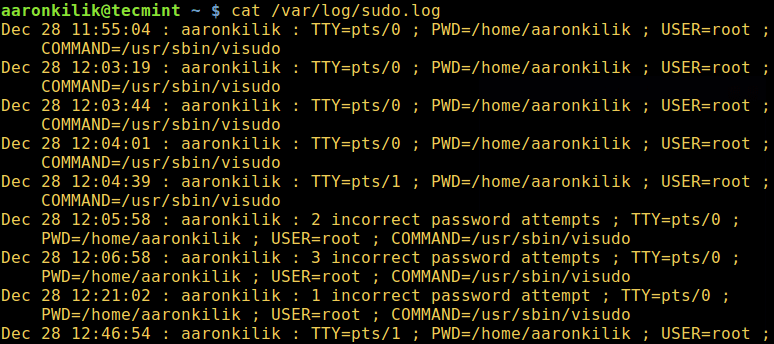
4、 创建 sudo 日志文件

默认下,sudo 通过 syslog(3) 来记录到日志。但是我们可以通过 logfile 参数来指定一个自定义的日志文件。如下:

Defaults  logfile="/var/log/sudo.log"

使用 log_hostlog_year 参数可以对应记录日志主机名和 4 位数年份到自定义日志文件。如下:

Defaults  log_host, log_year, logfile="/var/log/sudo.log"

下面是自定义 sudo 日志文件的例示:
Create Custom Sudo Log File

创建 sudo 日志文件

5、 记录 sudo 命令的输入/输出

log_inputlog_output 参数可以让 sudo 命令运行在伪终端,并可以对应地记录所有的用户输入和输出到屏幕上。

默认的 I/O 日志目录为 /var/log/sudo-io,如果存在会话序列号,它将被存储到该目录。你可以通过 iolog_dir 参数来指定一个目录。

Defaults   log_input, log_output

这其中支持转义字符,像 %{seq} —— 以 36 为基数的单调递增序列,比如 000001,这里每两个数字都分别用来形成一个新目录。请看下边例示 00/00/01:

$ cd /var/log/sudo-io/
$ ls
$ cd  00/00/01
$ ls
$ cat log
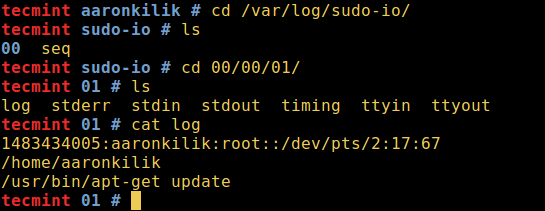
Log sudo Input Output

记录 sudo 命令的输入/输出

cat 命令 来查看该目录的其余部分。

6、 为 sudo 用户提示命令用法

如下,使用 lecture 参数可以在系统中为 sudo 用户提示命令的用法:

参数属性值有三个选择:

  1. always – 一直提示
  2. once – 用户首次运行 sudo 时提示 (未指定参数属性值时的默认值)
  3. never – 从不提示
Defaults  lecture="always"

此外,你还可以使用 lecture_file 参数类自定义提示内容,在指定的文件中输入适当的提示内容即可:

Defaults  lecture_file="/path/to/file"
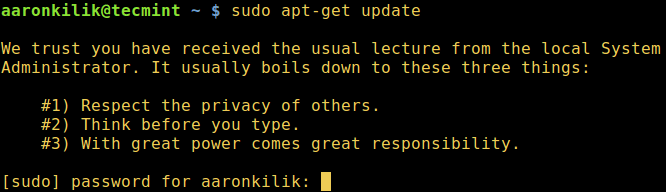
Lecture Sudo Users

为 sudo 用户提示命令用法

7、 输入错误的 sudo 密码是显示自定义信息

当某个用户输错密码时,会有一个对应的信息显示在屏幕上。默认是“抱歉,请重新尝试。(sorry, try again)”,你可以通过 badpass_message 参数来修改该信息:

Defaults  badpass_message="Password is wrong, please try again"

8、 增加 sudo 密码尝试限制次数

passwd_tries 参数用于指定用户尝试输入密码的次数。

默认为 3。

Defaults   passwd_tries=5
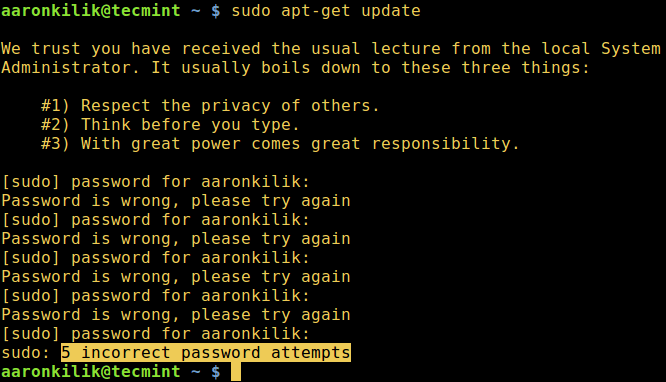
Increase Sudo Password Attempts

增加 sudo 密码尝试限制次数

使用 passwd_timeout 参数设置密码超时 (默认为 5 分钟),如下:

Defaults   passwd_timeout=2

9、 在输错密码时让 sudo 羞辱用户

使用了 insults 参数之后,一旦你输出了密码,sudo 便会在命令窗口中显示羞辱你的信息。这个参数会自动关闭 badpass_message 参数。

Defaults  insults
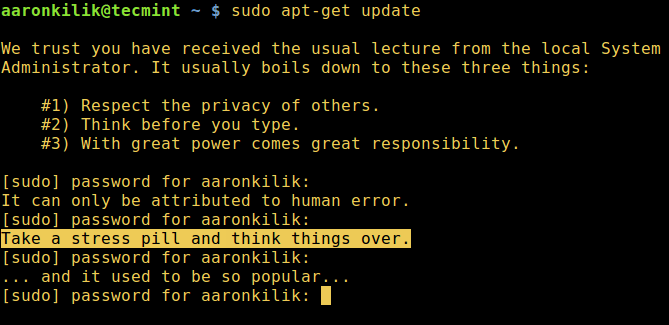
Let's Sudo Insult You When Enter Wrong Password

在输错密码时让 sudo 羞辱用户

10、 更多关于 sudo 的配置

此外,欲了解更多 sudo 命令的配置,请自行阅读:su 与 sudo 的差异以及如何配置 sudo

文毕。你也可以在评论区分享其他有用的 sudo 配置或者 Linux 技巧


作者简介:Aaron Kili 是一名 Linux 和 F.O.S.S 忠实拥护者、高级 Linux 系统管理员、Web 开发者,目前在 TecMint 是一名活跃的博主,热衷于计算机并有着强烈的只是分享意愿。

译者简介:GHLandy —— 欲得之,则为之奋斗。 If you want it, work for it.


via: http://www.tecmint.com/sudoers-configurations-for-setting-sudo-in-linux/

作者:Aaron Kili 译者:GHLandy 校对:wxy

本文由 LCTT 原创编译,Linux中国 荣誉推出
本文是 Vim 用户指南 系列的其中一篇:

Vim 编辑器是一个基于命令行的工具,是传奇编辑器 vi 的增强版。尽管图形界面的富文本编辑有很多,但是熟悉 Vim 对于每一位 Linux 的使用者都能有所帮助——无论你是经验丰富的系统管理员,还是刚上手树莓派的新手用户。

这个轻量级的编辑器是个非常强大的工具。在有经验的使用者手中,它能完成不可思议的任务。除了常规的文本编辑功能以外,它还支持一些进阶特性。例如,基于正则表达式的搜索和替换、编码转换,以及语法高亮、代码折叠等的编程特性。

使用 Vim 时有一个非常重要的一点需要注意,那就是按键的功能取决于编辑器当前的“模式”。例如,在“普通模式”输入字母j时,光标会向下移动一行。而当你在“插入模式”下输入字符,则只是正常的文字录入。

下面就是速查表,以便于你充分利用 Vim。

基本操作

快捷键功能
Esc从当前模式转换到“普通模式”。所有的键对应到命令。
i“插入模式”用于插入文字。回归按键的本职工作。
:“命令行模式” Vim 希望你输入类似于保存该文档命令的地方。

方向键

快捷键功能
h光标向左移动一个字符
jCtrl + J光标向下移动一行
kCtrl + P光标向上移动一行
l光标向右移动一个字符
0(数字 0)移动光标至本行开头
$移动光标至本行末尾
^移动光标至本行第一个非空字符处
w向前移动一个词 (上一个字母和数字组成的词之后)
W向前移动一个词 (以空格分隔的词)
5w向前移动五个词
b向后移动一个词 (下一个字母和数字组成的词之前)
B向后移动一个词 (以空格分隔的词)
5b向后移动五个词
G移动至文件末尾
gg移动至文件开头

浏览文档

快捷键功能
(跳转到上一句
)跳转到下一句
{跳转到上一段
}跳转到下一段
[[跳转到上一部分
]]跳转到下一部分
[]跳转到上一部分的末尾
][跳转到上一部分的开头

插入文本

快捷键功能
a在光标后插入文本
A在行末插入文本
i在光标前插入文本
o(小写字母 o)在光标下方新开一行
O(大写字母 O)在光标上方新开一行

特殊插入

快捷键功能
:r [filename]在光标下方插入文件 [filename] 的内容
:r ![command]执行命令 [command] ,并将输出插入至光标下方

删除文本

快捷键功能
x删除光标处字符
dw删除一个词
d0删至行首
d$删至行末
d)删至句末
dgg删至文件开头
dG删至文件末尾
dd删除该行
3dd删除三行

简单替换文本

快捷键功能
r{text}将光标处的字符替换成 {text}
R进入覆写模式,输入的字符将替换原有的字符

复制/粘贴文本

快捷键功能
yy复制当前行至存储缓冲区
["x]yy复制当前行至寄存器 x
p在当前行之后粘贴存储缓冲区中的内容
P在当前行之前粘贴存储缓冲区中的内容
["x]p在当前行之后粘贴寄存器 x 中的内容
["x]P在当前行之前粘贴寄存器 x 中的内容

撤销/重做操作

快捷键功能
u撤销最后的操作
Ctrl+r重做最后撤销的操作

搜索和替换

快捷键功能
/search_text检索文档,在文档后面的部分搜索 search\_text
?search_text检索文档,在文档前面的部分搜索 search\_text
n移动到后一个检索结果
N移动到前一个检索结果
:%s/original/replacement检索第一个 “original” 字符串并将其替换成 “replacement”
:%s/original/replacement/g检索并将所有的 “original” 替换为 “replacement”
:%s/original/replacement/gc检索出所有的 “original” 字符串,但在替换成 “replacement” 前,先询问是否替换

书签

快捷键功能
m {a-zA-Z}在当前光标位置设置书签,书签名可用一个大小写字母({a-zA-Z})
:marks列出所有书签
{a-zA-Z}跳转到书签 {a-zA-Z}

选择文本

快捷键功能
v进入逐字可视模式
V进入逐行可视模式
Esc退出可视模式

改动选中文本

快捷键功能
~切换大小写
d删除一个词
c变更
y复制
>右移
<左移
!通过外部命令进行过滤

保存并退出

快捷键功能
:q退出 Vim,如果文件已被修改,将退出失败
:w保存文件
:w new_name用 new\_name 作为文件名保存文件
:wq保存文件并退出 Vim
:q!退出 Vim,不保存文件改动
ZZ退出 Vim,如果文件被改动过,保存改动内容
ZQ与 :q! 相同,退出 Vim,不保存文件改动

下载 Vim 快捷键速查表

仅仅是这样是否还不足以满足你?别担心,我们已经为你整理好了一份下载版的速查表,以备不时之需。

点此下载(英文)


via: https://www.maketecheasier.com/vim-keyboard-shortcuts-cheatsheet/

作者:Himanshu Arora 译者:martin2011qi 校对:wxy

本文由 LCTT 原创编译,Linux中国 荣誉推出
这篇文章是 VIM 用户指南 系列文章中的一篇:

对一个程序员来说,选择一个文本编辑器是一件非常重要的事。因为不同编辑器之间有着不少的差异:图形界面或者非图形界面、不同的快捷键、不同的编程语言支持、不同的插件以及自定义设置等等。我建议不是去搜索最棒的编辑器,而是去选择最适合你的习惯且最适应你的任务的那一个。假如你打算在一个团体中工作,那么最好和你的共事者选择一样的编辑器。这样的话,一旦你在使用中遇到问题,你就可以去向他们寻求帮助。

这正是我在几年之前开始使用 Vim 的原因。通常来说,Vim 会被置于传说中的 Emacs 的对立面。我承认我对 Emacs 知之甚少,但是对于它俩,你需要知道的是它们都可以被深度定制,并且在初学时也都非常令人困惑。这个教程并不会介绍有关 Vim 的所有内容,而是将介绍一些基础以使你在最初就能正确使用它,随后还会展示一些小技巧,借此(希望能)让你有能力自己去探索学习。

Vim 一词来源于 “Vi IMproved”。Vi 是一个被广泛安装于 Unix 系统的非图形界面文本编辑器,并且它也被默认安装在了 Linux 系统中。Vim 是这个原始编辑器的增强版,但是不同于 Vi,并不是每个发行版都默认安装了它。

安装

在 Ubuntu 中可以使用如下命令来安装 Vim:

sudo apt-get install vim

如果你已经对某些插件有了兴趣,使用以下命令:

sudo apt-cache search vim

这命令将给你输出一个很长的和 Vim 有关的包列表。在这之中,有针对不同编程语言的工具,有插件管理器,等等。

在这系列教程中,我将会在 Ubuntu 上使用最新版的 Vim(7.3.154,LCTT 译注:现在最新版为 8.0)。当然你也可以使用其它任何版本。

热身

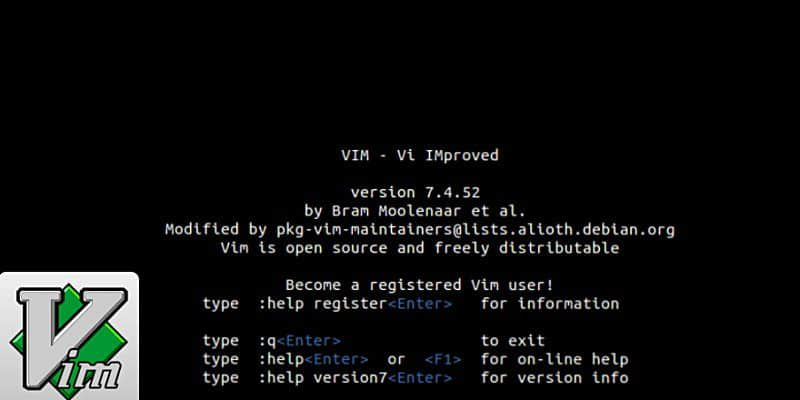
在终端输入 vim 命令,你将会看到一个非常棒的欢迎界面。

(LCTT 译注:看到了欢迎界面中那行“Help poor children in Uganda!” 了吗?)

如果你之前从未使用过 Vi 或者 Vim,那么你很可能甚至不知道该怎么退出它... 是的,这是事实。任何你常用的快捷键在 Vim 中都将失去原有的效果。(LCTT 译注:网上有个流传的笑话——“如何制造乱码”,“让新手退出 vi”)

首先,要使用任何命令式的功能,像 保存 save 或者 退出 exit ,你都先得输入一个冒号(:)。保存是 :w 而退出是 :q。如果你想不保存文件就退出,那么就要使用强制退出命令 :q!。Vim 中非常棒的一点是你不需要分开输入各个命令,换言之,如果你想保存然后退出,你就可以直接使用 :wq

现在,我们退出 Vim 再打开一个文本文件。为此,你只需把想要编辑的文件名加在命令后面即可:

vim [文本文件名]

一般而言,当你打开一个文本文件,你将会处在查看模式。这使得 Vim 与众不同并且最初会让人感到困惑。Vim 主要由两种模式构成:查看模式和编辑模式。查看模式用于查看内容并且使用一些命令。想要进入编辑模式,只需按 i 键进行 插入 insert 或者 a 键进行 添加 add 。想要返回到查看模式或者进行命令式功能的操作,按 Escape 键即可。 插入 insert 添加 add 的差异仅仅在于你是想在光标位置之前还是在光标之后进入编辑模式并进行文字输入。要想彻底地明白,你应该亲自去尝试一下。我的建议是:仅在行尾使用 添加 add ,而在其它时候使用 插入 insert

(LCTT 译注:此段落中“查看模式”原文是 “visual mode”,疑为“view mode”,在此模式下可以查看文本,但是不能进行编辑;而“visual mode” 是编辑模式的一种,可以按 v 键进入,然后就可以用方向键从当前光标位置开始进行选择,并以反白的视觉效果显示,通常选择后可以按 y 进行复制、按 d 进行剪切等操作。此外, 本文作者的用语并不标准,按照 Vim 自己的用语来说,此处所谓的“查看模式”,应该称之为“普通模式”,“编辑模式”应该称之为“插入模式”,不过意思是一致的。)

要想在文本之中移动光标,你通常可以使用键盘上的方向键,它们无论是在查看模式还是在编辑模式都可以生效。不过,一个真正的纯粹主义者将会告诉你使用按键 h 向左,j 向下,k 向上,l 向右来(在查看模式)进行移动。

现在你已经明白了如何和简单地控制 Vim,我们再来更加深入一些。

一些简单命令

现在你已经熟悉了在正常模式和插入模式之间进行切换,下面是一些可以在正常模式中使用的命令:

  • x:删除一个字符
  • u:撤销一个操作(相当与 Ctrl+z
  • dd:删除一行内容
  • dw:删除一个单词
  • yy:复制一行内容
  • yw:复制一个单词
  • p:粘贴一个之前删除或复制的行或者单词
  • e:跳到下个单词(LCTT 译注:词尾)(比单纯用方向键更快)
  • r:替换一个字母(按 r,松开,然后再按新字母)

当然不止这些,不过这些对现在来说已经足够了。如果你掌握了上面的全部,你将能你很顺溜地使用 Vim 了。

对于那些还想知道更多的人,我再多提一下。你可以在任何这些命令之前加上一个数值,那么这个命令将被重复执行相应的次数。例如,5x 将在当前行连续删除 5 个字母,而 3p 将会粘贴 3 次。

高级命令

最后,作为对你自己继续探索的鼓励和示例,这里给出几个高级且常用的命令:

  • /所搜索的内容:在文中搜索特定内容
  • :sp 文本文件名:将屏幕水平分割成上下两半,新文件展示在另一半。想要在两侧切换焦点,可以使用 Ctrl+w 快捷键。
  • :vsp 文本文件名:同上,但是是垂直分割屏幕
  • Ctrl+Shift+CCtrl+Shift+V:在终端中复制和粘贴文本
  • :! 命令名:在 Vim 中运行 Vim 外的终端命令,直接发送给 shell。例如,:! ls 将在不退出编辑器的同时,显示你当前目录内的文件。

结论

我觉得你现在应该已经有了足够的准备来开始使用 Vim。你还可以通过安装各种插件,编辑 ~.vimrc 文件,或者在 shell 中输入 vimtutor 命令来使用交互式教程以学到更多。

如果你有任何你想分享的关于 Vim 的其它命令,请在评论中告知我们。


via: https://www.maketecheasier.com/start-with-vim-linux/

作者:Himanshu Arora 译者:Yinr 校对:jasminepeng

本文由 LCTT 原创编译,Linux中国 荣誉推出