分类 技术 下的文章

当远程请求发送到你的 Apache Web 服务器时,在默认情况下,一些有价值的信息,如 web 服务器版本号、服务器操作系统详细信息、已安装的 Apache 模块等等,会随服务器生成的文档发回客户端。

这给攻击者利用漏洞并获取对 web 服务器的访问提供了很多有用的信息。为了避免显示 web 服务器信息,我们将在本文中演示如何使用特定的 Apache 指令隐藏 Apache Web 服务器的信息。

推荐阅读: 13 个有用的 Apache 服务器安全贴士

两个重要的指令是:

ServerSignature

这允许在服务器生成的文档(如错误消息、modproxy 的 ftp 目录列表、modinfo 输出等等)下添加一个显示服务器名称和版本号的页脚行。

它有三个可能的值:

  • On - 允许在服务器生成的文档中添加尾部页脚行,
  • Off - 禁用页脚行
  • EMail - 创建一个 “mailto:” 引用;用于将邮件发送到所引用文档的 ServerAdmin。

ServerTokens

它决定了发送回客户端的服务器响应头字段是否包含服务器操作系统类型的描述和有关已启用的 Apache 模块的信息。

此指令具有以下可能的值(以及在设置特定值时发送到客户端的示例信息):

ServerTokens   Full (或者不指定) 

发送给客户端的信息: Server: Apache/2.4.2 (Unix) PHP/4.2.2 MyMod/1.2

ServerTokens   Prod[uctOnly] 

发送给客户端的信息: Server: Apache

ServerTokens   Major 

发送给客户端的信息: Server: Apache/2

ServerTokens   Minor 

发送给客户端的信息: Server: Apache/2.4

ServerTokens   Min[imal]

发送给客户端的信息:Server: Apache/2.4.2

ServerTokens   OS 

发送给客户端的信息: Server: Apache/2.4.2 (Unix)

注意:在 Apache 2.0.44 之后,ServerTokens 也控制由 ServerSignature 指令提供的信息。

推荐阅读: 5 个加速 Apache Web 服务器的贴士

为了隐藏 web 服务器版本号、服务器操作系统细节、已安装的 Apache 模块等等,使用你最喜欢的编辑器打开 Apache 配置文件:

$ sudo vi /etc/apache2/apache2.conf        #Debian/Ubuntu systems
$ sudo vi /etc/httpd/conf/httpd.conf       #RHEL/CentOS systems 

添加/修改/附加下面的行:

ServerTokens Prod
ServerSignature Off 

保存并退出文件,重启你的 Apache 服务器:

$ sudo systemctl apache2 restart  #SystemD
$ sudo sevice apache2 restart     #SysVInit

本篇中,我们解释了如何使用特定的 Apache 指令隐藏Apache web 服务器版本号及其他信息。

如果你在 Apache 中运行 PHP,我建议你隐藏 PHP 版本号

如往常一样,你可以在评论栏中写下你的想法。


作者简介:

Aaron Kili 是 Linux 和 F.O.S.S 爱好者,将来的 Linux SysAdmin 及 web 开发者,目前是 TecMint 的内容创作者,他喜欢用电脑工作,并坚信分享知识。


via: http://www.tecmint.com/hide-apache-web-server-version-information/

作者:Aaron Kili 译者:geekpi 校对:jasminepeng
本文由 LCTT 原创编译,Linux中国 荣誉推出

无论多么有经验的程序员,开发的任何软件都不可能完全没有 bug。因此,排查及修复 bug 成为软件开发周期中最重要的任务之一。有许多办法可以排查 bug(测试、代码自审等等),但是还有一些专用软件(称为调试器)可以帮助准确定位问题的所在,以便进行修复。

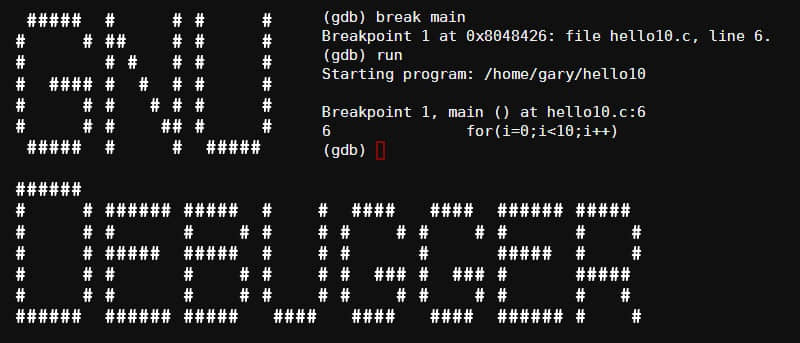
如果你是 C/C++ 程序员,或者使用 Fortran 和 Modula-2 编程语言开发软件,那么你将会很乐意知道有这么一款优秀的调试器 - GDB - 可以帮你更轻松地调试代码 bug 以及其它问题。在这篇文章中,我们将讨论一下 GDB 调试器的基础知识,包括它提供的一些有用的功能/选项。

在我们开始之前,值得一提的是,文章中的所有说明和示例都已经在 Ubuntu 14.04 LTS 中测试过。教程中的示例代码都是 C 语言写的;使用的 shell 为 bash(4.3.11);GDB 版本为 7.7.1。

GDB 调试器基础

通俗的讲,GDB 可以让你看到程序在执行过程时的内部流程,并帮你明确问题的所在。我们将在下一节通过一个有效的示例来讨论 GDB 调试器的用法,但在此之前,我们先来探讨一些之后对你有帮助的基本要点。

首先,为了能够顺利使用类似 GDB 这样的调试器,你必须以指定的方式编译程序,让编译器产生调试器所需的调试信息。例如,在使用 gcc 编译器(我们将在本教程之后的章节用它来编译 C 程序示例)编译代码的时候,你需要使用 -g 命令行选项。

想要了解 gcc 编译器手册页中关于 -g 命令行选项相关的内容,请看这里

下一步,确保在你的系统中已经安装 GDB 调试器。如果没有安装,而且你使用的是基于 Debian 的系统(如 Ubuntu),那么你就可以使用以下命令轻松安装该工具:

sudo apt-get install gdb

在其他发行版上的安装方法,请看这里

现在,当你按照上述的方式编译完程序(gcc -g 命令行选项),同时也已经安装好 GDB 调试器,那么你就可以使用以下命令让程序在调试模式中运行:

gdb [可执行程序的名称]

这样做会初始化 GDB 调试器,但你的可执行程序此时还不会被启动。在这个时候你就可以定义调试相关的设置。例如,你可以在特定行或函数中设置一个断点让 GDB 在该行暂停程序的执行。

接着,为了启动你的程序,你必须输入执行以下 gdb 命令:

run

在这里,值得一提的是,如果你的程序需要一些命令行参数,那么你可以在这里指定这些参数。例如:

run [参数]

GDB 提供了很多有用的命令,在调试的时候总是能派的上用场。我们将在下一节讨论其中一部分命令。

GDB 调试器用例

现在我们对 GDB 及其用法有了基本的概念。因此,让我们举例来应用所学的知识。这是一段示例代码:

#include <stdio.h>

int main()
{
    int out = 0, tot = 0, cnt = 0;
    int val[] = {5, 54, 76, 91, 35, 27, 45, 15, 99, 0};

    while(cnt < 10)
    {
        out = val[cnt];
        tot = tot + 0xffffffff/out;
        cnt++;
    }

    printf("\n Total = [%d]\n", tot);
    return 0;
}

简单说明一下这段代码要做什么事。获取 val 数组中每一个值,将其赋值给 out 变量,然后将 tot 之前的值与 0xffffffff/out 的结果值累加,赋值给 tot 变量。

这里遇到的问题是,当执行这段代码编译后的可执行程序时,产生以下错误:

$ ./gdb-test
Floating point exception (core dumped)

因此,要调试这段代码,第一步是使用 -g 选项编译程序。命令如下:

gcc -g -Wall gdb-test.c -o gdb-test

接着,让我们运行 GDB 调试器并指定要调试的可执行程序。命令如下:

gdb ./gdb-test

现在,我刚才得到的错误是 Floating point exception,大部分人可能已经知道,这是因为 n % x,当 x 为 0 时导致的错误。所以,考虑到这一点,我在 11 行代码除法运算的位置处添加了一个断点。如下:

(gdb)&;break 11

注意 (gdb) 是调试器的提示信息,我只输入了 break 11 命令。

现在,让 GDB 开始运行程序:

run

当断点第一次被命中时,GDB 显示如下输出:

Breakpoint 1, main () at gdb-test.c:11
11 tot = tot + 0xffffffff/out;
(gdb)

正如你所看到的那样,调试器会显示断点所在的行代码。现在,让我们打印出此时 out 的值。如下:

(gdb) print out
$1 = 5
(gdb)

如上所示,值 5 被打印出来了。这个时候一切都还是正常的。让调试器继续执行程序直到命中下一个断点,可以通过使用 c 命令来完成:

c

重复上述操作,直到 out 值变为 0 时。

...
...
...
Breakpoint 1, main () at gdb-test.c:11
11 tot = tot + 0xffffffff/out;
(gdb) print out
$2 = 99
(gdb) c
Continuing.

Breakpoint 1, main () at gdb-test.c:11
11 tot = tot + 0xffffffff/out;
(gdb) print out
$3 = 0
(gdb)

现在,为了进一步确认问题,我使用 GDB 的 s(或 step) 命令代替 c 命令。因为,我只想让当前程序在第 11 行之后暂停,再一步步执行,看看这个时候是否会发生崩溃。

以下是执行之后输出信息:

(gdb) s

Program received signal SIGFPE, Arithmetic exception.
0x080484aa in main () at gdb-test.c:11
11 tot = tot + 0xffffffff/out;

是的,如上输出的第一行内容所示,这就是抛出异常的地方。当我再次尝试运行 s 命令时,问题最终也得到了确认:

(gdb) s

Program terminated with signal SIGFPE, Arithmetic exception.
The program no longer exists.

通过这种方式,你就可以使用 GDB 调试你的程序。

总结

GDB 提供了很多功能供用户研究和使用,在这里,我们仅仅只介绍了很少一部分内容。通过 GDB 的手册页可以进一步了解这个工具,当你在调试代码的时候,尝试使用一下它。GDB 调试器有一定的学习难度,但是它很值得你下功夫学习。


via: https://www.howtoforge.com/tutorial/how-to-debug-c-programs-in-linux-using-gdb/

作者:Ansh 译者:zhb127 校对:jasminepeng

本文由 LCTT 原创编译,Linux中国 荣誉推出

假设你在只有自己使用的计算机上运行 Linux 系统,比如在笔记本电脑上,在每次调用 sudo 时需要输入密码,长期下来就会觉得很乏味。因此,在本指南中,我们将描述如何配置 sudo 命令在运行时而不输入密码。

此设置在 /etc/sudoers 文件中完成,这是使用 sudo 命令的默认安全策略;在用户权限指定部分。

重要:在 sudeors 文件中,默认打开的 authenticate 参数用于验证目的。如果设置了它,用户必须通过密码(或其他身份验证方法)进行身份验证,然后才能使用 sudo 运行命令。

但是,可以使用 NOPASSWD(当用户调用 sudo 命令时不需要密码)标记来覆盖此默认值。

配置用户权限的语法如下:

user_list host_list=effective_user_list tag_list command_list

其中:

  1. user_list - 用户列表或已经设置的用户别名。
  2. host_list - 主机列表或用户可以在其上运行 sudo 的主机别名。
  3. effective_user_list - 以该用户或别名运行的用户列表
  4. tag_list - 标签列表,如 NOPASSWD
  5. command_list - 用户使用 sudo 运行的命令或命令别名列表。

要允许用户(下面的示例中的 aaronkilik)使用 sudo 不输入密码即可运行所有命令,请打开 sudoers 文件:

$ sudo visudo

添加下面的行:

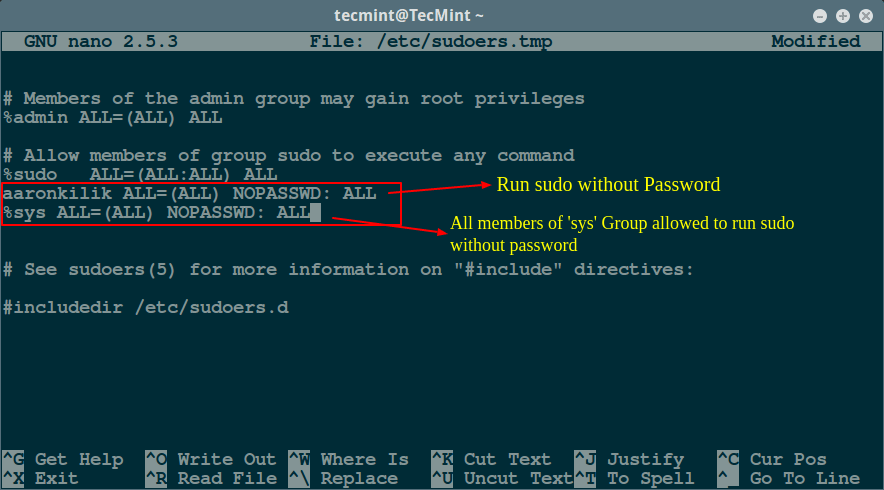
aaronkilik ALL=(ALL) NOPASSWD: ALL

对于组而言,在组名前面使用 % 字符;这意味着 sys 组的所有成员都可以不用密码使用 sudo

%sys ALL=(ALL) NOPASSWD: ALL

要允许用户不用密码使用 sudo 运行指定命令(/bin/kill),添加下面的行:

aaronkilik ALL=(ALL) NOPASSWD: /bin/kill

下面的行会让 sys 组成员在使用 sudo 运行命令:/bin/kill/bin/rm 时不用输入密码:

%sys ALL=(ALL) NOPASSWD: /bin/kill, /bin/rm

Run sudo Without Password

不用密码运行 sudo

对于更多的 sudo 配置和其他使用选项,请阅读我们有更多例子描述的文章,:

在本篇中,我们讨论了如何配置 sudo 命令来不用输入密码运行。不要忘记在评论栏中给我们提供你关于这份指导的想法和其他对于 Linux 系统管理员有用的 sudoers 配置。


作者简介:

Aaron Kili 是 Linux 和 F.O.S.S 爱好者,将来的 Linux SysAdmin 及 web 开发者,目前是 TecMint 的内容创作者,他喜欢用电脑工作,并坚信分享知识。


via: http://www.tecmint.com/run-sudo-command-without-password-linux/

作者:Aaron Kili 译者:geekpi 校对:jasminepeng

本文由 LCTT 原创编译,Linux中国 荣誉推出

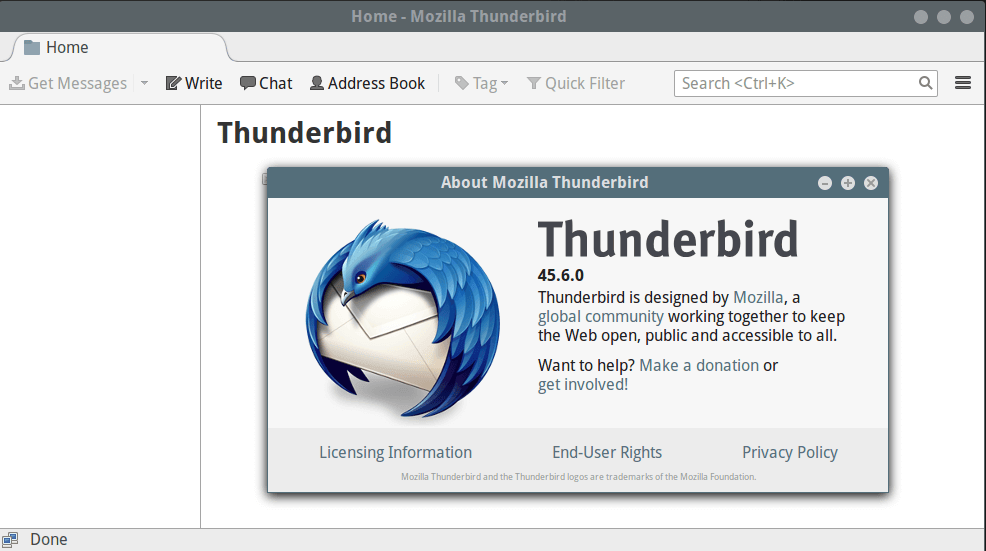
雷鸟 Thunderbird 是一个开源自由的跨平台的基于 web 的电子邮件、新闻和聊天客户端应用程序,其旨在用于管理多个电子邮件帐户和新闻源。

Install Thunderbird in Linux

在 2016 年 12 月 28 日,Mozilla 团队宣布 Thunderbird 45.6.0 的发布。这个新版本带有如下功能:

Thunderbird 45.6.0 功能

  1. 每次启动 Thunderbird 时都会显示系统集成对话框
  2. 各种错误修复和性能改进。
  3. 各种安全修复。

查看更多关于 Thunderbird 45.6.0 版本的新功能和已知问题在 Thunderbird 发行说明中有。

本文将解释如何在 Linux 发行版(如 Fedora、Ubuntu 及其衍生版)中安装 Thunderbird 邮件客户端。

在许多 Linux 发行版中,Thunderbird 包已经默认包含在内,并且可以使用默认包管理系统来安装,这样可以:

  1. 确保你具有所有需要的库
  2. 添加桌面快捷方式以启动 Thunderbird
  3. 使 Thunderbird 可供计算机上的所有系统用户访问
  4. 它可能不会为你提供最新版本的 Thunderbird

在 Linux 中安装 Thunderbird 邮件客户端

要从系统默认仓库中安装 Thunderbird:

$ sudo apt-get install thunderbird   [在基于 Ubuntu 的系统中]
$ dnf install thunderbird            [在基于 Fedora 的系统中]

如我所说,从默认仓库中安装的话将带给你的是旧版本 Thunderbird。如果要安装最新版本的 Mozilla Thunderbird,可以使用 Mozilla 团队维护的 PPA。

在 Ubuntu 及其衍生版中使用 CTRL + ALT + T 从桌面打开终端并添加 Thunderbird 仓库。

$ sudo add-apt-repository ppa:ubuntu-mozilla-security/ppa

接下来,使用 apt-get update 命令升级软件包。

$ sudo apt-get update

系统升级完成后,使用下面的命令安装。

$ sudo apt-get install thunderbird

就是这样了,你已经成功在 Linux 中安装了 Thunderbird 45.6.0。在 Thunderbird 下载页中 Thunderbird 还有用于其他操作系统的软件包。


作者简介:

我是 Ravi Saive,TecMint 的创建者。一个喜欢在互联网上分享技巧和提示的计算机 Geek 和 Linux 大师。我的大多数服务器运行在 Linux 开源平台上。在 Twitter、Facebook 和 Google+ 上关注我。


via: http://www.tecmint.com/install-thunderbird-in-ubuntu-fedora-linux/

作者:Ravi Saive 译者:geekpi 校对:wxy

本文由 LCTT 原创编译,Linux中国 荣誉推出

 title=

本篇中,Carla Schroder 会解释如何使用 OpenSSL 保护你的 Postfix/Dovecot 邮件服务器

上周,作为我们 OpenSSL 系列的一部分,我们学习了如何配置 Apache 以使用 OpenSSL 并强制所有会话使用 HTTPS。 今天,我们将使用 OpenSSL 保护我们的 Postfix/Dovecot 邮件服务器。这些示例基于前面的教程; 请参阅最后的参考资料部分,了解本系列中以前的所有教程的链接。

你需要配置 Postfix 以及 Dovecot 都使用 OpenSSL,我们将使用我们在OpenSSL 在 Apache 和 Dovecot 下的使用(一)中创建的密钥和证书。

Postfix 配置

你必须编辑 /etc/postfix/main.cf 以及 /etc/postfix/master.cf。实例的 main.cf 是完整的配置,基于我们先前的教程。替换成你自己的 OpenSSL 密钥和证书名以及本地网络地址。

compatibility_level=2
smtpd_banner = $myhostname ESMTP $mail_name (Ubuntu/GNU)
biff = no
append_dot_mydomain = no

myhostname = localhost
alias_maps = hash:/etc/aliases
alias_database = hash:/etc/aliases
myorigin = $myhostname
mynetworks = 127.0.0.0/8 [::ffff:127.0.0.0]/104 [::1]/128 192.168.0.0/24
mailbox_size_limit = 0
recipient_delimiter = +
inet_interfaces = all

virtual_mailbox_domains = /etc/postfix/vhosts.txt
virtual_mailbox_base = /home/vmail
virtual_mailbox_maps = hash:/etc/postfix/vmaps.txt
virtual_minimum_uid = 1000
virtual_uid_maps = static:5000
virtual_gid_maps = static:5000
virtual_transport = lmtp:unix:private/dovecot-lmtp

smtpd_tls_cert_file=/etc/ssl/certs/test-com.pem
smtpd_tls_key_file=/etc/ssl/private/test-com.key
smtpd_use_tls=yes

smtpd_sasl_auth_enable = yes
smtpd_sasl_type = dovecot
smtpd_sasl_path = private/auth
smtpd_sasl_authenticated_header = yes

master.cf 取消 submission inet 部分的注释,并编辑 smtpd_recipient_restrictions

#submission inet n  -  y  -  - smtpd
  -o syslog_name=postfix/submission
  -o smtpd_tls_security_level=encrypt
  -o smtpd_sasl_auth_enable=yes
  -o milter_macro_daemon_name=ORIGINATING
  -o smtpd_recipient_restrictions=permit_mynetworks,permit_sasl_authenticated,reject
  -o smtpd_tls_wrappermode=no

完成后重新加载 Postfix:

$ sudo service postfix reload

Dovecot 配置

在我们以前的教程中,我们为 Dovecot 创建了一个单一配置文件 /etc/dovecot/dovecot.conf,而不是使用多个默认配置文件。这是一个基于我们以前的教程的完整配置。再说一次,使用你自己的 OpenSSL 密钥和证书,以及你自己的 userdb 的 home 文件:

protocols = imap pop3 lmtp
log_path = /var/log/dovecot.log
info_log_path = /var/log/dovecot-info.log
disable_plaintext_auth = no
mail_location = maildir:~/.Mail
pop3_uidl_format = %g
auth_mechanisms = plain

passdb {
  driver = passwd-file
  args = /etc/dovecot/passwd
}

userdb {
  driver = static
  args = uid=vmail gid=vmail home=/home/vmail/studio/%u
}

service lmtp {
 unix_listener /var/spool/postfix/private/dovecot-lmtp {
   group = postfix
   mode = 0600
   user = postfix
  }
}

protocol lmtp {
  postmaster_address = postmaster@studio
}

service lmtp {
  user = vmail
}

service auth {
  unix_listener /var/spool/postfix/private/auth {
    mode = 0660
        user=postfix
        group=postfix
  }
 }

ssl=required
ssl_cert = </etc/ssl/certs/test-com.pem
ssl_key = </etc/ssl/private/test-com.key

重启 Dovecot:

$ sudo service postfix reload

用 telnet 测试

就像我们以前一样,现在我们可以通过使用 telnet 发送消息来测试我们的设置。 但是等等,你说 telnet 不支持 TLS/SSL,那么这样怎么办呢?首先通过使用 openssl s_client 打开一个加密会话。openssl s_client 的输出将显示你的证书及其指纹和大量其它信息,以便你知道你的服务器正在使用正确的证书。会话建立后输入的命令都是不以数字开头的:

$ openssl s_client -starttls smtp -connect studio:25
CONNECTED(00000003)
[masses of output snipped]
    Verify return code: 0 (ok)
---
250 SMTPUTF8
EHLO studio
250-localhost
250-PIPELINING
250-SIZE 10240000
250-VRFY
250-ETRN
250-AUTH PLAIN
250-ENHANCEDSTATUSCODES
250-8BITMIME
250-DSN
250 SMTPUTF8
mail from: <[email protected]>
250 2.1.0 Ok
rcpt to: <alrac@studio>
250 2.1.5 Ok
data
354 End data with .subject: TLS/SSL test
Hello, we are testing TLS/SSL. Looking good so far.
.
250 2.0.0 Ok: queued as B9B529FE59
quit
221 2.0.0 Bye

你应该可以在邮件客户端中看到一条新邮件,并在打开时要求你验证 SSL 证书。你也可以使用 openssl s_client 来测试 Dovecot 的 POP3 和 IMAP 服务。此示例测试加密的 POP3,第 5 号消息是我们在 telnet(如上)中创建的:

$ openssl s_client -connect studio:995
CONNECTED(00000003)
[masses of output snipped]
    Verify return code: 0 (ok)
---
+OK Dovecot ready
user alrac@studio 
+OK
pass password
+OK Logged in.
list
+OK 5 messages:
1 499
2 504
3 514
4 513
5 565
.
retr 5
+OK 565 octets
Return-Path: <[email protected]>
Delivered-To: alrac@studio
Received: from localhost
        by studio.alrac.net (Dovecot) with LMTP id y8G5C8aablgKIQAAYelYQA
        for <alrac@studio>; Thu, 05 Jan 2017 11:13:10 -0800
Received: from studio (localhost [127.0.0.1])
        by localhost (Postfix) with ESMTPS id B9B529FE59
        for <alrac@studio>; Thu,  5 Jan 2017 11:12:13 -0800 (PST)
subject: TLS/SSL test
Message-Id: <20170105191240.B9B529FE59@localhost>
Date: Thu,  5 Jan 2017 11:12:13 -0800 (PST)
From: [email protected]

Hello, we are testing TLS/SSL. Looking good so far.
.
quit
+OK Logging out.
closed

现在做什么?

现在你有一个功能良好的,具有合适的 TLS/SSL 保护的邮件服务器了。我鼓励你深入学习 Postfix 以及 Dovecot; 这些教程中的示例尽可能地简单,不包括对安全性、防病毒扫描程序、垃圾邮件过滤器或任何其他高级功能的调整。我认为当你有一个基本工作系统时更容易学习高级功能。

下周回到 openSUSE 包管理备忘录上。

资源


via: https://www.linux.com/learn/intro-to-linux/openssl-apache-and-dovecot-part-2

作者:CARLA SCHRODER 译者:geekpi 校对:校对者ID

本文由 LCTT 原创编译,Linux中国 荣誉推出

这是 LXD 2.0 系列介绍文章的第六篇。

  1. LXD 入门
  2. 安装与配置
  3. 你的第一个 LXD 容器
  4. 资源控制
  5. 镜像管理
  6. 远程主机及容器迁移
  7. LXD 中的 Docker
  8. LXD 中的 LXD
  9. 实时迁移
  10. LXD 和 Juju
  11. LXD 和 OpenStack
  12. 调试,及给 LXD 做贡献

远程协议

LXD 2.0 支持两种协议:

  • LXD 1.0 API:这是在客户端和 LXD 守护进程之间使用的 REST API,以及在 LXD 守护进程间复制/移动镜像和容器时使用的 REST API。
  • Simplestreams:Simplestreams 协议是 LXD 客户端和守护进程使用的只读、仅针对镜像的协议,用于客户端和 LXD 守护进程获取镜像信息以及从一些公共镜像服务器(如 Ubuntu 镜像)导入镜像。

以下所有内容都将使用这两个协议中的第一个。

安全

LXD API 的验证是通过客户端证书在 TLS 1.2 上使用最近的密钥验证的。 当两个 LXD 守护进程必须直接交换信息时,源守护程序生成一个临时令牌,并通过客户端传输到目标守护程序。 此令牌仅可用于访问特定流,并且会被立即撤销,因此不能重新使用。

为了避免中间人攻击,客户端工具还将源服务器的证书发送到目标服务器。这意味着对于特定的下载操作,目标服务器会被提供源服务器的 URL、所需资源的一次性访问令牌以及服务器应该使用的证书。 这可以防止中间人攻击,并且只允许临时访问所传输的对象。

网络需求

LXD 2.0 使用这样一种模型,某个操作的目标(接收端)直接连接到源以获取数据。

这意味着你必须确保目标服务器可以直接连接到源、可以更新任何所需的防火墙。

我们有个允许反向连接的计划,允许通过客户端代理本身以应对那些严格的防火墙阻止两台主机之间通信的罕见情况。

与远程主机交互

LXD 使用的是“远程”的概念,而不是让我们的用户总是提供主机名或 IP 地址,然后在他们想要与远程主机交互时验证证书信息。

默认情况下,唯一真正的 LXD 远程配置是 local:,这也是默认的远程(所以你不必输入它的名称)。这个本地(local:)远程使用 LXD REST API 通过 unix 套接字与本地守护进程通信。

添加一台远程主机

假设你已经有两台装有 LXD 的机器:你的本机以及远程那台我们称为“foo”的主机。

首先你需要确保“foo”正在监听网络,并设置了一个密码,以便得到一个远程 shell,运行:

lxc config set core.https_address [::]:8443
lxc config set core.trust_password something-secure

在你本地 LXD 上,你需要使它对网络可见,这样我们可以从它传输容器和镜像:

lxc config set core.https_address [::]:8443

现在已经在两端完成了守护进程的配置,你可以添加“foo”到你的本地客户端:

lxc remote add foo 1.2.3.4

(将 1.2.3.4 替换成你的 IP 或者 FQDN)

看上去像这样:

stgraber@dakara:~$ lxc remote add foo 2607:f2c0:f00f:2770:216:3eff:fee1:bd67
Certificate fingerprint: fdb06d909b77a5311d7437cabb6c203374462b907f3923cefc91dd5fce8d7b60
ok (y/n)? y
Admin password for foo: 
Client certificate stored at server: foo

你接着可以列出远端服务器,你可以在列表中看到“foo”:

stgraber@dakara:~$ lxc remote list
+-----------------+-------------------------------------------------------+---------------+--------+--------+
|      NAME       |                         URL                           |   PROTOCOL    | PUBLIC | STATIC |
+-----------------+-------------------------------------------------------+---------------+--------+--------+
| foo             | https://[2607:f2c0:f00f:2770:216:3eff:fee1:bd67]:8443 | lxd           | NO     | NO     |
+-----------------+-------------------------------------------------------+---------------+--------+--------+
| images          | https://images.linuxcontainers.org:8443               | lxd           | YES    | NO     |
+-----------------+-------------------------------------------------------+---------------+--------+--------+
| local (default) | unix://                                               | lxd           | NO     | YES    |
+-----------------+-------------------------------------------------------+---------------+--------+--------+
| ubuntu          | https://cloud-images.ubuntu.com/releases              | simplestreams | YES    | YES    |
+-----------------+-------------------------------------------------------+---------------+--------+--------+
| ubuntu-daily    | https://cloud-images.ubuntu.com/daily                 | simplestreams | YES    | YES    |
+-----------------+-------------------------------------------------------+---------------+--------+--------+

与它交互

好了,所以我们已经有了一台定义好的远程服务器,我们现在可以做些什么?

现在,就如你看到的,唯一的不同是你必须告诉 LXD 要哪台主机运行。

比如:

lxc launch ubuntu:14.04 c1

它会在默认主机(lxc remote get-default),也就是你的本机上运行。

lxc launch ubuntu:14.04 foo:c1

这个会在 foo 上运行。

列出远程主机正在运行的容器可以这么做:

stgraber@dakara:~$ lxc list foo:
+------+---------+---------------------+-----------------------------------------------+------------+-----------+
| NAME |  STATE  |         IPV4        |                     IPV6                      |    TYPE    | SNAPSHOTS |
+------+---------+---------------------+-----------------------------------------------+------------+-----------+
| c1   | RUNNING | 10.245.81.95 (eth0) | 2607:f2c0:f00f:2770:216:3eff:fe43:7994 (eth0) | PERSISTENT | 0         |
+------+---------+---------------------+-----------------------------------------------+------------+-----------+

你要记住的一件事是你需要在远程主机上同时指定镜像和容器。因此如果你在“foo”上有一个“my-image”的镜像,并且希望从它创建一个“c2”的容器,你需要运行:

lxc launch foo:my-image foo:c2

最后,就如你希望的那样得到一个远程容器的 shell:

lxc exec foo:c1 bash

复制容器

在两台主机间复制容器就如它听上去那样简单:

lxc copy foo:c1 c2

你会有一个新的从远程“c1”复制过来的本地“c2”容器。这需要停止“c1”容器,但是你可以在运行的时候只复制一个快照:

lxc snapshot foo:c1 current
lxc copy foo:c1/current c3

移动容器

除非你在做实时迁移(将会在之后的文章中讲到),不然你需要在移动前先停止容器,接着就会如你预料的那样。

lxc stop foo:c1
lxc move foo:c1 local:

这个例子等同于:

lxc stop foo:c1
lxc move foo:c1 c1

是如何工作的

正如你期望的那样, 与远程容器的交互时 LXD 使用的 REST API 并不是通过本地 Unix 套接字,而是通过 HTTPS 传输。

当两个守护程序之间交互时会变得有些棘手,如复制和移动的情况。

在这种情况下会发生:

  1. 用户运行lxc move foo:c1 c1
  2. 客户端联系 local: 远程以检查是否现有“c1”容器。
  3. 客户端从“foo”获取容器信息。
  4. 客户端从源“foo”守护程序请求迁移令牌。
  5. 客户端将迁移令牌以及源 URL 和“foo”的证书发送到本地 LXD 守护程序以及容器配置和周围设备。
  6. 然后本地 LXD 守护程序使用提供的令牌直接连接到“foo” a) 它连接到第一个控制 websocket b) 它协商文件系统传输协议(zfs 发送/接收,btrfs 发送/接收或者纯 rsync) c) 如果在本地可用,它会解压用于创建源容器的镜像。这是为了避免不必要的数据传输。 d) 然后它会将容器及其任何快照作为增量传输。
  7. 如果成功,客户端会命令“foo”删除源容器。

在线尝试

没有两台机器来尝试远端交互和复制/移动容器?

没有问题,你可以使用我们的 demo 服务。这里甚至还包括了一步步的指导!

额外信息

LXD 的主站在: https://linuxcontainers.org/lxd

LXD 的 GitHub 仓库: https://github.com/lxc/lxd

LXD 的邮件列表: https://lists.linuxcontainers.org

LXD 的 IRC 频道: #lxcontainers on irc.freenode.net


作者简介:我是 Stéphane Graber。我是 LXC 和 LXD 项目的领导者,目前在加拿大魁北克蒙特利尔的家所在的Canonical 有限公司担任 LXD 的技术主管。


via: https://www.stgraber.org/2016/04/12/lxd-2-0-remote-hosts-and-container-migration-612/

作者:Stéphane Graber 译者:geekpi 校对:wxy

本文由 LCTT 组织翻译,Linux中国 荣誉推出