分类 技术 下的文章

你是否想要了解安装包中各个文件在 Linux 系统中安装(位于)的位置?我们将在本文介绍如何列出文件的来源,或存在于某个特定包或者一组软件包中的文件。

这篇文章可以帮你轻松地找到重要的软件包文件,如配置文件、帮助文档等。我们来看看找出文件在哪个包中或者从哪个包中安装的几个方法:

如何列出 Linux 中全部已安装软件包的文件

你可以使用 repoquery 命令,它是 yum-utils 的一部分,用来列出给定的软件包在 CentOS/RHEL 系统上安装的文件。

要安装并使用 yum-utils,运行下面的命令:

# yum update 
# yum install yum-utils

现在你可以列出一个已安装包的文件了,比如 httpd 服务器 (注意包名是大小写敏感的)。--installed 表示已经安装的包,-l 列出所有的文件:

# repoquery --installed -l httpd
# dnf repoquery --installed -l httpd  [On Fedora 22+ versions]
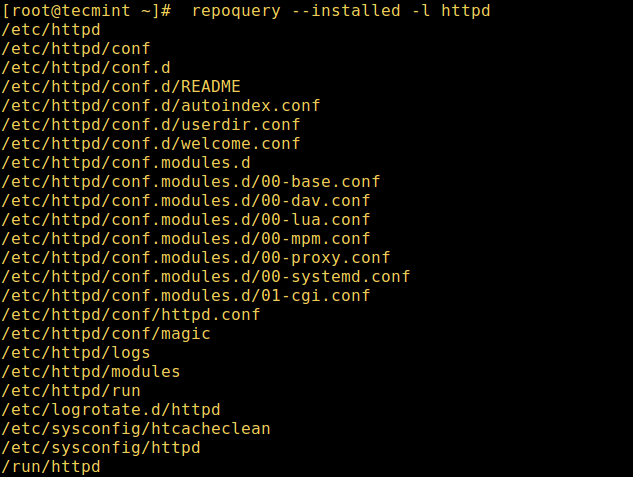
Repoquery List Installed Files of Httpd

repoquery 列出 httpd 安装的文件

重要:在 Fedora 22 以上的版本中,repoquery 命令在基于 RPM 的发行版中已经与 dnf 包管理器整合,可以用上面的方法列出安装的文件。

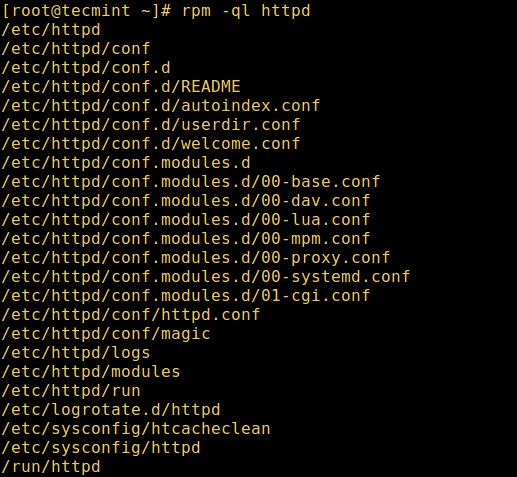
除此之外,你也可以使用下面的 rpm 命令列出 .rpm 包中或已经安装的 .rpm 包的文件,下面的 -q-l 表示列出其后跟着的包中的文件:

# rpm -ql httpd

RPM Query Package for Installed Files

rpm 查询已安装程序的安装包

另外一个有用的建议是使用 -p 在安装之前列出 .rpm 中的文件。

# rpm -qlp telnet-server-1.2-137.1.i586.rpm

在 Debian/Ubuntu 发行版中,你可以使用 dpkg 命令带上 -L 标志在 Debian 系统或其衍生版本中列出给定 .deb 包的安装的文件。

在这个例子中,我们会列出 apache2 Web 服务器安装的文件:

$ dpkg -L apache2
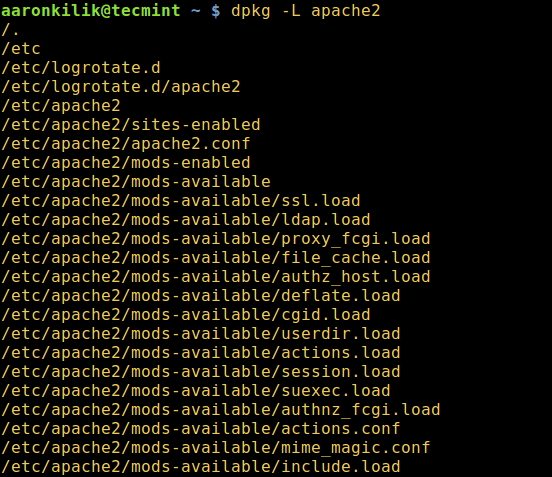
dpkg List Installed Packages

dpkg 列出安装的包

不要忘记查看其它有关在 Linux 中软件包管理的文章。

  1. 20 个有用的 yum 包管理命令
  2. 20 个有用的 rpm 包管理命令
  3. 15 个 Ubuntu 中有用的 apt 包管理命令
  4. 15 个 Ubuntu 中有用的 dpkg命令
  5. 5 个最佳的对 Linux 新手的包管理器

就是这样了!在本文中,我们向你展示了如何在 Linux 中列出/找到给定的软件包或软件包组安装的所有文件。在下面的评论栏中分享你的想法。


作者简介:

Aaron Kili 是 Linux 和 F.O.S.S 的爱好者,目前任 TecMint 的作者,志向是一名 Linux 系统管理员、web 开发者。他喜欢用电脑工作,并热衷于分享知识。


via: http://www.tecmint.com/list-files-installed-from-rpm-deb-package-in-linux/

作者:Aaron Kili 译者:geekpi 校对:ezio

本文由 LCTT 原创编译,Linux中国 荣誉推出

基于图形界面的文本或源代码编辑器,提供了一些诸如文本选择的功能。我是想说,可能大多数人不觉得这是一个功能。不过像 Vim 这种基于命令行的编辑器就不是这样。当你仅使用键盘操作 Vim 的时候,就需要学习特定的命令来选择你想要的文本。在这个教程中,我们将详细讨论文本选择这一功能以及 Vim 中的标志功能。

在此之前需要说明的是,本教程中所提到的例子、命令和指令都是在 Ubuntu 16.04 的环境下测试的。Vim 的版本是 7.4。

Vim 的文本选择功能

我们假设你已经具备了 Vim 编辑器的基本知识(如果没有,可以先阅读这篇文章)。你应该知道,d 命令能够剪切/删除一行内容。如果你想要剪切 3 行的话,可以重复命令 3 次。不过,如果需要剪切 15 行呢?重复 d 命令 15 次是个实用的解决方法吗?

显然不是。这种情况下的最佳方法是,选中你想要剪切/删除的行,再运行 d 命令。举个例子:

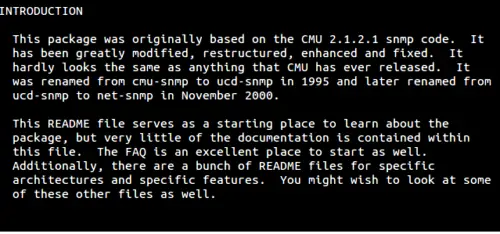
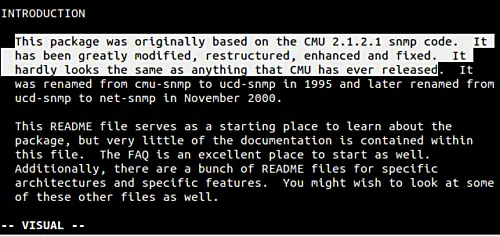
假如我想要剪切/删除下面截图中 INTRODUCTION 小节的第一段:

Text edited in VIM

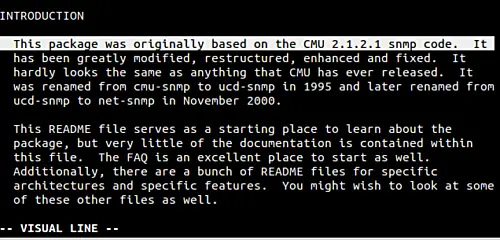
那么我的做法是:将光标放在第一行的开始,(确保退出了 Insert 模式)按下 V(即 Shift+v)命令。这时 Vim 会开启视图模式,并选中第一行。

Select a line with VIM

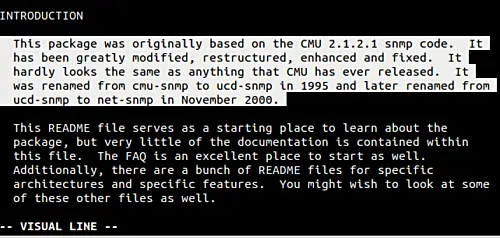
现在,我可以使用方向键“下”,来选中整个段落。

Select multiple lines with Vim

这就是我们想要的,对吧!现在只需按 d 键,就可以剪切/删除选中的段落了。当然,除了剪切/删除,你可以对选中的文本做任何操作。

这给我们带来了另一个重要的问题:当我们不需要删除整行的时候,该怎么做呢?也就是说,我们刚才讨论的解决方法,仅适用于想要对整行做操作的情况。那么如果我们只想删除段落的前三句话呢?

其实也有相应的命令 - 只需用小写 v 来代替大写 V 即可。在下面的例子中,我使用 v 来选中段落的前三句话:

Select the first three sentences in Vim

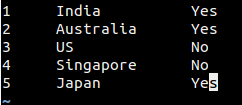
有时候,你需要处理的数据由单独的列组成,你的需求可能是选择特定的一列。考虑下面的截图:

Columns in Vom

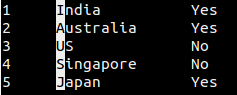
假设我们只需选择文本的第二列,即国家的名字。这种情况下,你可以将光标放在这一列的第一个字母上,按 Ctrl+v 一次。然后,按方向键“下”,选中每个国家名字的第一个字母:

Select the first char of a column

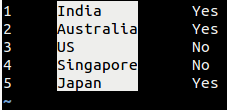
然后按方向键“右”,选中这一列。

Select a whole column in Vim

小窍门:如果你之前选中了某个文本块,现在想重新选中那个文本块,只需在命令模式下按 gv 即可。

使用标志

有时候,你在处理一个很大的文件(例如源代码文件或者一个 shell 脚本),可能想要切换到一个特定的位置,然后再回到刚才所在的行。如果这两行的位置不远,或者你并不常做这类操作,那么这不是什么问题。

但是,如果你需要频繁地在当前位置和一些较远的行之间切换,那么最好的方法就是使用标志。你只需标记当前的位置,然后就能够通过标志名,从文件的任意位置回到当前的位置。

在 Vim 中,我们使用 m 命令紧跟一个字母来标记一行(字母表示标志名,可用小写的 a - z)。例如 ma。然后你可以使用命令 'a (包括左侧的单引号)回到标志为 a 的行。

小窍门:你可以使用“单引号” ' 来跳转到标志行的第一个字符,或使用“反引号” ` 来跳转到标志行的特定列。

Vim 的标志功能还有很多其他的用法。例如,你可以先标记一行,然后将光标移到其他行,运行下面的命令:

d'[标志名]

来删除当前位置和标志行之间的所有内容。

在 Vim 官方文档中,有一个重要的内容:

每个文件有一些由小写字母(a-z)定义的标志。此外,还存在一些由大写字母(A-Z)定义的全局标志,它们定义了一个特定文件的某个位置。例如,你可能在同时编辑十个文件,每个文件都可以有标志 a,但是只有一个文件能够有标志 A

我们已经讨论了使用小写字母作为 Vim 标志的基本用法,以及它们的便捷之处。下面的这段摘录讲解的足够清晰:

由于种种局限性,大写字母标志可能乍一看不如小写字母标志好用,但它可以用作一种快速的文件书签。例如,打开 .vimrc 文件,按下 mV,然后退出。下次再想要编辑 .vimrc 文件的时候,按下 'V 就能够打开它。

最后,我们使用 delmarks 命令来删除标志。例如:

:delmarks a

这一命令将从文件中删除一个标志。当然,你也可以删除标志所在的行,这样标志将被自动删除。你可以在 Vim 文档 中找到关于标志的更多信息。

总结

当你开始使用 Vim 作为首选编辑器的时候,类似于这篇教程中提到的功能将会是非常有用的工具,能够节省大量的时间。你得承认,这里介绍的文本选择和标志功能几乎不怎么需要学习,所需要的只是一点练习。


via: https://www.howtoforge.com/tutorial/how-to-use-markers-and-perform-text-selection-in-vim/

作者:Himanshu Arora 译者:Cathon 校对:wxy

本文由 LCTT 原创编译,Linux中国 荣誉推出

介绍在命令行编辑中使用 vi 模式。

作为一名大型开源社区的参与者,更确切地说,作为 Fedora 项目的成员,我有机会与许多人会面并讨论各种有趣的技术主题。我最喜欢的主题是“命令行”或者说 shell,因为了解人们如何熟练使用 shell 可以让你深入地了解他们的想法,他们喜欢什么样的工作流程,以及某种程度上是什么激发了他们的灵感。许多开发和运维人员在互联网上公开分享他们的“ dot 文件”(他们的 shell 配置文件的常见俚语),这将是一个有趣的协作机会,让每个人都能从对命令行有丰富经验的人中学习提示和技巧并分享快捷方式以及有效率的技巧。

今天我在这里会为你介绍 shell 中的 vi 模式。

在计算和操作系统的庞大生态系统中有很多 shell。然而,在 Linux 世界中,bash 已经成为事实上的标准,并在在撰写本文时,它是所有主要 Linux 发行版上的默认 shell。因此,它就是我所说的 shell。需要注意的是,bash 在其他类 UNIX 操作系统上也是一个相当受欢迎的选项,所以它可能跟你用的差别不大(对于 Windows 用户,可以用 cygwin)。

在探索 shell 时,首先要做的是在其中输入命令并得到输出,如下所示:

$ echo "Hello World!"
Hello World!

这是常见的练习,可能每个人都做过。没接触过的人和新手可能没有意识到 bash shell 的默认输入模式是 Emacs 模式,也就是说命令行中所用的行编辑功能都将使用 Emacs 风格的“键盘快捷键”。(行编辑功能实际上是由 GNU Readline 进行的。)

例如,如果你输入了 echo "Hello Wrld!",并意识到你想要快速跳回一个单词(空格分隔)来修改打字错误,而无需按住左箭头键,那么你可以同时按下 Alt+b,光标会将向后跳到 W

$ echo "Hello Wrld!"
              ^
        Cursor is here.

这只是使用提供给 shell 用户的诸多 Emacs 快捷键组合之一完成的。还有其他更多东西,如复制文本、粘贴文本、删除文本以及使用快捷方式来编辑文本。使用复杂的快捷键组合并记住可能看起来很愚蠢,但是在使用较长的命令或从 shell 历史记录中调用一个命令并想再次编辑执行时,它们可能会非常强大。

尽管 Emacs 的键盘绑定都不错,如果你对 Emacs 编辑器熟悉或者发现它们很容易使用也不错,但是仍有一些人觉得 “vi 风格”的键盘绑定更舒服,因为他们经常使用 vi 编辑器(通常是 vimnvim)。bash shell(再说一次,通过 GNU Readline)可以为我们提供这个功能。要启用它,需要执行命令 $ set -o vi

就像魔术一样,你现在处于 vi 模式了,现在可以使用 vi 风格的键绑定来轻松地进行编辑,以便复制文本、删除文本、并跳转到文本行中的不同位置。这与 Emacs 模式在功能方面没有太大的不同,但是它在你如何与 shell 进行交互执行操作上有一些差别,根据你的喜好这是一个强大的选择。

我们来看看先前的例子,但是在这种情况下一旦你在 shell 中进入 vi 模式,你就处于 INSERT 模式中,这意味着你可以和以前一样输入命令,现在点击 Esc 键,你将处于 NORMAL 模式,你可以自由浏览并进行文字修改。

看看先前的例子,如果你输入了 echo "Hello Wrld!",并意识到你想跳回一个单词(再说一次,用空格分隔的单词)来修复那个打字错误,那么你可以点击 Esc 从 INSERT 模式变为 NORMAL 模式。然后,您可以输入 B(即 Shift+b),光标就能像以前那样回到前面了。(有关 vi 模式的更多信息,请参阅这里。):

$ echo "Hello Wrld!"
              ^
        Cursor is here.

现在,对于 vi/vim/nvim 用户来说,你会惊喜地发现你可以一直使用相同的快捷键,而不仅仅是在编辑器中编写代码或文档的时候。如果你从未了解过这些,并且想要了解更多,那么我可能会建议你看看这个交互式 vim 教程,看看 vi 风格的编辑是否有你所不知道的。

如果你喜欢在此风格下与 shell 交互,那么你可以在主目录中的 ~/.bashrc 文件底部添加下面的行来持久设置它。

set -o vi

对于 emacs 模式的用户,希望这可以让你快速并愉快地看到 shell 的“另一面”。在结束之前,我认为每个人都应该使用任意一个让他们更有效率的编辑器和 shell 行编辑模式,如果你使用 vi 模式并且这篇文章给你展开了新的一页,那么恭喜你!现在就变得更有效率吧。

玩得愉快!


作者简介:

Adam Miller 是 Fedora 工程团队成员,专注于 Fedora 发布工程。他的工作包括下一代构建系统、自动化、RPM 包维护和基础架构部署。Adam 在山姆休斯顿州立大学完成了计算机科学学士学位与信息保障与安全科学硕士学位。他是一名红帽认证工程师(Cert#110-008-810),也是开源社区的活跃成员,并对 Fedora 项目(FAS 帐户名称:maxamillion)贡献有着悠久的历史。


via: https://opensource.com/article/17/3/fun-vi-mode-your-shell

作者:Adam Miller 译者:geekpi 校对:wxy

本文由 LCTT 原创编译,Linux中国 荣誉推出

在本系列的第一部分中,我们通过讨论 cd - 命令的用法,重点介绍了 Linux 中的命令行导航。还讨论了一些其他相关要点/概念。现在进一步讨论,在本文中,我们将讨论如何使用 pushdpopd 命令在 Linux 命令行上获得更快的导航体验。

在我们开始之前,值得说明的一点是,此后提到的所有指导和命令已经在 Ubuntu 14.04 和 Bash shell(4.3.11)上测试过。

pushd 和 popd 命令基础

为了更好地理解 pushdpopd 命令的作用,让我们先讨论堆栈的概念。想象你厨房案板上有一个空白区域,你想在上面放一套盘子。你会怎么做?很简单,一个接一个地放在上面。

所以在整个过程的最后,案板上的第一个盘子是盘子中的最后一个,你手中最后一个盘子是盘子堆中的第一个。现在当你需要一个盘子时,你选择在堆的顶部的那个盘子并使用它,然后需要时选择下一个。

pushdpopd 命令是类似的概念。在 Linux 系统上有一个目录堆栈,你可以堆叠目录路径以供将来使用。你可以使用 dirs 命令来在任何时间点快速查看堆栈的内容。

下面的例子显示了在命令行终端启动后立即在我的系统上使用 dirs 命令的输出:

$ dirs
~

输出中的波浪号(~)表示目录堆栈当前仅包含用户的主目录。

继续下去,使用 pushdpopd 命令来执行存储目录路径并删除它的操作。使用 pushd 非常容易 - 只需将要存储在目录堆栈中的路径作为此命令的参数传递。这里有一个例子:

pushd /home/himanshu/Downloads/

上述命令的作用是,将当前工作目录更改为你作为参数传递的目录,并且还将路径添加到目录堆栈中。为了方便用户,pushd 命令在其输出中产生目录堆栈的内容。因此,当运行上面的命令时,产生了以下输出:

~/Downloads ~

输出显示现在堆栈中有两个目录路径:一个是用户的主目录,还有用户的下载目录。它们的保存顺序是:主目录位于底部,新添加的 Downloads 目录位于其上。

要验证 pushd 的输出是正确的,你还可以使用 dirs 命令:

$ dirs
~/Downloads ~

因此你可以看到 dirs 命令同样产生相同的输出。

让我们再使用下 pushd 命令:

$ pushd /usr/lib/; pushd /home/himanshu/Desktop/
/usr/lib ~/Downloads ~
~/Desktop /usr/lib ~/Downloads ~

所以目录堆栈现在包含总共四个目录路径,其中主目录(~)在底部,并且用户的桌面目录在顶部。

一定要记住的是堆栈的头是你当前的目录。这意味着现在我们当前的工作目录是 ~/Desktop

现在,假设你想回到 /usr/lib 目录,所以你所要做的就是执行 popd 命令:

$ popd
/usr/lib ~/Downloads ~

popd 命令不仅会将当前目录切换到 /usr/lib,它还会从目录堆栈中删除 ~/Desktop,这一点可以从命令输出中看出。这样,popd 命令将允许你以相反的顺序浏览这些目录。

一些高级用法

现在我们已经讨论了 pushdpopd 命令的基础知识,让我们继续讨论与这些命令相关的一些其它细节。首先,这些命令还允许你操作目录堆栈。例如,假设你的目录堆栈看起来像这样:

$ dirs
~/Desktop /usr/lib ~ ~/Downloads

现在,我们的要求是改变堆栈中目录路径的顺序,最上面的元素(~/Desktop)放到底部,剩下的每个都向上移动一个位置。这可以使用以下命令实现:

pushd +1

上面的命令对目录堆栈做的结果:

$ dirs
/usr/lib ~ ~/Downloads ~/Desktop

因此,我们看到目录堆栈中的元素顺序已经改变,并且现在和我们想要的一样。当然,你可以让目录堆栈元素移动任何次数。例如,以下命令会将它们向上移动两次:

$ pushd +2
~/Downloads ~/Desktop /usr/lib ~

你也可以使用负的索引值:

$ pushd -1
/usr/lib ~ ~/Downloads ~/Desktop

相似地,你可以在 popd 命令中使用此技术来从目录堆栈删除任何条目,而不用离开当前工作目录。例如,如果要使用 popd 从顶部(目前是 ~/Downloads)删除第三个条目,你可以运行以下命令:

popd +2

记住堆栈索引的初始值是 0,因此我们使用 2 来访问第三个条目。

因此目录堆栈现在包含:

$ dirs
/usr/lib ~ ~/Desktop

确认条目已经被移除了。

如果由于某些原因,你发现你很难记住元素在目录堆栈中的位置以及它们的索引,你则可以对在 dirs 命令中使用 -v 选项。这里有一个例子:

$ dirs -v
0 /usr/lib
1 ~
2 ~/Desktop

你可能已经猜到了,左边的数字是索引,接下来跟的是这个索引对应的目录路径。

注意: 在 dir 中使用 -c 选项清除目录堆栈。

现在让我们简要地讨论一下 popdpushd 命令的实际用法。虽然它们第一眼看起来可能有点复杂,但是这些命令在编写 shell 脚本时会派上用场 - 你不需要记住你从哪里来;只要执行一下 popd,你就能回到你来的目录。

经验丰富的脚本编写者通常以以下方式使用这些命令:

popd >/dev/null 2>&1

上述命令确保 popd 保持静默(不产生任何输出)。同样,你也可以静默 pushd

pushdpopd 命令也被 Linux 服务器管理员使用,他们通常在几个相同的目录之间移动。 在这里介绍了一些其他有用的使用场景。

总结

我同意 pushdpopd 的概念不是很直接。但是,它需要的只是一点练习 - 是的,你需要多实践。花一些时间在这些命令上,你就会开始喜欢它们,特别是当它们提供了方便时。


via: https://www.howtoforge.com/tutorial/linux-command-line-tips-tricks-part-2/

作者:Ansh 译者:geekpi 校对:jasminepeng

本文由 LCTT 原创编译,Linux中国 荣誉推出

目前为止,在一系列介绍 vim 插件文章中,我们介绍了使用 Pathogen 插件管理包安装基本的 vim 插件,也提及了另外三个插件:Tagbar、delimitMateSyntastic。现在,在最后一部分,我们将介绍另一个十分有用的插件 a.vim。

请注意所有本篇教程所提及的例子、命令和指导,它们已经在 Ubuntu 16.04 测试完毕,vim 使用版本为 vim7.4 (LCTT 译注:Ubuntu 16.04 的默认版本)。

A.vim

如果你一直用像 C、C++ 这样的语言进行开发工作,你一定有这样的感触:我特么已经数不清我在头文件和源代码之间切换过多少次了。我想说的是,确实,这个操作十分基本,十分频繁。

尽管使用基于 GUI(图形界面)的 IDE(集成开发环境)非常容易通过鼠标的双击切换文件,但是如果你是资深 vim 粉,习惯用命令工作就有点尴尬了。但是不要害怕,我有秘籍--插件 a.vim。它可以让你解决尴尬,专治各种文件切换。

在我们介绍这个神器用法之前,我必须强调一点:这个插件的安装过程和我们其他篇介绍的不太一样,步骤如下:

  • 首先,你需要下载两个文件(a.vimalternate.txt),你可以在这里找到它们。
  • 接下来,创建如下目录:~/.vim/bundle/avim~/.vim/bundle/avim/doc~/.vim/bundle/avim/plugin~/.vim/bundle/autoload
  • 创建好目录之后,将 a.vim 放到 ~/.vim/bundle/avim/plugin~/.vim/bundle/autoload,以及将 alternate.txt 放到 ~/.vim/bundle/avim/doc

就是这样,如果上述步骤被你成功完成,你的系统就会安装好这个插件。

使用这个插件十分简单,你仅仅需要运行这个命令 :A 如果目前的文件是源文件(比如 test.c),这个神器就会帮你打开 test.c 对应的头文件(test.h),反之亦然。

当然咯,不是每个文件对应的头文件都存在。这种情况下,如果那你运行 :A 命令,神器就会为你新建一个文件。比如,如果 test.h 不存在,那么运行此命令就会帮你创建一个 test.h,然后打开它。

如果你不想要神器开启此功能,你可以在你的家目录的隐藏文件 .vimrc 中写入 g:alternateNonDefaultAlternate 变量,并且赋给它一个非零值即可。

还有一种情况也很普遍,你需要打开的文件并非是当前源代码的头文件。比如你目前在 test.c 你想打开 men.h 这个头文件,那么你可以输入这个命令 :IH <filename> ,毋需赘言,你肯定要在后面输入你要打开的的文件名称 <filename>

目前为止,我们讨论的功能都仅限于你当前文件和要操作的文件都在同一个目录去实现。但是,你也知道,我们还有特殊情况,我是说,许多项目中头文件与对应的源文件并不一定在同一目录下。

为了搞定这个问题,你要使用这个 g:alternateSearchPath 这个变量。官方文档是这么解释的:

这个插件可以让用户配置它的搜索源文件和头文件的搜索路径。这个搜索路径可以通过设置 g:alternateSearchPath 这个变量的值指定。默认的设定如下:

g:alternateSearchPath = 'sfr:../source,sfr:../src,sfr:../include,sfr:../inc' 

使用这个代码表示神器将搜索 ../source../src../include../inc 下所有与目标文件相关的文件。 g:alternateSearchPath 变量的值由前缀和路径组成,每个单元用逗号隔开。 sfr 前缀是指后面的路径是相对于目前文件的,wdr 前缀是指目录是相对于目前的工作目录, abs 是指路径是绝对路径。如果不指定前缀,那么默认为 sfr

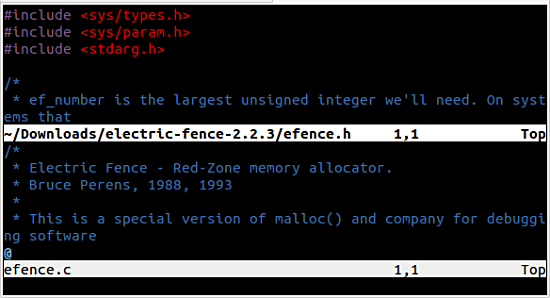
如果我们前文所提及的特性就能让你觉得很炫酷,那我不得不告诉你,这才哪跟哪。还有一个十分有用的功能是分割 Vim 屏幕,这样你就可以同时看到头文件和相应的源文件。

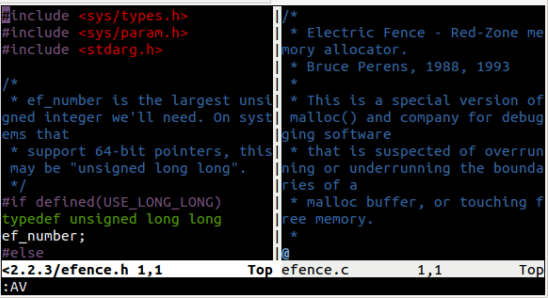
哦,还有,你还可以选择垂直或者水平分割。全凭你心意。使用 :AS 命令可以水平分割,使用 :AV 可以垂直分割。

Vim.a vertical split screen

vim.a horizontal split screen

使用 :A 命令在已经打开的文件中切换。

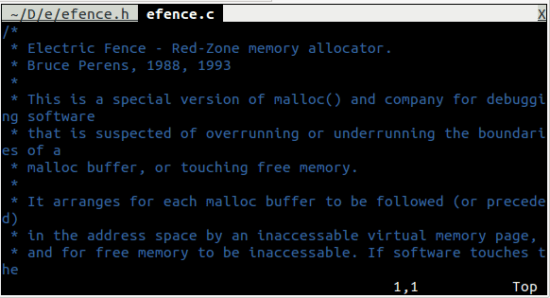
这个插件还可以让你在同一个 Vim 窗口中不同选项卡中打开多个相应的文件,你键入这个命令 :AT

tabs in Vim with a.vim.

当然,你可以用这些命令 :AV:AS:AT,也可以使用这些命令 :IHV:IHS:IHT

最后

还有许多和编程相关的 Vim 的插件,我们在这个三篇系列主要讨论的是,如果你为你的软件开发工作安装了合适的插件,你就会明白为什么 vim 被叫做编辑器之神。

当然,我们在这只关注编程方面,对于那些把 Vim 当做日常文档编辑器的人来说,你也应该了解一些 Vim 的插件,让你的编辑更好,更高效.我们就改日再谈这个问题吧。


via: https://www.howtoforge.com/tutorial/vim-editor-plugins-for-software-developers-3/

作者:Ansh 译者:Taylor1024 校对:wxy

本文由 LCTT 原创编译,Linux中国 荣誉推出

wkhtmltopdf 是一个开源、简单而有效的命令行 shell 程序,它可以将任何 HTML (网页)转换为 PDF 文档或图像(jpg、png 等)。

wkhtmltopdf 是用 C++ 编写的,并在 GNU/GPL (通用公共许可证)下发布。它使用 WebKit 渲染引擎将 HTML 页面转换为 PDF 文档且不会丢失页面的质量。这是一个用于实时创建和存储网页快照的非常有用且可信赖的解决方案。

wkhtmltopdf 的功能

  1. 开源并且跨平台。
  2. 使用 WebKit 引擎将任意 HTML 网页转换为 PDF 文件。
  3. 添加页眉和页脚的选项
  4. 目录生成 (TOC) 选项。
  5. 提供批量模式转换。
  6. 通过绑定 libwkhtmltox 来支持 PHP 或 Python。

在本文中,我们将介绍如何在 Linux 系统下使用 tar 包来安装 wkhtmltopdf。

安装 Evince (PDF 浏览器)

让我们在 Linux 系统中安装 evince (一个 PDF 阅读器)来浏览 PDF 文件。

$ sudo yum install evince             [RHEL/CentOS and Fedora]
$ sudo dnf install evince             [On Fedora 22+ versions]
$ sudo apt-get install evince         [On Debian/Ubuntu systems]

下载 wkhtmltopdf 源码文件

使用 wget 命令根据你的 Linux 架构来下载 wkhtmltopdf 源码文件,或者你也可以在 wkhtmltopdf 下载页下载最新的版本(目前最新的稳定版是 0.12.4)

在 64 位 Linux 系统中:

$ wget http://download.gna.org/wkhtmltopdf/0.12/0.12.4/wkhtmltox-0.12.4_linux-generic-amd64.tar.xz

在 32 位 Linux 系统中:

$ wget http://download.gna.org/wkhtmltopdf/0.12/0.12.4/wkhtmltox-0.12.4_linux-generic-i386.tar.xz

在 Linux 中安装 wkhtmltopdf

使用 tar 命令解压文件到当前目录中。

------ On 64-bit Linux OS ------
$ sudo tar -xvf wkhtmltox-0.12.4_linux-generic-amd64.tar.xz 
------ On 32-bit Linux OS ------
$ sudo tar -xvzf wkhtmltox-0.12.4_linux-generic-i386.tar.xz 

为了能从任意路径执行程序,将 wkhtmltopdf 安装到 /usr/bin 目录下。

$ sudo cp wkhtmltox/bin/wkhtmltopdf /usr/bin/

如何使用 wkhtmltopdf?

我们会看到如何将远程的 HTML 页面转换成 PDF 文件、验证信息、使用 evince 在 GNOME 桌面中浏览创建的文件。

将 HTML 网页转成 PDF 文件

要将任意 HTML 页面转换成 PDF,运行下面的命令。它会在当前目录下将页面转换成 10-Sudo-Configurations.pdf

# wkhtmltopdf http://www.tecmint.com/sudoers-configurations-for-setting-sudo-in-linux/ 10-Sudo-Configurations.pdf

示例输出:

Loading pages (1/6)
Counting pages (2/6)
Resolving links (4/6)
Loading headers and footers (5/6)
Printing pages (6/6)
Done

浏览生成的 PDF 文件

为了验证创建的文件,使用下面的命令。

$ file 10-Sudo-Configurations.pdf

示例输出:

10-Sudo-Configurations.pdf: PDF document, version 1.4

浏览生成的 PDF 文件细节

要浏览生成的文件信息,运行下面的命令。

$ pdfinfo 10-Sudo-Configurations.pdf

示例输出:

Title:          10 Useful Sudoers Configurations for Setting 'sudo' in Linux
Creator:        wkhtmltopdf 0.12.4
Producer:       Qt 4.8.7
CreationDate:   Sat Jan 28 13:02:58 2017
Tagged:         no
UserProperties: no
Suspects:       no
Form:           none
JavaScript:     no
Pages:          13
Encrypted:      no
Page size:      595 x 842 pts (A4)
Page rot:       0
File size:      697827 bytes
Optimized:      no
PDF version:    1.4

浏览创建的文件

在桌面中使用 evince 查看最新生成的 PDF 文件。

$ evince 10-Sudo-Configurations.pdf

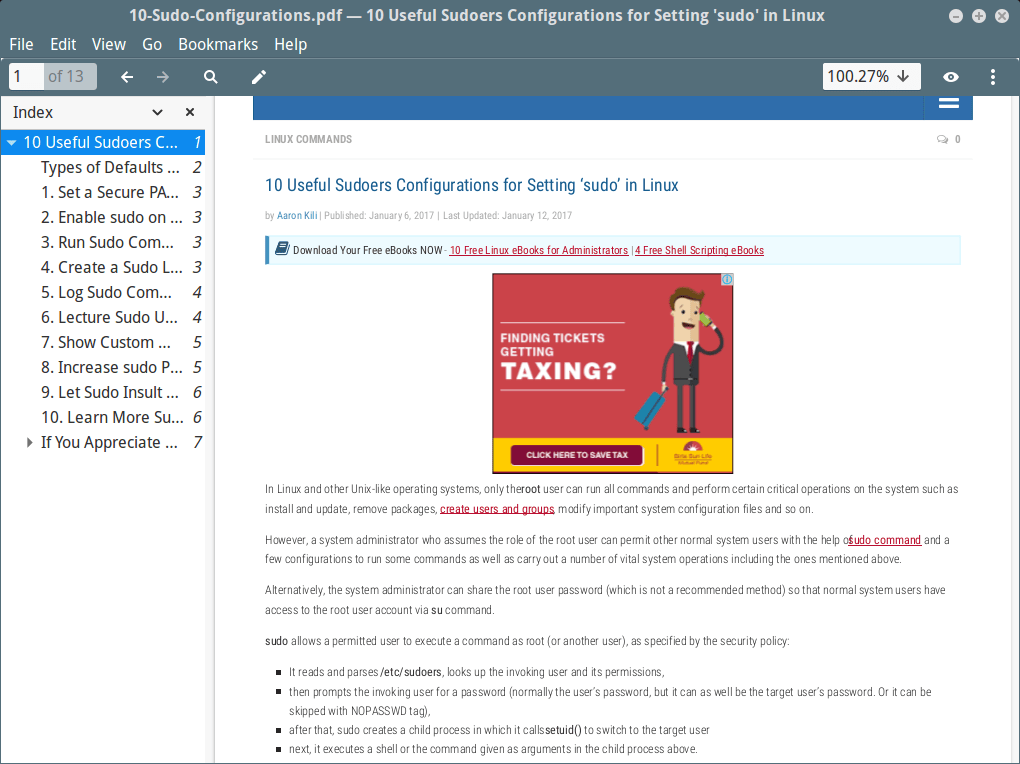
示例截图:

在我的 Linux Mint 17 中看起来很棒。

View Website Page in PDF

在 PDF 中浏览网页

给 PDF 创建页面的 目录 Table Of Content (TOC)

要创建一个 PDF 文件的目录,使用 toc 选项。

$ wkhtmltopdf toc http://www.tecmint.com/sudoers-configurations-for-setting-sudo-in-linux/ 10-Sudo-Configurations.pdf

示例输出:

Loading pages (1/6)
Counting pages (2/6)
Loading TOC (3/6)
Resolving links (4/6)
Loading headers and footers (5/6)
Printing pages (6/6)
Done

要查看已创建文件的 TOC,再次使用 evince。

$ evince 10-Sudo-Configurations.pdf

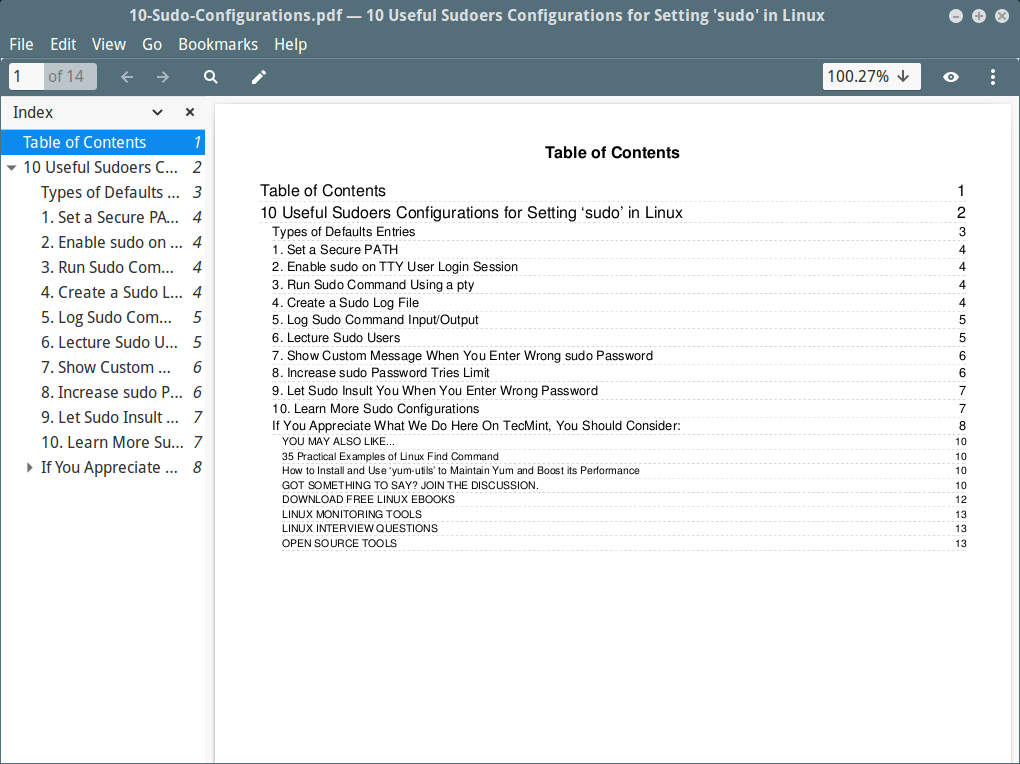
示例截图:

看一下下面的图。它上看去比上面的更好。

Create Website Page to Table of Contents in PDF

在 PDF 中创建网页的目录

wkhtmltopdf 选项及使用

更多关于 wkhtmltopdf 的使用及选项,使用下面的帮助命令。它会显示出所有可用的选项。

$ wkhtmltopdf --help

作者简介:

我是 Ravi Saive,TecMint 的创建者。一个爱在网上分享的技巧和提示的电脑极客和 Linux 专家。我的大多数服务器运行在名为 Linux 的开源平台上。请在 Twitter、 Facebook 和 Google+ 等上关注我。


via: http://www.tecmint.com/wkhtmltopdf-convert-website-html-page-to-pdf-linux/

作者:Ravi Saive 译者:geekpi 校对:wxy

本文由 LCTT 原创编译,Linux中国 荣誉推出