分类 技术 下的文章

从 Software Collections、EPEL 和 Remi 获得可靠的 CentOS 新版软件。

在 Red Hat 企业 Linux(RHEL) 上,提供那些早已老掉牙的软件已经是企业级软件厂商的传统了。这倒不是因为他们懒,而确实是用户需要。很多公司像看待家具一样看待软件:我买一张桌子,能用一辈子,软件不应该也这样吗?

CentOS 作为 RHEL 的复制品有着同样的遭遇。虽然 Red Hat 还在为这些被厂商抛弃的过时软件提供支持、修补安全漏洞等,但如果你的应用依赖新版软件,你就得想办法了。 我在这个问题上不止一次碰壁。 LAMP 组合里任一个组件都需要其它所有组件能与其兼容,这有时就显得很麻烦。 比如说去年我就被 RHEL/CentOS 折腾得够呛。REHL/CentOS 第 6 版最高支持 PHP 5.3 ,第 7 版支持到 PHP 5.4 。而 PHP 5.3 早在 2014 年 8 月就到达 EOL(End Of Life) ,不再被厂商支持了, PHP 5.4 的 EOL 在 2015 年 9 月, 5.5 则是 2016 年 7 月。 有太多古老的软件版本,包括 MySQL、Python 等,它们应该像木乃伊一样被展示在博物馆里,但它们却活在你的系统上。

那么,可怜的管理员们该怎么办呢?如果你跑着 RHEL/CentOS ,那应该先试试 Software Collections,因为这是 Red Hat 唯一支持的新软件包源。 Software Collections 为 CentOS 设立了专门的仓库,安装和管理都和其它第三方仓库一样。但如果你用的是 RHEL 的,情况就有点不同了,具体请参考 RHEL 的解决方法Software Collections 同样支持 Fedora 和 Scientific Linux 。

安装 Software Collections

在 CentOS 6/7 上安装 Software Collections 的命令如下:

$ sudo yum install centos-release-scl

centos-release-scl-rh 可能作为依赖包被同时安装。

然后就可以像平常一样搜索、安装软件包了:

$ yum search php7
 [...]
 rh-php70.x86_64 : Package that installs PHP 7.0
 [...]
$ sudo yum install rh-php70 

最后一件事就是启用你的新软件包:

$ scl enable rh-php70 bash
$ php -v
PHP 7.0.10

此命令会开启一个新的 bash 并配置好环境变量以便运行新软件包。 如果需要的话,你还得安装对应的扩展包,比如对于 Python 、PHP、MySQL 等软件包,有些配置文件也需要修改以指向新版软件(比如 Apache )。

这些 SCL 软件包在重启后不会激活。SCL 的设计初衷就是在不影响原有配置的前提下,让新旧软件能一起运行。不过你可以通过 ~/.bashrc 加载 SCL 提供的 enable 脚本来实现自动启用。 SCL 的所有软件包都安装在 /opt 下, 以我们的 PHP 7 为例,在 ~/.bashrc 里加入一行:

source /opt/rh/rh-php70/enable

以后相应的软件包就能在重启后自动启用了。有新软件保驾护航,你终于可以专注于自己的业务了。

列出可用软件包

那么,到底 Software Collections 里都是些什么呢? centos-release-scl 里有一些由社区维护的额外的软件包。除了在 CentOS Wiki 查看软件包列表外,你还可以使用 Yum 。我们先来看看安装了哪些仓库:

$ yum repolist
[...]
repo id                  repo name
base/7/x86_64            CentOS-7 - Base
centos-sclo-rh/x86_64    CentOS-7 - SCLo rh
centos-sclo-sclo/x86_64  CentOS-7 - SCLo sclo
extras/7/x86_64          CentOS-7 - Extras
updates/7/x86_64         CentOS-7 - Updates

Yum 没有专门用来打印某一个仓库中所有软件包的命令,所以你得这样来: (LCTT 译注:实际上有,yum repo-pkgs REPO list,需要 root 权限,dnf 同)

$ yum --disablerepo "*" --enablerepo centos-sclo-rh \
 list available | less

--disablerepo--enablerepo 选项的用法没有详细的文档,这里简单说下。 实际上在这个命令里你并没有禁用或启用什么东西,而只是将你的搜索范围限制在某一个仓库内。 此命令会打印出一个很长的列表,所以我们用管道传递给 less 输出。

EPEL

强大的 Fedora 社区为 Feora 及所有 RHEL 系的发行版维护着 EPEL:Extra Packages for Enterprise Linux 。 里面包含一些最新软件包以及一些未被发行版收纳的软件包。安装 EPEL 里的软件就不用麻烦 enable 脚本了,直接像平常一样用。你还可以用 --disablerepo--enablerepo 选项指定从 EPEL 里安装软件包:

$ sudo yum --disablerepo "*" --enablerepo epel install [package]

Remi Collet

Remi Collet 在 Remi 的 RPM 仓库 里维护着大量更新的和额外的软件包。需要先安装 EPEL ,因为 Remi 仓库依赖它。

CentOS wiki 上有较完整的仓库列表:更多的第三方仓库 ,用哪些,不用哪些,里面都有建议。


via: https://www.linux.com/learn/intro-to-linux/2017/2/best-third-party-repositories-centos

作者:CARLA SCHRODER 译者:Dotcra 校对:wxy

本文由 LCTT 原创编译,Linux中国 荣誉推出

 title=

个人 Web 服务器即 “云”,只不过是你拥有和控制它,而不是一个大型公司。

拥有一个自己的云有很多好处,包括可定制、免费存储、免费的互联网服务、通往开源软件之路、高安全性、完全控制您的内容、快速更改的能力、实验代码的地方等等。 这些好处大部分是无法估量的,但在财务上,这些好处可以为您每个月节省超过 100 美元。

 title=

我本可以选择 AWS ,但我更喜欢完全自由且安全性可控,并且我可以学一下这些东西是如何搭建的。

  • 私有 Web 托管:而非 BlueHost 或 DreamHost
  • 云存储:而非 Dropbox、Box、Google Drive、Microsoft Azure、iCloud 或是 AWS
  • 自主部署安全
  • HTTPS:Let’s Encrypt
  • 分析: Google
  • OpenVPN:不需要专有互联网连接(预计每个月花费 $7)

我所使用的物品清单:

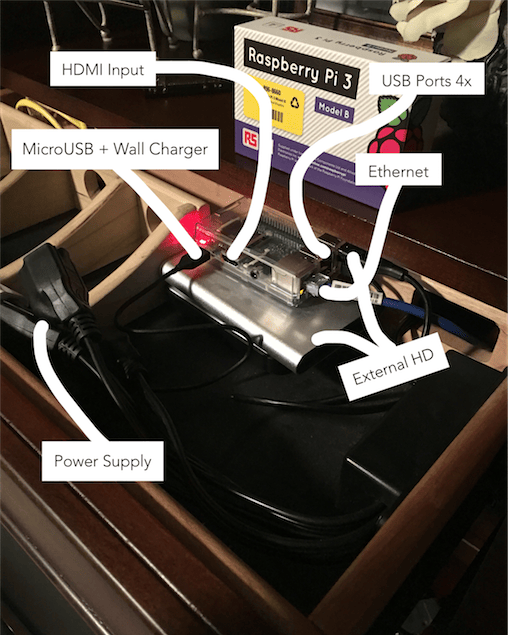
  • 树莓派 3 代 Model B
  • MicroSD 卡(推荐使用 32 GB, 兼容树莓派的 SD 卡
  • USB microSD 卡读卡器
  • 以太网络线
  • 连接上 Wi-Fi 的路由器
  • 树莓派盒子
  • 亚马逊倍思的 MicroUSB 数据线
  • 苹果的充电器
  • USB 鼠标
  • USB 键盘
  • HDMI 线材
  • 显示器 (支持接入 HDMI)
  • MacBook Pro

步骤 1: 启动树莓派

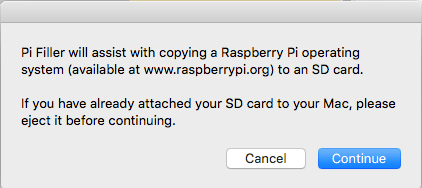
下载最新发布的 Raspbian (树莓派的操作系统)。 Raspbian Jessie 的 ZIP 包就可以用 [脚注 1]。解压缩或提取下载的文件然后把它拷贝到 SD 卡里。使用 Pi Filler 可以让这些过程变得更简单。下载 Pi Filer 1.3 或最新的版本。解压或提取下载文件之后打开它,你应该会看到这样的提示:

 title=

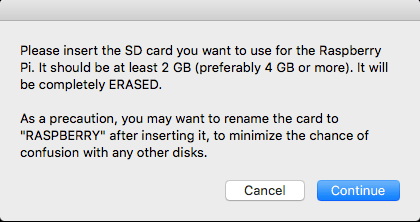
确保 USB 读卡器这时还没有插上。如果已经插上了那就先弹出。点 “Continue” 继续下一步。你会看到一个让你选择文件的界面,选择你之前解压缩后的树莓派系统文件。然后你会看到另一个提示,如图所示:

 title=

把 MicroSD 卡(推荐 32 GB ,至少 16GB)插入到 USB MicroSD 卡读卡器里。然后把 USB 读卡器接入到你的电脑里。你可以把你的 SD 卡重命名为 “Raspberry” 以区别其他设备。然后点击 “Continue”。请先确保你的 SD 卡是空的,因为 Pi Filler 会在运行时 擦除 所有事先存在 SD 卡里的内容。如果你要备份卡里的内容,那你最好就马上备份。当你点 “Continue” 的时候,Raspbian OS 就会被写入到 SD 卡里。这个过程大概会花费一到三分钟左右。当写入完成后,推出 USB 读卡器,把 SD 卡拔出来插入到树莓派的 SD 卡槽里。把电源线接上,给树莓派供电。这时树莓派就会自己启动。树莓派的默认登录账户信息是:

  • 用户名: pi
  • 密码:raspberry

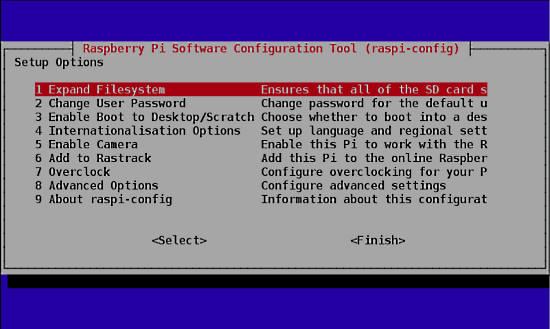
当树莓派首次启动完成时,会跳出一个标题为 “ 设置选项 Setup Options ” 的配置界面,就像下面的图片一样 [脚注 2]:

 title=

选择 “ 扩展文件系统 Expand Filesystem ” 这一选项并回车 [脚注 3]。 同时,我还推荐选择第二个选项 “ 修改密码 Change User Password ”。这对保证安全性来说尤为重要。它还能个性化你的树莓派。

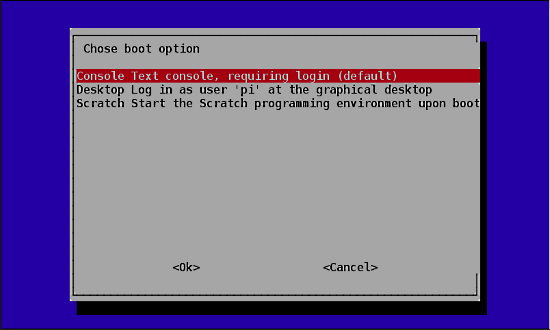
在选项列表中选择第三项 “ 启用引导到桌面 Enable Boot To Desktop/Scratch ” 并回车。这时会跳到另一个标题为 “ 选择引导选项 Choose boot option ” 的界面,就像下面这张图这样:

 title=

在这个界面选择第二个选项 “ 以用户‘pi’登录图形化桌面 Desktop log in as user 'pi' at the graphical desktop ” 并回车 [脚注 4]。完成这个操作之后会回到之前的 “ 设置选项 Setup Options ” 界面。如果没有回到之前的界面的话就选择当前界面底部的 “OK” 按钮并回车。

当这些操作都完成之后,选择当前界面底部的 “Finish” 按钮并回车,这时它就会自动重启。如果没有自动重启的话,就在终端里使用如下命令来重启。

$ sudo reboot

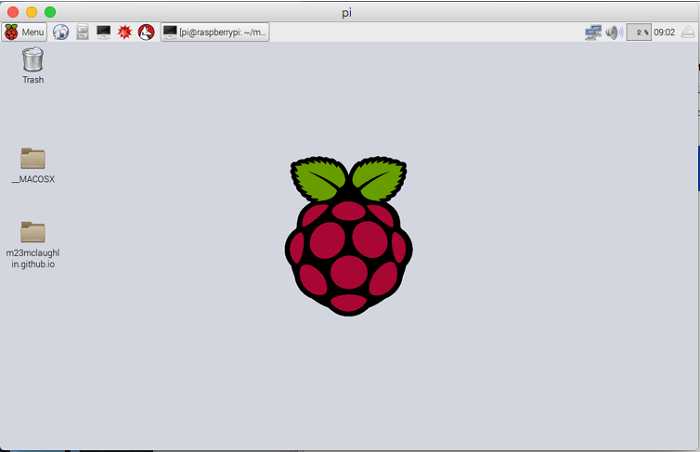
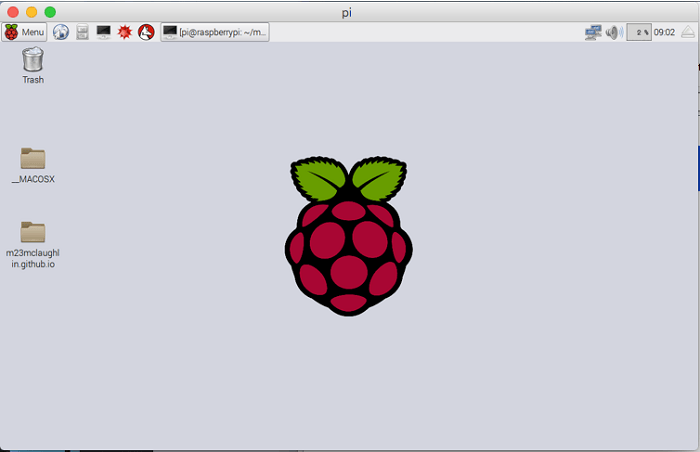
接上一步的重启,如果所有步骤都顺利进行的话,你会进入到类似下面这样桌面环境中。

 title=

当你进入了桌面之后,在终端中执行如下命令来更新树莓派的固件。

$ sudo apt-get update
$ sudo apt-get upgrade-y
$ sudo apt-get dist-upgrade -y
$ sudo rpi-update

这些操作可能会花费几分钟时间。完成之后,现在运行着的树莓派就是最新的了。

步骤 2: 配置树莓派

SSH 指的是 Secure Shell,是一种加密网络协议,可让你在计算机和树莓派之间安全地传输数据。 你可以从 Mac 的命令行控制你的树莓派,而无需显示器或键盘。

要使用 SSH,首先需要你的树莓派的 IP 地址。 打开终端并输入:

$ sudo ifconfig

如果你在使用以太网,看 eth0 部分。如果你在使用 Wi-Fi, 看 wlan0 部分。

查找 inet addr,后跟一个 IP 地址,如 192.168.1.115,这是本篇文章中使用的默认 IP。

有了这个地址,在终端中输入 :

$ ssh [email protected]

对于 PC 上的 SSH,请参见 [脚注 5]。

出现提示时输入默认密码 raspberry,除非你之前更改过密码。

现在你已经通过 SSH 登录成功。

远程桌面

使用 GUI(图形用户界面)有时比命令行更容易。 在树莓派的命令行(使用 SSH)上键入:

$ sudo apt-get install xrdp

xrdp 支持 Mac 和 PC 的 Microsoft Remote Desktop 客户端。

在 Mac 上,在 App store 中搜索 “Microsoft Remote Desktop”。 下载它。 (对于 PC,请参见 [脚注 6]。)

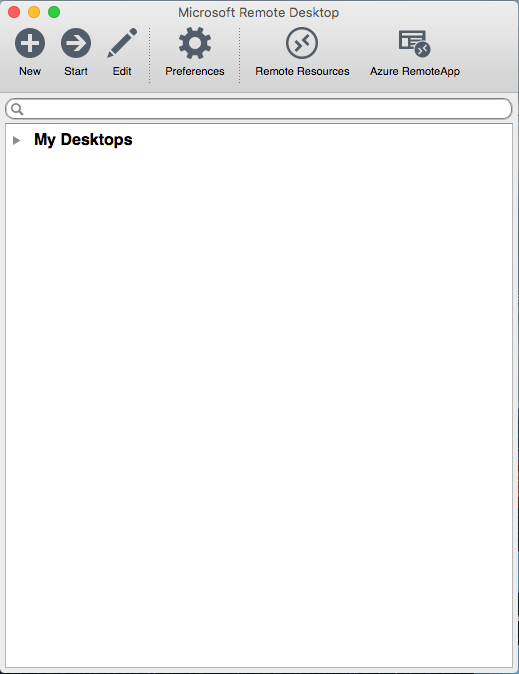
安装完成之后,在你的 Mac 中搜索一个叫 “Microsoft Remote Desktop” 的应用并打开它,你会看到 :

 title=

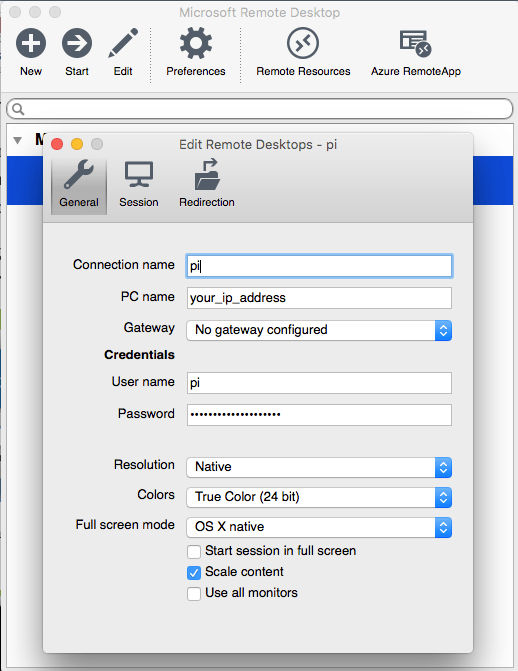
点击 “New” 新建一个远程连接,在空白处填写如下配置。

 title=

关闭 “New” 窗口就会自动保存。

你现在应该看到 “My Desktop” 下列出的远程连接。 双击它。

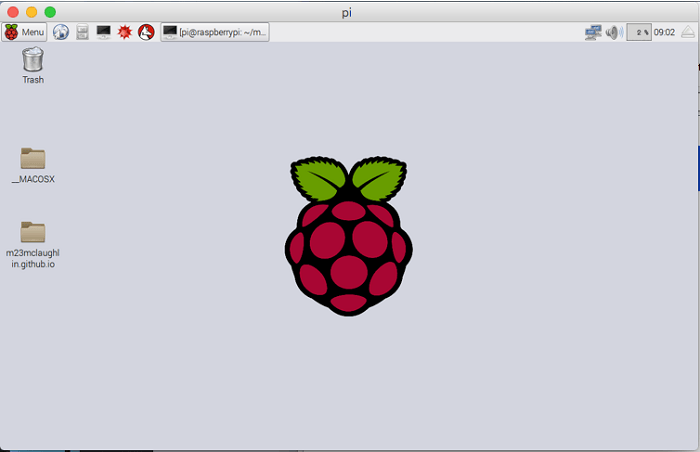
简单加载后,你应该在屏幕上的窗口中看到你的树莓派桌面,如下所示:

 title=

好了,现在你不需要额外的鼠标、键盘或显示器就能控制你的树莓派。这是一个更为轻量级的配置。

静态化本地 IP 地址

有时候你的本地 IP 地址 192.168.1.115 会发生改变。我们需要让这个 IP 地址静态化。输入:

$ sudo ifconfig

eth0 部分或 wlan0 部分,记下 inet addr(树莓派当前 IP),bcast(广播 IP 范围)和 mask(子网掩码地址)。 然后输入:

$ netstat -nr

记下 destinationgateway/network

 title=

大概应该是这样子的:

net address 192.168.1.115
bcast 192.168.1.255
mask 255.255.255.0
gateway 192.168.1.1
network 192.168.1.1
destination 192.168.1.0

有了这些信息,你可以很简单地设置一个静态 IP。输入:

$ sudo nano /etc/dhcpcd.conf

不要去动 /etc/network/interfaces

剩下要做的就是把这些内容追加到这个文件的底部,把 IP 换成你想要的 IP 地址。

interface eth0
static ip_address=192.168.1.115
static routers=192.168.1.1
static domain_name_servers=192.168.1.1

一旦你设置了静态内部 IP 地址,这时需要通过如下命令重启你的树莓派 :

$ sudo reboot

重启完成之后,在终端中输入 :

$ sudo ifconfig

这时你就可以看到你的树莓派上的新的静态配置了。

静态化全局 IP 地址

如果您的 ISP(互联网服务提供商)已经给您一个静态外部 IP 地址,您可以跳到端口转发部分。 如果没有,请继续阅读。

你已经设置了 SSH、远程桌面和静态内部 IP 地址,因此现在本地网络中的计算机将会知道在哪里可以找到你的树莓派。 但是你仍然无法在本地 Wi-Fi 网络外部访问你的树莓派。 你需要树莓派可以从互联网上的任何地方公开访问。这需要静态的外部 IP 地址 [脚注 7]。

联系您的 ISP 并请求静态的外部(有时称为静态全局)IP 地址可能会是一个非常敏感的过程。 ISP 拥有决策权,所以我会非常小心处理。 他们可能拒绝你的的静态外部 IP 地址请求。 如果他们拒绝了你的请求,你不要怪罪于他们,因为这种类型的请求有法律和操作风险。 他们特别不希望客户运行中型或大型互联网服务。 他们可能会明确地询问为什么需要一个静态的外部 IP 地址。 最好说实话,告诉他们你打算主办一个低流量的个人网站或类似的小型非营利互联网服务。 如果一切顺利,他们应该会建立一个工单,并在一两个星期内给你打电话。

端口转发

这个新获得的 ISP 分配的静态全局 IP 地址是用于访问路由器。 树莓派现在仍然无法访问。 你需要设置端口转发才能访问树莓派。

端口是信息在互联网上传播的虚拟途径。 你有时需要转发端口,以使计算机像树莓派一样可以访问 Internet,因为它位于网络路由器后面。 VollmilchTV 专栏在 YouTube 上的一个视频,名字是什么是 TCP/IP,端口,路由,Intranet,防火墙,互联网,可以帮助你更好地了解端口。

端口转发可用于像 树莓派 Web 服务器或 VoIP 或点对点下载的应用程序。 有 65000个以上的端口可供选择,因此你可以为你构建的每个 Internet 应用程序分配一个不同的端口。

设置端口转发的方式取决于你的路由器。 如果你有 Linksys 的话,Gabriel Ramirez 在 YouTbue 上有一个标题叫 如何让你的 Apache Ubuntu 服务器连到互联网 的视频解释了如何设置。 如果您没有 Linksys,请阅读路由器附带的文档,以便自定义和定义要转发的端口。

你需要转发 SSH 以及远程桌面端口。

如果你认为你已经过配置端口转发了,输入下面的命令以查看它是否正在通过 SSH 工作:

$ ssh pi@your_global_ip_address

它应该会提示你输入密码。

检查端口转发是否也适用于远程桌面。 打开 Microsoft Remote Desktop。 你之前的的远程连接设置应该已经保存了,但需要使用静态的外部 IP 地址(例如 195.198.227.116)来更新 “PC 名称” 字段,而不是静态的内部地址(例如 192.168.1.115)。

现在,尝试通过远程桌面连接。 它应该简单地加载并显示树莓派的桌面。

 title=

好了, 树莓派现在可以从互联网上访问了,并且已经准备好进行高级项目了。

作为一个奖励选项,您可以保持到您的 Pi 的两个远程连接。 一个通过互联网,另一个通过 LAN(局域网)。很容易设置。在 Microsoft Remote Desktop 中,保留一个称为 “Pi Internet” 的远程连接,另一个称为 “Pi Local”。 将 Pi Internet 的 “PC 名称” 配置为静态外部 IP 地址,例如 195.198.227.116。 将 Pi Local 的 “PC 名称” 配置为静态内部 IP 地址,例如 192.168.1.115。 现在,您可以选择在全局或本地连接。

如果你还没有看过由 Gabriel Ramirez 发布的 如何让你的 Apache Ubuntu 服务器连到互联网,那么你可以去看一下,作为过渡到第二个项目的教程。 它将向您展示项目背后的技术架构。 在我们的例子中,你使用的是树莓派而不是 Ubuntu 服务器。 动态 DNS 位于域名公司和您的路由器之间,这是 Ramirez 省略的部分。 除了这个微妙之处外,视频是在整体上解释系统的工作原理。 您可能会注意到本教程涵盖了树莓派设置和端口转发,这是服务器端或后端。 查看原始来源,涵盖域名,动态 DNS,Jekyll(静态 HTML 生成器)和 Apache(网络托管)的更高级项目,这是客户端或前端。

脚注

[1] 我不建议从 NOOBS 操作系统开始。 我更喜欢从功能齐全的 Raspbian Jessie 操作系统开始。

[2] 如果没有弹出 “Setup Options”,可以通过打开终端并执行该命令来始终找到它:

$ sudo-rasps-config

[3] 我们这样做是为了将 SD 卡上存在的所有空间用作一个完整的分区。 所有这一切都是扩大操作系统以适应 SD 卡上的整个空间,然后可以将其用作树莓派的存储内存。

[4] 我们这样做是因为我们想启动进入熟悉的桌面环境。 如果我们不做这个步骤,树莓派每次会进入到终端而不是 GUI 中。

[5]

 title=

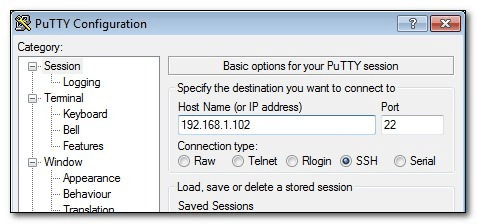
下载并运行 PuTTY 或 Windows 的其它 SSH 客户端。 在该字段中输入你的 IP 地址,如上图所示。 将默认端口保留为 22。 回车,PuTTY 将打开一个终端窗口,提示你输入用户名和密码。 填写然后开始在树莓派上进行你的远程工作。

[6] 如果尚未安装,请下载 Microsoft Remote Desktop。 搜索您的计算机上的的 Microsoft Remote Desktop。 运行。 提示时输入 IP 地址。 接下来,会弹出一个 xrdp 窗口,提示你输入用户名和密码。

[7] 路由器具有动态分配的外部 IP 地址,所以在理论上,它可以从互联网上暂时访问,但是您需要 ISP 的帮助才能使其永久访问。 如果不是这样,你需要在每次使用时重新配置远程连接。

原文出自 Mitchell McLaughlin's Full-Stack Computer Projects


作者简介:

Mitchell McLaughlin - 我是一名开放网络的贡献者和开发者。我感兴趣的领域很广泛,但我特别喜欢开源软件/硬件,比特币和编程。 我住在旧金山,我有过一些简短的 GoPro 和 Oracle 工作经验。


via: https://opensource.com/article/17/3/building-personal-web-server-raspberry-pi-3

作者:Mitchell McLaughlin 译者:chenxinlong 校对:jasminepeng

本文由 LCTT 原创编译,Linux中国 荣誉推出

在一开始的设计中,FTP(文件传输协议)就是不安全的,意味着它不会加密两台机器之间传输的数据以及用户的凭据。这使得数据和服务器安全面临很大威胁。

在这篇文章中,我们会介绍在 CentOS/RHEL 7 以及 Fedora 中如何在 FTP 服务器中手动启用数据加密服务;我们会介绍使用 SSL/TLS 证书保护 VSFTPD(Very Secure FTP Daemon)服务的各个步骤。

前提条件:

在我们开始之前,要注意本文中所有命令都以 root 用户运行,否则,如果现在你不是使用 root 用户控制服务器,你可以使用 sudo 命令 去获取 root 权限。

第一步:生成 SSL/TLS 证书和密钥

1、 我们首先要在 /etc/ssl 目录下创建用于保存 SSL/TLS 证书和密钥文件的子目录:

# mkdir /etc/ssl/private

2、 然后运行下面的命令为 vsftpd 创建证书和密钥并保存到一个文件中,下面会解析使用的每个选项。

  1. req - 是 X.509 Certificate Signing Request (CSR,证书签名请求)管理的一个命令。
  2. x509 - X.509 证书数据管理。
  3. days - 定义证书的有效日期。
  4. newkey - 指定证书密钥处理器。
  5. rsa:2048 - RSA 密钥处理器,会生成一个 2048 位的密钥。
  6. keyout - 设置密钥存储文件。
  7. out - 设置证书存储文件,注意证书和密钥都保存在一个相同的文件:/etc/ssl/private/vsftpd.pem。
# openssl req -x509 -nodes -keyout /etc/ssl/private/vsftpd.pem -out /etc/ssl/private/vsftpd.pem -days 365 -newkey rsa:2048

上面的命令会让你回答以下的问题,记住使用你自己情况的值。

Country Name (2 letter code) [XX]:IN
State or Province Name (full name) []:Lower Parel
Locality Name (eg, city) [Default City]:Mumbai
Organization Name (eg, company) [Default Company Ltd]:TecMint.com
Organizational Unit Name (eg, section) []:Linux and Open Source
Common Name (eg, your name or your server's hostname) []:tecmint
Email Address []:[email protected]

第二步:配置 VSFTPD 使用 SSL/TLS

3、 在我们进行任何 VSFTPD 配置之前,首先开放 990 和 40000-50000 端口,以便在 VSFTPD 配置文件中分别定义 TLS 连接的端口和被动端口的端口范围:

# firewall-cmd --zone=public --permanent --add-port=990/tcp
# firewall-cmd --zone=public --permanent --add-port=40000-50000/tcp
# firewall-cmd --reload

4、 现在,打开 VSFTPD 配置文件并在文件中指定 SSL 的详细信息:

# vi /etc/vsftpd/vsftpd.conf

找到 ssl_enable 选项把它的值设置为 YES 激活使用 SSL,另外,由于 TSL 比 SSL 更安全,我们会使用 ssl_tlsv1_2 选项让 VSFTPD 使用更严格的 TLS:

ssl_enable=YES
ssl_tlsv1_2=YES
ssl_sslv2=NO
ssl_sslv3=NO

5、 然后,添加下面的行来定义 SSL 证书和密钥文件的位置:

rsa_cert_file=/etc/ssl/private/vsftpd.pem
rsa_private_key_file=/etc/ssl/private/vsftpd.pem

6、 下面,我们要阻止匿名用户使用 SSL,然后强制所有非匿名用户登录使用安全的 SSL 连接进行数据传输和登录过程中的密码发送:

allow_anon_ssl=NO
force_local_data_ssl=YES
force_local_logins_ssl=YES

7、 另外,我们还可以添加下面的选项增强 FTP 服务器的安全性。当选项 require_ssl_reuse 被设置为 YES 时,要求所有 SSL 数据连接都会重用 SSL 会话;这样它们会知道控制通道的主密码。

因此,我们需要把它关闭。

require_ssl_reuse=NO

另外,我们还要用 ssl_ciphers 选项选择 VSFTPD 允许用于加密 SSL 连接的 SSL 算法。这可以极大地限制那些尝试发现使用存在缺陷的特定算法的攻击者:

ssl_ciphers=HIGH

8、 现在,设置被动端口的端口范围(最小和最大端口)。

pasv_min_port=40000
pasv_max_port=50000

9、 选择性启用 debug_ssl 选项以允许 SSL 调试,这意味着 OpenSSL 连接诊断会被记录到 VSFTPD 日志文件:

debug_ssl=YES

保存所有更改并关闭文件。然后让我们重启 VSFTPD 服务:

# systemctl restart vsftpd

第三步:用 SSL/TLS 连接测试 FTP 服务器

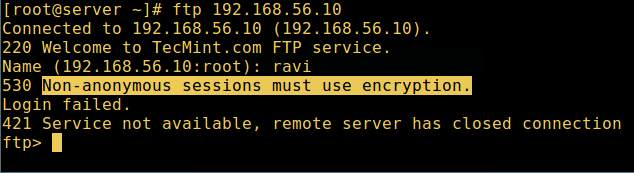
10、 完成上面的所有配置之后,像下面这样通过在命令行中尝试使用 FTP 测试 VSFTPD 是否使用 SSL/TLS 连接:

# ftp 192.168.56.10
Connected to 192.168.56.10  (192.168.56.10).
220 Welcome to TecMint.com FTP service.
Name (192.168.56.10:root) : ravi
530 Non-anonymous sessions must use encryption.
Login failed.
421 Service not available, remote server has closed connection
ftp>

验证 FTP SSL 安全连接

验证 FTP SSL 安全连接

从上面的截图中,我们可以看到这里有个错误提示我们 VSFTPD 只允许用户从支持加密服务的客户端登录。

命令行并不会提供加密服务因此产生了这个错误。因此,为了安全地连接到服务器,我们需要一个支持 SSL/TLS 连接的 FTP 客户端,例如 FileZilla。

第四步:安装 FileZilla 以便安全地连接到 FTP 服务器

11、 FileZilla 是一个现代化、流行且重要的跨平台的 FTP 客户端,它默认支持 SSL/TLS 连接。

要在 Linux 上安装 FileZilla,可以运行下面的命令:

--------- On CentOS/RHEL/Fedora --------- 
# yum install epel-release filezilla
--------- On Debian/Ubuntu ---------
$ sudo apt-get install  filezilla   

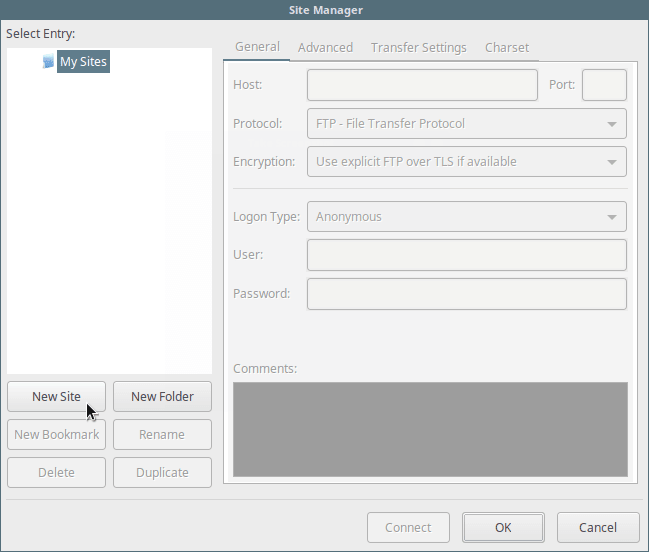
12、 当安装完成后(或者你已经安装了该软件),打开它,选择 File => Sites Manager 或者按 Ctrl + S 打开 Site Manager 界面。

点击 New Site 按钮添加一个新的站点/主机连接详细信息。

在 FileZilla 中添加新 FTP 站点

在 FileZilla 中添加新 FTP 站点

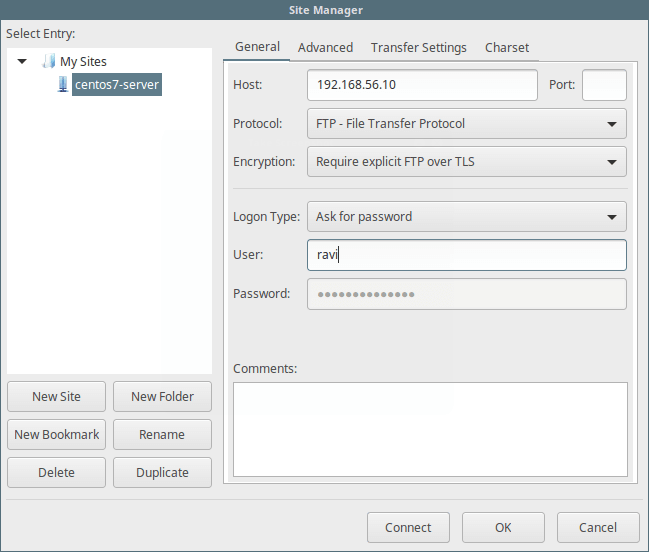
  1. 下一步,像下面这样设置主机/站点名称、添加 IP 地址、定义使用的协议、加密和登录类型(使用你自己情况的值):
Host:  192.168.56.10
Protocol:  FTP – File Transfer Protocol
Encryption:  Require explicit FTP over   #recommended 
Logon Type: Ask for password            #recommended 
User: username

在 Filezilla 中添加 FTP 服务器详细信息

在 Filezilla 中添加 FTP 服务器详细信息

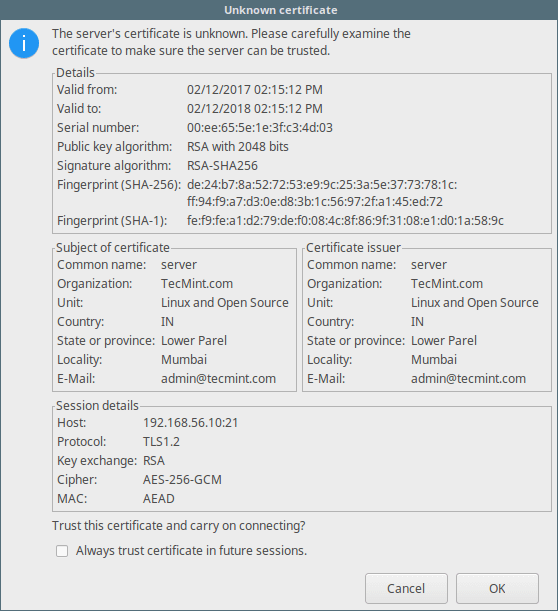
14、 然后点击 Connect,再次输入密码,然后验证用于 SSL/TLS 连接的证书,再一次点击 OK 连接到 FTP 服务器:

验证 FTP SSL 证书

验证 FTP SSL 证书

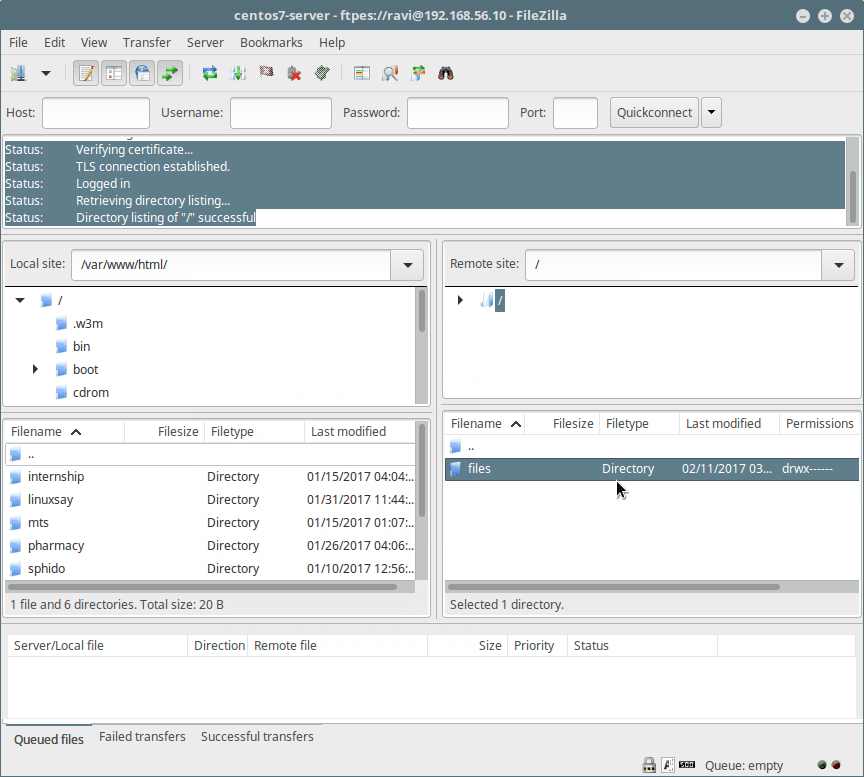
到了这里,我们应该使用 TLS 连接成功地登录到了 FTP 服务器,在下面的界面中检查连接状态部分获取更多信息。

通过 TLS/SSL 连接到 FTP 服务器

通过 TLS/SSL 连接到 FTP 服务器

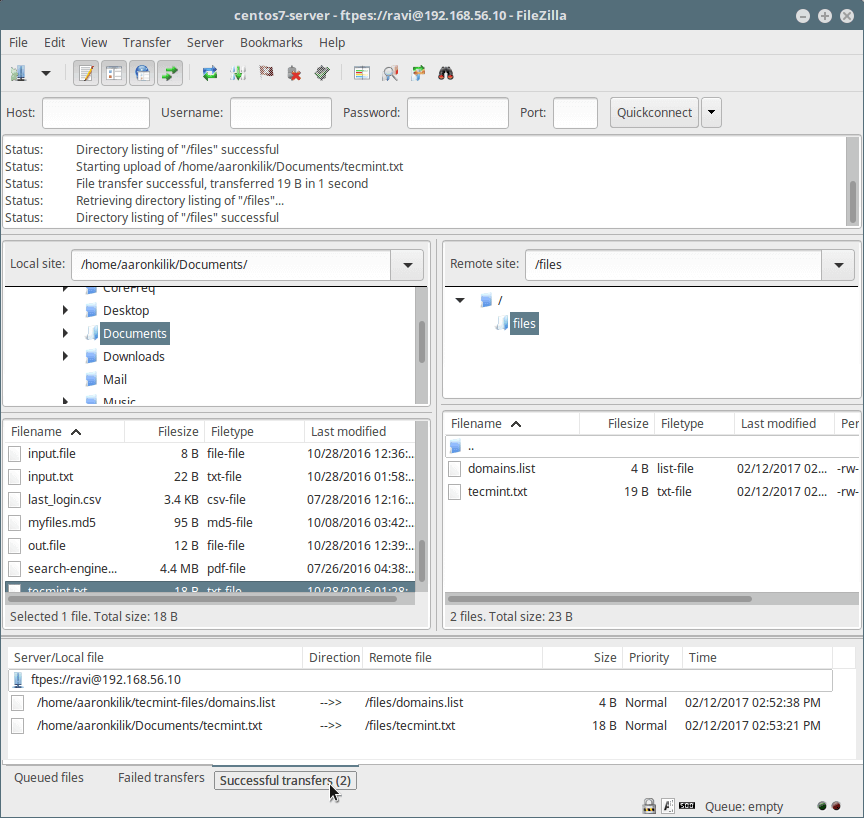
15、 最后,在文件目录尝试 从本地传输文件到 FTP 服务器,看 FileZilla 界面后面的部分查看文件传输相关的报告。

使用 FTP 安全地传输文件

使用 FTP 安全地传输文件

就是这些。记住 FTP 默认是不安全的,除非我们像上面介绍的那样配置它使用 SSL/TLS 连接。在下面的评论框中和我们分享你关于这篇文章/主题的想法吧。


作者简介:

Aaron Kili 是一个 Linux 和 F.O.S.S 的爱好者,Linux 系统管理员,网络开发员,目前也是 TecMint 的内容创作者,他喜欢和电脑一起工作,并且坚信共享知识。


via: http://www.tecmint.com/secure-vsftpd-using-ssl-tls-on-centos/

作者:Aaron Kili 译者:ictlyh 校对:wxy

本文由 LCTT 原创编译,Linux中国 荣誉推出

GitLab 是一个基于 git 的仓库管理程序,也是一个方便软件开发的强大完整应用。

GitLab 拥有一个“用户新人友好”的界面,通过图形界面和命令行界面,使你的工作更加具有效率。GitLab 不仅仅对开发者是一个有用的工具,它甚至可以被集成到你的整个团队中,使得每一个人获得一个独自唯一的平台。

GitLab 工作流逻辑符合使用者思维,使得整个平台变得更加易用。相信我,使用一次,你就离不开它了!

GitLab 工作流

GitLab 工作流 是在软件开发过程中,在使用 GitLab 作为代码托管平台时,可以采取的动作的一个逻辑序列。

GitLab 工作流遵循了 GitLab Flow 策略,这是由一系列由基于 Git 的方法和策略组成的,这些方法为版本的管理,例如分支策略Git最佳实践等等提供了保障。

通过 GitLab 工作流,可以很方便的提升团队的工作效率以及凝聚力。这种提升,从引入一个新的项目开始,一直到发布这个项目,成为一个产品都有所体现。这就是我们所说的“如何通过最快的速度把一个点子在 10 步之内变成一个产品”。

FROM IDEA TO PRODUCTION IN 10 STEPS

软件开发阶段

一般情况下,软件开发经过 10 个主要阶段;GitLab 为这 10 个阶段依次提供了解决方案:

  1. IDEA: 每一个从点子开始的项目,通常来源于一次闲聊。在这个阶段,GitLab 集成了 Mattermost
  2. ISSUE: 最有效的讨论一个点子的方法,就是为这个点子建立一个工单讨论。你的团队和你的合作伙伴可以在 工单追踪器 issue tracker 中帮助你去提升这个点子
  3. PLAN: 一旦讨论得到一致的同意,就是开始编码的时候了。但是等等!首先,我们需要优先考虑组织我们的工作流。对于此,我们可以使用 工单看板 Issue Board
  4. CODE: 现在,当一切准备就绪,我们可以开始写代码了。
  5. COMMIT: 当我们为我们的初步成果欢呼的时候,我们就可以在版本控制下,提交代码到功能分支了。
  6. TEST: 通过 GitLab CI,我们可以运行脚本来构建和测试我们的应用。
  7. REVIEW: 一旦脚本成功运行,我们测试和构建成功,我们就可以进行 代码复审 code review 以及批准。
  8. STAGING:: 现在是时候将我们的代码部署到演示环境来检查一下,看看是否一切就像我们预估的那样顺畅——或者我们可能仍然需要修改。
  9. PRODUCTION: 当一切都如预期,就是部署到生产环境的时候了!
  10. FEEDBACK: 现在是时候返回去看我们项目中需要提升的部分了。我们使用 周期分析 Cycle Analytics 来对当前项目中关键的部分进行的反馈。

简单浏览这些步骤,我们可以发现,提供强大的工具来支持这些步骤是十分重要的。在接下来的部分,我们为 GitLab 的可用工具提供一个简单的概览。

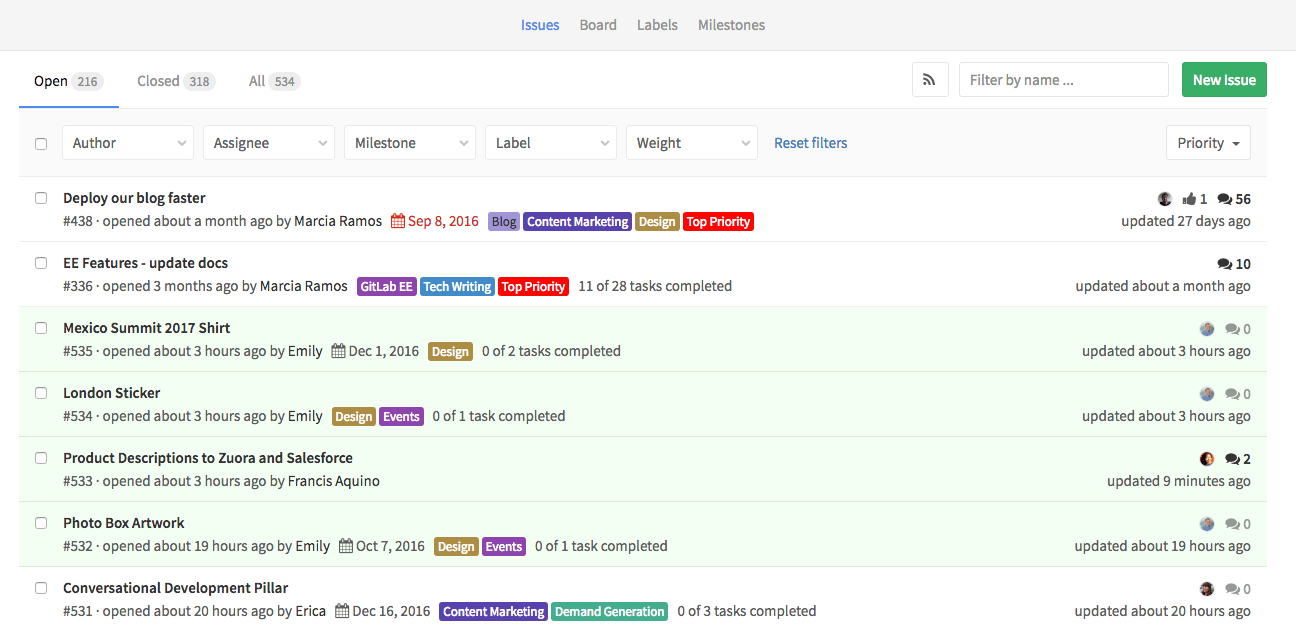
GitLab 工单追踪器

GitLab 有一个强大的工单追溯系统,在使用过程中,允许你和你的团队,以及你的合作者分享和讨论建议。
issue tracker - view list

工单是 GitLab 工作流的第一个重要重要特性。以工单的讨论为开始; 跟踪新点子的改变是一个最好的方式。

这十分有利于:

  • 讨论点子
  • 提交功能建议
  • 提问题
  • 提交错误和故障
  • 获取支持
  • 精细化新代码的引入

每一个在 GitLab 上部署的项目都有一个工单追踪器。找到你的项目中的 Issues > New issue 来创建一个新的工单。建立一个标题来总结要被讨论的主题,并且使用 Markdown 来形容它。看看下面的“专业技巧”来加强你的工单描述。

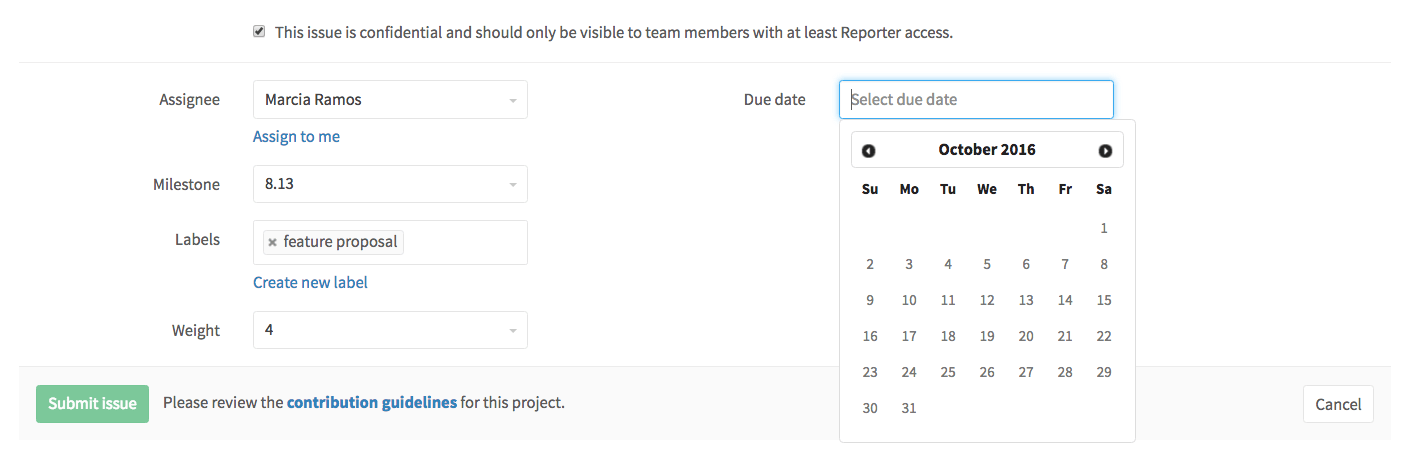
GitLab 工单追踪器提供了一个额外的实用功能,使得步骤变得更佳易于管理和考虑。下面的部分仔细描述了它。
new issue - additional settings

秘密工单

无论何时,如果你仅仅想要在团队中讨论这个工单,你可以使该工单成为秘密的。即使你的项目是公开的,你的工单也会被保密起来。当一个不是本项目成员的人,就算是 报告人级别,想要访问工单的地址时,浏览器也会返回一个 404 错误。

截止日期

每一个工单允许你填写一个截止日期。有些团队工作时间表安排紧凑,以某种方式去设置一个截止日期来解决问题,是有必要的。这些都可以通过截止日期这一功能实现。

当你对一个多任务项目有截止日期的时候——比如说,一个新的发布活动、项目的启动,或者按阶段追踪任务——你可以使用里程碑

受托者

要让某人处理某个工单,可以将其分配给他。你可以任意修改被分配者,直到满足你的需求。这个功能的想法是,一个受托者本身对这个工单负责,直到其将这个工单重新赋予其他人。

这也可以用于按受托者筛选工单。

标签

GitLab 标签也是 GitLab 流的一个重要组成部分。你可以使用它们来分类你的工单,在工作流中定位,以及通过优先级标签来安装优先级组织它们。

标签使得你与GitLab 工单看板协同工作,加快工程进度以及组织你的工作流。

新功能: 你可以创建组标签。它可以使得在每一个项目组中使用相同的标签。

工单权重

你可以添加个工单权重使得一个工单重要性表现的更为清晰。01 - 03 表示工单不是特别重要,07 - 09 表示十分重要,04 - 06 表示程度适中。此外,你可以与你的团队自行定义工单重要性的指标。

注:该功能仅可用于 GitLab 企业版和 GitLab.com 上。

GitLab 工单看板

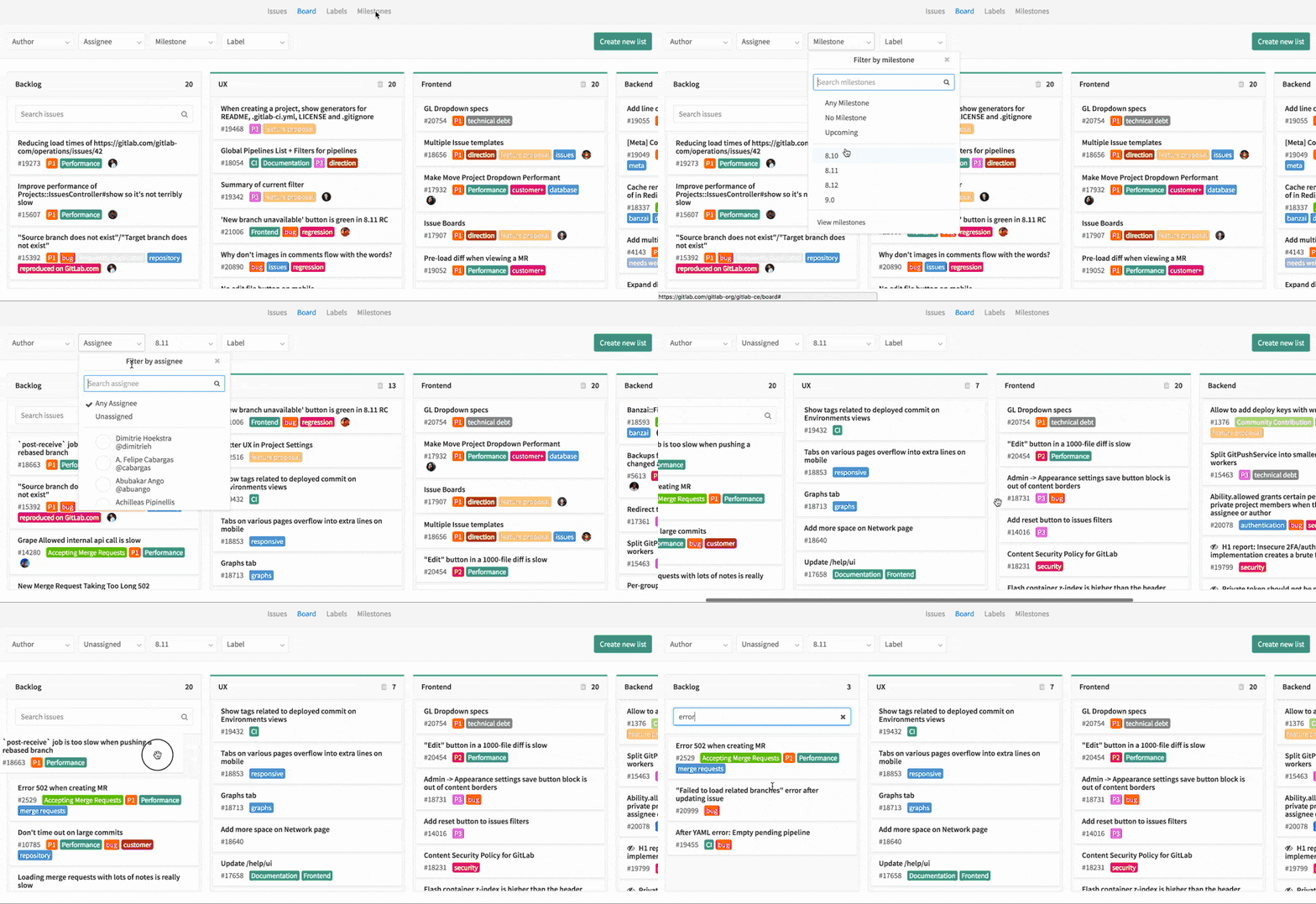
在项目中,GitLab 工单看板是一个用于计划以及组织你的工单,使之符合你的项目工作流的工具。

看板包含了与其相关的相应标签,每一个列表包含了相关的被标记的工单,并且以卡片的形式展示出来。

这些卡片可以在列表之间移动,被移动的卡片,其标签将会依据你移动的位置相应更新到列表上。
GitLab Issue Board

新功能: 你也可以通过点击列表上方的“+”按钮在看板右边创建工单。当你这么做的时候,这个工单将会自动添加与列表相关的标签。

新功能: 我们最近推出了 每一个 GitLab 项目拥有多个工单看板的功能(仅存在于 GitLab 企业版);这是为不同的工作流组织你的工单的好方法。
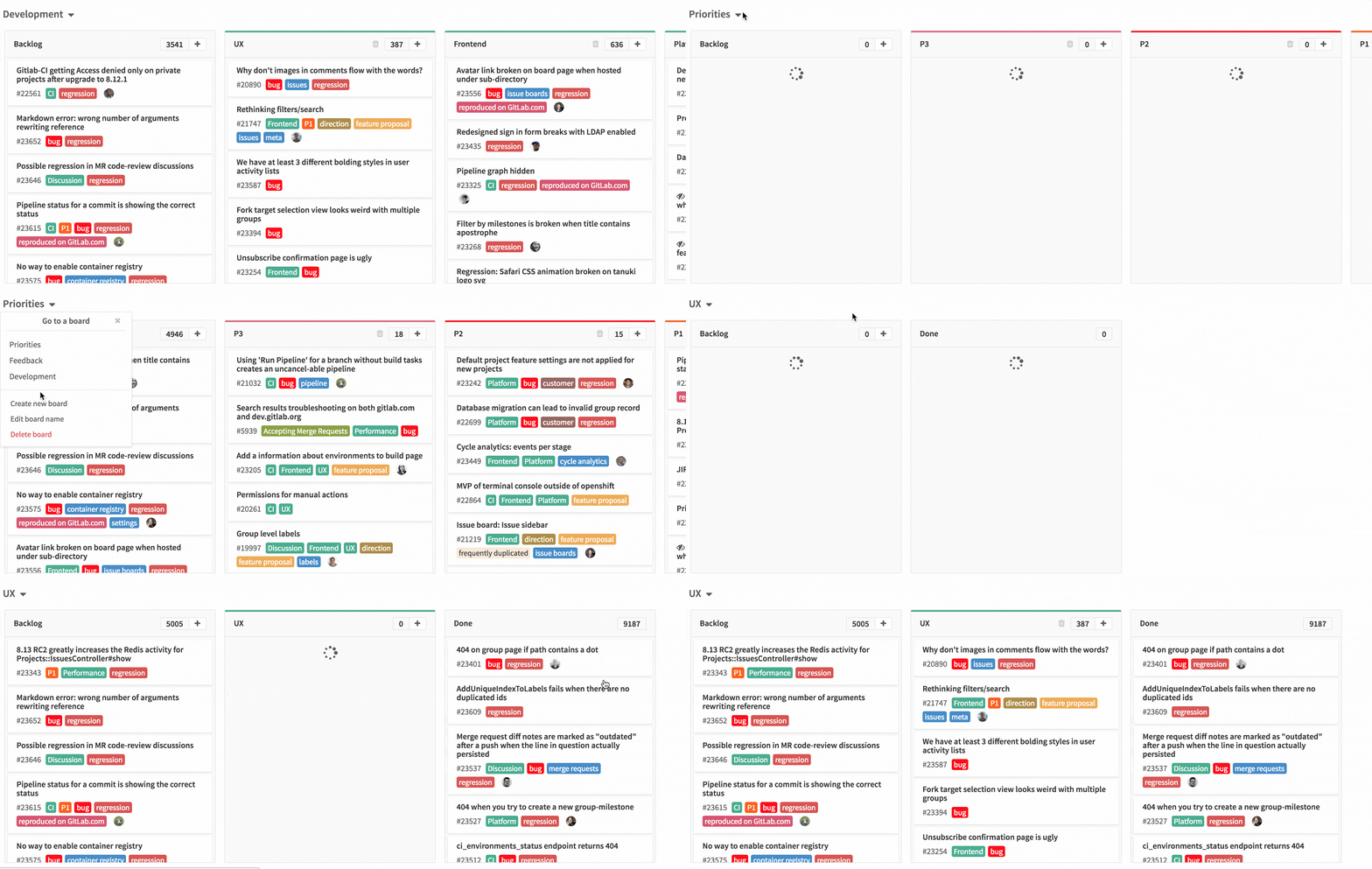
Multiple Issue Boards

通过 GitLab 进行代码复审

在工单追踪器中,讨论了新的提议之后,就是在代码上做工作的时候了。你在本地书写代码,一旦你完成了你的第一个版本,提交你的代码并且推送到你的 GitLab 仓库。你基于 Git 的管理策略可以在 GitLab 流中被提升。

第一次提交

在你的第一次提交信息中,你可以添加涉及到工单号在其中。通过这样做你可以将两个阶段的开发工作流链接起来:工单本身以及关于这个工单的第一次提交。

这样做,如果你提交的代码和工单属于同一个项目,你可以简单的添加 #xxx 到提交信息中(LCTT 译注:git commit message),xxx是一个工单号。如果它们不在一个项目中,你可以添加整个工单的整个URL(https://gitlab.com/<username>/<projectname>/issues/<xxx>)。

git commit -m "this is my commit message. Ref #xxx" 

或者

git commit -m "this is my commit message. Related to https://gitlab.com/<username>/<projectname>/issues/<xxx>"

当然,你也可以替换 gitlab.com,以你自己的 GitLab 实例来替换这个 URL。

注: 链接工单和你的第一次提交是为了通过 GitLab 周期分析追踪你的进展。这将会衡量计划执行该工单所采取的时间,即创建工单与第一次提交的间隔时间。

合并请求

一旦将你的改动提交到功能分支,GitLab 将识别该修改,并且建议你提交一次 合并请求 Merge Request (MR)。

每一次 MR 都会有一个标题(这个标题总结了这次的改动)并且一个用 Markdown 书写的描述。在描述中,你可以简单的描述该 MR 做了什么,提及任何工单以及 MR(在它们之间创建联系),并且,你也可以添加个关闭工单模式,当该 MR 被合并的时候,相关联的工单就会被关闭。

例如:

## 增加一个新页面

这个 MR 将会为这个项目创建一个包含该 app 概览的 `readme.md`。

Closes #xxx and https://gitlab.com/<username>/<projectname>/issues/<xxx>

预览:

![预览新页面](#image-url)

cc/ @Mary @Jane @John

当你创建一个如上的带有描述的 MR,它将会:

  • 当合并时,关闭包括工单 #xxx 以及 https://gitlab.com/<username>/<projectname>/issues/<xxx>
  • 展示一张图片
  • 通过邮件提醒用户 @Mary@Jane,以及给 @John

你可以分配这个 MR 给你自己,直到你完成你的工作,然后把它分配给其他人来做一次代码复审。如果有必要的话,这个 MR 可以被重新分配多次,直到你覆盖你所需要的所有复审。

它也可以被标记,并且添加一个里程碑来促进管理。

当你从图形界面而不是命令行添加或者修改一个文件并且提交一个新的分支时,也很容易创建一个新的 MR,仅仅需要标记一下复选框,“以这些改变开始一个新的合并请求”,然后,一旦你提交你的改动,GitLab 将会自动创建一个新的 MR。
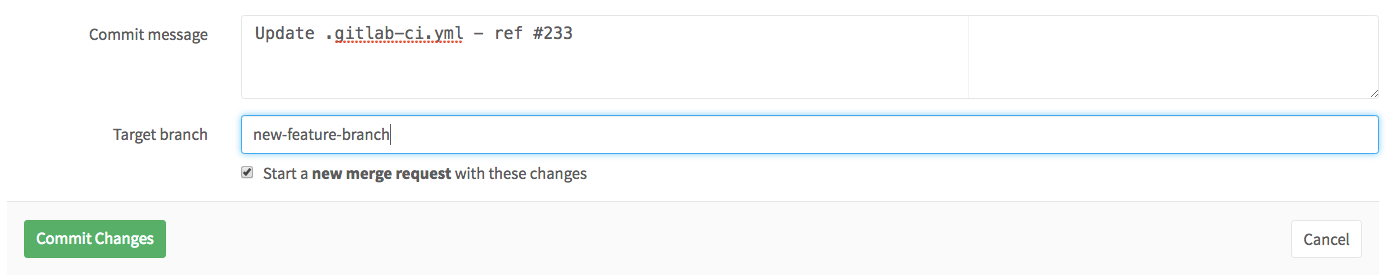
commit to a feature branch and add a new MR from the UI

注: 添加关闭工单样式到你的 MR 以便可以使用 GitLab 周期分析追踪你的项目进展,是十分重要的。它将会追踪“CODE”阶段,衡量第一次提交及创建一个相关的合并请求所间隔的时间。

新功能: 我们已经开发了审查应用,这是一个可以让你部署你的应用到一个动态的环境中的新功能,在此你可以按分支名字、每个合并请求来预览改变。参看这里的可用示例

WIP MR

WIP MR 含义是 在工作过程中的合并请求,是一个我们在 GitLab 中避免 MR 在准备就绪前被合并的技术。只需要添加 WIP: 在 MR 的标题开头,它将不会被合并,除非你把 WIP: 删除。

当你改动已经准备好被合并,编辑工单来手动删除 WIP: ,或者使用就像如下 MR 描述下方的快捷方式。

WIP MR click to remove WIP from the title

新功能: WIP 模式可以通过斜线命令 /wip 快速添加到合并请求中。只需要在评论或者 MR 描述中输入它并提交即可。

复审

一旦你创建一个合并请求,就是你开始从你的团队以及合作方收取反馈的时候了。使用图形界面中的差异比较功能,你可以简单的添加行内注释,以及回复或者解决它们。

你也可以通过点击行号获取每一行代码的链接。

在图形界面中可以看到提交历史,通过提交历史,你可以追踪文件的每一次改变。你可以以行内差异或左右对比的方式浏览它们。

code review in MRs at GitLab

新功能: 如果你遇到合并冲突,可以快速地通过图形界面来解决,或者依据你的需要修改文件来修复冲突。
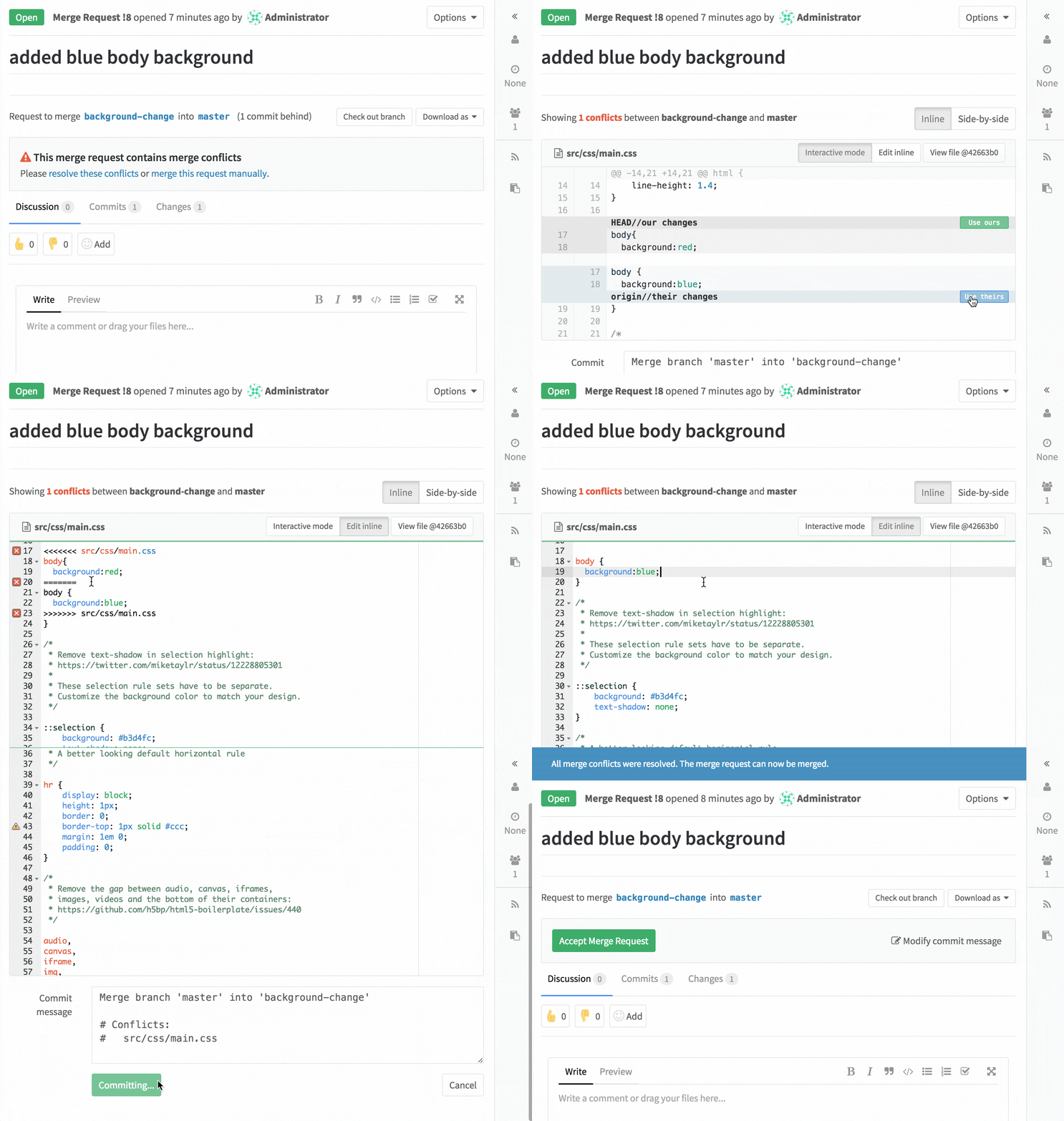
mr conflict resolution

构建、测试以及发布

GitLab CI 是一个强大的内建工具,其作用是持续集成、持续发布以及持续分发,它可以按照你希望的运行一些脚本。它的可能性是无止尽的:你可以把它看做是自己运行的命令行。

它完全是通过一个名为 .gitlab-ci.yml 的 YAML 文件设置的,其放置在你的项目仓库中。使用 Web 界面简单的添加一个文件,命名为 .gitlab-ci.yml 来触发一个下拉菜单,为不同的应用选择各种 CI 模版。
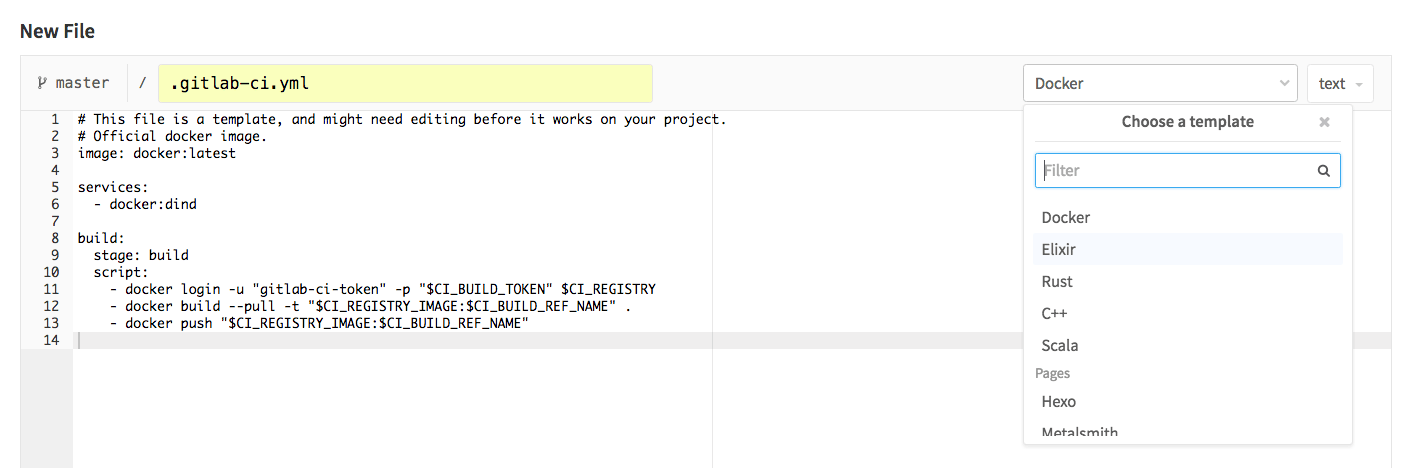
GitLab CI templates - dropdown menu

Koding

Use GitLab's Koding integration to run your entire development environment in the cloud. This means that you can check out a project or just a merge request in a full-fledged IDE with the press of a button.

可以使用 GitLab 的 Koding 集成功能在云端运行你的整个云端开发环境。这意味着你可以轻轻一键即可在一个完整的 IDE 中检出以个项目,或者合并一个请求。

使用案例

GitLab CI 的使用案例:

我们已经准备一大堆 GitLab CI 样例工程作为您的指南。看看它们吧!

反馈:周期分析

当你遵循 GitLab 工作流进行工作,你的团队从点子到产品,在每一个过程的关键部分,你将会在下列时间获得一个 GitLab 周期分析的反馈:

  • Issue: 从创建一个工单,到分配这个工单给一个里程碑或者添加工单到你的工单看板的时间。
  • Plan: 从给工单分配一个里程碑或者把它添加到工单看板,到推送第一次提交的时间。
  • Code: 从第一次提交到提出该合并请求的时间。
  • Test: CI 为了相关合并请求而运行整个过程的时间。
  • Review: 从创建一个合并请求到合并它的时间。
  • Staging: 从合并到发布成为产品的时间。
  • Production(Total): 从创建工单到把代码发布成产品的时间。

加强

工单以及合并请求模版

工单以及合并请求模版允许你为你的项目去定义一个特定内容的工单模版和合并请求的描述字段。

你可以以 Markdown 形式书写它们,并且把它们加入仓库的默认分支。当创建工单或者合并请求时,可以通过下拉菜单访问它们。

它们节省了您在描述工单和合并请求的时间,并标准化了需要持续跟踪的重要信息。它确保了你需要的一切都在你的掌控之中。

你可以创建许多模版,用于不同的用途。例如,你可以有一个提供功能建议的工单模版,或者一个 bug 汇报的工单模版。在 GitLab CE project 中寻找真实的例子吧!
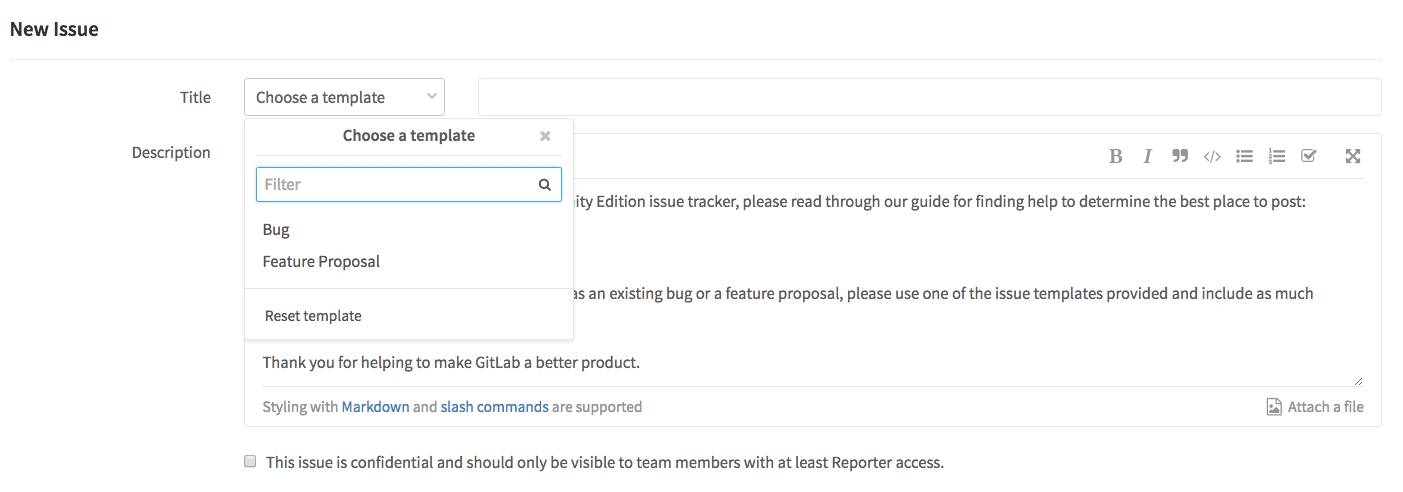
issues and MR templates - dropdown menu screenshot

里程碑

里程碑 是 GitLab 中基于共同的目标、详细的日期追踪你队伍工作的最好工具。

不同情况下的目的是不同的,但是大致是相同的:你有为了达到特定的目标的工单的集合以及正在编码的合并请求。

这个目标基本上可以是任何东西——用来结合团队的工作,在一个截止日期前完成一些事情。例如,发布一个新的版本,启动一个新的产品,在某个日期前完成,或者按季度收尾一些项目。
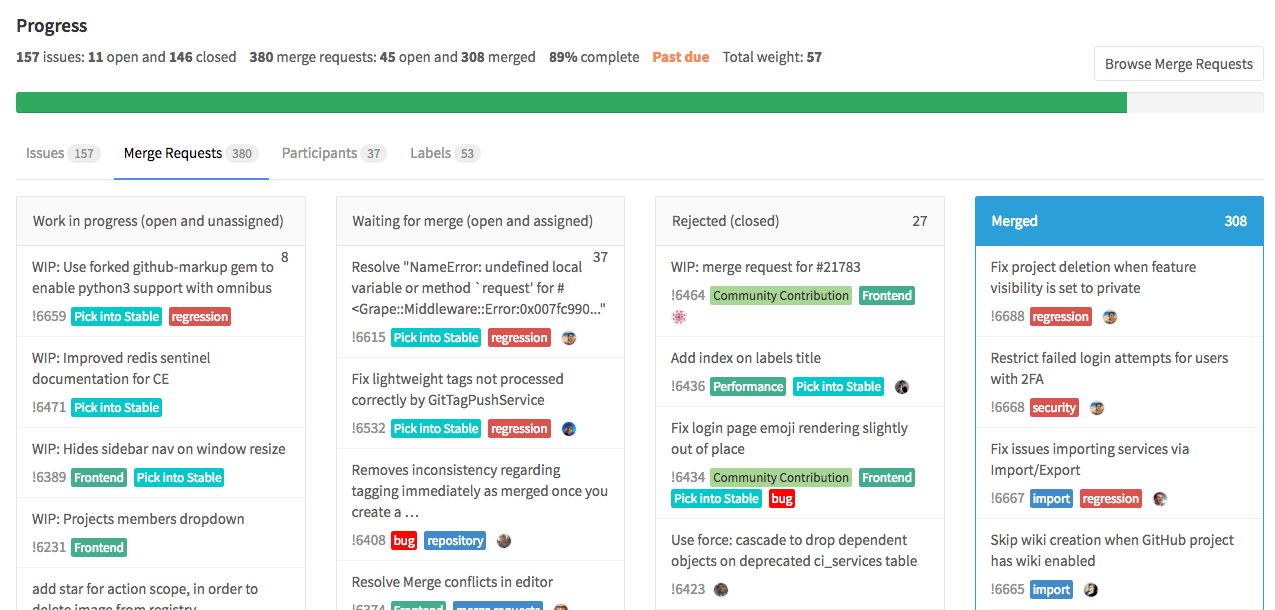
milestone dashboard

专业技巧

工单和 MR

  • 在工单和 MR 的描述中:

    • 输入 # 来触发一个已有工单的下拉列表
    • 输入 ! 来触发一个已有 MR 的下拉列表
    • 输入 / 来触发斜线命令
    • 输入 : 来出发 emoji 表情 (也支持行中评论)
  • 通过按钮“附加文件”来添加图片(jpg、png、gif) 和视频到行内评论
  • 通过 GitLab Webhooks 自动应用标签
  • 构成引用: 使用语法 >>> 来开始或者结束一个引用
>>>
Quoted text

Another paragraph
>>>
- [ ] Task 1
- [ ] Task 2
- [ ] Task 3
订阅

你是否发现你有一个工单或者 MR 想要追踪?展开你的右边的导航,点击订阅,你就可以在随时收到一个评论的提醒。要是你想要一次订阅多个工单和 MR?使用批量订阅

添加代办

除了一直留意工单和 MR,如果你想要对它预先做点什么,或者不管什么时候你想要在 GitLab 代办列表中添加点什么,点击你右边的导航,并且点击添加代办

寻找你的工单和 MR

当你寻找一个在很久以前由你开启的工单或 MR——它们可能数以十计、百计、甚至千计——所以你很难找到它们。打开你左边的导航,并且点击工单或者合并请求,你就会看到那些分配给你的。同时,在那里或者任何工单追踪器里,你可以通过作者、分配者、里程碑、标签以及重要性来过滤工单,也可以通过搜索所有不同状态的工单,例如开启的、合并的,关闭的等等。

移动工单

一个工单在一个错误的项目中结束了?不用担心,点击Edit,然后移动工单到正确的项目。

代码片段

你经常在不同的项目以及文件中使用一些相同的代码段和模版吗?创建一个代码段并且使它在你需要的时候可用。打开左边导航栏,点击Snipptes。所有你的片段都会在那里。你可以把它们设置成公开的,内部的(仅为 GitLab 注册用户提供),或者私有的。
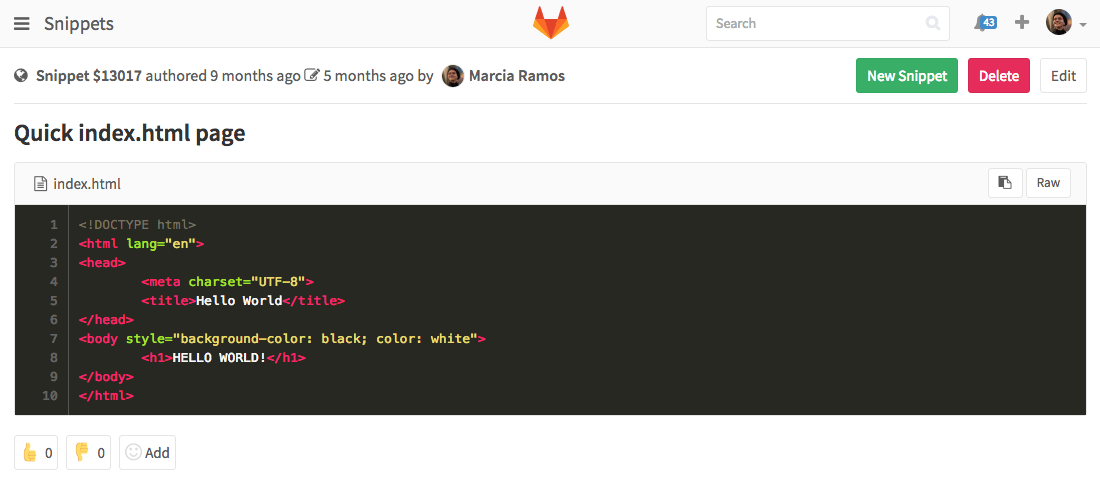
Snippets - screenshot

GitLab 工作流用户案例概要

作为总结,让我们把所有东西聚在一起理顺一下。不必担心,这十分简单。

让我们假设:你工作于一个专注于软件开发的公司。你创建了一个新的工单,这个工单是为了开发一个新功能,实施于你的一个应用中。

标签策略

为了这个应用,你已经创建了几个标签,“讨论”、“后端”、“前端”、“正在进行”、“展示”、“就绪”、“文档”、“营销”以及“产品”。所有都已经在工单看板有它们自己的列表。你的当前的工单已经有了标签“讨论”。

在工单追踪器中的讨论达成一致之后,你的后端团队开始在工单上工作,所以他们把这个工单的标签从“讨论”移动到“后端”。第一个开发者开始写代码,并且把这个工单分配给自己,增加标签“正在进行”。

编码 & 提交

在他的第一次提交的信息中,他提及了他的工单编号。在工作后,他把他的提交推送到一个功能分支,并且创建一个新的合并请求,在 MR 描述中,包含工单关闭模式。他的团队复审了他的代码并且保证所有的测试和建立都已经通过。

使用工单看板

一旦后端团队完成了他们的工作,他们就删除“正在进行”标签,并且把工单从“后端”移动到“前端”看板。所以,前端团队接到通知,这个工单已经为他们准备好了。

发布到演示

当一个前端开发者开始在该工单上工作,他(她)增加一个标签“正在进行”,并且把这个工单重新分配给自己。当工作完成,该实现将会被发布到一个演示环境。标签“正在进行”就会被删除,然后在工单看板里,工单卡被移动到“演示”列表中。

团队合作

最后,当新功能成功实现,你的团队把它移动到“就绪”列表。

然后,就是你的技术文档编写团队的时间了,他们为新功能书写文档。一旦某个人完成书写,他添加标签“文档”。同时,你的市场团队开始启动并推荐该功能,所以某个人添加“市场”。当技术文档书写完毕,书写者删除标签“文档”。一旦市场团队完成他们的工作,他们将工单从“市场”移动到“生产”。

部署到生产环境

最后,你将会成为那个为新版本负责的人,合并“合并请求”并且将新功能部署到生产环境,然后工单的状态转变为关闭

反馈

通过周期分析,你和你的团队节省了如何从点子到产品的时间,并且开启另一个工单,来讨论如何将这个过程进一步提升。

总结

GitLab 工作流通过一个单一平台帮助你的团队加速从点子到生产的改变:

  • 它是有效的:因为你可以获取你想要的结果
  • 它是高效的:因为你可以用最小的努力和成本达到最大的生产力
  • 它是高产的:因为你可以非常有效的计划和行动
  • 它是简单的:因为你不需要安装不同的工具去完成你的目的,仅仅需要 GitLab
  • 它是快速的:因为你不需要在多个平台间跳转来完成你的工作

每一个月的 22 号都会有一个新的 GitLab 版本释出,让它在集成软件开发解决方案上变得越来越好,让团队可以在一个单一的、唯一的界面下一起工作。

在 GitLab,每个人都可以奉献!多亏了我们强大的社区,我们获得了我们想要的。并且多亏了他们,我们才能一直为你提供更好的产品。

还有什么问题和反馈吗?请留言,或者在推特上@我们@GitLab!


via: https://about.gitlab.com/2016/10/25/gitlab-workflow-an-overview/

作者:Marcia Ramos 译者:svtter 校对:wxy

本文由 LCTT 原创编译,Linux中国 荣誉推出
在过去的十多年里,Linux 发行版在安装前、安装过程中、以及安装后偶尔会失败,但我总是有办法恢复系统并继续正常工作。然而,Solus 损坏了我的笔记本。

GRUB 恢复。不行,重装。还不行!Ubuntu 拒绝安装,目标设备的报错一会这样,一会那样。哇。我之前还没有遇到过像这样的事情。我的测试机已变成无用的砖块。难道我该绝望吗?不,绝对不。让我来告诉你怎样你可以修复它吧。

问题详情

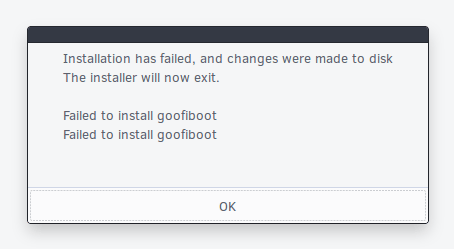
所有事情都从 Solus 尝试安装它自己的启动引导器 - goofiboot 开始。不知道什么原因、它没有成功完成安装,留给我的就是一个无法启动的系统。经过 BIOS 引导之后,我进入一个 GRUB 恢复终端。

安装失败

我尝试在终端中手动修复,使用类似和我在我详实的 GRUB2 指南中介绍的各种命令。但还是不行。然后我尝试按照我在 GRUB2 和 EFI 指南中的建议从 Live CD 中恢复(LCTT 译注:Live CD 是一个完整的计算机可引导安装媒介,它包括在计算机内存中运行的操作系统,而不是从硬盘驱动器加载;CD 本身是只读的。 它允许用户为任何目的运行操作系统,而无需安装它或对计算机的配置进行任何更改)。我用 efibootmgr 工具创建了一个引导入口,确保标记它为有效。正如我们之前在指南中做的那样,之前这些是能正常工作的。哎,现在这个方法也不起作用。

我尝试做一个完整的 Ubuntu 安装,把它安装到 Solus 所在的分区,希望安装程序能给我一些有用的信息。但是 Ubuntu 无法完成安装。它报错:failed to install into /target。又回到开始的地方了。怎么办?

手动清除 EFI 分区

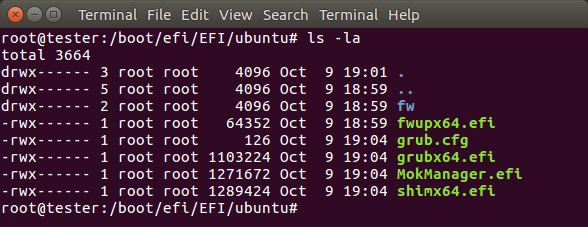
显然,我们的 EFI 分区出现了严重问题。简单回顾以下,如果你使用的是 UEFI,那么你需要一个单独的 FAT-32 格式化的分区。该分区用于存储 EFI 引导镜像。例如,当你安装 Fedora 时,Fedora 引导镜像会被拷贝到 EFI 子目录。每个操作系统都会被存储到一个它自己的目录,一般是 /boot/efi/EFI/<操作系统版本>/

EFI 分区内容

在我的 G50 机器上,这里有很多各种发行版测试条目,包括:centos、debian、fedora、mx-15、suse、Ubuntu、zorin 以及其它。这里也有一个 goofiboot 目录。但是,efibootmgr 并没有在它的菜单中显示 goofiboot 条目。显然这里出现了一些问题。

sudo efibootmgr&nbsp;-d /dev/sda
BootCurrent: 0001
Timeout: 0 seconds
BootOrder: 0001,0005,2003,0000,2001,2002
Boot0000* Lenovo Recovery System
Boot0001* ubuntu
Boot0003* EFI Network 0 for IPv4 (68-F7-28-4D-D1-A1)
Boot0004* EFI Network 0 for IPv6 (68-F7-28-4D-D1-A1)
Boot0005* Windows Boot Manager
Boot0006* fedora
Boot0007* suse
Boot0008* debian
Boot0009* mx-15
Boot2001* EFI USB Device
Boot2002* EFI DVD/CDROM
Boot2003* EFI Network
...

P.S. 上面的输出是在 LIVE 会话中运行命令生成的!

我决定清除所有非默认的以及非微软的条目然后重新开始。显然,有些东西被损坏了,妨碍了新的发行版设置它们自己的启动引导程序。因此我删除了 /boot/efi/EFI 分区下面除了 Boot 和 Windows 以外的所有目录。同时,我也通过删除所有额外的条目更新了启动管理器。

efibootmgr -b <hex> -B <hex>

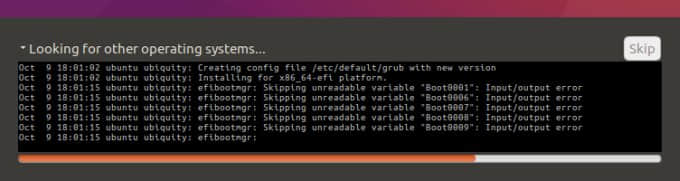
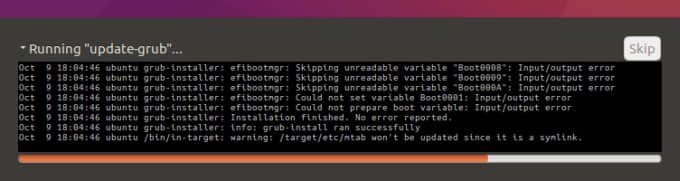
最后,我重新安装了 Ubuntu,并仔细监控 GRUB 安装和配置的过程。这次,成功完成啦。正如预期的那样,几个无效条目出现了一些错误,但整个安装过程完成就好了。

安装的错误消息

安装的成功消息

额外阅读

如果你不喜欢这种手动修复,你可以阅读:

总结

如果你遇到由于 EFI 分区破坏而导致系统严重瘫痪的情况,那么你可能需要遵循本指南中的建议。 删除所有非默认条目。 如果你使用 Windows 进行多重引导,请确保不要修改任何和 Microsoft 相关的东西。 然后相应地更新引导菜单,以便删除损坏的条目。 重新运行所需发行版的安装设置,或者尝试用之前介绍的比较不严谨的修复方法。

我希望这篇小文章能帮你节省一些时间。Solus 对我系统的更改使我很懊恼。这些事情本不应该发生,恢复过程也应该更简单。不管怎样,虽然事情似乎很可怕,修复并不是很难。你只需要删除损害的文件然后重新开始。你的数据应该不会受到影响,你也应该能够顺利进入到运行中的系统并继续工作。开始吧。

加油。


作者简介:

我叫 Igor Ljubuncic。38 岁,已婚,但还没有小孩。我现在是一个云技术公司的首席工程师,前端新手。在 2015 年年初之前,我在世界上最大的 IT 公司之一的工程计算团队担任操作系统架构师,开发新的基于 Linux 的解决方案、优化内核、在 Linux 上实现一些好的想法。在这之前,我是一个为高性能计算环境设计创新解决方案团队的技术主管。其它一些头衔包括系统专家、系统开发员或者类似的。所有这些都是我的爱好,但从 2008 年开始,就是有报酬的工作。还有什么比这更令人满意的呢?

从 2004 到 2008 年,我通过在医疗图像行业担任物理专家养活自己。我的工作主要关注解决问题和开发算法。为此,我广泛使用 Matlab,主要用于信号和图像处理。另外,我已通过几个主要工程方法的认证,包括 MEDIC Six Sigma Green Belt、实验设计以及统计工程。

(题图:Pixabay,CC0)


via: http://www.dedoimedo.com/computers/grub2-efi-corrupt-part-recovery.html

作者:Igor Ljubuncic 译者:ictlyh 校对:wxy

本文由 LCTT 原创编译,Linux中国 荣誉推出
只用几步,使用 Weave Net 在树莓派上设置 Kubernetes。

当我开始对 ARM设备,特别是 Raspberry Pi 感兴趣时,我的第一个项目是一个 OpenVPN 服务器。

通过将 Raspberry Pi 作为家庭网络的安全网关,我可以使用我的手机来控制我的桌面,远程播放 Spotify,打开文档以及一些其他有趣的东西。我在第一个项目中使用了一个现有的教程,因为我害怕自己在命令行中拼砌。

几个月后,这种恐惧消失了。我扩展了我的原始项目,并使用 Samba 服务器从文件服务器分离出了 OpenVPN 服务器。这是我第一个没有完全按照教程来的项目。不幸的是,在我的 Samba 项目结束后,我意识到我没有记录任何东西,所以我无法复制它。为了重新创建它,我不得不重新参考我曾经用过的那些单独的教程,将项目拼回到一起。

我学到了关于开发人员工作流程的宝贵经验 - 跟踪你所有的更改。我在本地做了一个小的 git 仓库,并记录了我输入的所有命令。

发现 Kubernetes

2015 年 5 月,我发现了 Linux 容器和 Kubernetes。我觉得 Kubernetes 很有魅力,我可以使用仍然处于技术发展的概念 - 并且我实际上可以用它。平台本身及其所呈现的可能性令人兴奋。在此之前,我才刚刚在一块 Raspberry Pi 上运行了一个程序。而有了 Kubernetes,我可以做出比以前更先进的配置。

那时候,Docker(v1.6 版本,如果我记得正确的话)在 ARM 上有一个 bug,这意味着在 Raspberry Pi 上运行 Kubernetes 实际上是不可能的。在早期的 0.x 版本中,Kubernetes 的变化很快。每次我在 AMD64 上找到一篇关于如何设置 Kubernetes 的指南时,它针对的还都是一个旧版本,与我当时使用的完全不兼容。

不管怎样,我用自己的方法在 Raspberry Pi 上创建了一个 Kubernetes 节点,而在 Kubernetes v1.0.1 中,我使用 Docker v1.7.1 让它工作了。这是第一个将 Kubernetes 全功能部署到 ARM 的方法。

在 Raspberry Pi 上运行 Kubernetes 的优势在于,由于 ARM 设备非常小巧,因此不会产生大量的功耗。如果程序以正确的方式构建而成,那么就可以在 AMD64 上用同样的方法运行同一个程序。这样的一块小型 IoT 板为教育创造了巨大的机会。用它来做演示也很有用,比如你要出差参加一个会议。携带 Raspberry Pi (通常)比拖着大型英特尔机器要容易得多。

现在按照我建议的 ARM(32 位和 64 位)的支持已被合并到 Kubernetes 核心中。ARM 的二进制文件会自动与 Kubernetes 一起发布。虽然我们还没有为 ARM 提供自动化的 CI(持续集成)系统,不过在 PR 合并之前会自动确定它可在 ARM 上工作,现在它运转得不错。

Raspberry Pi 上的分布式网络

我通过 kubeadm 发现了 Weave Net。Weave Mesh 是一个有趣的分布式网络解决方案,因此我开始了解更多关于它的内容。在 2016 年 12 月,我在 Weaveworks 收到了第一份合同工作,我成为了 Weave Net 中 ARM 支持团队的一员。

我很高兴可以在 Raspberry Pi 上运行 Weave Net 的工业案例,比如那些需要设备更加移动化的工厂。目前,将 Weave Scope 或 Weave Cloud 部署到 Raspberry Pi 可能不太现实(尽管可以考虑使用其他 ARM 设备),因为我猜这个软件需要更多的内存才能运行良好。理想情况下,随着 Raspberry Pi 升级到 2GB 内存,我想我可以在它上面运行 Weave Cloud 了。

在 Weave Net 1.9 中,Weave Net 支持了 ARM。Kubeadm(通常是 Kubernetes)在多个平台上工作。你可以使用 Weave 将 Kubernetes 部署到 ARM,就像在任何 AMD64 设备上一样安装 Docker、kubeadm、kubectl 和 kubelet。然后初始化控制面板组件运行的主机:

kubeadm init

接下来,用下面的命令安装你的 pod 网络:

kubectl apply -f https://git.io/weave-kube

在此之前在 ARM 上,你只能用 Flannel 安装 pod 网络,但是在 Weave Net 1.9 中已经改变了,它官方支持了 ARM。

最后,加入你的节点:

kubeadm join --token <token> <master-ip>

就是这样了!Kubernetes 已经部署到了 Raspberry Pi 上了。相比在 Intel/AMD64 上运行,你不用做什么特别的事情;Weave Net 在 ARM 上就能工作的很好。

Raspberry Pi 社区

我希望 Raspberry Pi 社区成长起来,他们的思想传播到世界其他地方。他们在英国和其他国家已经取得了成功,但在芬兰并不是很成功。我希望生态系统能够继续扩展,以让更多的人学习如何部署 Kubernetes 或 Weave 到 ARM 设备上。毕竟,这些是我学到的。通过在 Raspberry Pi 设备上自学,我更好地了解了 ARM 及其上面部署的软件。

最后的思考

我通过加入用户社区、提出问题和不同程度的测试,在线学习了关于 Raspberry Pi 和 Kubernetes 的一切。

我是居住在芬兰的说瑞典语的高中生,到目前为止,我还从来没有参加过编程或计算机课程。但我仍然能够加入开源社区,因为它对年龄或教育没有限制:你的工作是根据其价值来评判的。

对于那些第一次要在开源项目中做出贡献感到紧张的人,我想说:深入进去,因为这是完全值得的。你做什么没有任何限制,你将永远不知道开源世界将为你提供哪些机会。这会很有趣,我保证!


作者简介:

Lucas Käldström - 谢谢你发现我!我是一名来自芬兰的说瑞典语的高中生。


via: https://opensource.com/article/17/3/kubernetes-raspberry-pi

作者:Lucas Käldström 译者:geekpi 校对:jasminepeng

本文由 LCTT 原创编译,Linux中国 荣誉推出