分类 技术 下的文章

在本教程中,将学习如何修改提供邮件服务的 iRedMail 主要守护进程,相应地,Postfix 用于邮件传输,Dovecot 将邮件传送到帐户邮箱,以便将它们集成到 Samba4 AD 域控制器中。

将 iRedMail 集成到 Samba4 AD DC 中,你将得到以下好处:通过 Samba AD DC 得到用户身份验证、管理和状态,在 AD 组和 Roundcube 中的全局 LDAP 地址簿的帮助下创建邮件列表。

要求

  1. 在 CentOS 7 中为 Samba4 AD 集成安装 iRedMail

第一步:准备 iRedMail 系统用于 Samba4 AD 集成

1、 在第一步中,你需要为你的机器分配一个静态的 IP 地址以防你使用的是由 DHCP 服务器提供的动态 IP 地址。

运行 ifconfig 命令列出你的机器网络接口名,并对正确的网卡发出 nmtui-edit 命令,使用自定义 IP 设置编辑正确的网络接口。

root 权限运行 nmtui-edit 命令。

# ifconfig
# nmtui-edit eno16777736

Find Network Interface Name

找出网络接口名

2、 在打开要编辑的网络接口后,添加正确的静态 IP 设置,确保添加了 Samba4 AD DC 的 DNS 服务器 IP 地址以及你的域的名字,以便从机器查询 realm。使用以下截图作为指导。
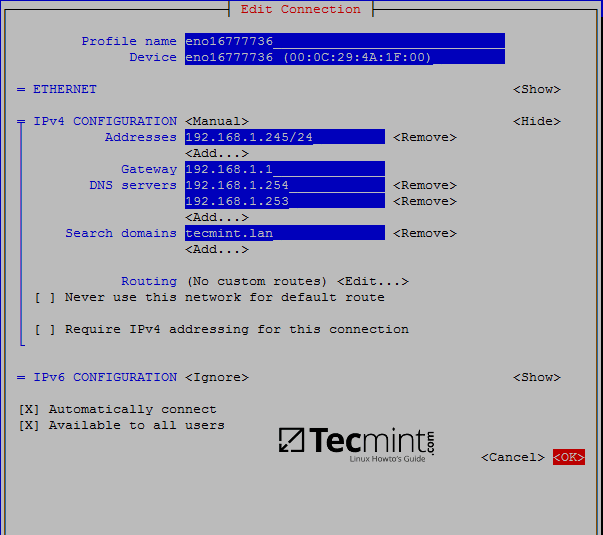
Configure Network Settings

配置网络设置

3、 在你完成配置网络接口后,重启网络进程使更改生效,并对域名以及 samba 4 域控制器的 FQDN 使用 ping 命令测试。

# systemctl restart network.service
# cat /etc/resolv.conf     # 验证 DNS 解析器配置是否对域解析使用了正确的 DNS 服务器 IP
# ping -c2 tecmint.lan     # ping 域名
# ping -c2 adc1            # ping 第一个 AD DC
# ping -c2 adc2            # Ping 第二个 AD DC
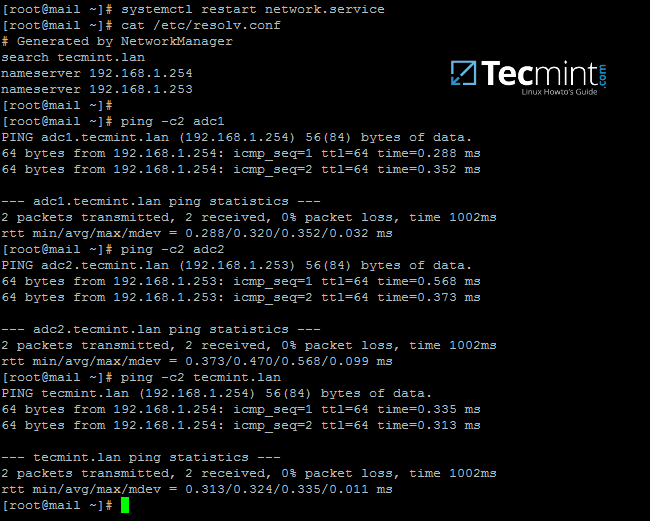
Verify Network DNS Configuration

验证网络 DNS 配置

4、 接下来,用下面的命令安装 ntpdate 包,与域控制器同步时间,并请求 samba4 机器的 NTP 服务器:

# yum install ntpdate
# ntpdate -qu tecmint.lan      # querry domain NTP servers
# ntpdate tecmint.lan          # Sync time with the domain
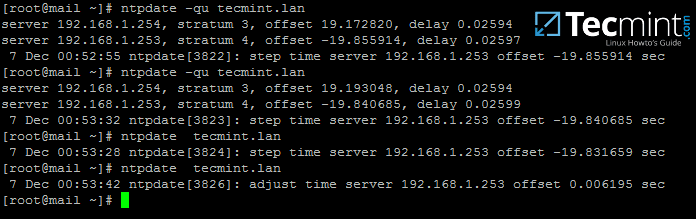
Sync Time with Samba NTP Server

与 Samba NTP 服务器同步时间

5、 你或许想要本地时间自动与 samba AD 时间服务器同步。为了实现这个设置,通过运行 crontab -e 命令并追加下面的行添加一条计划任务。

0   */1   *   *   *   /usr/sbin/ntpdate tecmint.lan > /var/log/ntpdate.lan 2>&1
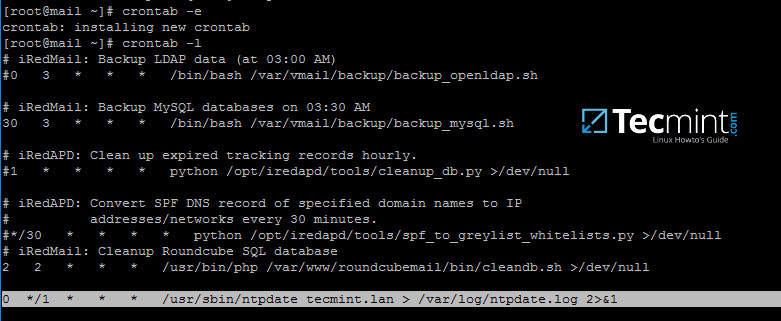
Auto Sync Time with Samba NTP

自动与 Samba NTP 同步时间

第二步:为 iRedMail 集成准备 Samba4 AD DC

6、 现在,如这篇教程所述进入一台安装了 RSAT 工具的 Windows 机器管理 Samba4 AD。

打开 DNS 管理器,转到你的域转发查找区并添加新的 A 记录、MX记录还有 PTR 记录指向你的 iRedMail 系统的 IP 地址。使用以下截图作为指导。

添加一条 A 记录(相应地用 iRedMail 机器的名字和 IP 替换)。
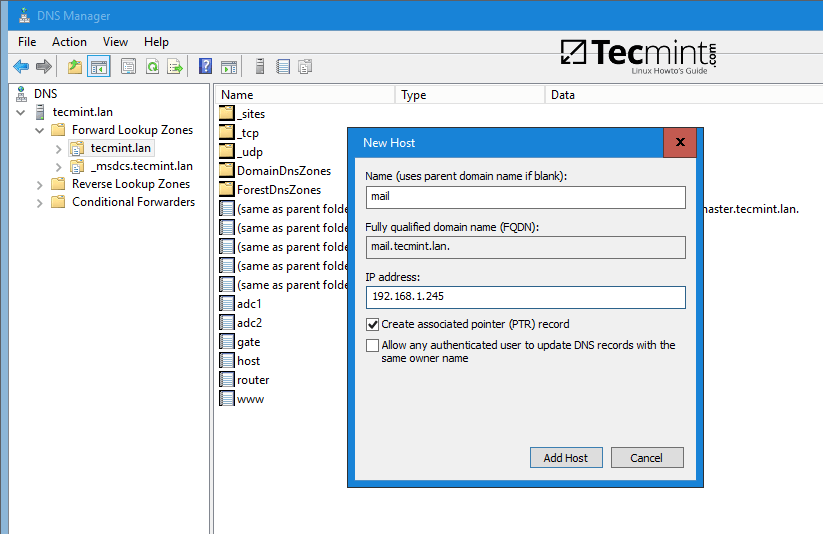
Create DNS A Record for iRedMail

为 iRedMail 创建 DNS A 记录

添加 MX 记录(将子域留空,优先级为 10)。
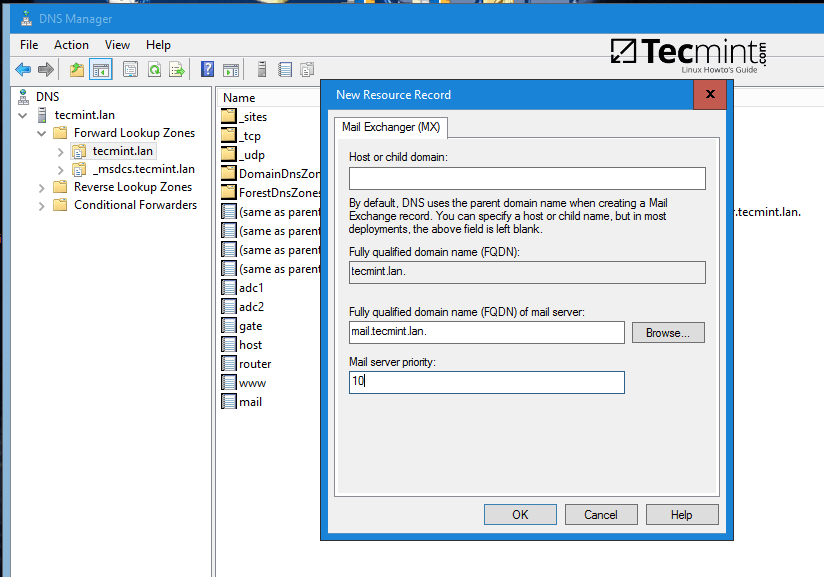
Create DNS MX Record for iRedMail

为 iRedMail 创建 DNS MX 记录

在反向查找区域(相应地替换 iRedMail 服务器的 IP 地址)添加 PTR 记录。如果你尚未为域控制器配置反向区域,请阅读以下教程:从 Windows 管理 Samba4 DNS 组策略
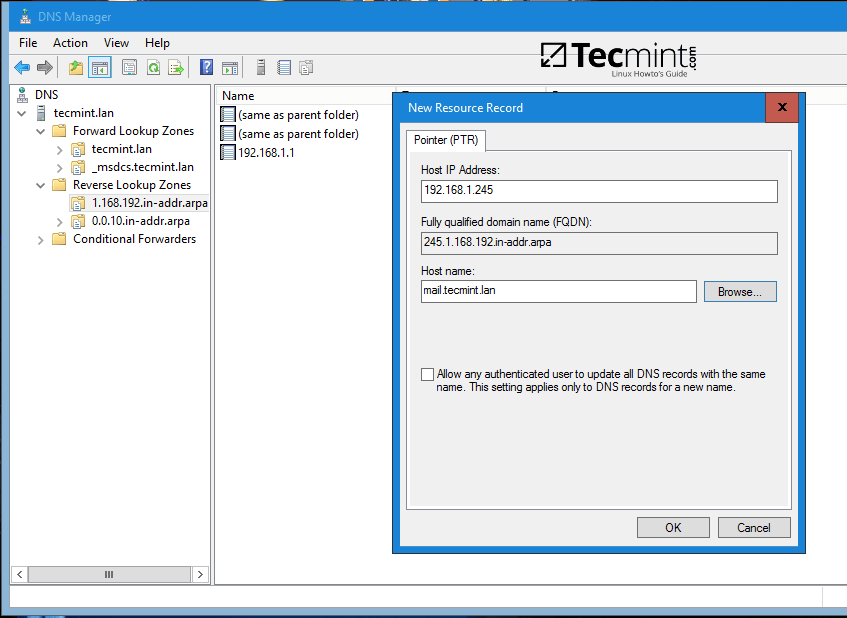
Create DNS PTR Record for iRedMail

为 iRedMail 创建 DNS PTR 记录

7、添加了使邮件服务器正常运行的基本 DNS 记录后,请进入 iRedMail 机器,安装 bind-utils 软件包,并按如下建议查询新添加的邮件记录。

Samba4 AD DC DNS 应该会响应之前添加的 DNS 记录。

# yum install bind-utils
# host tecmint.lan
# host mail.tecmint.lan
# host 192.168.1.245
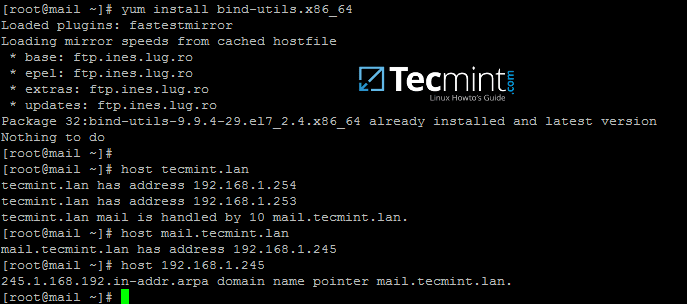
Install Bind and Query Mail Records

安装 Bind 并查询邮件记录

在一台 Windows 机器上,打开命令行窗口并使用 nslookup 命令查询上面的邮件服务器记录。

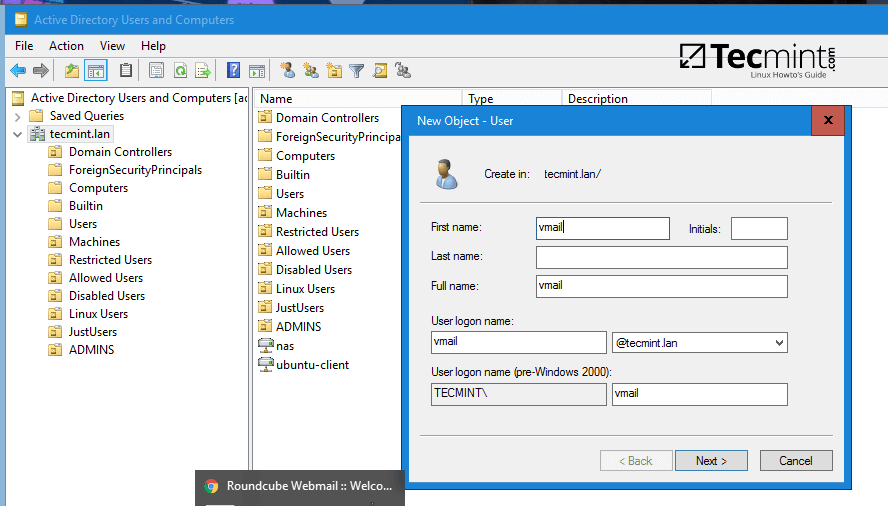
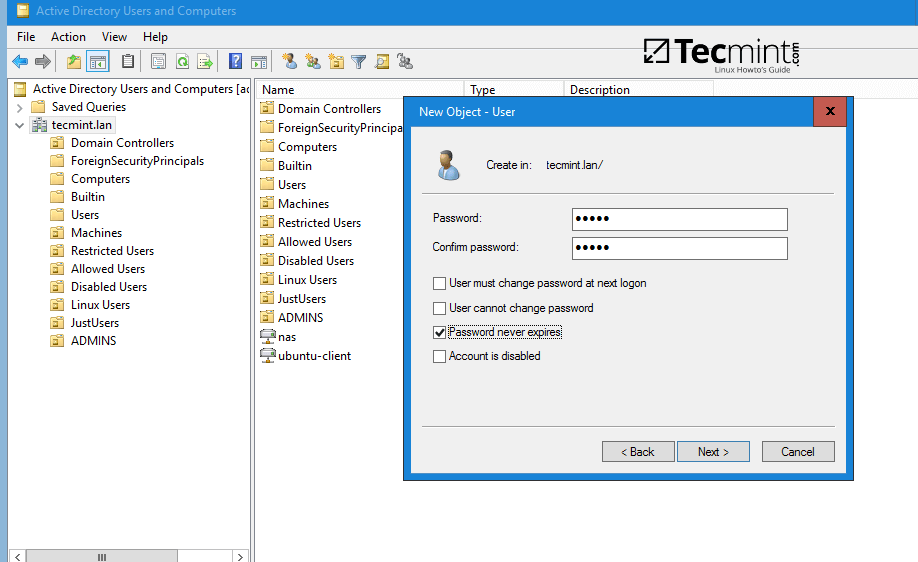
8、 作为最后一个先决要求,在 Samba4 AD DC 中创建一个具有最小权限的新用户帐户,并使用名称 vmail, 为此用户选择一个强密码, 并确保该用户的密码永不过期。

vmail 帐户将被 iRedMail 服务用来查询 Samba4 AD DC LDAP 数据库并拉取电子邮件帐户。

要创建 vmail 账户,如截图所示,使用加入了已安装 RSAT 工具域的 Windows 机器上的 ADUC 图形化工具,或者按照先前主题中那样用 samba-tool 命令行直接在域控制器中运行。

在本指导中,我们会使用上面提到的第一种方法。
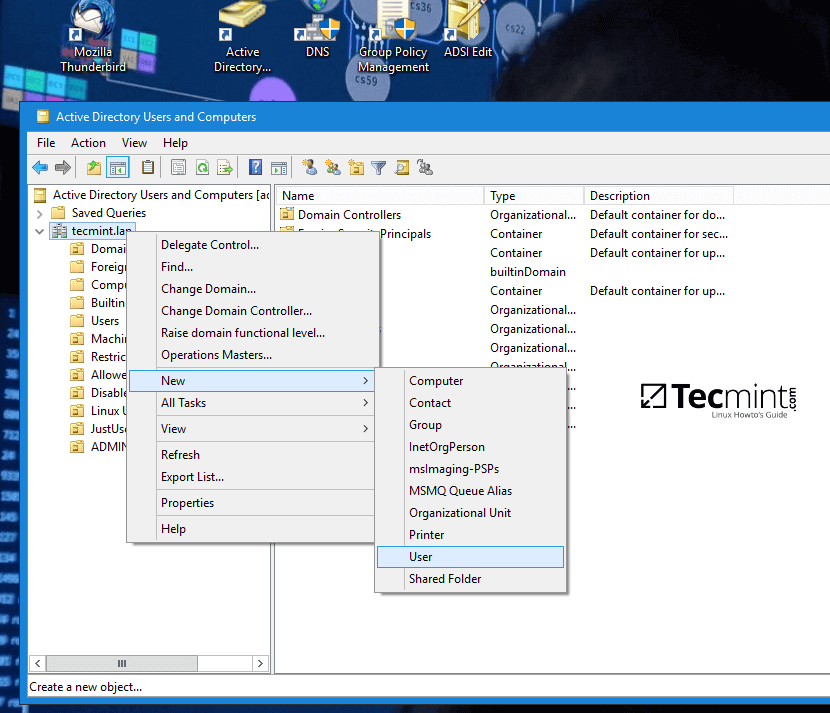
Active Directory Users and Computers

AD 用户和计算机

Create New User for iRedMail

为 iRedMail 创建新的用户

Set Strong Password for User

为用户设置强密码

9、 在 iRedMail 系统中,用下面的命令测试 vmail 用户能够查询 Samba4 AD DC LDAP 数据库。返回的结果应该是你的域的对象总数, 如下截图所示。

# ldapsearch -x -h tecmint.lan -D '[email protected]' -W -b 'cn=users,dc=tecmint,dc=lan'

注意:相应地替换域名以及 Samba4 AD 的 LDAP dn (cn=users,dc=tecmint,dc=lan)。
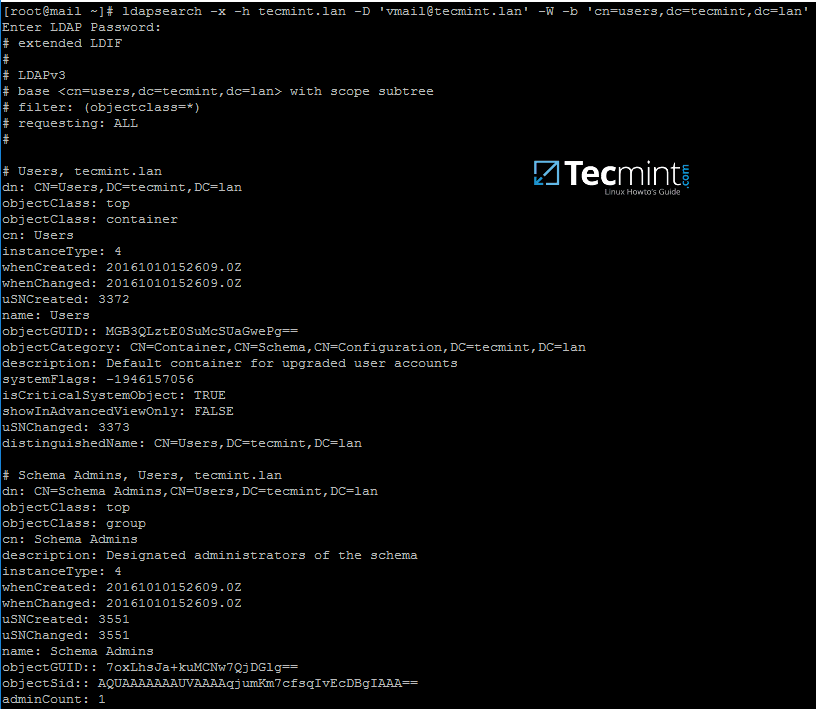
Query Samba4 AD DC LDAP

查询 Samba4 AD DC LDAP

第三步:将 iRedMail 服务集成到 Samba4 AD DC 中

10、 现在是时候修改 iRedMail 服务(Postfix、Dovecot 和 Roundcube)以便为邮箱帐户查询 Samba4 域控制器。

第一个要修改的服务是 MTA 代理,Postfix。执行以下命令禁用一系列的 MTA 设置,添加你的域名到 Postfix 本地域以及邮箱域中,并使用 Dovecot 代理发送已接收的邮件到用户邮箱中。

# postconf -e virtual_alias_maps=' '
# postconf -e sender_bcc_maps=' '
# postconf -e recipient_bcc_maps= ' '
# postconf -e relay_domains=' '
# postconf -e relay_recipient_maps=' '
# postconf -e sender_dependent_relayhost_maps=' '
# postconf -e smtpd_sasl_local_domain='tecmint.lan' #用你自己的域替换
# postconf -e virtual_mailbox_domains='tecmint.lan' #用你自己的域替换   
# postconf -e transport_maps='hash:/etc/postfix/transport'
# postconf -e smtpd_sender_login_maps='proxy:ldap:/etc/postfix/ad_sender_login_maps.cf'  # 检查 SMTP 发送者
# postconf -e virtual_mailbox_maps='proxy:ldap:/etc/postfix/ad_virtual_mailbox_maps.cf'  # 检查本地邮件帐户
# postconf -e virtual_alias_maps='proxy:ldap:/etc/postfix/ad_virtual_group_maps.cf'  # 检查本地邮件列表
# cp /etc/postfix/transport /etc/postfix/transport.backup   # 备份 transport 配置
# echo "tecmint.lan dovecot" > /etc/postfix/transport       # 添加带 dovecot transport 的域
# cat /etc/postfix/transport                    # 验证 transport 文件
# postmap hash:/etc/postfix/transport

11、 接下来,用你最喜欢的文本编辑器创建 Postfix 的 /etc/postfix/ad_sender_login_maps.cf 配置文件,并添加下面的配置。

server_host     = tecmint.lan
server_port     = 389
version         = 3
bind            = yes
start_tls       = no
bind_dn         = [email protected]
bind_pw         = ad_vmail_account_password
search_base     = dc=tecmint,dc=lan
scope           = sub
query_filter    = (&(userPrincipalName=%s)(objectClass=person)(!(userAccountControl:1.2.840.113556.1.4.803:=2)))
result_attribute= userPrincipalName
debuglevel      = 0

12、 使用下面的配置创建 /etc/postfix/ad_virtual_mailbox_maps.cf

server_host     = tecmint.lan
server_port     = 389
version         = 3
bind            = yes
start_tls       = no
bind_dn         = [email protected]
bind_pw         = ad_vmail_account_password
search_base     = dc=tecmint,dc=lan
scope           = sub
query_filter    = (&(objectclass=person)(userPrincipalName=%s))
result_attribute= userPrincipalName
result_format   = %d/%u/Maildir/
debuglevel      = 0

13、 使用下面的配置创建 /etc/postfix/ad_virtual_group_maps.cf

server_host     = tecmint.lan
server_port     = 389
version         = 3
bind            = yes
start_tls       = no
bind_dn         = [email protected]
bind_pw         = ad_vmail_account_password
search_base     = dc=tecmint,dc=lan
scope           = sub
query_filter    = (&(objectClass=group)(mail=%s))
special_result_attribute = member
leaf_result_attribute = mail
result_attribute= userPrincipalName
debuglevel      = 0

替换上面三个配置文件中的 server_hostbind_dnbind_pwsearch_base 以反应你自己域的设置。

14、 接下来,打开 Postfix 主配置文件,通过在下面的行前添加 # 注释,搜索并禁用 iRedAPD 的 check_policy_servicesmtpd_end_of_data_restrictions

# nano /etc/postfix/main.cf

注释下面的行:

#check_policy_service inet:127.0.0.1:7777
#smtpd_end_of_data_restrictions = check_policy_service inet:127.0.0.1:7777

15、 现在,通过执行一系列查询,验证 Postfix 是否使用现有的域用户和域组绑定到 Samba AD,如以下示例所示。

结果应与下面的截图类似。

# postmap -q [email protected] ldap:/etc/postfix/ad_virtual_mailbox_maps.cf
# postmap -q [email protected] ldap:/etc/postfix/ad_sender_login_maps.cf
# postmap -q [email protected] ldap:/etc/postfix/ad_virtual_group_maps.cf

Verify Postfix Binding to Samba AD

验证 Postfix 绑定到了 Samba AD

相应替换 AD 用户及组帐户。同样,确保你使用的 AD 组已被分配了一些成员。

16、 在下一步中修改 Dovecot 配置文件以查询 Samba4 AD DC。打开 /etc/dovecot/dovecot-ldap.conf 文件并添加下面的行。

hosts           = tecmint.lan:389
ldap_version    = 3
auth_bind       = yes
dn              = [email protected]
dnpass          = ad_vmail_password
base            = dc=tecmint,dc=lan
scope           = subtree
deref           = never
user_filter     = (&(userPrincipalName=%u)(objectClass=person)(!(userAccountControl:1.2.840.113556.1.4.803:=2)))
pass_filter     = (&(userPrincipalName=%u)(objectClass=person)(!(userAccountControl:1.2.840.113556.1.4.803:=2)))
pass_attrs      = userPassword=password
default_pass_scheme = CRYPT
user_attrs      = =home=/var/vmail/vmail1/%Ld/%Ln/Maildir/,=mail=maildir:/var/vmail/vmail1/%Ld/%Ln/Maildir/

Samba4 AD 帐户的邮箱将会存储在 /var/vmail/vmail1/your_domain.tld/your_domain_user/Maildir/ 中。

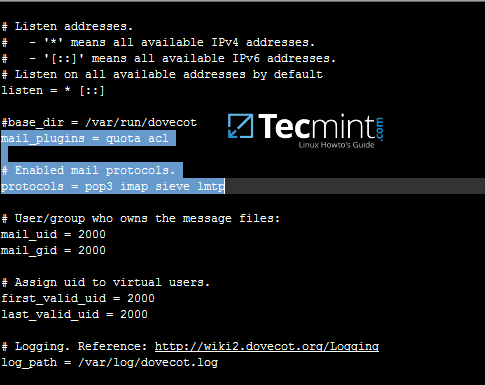
17、 确保 dovecot 的主配置文件中启用了 pop3 和 imap 协议。打开 /etc/dovecot/dovecot.conf 验证是否启用了 quotaacl 邮件插件,并检查这些值是否存在。

Enable Pop3 and Imap in Dovecot

在 Dovecot 中启用 POP3 和 IMAP

18、 可选地,如果要将全局硬配额设置为每个域用户的最大不超过 500 MB 存储,请在 /etc/dovecot/dovecot.conf 文件中添加以下行。

quota_rule = *:storage=500M 

19、 最后,为了使目前这些更改生效,用 root 权限执行下面的命令重启并验证 Postfix 和 Dovecot 守护进程的状态。

# systemctl restart postfix dovecot
# systemctl status postfix dovecot

20、 为了使用 IMAP 协议从命令行测试邮件服务器配置,请使用 telnet 或 netcat 命令,如下所示。

# nc localhost 143
a1 LOGIN ad_user@your_domain.tld ad_user_password
a2 LIST “” “*”
a3 LOGOUT
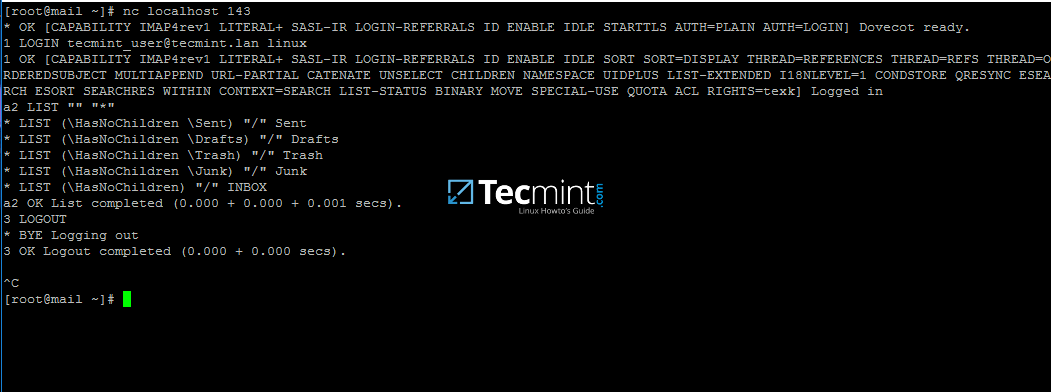
Test iRedMail Configuration

测试 iRedMail 配置

如果你可以使用 Samba4 用户帐户从命令行执行 IMAP 登录,那么 iRedMail 服务器似乎已经准备好发送和接收 AD 帐户的邮件。

在下一个教程中将讨论如何将 Roundcube webmail 与 Samba4 AD DC 集成,并启用全局 LDAP 地址簿,自定义 Roudcube,从浏览器访问 Roundcube Web 界面,并禁用某些不需要的 iRedMail 服务。


作者简介:

我是一个电脑上瘾的家伙,开源和基于 linux 的系统软件的粉丝,在 Linux 发行版桌面、服务器和 bash 脚本方面拥有大约4年的经验。


via: https://www.tecmint.com/integrate-iredmail-to-samba4-ad-dc-on-centos-7/

作者:Matei Cezar 译者:geekpi 校对:wxy

本文由 LCTT 原创编译,Linux中国 荣誉推出

让我们来假设一下,当你通过 ssh 在服务器上工作时,由于网络、电源或者是本地 PC 重启等原因会导致你的会话连接断开。

你可能会再次登录服务器继续工作也可能不会,但是你始终会留下之前没有关闭的 ssh 会话。

如何关闭一个不活动的 ssh 会话?首先使用 w 命令来识别出不活动或者是空闲的 ssh 会话,接着使用 pstree 命令来获取空闲会话的 PID,最后就是使用 kill 命令来关闭会话了。

如何识别不活动的或者是空闲的 SSH 会话

登录系统通过 w 命令来查看当前有多少用户登录着。如果你识别出了自己的会话连接就可以记下其它不活动或者是空闲的 ssh 会话去关闭。

在我当前的例子中,能看见两个用户登录着,其中一个是我当前在执行 w 命令的 ssh 会话另一个就是之前的空闲会话了。

# w
 10:36:39 up 26 days, 20:29,  2 users,  load average: 0.00, 0.02, 0.00
USER     TTY      FROM              LOGIN@   IDLE   JCPU   PCPU WHAT
root     pts/0    219.91.219.14    10:34   28.00s  0.00s  0.00s -bash
root     pts/2    219.91.219.14    10:36    0.00s  0.00s  0.00s w

如何获取 SSH 会话的 PID

为了关闭空闲的 ssh 会话,我们需要空闲会话进程的父进程的 PID。我们可以执行 pstree 命令来查看包括了所有进程的树状图,以便获取父进程的 pid。

你会获得与下方示例中相似的输出。pstree 命令的输出会比这个多得多,为了更好的理解我删去了许多不相关的内容。

# pstree -p
init(1)-+-abrtd(2131)
        |-acpid(1958)
        |-httpd(32413)-+-httpd(32442)
        |
    |-mingetty(2198)
        |-mysqld_safe(24298)---mysqld(24376)-+-{mysqld}(24378)
        |
        |-php(32456)-+-php(32457)
        |
        |-sshd(2023)-+-sshd(10132)---bash(10136)
        |            `-sshd(10199)---bash(10208)---pstree(10226)
        |-udevd(774)-+-udevd(2191)
                     `-udevd(27282)

从上方的输出中,你可以看到 sshd 进程与分支的树形图。sshd 的主进程是 sshd(2023),另两个分支分别为 sshd(10132)sshd(10199)

跟我在文章开始讲的相同,其中一个是我新的会话连接 sshd(10199) 它展示了我正在执行的 pstree 命令,因此空闲会话是另一个进程为 sshd(10132)

如何关闭空闲 SSH 会话

我们已经获得了有关空闲会话的所有信息。那么,就让我们来使用 kill 命令来关闭空闲会话。请确认你将下方的 PID 替换成了你服务器上的空闲会话 PID。

# kill -9 10132

(LCTT 译注:这里介绍另一个工具 pkill,使用 pkill -t pts/0 -kill 就可以关闭会话, debian 8 下可用,有些版本似乎需要更改 -kill 的位置)

再次查看空闲会话是否已经被关闭

再次使用 w 命令来查看空闲会话是否已经被关闭。没错,只有那个我自己的当前会话还在,因此那个空闲会话已经被关闭了。

# w
 10:40:18 up 26 days, 20:33,  1 user,  load average: 0.11, 0.04, 0.01
USER     TTY      FROM              LOGIN@   IDLE   JCPU   PCPU WHAT
root     pts/2    219.91.219.14    10:36    0.00s  0.00s  0.00s w

再次使用 pstree 命令检查

再次使用 pstree 命令确认。是的,只有那个我自己的 ssh 会话还在。

# pstree -p
init(1)-+-abrtd(2131)
        |-acpid(1958)
        |
        |-httpd(32413)-+-httpd(32442)
        |
        |-mingetty(2198)
        |-mysqld_safe(24298)---mysqld(24376)-+-{mysqld}(24378)
        |
        |-php(32456)-+-php(32457)
        |
        |-sshd(2023)---sshd(10199)---bash(10208)---pstree(10431)
        |-udevd(774)-+-udevd(2191)
                     `-udevd(27282)

via: http://www.2daygeek.com/kill-inactive-idle-ssh-sessions/

作者:Magesh Maruthamuthu 译者:wcnnbdk1 校对:wxy

本文由 LCTT 原创编译,Linux中国 荣誉推出

本教程使用著名的 Crouton 安装器

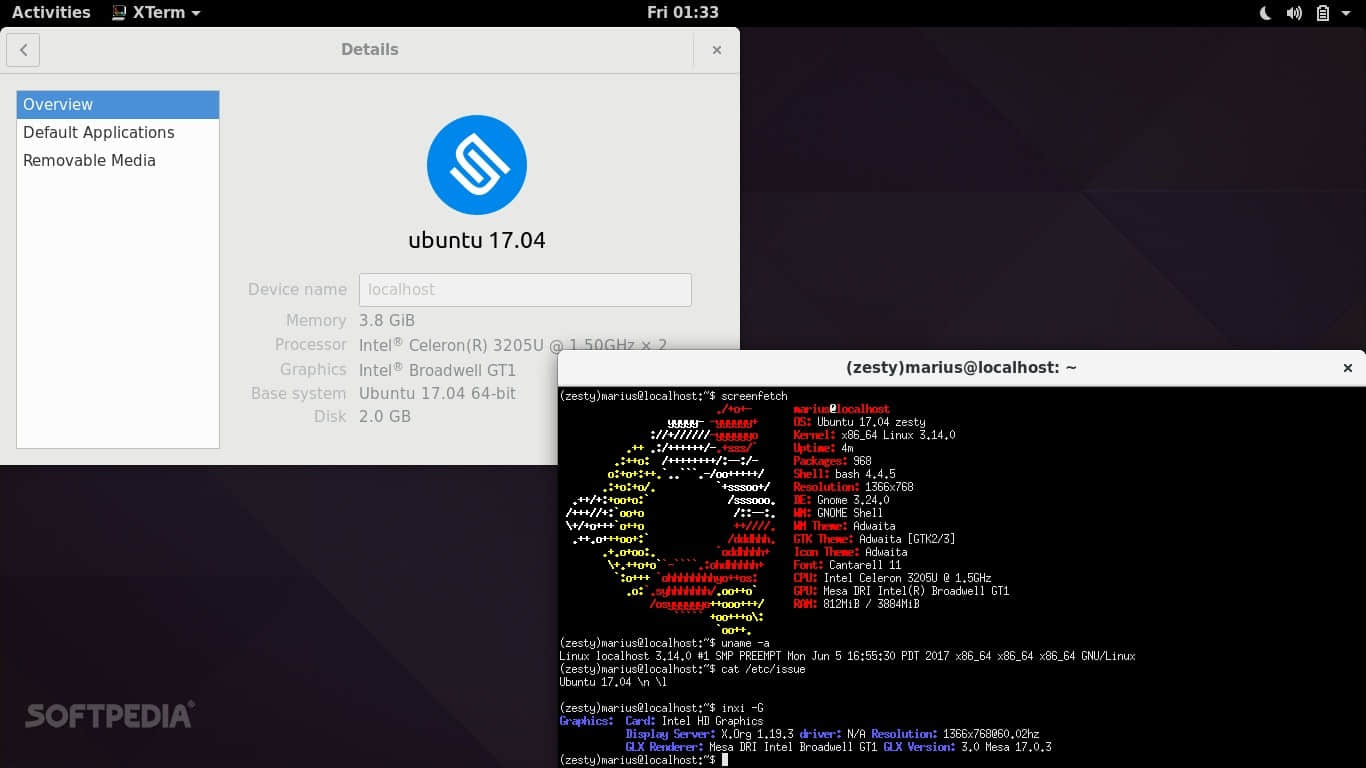
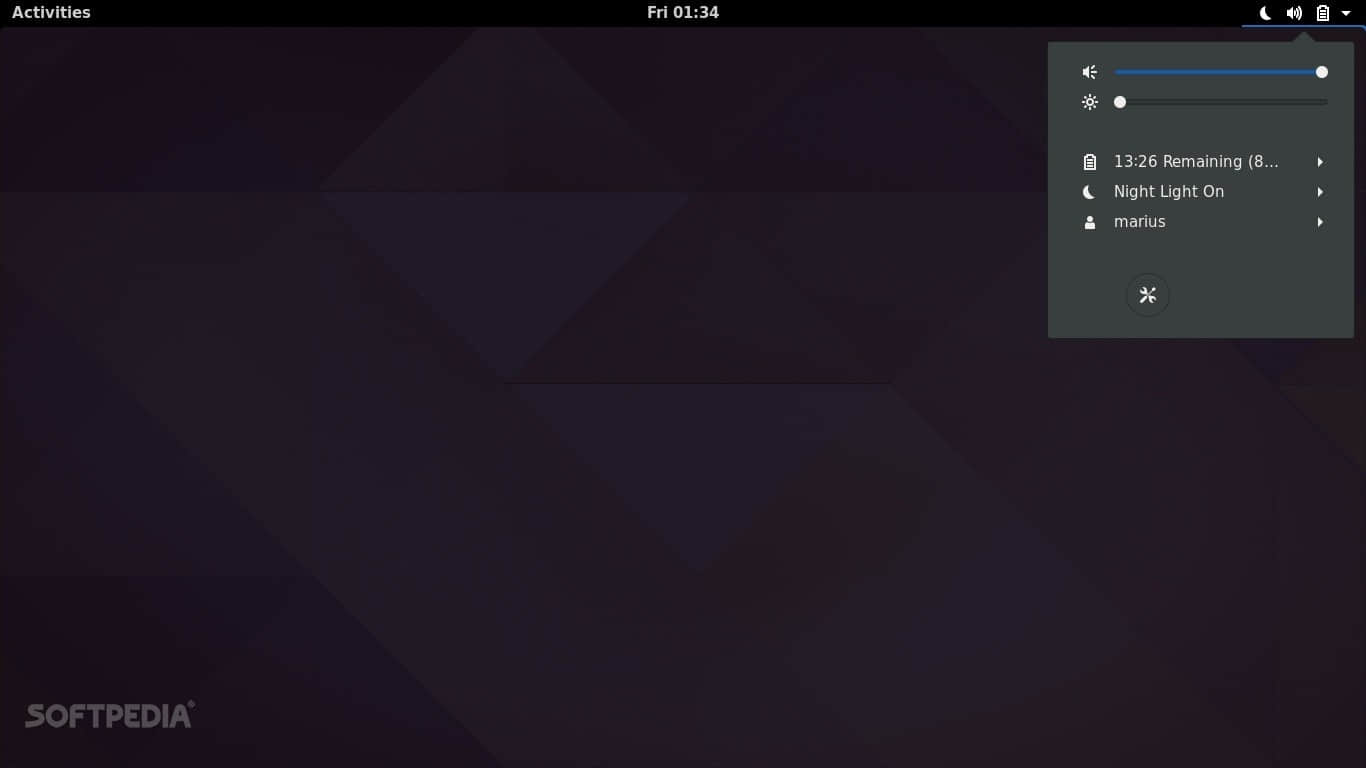
Ubuntu 17.04 with GNOME 3.24 running on Acer Chromebook 11 (C740)

在去年我拿到我的 Acer Chromebook 11 (C740) 时,我写了一篇教程教你们如何如何移除 Google Chrome OS 并根据你的选择安装一个 GNU/Linux 发行版,但是很快我觉得没意思了。

因此几个月之后,我使用了 Google 在网站上提供的恢复镜像重新安装了 Chrome OS,我写入了 USB 并从 Chromebook 启动。最近,我又感到无聊了,因此我决定使用 Crouton 在我的 Acer Chromebook 11 (C740) 上安装 Ubuntu。

为什么?因为在一次会议中来的一位朋友带了他的笔记本,一台 Dell Chromebook 13,在上面他运行了 Ubuntu Linux 还有 Chrome OS。看他用快捷键在两个操作系统之间切换很酷,这让我也想这么做。

现在有很多教程解释如何安装不同的发行版 Ubuntu、Debian 或者 Kali Linux(这些是当前 Crouton 安装器支持的 GNU/Linux 发行版),但是我想要运行最新的 Ubuntu,当前是 Ubuntu 17.04 (Zesty Zapus),它有 GNOME 3.24 桌面环境。

如何启用开发者模式并下载 Crouton

当我询问我的朋友他在他的 Chromebook 上运行的是什么 Ubuntu 时,回答是 Ubuntu 14.04 LTS (Trusty Tahr),我不得不承认这让我有点失望。我回家后立刻拿出我的 Chromebook 并尝试看看我是否能运行带有桌面环境的 Ubuntu 17.04。

我做的第一件事情是将我的 Chromebook 变成开发者模式。为此,你需要关闭你的 Chromebook 但不关闭翻盖,接着同时按住 ESCRefreshPower 键几秒直到进入恢复模式,这会擦除 Chromebook 上的所有数据。

进入开发者模式会花费你几分钟,所以耐心点。当准备完成后,你需要登录你的 Google 账户,并设置各种东西,比如壁纸或者头像之类。现在你进入开发者模式了,在你的 Chromebook 中访问这篇教程并下载 Crouton,它会保存在下载文件夹中。

如何使用 Crouton 安装带有 GNOME 3.24 的 Ubuntu 17.04

现在打开 Google Chrome 并按下 CTRL+ALT+T 打开 Chrome OS 的终端模拟器,它叫做 crosh。在命令提示符中,输入 shell 命令,按下回车进入 Linux shell。让我们看看 Crouton 能为我们做什么。

这有两个命令(下面列出的),你可以运行它们查看 Crouton 支持的 GNU/Linux 发行版和桌面环境,并且我可以告诉你这可以安装 Debian 7 “Wheezy”、Debian 8 “Jessie”、Debian 9 “Stretch” 和 Debian Sid、Kali Linux 滚动版还有 Ubuntu 12.04 LTS、Ubuntu 14.04 LTS 和 Ubuntu 16.04 LTS 等等。

sh -e /Downloads/crouton -r list -  ### 会列出支持的发行版 
sh -e /Downloads/crouton -t list -  ### 会列出支持的桌面 

Crouton 也会列出一系列 Debian、Kali 和 Ubuntu 的旧发行版,但它们在上游被中止支持了(这些的名字后面都被标记了感叹号),并且因为安全风险你不应该安装它们,还有两个尚未支持的 Ubuntu 版本,Ubuntu 16.10 和 Ubuntu 17.04。

Crouton 开发者说这些“不支持”的 Ubuntu 版本用一些方法可能也可以使用,但是我试了一下并使用下面的命令安装了带有 GNOME 3.24 桌面环境(没有额外的应用)的 Ubuntu 17.04 (Zesty Zapus)。我使用 -e 参数来加密安装。

sh -e /Downloads/crouton -e -r zesty -t gnome

将所有的都下载下来并安装在 Crouton 在你的 Chromebook 中创建的 chroot 环境中会花费一些时间,因此再说一次,请耐心。当一切完成后,你会知道,并且你能通过在 shell 中运行下面的命令启动 Ubuntu 17.04。

sudo startgnome

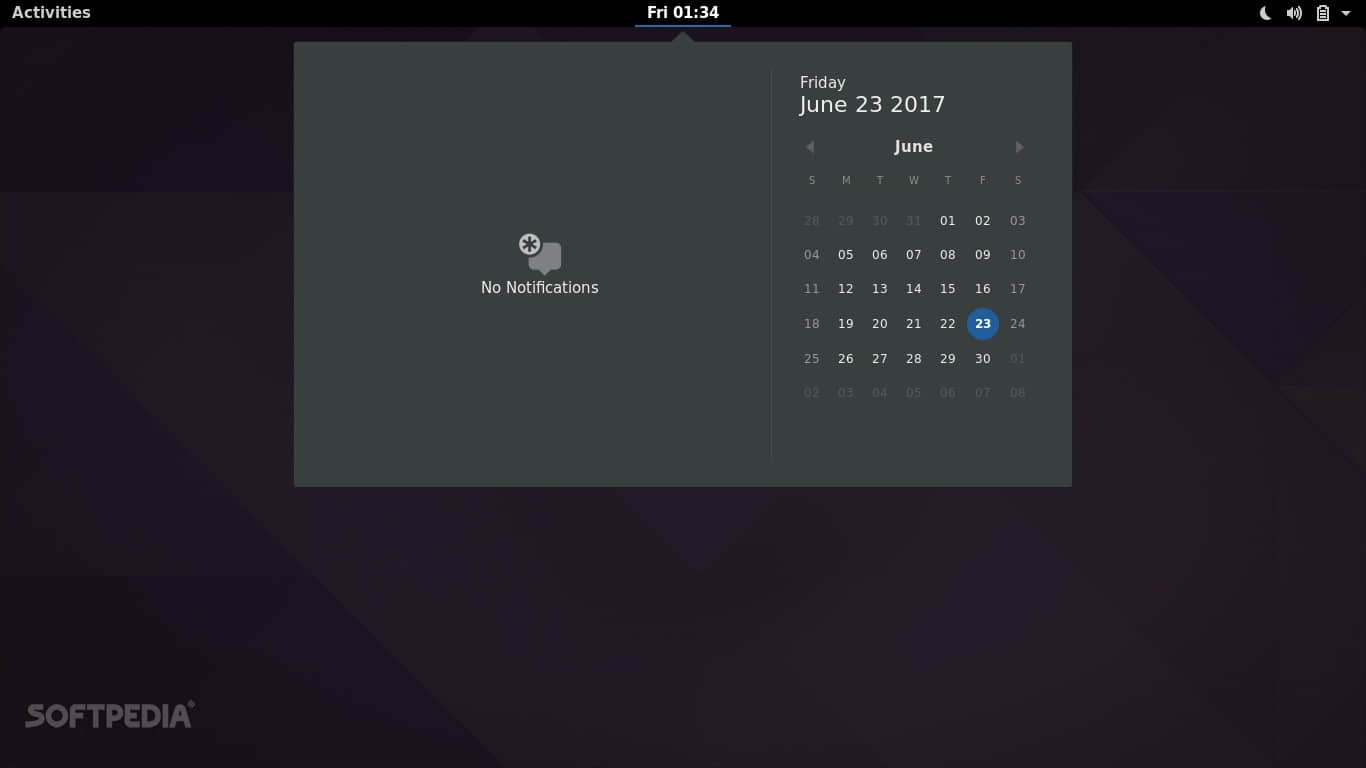
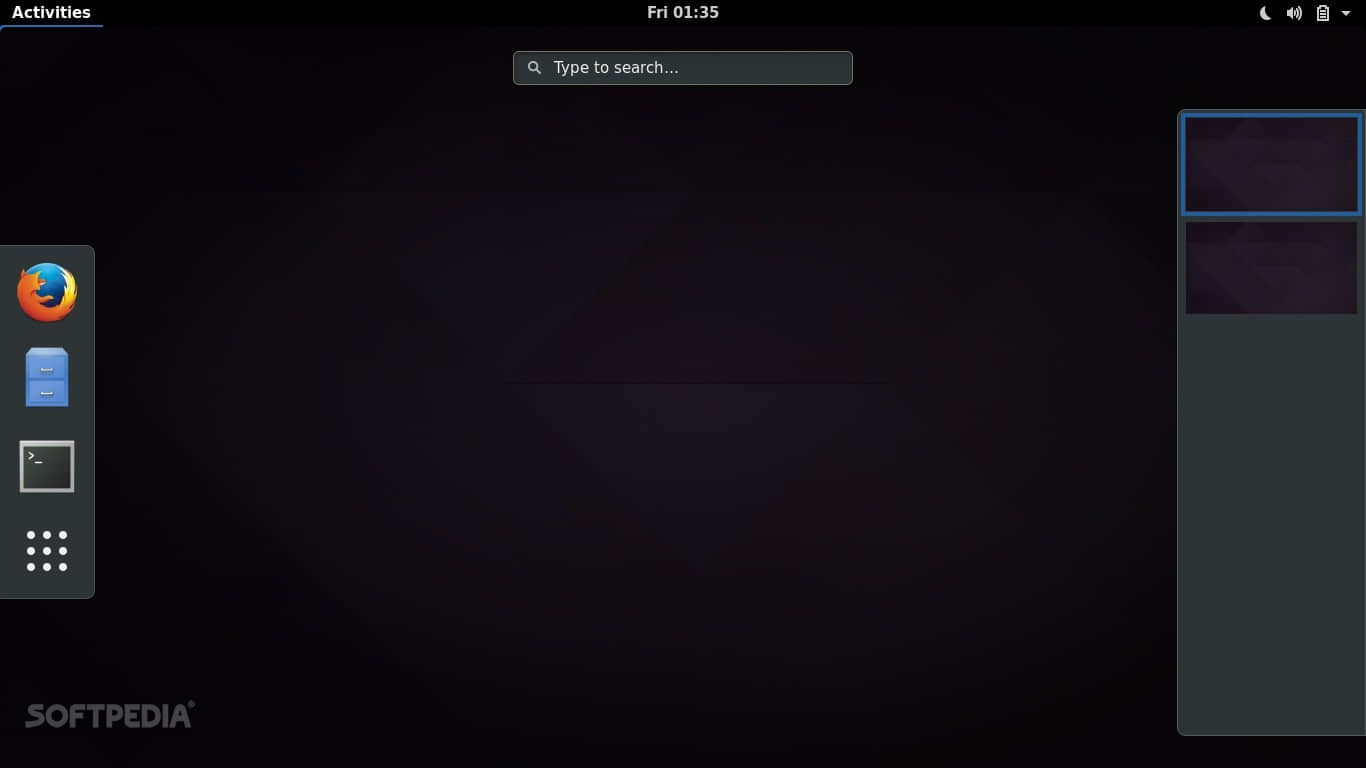
瞧!我在我的旧 Acer Chromebook 11 (C740) 上运行着带有 GNOME 3.24 桌面环境的 Ubuntu 17.04 (Zesty Zapus),这笔记本 Google 还尚未支持 Android 程序。最棒的部分是我能够使用 CTRL+ALT+Shift+Back/Forward 键盘快捷键快速在 Chrome OS 和 Ubuntu 17.04 之间切换。

GNOME 3.24 desktop - System menu

作为这篇笔记的结尾,我想提醒你注意,由于 Chromebook 现在始终处于开发人员模式,所以当电池电量耗尽、打开或关闭设备时,你会一直看到一个警告,显示 “OS verification is OFF - Press SPACE to re-enable”,当你看到它时,请按 CTRL+D。玩得开心!

GNOME 3.24 desktop - Calendar applet

GNOME 3.24 desktop - Overview mode


via: http://news.softpedia.com/news/how-to-install-ubuntu-17-04-with-gnome-on-your-chromebook-alongside-chrome-os-516624.shtml

作者:Marius Nestor 译者:geekpi 校对:wxy

本文由 LCTT 原创编译,Linux中国 荣誉推出

Python 是 Linux 中一种最流行的编程语言。它被写成了各种工具和库。除此之外,Python 在开发者之间很流行因为它非常简单,并且实际很容易掌握。如果你安装了 Linux 系统,正在学习 Python 并想要使用最新的版本的话,那么这篇文章就是为你而写的。现在我已经安装好了 Linux Mint 18。默认安装的版本是 2.7 和 3.5。你可以用这个命令检查:

$ python -V
$ python2 -V
$ python3 -V

安装最新的 Python 3.6 到 Linux 中:

$ sudo add-apt-repository ppa:jonathonf/python-3.6
$ sudo apt update
$ sudo apt install python3.6

检查已安装的 Python 3.6 版本

$ python3.6 -V

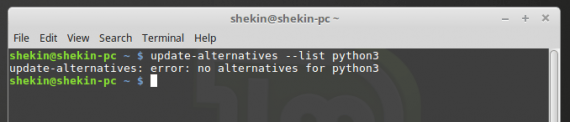
请注意旧版本仍然还在,它仍然可以通过 python3 可用,新的版本可以通过命令 python3.6。如果你想要默认使用这个版本而不是 3.5 运行所有的程序,这有个工具叫 update-alternatives。但是如果你尝试获取可能的列表,我们会得到错误:

Python 3.6  - install latest version into Linux Mint

这是正常的,你首先需要为那个问题设置文件,因为维护者没有设置这个:

$ sudo update-alternatives --install /usr/bin/python3 python3 /usr/bin/python3.5 1
$ sudo update-alternatives --install /usr/bin/python3 python3 /usr/bin/python3.6 2

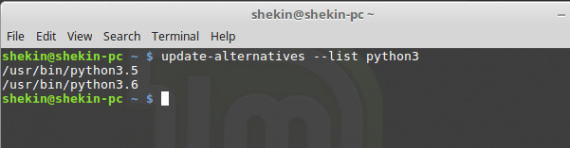
现在再次查看:

$ update-alternatives --list python3

Python 3.6  - install latest version into Linux Mint

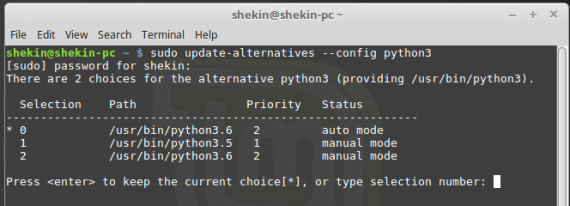
现在我们选择需要的版本并按需切换。对于设置使用配置命令:

$ sudo update-alternatives --config python3

Python 3.6  - install latest version into Linux Mint

在提示符中,你需要指定默认使用的编号。

选择版本时要小心,不要去动 python(python2),只使用我说的 python3,Python 2.7 编写了各种系统工具,如果你尝试用错误的解释器版本运行它们,可能就不会工作。

愿原力与你同在,好运!!!


via: https://mintguide.org/other/794-python-3-6-install-latest-version-into-linux-mint.html

作者: Shekin 译者:geekpi 校对:wxy

本文由 LCTT 原创编译,Linux中国 荣誉推出

在 Collabora 公司,我们所做的许多工作之一就是为客户构建包括 32 位和 64 位 ARM 系统在内的各种架构的 Debian 衍生版。就像 Debian 做的那样,我们的 OBS 系统建立在原生系统而不是仿真器上。

幸运的是随着几年前 ARM 服务器系统的出现,为这些系统原生构建不再像以前那么痛苦了。对于 32 位的 ARM,我们一直依赖 Calxeda 刀片服务器,然而不幸的是 Calxeda 在不久前淘汰,硬件开始显露其年龄(尽管幸运的是 Debian Stretch 还支持它,因此至少软件还是新的)。

在 64 位 ARM 方面,我们运行在基于 Gigabyte MP30-AR1 的服务器上,该服务器可以运行 32 位的 ARM 代码(与之相反,比如基于 ThunderX 的服务器只能运行 64 位代码)。像这样在它们之上运行 armhf 虚拟机作为 从构建服务器 build slaves 似乎是一个很好的选择,但是设置起来可能会需要更多东西的介入。

第一个陷阱是 Debian 中没有标准的 bootloader 或者 boot 固件来启动 qemu 仿真的 “virt” 设备(我不想使用真实机器的仿真)。这也意味着在启动时客户机内没有任何东西会加载内核,也不会从客户机网络引导,这意味着需要直接的内核引导。

第二个陷阱是当前的 Debian Stretch 的 armhf 内核并不支持 qemu 虚拟机所提供的通用 PCI 主机控制器,这意味着客户机中不会出现存储器和网络。希望这会被尽快解决(Debian bug 864726),并出现在 Stretch 更新中,那在之前需要使用 bug 报告中附带的补丁的自定义内核,但在这篇文章中我不想进一步说。

高兴的假设我们有一个可用的内核,剩下的挑战是很好地管理直接内核加载。或者更具体地说,如何确保主机启动客户机通过标准 apt 工具安装的内核,而不必在客户机/主机之间复制内核,这本质上归结于客户机将 /boot 暴露给主机。我们选择的方案是使用 qemu 的 9pfs 支持来从主机共享一个文件夹,并将其用作客户机的 /boot。对于 9p 文件夹,似乎需要 “mapped” 安全模式,因为 “none” 模式对 dpkg 有问题(Debian bug 864718)。

由于我们使用 libvirt 作为我们的虚拟机管理器,剩下的事情就是如何将它们组合到一起。

第一步是安装系统,基本和平常一样。可以直接引导进入由普通的 Stretch armhf netboot 安装程序提供的 vmlinuzinitrd.gz(下载到如 /tmp 中)。 设置整体来说很直接,会有一些小的调整:

  • /srv/armhf-vm-boot 设置为 9p 共享文件夹(这个应该存在,并且由 libvirt-qemu 拥有),这之后会被用于共享 /boot
  • 内核参数中在 root= 后面加上 VM 中的 root 分区,根据你的情况调整。
  • 镜像文件使用 virtio 总线,这似乎不是默认的。

除了这些调整,最后的示例命令与 virt-install 手册页中的相似。

virt-install --name armhf-vm --arch armv7l --memory 512 \
  --disk /srv/armhf-vm.img,bus=virtio
  --filesystem /srv/armhf-vm-boot,virtio-boot,mode=mapped \
  --boot=kernel=/tmp/vmlinuz,initrd=/tmp/initrd.gz,kernel_args="console=ttyAMA0,root=/dev/vda1"

按照通常的方式运行安装。到最后安装程序可能会提示它不知道如何安装引导程序,这个没什么问题。只要在结束安装和重启之前,切换到 shell 并以某种方式将目标系统中的 /boot/vmlinuz/boot/initrd.img 复制到主机中(比如 chroot 进入 /target 并在已安装的系统中使用 scp)。 这是必需的,因为安装程序不支持 9p,但是要启动系统,需要 initramfs 以及能够挂载根文件系统的模块,这由已安装的 initramfs 提供。这些完成后,安装就可以完成了。

接下来,引导已安装的系统。调整 libvirt 配置(比如使用 virsh 编辑并调整 xml)来使用从安装程序复制过来的内核以及 initramfs,而不只是使用它提供的。再次启动虚拟机,它应该就能愉快地进入安装的 Debian 系统中了。

要在客户机这一侧完成,/boot 应该移动到共享的 9pfs 中,/boot 的新 fstab 条目看上去应该这样:

virtio-boot /boot  9p trans=virtio,version=9p2000.L,x-systemd.automount 0 0

有了这一步,这只是将 /boot 中的文件混到新的文件系统里面,并且客户机完事了(确保 vmlinuz/initrd.img 保持符号链接)。内核可以如常升级,并对主机可见。

这时对于主机端,有另外一个问题需要跨过,由于客户机使用 9p 映射安全模式,客户机的符号链接对主机而言将是普通的包含链接目标的文件。为了解决这个问题,我们在客户机启动前使用 libvirt qemu 的 hook 支持来设置合适的符号链接。作为一个例子,下面是我们最终使用的脚本(/etc/libvirt/hooks/qemu):

vm=$1
action=$2
bootdir=/srv/${vm}-boot

if [ ${action} != "prepare" ] ; then
  exit 0
fi

if [ ! -d ${bootdir} ] ; then
  exit 0
fi

ln -sf $(basename $(cat ${bootdir}/vmlinuz))  ${bootdir}/virtio-vmlinuz
ln -sf $(basename $(cat ${bootdir}/initrd.img))  ${bootdir}/virtio-initrd.img

有了这个,我们可以简单地定义 libvirt 使用 /srv/${vm}-boot/virtio-{vmlinuz,initrd.img} 作为机器的内核 / initramfs,并且当 VM 启动时,它会自动获取客户机安装的最新内核 / initramfs

只有最后一个边缘情况了,当从 VM libvirt 重启会让 qemu 处理它而不是重启 qemu。如果这不幸发生的话,意味着重启不会加载新内核。所以现在我们通过配置 libvirt 来解决这个问题,从而在重启时停止虚拟机。由于我们通常只在升级内核(安装)时重启 VM,虽然这有点乏味,但这避免了重启加载的是旧内核 / initramfs 而不是预期的。


via: https://www.collabora.com/news-and-blog/blog/2017/06/20/debian-armhf-vm-on-arm64-server/

作者:Sjoerd Simons 译者:geekpi 校对:wxy

本文由 LCTT 原创编译,Linux中国 荣誉推出

上一篇博文中我们给调试器添加了一个简单的地址断点。这次,我们将添加读写寄存器和内存的功能,这将使我们能够使用我们的程序计数器、观察状态和改变程序的行为。

系列文章索引

随着后面文章的发布,这些链接会逐渐生效。

  1. 准备环境
  2. 断点
  3. 寄存器和内存
  4. Elves 和 dwarves
  5. 源码和信号
  6. 源码级逐步执行
  7. 源码级断点
  8. 调用栈展开
  9. 读取变量
  10. 下一步

注册我们的寄存器

在我们真正读取任何寄存器之前,我们需要告诉调试器一些关于我们的目标平台的信息,这里是 x8664 平台。除了多组通用和专用目的寄存器,x8664 还提供浮点和向量寄存器。为了简化,我将跳过后两种寄存器,但是你如果喜欢的话也可以选择支持它们。x86\_64 也允许你像访问 32、16 或者 8 位寄存器那样访问一些 64 位寄存器,但我只会介绍 64 位寄存器。由于这些简化,对于每个寄存器我们只需要它的名称、它的 DWARF 寄存器编号以及 ptrace 返回结构体中的存储地址。我使用范围枚举引用这些寄存器,然后我列出了一个全局寄存器描述符数组,其中元素顺序和 ptrace 中寄存器结构体相同。

enum class reg {
    rax, rbx, rcx, rdx,
    rdi, rsi, rbp, rsp,
    r8,  r9,  r10, r11,
    r12, r13, r14, r15,
    rip, rflags,    cs,
    orig_rax, fs_base,
    gs_base,
    fs, gs, ss, ds, es
};

constexpr std::size_t n_registers = 27;

struct reg_descriptor {
    reg r;
    int dwarf_r;
    std::string name;
};

const std::array<reg_descriptor, n_registers> g_register_descriptors {{
    { reg::r15, 15, "r15" },
    { reg::r14, 14, "r14" },
    { reg::r13, 13, "r13" },
    { reg::r12, 12, "r12" },
    { reg::rbp, 6, "rbp" },
    { reg::rbx, 3, "rbx" },
    { reg::r11, 11, "r11" },
    { reg::r10, 10, "r10" },
    { reg::r9, 9, "r9" },
    { reg::r8, 8, "r8" },
    { reg::rax, 0, "rax" },
    { reg::rcx, 2, "rcx" },
    { reg::rdx, 1, "rdx" },
    { reg::rsi, 4, "rsi" },
    { reg::rdi, 5, "rdi" },
    { reg::orig_rax, -1, "orig_rax" },
    { reg::rip, -1, "rip" },
    { reg::cs, 51, "cs" },
    { reg::rflags, 49, "eflags" },
    { reg::rsp, 7, "rsp" },
    { reg::ss, 52, "ss" },
    { reg::fs_base, 58, "fs_base" },
    { reg::gs_base, 59, "gs_base" },
    { reg::ds, 53, "ds" },
    { reg::es, 50, "es" },
    { reg::fs, 54, "fs" },
    { reg::gs, 55, "gs" },
}};

如果你想自己看看的话,你通常可以在 /usr/include/sys/user.h 找到寄存器数据结构,另外 DWARF 寄存器编号取自 System V x86\_64 ABI

现在我们可以编写一堆函数来和寄存器交互。我们希望可以读取寄存器、写入数据、根据 DWARF 寄存器编号获取值,以及通过名称查找寄存器,反之类似。让我们先从实现 get_register_value 开始:

uint64_t get_register_value(pid_t pid, reg r) {
    user_regs_struct regs;
    ptrace(PTRACE_GETREGS, pid, nullptr, &regs);
    //...
}

ptrace 使得我们可以轻易获得我们想要的数据。我们只需要构造一个 user_regs_struct 实例并把它和 PTRACE_GETREGS 请求传递给 ptrace

现在根据要请求的寄存器,我们要读取 regs。我们可以写一个很大的 switch 语句,但由于我们 g_register_descriptors 表的布局顺序和 user_regs_struct 相同,我们只需要搜索寄存器描述符的索引,然后作为 uint64_t 数组访问 user_regs_struct 就行。(你也可以重新排序 reg 枚举变量,然后使用索引把它们转换为底层类型,但第一次我就使用这种方式编写,它能正常工作,我也就懒得改它了。)

        auto it = std::find_if(begin(g_register_descriptors), end(g_register_descriptors),
                               [r](auto&& rd) { return rd.r == r; });

        return *(reinterpret_cast<uint64_t*>(&regs) + (it - begin(g_register_descriptors)));

uint64_t 的转换是安全的,因为 user_regs_struct 是一个标准布局类型,但我认为指针算术技术上是 未定义的行为 undefined behavior 。当前没有编译器会对此产生警告,我也懒得修改,但是如果你想保持最严格的正确性,那就写一个大的 switch 语句。

set_register_value 非常类似,我们只是写入该位置并在最后写回寄存器:

void set_register_value(pid_t pid, reg r, uint64_t value) {
    user_regs_struct regs;
    ptrace(PTRACE_GETREGS, pid, nullptr, &regs);
    auto it = std::find_if(begin(g_register_descriptors), end(g_register_descriptors),
                           [r](auto&& rd) { return rd.r == r; });

    *(reinterpret_cast<uint64_t*>(&regs) + (it - begin(g_register_descriptors))) = value;
    ptrace(PTRACE_SETREGS, pid, nullptr, &regs);
}

下一步是通过 DWARF 寄存器编号查找。这次我会真正检查一个错误条件以防我们得到一些奇怪的 DWARF 信息。

uint64_t get_register_value_from_dwarf_register (pid_t pid, unsigned regnum) {
    auto it = std::find_if(begin(g_register_descriptors), end(g_register_descriptors),
                           [regnum](auto&& rd) { return rd.dwarf_r == regnum; });
    if (it == end(g_register_descriptors)) {
        throw std::out_of_range{"Unknown dwarf register"};
    }

    return get_register_value(pid, it->r);
}

就快完成啦,现在我们已经有了寄存器名称查找:

std::string get_register_name(reg r) {
    auto it = std::find_if(begin(g_register_descriptors), end(g_register_descriptors),
                           [r](auto&& rd) { return rd.r == r; });
    return it->name;
}

reg get_register_from_name(const std::string& name) {
    auto it = std::find_if(begin(g_register_descriptors), end(g_register_descriptors),
                           [name](auto&& rd) { return rd.name == name; });
    return it->r;
}

最后我们会添加一个简单的帮助函数用于导出所有寄存器的内容:

void debugger::dump_registers() {
    for (const auto& rd : g_register_descriptors) {
        std::cout << rd.name << " 0x"
                  << std::setfill('0') << std::setw(16) << std::hex << get_register_value(m_pid, rd.r) << std::endl;
    }
}

正如你看到的,iostreams 有非常精确的接口用于美观地输出十六进制数据(啊哈哈哈哈哈哈)。如果你喜欢你也可以通过 I/O 操纵器来摆脱这种混乱。

这些已经足够支持我们在调试器接下来的部分轻松地处理寄存器,所以我们现在可以把这些添加到我们的用户界面。

显示我们的寄存器

这里我们要做的就是给 handle_command 函数添加一个命令。通过下面的代码,用户可以输入 register read raxregister write rax 0x42 以及类似的语句。

    else if (is_prefix(command, "register")) {
        if (is_prefix(args[1], "dump")) {
            dump_registers();
        }
        else if (is_prefix(args[1], "read")) {
            std::cout << get_register_value(m_pid, get_register_from_name(args[2])) << std::endl;
        }
        else if (is_prefix(args[1], "write")) {
            std::string val {args[3], 2}; //assume 0xVAL
            set_register_value(m_pid, get_register_from_name(args[2]), std::stol(val, 0, 16));
        }
    }

接下来做什么?

设置断点的时候我们已经读取和写入内存,因此我们只需要添加一些函数用于隐藏 ptrace 调用。

uint64_t debugger::read_memory(uint64_t address) {
    return ptrace(PTRACE_PEEKDATA, m_pid, address, nullptr);
}

void debugger::write_memory(uint64_t address, uint64_t value) {
    ptrace(PTRACE_POKEDATA, m_pid, address, value);
}

你可能想要添加支持一次读取或者写入多个字节,你可以在每次希望读取另一个字节时通过递增地址来实现。如果你需要的话,你也可以使用 process_vm_readvprocess_vm_writev/proc/<pid>/mem 代替 ptrace

现在我们会给我们的用户界面添加命令:

    else if(is_prefix(command, "memory")) {
        std::string addr {args[2], 2}; //assume 0xADDRESS

        if (is_prefix(args[1], "read")) {
            std::cout << std::hex << read_memory(std::stol(addr, 0, 16)) << std::endl;
        }
        if (is_prefix(args[1], "write")) {
            std::string val {args[3], 2}; //assume 0xVAL
            write_memory(std::stol(addr, 0, 16), std::stol(val, 0, 16));
        }
    }

continue_execution 打补丁

在我们测试我们的更改之前,我们现在可以实现一个更健全的 continue_execution 版本。由于我们可以获取程序计数器,我们可以检查我们的断点映射来判断我们是否处于一个断点。如果是的话,我们可以停用断点并在继续之前跳过它。

为了清晰和简洁起见,首先我们要添加一些帮助函数:

uint64_t debugger::get_pc() {
    return get_register_value(m_pid, reg::rip);
}

void debugger::set_pc(uint64_t pc) {
    set_register_value(m_pid, reg::rip, pc);
}

然后我们可以编写函数来跳过断点:

void debugger::step_over_breakpoint() {
    // - 1 because execution will go past the breakpoint
    auto possible_breakpoint_location = get_pc() - 1;

    if (m_breakpoints.count(possible_breakpoint_location)) {
        auto& bp = m_breakpoints[possible_breakpoint_location];

        if (bp.is_enabled()) {
            auto previous_instruction_address = possible_breakpoint_location;
            set_pc(previous_instruction_address);

            bp.disable();
            ptrace(PTRACE_SINGLESTEP, m_pid, nullptr, nullptr);
            wait_for_signal();
            bp.enable();
        }
    }
}

首先我们检查当前程序计算器的值是否设置了一个断点。如果有,首先我们把执行返回到断点之前,停用它,跳过原来的指令,再重新启用断点。

wait_for_signal 封装了我们常用的 waitpid 模式:

void debugger::wait_for_signal() {
    int wait_status;
    auto options = 0;
    waitpid(m_pid, &wait_status, options);
}

最后我们像下面这样重写 continue_execution

void debugger::continue_execution() {
    step_over_breakpoint();
    ptrace(PTRACE_CONT, m_pid, nullptr, nullptr);
    wait_for_signal();
}

测试效果

现在我们可以读取和修改寄存器了,我们可以对我们的 hello world 程序做一些有意思的更改。类似第一次测试,再次尝试在 call 指令处设置断点然后从那里继续执行。你可以看到输出了 Hello world。现在是有趣的部分,在输出调用后设一个断点、继续、将 call 参数设置代码的地址写入程序计数器(rip)并继续。由于程序计数器操纵,你应该再次看到输出了 Hello world。为了以防你不确定在哪里设置断点,下面是我上一篇博文中的 objdump 输出:

0000000000400936 <main>:
  400936:   55                      push   rbp
  400937:   48 89 e5                mov    rbp,rsp
  40093a:   be 35 0a 40 00          mov    esi,0x400a35
  40093f:   bf 60 10 60 00          mov    edi,0x601060
  400944:   e8 d7 fe ff ff          call   400820 <_ZStlsISt11char_traitsIcEERSt13basic_ostreamIcT_ES5_PKc@plt>
  400949:   b8 00 00 00 00          mov    eax,0x0
  40094e:   5d                      pop    rbp
  40094f:   c3                      ret

你要将程序计数器移回 0x40093a 以便正确设置 esiedi 寄存器。

在下一篇博客中,我们会第一次接触到 DWARF 信息并给我们的调试器添加一系列逐步调试的功能。之后,我们会有一个功能工具,它能逐步执行代码、在想要的地方设置断点、修改数据以及其它。一如以往,如果你有任何问题请留下你的评论!

你可以在这里找到这篇博文的代码。


via: https://blog.tartanllama.xyz/c++/2017/03/31/writing-a-linux-debugger-registers/

作者:TartanLlama 译者:ictlyh 校对:jasminepeng

本文由 LCTT 原创编译,Linux中国 荣誉推出