分类 技术 下的文章

让我们来探讨一下“容器主机”和“容器操作系统”之间的关系,以及它们在 Linux 和 Windows 容器之间的区别。

一些定义

  • 容器主机 Container Host :也称为 主机操作系统 Host OS 。主机操作系统是 Docker 客户端和 Docker 守护程序在其上运行的操作系统。在 Linux 和非 Hyper-V 容器的情况下,主机操作系统与运行中的 Docker 容器共享内核。对于 Hyper-V,每个容器都有自己的 Hyper-V 内核。
  • 容器操作系统 Container OS :也被称为 基础操作系统 Base OS 。基础操作系统是指包含操作系统如 Ubuntu、CentOS 或 windowsservercore 的镜像。通常情况下,你将在基础操作系统镜像之上构建自己的镜像,以便可以利用该操作系统的部分功能。请注意,Windows 容器需要一个基础操作系统,而 Linux 容器不需要。
  • 操作系统内核 Operating System Kernel :内核管理诸如内存、文件系统、网络和进程调度等底层功能。

如下的一些图

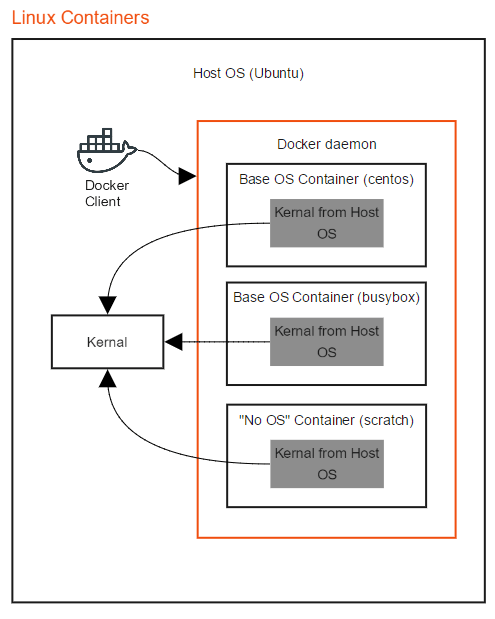
Linux Containers

在上面的例子中:

  • 主机操作系统是 Ubuntu。
  • Docker 客户端和 Docker 守护进程(一起被称为 Docker 引擎)正在主机操作系统上运行。
  • 每个容器共享主机操作系统内核。
  • CentOS 和 BusyBox 是 Linux 基础操作系统镜像。
  • “No OS” 容器表明你不需要基础操作系统以在 Linux 中运行一个容器。你可以创建一个含有 scratch 基础镜像的 Docker 文件,然后运行直接使用内核的二进制文件。
  • 查看这篇文章来比较基础 OS 的大小。

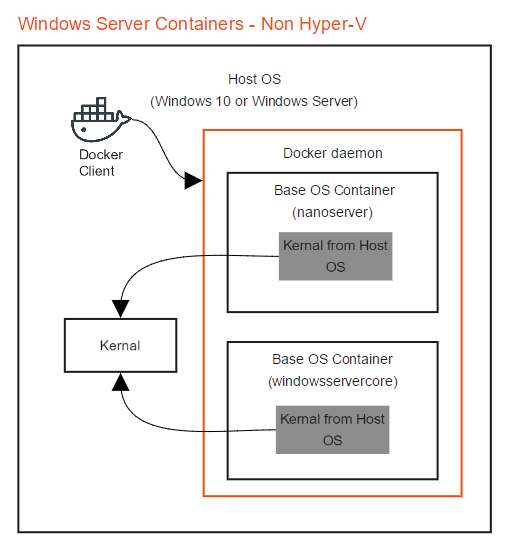
Windows Containers - Non Hyper-V

在上面的例子中:

  • 主机操作系统是 Windows 10 或 Windows Server。
  • 每个容器共享主机操作系统内核。
  • 所有 Windows 容器都需要 nanoserverwindowsservercore 的基础操作系统。

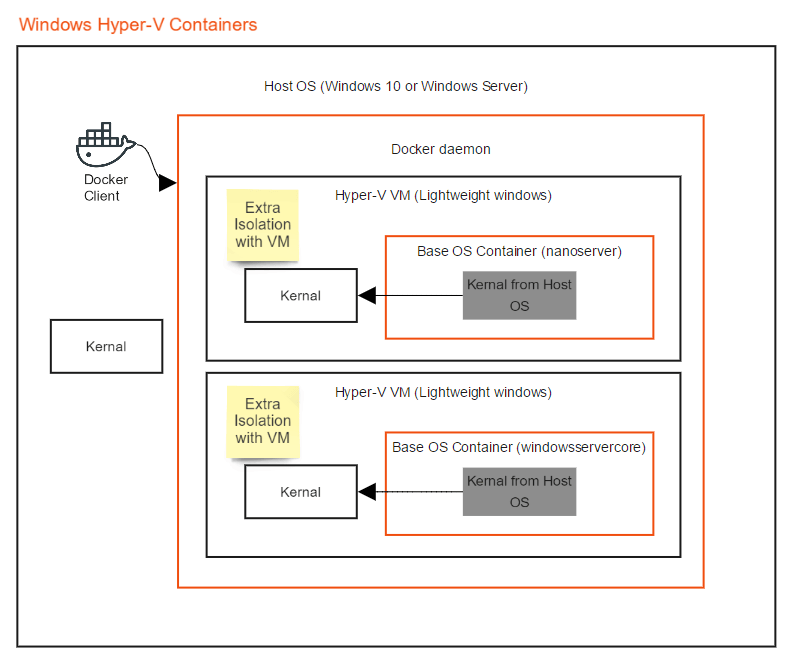
Windows Containers - Hyper-V

在上面的例子中:

  • 主机操作系统是 Windows 10 或 Windows Server。
  • 每个容器都托管在自己的轻量级 Hyper-V 虚拟机中。
  • 每个容器使用 Hyper-V 虚拟机内的内核,它在容器之间提供额外的分离层。
  • 所有 Windows 容器都需要 nanoserverwindowsservercore 的基础操作系统。

几个好的链接


via: http://floydhilton.com/docker/2017/03/31/Docker-ContainerHost-vs-ContainerOS-Linux-Windows.html

作者:Floyd Hilton 译者:geekpi 校对:wxy

本文由 LCTT 原创编译,Linux中国 荣誉推出

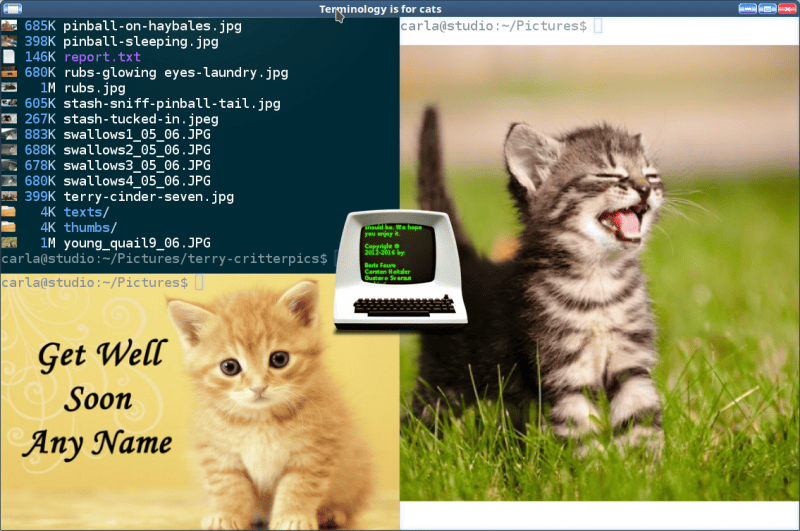
Carla Schroder 正在看着那些她喜欢的终端模拟器, 包括展示在这儿的 Cool Retro Term。

虽然,我们可以继续使用老旧的 GNOME 终端、Konsole,以及好笑而孱弱的旧式 xterm。 不过,让我们带着尝试某种新东西的心境,回过头来看看 5 款酷炫并且实用的 Linux 终端。

Xiki

首先我要推荐的第一个终端是 Xiki。 Xiki 是 Craig Muth 的智慧结晶,他是一个天才程序员,也是一个有趣的人(有趣在此处的意思是幽默,可能还有其它的意思)。 很久以前我在 遇见 Xiki,Linux 和 Mac OS X 下革命性命令行 Shell 一文中介绍过 Xiki。 Xiki 不仅仅是又一款终端模拟器;它也是一个扩展命令行用途、加快命令行速度的交互式环境。

Xiki 支持鼠标,并且在绝大多数命令行 Shell 上都支持。 它有大量的屏显帮助,而且可以使用鼠标和键盘快速导航。 它体现在速度上的一个简单例子就是增强了 ls 命令。 Xiki 可以快速穿过文件系统上的多层目录,而不用持续的重复输入 ls 或者 cd, 或者利用那些巧妙的正则表达式。

Xiki 可以与许多文本编辑器相集成, 提供了一个永久的便签, 有一个快速搜索引擎, 同时像他们所说的,还有许许多多的功能。 Xiki 是如此的有特色、如此的不同, 所以学习和了解它的最快的方式可以看 Craig 的有趣和实用的视频

Cool Retro Term

我推荐 Cool Retro Term (如题图显示) 主要因为它的外观,以及它的实用性。 它将我们带回了阴极射线管显示器的时代,这不算很久以前,而我也没有怀旧的意思,我死也不会放弃我的 LCD 屏幕。它基于 Konsole, 因此有着 Konsole 的优秀功能。可以通过 Cool Retro Term 的配置文件菜单来改变它的外观。配置文件包括 Amber、Green、Pixelated、Apple 和 Transparent Green 等等,而且全都包括一个像真的一样的扫描线。并不是全都是有用的,例如 Vintage 配置文件看起来就像一个闪烁着的老旧的球面屏。

Cool Retro Term 的 GitHub 仓库有着详细的安装指南,且 Ubuntu 用户有 PPA

Sakura

你要是想要一个优秀的轻量级、易配置的终端,可以尝试下 Sakura(图 1)。 它依赖少,不像 GNOME 终端 和 Konsole,在 GNOME 和 KDE 中牵扯了很多组件。其大多数选项是可以通过右键菜单配置的,例如选项卡的标签、 颜色、大小、选项卡的默认数量、字体、铃声,以及光标类型。 你可以在你个人的配置文件 ~/.config/sakura/sakura.conf 里面设置更多的选项,例如绑定快捷键。

sakura

图 1: Sakura 是一个优秀的、轻量级的、可配置的终端。

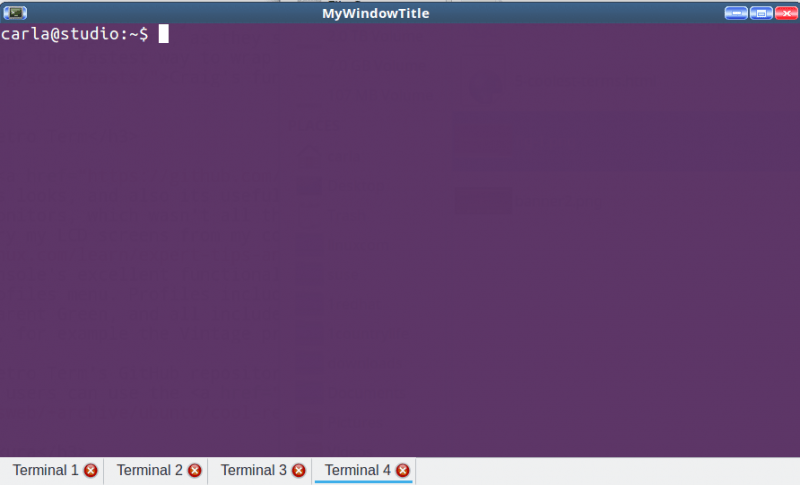
命令行选项详见 man sakura。可以使用这些来从命令行启动 sakura,或者在你的图形启动器上使用它们。 例如,打开 4 个选项卡并设置窗口标题为 “MyWindowTitle”:

$ sakura -t MyWindowTitle -n 4

Terminology

Terminology 来自 Enlightenment 图形环境的郁葱可爱的世界,它能够被美化成任何你所想要的样子 (图 2)。 它有许多有用的功能:独立的拆分窗口、打开文件和 URL、文件图标、选项卡,林林总总。 它甚至能运行在没有图形界面的 Linux 控制台上。

Terminology

图 2: Terminology 也能够运行在没有图形界面的 Linux 控制台上。

当你打开多个拆分窗口时,每个窗口都能设置不同的背景,并且背景文件可以是任意媒体文件:图像文件、视频或者音乐文件。它带有一堆便于清晰可读的暗色主题和透明主题,它甚至一个 Nyan 猫主题。它没有滚动条,因此需要使用组合键 Shift+PageUpShift+PageDown 进行上下导航。

它有多个控件:一个右键单击菜单,上下文对话框,以及命令行选项。右键单击菜单里包含世界上最小的字体,且 Miniview 可显示一个微观的文件树,但我没有找到可以使它们易于辨读的选项。当你打开多个标签时,可以点击小标签浏览器来打开一个可以上下滚动的选择器。任何东西都是可配置的;通过 man terminology 可以查看一系列的命令和选项,包括一批不错的快捷键快捷方式。奇怪的是,帮助里面没有包括以下命令,这是我偶然发现的:

  • tyalpha
  • tybg
  • tycat
  • tyls
  • typop
  • tyq

使用 tybg [filename] 命令来设置背景,不带参数的 tybg 命令来移除背景。 运行 typop [filename] 来打开文件。 tyls 命令以图标视图列出文件。 加上 -h 选项运行这些命令可以了解它们是干什么的。 即使有可读性的怪癖,Terminology 依然是快速、漂亮和实用的。

Tilda

已经有几个优秀的下拉式终端模拟器,包括 Guake 和 Yakuake。 Tilda (图 3) 是其中最简单和轻量级的一个。 打开 Tilda 后它会保持打开状态, 你可以通过快捷键来显示和隐藏它。 Tilda 快捷键是默认设置的, 你可以设置自己喜欢的快捷键。 它一直打开着的,随时准备工作,但是直到你需要它的时候才会出现。

图 3: Tilda 是最简单和轻量级的一个终端模拟器。

Tilda 选项方面有很好的补充,包括默认的大小、位置、外观、绑定键、搜索条、鼠标动作,以及标签条。 这些都被右键单击菜单控制。

学习更多关于 Linux 的知识可以通过 Linux 基金会 和 edX 的免费课程 "Linux 介绍"


via: https://www.linux.com/learn/intro-to-linux/2017/11/5-coolest-linux-terminal-emulators

作者:CARLA SCHRODER 译者:cnobelw 校对:wxy

本文由 LCTT 原创编译,Linux中国 荣誉推出

使用基于开源软件和廉价云存储的自动备份解决方案来保护你的数据。

几年来,我用 CrashPlan 来备份我家的电脑,包括属于我妻子和兄弟姐妹的电脑。CrashPlan 本质上是“永远在线”,不需要为它操心就可以做的规律性的备份,这真是太棒了。此外,能使用时间点恢复的能力多次派上用场。因为我通常是家庭的 IT 人员,所以我对其用户界面非常容易使用感到高兴,家人可以在没有我帮助的情况下恢复他们的数据。

最近 CrashPlan 宣布,它正在放弃其消费者订阅,专注于其企业客户。我想,这是有道理的,因为它不能从像我这样的人赚到很多钱,而我们的家庭计划在其系统上使用了大量的存储空间。

我决定,我需要一个合适的替代功能,包括:

  • 跨平台支持 Linux 和 Mac
  • 自动化(所以没有必要记得点击“备份”)
  • 时间点恢复(可以关闭),所以如果你不小心删除了一个文件,但直到后来才注意到,它仍然可以恢复
  • 低成本
  • 备份有多份存储,这样数据存在于多个地方(即,不仅仅是备份到本地 USB 驱动器上)
  • 加密以防备份文件落入坏人手中

我四处搜寻,问我的朋友有关类似于 CrashPlan 的服务。我对其中一个 Arq 非常满意,但没有 Linux 支持意味着对我没用。Carbonite 与 CrashPlan 类似,但会很昂贵,因为我有多台机器需要备份。Backblaze 以优惠的价格(每月 5 美金)提供无限备份,但其备份客户端不支持 Linux。BackupPC 是一个强有力的竞争者,但在我想起它之前,我已经开始测试我的解决方案了。我看到的其它选项都不符合我要的一切。这意味着我必须找出一种方法来复制 CrashPlan 为我和我的家人提供的服务。

我知道在 Linux 系统上备份文件有很多好的选择。事实上,我一直在使用 rdiff-backup 至少 10 年了,通常用于本地保存远程文件系统的快照。我希望能够找到可以去除备份数据中重复部分的工具,因为我知道有些(如音乐库和照片)会存储在多台计算机上。

我认为我所做的工作非常接近实现我的目标。

我的备份解决方案

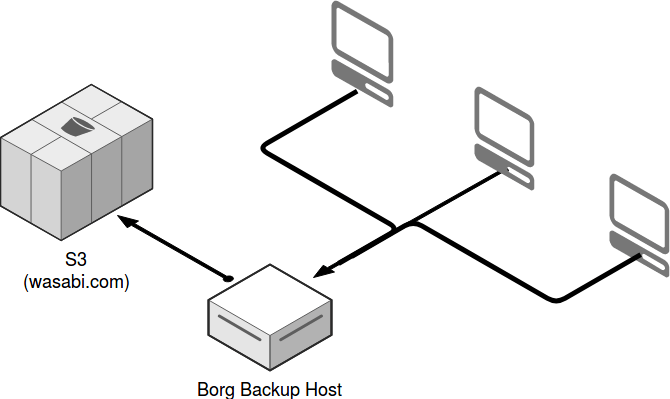
 title=

最终,我的目标落在 BorgBackupRcloneWasabi 云存储的组合上,我的决定让我感到无比快乐。Borg 符合我所有的标准,并有一个非常健康的用户和贡献者社区。它提供重复数据删除和压缩功能,并且在 PC、Mac 和 Linux 上运行良好。我使用 Rclone 将来自 Borg 主机的备份仓库同步到 Wasabi 上的 S3 兼容存储。任何与 S3 兼容的存储都可以工作,但是我选择了 Wasabi,因为它的价格好,而且它的性能超过了亚马逊的 S3。使用此设置,我可以从本地 Borg 主机或从 Wasabi 恢复文件。

在我的机器上安装 Borg 只要 sudo apt install borgbackup。我的备份主机是一台连接有 1.5TB USB 驱动器的 Linux 机器。如果你没有可用的机器,那么备份主机可以像 Raspberry Pi 一样轻巧。只要确保所有的客户端机器都可以通过 SSH 访问这个服务器,那么你就能用了。

在备份主机上,使用以下命令初始化新的备份仓库:

$ borg init /mnt/backup/repo1

根据你要备份的内容,你可能会选择在每台计算机上创建多个仓库,或者为所有计算机创建一个大型仓库。由于 Borg 有重复数据删除功能,如果在多台计算机上有相同的数据,那么从所有这些计算机向同一个仓库发送备份可能是有意义的。

在 Linux 上安装 Borg 非常简单。在 Mac OS X 上,我需要首先安装 XCode 和 Homebrew。我遵循 how-to 来安装命令行工具,然后使用 pip3 install borgbackup

备份

每台机器都有一个 backup.sh 脚本(见下文),由 cron 任务定期启动。它每天只做一个备份集,但在同一天尝试几次也没有什么不好的。笔记本电脑每隔两个小时就会尝试备份一次,因为不能保证它们在某个特定的时间开启,但很可能在其中一个时间开启。这可以通过编写一个始终运行的守护进程来改进,并在笔记本电脑唤醒时触发备份尝试。但现在,我对它的运作方式感到满意。

我可以跳过 cron 任务,并为每个用户提供一个相对简单的方法来使用 BorgWeb 来触发备份,但是我真的不希望任何人必须记得备份。我倾向于忘记点击那个备份按钮,直到我急需修复(这时太迟了!)。

我使用的备份脚本来自 Borg 的快速入门文档,另外我在顶部添加了一些检查,看 Borg 是否已经在运行,如果之前的备份运行仍在进行这个脚本就会退出。这个脚本会创建一个新的备份集,并用主机名和当前日期来标记它。然后用简单的保留计划来整理旧的备份集。

这是我的 backup.sh 脚本:

#!/bin/sh

REPOSITORY=borg@borgserver:/mnt/backup/repo1

#Bail if borg is already running, maybe previous run didn't finish
if pidof -x borg >/dev/null; then
    echo "Backup already running"
    exit
fi

# Setting this, so you won't be asked for your repository passphrase:
export BORG_PASSPHRASE='thisisnotreallymypassphrase'
# or this to ask an external program to supply the passphrase:
export BORG_PASSCOMMAND='pass show backup'

# Backup all of /home and /var/www except a few
# excluded directories
borg create -v --stats                          \
    $REPOSITORY::'{hostname}-{now:%Y-%m-%d}'    \
    /home/doc                                   \
    --exclude '/home/doc/.cache'                \
    --exclude '/home/doc/.minikube'             \
    --exclude '/home/doc/Downloads'             \
    --exclude '/home/doc/Videos'                \
    --exclude '/home/doc/Music'                 \

# Use the `prune` subcommand to maintain 7 daily, 4 weekly and 6 monthly
# archives of THIS machine. The '{hostname}-' prefix is very important to
# limit prune's operation to this machine's archives and not apply to
# other machine's archives also.
borg prune -v --list $REPOSITORY --prefix '{hostname}-' \
    --keep-daily=7 --keep-weekly=4 --keep-monthly=6

备份的输出如下所示:

------------------------------------------------------------------------------
Archive name: x250-2017-10-05
Archive fingerprint: xxxxxxxxxxxxxxxxxxx
Time (start): Thu, 2017-10-05 03:09:03
Time (end):   Thu, 2017-10-05 03:12:11
Duration: 3 minutes 8.12 seconds
Number of files: 171150
------------------------------------------------------------------------------
                       Original size      Compressed size Deduplicated size
This archive:               27.75 GB             27.76 GB 323.76 MB
All archives:                3.08 TB              3.08 TB 262.76 GB

                       Unique chunks         Total chunks
Chunk index:                 1682989             24007828
------------------------------------------------------------------------------
[...]
Keeping archive: x250-2017-09-17                      Sun, 2017-09-17 03:09:02
Pruning archive: x250-2017-09-28                      Thu, 2017-09-28 03:09:02

我在将所有的机器备份到主机上后,我遵循安装预编译的 Rclone 二进制文件指导,并将其设置为访问我的 Wasabi 帐户。

此脚本每天晚上运行以将任何更改同步到备份集:

#!/bin/bash
set -e

repos=( repo1 repo2 repo3 )

#Bail if rclone is already running, maybe previous run didn't finish
if pidof -x rclone >/dev/null; then
    echo "Process already running"
    exit
fi

for i in "${repos[@]}"
do
    #Lets see how much space is used by directory to back up
    #if directory is gone, or has gotten small, we will exit
    space=`du -s /mnt/backup/$i|awk '{print $1}'`

    if (( $space < 34500000 )); then
       echo "EXITING - not enough space used in $i"
       exit
    fi

    /usr/bin/rclone -v sync /mnt/backup/$i wasabi:$i >> /home/borg/wasabi-sync.log 2>&1
done

第一次用 Rclone 同步备份集到 Wasabi 花了好几天,但是我大约有 400GB 的新数据,而且我的出站连接速度不是很快。但是每日的增量是非常小的,能在几分钟内完成。

恢复文件

恢复文件并不像 CrashPlan 那样容易,但是相对简单。最快的方法是从存储在 Borg 备份服务器上的备份中恢复。以下是一些用于恢复的示例命令:

#List which backup sets are in the repo
$ borg list borg@borgserver:/mnt/backup/repo1
Remote: Authenticated with partial success.
Enter passphrase for key ssh://borg@borgserver/mnt/backup/repo1: 
x250-2017-09-17                      Sun, 2017-09-17 03:09:02
#List contents of a backup set
$ borg list borg@borgserver:/mnt/backup/repo1::x250-2017-09-17 | less
#Restore one file from the repo
$ borg extract borg@borgserver:/mnt/backup/repo1::x250-2017-09-17 home/doc/somefile.jpg
#Restore a whole directory
$ borg extract borg@borgserver:/mnt/backup/repo1::x250-2017-09-17 home/doc

如果本地的 Borg 服务器或拥有所有备份仓库的 USB 驱动器发生问题,我也可以直接从 Wasabi 直接恢复。如果机器安装了 Rclone,使用 rclone mount,我可以将远程存储仓库挂载到本地文件系统:

#Mount the S3 store and run in the background
$ rclone mount wasabi:repo1 /mnt/repo1 &
#List archive contents
$ borg list /mnt/repo1
#Extract a file
$ borg extract /mnt/repo1::x250-2017-09-17 home/doc/somefile.jpg

它工作得怎样

现在我已经使用了这个备份方法几个星期了,我可以说我真的很高兴。设置所有这些并使其运行当然比安装 CrashPlan 要复杂得多,但这就是使用你自己的解决方案和使用服务之间的区别。我将不得不密切关注以确保备份继续运行,数据与 Wasabi 正确同步。

但是,总的来说,以一个非常合理的价格替换 CrashPlan 以提供相似的备份覆盖率,结果比我预期的要容易一些。如果你看到有待改进的空间,请告诉我。

这最初发表在 Local Conspiracy,并被许可转载。


作者简介:

Christopher Aedo - Christopher Aedo 自从大学时开始就一直在用开源软件工作并为之作出贡献。最近他在领导一支非常棒的 IBM 上游开发团队,他们也是开发支持者。当他不在工作或在会议上发言时,他可能在俄勒冈州波特兰市使用 RaspberryPi 酿造和发酵美味的自制啤酒。


via: https://opensource.com/article/17/10/backing-your-machines-borg

作者:Christopher Aedo 译者:geekpi 校对:wxy

本文由 LCTT 原创编译,Linux中国 荣誉推出

本文将介绍如何借助 minikube 在 Kubernetes 1.8 上搭建 OpenFaaS(让 Serverless Function 变得更简单)。minikube 是一个 Kubernetes 分发版,借助它,你可以在笔记本电脑上运行 Kubernetes 集群,minikube 支持 Mac 和 Linux 操作系统,但是在 MacOS 上使用得更多一些。

本文基于我们最新的部署手册 Kubernetes 官方部署指南

安装部署 Minikube

1、 安装 xhyve driverVirtualBox ,然后在上面安装 Linux 虚拟机以部署 minikube 。根据我的经验,VirtualBox 更稳定一些。

2、 参照官方文档 安装 minikube 。

3、 使用 brewcurl -sL cli.openfaas.com | sudo sh 安装 faas-cli

4、 通过 brew install kubernetes-helm 安装 helm 命令行。

5、 运行 minikube :minikube start

Docker 船长小贴士:Mac 和 Windows 版本的 Docker 已经集成了对 Kubernetes 的支持。现在我们使用 Kubernetes 的时候,已经不需要再安装额外的软件了。

在 minikube 上面部署 OpenFaaS

1、 为 Helm 的服务器组件 tiller 新建服务账号:

kubectl -n kube-system create sa tiller \
 && kubectl create clusterrolebinding tiller \
 --clusterrole cluster-admin \
 --serviceaccount=kube-system:tiller

2、 安装 Helm 的服务端组件 tiller:

helm init --skip-refresh --upgrade --service-account tiller

3、 克隆 Kubernetes 的 OpenFaaS 驱动程序 faas-netes:

git clone https://github.com/openfaas/faas-netes && cd faas-netes

4、 Minikube 没有配置 RBAC,这里我们需要把 RBAC 关闭:

helm upgrade --install --debug --reset-values --set async=false --set rbac=false openfaas openfaas/

(LCTT 译注:RBAC(Role-Based access control)基于角色的访问权限控制,在计算机权限管理中较为常用,详情请参考以下链接:https://en.wikipedia.org/wiki/Role-based_access_control

现在,你可以看到 OpenFaaS pod 已经在你的 minikube 集群上运行起来了。输入 kubectl get pods 以查看 OpenFaaS pod:

NAME                            READY     STATUS    RESTARTS   AGE
alertmanager-6dbdcddfc4-fjmrf   1/1       Running   0          1m
faas-netesd-7b5b7d9d4-h9ftx     1/1       Running   0          1m
gateway-965d6676d-7xcv9         1/1       Running   0          1m
prometheus-64f9844488-t2mvn     1/1       Running   0          1m

30,000ft:

该 API 网关包含了一个 用于测试功能的最小化 UI,同时开放了用于功能管理的 RESTful API 。 faas-netesd 守护进程是一种 Kubernetes 控制器,用来连接 Kubernetes API 服务器来管理服务、部署和密码。

Prometheus 和 AlertManager 进程协同工作,实现 OpenFaaS Function 的弹性缩放,以满足业务需求。通过 Prometheus 指标我们可以查看系统的整体运行状态,还可以用来开发功能强悍的仪表盘。

Prometheus 仪表盘示例:

构建/迁移/运行

和很多其他的 FaaS 项目不同,OpenFaaS 使用 Docker 镜像格式来进行 Function 的创建和版本控制,这意味着可以在生产环境中使用 OpenFaaS 实现以下目标:

  • 漏洞扫描(LCTT 译注:此处我觉得应该理解为更快地实现漏洞补丁)
  • 持续集成/持续开发
  • 滚动更新

你也可以在现有的生产环境集群中利用空闲资源部署 OpenFaaS。其核心服务组件内存占用大概在 10-30MB 。

OpenFaaS 一个关键的优势在于,它可以使用容器编排平台的 API ,这样可以和 Kubernetes 以及 Docker Swarm 进行本地集成。同时,由于使用 Docker 存储库 registry 进行 Function 的版本控制,所以可以按需扩展 Function,而没有按需构建 Function 的框架的额外的延时。

新建 Function

faas-cli new --lang python hello

以上命令创建文件 hello.yml 以及文件夹 handler,文件夹有两个文件 handler.pyrequirements.txt 可用于你可能需要的 pip 模块。你可以随时编辑这些文件和文件夹,不需要担心如何维护 Dockerfile —— 我们为你通过以下方式维护:

  • 分级创建
  • 非 root 用户
  • 以官方的 Docker Alpine Linux 版本为基础进行镜像构建 (可替换)

构建你的 Function

先在本地创建 Function,然后推送到 Docker 存储库。 我们这里使用 Docker Hub,打开文件 hello.yml 然后输入你的账号名:

provider:
  name: faas
  gateway: http://localhost:8080
functions:
  hello:
    lang: python
    handler: ./hello
    image: alexellis2/hello

现在,发起构建。你的本地系统上需要安装 Docker 。

faas-cli build -f hello.yml

把封装好 Function 的 Docker 镜像版本推送到 Docker Hub。如果还没有登录 Docker hub ,继续前需要先输入命令 docker login

faas-cli push -f hello.yml

当系统中有多个 Function 的时候,可以使用 --parallel=N 来调用多核并行处理构建或推送任务。该命令也支持这些选项: --no-cache--squash

部署及测试 Function

现在,可以部署、列出、调用 Function 了。每次调用 Function 时,可以通过 Prometheus 收集指标值。

$ export gw=http://$(minikube ip):31112
$ faas-cli deploy -f hello.yml --gateway $gw
Deploying: hello.
No existing function to remove
Deployed.
URL: http://192.168.99.100:31112/function/hello

上面给到的是部署时调用 Function 的标准方法,你也可以使用下面的命令:

$ echo test | faas-cli invoke hello --gateway $gw

现在可以通过以下命令列出部署好的 Function,你将看到调用计数器数值增加。

$ faas-cli list --gateway $gw
Function                       Invocations     Replicas
hello                          1               1

提示:这条命令也可以加上 --verbose 选项获得更详细的信息。

由于我们是在远端集群(Linux 虚拟机)上面运行 OpenFaaS,命令里面加上一条 --gateway 用来覆盖环境变量。 这个选项同样适用于云平台上的远程主机。除了加上这条选项以外,还可以通过编辑 .yml 文件里面的 gateway 值来达到同样的效果。

迁移到 minikube 以外的环境

一旦你在熟悉了在 minikube 上运行 OpenFaaS ,就可以在任意 Linux 主机上搭建 Kubernetes 集群来部署 OpenFaaS 了。

继续学习

我们的 Github 上面有很多手册和博文,可以带你轻松“上车”,把我们的页面保存成书签吧:openfaas/faas

2017 哥本哈根 Dockercon Moby 峰会上,我做了关于 Serverless 和 OpenFaaS 的概述演讲,这里我把视频放上来,视频不长,大概 15 分钟左右。

最后,别忘了关注 OpenFaaS on Twitter 这里有最潮的新闻、最酷的技术和 Demo 展示。


via: https://medium.com/@alexellisuk/getting-started-with-openfaas-on-minikube-634502c7acdf

作者:Alex Ellis 译者:mandeler 校对:wxy

本文由 LCTT 原创编译,Linux中国 荣誉推出

Ubuntu Core 是什么?

Ubuntu Core 是完全基于 snap 包构建,并且完全事务化的 Ubuntu 版本。

该系统大部分是只读的,所有已安装的应用全部来自 snap 包,完全使用事务化更新。这意味着不管在系统更新还是安装软件的时候遇到问题,整个系统都可以回退到之前的状态并且记录这个错误。

最新版是在 2016 年 11 月发布的 Ubuntu Core 16。

注意,Ubuntu Core 限制只能够安装 snap 包(而非 “传统” 软件包),并且有相当数量的 snap 包在当前环境下不能正常运行,或者需要人工干预(创建用户和用户组等)才能正常运行。随着新版的 snapd 和 “core” snap 包发布,Ubuntu Core 每周都会得到改进。

环境需求

就 LXD 而言,Ubuntu Core 仅仅相当于另一个 Linux 发行版。也就是说,snapd 需要挂载无特权的 FUSE 和 AppArmor 命名空间以及软件栈,像下面这样:

  • 一个新版的使用 Ubuntu 官方内核的系统
  • 一个新版的 LXD

创建一个 Ubuntu Core 容器

当前 Ubuntu Core 镜像发布在社区的镜像服务器。你可以像这样启动一个新的容器:

stgraber@dakara:~$ lxc launch images:ubuntu-core/16 ubuntu-core
Creating ubuntu-core
Starting ubuntu-core

这个容器启动需要一点点时间,它会先执行第一阶段的加载程序,加载程序会确定使用哪一个镜像(镜像是只读的),并且在系统上设置一个可读层,你不要在这一阶段中断容器执行,这个时候什么都没有,所以执行 lxc exec 将会出错。

几秒钟之后,执行 lxc list 将会展示容器的 IP 地址,这表明已经启动了 Ubuntu Core:

stgraber@dakara:~$ lxc list
+-------------+---------+----------------------+----------------------------------------------+------------+-----------+
|     NAME    |  STATE  |          IPV4        |                      IPV6                    |    TYPE    | SNAPSHOTS |
+-------------+---------+----------------------+----------------------------------------------+------------+-----------+
| ubuntu-core | RUNNING | 10.90.151.104 (eth0) | 2001:470:b368:b2b5:216:3eff:fee1:296f (eth0) | PERSISTENT | 0         |
+-------------+---------+----------------------+----------------------------------------------+------------+-----------+

之后你就可以像使用其他的交互一样和这个容器进行交互:

stgraber@dakara:~$ lxc exec ubuntu-core bash
root@ubuntu-core:~# snap list
Name       Version     Rev  Developer  Notes
core       16.04.1     394  canonical  -
pc         16.04-0.8   9    canonical  -
pc-kernel  4.4.0-45-4  37   canonical  -
root@ubuntu-core:~#

更新容器

如果你一直关注着 Ubuntu Core 的开发,你应该知道上面的版本已经很老了。这是因为被用作 Ubuntu LXD 镜像的代码每隔几个月才会更新。Ubuntu Core 系统在重启时会检查更新并进行自动更新(更新失败会回退)。

如果你想现在强制更新,你可以这样做:

stgraber@dakara:~$ lxc exec ubuntu-core bash
root@ubuntu-core:~# snap refresh
pc-kernel (stable) 4.4.0-53-1 from 'canonical' upgraded
core (stable) 16.04.1 from 'canonical' upgraded
root@ubuntu-core:~# snap version
snap 2.17
snapd 2.17
series 16
root@ubuntu-core:~#

然后重启一下 Ubuntu Core 系统,然后看看 snapd 的版本。

root@ubuntu-core:~# reboot
root@ubuntu-core:~# 

stgraber@dakara:~$ lxc exec ubuntu-core bash
root@ubuntu-core:~# snap version
snap 2.21
snapd 2.21
series 16
root@ubuntu-core:~#

你也可以像下面这样查看所有 snapd 的历史记录:

stgraber@dakara:~$ lxc exec ubuntu-core snap changes
ID  Status  Spawn                 Ready                 Summary
1   Done    2017-01-31T05:14:38Z  2017-01-31T05:14:44Z  Initialize system state
2   Done    2017-01-31T05:14:40Z  2017-01-31T05:14:45Z  Initialize device
3   Done    2017-01-31T05:21:30Z  2017-01-31T05:22:45Z  Refresh all snaps in the system

安装 Snap 软件包

以一个最简单的例子开始,经典的 Hello World:

stgraber@dakara:~$ lxc exec ubuntu-core bash
root@ubuntu-core:~# snap install hello-world
hello-world 6.3 from 'canonical' installed
root@ubuntu-core:~# hello-world
Hello World!

接下来让我们看一些更有用的:

stgraber@dakara:~$ lxc exec ubuntu-core bash
root@ubuntu-core:~# snap install nextcloud
nextcloud 11.0.1snap2 from 'nextcloud' installed

之后通过 HTTP 访问你的容器就可以看到刚才部署的 Nextcloud 实例。

如果你想直接通过 git 测试最新版 LXD,你可以这样做:

stgraber@dakara:~$ lxc config set ubuntu-core security.nesting true
stgraber@dakara:~$ lxc exec ubuntu-core bash
root@ubuntu-core:~# snap install lxd --edge
lxd (edge) git-c6006fb from 'canonical' installed
root@ubuntu-core:~# lxd init
Name of the storage backend to use (dir or zfs) [default=dir]: 

We detected that you are running inside an unprivileged container.
This means that unless you manually configured your host otherwise,
you will not have enough uid and gid to allocate to your containers.

LXD can re-use your container's own allocation to avoid the problem.
Doing so makes your nested containers slightly less safe as they could
in theory attack their parent container and gain more privileges than
they otherwise would.

Would you like to have your containers share their parent's allocation (yes/no) [default=yes]? 
Would you like LXD to be available over the network (yes/no) [default=no]? 
Would you like stale cached images to be updated automatically (yes/no) [default=yes]? 
Would you like to create a new network bridge (yes/no) [default=yes]? 
What should the new bridge be called [default=lxdbr0]? 
What IPv4 address should be used (CIDR subnet notation, “auto” or “none”) [default=auto]? 
What IPv6 address should be used (CIDR subnet notation, “auto” or “none”) [default=auto]? 
LXD has been successfully configured.

已经设置过的容器不能回退版本,但是可以在 Ubuntu Core 16 中运行另一个 Ubuntu Core 16 容器:

root@ubuntu-core:~# lxc launch images:ubuntu-core/16 nested-core
Creating nested-core
Starting nested-core 
root@ubuntu-core:~# lxc list
+-------------+---------+---------------------+-----------------------------------------------+------------+-----------+
|    NAME     |  STATE  |         IPV4        |                       IPV6                    |    TYPE    | SNAPSHOTS |
+-------------+---------+---------------------+-----------------------------------------------+------------+-----------+
| nested-core | RUNNING | 10.71.135.21 (eth0) | fd42:2861:5aad:3842:216:3eff:feaf:e6bd (eth0) | PERSISTENT | 0         |
+-------------+---------+---------------------+-----------------------------------------------+------------+-----------+

写在最后

如果你只是想试用一下 Ubuntu Core,这是一个不错的方法。对于 snap 包开发者来说,这也是一个不错的工具来测试你的 snap 包能否在不同的环境下正常运行。

如果你希望你的系统总是最新的,并且整体可复制,Ubuntu Core 是一个很不错的方案,不过这也会带来一些相应的限制,所以可能不太适合你。

最后是一个警告,对于测试来说,这些镜像是足够的,但是当前并没有被正式的支持。在不久的将来,官方的 Ubuntu server 可以完整的支持 Ubuntu Core LXD 镜像。

附录


来自: https://insights.ubuntu.com/2017/02/27/ubuntu-core-in-lxd-containers/

作者:Stéphane Graber 译者:aiwhj 校对:wxy

本文由 LCTT 原创编译,Linux中国 荣誉推出
 title=

题图抽象的形容了容器和虚拟机是那么的相似,又是那么的不同!

在近期的一些会议和学术交流会上,我一直在讲述有关 DevOps 的安全问题(亦称为 DevSecOps) 注1 。通常,我首先都会问一个问题:“在座的各位有谁知道什么是容器吗?” 通常并没有很多人举手 注2 ,所以我都会先简单介绍一下什么是容器 注3 ,然后再进行深层次的讨论交流。

更准确的说,在运用 DevOps 或者 DevSecOps 的时候,容器并不是必须的。但容器能很好的融于 DevOps 和 DevSecOps 方案中,结果就是,虽然不用容器便可以运用 DevOps ,但我还是假设大部分人依然会使用容器。

什么是容器

几个月前的一个会议上,一个同事正在容器上操作演示,因为大家都不是这个方面的专家,所以该同事就很简单的开始了他的演示。他说了诸如“在 Linux 内核源码中没有一处提及到 容器 container 。“之类的话。事实上,在这样的特殊群体中,这种描述表达是很危险的。就在几秒钟内,我和我的老板(坐在我旁边)下载了最新版本的内核源代码并且查找统计了其中 “container” 单词出现的次数。很显然,这位同事的说法并不准确。更准确来说,我在旧版本内核(4.9.2)代码中发现有 15273 行代码包含 “container” 一词 注4 。我和我老板会心一笑,确认同事的说法有误,并在休息时纠正了他这个有误的描述。

后来我们搞清楚同事想表达的意思是 Linux 内核中并没有明确提及容器这个概念。换句话说,容器使用了 Linux 内核中的一些概念、组件、工具以及机制,并没有什么特殊的东西;这些东西也可以用于其他目的 5 。所以才有会说“从 Linux 内核角度来看,并没有容器这样的东西。”

然后,什么是容器呢?我有着虚拟化( 管理器 hypervisor 和虚拟机)技术的背景,在我看来, 容器既像虚拟机(VM)又不像虚拟机。我知道这种解释好像没什么用,不过请听我细细道来。

容器和虚拟机相似之处有哪些?

容器和虚拟机相似的一个主要方面就是它是一个可执行单元。将文件打包生成镜像文件,然后它就可以运行在合适的主机平台上。和虚拟机一样,它运行于主机上,同样,它的运行也受制于该主机。主机平台为容器的运行提供软件环境和硬件资源(诸如 CPU 资源、网络环境、存储资源等等),除此之外,主机还需要负责以下的任务:

  1. 为每一个工作单元(这里指虚拟机和容器)提供保护机制,这样可以保证即使某一个工作单元出现恶意的、有害的以及不能写入的情况时不会影响其他的工作单元。
  2. 主机保护自己不会受一些恶意运行或出现故障的工作单元影响。

虚拟机和容器实现这种隔离的原理并不一样,虚拟机的隔离是由管理器对硬件资源划分,而容器的隔离则是通过 Linux 内核提供的软件功能实现的 注6 。这种软件控制机制通过不同的“命名空间”保证了每一个容器的文件、用户以及网络连接等互不可见,当然容器和主机之间也互不可见。这种功能也能由 SELinux 之类软件提供,它们提供了进一步隔离容器的功能。

容器和虚拟机不同之处又有哪些?

以上描述有个问题,如果你对 管理器 hypervisor 机制概念比较模糊,也许你会认为容器就是虚拟机,但它确实不是。

首先,最为重要的一点 注7 ,容器是一种包格式。也许你会惊讶的反问我“什么,你不是说过容器是某种可执行文件么?” 对,容器确实是可执行文件,但容器如此迷人的一个主要原因就是它能很容易的生成比虚拟机小很多的实体化镜像文件。由于这些原因,容器消耗很少的内存,并且能非常快的启动与关闭。你可以在几分钟或者几秒钟(甚至毫秒级别)之内就启动一个容器,而虚拟机则不具备这些特点。

正因为容器是如此轻量级且易于替换,人们使用它们来创建微服务——应用程序拆分而成的最小组件,它们可以和一个或多个其它微服务构成任何你想要的应用。假使你只在一个容器内运行某个特定功能或者任务,你也可以让容器变得很小,这样丢弃旧容器创建新容器将变得很容易。我将在后续的文章中继续跟进这个问题以及它们对安全性的可能影响,当然,也包括 DevSecOps 。

希望这是一次对容器的有用的介绍,并且能带动你有动力去学习 DevSecOps 的知识(如果你不是,假装一下也好)。


  • 注 1:我觉得 DevSecOps 读起来很奇怪,而 DevOpsSec 往往有多元化的理解,然后所讨论的主题就不一样了。
  • 注 2:我应该注意到这不仅仅会被比较保守、不太喜欢被人注意的英国听众所了解,也会被加拿大人和美国人所了解,他们的性格则和英国人不一样。
  • 注 3:当然,我只是想讨论 Linux 容器。我知道关于这个问题,是有历史根源的,所以它也值得注意,而不是我故弄玄虚。
  • 注 4:如果你感兴趣的话,我使用的是命令 grep -ir container linux-4.9.2 | wc -l
  • 注 5:公平的说,我们快速浏览一下,一些用途与我们讨论容器的方式无关,我们讨论的是 Linux 容器,它是抽象的,可以用来包含其他元素,因此在逻辑上被称为容器。
  • 注 6:也有一些巧妙的方法可以将容器和虚拟机结合起来以发挥它们各自的优势,那个不在我今天的主题范围内。
  • 注 7:很明显,除了我们刚才介绍的执行位。

原文来自 Alice, Eve, and Bob—a security blog ,转载请注明

(题图: opensource.com )


作者简介

原文作者 Mike Bursell 是一名居住在英国、喜欢威士忌的开源爱好者, Red Hat 首席安全架构师。其自从 1997 年接触开源世界以来,生活和工作中一直使用 Linux (尽管不是一直都很容易)。更多信息请参考作者的博客 https://aliceevebob.com ,作者会不定期的更新一些有关安全方面的文章。


via: https://opensource.com/article/17/10/what-are-containers

作者:Mike Bursell 译者:jrglinux 校对:wxy

本文由 LCTT 原创编译,Linux中国 荣誉推出