分类 技术 下的文章

在本文中,我们将学习通过使用 NAT 技术将安装有 RHEL/CentOS 6 & 7 的机器转变成路由器来用。 我们都知道,路由器是一个工作在第三层的网络设备,用于将两个或多个网络连接在一起,即,将局域网连接上广域网上或者局域网直接互联。 路由器非常昂贵,尤其对于小型组织来说更是如此,这可能是我们关注路由器的一个原因。 与其使用专用硬件,不如让我们用 Linux 机器转换成路由器来用。

RHEL/CentOS 6 和 7 上的操作过程我们都会讲。但在开始之前, 让我们先看看需要准备那些东西。

前期条件

1、 一台装有 RHEL/CentOS 6 或 7 的机器

2、两块分别配有本地 IP 和外网 IP 的网卡

我们需要为两个网卡都分配 IP 地址,一个本地网络的 IP(由我们的网络管理员提供),另一个是互联网 IP(由 ISP 提供)。 像这样:

Ifcfg-en0s3 192.168.1.1 (LAN IP address)
Ifcfg-en0s5 10.1.1.1  (WAN IP address)

注意 不同 Linux 发行版的网卡名是不一样的。

现在准备工作完成了,可以进行配置了。

步骤 1 启用 IP 转发

第一步,我们启用 IP 转发。 这一步在 RHEL/CentOS 6 和 7 上是相同的。 运行

$ sysctl -w net.ipv4.ip_forward=1

但是这样会在系统重启后恢复。要让重启后依然生效需要打开

$ vi /etc/sysctl.conf

然后输入下面内容,

net.ipv4.ip_forward = 1

保存并退出。现在系统就启用 IP 转发了。

步骤 2 配置 IPtables/Firewalld 的规则

下一步我们需要启动 IPtables/firewalld 服务并配置 NAT 规则,

$ systemctl start firewalld (For Centos/RHEL 7)
$ service iptables start  (For Centos/RHEL 6)

然后运行下面命令来配置防火墙的 NAT 规则:

CentOS/RHEL 6
$ iptables -t nat -A POSTROUTING -o XXXX -j MASQUERADE
$ service iptables restart 
CentOS/RHEL 7
$ firewall-cmd  -permanent -direct -passthrough ipv4 -t nat -I POSTROUTING -o XXXX -j MASQUERADE -s 192.168.1.0/24
$ systemctl restart firewalld

这里,XXXX 是配置有外网 IP 的那个网卡名称。 这就将 Linux 机器配置成了路由器了, 下面我们就可以配置客户端然后测试路由器了。

步骤 3 配置客户端

要测试路由器,我们需要在客户端的网关设置成内网 IP, 本例中就是 192.168.1.1。 因此不管客户机是 Windows 还是 Linux, 请先确保网关是 192.168.1.1。 完成后, 打开终端或命令行并 ping 一个网站来测试客户端是否能访问互联网了:

$ ping google.com

我们也可以通过网络浏览器访问网站的方式来检查。


via: http://linuxtechlab.com/turning-centosrhel-6-7-machine-router/

作者:Shusain 译者:lujun9972 校对:wxy

本文由 LCTT 原创编译,Linux中国 荣誉推出

在这个三篇文章系列中的第二篇中,安装 Neo4j 并通过网页客户端来在图中插入和查询数据。

在本系列的 第一篇 中,我们介绍了图数据库中的一些核心概念。在这篇,我们将安装 Neo4j 并通过网页客户端在图中插入并查询数据。

可通过 他们的网站 下载社区版的 Neo4j!你可以下载 Windows 或 OSX 版来测试,也有各 Linux 发行版对应的版本,还有 Docker 版。

我会在 Debian 9 (stretch) 上安装软件。你可在 这里 查看完整说明。如果你正在使用 Debian 8 (jessie) 或更老的版本,你可以安装当前的版本,但会出现的一点小问题是 jessie 中并没有安装 Neo4j 运行所需要的 Java 8 环境。

wget -O - https://debian.neo4j.org/neotechnology.gpg.key | sudo apt-key add - echo 'deb https://debian.neo4j.org/repo stable/' | sudo tee /etc/apt/sources.list.d/neo4j.list sudo apt-get update sudo apt-get install neo4j

在我的系统中,出于某些原因,我创建好 /var/run/neo4j 之后它就可以很轻松地开始了。Neo4j 给了一个“最大打开文件数”的警告,但因为是测试环境所以我不太需要关心这个问题。Neo4j 默认只会监听本机 localhost 上的连接。如果你的机器是 Debian ,那这很好,但是我的不是。我修改了 /etc/neo4j/neo4j.conf ,取消注释了下面这行:

dbms.connectors.default_listen_address=0.0.0.0

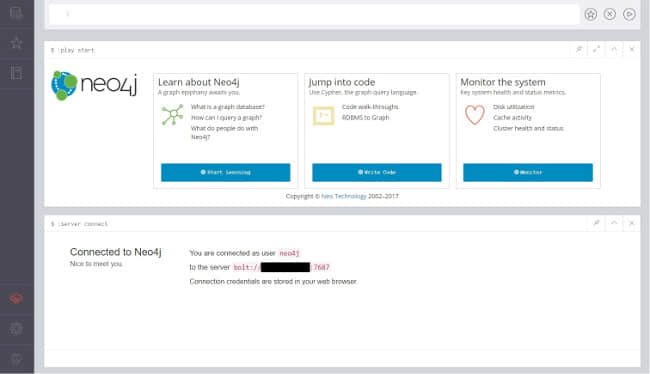
在重启 Neo4j 之后,我可以通过 7474 端口来访问服务器的 Neo4j 服务。默认的用户名和密码是 Neo4jneo4j; 你需要设置一个新密码,然后会出现初始页面:

 title=

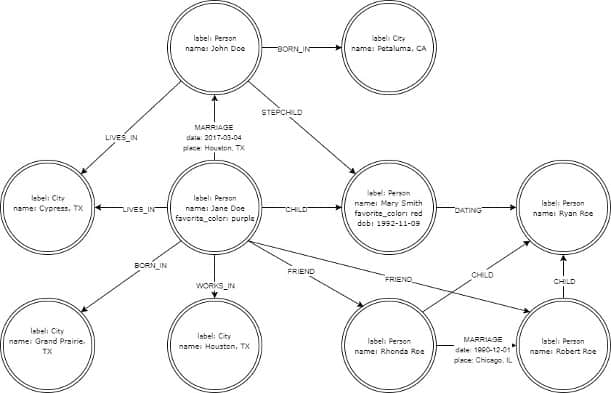
让我们在 Neo4j 上创建上篇文章中使用过的图。如下图:

 title=

类似 MySQL 和其它的数据库系统,Neo4j 的各类操作也使用一套查询语句。Cypher,就是 Neo4j 使用的查询语句,但有一些语法区别需要去学习和注意。 节点 node 需要用圆括号表示,而 关系 relationship 需要放在方括号中。因为这是系统中唯二的数据类型,所以了解这些就够了。

首先,我们创建所有的节点。你需要将下面内容复制黏贴到浏览器顶部区域中,在那里运行查询语句。

CREATE (a:Person { name: 'Jane Doe', favorite_color: 'purple' }) CREATE (b:Person { name: 'John Doe' }) CREATE (c:Person { name: 'Mary Smith', favorite_color: 'red', dob: '1992-11-09' }) CREATE (d:Person { name: 'Robert Roe' }) CREATE (e:Person { name: 'Rhonda Roe' }) CREATE (f:Person { name: 'Ryan Roe' }) CREATE (t:City { name: 'Petaluma, CA' }) CREATE (u:City { name: 'Cypress, TX' }) CREATE (v:City { name: 'Grand Prairie, TX' }) CREATE (w:City { name: 'Houston, TX' })

注意,在标签前的字符就是变量。这些信息会在出现在各个地方,但我们在这里并不会用到。但你不能不指定相应信息就盲目创建,所以我们使用它们然后就忽略它们。

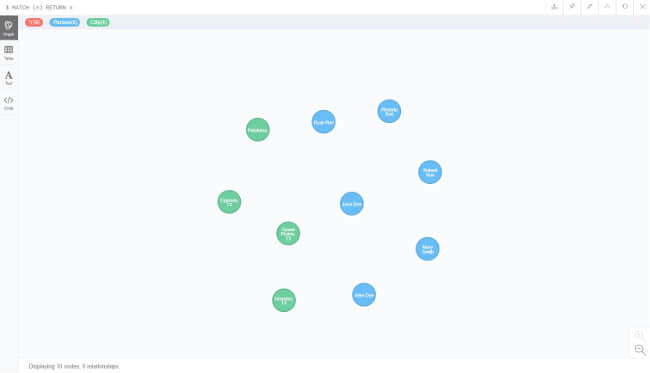
在上面一共创建了 10 个节点和 13 个属性。想查看它们? 通过下面语句来匹配查询所有节点:

MATCH (n) RETURN n

这条语句会返回一个可视化的图。(在应用内,你可以在返回的图中使用”全屏”按钮来查看大图)。你将会看到类似下面的图像:

 title=

添加关系需要一点技巧;你需要连接的节点必须是 “ 在限定范围内的 in scope ”,意思连接的节点是在当前查询语句所限定的范围内的。我们之前使用的查询语句范围太大,所以让我们找到 John 和 Jane 并让他们结婚:

MATCH (a:Person),(b:Person) WHERE a.name='Jane Doe' AND b.name='John Doe' CREATE (a)-[r:MARRIAGE {date: '2017-03-04', place: 'Houston, TX'}]->(b)

这条语句会创建一个关系并设置两个属性。重新运行该 MATCH 语句会显示那个关系。你可以通过鼠标点击任意的节点或关系来查看它们的属性。

我们来添加其它的关系。比起使用一些列的 MATCH 语句,我会一次性做完并从中 CREATE 创建多个关系。

MATCH (a:Person),(b:Person),(c:Person),(d:Person),(e:Person),(f:Person),(t:City),(u:City),(v:City),(w:City) WHERE a.name='Jane Doe' AND b.name='John Doe' AND c.name='Mary Smith' AND d.name='Robert Roe' AND e.name='Rhonda Roe' AND f.name='Ryan Roe' AND t.name='Petaluma, CA' AND u.name='Cypress, TX' AND v.name='Grand Prairie, TX' AND w.name='Houston, TX' CREATE (d)-[m2:MARRIAGE {date: '1990-12-01', place: 'Chicago, IL'}]->(e) CREATE (a)-[n:CHILD]->(c) CREATE (d)-[n2:CHILD]->(f) CREATE (e)-[n3:CHILD]->(f) CREATE (b)-[n4:STEPCHILD]->(c) CREATE (a)-[o:BORN_IN]->(v) CREATE (b)-[o2:BORN_IN]->(t) CREATE (c)-[p:DATING]->(f) CREATE (a)-[q:LIVES_IN]->(u) CREATE (b)-[q1:LIVES_IN]->(u) CREATE (a)-[r:WORKS_IN]->(w) CREATE (a)-[s:FRIEND]->(d) CREATE (a)-[s2:FRIEND]->(e)

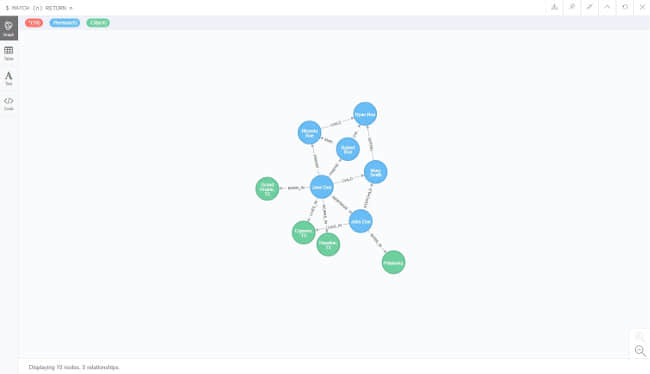
重新运行该 MATCH 语句,你将会看到下面图像:

 title=

如果你喜欢,你可以将节点拖拉成像我之前画的图的样子。

在这个例子中,我们唯一使用的 MATCH 就是 MATCH 所有的东西。下面这个查询会返回两个结婚了的夫妻并显示他们之间的关系:

MATCH (a)-[b:MARRIAGE]->(c) RETURN a,b,c

在一个更复杂的图中,你可以做更多的细节查询。(LCTT 译注:此例子为 Neo4j 自带例子的)例如,你有关于电影和人的节点,还有像 ACTED INDIRECTEDWROTE SCREENPLAY 等属性的关系,你可以运行下面这个查询:

MATCH (p:Person { name: 'Mel Gibson' })--(m:Movie) RETURN m.title

……上述是查询和 Mel Gibson 相关的所有影片。但如果你想查询他演过的所有电影,下面这条语句会更有用:

MATCH (p:Person { name: 'Mel Gibson' })-[r:ACTED_IN]->(m:movie) RETURN m.title,r.role

还有更多更炫酷的 Cypher 语句可以使用,但我们就简单介绍这些。更详细完整的 Cypher 语句可以在 Neo4j 的官网上查看, 并且也有很多例子可以练习。

在此系列的下篇文章中,我们会通过写些 Perl 脚本来展示如何在应用中使用图数据库。


via: https://opensource.com/article/17/7/neo4j-graph-databases-getting-started

作者:Ruth Holloway 译者:happygeorge01 校对:wxy

本文由 LCTT 原创编译,Linux中国 荣誉推出

本文摘自为 Linux 小白(或者非资深桌面用户)传授技巧的系列文章。该系列文章旨在为 LinuxMagazine 发布的第 30 期特别版 “Linux 入门” (基于 openSUSE Leap )提供补充说明。

本文作者是 Romeo S.,她是一名基于 PDX 的企业 Linux 专家,专注于为创新企业提供富有伸缩性的解决方案。

Linux 系统日志非常重要。后台运行的程序(通常被称为守护进程或者服务进程)处理了你 Linux 系统中的大部分任务。当这些守护进程工作时,它们将任务的详细信息记录进日志文件中,作为它们做过什么的“历史”信息。这些守护进程的工作内容涵盖从使用原子钟同步时钟到管理网络连接。所有这些都被记录进日志文件,这样当有错误发生时,你可以通过查阅特定的日志文件来看出发生了什么。

Photo by Markus Spiske on Unsplash

在你的 Linux 计算机上有很多不同的日志。历史上,它们一般以纯文本的格式存储到 /var/log 目录中。现在依然有很多日志这样做,你可以很方便的使用 less 来查看它们。

在新装的 openSUSE Leap 42.3 以及大多数现代操作系统上,重要的日志由 systemd 初始化系统存储。 systemd这套系统负责启动守护进程,并在系统启动时让计算机做好被使用的准备。由 systemd 记录的日志以二进制格式存储,这使得它们消耗的空间更小,更容易被浏览,也更容易被导出成其他各种格式,不过坏处就是你必须使用特定的工具才能查看。好在这个工具已经预安装在你的系统上了:它的名字叫 journalctl,而且默认情况下,它会将每个守护进程的所有日志都记录到一个地方。

只需要运行 journalctl 命令就能查看你的 systemd 日志了。它会用 less 分页器显示各种日志。为了让你有个直观的感受, 下面是 journalctl 中摘录的一条日志记录:

Jul 06 11:53:47 aaathats3as pulseaudio[2216]: [pulseaudio] alsa-util.c: Disabling timer-based scheduling because running inside a VM.

这条独立的日志记录以此包含了记录的日期和时间、计算机名、记录日志的进程名、记录日志的进程 PID,以及日志内容本身。

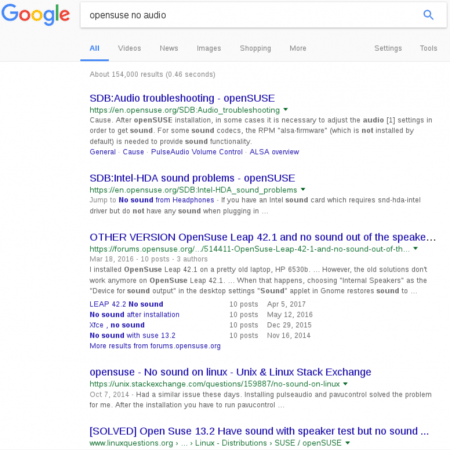
若系统中某个程序运行出问题了,则可以查看日志文件并搜索(使用 / 加上要搜索的关键字)程序名称。有可能导致该程序出问题的错误会记录到系统日志中。 有时,错误信息会足够详细到让你能够修复该问题。其他时候,你需要在 Web 上搜索解决方案。 Google 就很适合来搜索奇怪的 Linux 问题。不过搜索时请注意你只输入了日志的实际内容,行首的那些信息(日期、主机名、进程 ID) 对搜索来说是无意义的,会干扰搜索结果。

解决方法一般在搜索结果的前几个连接中就会有了。当然,你不能只是无脑得运行从互联网上找到的那些命令:请一定先搞清楚你要做的事情是什么,它的效果会是什么。据说,搜索系统日志中的特定条目要比直接描述该故障通用关键字要有用的多。因为程序出错有很多原因,而且同样的故障表现也可能由多种问题引发的。

比如,系统无法发声的原因有很多,可能是播放器没有插好,也可能是声音系统出故障了,还可能是缺少合适的驱动程序。如果你只是泛泛的描述故障表现,你会找到很多无关的解决方法,而你也会浪费大量的时间。而专门搜索日志文件中的实际内容,你也许会查询出其它人也有相同日志内容的结果。

你可以对比一下图 1 和图 2。

图 1 搜索系统的故障表现只会显示泛泛的,不精确的结果。这种搜索通常没什么用。

图 2 搜索特定的日志行会显示出精确的,有用的结果。这种搜索通常很有用。

也有一些系统不用 journalctl 来记录日志。在桌面系统中最常见的这类日志包括用于记录 openSUSE 包管理器的行为的 /var/log/zypper.log; 记录系统启动时消息的 /var/log/boot.log ,开机时这类消息往往滚动的特别快,根本看不过来;/var/log/ntp 用来记录 Network Time Protocol (NTP)守护进程同步时间时发生的错误。 另一个存放硬件故障信息的地方是 “Kernel Ring Buffer”(内核环状缓冲区),你可以输入 demesg -H 命令来查看(这条命令也会调用 less 分页器来查看)。“Kernel Ring Buffer” 存储在内存中,因此会在重启电脑后丢失。不过它包含了 Linux 内核中的重要事件,比如新增了硬件、加载了模块,以及奇怪的网络错误.

希望你已经准备好深入了解你的 Linux 系统了! 祝你玩的开心!


via: https://www.suse.com/communities/blog/system-logs-understand-linux-system/

作者:[chabowski] 译者:lujun9972 校对:wxy

本文由 LCTT 原创编译,Linux中国 荣誉推出

目标:本文提供一些关于如何搜索出指定目录或整个文件系统中那些包含指定单词或字符串的文件。

难度:容易

约定:

  • # - 需要使用 root 权限来执行指定命令,可以直接使用 root 用户来执行也可以使用 sudo 命令
  • $ - 可以使用普通用户来执行指定命令

案例

非递归搜索包含指定字符串的文件

第一个例子让我们来搜索 /etc/ 目录下所有包含 stretch 字符串的文件,但不去搜索其中的子目录:

# grep -s stretch /etc/*
/etc/os-release:PRETTY_NAME="Debian GNU/Linux 9 (stretch)"
/etc/os-release:VERSION="9 (stretch)"

grep-s 选项会在发现不存在或者不能读取的文件时隐藏报错信息。结果显示除了文件名之外,还有包含请求字符串的行也被一起输出了。

递归地搜索包含指定字符串的文件

上面案例中忽略了所有的子目录。所谓递归搜索就是指同时搜索所有的子目录。

下面的命令会在 /etc/ 及其子目录中搜索包含 stretch 字符串的文件:

# grep -R stretch /etc/*
/etc/apt/sources.list:# deb cdrom:[Debian GNU/Linux testing _Stretch_ - Official Snapshot amd64 NETINST Binary-1 20170109-05:56]/ stretch main
/etc/apt/sources.list:#deb cdrom:[Debian GNU/Linux testing _Stretch_ - Official Snapshot amd64 NETINST Binary-1 20170109-05:56]/ stretch main
/etc/apt/sources.list:deb http://ftp.au.debian.org/debian/ stretch main
/etc/apt/sources.list:deb-src http://ftp.au.debian.org/debian/ stretch main
/etc/apt/sources.list:deb http://security.debian.org/debian-security stretch/updates main
/etc/apt/sources.list:deb-src http://security.debian.org/debian-security stretch/updates main
/etc/dictionaries-common/words:backstretch
/etc/dictionaries-common/words:backstretch's
/etc/dictionaries-common/words:backstretches
/etc/dictionaries-common/words:homestretch
/etc/dictionaries-common/words:homestretch's
/etc/dictionaries-common/words:homestretches
/etc/dictionaries-common/words:outstretch
/etc/dictionaries-common/words:outstretched
/etc/dictionaries-common/words:outstretches
/etc/dictionaries-common/words:outstretching
/etc/dictionaries-common/words:stretch
/etc/dictionaries-common/words:stretch's
/etc/dictionaries-common/words:stretched
/etc/dictionaries-common/words:stretcher
/etc/dictionaries-common/words:stretcher's
/etc/dictionaries-common/words:stretchers
/etc/dictionaries-common/words:stretches
/etc/dictionaries-common/words:stretchier
/etc/dictionaries-common/words:stretchiest
/etc/dictionaries-common/words:stretching
/etc/dictionaries-common/words:stretchy
/etc/grub.d/00_header:background_image -m stretch `make_system_path_relative_to_its_root "$GRUB_BACKGROUND"`
/etc/os-release:PRETTY_NAME="Debian GNU/Linux 9 (stretch)"
/etc/os-release:VERSION="9 (stretch)"

搜索所有包含特定单词的文件

上面 grep 命令的案例中列出的是所有包含字符串 stretch 的文件。也就是说包含 stretchesstretched 等内容的行也会被显示。 使用 grep-w 选项会只显示包含特定单词的行:

# grep -Rw stretch /etc/*
/etc/apt/sources.list:# deb cdrom:[Debian GNU/Linux testing _Stretch_ - Official Snapshot amd64 NETINST Binary-1 20170109-05:56]/ stretch main
/etc/apt/sources.list:#deb cdrom:[Debian GNU/Linux testing _Stretch_ - Official Snapshot amd64 NETINST Binary-1 20170109-05:56]/ stretch main
/etc/apt/sources.list:deb http://ftp.au.debian.org/debian/ stretch main
/etc/apt/sources.list:deb-src http://ftp.au.debian.org/debian/ stretch main
/etc/apt/sources.list:deb http://security.debian.org/debian-security stretch/updates main
/etc/apt/sources.list:deb-src http://security.debian.org/debian-security stretch/updates main
/etc/dictionaries-common/words:stretch
/etc/dictionaries-common/words:stretch's
/etc/grub.d/00_header:background_image -m stretch `make_system_path_relative_to_its_root "$GRUB_BACKGROUND"`
/etc/os-release:PRETTY_NAME="Debian GNU/Linux 9 (stretch)"
/etc/os-release:VERSION="9 (stretch)"

显示包含特定文本的文件名

上面的命令都会产生多余的输出。下一个案例则会递归地搜索 etc 目录中包含 stretch 的文件并只输出文件名:

# grep -Rl stretch /etc/*
/etc/apt/sources.list
/etc/dictionaries-common/words
/etc/grub.d/00_header
/etc/os-release

大小写不敏感的搜索

默认情况下搜索是大小写敏感的,也就是说当搜索字符串 stretch 时只会包含大小写一致内容的文件。

通过使用 grep-i 选项,grep 命令还会列出所有包含 StretchSTRETCHStReTcH 等内容的文件,也就是说进行的是大小写不敏感的搜索。

# grep -Ril stretch /etc/*
/etc/apt/sources.list
/etc/dictionaries-common/default.hash
/etc/dictionaries-common/words
/etc/grub.d/00_header
/etc/os-release

搜索时包含/排除指定文件

grep 命令也可以只在指定文件中进行搜索。比如,我们可以只在配置文件(扩展名为.conf)中搜索指定的文本/字符串。 下面这个例子就会在 /etc 目录中搜索带字符串 bash 且所有扩展名为 .conf 的文件:

# grep -Ril bash /etc/*.conf
OR
# grep -Ril --include=\*.conf bash /etc/*
/etc/adduser.conf

类似的,也可以使用 --exclude 来排除特定的文件:

# grep -Ril --exclude=\*.conf bash /etc/*
/etc/alternatives/view
/etc/alternatives/vim
/etc/alternatives/vi
/etc/alternatives/vimdiff
/etc/alternatives/rvim
/etc/alternatives/ex
/etc/alternatives/rview
/etc/bash.bashrc
/etc/bash_completion.d/grub
/etc/cron.daily/apt-compat
/etc/cron.daily/exim4-base
/etc/dictionaries-common/default.hash
/etc/dictionaries-common/words
/etc/inputrc
/etc/passwd
/etc/passwd-
/etc/profile
/etc/shells
/etc/skel/.profile
/etc/skel/.bashrc
/etc/skel/.bash_logout

搜索时排除指定目录

跟文件一样,grep 也能在搜索时排除指定目录。 使用 --exclude-dir 选项就行。

下面这个例子会搜索 /etc 目录中搜有包含字符串 stretch 的文件,但不包括 /etc/grub.d 目录下的文件:

# grep --exclude-dir=/etc/grub.d -Rwl stretch /etc/*
/etc/apt/sources.list
/etc/dictionaries-common/words
/etc/os-release

显示包含搜索字符串的行号

-n 选项还会显示指定字符串所在行的行号:

# grep -Rni bash /etc/*.conf
/etc/adduser.conf:6:DSHELL=/bin/bash

寻找不包含指定字符串的文件

最后这个例子使用 -v 来列出所有包含指定字符串的文件。

例如下面命令会搜索 /etc 目录中不包含 stretch 的所有文件:

# grep -Rlv stretch /etc/*

via: https://linuxconfig.org/how-to-find-all-files-with-a-specific-text-using-linux-shell

作者:Lubos Rendek 译者:lujun9972 校对:wxy

本文由 LCTT 原创编译,Linux中国 荣誉推出

我有一台用于备份我的所有设备的网络存储(NAS)服务器。然而当我备份我的 Linux 笔记本时遇到了困难。当它休眠或挂起时我不能备份它。当我使用基于 Intel 的无线网卡时,我可以配置笔记本上的 WiFi 接受无线唤醒吗?

网络唤醒 Wake-on-LAN (WOL)是一个以太网标准,它允许服务器通过一个网络消息而被打开。你需要发送一个“魔法数据包”到支持网络唤醒的以太网卡和主板,以便打开被唤醒的系统。

linux-configire-wake-on-wireless-lan-wowlan

无线唤醒 wireless wake-on-lan (WoWLAN 或 WoW)允许 Linux 系统进入低耗电模式的情况下保持无线网卡处于激活状态,依然与热点连接。这篇教程演示了如何在一台安装无线网卡的 Linux 笔记本或桌面电脑上启用 WoWLAN / WoW 模式。

请注意,不是所有的无线网卡和 Linux 驱动程序都支持 WoWLAN。

语法

在 Linux 系统上,你需要使用 iw 命令来查看和操作无线设备及其配置。 其格式为:

iw command
iw [options] command

列出所有的无线设备及其功能

输入下面命令:

$ iw list
$ iw list | more
$ iw dev

输出为:

phy#0
    Interface wlp3s0
        ifindex 3
        wdev 0x1
        addr 6c:88:14:ff:36:d0
        type managed
        channel 149 (5745 MHz),width: 40 MHz, center1: 5755 MHz
        txpower 15.00 dBm

请记下这个 phy0

查看无线唤醒的当前状态

打开终端并输入下面命令来查看无线网络的状态:

$ iw phy0 wowlan show

输出为:

WoWLAN is disabled

如何启用无线唤醒

启用的语法为:

sudo iw phy {phyname} wowlan enable {option}

其中,

  1. {phyname} - 使用 iw dev 来获取其物理名。
  2. {option} - 可以是 anydisconnectmagic-packet 等。

比如,我想为 phy0 开启无线唤醒:

$ sudo iw phy0 wowlan enable any

或者:

$ sudo iw phy0 wowlan enable magic-packet disconnect

检查一下:

$ iw phy0 wowlan show

结果为:

WoWLAN is enabled:
 * wake up on disconnect
 * wake up on magic packet

测试一下

将你的笔记本挂起或者进入休眠模式:

$ sudo sh -c 'echo mem > /sys/power/state'

从 NAS 服务器上使用 ping 命令 发送 ping 请求

$ ping your-laptop-ip

也可以 使用 wakeonlan 命令发送魔法数据包

$ wakeonlan laptop-mac-address-here
$ etherwake MAC-Address-Here

如何禁用无线唤醒?

语法为:

$ sudo phy {phyname} wowlan disable
$ sudo phy0 wowlan disable

更多信息请阅读 iw 命令的 man 页:

$ man iw
$ iw --help

via: https://www.cyberciti.biz/faq/configure-wireless-wake-on-lan-for-linux-wifi-wowlan-card/

作者:Vivek Gite 译者:lujun9972 校对:wxy

本文由 LCTT 原创编译,Linux中国 荣誉推出

学习怎么去使用 Python 的 web 框架中的对象关系映射与你的数据库交互,就像你使用 SQL 一样。

 title=

你可能听说过 Django,它是一个被称为“完美主义者的最后期限” 的 Python web 框架。它是一匹 可爱的小矮马

Django 的一个强大的功能是它的 对象关系映射 Object-Relational Mapper (ORM),它允许你就像使用 SQL 一样去和你的数据库交互。事实上,Django 的 ORM 就是创建 SQL 去查询和操作数据库的一个 Python 式方式,并且获得 Python 风格的结果。 我说的一种方式,但实际上,它是一种非常聪明的工程方法,它利用了 Python 中一些很复杂的部分,而使得开发者更加轻松。

在我们开始去了解 ORM 是怎么工作之前,我们需要一个可以操作的数据库。和任何一个关系型数据库一样,我们需要去定义一堆表和它们的关系(即,它们相互之间联系起来的方式)。让我们使用我们熟悉的东西。比如说,我们需要去建模一个有博客文章和作者的博客。每个作者有一个名字。一位作者可以有很多的博客文章。一篇博客文章可以有很多的作者、标题、内容和发布日期。

在 Django 村里,这个文章和作者的概念可以被称为博客应用。在这个语境中,一个应用是一个自包含一系列描述我们的博客行为和功能的模型和视图的集合。用正确的方式打包,以便于其它的 Django 项目可以使用我们的博客应用。在我们的项目中,博客正是其中的一个应用。比如,我们也可以有一个论坛应用。但是,我们仍然坚持我们的博客应用的原有范围。

这是为这个教程事先准备的 models.py

from django.db import models

class Author(models.Model):
    name = models.CharField(max_length=100)

    def __str__(self):
        return self.name

class Post(models.Model):
    title = models.CharField(max_length=100)
    content = models.TextField()
    published_date = models.DateTimeField(blank=True, null=True)
    author = models.ManyToManyField(Author, related_name="posts")

    def __str__(self):
        return self.title

现在,看上去似乎有点令人恐惧,因此,我们把它分解来看。我们有两个模型:作者(Author)和文章(Post)。它们都有名字(name)或者标题(title)。文章有个放内容的大的文本字段,以及用于发布时间和日期的 DateTimeField。文章也有一个 ManyToManyField,它同时链接到文章和作者。

大多数的教程都是从头开始的,但是,在实践中并不会发生这种情况。实际上,你会得到一堆已存在的代码,就像上面的 model.py 一样,而你必须去搞清楚它们是做什么的。

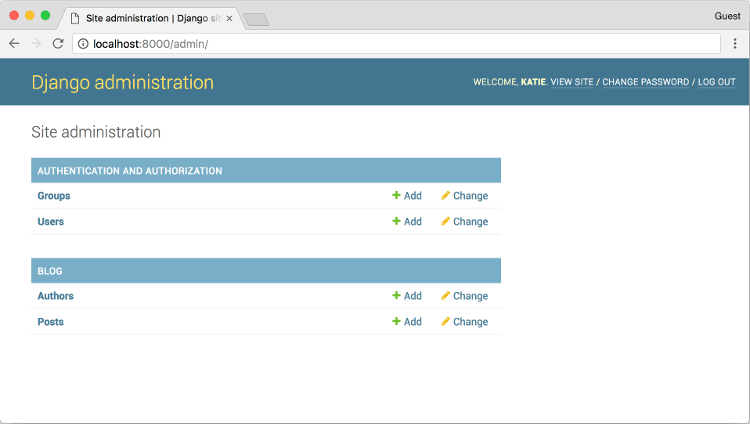
因此,现在你的任务是去进入到应用程序中去了解它。做到这一点有几种方法,你可以登入到 Django admin,这是一个 Web 后端,它会列出全部的应用和操作它们的方法。我们先退出它,现在我们感兴趣的东西是 ORM。

我们可以在 Django 项目的主目录中运行 python manage.py shell 去访问 ORM。

/srv/web/django/ $ python manage.py shell

Python 3.6.3 (default, Nov  9 2017, 15:58:30)
[GCC 4.2.1 Compatible Apple LLVM 9.0.0 (clang-900.0.38)] on darwin
Type "help", "copyright", "credits" or "license" for more information.
(InteractiveConsole)
>>>

这将带我们进入到交互式控制台。shell 命令 为我们做了很多设置,包括导入我们的设置和配置 Django 环境。虽然我们启动了 shell,但是,在我们导入它之前,我们并不能访问我们的博客模型。

>>> from blog.models import *

它导入了全部的博客模型,因此,我们可以玩我们的博客了。

首先,我们列出所有的作者:

>>> Author.objects.all()

我们将从这个命令取得结果,它是一个 QuerySet,它列出了我们所有的作者对象。它不会充满我们的整个控制台,因为,如果有很多查询结果,Django 将自动截断输出结果。

>>> Author.objects.all()
<QuerySet [<Author: VM (Vicky) Brasseur>, <Author: Rikki Endsley>,
 <Author: Jen Wike Huger>, '...(remaining elements truncated)...']

我们可以使用 get 代替 all 去检索单个作者。但是,我们需要一些更多的信息才能 get 一个单个记录。在关系型数据库中,表有一个主键,它唯一标识了表中的每个记录,但是,作者名并不唯一。许多人都 重名,因此,它不是唯一约束的好选择。解决这个问题的一个方法是使用一个序列(1、2、3 ……)或者一个通用唯一标识符(UUID)作为主键。但是,因为它对人类并不好用,我们可以通过使用 name 来操作我们的作者对象。

>>> Author.objects.get(name="VM (Vicky) Brasseur")
<Author: VM (Vicky) Brasseur>

到现在为止,我们已经有了一个我们可以交互的对象,而不是一个 QuerySet 列表。我们现在可以与这个 Python 对象进行交互了,使用任意一个表列做为属性去查看对象。

>>> vmb = Author.objects.get(name="VM (Vicky) Brasseur")
>>> vmb.name
u'VM (Vicky) Brasseur'

然后,很酷的事件发生了。通常在关系型数据库中,如果我们希望去展示其它表的信息,我们需要去写一个 LEFT JOIN,或者其它的表耦合函数,并确保它们之间有匹配的外键。而 Django 可以为我们做到这些。

在我们的模型中,由于作者写了很多的文章,因此,我们的作者对象可以检索他自己的文章。

>>> vmb.posts.all()
QuerySet[<Post: "7 tips for nailing your job interview">,
 <Post: "5 tips for getting the biggest bang for your cover letter buck">,
 <Post: "Quit making these 10 common resume mistakes">,
 '...(remaining elements truncated)...']

我们可以使用正常的 Python 式的列表操作方式来操作 QuerySets

>>> for post in vmb.posts.all():
...   print(post.title)
...
7 tips for nailing your job interview
5 tips for getting the biggest bang for your cover letter buck
Quit making these 10 common resume mistakes

要实现更复杂的查询,我们可以使用过滤得到我们想要的内容。这有点复杂。在 SQL 中,你可以有一些选项,比如,likecontains 和其它的过滤对象。在 ORM 中这些事情也可以做到。但是,是通过 特别的 方式实现的:是通过使用一个隐式(而不是显式)定义的函数实现的。

如果在我的 Python 脚本中调用了一个函数 do_thing(),我会期望在某个地方有一个匹配的 def do_thing。这是一个显式的函数定义。然而,在 ORM 中,你可以调用一个 不显式定义的 函数。之前,我们使用 name 去匹配一个名字。但是,如果我们想做一个子串搜索,我们可以使用 name__contains

>>> Author.objects.filter(name__contains="Vic")
QuerySet[<Author: VM (Vicky) Brasseur>, <Author: Victor Hugo">]

现在,关于双下划线(__)我有一个小小的提示。这些是 Python 特有的。在 Python 的世界里,你可以看到如 __main__ 或者 __repr__。这些有时被称为 dunder methods,是 “ 双下划线 double underscore ” 的缩写。仅有几个非字母数字的字符可以被用于 Python 中的对象名字;下划线是其中的一个。这些在 ORM 中被用于显式分隔 过滤关键字 filter key name 的各个部分。在底层,字符串用这些下划线分割开,然后这些标记分开处理。name__contains 被替换成 attribute: name, filter: contains。在其它编程语言中,你可以使用箭头代替,比如,在 PHP 中是 name->contains。不要被双下划线吓着你,正好相反,它们是 Python 的好帮手(并且如果你斜着看,你就会发现它看起来像一条小蛇,想去帮你写代码的小蟒蛇)。

ORM 是非常强大并且是 Python 特有的。不过,还记得我在上面提到过的 Django 的管理网站吗?
 title=

Django 的其中一个非常精彩的用户可访问特性是它的管理界面,如果你定义你的模型,你将看到一个非常好用的基于 web 的编辑门户,而且它是免费的。

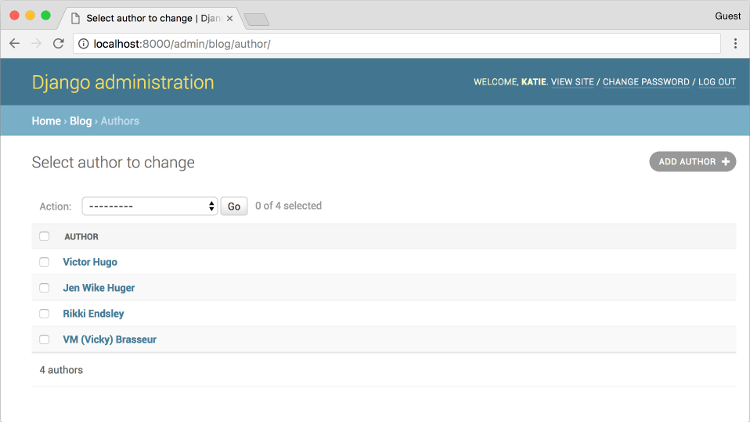
ORM,有多强大?
 title=

好吧!给你一些代码去创建最初的模型,Django 就变成了一个基于 web 的门户,它是非常强大的,它可以使用我们前面用过的同样的原生函数。默认情况下,这个管理门户只有基本的东西,但这只是在你的模型中添加一些定义去改变外观的问题。例如,在早期的这些 __str__ 方法中,我们使用这些去定义作者对象应该有什么?(在这种情况中,比如,作者的名字),做了一些工作后,你可以创建一个界面,让它看起来像一个内容管理系统,以允许你的用户去编辑他们的内容。(例如,为一个标记为 “已发布” 的文章,增加一些输入框和过滤)。

如果你想去了解更多内容,Django 美女的教程 中关于 the ORM 的节有详细的介绍。在 Django project website 上也有丰富的文档。

(题图 Christian Holmér,Opensource.com 修改. CC BY-SA 4.0


作者简介:

Katie McLaughlin - Katie 在过去的这几年有许多不同的头衔,她以前是使用多种语言的一位软件开发人员,多种操作系统的系统管理员,和多个不同话题的演讲者。当她不改变 “世界” 的时候,她也去享受烹饪、挂毯艺术,和去研究各种应用程序栈怎么去处理 emoji。


via: https://opensource.com/article/17/11/django-orm

作者:Katie McLaughlin 译者:qhwdw 校对:wxy

本文由 LCTT 原创编译,Linux中国 荣誉推出