分类 技术 下的文章

几天前,我们讨论了如何安装 Fish shell,这是一个健壮的、完全可用的 shell,带有许多很酷的功能,如自动建议、内置搜索功能、语法高亮显示、基于 web 配置等等。今天,我们将讨论如何使用 Oh My Fish (简称 omf ) ,让我们的 Fish shell 变得漂亮且优雅。它是一个 Fishshell 框架,允许你安装扩展或更改你的 shell 外观的软件包。它简单易用,快速可扩展。使用 omf,你可以根据你的想法,很容易地安装主题,丰富你的外观和安装插件来调整你的 Fish shell。

安装 Oh My Fish

安装 omf 很简单。你要做的只是在你的 Fish shell 中运行下面的命令。

curl -L https://get.oh-my.fish | fish
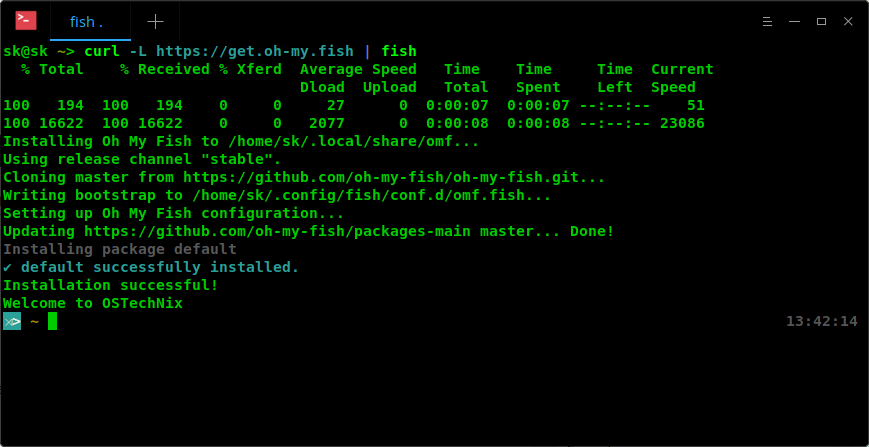
一旦安装完成,你将看到提示符已经自动更改,如上图所所示。另外,你会注意到当前时间在 shell 窗口的右边。

就是这样。让我们继续并调整我们的 fish shell。

现在,让我们将 Fish Shell 变漂亮

列出所有的安装包,运行:

omf list

这条命令将显示已安装的主题和插件。请注意,包可以是主题或插件。安装包意味着安装主题和插件。

所有官方和社区支持的包(包括插件和主题)都托管在 Omf 主仓库 中。在这个主仓库中,你可以看到大量的仓库,其中包含大量的插件和主题。

现在让我们看一下可用的和已安装的主题列表。为此,运行:

omf theme
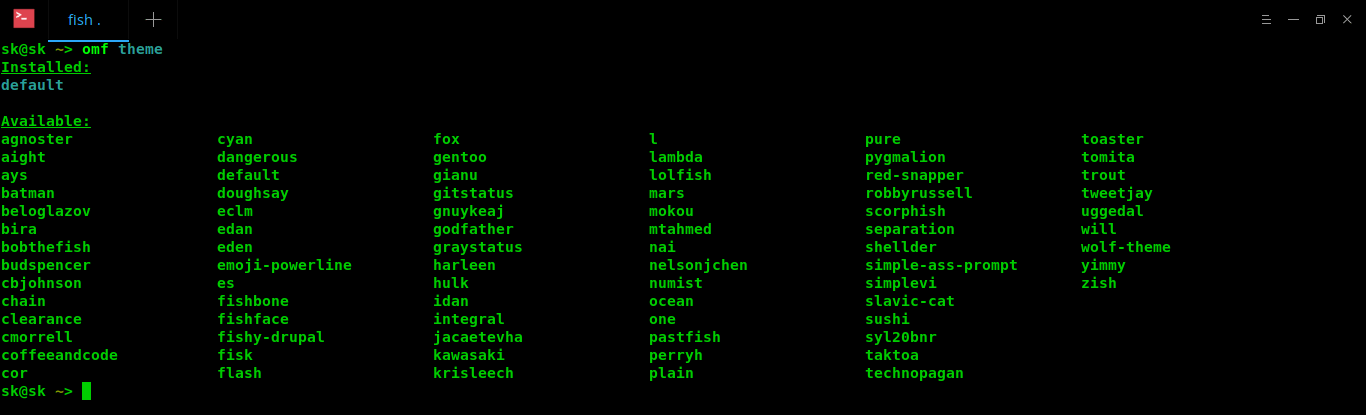
如你所见,我们只有一个已安装的主题,这是默认的,但是还有大量可用的主题。在安装之前,你在这里可以预览所有可用的主题。这个页面包含了所有的主题细节,特性,每个主题的截图示例,以及哪个主题适合谁。

安装一个新主题

请允许我安装一个主题,例如 clearance 主题,这是一个极简的 fish shell 主题,供那些经常使用 git 的人使用。为此,运行:

omf install clearance

如上图所示,在安装新主题后,Fish shell 的提示立即发生了变化。

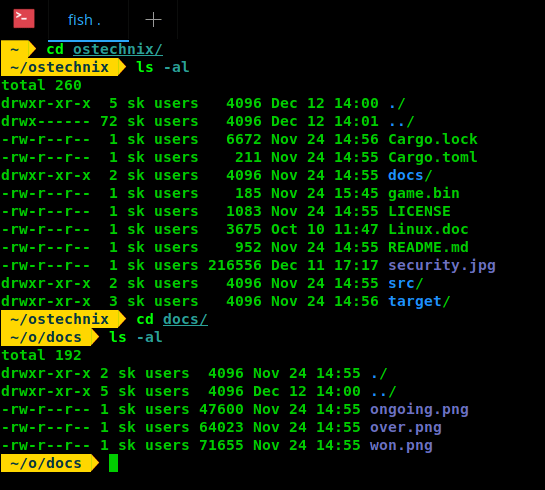
让我浏览一下系统文件,看看它如何显示。
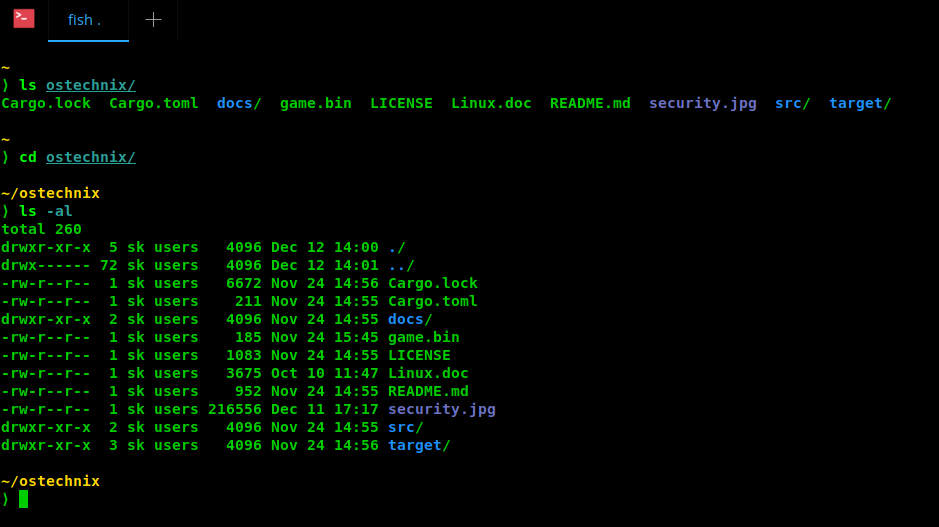
看起来不错!这是一个非常简单的主题。它将当前工作目录,文件夹和文件以不同的颜色区分开来。你可能会注意到,它还会在提示符的顶部显示当前工作目录。现在,clearance 是我的默认主题。

改变主题

就像我之前说的一样,这个主题在安装后被立即应用。如果你有多个主题,你可以使用以下命令切换到另一个不同的主题:

omf theme <theme-name>

例如:

omf theme agnoster

现在我正在使用 agnoster 主题。 agnoster 就是这样改变了我 shell 的外观。
安装插件

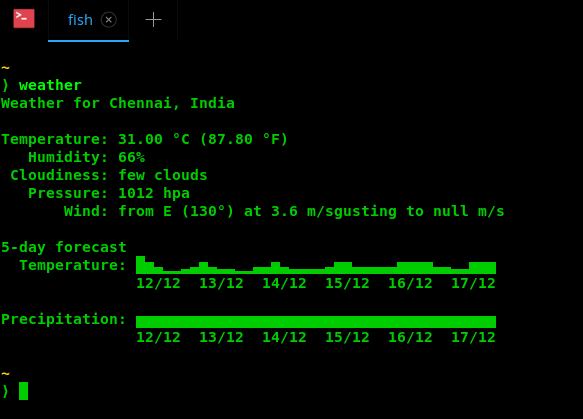
例如,我想安装一个天气插件。为此,只要运行:

omf install weather

天气插件依赖于 jq(LCTT 译注:jq 是一个轻量级且灵活的命令行JSON处理器)。所以,你可能也需要安装 jq。它通常在 Linux 发行版的默认仓库中存在。因此,你可以使用默认的包管理器来安装它。例如,以下命令将在 Arch Linux 及其衍生版中安装 jq

sudo pacman -S jq

现在,在 Fish shell 中使用以下命令查看天气:

weather
寻找包

要搜索主题或插件,请执行以下操作:

omf search <search_string>

例如:

omf search nvm

为了限制搜索的主题范围,使用 -t 选项。

omf search -t chain

这条命令只会搜索主题名字中包含 “chain” 的主题。

为了限制搜索的插件范围,使用 -p 选项。

omf search -p emacs

更新包

要仅更新核心功能(omf 本身),运行:

omf update omf

如果是最新的,你会看到以下输出:

Oh My Fish is up to date.
You are now using Oh My Fish version 6.
Updating https://github.com/oh-my-fish/packages-main master... Done!

更新所有包:

omf update

要有选择地更新软件包,只需包含如下所示的包名称:

omf update clearance agnoster

显示关于包的信息

当你想知道关于一个主题或插件的信息时,使用以下命令:

omf describe clearance

这条命令将显示关于包的信息。

Package: clearance
Description: A minimalist fish shell theme for people who use git
Repository: https://github.com/oh-my-fish/theme-clearance
Maintainer:

移除包

移除一个包,例如 emacs,运行:

omf remove emacs

管理仓库

默认情况下,当你安装了 Oh My Fish 时,会自动添加官方仓库。这个仓库包含了开发人员构建的所有包。要管理用户安装的仓库包,使用这条命令:

omf repositories [list|add|remove]

列出所有安装的仓库,运行:

omf repositories list

添加一个仓库:

omf repositories add <URL>

例如:

omf repositories add https://github.com/ostechnix/theme-sk

移除一个仓库:

omf repositories remove <repository-name>

Oh My Fish 排错

如果出现了错误,omf 足够聪明来帮助你,它可以列出解决问题的方法。例如,我安装了 clearance 包,得到了文件冲突的错误。幸运的是,在继续之前,Oh My Fish 会指示我该怎么做。因此,我只是简单地运行了以下代码来了解如何修正错误。

omf doctor

通过运行以下命令来解决错误:

rm ~/.config/fish/functions/fish_prompt.fish
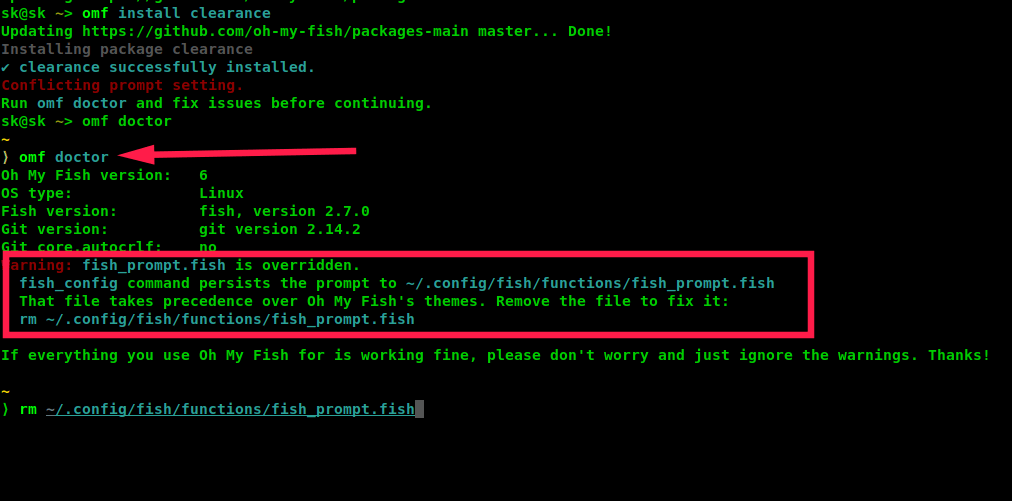
无论你何时遇到问题,只要运行 omf doctor 命令,并尝试所有的建议方法。

获取帮助

显示帮助部分,运行:

omf -h

或者

omf --help

卸载 Oh My Fish

卸载 Oh My Fish,运行以下命令:

omf destroy

继续前进,开始自定义你的 fish shell。获取更多细节,请参考项目的 GitHub 页面。

这就是全部了。我很快将会在这里开始另一个有趣的指导。在此之前,请继续关注我们!

干杯!


via: https://www.ostechnix.com/oh-fish-make-shell-beautiful/
作者:SK 译者:MjSeven 校对:wxy

本文由 LCTT 原创编译,Linux中国 荣誉推出

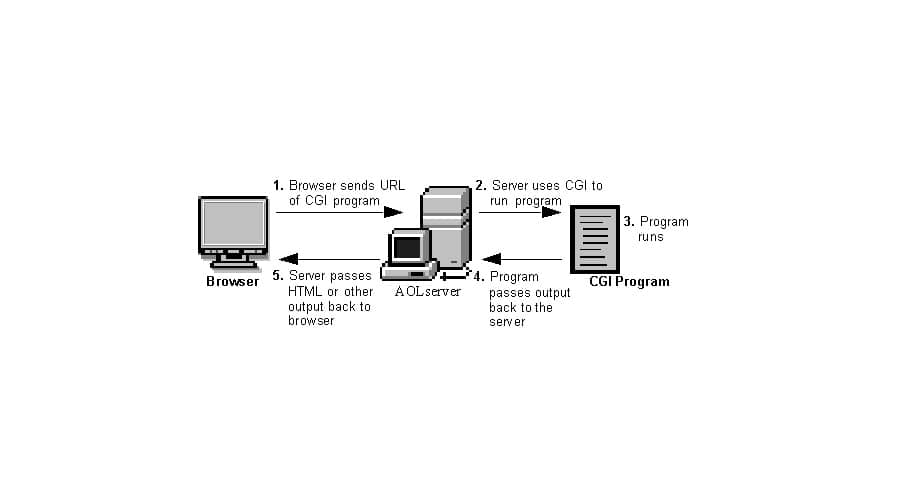
通用网关接口(CGI)提供了使用任何语言生成动态网站的简易方法。

回到互联网的开端,当我第一次创建了我的第一个商业网站,生活是如此的美好。

我安装 Apache 并写了一些简单的 HTML 网页,网页上列出了一些关于我的业务的重要信息,比如产品概览以及如何联系我。这是一个静态网站,因为内容很少改变。由于网站的内容很少发生改变这一性质,因此维护起来也很简单。

静态内容

静态内容很简单,同时也很常见。让我们快速的浏览一些静态网页的例子。你不需要一个可运行网站来执行这些小实验,只需要把这些文件放到家目录,然后使用浏览器打开。你所看到的内容将和通过 Web 服务器提供这一文件看到的内容一样。

对于一个静态网站,你需要的第一件东西就是 index.html 文件,该文件通常放置在 /var/www/html 目录下。这个文件的内容可以非常简单,比如可以是像 “Hello, world” 这样一句短文本,没有任何 HTML 标记。它将简单的展示文本串内容。在你的家目录创建 index.html 文件,并添加 “hello, world” 作为内容(不需要引号)。在浏览器中通过下面的链接来打开这一文件:

file:///home/<你的家目录>/index.html

所以 HTML 不是必须的,但是,如果你有大量需要格式化的文本,那么,不用 HTML 编码的网页的结果将会令人难以理解。

所以,下一步就是通过使用一些 HTML 编码来提供格式化,从而使内容更加可读。下面这一命令创建了一个具有 HTML 静态网页所需要的绝对最小标记的页面。你也可以使用你最喜欢的编辑器来创建这一内容。

echo "<h1>Hello World</h1>" > test1.html

现在,再次查看 index.html 文件,将会看到和刚才有些不同。

当然,你可以在实际的内容行上添加大量的 HTML 标记,以形成更加完整和标准的网页。下面展示的是更加完整的版本,尽管在浏览器中会看到同样的内容,但这也为更加标准化的网站奠定了基础。继续在 index.html 中写入这些内容并通过浏览器查看。

<!DOCTYPE HTML PUBLIC "-//w3c//DD HTML 4.0//EN">
<html>
<head>
<title>My Web Page</title>
</head>
<body>
<h1>Hello World</h1>
</body>
</html>

我使用这些技术搭建了一些静态网站,但我的生活正在改变。

动态网页

我找了一份新工作,这份工作的主要任务就是创建并维护用于一个动态网站的 CGI( 公共网关接口 Common Gateway InterfaceM )代码。字面意思来看,动态意味着在浏览器中生成的网页所需要的 HTML 是由每次访问页面时不同的数据所生成的。这些数据包括网页表单中的用户输入,以用来在数据库中进行数据查找,结果数据被一些恰当的 HTML 包围着并展示在所请求的浏览器中。但是这不需要非常复杂。

通过使用 CGI 脚本,你可以创建一些简单或复杂的交互式程序,通过运行这些程序能够生成基于输入、计算、服务器的当前条件等改变的动态页面。有许多种语言可以用来写 CGI 脚本,在这篇文章中,我将谈到的是 Perl 和 Bash ,其他非常受欢迎的 CGI 语言包括 PHP 和 Python 。

这篇文章不会介绍 Apache 或其他任何 web 服务器的安装和配置。如果你能够访问一个你可以进行实验的 Web 服务器,那么你可以直接查看它们在浏览器中出现的结果。否则,你可以在命令行中运行程序来查看它们所创建的 HTML 文本。你也可以重定向 HTML 输出到一个文件中,然后通过浏览器查看结果文件。

使用 Perl

Perl 是一门非常受欢迎的 CGI 脚本语言,它的优势是强大的文本操作能力。

为了使 CGI 脚本可执行,你需要在你的网站的 httpd.conf 中添加下面这行内容。这会告诉服务器可执行 CGI 文件的位置。在这次实验中,不必担心这个问题。

ScriptAlias /cgi-bin/ "/var/www/cgi-bin/"

把下面的 Perl 代码添加到文件 index.cgi,在这次实验中,这个文件应该放在你的家目录下。如果你使用 Web 服务器,那么应把文件的所有者更改为 apache.apache,同时将文件权限设置为 755,因为无论位于哪,它必须是可执行的。

#!/usr/bin/perl
print "Content-type: text/html\n\n";
print "<html><body>\n";
print "<h1>Hello World</h1>\n";
print "Using Perl<p>\n";
print "</body></html>\n";

在命令行中运行这个程序并查看结果,它将会展示出它所生成的 HTML 内容

现在,在浏览器中查看 index.cgi 文件,你所看到的只是文件的内容。浏览器需要将它看做 CGI 内容,但是,Apache 不知道需要将这个文件作为 CGI 程序运行,除非 Apache 的配置中包括上面所展示的 ScriptAlias 定义。没有这一配置,Apache 只会简单地将文件中的数据发送给浏览器。如果你能够访问 Web 服务器,那么你可以将可执行文件放到 /var/www/cgi-bin 目录下。

如果想知道这个脚本的运行结果在浏览器中长什么样,那么,重新运行程序并把输出重定向到一个新文件,名字可以是任何你想要的。然后使用浏览器来查看这一文件,它包含了脚本所生成的内容。

上面这个 CGI 程序依旧生成静态内容,因为它总是生成相同的输出。把下面这行内容添加到 CGI 程序中 “Hello, world” 这一行后面。Perl 的 system 命令将会执行跟在它后面的 shell 命令,并把结果返回给程序。此时,我们将会通过 free 命令获得当前的内存使用量。

system "free | grep Mem\n";

现在,重新运行这个程序,并把结果重定向到一个文件,在浏览器中重新加载这个文件。你将会看到额外的一行,它展示了系统的内存统计数据。多次运行程序并刷新浏览器,你将会发现,内存使用量应该是不断变化的。

使用 Bash

Bash 可能是用于 CGI 脚本中最简单的语言。用 Bash 来进行 CGI 编程的最大优势是它能够直接访问所有的标准 GNU 工具和系统程序。

把已经存在的 index.cgi 文件重命名为 Perl.index.cgi,然后创建一个新的 `index.cgi 文件并添加下面这些内容。记得设置权限使它可执行。

#!/bin/bash
echo "Content-type: text/html"
echo ""
echo '<html>'
echo '<head>'
echo '<meta http-equiv="Content-Type" content="text/html; charset=UTF-8">'
echo '<title>Hello World</title>'
echo '</head>'
echo '<body>'
echo '<h1>Hello World</h1><p>'
echo 'Using Bash<p>'
free | grep Mem
echo '</body>'
echo '</html>'
exit 0

在命令行中执行这个文件并查看输出,然后再次运行并把结果重定向到一个临时结果文件中。然后,刷新浏览器查看它所展示的网页是什么样子。

结论

创建能够生成许多种动态网页的 CGI 程序实际上非常简单。尽管这是一个很简单的例子,但是现在你应该看到一些可能性了。


via: https://opensource.com/article/17/12/cgi-scripts

作者:David Both 译者:ucasFL 校对:wxy

本文由 LCTT 原创编译,Linux中国 荣誉推出

Q:我正在电脑上使用 Debian Linux 9 “stretch”。 我想用 NetworkManager 来建网桥。但是根本就没有添加 br0的选项。我该如何在 Linux 里使用 nmcli 来为 NetworkManager 创建或者添加网桥呢?

网桥没什么特别的,只是把两个网络连在一起。它工作在数据链路层,即 OSI 模型的第二层。网桥经常用在虚拟机或别的一些软件中。为了使用网桥而关闭桌面 Linux 上的 NetworkManager 显然是不明智的。nmcli 可以创建一个永久的网桥而不需要编辑任何文件。

本文将展示如何使用 NetworkManager 的命令行工具 nmcli 来创建网桥。

如何使用 nmcli 来创建/添加网桥

使用 NetworkManager 在 Linux 上添加网桥接口的步骤如下:

  1. 打开终端
  2. 获取当前连接状态: nmcli con show
  3. 添加新的网桥: nmcli con add type bridge ifname br0
  4. 创建子网卡: nmcli con add type bridge-slave ifname eno1 master br0
  5. 打开 br0: nmcli con up br0

让我们从细节层面看看如何创建一个名为 br0 的网桥。

获取当前网络配置

你可以通过 NetworkManager 的 GUI 来了解本机的网络连接:

Getting Network Info on Linux

也可以使用如下命令行来查看:

$ nmcli con show
$ nmcli connection show --active 

View the connections with nmcli

我有一个使用网卡 eno1 的 “有线连接”。我的系统还有一个 VPN 接口。我将要创建一个名为 br0 的网桥,并连接到 eno1

如何创建一个名为 br0 的网桥

$ sudo nmcli con add ifname br0 type bridge con-name br0
$ sudo nmcli con add type bridge-slave ifname eno1 master br0
$ nmcli connection show

Create bridge interface using nmcli on Linux

你也可以禁用 STP:

$ sudo nmcli con modify br0 bridge.stp no
$ nmcli con show
$ nmcli -f bridge con show br0

最后一条命令展示了禁用 STP 后的网桥参数:

bridge.mac-address:                     --
bridge.stp:                             no
bridge.priority:                        32768
bridge.forward-delay:                   15
bridge.hello-time:                      2
bridge.max-age:                         20
bridge.ageing-time:                     300
bridge.multicast-snooping:              yes

如何打开网桥

你必须先关闭 Wired connection 1 ,然后打开 br0

$ sudo nmcli con down "Wired connection 1"
$ sudo nmcli con up br0
$ nmcli con show

使用 ip 命令 来查看 IP 信息:

$ ip a s
$ ip a s br0

Build a network bridge with nmcli on Linux

附录: 如何在 KVM 上使用 br0

现在你可以使用 KVM/VirtualBox/VMware workstation 创建的 VM(虚拟机)来直接连接网络而非通过 NAT。使用 vi 或者 cat 命令为虚拟机创建一个名为 br0.xml 的文件:

$ cat /tmp/br0.xml

添加以下代码:

<network>
  <name>br0</name>
  <forward mode="bridge"/>
  <bridge name="br0" />
</network>

如下所示运行 virsh命令:

# virsh net-define /tmp/br0.xml
# virsh net-start br0
# virsh net-autostart br0
# virsh net-list --all

输出:

 Name State Autostart Persistent
----------------------------------------------------------
 br0 active yes yes
 default inactive no yes

阅读 man 页面获取更多信息:

$ man ip
$ man nmcli

关于作者

作者是 nixCraft 的创建者、老练的系统管理员和一个 Linux/Unix shell 脚本编程培训师。他为全球客户和各种公司工作,包括 IT,教育,国防,空间研究以及非营利组织。 他的联系方式 TwitterFacebookGoogle+


via: https://www.cyberciti.biz/faq/how-to-add-network-bridge-with-nmcli-networkmanager-on-linux/

作者:Vivek Gite 译者:kennethXia 校对:wxy

本文由 LCTT 原创编译,Linux中国 荣誉推出

在 Linux 上,日志文件包含了系统功能的信息,系统管理员经常使用日志来确认机器上的问题所在。日志可以帮助管理员还原在过去的时间中在系统中发生的事件。一般情况下,Linux 中所有的日志文件都保存在 /var/log 目录下。在这个目录中,有保存着各种信息的几种类型的日志文件。比如,记录系统事件的日志文件、记录安全相关信息的日志文件、内核专用的日志文件、用户或者 cron 作业使用的日志文件。日志文件的主要作用是系统调试。Linux 中的大部分的日志文件都由 rsyslogd 服务来管理。在最新的 Linux 发行版中,日志文件也可能是由 journald 系统服务来管理和控制的。journald 服务是 systemd 初始化程序的一部分。journald 以二进制的格式存储日志,以易失性的方式写入到内存和 /run/log/journal/ 中的环状缓冲区中,但是,journald 也可以配置为永久存储到 syslog 中。

在 Linux 中,可以配置运行一个 Rsyslog 服务器来中央化管理日志,在流行的服务端—客户端模式中,通过 TCP 或者 UDP 传输协议基于网络来发送日志信息,或者从网络设备、服务器、路由器、交换机、以及其它系统或嵌入式设备中接受生成的日志。

Rsyslog 守护程序可以被同时配置为以客户端或者服务端方式运行。配置作为服务器时,Rsyslog 将缺省监听 TCP 和 UDP 的 514 端口,来收集远程系统基于网络发送的日志信息。配置为客户端运行时,Rsyslog 将通过相同的 TCP 或 UDP 端口基于网络来发送内部日志信息。

Rsyslog 可以根据选定的属性和动作来过滤 syslog 信息。Rsyslog 拥有的过滤器如下:

  1. 设备或者优先级过滤器
  2. 基于特性的过滤器
  3. 基于表达式的过滤器

设备过滤器代表了生成日志的 Linux 内部子系统。它们目前的分类如下:

  • auth/authpriv = 由验证进程产生的信息
  • cron = cron 任务相关的日志
  • daemon = 正在运行的系统服务相关的信息
  • kernel = Linux 内核信息
  • mail = 邮件服务器信息
  • syslog = syslog 或者其它守护程序(DHCP 服务器发送的日志在这里)相关的信息
  • lpr = 打印机或者打印服务器信息
  • local0 ~ local7 = 管理员控制下的自定义信息

优先级或者严重程度级别分配如下所述的一个关键字或者一个数字。

  • emerg = 紧急 - 0
  • alert = 警报 - 1
  • err = 错误 - 3
  • warn = 警告 - 4
  • notice = 提示 - 5
  • info = 信息 - 6
  • debug = 调试 - 7 (最高级别)

此外也有一些 Rsyslog 专用的关键字,比如星号(*)可以用来定义所有的设备和优先级,none 关键字更具体地表示没有优先级,等号(=)表示仅那个优先级,感叹号(!)表示取消这个优先级。

Rsyslog 的动作部分由声明的目的地来表示。日志信息的目的地可以是:存储在文件系统中的一个文件、 /var/log/ 目录下的一个文件、通过命名管道或者 FIFO 作为输入的另一个本地进程。日志信息也可以直达用户,或者丢弃到一个“黑洞”(/dev/null)中、或者发送到标准输出、或者通过一个 TCP/UDP 协议发送到一个远程 syslog 服务器。日志信息也可以保存在一个数据库中,比如 MySQL 或者 PostgreSQL。

配置 Rsyslog 为服务器

在大多数 Linux 发行版中 Rsyslog 守护程序是自动安装的。如果你的系统中没有安装 Rsyslog,你可以根据你的系统发行版执行如下之一的命令去安装这个服务。运行这个命令必须有 root 权限

在基于 Debian 的发行版中:

sudo apt-get install rsyslog

在基于 RHEL 的发行版中,比如像 CentOS:

sudo yum install rsyslog

验证 Rsyslog 守护进程是否在你的系统中运行,根据发行版不同,可以选择运行下列的命令:

在新的使用 systemd 的 Linux 发行版中:

systemctl status rsyslog.service

在老的使用 init 的 Linux 发行版中:

service rsyslog status

/etc/init.d/rsyslog status

启动 rsyslog 守护进程运行如下的命令。

在使用 init 的老的 Linux 版本:

service rsyslog start

/etc/init.d/rsyslog start

在最新的 Linux 发行版:

systemctl start rsyslog.service

安装一个 rsyslog 程序运行为服务器模式,可以编辑主要的配置文件 /etc/rsyslog.conf 。可以使用下列所示的命令去改变它。

sudo vi /etc/rsyslog.conf

为了允许在 UDP 的 514 端口上接收日志信息,找到并删除下列行前面的井号(#)以取消注释。缺省情况下,UDP 端口用于 syslog 去接收信息。

$ModLoad imudp
$UDPServerRun 514

因为在网络上使用 UDP 协议交换数据并不可靠,你可以设置 Rsyslog 使用 TCP 协议去向远程服务器输出日志信息。为了启用 TCP 协议去接受日志信息,打开 /etc/rsyslog.conf 文件并删除如下行前面的井号(#)以取消注释。这将允许 rsyslog 守护程序去绑定并监听 TCP 协议的 514 端口。

$ModLoad imtcp
$InputTCPServerRun 514

在 rsyslog 上可以同时启用两种协议

如果你想去指定哪个发送者被允许访问 rsyslog 守护程序,可以在启用协议行的后面添加如下的行:

$AllowedSender TCP, 127.0.0.1, 10.110.50.0/24, *.yourdomain.com

在接收入站日志信息之前,你需要去创建一个 rsyslog 守护程序解析日志的新模板,这个模板将指示本地 Rsyslog 服务器在哪里保存入站的日志信息。在 $AllowedSender 行后以如下示例去创建一个合适的模板。

$template Incoming-logs,"/var/log/%HOSTNAME%/%PROGRAMNAME%.log" 
*.*  ?Incoming-logs
& ~

为了仅接收内核生成的日志信息,可以使用如下的语法。

kern.*   ?Incoming-logs

接收到的日志由上面的模板来解析,它将保存在本地文件系统的 /var/log/ 目录的文件中,之后的是以客户端主机名客户端设备名命名的日志文件名字:%HOSTNAME%%PROGRAMNAME% 变量。

下面的 & ~ 重定向规则,配置 Rsyslog 守护程序去保存入站日志信息到由上面的变量名字指定的文件中。否则,接收到的日志信息将被进一步处理,并将保存在本地的日志文件中,比如,/var/log/syslog 文件中。

为添加一个规则去丢弃所有与邮件相关的日志信息,你可以使用下列的语法。

mail.* ~

可以在输出文件名中使用的其它变量还有:%syslogseverity%%syslogfacility%%timegenerated%%HOSTNAME%%syslogtag%%msg%%FROMHOST-IP%%PRI%%MSGID%%APP-NAME%%TIMESTAMP%、%$year%、%$month%%$day%

从 Rsyslog 版本 7 开始,将使用一个新的配置格式,在一个 Rsyslog 服务器中声明一个模板。

一个版本 7 的模板应该看起来是如下行的样子。

template(name="MyTemplate" type="string"
         string="/var/log/%FROMHOST-IP%/%PROGRAMNAME:::secpath-replace%.log"
        )

另一种模式是,你也可以使用如下面所示的样子去写上面的模板:

template(name="MyTemplate" type="list") {
    constant(value="/var/log/")
    property(name="fromhost-ip")
    constant(value="/")
    property(name="programname" SecurePath="replace")
    constant(value=".log")
    } 

为了让 Rsyslog 配置文件的变化生效,你必须重启守护程序来加载新的配置。

sudo service rsyslog restart
sudo systemctl restart rsyslog

在 Debian Linux 系统上去检查它监听哪个套接字,你可以用 root 权限去运行 netstat 命令。将输出传递给一个过滤程序,比如 grep

sudo netstat -tulpn | grep rsyslog

请注意: 为了允许建立入站连接,你必须在防火墙上打开 Rsyslog 的端口。

在使用 Firewalld 的基于 RHEL 的发行版上,运行如下的命令:

firewall-cmd --permanent --add-port=514/tcp
firewall-cmd -reload

在使用 UFW 的基于 Debian 的发行版上,运行如下的命令:

ufw allow 514/tcp
ufw allow 514/udp

Iptables 防火墙规则:

iptables -A INPUT -p tcp -m tcp --dport 514 -j ACCEPT
iptables -A INPUT -p udp --dport 514 -j ACCEPT

配置 Rsyslog 作为一个客户端

启用 Rsyslog 守护程序以客户端模式运行,并将输出的本地日志信息发送到远程 Rsyslog 服务器,编辑 /etc/rsyslog.conf 文件并增加下列的行:

*. * @IP_REMOTE_RSYSLOG_SERVER:514
*. * @FQDN_RSYSLOG_SERVER:514

这个行启用了 Rsyslog 服务,并将输出的所有内部日志发送到一个远处的 UDP 的 514 端口上运行的 Rsyslog 服务器上。

为了使用 TCP 协议去发送日志信息,使用下列的模板:

*. *  @@IP_reomte_syslog_server:514

输出所有优先级的、仅与 cron 相关的日志信息到一个 Rsyslog 服务器上,使用如下的模板:

cron.* @ IP_reomte_syslog_server:514

/etc/rsyslog.conf 文件中添加下列行,可以在 Rsyslog 服务器无法通过网络访问时,临时将客户端的日志信息存储在它的一个磁盘缓冲文件中,当网络或者服务器恢复时,再次进行发送。

$ActionQueueFileName queue
$ActionQueueMaxDiskSpace 1g
$ActionQueueSaveOnShutdown on
$ActionQueueType LinkedList
$ActionResumeRetryCount -1

为使上述规则生效,需要重新 Rsyslog 守护程序,以激活为客户端模式。


via: https://www.howtoforge.com/tutorial/rsyslog-centralized-log-server-in-debian-9/

作者:Matt Vas 译者:qhwdw 校对:wxy

本文由 LCTT 原创编译,Linux中国 荣誉推出

有些误解认为 shell 脚本仅用于 CLI 环境。实际上在 KDE 或 Gnome 桌面下,你可以有效的使用各种工具编写 GUI 或者网络(socket)脚本。shell 脚本可以使用一些 GUI 组件(菜单、警告框、进度条等),你可以控制终端输出、光标位置以及各种输出效果等等。利用下面的工具,你可以构建强壮的、可交互的、对用户友好的 UNIX/Linux bash 脚本。

制作 GUI 应用不是一项困难的任务,但需要时间和耐心。幸运的是,UNIX 和 Linux 都带有大量编写漂亮 GUI 脚本的工具。以下工具是基于 FreeBSD 和 Linux 操作系统做的测试,而且也适用于其他类 UNIX 操作系统。

1、notify-send 命令

notify-send 命令允许你借助通知守护进程发送桌面通知给用户。这种避免打扰用户的方式,对于通知桌面用户一个事件或显示一些信息是有用的。在 Debian 或 Ubuntu 上,你需要使用 apt 命令apt-get 命令 安装的包:

sudo apt-get install libnotify-bin

CentOS/RHEL 用户使用下面的 yum 命令

sudo yum install libnotify

Fedora Linux 用户使用下面的 dnf 命令:

`$ sudo dnf install libnotify`
In this example, send simple desktop notification from the command line, enter:
### 发送一些通知 ###
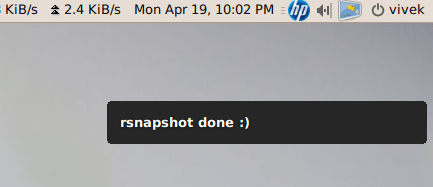
notify-send "rsnapshot done :)"

示例输出:

 title=

下面是另一个附加选项的代码:

...
alert=18000
live=$(lynx --dump http://money.rediff.com/ | grep 'BSE LIVE' | awk '{ print $5}' | sed 's/,//g;s/\.[0-9]*//g')
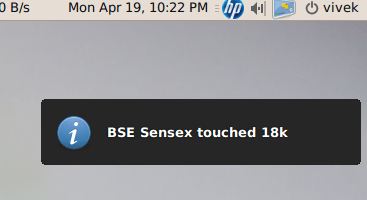
[ $notify_counter -eq 0 ] && [ $live -ge $alert ] && { notify-send -t 5000 -u low -i   "BSE Sensex touched 18k";  notify_counter=1; }
...

示例输出:

 title=

这里:

  • -t 5000:指定超时时间(毫秒) (5000 毫秒 = 5 秒)
  • -u low: 设置紧急等级 (如:低、普通、紧急)
  • -i gtk-dialog-info: 设置要显示的图标名称或者指定的图标(你可以设置路径为:-i /path/to/your-icon.png

关于更多使用 notify-send 功能的信息,请参考 man 手册。在命令行下输入 man notify-send 即可看见:

man notify-send

2、tput 命令

tput 命令用于设置终端特性。通过 tput 你可以设置:

  • 在屏幕上移动光标。
  • 获取终端信息。
  • 设置颜色(背景和前景)。
  • 设置加粗模式。
  • 设置反转模式等等。

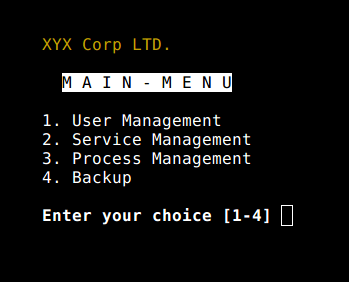
下面有一段示例代码:

#!/bin/bash

# clear the screen
tput clear

# Move cursor to screen location X,Y (top left is 0,0)
tput cup 3 15

# Set a foreground colour using ANSI escape
tput setaf 3
echo "XYX Corp LTD."
tput sgr0

tput cup 5 17
# Set reverse video mode
tput rev
echo "M A I N - M E N U"
tput sgr0

tput cup 7 15
echo "1. User Management"

tput cup 8 15
echo "2. Service Management"

tput cup 9 15
echo "3. Process Management"

tput cup 10 15
echo "4. Backup"

# Set bold mode
tput bold
tput cup 12 15
read -p "Enter your choice [1-4] " choice

tput clear
tput sgr0
tput rc

示例输出:

 title=

关于 tput 命令的详细信息,参见手册:

man 5 terminfo
man tput

3、setleds 命令

setleds 命令允许你设置键盘灯。下面是打开数字键灯的示例:

setleds -D +num

关闭数字键灯,输入:

setleds -D -num
  • -caps:关闭大小写锁定灯
  • +caps:打开大小写锁定灯
  • -scroll:关闭滚动锁定灯
  • +scroll:打开滚动锁定灯

查看 setleds 手册可看见更多信息和选项 man setleds

4、zenity 命令

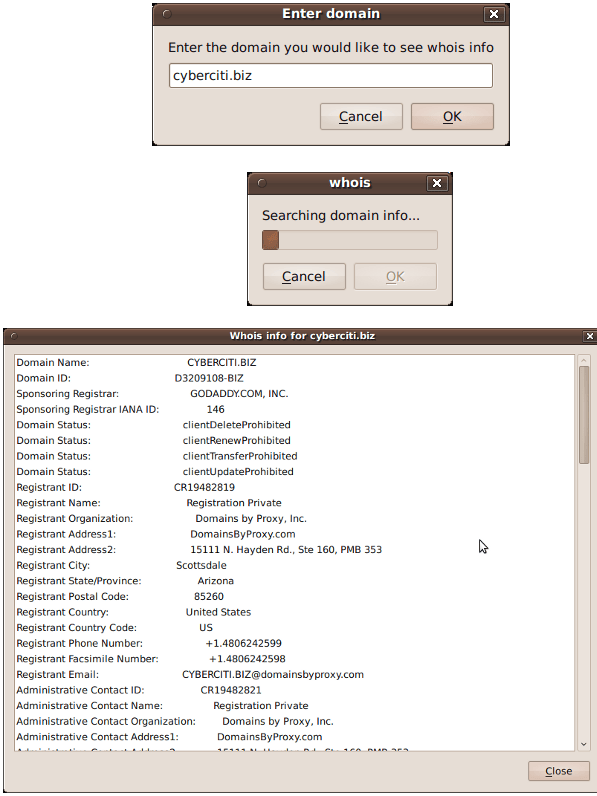
zenity 命令显示 GTK+ 对话框,并且返回用户输入。它允许你使用各种 Shell 脚本向用户展示或请求信息。下面是一个 whois 指定域名目录服务的 GUI 客户端示例。

#!/bin/bash
# Get domain name
_zenity="/usr/bin/zenity"
_out="/tmp/whois.output.$$"
domain=$(${_zenity} --title  "Enter domain" \
             --entry --text "Enter the domain you would like to see whois info" )

if [ $? -eq 0 ]
then
  # Display a progress dialog while searching whois database
  whois $domain  | tee >(${_zenity} --width=200 --height=100 \
                    --title="whois" --progress \
                        --pulsate --text="Searching domain info..." \
                                    --auto-kill --auto-close \
                                    --percentage=10) >${_out}

  # Display back output
  ${_zenity} --width=800 --height=600  \
         --title "Whois info for $domain" \
         --text-info --filename="${_out}"
else
  ${_zenity} --error \
         --text="No input provided"
fi

示例输出:

 title=

参见手册获取更多 zenity 信息以及其他支持 GTK+ 的组件:

zenity --help
man zenity

5、kdialog 命令

kdialog 命令与 zenity 类似,但它是为 KDE 桌面和 QT 应用设计。你可以使用 kdialog 展示对话框。下面示例将在屏幕上显示信息:

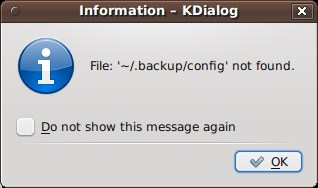
kdialog --dontagain myscript:nofilemsg --msgbox "File: '~/.backup/config' not found."

示例输出:

 title=

参见 《KDE 对话框 Shell 脚本编程》 教程获取更多信息。

6、Dialog

Dialog 是一个使用 Shell 脚本的应用,显示用户界面组件的文本。它使用 curses 或者 ncurses 库。下面是一个示例代码:

#!/bin/bash
dialog --title "Delete file" \
--backtitle "Linux Shell Script Tutorial Example" \
--yesno "Are you sure you want to permanently delete \"/tmp/foo.txt\"?" 7 60

# Get exit status
# 0 means user hit [yes] button.
# 1 means user hit [no] button.
# 255 means user hit [Esc] key.
response=$?
case $response in
   0) echo "File deleted.";;
   1) echo "File not deleted.";;
   255) echo "[ESC] key pressed.";;
esac

参见 dialog 手册获取详细信息:man dialog

关于其他用户界面工具的注意事项

UNIX、Linux 提供了大量其他工具来显示和控制命令行中的应用程序,shell 脚本可以使用一些 KDE、Gnome、X 组件集:

  • gmessage - 基于 GTK xmessage 的克隆
  • xmessage - 在窗口中显示或询问消息(基于 X 的 /bin/echo)
  • whiptail - 显示来自 shell 脚本的对话框
  • python-dialog - 用于制作简单文本或控制台模式用户界面的 Python 模块

7、logger 命令

logger 命令将信息写到系统日志文件,如:/var/log/messages。它为系统日志模块 syslog 提供了一个 shell 命令行接口:

logger "MySQL database backup failed."
tail -f /var/log/messages
logger -t mysqld -p daemon.error "Database Server failed"
tail -f /var/log/syslog

示例输出:

Apr 20 00:11:45 vivek-desktop kernel: [38600.515354] CPU0: Temperature/speed normal
Apr 20 00:12:20 vivek-desktop mysqld: Database Server failed

参见 《如何写消息到 syslog 或 日志文件》 获得更多信息。此外,你也可以查看 logger 手册获取详细信息:man logger

8、setterm 命令

setterm 命令可设置不同的终端属性。下面的示例代码会强制屏幕在 15 分钟后变黑,监视器则 60 分钟后待机。

setterm -blank 15 -powersave powerdown -powerdown 60

下面的例子将 xterm 窗口中的文本以下划线展示:

setterm -underline on;
echo "Add Your Important Message Here"
setterm -underline off

另一个有用的选项是打开或关闭光标显示:

setterm -cursor off

打开光标:

setterm -cursor on

参见 setterm 命令手册获取详细信息:man setterm

9、smbclient:给 MS-Windows 工作站发送消息

smbclient 命令可以与 SMB/CIFS 服务器通讯。它可以向 MS-Windows 系统上选定或全部用户发送消息。

smbclient -M WinXPPro <<eof
Message 1
Message 2
...
..
EOF

echo "${Message}" | smbclient -M salesguy2

参见 smbclient 手册或者阅读我们之前发布的文章:《给 Windows 工作站发送消息》:man smbclient

10、Bash 套接字编程

在 bash 下,你可以打开一个套接字并通过它发送数据。你不必使用 curl 或者 lynx 命令抓取远程服务器的数据。bash 和两个特殊的设备文件可用于打开网络套接字。以下选自 bash 手册:

  1. /dev/tcp/host/port - 如果 host 是一个有效的主机名或者网络地址,而且端口是一个整数或者服务名,bash 会尝试打开一个相应的 TCP 连接套接字。
  2. /dev/udp/host/port - 如果 host 是一个有效的主机名或者网络地址,而且端口是一个整数或者服务名,bash 会尝试打开一个相应的 UDP 连接套接字。

你可以使用这项技术来确定本地或远程服务器端口是打开或者关闭状态,而无需使用 nmap 或者其它的端口扫描器。

# find out if TCP port 25 open or not
(echo >/dev/tcp/localhost/25) &>/dev/null && echo "TCP port 25 open" || echo "TCP port 25 close"

下面的代码片段,你可以利用 bash 循环找出已打开的端口

echo "Scanning TCP ports..."
for p in {1..1023}
do
  (echo >/dev/tcp/localhost/$p) >/dev/null 2>&1 && echo "$p open"
done

示例输出:

Scanning TCP ports...
22 open
53 open
80 open
139 open
445 open
631 open

下面的示例中,你的 bash 脚本将像 HTTP 客户端一样工作:

#!/bin/bash
exec 3<> /dev/tcp/${1:-www.cyberciti.biz}/80

printf "GET / HTTP/1.0
" >&3
printf "Accept: text/html, text/plain
" >&3
printf "Accept-Language: en
" >&3
printf "User-Agent: nixCraft_BashScript v.%s
" "${BASH_VERSION}"   >&3
printf "
" >&3

while read LINE <&3
do
   # do something on $LINE
   # or send $LINE to grep or awk for grabbing data
   # or simply display back data with echo command
   echo $LINE
done

参见 bash 手册获取更多信息:man bash

关于 GUI 工具和 cron 任务的注意事项

如果你 使用 crontab 来启动你的脚本,你需要使用 export DISPLAY=[用户机器]:0 命令请求本地显示或输出服务。举个例子,使用 zenity 工具调用 /home/vivek/scripts/monitor.stock.sh

@hourly DISPLAY=:0.0 /home/vivek/scripts/monitor.stock.sh

你有喜欢的可以增加 shell 脚本趣味的 UNIX 工具么?请在下面的评论区分享它吧。

关于作者

本文作者是 nixCraft 创始人、一个老练的系统管理员、Linux 操作系统和 UNIX shell 编程培训师。他服务来自全球的客户和不同的行业,包括 IT 、教育、防务和空间探索、还有非营利组织。你可以在 TwitterFacebookGoogle+ 上面关注他。


via: https://www.cyberciti.biz/tips/spice-up-your-unix-linux-shell-scripts.html

作者:Vivek Gite 译者:pygmalion666 校对:wxy

本文由 LCTT 原创编译,Linux中国 荣誉推出

这篇文章是在我之前的博客中发表过的在 Ubuntu 16.04 上配置 MSMTP 的一个副本。我再次发表是为了后续,我并不知道它是否能在更高版本上工作。由于我没有再托管自己的 Ubuntu/MSMTP 服务器了,所以我现在看不到有需要更新的地方,但是如果我需要重新设置,我会创建一个更新的帖子!无论如何,这是我现有的。

我之前写了一篇在 Ubuntu 12.04 上配置 msmtp 的文章,但是正如我在之前的文章中暗示的那样,当我升级到 Ubuntu 16.04 后出现了一些问题。接下来的内容基本上是一样的,但 16.04 有一些小的更新。和以前一样,这里假定你使用 Apache 作为 Web 服务器,但是我相信如果你选择其他的 Web 服务器,也应该相差不多。

我使用 msmtp 发送来自这个博客的邮件俩通知我评论和更新等。这里我会记录如何配置它通过 Google Apps 帐户发送电子邮件,虽然这应该与标准的 Google 帐户一样。

首先,我们需要安装 3 个软件包:

sudo apt-get install msmtp msmtp-mta ca-certificates

安装完成后,就需要一个默认配置。默认情况下,msmtp 会在 /etc/msmtprc 中查找,所以我使用 vim 创建了这个文件,尽管任何文本编辑器都可以做到这一点。这个文件看起来像这样:

# Set defaults.
defaults
# Enable or disable TLS/SSL encryption.
tls on
tls_starttls on
tls_trust_file /etc/ssl/certs/ca-certificates.crt
# Setup WP account's settings.
account GMAIL
host smtp.gmail.com
port 587
auth login
user YOUR USERNAME
password YOUR PASSWORD
from FROM@ADDRESS
logfile /var/log/msmtp/msmtp.log

account default :

任何大写选项都是需要替换为你特定的配置。日志文件是一个例外,当然你也可以将活动/警告/错误放在任何你想要的地方。

文件保存后,我们将更新上述配置文件的权限 ,如果该文件的权限过于开放,msmtp 将不会运行,并且创建日志文件的目录。

sudo mkdir /var/log/msmtp
sudo chown -R www-data:adm /var/log/msmtp
sudo chmod 0600 /etc/msmtprc

接下来,我选择为 msmtp 日志配置 logrotate,以确保日志文件不会太大并让日志目录更加整洁。为此,我们创建 /etc/logrotate.d/msmtp 并使用按以下内容配置。请注意,这是可选的,你可以选择不这样做,或者你可以选择以不同方式配置日志。

/var/log/msmtp/*.log {
    rotate 12
    monthly
    compress
    missingok
    notifempty
}

现在配置了日志,我们需要通过编辑 /etc/php/7.0/apache2/php.ini 告诉 PHP 使用 msmtp,并将 sendmail 路径从

sendmail_path =

变成

sendmail_path = "/usr/bin/msmtp -C /etc/msmtprc -a -t"

这里我遇到了一个问题,即使我指定了帐户名称,但是当我测试它时,它并没有正确发送电子邮件。这就是为什么 account default : 这行被放在 msmtp 配置文件的末尾。要测试配置,请确保 PHP 文件已保存并运行 sudo service apache2 restart,然后运行 php -a 并执行以下命令

mail ('[email protected]', 'Test Subject', 'Test body text');
exit();

此时发生的任何错误都将显示在输出中,因此错误诊断会相对容易。如果一切顺利,你现在应该可以使用 PHP sendmail(至少 WordPress 可以)中用 Gmail(或 Google Apps)从 Ubuntu 服务器发送电子邮件。

我没有说这是最安全的配置,所以当你看到并且意识要这个非常不安全,或者有其他严重的错误,请让我知道,我会相应地更新。


via: https://codingproductivity.wordpress.com/2018/01/18/configuring-msmtp-on-ubuntu-16-04-again/

作者:JOE 译者:geekpi 校对:wxy

本文由 LCTT 原创编译,Linux中国 荣誉推出