分类 技术 下的文章

我们继续 无密码验证 的文章。上一篇文章中,我们用 Go 写了一个 HTTP 服务,用这个服务来做无密码验证 API。今天,我们为它再写一个 JavaScript 客户端。

我们将使用 这里的 这个单页面应用程序(SPA)来展示使用的技术。如果你还没有读过它,请先读它。

记住流程:

  • 用户输入其 email。
  • 用户收到一个带有魔法链接的邮件。
  • 用户点击该链接、
  • 用户验证成功。

对于根 URL(/),我们将根据验证的状态分别使用两个不同的页面:一个是带有访问表单的页面,或者是已验证通过的用户的欢迎页面。另一个页面是验证回调的重定向页面。

伺服

我们将使用相同的 Go 服务器来为客户端提供服务,因此,在我们前面的 main.go 中添加一些路由:

router.Handle("GET", "/...", http.FileServer(SPAFileSystem{http.Dir("static")}))
type SPAFileSystem struct {
    fs http.FileSystem
}

func (spa SPAFileSystem) Open(name string) (http.File, error) {
    f, err := spa.fs.Open(name)
    if err != nil {
        return spa.fs.Open("index.html")
    }
    return f, nil
}

这个伺服文件放在 static 下,配合 static/index.html 作为回调。

你可以使用你自己的服务器,但是你得在服务器上启用 CORS

HTML

我们来看一下那个 static/index.html 文件。

<!DOCTYPE html>
<html lang="en">
<head>
 <meta charset="utf-8">
 <meta name="viewport" content="width=device-width, initial-scale=1.0">
 <title>Passwordless Demo</title>
 <link rel="shortcut icon" href="data:,">
 <script src="/js/main.js" type="module"></script>
</head>
<body></body>
</html>

单页面应用程序的所有渲染由 JavaScript 来完成,因此,我们使用了一个空的 body 部分和一个 main.js 文件。

我们将使用 上篇文章 中的 Router。

渲染

现在,我们使用下面的内容来创建一个 static/js/main.js 文件:

import Router from 'https://unpkg.com/@nicolasparada/router'
import { isAuthenticated } from './auth.js'

const router = new Router()

router.handle('/', guard(view('home')))
router.handle('/callback', view('callback'))
router.handle(/^\//, view('not-found'))

router.install(async resultPromise => {
    document.body.innerHTML = ''
    document.body.appendChild(await resultPromise)
})

function view(name) {
    return (...args) => import(`/js/pages/${name}-page.js`)
        .then(m => m.default(...args))
}

function guard(fn1, fn2 = view('welcome')) {
    return (...args) => isAuthenticated()
        ? fn1(...args)
        : fn2(...args)
}

与上篇文章不同的是,我们实现了一个 isAuthenticated() 函数和一个 guard() 函数,使用它去渲染两种验证状态的页面。因此,当用户访问 / 时,它将根据用户是否通过了验证来展示主页或者是欢迎页面。

验证

现在,我们来编写 isAuthenticated() 函数。使用下面的内容来创建一个 static/js/auth.js 文件:

export function getAuthUser() {
    const authUserItem = localStorage.getItem('auth_user')
    const expiresAtItem = localStorage.getItem('expires_at')

    if (authUserItem !== null && expiresAtItem !== null) {
        const expiresAt = new Date(expiresAtItem)

        if (!isNaN(expiresAt.valueOf()) && expiresAt > new Date()) {
            try {
                return JSON.parse(authUserItem)
            } catch (_) { }
        }
    }

    return null
}

export function isAuthenticated() {
    return localStorage.getItem('jwt') !== null && getAuthUser() !== null
}

当有人登入时,我们将保存 JSON 格式的 web 令牌、它的过期日期,以及在 localStorage 上的当前已验证用户。这个模块就是这个用处。

  • getAuthUser() 用于从 localStorage 获取已认证的用户,以确认 JSON 格式的 Web 令牌没有过期。
  • isAuthenticated() 在前面的函数中用于去检查它是否没有返回 null

获取

在继续这个页面之前,我将写一些与服务器 API 一起使用的 HTTP 工具。

我们使用以下的内容去创建一个 static/js/http.js 文件:

import { isAuthenticated } from './auth.js'

function get(url, headers) {
    return fetch(url, {
        headers: Object.assign(getAuthHeader(), headers),
    }).then(handleResponse)
}

function post(url, body, headers) {
    return fetch(url, {
        method: 'POST',
        headers: Object.assign(getAuthHeader(), { 'content-type': 'application/json' }, headers),
        body: JSON.stringify(body),
    }).then(handleResponse)
}

function getAuthHeader() {
    return isAuthenticated()
        ? { authorization: `Bearer ${localStorage.getItem('jwt')}` }
        : {}
}

export async function handleResponse(res) {
    const body = await res.clone().json().catch(() => res.text())
    const response = {
        statusCode: res.status,
        statusText: res.statusText,
        headers: res.headers,
        body,
    }
    if (!res.ok) {
        const message = typeof body === 'object' && body !== null && 'message' in body
            ? body.message
            : typeof body === 'string' && body !== ''
                ? body
                : res.statusText
        const err = new Error(message)
        throw Object.assign(err, response)
    }
    return response
}

export default {
    get,
    post,
}

这个模块导出了 get()post() 函数。它们是 fetch API 的封装。当用户是已验证的,这二个函数注入一个 Authorization: Bearer <token_here> 头到请求中;这样服务器就能对我们进行身份验证。

欢迎页

我们现在来到欢迎页面。用如下的内容创建一个 static/js/pages/welcome-page.js 文件:

const template = document.createElement('template')
template.innerHTML = `
    <h1>Passwordless Demo</h1>
    <h2>Access</h2>
    <form id="access-form">
        <input type="email" placeholder="Email" autofocus required>
        <button type="submit">Send Magic Link</button>
    </form>
`

export default function welcomePage() {
    const page = template.content.cloneNode(true)

    page.getElementById('access-form')
        .addEventListener('submit', onAccessFormSubmit)

    return page
}

这个页面使用一个 HTMLTemplateElement 作为视图。这只是一个输入用户 email 的简单表单。

为了避免干扰,我将跳过错误处理部分,只是将它们输出到控制台上。

现在,我们来写 onAccessFormSubmit() 函数。

import http from '../http.js'

function onAccessFormSubmit(ev) {
    ev.preventDefault()

    const form = ev.currentTarget
    const input = form.querySelector('input')
    const email = input.value

    sendMagicLink(email).catch(err => {
        console.error(err)
        if (err.statusCode === 404 && wantToCreateAccount()) {
            runCreateUserProgram(email)
        }
    })
}

function sendMagicLink(email) {
    return http.post('/api/passwordless/start', {
        email,
        redirectUri: location.origin + '/callback',
    }).then(() => {
        alert('Magic link sent. Go check your email inbox.')
    })
}

function wantToCreateAccount() {
    return prompt('No user found. Do you want to create an account?')
}

它对 /api/passwordless/start 发起了 POST 请求,请求体中包含 emailredirectUri。在本例中它返回 404 Not Found 状态码时,我们将创建一个用户。

function runCreateUserProgram(email) {
    const username = prompt("Enter username")
    if (username === null) return

    http.post('/api/users', { email, username })
        .then(res => res.body)
        .then(user => sendMagicLink(user.email))
        .catch(console.error)
}

这个用户创建程序,首先询问用户名,然后使用 email 和用户名做一个 POST 请求到 /api/users。成功之后,给创建的用户发送一个魔法链接。

回调页

这是访问表单的全部功能,现在我们来做回调页面。使用如下的内容来创建一个 static/js/pages/callback-page.js 文件:

import http from '../http.js'

const template = document.createElement('template')
template.innerHTML = `
    <h1>Authenticating you</h1>
`

export default function callbackPage() {
    const page = template.content.cloneNode(true)

    const hash = location.hash.substr(1)
    const fragment = new URLSearchParams(hash)
    for (const [k, v] of fragment.entries()) {
        fragment.set(decodeURIComponent(k), decodeURIComponent(v))
    }
    const jwt = fragment.get('jwt')
    const expiresAt = fragment.get('expires_at')

    http.get('/api/auth_user', { authorization: `Bearer ${jwt}` })
        .then(res => res.body)
        .then(authUser => {
            localStorage.setItem('jwt', jwt)
            localStorage.setItem('auth_user', JSON.stringify(authUser))
            localStorage.setItem('expires_at', expiresAt)

            location.replace('/')
        })
        .catch(console.error)

    return page
}

请记住……当点击魔法链接时,我们会来到 /api/passwordless/verify_redirect,它将把我们重定向到重定向 URI,我们将放在哈希中的 JWT 和过期日期传递给 /callback

回调页面解码 URL 中的哈希,提取这些参数去做一个 GET 请求到 /api/auth_user,用 JWT 保存所有数据到 localStorage 中。最后,重定向到主页面。

主页

创建如下内容的 static/pages/home-page.js 文件:

import { getAuthUser } from '../auth.js'

export default function homePage() {
    const authUser = getAuthUser()

    const template = document.createElement('template')
    template.innerHTML = `
        <h1>Passwordless Demo</h1>
        <p>Welcome back, ${authUser.username} 

在 Linux 命令行当中使用不同颜色以期提供一种根据文件类型来识别文件的简单方式。你可以修改这些颜色,但是在做之前应该对你做的事情有充分的理由。

如果你在 Linux 命令行上花费了大量的时间(如果没有,那么你可能不会读这篇文章),你无疑注意到了 ls 以多种不同的颜色显示文件。你可能也注意到了一些区别 —— 目录是一种颜色,可执行文件是另一种颜色等等。

这一切是如何发生的呢?以及,你可以选择哪些选项来改变颜色分配可能就不是很多人都知道的。

一种方法是运行 dircolors 命令得到一大堆展示了如何指定这些颜色的数据。它会显示以下这些东西:

$ dircolors
LS_COLORS='rs=0:di=01;34:ln=01;36:mh=00:pi=40;33:so=01;35:do
=01;35:bd=40;33;01:cd=40;33;01:or=40;31;01:mi=00:su=37;41:sg
=30;43:ca=30;41:tw=30;42:ow=34;42:st=37;44:ex=01;32:*.tar=01
;31:*.tgz=01;31:*.arc=01;31:*.arj=01;31:*.taz=01;31:*.lha=01
;31:*.lz4=01;31:*.lzh=01;31:*.lzma=01;31:*.tlz=01;31:*.txz=0
1;31:*.tzo=01;31:*.t7z=01;31:*.zip=01;31:*.z=01;31:*.Z=01;31
:*.dz=01;31:*.gz=01;31:*.lrz=01;31:*.lz=01;31:*.lzo=01;31:*.
xz=01;31:*.zst=01;31:*.tzst=01;31:*.bz2=01;31:*.bz=01;31:*.t
bz=01;31:*.tbz2=01;31:*.tz=01;31:*.deb=01;31:*.rpm=01;31:*.j
ar=01;31:*.war=01;31:*.ear=01;31:*.sar=01;31:*.rar=01;31:*.a
lz=01;31:*.ace=01;31:*.zoo=01;31:*.cpio=01;31:*.7z=01;31:*.r
z=01;31:*.cab=01;31:*.jpg=01;35:*.jpeg=01;35:*.mjpg=01;35:*.
mjpeg=01;35:*.gif=01;35:*.bmp=01;35:*.pbm=01;35:*.pgm=01;35:
*.ppm=01;35:*.tga=01;35:*.xbm=01;35:*.xpm=01;35:*.tif=01;35:
*.tiff=01;35:*.png=01;35:*.svg=01;35:*.svgz=01;35:*.mng=01;3
5:*.pcx=01;35:*.mov=01;35:*.mpg=01;35:*.mpeg=01;35:*.m2v=01;
35:*.mkv=01;35:*.webm=01;35:*.ogm=01;35:*.mp4=01;35:*.m4v=01
;35:*.mp4v=01;35:*.vob=01;35:*.qt=01;35:*.nuv=01;35:*.wmv=01
;35:*.asf=01;35:*.rm=01;35:*.rmvb=01;35:*.flc=01;35:*.avi=01
;35:*.fli=01;35:*.flv=01;35:*.gl=01;35:*.dl=01;35:*.xcf=01;3
5:*.xwd=01;35:*.yuv=01;35:*.cgm=01;35:*.emf=01;35:*.ogv=01;3
5:*.ogx=01;35:*.aac=00;36:*.au=00;36:*.flac=00;36:*.m4a=00;3
6:*.mid=00;36:*.midi=00;36:*.mka=00;36:*.mp3=00;36:*.mpc=00;
36:*.ogg=00;36:*.ra=00;36:*.wav=00;36:*.oga=00;36:*.opus=00;
36:*.spx=00;36:*.xspf=00;36:';
export LS_COLORS

如果你擅长解析文件,那么你可能会注意到这个列表有一种 模式 patten 。用冒号分隔开,你会看到这样的东西:

$ dircolors | tr ":" "\n" | head -10
LS_COLORS='rs=0
di=01;34
ln=01;36
mh=00
pi=40;33
so=01;35
do=01;35
bd=40;33;01
cd=40;33;01
or=40;31;01

OK,这里有一个模式 —— 一系列定义,有一到三个数字组件。我们来看看其中的一个定义。

pi=40;33

有些人可能会问的第一个问题是“pi 是什么?”在这里,我们研究的是颜色和文件类型,所以这显然不是以 3.14 开头的那个有趣的数字。当然不是,这个 “pi” 代表 “pipe(管道)” —— Linux 系统上的一种特殊类型的文件,它可以将数据从一个程序传递给另一个程序。所以,让我们建立一个管道。

$ mknod /tmp/mypipe p
$ ls -l /tmp/mypipe
prw-rw-r-- 1 shs shs 0 May 1 14:00 /tmp/mypipe

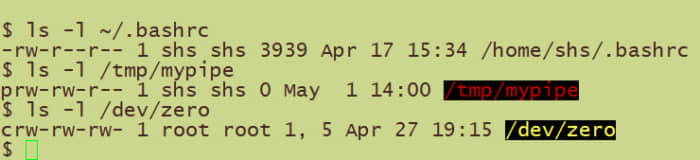
当我们在终端窗口中查看我们的管道和其他几个文件时,颜色差异非常明显。

font colors

pi 的定义中(如上所示),“40” 使文件在终端(或 PuTTY)窗口中使用黑色背景显示,31 使字体颜色变红。管道是特殊的文件,这种特殊的处理使它们在目录列表中突出显示。

bdcd 定义是相同的 —— 40;33;01,它有一个额外的设置。这个设置会导致 块设备 block device (bd)和 字符设备 character device (cd)以黑色背景,橙色字体和另一种效果显示 —— 字符将以粗体显示。

以下列表显示由 文件类型 file type 所指定的颜色和字体分配:

setting         file type
=======         =========
rs=0            reset to no color
di=01;34        directory
ln=01;36        link
mh=00           multi-hard link
pi=40;33        pipe
so=01;35        socket
do=01;35        door
bd=40;33;01     block device
cd=40;33;01     character device
or=40;31;01     orphan
mi=00           missing?
su=37;41        setuid
sg=30;43        setgid
ca=30;41        file with capability
tw=30;42        directory with sticky bit and world writable
ow=34;42        directory that is world writable
st=37;44        directory with sticky bit
ex=01;93        executable

你可能已经注意到,在 dircolors 命令输出中,我们的大多数定义都以星号开头(例如,*.wav=00;36)。这些按 文件扩展名 file extension 而不是文件类型定义显示属性。这有一个示例:

$ dircolors | tr ":" "\n" | tail -10
*.mpc=00;36
*.ogg=00;36
*.ra=00;36
*.wav=00;36
*.oga=00;36
*.opus=00;36
*.spx=00;36
*.xspf=00;36
';
export LS_COLORS

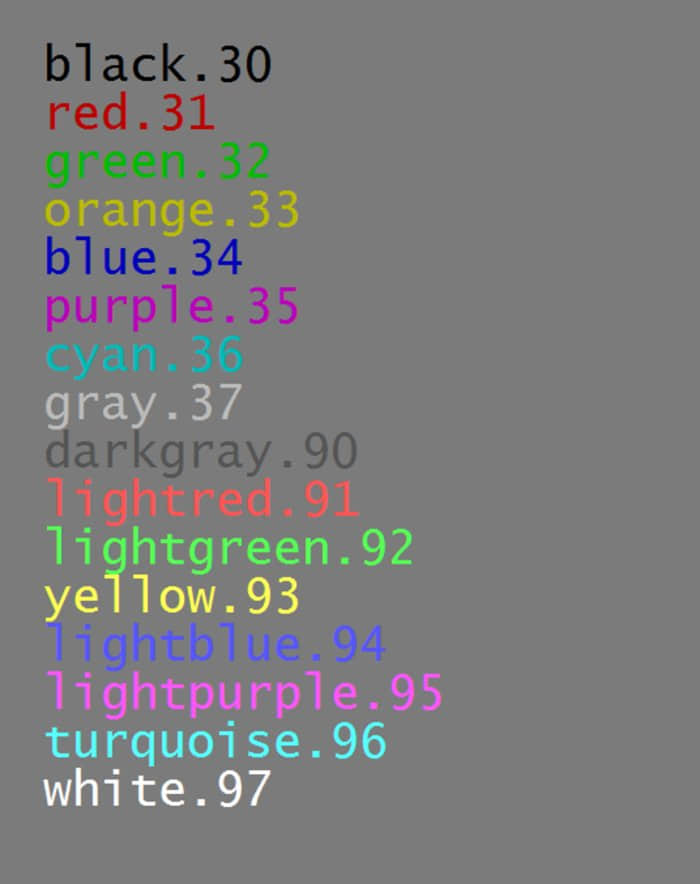
这些设置(上面列表中所有的 00;36)将使这些文件名以青色显示。可用的颜色如下所示。

all colors

如何改变设置

你要使用 ls 的别名来打开颜色显示功能。这通常是 Linux 系统上的默认设置,看起来是这样的:

alias ls='ls --color=auto'

如果要关闭字体颜色,可以运行 unalias ls 命令,然后文件列表将仅以默认字体颜色显示。

你可以通过修改 $LS_COLORS 设置和导出修改后的设置来更改文本颜色。

$ export LS_COLORS='rs=0:di=01;34:ln=01;36:mh=00:pi=40;33:so=01;...

注意:上面的命令由于太长被截断了。

如果希望文本颜色的修改是永久性的,则需要将修改后的 $LS_COLORS 定义添加到一个启动文件中,例如 .bashrc

更多关于命令行文本

你可以在 NetworkWorld 的 2016 年 11 月的帖子中找到有关文本颜色的其他信息。


via: https://www.networkworld.com/article/3269587/linux/customizing-your-text-colors-on-the-linux-command-line.html

作者:Sandra Henry-Stocker 选题:lujun9972 译者:MjSeven 校对:pityonline

本文由 LCTT 原创编译,Linux中国 荣誉推出

让我们来看看几个任何人都能用的自由开源的 AI 工具。

在开源领域,不管你的想法是多少的新颖独到,先去看一下别人是否已经做成了这个概念,总是一个很明智的做法。对于有兴趣借助不断成长的 人工智能 Artificial Intelligence (AI)的力量的组织和个人来说,许多优秀的工具不仅是自由开源的,而且在很多的情况下,它们都已经过测试和久经考验的。

在领先的公司和非盈利组织中,AI 的优先级都非常高,并且这些公司和组织都开源了很有价值的工具。下面的举例是任何人都可以使用的自由开源的 AI 工具。

Acumos

Acumos AI 是一个平台和开源框架,使用它可以很容易地去构建、共享和分发 AI 应用。它规范了运行一个“开箱即用的”通用 AI 环境所需要的 基础设施栈 infrastructure stack 和组件。这使得数据科学家和模型训练者可以专注于它们的核心竞争力,而不用在无止境的定制、建模,以及训练一个 AI 实现上浪费时间。

Acumos 是 LF 深度学习基金会 的一部分,它是 Linux 基金会中的一个组织,它支持在人工智能、 机器学习 machine learning 、以及 深度学习 deep learning 方面的开源创新。它的目标是让这些重大的新技术可用于开发者和数据科学家,包括那些在深度学习和 AI 上经验有限的人。LF 深度学习基金会 最近批准了一个项目生命周期和贡献流程,并且它现在正接受项目贡献的建议。

Facebook 的框架

Facebook 开源了 其中心机器学习系统,它设计用于做一些大规模的人工智能任务,以及一系列其它的 AI 技术。这个工具是经过他们公司验证使用的平台的一部分。Facebook 也开源了一个叫 Caffe2 的深度学习和人工智能的框架。

CaffeOnSpark

说到 Caffe。 Yahoo 也在开源许可证下发布了它自己的关键的 AI 软件。CaffeOnSpark 工具 是基于深度学习的,它是人工智能的一个分支,在帮助机器识别人类语言,或者照片、视频的内容方面非常有用。同样地,IBM 的机器学习程序 SystemML 可以通过 Apache 软件基金会自由地共享和修改。

Google 的工具

Google 花费了几年的时间开发了它自己的 TensorFlow 软件框架,用于去支持它的 AI 软件和其它预测和分析程序。TensorFlow 是你可能都已经在使用的一些 Google 工具背后的引擎,包括 Google Photos 和在 Google app 中使用的语言识别。

Google 开源了两个 AIY 套件,它可以让个人很容易地使用人工智能,它们专注于计算机视觉和语音助理。这两个套件将用到的所有组件封装到一个盒子中。该套件目前在美国的 Target 中有售,并且它是基于开源的树莓派平台的 —— 有越来越多的证据表明,在开源和 AI 交集中将发生非常多的事情。

H2O.ai

以前介绍过 H2O.ai,它在机器学习和人工智能领域中占有一席之地,因为它的主要工具是自由开源的。你可以获取主要的 H2O 平台和 Sparkling Water,它与 Apache Spark 一起工作,只需要去 下载 它们即可。这些工具遵循 Apache 2.0 许可证,它是一个非常灵活的开源许可证,你甚至可以在 Amazon Web 服务(AWS)和其它的集群上运行它们,而这仅需要几百美元而已。

Microsoft 入局

“我们的目标是让 AI 大众化,让每个人和组织获得更大的成就,“ Microsoft CEO 萨提亚·纳德拉 。因此,微软持续迭代它的 Microsoft Cognitive Toolkit(CNTK)。它是一个能够与 TensorFlow 和 Caffe 去竞争的一个开源软件框架。Cognitive Toolkit 可以工作在 64 位的 Windows 和 Linux 平台上。

Cognitive Toolkit 团队的报告称,“Cognitive Toolkit 通过允许用户去创建、训练,以及评估他们自己的神经网络,以使企业级的、生产系统级的 AI 成为可能,这些神经网络可能跨多个 GPU 以及多个机器在大量的数据集中高效伸缩。”


从来自 Linux 基金会的新电子书中学习更多的有关 AI 知识。Ibrahim Haddad 的 开源 AI:项目、洞察和趋势 调查了 16 个流行的开源 AI 项目—— 深入研究了他们的历史、代码库、以及 GitHub 的贡献。 现在可以免费下载这个电子书


via: https://www.linux.com/blog/2018/6/6-open-source-ai-tools-know

作者:Sam Dean 选题:lujun9972 译者:qhwdw 校对:pityonline, wxy

本文由 LCTT 原创编译,Linux中国 荣誉推出

Pipenv 的目标是将打包界(bundler、composer、npm、cargo、yarn 等)最好的东西带到 Python 世界来。它试图解决一些问题,并简化整个管理过程。

目前,Python 程序依赖项的管理有时似乎是一个挑战。开发人员通常为每个新项目创建一个虚拟环境,并使用 pip 将依赖项安装到其中。此外,他们必须将已安装的软件包的集合保存到 requirements.txt 文件中。我们看到过许多旨在自动化此工作流程的工具和包装程序。但是,仍然需要结合多个程序,并且 requirements.txt 格式本身并不适用于更复杂的场景。

一个统治它们的工具

Pipenv 可以正确地管理复杂的相互依赖关系,它还提供已安装包的手动记录。例如,开发、测试和生产环境通常需要一组不同的包。过去,每个项目需要维护多个 requirements.txt。Pipenv 使用 TOML 语法引入了新的 Pipfile 格式。多亏这种格式,你终于可以在单个文件中维护不同环境的多组需求。

在将第一行代码提交到项目中仅一年后,Pipenv 已成为管理 Python 程序依赖关系的官方推荐工具。现在它终于在 Fedora 仓库中提供。

在 Fedora 上安装 Pipenv

在全新安装 Fedora 28 及更高版本后,你只需在终端上运行此命令即可安装 Pipenv:

$ sudo dnf install pipenv

现在,你的系统已准备好在 Pipenv 的帮助下开始使用新的 Python 3 程序。

重要的是,虽然这个工具为程序提供了很好的解决方案,但它并不是为处理库需求而设计的。编写 Python 库时,不需要固定依赖项。你应该在 setup.py 文件中指定 install_requires

基本依赖管理

首先为项目创建一个目录:

$ mkdir new-project && cd new-project

接下来是为此项目创建虚拟环境:

$ pipenv --three

这里的 -three 选项将虚拟环境的 Python 版本设置为 Python 3。

安装依赖项:

$ pipenv install requests
Installing requests…
Adding requests to Pipfile's [packages]…
Pipfile.lock not found, creating…
Locking [dev-packages] dependencies…
Locking [packages] dependencies…

最后生成 lockfile:

$ pipenv lock
Locking [dev-packages] dependencies…
Locking [packages] dependencies…
Updated Pipfile.lock (b14837)

你还可以检查依赖关系图:

$ pipenv graph
- certifi [required: >=2017.4.17, installed: 2018.4.16]
- chardet [required: <3.1.0,>=3.0.2, installed: 3.0.4]
- idna [required: <2.8,>=2.5, installed: 2.7]
- urllib3 [required: >=1.21.1,<1.24, installed: 1.23]

有关 Pipenv 及其命令的更多详细信息,请参见文档


via: https://fedoramagazine.org/install-pipenv-fedora/

作者:Michal Cyprian 选题:lujun9972 译者:geekpi 校对:wxy

本文由 LCTT 原创编译,Linux中国 荣誉推出

这段时间以来,以太坊通证很流行。这些通证可以用来代表现实世界的各种价值单位:黄金谎言猫咪 甚至是类似 公司股票 一样的东西。迄今为止,人们已经募集了 20 亿美元的通证。那些通证是以 ERC20 为标准的,人们可以轻松地在钱包之间进行交易。在这篇教程中,我准备指导你部署你自己的 ERC20 通证到真实的以太坊网络上去。

事先准备:

  • 一个文本编辑器(Atom 不错,不过我喜欢 Vim
  • 对命令行和终端(模拟器)有起码的了解。Mac 内置的应用“终端”就很好,不过我喜欢 iTerm2
  • Chrome 浏览器
  • Node.js 8(或更高版本)
  • 你的通证的名字。我的准备叫做 HamburgerCoin(汉堡币)

你需要做的第一件事是安装 MetaMask。访问 Metamask 网站 并点击“Get Chrome Extention”。

Metamask 可以让你通过 Chrome 在以太坊上进行交易。它依靠运行着公开以太坊节点的 Infura ,所以你不用自己运行以太坊全节点。如果你颇具探索精神,你也可以下载和安装 Mist 以替代它。运行 Mist 就可以让你运行你自己的以太坊节点。运行自己的节点你就需要将你的计算机与该网络进行同步,这需要不短的时间。从技术上讲这更安全,因为这样你不必信任 Infura 来处理你的交易。Infura 可以忽略你的交易而干预你,但是它并不能偷走你的钱。因为安装 Metamask 比 Mist 更快也更简单,所以我假设你在下面的教程中使用 Metamask。

接着你需要安装 truffle

 $ npm install -g truffle

现在为你自己的新通证创建一个新目录,cd 到其中并初始化你的 truffle 项目。

$ mkdir hamburger-coin
$ cd hamburger-coin
$ truffle init

很好,你的 truffle 项目已经设置好了!

现在来创建我们的通证。首先我们需要安装 OpenZepplin 框架。OpenZepplin 框架包括了大量预先构建好的合约,包括我们要部署的 ERC20 通证合约。

(只需要按下回车接受默认值即可)

$ npm init
package name: (hamburger-coin)
version: (1.0.0)
description:
entry point: (truffle.js)
test command:
git repository:
keywords:
author:
license: (ISC)
About to write to /Users/masonf/src/hamburger-coin/package.json:

{
  "name": "hamburger-coin",
  "version": "1.0.0",
  "description": "",
  "main": "truffle.js",
  "directories": {
    "test": "test"
  },
  "scripts": {
    "test": "echo \"Error: no test specified\" && exit 1"
  },
  "author": "",
  "license": "ISC"
}


Is this ok? (yes) yes
$ npm install zeppelin-solidity

现在我们可以创建我们的通证合约了。创建一个 contracts/HamburgerCoin.sol 文件并加入如下内容:

pragma solidity ^0.4.18;
import "zeppelin-solidity/contracts/token/StandardToken.sol";

contract HamburgerCoin is StandardToken {
  string public name = "HamburgerCoin"; 
  string public symbol = "HBC";
  uint public decimals = 2;
  uint public INITIAL_SUPPLY = 10000 * (10 ** decimals);

  function HamburgerCoin() public {
    totalSupply_ = INITIAL_SUPPLY;
    balances[msg.sender] = INITIAL_SUPPLY;
  }
}

(LCTT 译注:上述合约内容中指定了合约的名称、符号和供应量。在 ERC20 当中,通证的供应量其实是整数,上述合约中通证的实际供应量是 10000 * 100 个,出于显示 2 位小数的需求,你在合约浏览器、钱包软件中看到和操作的 1 个通证,实际上在交易中是以 100 个进行的。)

OpenZepplin 的 StandardToken 是一个标准的 ERC20 通证。如果你感兴趣,你可以看看它的 源代码 以了解是如何工作的。

实际上并不太复杂。该合约有一个 地址到余额 的映射(LCTT 译注:你可以理解为哈希、关联数组),它也有一个 允许转账 的列表。你可以看做是支票。你可以写张支票,但是直到它被兑付前,钱并不会被转账。

如果有人要转走一些资金,你可以在合约上调用 approve 方法,设置你要发送的通证数量。这就像是写支票一样。

然后调用 transferFrom 会实际进行转账。

我们可以从头写这些合约,但是最好采用经过完备的社区测试的合约。从头写一个 ERC20 通证那就是另外一篇文章了。

试着运行 compile 来编译我们的合约:

$ truffle compile
Compiling ./contracts/HamburgerCoin.sol...
Compiling zeppelin-solidity/contracts/math/SafeMath.sol...
Compiling zeppelin-solidity/contracts/ownership/Ownable.sol...
Compiling zeppelin-solidity/contracts/token/BasicToken.sol...
Compiling zeppelin-solidity/contracts/token/ERC20.sol...
Compiling zeppelin-solidity/contracts/token/ERC20Basic.sol...
Compiling zeppelin-solidity/contracts/token/MintableToken.sol...
Compiling zeppelin-solidity/contracts/token/StandardToken.sol...
Writing artifacts to ./build/contracts Next you'll need to add a migration file which will tell truffle how to deploy your contract.

接下来我们需要增加一个 truffle 迁移

创建 migrations/2_deploy_hamburgercoin.js 文件并添加如下内容:

var HamburgerCoin = artifacts.require("./HamburgerCoin.sol");

module.exports = function(deployer) {
  deployer.deploy(HamburgerCoin);
};

现在让我们配置 truffle 以能够使用 Infura 公共节点。如果我们要部署到公共节点,那就需要钱包的私钥。我们可以将该私钥包含在我们的源代码当中,但是如果任何人可以访问你的源代码(和版本库),他就能够偷走我们所有的汉堡币!要避免这种情况,我们会使用 dotenv node.js 模块。(LCTT 译注:dotenv 用于存储机密信息的文件 .env 是以 “.” 开头的,默认不会进入版本库,当然,如果有人能查看你全部的项目文件,你的私钥还是会被泄露。)

让我们安装部署到 Infura 所需的所有模块。

npm install --save-dev dotenv truffle-wallet-provider ethereumjs-wallet

(LCTT 译注:可能安装过程中会有很多警告,大多应该是属于定义了未使用的变量和方法的编译警告,可以忽略。)

现在编辑 truffle.js 并(原样)加入如下内容:

require('dotenv').config();
const Web3 = require("web3");
const web3 = new Web3();
const WalletProvider = require("truffle-wallet-provider");
const Wallet = require('ethereumjs-wallet');

var mainNetPrivateKey = Buffer.from(process.env["MAINNET_PRIVATE_KEY"], "hex")
var mainNetWallet = Wallet.fromPrivateKey(mainNetPrivateKey);
var mainNetProvider = new WalletProvider(mainNetWallet, "https://mainnet.infura.io/");

var ropstenPrivateKey = Buffer.from(process.env["ROPSTEN_PRIVATE_KEY"], "hex")
var ropstenWallet = Wallet.fromPrivateKey(ropstenPrivateKey);
var ropstenProvider = new WalletProvider(ropstenWallet, "https://ropsten.infura.io/");


module.exports = {
  networks: {
    development: {
      host: "localhost",
      port: 8545,
      network_id: "*" // Match any network id
    },
    ropsten: {
      provider: ropstenProvider,
      // You can get the current gasLimit by running
      // truffle deploy --network rinkeby
      // truffle(rinkeby)> web3.eth.getBlock("pending", (error, result) =>
      //   console.log(result.gasLimit))
      gas: 4600000,
      gasPrice: web3.toWei("20", "gwei"),
      network_id: "3",
    },
    mainnet: {
      provider: mainNetProvider,
      gas: 4600000,
      gasPrice: web3.toWei("20", "gwei"),
      network_id: "1",
    }
  }
};

(LCTT 译注:原文采用 new Buffer 来获取私钥设置,但 node.js 升级后,废弃了 new Buffer 这种用法,运行时会发出警告,所以上面我修改为使用 Buffer.from 。)

接下来我们从 Metamask 中得到我们的私钥:

  1. 点击你的 Chrome 窗口右上角的狐狸图标。
  2. 点击 “Account 1” 右侧的省略号。
  3. 点击 “Export Private Key”。
  4. 输入你的密码。
  5. 点击该文字以复制私钥到剪贴板。

然后打开 .env文件,并像下面这样贴入你的私钥(对于 Ropsten 测试网和 Mainnet 主网,你的私钥是一样的):

ROPSTEN_PRIVATE_KEY="123YourPrivateKeyHere"
MAINNET_PRIVATE_KEY="123YourPrivateKeyHere"

接下来,让我们部署到 Ropsten 以太坊测试网。

以太坊测试网是一个你可以测试合约的地方。此外还有 KovanRinkeby 测试网。我在这个教程中选择 Ropsten 是因为现在很容易得到 Ropsten 的测试 ETH。这些测试网都类似,你可以使用任何一个你喜欢的,但是在此教程当中我假设你在使用 Ropsten。访问 https://faucet.metamask.io/ 以得到一些测试 ETH。从 faucet 得到一些 ETH 后,你就可以部署了。

$ truffle deploy --network ropsten
Compiling ./contracts/HamburgerCoin.sol...
Compiling ./contracts/Migrations.sol...
Compiling zeppelin-solidity/contracts/math/SafeMath.sol...
Compiling zeppelin-solidity/contracts/token/BasicToken.sol...
Compiling zeppelin-solidity/contracts/token/ERC20.sol...
Compiling zeppelin-solidity/contracts/token/ERC20Basic.sol...
Compiling zeppelin-solidity/contracts/token/StandardToken.sol...
Writing artifacts to ./build/contracts

Using network 'ropsten'.

Running migration: 1_initial_migration.js
  Deploying Migrations...
  ... 0xc2bbe6bf5a7c7c7312c43d65de4c18c51c4d620d5bf51481ea530411dcebc499
  Migrations: 0xd827b6f93fcb50631edc4cf8e293159f0c056538
Saving successful migration to network...
  ... 0xe6f92402e6ca0b1d615a310751568219f66b9d78b80a37c6d92ca59af26cf475
Saving artifacts...
Running migration: 2_deploy_contracts.js
  Deploying HamburgerCoin...
  ... 0x02c4d47526772dc524851fc2180b338a6b037500ab298fa2f405f01abdee21c4
  HamburgerCoin: 0x973b1a5c753a2d5d3924dfb66028b975e7ccca51
Saving artifacts...

在 “Saving aritfacts” 上面的这行即是你的合约的新地址。

复制并黏贴该地址到 Ropsten Etherscan 搜索框,你就能看到你新部署的合约。

现在你可以在任何 ERC20 兼容的钱包,如 MistMyEtherWallet(LCTT 译注:或 ImToken 这样的手机应用)里面使用你的通证了。

为了这篇教程,我构建了一个名为 Etherface 的钱包来做演示。

首先你需要添加你的通证到 Etherface:

  1. 访问 http://etherface.io/
  2. 确认你在 Metamask 中选择了 “Ropsten” 网络。
  3. 点击 “Tokens”。
  4. 点击右上角的加号按钮。
  5. 输入上面的合约地址。

如果你有朋友想要一些汉堡币,你现在就可以发送给他们了。如果没有,你也可以在你的两个账号间测试转账:

  1. 在 Metamask 中点击 “切换账号”按钮(在右上角),并改变你的账号为 “Account 2”。
  2. 点击 “Account 2” 右边的省略号,然后选择 “Copy Address to clipboard”。
  3. 切换回 “Account 1”,这很重要!否则交易会失败。
  4. 在 Etherface 中你的余额下点击 “Send”。
  5. 黏贴 “Account 2” 的地址。
  6. 输入你要发送的数量。
  7. Metamask 会弹出确认窗口,点击 “Submit”。
  8. 等大约 15-30 秒。
  9. 你的 “Account 1” 的余额应该会减少,“Account 2” 现在会有了一些汉堡币!

最后,让我们来部署到主网(LCTT 译注:这会花费你真实的 ETH,你可以通过查看前面部署到 Ropsten 的合约信息中了解花费了多少 gas,以相应估计实际要花费多少 ETH):

$ truffle deploy --network mainnet

你可以如前面一样加你的通证到 Etherface ,并发送你新打造的通证给你的朋友们了!

你是狂热的自由软件支持者吗?你目前在使用任何基于 Arch 的 Linux 发行版吗?我有一个小小的提示送给你!现在,你可以轻松地在 Arch Linux 及其变体(如 Antergos、Manjaro Linux 等)中找到已安装的专有软件包。你无需在已安装软件包的网站中参考其许可细节,也无需使用任何其它外部工具来查明软件包是自由的还是专有的。(LCTT 译注:其实下面还是借助了一个外部程序)

在 Arch Linux 中查找已安装的专有软件包

一位开发人员开发了一个名为 “Absolutely Proprietary” 的实用程序,它是一种用于基于 Arch 发行版的专有软件包检测器。它将基于 Arch 系统中的所有安装包与 Parabola 的软件包 blacklistaur-blacklist 进行比较,然后显示出你的 斯托曼自由指数 Stallman Freedom Index (“自由/总计”比分)。此外,你可以将该列表保存到文件中,并与其他系统/用户共享或比较。

在安装之前,确保你安装了 Python 和 Git。

然后,git clone 仓库:

git clone https://github.com/vmavromatis/absolutely-proprietary.git

这条命令将会下载所有内容到你当前工作目录中的 absolutely-proprietary 目录。

进入此目录:

cd absolutely-proprietary

接着,使用以下命令查找已安装的专有软件:

python main.py

这条命令将会下载 blacklist.txtaur-blacklist.txt,并将本地已安装的软件包与远程软件包进行比较并显示其指数。

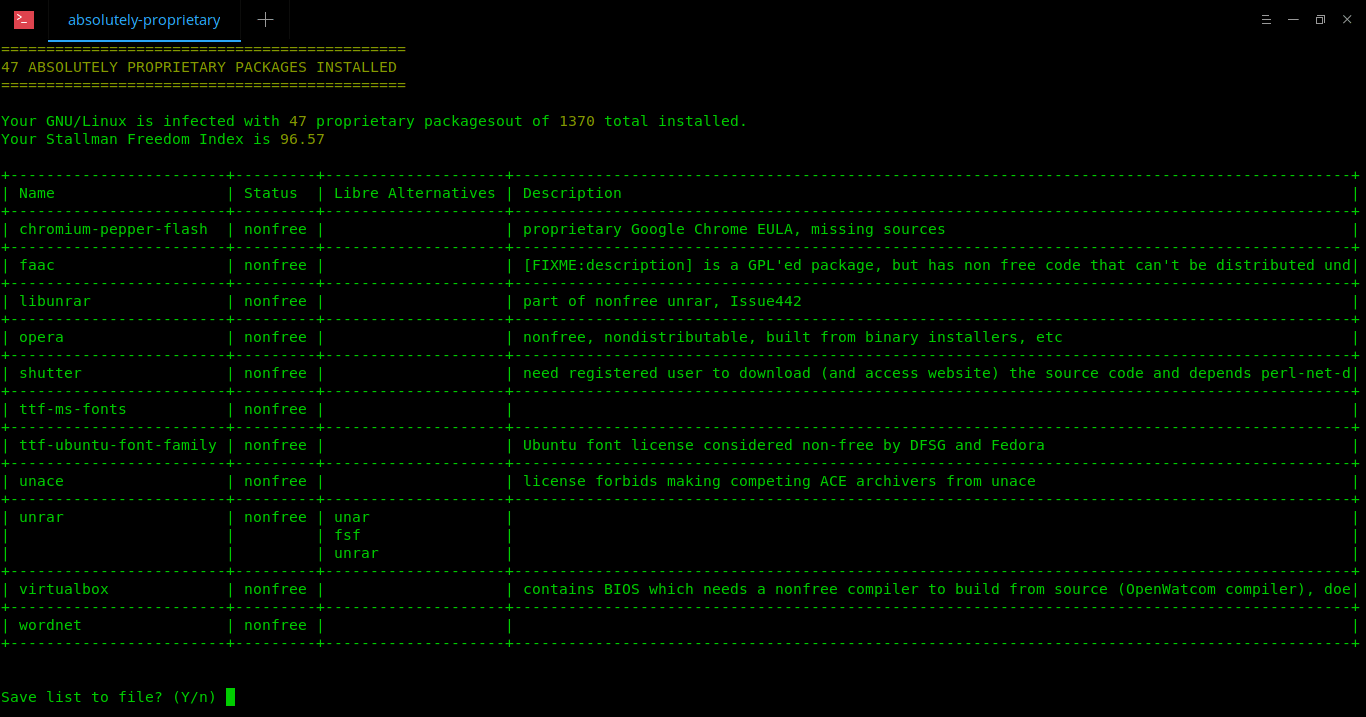
以下是在我的 Arch Linux 桌面的示例输出:

Retrieving local packages (including AUR)...
Downloading https://git.parabola.nu/blacklist.git/plain/blacklist.txt
Downloading https://git.parabola.nu/blacklist.git/plain/aur-blacklist.txt
Comparing local packages to remote...
=============================================
47 ABSOLUTELY PROPRIETARY PACKAGES INSTALLED
=============================================

Your GNU/Linux is infected with 47 proprietary packages out of 1370 total installed.
Your Stallman Freedom Index is 96.57

+------------------------|---------|--------------------|---------------------------------------------------------------------------------------------+
| Name | Status | Libre Alternatives | Description |
+------------------------|---------|--------------------|---------------------------------------------------------------------------------------------+
| chromium-pepper-flash | nonfree | | proprietary Google Chrome EULA, missing sources |
+------------------------|---------|--------------------|---------------------------------------------------------------------------------------------+
| faac | nonfree | | [FIXME:description] is a GPL'ed package, but has non free code that can't be distributed und|
+------------------------|---------|--------------------|---------------------------------------------------------------------------------------------+
| libunrar | nonfree | | part of nonfree unrar, Issue442 |
+------------------------|---------|--------------------|---------------------------------------------------------------------------------------------+
| opera | nonfree | | nonfree, nondistributable, built from binary installers, etc |
+------------------------|---------|--------------------|---------------------------------------------------------------------------------------------+
| shutter | nonfree | | need registered user to download (and access website) the source code and depends perl-net-d|
+------------------------|---------|--------------------|---------------------------------------------------------------------------------------------+
| ttf-ms-fonts | nonfree | | |
+------------------------|---------|--------------------|---------------------------------------------------------------------------------------------+
| ttf-ubuntu-font-family | nonfree | | Ubuntu font license considered non-free by DFSG and Fedora |
+------------------------|---------|--------------------|---------------------------------------------------------------------------------------------+
| unace | nonfree | | license forbids making competing ACE archivers from unace |
+------------------------|---------|--------------------|---------------------------------------------------------------------------------------------+
| unrar | nonfree | unar | |
| | | fsf | |
| | | unrar | |
+------------------------|---------|--------------------|---------------------------------------------------------------------------------------------+
| virtualbox | nonfree | | contains BIOS which needs a nonfree compiler to build from source (OpenWatcom compiler), doe|
+------------------------|---------|--------------------|---------------------------------------------------------------------------------------------+
| wordnet | nonfree | | |
+------------------------|---------|--------------------|---------------------------------------------------------------------------------------------+


Save list to file? (Y/n)

如你所见,我的系统中有 47 个专有软件包。就像我说的那样,我们可以将它保存到文件中稍后查看。为此,当提示你将列表保存在文件时,请按 y。然后按 y 接受默认值,或按 n 以你喜欢的格式和位置来保存它。

Save list to file? (Y/n) y
Save as markdown table? (Y/n) y
Save it to (/tmp/tmpkuky_082.md): y
The list is saved at /home/sk/absolutely-proprietary/y.md

You can review it from the command line
using the "less -S /home/sk/absolutely-proprietary/y.md"
or, if installed, the "most /home/sk/absolutely-proprietary/y.md" commands

你可能已经注意到,我只有 nonfree 包。它还会显示另外两种类型的软件包,例如 semifree、 uses-nonfree。

  • nonfree:这个软件包是公然的非自由软件。
  • semifree:这个软件包大部分是自由的,但包含一些非自由软件。
  • uses-nonfree:这个软件包依赖、推荐或不恰当地与其他自由软件或服务集成。

该使用程序的另一个显著特点是它不仅显示了专有软件包,而且还显示这些包的替代品。

希望这有些帮助。我很快就会在这里提供另一份有用的指南。敬请关注!

干杯!

资源:


via: https://www.ostechnix.com/find-installed-proprietary-packages-arch-linux/

作者:SK 译者:MjSeven 校对:wxy

本文由 LCTT 原创编译,Linux中国 荣誉推出