分类 技术 下的文章

mDNS( 多播 DNS Multicast DNS )允许系统在局域网中广播查询其他资源的名称。Fedora 用户经常在没有复杂名称服务的路由器上接有多个 Linux 系统。在这种情况下,mDNS 允许你按名称与多个系统通信 —— 多数情况下不用路由器。你也不必在所有本地系统上同步类似 /etc/hosts 之类的文件。本文介绍如何设置它。

mDNS 是一个零配置网络服务,它已经诞生了很长一段时间。Fedora Workstation 带有零配置系统 Avahi(它包含 mDNS)。 (mDNS 也是 Bonjour 的一部分,可在 Mac OS 上找到。)

本文假设你有两个系统运行受支持的 Fedora 版本(27 或 28)。它们的主机名是 castor 和 pollux。

安装包

确保系统上安装了 nss-mdns 和 avahi 软件包。你可能是不同的版本,这也没问题:

$ rpm -q nss-mdns avahi
nss-mdns-0.14.1-1.fc28.x86_64
avahi-0.7-13.fc28.x86_64

Fedora Workstation 默认提供这两个包。如果不存在,请安装它们:

$ sudo dnf install nss-mdns avahi

确保 avahi-daemon.service 单元已启用并正在运行。同样,这是 Fedora Workstation 的默认设置。

$ sudo systemctl enable --now avahi-daemon.service

虽然是可选的,但你可能还需要安装 avahi-tools 软件包。该软件包包括许多方便的程序,用于检查系统上的零配置服务的工作情况。使用这个 sudo 命令:

$ sudo dnf install avahi-tools

/etc/nsswitch.conf 控制系统使用哪个服务用于解析,以及它们的顺序。你应该在那个文件中看到这样的一行:

hosts: files mdns4_minimal [NOTFOUND=return] dns myhostname

注意命令 mdns4_minimal [NOTFOUND=return]。它们告诉你的系统使用多播 DNS 解析程序将主机名解析为 IP 地址。即使该服务有效,如果名称无法解析,也会尝试其余服务。

如果你没有看到与此类似的配置,则可以(以 root 用户身份)对其进行编辑。但是,nss-mdns 包会为你处理此问题。如果你对自己编辑它感到不舒服,请删除并重新安装该软件包以修复该文件。

两个系统中执行同样的步骤 。

设置主机名并测试

现在你已完成常见的配置工作,请使用以下方法之一设置每个主机的名称:

  1. 如果你正在使用 Fedora Workstation,你可以使用这个步骤
  2. 如果没有,请使用 hostnamectl 来做。在第一台机器上这么做:$ hostnamectl set-hostname castor
  3. 你还可以编辑 /etc/avahi/avahi-daemon.conf,删除主机名设置行上的注释,并在那里设置名称。但是,默认情况下,Avahi 使用系统提供的主机名,因此你不应该需要此方法。

接下来,重启 Avahi 守护进程,以便它接收更改:

$ sudo systemctl restart avahi-daemon.service

然后正确设置另一台机器:

$ hostnamectl set-hostname pollux
$ sudo systemctl restart avahi-daemon.service

只要你的路由器没有禁止 mDNS 流量,你现在应该能够登录到 castor 并 ping 通另一台机器。你应该使用默认的 .local 域名,以便解析正常工作:

$ ping pollux.local
PING pollux.local (192.168.0.1) 56(84) bytes of data.
64 bytes from 192.168.0.1 (192.168.0.1): icmp_seq=1 ttl=64 time=3.17 ms
64 bytes from 192.168.0.1 (192.168.0.1): icmp_seq=2 ttl=64 time=1.24 ms
...

如果你在 pollux ping castor.local,同样的技巧也适用。现在在网络中访问你的系统更方便了!

此外,如果你的路由器也支持这个服务,请不要感到惊讶。现代 WiFi 和有线路由器通常提供这些服务,以使消费者的生活更轻松。

此过程适用于大多数系统。但是,如果遇到麻烦,请使用 avahi-browse 和 avahi-tools 软件包中的其他工具来查看可用的服务。


via: https://fedoramagazine.org/find-systems-easily-lan-mdns/

作者:Paul W. Frields 选题:lujun9972 译者:geekpi 校对:wxy
本文由 LCTT 原创编译,Linux中国 荣誉推出

我使用 Oracle VirtualBox 来测试各种类 Unix 操作系统。我的大多数虚拟机都是 无头 headless 服务器,它们没有图形桌面环境。很长一段时间,我一直想知道如何在无头 Linux 服务器的基于文本的终端中使用鼠标。感谢 GPM,今天我了解到我们可以在虚拟控制台中使用鼠标进行复制和粘贴操作。 GPM,是 通用鼠标 General Purpose Mouse 的首字母缩写,它是一个守护程序,可以帮助你配置 Linux 虚拟控制台的鼠标支持。请不要将 GPM 与 GDM GNOME 显示管理器 GNOME Display manager )混淆。两者有完全不同的用途。

GPM 在以下场景中特别有用:

  • 新的 Linux 服务器安装或默认情况下不能或不使用 X Windows 的系统,如 Arch Linux 和 Gentoo。
  • 在虚拟终端/控制台中使用复制/粘贴操作。
  • 在基于文本的编辑器和浏览器中使用复制/粘贴(例如,emacs、lynx)。
  • 在文本文件管理器中使用复制/粘贴(例如 Ranger、Midnight commander)。

在这个简短的教程中,我们将看到如何在类 Unix 操作系统中在基于文本的终端中使用鼠标。

安装 GPM

要在纯文本 Linux 系统中启用鼠标支持,请安装 GPM 包。它在大多数 Linux 发行版的默认仓库中都有。

在 Arch Linux 及其变体如 Antergos、Manjaro Linux 上,运行以下命令来安装 GPM:

$ sudo pacman -S gpm

在 Debian、Ubuntu、Linux Mint 中:

$ sudo apt install gpm

在 Fedora 上:

$ sudo dnf install gpm

在 openSUSE 上:

$ sudo zypper install gpm

安装后,使用以下命令启用并启动 GPM 服务:

$ sudo systemctl enable gpm
$ sudo systemctl start gpm

在基于 Debian 的系统中,gpm 服务将在你安装后自动启动,因此你无需如上所示手动启动服务。

为 Linux 虚拟控制台配置鼠标支持

无需特殊配置。GPM 将在你安装并启动 gpm 服务后立即开始工作。

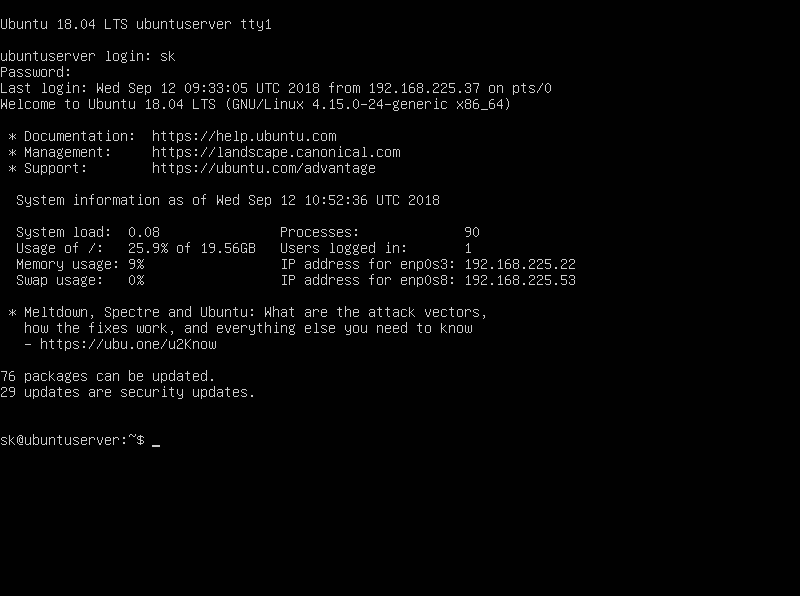
在安装 GPM 之前,看下我的 Ubuntu 18.04 LTS 服务器的屏幕截图:

正如你在上面的截图中看到的,我的 Ubuntu 18.04 LTS 无头服务器中没有可见的鼠标指针。只有一个闪烁的光标,它不能让我选择文本,使用鼠标复制/粘贴文本。在仅限 CLI 的 Linux 服务器中,鼠标根本没用。

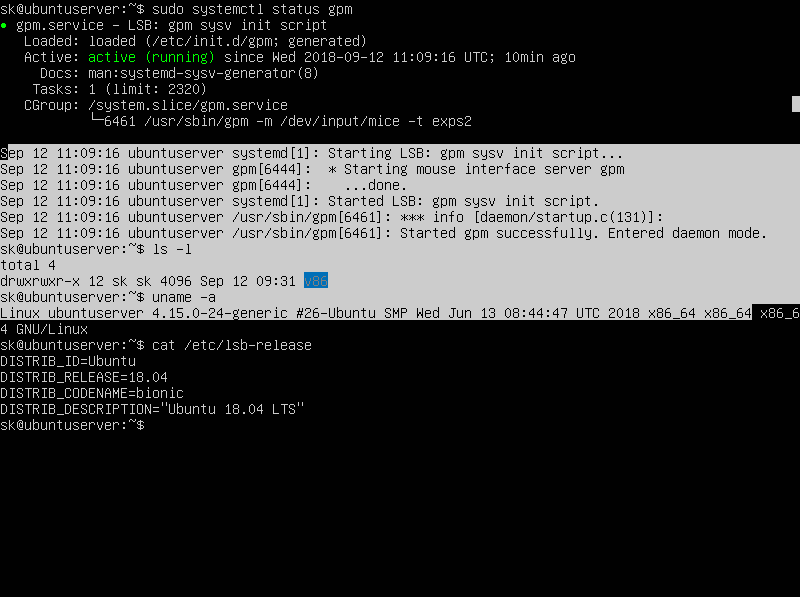
在安装 GPM 后查看 Ubuntu 18.04 LTS 服务器的以下截图:

看见了吗?我现在可以选择文字了。

要选择,复制和粘贴文本,请执行以下操作:

  • 要选择文本,请按下鼠标左键并拖动鼠标。
  • 选择文本后,放开鼠标左键,并按下中键在同一个或另一个控制台中粘贴文本。
  • 右键用于扩展选择,就像在 xterm 中。
  • 如果你使用的是双键鼠标,请使用右键粘贴文本。

就这么简单!

就像我已经说过的那样,GPM 工作得很好,并且不需要额外的配置。以下是 GPM 配置文件 /etc/gpm.conf(或在某些发行版中是 /etc/conf.d/gpm)的示例内容:

# protected from evaluation (i.e. by quoting them).
#
# This file is used by /etc/init.d/gpm and can be modified by
# "dpkg-reconfigure gpm" or by hand at your option.
#
device=/dev/input/mice
responsiveness=
repeat_type=none
type=exps2
append=''
sample_rate=

在我的例子中,我使用 USB 鼠标。如果你使用的是其他鼠标,则可能需要更改 device=/dev/input/micetype=exps2 参数的值。

有关更多详细信息,请参阅手册页。

$ man gpm

就是这些了。希望这个有用。还有更多的好东西。敬请期待!

干杯!


via: https://www.ostechnix.com/how-to-configure-mouse-support-for-linux-virtual-consoles/

作者:SK 
选题:lujun9972 
译者:geekpi 
校对:wxy
本文由 LCTT 原创编译,Linux中国 荣誉推出

我将向你介绍让 Git 的启动、运行,并和 GitHub 一起使用的基础知识。

如果你是一个开发者,那你应该熟悉许多开发工具。你已经花了多年时间来学习一种或者多种编程语言并打磨你的技巧。你可以熟练运用图形工具或者命令行工具开发。在你看来,没有任何事可以阻挡你。你的代码, 好像你的思想和你的手指一样,将会创建一个优雅的,完美评价的应用程序,并会风靡世界。

然而,如果你和其他人共同开发一个项目会发生什么呢?或者,你开发的应用程序变地越来越大,下一步你将如何去做?如果你想成功地和其他开发者合作,你定会想用一个分布式版本控制系统。使用这样一个系统,合作开发一个项目变得非常高效和可靠。这样的一个系统便是 Git。还有一个叫 GitHub 的方便的存储仓库,用来存储你的项目代码,这样你的团队可以检查和修改代码。

我将向你介绍让 Git 的启动、运行,并和 GitHub 一起使用的基础知识,可以让你的应用程序的开发可以提升到一个新的水平。我将在 Ubuntu 18.04 上进行演示,因此如果您选择的发行版本不同,您只需要修改 Git 安装命令以适合你的发行版的软件包管理器。

Git 和 GitHub

第一件事就是创建一个免费的 GitHub 账号,打开 GitHub 注册页面,然后填上需要的信息。完成这个之后,你就注备好开始安装 Git 了(这两件事谁先谁后都可以)。

安装 Git 非常简单,打开一个命令行终端,并输入命令:

sudo apt install git-all

这将会安装大量依赖包,但是你将了解使用 Git 和 GitHub 所需的一切。

附注:我使用 Git 来下载程序的安装源码。有许多时候,内置的软件管理器不提供某个软件,除了去第三方库中下载源码,我经常去这个软件项目的 Git 主页,像这样克隆:

git clone ADDRESS

“ADDRESS” 就是那个软件项目的 Git 主页。这样我就可以确保自己安装那个软件的最新发行版了。

创建一个本地仓库并添加一个文件

下一步就是在你的电脑里创建一个本地仓库(本文称之为 newproject,位于 ~/ 目录下),打开一个命令行终端,并输入下面的命令:

cd ~/
mkdir newproject
cd newproject

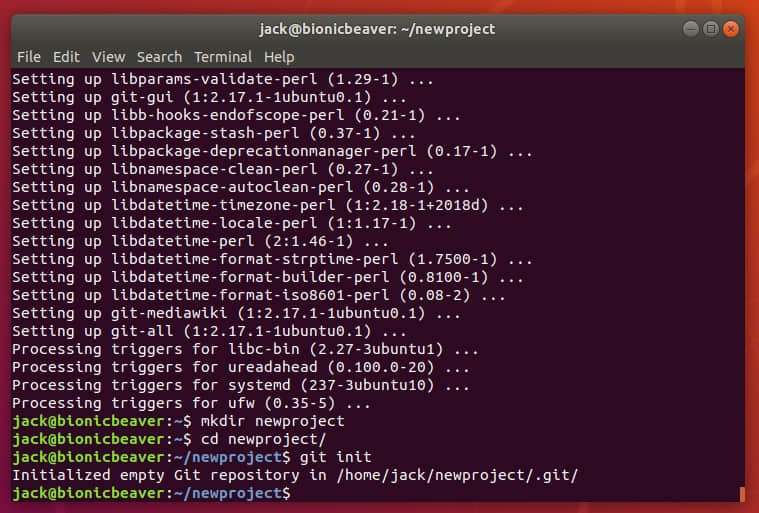
现在你需要初始化这个仓库。在 ~/newproject 目录下,输入命令 git init,当命令运行完,你就可以看到一个刚刚创建的空的 Git 仓库了(图1)。

 title=

图 1: 初始化完成的新仓库

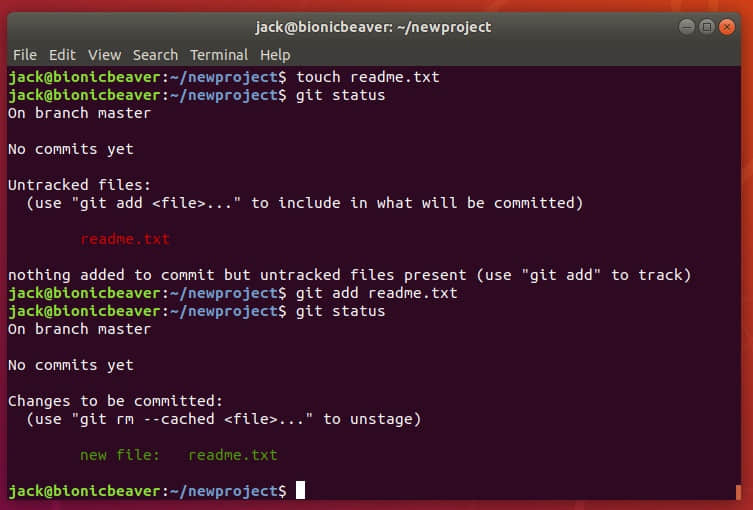
下一步就是往项目里添加文件。我们在项目根目录(~/newproject)输入下面的命令:

touch readme.txt

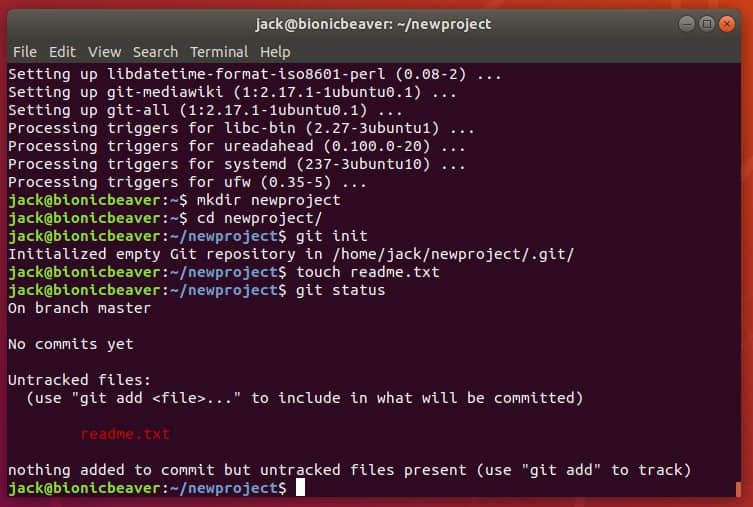
现在项目里多了个空文件。输入 git status 来验证 Git 已经检测到多了个新文件(图2)。

 title=

图 2: Git 检测到新文件readme.txt

即使 Git 检测到新的文件,但它并没有被真正的加入这个项目仓库。为此,你要输入下面的命令:

git add readme.txt

一旦完成这个命令,再输入 git status 命令,可以看到,readme.txt 已经是这个项目里的新文件了(图3)。

 title=

图 3: 我们的文件已经被添加进临时环境

第一次提交

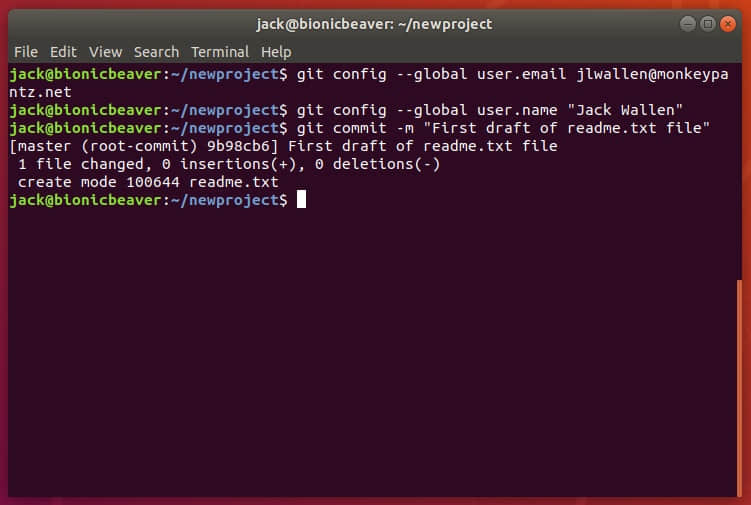
当新文件添加进临时环境之后,我们现在就准备好创建第一个 提交 commit 了。什么是提交呢?简单的说,一个提交就是你更改的项目的文件的记录。创建一个提交也是非常简单的。但是,为提交包含一个描述信息非常重要。通过这样做,你可以添加有关该提交包含的内容的注释,比如你对文件做出的何种修改。然而,在这样做之前,我们需要告知 Git 我们的账户,输入以下命令:

git config --global user.email EMAIL
git config --global user.name “FULL NAME”

“EMAIL” 即你的 email 地址,“FULL NAME” 则是你的姓名。

现在你可以通过以下命令创建一个提交:

git commit -m “Descriptive Message”

“Descriptive Message” 即为你的提交的描述性信息。比如,当你第一个提交是提交一个 readme.txt 文件,你可以这样提交:

git commit -m “First draft of readme.txt file”

你可以看到输出表明一个文件已经修改,并且,为 readme.txt 创建了一个新的文件模式(图4)

 title=

图4:提交成功

创建分支并推送至 GitHub

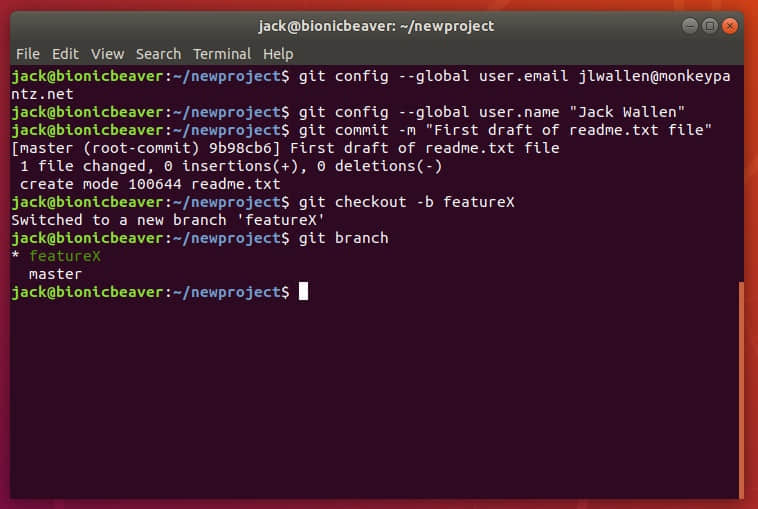
分支是很重要的,它允许你在项目状态间中移动。假如,你想给你的应用创建一个新的特性。为了这样做,你创建了个新分支。一旦你完成你的新特性,你可以把这个新分支合并到你的主分支中去,使用以下命令创建一个新分支:

git checkout -b BRANCH

“BRANCH” 即为你新分支的名字,一旦执行完命令,输入 git branch 命令来查看是否创建了新分支(图5)

 title=

图5:名为 featureX 的新分支

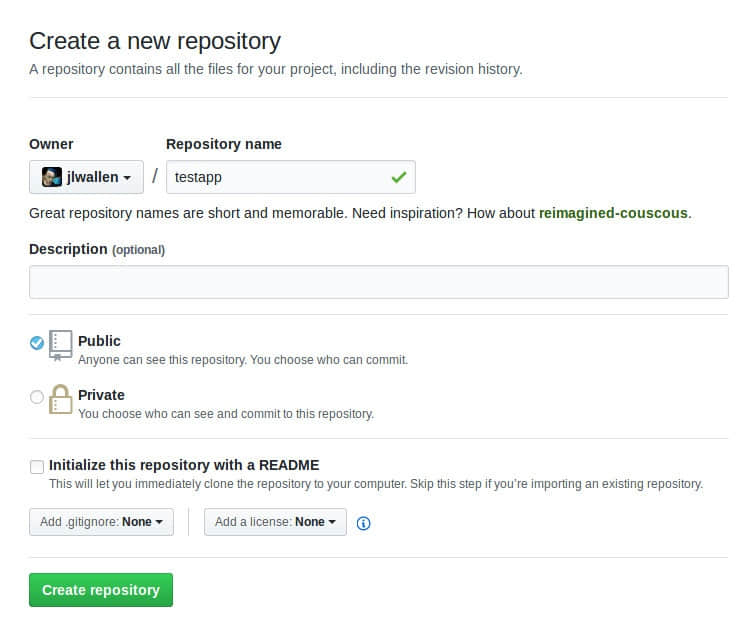
接下来,我们需要在 GitHub 上创建一个仓库。 登录 GitHub 帐户,请单击帐户主页上的“New Repository”按钮。 填写必要的信息,然后单击 “Create repository”(图6)。

 title=

图6:在 GitHub 上新建一个仓库

在创建完一个仓库之后,你可以看到一个用于推送本地仓库的地址。若要推送,返回命令行窗口(~/newproject 目录中),输入以下命令:

git remote add origin URL
git push -u origin master

“URL” 即为我们 GitHub 上新建的仓库地址。

系统会提示您,输入 GitHub 的用户名和密码,一旦授权成功,你的项目将会被推送到 GitHub 仓库中。

拉取项目

如果你的同事改变了你们 GitHub 上项目的代码,并且已经合并那些更改,你可以拉取那些项目文件到你的本地机器,这样,你系统中的文件就可以和远程用户的文件保持匹配。你可以输入以下命令来做这件事(~/newproject 在目录中),

git pull origin master

以上的命令可以拉取任何新文件或修改过的文件到你的本地仓库。

基础

这就是从命令行使用 Git 来处理存储在 GitHub 上的项目的基础知识。 还有很多东西需要学习,所以我强烈建议你使用 man gitman git-pushman git-pull 命令来更深入地了解 git 命令可以做什么。

开发快乐!

了解更多关于 Linux 的 内容,请访问来自 Linux 基金会和 edX 的免费的 Introduction to Linux课程。


via: https://www.linux.com/learn/intro-to-linux/2018/7/introduction-using-git

作者:Jack Wallen 选题:lujun9972 译者:distant1219 校对:wxy

本文由 LCTT 原创编译,Linux中国 荣誉推出

这 20 多个有用的命令可以增强你使用 Vim 的体验。

编者注:标题和文章最初称呼的 vi 编辑器,现已更新为编辑器的正确名称:Vim

Vim 作为一款功能强大、选项丰富的编辑器,为许多用户所热爱。本文介绍了一些在 Vim 中默认未启用但实际非常有用的选项。虽然可以在每个 Vim 会话中单独启用,但为了创建一个开箱即用的高效编辑环境,还是建议在 Vim 的配置文件中配置这些命令。

开始前的准备

这里所说的选项或配置均位于用户主目录中的 Vim 启动配置文件 .vimrc。 按照下面的说明在 .vimrc 中设置选项:

(注意:vimrc 文件也用于 Linux 中的全局配置,如 /etc/vimrc/etc/vim/vimrc。本文所说的 .vimrc 均是指位于用户主目录中的 .vimrc 文件。)

Linux 系统中:

  • Vim 打开 .vimrc 文件: vim ~/.vimrc
  • 复制本文最后的 选项列表 粘贴到 .vimrc 文件
  • 保存并关闭 (:wq)

(LCTT 译注:此处不建议使用 Vim 编辑 .vimrc 文件,因为很可能无法粘贴成功,可以选择 gedit 编辑器编辑 .vimrc 文件。)

Windows 系统中:

  • 首先,安装 gvim
  • 打开 gvim
  • 单击 “编辑” -> “启动设置”,打开 _vimrc 文件
  • 复制本文最后的 “选项列表” 粘贴到 _vimrc 文件
  • 单击 “文件” -> “保存”

(LCTT 译注:此处应注意不要使用 Windows 自带的记事本编辑该 _vimrc 文件,否则可能会因为行结束符不同而导致问题。)

下面,我们将深入研究提高 Vim 编辑效率的选项。主要分为以下几类:

  1. 缩进 & 制表符
  2. 显示 & 格式化
  3. 搜索
  4. 浏览 & 滚动
  5. 拼写
  6. 其他选项

1. 缩进 & 制表符

使 Vim 在创建新行的时候使用与上一行同样的缩进:

set autoindent

创建新行时使用智能缩进,主要用于 C 语言一类的程序。通常,打开 smartindent 时也应该打开 autoindent

set smartindent

注意:Vim 具有语言感知功能,且其默认设置可以基于文件中的编程语言来改变配置以提高效率。有许多默认的配置选项,包括 axs cindentcinoptionsindentexpr 等,没有在这里说明。 syn 是一个非常有用的命令,用于设置文件的语法以更改显示模式。

(LCTT 译注:这里的 syn 是指 syntax,可用于设置文件所用的编程语言,开启对应的语法高亮,以及执行自动事件 (autocmd)。)

设置文件里的制表符 (TAB) 的宽度(以空格的数量表示):

set tabstop=4

设置移位操作 >><< 的缩进长度(以空格的数量表示):

set shiftwidth=4

如果你更喜欢在编辑文件时使用空格而不是制表符,设置以下选项可以使 Vim 在你按下 Tab 键时用空格代替制表符。

set expandtab

注意:这可能会导致依赖于制表符的 Python 等编程语言出现问题。这时,你可以根据文件类型设置该选项(请参考 autocmd)。

2. 显示 & 格式化

要在每行的前面显示行号:

set number

要在文本行超过一定长度时自动换行:

set textwidth=80

要根据从窗口右侧向左数的列数来自动换行:

set wrapmargin=2

(LCTT 译注:如果 textwidth 选项不等于零,本选项无效。)

当光标遍历文件时经过括号时,高亮标识匹配的括号:

set showmatch

3. 搜索

高亮搜索内容的所有匹配位置:

set hlsearch

搜索过程中动态显示匹配内容:

set incsearch

搜索时忽略大小写:

set ignorecase

在打开 ignorecase 选项的条件下,搜索内容包含部分大写字符时,要使搜索大小写敏感:

set smartcase

例如,如果文件内容是:

test
Test

当打开 ignorecasesmartcase 选项时,搜索 test 时的突出显示:

test
Test

搜索 Test 时的突出显示:

test
Test

4. 浏览 & 滚动

为获得更好的视觉体验,你可能希望将光标放在窗口中间而不是第一行,以下选项使光标距窗口上下保留 5 行。

set scrolloff=5

一个例子:

第一张图中 scrolloff=0,第二张图中 scrolloff=5

提示:如果你没有设置选项 nowrap,那么设置 sidescrolloff 将非常有用。

Vim 窗口底部显示一个永久状态栏,可以显示文件名、行号和列号等内容:

set laststatus=2

5. 拼写

Vim 有一个内置的拼写检查器,对于文本编辑和编码非常有用。Vim 可以识别文件类型并仅对代码中的注释进行拼写检查。使用下面的选项打开英语拼写检查:

set spell spelllang=en_us

(LCTT 译注:中文、日文或其它东亚语字符通常会在打开拼写检查时被标为拼写错误,因为拼写检查不支持这些语种,可以在 spelllang 选项中加入 cjk 来忽略这些错误标注。)

6. 其他选项

禁止创建备份文件:启用此选项后,Vim 将在覆盖文件前创建一个备份,文件成功写入后保留该备份。如果不想保留该备份文件,可以按下面的方式关闭:

set nobackup

禁止创建交换文件:启用此选项后,Vim 将在编辑该文件时创建一个交换文件。 交换文件用于在崩溃或发生使用冲突时恢复文件。交换文件是以 . 开头并以 .swp 结尾的隐藏文件。

set noswapfile

如果需要在同一个 Vim 窗口中编辑多个文件并进行切换。默认情况下,工作目录是打开的第一个文件的目录。而将工作目录自动切换到正在编辑的文件的目录是非常有用的。要自动切换工作目录:

set autochdir

Vim 自动维护编辑的历史记录,允许撤消更改。默认情况下,该历史记录仅在文件关闭之前有效。Vim 包含一个增强功能,使得即使在文件关闭后也可以维护撤消历史记录,这意味着即使在保存、关闭和重新打开文件后,也可以撤消之前的更改。历史记录文件是使用 .un~ 扩展名保存的隐藏文件。

set undofile

错误信息响铃,只对错误信息起作用:

set errorbells

如果你愿意,还可以设置错误视觉提示:

set visualbell

惊喜

Vim 提供长格式和短格式命令,两种格式都可用于设置或取消选项配置。

autoindent 选项的长格式是:

set autoindent

autoindent 选项的短格式是:

set ai

要在不更改选项当前值的情况下查看其当前设置,可以在 Vim 的命令行上使用在末尾加上 ? 的命令:

set autoindent?

在大多数选项前加上 no 前缀可以取消或关闭选项:

set noautoindent

可以为单独的文件配置选项,而不必修改全局配置文件。需要的话,请打开文件并输入 :,然后键入 set命令。这样的话,配置仅对当前的文件编辑会话有效。

使用命令行获取帮助:

:help autoindent

注意:此处列出的命令仅对 Linux 上的 Vim 7.4 版本和 Windows 上的 Vim 8.0 版本进行了测试。

这些有用的命令肯定会增强您的 Vim 使用体验。你会推荐哪些其他有用的命令?

选项列表

复制该选项列表粘贴到 .vimrc 文件中:

" Indentation & Tabs
set autoindent
set smartindent
set tabstop=4
set shiftwidth=4
set expandtab
set smarttab
" Display & format
set number
set textwidth=80
set wrapmargin=2
set showmatch
" Search
set hlsearch
set incsearch
set ignorecase
set smartcase
" Browse & Scroll
set scrolloff=5
set laststatus=2
" Spell
set spell spelllang=en_us
" Miscellaneous
set nobackup
set noswapfile
set autochdir
set undofile
set visualbell
set errorbells

via: https://opensource.com/article/18/9/vi-editor-productivity-powerhouse

作者:Girish Managoli 选题:lujun9972 译者:idea2act 校对:apemost, wxy

本文由 LCTT 原创编译,Linux中国 荣誉推出

序幕

很久以前,在一个遥远的星系……一份题为“比特币:点对点电子现金系统”的神秘白皮书以笔名 中本聪 Satoshi Nakamoto 发布。该文件用他们自己的话说, “不依赖于信任的电子交易系统” a system for electronic transactions without relying on trust <br/>

时间是 2008 年 11 月,我们所说的遥远的星系就是互联网。这是比特币历史的开端。直到今天,没有人确切知道中本聪是谁。我们所知道的是,第一个开源比特币客户端于 2009 年 1 月发布,在接下来的几年中,中本聪积累了大约 100 万比特币,然后在 2010 年中期完全从比特币世界中消失。直到今天,他(或他们)庞大的比特币财富仍未受到影响,分布在几个已知的比特币账户中。截至 2017 年中期,这些比特币总价值约为 40 亿美元。

比特币的历史

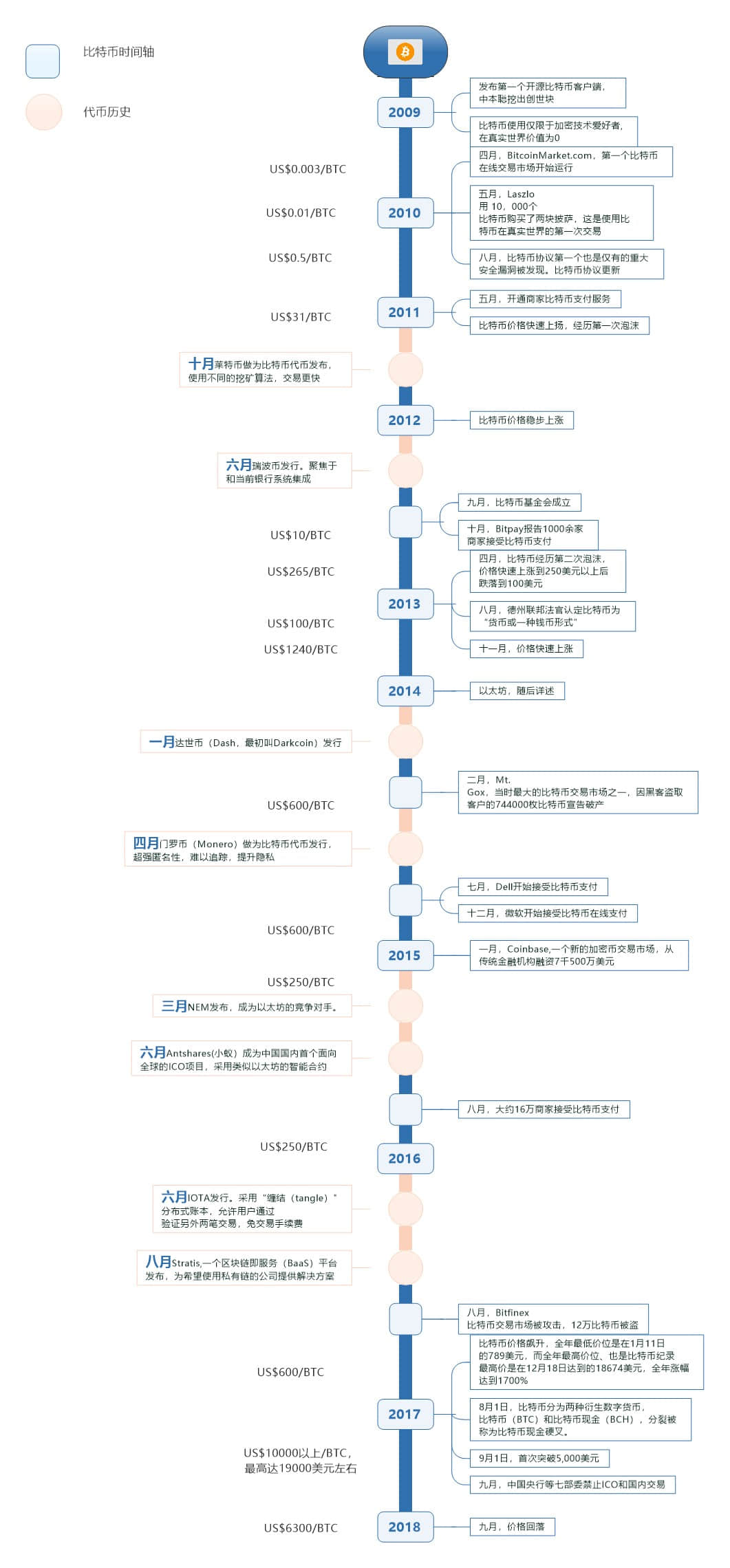
2009 年推出的比特币是区块链技术的第一次真实应用。在接下来的五年里,区块链的历史几乎与比特币的历史同义。以下是此期间的粗略时间表:

以太坊的历史

2014 年是区块链历史上一个重要里程碑。在此之前,区块链技术的应用仅限于加密货币。尽管比特币协议已在该领域证明了自己,但它缺乏开发区块链应用程序所需的脚本语言,以拓展到加密货币外的应用领域。

Vitalik Buterin 多年来一直是比特币的重要发烧友,并且在 2012 年他 18 岁时已经共同创立了《 比特币杂志 Bitcoin Magazine 》!在他想更新原始比特币协议未获比特币社区同意后,Vitalik 就聚集了一个超级程序员团队,开发一个全新的区块链协议,其中包含所谓的 智能合约 smart contract ,允许程序员在其区块链中构建称作合约的脚本,并在满足某些条件时执行。Vitalik 将他的新区块链命名为 以太坊 Ethereum

在以太坊区块链上使用智能合约需要小额支付以太币,即以太坊的加密货币。这些小额支付称为“ 燃料 gas ”,并奖励给“挖出了”包含该交易的数据块的计算机节点。智能合约的使用案例非常多样化,很可能在未来许多年中我们不会完全理解它的用处(就像 90 年代初期互联网刚兴起时,我们不知道 Facebook、YouTube 和 Skype 将怎样改变世界)。

一个有助于描述智能合约有用性的简单例子是去中心化彩票。在下面的示例中,开发了具有以下功能的智能合约并将其存储在以太坊区块链中:

  • 任何人可以发送以太币给智能合约。
  • 每 24 小时,智能合约随机选择一个贡献地址,并将合约中的所有以太币返回到该地址。
  • 你贡献的以太币越多,获胜的机会就越高。
  • 由于智能合约存储在以太坊区块链中,其内容是公开的,任何人都可以检查它以确保它不包含任何错误或蹊跷的逻辑。没有人(甚至是开发者)能够动存储在智能合约上的资金。从理论上讲,这样的彩票运营支出最小(只有燃料成本和创建者在智能合约中内置的其他费用)。这种彩票相比传统彩票,优势显著:
  • 由于运营支出减少,获胜的几率可以大大提高。
  • 整个系统是完全透明的,每个参与者将能够在参与彩票之前准确计算他们获胜的机会。
  • 由于它是完全去中心化的,区块链彩票将不会面临破产以及许多其他外部风险因素。
  • 支付是保证和即时的。
  • 参与者是 伪匿名 pseudo-anonymous 的。

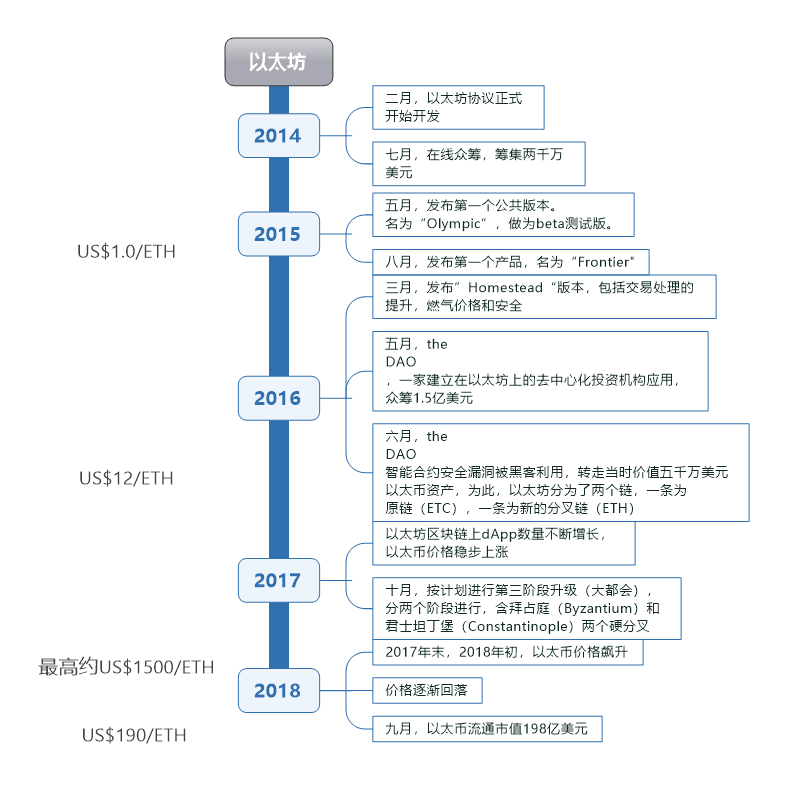
自 2014 年推出以来,以太坊区块链经历了一个显著的增长期,现在成为仅次于比特币的区块链。以下时间表显示了 2014 年以后比特币相关事件的历史。

未来会怎样

现在你已经了解了区块链的历史,让我们简单预测一下它的未来。如前所述,与传统的会计和记录保存方法相比,区块链应用程序的去中心化性质提供了显著的优势。在过去的 12 个月中,区块链技术向主流认可迈出了重要一步,数百家蓝筹公司在其基础设施上投入巨资(参见 Finextra)。几乎所有主要的咨询公司都公开宣称他们看好区块链技术对一系列行业的潜在影响(埃森哲路透社德勤普华永道),一些分析机构预测价格在未来十年价格会大幅上涨(NewsBTCCNBCMoney Morning)。虽然我们并没有拥有预测的水晶球,而且区块链的大规模使用肯定存在很多障碍,但这种技术的未来似乎比以往更加光明。

你喜欢这篇博文吗?我们是否错过了任何重要的区块链里程碑?您对区块链的未来有何看法?我们很乐意在下面的留言板上收到您的来信!我们的下一篇博文将为您提供我们称之为区块链生态系统的概述。希望能在那里见到你!


via: https://www.myblockchainblog.com/blog/a-brief-history-of-blockchain

作者:Vegard Nordahl & Meghana Rao 选题:jasminepeng 译者:jasminepeng 校对:wxy

本文由 LCTT 原创编译,Linux中国 荣誉推出

ZFS filesystem

今天,我们来谈论一下 ZFS,一个先进的文件系统。我们将讨论 ZFS 从何而来,它是什么,以及为什么它在科技界和企业界如此受欢迎。

虽然我是一个美国人,但我更喜欢读成 ZedFS 而不是 ZeeFS,因为前者听起来更酷一些。你可以根据你的个人喜好来发音。

注意:在这篇文章中,你将会看到 ZFS 被提到很多次。当我在谈论特性和安装的时候,我所指的是 OpenZFS 。自从 甲骨文 Oracle 公司放弃 OpenSolaris 项目之后,ZFS(由甲骨文公司开发)和 OpenZFS 已经走向了不同的发展道路。

ZFS 的历史

Z 文件系统 Z File System (ZFS)是由 Matthew Ahrens 和 Jeff Bonwick 在 2001 年开发的。ZFS 是作为 太阳微系统 Sun MicroSystem 公司的 OpenSolaris 的下一代文件系统而设计的。在 2008 年,ZFS 被移植到了 FreeBSD 。同一年,一个移植 ZFS 到 Linux 的项目也启动了。然而,由于 ZFS 是 通用开发和发布许可证 Common Development and Distribution License (CDDL)许可的,它和 GNU 通用公共许可证 不兼容,因此不能将它迁移到 Linux 内核中。为了解决这个问题,绝大多数 Linux 发行版提供了一些方法来安装 ZFS 。

在甲骨文公司收购太阳微系统公司之后不久,OpenSolaris 就闭源了,这使得 ZFS 的之后的开发也变成闭源的了。许多 ZFS 开发者对这件事情非常不满。三分之二的 ZFS 核心开发者,包括 Ahrens 和 Bonwick,因为这个决定而离开了甲骨文公司。他们加入了其它公司,并于 2013 年 9 月创立了 OpenZFS 这一项目。该项目引领着 ZFS 的开源开发。

让我们回到上面提到的许可证问题上。既然 OpenZFS 项目已经和 Oracle 公司分离开了,有人可能好奇他们为什么不使用和 GPL 兼容的许可证,这样就可以把它加入到 Linux 内核中了。根据 OpenZFS 官网 的介绍,更改许可证需要联系所有为当前 OpenZFS 实现贡献过代码的人(包括初始的公共 ZFS 代码以及 OpenSolaris 代码),并得到他们的许可才行。这几乎是不可能的(因为一些贡献者可能已经去世了或者很难找到),因此他们决定保留原来的许可证。

ZFS 是什么,它有什么特性?

正如前面所说过的,ZFS 是一个先进的文件系统。因此,它有一些有趣的特性。比如:

  • 存储池
  • 写时拷贝
  • 快照
  • 数据完整性验证和自动修复
  • RAID-Z
  • 最大单个文件大小为 16 EB(1 EB = 1024 PB)
  • 最大 256 千万亿(256*10 15 )的 ZB(1 ZB = 1024 EB)的存储

让我们来深入了解一下其中一些特性。

存储池

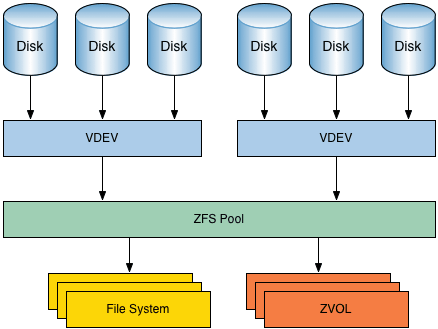
与大多数文件系统不同,ZFS 结合了文件系统和卷管理器的特性。这意味着,它与其他文件系统不同,ZFS 可以创建跨越一系列硬盘或池的文件系统。不仅如此,你还可以通过添加硬盘来增大池的存储容量。ZFS 可以进行分区和格式化

Pooled storage in ZFS

ZFS 存储池

写时拷贝

写时拷贝 Copy-on-write 是另一个有趣并且很酷的特性。在大多数文件系统上,当数据被重写时,它将永久丢失。而在 ZFS 中,新数据会写到不同的块。写完成之后,更新文件系统元数据信息,使之指向新的数据块(LCTT 译注:更新之后,原数据块成为磁盘上的垃圾,需要有对应的垃圾回收机制)。这确保了如果在写新数据的时候系统崩溃(或者发生其它事,比如突然断电),那么原数据将会保存下来。这也意味着,在系统发生崩溃之后,不需要运行 fsck 来检查和修复文件系统。

快照

写时拷贝使得 ZFS 有了另一个特性: 快照 snapshots 。ZFS 使用快照来跟踪文件系统中的更改。快照包含文件系统的原始版本(文件系统的一个只读版本),实时文件系统则包含了自从快照创建之后的任何更改。没有使用额外的空间。因为新数据将会写到实时文件系统新分配的块上。如果一个文件被删除了,那么它在快照中的索引也会被删除。所以,快照主要是用来跟踪文件的更改,而不是文件的增加和创建。

快照可以挂载成只读的,以用来恢复一个文件的过去版本。实时文件系统也可以回滚到之前的快照。回滚之后,自从快照创建之后的所有更改将会丢失。

数据完整性验证和自动修复

当向 ZFS 写入新数据时,会创建该数据的校验和。在读取数据的时候,使用校验和进行验证。如果前后校验和不匹配,那么就说明检测到了错误,然后,ZFS 会尝试自动修正错误。

RAID-Z

ZFS 不需要任何额外软件或硬件就可以处理 RAID(磁盘阵列)。毫不奇怪,因为 ZFS 有自己的 RAID 实现:RAID-Z 。RAID-Z 是 RAID-5 的一个变种,不过它克服了 RAID-5 的写漏洞:意外重启之后,数据和校验信息会变得不同步(LCTT 译注:RAID-5 的条带在正写入数据时,如果这时候电源中断,那么奇偶校验数据将跟该部分数据不同步,因此前边的写无效;RAID-Z 用了 “可变宽的 RAID 条带” 技术,因此所有的写都是全条带写入)。为了使用基本级别的 RAID-Z(RAID-Z1),你需要至少三块磁盘,其中两块用来存储数据,另外一块用来存储奇偶校验信息。而 RAID-Z2 需要至少两块磁盘存储数据以及两块磁盘存储校验信息。RAID-Z3 需要至少两块磁盘存储数据以及三块磁盘存储校验信息。另外,只能向 RAID-Z 池中加入偶数倍的磁盘,而不能是奇数倍的。

巨大的存储潜力

创建 ZFS 的时候,它是作为最后一个文件系统而设计的 。那时候,大多数文件系统都是 64 位的,ZFS 的创建者决定直接跳到 128 位,等到将来再来证明这是对的。这意味着 ZFS 的容量大小是 32 位或 64 位文件系统的 1600 亿亿倍。事实上,Jeff Bonwick(其中一个创建者)说:“完全填满一个 128 位的存储池所需要的能量,从字面上讲,比煮沸海洋需要的还多。”

如何安装 ZFS?

如果你想立刻使用 ZFS(开箱即用),那么你需要安装 FreeBSD 或一个使用 illumos 内核的操作系统illumos 是 OpenSolaris 内核的一个克隆版本。

事实上,支持 ZFS 是一些有经验的 Linux 用户选择 BSD 的主要原因

如果你想在 Linux 上尝试 ZFS,那么只能在存储文件系统上使用。据我所知,没有任何 Linux 发行版可以在根目录上安装 ZFS,实现开箱即用。如果你对在 Linux 上尝试 ZFS 感兴趣,那么 ZFS on Linux 项目 上有大量的教程可以指导你怎么做。

附加说明

这篇文章论述了 ZFS 的优点。现在,让我来告诉你一个关于 ZFS 很现实的问题。使用 RAID-Z 会很贵,因为你需要购买大量的磁盘来增大存储空间。

你已经使用过 ZFS 了吗?你的使用经验是什么样的?请在下面的评论中告诉我们。

如果你觉得这篇文章有趣,请花一分钟的时间把它分享到社交媒体、极客新闻或 Reddit


via: https://itsfoss.com/what-is-zfs/

作者:John Paul 选题:lujun9972 译者:ucasFL 校对:wxy

本文由 LCTT 原创编译,Linux中国 荣誉推出