分类 技术 下的文章

什么是基于 SSH 密钥的认证?

众所周知,Secure Shell,又称 SSH,是允许你通过无安全网络(例如 Internet)和远程系统之间安全访问/通信的加密网络协议。无论何时使用 SSH 在无安全网络上发送数据,它都会在源系统上自动地被加密,并且在目的系统上解密。SSH 提供了四种加密方式,基于密码认证基于密钥认证基于主机认证键盘认证。最常用的认证方式是基于密码认证和基于密钥认证。

在基于密码认证中,你需要的仅仅是远程系统上用户的密码。如果你知道远程用户的密码,你可以使用 ssh user@remote-system-name 访问各自的系统。另一方面,在基于密钥认证中,为了通过 SSH 通信,你需要生成 SSH 密钥对,并且为远程系统上传 SSH 公钥。每个 SSH 密钥对由私钥与公钥组成。私钥应该保存在客户系统上,公钥应该上传给远程系统。你不应该将私钥透露给任何人。希望你已经对 SSH 和它的认证方式有了基本的概念。

这篇教程,我们将讨论如何在 Linux 上配置基于密钥认证的 SSH。

在 Linux 上配置基于密钥认证的 SSH

为方便演示,我将使用 Arch Linux 为本地系统,Ubuntu 18.04 LTS 为远程系统。

本地系统详情:

  • OS: Arch Linux Desktop
  • IP address: 192.168.225.37/24

远程系统详情:

  • OS: Ubuntu 18.04 LTS Server
  • IP address: 192.168.225.22/24

本地系统配置

就像我之前所说,在基于密钥认证的方法中,想要通过 SSH 访问远程系统,需要将公钥上传到远程系统。公钥通常会被保存在远程系统的一个 ~/.ssh/authorized_keys 文件中。

注意事项:不要使用 root 用户生成密钥对,这样只有 root 用户才可以使用。使用普通用户创建密钥对。

现在,让我们在本地系统上创建一个 SSH 密钥对。只需要在客户端系统上运行下面的命令。

$ ssh-keygen

上面的命令将会创建一个 2048 位的 RSA 密钥对。你需要输入两次密码。更重要的是,记住你的密码。后面将会用到它。

样例输出

Generating public/private rsa key pair.
Enter file in which to save the key (/home/sk/.ssh/id_rsa):
Enter passphrase (empty for no passphrase):
Enter same passphrase again:
Your identification has been saved in /home/sk/.ssh/id_rsa.
Your public key has been saved in /home/sk/.ssh/id_rsa.pub.
The key fingerprint is:
SHA256:wYOgvdkBgMFydTMCUI3qZaUxvjs+p2287Tn4uaZ5KyE [email protected]
The key's randomart image is:
+---[RSA 2048]----+
|+=+*= + |
|o.o=.* = |
|.oo * o + |
|. = + . o |
|. o + . S |
| . E . |
| + o |
| +.*o+o |
| .o*=OO+ |
+----[SHA256]-----+

如果你已经创建了密钥对,你将看到以下信息。输入 y 就会覆盖已存在的密钥。

/home/username/.ssh/id_rsa already exists.
Overwrite (y/n)?

请注意密码是可选的。如果你输入了密码,那么每次通过 SSH 访问远程系统时都要求输入密码,除非你使用了 SSH 代理保存了密码。如果你不想要密码(虽然不安全),简单地敲两次回车。不过,我建议你使用密码。从安全的角度来看,使用无密码的 ssh 密钥对不是什么好主意。这种方式应该限定在特殊的情况下使用,例如,没有用户介入的服务访问远程系统。(例如,用 rsync 远程备份……)

如果你已经在个人文件 ~/.ssh/id_rsa 中有了无密码的密钥,但想要更新为带密码的密钥。使用下面的命令:

$ ssh-keygen -p -f ~/.ssh/id_rsa

样例输出

Enter new passphrase (empty for no passphrase):
Enter same passphrase again:
Your identification has been saved with the new passphrase.

现在,我们已经在本地系统上创建了密钥对。接下来,使用下面的命令将 SSH 公钥拷贝到你的远程 SSH 服务端上。

$ ssh-copy-id [email protected]

在这里,我把本地(Arch Linux)系统上的公钥拷贝到了远程系统(Ubuntu 18.04 LTS)上。从技术上讲,上面的命令会把本地系统 ~/.ssh/id_rsa.pub 文件中的内容拷贝到远程系统 ~/.ssh/authorized_keys 中。明白了吗?非常棒。

输入 yes 来继续连接你的远程 SSH 服务端。接着,输入远程系统用户 sk 的密码。

/usr/bin/ssh-copy-id: INFO: attempting to log in with the new key(s), to filter out any that are already installed
/usr/bin/ssh-copy-id: INFO: 1 key(s) remain to be installed -- if you are prompted now it is to install the new keys
[email protected]'s password:

Number of key(s) added: 1

Now try logging into the machine, with: "ssh '[email protected]'"
and check to make sure that only the key(s) you wanted were added.

如果你已经拷贝了密钥,但想要替换为新的密码,使用 -f 选项覆盖已有的密钥。

$ ssh-copy-id -f [email protected]

我们现在已经成功地将本地系统的 SSH 公钥添加进了远程系统。现在,让我们在远程系统上完全禁用掉基于密码认证的方式。因为我们已经配置了密钥认证,因此不再需要密码认证了。

在远程系统上禁用基于密码认证的 SSH

你需要在 root 用户或者 sudo 执行下面的命令。

禁用基于密码的认证,你需要在远程系统的终端里编辑 /etc/ssh/sshd_config 配置文件:

$ sudo vi /etc/ssh/sshd_config

找到下面这一行,去掉注释然后将值设为 no

PasswordAuthentication no

重启 ssh 服务让它生效。

$ sudo systemctl restart sshd

从本地系统访问远程系统

在本地系统上使用命令 SSH 你的远程服务端:

$ ssh [email protected]

输入密码。

样例输出

Enter passphrase for key '/home/sk/.ssh/id_rsa':
Last login: Mon Jul 9 09:59:51 2018 from 192.168.225.37
sk@ubuntuserver:~$

现在,你就能 SSH 你的远程系统了。如你所见,我们已经使用之前 ssh-keygen 创建的密码登录进了远程系统的账户,而不是使用当前账户实际的密码。

如果你试图从其它客户端系统 ssh(远程系统),你将会得到这条错误信息。比如,我试图通过命令从 CentOS SSH 访问 Ubuntu 系统:

样例输出

The authenticity of host '192.168.225.22 (192.168.225.22)' can't be established.
ECDSA key fingerprint is 67:fc:69:b7:d4:4d:fd:6e:38:44:a8:2f:08:ed:f4:21.
Are you sure you want to continue connecting (yes/no)? yes
Warning: Permanently added '192.168.225.22' (ECDSA) to the list of known hosts.
Permission denied (publickey).

如你所见,除了 CentOS(LCTT 译注:根据上文,这里应该是 Arch)系统外,我不能通过其它任何系统 SSH 访问我的远程系统 Ubuntu 18.04。

为 SSH 服务端添加更多客户端系统的密钥

这点非常重要。就像我说过的那样,除非你配置过(在之前的例子中,是 Ubuntu),否则你不能通过 SSH 访问到远程系统。如果我希望给更多客户端予以权限去访问远程 SSH 服务端,我应该怎么做?很简单。你需要在所有的客户端系统上生成 SSH 密钥对并且手动拷贝 ssh 公钥到想要通过 ssh 访问的远程服务端上。

在客户端系统上创建 SSH 密钥对,运行:

$ ssh-keygen

输入两次密码。现在,ssh 密钥对已经生成了。你需要手动把公钥(不是私钥)拷贝到远程服务端上。

使用以下命令查看公钥:

$ cat ~/.ssh/id_rsa.pub

应该会输出类似下面的信息:

ssh-rsa AAAAB3NzaC1yc2EAAAADAQABAAABAQCt3a9tIeK5rPx9p74/KjEVXa6/OODyRp0QLS/sLp8W6iTxFL+UgALZlupVNgFjvRR5luJ9dLHWwc+d4umavAWz708e6Na9ftEPQtC28rTFsHwmyLKvLkzcGkC5+A0NdbiDZLaK3K3wgq1jzYYKT5k+IaNS6vtrx5LDObcPNPEBDt4vTixQ7GZHrDUUk5586IKeFfwMCWguHveTN7ykmo2EyL2rV7TmYq+eY2ZqqcsoK0fzXMK7iifGXVmuqTkAmZLGZK8a3bPb6VZd7KFum3Ezbu4BXZGp7FVhnOMgau2kYeOH/ItKPzpCAn+dg3NAAziCCxnII9b4nSSGz3mMY4Y7 ostechnix@centosserver

拷贝所有内容(通过 USB 驱动器或者其它任何介质),然后去你的远程服务端的终端,像下面那样,在 $HOME 下创建文件夹叫做 .ssh。你需要以 root 身份执行命令(注:不一定需要 root)。

$ mkdir -p ~/.ssh

现在,将前几步创建的客户端系统的公钥添加进文件中。

echo {Your_public_key_contents_here} >> ~/.ssh/authorized_keys

在远程系统上重启 ssh 服务。现在,你可以在新的客户端上 SSH 远程服务端了。

如果觉得手动添加 ssh 公钥有些困难,在远程系统上暂时性启用密码认证,使用 ssh-copy-id 命令从本地系统上拷贝密钥,最后禁用密码认证。

推荐阅读:

好了,到此为止。基于密钥认证的 SSH 提供了一层防止暴力破解的额外保护。如你所见,配置密钥认证一点也不困难。这是一个非常好的方法让你的 Linux 服务端安全可靠。

不久我会带来另一篇有用的文章。请继续关注 OSTechNix。

干杯!


via: https://www.ostechnix.com/configure-ssh-key-based-authentication-linux/

作者:SK 选题:lujun9972 译者:LuuMing 校对:pityonline

本文由 LCTT 原创编译,Linux中国 荣誉推出

这个月的 Python 专栏将介绍一些 Django 包,它们有益于你的工作,以及你的个人或业余项目。

Django 开发者们,在这个月的 Python 专栏中,我们会介绍一些能帮助你们的软件包。这些软件包是我们最喜欢的 Django 库,能够节省开发时间,减少样板代码,通常来说,这会让我们的生活更加轻松。我们为 Django 应用准备了六个包,为 Django 的 REST 框架准备了两个包。几乎所有我们的项目里,都用到了这些包,真的,不是说笑。

不过在继续阅读之前,请先看看我们关于让 Django 管理后台更安全的几个提示,以及这篇关于 5 个最受欢迎的开源 Django 包 的文章。

有用又省时的工具集合:django-extensions

django-extensions 这个 Django 包非常受欢迎,全是有用的工具,比如下面这些管理命令:

  • shell_plus 打开 Django 的管理 shell,这个 shell 已经自动导入了所有的数据库模型。在测试复杂的数据关系时,就不需要再从几个不同的应用里做导入操作了。
  • clean_pyc 删除项目目录下所有位置的 .pyc 文件
  • create_template_tags 在指定的应用下,创建模板标签的目录结构。
  • describe_form 输出模型的表单定义,可以粘贴到 forms.py 文件中。(需要注意的是,这种方法创建的是普通 Django 表单,而不是模型表单。)
  • notes 输出你项目里所有带 TODO、FIXME 等标记的注释。

Django-extensions 还包括几个有用的抽象基类,在定义模型时,它们能满足常见的模式。当你需要以下模型时,可以继承这些基类:

  • TimeStampedModel:这个模型的基类包含了 created 字段和 modified 字段,还有一个 save() 方法,在适当的场景下,该方法自动更新 createdmodified 字段的值。
  • ActivatorModel:如果你的模型需要像 statusactivate_datedeactivate_date 这样的字段,可以使用这个基类。它还自带了一个启用 .active().inactive() 查询集的 manager。
  • TitleDescriptionModelTitleSlugDescriptionModel:这两个模型包括了 titledescription 字段,其中 description 字段还包括 slug,它根据 title 字段自动产生。

django-extensions 还有其他更多的功能,也许对你的项目有帮助,所以,去浏览一下它的文档吧!

12 因子应用的配置:django-environ

在 Django 项目的配置方面,django-environ 提供了符合 12 因子应用 方法论的管理方法。它是另外一些库的集合,包括 envparsehoncho 等。安装了 django-environ 之后,在项目的根目录创建一个 .env 文件,用这个文件去定义那些随环境不同而不同的变量,或者需要保密的变量。(比如 API 密钥,是否启用调试,数据库的 URL 等)

然后,在项目的 settings.py 中引入 environ,并参考官方文档的例子设置好 environ.PATH()environ.Env()。就可以通过 env('VARIABLE_NAME') 来获取 .env 文件中定义的变量值了。

创建出色的管理命令:django-click

django-click 是基于 Click 的,(我们之前推荐过两次 Click),它对编写 Django 管理命令很有帮助。这个库没有很多文档,但是代码仓库中有个存放测试命令的目录,非常有参考价值。 django-click 基本的 Hello World 命令是这样写的:

# app_name.management.commands.hello.py
import djclick as click

@click.command()
@click.argument('name')
def command(name):
    click.secho(f'Hello, {name}')

在命令行下调用它,这样执行即可:

>> ./manage.py hello Lacey
Hello, Lacey

处理有限状态机:django-fsm

django-fsm 给 Django 的模型添加了有限状态机的支持。如果你管理一个新闻网站,想用类似于“写作中”、“编辑中”、“已发布”来流转文章的状态,django-fsm 能帮你定义这些状态,还能管理状态变化的规则与限制。

Django-fsm 为模型提供了 FSMField 字段,用来定义模型实例的状态。用 django-fsm 的 @transition 修饰符,可以定义状态变化的方法,并处理状态变化的任何副作用。

虽然 django-fsm 文档很轻量,不过 Django 中的工作流(状态) 这篇 GitHub Gist 对有限状态机和 django-fsm 做了非常好的介绍。

联系人表单:#django-contact-form

联系人表单可以说是网站的标配。但是不要自己去写全部的样板代码,用 django-contact-form 在几分钟内就可以搞定。它带有一个可选的能过滤垃圾邮件的表单类(也有不过滤的普通表单类)和一个 ContactFormView 基类,基类的方法可以覆盖或自定义修改。而且它还能引导你完成模板的创建,好让表单正常工作。

用户注册和认证:django-allauth

django-allauth 是一个 Django 应用,它为用户注册、登录/注销、密码重置,还有第三方用户认证(比如 GitHub 或 Twitter)提供了视图、表单和 URL,支持邮件地址作为用户名的认证方式,而且有大量的文档记录。第一次用的时候,它的配置可能会让人有点晕头转向;请仔细阅读安装说明,在自定义你的配置时要专注,确保启用某个功能的所有配置都用对了。

处理 Django REST 框架的用户认证:django-rest-auth

如果 Django 开发中涉及到对外提供 API,你很可能用到了 Django REST Framework(DRF)。如果你在用 DRF,那么你应该试试 django-rest-auth,它提供了用户注册、登录/注销,密码重置和社交媒体认证的端点(是通过添加 django-allauth 的支持来实现的,这两个包协作得很好)。

Django REST 框架的 API 可视化:django-rest-swagger

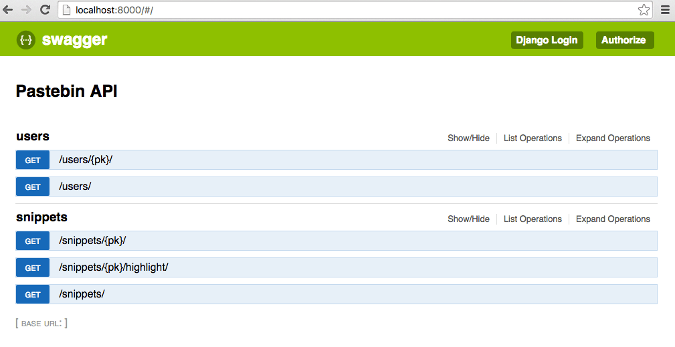
Django REST Swagger 提供了一个功能丰富的用户界面,用来和 Django REST 框架的 API 交互。你只需要安装 Django REST Swagger,把它添加到 Django 项目的已安装应用中,然后在 urls.py 中添加 Swagger 的视图和 URL 模式就可以了,剩下的事情交给 API 的 docstring 处理。

API 的用户界面按照 app 的维度展示了所有端点和可用方法,并列出了这些端点的可用操作,而且它提供了和 API 交互的功能(比如添加/删除/获取记录)。django-rest-swagger 从 API 视图中的 docstrings 生成每个端点的文档,通过这种方法,为你的项目创建了一份 API 文档,这对你,对前端开发人员和用户都很有用。


via: https://opensource.com/article/18/9/django-packages

作者:Jeff Triplett 选题:lujun9972 译者:belitex 校对:wxy

本文由 LCTT 原创编译,Linux中国 荣誉推出

以下内容将向你介绍如何轻松对网络带宽做出限制,并在类 Unix 操作系统中对网络流量进行优化。通过限制网络带宽,可以节省应用程序不必要的带宽消耗,包括软件包管理器(pacman、yum、apt)、web 浏览器、torrent 客户端、下载管理器等,并防止单个或多个用户滥用网络带宽。在本文当中,将会介绍 Wondershaper 这一个实用的命令行程序,这是我认为限制 Linux 系统 Internet 或本地网络带宽的最简单、最快捷的方式之一。

请注意,Wondershaper 只能限制本地网络接口的传入和传出流量,而不能限制路由器或调制解调器的接口。换句话说,Wondershaper 只会限制本地系统本身的网络带宽,而不会限制网络中的其它系统。因此 Wondershaper 主要用于限制本地系统中一个或多个网卡的带宽。

下面来看一下 Wondershaper 是如何优化网络流量的。

在 Linux 中使用 Wondershaper 限制网络带宽

wondershaper 是用于显示系统网卡网络带宽的简单脚本。它使用了 iproute 的 tc 命令,但大大简化了操作过程。

安装 Wondershaper

使用 git clone 克隆 Wondershaper 的版本库就可以安装最新版本:

$ git clone https://github.com/magnific0/wondershaper.git

按照以下命令进入 wondershaper 目录并安装:

$ cd wondershaper
$ sudo make install

然后执行以下命令,可以让 wondershaper 在每次系统启动时都自动开始服务:

$ sudo systemctl enable wondershaper.service
$ sudo systemctl start wondershaper.service

如果你不强求安装最新版本,也可以使用软件包管理器(官方和非官方均可)来进行安装。

wondershaperArch 用户软件仓库(Arch User Repository,AUR)中可用,所以可以使用类似 yay 这些 AUR 辅助软件在基于 Arch 的系统中安装 wondershaper

$ yay -S wondershaper-git

对于 Debian、Ubuntu 和 Linux Mint 可以使用以下命令安装:

$ sudo apt-get install wondershaper

对于 Fedora 可以使用以下命令安装:

$ sudo dnf install wondershaper

对于 RHEL、CentOS,只需要启用 EPEL 仓库,就可以使用以下命令安装:

$ sudo yum install epel-release
$ sudo yum install wondershaper

在每次系统启动时都自动启动 wondershaper 服务。

$ sudo systemctl enable wondershaper.service
$ sudo systemctl start wondershaper.service

用法

首先需要找到网络接口的名称,通过以下几个命令都可以查询到网卡的详细信息:

$ ip addr
$ route
$ ifconfig

在确定网卡名称以后,就可以按照以下的命令限制网络带宽:

$ sudo wondershaper -a <adapter> -d <rate> -u <rate>

例如,如果网卡名称是 enp0s8,并且需要把上行、下行速率分别限制为 1024 Kbps 和 512 Kbps,就可以执行以下命令:

$ sudo wondershaper -a enp0s8 -d 1024 -u 512

其中参数的含义是:

  • -a:网卡名称
  • -d:下行带宽
  • -u:上行带宽

如果要对网卡解除网络带宽的限制,只需要执行:

$ sudo wondershaper -c -a enp0s8

或者:

$ sudo wondershaper -c enp0s8

如果系统中有多个网卡,为确保稳妥,需要按照上面的方法手动设置每个网卡的上行、下行速率。

如果你是通过 git clone 克隆 GitHub 版本库的方式安装 Wondershaper,那么在 /etc/conf.d/ 目录中会存在一个名为 wondershaper.conf 的配置文件,修改这个配置文件中的相应值(包括网卡名称、上行速率、下行速率),也可以设置上行或下行速率。

$ sudo nano /etc/conf.d/wondershaper.conf

[wondershaper]
# Adapter
#
IFACE="eth0"

# Download rate in Kbps
#
DSPEED="2048"

# Upload rate in Kbps
#
USPEED="512"

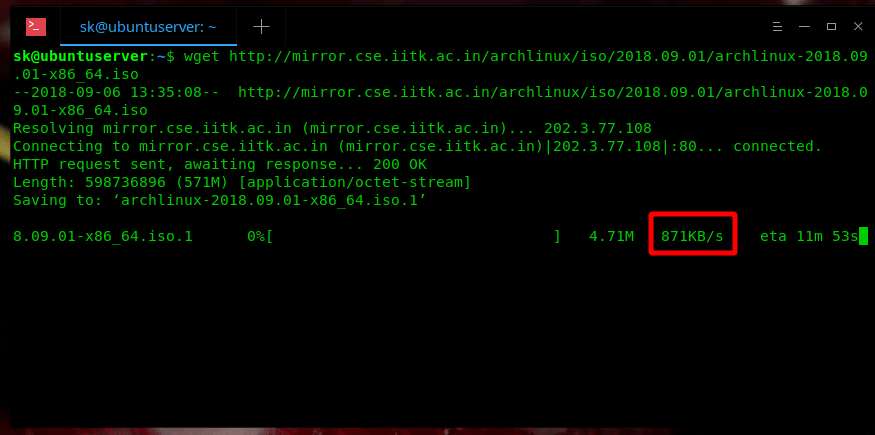
Wondershaper 使用前:

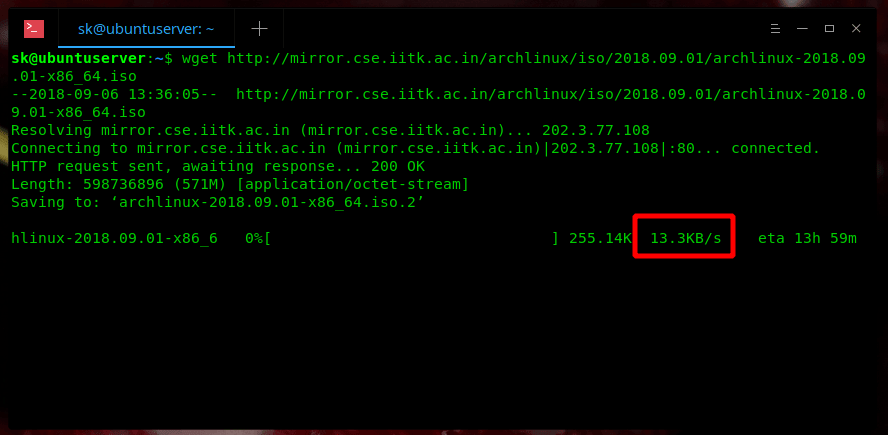
Wondershaper 使用后:

可以看到,使用 Wondershaper 限制网络带宽之后,下行速率与限制之前相比已经大幅下降。

执行以下命令可以查看更多相关信息。

$ wondershaper -h

也可以查看 Wondershaper 的用户手册:

$ man wondershaper

根据测试,Wondershaper 按照上面的方式可以有很好的效果。你可以试用一下,然后发表你的看法。


via: https://www.ostechnix.com/how-to-limit-network-bandwidth-in-linux-using-wondershaper/

作者:SK 选题:lujun9972 译者:HankChow 校对:wxy

本文由 LCTT 原创编译,Linux中国 荣誉推出

使用这些库把 Python 变成一个科学数据分析和建模工具。

Python 的许多特性,比如开发效率、代码可读性、速度等使之成为了数据科学爱好者的首选编程语言。对于想要升级应用程序功能的数据科学家和机器学习专家来说,Python 通常是最好的选择(比如,Andrey Bulezyuk 使用 Python 语言创造了一个优秀的机器学习应用程序)。

由于 Python 的广泛使用,因此它拥有大量的库,使得数据科学家能够很容易地完成复杂的任务,而且不会遇到许多编码困难。下面列出 3 个用于数据科学的顶级 Python 库。如果你想在数据科学这一领域开始你的职业生涯,就去了解一下它们吧。

NumPy

NumPy(数值 Python 的简称)是其中一个顶级数据科学库,它拥有许多有用的资源,从而帮助数据科学家把 Python 变成一个强大的科学分析和建模工具。NumPy 是在 BSD 许可证的许可下开源的,它是在科学计算中执行任务的基础 Python 库。SciPy 是一个更大的基于 Python 生态系统的开源工具,而 NumPy 是 SciPy 非常重要的一部分。

NumPy 为 Python 提供了大量数据结构,从而能够轻松地执行多维数组和矩阵运算。除了用于求解线性代数方程和其它数学计算之外,NumPy 还可以用做不同类型通用数据的多维容器。

此外,NumPy 还可以和其他编程语言无缝集成,比如 C/C++ 和 Fortran。NumPy 的多功能性使得它可以简单而快速地与大量数据库和工具结合。比如,让我们来看一下如何使用 NumPy(缩写成 np)来实现两个矩阵的乘法运算。

我们首先导入 NumPy 库(在这些例子中,我将使用 Jupyter notebook):

import numpy as np

接下来,使用 eye() 函数来生成指定维数的单位矩阵:

matrix_one = np.eye(3)
matrix_one

输出如下:

array([[1., 0., 0.],
       [0., 1., 0.],
       [0., 0., 1.]])

让我们生成另一个 3x3 矩阵。

我们使用 arange([starting number], [stopping number]) 函数来排列数字。注意,函数中的第一个参数是需要列出的初始数字,而后一个数字不包含在生成的结果中。

另外,使用 reshape() 函数把原始生成的矩阵的维度改成我们需要的维度。为了使两个矩阵“可乘”,它们需要有相同的维度。

matrix_two = np.arange(1,10).reshape(3,3)
matrix_two

输出如下:

array([[1, 2, 3],
       [4, 5, 6],
       [7, 8, 9]])

接下来,使用 dot() 函数将两个矩阵相乘。

matrix_multiply = np.dot(matrix_one, matrix_two)
matrix_multiply

相乘后的输出如下:

array([[1., 2., 3.],
       [4., 5., 6.],
       [7., 8., 9.]])

太好了!

我们成功使用 NumPy 完成了两个矩阵的相乘,而不是使用 普通冗长 vanilla 的 Python 代码。

下面是这个例子的完整代码:

import numpy as np
#生成一个 3x3 单位矩阵
matrix_one = np.eye(3)
matrix_one
#生成另一个 3x3 矩阵以用来做乘法运算
matrix_two = np.arange(1,10).reshape(3,3)
matrix_two
#将两个矩阵相乘
matrix_multiply = np.dot(matrix_one, matrix_two)
matrix_multiply

Pandas

Pandas 是另一个可以提高你的 Python 数据科学技能的优秀库。就和 NumPy 一样,它属于 SciPy 开源软件家族,可以在 BSD 自由许可证许可下使用。

Pandas 提供了多能而强大的工具,用于管理数据结构和执行大量数据分析。该库能够很好的处理不完整、非结构化和无序的真实世界数据,并且提供了用于整形、聚合、分析和可视化数据集的工具

Pandas 中有三种类型的数据结构:

  • Series:一维、相同数据类型的数组
  • DataFrame:二维异型矩阵
  • Panel:三维大小可变数组

例如,我们来看一下如何使用 Panda 库(缩写成 pd)来执行一些描述性统计计算。

首先导入该库:

import pandas as pd

然后,创建一个 序列 series 字典:

d = {'Name':pd.Series(['Alfrick','Michael','Wendy','Paul','Dusan','George','Andreas',
   'Irene','Sagar','Simon','James','Rose']),
   'Years of Experience':pd.Series([5,9,1,4,3,4,7,9,6,8,3,1]),
   'Programming Language':pd.Series(['Python','JavaScript','PHP','C++','Java','Scala','React','Ruby','Angular','PHP','Python','JavaScript'])
    }

接下来,再创建一个 数据框 DataFrame

df = pd.DataFrame(d)

输出是一个非常规整的表:

      Name Programming Language  Years of Experience
0   Alfrick               Python                    5
1   Michael           JavaScript                    9
2     Wendy                  PHP                    1
3      Paul                  C++                    4
4     Dusan                 Java                    3
5    George                Scala                    4
6   Andreas                React                    7
7     Irene                 Ruby                    9
8     Sagar              Angular                    6
9     Simon                  PHP                    8
10    James               Python                    3
11     Rose           JavaScript                    1

下面是这个例子的完整代码:

import pandas as pd
#创建一个序列字典
d = {'Name':pd.Series(['Alfrick','Michael','Wendy','Paul','Dusan','George','Andreas',
   'Irene','Sagar','Simon','James','Rose']),
   'Years of Experience':pd.Series([5,9,1,4,3,4,7,9,6,8,3,1]),
   'Programming Language':pd.Series(['Python','JavaScript','PHP','C++','Java','Scala','React','Ruby','Angular','PHP','Python','JavaScript'])
    }

#创建一个数据框
df = pd.DataFrame(d)
print(df)

Matplotlib

Matplotlib 也是 Scipy 核心包的一部分,并且在 BSD 许可证下可用。它是一个非常流行的科学库,用于实现简单而强大的可视化。你可以使用这个 Python 数据科学框架来生成曲线图、柱状图、直方图以及各种不同形状的图表,并且不用担心需要写很多行的代码。例如,我们来看一下如何使用 Matplotlib 库来生成一个简单的柱状图。

首先导入该库:

from matplotlib import pyplot as plt

然后生成 x 轴和 y 轴的数值:

x = [2, 4, 6, 8, 10]
y = [10, 11, 6, 7, 4]

接下来,调用函数来绘制柱状图:

plt.bar(x,y)

最后,显示图表:

plt.show()

柱状图如下:

下面是这个例子的完整代码:

#导入 Matplotlib 库
from matplotlib import pyplot as plt
#和 import matplotlib.pyplot as plt 一样
 
#生成 x 轴的数值
x = [2, 4, 6, 8, 10]
 
#生成 y 轴的数值
y = [10, 11, 6, 7, 4]
 
#调用函数来绘制柱状图
plt.bar(x,y)
 
#显示图表
plt.show()

总结

Python 编程语言非常擅长数据处理和准备,但是在科学数据分析和建模方面就没有那么优秀了。幸好有这些用于数据科学的顶级 Python 框架填补了这一空缺,从而你能够进行复杂的数学计算以及创建复杂模型,进而让数据变得更有意义。

你还知道其它的 Python 数据挖掘库吗?你的使用经验是什么样的?请在下面的评论中和我们分享。


via: https://opensource.com/article/18/9/top-3-python-libraries-data-science

作者:Dr.Michael J.Garbade 选题:lujun9972 译者:ucasFL 校对:wxy

本文由 LCTT 原创编译,Linux中国 荣誉推出

RAR 是一种非常好的归档文件格式。但相比之下 7-zip 能提供了更好的压缩率,并且默认情况下还可以在多个平台上轻松支持 Zip 文件。不过 RAR 仍然是最流行的归档格式之一。然而 Ubuntu 自带的归档管理器却不支持提取 RAR 文件,也不允许创建 RAR 文件。

办法总比问题多。只要安装 unrar 这款由 RARLAB 提供的免费软件,就能在 Ubuntu 上支持提取 RAR 文件了。你也可以安装 rar 试用版来创建和管理 RAR 文件。

RAR files in Ubuntu Linux

提取 RAR 文件

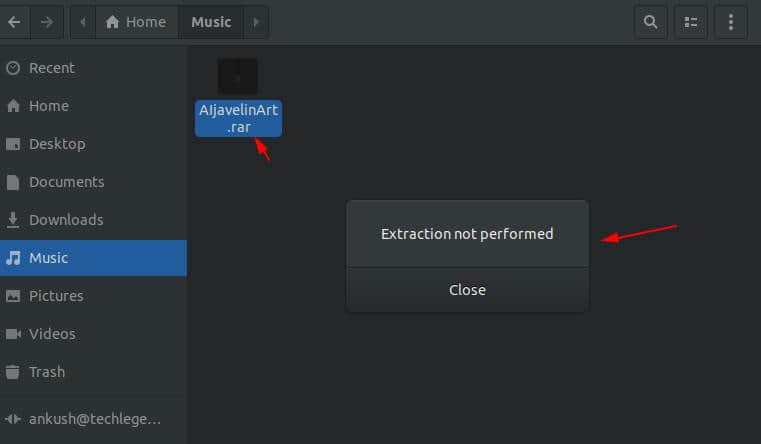
在未安装 unrar 的情况下,提取 RAR 文件会报出“未能提取”错误,就像下面这样(以 Ubuntu 18.04 为例):

Error in RAR extraction in Ubuntu

如果要解决这个错误并提取 RAR 文件,请按照以下步骤安装 unrar

打开终端并输入:

sudo apt-get install unrar

安装 unrar 后,直接输入 unrar 就可以看到它的用法以及如何使用这个工具处理 RAR 文件。

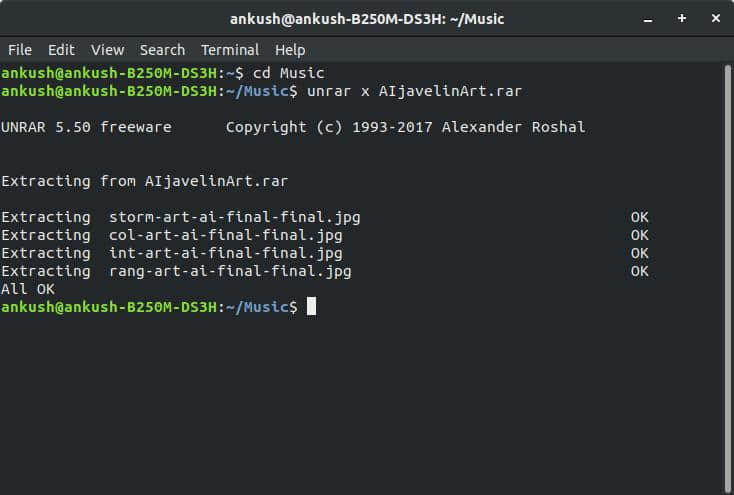
最常用到的功能是提取 RAR 文件。因此,可以通过右键单击 RAR 文件并执行提取,也可以借助此以下命令通过终端执行操作:

unrar x FileName.rar

结果类似以下这样:

Using unrar in Ubuntu

如果压缩文件没放在家目录中,就必须使用 cd 命令移动到目标目录下。例如 RAR 文件如果在 Music 目录下,只需要使用 cd Music 就可以移动到相应的目录,然后提取 RAR 文件。

创建和管理 RAR 文件

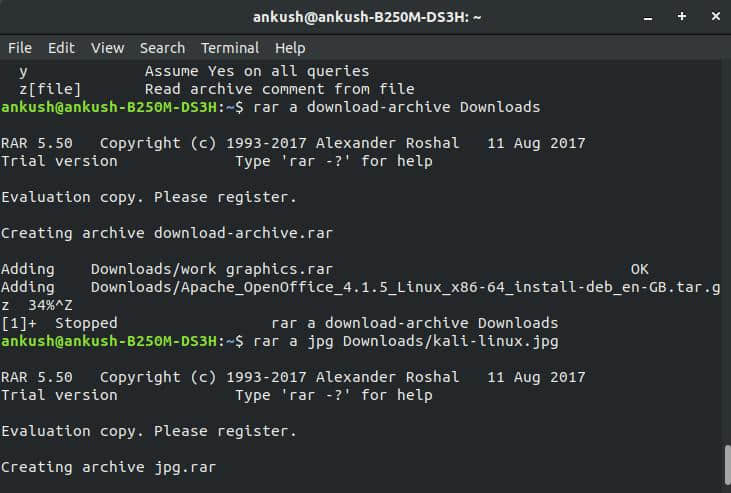
Using rar archive in Ubuntu Linux

unrar 不允许创建 RAR 文件。因此还需要安装 rar 命令行工具才能创建 RAR 文件。

要创建 RAR 文件,首先需要通过以下命令安装 rar

sudo apt-get install rar

按照下面的命令语法创建 RAR 文件:

rar a ArchiveName File_1 File_2 Dir_1 Dir_2

按照这个格式输入命令时,它会将目录中的每个文件添加到 RAR 文件中。如果需要某一个特定的文件,就要指定文件确切的名称或路径。

默认情况下,RAR 文件会放置在家目录中。

以类似的方式,可以更新或管理 RAR 文件。同样是使用以下的命令语法:

rar u ArchiveName Filename

在终端输入 rar 就可以列出 RAR 工具的相关命令。

总结

现在你已经知道如何在 Ubuntu 上管理 RAR 文件了,你会更喜欢使用 7-zip、Zip 或 Tar.xz 吗?

欢迎在评论区中评论。


via: https://itsfoss.com/use-rar-ubuntu-linux/

作者:Ankush Das 选题:lujun9972 译者:HankChow 校对:wxy

本文由 LCTT 原创编译,Linux中国 荣誉推出

在 Linux 中遇到计划任务的时候,你首先会想到的大概就是 Cron 定时任务了。Cron 定时任务能帮助你在类 Unix 操作系统中计划性地执行命令或者任务。也可以参考一下我们之前的一篇《关于 Cron 定时任务的新手指导》。对于有一定 Linux 经验的人来说,设置 Cron 定时任务不是什么难事,但对于新手来说就不一定了,他们在编辑 crontab 文件的时候不知不觉中犯的一些小错误,也有可能把整个 Cron 定时任务搞挂了。如果你在处理 Cron 定时任务的时候为了以防万一,可以尝试使用 Crontab UI,它是一个可以在类 Unix 操作系统上安全轻松管理 Cron 定时任务的 Web 页面工具。

Crontab UI 是使用 NodeJS 编写的自由开源软件。有了 Crontab UI,你在创建、删除和修改 Cron 定时任务的时候就不需要手工编辑 Crontab 文件了,只需要打开浏览器稍微操作一下,就能完成上面这些工作。你可以用 Crontab UI 轻松创建、编辑、暂停、删除、备份 Cron 定时任务,甚至还可以简单地做到导入、导出、部署其它机器上的 Cron 定时任务,它还支持错误日志、邮件发送和钩子。

安装 Crontab UI

只需要一条命令就可以安装好 Crontab UI,但前提是已经安装好 NPM。如果还没有安装 NPM,可以参考《如何在 Linux 上安装 NodeJS》这篇文章。

执行这一条命令来安装 Crontab UI。

$ npm install -g crontab-ui

就是这么简单,下面继续来看看在 Crontab UI 上如何管理 Cron 定时任务。

在 Linux 上安全轻松管理 Cron 定时任务

执行这一条命令启动 Crontab UI:

$ crontab-ui

你会看到这样的输出:

Node version: 10.8.0
Crontab UI is running at http://127.0.0.1:8000

首先在你的防火墙和路由器上放开 8000 端口,然后打开浏览器访问 <http://127.0.0.1:8000>

注意,默认只有在本地才能访问到 Crontab UI 的控制台页面。但如果你想让 Crontab UI 使用系统的 IP 地址和自定义端口,也就是想让其它机器也访问到本地的 Crontab UI,你需要使用以下这个命令:

$ HOST=0.0.0.0 PORT=9000 crontab-ui
Node version: 10.8.0
Crontab UI is running at http://0.0.0.0:9000

Crontab UI 就能够通过 <http://IP-Address>:9000 这样的 URL 被远程机器访问到了。

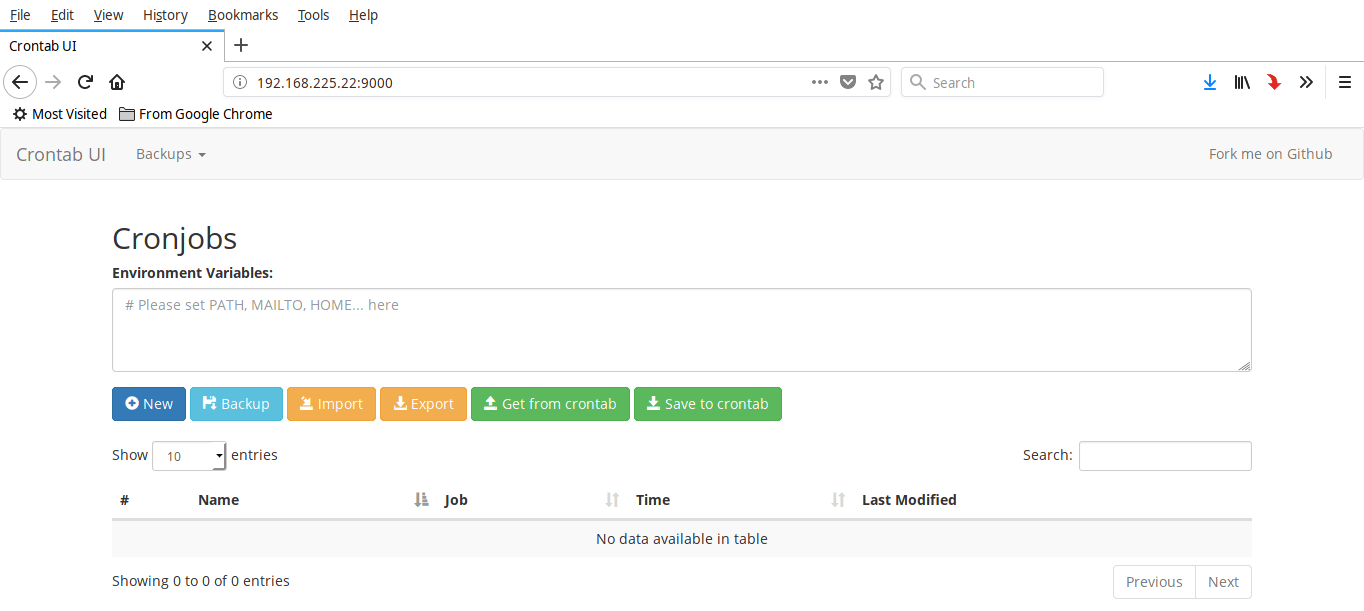
Crontab UI 的控制台页面长这样:

从上面的截图就可以看到,Crontab UI 的界面非常简洁,所有选项的含义都能不言自明。

在终端输入 Ctrl + C 就可以关闭 Crontab UI。

创建、编辑、运行、停止、删除 Cron 定时任务

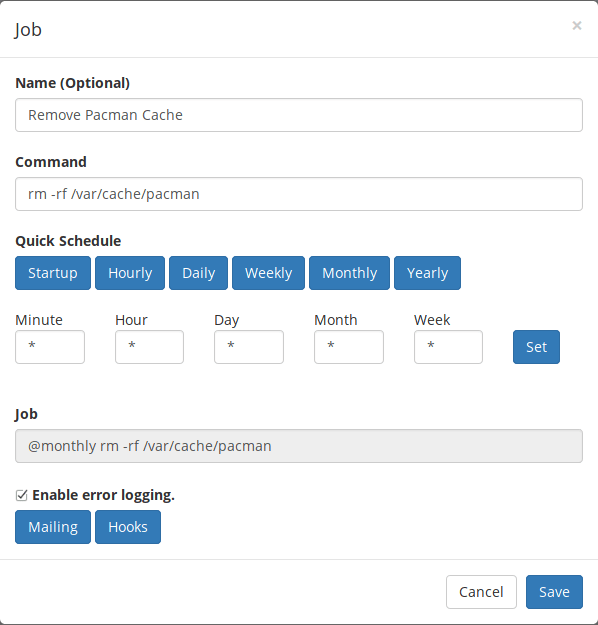
点击 “New”,输入 Cron 定时任务的信息并点击 “Save” 保存,就可以创建一个新的 Cron 定时任务了。

  1. 为 Cron 定时任务命名,这是可选的;
  2. 你想要执行的完整命令;
  3. 设定计划执行的时间。你可以按照启动、每时、每日、每周、每月、每年这些指标快速指定计划任务,也可以明确指定任务执行的具体时间。指定好计划时间后,“Jobs” 区域就会显示 Cron 定时任务的句式。
  4. 选择是否为某个 Cron 定时任务记录错误日志。

这是我的一个 Cron 定时任务样例。

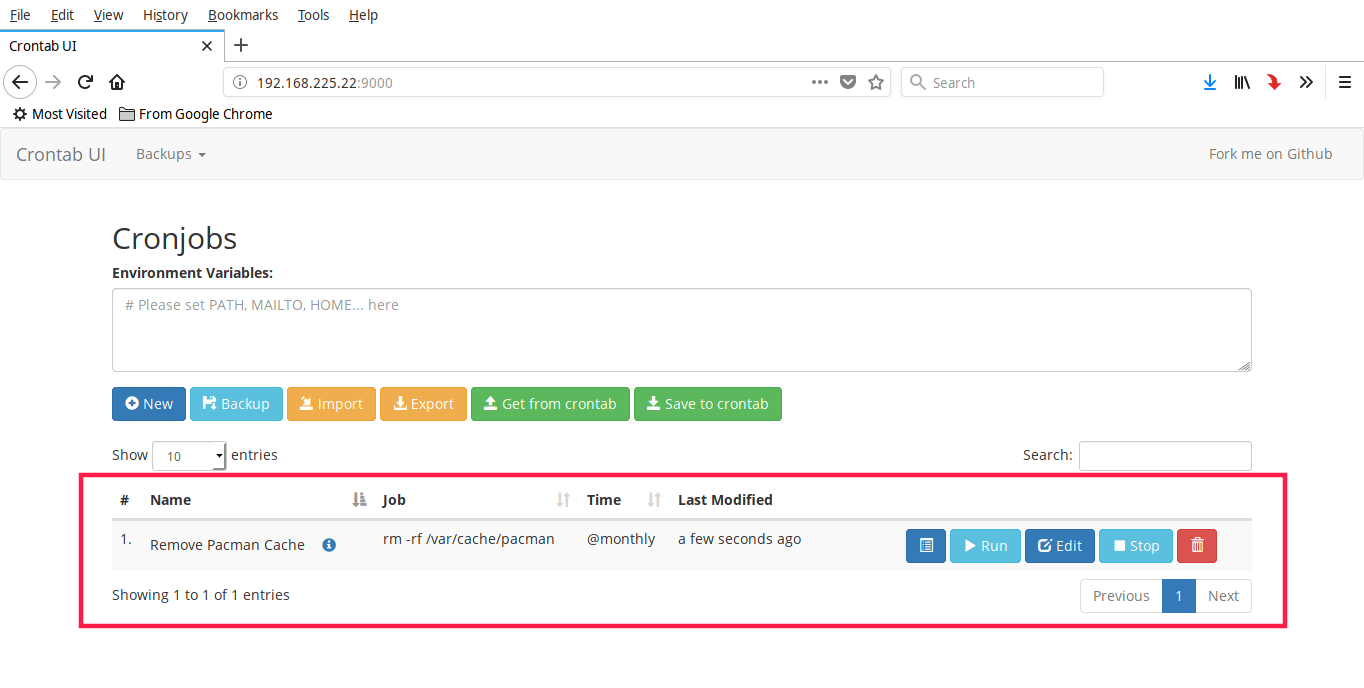
如你所见,我设置了一个每月清理 pacman 缓存的 Cron 定时任务。你也可以设置多个 Cron 定时任务,都能在控制台页面看到。

如果你需要更改 Cron 定时任务中的某些参数,只需要点击 “Edit” 按钮并按照你的需求更改对应的参数。点击 “Run” 按钮可以立即执行 Cron 定时任务,点击 “Stop” 则可以立即停止 Cron 定时任务。如果想要查看某个 Cron 定时任务的详细日志,可以点击 “Log” 按钮。对于不再需要的 Cron 定时任务,就可以按 “Delete” 按钮删除。

备份 Cron 定时任务

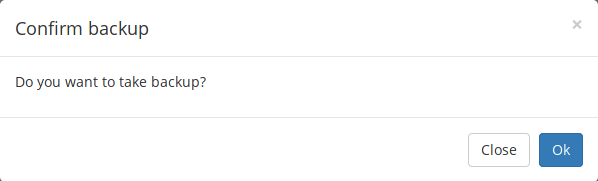
点击控制台页面的 “Backup” 按钮并确认,就可以备份所有 Cron 定时任务。

备份之后,一旦 Crontab 文件出现了错误,就可以使用备份来恢复了。

导入/导出其它机器上的 Cron 定时任务

Crontab UI 还有一个令人注目的功能,就是导入、导出、部署其它机器上的 Cron 定时任务。如果同一个网络里的多台机器都需要执行同样的 Cron 定时任务,只需要点击 “Export” 按钮并选择文件的保存路径,所有的 Cron 定时任务都会导出到 crontab.db 文件中。

以下是 crontab.db 文件的内容:

$ cat Downloads/crontab.db
{"name":"Remove Pacman Cache","command":"rm -rf /var/cache/pacman","schedule":"@monthly","stopped":false,"timestamp":"Thu Aug 23 2018 10:34:19 GMT+0000 (Coordinated Universal Time)","logging":"true","mailing":{},"created":1535020459093,"_id":"lcVc1nSdaceqS1ut"}

导出成文件以后,你就可以把这个 crontab.db 文件放置到其它机器上并导入成 Cron 定时任务,而不需要在每一台主机上手动设置 Cron 定时任务。总之,在一台机器上设置完,导出,再导入到其他机器,就完事了。

在 Crontab 文件获取/保存 Cron 定时任务

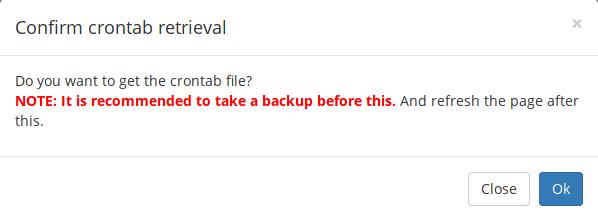
你可能在使用 Crontab UI 之前就已经使用 crontab 命令创建过 Cron 定时任务。如果是这样,你可以点击控制台页面上的 “Get from crontab” 按钮来获取已有的 Cron 定时任务。

同样地,你也可以使用 Crontab UI 来将新的 Cron 定时任务保存到 Crontab 文件中,只需要点击 “Save to crontab” 按钮就可以了。

管理 Cron 定时任务并没有想象中那么难,即使是新手使用 Crontab UI 也能轻松管理 Cron 定时任务。赶快开始尝试并发表一下你的看法吧。


via: https://www.ostechnix.com/how-to-easily-and-safely-manage-cron-jobs-in-linux/

作者:SK 选题:lujun9972 译者:HankChow 校对:wxy

本文由 LCTT 原创编译,Linux中国 荣誉推出