分类 技术 下的文章

我们已经讲解了 在 Ubuntu 18.04 无头服务器上配置 Oracle VirtualBox 。在本教程中,我们将讨论如何使用 KVM 去配置无头虚拟化服务器,以及如何从一个远程客户端去管理访客系统。正如你所知道的,KVM(Kernel-based virtual machine)是开源的,是 Linux 上的全虚拟化。使用 KVM,我们可以在几分钟之内,很轻松地将任意 Linux 服务器转换到一个完全的虚拟化环境中,以及部署不同种类的虚拟机,比如 GNU/Linux、*BSD、Windows 等等。

使用 KVM 配置无头虚拟化服务器

我在 Ubuntu 18.04 LTS 服务器上测试了本指南,但是它在其它的 Linux 发行版上也可以使用,比如,Debian、CentOS、RHEL 以及 Scientific Linux。这个方法完全适合哪些希望在没有任何图形环境的 Linux 服务器上,去配置一个简单的虚拟化环境。

基于本指南的目的,我将使用两个系统。

KVM 虚拟化服务器:

  • 宿主机操作系统 – 最小化安装的 Ubuntu 18.04 LTS(没有 GUI)
  • 宿主机操作系统的 IP 地址:192.168.225.22/24
  • 访客操作系统(它将运行在 Ubuntu 18.04 的宿主机上):Ubuntu 16.04 LTS server

远程桌面客户端:

  • 操作系统 – Arch Linux

安装 KVM

首先,我们先检查一下我们的系统是否支持硬件虚拟化。为此,需要在终端中运行如下的命令:

$ egrep -c '(vmx|svm)' /proc/cpuinfo

假如结果是 zero (0),说明系统不支持硬件虚拟化,或者在 BIOS 中禁用了虚拟化。进入你的系统 BIOS 并检查虚拟化选项,然后启用它。

假如结果是 1 或者 更大的数,说明系统将支持硬件虚拟化。然而,在你运行上面的命令之前,你需要始终保持 BIOS 中的虚拟化选项是启用的。

或者,你也可以使用如下的命令去验证它。但是为了使用这个命令你需要先安装 KVM。

$ kvm-ok

示例输出:

INFO: /dev/kvm exists
KVM acceleration can be used

如果输出的是如下这样的错误,你仍然可以在 KVM 中运行访客虚拟机,但是它的性能将非常差。

INFO: Your CPU does not support KVM extensions
INFO: For more detailed results, you should run this as root
HINT: sudo /usr/sbin/kvm-ok

当然,还有其它的方法来检查你的 CPU 是否支持虚拟化。更多信息参考接下来的指南。

接下来,安装 KVM 和在 Linux 中配置虚拟化环境所需要的其它包。

在 Ubuntu 和其它基于 DEB 的系统上,运行如下命令:

$ sudo apt-get install qemu-kvm libvirt-bin virtinst bridge-utils cpu-checker

KVM 安装完成后,启动 libvertd 服务(如果它没有启动的话):

$ sudo systemctl enable libvirtd
$ sudo systemctl start libvirtd

创建虚拟机

所有的虚拟机文件和其它的相关文件都保存在 /var/lib/libvirt/ 下。ISO 镜像的默认路径是 /var/lib/libvirt/boot/

首先,我们先检查一下是否有虚拟机。查看可用的虚拟机列表,运行如下的命令:

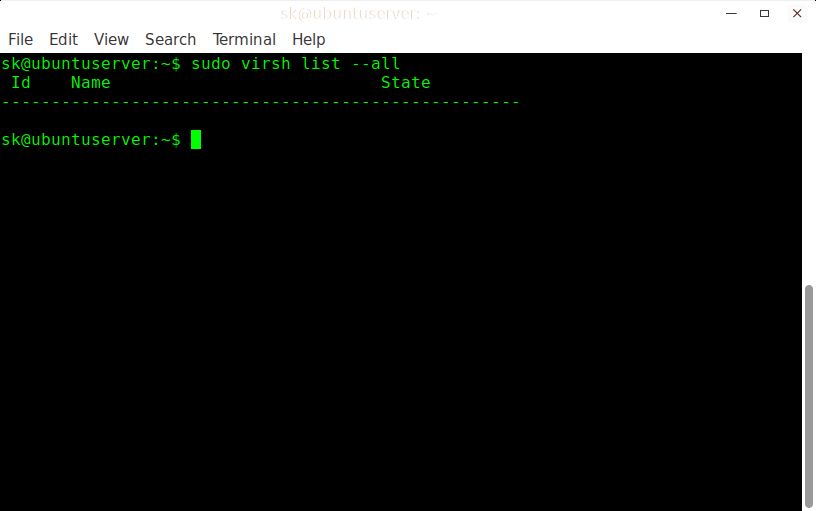
$ sudo virsh list --all

示例输出:

Id Name State
----------------------------------------------------

正如上面的截屏,现在没有可用的虚拟机。

现在,我们来创建一个。

例如,我们来创建一个有 512 MB 内存、1 个 CPU 核心、8 GB 硬盘的 Ubuntu 16.04 虚拟机。

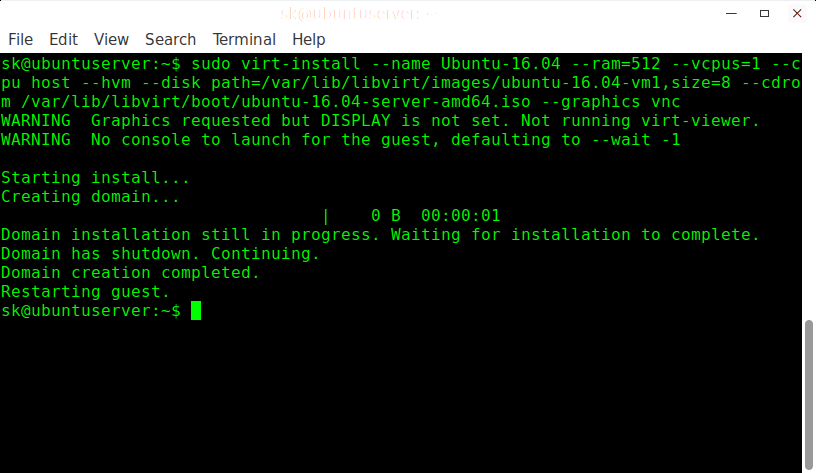
$ sudo virt-install --name Ubuntu-16.04 --ram=512 --vcpus=1 --cpu host --hvm --disk path=/var/lib/libvirt/images/ubuntu-16.04-vm1,size=8 --cdrom /var/lib/libvirt/boot/ubuntu-16.04-server-amd64.iso --graphics vnc

请确保在路径 /var/lib/libvirt/boot/ 中有一个 Ubuntu 16.04 的 ISO 镜像文件,或者在上面命令中给定的其它路径中有相应的镜像文件。

示例输出:

WARNING Graphics requested but DISPLAY is not set. Not running virt-viewer.
WARNING No console to launch for the guest, defaulting to --wait -1

Starting install...
Creating domain... | 0 B 00:00:01
Domain installation still in progress. Waiting for installation to complete.
Domain has shutdown. Continuing.
Domain creation completed.
Restarting guest.

我们来分别讲解以上的命令和看到的每个选项的作用。

  • –name:这个选项定义虚拟机名字。在我们的案例中,这个虚拟机的名字是 Ubuntu-16.04
  • –ram=512:给虚拟机分配 512MB 内存。
  • –vcpus=1:指明虚拟机中 CPU 核心的数量。
  • –cpu host:通过暴露宿主机 CPU 的配置给访客系统来优化 CPU 属性。
  • –hvm:要求完整的硬件虚拟化。
  • –disk path:虚拟机硬盘的位置和大小。在我们的示例中,我分配了 8GB 的硬盘。
  • –cdrom:安装 ISO 镜像的位置。请注意你必须在这个位置真的有一个 ISO 镜像。
  • –graphics vnc:允许 VNC 从远程客户端访问虚拟机。

使用 VNC 客户端访问虚拟机

现在,我们在远程桌面系统上使用 SSH 登入到 Ubuntu 服务器上(虚拟化服务器),如下所示。

$ ssh [email protected]

在这里,sk 是我的 Ubuntu 服务器的用户名,而 192.168.225.22 是它的 IP 地址。

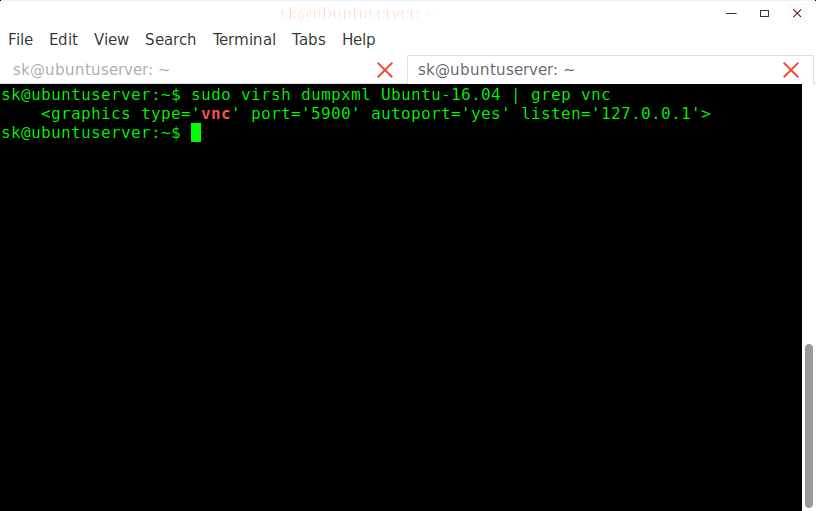
运行如下的命令找出 VNC 的端口号。我们从一个远程系统上访问虚拟机需要它。

$ sudo virsh dumpxml Ubuntu-16.04 | grep vnc

示例输出:

<graphics type='vnc' port='5900' autoport='yes' listen='127.0.0.1'>

记下那个端口号 5900。安装任意的 VNC 客户端应用程序。在本指南中,我们将使用 TigerVnc。TigerVNC 是 Arch Linux 默认仓库中可用的客户端。在 Arch 上安装它,运行如下命令:

$ sudo pacman -S tigervnc

在安装有 VNC 客户端的远程客户端系统上输入如下的 SSH 端口转发命令。

$ ssh [email protected] -L 5900:127.0.0.1:5900

再强调一次,192.168.225.22 是我的 Ubuntu 服务器(虚拟化服务器)的 IP 地址。

然后,从你的 Arch Linux(客户端)打开 VNC 客户端。

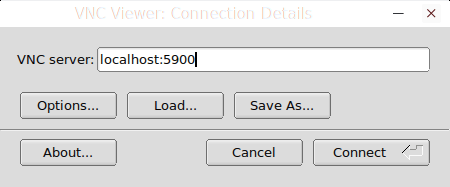
在 VNC 服务器框中输入 localhost:5900,然后点击 “Connect” 按钮。

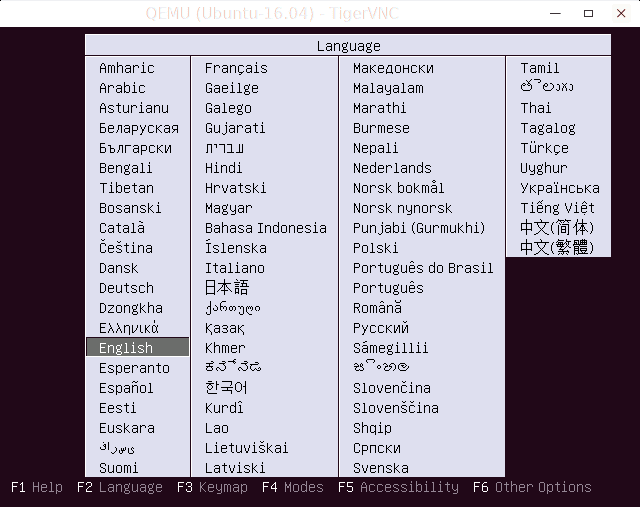
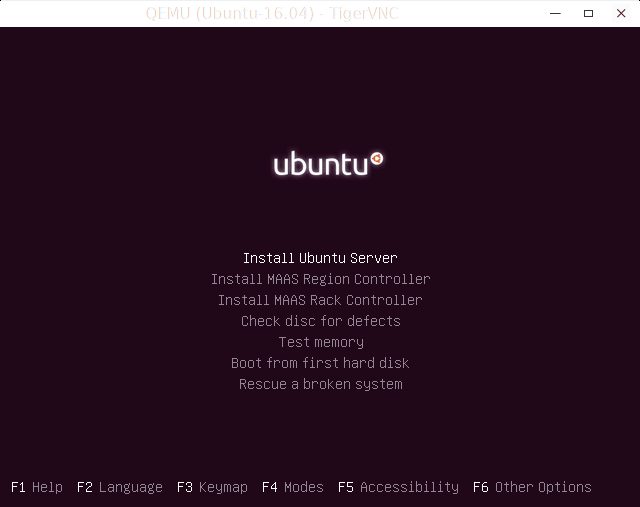
然后就像你在物理机上安装系统一样的方法开始安装 Ubuntu 虚拟机。

同样的,你可以根据你的服务器的硬件情况配置多个虚拟机。

或者,你可以使用 virt-viewer 实用程序在访客机器中安装操作系统。virt-viewer 在大多数 Linux 发行版的默认仓库中都可以找到。安装完 virt-viewer 之后,运行下列的命令去建立到虚拟机的访问连接。

$ sudo virt-viewer --connect=qemu+ssh://192.168.225.22/system --name Ubuntu-16.04

管理虚拟机

使用管理用户接口 virsh 从命令行去管理虚拟机是非常有趣的。命令非常容易记。我们来看一些例子。

查看运行的虚拟机,运行如下命令:

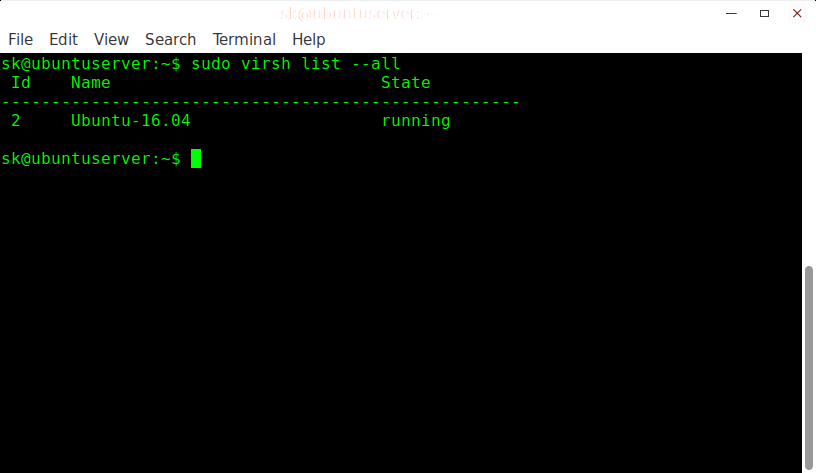
$ sudo virsh list

或者,

$ sudo virsh list --all

示例输出:

 Id Name State
----------------------------------------------------
 2 Ubuntu-16.04 running

启动一个虚拟机,运行如下命令:

$ sudo virsh start Ubuntu-16.04

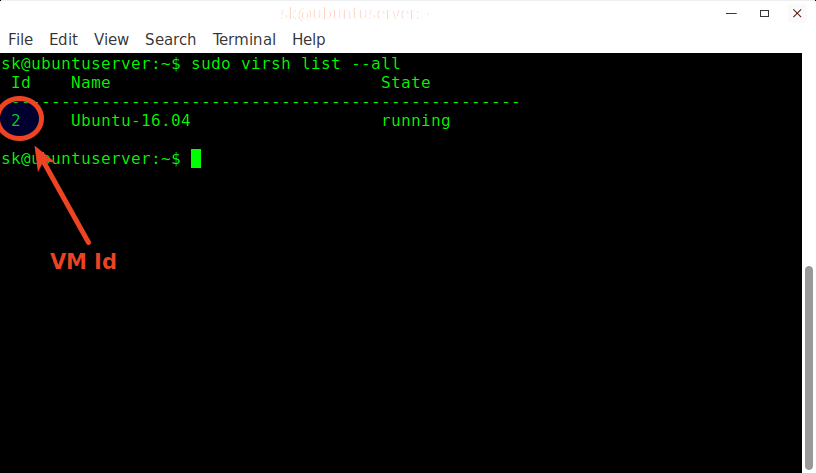
或者,也可以使用虚拟机 id 去启动它。

正如在上面的截图所看到的,Ubuntu 16.04 虚拟机的 Id 是 2。因此,启动它时,你也可以像下面一样只指定它的 ID。

$ sudo virsh start 2

重启动一个虚拟机,运行如下命令:
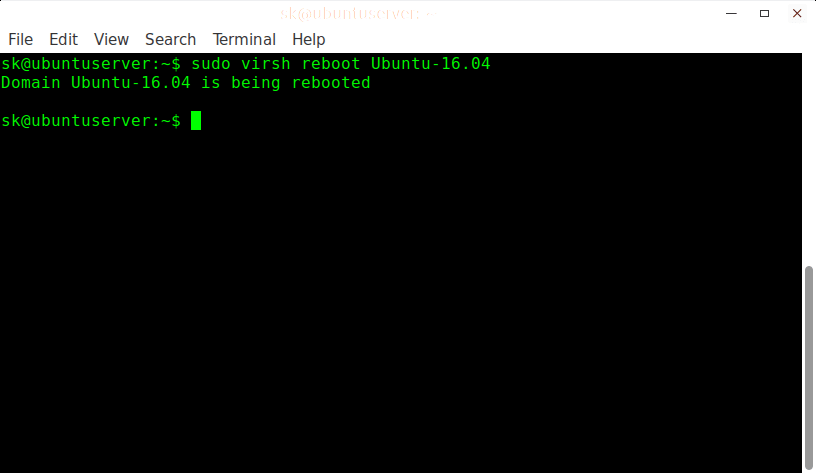
$ sudo virsh reboot Ubuntu-16.04

示例输出:

Domain Ubuntu-16.04 is being rebooted

暂停一个运行中的虚拟机,运行如下命令:

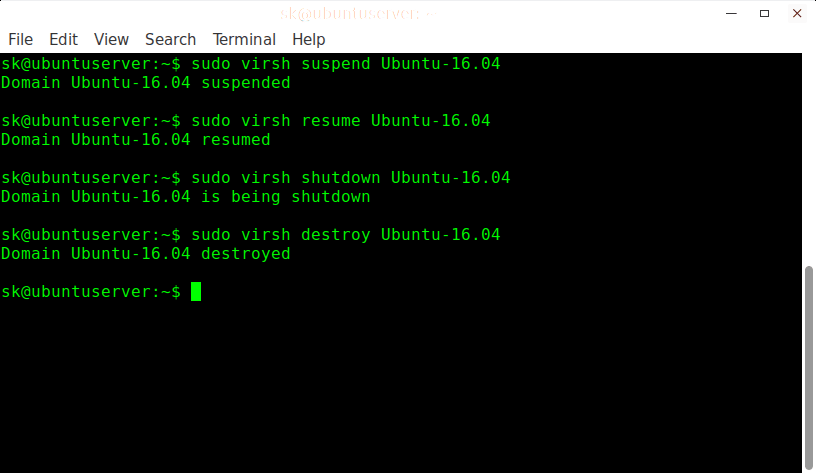
$ sudo virsh suspend Ubuntu-16.04

示例输出:

Domain Ubuntu-16.04 suspended

让一个暂停的虚拟机重新运行,运行如下命令:

$ sudo virsh resume Ubuntu-16.04

示例输出:

Domain Ubuntu-16.04 resumed

关闭一个虚拟机,运行如下命令:

$ sudo virsh shutdown Ubuntu-16.04

示例输出:

Domain Ubuntu-16.04 is being shutdown

完全移除一个虚拟机,运行如下的命令:

$ sudo virsh undefine Ubuntu-16.04
$ sudo virsh destroy Ubuntu-16.04

示例输出:

Domain Ubuntu-16.04 destroyed

关于它的更多选项,建议你去查看 man 手册页:

$ man virsh

今天就到这里吧。开始在你的新的虚拟化环境中玩吧。对于研究和开发者、以及测试目的,KVM 虚拟化将是很好的选择,但它能做的远不止这些。如果你有充足的硬件资源,你可以将它用于大型的生产环境中。如果你还有其它好玩的发现,不要忘记在下面的评论区留下你的高见。

谢谢!


via: https://www.ostechnix.com/setup-headless-virtualization-server-using-kvm-ubuntu/

作者:SK 选题:lujun9972 译者:qhwdw 校对:wxy

本文由 LCTT 原创编译,Linux中国 荣誉推出

将 Linux 服务器引导到单用户模式或 救援模式 rescue mode 是 Linux 管理员在关键时刻恢复服务器时通常使用的重要故障排除方法之一。在 Ubuntu 18.04 和 Debian 9 中,单用户模式被称为救援模式。

除了救援模式外,Linux 服务器可以在 紧急模式 emergency mode 下启动,它们之间的主要区别在于,紧急模式加载了带有只读根文件系统文件系统的最小环境,没有启用任何网络或其他服务。但救援模式尝试挂载所有本地文件系统并尝试启动一些重要的服务,包括网络。

在本文中,我们将讨论如何在救援模式和紧急模式下启动 Ubuntu 18.04 LTS/Debian 9 服务器。

在单用户/救援模式下启动 Ubuntu 18.04 LTS 服务器:

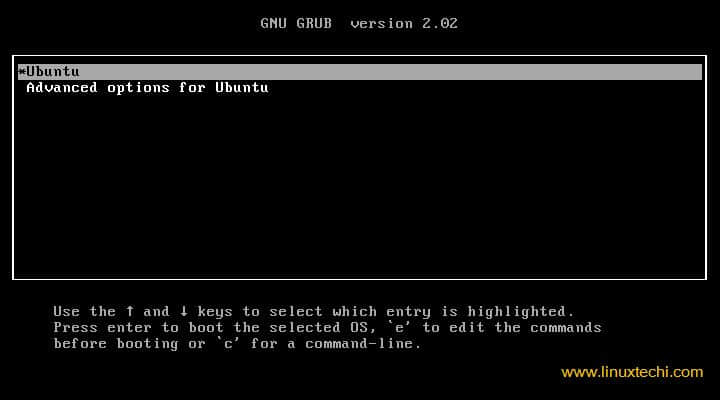
重启服务器并进入启动加载程序 (Grub) 屏幕并选择 “Ubuntu”,启动加载器页面如下所示,

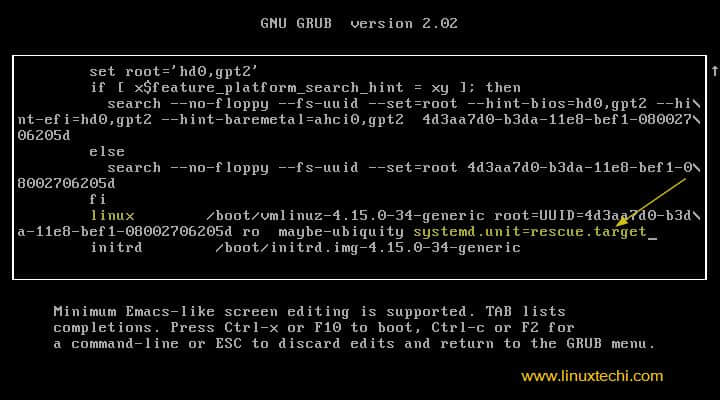
按下 e,然后移动到以 linux 开头的行尾,并添加 systemd.unit=rescue.target。如果存在单词 $vt_handoff 就删除它。

现在按 Ctrl-xF10 启动,

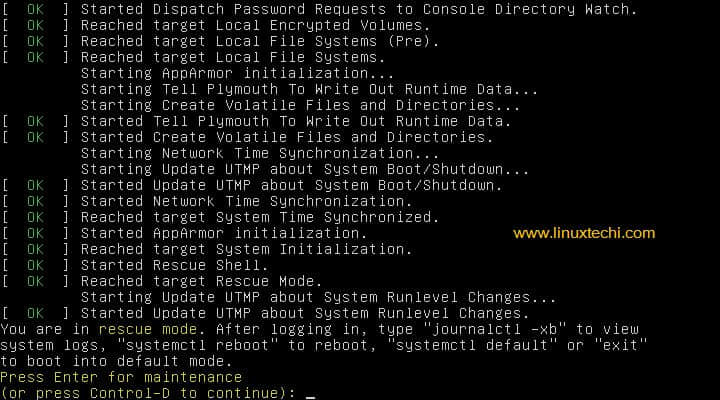
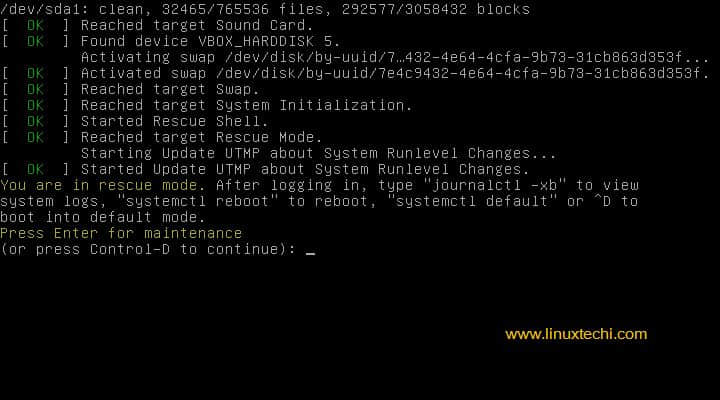
现在按回车键,然后你将得到所有文件系统都以读写模式挂载的 shell 并进行故障排除。完成故障排除后,可以使用 reboot 命令重新启动服务器。

在紧急模式下启动 Ubuntu 18.04 LTS 服务器

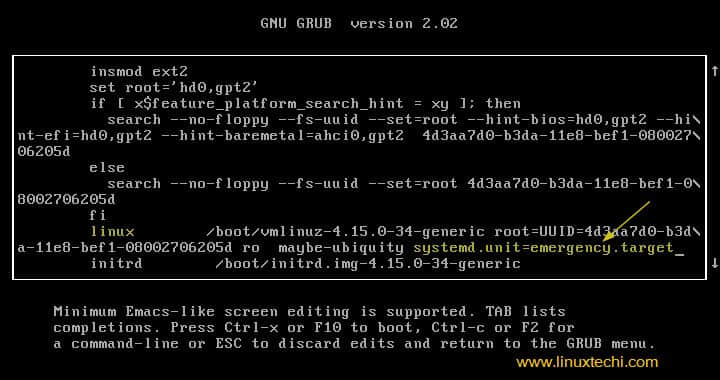
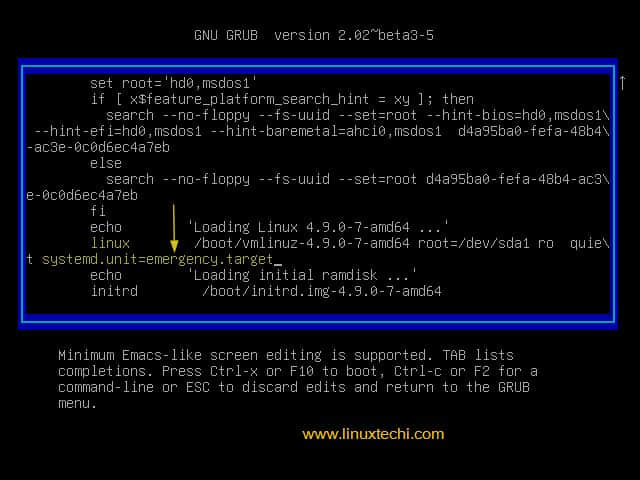
重启服务器并进入启动加载程序页面并选择 “Ubuntu”,然后按 e 并移动到以 linux 开头的行尾,并添加 systemd.unit=emergency.target

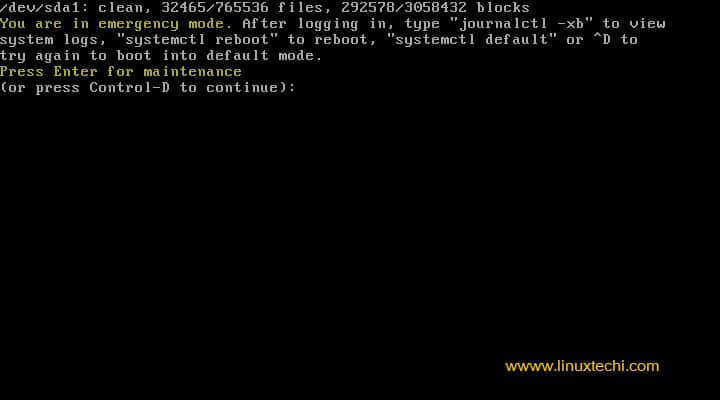
现在按 Ctrl-xF10 以紧急模式启动,你将获得一个 shell 并从那里进行故障排除。正如我们已经讨论过的那样,在紧急模式下,文件系统将以只读模式挂载,并且在这种模式下也不会有网络,

使用以下命令将根文件系统挂载到读写模式,

# mount -o remount,rw /

同样,你可以在读写模式下重新挂载其余文件系统。

将 Debian 9 引导到救援和紧急模式

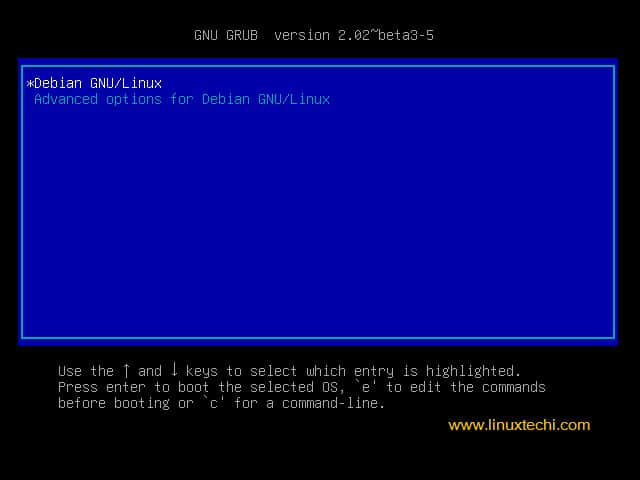
重启 Debian 9.x 服务器并进入 grub页面选择 “Debian GNU/Linux”。

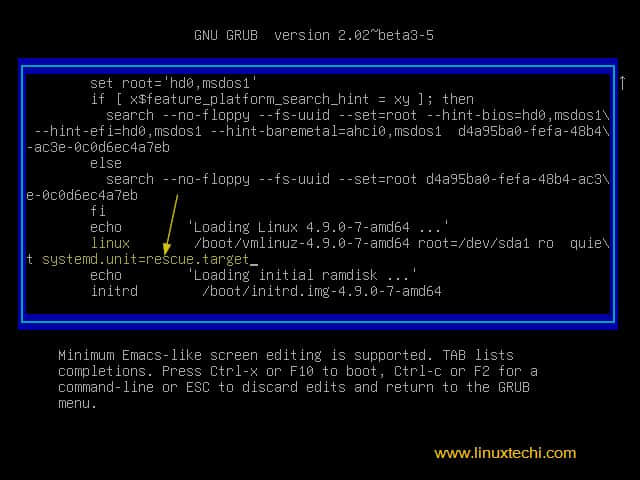
按下 e 并移动到 linux 开头的行尾并添加 systemd.unit=rescue.target 以在救援模式下启动系统, 要在紧急模式下启动,那就添加 systemd.unit=emergency.target

救援模式:

现在按 Ctrl-xF10 以救援模式启动

按下回车键以获取 shell,然后从这里开始故障排除。

紧急模式:

现在按下 ctrl-xF10 以紧急模式启动系统

按下回车获取 shell 并使用 mount -o remount,rw / 命令以读写模式挂载根文件系统。

注意:如果已经在 Ubuntu 18.04 和 Debian 9 Server 中设置了 root 密码,那么你必须输入 root 密码才能在救援和紧急模式下获得 shell

就是这些了,如果您喜欢这篇文章,请分享你的反馈和评论。


via: https://www.linuxtechi.com/boot-ubuntu-18-04-debian-9-rescue-emergency-mode/

作者:Pradeep Kumar 选题:lujun9972 译者:geekpi 校对:wxy

本文由 LCTT 原创编译,Linux中国 荣誉推出

我四岁的侄女是个好奇的孩子,她非常喜爱“阿凡达”电影,当阿凡达电影在播放时,她是如此的专注,好似眼睛粘在了屏幕上。但问题是当她观看电影时,她经常会碰到键盘上的某个键或者移动了鼠标,又或者是点击了鼠标的按钮。有时她非常意外地按了键盘上的某个键,从而将电影关闭或者暂停了。所以我就想找个方法来将键盘和鼠标都锁住,但屏幕不会被锁住。幸运的是,我在 Ubuntu 论坛上找到了一个完美的解决方法。假如在你正看着屏幕上的某些重要的事情时,你不想让你的小猫或者小狗在你的键盘上行走,或者让你的孩子在键盘上瞎搞一气,那我建议你试试 xtrlock 这个工具。它很简单但非常实用,你可以锁定屏幕的显示直到用户在键盘上输入自己设定的密码(LCTT 译注:就是用户自己的密码,例如用来打开屏保的那个密码,不需要单独设定)。在这篇简单的教程中,我将为你展示如何在 Linux 下锁住键盘和鼠标,而不锁掉屏幕。这个技巧几乎可以在所有的 Linux 操作系统中生效。

安装 xtrlock

xtrlock 软件包在大多数 Linux 操作系统的默认软件仓库中都可以获取到。所以你可以使用你安装的发行版的包管理器来安装它。

Arch Linux 及其衍生发行版中,运行下面的命令来安装它:

$ sudo pacman -S xtrlock

Fedora 上使用:

$ sudo dnf install xtrlock

RHEL、CentOS 上使用:

$ sudo yum install xtrlock

SUSE/openSUSE 上使用:

$ sudo zypper install xtrlock

Debian、Ubuntu、Linux Mint 上使用:

$ sudo apt-get install xtrlock

使用 xtrlock 锁住键盘和鼠标但不锁屏

安装好 xtrlock 后,你需要根据你的选择来创建一个快捷键,通过这个快捷键来锁住键盘和鼠标。

(LCTT 译注:译者在自己的系统(Arch + Deepin)中发现这里的到下面创建快捷键的部分可以不必做,依然生效。)

/usr/local/bin 目录下创建一个名为 lockkbmouse 的新文件:

$ sudo vi /usr/local/bin/lockkbmouse

然后将下面的命令添加到这个文件中:

#!/bin/bash
sleep 1 && xtrlock

保存并关闭这个文件。

然后使用下面的命令来使得它可以被执行:

$ sudo chmod a+x /usr/local/bin/lockkbmouse

接着,我们就需要创建快捷键了。

创建快捷键

在 Arch Linux MATE 桌面中

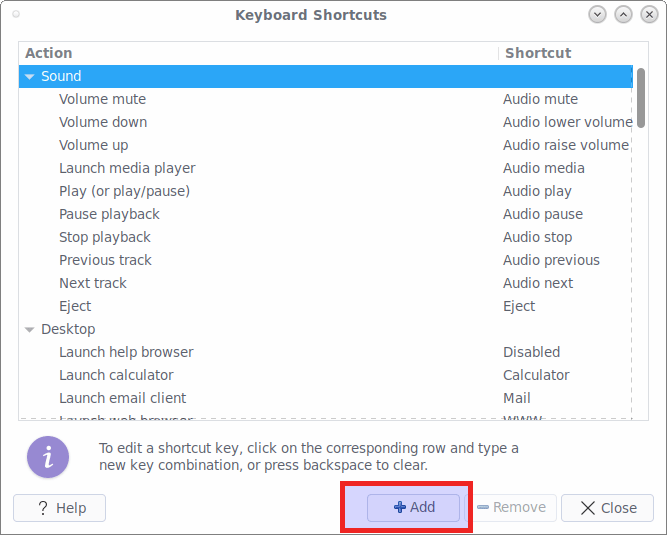
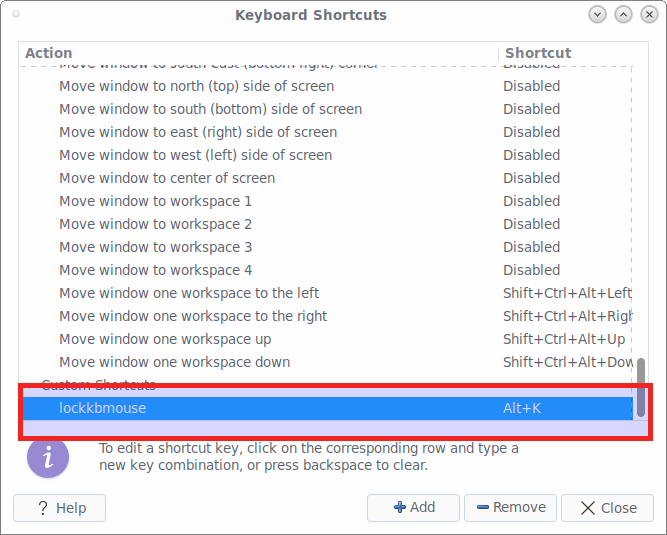
依次点击 “System -> Preferences -> Hardware -> keyboard Shortcuts”

然后点击 “Add” 来创建快捷键。

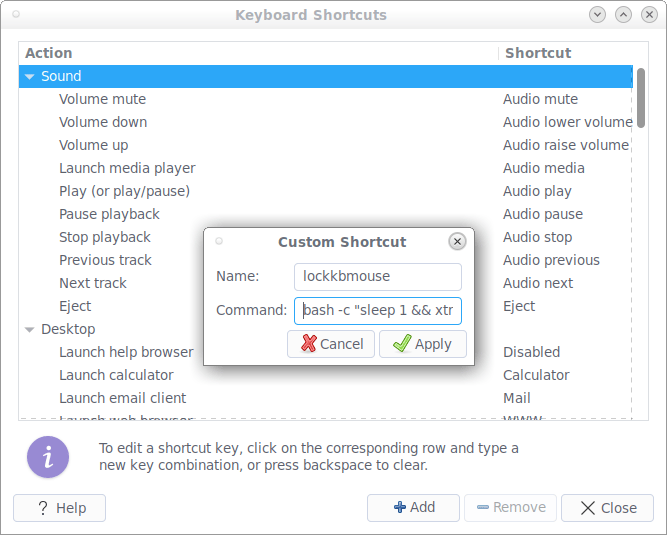
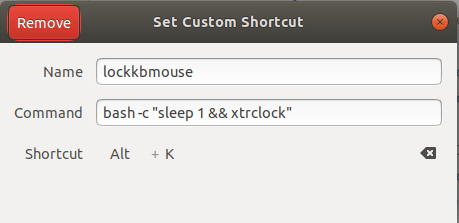
首先键入你的这个快捷键的名称,然后将下面的命令填入命令框中,最后点击 “Apply” 按钮。

bash -c "sleep 1 && xtrlock"

为了能够给这个快捷键赋予快捷方式,需要选中它或者双击它然后输入你选定的快捷键组合,例如我使用 Alt+k 这组快捷键。

如果要清除这个快捷键组合,按住 BACKSPACE 键就可以了。完成后,关闭键盘设定窗口。

在 Ubuntu GNOME 桌面中

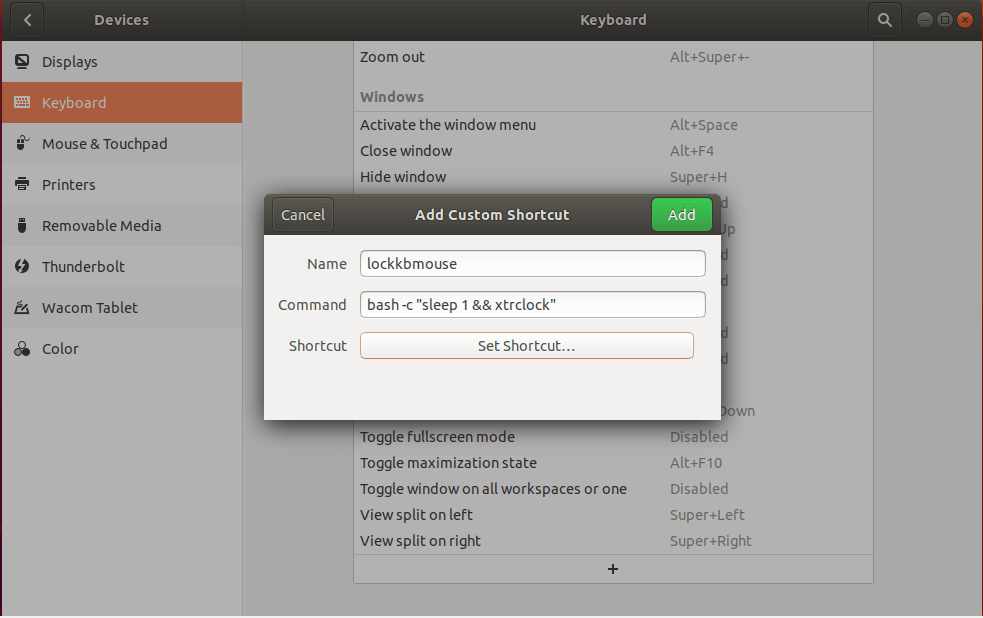
依次进入 “System Settings -> Devices -> Keyboard”,然后点击 “+” 这个符号。

键入你快捷键的名称并将下面的命令加到命令框里面,然后点击 “Add” 按钮。

bash -c "sleep 1 && xtrlock"

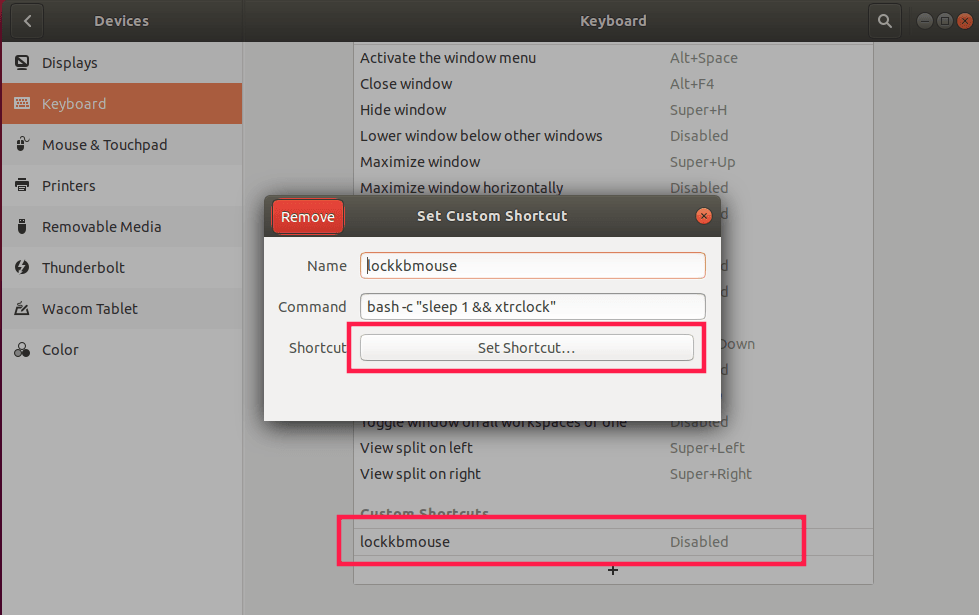
接下来为这个新建的快捷键赋予快捷方式。我们只需要选择或者双击 “Set shortcut” 这个按钮就可以了。

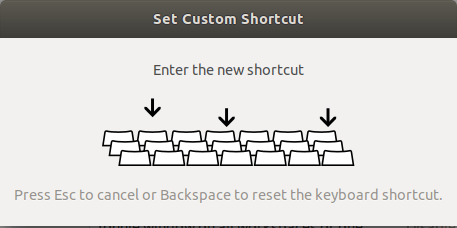
然后你将看到下面的一屏。

输入你选定的快捷键组合,例如我使用 Alt+k

如果要清除这个快捷键组合,则可以按 BACKSPACE 这个键。这样快捷键便设定好了,完成这个后,关闭键盘设定窗口。

从现在起,每当你输入刚才设定的快捷键(在我们的示例中是 ATL+K),鼠标的指针便会变成一个挂锁的模样。现在,键盘和鼠标便被锁定了,这时你便可以自在地观看你的电影或者做其他你想做的事儿。即便是你的孩子或者宠物碰了键盘上的某些键或者点击了鼠标,这些操作都不会起作用。

因为 xtrlock 已经在工作了。

你看到了那个小的锁按钮了吗?它意味着键盘和鼠标已经被锁定了。即便你移动这个锁按钮,也不会发生任何事情。后台的任务在一直执行,直到你将屏幕解除,然后手动停掉运行中的任务。

将键盘和鼠标解锁

要将键盘和鼠标解锁,只需要输入你的密码然后敲击回车键就可以了,在输入的过程中你将看不到密码。只需要输入然后敲回车键就可以了。在你输入了正确的密码后,鼠标和键盘就可以再工作了。假如你输入了一个错误的密码,你将听到警告声。按 ESC 来清除输入的错误密码,然后重新输入正确的密码。要去掉未完全输入完的密码中的一个字符,只需要按 BACKSPACE 或者 DELETE 键就可以了。

要是我被永久地锁住了怎么办?

以防你被永久地锁定了屏幕,切换至一个 TTY(例如 CTRL+ALT+F2)然后运行:

$ sudo killall xtrlock

或者你还可以使用 chvt 命令来在 TTY 和 X 会话之间切换。

例如,如果要切换到 TTY1,则运行:

$ sudo chvt 1

要切换回 X 会话,则键入:

$ sudo chvt 7

不同的发行版使用了不同的快捷键组合来在不同的 TTY 间切换。请参考你安装的对应发行版的官方网站了解更多详情。

如果想知道更多 xtrlock 的信息,请参考 man 页:

$ man xtrlock

那么这就是全部了。希望这个指南可以帮到你。假如你发现这个指南很有用,请花点时间将这个指南共享到你的朋友圈并支持我们(OSTechNix)。

资源:


via: https://www.ostechnix.com/lock-keyboard-mouse-not-screen-linux/

作者:SK 选题:lujun9972 译者:FSSlc 校对:wxy

本文由 LCTT 原创编译,Linux中国 荣誉推出

我们知道,如果想要在 Linux 中安装软件包,可以使用软件包管理器来进行安装。由于系统管理员需要频繁用到软件包管理器,所以它是 Linux 当中的一个重要工具。

但是如果想一次性安装一个软件包组,在 Linux 中有可能吗?又如何通过命令去实现呢?

在 Linux 中确实可以用软件包管理器来达到这样的目的。很多软件包管理器都有这样的选项来实现这个功能,但就我所知,aptapt-get 软件包管理器却并没有这个选项。因此对基于 Debian 的系统,需要使用的命令是 tasksel,而不是 aptapt-get 这样的官方软件包管理器。

在 Linux 中安装软件包组有很多好处。对于 LAMP 来说,安装过程会包含多个软件包,但如果安装软件包组命令来安装,只安装一个包就可以了。

当你的团队需要安装 LAMP,但不知道其中具体包含哪些软件包,这个时候软件包组就派上用场了。软件包组是 Linux 系统上一个很方便的工具,它能让你轻松地完成一组软件包的安装。

软件包组是一组用于公共功能的软件包,包括系统工具、声音和视频。 安装软件包组的过程中,会获取到一系列的依赖包,从而大大节省了时间。

推荐阅读:

如何在 CentOS/RHEL 系统上列出可用的软件包组

RHEL 和 CentOS 系统使用的是 RPM 软件包,因此可以使用 yum 软件包管理器来获取相关的软件包信息。

yum 是 “Yellowdog Updater, Modified” 的缩写,它是一个用于基于 RPM 系统(例如 RHEL 和 CentOS)的,开源的命令行软件包管理工具。它是从发行版仓库或其它第三方库中获取、安装、删除、查询和管理 RPM 包的主要工具。

推荐阅读: 使用 yum 命令在 RHEL/CentOS 系统上管理软件包

# yum grouplist
Loaded plugins: fastestmirror, security
Setting up Group Process
Loading mirror speeds from cached hostfile
 * epel: epel.mirror.constant.com
Installed Groups:
 Base
 E-mail server
 Graphical Administration Tools
 Hardware monitoring utilities
 Legacy UNIX compatibility
 Milkymist
 Networking Tools
 Performance Tools
 Perl Support
 Security Tools
Available Groups:
 Additional Development
 Backup Client
 Backup Server
 CIFS file server
 Client management tools
 Compatibility libraries
 Console internet tools
 Debugging Tools
 Desktop
.
.
Available Language Groups:
 Afrikaans Support [af]
 Albanian Support [sq]
 Amazigh Support [ber]
 Arabic Support [ar]
 Armenian Support [hy]
 Assamese Support [as]
 Azerbaijani Support [az]
.
.
Done

如果需要列出相关联的软件包,可以执行以下这个命令。下面的例子是列出和 “Performance Tools” 组相关联的软件包。

# yum groupinfo "Performance Tools"
Loaded plugins: fastestmirror, security
Setting up Group Process
Loading mirror speeds from cached hostfile
 * epel: ewr.edge.kernel.org

Group: Performance Tools
 Description: Tools for diagnosing system and application-level performance problems.
 Mandatory Packages:
 blktrace
 sysstat
 Default Packages:
 dstat
 iotop
 latencytop
 latencytop-tui
 oprofile
 perf
 powertop
 seekwatcher
 Optional Packages:
 oprofile-jit
 papi
 sdparm
 sg3_utils
 tiobench
 tuned
 tuned-utils

如何在 Fedora 系统上列出可用的软件包组

Fedora 系统使用的是 DNF 软件包管理器,因此可以通过 DNF 软件包管理器来获取相关的信息。

DNF 的含义是 “Dandified yum”。DNF 软件包管理器是 YUM 软件包管理器的一个分支,它使用 hawkey/libsolv 库作为后端。从 Fedora 18 开始,Aleš Kozumplík 开始着手 DNF 的开发,直到在 Fedora 22 开始加入到系统中。

dnf 命令可以在 Fedora 22 及更高版本上安装、更新、搜索和删除软件包, 它可以自动解决软件包的依赖关系并其顺利安装,不会产生问题。

YUM 被 DNF 取代是由于 YUM 中存在一些长期未被解决的问题。为什么 Aleš Kozumplík 没有对 yum 的这些问题作出修补呢,他认为补丁解决存在技术上的难题,而 YUM 团队也不会马上接受这些更改,还有一些重要的问题。而且 YUM 的代码量有 5.6 万行,而 DNF 只有 2.9 万行。因此已经不需要沿着 YUM 的方向继续开发了,重新开一个分支才是更好的选择。

推荐阅读: 在 Fedora 系统上使用 DNF 命令管理软件包

# dnf grouplist
Last metadata expiration check: 0:00:00 ago on Sun 09 Sep 2018 07:10:36 PM IST.
Available Environment Groups:
 Fedora Custom Operating System
 Minimal Install
 Fedora Server Edition
 Fedora Workstation
 Fedora Cloud Server
 KDE Plasma Workspaces
 Xfce Desktop
 LXDE Desktop
 Hawaii Desktop
 LXQt Desktop
 Cinnamon Desktop
 MATE Desktop
 Sugar Desktop Environment
 Development and Creative Workstation
 Web Server
 Infrastructure Server
 Basic Desktop
Installed Groups:
 C Development Tools and Libraries
 Development Tools
Available Groups:
 3D Printing
 Administration Tools
 Ansible node
 Audio Production
 Authoring and Publishing
 Books and Guides
 Cloud Infrastructure
 Cloud Management Tools
 Container Management
 D Development Tools and Libraries
.
.
 RPM Development Tools
 Security Lab
 Text-based Internet
 Window Managers
 GNOME Desktop Environment
 Graphical Internet
 KDE (K Desktop Environment)
 Fonts
 Games and Entertainment
 Hardware Support
 Sound and Video
 System Tools

如果需要列出相关联的软件包,可以执行以下这个命令。下面的例子是列出和 “Editor” 组相关联的软件包。

# dnf groupinfo Editors
Last metadata expiration check: 0:04:57 ago on Sun 09 Sep 2018 07:10:36 PM IST.

Group: Editors
 Description: Sometimes called text editors, these are programs that allow you to create and edit text files. This includes Emacs and Vi.
 Optional Packages:
 code-editor
 cssed
 emacs
 emacs-auctex
 emacs-bbdb
 emacs-ess
 emacs-vm
 geany
 gobby
 jed
 joe
 leafpad
 nedit
 poedit
 psgml
 vim-X11
 vim-enhanced
 xemacs
 xemacs-packages-base
 xemacs-packages-extra
 xemacs-xft
 xmlcopyeditor
 zile

如何在 openSUSE 系统上列出可用的软件包组

openSUSE 系统使用的是 zypper 软件包管理器,因此可以通过 zypper 软件包管理器来获取相关的信息。

Zypper 是 suse 和 openSUSE 发行版的命令行包管理器。它可以用于安装、更新、搜索和删除软件包,还有管理存储库,执行各种查询等功能。 Zypper 命令行界面用到了 ZYpp 系统管理库(libzypp)。

推荐阅读: 在 openSUSE 和 suse 系统使用 zypper 命令管理软件包

# zypper patterns
Loading repository data...
Warning: Repository 'Update Repository (Non-Oss)' appears to be outdated. Consider using a different mirror or server.
Warning: Repository 'Main Update Repository' appears to be outdated. Consider using a different mirror or server.
Reading installed packages...
S | Name | Version | Repository | Dependency
---|----------------------|---------------|-----------------------|-----------
 | 64bit | 20150918-25.1 | Main Repository (OSS) |
 | apparmor | 20150918-25.1 | Main Repository (OSS) |
i | apparmor | 20150918-25.1 | @System |
 | base | 20150918-25.1 | Main Repository (OSS) |
i+ | base | 20150918-25.1 | @System |
 | books | 20150918-25.1 | Main Repository (OSS) |
 | console | 20150918-25.1 | Main Repository (OSS) |
 | devel_C_C++ | 20150918-25.1 | Main Repository (OSS) |
i | enhanced_base | 20150918-25.1 | @System |
 | enlightenment | 20150918-25.1 | Main Repository (OSS) |
 | file_server | 20150918-25.1 | Main Repository (OSS) |
 | fonts | 20150918-25.1 | Main Repository (OSS) |
i | fonts | 20150918-25.1 | @System |
 | games | 20150918-25.1 | Main Repository (OSS) |
i | games | 20150918-25.1 | @System |
 | gnome | 20150918-25.1 | Main Repository (OSS) |
 | gnome_basis | 20150918-25.1 | Main Repository (OSS) |
i | imaging | 20150918-25.1 | @System |
 | kde | 20150918-25.1 | Main Repository (OSS) |
i+ | kde | 20150918-25.1 | @System |
 | kde_plasma | 20150918-25.1 | Main Repository (OSS) |
i | kde_plasma | 20150918-25.1 | @System |
 | lamp_server | 20150918-25.1 | Main Repository (OSS) |
 | laptop | 20150918-25.1 | Main Repository (OSS) |
i+ | laptop | 20150918-25.1 | @System |
 | lxde | 20150918-25.1 | Main Repository (OSS) |
 | lxqt | 20150918-25.1 | Main Repository (OSS) |
i | multimedia | 20150918-25.1 | @System |
 | network_admin | 20150918-25.1 | Main Repository (OSS) |
 | non_oss | 20150918-25.1 | Main Repository (OSS) |
i | non_oss | 20150918-25.1 | @System |
 | office | 20150918-25.1 | Main Repository (OSS) |
i | office | 20150918-25.1 | @System |
 | print_server | 20150918-25.1 | Main Repository (OSS) |
 | remote_desktop | 20150918-25.1 | Main Repository (OSS) |
 | x11 | 20150918-25.1 | Main Repository (OSS) |
i+ | x11 | 20150918-25.1 | @System |
 | x86 | 20150918-25.1 | Main Repository (OSS) |
 | xen_server | 20150918-25.1 | Main Repository (OSS) |
 | xfce | 20150918-25.1 | Main Repository (OSS) |
 | xfce_basis | 20150918-25.1 | Main Repository (OSS) |
 | yast2_basis | 20150918-25.1 | Main Repository (OSS) |
i | yast2_basis | 20150918-25.1 | @System |
 | yast2_install_wf | 20150918-25.1 | Main Repository (OSS) |

如果需要列出相关联的软件包,可以执行以下这个命令。下面的例子是列出和 “file\_server” 组相关联的软件包。另外 zypper 还允许用户使用不同的选项执行相同的操作。

# zypper info file_server
Loading repository data...
Warning: Repository 'Update Repository (Non-Oss)' appears to be outdated. Consider using a different mirror or server.
Warning: Repository 'Main Update Repository' appears to be outdated. Consider using a different mirror or server.
Reading installed packages...

Information for pattern file_server:
------------------------------------
Repository : Main Repository (OSS)
Name : file_server
Version : 20150918-25.1
Arch : x86_64
Vendor : openSUSE
Installed : No
Visible to User : Yes
Summary : File Server
Description :
 File services to host files so that they may be accessed or retrieved by other computers on the same network. This includes the FTP, SMB, and NFS protocols.
Contents :
 S | Name | Type | Dependency
 ---|-------------------------------|---------|------------
 i+ | patterns-openSUSE-base | package | Required
 | patterns-openSUSE-file_server | package | Required
 | nfs-kernel-server | package | Recommended
 i | nfsidmap | package | Recommended
 i | samba | package | Recommended
 i | samba-client | package | Recommended
 i | samba-winbind | package | Recommended
 | tftp | package | Recommended
 | vsftpd | package | Recommended
 | yast2-ftp-server | package | Recommended
 | yast2-nfs-server | package | Recommended
 i | yast2-samba-server | package | Recommended
 | yast2-tftp-server | package | Recommended

如果需要列出相关联的软件包,可以执行以下这个命令。

# zypper pattern-info file_server
Loading repository data...
Warning: Repository 'Update Repository (Non-Oss)' appears to be outdated. Consider using a different mirror or server.
Warning: Repository 'Main Update Repository' appears to be outdated. Consider using a different mirror or server.
Reading installed packages...


Information for pattern file_server:
------------------------------------
Repository : Main Repository (OSS)
Name : file_server
Version : 20150918-25.1
Arch : x86_64
Vendor : openSUSE
Installed : No
Visible to User : Yes
Summary : File Server
Description :
 File services to host files so that they may be accessed or retrieved by other computers on the same network. This includes the FTP, SMB, and NFS protocols.
Contents :
 S | Name | Type | Dependency
 ---|-------------------------------|---------|------------
 i+ | patterns-openSUSE-base | package | Required
 | patterns-openSUSE-file_server | package | Required
 | nfs-kernel-server | package | Recommended
 i | nfsidmap | package | Recommended
 i | samba | package | Recommended
 i | samba-client | package | Recommended
 i | samba-winbind | package | Recommended
 | tftp | package | Recommended
 | vsftpd | package | Recommended
 | yast2-ftp-server | package | Recommended
 | yast2-nfs-server | package | Recommended
 i | yast2-samba-server | package | Recommended
 | yast2-tftp-server | package | Recommended

如果需要列出相关联的软件包,也可以执行以下这个命令。

# zypper info pattern file_server
Loading repository data...
Warning: Repository 'Update Repository (Non-Oss)' appears to be outdated. Consider using a different mirror or server.
Warning: Repository 'Main Update Repository' appears to be outdated. Consider using a different mirror or server.
Reading installed packages...

Information for pattern file_server:
------------------------------------
Repository : Main Repository (OSS)
Name : file_server
Version : 20150918-25.1
Arch : x86_64
Vendor : openSUSE
Installed : No
Visible to User : Yes
Summary : File Server
Description :
 File services to host files so that they may be accessed or retrieved by other computers on the same network. This includes the FTP, SMB, and NFS protocols.
Contents :
 S | Name | Type | Dependency
 ---|-------------------------------|---------|------------
 i+ | patterns-openSUSE-base | package | Required
 | patterns-openSUSE-file_server | package | Required
 | nfs-kernel-server | package | Recommended
 i | nfsidmap | package | Recommended
 i | samba | package | Recommended
 i | samba-client | package | Recommended
 i | samba-winbind | package | Recommended
 | tftp | package | Recommended
 | vsftpd | package | Recommended
 | yast2-ftp-server | package | Recommended
 | yast2-nfs-server | package | Recommended
 i | yast2-samba-server | package | Recommended
 | yast2-tftp-server | package | Recommended

如果需要列出相关联的软件包,也可以执行以下这个命令。

# zypper info -t pattern file_server
Loading repository data...
Warning: Repository 'Update Repository (Non-Oss)' appears to be outdated. Consider using a different mirror or server.
Warning: Repository 'Main Update Repository' appears to be outdated. Consider using a different mirror or server.
Reading installed packages...


Information for pattern file_server:
------------------------------------
Repository : Main Repository (OSS)
Name : file_server
Version : 20150918-25.1
Arch : x86_64
Vendor : openSUSE
Installed : No
Visible to User : Yes
Summary : File Server
Description :
 File services to host files so that they may be accessed or retrieved by other computers on the same network. This includes the FTP, SMB, and NFS protocols.
Contents :
 S | Name | Type | Dependency
 ---|-------------------------------|---------|------------
 i+ | patterns-openSUSE-base | package | Required
 | patterns-openSUSE-file_server | package | Required
 | nfs-kernel-server | package | Recommended
 i | nfsidmap | package | Recommended
 i | samba | package | Recommended
 i | samba-client | package | Recommended
 i | samba-winbind | package | Recommended
 | tftp | package | Recommended
 | vsftpd | package | Recommended
 | yast2-ftp-server | package | Recommended
 | yast2-nfs-server | package | Recommended
 i | yast2-samba-server | package | Recommended
 | yast2-tftp-server | package | Recommended

如何在 Debian/Ubuntu 系统上列出可用的软件包组

由于 APT 或 APT-GET 软件包管理器没有为基于 Debian/Ubuntu 的系统提供这样的选项,因此需要使用 tasksel 命令来获取相关信息。

tasksel 是 Debian/Ubuntu 系统上一个很方便的工具,只需要很少的操作就可以用它来安装好一组软件包。可以在 /usr/share/tasksel 目录下的 .desc 文件中安排软件包的安装任务。

默认情况下,tasksel 工具是作为 Debian 系统的一部分安装的,但桌面版 Ubuntu 则没有自带 tasksel,这个功能类似软件包管理器中的元包(meta-packages)。

tasksel 工具带有一个基于 zenity 的简单用户界面,例如命令行中的弹出图形对话框。

推荐阅读: 使用 tasksel 在 Debian/Ubuntu 系统上快速安装软件包组

# tasksel --list-task
u kubuntu-live Kubuntu live CD
u lubuntu-live-gtk Lubuntu live CD (GTK part)
u ubuntu-budgie-live Ubuntu Budgie live CD
u ubuntu-live Ubuntu live CD
u ubuntu-mate-live Ubuntu MATE Live CD
u ubuntustudio-dvd-live Ubuntu Studio live DVD
u vanilla-gnome-live Ubuntu GNOME live CD
u xubuntu-live Xubuntu live CD
u cloud-image Ubuntu Cloud Image (instance)
u dns-server DNS server
u kubuntu-desktop Kubuntu desktop
u kubuntu-full Kubuntu full
u lamp-server LAMP server
u lubuntu-core Lubuntu minimal installation
u lubuntu-desktop Lubuntu Desktop
u lubuntu-gtk-core Lubuntu minimal installation (GTK part)
u lubuntu-gtk-desktop Lubuntu Desktop (GTK part)
u lubuntu-qt-core Lubuntu minimal installation (Qt part)
u lubuntu-qt-desktop Lubuntu Qt Desktop (Qt part)
u mail-server Mail server
u postgresql-server PostgreSQL database
i print-server Print server
u samba-server Samba file server
u tomcat-server Tomcat Java server
u ubuntu-budgie-desktop Ubuntu Budgie desktop
i ubuntu-desktop Ubuntu desktop
u ubuntu-mate-core Ubuntu MATE minimal
u ubuntu-mate-desktop Ubuntu MATE desktop
i ubuntu-usb Ubuntu desktop USB
u ubuntustudio-audio Audio recording and editing suite
u ubuntustudio-desktop Ubuntu Studio desktop
u ubuntustudio-desktop-core Ubuntu Studio minimal DE installation
u ubuntustudio-fonts Large selection of font packages
u ubuntustudio-graphics 2D/3D creation and editing suite
u ubuntustudio-photography Photograph touchup and editing suite
u ubuntustudio-publishing Publishing applications
u ubuntustudio-video Video creation and editing suite
u vanilla-gnome-desktop Vanilla GNOME desktop
u xubuntu-core Xubuntu minimal installation
u xubuntu-desktop Xubuntu desktop
u openssh-server OpenSSH server
u server Basic Ubuntu server

如果需要列出相关联的软件包,可以执行以下这个命令。下面的例子是列出和 “lamp-server” 组相关联的软件包。

# tasksel --task-desc "lamp-server"
Selects a ready-made Linux/Apache/MySQL/PHP server.

如何在基于 Arch Linux 的系统上列出可用的软件包组

基于 Arch Linux 的系统使用的是 pacman 软件包管理器,因此可以通过 pacman 软件包管理器来获取相关的信息。

pacman 是 “package manager” 的缩写。pacman 可以用于安装、构建、删除和管理 Arch Linux 软件包。pacman 使用 libalpm(Arch Linux Package Management 库,ALPM)作为后端来执行所有操作。

推荐阅读: 使用 pacman 在基于 Arch Linux 的系统上管理软件包

# pacman -Sg
base-devel
base
multilib-devel
gnome-extra
kde-applications
kdepim
kdeutils
kdeedu
kf5
kdemultimedia
gnome
plasma
kdegames
kdesdk
kdebase
xfce4
fprint
kdegraphics
kdenetwork
kdeadmin
kf5-aids
kdewebdev
.
.
dlang-ldc
libretro
ring
lxqt
non-daw
non
alsa
qtcurve
realtime
sugar-fructose
tesseract-data
vim-plugins

如果需要列出相关联的软件包,可以执行以下这个命令。下面的例子是列出和 “gnome” 组相关联的软件包。

# pacman -Sg gnome
gnome baobab
gnome cheese
gnome eog
gnome epiphany
gnome evince
gnome file-roller
gnome gdm
gnome gedit
gnome gnome-backgrounds
gnome gnome-calculator
gnome gnome-calendar
gnome gnome-characters
gnome gnome-clocks
gnome gnome-color-manager
gnome gnome-contacts
gnome gnome-control-center
gnome gnome-dictionary
gnome gnome-disk-utility
gnome gnome-documents
gnome gnome-font-viewer
.
.
gnome sushi
gnome totem
gnome tracker
gnome tracker-miners
gnome vino
gnome xdg-user-dirs-gtk
gnome yelp
gnome gnome-boxes
gnome gnome-software
gnome simple-scan

也可以执行以下这个命令实现同样的效果。

# pacman -S gnome
:: There are 64 members in group gnome:
:: Repository extra
 1) baobab 2) cheese 3) eog 4) epiphany 5) evince 6) file-roller 7) gdm 8) gedit 9) gnome-backgrounds 10) gnome-calculator 11) gnome-calendar 12) gnome-characters 13) gnome-clocks
 14) gnome-color-manager 15) gnome-contacts 16) gnome-control-center 17) gnome-dictionary 18) gnome-disk-utility 19) gnome-documents 20) gnome-font-viewer 21) gnome-getting-started-docs
 22) gnome-keyring 23) gnome-logs 24) gnome-maps 25) gnome-menus 26) gnome-music 27) gnome-photos 28) gnome-screenshot 29) gnome-session 30) gnome-settings-daemon 31) gnome-shell
 32) gnome-shell-extensions 33) gnome-system-monitor 34) gnome-terminal 35) gnome-themes-extra 36) gnome-todo 37) gnome-user-docs 38) gnome-user-share 39) gnome-video-effects 40) grilo-plugins
 41) gvfs 42) gvfs-afc 43) gvfs-goa 44) gvfs-google 45) gvfs-gphoto2 46) gvfs-mtp 47) gvfs-nfs 48) gvfs-smb 49) mousetweaks 50) mutter 51) nautilus 52) networkmanager 53) orca 54) rygel
 55) sushi 56) totem 57) tracker 58) tracker-miners 59) vino 60) xdg-user-dirs-gtk 61) yelp
:: Repository community
 62) gnome-boxes 63) gnome-software 64) simple-scan

Enter a selection (default=all): ^C
Interrupt signal received

可以执行以下命令检查相关软件包的数量。

# pacman -Sg gnome | wc -l
64

via: https://www.2daygeek.com/how-to-list-an-available-package-groups-in-linux/

作者:Prakash Subramanian 选题:lujun9972 译者:HankChow 校对:wxy

本文由 LCTT 原创编译,Linux中国 荣誉推出

灵活多样的 Python 库为数据分析和数据挖掘提供了强力的机器学习工具。

Scikit-learn Python 库最初于 2007 年发布,通常用于解决各种方面的机器学习和数据科学问题。这个多种功能的库提供了整洁、一致、高效的 API 和全面的在线文档。

什么是 Scikit-learn?

Scikit-learn 是一个开源 Python 库,拥有强大的数据分析和数据挖掘工具。 在 BSD 许可下可用,并建立在以下机器学习库上:

  • NumPy,一个用于操作多维数组和矩阵的库。它还具有广泛的数学函数汇集,可用于执行各种计算。
  • SciPy,一个由各种库组成的生态系统,用于完成技术计算任务。
  • Matplotlib,一个用于绘制各种图表和图形的库。

Scikit-learn 提供了广泛的内置算法,可以充分用于数据科学项目。

以下是使用 Scikit-learn 库的主要方法。

1、分类

分类工具识别与提供的数据相关联的类别。例如,它们可用于将电子邮件分类为垃圾邮件或非垃圾邮件。

Scikit-learn 中的分类算法包括:

  • 支持向量机 Support vector machines (SVM)
  • 最邻近 Nearest neighbors
  • 随机森林 Random forest

2、回归

回归涉及到创建一个模型去试图理解输入和输出数据之间的关系。例如,回归工具可用于理解股票价格的行为。

回归算法包括:

  • 支持向量机 Support vector machines (SVM)
  • 岭回归 Ridge regression
  • Lasso(LCTT 译注:Lasso 即 least absolute shrinkage and selection operator,又译为最小绝对值收敛和选择算子、套索算法)

3、聚类

Scikit-learn 聚类工具用于自动将具有相同特征的数据分组。 例如,可以根据客户数据的地点对客户数据进行细分。

聚类算法包括:

  • K-means
  • 谱聚类 Spectral clustering
  • Mean-shift

4、降维

降维降低了用于分析的随机变量的数量。例如,为了提高可视化效率,可能不会考虑外围数据。

降维算法包括:

  • 主成分分析 Principal component analysis (PCA)
  • 功能选择 Feature selection
  • 非负矩阵分解 Non-negative matrix factorization

5、模型选择

模型选择算法提供了用于比较、验证和选择要在数据科学项目中使用的最佳参数和模型的工具。

通过参数调整能够增强精度的模型选择模块包括:

  • 网格搜索 Grid search
  • 交叉验证 Cross-validation
  • 指标 Metrics

6、预处理

Scikit-learn 预处理工具在数据分析期间的特征提取和规范化中非常重要。 例如,您可以使用这些工具转换输入数据(如文本)并在分析中应用其特征。

预处理模块包括:

  • 预处理
  • 特征提取

Scikit-learn 库示例

让我们用一个简单的例子来说明如何在数据科学项目中使用 Scikit-learn 库。

我们将使用鸢尾花花卉数据集,该数据集包含在 Scikit-learn 库中。 鸢尾花数据集包含有关三种花种的 150 个细节,三种花种分别为:

  • Setosa:标记为 0
  • Versicolor:标记为 1
  • Virginica:标记为 2

数据集包括每种花种的以下特征(以厘米为单位):

  • 萼片长度
  • 萼片宽度
  • 花瓣长度
  • 花瓣宽度

第 1 步:导入库

由于鸢尾花花卉数据集包含在 Scikit-learn 数据科学库中,我们可以将其加载到我们的工作区中,如下所示:

from sklearn import datasets
iris = datasets.load_iris()

这些命令从 sklearn 导入数据集 datasets 模块,然后使用 datasets 中的 load_iris() 方法将数据包含在工作空间中。

第 2 步:获取数据集特征

数据集 datasets 模块包含几种方法,使您更容易熟悉处理数据。

在 Scikit-learn 中,数据集指的是类似字典的对象,其中包含有关数据的所有详细信息。 使用 .data 键存储数据,该数据列是一个数组列表。

例如,我们可以利用 iris.data 输出有关鸢尾花花卉数据集的信息。

print(iris.data)

这是输出(结果已被截断):

[[5.1 3.5 1.4 0.2]
 [4.9 3.  1.4 0.2]
 [4.7 3.2 1.3 0.2]
 [4.6 3.1 1.5 0.2]
 [5.  3.6 1.4 0.2]
 [5.4 3.9 1.7 0.4]
 [4.6 3.4 1.4 0.3]
 [5.  3.4 1.5 0.2]
 [4.4 2.9 1.4 0.2]
 [4.9 3.1 1.5 0.1]
 [5.4 3.7 1.5 0.2]
 [4.8 3.4 1.6 0.2]
 [4.8 3.  1.4 0.1]
 [4.3 3.  1.1 0.1]
 [5.8 4.  1.2 0.2]
 [5.7 4.4 1.5 0.4]
 [5.4 3.9 1.3 0.4]
 [5.1 3.5 1.4 0.3]

我们还使用 iris.target 向我们提供有关花朵不同标签的信息。

print(iris.target)

这是输出:

[0 0 0 0 0 0 0 0 0 0 0 0 0 0 0 0 0 0 0 0 0 0 0 0 0 0 0 0 0 0 0 0 0 0 0 0 0
 0 0 0 0 0 0 0 0 0 0 0 0 0 1 1 1 1 1 1 1 1 1 1 1 1 1 1 1 1 1 1 1 1 1 1 1 1
 1 1 1 1 1 1 1 1 1 1 1 1 1 1 1 1 1 1 1 1 1 1 1 1 1 1 2 2 2 2 2 2 2 2 2 2 2
 2 2 2 2 2 2 2 2 2 2 2 2 2 2 2 2 2 2 2 2 2 2 2 2 2 2 2 2 2 2 2 2 2 2 2 2 2
 2 2]

如果我们使用 iris.target_names,我们将输出数据集中找到的标签名称的数组。

print(iris.target_names)

以下是运行 Python 代码后的结果:

['setosa' 'versicolor' 'virginica']

第 3 步:可视化数据集

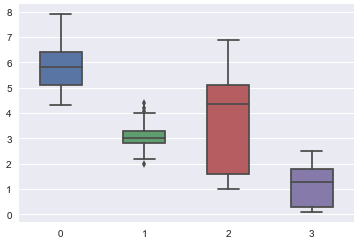
我们可以使用箱形图来生成鸢尾花数据集的视觉描绘。 箱形图说明了数据如何通过四分位数在平面上分布的。

以下是如何实现这一目标:

import seaborn as sns
box_data = iris.data  # 表示数据数组的变量
box_target = iris.target  # 表示标签数组的变量
sns.boxplot(data = box_data,width=0.5,fliersize=5)
sns.set(rc={'figure.figsize':(2,15)})

让我们看看结果:

在横轴上:

  • 0 是萼片长度
  • 1 是萼片宽度
  • 2 是花瓣长度
  • 3 是花瓣宽度

垂直轴的尺寸以厘米为单位。

总结

以下是这个简单的 Scikit-learn 数据科学教程的完整代码。

from sklearn import datasets
iris = datasets.load_iris()
print(iris.data)
print(iris.target)
print(iris.target_names)
import seaborn as sns
box_data = iris.data  # 表示数据数组的变量
box_target = iris.target  # 表示标签数组的变量
sns.boxplot(data = box_data,width=0.5,fliersize=5)
sns.set(rc={'figure.figsize':(2,15)})

Scikit-learn 是一个多功能的 Python 库,可用于高效完成数据科学项目。

如果您想了解更多信息,请查看 LiveEdu 上的教程,例如 Andrey Bulezyuk 关于使用 Scikit-learn 库创建机器学习应用程序的视频。

有什么评价或者疑问吗? 欢迎在下面分享。


via: https://opensource.com/article/18/9/how-use-scikit-learn-data-science-projects

作者:Dr.Michael J.Garbade 选题:lujun9972 译者:Flowsnow 校对:wxy

本文由 LCTT 原创编译,Linux中国 荣誉推出
学习如何修改你的系统上的交换空间的容量,以及你到底需要多大的交换空间。

当今无论什么操作系统 交换 Swap 空间是非常常见的。Linux 使用交换空间来增加主机可用的虚拟内存。它可以在常规文件或逻辑卷上使用一个或多个专用交换分区或交换文件。

典型计算机中有两种基本类型的内存。第一种类型,随机存取存储器 (RAM),用于存储计算机使用的数据和程序。只有程序和数据存储在 RAM 中,计算机才能使用它们。随机存储器是易失性存储器;也就是说,如果计算机关闭了,存储在 RAM 中的数据就会丢失。

硬盘是用于长期存储数据和程序的磁性介质。该磁介质可以很好的保存数据;即使计算机断电,存储在磁盘上的数据也会保留下来。CPU(中央处理器)不能直接访问硬盘上的程序和数据;它们必须首先复制到 RAM 中,RAM 是 CPU 访问代码指令和操作数据的地方。在引导过程中,计算机将特定的操作系统程序(如内核、init 或 systemd)以及硬盘上的数据复制到 RAM 中,在 RAM 中,计算机的处理器 CPU 可以直接访问这些数据。

交换空间

交换空间是现代 Linux 系统中的第二种内存类型。交换空间的主要功能是当全部的 RAM 被占用并且需要更多内存时,用磁盘空间代替 RAM 内存。

例如,假设你有一个 8GB RAM 的计算机。如果你启动的程序没有填满 RAM,一切都好,不需要交换。假设你在处理电子表格,当添加更多的行时,你电子表格会增长,加上所有正在运行的程序,将会占用全部的 RAM 。如果这时没有可用的交换空间,你将不得不停止处理电子表格,直到关闭一些其他程序来释放一些 RAM 。

内核使用一个内存管理程序来检测最近没有使用的内存块(内存页)。内存管理程序将这些相对不经常使用的内存页交换到硬盘上专门指定用于“分页”或交换的特殊分区。这会释放 RAM,为输入电子表格更多数据腾出了空间。那些换出到硬盘的内存页面被内核的内存管理代码跟踪,如果需要,可以被分页回 RAM。

Linux 计算机中的内存总量是 RAM + 交换分区,交换分区被称为虚拟内存.

Linux 交换分区类型

Linux 提供了两种类型的交换空间。默认情况下,大多数 Linux 在安装时都会创建一个交换分区,但是也可以使用一个特殊配置的文件作为交换文件。交换分区顾名思义就是一个标准磁盘分区,由 mkswap 命令指定交换空间。

如果没有可用磁盘空间来创建新的交换分区,或者卷组中没有空间为交换空间创建逻辑卷,则可以使用交换文件。这只是一个创建好并预分配指定大小的常规文件。然后运行 mkswap 命令将其配置为交换空间。除非绝对必要,否则我不建议使用文件来做交换空间。(LCTT 译注:Ubuntu 近来的版本采用了交换文件而非交换空间,所以我对于这种说法保留看法)

频繁交换

当总虚拟内存(RAM 和交换空间)变得快满时,可能会发生频繁交换。系统花了太多时间在交换空间和 RAM 之间做内存块的页面切换,以至于几乎没有时间用于实际工作。这种情况的典型症状是:系统变得缓慢或完全无反应,硬盘指示灯几乎持续亮起。

使用 free 的命令来显示 CPU 负载和内存使用情况,你会发现 CPU 负载非常高,可能达到系统中 CPU 内核数量的 30 到 40 倍。另一个情况是 RAM 和交换空间几乎完全被分配了。

事实上,查看 SAR(系统活动报告)数据也可以显示这些内容。在我的每个系统上都安装 SAR ,并将这些用于数据分析。

交换空间的正确大小是多少?

许多年前,硬盘上分配给交换空间大小是计算机上的 RAM 的两倍(当然,这是大多数计算机的 RAM 以 KB 或 MB 为单位的时候)。因此,如果一台计算机有 64KB 的 RAM,应该分配 128KB 的交换分区。该规则考虑到了这样的事实情况,即 RAM 大小在当时非常小,分配超过 2 倍的 RAM 用于交换空间并不能提高性能。使用超过两倍的 RAM 进行交换,比实际执行有用的工作的时候,大多数系统将花费更多的时间。

RAM 现在已经很便宜了,如今大多数计算机的 RAM 都达到了几十亿字节。我的大多数新电脑至少有 8GB 内存,一台有 32GB 内存,我的主工作站有 64GB 内存。我的旧电脑有 4 到 8GB 的内存。

当操作具有大量 RAM 的计算机时,交换空间的限制性能系数远低于 2 倍。Fedora 28 在线安装指南 定义了当前关于交换空间分配的方法。下面内容是我提出的建议。

下表根据系统中的 RAM 大小以及是否有足够的内存让系统休眠,提供了交换分区的推荐大小。建议的交换分区大小是在安装过程中自动建立的。但是,为了满足系统休眠,您需要在自定义分区阶段编辑交换空间。

表 1: Fedora 28 文档中推荐的系统交换空间

系统内存大小推荐的交换空间推荐的交换空间大小(支持休眠模式)
小于 2 GB2 倍 RAM3 倍 RAM
2 GB - 8 GB等于 RAM 大小2 倍 RAM
8 GB - 64 GB0.5 倍 RAM1.5 倍 RAM
大于 64 GB工作量相关不建议休眠模式

在上面列出的每个范围之间的边界(例如,具有 2GB、8GB 或 64GB 的系统 RAM),请根据所选交换空间和支持休眠功能请谨慎使用。如果你的系统资源允许,增加交换空间可能会带来更好的性能。

当然,大多数 Linux 管理员对多大的交换空间量有自己的想法。下面的表2 包含了基于我在多种环境中的个人经历所做出的建议。这些可能不适合你,但是和表 1 一样,它们可能对你有所帮助。

表 2: 作者推荐的系统交换空间

RAM 大小推荐的交换空间
≤ 2GB2X RAM
2GB – 8GB= RAM
>8GB8GB

这两个表中共同点,随着 RAM 数量的增加,超过某一点增加更多交换空间只会导致在交换空间几乎被全部使用之前就发生频繁交换。根据以上建议,则应尽可能添加更多 RAM,而不是增加更多交换空间。如类似影响系统性能的情况一样,请使用最适合你的建议。根据 Linux 环境中的条件进行测试和更改是需要时间和精力的。

向非 LVM 磁盘环境添加更多交换空间

面对已安装 Linux 的主机并对交换空间的需求不断变化,有时有必要修改系统定义的交换空间的大小。此过程可用于需要增加交换空间大小的任何情况。它假设有足够的可用磁盘空间。此过程还假设磁盘分区为 “原始的” EXT4 和交换分区,而不是使用逻辑卷管理(LVM)。

基本步骤很简单:

  1. 关闭现有的交换空间。
  2. 创建所需大小的新交换分区。
  3. 重读分区表。
  4. 将分区配置为交换空间。
  5. 添加新分区到 /etc/fstab
  6. 打开交换空间。

应该不需要重新启动机器。

为了安全起见,在关闭交换空间前,至少你应该确保没有应用程序在运行,也没有交换空间在使用。freetop 命令可以告诉你交换空间是否在使用中。为了更安全,您可以恢复到运行级别 1 或单用户模式。

使用关闭所有交换空间的命令关闭交换分区:

swapoff -a

现在查看硬盘上的现有分区。

fdisk -l

这将显示每个驱动器上的分区表。按编号标识当前的交换分区。

使用以下命令在交互模式下启动 fdisk

fdisk /dev/<device name>

例如:

fdisk /dev/sda

此时,fdisk 是交互方式的,只在指定的磁盘驱动器上进行操作。

使用 fdiskp 子命令验证磁盘上是否有足够的可用空间来创建新的交换分区。硬盘上的空间以 512 字节的块以及起始和结束柱面编号的形式显示,因此您可能需要做一些计算来确定分配分区之间和末尾的可用空间。

使用 n 子命令创建新的交换分区。fdisk 会问你开始柱面。默认情况下,它选择编号最低的可用柱面。如果你想改变这一点,输入开始柱面的编号。

fdisk 命令允许你以多种格式输入分区的大小,包括最后一个柱面号或字节、KB 或 MB 的大小。例如,键入 4000M ,这将在新分区上提供大约 4GB 的空间,然后按回车键。

使用 p 子命令来验证分区是否按照指定的方式创建的。请注意,除非使用结束柱面编号,否则分区可能与你指定的不完全相同。fdisk 命令只能在整个柱面上增量的分配磁盘空间,因此你的分区可能比你指定的稍小或稍大。如果分区不是您想要的,你可以删除它并重新创建它。

现在指定新分区是交换分区了 。子命令 t 允许你指定定分区的类型。所以输入 t,指定分区号,当它要求十六进制分区类型时,输入 82,这是 Linux 交换分区类型,然后按回车键。

当你对创建的分区感到满意时,使用 w 子命令将新的分区表写入磁盘。fdisk 程序将退出,并在完成修改后的分区表的编写后返回命令提示符。当 fdisk 完成写入新分区表时,会收到以下消息:

The partition table has been altered!
Calling ioctl() to re-read partition table.
WARNING: Re-reading the partition table failed with error 16: Device or resource busy.
The kernel still uses the old table.
The new table will be used at the next reboot.
Syncing disks.

此时,你使用 partprobe 命令强制内核重新读取分区表,这样就不需要执行重新启动机器。

partprobe

使用命令 fdisk -l 列出分区,新交换分区应该在列出的分区中。确保新的分区类型是 “Linux swap”。

修改 /etc/fstab 文件以指向新的交换分区。如下所示:

LABEL=SWAP-sdaX   swap        swap    defaults        0 0

其中 X 是分区号。根据新交换分区的位置,添加以下内容:

/dev/sdaY         swap        swap    defaults        0 0

请确保使用正确的分区号。现在,可以执行创建交换分区的最后一步。使用 mkswap 命令将分区定义为交换分区。

mkswap /dev/sdaY

最后一步是使用以下命令启用交换空间:

swapon -a

你的新交换分区现在与以前存在的交换分区一起在线。您可以使用 freetop 命令来验证这一点。

在 LVM 磁盘环境中添加交换空间

如果你的磁盘使用 LVM ,更改交换空间将相当容易。同样,假设当前交换卷所在的卷组中有可用空间。默认情况下,LVM 环境中的 Fedora Linux 在安装过程将交换分区创建为逻辑卷。您可以非常简单地增加交换卷的大小。

以下是在 LVM 环境中增加交换空间大小的步骤:

  1. 关闭所有交换空间。
  2. 增加指定用于交换空间的逻辑卷的大小。
  3. 为交换空间调整大小的卷配置。
  4. 启用交换空间。

首先,让我们使用 lvs 命令(列出逻辑卷)来验证交换空间是否存在以及交换空间是否是逻辑卷。

[root@studentvm1 ~]# lvs
  LV     VG                Attr       LSize  Pool   Origin Data%  Meta%  Move Log Cpy%Sync Convert
  home   fedora_studentvm1 -wi-ao----  2.00g                                                      
  pool00 fedora_studentvm1 twi-aotz--  2.00g               8.17   2.93                            
  root   fedora_studentvm1 Vwi-aotz--  2.00g pool00        8.17                                   
  swap   fedora_studentvm1 -wi-ao----  8.00g                                                      
  tmp    fedora_studentvm1 -wi-ao----  5.00g                                                      
  usr    fedora_studentvm1 -wi-ao---- 15.00g                                                      
  var    fedora_studentvm1 -wi-ao---- 10.00g                                                      
[root@studentvm1 ~]#

你可以看到当前的交换空间大小为 8GB。在这种情况下,我们希望将 2GB 添加到此交换卷中。首先,停止现有的交换空间。如果交换空间正在使用,终止正在运行的程序。

swapoff -a

现在增加逻辑卷的大小。

[root@studentvm1 ~]# lvextend -L +2G /dev/mapper/fedora_studentvm1-swap
  Size of logical volume fedora_studentvm1/swap changed from 8.00 GiB (2048 extents) to 10.00 GiB (2560 extents).
  Logical volume fedora_studentvm1/swap successfully resized.
[root@studentvm1 ~]#

运行 mkswap 命令将整个 10GB 分区变成交换空间。

[root@studentvm1 ~]# mkswap /dev/mapper/fedora_studentvm1-swap
mkswap: /dev/mapper/fedora_studentvm1-swap: warning: wiping old swap signature.
Setting up swapspace version 1, size = 10 GiB (10737414144 bytes)
no label, UUID=3cc2bee0-e746-4b66-aa2d-1ea15ef1574a
[root@studentvm1 ~]#

重新启用交换空间。

[root@studentvm1 ~]# swapon -a
[root@studentvm1 ~]#

现在,使用 lsblk 命令验证新交换空间是否存在。同样,不需要重新启动机器。

[root@studentvm1 ~]# lsblk
NAME                                 MAJ:MIN RM  SIZE RO TYPE MOUNTPOINT
sda                                    8:0    0   60G  0 disk
|-sda1                                 8:1    0    1G  0 part /boot
`-sda2                                 8:2    0   59G  0 part
  |-fedora_studentvm1-pool00_tmeta   253:0    0    4M  0 lvm  
  | `-fedora_studentvm1-pool00-tpool 253:2    0    2G  0 lvm  
  |   |-fedora_studentvm1-root       253:3    0    2G  0 lvm  /
  |   `-fedora_studentvm1-pool00     253:6    0    2G  0 lvm  
  |-fedora_studentvm1-pool00_tdata   253:1    0    2G  0 lvm  
  | `-fedora_studentvm1-pool00-tpool 253:2    0    2G  0 lvm  
  |   |-fedora_studentvm1-root       253:3    0    2G  0 lvm  /
  |   `-fedora_studentvm1-pool00     253:6    0    2G  0 lvm  
  |-fedora_studentvm1-swap           253:4    0   10G  0 lvm  [SWAP]
  |-fedora_studentvm1-usr            253:5    0   15G  0 lvm  /usr
  |-fedora_studentvm1-home           253:7    0    2G  0 lvm  /home
  |-fedora_studentvm1-var            253:8    0   10G  0 lvm  /var
  `-fedora_studentvm1-tmp            253:9    0    5G  0 lvm  /tmp
sr0                                   11:0    1 1024M  0 rom  
[root@studentvm1 ~]#

您也可以使用 swapon -s 命令或 topfree 或其他几个命令来验证这一点。

[root@studentvm1 ~]# free
              total        used        free      shared  buff/cache   available
Mem:        4038808      382404     2754072        4152      902332     3404184
Swap:      10485756           0    10485756
[root@studentvm1 ~]#

请注意,不同的命令以不同的形式显示或要求输入设备文件。在 /dev 目录中访问特定设备有多种方式。在我的文章 在 Linux 中管理设备 中有更多关于 /dev 目录及其内容说明。


via: https://opensource.com/article/18/9/swap-space-linux-systems

作者:David Both
选题:lujun9972
译者:heguangzhi
校对:wxy

本文由 LCTT 原创编译,Linux中国 荣誉推出