分类 技术 下的文章

如果你想用其它 dock(例如 Plank dock)或面板来替换 Ubuntu 18.04 中的 Dock,或者你想要移除或禁用 Ubuntu Dock,本文会告诉你如何做。

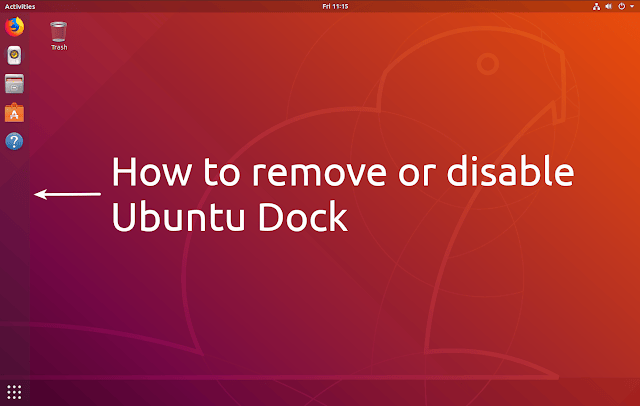
Ubuntu Dock - 屏幕左侧栏,可用于固定应用程序或访问已安装的应用程序。使用默认的 Ubuntu 会话时,无法使用 Gnome Tweaks 禁用它(禁用无效)。但是如果你需要,还是有几种方法来摆脱它的。下面我将列出 4 种方法可以移除或禁用 Ubuntu Dock,以及每个方法的缺点(如果有的话),还有如何撤销每个方法的更改。本文还包括在没有 Ubuntu Dock 的情况下访问 活动概览 Activities Overview 和已安装应用程序列表的其它方法。

如何在没有 Ubuntu Dock 的情况下访问活动概览

如果没有 Ubuntu Dock,你可能无法访问活动的或已安装的应用程序列表(可以通过单击 Dock 底部的“显示应用程序”按钮从 Ubuntu Dock 访问)。例如,如果你想使用 Plank Dock 就是这样。

显然,如果你安装了 Dash to Panel 扩展来替代 Ubuntu Dock,那么还好。因为 Dash to Panel 提供了一个按钮来访问活动概览或已安装的应用程序。

根据你计划用来替代 Ubuntu Dock 的软件,如果无法访问活动概览,那么你可以启用“活动概览热角”选项,只需将鼠标移动到屏幕的左上角即可打开活动概览。访问已安装的应用程序列表的另一种方法是使用快捷键:Super + A

如果要启用“活动概览热角”,使用以下命令:

gsettings set org.gnome.shell enable-hot-corners true

如果以后要撤销此操作并禁用该热角,那么你需要使用以下命令:

gsettings set org.gnome.shell enable-hot-corners false

你可以使用 Gnome Tweaks 应用程序(该选项位于 Gnome Tweaks 的 “Top Bar” 部分)启用或禁用“活动概览热角” 选项,可以使用以下命令进行安装它:

sudo apt install gnome-tweaks

如何移除或禁用 Ubuntu Dock

下面你将找到 4 种摆脱 Ubuntu Dock 的方法,环境在 Ubuntu 18.04 下。

方法 1: 移除 Gnome Shell Ubuntu Dock 包

摆脱 Ubuntu Dock 的最简单方法就是删除包。

这将会从你的系统中完全移除 Ubuntu Dock 扩展,但同时也移除了 ubuntu-desktop 元数据包。如果你移除 ubuntu-desktop 元数据包,不会马上出现问题,因为它本身没有任何作用。ubuntu-desktop 元数据包依赖于组成 Ubuntu 桌面的大量包。它的依赖关系不会被删除,也不会被破坏。问题是如果你以后想升级到新的 Ubuntu 版本,那么将不会安装任何新的 ubuntu-desktop 依赖项。

为了解决这个问题,你可以在升级到较新的 Ubuntu 版本之前安装 ubuntu-desktop 元数据包(例如,如果你想从 Ubuntu 18.04 升级到 18.10)。

如果你对此没有意见,并且想要从系统中删除 Ubuntu Dock 扩展包,使用以下命令:

sudo apt remove gnome-shell-extension-ubuntu-dock

如果以后要撤消更改,只需使用以下命令安装扩展:

sudo apt install gnome-shell-extension-ubuntu-dock

或者重新安装 ubuntu-desktop 元数据包(这将会安装你可能已删除的任何 ubuntu-desktop 依赖项,包括 Ubuntu Dock),你可以使用以下命令:

sudo apt install ubuntu-desktop

方法 2:安装并使用 vanilla Gnome 会话而不是默认的 Ubuntu 会话

摆脱 Ubuntu Dock 的另一种方法是安装和使用原生 Gnome 会话。安装 原生 Gnome 会话还将安装此会话所依赖的其它软件包,如 Gnome 文档、地图、音乐、联系人、照片、跟踪器等。

通过安装原生 Gnome 会话,你还将获得默认 Gnome GDM 登录和锁定屏幕主题,而不是 Ubuntu 默认的 Adwaita Gtk 主题和图标。你可以使用 Gnome Tweaks 应用程序轻松更改 Gtk 和图标主题。

此外,默认情况下将禁用 AppIndicators 扩展(因此使用 AppIndicators 托盘的应用程序不会显示在顶部面板上),但你可以使用 Gnome Tweaks 启用此功能(在扩展中,启用 Ubuntu appindicators 扩展)。

同样,你也可以从原生 Gnome 会话启用或禁用 Ubuntu Dock,这在 Ubuntu 会话中是不可能的(使用 Ubuntu 会话时无法从 Gnome Tweaks 禁用 Ubuntu Dock)。

如果你不想安装原生 Gnome 会话所需的这些额外软件包,那么这个移除 Ubuntu Dock 的这个方法不适合你,请查看其它方法。

如果你对此没有意见,以下是你需要做的事情。要在 Ubuntu 中安装原生的 Gnome 会话,使用以下命令:

sudo apt install vanilla-gnome-desktop

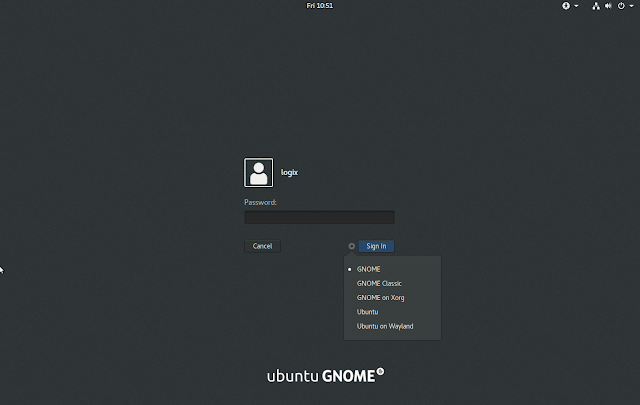
安装完成后,重启系统。在登录屏幕上,单击用户名,单击 “Sign in” 按钮旁边的齿轮图标,然后选择 “GNOME” 而不是 “Ubuntu”,之后继续登录。

如果要撤销此操作并移除原生 Gnome 会话,可以使用以下命令清除原生 Gnome 软件包,然后删除它安装的依赖项(第二条命令):

sudo apt purge vanilla-gnome-desktop
sudo apt autoremove

然后重新启动,并以相同的方式从 GDM 登录屏幕中选择 Ubuntu。

方法 3:从桌面上永久隐藏 Ubuntu Dock,而不是将其移除

如果你希望永久隐藏 Ubuntu Dock,不让它显示在桌面上,但不移除它或使用原生 Gnome 会话,你可以使用 Dconf 编辑器轻松完成此操作。这样做的缺点是 Ubuntu Dock 仍然会使用一些系统资源,即使你没有在桌面上使用它,但你也可以轻松恢复它而无需安装或移除任何包。

Ubuntu Dock 只对你的桌面隐藏,当你进入叠加模式(活动)时,你仍然可以看到并从那里使用 Ubuntu Dock。

要永久隐藏 Ubuntu Dock,使用 Dconf 编辑器导航到 /org/gnome/shell/extensions/dash-to-dock 并禁用以下选项(将它们设置为 false):autohidedock-fixedintellihide

如果你愿意,可以从命令行实现此目的,运行以下命令:

gsettings set org.gnome.shell.extensions.dash-to-dock autohide false
gsettings set org.gnome.shell.extensions.dash-to-dock dock-fixed false
gsettings set org.gnome.shell.extensions.dash-to-dock intellihide false

如果你改变主意了并想撤销此操作,你可以使用 Dconf 编辑器从 /org/gnome/shell/extensions/dash-to-dock 中启动 autohidedock-fixedintellihide(将它们设置为 true),或者你可以使用以下这些命令:

gsettings set org.gnome.shell.extensions.dash-to-dock autohide true
gsettings set org.gnome.shell.extensions.dash-to-dock dock-fixed true
gsettings set org.gnome.shell.extensions.dash-to-dock intellihide true

方法 4:使用 Dash to Panel 扩展

Dash to Panel 是 Gnome Shell 的一个高度可配置面板,是 Ubuntu Dock 或 Dash to Dock 的一个很好的替代品(Ubuntu Dock 是从 Dash to Dock 分叉而来的)。安装和启动 Dash to Panel 扩展会禁用 Ubuntu Dock,因此你无需执行其它任何操作。

你可以从 extensions.gnome.org 来安装 Dash to Panel。

如果你改变主意并希望重新使用 Ubuntu Dock,那么你可以使用 Gnome Tweaks 应用程序禁用 Dash to Panel,或者通过单击以下网址旁边的 X 按钮完全移除 Dash to Panel: https://extensions.gnome.org/local/


via: https://www.linuxuprising.com/2018/08/how-to-remove-or-disable-ubuntu-dock.html

作者:Logix 选题:lujun9972 译者:MjSeven 校对:wxy

本文由 LCTT 原创编译,Linux中国 荣誉推出

当你在共享的系统上工作时,你可能不希望其他用户偷窥你的控制台中看你在做什么。如果是这样,我知道有个简单的技巧来锁定自己的会话,同时仍然允许其他用户在其他虚拟控制台上使用该系统。要感谢 VlockVirtual Console lock),这是一个命令行程序,用于锁定 Linux 控制台上的一个或多个会话。如有必要,你可以锁定整个控制台并完全禁用虚拟控制台切换功能。Vlock 对于有多个用户访问控制台的共享 Linux 系统特别有用。

安装 Vlock

在基于 Arch 的系统上,Vlock 软件包被替换为默认预安装的 kpd 包,因此你无需为安装烦恼。

在 Debian、Ubuntu、Linux Mint 上,运行以下命令来安装 Vlock:

$ sudo apt-get install vlock

在 Fedora 上:

$ sudo dnf install vlock

在 RHEL、CentOS 上:

$ sudo yum install vlock

在 Linux 上锁定虚拟控制台会话

Vlock 的一般语法是:

vlock [ -acnshv ] [ -t <timeout> ] [ plugins... ]

这里:

  • a —— 锁定所有虚拟控制台会话,
  • c —— 锁定当前虚拟控制台会话,
  • n —— 在锁定所有会话之前切换到新的空控制台,
  • s —— 禁用 SysRq 键机制,
  • t —— 指定屏保插件的超时时间,
  • h —— 显示帮助,
  • v —— 显示版本。

让我举几个例子。

1、 锁定当前控制台会话

在没有任何参数的情况下运行 Vlock 时,它默认锁定当前控制台会话 (TYY)。要解锁会话,你需要输入当前用户的密码或 root 密码。

$ vlock

你还可以使用 -c 标志来锁定当前的控制台会话。

$ vlock -c

请注意,此命令仅锁定当前控制台。你可以按 ALT+F2 切换到其他控制台。有关在 TTY 之间切换的更多详细信息,请参阅以下指南。

此外,如果系统有多个用户,则其他用户仍可以访问其各自的 TTY。

2、 锁定所有控制台会话

要同时锁定所有 TTY 并禁用虚拟控制台切换功能,请运行:

$ vlock -a

同样,要解锁控制台会话,只需按下回车键并输入当前用户的密码或 root 用户密码。

请记住,root 用户可以随时解锁任何 vlock 会话,除非在编译时禁用。

3、 在锁定所有控制台之前切换到新的虚拟控制台

在锁定所有控制台之前,还可以使 Vlock 从 X 会话切换到新的空虚拟控制台。为此,请使用 -n 标志。

$ vlock -n

4、 禁用 SysRq 机制

你也许知道,魔术 SysRq 键机制允许用户在系统死机时执行某些操作。因此,用户可以使用 SysRq 解锁控制台。为了防止这种情况,请传递 -s 选项以禁用 SysRq 机制。请记住,这个选项只适用于有 -a 选项的时候。

$ vlock -sa

有关更多选项及其用法,请参阅帮助或手册页。

$ vlock -h
$ man vlock

Vlock 可防止未经授权的用户获得控制台访问权限。如果你在为 Linux 寻找一个简单的控制台锁定机制,那么 Vlock 值得一试!

就是这些了。希望这篇文章有用。还有更多好东西。敬请关注!

干杯!


via: https://www.ostechnix.com/how-to-lock-virtual-console-sessions-on-linux/

作者:SK 选题:lujun9972 译者:geekpi 校对:wxy

本文由 LCTT 原创编译,Linux中国 荣誉推出

有很多方法可以列出在 Linux 已启用的仓库。我们将在下面展示给你列出已激活仓库的简便方法。这有助于你知晓你的系统上都启用了哪些仓库。一旦你掌握了这些信息,你就可以添加任何之前还没有准备启用的仓库了。

举个例子,如果你想启用 epel 仓库,你需要先检查它是否已经启用了。这篇教程将会帮助你做这件事情。

什么是仓库?

存储特定程序软件包的中枢位置就是一个软件仓库。

所有的 Linux 发行版都在维护自己的仓库,而且允许用户下载并安装这些软件包到他们的机器上。

每个仓库提供者都提供了一套包管理工具,用以管理他们的仓库,比如搜索、安装、更新、升级、移除等等。

大多数 Linux 发行版都作为免费软件,除了 RHEL 和 SUSE,要访问他们的仓库你需要先购买订阅。

建议阅读:

在 RHEL/CentOS 上列出已启用的库

RHEL 和 CentOS 系统使用的是 RPM 包管理,所以我们可以使用 Yum 包管理器查看这些信息。

YUM 意即 “Yellowdog Updater,Modified”,它是一个开源的包管理器的命令行前端,用于基于 RPM 的系统上,例如 RHEL 和 CentOS。

YUM 是获取、安装、删除、查询和管理来自发行版仓库和其他第三方库的 RPM 包的主要工具。

建议阅读: 在 RHEL/CentOS 系统上用 YUM 命令管理包

基于 RHEL 的系统主要提供以下三个主要的仓库。这些仓库是默认启用的。

  • base:它包含了所有的核心包和基础包。
  • extras:它向 CentOS 提供了不破坏上游兼容性或更新基本组件的额外功能。这是一个上游仓库,还有额外的 CentOS 包。
  • updates:它提供了 bug 修复包、安全包和增强包。
# yum repolist
或者
# yum repolist enabled
Loaded plugins: fastestmirror
Determining fastest mirrors
 * epel: ewr.edge.kernel.org
repo id                                                                      repo name                                                                                                 status
!base/7/x86_64                                                               CentOS-7 - Base                                                                                            9,911
!epel/x86_64                                                                 Extra Packages for Enterprise Linux 7 - x86_64                                                            12,687
!extras/7/x86_64                                                             CentOS-7 - Extras                                                                                            403
!updates/7/x86_64                                                            CentOS-7 - Updates                                                                                         1,348
repolist: 24,349

如何列出 Fedora 上已启用的包

DNF 意即 “Dandified yum”。我们可以说 DNF 是下一代的 yum 包管理器,使用了 hawkey/libsolv 作为后端。自从 Fedroa 18 开始,Aleš Kozumplík 就开始开发 DNF,最终在 Fedora 22 上实现/发布。

Fedora 22 及之后的系统上都使用 DNF 安装、升级、搜索和移除包。它可以自动解决依赖问题,并使包的安装过程平顺没有任何麻烦。

因为 Yum 许多长时间未解决的问题,现在 Yum 已经被 DNF 所替代。你问为什么他没有给 Yum 打补丁。Aleš Kozumplík 解释说修补在技术上太困难了,而 YUM 团队无法立即承受这些变更,还有其他的问题,YUM 是 56k 行代码,而 DNF 是 29k 行代码。因此,除了分叉之外,别无选择。

建议阅读: 在 Fedora 上使用 DNF 管理软件

Fedora 主要提供下面两个主仓库。这些库将被默认启用。

  • fedora:它包括所有的核心包和基础包。
  • updates:它提供了来自稳定发行版的 bug 修复包、安全包和增强包。
# dnf repolist
或者
# dnf repolist enabled
Last metadata expiration check: 0:02:56 ago on Wed 10 Oct 2018 06:12:22 PM IST.
repo id                                         repo name                                                        status
docker-ce-stable                                Docker CE Stable - x86_64                                             6
*fedora                                         Fedora 26 - x86_64                                               53,912
home_mhogomchungu                               mhogomchungu's Home Project (Fedora_25)                              19
home_moritzmolch_gencfsm                        Gnome Encfs Manager (Fedora_25)                                       5
mystro256-gnome-redshift                        Copr repo for gnome-redshift owned by mystro256                       6
nodesource                                      Node.js Packages for Fedora Linux 26 - x86_64                        83
rabiny-albert                                   Copr repo for albert owned by rabiny                                  3
*rpmfusion-free                                 RPM Fusion for Fedora 26 - Free                                     536
*rpmfusion-free-updates                         RPM Fusion for Fedora 26 - Free - Updates                           278
*rpmfusion-nonfree                              RPM Fusion for Fedora 26 - Nonfree                                  202
*rpmfusion-nonfree-updates                      RPM Fusion for Fedora 26 - Nonfree - Updates                         95
*updates                                        Fedora 26 - x86_64 - Updates   

如何列出 Debian/Ubuntu 上已启用的仓库

基于 Debian 的系统使用的是 APT/APT-GET 包管理,因此我们可以使用 APT/APT-GET 包管理器去获取该信息。

APT 意即 “Advanced Packaging Tool”,它取代了 apt-get,就像 DNF 取代 Yum 一样。 它具有丰富的命令行工具,在一个命令(apt)中包含了所有功能,如 apt-cacheapt-searchdpkgapt-cdromapt-configapt-key 等,还有其他几个独特的功能。 例如,我们可以通过 APT 轻松安装 .dpkg 软件包,而我们无法通过 APT-GET 获得和包含在 APT 命令中类似的功能。 由于 APT-GET 中未能解决的问题,APT 取代了 APT-GET。

apt-get 是一个强大的命令行工具,它用以自动下载和安装新的软件包、升级已存在的软件包、更新包索引列表、还有升级整个基于 Debian 的系统。

# apt-cache policy
Package files:
 100 /var/lib/dpkg/status
     release a=now
 500 http://ppa.launchpad.net/peek-developers/stable/ubuntu artful/main amd64 Packages
     release v=17.10,o=LP-PPA-peek-developers-stable,a=artful,n=artful,l=Peek stable releases,c=main,b=amd64
     origin ppa.launchpad.net
 500 http://ppa.launchpad.net/notepadqq-team/notepadqq/ubuntu artful/main amd64 Packages
     release v=17.10,o=LP-PPA-notepadqq-team-notepadqq,a=artful,n=artful,l=Notepadqq,c=main,b=amd64
     origin ppa.launchpad.net
 500 http://dl.google.com/linux/chrome/deb stable/main amd64 Packages
     release v=1.0,o=Google, Inc.,a=stable,n=stable,l=Google,c=main,b=amd64
     origin dl.google.com
 500 https://download.docker.com/linux/ubuntu artful/stable amd64 Packages
     release o=Docker,a=artful,l=Docker CE,c=stable,b=amd64
     origin download.docker.com
 500 http://security.ubuntu.com/ubuntu artful-security/multiverse amd64 Packages
     release v=17.10,o=Ubuntu,a=artful-security,n=artful,l=Ubuntu,c=multiverse,b=amd64
     origin security.ubuntu.com
 500 http://security.ubuntu.com/ubuntu artful-security/universe amd64 Packages
     release v=17.10,o=Ubuntu,a=artful-security,n=artful,l=Ubuntu,c=universe,b=amd64
     origin security.ubuntu.com
 500 http://security.ubuntu.com/ubuntu artful-security/restricted i386 Packages
     release v=17.10,o=Ubuntu,a=artful-security,n=artful,l=Ubuntu,c=restricted,b=i386
     origin security.ubuntu.com
.
.
     origin in.archive.ubuntu.com
 500 http://in.archive.ubuntu.com/ubuntu artful/restricted amd64 Packages
     release v=17.10,o=Ubuntu,a=artful,n=artful,l=Ubuntu,c=restricted,b=amd64
     origin in.archive.ubuntu.com
 500 http://in.archive.ubuntu.com/ubuntu artful/main i386 Packages
     release v=17.10,o=Ubuntu,a=artful,n=artful,l=Ubuntu,c=main,b=i386
     origin in.archive.ubuntu.com
 500 http://in.archive.ubuntu.com/ubuntu artful/main amd64 Packages
     release v=17.10,o=Ubuntu,a=artful,n=artful,l=Ubuntu,c=main,b=amd64
     origin in.archive.ubuntu.com
Pinned packages:

如何在 openSUSE 上列出已启用的仓库

openSUSE 使用 zypper 包管理,因此我们可以使用 zypper 包管理获得更多信息。

Zypper 是 suse 和 openSUSE 发行版的命令行包管理。它用于安装、更新、搜索、移除包和管理仓库,执行各种查询等。Zypper 以 ZYpp 系统管理库(libzypp)作为后端。

建议阅读: 在 openSUSE 和 suse 系统上使用 Zypper 命令管理包

# zypper repos

# | Alias                 | Name                                                | Enabled | GPG Check | Refresh
--+-----------------------+-----------------------------------------------------+---------+-----------+--------
1 | packman-repository    | packman-repository                                  | Yes     | (r ) Yes  | Yes    
2 | google-chrome         | google-chrome                                       | Yes     | (r ) Yes  | Yes  
3 | home_lazka0_ql-stable | Stable Quod Libet / Ex Falso Builds (openSUSE_42.1) | Yes     | (r ) Yes  | No      
4 | repo-non-oss          | openSUSE-leap/42.1-Non-Oss                          | Yes     | (r ) Yes  | Yes    
5 | repo-oss              | openSUSE-leap/42.1-Oss                              | Yes     | (r ) Yes  | Yes    
6 | repo-update           | openSUSE-42.1-Update                                | Yes     | (r ) Yes  | Yes    
7 | repo-update-non-oss   | openSUSE-42.1-Update-Non-Oss                        | Yes     | (r ) Yes  | Yes

列出仓库及 URI。

# zypper lr -u

# | Alias                 | Name                                                | Enabled | GPG Check | Refresh | URI                                                                             
--+-----------------------+-----------------------------------------------------+---------+-----------+---------+---------------------------------------------------------------------------------
1 | packman-repository    | packman-repository                                  | Yes     | (r ) Yes  | Yes     | http://ftp.gwdg.de/pub/linux/packman/suse/openSUSE_Leap_42.1/                   
2 | google-chrome         | google-chrome                                       | Yes     | (r ) Yes  | Yes     | http://dl.google.com/linux/chrome/rpm/stable/x86_64                             
3 | home_lazka0_ql-stable | Stable Quod Libet / Ex Falso Builds (openSUSE_42.1) | Yes     | (r ) Yes  | No      | http://download.opensuse.org/repositories/home:/lazka0:/ql-stable/openSUSE_42.1/
4 | repo-non-oss          | openSUSE-leap/42.1-Non-Oss                          | Yes     | (r ) Yes  | Yes     | http://download.opensuse.org/distribution/leap/42.1/repo/non-oss/               
5 | repo-oss              | openSUSE-leap/42.1-Oss                              | Yes     | (r ) Yes  | Yes     | http://download.opensuse.org/distribution/leap/42.1/repo/oss/                   
6 | repo-update           | openSUSE-42.1-Update                                | Yes     | (r ) Yes  | Yes     | http://download.opensuse.org/update/leap/42.1/oss/                              
7 | repo-update-non-oss   | openSUSE-42.1-Update-Non-Oss                        | Yes     | (r ) Yes  | Yes     | http://download.opensuse.org/update/leap/42.1/non-oss/

通过优先级列出仓库。

# zypper lr -p

# | Alias                 | Name                                                | Enabled | GPG Check | Refresh | Priority
--+-----------------------+-----------------------------------------------------+---------+-----------+---------+---------
1 | packman-repository    | packman-repository                                  | Yes     | (r ) Yes  | Yes     |   99    
2 | google-chrome         | google-chrome                                       | Yes     | (r ) Yes  | Yes     |   99    
3 | home_lazka0_ql-stable | Stable Quod Libet / Ex Falso Builds (openSUSE_42.1) | Yes     | (r ) Yes  | No      |   99    
4 | repo-non-oss          | openSUSE-leap/42.1-Non-Oss                          | Yes     | (r ) Yes  | Yes     |   99    
5 | repo-oss              | openSUSE-leap/42.1-Oss                              | Yes     | (r ) Yes  | Yes     |   99    
6 | repo-update           | openSUSE-42.1-Update                                | Yes     | (r ) Yes  | Yes     |   99    
7 | repo-update-non-oss   | openSUSE-42.1-Update-Non-Oss                        | Yes     | (r ) Yes  | Yes     |   99 

如何列出 Arch Linux 上已启用的仓库

基于 Arch Linux 的系统使用 pacman 包管理,因此我们可以使用 pacman 包管理获取这些信息。

pacman 意即 “package manager utility”。pacman 是一个命令行实用程序,用以安装、构建、移除和管理 Arch Linux 包。pacman 使用 libalpm (Arch Linux 包管理库)作为后端去进行这些操作。

建议阅读: 在基于 Arch Linux的系统上使用 Pacman命令管理包

# pacman -Syy
:: Synchronizing package databases...
 core                                               132.6 KiB  1524K/s 00:00 [############################################] 100%
 extra                                             1859.0 KiB   750K/s 00:02 [############################################] 100%
 community                                            3.5 MiB   149K/s 00:24 [############################################] 100%
 multilib                                           182.7 KiB  1363K/s 00:00 [############################################] 100%

如何使用 INXI Utility 列出 Linux 上已启用的仓库

inix 是 Linux 上检查硬件信息非常有用的工具,还提供很多的选项去获取 Linux 上的所有硬件信息,我从未在 Linux 上发现其他有如此效用的程序。它由 locsmif 分叉自古老而古怪的 infobash。

inix 是一个可以快速显示硬件信息、CPU、硬盘、Xorg、桌面、内核、GCC 版本、进程、内存使用和很多其他有用信息的程序,还使用于论坛技术支持和调试工具上。

这个实用程序将会显示所有发行版仓库的数据信息,例如 RHEL、CentOS、Fedora、Debain、Ubuntu、LinuxMint、ArchLinux、openSUSE、Manjaro等。

建议阅读: inxi – 一个在 Linux 上检查硬件信息的好工具

# inxi -r
Repos:     Active apt sources in file: /etc/apt/sources.list
           deb http://in.archive.ubuntu.com/ubuntu/ yakkety main restricted
           deb http://in.archive.ubuntu.com/ubuntu/ yakkety-updates main restricted
           deb http://in.archive.ubuntu.com/ubuntu/ yakkety universe
           deb http://in.archive.ubuntu.com/ubuntu/ yakkety-updates universe
           deb http://in.archive.ubuntu.com/ubuntu/ yakkety multiverse
           deb http://in.archive.ubuntu.com/ubuntu/ yakkety-updates multiverse
           deb http://in.archive.ubuntu.com/ubuntu/ yakkety-backports main restricted universe multiverse
           deb http://security.ubuntu.com/ubuntu yakkety-security main restricted
           deb http://security.ubuntu.com/ubuntu yakkety-security universe
           deb http://security.ubuntu.com/ubuntu yakkety-security multiverse
           Active apt sources in file: /etc/apt/sources.list.d/arc-theme.list
           deb http://download.opensuse.org/repositories/home:/Horst3180/xUbuntu_16.04/ /
           Active apt sources in file: /etc/apt/sources.list.d/snwh-ubuntu-pulp-yakkety.list
           deb http://ppa.launchpad.net/snwh/pulp/ubuntu yakkety main

via: https://www.2daygeek.com/how-to-list-the-enabled-active-repositories-in-linux/

作者:Prakash Subramanian 选题:lujun9972 译者:dianbanjiu 校对:wxy

本文由 LCTT 原创编译,Linux中国 荣誉推出

决定如何存储和共享您的个人信息。

如今,我们的一些最重要的财产 —— 从家人和朋友的照片和视频到财务和医疗文件 —— 都是数据。即便是云存储服务的迅猛发展,我们仍有对隐私和个人数据缺乏控制的担忧。从棱镜监控计划到谷歌让 APP 开发者扫描你的个人邮件,这些新闻的报道应该会让我们对我们个人信息的安全性有所顾虑。

Syncthing 可以让你放下心来。它是一款开源的点对点文件同步工具,可以运行在 Linux、Windows、Mac、Android 和其他(抱歉,没有iOS)。Syncthing 使用自定的协议,叫块交换协议。简而言之,Syncting 能让你无需拥有服务器来跨设备同步数据。

在这篇文章中,我将解释如何在 Linux 电脑和安卓手机之间安装和同步文件。

Linux

Syncting 在大多数流行的发行版都能下载。Fedora 28 包含其最新版本。

要在 Fedora 上安装 Syncthing,你能在软件中心搜索,或者执行以下命令:

sudo dnf install syncthing syncthing-gtk

一旦安装好后,打开它。你将会看到一个助手帮你配置 Syncthing。点击 “Next” 直到它要求配置 WebUI。最安全的选项是选择“Listen on localhost”。那将会禁止 Web 界面并且阻止未经授权的用户。

Syncthing 安装时的 WebUI 对话框

关闭对话框。现在 Syncthing 安装好了。现在可以分享文件夹,连接一台设备开始同步了。但是,让我们用你其它的客户端继续。

Android

Syncthing 在 Google Play 和 F-Droid 应用商店都能下载。

安装应用程序后,会显示欢迎界面。给 Syncthing 授予你设备存储的权限。你可能会被要求为了此应用程序而禁用电池优化。这样做是安全的,因为我们将优化应用程序,使其仅在插入电源并连接到无线网络时同步。

点击主菜单图标来到“Settings”,然后是“Run Conditions”(运行条件)。点击“Always run in the background, Run only when charging”(总是在后台运行,仅在充电时运行)和“Run only on wifi”(仅在 WIFI 下运行)。现在你的安卓客户端已经准备好与你的设备交换文件。

Syncting 中有两个重要的概念需要记住:文件夹和设备。文件夹是你想要分享的,但是你必须有一台设备来分享。 Syncthing 允许你用不同的设备分享独立的文件夹。设备是通过交换设备的 ID 来添加的。设备 ID 是在 Syncting 首次启动时创建的一个唯一的密码安全标识符。

连接设备

现在让我们连接你的 Linux 机器和你的 Android 客户端。

在您的 Linux 计算机中,打开 Syncting,单击“Settings”图标,然后单击“Show ID”,就会显示一个二维码。

在你的安卓手机上,打开 Syncthing。在主界面上,点击“Devices”页后点击 “+” 。在第一个区域内点击二维码符号来启动二维码扫描。

将你手机的摄像头对准电脑上的二维码。设备 ID 字段将由您的桌面客户端设备 ID 填充。起一个适合的名字并保存。因为添加设备有两种方式,现在你需要在电脑客户端上确认你想要添加安卓手机。你的电脑客户端可能会花上好几分钟来请求确认。当提示确认时,点击“Add”。

在“New Device”窗口,你能确认并配置一些关于你设备的选项,像是“Device Name”和“Addresses”。如果你在地址那一栏选择 “dynamic” (动态),客户端将会自动探测设备的 IP 地址,但是你想要保持住某一个 IP 地址,你能将该地址填进这一栏里。如果你已经创建了文件夹(或者在这之后),你也能与新设备分享这个文件夹。

你的电脑和安卓设备已经配对,可以交换文件了。(如果你有多台电脑或手机,只需重复这些步骤。)

分享文件夹

既然您想要同步的设备之间已经连接,现在是时候共享一个文件夹了。您可以在电脑上共享文件夹,添加了该文件夹中的设备将获得一份副本。

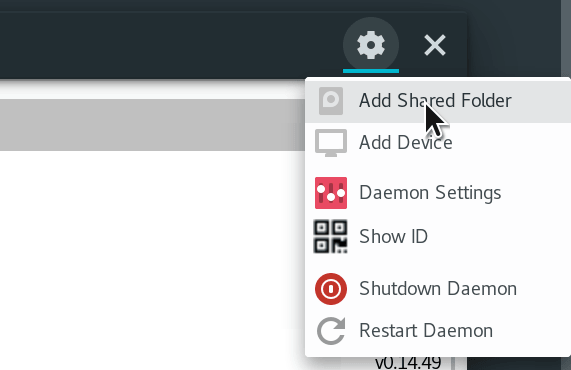
若要共享文件夹,请转至“Settings”并单击“Add Shared Folder”(添加共享文件夹):

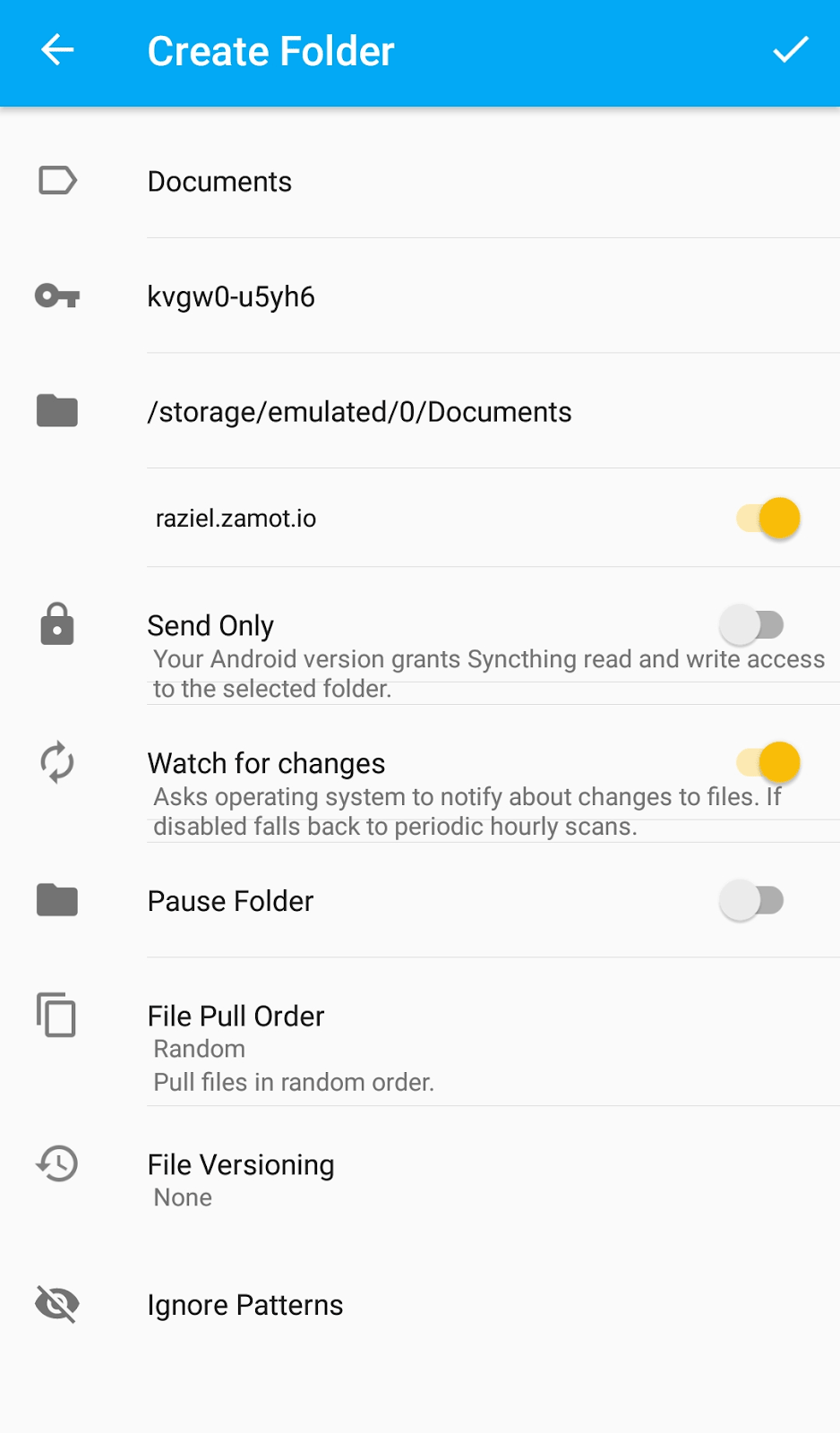
在下一个窗口中,输入要共享的文件夹的信息:

你可以使用任何你想要的标签。“Folder ID”将随机生成,用于识别客户端之间的文件夹。在“Path”里,点击“Browse”就能定位到你想要分享的文件夹。如果你想 Syncthing 监控文件夹的变化(例如删除、新建文件等),点击“Monitor filesystem for changes”(监控文件系统变化)。

记住,当你分享一个文件夹,在其他客户端的任何改动都将会反映到每一台设备上。这意味着如果你在其他电脑和手机设备之间分享了一个包含图片的文件夹,在这些客户端上的改动都会同步到每一台设备。如果这不是你想要的,你能让你的文件夹“Send Only”(只是发送)给其他客户端,但是其他客户端的改动都不会被同步。

完成后,转至“Share with Devices”(与设备共享)页并选择要与之同步文件夹的主机。

您选择的所有设备都需要接受共享请求;您将在设备上收到通知。

正如共享文件夹时一样,您必须配置新的共享文件夹:

同样,在这里您可以定义任何标签,但是 ID 必须匹配每个客户端。在文件夹选项中,选择文件夹及其文件的位置。请记住,此文件夹中所做的任何更改都将反映到文件夹所允许同步的每个设备上。

这些是连接设备和与 Syncting 共享文件夹的步骤。开始复制可能需要几分钟时间,这取决于您的网络设置或您是否不在同一网络上。

Syncting 提供了更多出色的功能和选项。试试看,并把握你数据的控制权。


via: https://opensource.com/article/18/9/take-control-your-data-syncthing

作者:Michael Zamot 选题:lujun9972 译者:ypingcn 校对:wxy

本文由 LCTT 原创编译,Linux中国 荣誉推出

很多 Web 开发者都希望做出加载速度很快的网页。在移动设备浏览占比越来越大的背景下,使用响应式设计使得网站在小屏幕下看起来更漂亮只是其中一个方面。Browser Calories 可以展示网页的加载时间 —— 这不单单关系到用户,还会影响到通过加载速度来进行评级的搜索引擎。这个系列的文章介绍了如何使用 Fedora 提供的工具来给网页“瘦身”。

准备工作

在你开始缩减网页之前,你需要明确核心问题所在。为此,你可以使用 Browserdiet. 这是一个浏览器插件,适用于 Firefox、Opera、 Chrome 和其它浏览器。它会对打开的网页进行性能分析,这样你就可以知道应该从哪里入手来缩减网页。

然后,你需要一些用来处理的页面。下面的例子是针对 getferoda.org 的测试截图。一开始,它看起来非常简单,也符合响应式设计。

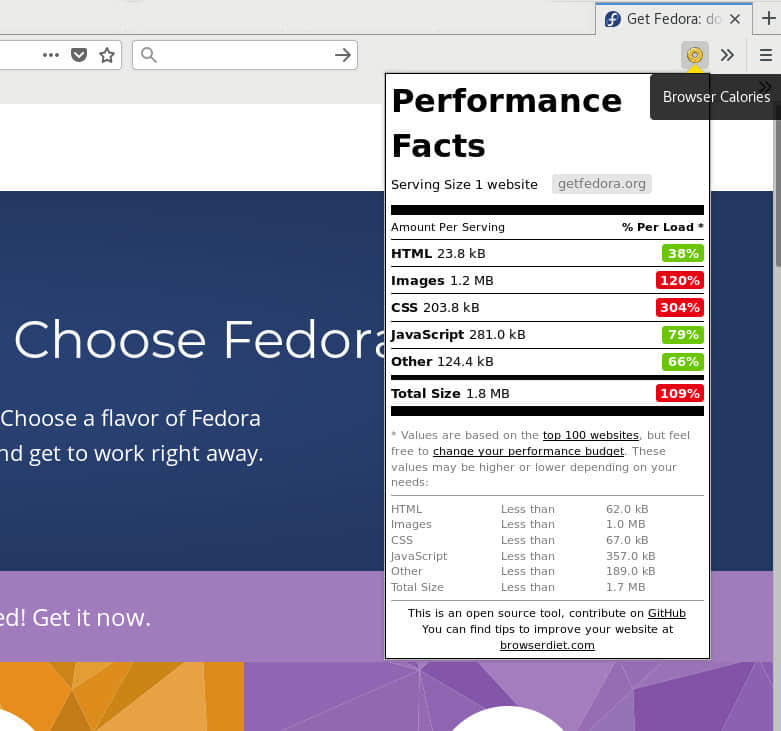
Browser Diet - getfedora.org 的评分

然而,BroserDiet 的网页分析表明,这个网页需要加载 1.8MB 的文件。所以,我们现在有活干了!

Web 优化

网页中包含 281 KB 的 JavaScript 文件、203 KB 的 CSS 文件,还有 1.2 MB 的图片。我们先从最严重的问题 —— 图片开始入手。为了解决问题,你需要的工具集有 GIMP、ImageMagick 和 optipng. 你可以使用如下命令轻松安装它们:

sudo dnf install gimp imagemagick optipng

比如,我们先拿到这个 6.4 KB 的文件

首先,使用 file 命令来获取这张图片的一些基本信息:

$ file cinnamon.png
cinnamon.png: PNG image data, 60 x 60, 8-bit/color RGBA, non-interlaced

这张只由白色和灰色构成的图片使用 8 位 / RGBA 模式来存储。这种方式并没有那么高效。

使用 GIMP,你可以为这张图片设置一个更合适的颜色模式。在 GIMP 中打开 cinnamon.png。然后,在“图片 > 模式”菜单中将其设置为“灰度模式”。将这张图片以 PNG 格式导出。导出时使用压缩因子 9,导出对话框中的其它配置均使用默认选项。

$ file cinnamon.png
cinnamon.png: PNG image data, 60 x 60, 8-bit gray+alpha, non-interlaced

输出显示,现在这个文件现在处于 8 位 / 灰阶 + aplha 模式。文件大小从 6.4 KB 缩小到了 2.8 KB. 这已经是原来大小的 43.75% 了。但是,我们能做的还有很多!

你可以使用 ImageMagick 工具来查看这张图片的更多信息。

$ identify cinnamon2.png
cinnamon.png PNG 60x60 60x60+0+0 8-bit Grayscale Gray 2831B 0.000u 0:00.000

它告诉你,这个文件的大小为 2831 字节。我们回到 GIMP,重新导出文件。在导出对话框中,取消存储时间戳和 alpha 通道色值,来让文件更小一点。现在文件输出显示:

$ identify cinnamon.png
cinnamon.png PNG 60x60 60x60+0+0 8-bit Grayscale Gray 2798B 0.000u 0:00.000

下面,用 optipng 来无损优化你的 PNG 图片。具有相似功能的工具有很多,包括 advdef(这是 advancecomp 的一部分),pngquantpngcrush

对你的文件运行 optipng。 注意,这个操作会覆盖你的原文件:

$ optipng -o7 cinnamon.png
** Processing: cinnamon.png
60x60 pixels, 2x8 bits/pixel, grayscale+alpha
Reducing image to 8 bits/pixel, grayscale
Input IDAT size = 2720 bytes
Input file size = 2812 bytes

Trying:
 zc = 9 zm = 8 zs = 0 f = 0 IDAT size = 1922
 zc = 9 zm = 8 zs = 1 f = 0 IDAT size = 1920

Selecting parameters:
 zc = 9 zm = 8 zs = 1 f = 0 IDAT size = 1920

Output IDAT size = 1920 bytes (800 bytes decrease)
Output file size = 2012 bytes (800 bytes = 28.45% decrease)

-o7 选项处理起来最慢,但最终效果最好。于是你又将文件缩小了 800 字节,现在它只有 2012 字节了。

要压缩文件夹下的所有 PNG,可以使用这个命令:

$ optipng -o7 -dir=<directory> *.png

-dir 选项用来指定输出文件夹。如果不加这个选项,optipng 会覆盖原文件。

选择正确的文件格式

当涉及到在互联网中使用的图片时,你可以选择:

JPG-LS 和 JPG 2000 没有得到广泛使用。只有一部分数码相机支持这些格式,所以我们可以忽略它们。aPNG 是动态的 PNG 格式,也没有广泛使用。

可以通过更改压缩率或者使用其它文件格式来节省下更多字节。我们无法在 GIMP 中应用第一种方法,因为现在的图片已经使用了最高的压缩率了。因为我们的图片中不再包含 aplha 通道,你可以使用 JPG 类型来替代 PNG。 现在,使用默认值:90% 质量 —— 你可以将它减小至 85%,但这样会导致可见的叠影。这样又省下一些字节:

$ identify cinnamon.jpg
cinnamon.jpg JPEG 60x60 60x60+0+0 8-bit sRGB 2676B 0.000u 0:00.000

只将这张图转成正确的色域,并使用 JPG 作为文件格式,就可以将它从 23 KB 缩小到 12.3 KB,减少了近 50%.

PNG vs JPG: 质量和压缩率

那么,剩下的文件我们要怎么办呢?除了 Fedora “风味”图标和四个特性图标之外,此方法适用于所有其他图片。我们能够处理的图片都有一个白色的背景。

PNG 和 JPG 的一个主要区别在于,JPG 没有 alpha 通道。所以,它没有透明度选项。如果你使用 JPG 并为它添加白色背景,你可以将文件从 40.7 KB 缩小至 28.3 KB.

现在又有了四个可以处理的图片:背景图。对于灰色背景,你可以再次使用灰阶模式。对更大的图片,我们就可以节省下更多的空间。它从 216.2 KB 缩小到了 51 KB —— 基本上只有原图的 25% 了。整体下来,你把这些图片从 481.1 KB 缩小到了 191.5 KB —— 只有一开始的 39.8%.

质量 vs 大小

PNG 和 JPG 的另外一个区别在于质量。PNG 是一种无损压缩光栅图形格式。但是 JPG 虽然使用压缩来缩小体积,可是这会影响到质量。不过,这并不意味着你不应该使用 JPG,只是你需要在文件大小和质量中找到一个平衡。

成就

这就是第一部分的结尾了。在使用上述技术后,得到的结果如下:

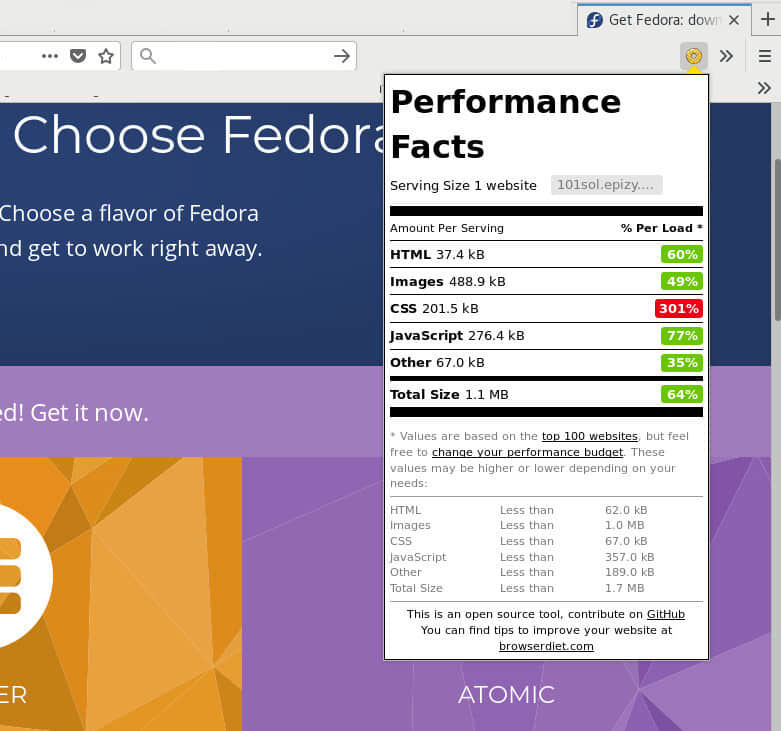
你将一开始 1.2 MB 的图片体积缩小到了 488.9 KB. 只需通过 optipng 进行优化,就可以达到之前体积的三分之一。这可能使得页面更快地加载。不过,要是使用蜗牛到超音速来对比,这个速度还没到达赛车的速度呢!

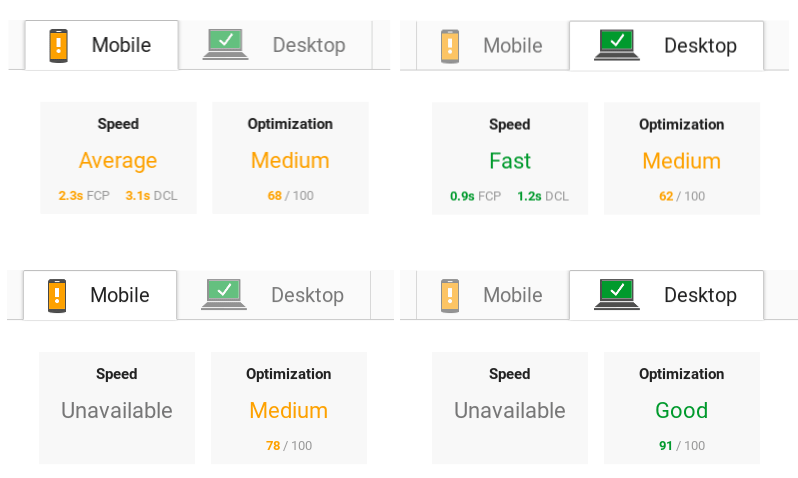
最后,你可以在 Google Insights 中查看结果,例如:

在移动端部分,这个页面的得分提升了 10 分,但它依然处于“中等”水平。对于桌面端,结果看起来完全不同,从 62/100 分提升至了 91/100 分,等级也达到了“好”的水平。如我们之前所说的,这个测试并不意味着我们的工作就做完了。通过参考这些分数可以让你朝着正确的方向前进。请记住,你正在为用户体验来进行优化,而不是搜索引擎。


via: https://fedoramagazine.org/design-faster-web-pages-part-1-image-compression/

作者:Sirko Kemter 选题:lujun9972 译者:StdioA 校对:wxy

本文由 LCTT 原创编译,Linux中国 荣誉推出

节省跨多个主机安装文件和脚本的时间和精力。

自20多年前我开始使用 Linux 以来,我已经使用过基于 rpm 的软件包管理器在 Red Hat 和 Fedora Linux 系统上安装软件。我使用过 rpm 程序本身,还有 yumdnf ,用于在我的 Linux 主机上安装和更新软件包,dnfyum 的一个近亲。 yumdnf 工具是 rpm 实用程序的包装器,它提供了其他功能,例如查找和安装包依赖项的功能。

多年来,我创建了许多 Bash 脚本,其中一些脚本具有单独的配置文件,我希望在大多数新计算机和虚拟机上安装这些脚本。这也能解决安装所有这些软件包需要花费大量时间的难题,因此我决定通过创建一个 rpm 软件包来自动执行该过程,我可以将其复制到目标主机并将所有这些文件安装在适当的位置。虽然 rpm 工具以前用于构建 rpm 包,但该功能已被删除,并且创建了一个新工具来构建新的 rpm。

当我开始这个项目时,我发现很少有关于创建 rpm 包的信息,但我找到了一本书,名为《Maximum RPM》,这本书才帮我弄明白了。这本书现在已经过时了,我发现的绝大多数信息都是如此。它也已经绝版,用过的副本也需要花费数百美元。Maximum RPM 的在线版本是免费提供的,并保持最新。该 RPM 网站还有其他网站的链接,这些网站上有很多关于 rpm 的文档。其他的信息往往是简短的,显然都是假设你已经对该过程有了很多了解。

此外,我发现的每个文档都假定代码需要在开发环境中从源代码编译。我不是开发人员。我是一个系统管理员,我们系统管理员有不同的需求,因为我们不需要或者我们不应该为了管理任务而去编译代码;我们应该使用 shell 脚本。所以我们没有源代码,因为它需要被编译成二进制可执行文件。我们拥有的源代码也应该是可执行的。

在大多数情况下,此项目应作为非 root 用户执行。 rpm 包永远不应该由 root 用户构建,而只能由非特权普通用户构建。我将指出哪些部分应该以 root 身份执行,哪些部分应由非 root,非特权用户执行。

准备

首先,打开一个终端会话,然后 su 到 root 用户。 请务必使用 - 选项以确保启用完整的 root 环境。 我不认为系统管理员应该使用 sudo 来执行任何管理任务。 在我的个人博客文章中可以找出为什么:真正的系统管理员不要使用 sudo

[student@testvm1 ~]$ su -
Password:
[root@testvm1 ~]#

创建可用于此项目的普通用户 student,并为该用户设置密码。

[root@testvm1 ~]# useradd -c "Student User" student
[root@testvm1 ~]# passwd student
Changing password for user student.
New password: <Enter the password>
Retype new password: <Enter the password>
passwd: all authentication tokens updated successfully.
[root@testvm1 ~]#

构建 rpm 包需要 rpm-build 包,该包可能尚未安装。 现在以 root 身份安装它。 请注意,此命令还将安装多个依赖项。 数量可能会有所不同,具体取决于主机上已安装的软件包; 它在我的测试虚拟机上总共安装了 17 个软件包,这是非常小的。

dnf install -y rpm-build

除非另有明确指示,否则本项目的剩余部分应以普通用户用户 student 来执行。 打开另一个终端会话并使用 su 切换到该用户以执行其余步骤。 使用以下命令从 GitHub 下载我准备好的开发目录结构 utils.tar 这个 tar 包 tarball (LCTT 译注:tarball 是以 tar 命令来打包和压缩的文件的统称):

wget https://github.com/opensourceway/how-to-rpm/raw/master/utils.tar

此 tar 包包含将由最终 rpm 程序安装的所有文件和 Bash 脚本。 还有一个完整的 spec 文件,你可以使用它来构建 rpm。 我们将详细介绍 spec 文件的每个部分。

作为普通学生 student,使用你的家目录作为当前工作目录(pwd),解压缩 tar 包。

[student@testvm1 ~]$ cd ; tar -xvf utils.tar

使用 tree 命令验证 ~/development 的目录结构和包含的文件,如下所示:

[student@testvm1 ~]$ tree development/
development/
├── license
│   ├── Copyright.and.GPL.Notice.txt
│   └── GPL_LICENSE.txt
├── scripts
│   ├── create_motd
│   ├── die
│   ├── mymotd
│   └── sysdata
└── spec
    └── utils.spec

3 directories, 7 files
[student@testvm1 ~]$

mymotd 脚本创建一个发送到标准输出的“当日消息”数据流。 create_motd 脚本运行 mymotd 脚本并将输出重定向到 /etc/motd 文件。 此文件用于向使用 SSH 远程登录的用户显示每日消息。

die 脚本是我自己的脚本,它将 kill 命令包装在一些代码中,这些代码可以找到与指定字符串匹配的运行程序并将其终止。 它使用 kill -9 来确保 kill 命令一定会执行。

sysdata 脚本可以显示有关计算机硬件,还有已安装的 Linux 版本,所有已安装的软件包以及硬盘驱动器元数据等数万行数据。 我用它来记录某个时间点的主机状态。 我以后可以用它作为参考。 我曾经这样做是为了维护我为客户安装的主机记录。

你可能需要将这些文件和目录的所有权更改为 student:student 。 如有必要,使用以下命令执行此操作:

chown -R student:student development

此文件树中的大多数文件和目录将通过你在此项目期间创建的 rpm 包安装在 Fedora 系统上。

创建构建目录结构

rpmbuild 命令需要非常特定的目录结构。 你必须自己创建此目录结构,因为没有提供自动方式。 在家目录中创建以下目录结构:

~ ─ rpmbuild
    ├── RPMS
    │   └── noarch
    ├── SOURCES
    ├── SPECS
    └── SRPMS

我们不会创建 rpmbuild/RPMS/X86_64 目录,因为它是特定于体系结构编译的 64 位二进制文件。 我们有 shell 脚本,不是特定于体系结构的。 实际上,我们也不会使用 SRPMS 目录,它将包含编译器的源文件。

检查 spec 文件

每个 spec 文件都有许多部分,其中一些部分可能会被忽视或省略,取决于 rpm 构建的具体情况。 这个特定的 spec 文件不是工作所需的最小文件的示例,但它是一个包含不需要编译的文件的中等复杂 spec 文件的很好例子。 如果需要编译,它将在 %build 部分中执行,该部分在此 spec 文件中省略掉了,因为它不是必需的。

前言

这是 spec 文件中唯一没有标签的部分。 它包含运行命令 rpm -qi [Package Name] 时看到的大部分信息。 每个数据都是一行,由标签和标签值的文本数据组成。

###############################################################################
# Spec file for utils
################################################################################
# Configured to be built by user student or other non-root user
################################################################################
#
Summary: Utility scripts for testing RPM creation
Name: utils
Version: 1.0.0
Release: 1
License: GPL
URL: http://www.both.org
Group: System
Packager: David Both
Requires: bash
Requires: screen
Requires: mc
Requires: dmidecode
BuildRoot: ~/rpmbuild/

# Build with the following syntax:
# rpmbuild --target noarch -bb utils.spec

rpmbuild 程序会忽略注释行。我总是喜欢在本节中添加注释,其中包含创建包所需的 rpmbuild 命令的确切语法。

Summary 标签是包的简短描述。

NameVersionRelease 标签用于创建 rpm 文件的名称,如 utils-1.00-1.rpm。通过增加发行版号码和版本号,你可以创建 rpm 包去更新旧版本的。

License 标签定义了发布包的许可证。我总是使用 GPL 的一个变体。指定许可证对于澄清包中包含的软件是开源的这一事实非常重要。这也是我将 LicenseGPL 语句包含在将要安装的文件中的原因。

URL 通常是项目或项目所有者的网页。在这种情况下,它是我的个人网页。

Group 标签很有趣,通常用于 GUI 应用程序。 Group 标签的值决定了应用程序菜单中的哪一组图标将包含此包中可执行文件的图标。与 Icon 标签(我们此处未使用)一起使用时,Group 标签允许在应用程序菜单结构中添加用于启动程序的图标和所需信息。

Packager 标签用于指定负责维护和创建包的人员或组织。

Requires 语句定义此 rpm 包的依赖项。每个都是包名。如果其中一个指定的软件包不存在,DNF 安装实用程序将尝试在 /etc/yum.repos.d 中定义的某个已定义的存储库中找到它,如果存在则安装它。如果 DNF 找不到一个或多个所需的包,它将抛出一个错误,指出哪些包丢失并终止。

BuildRoot 行指定顶级目录,rpmbuild 工具将在其中找到 spec 文件,并在构建包时在其中创建临时目录。完成的包将存储在我们之前指定的 noarch 子目录中。

注释显示了构建此程序包的命令语法,包括定义了目标体系结构的 –target noarch 选项。因为这些是 Bash 脚本,所以它们与特定的 CPU 架构无关。如果省略此选项,则构建将选用正在执行构建的 CPU 的体系结构。

rpmbuild 程序可以针对许多不同的体系结构,并且使用 --target 选项允许我们在不同的体系结构主机上构建特定体系结构的包,其具有与执行构建的体系结构不同的体系结构。所以我可以在 x86\_64 主机上构建一个用于 i686 架构的软件包,反之亦然。

如果你有自己的网站,请将打包者的名称更改为你自己的网站。

描述部分(%description

spec 文件的 %description 部分包含 rpm 包的描述。 它可以很短,也可以包含许多信息。 我们的 %description 部分相当简洁。

%description
A collection of utility scripts for testing RPM creation.

准备部分(%prep

%prep 部分是在构建过程中执行的第一个脚本。 在安装程序包期间不会执行此脚本。

这个脚本只是一个 Bash shell 脚本。 它准备构建目录,根据需要创建用于构建的目录,并将相应的文件复制到各自的目录中。 这将包括作为构建的一部分的完整编译所需的源代码。

$RPM_BUILD_ROOT 目录表示已安装系统的根目录。 在 $RPM_BUILD_ROOT 目录中创建的目录是真实文件系统中的绝对路径,例如 /user/local/share/utils/usr/local/bin 等。

对于我们的包,我们没有预编译源,因为我们的所有程序都是 Bash 脚本。 因此,我们只需将这些脚本和其他文件复制到已安装系统的目录中。

%prep
################################################################################
# Create the build tree and copy the files from the development directories    #
# into the build tree.                                                         #
################################################################################
echo "BUILDROOT = $RPM_BUILD_ROOT"
mkdir -p $RPM_BUILD_ROOT/usr/local/bin/
mkdir -p $RPM_BUILD_ROOT/usr/local/share/utils

cp /home/student/development/utils/scripts/* $RPM_BUILD_ROOT/usr/local/bin
cp /home/student/development/utils/license/* $RPM_BUILD_ROOT/usr/local/share/utils
cp /home/student/development/utils/spec/* $RPM_BUILD_ROOT/usr/local/share/utils

exit

请注意,本节末尾的 exit 语句是必需的。

文件部分(%files

spec 文件的 %files 这一部分定义了要安装的文件及其在目录树中的位置。 它还指定了要安装的每个文件的文件属性(%attr)以及所有者和组所有者。 文件权限和所有权是可选的,但我建议明确设置它们以消除这些属性在安装时不正确或不明确的任何可能性。 如果目录尚不存在,则会在安装期间根据需要创建目录。

%files
%attr(0744, root, root) /usr/local/bin/*
%attr(0644, root, root) /usr/local/share/utils/*

安装前(%pre

在我们的实验室项目的 spec 文件中,此部分为空。 这应该放置那些需要 rpm 中的文件安装前执行的脚本。

安装后(%post

spec 文件的这一部分是另一个 Bash 脚本。 这个在文件安装后运行。 此部分几乎可以是你需要或想要的任何内容,包括创建文件、运行系统命令以及重新启动服务以在进行配置更改后重新初始化它们。 我们的 rpm 包的 %post 脚本执行其中一些任务。

%post
################################################################################
# Set up MOTD scripts                                                          #
################################################################################
cd /etc
# Save the old MOTD if it exists
if [ -e motd ]
then
   cp motd motd.orig
fi
# If not there already, Add link to create_motd to cron.daily
cd /etc/cron.daily
if [ ! -e create_motd ]
then
   ln -s /usr/local/bin/create_motd
fi
# create the MOTD for the first time
/usr/local/bin/mymotd > /etc/motd

此脚本中包含的注释应明确其用途。

卸载后(%postun

此部分包含将在卸载 rpm 软件包后运行的脚本。 使用 rpmdnf 删除包会删除文件部分中列出的所有文件,但它不会删除安装后部分创建的文件或链接,因此我们需要在本节中处理。

此脚本通常由清理任务组成,只是清除以前由 rpm 安装的文件,但 rpm 本身无法完成清除。 对于我们的包,它包括删除 %post 脚本创建的链接并恢复 motd 文件的已保存原件。

%postun
# remove installed files and links
rm /etc/cron.daily/create_motd

# Restore the original MOTD if it was backed up
if [ -e /etc/motd.orig ]
then
   mv -f /etc/motd.orig /etc/motd
fi

清理(%clean

这个 Bash 脚本在 rpm 构建过程之后开始清理。 下面 %clean 部分中的两行删除了 rpm-build 命令创建的构建目录。 在许多情况下,可能还需要额外的清理。

%clean
rm -rf $RPM_BUILD_ROOT/usr/local/bin
rm -rf $RPM_BUILD_ROOT/usr/local/share/utils

变更日志(%changelog

此可选的文本部分包含 rpm 及其包含的文件的变更列表。最新的变更记录在本部分顶部。

%changelog
* Wed Aug 29 2018 Your Name <[email protected]>
  - The original package includes several useful scripts. it is
    primarily intended to be used to illustrate the process of
    building an RPM.

使用你自己的姓名和电子邮件地址替换标题行中的数据。

构建 rpm

spec 文件必须位于 rpmbuild 目录树的 SPECS 目录中。 我发现最简单的方法是创建一个指向该目录中实际 spec 文件的链接,以便可以在开发目录中对其进行编辑,而无需将其复制到 SPECS 目录。 将 SPECS 目录设为当前工作目录,然后创建链接。

cd ~/rpmbuild/SPECS/
ln -s ~/development/spec/utils.spec

运行以下命令以构建 rpm。 如果没有错误发生,只需要花一点时间来创建 rpm。

rpmbuild --target noarch -bb utils.spec

检查 ~/rpmbuild/RPMS/noarch 目录以验证新的 rpm 是否存在。

[student@testvm1 ~]$ cd rpmbuild/RPMS/noarch/
[student@testvm1 noarch]$ ll
total 24
-rw-rw-r--. 1 student student 24364 Aug 30 10:00 utils-1.0.0-1.noarch.rpm
[student@testvm1 noarch]$

测试 rpm

以 root 用户身份安装 rpm 以验证它是否正确安装并且文件是否安装在正确的目录中。 rpm 的确切名称将取决于你在前言部分中标签的值,但如果你使用了示例中的值,则 rpm 名称将如下面的示例命令所示:

[root@testvm1 ~]# cd /home/student/rpmbuild/RPMS/noarch/
[root@testvm1 noarch]# ll
total 24
-rw-rw-r--. 1 student student 24364 Aug 30 10:00 utils-1.0.0-1.noarch.rpm
[root@testvm1 noarch]# rpm -ivh utils-1.0.0-1.noarch.rpm
Preparing...                          ################################# [100%]
Updating / installing...
   1:utils-1.0.0-1                    ################################# [100%]

检查 /usr/local/bin 以确保新文件存在。 你还应验证是否已创建 /etc/cron.daily 中的 create_motd 链接。

使用 rpm -q --changelog utils 命令查看更改日志。 使用 rpm -ql utils 命令(在 ql 中为小写 L )查看程序包安装的文件。

[root@testvm1 noarch]# rpm -q --changelog utils
* Wed Aug 29 2018 Your Name <[email protected]>
- The original package includes several useful scripts. it is
    primarily intended to be used to illustrate the process of
    building an RPM.

[root@testvm1 noarch]# rpm -ql utils
/usr/local/bin/create_motd
/usr/local/bin/die
/usr/local/bin/mymotd
/usr/local/bin/sysdata
/usr/local/share/utils/Copyright.and.GPL.Notice.txt
/usr/local/share/utils/GPL_LICENSE.txt
/usr/local/share/utils/utils.spec
[root@testvm1 noarch]#

删除包。

rpm -e utils

试验

现在,你将更改 spec 文件以要求一个不存在的包。 这将模拟无法满足的依赖关系。 在现有依赖行下立即添加以下行:

Requires: badrequire

构建包并尝试安装它。 显示什么消息?

我们使用 rpm 命令来安装和删除 utils 包。 尝试使用 yumdnf 安装软件包。 你必须与程序包位于同一目录中,或指定程序包的完整路径才能使其正常工作。

总结

在这篇对创建 rpm 包的基础知识的概览中,我们没有涉及很多标签和很多部分。 下面列出的资源可以提供更多信息。 构建 rpm 包并不困难;你只需要正确的信息。 我希望这对你有所帮助——我花了几个月的时间来自己解决问题。

我们没有涵盖源代码构建,但如果你是开发人员,那么从这一点开始应该是一个简单的步骤。

创建 rpm 包是另一种成为懒惰系统管理员的好方法,可以节省时间和精力。 它提供了一种简单的方法来分发和安装那些我们作为系统管理员需要在许多主机上安装的脚本和其他文件。

资料

  • Edward C. Baily,《Maximum RPM》,Sams 出版于 2000 年,ISBN 0-672-31105-4
  • Edward C. Baily,《Maximum RPM》,更新在线版本
  • RPM 文档:此网页列出了 rpm 的大多数可用在线文档。 它包括许多其他网站的链接和有关 rpm 的信息。

via: https://opensource.com/article/18/9/how-build-rpm-packages

作者:David Both 选题:lujun9972 译者:Flowsnow 校对:wxy

本文由 LCTT 原创编译,Linux中国 荣誉推出