分类 技术 下的文章

最近 Fedora Magazine 中题为 Fedora 28 服务器版的模块化在解释 Fedora 28 中的模块化方面做得很好。它还给出了一些示例模块并解释了它们解决的问题。本文将其中一个模块用于实际应用,包括使用模块安装设置 Review Board 3.0。

入门

想要继续并使用模块,你需要一个 Fedora 28 服务器版并拥有 sudo 管理权限。另外,运行此命令以确保系统上的所有软件包都是最新的:

sudo dnf -y update

虽然你可以在 Fedora 28 非服务器版本上使用模块,但请注意上一篇文章评论中提到的警告

检查模块

首先,看看 Fedora 28 可用的模块。运行以下命令:

dnf module list

输出列出了一组模块,这些模块显示了每个模块的关联的流、版本和可用安装配置文件。模块流旁边的 [d] 表示安装命名模块时使用的默认流。

输出还显示大多数模块都有名为 default 的配置文件。这不是巧合,因为 default 是默认配置文件使用的名称。

要查看所有这些模块的来源,请运行:

dnf repolist

与通常的 fedora 和更新包仓库一起,输出还显示了 fedora-modular 和 updates-modular 仓库。

介绍声明你将设置 Review Board 3.0。也许名为 reviewboard 的模块在之前的输出中引起了你的注意。接下来,要获取有关该模块的一些详细信息,请运行以下命令:

dnf module info reviewboard

根据描述确认它是 Review Board 模块,但也说明是 2.5 的流。然而你想要 3.0 的。查看可用的 reviewboard 模块:

dnf module list reviewboard

2.5 旁边的 [d] 表示它被配置为 reviewboard 的默认流。因此,请明确你想要的流:

dnf module info reviewboard:3.0

有关 reviewboard:3.0 模块的更多详细信息,请添加详细选项:

dnf module info reviewboard:3.0 -v

安装 Review Board 3.0 模块

现在你已经跟踪了所需的模块,请使用以下命令安装它:

sudo dnf -y module install reviewboard:3.0

输出显示已安装 ReviewBoard 以及其他几个依赖软件包,其中包括 django:1.6 模块中的几个软件包。安装还启用了 reviewboard:3.0 模块和相关的 django:1.6 模块。

接下来,要查看已启用的模块,请使用以下命令:

dnf module list --enabled

输出中,[e] 表示已启用的流,[i] 表示已安装的配置。对于 reviewboard:3.0 模块,已安装默认配置。你可以在安装模块时指定其他配置。实际上,你仍然可以安装它,而且这次你不需要指定 3.0,因为它已经启用:

sudo dnf -y module install reviewboard/server

但是,安装 reviewboard:3.0/server 配置非常平常。reviewboard:3.0 模块的服务器配置与默认配置文件相同 —— 因此无需安装。

启动 Review Board 网站

现在已经安装了 Review Board 3.0 模块及其相关软件包,创建一个本地运行的 Review Board 网站。无需解释,请复制并粘贴以下命令:

sudo rb-site install --noinput \
    --domain-name=localhost --db-type=sqlite3 \
    --db-name=/var/www/rev.local/data/reviewboard.db \
    --admin-user=rbadmin --admin-password=secret \
    /var/www/rev.local
sudo chown -R apache /var/www/rev.local/htdocs/media/uploaded \
    /var/www/rev.local/data
sudo ln -s /var/www/rev.local/conf/apache-wsgi.conf \
    /etc/httpd/conf.d/reviewboard-localhost.conf
sudo setsebool -P httpd_can_sendmail=1 httpd_can_network_connect=1 \
    httpd_can_network_memcache=1 httpd_unified=1
sudo systemctl enable --now httpd

现在启动系统中的 Web 浏览器,打开 http://localhost,然后享受全新的 Review Board 网站!要以 Review Board 管理员身份登录,请使用上面 rb-site 命令中的用户 ID 和密码。

模块清理

完成后清理是个好习惯。为此,删除 Review Board 模块和站点目录:

sudo dnf -y module remove reviewboard:3.0
sudo rm -rf /var/www/rev.local

总结

现在你已经探索了如何检测和管理 Review Board 模块,那么去体验 Fedora 28 中提供的其他模块吧。

Fedora 模块化网站上了解有关在 Fedora 28 中使用模块的更多信息。dnf 手册页中的 module 命令部分也包含了有用的信息。


via: https://fedoramagazine.org/working-modules-fedora-28/

作者:Merlin Mathesius 选题:lujun9972 译者:geekpi 校对:wxy

本文由 LCTT 原创编译,Linux中国 荣誉推出

曾经想通过网络共享你的文件或项目,但不知道怎么做?别担心!这里有一个名为 serve 的简单实用程序,可以通过网络即时共享你的文件。这个简单的实用程序会立即将你的系统变成一个静态文件服务器,允许你通过网络提供文件。你可以从任何设备访问这些文件,而不用担心它们的操作系统是什么。你所需的只是一个 Web 浏览器。这个实用程序还可以用来服务静态网站。它以前称为 “list” 或 “micri-list”,但现在名称已改为 “serve”(提供),这更适合这个实用程序的目的。

使用 Serve 来设置一个静态文件服务器

要安装 serve,首先你需要安装 NodeJS 和 NPM。参考以下链接在 Linux 中安装 NodeJS 和 NPM。

NodeJS 和 NPM 安装完成后,运行以下命令来安装 serve:

$ npm install -g serve

完成!现在是时候 serve 文件或文件夹了。

使用 serve 的典型语法是:

$ serve [options] <path-to-files-or-folders>

提供特定文件或文件夹

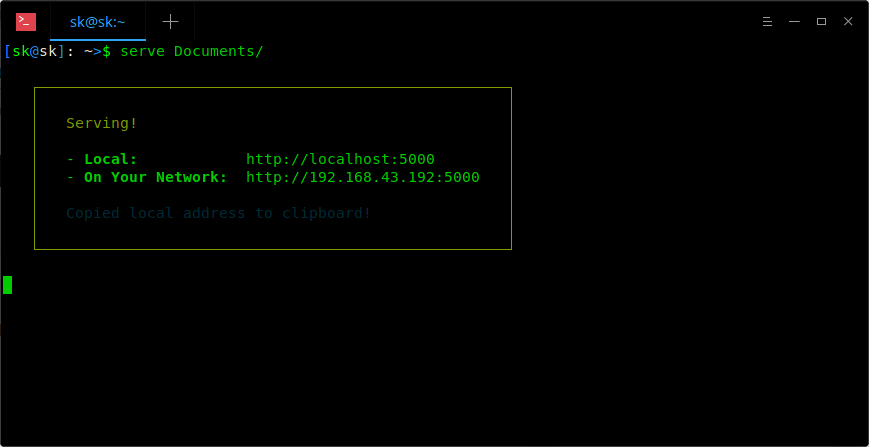
例如,让我们共享 Documents 目录里的内容。为此,运行:

$ serve Documents/

示例输出:

正如你在上图中看到的,给定目录的内容已通过两个 URL 提供网络支持。

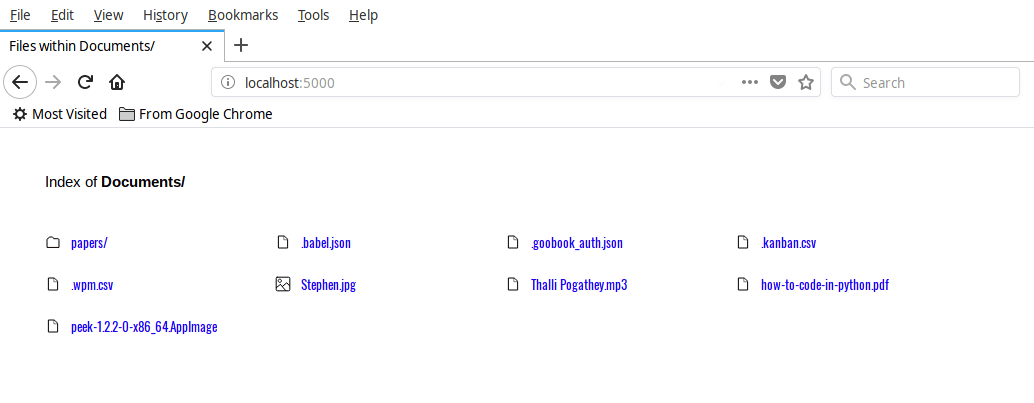
要从本地系统访问内容,你只需打开 Web 浏览器,输入 URL http://localhost:5000/

serve 实用程序以简单的布局显示给定目录的内容。你可以下载(右键单击文件并选择“将链接另存为…”)或只在浏览器中查看它们。

如果想要在浏览器中自动打开本地地址,使用 -o 选项。

$ serve -o Documents/

运行上述命令后,serve 实用程序将自动打开 Web 浏览器并显示共享项的内容。

同样,要通过网络从远程系统访问共享目录,可以在浏览器地址栏中输入 http://192.168.43.192:5000。用你系统的 IP 替换 192.168.43.192。

通过不同的端口提供内容

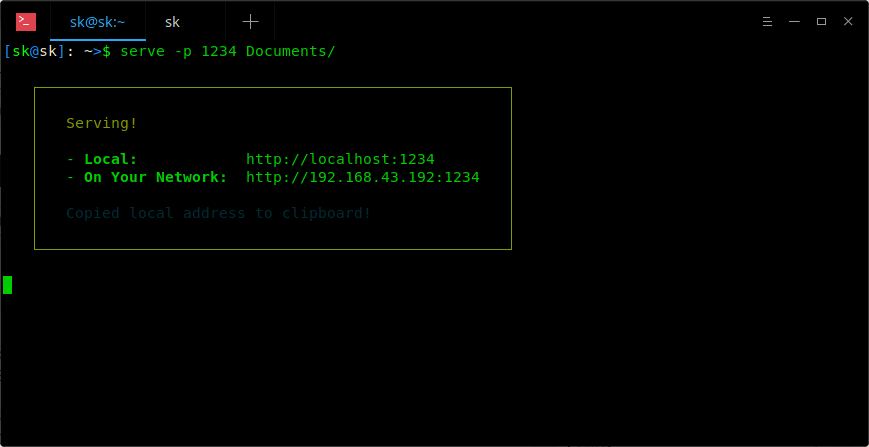
你可能已经注意到,默认情况下,serve 实用程序使用端口 5000。因此,确保防火墙或路由器中允许使用端口 5000。如果由于某种原因被阻止,你可以使用 -p 选项使用不同端口来提供内容。

$ serve -p 1234 Documents/

上面的命令将通过端口 1234 提供 Documents 目录的内容。

要提供文件而不是文件夹,只需给它完整的路径,如下所示。

$ serve Documents/Papers/notes.txt

只要知道路径,网络上的任何用户都可以访问共享目录的内容。

提供整个 $HOME 目录

打开终端输入

$ serve

这将通过网络共享整个 $HOME 目录的内容。

要停止共享,按下 CTRL+C

提供选定的文件或文件夹

你可能不想共享所有文件或目录,只想共享其中的一些。你可以使用 -i 选项排除文件或目录。

$ serve -i Downloads/

以上命令将提供整个文件系统,除了 Downloads 目录。

仅在本地主机上提供内容

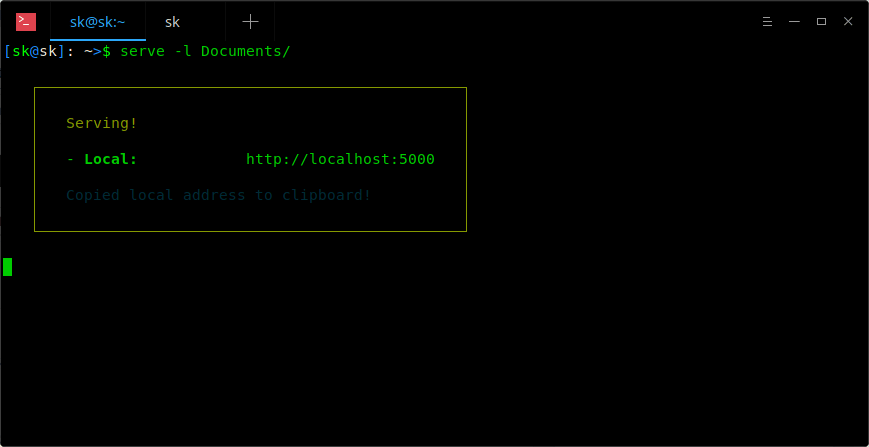
有时,你只想在本地系统而不是整个网络上提供内容。为此,使用 -l 标志,如下所示:

$ serve -l Documents/

此命令会仅在本地提供 Documents 目录。

当你在共享服务器上工作时,这可能会很有用。系统中的所有用户都可以访问共享,但远程用户不能。

使用 SSL 提供内容

由于我们通过本地网络提供内容,因此我们不需要使用 SSL。但是,serve 实用程序可以使用 -ssl 选项来使用 SSL 共享内容。

$ serve --ssl Documents/

要通过 Web 浏览器访问共享,输入 https://localhost:5000https://ip:5000

通过身份验证提供内容

在上面的所有示例中,我们在没有任何身份验证的情况下提供内容,所以网络上的任何人都可以在没有任何身份验证的情况下访问共享内容。你可能会觉得应该使用用户名和密码访问某些内容。

为此,使用:

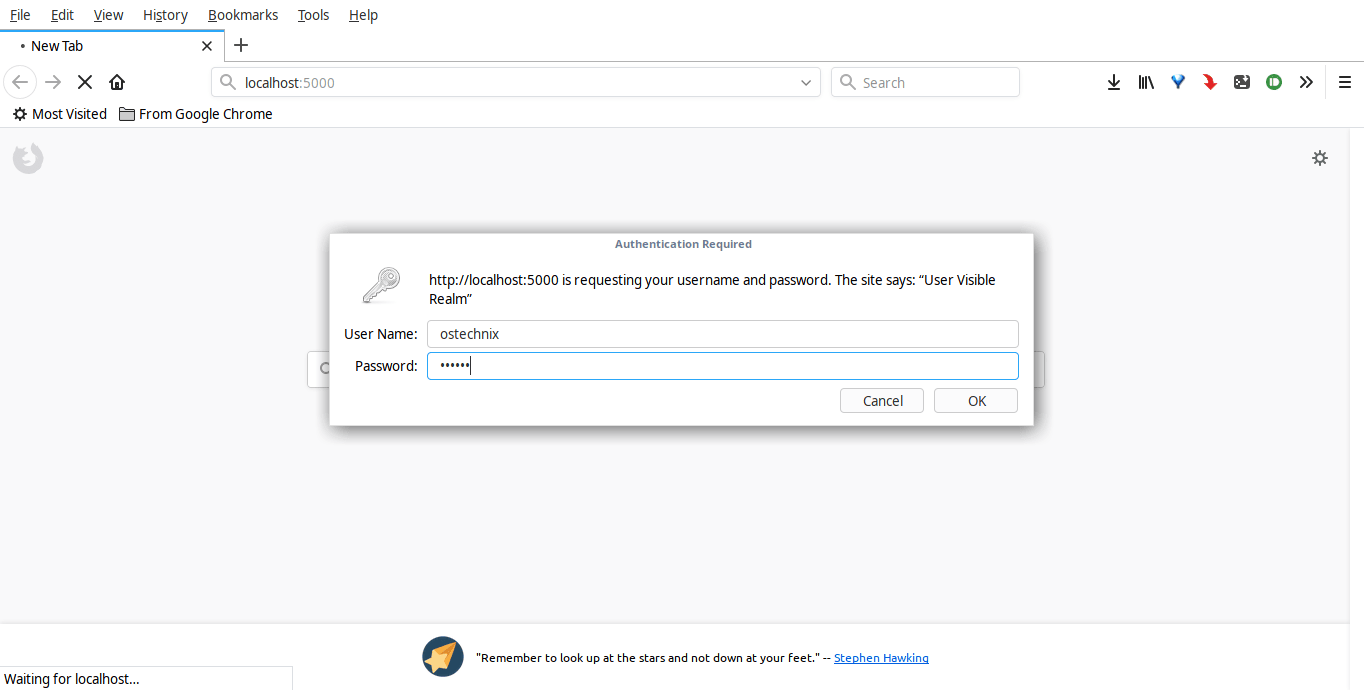
$ SERVE_USER=ostechnix SERVE_PASSWORD=123456 serve --auth

现在用户需要输入用户名(即 ostechnix)和密码(123456)来访问共享。(LCTT 译注:123456 是非常不好的密码,仅在实验情况下使用)

serve 实用程序还有一些其它功能,例如禁用 Gzip 压缩,设置 CORS 头以允许来自任河源的请求,防止自动复制地址到剪贴板等。通过以下命令,你可以阅读完整的帮助部分。

$ serve help

好了,这就是全部了。希望这可以帮助到你。更多好东西要来了,敬请关注!

共勉!

资源:


via: https://www.ostechnix.com/how-to-setup-static-file-server-instantly/

作者:SK 选题:lujun9972 译者:MjSeven 校对:wxy

本文由 LCTT 原创编译,Linux中国 荣誉推出

tmux 是 终端复用器 terminal multiplexer 的缩写,它允许用户在单个窗口中创建或启用多个终端(垂直或水平),当你处理不同的问题时,可以在单个窗口中轻松访问和控制它们。

它使用客户端-服务器模型,允许在用户之间共享会话,也可以将终端连接到 tmux 会话。我们可以根据需要轻松移动或重新排列虚拟控制台。终端会话可以从一个虚拟控制台自由切换到另一个。

tmux 依赖于 libeventncurses 库。tmux 在屏幕底部提供了一个状态行,它显示当前 tmux 会话的有关信息,例如当前窗口编号、窗口名称、用户名、主机名、当前时间和日期。

启动 tmux 时,它会在一个单独窗口上创建一个新的会话,并将其显示在屏幕上。它允许用户在同一个会话中创建任意数量的窗口。

许多人说它类似于 screen,但我不这么认为,因为它提供了许多配置选项。

注意: Ctrl+b 是 tmux 中的默认命令前缀,因此,要在 tmux 中执行任何操作,你必须先输入该前缀然后输入所需的选项。

tmux 特性

  • 创建任意数量的窗口
  • 在一个窗口中创建任意数量的窗格
  • 它允许垂直和水平分割
  • 分离并重新连接窗口
  • 客户端-服务器架构,这允许用户之间共享会话
  • tmux 提供许多配置技巧

建议阅读:

如何安装 tmux 命令

大多数 Linux 系统默认预安装 tmux 命令。如果没有,按照以下步骤安装。

对于 Debian/Ubuntu,使用 APT-GET 命令APT 命令来安装:

$ sudo apt install tmux

对于 RHEL/CentOS,使用 YUM 命令来安装:

$ sudo yum install tmux

对于 Fedora,使用 DNF 命令来安装:

$ sudo dnf install tmux

对于 Arch Linux,使用 Pacman 命令来安装:

$ sudo pacman -S tmux

对于 openSUSE,使用 Zypper 命令来安装:

$ sudo zypper in tmux

如何使用 tmux

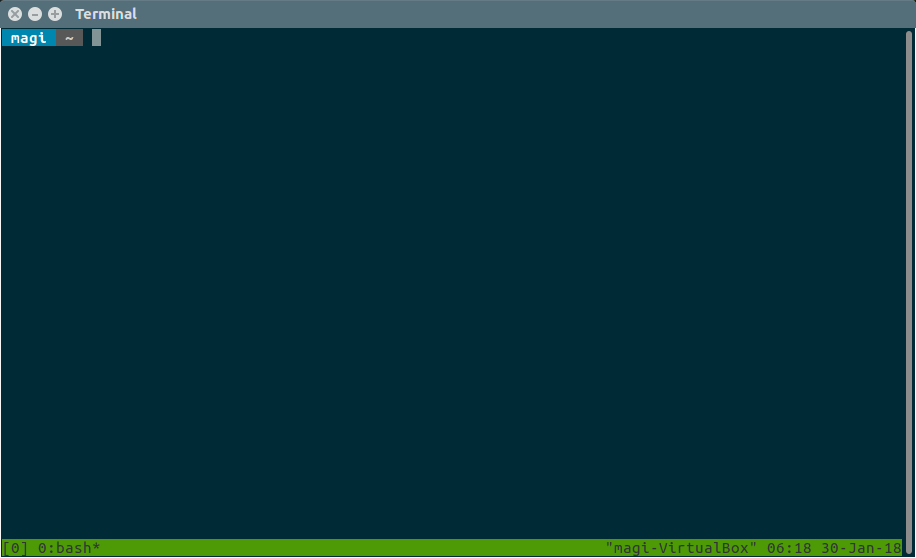
在终端上运行以下命令来启动 tmux 会话。启动 tmux 后,它会在一个新窗口中创建新会话,并将使用你的用户账户自动登录到你的默认 shell。

$ tmux

你会得到类似于我们上面的截图。tmux 附带状态栏,显示有关当前会话详细信息、日期、时间等。

状态栏信息如下:

  • [0]:它表示由 tmux 服务器创建的会话号。默认情况下,它从 0 开始。
  • 0:bash:表示会话号、命令行提示符(这里的 bash 表示 shell 名称)。
  • *:这表示该窗口现在处于活动状态。
  • 主机名:显示服务器的完全主机名。
  • 日期与时间:显示当前日期和时间。

(LCTT 译注:tmux 的状态可以根据需要定制,也会因环境、版本的不同而不同。)

如何拆分窗口

tmux 允许用户垂直或水平分割窗口,称为窗格。每个窗格都包含自己独立运行的终端实例。我们来看看如何做到这一点。

按下 Ctrl+b, % 来垂直分割窗格。

按下 Ctrl+b, " 来水平分割窗格。

如何在窗格之间移动

假设,我们创建了一些窗格,希望在它们之间移动,这该怎么做?如果你不知道怎么做,那么使用 tmux 就没有意义了。使用以下控制键执行操作。在窗格之间移动有许多方法。

  • Ctrl+b, ← - 选择左边的窗格
  • Ctrl+b, → - 选择右边的窗格
  • Ctrl+b, ↑ - 选择上边的窗格
  • Ctrl+b, ↓ - 选择下边的窗格
  • Ctrl+b, { - 来向左交换窗格
  • Ctrl+b, } - 来向右交换窗格
  • Ctrl+b, o - 切换到下一个窗格(从左到右,从上到下)
  • Ctrl+b, ; - 移动到先前活动的窗格

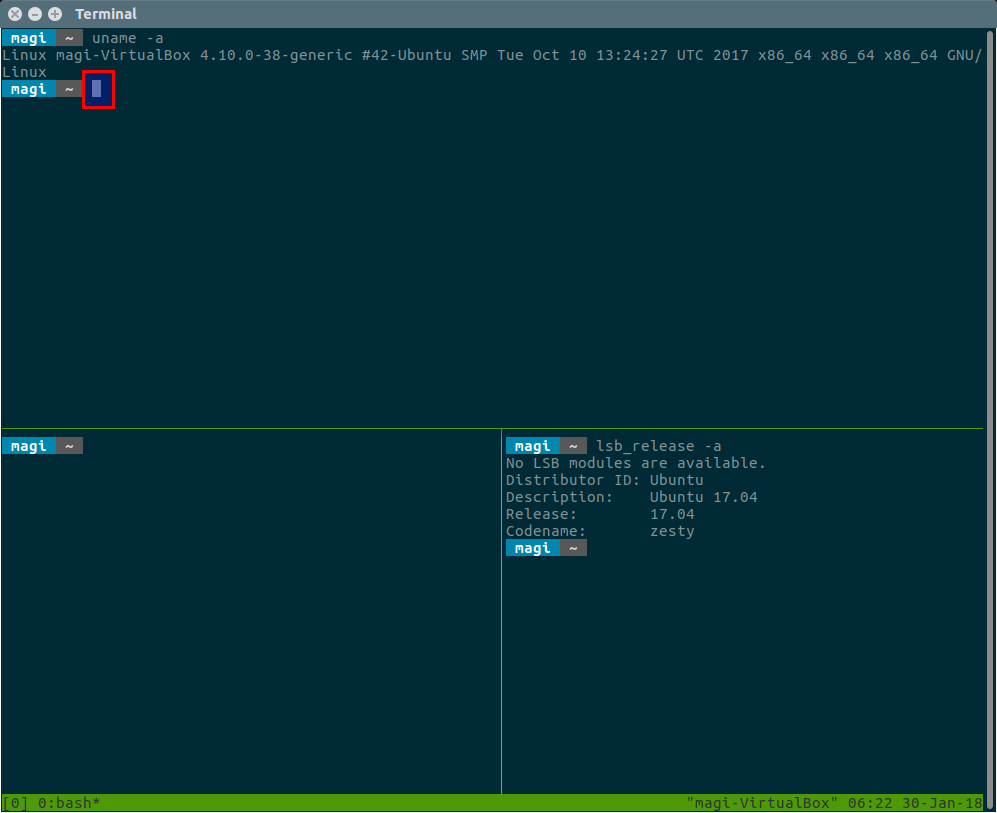
出于测试目的,我们将在窗格之间移动。现在我们在 pane2 中,它展示了 lsb_release -a 命令的输出。

我们将移动到 pane0,它显示 uname -a 命令的输出。

如何打开/创建新窗口

你可以在一个终端内打开任意数量的窗口。

  • Ctrl+b, c 来创建一个新窗口。
  • Ctrl+b, n 移动到下一个窗口。
  • Ctrl+b, p 移动到上一个窗口。
  • Ctrl+b, 0 ~ Ctrl+b, 9 立即移动到特定窗口。
  • Ctrl+b, l 移动到先前选择的窗口。

我有两个窗口,第一个窗口有三个窗格,其中包含操作系统版本信息,top 命令输出和内核信息。

第二个窗口有两个窗格,其中包含 Linux 发行版 logo 信息。使用以下命令执行操作:

Ctrl+b, w 以交互方式选择当前窗口。

如何缩放窗格

你正在一些非常小的窗格中工作,并且你希望将其缩小以进行进一步的工作。要做到这一点,使用以下键绑定。

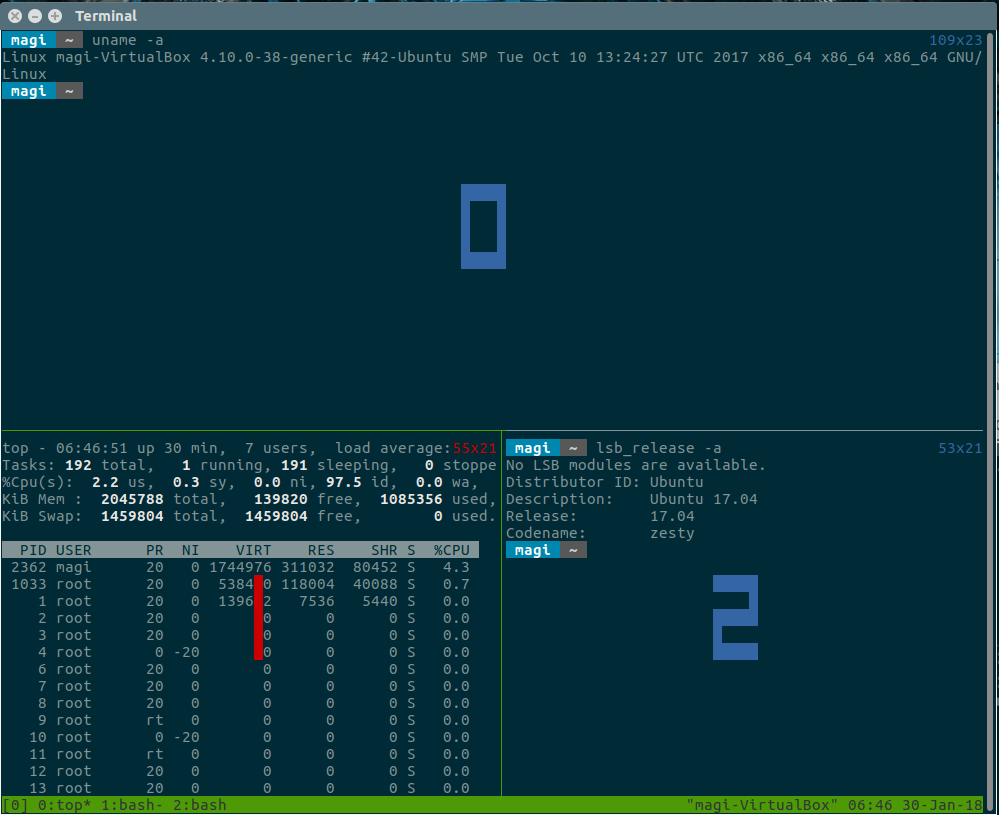
目前我们有三个窗格,我在 pane1 工作,它使用 top 命令显示系统活动信息,我将缩放它。

缩放窗格时,它将隐藏所有其它窗格,并只显示窗口中的缩放窗格。

Ctrl+b, z 缩放窗格,并再次按下它使缩放窗格恢复原状。

显示窗格信息

要了解窗格编号及其大小,运行以下命令。

Ctrl+b, q 可简单显示窗格索引。

显示窗口信息

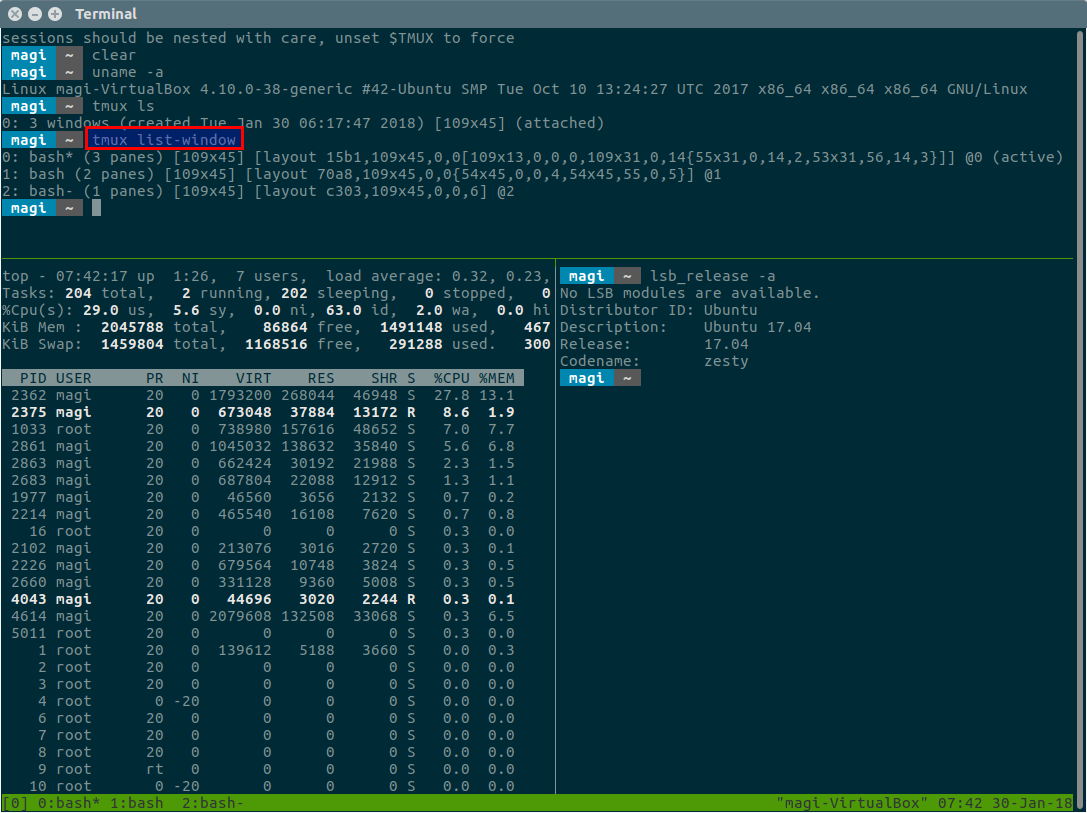
要知道窗口编号、布局大小,与窗口关联的窗格数量及其大小等,运行以下命令。

只需运行 tmux list-windows 即可查看窗口信息。

如何调整窗格大小

你可能需要调整窗格大小来满足你的要求。你必须按下 Ctrl+b, :,然后在页面底部的黄色颜色条上输入以下详细信息。

在上一部分中,我们打印了窗格索引,它同时也显示了窗格大小。为了测试,我们要向增加 10 个单元。参考以下输出,该窗格将 pane1 和 pane2 的大小从 55x21 增加到 55x31

语法: Ctrl+b, : 然后输入 resize-pane [options] [cells size]

  • Ctrl+b, : 然后输入 resize-pane -D 10 将当前窗格大小向下调整 10 个单元。
  • Ctrl+b, : 然后输入 resize-pane -U 10 将当前窗格大小向上调整 10 个单元。
  • Ctrl+b, : 然后输入 resize-pane -L 10 将当前窗格大小向左调整 10 个单元。
  • Ctrl+b, : 然后输入 resize-pane -R 10 将当前窗格大小向右调整 10 个单元。

分离并重新连接 tmux 会话

tmux 最强大的功能之一是能够在需要时分离和重新连接会话。

运行一个长时间运行的进程,然后按下 Ctrl+b,接着按 d,通过离开正在运行的进程安全地分离你的 tmux 会话。

建议阅读: 如何在断开 SSH 会话后保持进程/命令继续运行

现在,运行一个长时间运行的进程。出于演示目的,我们将把此服务器备份移动到另一个远程服务器以进行灾难恢复(DR)。

$ rsync -avzhe ssh /backup [email protected]:/backups/week-1/

在分离 tmux 会话之后,你将获得类似下面的输出。

[detached (from session 0)]

运行以下命令以列出可用的 tmux 会话。

$ tmux ls
0: 3 windows (created Tue Jan 30 06:17:47 2018) [109x45]

现在,使用适当的会话 ID 重新连接 tmux 会话,如下所示:

$ tmux attach -t 0

如何关闭窗格和窗口

只需在相应的窗格中输入 exit 或按下 Ctrl-d 即可关闭它,和终端关闭类似。要关闭窗口,按下 Ctrl+b, &

好了,就到这里了,希望你喜欢上它。


via: https://www.2daygeek.com/tmux-a-powerful-terminal-multiplexer-emulator-for-linux/

作者:Magesh Maruthamuthu 译者:MjSeven 校对:wxy

本文由 LCTT 原创编译,Linux中国 荣誉推出

什么是模块化

所有开源发行版都面临的一个经典难题是“太快/太慢”的问题。用户安装操作系统是为了能够使用其应用程序。像 Fedora 这样的全面的发行版在大量可用软件方面有其优势和劣势。虽然有用户想要的软件包,但可能无法使用其所需的版本。以下是 模块化 Modularity 如何帮助解决该问题。

对于某些用户,Fedora 有时升级得太快。其快速发布周期以及尽可能提供最新稳定软件的愿望可能导致与应用程序的兼容性下降。如果因为 Fedora 将 Web 框架升级为不兼容的版本而导致用户无法运行 Web 应用程序,则会非常令人沮丧。对“太快”问题的经典回答是“Fedora 应该有一个 LTS 版本。”然而,这种方法只能解决问题的一半,并使这个难题的另一面变得更糟。

有时候 Fedora 对某些用户而言又升级速度太慢。例如,Fedora 的发布可能与其它想要的软件的发布时间不匹配。一旦 Fedora 版本宣布稳定,打包者必须遵守 稳定更新政策 并且不能在系统中引入不兼容的更改。

Fedora 的模块化从两个方面解决了这个问题。Fedora 仍将根据其传统政策发布标准版本。但是,它还将提供一组模块给出流行软件的限定替代版本。那些处于“太快”阵营的人仍然可以享受 Fedora 的新内核和其它通用平台增强功能。此外,他们仍然可以访问支持其应用程序的旧框架或工具链。

此外,那些喜欢更新潮一些的用户可以访问比发布时更新的软件。

模块化不是什么?

模块化不是 软件集合 Software Collections 的直接替代品。这两种技术试图解决许多相同的问题,但有明显的差异。

软件集合可以在系统上并行安装不同版本的软件包。但是,它们的缺点是每份安装包都存在于文件系统上的它们自己的命名空间里面。此外,需要告诉每个依赖它们的应用程序在哪里找到它们。

使用模块化,系统上只存在一个版本的软件包,但用户可以选择哪个版本。优点是该版本位于系统的标准位置。该程序包不需要对依赖它的应用程序进行特殊更改。来自用户研究的反馈表明,大多数用户实际上并不依赖于并行安装。容器化和虚拟化解决了这个问题。

为什么不干脆使用容器化?

这是另一个常见问题。为什么用户在可以使用容器时还需要模块?答案是,人们仍然需要维护容器中的软件。 模块为那些用户不需要自己维护、更新和修补的容器提供预打包的内容。这就是 Fedora 如何利用发行版的传统价值并将其转移到新的容器化的世界。

以下是模块化如何为 Node.js 和 Review Board 的用户解决问题的示例。

Node.js

许多读者可能熟悉 Node.js,这是一个流行的服务器端 JavaScript 运行时环境。Node.js 采用偶数/奇数版本策略。它的社区支持偶数版本(6.x、8.x、10.x 等)约 30 个月。同时,他们也支持奇数版本,基本上是 9 个月的开发者预览版。

由于这个周期的原因,Fedora 在其稳定的仓库中只携带最新的偶数版本的 Node.js。它完全避免了奇数版本,因为它们的生命周期比 Fedora 短,并且通常与 Fedora 发布周期不一致。对于一些希望获得最新和最大增强功能的 Fedora 用户来说,这并不合适。

由于模块化,Fedora 28 不是提供了一个版本,而是提供了三个版本的 Node.js,以满足开发人员和稳定部署的需求。Fedora 28 的传统仓库带有 Node.js 8.x。此版本是发布时最新的长期稳定版本。模块仓库(默认情况下在 Fedora 28 Server 版本上可用)也使得更旧的 Node.js 6.x 版本和更新的 Node.js 9.x 开发版本可用。

另外,Node.js 在 Fedora 28 之后几天发布了 10.x 上游版本。过去,想要部署该版本的用户必须等到 Fedora 29,或者使用来自 Fedora 之外的源代码。但是,再次感谢模块化,Node.js 10.x 已经在 Fedora 28 的 Modular Updates-Testing 仓库中 可用 了。

Review Board

Review Board 是一个流行的 Django 应用程序,用于执行代码审查。Fedora 从 Fedora 13 到 Fedora 21 都包括了 Review Board。此时,Fedora 转移到了 Django 1.7。由于 Django 数据库支持的向后兼容性在不断变化,而 Review Board 无法跟上。它在 RHEL / CentOS 7 的 EPEL 仓库中仍然存在,而仅仅是因为这些发行版的版本幸运地被冻结在 Django 1.6上。尽管如此,它在 Fedora 的时代显然已经过去了。

然而,随着模块化的出现,Fedora 能够再次将旧的 Django 作为非默认模块流发布。因此,Review Board 已作为一个模块在 Fedora 上恢复了。Fedora 承载了来自上游的两个受支持的版本:2.5.x 和 3.0.x。

组合在一起

Fedora 一直为用户提供非常广泛的软件使用。Fedora 模块化现在为他们所需的软件版本提供了更深入的选择。接下来的几年对于 Fedora 来说将是非常令人兴奋的,因为开发人员和用户可以以新的和令人兴奋的(或旧的和令人兴奋的)方式组合他们的软件。


via: https://fedoramagazine.org/working-modules-fedora-28/

作者:Stephen Gallagher 选题:wxy 译者:wxy 校对:wxy

本文由 LCTT 原创编译,Linux中国 荣誉推出

OK02 课程构建于 OK01 课程的基础上,通过不停地打开和关闭 OK 或 ACT LED 指示灯来实现闪烁。假设你已经有了 课程 1:OK01 操作系统的代码,它将是这一节课的基础。

1、等待

等待是操作系统开发中非常有用的部分。操作系统经常发现自己无事可做,以及必须要延迟。在这个例子中,我们希望通过等待,让 LED 灯打开、关闭的闪烁可以看到。如果你只是打开和关闭它,你将看到这个视觉效果,因为计算机每秒种可以打开和关闭它好几千次(LCTT 译注:视觉暂留效应会使你难以发觉它的闪烁)。在后面的课程中,我们将看到精确的等待,但是现在,我们只要简单地去消耗时间就足够了。

mov r2,#0x3F0000
wait1$:
sub r2,#1
cmp r2,#0
bne wait1$

sub reg,#val 从寄存器 reg 中的值上减去数字 val

cmp reg,#val 将寄存器中的值与数字 val 进行比较。

如果最后的比较结果是不相等,那么执行后缀了 neb 命令。

上面是一个很常见的产生延迟的代码片段,由于每个树莓派基本上是相同的,所以产生的延迟大致也是相同的。它的工作原理是,使用一个 mov 命令将值 3F0000 16 推入到寄存器 r2 中,然后将这个值减 1,直到这个值减到 0 为止。在这里使用了三个新命令 subcmpbne

sub 是减法命令,它只是简单地从第一个参数中的值减去第二个参数中的值。

cmp 是个很有趣的命令。它将第一个参数与第二个参数进行比较,然后将比较结果记录到一个称为当前处理器状态寄存器的专用寄存器中。你其实不用担心它,它记住的只是两个数谁大或谁小,或是相等而已。 1

bne 其实是一个伪装的分支命令。在 ARM 汇编语言家族中,任何指令都可以有条件地运行。这意味着如果上一个比较结果是某个确定的结果,那个指令才会运行。这是个非常有意思的技巧,我们在后面将大量使用到它,但在本案例中,我们在 b 命令后面的 ne 后缀意思是 “只有在上一个比较的结果是值不相等,才去运行该分支”。ne 后缀可以使用在任何命令上,其它几个(总共 16 个)条件也是如此,比如 eq 表示等于,而 lt 表示小于。

2、组合到一起

上一节讲我提到过,通过将 GPIO 地址偏移量设置为 28(即:str r1,[r0,#28])而不是 40 即可实现 LED 的关闭。因此,你需要去修改课程 OK01 的代码,在打开 LED 后,运行等待代码,然后再关闭 LED,再次运行等待代码,并包含一个回到开始位置的分支。注意,不需要重新启用 GPIO 的 16 号针脚的输出功能,这个操作只需要做一次就可以了。如果你想更高效,我建议你复用 r1 寄存器的值。所有课程都一样,你可以在 下载页面 找到所有的解决方案。需要注意的是,必须保证你的所有标签都是唯一的。当你写了 wait1$: 你其它行上的标签就不能再使用 wait1$ 了。

在我的树莓派上,它大约是每秒闪两次。通过改变我们所设置的 r2 寄存器中的值,可以很轻松地修改它。但是,不幸的是,我不能够精确地预测它的运行速度。如果你的树莓派未按预期正常工作,请查看我们的故障排除页面,如果它正常工作,恭喜你。

在这个课程中,我们学习了另外两个汇编命令:subcmp,同时学习了 ARM 中如何实现有条件运行。

在下一个课程,课程 3:OK03 中我们将学习如何编写代码,以及建立一些代码复用的标准,并且如果需要的话,可能会使用 C 或 C++ 来写代码。


  1. 如果你点了这个链接,说明你一定想知道它的具体内容。CPSR 是一个由许多独立的比特位组成的 32 比特寄存器。它有一个位用于表示正数、零和负数。当一个 cmp 指令运行后,它从第一个参数上减去第二个参数,然后用这个位记下它的结果是正数、零还是负数。如果是零意味着它们相等(a-b=0 暗示着 a=b)如果为正数意味着 a 大于 b(a-b>0 暗示着 a>b),如果为负数意味着小于。还有其它比较指令,但 cmp 指令最直观。

via: https://www.cl.cam.ac.uk/projects/raspberrypi/tutorials/os/ok02.html

作者:Robert Mullins 选题:lujun9972 译者:qhwdw 校对:wxy

本文由 LCTT 原创编译,Linux中国 荣誉推出

Pelican 是那些想要自我托管简单网站或博客的 Python 用户的绝佳选择。

如果你想创建一个自定义网站或博客,有很多选择。许多提供商可以托管你的网站并为你完成大部分工作。(WordPress 是一个非常受欢迎的选项。)但是使用托管方式,你会失去一些灵活性。作为一名软件开发人员,我更喜欢管理我自己的服务器,并在我的网站如何运行方面保持更多的自由。

然而,管理 Web 服务器需要大量的工作。安装它并获得一个简单的应用程序来提供内容是非常容易的。但是,维护安全补丁和更新是非常耗时得。如果你只想提供静态网页,那么拥有一个 Web 服务器和一系列应用程序可能会得不偿失。手动创建 HTML 页面也不是一个好选择。

这是静态网站生成器的用武之地。这些应用程序使用模板来创建所需的静态页面,并将它们与关联的元数据交叉链接。(例如,所有显示的页面都带有公共标签或关键词。)静态网站生成器可以帮助你使用导航区域、页眉和页脚等元素创建一个具有公共外观的网站。

我使用 Pyhton 已经很多年了,所以,当我第一次开始寻找生成静态 HTML 页面的东西时,我想要用 Python 编写的东西。主要原因是我经常想要了解应用程序如何工作的内部细节,而使用一种我已经了解的语言使这一点更容易。(如果这对你不重要或者你不使用 Python,那么还有一些其他很棒的静态网站生成器,它们使用 Ruby、JavaScript 和其它语言。)

我决定试试 Pelican。它是一个用 Python 编写的常用静态网站生成器。它支持 reStructuredText(LCTT 译注:这是一种用于文本数据的文件格式,主要用于 Python 社区的技术文档),并且也支持 Markdown,这需要通过安装必需的包来完成。所有任务都是通过命令行界面(CLI)工具执行的,这使得熟悉命令行的任何人都可以轻松完成。它简单的 quickstart CLI 工具使得创建一个网站非常容易。

在本文中,我将介绍如何安装 Pelican 4,添加一篇文章以及更改默认主题。(注意:我是在 MacOS 上开发的,使用其它 Unix/Linux 实验结果都将相同,但我没有 Windows 主机可以测试。)

安装和配置

第一步是创建一个虚拟环境,在虚拟环境中安装 Pelican。

$ mkdir test-site
$ cd test-site
$ python3 -m venv venv
$ ./venv/bin/pip install --upgrade pip
...
Successfully installed pip-18.1
$ ./venv/bin/pip install pelican
Collecting pelican
...
Successfully installed MarkupSafe-1.1.0 blinker-1.4 docutils-0.14 feedgenerator-1.9 jinja2-2.10 pelican-4.0.1 pygments-2.3.1 python-dateutil-2.7.5 pytz-2018.7 six-1.12.0 unidecode-1.0.23

Pelican 的 quickstart CLI 工具将创建基本布局和一些文件来帮助你开始,运行 pelican-quickstart 命令。为了简单起见,我输入了网站标题作者的名字,并对 URL 前缀和文章分页选择了 “N”。(对于其它选项,我使用了默认值。)稍后在配置文件中更改这些设置非常容易。

$ ./venv/bin/pelicanquickstart
Welcome to pelicanquickstart v4.0.1.

This script will help you create a new Pelican-based website.

Please answer the following questions so this script can generate the files needed by Pelican.

> Where do you want to create your new web site? [.]
> What will be the title of this web site? My Test Blog
> Who will be the author of this web site? Craig
> What will be the default language of this web site? [en]
> Do you want to specify a URL prefix? e.g., https://example.com (Y/n) n
> Do you want to enable article pagination? (Y/n) n
> What is your time zone? [Europe/Paris]
> Do you want to generate a tasks.py/Makefile to automate generation and publishing? (Y/n)
> Do you want to upload your website using FTP? (y/N)
> Do you want to upload your website using SSH? (y/N)
> Do you want to upload your website using Dropbox? (y/N)
> Do you want to upload your website using S3? (y/N)
> Do you want to upload your website using Rackspace Cloud Files? (y/N)
> Do you want to upload your website using GitHub Pages? (y/N)
Done. Your new project is available at /Users/craig/tmp/pelican/test-site

你需要启动的所有文件都准备好了。

quickstart 默认为欧洲/巴黎时区,所以在继续之前更改一下。在你喜欢的文本编辑器中打开 pelicanconf.py 文件,寻找 TIMEZONE 变量。

TIMEZONE = 'Europe/Paris'

将其改为 UTC

TIMEZONE = 'UTC'

要更新公共设置,在 pelicanconf.py 中查找 SOCIAL 变量。

SOCIAL = (('You can add links in your config file', '#'),
          ('Another social link', '#'),)

我将添加一个我的 Twitter 账户链接。

SOCIAL = (('Twitter (#craigs55)', 'https://twitter.com/craigs55'),)

注意末尾的逗号,它很重要。这个逗号将帮助 Python 识别变量实际上是一个集合。确保你没有删除这个逗号。

现在你已经有了网站的基本知识。quickstart 创建了一个包含许多目标的 Makefile。将 devserver 传给 make 命令将在你的计算机上启动一个开发服务器,以便你可以预览所有内容。Makefile 中使用的 CLI 命令假定放在 PATH 搜索路径中,因此你需要首先激活该虚拟环境。

$ source ./venv/bin/activate
$ make devserver
pelican -lr /Users/craig/tmp/pelican/test-site/content o
/Users/craig/tmp/pelican/test-site/output -s /Users/craig/tmp/pelican/test-site/pelicanconf.py

-> Modified: theme, settings. regenerating...
WARNING: No valid files found in content for the active readers:
   | BaseReader (static)
   | HTMLReader (htm, html)
   | RstReader (rst)
Done: Processed 0 articles, 0 drafts, 0 pages, 0 hidden pages and 0 draft pages in 0.18 seconds.

在你最喜欢的浏览器中打开 http://localhost:8000 来查看你的简单测试博客。

你可以在右侧看到 Twitter 链接,左侧有 Pelican、Python 和 Jinja 的一些链接。(Jinja 是 Pelican 可以使用的一种很棒的模板语言。你可以在 Jinja 的文档中了解更多相关信息。)

添加内容

现在你又了一个基本的网站,试着添加一些内容。首先,将名为 welcome.rst 的文件添加到网站的 content 目录中。在你喜欢的文本编辑器中,使用以下文本创建一个文件:

$ pwd
/Users/craig/tmp/pelican/test-site
$ cat content/welcome.rst

Welcome to my blog!
###################

:date: 20181216 08:30
:tags: welcome
:category: Intro
:slug: welcome
:author: Craig
:summary: Welcome document

Welcome to my blog.
This is a short page just to show how to put up a static page.

Pelican 会自动解析元数据行,包括日期、标签等。

编写完文件后,开发服务器应该输出以下内容:

-> Modified: content. regenerating...
Done: Processed 1 article, 0 drafts, 0 pages, 0 hidden pages and 0 draft pages in 0.10 seconds.

在浏览器中刷新你的测试网站来查看更改。

元数据(例如日期和标签)会自动添加到页面中。此外,Pelican 会自动检测到 intro 栏目,并将该部分添加到顶部导航中。

更改主题

使用像 Pelican 这样流行的开源软件的好处之一是,非常多的用户会做出更改并将其贡献给项目。许多都是以主题形式贡献的。

网站的主题会设置颜色、布局选项等。尝试一个新主题非常容易,你可以在 Pelican 主题中预览其中的许多内容。

首先,克隆 GitHub 仓库:

$ cd ..
$ git clone --recursive https://github.com/getpelican/pelicanthemes
Cloning into 'pelicanthemes'...

我喜欢蓝色,那么试试 blueidea

编辑 pelicanconf.py,添加以下行:

THEME = '/Users/craig/tmp/pelican/pelican-themes/blueidea/'

开发服务器将重新生成你的输出。在浏览器中刷新网页来查看新主题。
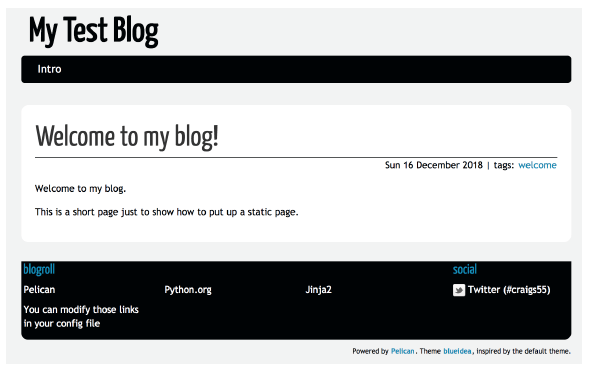
主题控制布局的方方面面。例如,在默认主题中,你可以看到文章旁边带有元标记的栏目(Intro),但这个栏目并未显示在 blueidea 主题中。

其他考虑因素

本文是对 Pelican 的快速介绍,所以我并没有涉及一些重要的主题。

首先,我对迁移到静态站点犹豫不决的一个原因是它无法对文章评论。幸运的是,有一些第三方服务商将为你提供评论功能。我目前正在关注的是 Disqus

接下来,上面的所有内容都是在我的本地机器上完成的。如果我希望其他人查看我的网站,我将不得不将预先生成的 HTML 文件上传到某个地方。如果你查看 pelican-quickstart 输出,你将看到使用 FTP、 SSH、S3 甚至 GitHub 页面的选项,每个选项都有其优点和缺点。但是,如果我必须选择一个,那么我可能会选择发布到 GitHub 页面。

Pelican 还有许多其他功能,我每天都在学习它。如果你想自托管一个网站或博客,内容简单并且是静态内容,同时你想使用 Python,那么 Pelican 是一个很好的选择。它有一个活跃的用户社区,可以修复 bug,添加特性,而且还会创建新的和有趣的主题。试试看吧!


via: https://opensource.com/article/19/1/getting-started-pelican

作者:Craig Sebenik 选题:lujun9972 译者:MjSeven 校对:wxy

本文由 LCTT 原创编译,Linux中国 荣誉推出