分类 技术 下的文章

本文是一篇简单指南:介绍一些顶级的开源的持续集成、持续交付和持续部署(CI/CD)工具。

虽然持续集成、持续交付和持续部署(CI/CD)在开发者社区里已经存在很多年,一些机构在其运维部门也有实施经验,但大多数公司并没有做这样的尝试。对于很多机构来说,让运维团队能够像他们的开发同行一样熟练操作 CI/CD 工具,已经变得十分必要了。

无论是基础设施、第三方应用还是内部开发的应用,都可以开展 CI/CD 实践。尽管你会发现有很多不同的工具,但它们都有着相似的设计模型。而且可能最重要的一点是:通过带领你的公司进行这些实践,会让你在公司内部变得举足轻重,成为他人学习的榜样。

一些机构在自己的基础设施上已有多年的 CI/CD 实践经验,常用的工具包括 AnsibleChef 或者 Puppet。另一些工具,比如 Test Kitchen,允许在最终要部署应用的基础设施上运行测试。事实上,如果使用更高级的配置方法,你甚至可以将应用部署到有真实负载的仿真“生产环境”上,来运行应用级别的测试。然而,单单是能够测试基础设施就是一项了不起的成就了。配置管理工具 Terraform 可以通过 Test Kitchen 来快速创建更短暂冥等的的基础设施配置,这比它的前辈要强不少。再加上 Linux 容器和 Kubernetes,在数小时内,你就可以创建一套类似于生产环境的配置参数和系统资源,来测试整个基础设施和其上部署的应用,这在以前可能需要花费几个月的时间。而且,删除和再次创建整个测试环境也非常容易。

当然,作为初学者,你也可以把网络配置和 DDL( 数据定义语言 data definition language )文件加入版本控制,然后开始尝试一些简单的 CI/CD 流程。虽然只能帮你检查一下语义语法或某些最佳实践,但实际上大多数开发的管道都是这样起步的。只要你把脚手架搭起来,建造就容易得多了。而一旦起步,你就会发现各种管道的使用场景。

举个例子,我经常会在公司内部写新闻简报,我使用 MJML 制作邮件模板,然后把它加入版本控制。我一般会维护一个 web 版本,但是一些同事喜欢 PDF 版,于是我创建了一个管道。每当我写好一篇新闻稿,就在 Gitlab 上提交一个合并请求。这样做会自动创建一个 index.html 文件,生成这篇新闻稿的 HTML 和 PDF 版链接。HTML 和 PDF 文件也会在该管道里同时生成。除非有人来检查确认,这些文件不会被直接发布出去。使用 GitLab Pages 发布这个网站后,我就可以下载一份 HTML 版,用来发送新闻简报。未来,我会修改这个流程,当合并请求成功或者在某个审核步骤后,自动发出对应的新闻稿。这些处理逻辑并不复杂,但的确为我节省了不少时间。实际上这些工具最核心的用途就是替你节省时间。

关键是要在抽象层创建出工具,这样稍加修改就可以处理不同的问题。值得留意的是,我创建的这套流程几乎不需要任何代码,除了一些轻量级的 HTML 模板,一些把 HTML 文件转换成 PDF 的 nodejs 代码,还有一些生成索引页面的 nodejs 代码

这其中一些东西可能看起来有点复杂,但其中大部分都源自我使用的不同工具的教学文档。而且很多开发人员也会乐意跟你合作,因为他们在完工时会发现这些东西也挺有用。上面我提供的那些代码链接是给 DevOps KC(LCTT 译注:一个地方性 DevOps 组织) 发送新闻简报用的,其中大部分用来创建网站的代码来自我在内部新闻简报项目上所作的工作。

下面列出的大多数工具都可以提供这种类型的交互,但是有些工具提供的模型略有不同。这一领域新兴的模型是用声明式的方法例如 YAML 来描述一个管道,其中的每个阶段都是短暂而幂等的。许多系统还会创建有向无环图(DAG),来确保管道上不同的阶段排序的正确性。

这些阶段一般运行在 Linux 容器里,和普通的容器并没有区别。有一些工具,比如 Spinnaker,只关注部署组件,而且提供一些其他工具没有的操作特性。Jenkins 则通常把管道配置存成 XML 格式,大部分交互都可以在图形界面里完成,但最新的方案是使用领域专用语言(DSL)(如 Groovy)。并且,Jenkins 的任务(job)通常运行在各个节点里,这些节点上会装一个专门的 Java 代理,还有一堆混杂的插件和预装组件。

Jenkins 在自己的工具里引入了管道的概念,但使用起来却并不轻松,甚至包含一些禁区。最近,Jenkins 的创始人决定带领社区向新的方向前进,希望能为这个项目注入新的活力,把 CI/CD 真正推广开(LCTT 译注:详见后面的 Jenkins 章节)。我认为其中最有意思的想法是构建一个云原生 Jenkins,能把 Kubernetes 集群转变成 Jenkins CI/CD 平台。

当你更多地了解这些工具并把实践带入你的公司和运维部门,你很快就会有追随者,因为你有办法提升自己和别人的工作效率。我们都有多年积累下来的技术债要解决,如果你能给同事们提供足够的时间来处理这些积压的工作,他们该会有多感激呢?不止如此,你的客户也会开始看到应用变得越来越稳定,管理层会把你看作得力干将,你也会在下次谈薪资待遇或参加面试时更有底气。

让我们开始深入了解这些工具吧,我们将对每个工具做简短的介绍,并分享一些有用的链接。

GitLab CI

GitLab 可以说是 CI/CD 领域里新登场的玩家,但它却在权威调研机构 Forrester 的 CI 集成工具的调查报告中位列第一。在一个高水平、竞争充分的领域里,这是个了不起的成就。是什么让 GitLab CI 这么成功呢?它使用 YAML 文件来描述整个管道。另有一个功能叫做 Auto DevOps,可以为较简单的项目用多种内置的测试单元自动生成管道。这套系统使用 Herokuish buildpacks 来判断语言的种类以及如何构建应用。有些语言也可以管理数据库,它真正改变了构建新应用程序和从开发的开始将它们部署到生产环境的过程。它原生集成于 Kubernetes,可以根据不同的方案将你的应用自动部署到 Kubernetes 集群,比如灰度发布、蓝绿部署等。

除了它的持续集成功能,GitLab 还提供了许多补充特性,比如:将 Prometheus 和你的应用一同部署,以提供操作监控功能;通过 GitLab 提供的 Issues、Epics 和 Milestones 功能来实现项目评估和管理;管道中集成了安全检测功能,多个项目的检测结果会聚合显示;你可以通过 GitLab 提供的网页版 IDE 在线编辑代码,还可以快速查看管道的预览或执行状态。

GoCD

GoCD 是由老牌软件公司 Thoughtworks 出品,这已经足够证明它的能力和效率。对我而言,GoCD 最具亮点的特性是它的价值流视图(VSM)。实际上,一个管道的输出可以变成下一个管道的输入,从而把管道串联起来。这样做有助于提高不同开发团队在整个开发流程中的独立性。比如在引入 CI/CD 系统时,有些成立较久的机构希望保持他们各个团队相互隔离,这时候 VSM 就很有用了:让每个人都使用相同的工具就很容易在 VSM 中发现工作流程上的瓶颈,然后可以按图索骥调整团队或者想办法提高工作效率。

为公司的每个产品配置 VSM 是非常有价值的;GoCD 可以使用 JSON 或 YAML 格式存储配置,还能以可视化的方式展示数据等待时间,这让一个机构能有效减少学习它的成本。刚开始使用 GoCD 创建你自己的流程时,建议使用人工审核的方式。让每个团队也采用人工审核,这样你就可以开始收集数据并且找到可能的瓶颈点。

Travis CI

我使用的第一个软件既服务(SaaS)类型的 CI 系统就是 Travis CI,体验很不错。管道配置以源码形式用 YAML 保存,它与 GitHub 等工具无缝整合。我印象中管道从来没有失效过,因为 Travis CI 的在线率很高。除了 SaaS 版之外,你也可以使用自行部署的版本。我还没有自行部署过,它的组件非常多,要全部安装的话,工作量就有点吓人了。我猜更简单的办法是把它部署到 Kubernetes 上,Travis CI 提供了 Helm charts,这些 charts 目前不包含所有要部署的组件,但我相信以后会越来越丰富的。如果你不想处理这些细枝末节的问题,还有一个企业版可以试试。

假如你在开发一个开源项目,你就能免费使用 SaaS 版的 Travis CI,享受顶尖团队提供的优质服务!这样能省去很多麻烦,你可以在一个相对通用的平台上(如 GitHub)研发开源项目,而不用找服务器来运行任何东西。

Jenkins

Jenkins 在 CI/CD 界绝对是元老级的存在,也是事实上的标准。我强烈建议你读一读这篇文章:“Jenkins: Shifting Gears”,作者 Kohsuke 是 Jenkins 的创始人兼 CloudBees 公司 CTO。这篇文章契合了我在过去十年里对 Jenkins 及其社区的感受。他在文中阐述了一些这几年呼声很高的需求,我很乐意看到 CloudBees 引领这场变革。长期以来,Jenkins 对于非开发人员来说有点难以接受,并且一直是其管理员的重担。还好,这些问题正是他们想要着手解决的。

Jenkins 配置既代码(JCasC)应该可以帮助管理员解决困扰了他们多年的配置复杂性问题。与其他 CI/CD 系统类似,只需要修改一个简单的 YAML 文件就可以完成 Jenkins 主节点的配置工作。Jenkins Evergreen 的出现让配置工作变得更加轻松,它提供了很多预设的使用场景,你只管套用就可以了。这些发行版会比官方的标准版本 Jenkins 更容易维护和升级。

Jenkins 2 引入了两种原生的管道功能,我在 LISA(LCTT 译注:一个系统架构和运维大会) 2017 年的研讨会上已经讨论过了。这两种功能都没有 YAML 简便,但在处理复杂任务时它们很好用。

Jenkins X 是 Jenkins 的一个全新变种,用来实现云端原生 Jenkins(至少在用户看来是这样)。它会使用 JCasC 及 Evergreen,并且和 Kubernetes 整合的更加紧密。对于 Jenkins 来说这是个令人激动的时刻,我很乐意看到它在这一领域的创新,并且继续发挥领袖作用。

Concourse CI

我第一次知道 Concourse 是通过 Pivotal Labs 的伙计们介绍的,当时它处于早期 beta 版本,而且那时候也很少有类似的工具。这套系统是基于微服务构建的,每个任务运行在一个容器里。它独有的一个优良特性是能够在你本地系统上运行任务,体现你本地的改动。这意味着你完全可以在本地开发(假设你已经连接到了 Concourse 的服务器),像在真实的管道构建流程一样从你本地构建项目。而且,你可以在修改过代码后从本地直接重新运行构建,来检验你的改动结果。

Concourse 还有一个简单的扩展系统,它依赖于“资源”这一基础概念。基本上,你想给管道添加的每个新功能都可以用一个 Docker 镜像实现,并作为一个新的资源类型包含在你的配置中。这样可以保证每个功能都被封装在一个不可变的独立工件中,方便对其单独修改和升级,改变其中一个时不会影响其他构建。

Spinnaker

Spinnaker 出自 Netflix,它更关注持续部署而非持续集成。它可以与其他工具整合,比如 Travis 和 Jenkins,来启动测试和部署流程。它也能与 Prometheus、Datadog 这样的监控工具集成,参考它们提供的指标来决定如何部署。例如,在 金丝雀发布 canary deployment 里,我们可以根据收集到的相关监控指标来做出判断:最近的这次发布是否导致了服务降级,应该立刻回滚;还是说看起来一切 OK,应该继续执行部署。

谈到持续部署,一些另类但却至关重要的问题往往被忽略掉了,说出来可能有点让人困惑:Spinnaker 可以帮助持续部署不那么“持续”。在整个应用部署流程期间,如果发生了重大问题,它可以让流程停止执行,以阻止可能发生的部署错误。但它也可以在最关键的时刻让人工审核强制通过,发布新版本上线,使整体收益最大化。实际上,CI/CD 的主要目的就是在商业模式需要调整时,能够让待更新的代码立即得到部署。

Screwdriver

Screwdriver 是个简单而又强大的软件。它采用微服务架构,依赖像 Nomad、Kubernetes 和 Docker 这样的工具作为执行引擎。官方有一篇很不错的部署教学文档,介绍了如何将它部署到 AWS 和 Kubernetes 上,但如果正在开发中的 Helm chart 也完成的话,就更完美了。

Screwdriver 也使用 YAML 来描述它的管道,并且有很多合理的默认值,这样可以有效减少各个管道重复的配置项。用配置文件可以组织起高级的工作流,来描述各个任务间复杂的依赖关系。例如,一项任务可以在另一个任务开始前或结束后运行;各个任务可以并行也可以串行执行;更赞的是你可以预先定义一项任务,只在特定的拉取请求时被触发,而且与之有依赖关系的任务并不会被执行,这能让你的管道具有一定的隔离性:什么时候被构造的工件应该被部署到生产环境,什么时候应该被审核。


以上只是我对这些 CI/CD 工具的简单介绍,它们还有许多很酷的特性等待你深入探索。而且它们都是开源软件,可以自由使用,去部署一下看看吧,究竟哪个才是最适合你的那个。


via: https://opensource.com/article/18/12/cicd-tools-sysadmins

作者:Dan Barker 选题:lujun9972 译者:jdh8383 校对:wxy

本文由 LCTT 原创编译,Linux中国 荣誉推出

如你所知,用户可以在 Ubuntu 系统上使用 sudo 权限执行任何管理任务。在 Linux 机器上创建新用户时,他们无法执行任何管理任务,直到你将其加入 sudo 组的成员。在这个简短的教程中,我们将介绍如何将普通用户添加到 sudo 组以及移除给定的权限,使其成为普通用户。

在 Linux 上向普通用户授予 sudo 权限

通常,我们使用 adduser 命令创建新用户,如下所示。

$ sudo adduser ostechnix

如果你希望新创建的用户使用 sudo 执行管理任务,只需使用以下命令将它添加到 sudo 组:

$ sudo usermod -a -G sudo hduser

上面的命令将使名为 ostechnix 的用户成为 sudo 组的成员。

你也可以使用此命令将用户添加到 sudo 组。

$ sudo adduser ostechnix sudo

现在,注销并以新用户身份登录,以使此更改生效。此时用户已成为管理用户。

要验证它,只需在任何命令中使用 sudo 作为前缀。

$ sudo mkdir /test
[sudo] password for ostechnix:

移除用户的 sudo 权限

有时,你可能希望移除特定用户的 sudo 权限,而不用在 Linux 中删除它。要将任何用户设为普通用户,只需将其从 sudo 组中删除即可。

比如说如果要从 sudo 组中删除名为 ostechnix 的用户,只需运行:

$ sudo deluser ostechnix sudo

示例输出:

Removing user `ostechnix' from group `sudo' ...
Done.

此命令仅从 sudo 组中删除用户 ostechnix,但不会永久地从系统中删除用户。现在,它成为了普通用户,无法像 sudo 用户那样执行任何管理任务。

此外,你可以使用以下命令撤消用户的 sudo 访问权限:

$ sudo gpasswd -d ostechnix sudo

sudo 组中删除用户时请小心。不要从 sudo 组中删除真正的管理员。

使用命令验证用户 ostechnix 是否已从 sudo 组中删除:

$ sudo -l -U ostechnix
User ostechnix is not allowed to run sudo on ubuntuserver.

是的,用户 ostechnix 已从 sudo 组中删除,他无法执行任何管理任务。

sudo 组中删除用户时请小心。如果你的系统上只有一个 sudo 用户,并且你将他从 sudo 组中删除了,那么就无法执行任何管理操作,例如在系统上安装、删除和更新程序。所以,请小心。在我们的下一篇教程中,我们将解释如何恢复用户的 sudo 权限。

就是这些了。希望这篇文章有用。还有更多好东西。敬请期待!

干杯!


via: https://www.ostechnix.com/how-to-grant-and-remove-sudo-privileges-to-users-on-ubuntu/

作者:SK 选题:lujun9972 译者:geekpi 校对:wxy

本文由 LCTT 原创编译,Linux中国 荣誉推出

有几个命令可以报告在 Linux 系统上安装和使用了多少内存。根据你使用的命令,你可能会被细节淹没,也可能获得快速简单的答案。

在 Linux 系统中有很多种方法获取有关安装了多少内存的信息及查看多少内存正在被使用。有些命令提供了大量的细节,而其他命令提供了简洁但不一定易于理解的答案。在这篇文章中,我们将介绍一些查看内存及其使用状态的有用的工具。

在我们开始之前,让我们先来回顾一些基础知识。物理内存和虚拟内存并不是一回事。后者包括配置为交换空间的磁盘空间。交换空间可能包括为此目的特意留出来的分区,以及在创建新的交换分区不可行时创建的用来增加可用交换空间的文件。有些 Linux 命令会提供关于两者的信息。

当物理内存占满时,交换空间通过提供可以用来存放内存中非活动页的磁盘空间来扩展内存。

/proc/kcore 是在内存管理中起作用的一个文件。这个文件看上去是个普通文件(虽然非常大),但它并不占用任何空间。它就像其他 /proc 下的文件一样是个虚拟文件。

$ ls -l /proc/kcore
-r--------. 1 root root 140737477881856 Jan 28 12:59 /proc/kcore

有趣的是,下面查询的两个系统并没有安装相同大小的内存,但 /proc/kcore 的大小却是相同的。第一个系统安装了 4 GB 的内存,而第二个系统安装了 6 GB。

system1$ ls -l /proc/kcore
-r--------. 1 root root 140737477881856 Jan 28 12:59 /proc/kcore
system2$ ls -l /proc/kcore
-r--------  1 root root 140737477881856 Feb  5 13:00 /proc/kcore

一种不靠谱的解释说这个文件代表可用虚拟内存的大小(没准要加 4 KB),如果这样,这些系统的虚拟内存可就是 128TB 了!这个数字似乎代表了 64 位系统可以寻址多少内存,而不是当前系统有多少可用内存。在命令行中计算 128 TB 和这个文件大小加上 4 KB 很容易。

$ expr 1024 \* 1024 \* 1024 \* 1024 \* 128
140737488355328
$ expr 1024 \* 1024 \* 1024 \* 1024 \* 128 + 4096
140737488359424

另一个用来检查内存的更人性化的命令是 free。它会给出一个易于理解的内存报告。

$ free
              total        used        free      shared  buff/cache   available
Mem:        6102476      812244     4090752       13112     1199480     4984140
Swap:       2097148           0     2097148

使用 -g 选项,free 会以 GB 为单位返回结果。

$ free -g
              total        used        free      shared  buff/cache   available
Mem:              5           0           3           0           1           4
Swap:             1           0           1

使用 -t 选项,free 会显示与无附加选项时相同的值(不要把 -t 选项理解成 TB),并额外在输出的底部添加一行总计数据。

$ free -t
              total        used        free      shared  buff/cache   available
Mem:        6102476      812408     4090612       13112     1199456     4983984
Swap:       2097148           0     2097148
Total:      8199624      812408     6187760

当然,你也可以选择同时使用两个选项。

$ free -tg
              total        used        free      shared  buff/cache   available
Mem:              5           0           3           0           1           4
Swap:             1           0           1
Total:            7           0           5

如果你尝试用这个报告来解释“这个系统安装了多少内存?”,你可能会感到失望。上面的报告就是在前文说的装有 6 GB 内存的系统上运行的结果。这并不是说这个结果是错的,这就是系统对其可使用的内存的看法。

free 命令也提供了每隔 X 秒刷新显示的选项(下方示例中 X 为 10)。

$ free -s 10
              total        used        free      shared  buff/cache   available
Mem:        6102476      812280     4090704       13112     1199492     4984108
Swap:       2097148           0     2097148

              total        used        free      shared  buff/cache   available
Mem:        6102476      812260     4090712       13112     1199504     4984120
Swap:       2097148           0     2097148

使用 -l 选项,free 命令会提供高低内存使用信息。

$ free -l
              total        used        free      shared  buff/cache   available
Mem:        6102476      812376     4090588       13112     1199512     4984000
Low:        6102476     2011888     4090588
High:             0           0           0
Swap:       2097148           0     2097148

查看内存的另一个选择是 /proc/meminfo 文件。像 /proc/kcore 一样,这也是一个虚拟文件,它可以提供关于安装或使用了多少内存以及可用内存的报告。显然,空闲内存和可用内存并不是同一回事。MemFree 看起来代表未使用的 RAM。MemAvailable 则是对于启动新程序时可使用的内存的一个估计。

$ head -3 /proc/meminfo
MemTotal: 6102476 kB
MemFree: 4090596 kB
MemAvailable: 4984040 kB

如果只想查看内存总计,可以使用下面的命令之一:

$ awk '/MemTotal/ {print $2}' /proc/meminfo
6102476
$ grep MemTotal /proc/meminfo
MemTotal: 6102476 kB

DirectMap 将内存信息分为几类。

$ grep DirectMap /proc/meminfo
DirectMap4k: 213568 kB
DirectMap2M: 6076416 kB

DirectMap4k 代表被映射成标准 4 k 页的内存大小,DirectMap2M 则显示了被映射为 2 MB 的页的内存大小。

getconf 命令将会提供比我们大多数人想要看到的更多的信息。

$ getconf -a | more
LINK_MAX 65000
_POSIX_LINK_MAX 65000
MAX_CANON 255
_POSIX_MAX_CANON 255
MAX_INPUT 255
_POSIX_MAX_INPUT 255
NAME_MAX 255
_POSIX_NAME_MAX 255
PATH_MAX 4096
_POSIX_PATH_MAX 4096
PIPE_BUF 4096
_POSIX_PIPE_BUF 4096
SOCK_MAXBUF
_POSIX_ASYNC_IO
_POSIX_CHOWN_RESTRICTED 1
_POSIX_NO_TRUNC 1
_POSIX_PRIO_IO
_POSIX_SYNC_IO
_POSIX_VDISABLE 0
ARG_MAX 2097152
ATEXIT_MAX 2147483647
CHAR_BIT 8
CHAR_MAX 127
--More--

使用类似下面的命令来将其输出精简为指定的内容,你会得到跟前文提到的其他命令相同的结果。

$ getconf -a | grep PAGES | awk 'BEGIN {total = 1} {if (NR == 1 || NR == 3) total *=$NF} END {print total / 1024" kB"}'
6102476 kB

上面的命令通过将下方输出的第一行和最后一行的值相乘来计算内存。

PAGESIZE                           4096    <==
_AVPHYS_PAGES                      1022511
_PHYS_PAGES                        1525619 <==

自己动手计算一下,我们就知道这个值是怎么来的了。

$ expr 4096 \* 1525619 / 1024
6102476

显然值得为以上的指令之一设置个 alias

另一个具有非常易于理解的输出的命令是 top 。在 top 输出的前五行,你可以看到一些数字显示多少内存正被使用。

$ top
top - 15:36:38 up 8 days, 2:37, 2 users, load average: 0.00, 0.00, 0.00
Tasks: 266 total, 1 running, 265 sleeping, 0 stopped, 0 zombie
%Cpu(s): 0.2 us, 0.4 sy, 0.0 ni, 99.4 id, 0.0 wa, 0.0 hi, 0.0 si, 0.0 st
MiB Mem : 3244.8 total, 377.9 free, 1826.2 used, 1040.7 buff/cache
MiB Swap: 3536.0 total, 3535.7 free, 0.3 used. 1126.1 avail Mem

最后一个命令将会以一个非常简洁的方式回答“系统安装了多少内存?”:

$ sudo dmidecode -t 17 | grep "Size.*MB" | awk '{s+=$2} END {print s / 1024 "GB"}'
6GB

取决于你想要获取多少细节,Linux 系统提供了许多用来查看系统安装内存以及使用/空闲内存的选择。


via: https://www.networkworld.com/article/3336174/linux/how-much-memory-is-installed-and-being-used-on-your-linux-systems.html

作者:Sandra Henry-Stocker 选题:lujun9972 译者:leommxj 校对:wxy

本文由 LCTT 原创编译,Linux中国 荣誉推出

众所周知,KDE 的 Plasma 是 Linux 下最强大的桌面环境之一。它是高度可定制的,并且看起来也很棒。当你完成所有的配置工作后,你才能体会到它的所有特性。

你能够轻松地配置 Plasma 桌面并且使用它大量方便且节省时间的特性来加速你的工作,拥有一个能够帮助你而非阻碍你的桌面环境。

以下这些提示并没有特定顺序,因此你无需按次序阅读。你只需要挑出最适合你的工作流的那几个即可。

相关阅读10 个你应该尝试的最佳 KDE Plasma 应用

1、多媒体控制

这点不太算得上是一条提示,因为它是很容易被记在脑海里的。Plasma 可在各处进行多媒体控制。当你需要暂停、继续或跳过一首歌时,你不需要每次都打开你的媒体播放器。你能够通过将鼠标移至那个最小化窗口之上,甚至通过锁屏进行控制。当你需要切换歌曲或忘了暂停时,你也不必麻烦地登录再进行操作。

2、KRunner

 title=

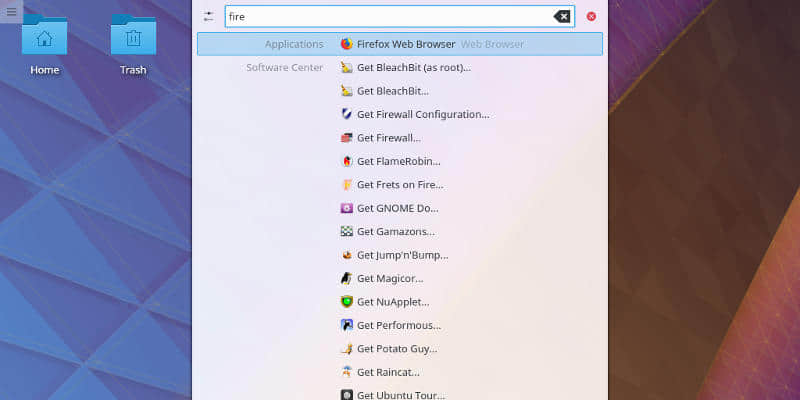
KRunner 是 Plasma 桌面中一个经常受到赞誉的特性。大部分人习惯于穿过层层的应用启动菜单来找到想要启动的程序。当你使用 KRunner 时就不需要这么做。

为了使用 KRunner,确保你当前的活动焦点在桌面本身(点击桌面而不是窗口)。然后开始输入你想要启动的应用名称,KRunner 将会带着建议项从你的屏幕顶部自动下拉。在你寻找的匹配项上点击或敲击回车键。这比记住你每个应用所属的类别要更快。

3、跳转列表

 title=

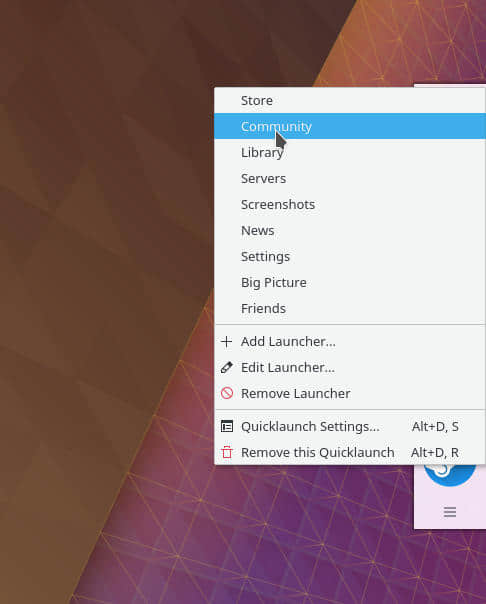
跳转列表功能是最近才被添加进 Plasma 桌面的。它允许你在启动应用时直接跳转至特定的区域或特性部分。

因此如果你在菜单栏上有一个应用启动图标,你可以通过右键得到可跳转位置的列表。选择你想要跳转的位置,然后就可以“起飞”了。

4、KDE Connect

 title=

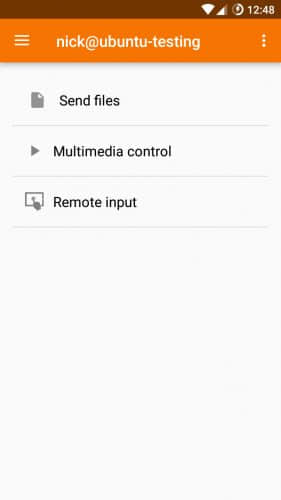
如果你有一个安卓手机,那么 KDE Connect 会为你提供大量帮助。它可以将你的手机连接至你的桌面,由此你可以在两台设备间无缝地共享。

通过 KDE Connect,你能够在你的桌面上实时地查看 Android 设备通知。它同时也让你能够从 Plasma 中收发文字信息,甚至不需要拿起你的手机。

KDE Connect 也允许你在手机和电脑间发送文件或共享网页。你可以轻松地从一个设备转移至另一设备,而无需烦恼或打乱思绪。

5、Plasma Vaults

 title=

Plasma Vaults 是 Plasma 桌面的另一个新功能。它的 KDE 为加密文件和文件夹提供的简单解决方案。如果你不使用加密文件,此项功能不会为你节省时间。如果你使用,Vaults 是一个更简单的途径。

Plasma Vaults 允许你以无 root 权限的普通用户创建加密目录,并通过你的任务栏来管理它们。你能够快速地挂载或卸载目录,而无需外部程序或附加权限。

6、Pager 控件

 title=

配置你的桌面的 pager 控件。它允许你轻松地切换至另三个附加工作区,带来更大的屏幕空间。

将控件添加到你的菜单栏上,然后你就可以在多个工作区间滑动切换。每个工作区都与你原桌面的尺寸相同,因此你能够得到数倍于完整屏幕的空间。这就使你能够排布更多的窗口,而不必受到一堆混乱的最小化窗口的困扰。

7、创建一个 Dock

 title=

Plasma 以其灵活性和可配置性出名,同时也是它的优势。如果你有常用的程序,你可以考虑将常用程序设置为 OS X 风格的 dock。你能够通过单击启动,而不必深入菜单或输入它们的名字。

8、为 Dolphin 添加文件树

 title=

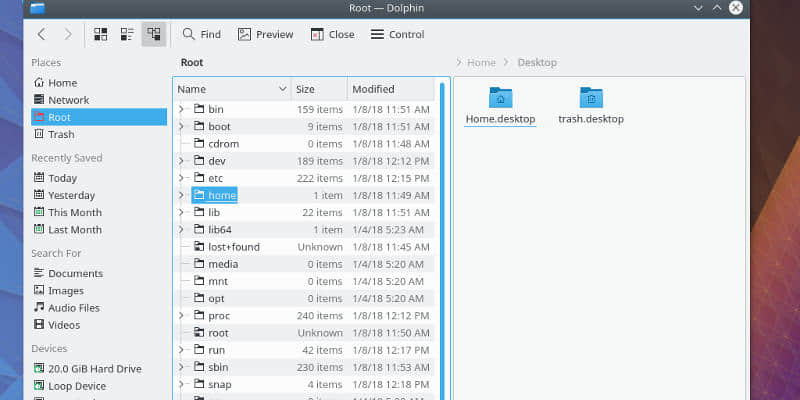
通过目录树来浏览文件夹会更加简单。Dolphin 作为 Plasma 的默认文件管理器,具有在文件夹窗口一侧,以树的形式展示目录列表的内置功能。

为了启用目录树,点击“控制”标签,然后“配置 Dolphin”、“显示模式”、“详细”,最后选择“可展开文件夹”。

记住这些仅仅是提示,不要强迫自己做阻碍自己的事情。你可能讨厌在 Dolphin 中使用文件树,你也可能从不使用 Pager,这都没关系。当然也可能会有你喜欢但是此处没列举出来的功能。选择对你有用处的,也就是说,这些技巧中总有一些能帮助你度过日常工作中的艰难时刻。


via: https://www.maketecheasier.com/kde-plasma-tips-tricks-improve-productivity/

作者:Nick Congleton 译者:cycoe 校对:wxy

本文由 LCTT 原创编译,Linux中国 荣誉推出


从一个服务器复制文件到另一个服务器,或者从本地到远程复制是 Linux 管理员的日常任务之一。

我觉得不会有人不同意,因为无论在哪里这都是你的日常操作之一。有很多办法都能处理这个任务,我们试着加以概括。你可以挑一个喜欢的方法。当然,看看其他命令也能在别的地方帮到你。

我已经在自己的环境下测试过所有的命令和脚本了,因此你可以直接用到日常工作当中。

通常大家都倾向 scp,因为它是文件复制的 原生命令 native command 之一。但本文所列出的其它命令也很好用,建议你尝试一下。

文件复制可以轻易地用以下四种方法。

  • scp:在网络上的两个主机之间复制文件,它使用 ssh 做文件传输,并使用相同的认证方式,具有相同的安全性。
  • rsync:是一个既快速又出众的多功能文件复制工具。它能本地复制、通过远程 shell 在其它主机之间复制,或者与远程的 rsync 守护进程 daemon 之间复制。
  • pscp:是一个并行复制文件到多个主机上的程序。它提供了诸多特性,例如为 scp 配置免密传输,保存输出到文件,以及超时控制。
  • prsync:也是一个并行复制文件到多个主机上的程序。它也提供了诸多特性,例如为 ssh 配置免密传输,保存输出到 文件,以及超时控制。

方式 1:如何在 Linux 上使用 scp 命令从本地系统向远程系统复制文件/文件夹?

scp 命令可以让我们从本地系统复制文件/文件夹到远程系统上。

我会把 output.txt 文件从本地系统复制到 2g.CentOS.com 远程系统的 /opt/backup 文件夹下。

# scp output.txt [email protected]:/opt/backup

output.txt                                                                                              100% 2468     2.4KB/s   00:00

从本地系统复制两个文件 output.txtpasswd-up.sh 到远程系统 2g.CentOs.com/opt/backup 文件夹下。

# scp output.txt passwd-up.sh [email protected]:/opt/backup

output.txt 100% 2468 2.4KB/s 00:00
passwd-up.sh 100% 877 0.9KB/s 00:00

从本地系统复制 shell-script 文件夹到远程系统 2g.CentOs.com/opt/back 文件夹下。

这会连同shell-script 文件夹下所有的文件一同复制到/opt/back 下。

# scp -r /home/daygeek/2g/shell-script/ root@:/opt/backup/

output.txt 100% 2468 2.4KB/s 00:00
ovh.sh      100% 76 0.1KB/s 00:00
passwd-up.sh 100% 877 0.9KB/s 00:00
passwd-up1.sh 100% 7 0.0KB/s 00:00
server-list.txt 100% 23 0.0KB/s 00:00

方式 2:如何在 Linux 上使用 scp 命令和 Shell 脚本复制文件/文件夹到多个远程系统上?

如果你想复制同一个文件到多个远程服务器上,那就需要创建一个如下面那样的小 shell 脚本。

并且,需要将服务器添加进 server-list.txt 文件。确保添加成功后,每个服务器应当单独一行。

最终,你想要的脚本就像下面这样:

# file-copy.sh

#!/bin/sh
for server in `more server-list.txt`
do
  scp /home/daygeek/2g/shell-script/output.txt root@$server:/opt/backup
done

完成之后,给 file-copy.sh 文件设置可执行权限。

# chmod +x file-copy.sh

最后运行脚本完成复制。

# ./file-copy.sh

output.txt 100% 2468 2.4KB/s 00:00

使用下面的脚本可以复制多个文件到多个远程服务器上。

# file-copy.sh

#!/bin/sh
for server in `more server-list.txt`
do
  scp /home/daygeek/2g/shell-script/output.txt passwd-up.sh root@$server:/opt/backup
done

下面结果显示所有的两个文件都复制到两个服务器上。

# ./file-cp.sh

output.txt 100% 2468 2.4KB/s 00:00
passwd-up.sh 100% 877 0.9KB/s 00:00
output.txt 100% 2468 2.4KB/s 00:00
passwd-up.sh 100% 877 0.9KB/s 00:00

使用下面的脚本递归地复制文件夹到多个远程服务器上。

# file-copy.sh

#!/bin/sh
for server in `more server-list.txt`
do
  scp -r /home/daygeek/2g/shell-script/ root@$server:/opt/backup
done

上述脚本的输出。

# ./file-cp.sh

output.txt 100% 2468 2.4KB/s 00:00
ovh.sh      100% 76 0.1KB/s 00:00
passwd-up.sh 100% 877 0.9KB/s 00:00
passwd-up1.sh 100% 7 0.0KB/s 00:00
server-list.txt 100% 23 0.0KB/s 00:00

output.txt 100% 2468 2.4KB/s 00:00
ovh.sh      100% 76 0.1KB/s 00:00
passwd-up.sh 100% 877 0.9KB/s 00:00
passwd-up1.sh 100% 7 0.0KB/s 00:00
server-list.txt 100% 23 0.0KB/s 00:00

方式 3:如何在 Linux 上使用 pscp 命令复制文件/文件夹到多个远程系统上?

pscp 命令可以直接让我们复制文件到多个远程服务器上。

使用下面的 pscp 命令复制单个文件到远程服务器。

# pscp.pssh -H 2g.CentOS.com /home/daygeek/2g/shell-script/output.txt /opt/backup

[1] 18:46:11 [SUCCESS] 2g.CentOS.com

使用下面的 pscp 命令复制多个文件到远程服务器。

# pscp.pssh -H 2g.CentOS.com /home/daygeek/2g/shell-script/output.txt ovh.sh /opt/backup

[1] 18:47:48 [SUCCESS] 2g.CentOS.com

使用下面的 pscp 命令递归地复制整个文件夹到远程服务器。

# pscp.pssh -H 2g.CentOS.com -r /home/daygeek/2g/shell-script/ /opt/backup

[1] 18:48:46 [SUCCESS] 2g.CentOS.com

使用下面的 pscp 命令使用下面的命令复制单个文件到多个远程服务器。

# pscp.pssh -h server-list.txt /home/daygeek/2g/shell-script/output.txt /opt/backup

[1] 18:49:48 [SUCCESS] 2g.CentOS.com
[2] 18:49:48 [SUCCESS] 2g.Debian.com

使用下面的 pscp 命令复制多个文件到多个远程服务器。

# pscp.pssh -h server-list.txt /home/daygeek/2g/shell-script/output.txt passwd-up.sh /opt/backup

[1] 18:50:30 [SUCCESS] 2g.Debian.com
[2] 18:50:30 [SUCCESS] 2g.CentOS.com

使用下面的命令递归地复制文件夹到多个远程服务器。

# pscp.pssh -h server-list.txt -r /home/daygeek/2g/shell-script/ /opt/backup

[1] 18:51:31 [SUCCESS] 2g.Debian.com
[2] 18:51:31 [SUCCESS] 2g.CentOS.com

方式 4:如何在 Linux 上使用 rsync 命令复制文件/文件夹到多个远程系统上?

rsync 是一个即快速又出众的多功能文件复制工具。它能本地复制、通过远程 shell 在其它主机之间复制,或者在远程 rsync 守护进程 daemon 之间复制。

使用下面的 rsync 命令复制单个文件到远程服务器。

# rsync -avz /home/daygeek/2g/shell-script/output.txt [email protected]:/opt/backup

sending incremental file list
output.txt

sent 598 bytes received 31 bytes 1258.00 bytes/sec
total size is 2468 speedup is 3.92

使用下面的 rsync 命令复制多个文件到远程服务器。

# rsync -avz /home/daygeek/2g/shell-script/output.txt passwd-up.sh [email protected]:/opt/backup

sending incremental file list
output.txt
passwd-up.sh

sent 737 bytes received 50 bytes 1574.00 bytes/sec
total size is 2537 speedup is 3.22

使用下面的 rsync 命令通过 ssh 复制单个文件到远程服务器。

# rsync -avzhe ssh /home/daygeek/2g/shell-script/output.txt [email protected]:/opt/backup

sending incremental file list
output.txt

sent 598 bytes received 31 bytes 419.33 bytes/sec
total size is 2.47K speedup is 3.92

使用下面的 rsync 命令通过 ssh 递归地复制文件夹到远程服务器。这种方式只复制文件不包括文件夹。

# rsync -avzhe ssh /home/daygeek/2g/shell-script/ [email protected]:/opt/backup

sending incremental file list
./
output.txt
ovh.sh
passwd-up.sh
passwd-up1.sh
server-list.txt

sent 3.85K bytes received 281 bytes 8.26K bytes/sec
total size is 9.12K speedup is 2.21

方式 5:如何在 Linux 上使用 rsync 命令和 Shell 脚本复制文件/文件夹到多个远程系统上?

如果你想复制同一个文件到多个远程服务器上,那也需要创建一个如下面那样的小 shell 脚本。

# file-copy.sh

#!/bin/sh
for server in `more server-list.txt`
do
 rsync -avzhe ssh /home/daygeek/2g/shell-script/ [email protected]$server:/opt/backup
done

上面脚本的输出。

# ./file-copy.sh

sending incremental file list
./
output.txt
ovh.sh
passwd-up.sh
passwd-up1.sh
server-list.txt

sent 3.86K bytes received 281 bytes 8.28K bytes/sec
total size is 9.13K speedup is 2.21

sending incremental file list
./
output.txt
ovh.sh
passwd-up.sh
passwd-up1.sh
server-list.txt

sent 3.86K bytes received 281 bytes 2.76K bytes/sec
total size is 9.13K speedup is 2.21

方式 6:如何在 Linux 上使用 scp 命令和 Shell 脚本从本地系统向多个远程系统复制文件/文件夹?

在上面两个 shell 脚本中,我们需要事先指定好文件和文件夹的路径,这儿我做了些小修改,让脚本可以接收文件或文件夹作为输入参数。当你每天需要多次执行复制时,这将会非常有用。

# file-copy.sh

#!/bin/sh
for server in `more server-list.txt`
do
scp -r $1 [email protected]$server:/opt/backup
done

输入文件名并运行脚本。

# ./file-copy.sh output1.txt

output1.txt 100% 3558 3.5KB/s 00:00

方式 7:如何在 Linux 系统上用非标准端口复制文件/文件夹到远程系统?

如果你想使用非标准端口,使用下面的 shell 脚本复制文件或文件夹。

如果你使用了 非标准 Non-Standard 端口,确保像下面 scp 命令那样指定好了端口号。

# file-copy-scp.sh

#!/bin/sh
for server in `more server-list.txt`
do
scp -P 2222 -r $1 [email protected]$server:/opt/backup
done

运行脚本,输入文件名。

# ./file-copy.sh ovh.sh

ovh.sh 100% 3558 3.5KB/s 00:00

如果你使用了 非标准 Non-Standard 端口,确保像下面 rsync 命令那样指定好了端口号。

# file-copy-rsync.sh

#!/bin/sh
for server in `more server-list.txt`
do
rsync -avzhe 'ssh -p 2222' $1 [email protected]$server:/opt/backup
done

运行脚本,输入文件名。

# ./file-copy-rsync.sh passwd-up.sh
sending incremental file list
passwd-up.sh

sent 238 bytes received 35 bytes 26.00 bytes/sec
total size is 159 speedup is 0.58

sending incremental file list
passwd-up.sh

sent 238 bytes received 35 bytes 26.00 bytes/sec
total size is 159 speedup is 0.58

via: https://www.2daygeek.com/linux-scp-rsync-pscp-command-copy-files-folders-in-multiple-servers-using-shell-script/

作者:Prakash Subramanian 选题:lujun9972 译者:LuuMing 校对:wxy

本文由 LCTT 原创编译,Linux中国 荣誉推出

了解一款用于对 WiFi 接入点安全进行渗透测试的工具。

越来越多的设备通过无线传输的方式连接到互联网,以及,大范围可用的 WiFi 接入点为攻击者攻击用户提供了很多机会。通过欺骗用户连接到虚假的 WiFi 接入点,攻击者可以完全控制用户的网络连接,这将使得攻击者可以嗅探和篡改用户的数据包,将用户的连接重定向到一个恶意的网站,并通过网络发起其他的攻击。

为了保护用户并告诉他们如何避免线上的危险操作,安全审计人员和安全研究员必须评估用户的安全实践能力,用户常常在没有确认该 WiFi 接入点为安全的情况下就连接上了该网络,安全审计人员和研究员需要去了解这背后的原因。有很多工具都可以对 WiFi 的安全性进行审计,但是没有一款工具可以测试大量不同的攻击场景,也没有能和其他工具集成得很好的工具。

Evil-Twin Framework(ETF)用于解决 WiFi 审计过程中的这些问题。审计者能够使用 ETF 来集成多种工具并测试该 WiFi 在不同场景下的安全性。本文会介绍 ETF 的框架和功能,然后会提供一些案例来说明该如何使用这款工具。

ETF 的架构

ETF 的框架是用 Python 写的,因为这门开发语言的代码非常易读,也方便其他开发者向这个项目贡献代码。除此之外,很多 ETF 的库,比如 Scapy,都是为 Python 开发的,很容易就能将它们用于 ETF。

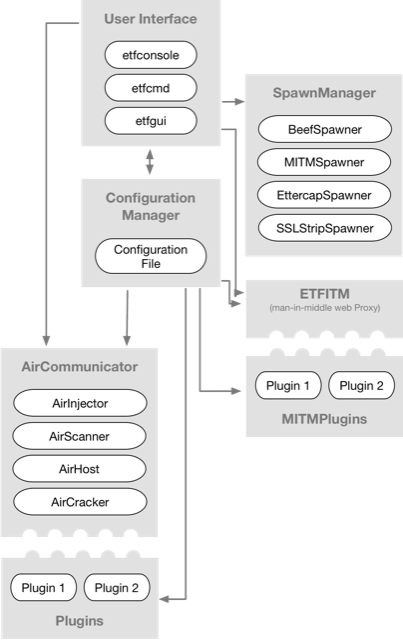
ETF 的架构(图 1)分为不同的彼此交互的模块。该框架的设置都写在一个单独的配置文件里。用户可以通过 ConfigurationManager 类里的用户界面来验证并修改这些配置。其他模块只能读取这些设置并根据这些设置进行运行。

 title=

图 1:Evil-Twin 的框架架构

ETF 支持多种与框架交互的用户界面,当前的默认界面是一个交互式控制台界面,类似于 Metasploit 那种。正在开发用于桌面/浏览器使用的图形用户界面(GUI)和命令行界面(CLI),移动端界面也是未来的一个备选项。用户可以使用交互式控制台界面来修改配置文件里的设置(最终会使用 GUI)。用户界面可以与存在于这个框架里的每个模块进行交互。

WiFi 模块(AirCommunicator)用于支持多种 WiFi 功能和攻击类型。该框架确定了 Wi-Fi 通信的三个基本支柱:数据包嗅探、自定义数据包注入和创建接入点。三个主要的 WiFi 通信模块 AirScanner、AirInjector,和 AirHost,分别用于数据包嗅探、数据包注入,和接入点创建。这三个类被封装在主 WiFi 模块 AirCommunicator 中,AirCommunicator 在启动这些服务之前会先读取这些服务的配置文件。使用这些核心功能的一个或多个就可以构造任意类型的 WiFi 攻击。

要使用中间人(MITM)攻击(这是一种攻击 WiFi 客户端的常见手法),ETF 有一个叫做 ETFITM(Evil-Twin Framework-in-the-Middle)的集成模块,这个模块用于创建一个 web 代理,来拦截和修改经过的 HTTP/HTTPS 数据包。

许多其他的工具也可以利用 ETF 创建的 MITM。通过它的可扩展性,ETF 能够支持它们,而不必单独地调用它们,你可以通过扩展 Spawner 类来将这些工具添加到框架里。这使得开发者和安全审计人员可以使用框架里预先配置好的参数字符来调用程序。

扩展 ETF 的另一种方法就是通过插件。有两类插件:WiFi 插件和 MITM 插件。MITM 插件是在 MITM 代理运行时可以执行的脚本。代理会将 HTTP(s) 请求和响应传递给可以记录和处理它们的插件。WiFi 插件遵循一个更加复杂的执行流程,但仍然会给想参与开发并且使用自己插件的贡献者提供一个相对简单的 API。WiFi 插件还可以进一步地划分为三类,其中每个对应一个核心 WiFi 通信模块。

每个核心模块都有一些特定事件能触发响应的插件的执行。举个例子,AirScanner 有三个已定义的事件,可以对其响应进行编程处理。事件通常对应于服务开始运行之前的设置阶段、服务正在运行时的中间执行阶段、服务完成后的卸载或清理阶段。因为 Python 允许多重继承,所以一个插件可以继承多个插件类。

上面的图 1 是框架架构的摘要。从 ConfigurationManager 指出的箭头意味着模块会从中读取信息,指向它的箭头意味着模块会写入/修改配置。

使用 ETF 的例子

ETF 可以通过多种方式对 WiFi 的网络安全或者终端用户的 WiFi 安全意识进行渗透测试。下面的例子描述了这个框架的一些渗透测试功能,例如接入点和客户端检测、对使用 WPA 和 WEP 类型协议的接入点进行攻击,和创建 evil twin 接入点。

这些例子是使用 ETF 和允许进行 WiFi 数据捕获的 WiFi 卡设计的。它们也在 ETF 设置命令中使用了下面这些缩写:

  • APS Access Point SSID
  • APB Access Point BSSID
  • APC Access Point Channel
  • CM Client MAC address

在实际的测试场景中,确保你使用了正确的信息来替换这些缩写。

在解除认证攻击后捕获 WPA 四次握手的数据包。

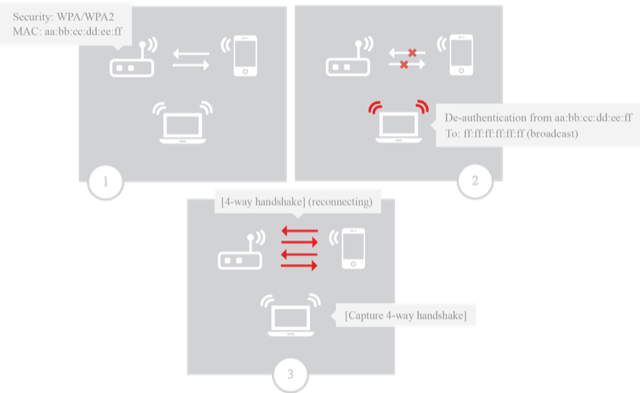
这个场景(图 2)做了两个方面的考虑: 解除认证攻击 de-authentication attack 和捕获 WPA 四次握手数据包的可能性。这个场景从一个启用了 WPA/WPA2 的接入点开始,这个接入点有一个已经连上的客户端设备(在本例中是一台智能手机)。目的是通过常规的解除认证攻击(LCTT 译注:类似于 DoS 攻击)来让客户端断开和 WiFi 的网络,然后在客户端尝试重连的时候捕获 WPA 的握手包。重连会在断开连接后马上手动完成。

 title=

图 2:在解除认证攻击后捕获 WPA 握手包的场景

在这个例子中需要考虑的是 ETF 的可靠性。目的是确认工具是否一直都能捕获 WPA 的握手数据包。每个工具都会用来多次复现这个场景,以此来检查它们在捕获 WPA 握手数据包时的可靠性。

使用 ETF 来捕获 WPA 握手数据包的方法不止一种。一种方法是使用 AirScanner 和 AirInjector 两个模块的组合;另一种方法是只使用 AirInjector。下面这个场景是使用了两个模块的组合。

ETF 启用了 AirScanner 模块并分析 IEEE 802.11 数据帧来发现 WPA 握手包。然后 AirInjecto 就可以使用解除认证攻击来强制客户端断开连接,以进行重连。必须在 ETF 上执行下面这些步骤才能完成上面的目标:

  1. 进入 AirScanner 配置模式:config airscanner
  2. 设置 AirScanner 不跳信道:config airscanner
  3. 设置信道以嗅探经过 WiFi 接入点信道的数据(APC):set fixed_sniffing_channel = <APC>
  4. 使用 CredentialSniffer 插件来启动 AirScanner 模块:start airscanner with credentialsniffer
  5. 从已嗅探的接入点列表中添加目标接入点的 BSSID(APS):add aps where ssid = <APS>
  6. 启用 AirInjector 模块,在默认情况下,它会启用解除认证攻击:start airinjector

这些简单的命令设置能让 ETF 在每次测试时执行成功且有效的解除认证攻击。ETF 也能在每次测试的时候捕获 WPA 的握手数据包。下面的代码能让我们看到 ETF 成功的执行情况。

███████╗████████╗███████╗
██╔════╝╚══██╔══╝██╔════╝
█████╗     ██║   █████╗  
██╔══╝     ██║   ██╔══╝  
███████╗   ██║   ██║    
╚══════╝   ╚═╝   ╚═╝    
                                       

[+] Do you want to load an older session? [Y/n]: n
[+] Creating new temporary session on 02/08/2018
[+] Enter the desired session name:
ETF[etf/aircommunicator/]::> config airscanner
ETF[etf/aircommunicator/airscanner]::> listargs
  sniffing_interface =               wlan1; (var)
              probes =                True; (var)
             beacons =                True; (var)
        hop_channels =               false; (var)
fixed_sniffing_channel =                  11; (var)
ETF[etf/aircommunicator/airscanner]::> start airscanner with
arpreplayer        caffelatte         credentialsniffer  packetlogger       selfishwifi        
ETF[etf/aircommunicator/airscanner]::> start airscanner with credentialsniffer
[+] Successfully added credentialsniffer plugin.
[+] Starting packet sniffer on interface 'wlan1'
[+] Set fixed channel to 11
ETF[etf/aircommunicator/airscanner]::> add aps where ssid = CrackWPA
ETF[etf/aircommunicator/airscanner]::> start airinjector
ETF[etf/aircommunicator/airscanner]::> [+] Starting deauthentication attack
                    - 1000 bursts of 1 packets
                    - 1 different packets
[+] Injection attacks finished executing.
[+] Starting post injection methods
[+] Post injection methods finished
[+] WPA Handshake found for client '70:3e:ac:bb:78:64' and network 'CrackWPA'

使用 ARP 重放攻击并破解 WEP 无线网络

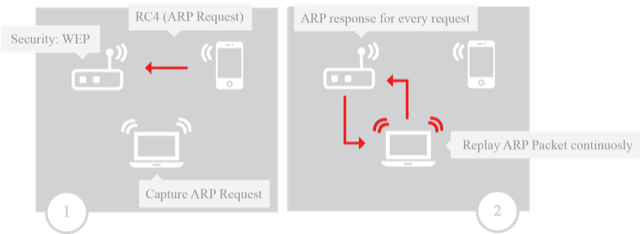
下面这个场景(图 3)将关注地址解析协议(ARP)重放攻击的效率和捕获包含初始化向量(IVs)的 WEP 数据包的速度。相同的网络可能需要破解不同数量的捕获的 IVs,所以这个场景的 IVs 上限是 50000。如果这个网络在首次测试期间,还未捕获到 50000 IVs 就崩溃了,那么实际捕获到的 IVs 数量会成为这个网络在接下来的测试里的新的上限。我们使用 aircrack-ng 对数据包进行破解。

测试场景从一个使用 WEP 协议进行加密的 WiFi 接入点和一台知道其密钥的离线客户端设备开始 —— 为了测试方便,密钥使用了 12345,但它可以是更长且更复杂的密钥。一旦客户端连接到了 WEP 接入点,它会发送一个不必要的 ARP 数据包;这是要捕获和重放的数据包。一旦被捕获的包含 IVs 的数据包数量达到了设置的上限,测试就结束了。

 title=

图 3:在进行解除认证攻击后捕获 WPA 握手包的场景

ETF 使用 Python 的 Scapy 库来进行包嗅探和包注入。为了最大限度地解决 Scapy 里的已知的性能问题,ETF 微调了一些低级库,来大大加快包注入的速度。对于这个特定的场景,ETF 为了更有效率地嗅探,使用了 tcpdump 作为后台进程而不是 Scapy,Scapy 用于识别加密的 ARP 数据包。

这个场景需要在 ETF 上执行下面这些命令和操作:

  1. 进入 AirScanner 设置模式:config airscanner
  2. 设置 AirScanner 不跳信道:set hop_channels = false
  3. 设置信道以嗅探经过接入点信道的数据(APC):set fixed_sniffing_channel = <APC>
  4. 进入 ARPReplayer 插件设置模式:config arpreplayer
  5. 设置 WEP 网络目标接入点的 BSSID(APB):set target_ap_bssid <APB>
  6. 使用 ARPReplayer 插件启动 AirScanner 模块:start airscanner with arpreplayer

在执行完这些命令后,ETF 会正确地识别加密的 ARP 数据包,然后成功执行 ARP 重放攻击,以此破坏这个网络。

使用一款全能型蜜罐

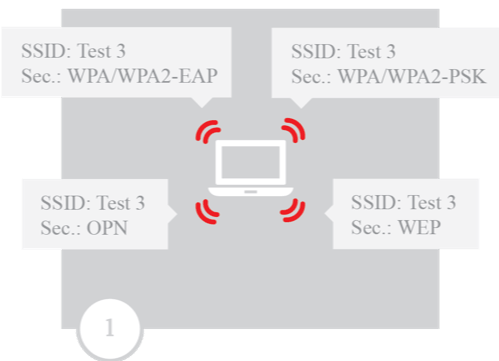
图 4 中的场景使用相同的 SSID 创建了多个接入点,对于那些可以探测到但是无法接入的 WiFi 网络,这个技术可以发现网络的加密类型。通过启动具有所有安全设置的多个接入点,客户端会自动连接和本地缓存的接入点信息相匹配的接入点。

 title=

图 4:在解除认证攻击后捕获 WPA 握手包数据。

使用 ETF,可以去设置 hostapd 配置文件,然后在后台启动该程序。hostapd 支持在一张无线网卡上通过设置虚拟接口开启多个接入点,并且因为它支持所有类型的安全设置,因此可以设置完整的全能蜜罐。对于使用 WEP 和 WPA(2)-PSK 的网络,使用默认密码,和对于使用 WPA(2)-EAP 的网络,配置“全部接受”策略。

对于这个场景,必须在 ETF 上执行下面的命令和操作:

  1. 进入 APLauncher 设置模式:config aplauncher
  2. 设置目标接入点的 SSID(APS):set ssid = <APS>
  3. 设置 APLauncher 为全部接收的蜜罐:set catch_all_honeypot = true
  4. 启动 AirHost 模块:start airhost

使用这些命令,ETF 可以启动一个包含所有类型安全配置的完整全能蜜罐。ETF 同样能自动启动 DHCP 和 DNS 服务器,从而让客户端能与互联网保持连接。ETF 提供了一个更好、更快、更完整的解决方案来创建全能蜜罐。下面的代码能够看到 ETF 的成功执行。

███████╗████████╗███████╗
██╔════╝╚══██╔══╝██╔════╝
█████╗     ██║   █████╗  
██╔══╝     ██║   ██╔══╝  
███████╗   ██║   ██║    
╚══════╝   ╚═╝   ╚═╝    
                                       

[+] Do you want to load an older session? [Y/n]: n
[+] Creating ne´,cxzw temporary session on 03/08/2018
[+] Enter the desired session name:
ETF[etf/aircommunicator/]::> config aplauncher
ETF[etf/aircommunicator/airhost/aplauncher]::> setconf ssid CatchMe
ssid = CatchMe
ETF[etf/aircommunicator/airhost/aplauncher]::> setconf catch_all_honeypot true
catch_all_honeypot = true
ETF[etf/aircommunicator/airhost/aplauncher]::> start airhost
[+] Killing already started processes and restarting network services
[+] Stopping dnsmasq and hostapd services
[+] Access Point stopped...
[+] Running airhost plugins pre_start
[+] Starting hostapd background process
[+] Starting dnsmasq service
[+] Running airhost plugins post_start
[+] Access Point launched successfully
[+] Starting dnsmasq service

结论和以后的工作

这些场景使用常见和众所周知的攻击方式来帮助验证 ETF 测试 WIFI 网络和客户端的能力。这个结果同样证明了该框架的架构能在平台现有功能的优势上开发新的攻击向量和功能。这会加快新的 WiFi 渗透测试工具的开发,因为很多的代码已经写好了。除此之外,将 WiFi 技术相关的东西都集成到一个单独的工具里,会使 WiFi 渗透测试更加简单高效。

ETF 的目标不是取代现有的工具,而是为它们提供补充,并为安全审计人员在进行 WiFi 渗透测试和提升用户安全意识时,提供一个更好的选择。

ETF 是 GitHub 上的一个开源项目,欢迎社区为它的开发做出贡献。下面是一些您可以提供帮助的方法。

当前 WiFi 渗透测试的一个限制是无法在测试期间记录重要的事件。这使得报告已经识别到的漏洞更加困难且准确性更低。这个框架可以实现一个记录器,每个类都可以来访问它并创建一个渗透测试会话报告。

ETF 工具的功能涵盖了 WiFi 渗透测试的方方面面。一方面,它让 WiFi 目标侦察、漏洞挖掘和攻击这些阶段变得更加容易。另一方面,它没有提供一个便于提交报告的功能。增加了会话的概念和会话报告的功能,比如在一个会话期间记录重要的事件,会极大地增加这个工具对于真实渗透测试场景的价值。

另一个有价值的贡献是扩展该框架来促进 WiFi 模糊测试。IEEE 802.11 协议非常的复杂,考虑到它在客户端和接入点两方面都会有多种实现方式。可以假设这些实现都包含 bug 甚至是安全漏洞。这些 bug 可以通过对 IEEE 802.11 协议的数据帧进行模糊测试来进行发现。因为 Scapy 允许自定义的数据包创建和数据包注入,可以通过它实现一个模糊测试器。


via: https://opensource.com/article/19/1/evil-twin-framework

作者:André Esser 选题:lujun9972 译者:hopefully2333 校对:wxy

本文由 LCTT 原创编译,Linux中国 荣誉推出