分类 技术 下的文章

在 Bash 中,你可以使用 & 作为 AND(逻辑和)操作符。

有人可能会认为两篇文章中的 & 意思差不多,但实际上并不是。虽然 第一篇文章讨论了如何在命令末尾使用 & 来将命令转到后台运行,在之后剖析了流程管理,第二篇文章将 & 看作引用文件描述符的方法,这些文章让我们知道了,与 <> 结合使用后,你可以将输入或输出引导到别的地方。

但我们还没接触过作为 AND 操作符使用的 &。所以,让我们来看看。

& 是一个按位运算符

如果你十分熟悉二进制数操作,你肯定听说过 AND 和 OR 。这些是按位操作,对二进制数的各个位进行操作。在 Bash 中,使用 & 作为 AND 运算符,使用 | 作为 OR 运算符:

AND

0 & 0 = 0
0 & 1 = 0
1 & 0 = 0
1 & 1 = 1

OR

0 | 0 = 0
0 | 1 = 1
1 | 0 = 1
1 | 1 = 1

你可以通过对任何两个数字进行 AND 运算并使用 echo 输出结果:

$ echo $(( 2 & 3 )) # 00000010 AND 00000011 = 00000010
2
$ echo $(( 120 & 97 )) # 01111000 AND 01100001 = 01100000
96

OR(|)也是如此:

$ echo $(( 2 | 3 )) # 00000010 OR 00000011 = 00000011
3
$ echo $(( 120 | 97 )) # 01111000 OR 01100001 = 01111001
121

说明:

  1. 使用 (( ... )) 告诉 Bash 双括号之间的内容是某种算术或逻辑运算。(( 2 + 2 ))(( 5 % 2 ))%求模运算符)和 ((( 5 % 2 ) + 1))(等于 3)都可以工作。
  2. 像变量一样,使用 $ 提取值,以便你可以使用它。
  3. 空格并没有影响:((2+3)) 等价于 (( 2+3 ))(( 2 + 3 ))
  4. Bash 只能对整数进行操作。试试这样做: (( 5 / 2 )) ,你会得到 2;或者这样 (( 2.5 & 7 )) ,但会得到一个错误。然后,在按位操作中使用除了整数之外的任何东西(这就是我们现在所讨论的)通常是你不应该做的事情。

提示: 如果你想看看十进制数字在二进制下会是什么样子,你可以使用 bc ,这是一个大多数 Linux 发行版都预装了的命令行计算器。比如:

bc <<< "obase=2; 97"

这个操作将会把 97 转换成十二进制(obase 中的 o 代表 “output” ,也即,“输出”)。

bc <<< "ibase=2; 11001011"

这个操作将会把 11001011 转换成十进制(ibase 中的 i 代表 “input”,也即,“输入”)。

&& 是一个逻辑运算符

虽然它使用与其按位表达相同的逻辑原理,但 Bash 的 && 运算符只能呈现两个结果:1(“真值”)和0(“假值”)。对于 Bash 来说,任何不是 0 的数字都是 “真值”,任何等于 0 的数字都是 “假值”。什么也是 “假值”同时也不是数字呢:

$ echo $(( 4 && 5 )) # 两个非零数字,两个为 true = true
1
$ echo $(( 0 && 5 )) # 有一个为零,一个为 false = false
0
$ echo $(( b && 5 )) # 其中一个不是数字,一个为 false = false
0

&& 类似, OR 对应着 || ,用法正如你想的那样。

以上这些都很简单……直到它用在命令的退出状态时。

&& 是命令退出状态的逻辑运算符

正如我们在之前的文章中看到的,当命令运行时,它会输出错误消息。更重要的是,对于今天的讨论,它在结束时也会输出一个数字。此数字称为“返回码”,如果为 0,则表示该命令在执行期间未遇到任何问题。如果是任何其他数字,即使命令完成,也意味着某些地方出错了。

所以 0 意味着是好的,任何其他数字都说明有问题发生,并且,在返回码的上下文中,0 意味着“真”,其他任何数字都意味着“假”。对!这 与你所熟知的逻辑操作完全相反 ,但是你能用这个做什么? 不同的背景,不同的规则。这种用处很快就会显现出来。

让我们继续!

返回码 临时 储存在 特殊变量 ? 中 —— 是的,我知道:这又是一个令人迷惑的选择。但不管怎样,别忘了我们在讨论变量的文章中说过,那时我们说你要用 $ 符号来读取变量中的值,在这里也一样。所以,如果你想知道一个命令是否顺利运行,你需要在命令结束后,在运行别的命令之前马上用 $? 来读取 ? 变量的值。

试试下面的命令:

$ find /etc -iname "*.service"
find: '/etc/audisp/plugins.d': Permission denied
/etc/systemd/system/dbus-org.freedesktop.nm-dispatcher.service
/etc/systemd/system/dbus-org.freedesktop.ModemManager1.service
[......]

正如你在上一篇文章中看到的一样,普通用户权限在 /etc 下运行 find 通常将抛出错误,因为它试图读取你没有权限访问的子目录。

所以,如果你在执行 find 后立马执行……

echo $?

……,它将打印 1,表明存在错误。

(注意:当你在一行中运行两遍 echo $? ,你将得到一个 0 。这是因为 $? 将包含第一个 echo $? 的返回码,而这条命令按理说一定会执行成功。所以学习如何使用 $? 的第一课就是: 单独执行 $? 或者将它保存在别的安全的地方 —— 比如保存在一个变量里,不然你会很快丢失它。)

一个直接使用 ? 变量的用法是将它并入一串链式命令列表,这样 Bash 运行这串命令时若有任何操作失败,后面命令将终止。例如,你可能熟悉构建和编译应用程序源代码的过程。你可以像这样手动一个接一个地运行它们:

$ configure
.
.
.
$ make
.
.
.
$ make install
.
.
.

你也可以把这三行合并成一行……

$ configure; make; make install

…… 但你要希望上天保佑。

为什么这样说呢?因为你这样做是有缺点的,比方说 configure 执行失败了, Bash 将仍会尝试执行 makesudo make install——就算没东西可 make ,实际上,是没东西会安装。

聪明一点的做法是:

$ configure && make && make install

这将从每个命令中获取退出码,并将其用作链式 && 操作的操作数。

但是,没什么好抱怨的,Bash 知道如果 configure 返回非零结果,整个过程都会失败。如果发生这种情况,不必运行 make 来检查它的退出代码,因为无论如何都会失败的。因此,它放弃运行 make,只是将非零结果传递给下一步操作。并且,由于 configure && make 传递了错误,Bash 也不必运行make install。这意味着,在一长串命令中,你可以使用 && 连接它们,并且一旦失败,你可以节省时间,因为其他命令会立即被取消运行。

你可以类似地使用 ||,OR 逻辑操作符,这样就算只有一部分命令成功执行,Bash 也能运行接下来链接在一起的命令。

鉴于所有这些(以及我们之前介绍过的内容),你现在应该更清楚地了解我们在 这篇文章开头 出现的命令行:

mkdir test_dir 2>/dev/null || touch backup/dir/images.txt && find . -iname "*jpg" > backup/dir/images.txt &

因此,假设你从具有读写权限的目录运行上述内容,它做了什么以及如何做到这一点?它如何避免不合时宜且可能导致执行中断的错误?下周,除了给你这些答案的结果,我们将讨论圆括号,不要错过了哟!


via: https://www.linux.com/blog/learn/2019/2/logical-ampersand-bash

作者:Paul Brown 选题:lujun9972 译者:zero-MK 校对:wxy

本文由 LCTT 原创编译,Linux中国 荣誉推出

在 Linux 下有很多可以用来查看内存占用情况的命令和选项,但是我并没有看见关于内存占用率的更多的信息。

在大多数情况下我们只想查看内存使用情况,并没有考虑占用的百分比究竟是多少。如果你想要了解这些信息,那你看这篇文章就对了。我们将会详细地在这里帮助你解决这个问题。

这篇教程将会帮助你在面对 Linux 服务器下频繁的内存高占用情况时,确定内存使用情况。

而在同时,如果你使用的是 free -m 或者 free -g,占用情况描述地也并不是十分清楚。

这些格式化命令属于 Linux 高级命令。它将会对 Linux 专家和中等水平 Linux 使用者非常有用。

方法-1:如何查看 Linux 下内存占用率?

我们可以使用下面命令的组合来达到此目的。在该方法中,我们使用的是 freeawk 命令的组合来获取内存占用率。

如果你正在寻找其他有关于内存的文章,你可以导航到如下链接。这些文章有 free 命令smem 命令ps\_mem 命令vmstat 命令查看物理内存大小的多种方式

要获取不包含百分比符号的内存占用率:

$ free -t | awk 'NR == 2 {print "Current Memory Utilization is : " $3/$2*100}'
或
$ free -t | awk 'FNR == 2 {print "Current Memory Utilization is : " $3/$2*100}'

Current Memory Utilization is : 20.4194

要获取不包含百分比符号的交换分区占用率:

$ free -t | awk 'NR == 3 {print "Current Swap Utilization is : " $3/$2*100}'
或
$ free -t | awk 'FNR == 3 {print "Current Swap Utilization is : " $3/$2*100}'

Current Swap Utilization is : 0

要获取包含百分比符号及保留两位小数的内存占用率:

$ free -t | awk 'NR == 2 {printf("Current Memory Utilization is : %.2f%"), $3/$2*100}'
或
$ free -t | awk 'FNR == 2 {printf("Current Memory Utilization is : %.2f%"), $3/$2*100}'

Current Memory Utilization is : 20.42%

要获取包含百分比符号及保留两位小数的交换分区占用率:

$ free -t | awk 'NR == 3 {printf("Current Swap Utilization is : %.2f%"), $3/$2*100}'
或
$ free -t | awk 'FNR == 3 {printf("Current Swap Utilization is : %.2f%"), $3/$2*100}'

Current Swap Utilization is : 0.00%

如果你正在寻找有关于交换分区的其他文章,你可以导航至如下链接。这些链接有 使用 LVM(逻辑盘卷管理)创建和扩展交换分区创建或扩展交换分区的多种方式创建/删除和挂载交换分区文件的多种方式

键入 free 命令会更好地作出阐释:

$ free
              total        used        free      shared  buff/cache   available
Mem:          15867        3730        9868        1189        2269       10640
Swap:         17454           0       17454
Total:        33322        3730       27322

细节如下:

  • free:是一个标准命令,用于在 Linux 下查看内存使用情况。
  • awk:是一个专门用来做文本数据处理的强大命令。
  • FNR == 2:该命令给出了每一个输入文件的行数。其基本上用于挑选出给定的行(针对于这里,它选择的是行号为 2 的行)
  • NR == 2:该命令给出了处理的行总数。其基本上用于过滤给出的行(针对于这里,它选择的是行号为 2 的行)
  • $3/$2*100:该命令将列 3 除以列 2 并将结果乘以 100。
  • printf:该命令用于格式化和打印数据。
  • %.2f%:默认情况下,其打印小数点后保留 6 位的浮点数。使用后跟的格式来约束小数位。

方法-2:如何查看 Linux 下内存占用率?

我们可以使用下面命令的组合来达到此目的。在这种方法中,我们使用 freegrepawk 命令的组合来获取内存占用率。

要获取不包含百分比符号的内存占用率:

$ free -t | grep Mem | awk '{print "Current Memory Utilization is : " $3/$2*100}'
Current Memory Utilization is : 20.4228

要获取不包含百分比符号的交换分区占用率:

$ free -t | grep Swap | awk '{print "Current Swap Utilization is : " $3/$2*100}'
Current Swap Utilization is : 0

要获取包含百分比符号及保留两位小数的内存占用率:

$ free -t | grep Mem | awk '{printf("Current Memory Utilization is : %.2f%"), $3/$2*100}'
Current Memory Utilization is : 20.43%

要获取包含百分比符号及保留两位小数的交换空间占用率:

$ free -t | grep Swap | awk '{printf("Current Swap Utilization is : %.2f%"), $3/$2*100}'
Current Swap Utilization is : 0.00%

方法-1:如何查看 Linux 下 CPU 的占用率?

我们可以使用如下命令的组合来达到此目的。在这种方法中,我们使用 topprintawk 命令的组合来获取 CPU 的占用率。

如果你正在寻找其他有关于 CPU(LCTT 译注:原文误为 memory)的文章,你可以导航至如下链接。这些文章有 top 命令htop 命令atop 命令Glances 命令

如果在输出中展示的是多个 CPU 的情况,那么你需要使用下面的方法。

$ top -b -n1 | grep ^%Cpu
%Cpu0  :  5.3 us,  0.0 sy,  0.0 ni, 94.7 id,  0.0 wa,  0.0 hi,  0.0 si,  0.0 st
%Cpu1  :  0.0 us,  0.0 sy,  0.0 ni,100.0 id,  0.0 wa,  0.0 hi,  0.0 si,  0.0 st
%Cpu2  :  0.0 us,  0.0 sy,  0.0 ni, 94.7 id,  0.0 wa,  0.0 hi,  5.3 si,  0.0 st
%Cpu3  :  5.3 us,  0.0 sy,  0.0 ni, 94.7 id,  0.0 wa,  0.0 hi,  0.0 si,  0.0 st
%Cpu4  : 10.5 us, 15.8 sy,  0.0 ni, 73.7 id,  0.0 wa,  0.0 hi,  0.0 si,  0.0 st
%Cpu5  :  0.0 us,  5.0 sy,  0.0 ni, 95.0 id,  0.0 wa,  0.0 hi,  0.0 si,  0.0 st
%Cpu6  :  5.3 us,  0.0 sy,  0.0 ni, 94.7 id,  0.0 wa,  0.0 hi,  0.0 si,  0.0 st
%Cpu7  :  5.3 us,  0.0 sy,  0.0 ni, 94.7 id,  0.0 wa,  0.0 hi,  0.0 si,  0.0 st

要获取不包含百分比符号的 CPU 占用率:

$ top -b -n1 | grep ^%Cpu | awk '{cpu+=$9}END{print "Current CPU Utilization is : " 100-cpu/NR}'
Current CPU Utilization is : 21.05

要获取包含百分比符号及保留两位小数的 CPU 占用率:

$ top -b -n1 | grep ^%Cpu | awk '{cpu+=$9}END{printf("Current CPU Utilization is : %.2f%"), 100-cpu/NR}'
Current CPU Utilization is : 14.81%

方法-2:如何查看 Linux 下 CPU 的占用率?

我们可以使用如下命令的组合来达到此目的。在这种方法中,我们使用的是 topprint/printfawk 命令的组合来获取 CPU 的占用率。

如果在单个输出中一起展示了所有的 CPU 的情况,那么你需要使用下面的方法。

$ top -b -n1 | grep ^%Cpu
%Cpu(s): 15.3 us, 7.2 sy, 0.8 ni, 69.0 id, 6.7 wa, 0.0 hi, 1.0 si, 0.0 st

要获取不包含百分比符号的 CPU 占用率:

$ top -b -n1 | grep ^%Cpu | awk '{print "Current CPU Utilization is : " 100-$8}'
Current CPU Utilization is : 5.6

要获取包含百分比符号及保留两位小数的 CPU 占用率:

$ top -b -n1 | grep ^%Cpu | awk '{printf("Current CPU Utilization is : %.2f%"), 100-$8}'
Current CPU Utilization is : 5.40%

如下是一些细节:

  • top:是一种用于查看当前 Linux 系统下正在运行的进程的非常好的命令。
  • -b:选项允许 top 命令切换至批处理的模式。当你从本地系统运行 top 命令至远程系统时,它将会非常有用。
  • -n1:迭代次数。
  • ^%Cpu:过滤以 %CPU 开头的行。
  • awk:是一种专门用来做文本数据处理的强大命令。
  • cpu+=$9:对于每一行,将第 9 列添加至变量 cpu
  • printf:该命令用于格式化和打印数据。
  • %.2f%:默认情况下,它打印小数点后保留 6 位的浮点数。使用后跟的格式来限制小数位数。
  • 100-cpu/NR:最终打印出 CPU 平均占用率,即用 100 减去其并除以行数。

via: https://www.2daygeek.com/linux-check-cpu-memory-swap-utilization-percentage/

作者:Vinoth Kumar 选题:lujun9972 译者:An-DJ 校对:wxy

本文由 LCTT 原创编译,Linux中国 荣誉推出

大约一周前,我在编辑一个程序时想要更改一些变量名。我之前认为这将是一个简单的正则表达式查找/替换。只是这没有我想象的那么简单。

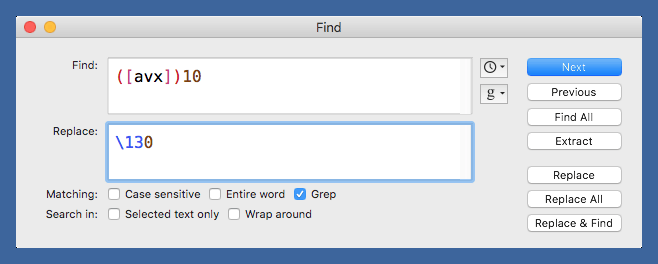
变量名为 a10v10x10,我想分别将它们改为 a30v30x30。我想到使用 BBEdit 的查找窗口并输入:

 title=

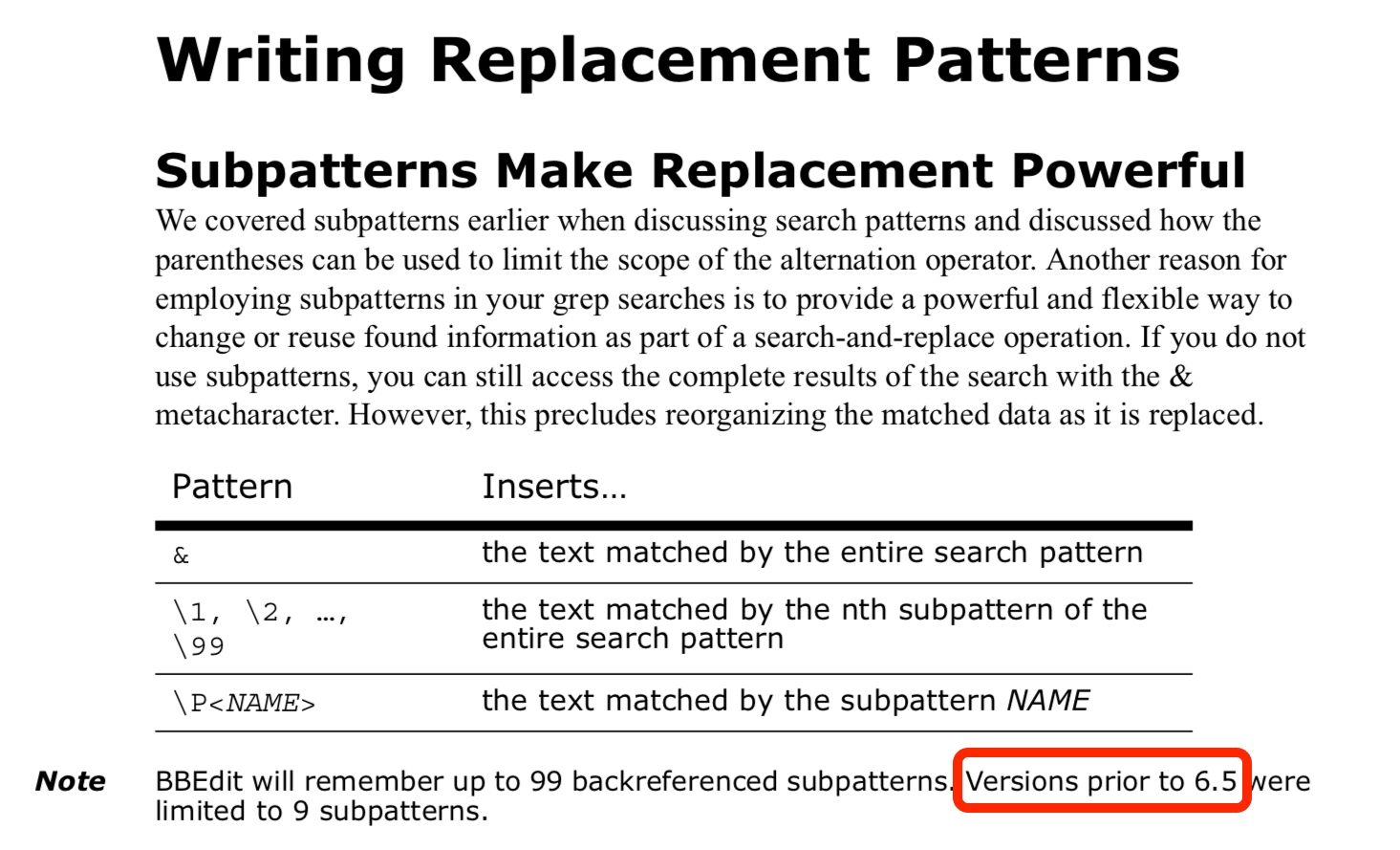
我不能简单地 30 替换为 10,因为代码中有一些与变量无关的数字 10。我认为我很聪明,所以我不想写三个非正则表达式替换,a10v10x10,每个一个。但是我却没有注意到替换模式中的蓝色。如果我这样做了,我会看到 BBEdit 将我的替换模式解释为“匹配组 13,后面跟着 0,而不是”匹配组 1,后面跟着 30,后者是我想要的。由于匹配组 13 是空白的,因此所有变量名都会被替换为 0

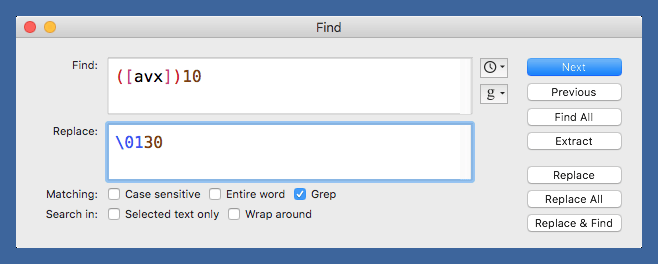
你看,BBEdit 可以在搜索模式中匹配多达 99 个分组,严格来说,我们应该在替换模式中引用它们时使用两位数字。但在大多数情况下,我们可以使用 \1\9 而不是 \01\09,因为这没有歧义。换句话说,如果我尝试将 a10v10x10 更改为 azvzxz,那么使用 \1z的替换模式就可以了。因为后面的 z 意味着不会误解释该模式中 \1

因此,在撤消替换后,我将模式更改为这样:

 title=

它可以正常工作。

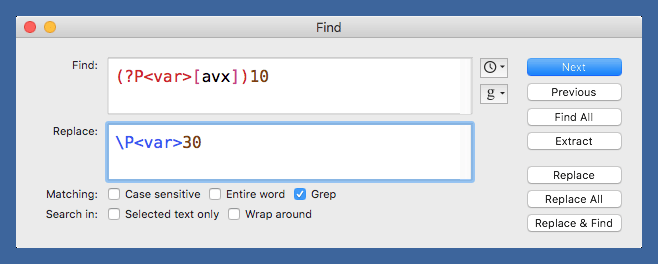
还有另一个选择:命名组。这是使用 var 作为模式名称:

 title=

我从来都没有使用过命名组,无论正则表达式是在文本编辑器还是在脚本中。我的总体感觉是,如果模式复杂到我必须使用变量来跟踪所有组,那么我应该停下来并将问题分解为更小的部分。

顺便说一下,你可能已经听说 BBEdit 正在庆祝它诞生25周年。当一个有良好文档的应用有如此长的历史时,手册的积累能让人愉快地回到过去的日子。当我在 BBEdit 手册中查找命名组的表示法时,我遇到了这个说明:

 title=

BBEdit 目前的版本是 12.5。第一次出现于 2001 年的 V6.5。但手册希望确保长期客户(我记得是在 V4 的时候第一次购买)不会因行为变化而感到困惑,即使这些变化几乎发生在二十年前。


via: https://leancrew.com/all-this/2019/02/regex-groups-and-numerals/

作者:Dr.Drang 选题:lujun9972 译者:geekpi 校对:wxy

本文由 LCTT 原创编译,Linux中国 荣誉推出

地址空间随机化(ASLR)是一种内存攻击缓解技术,可以用于 Linux 和 Windows 系统。了解一下如何运行它、启用/禁用它,以及它是如何工作的。

地址空间随机化 Address Space Layout Randomization (ASLR)是一种操作系统用来抵御缓冲区溢出攻击的内存保护机制。这种技术使得系统上运行的进程的内存地址无法被预测,使得与这些进程有关的漏洞变得更加难以利用。

ASLR 目前在 Linux、Windows 以及 MacOS 系统上都有使用。其最早出现在 2005 的 Linux 系统上。2007 年,这项技术被 Windows 和 MacOS 部署使用。尽管 ASLR 在各个系统上都提供相同的功能,却有着不同的实现。

ASLR 的有效性依赖于整个地址空间布局是否对于攻击者保持未知。此外,只有编译时作为 位置无关可执行文件 Position Independent Executable (PIE)的可执行程序才能得到 ASLR 技术的最大保护,因为只有这样,可执行文件的所有代码节区才会被加载在随机地址。PIE 机器码不管绝对地址是多少都可以正确执行。

ASLR 的局限性

尽管 ASLR 使得对系统漏洞的利用更加困难了,但其保护系统的能力是有限的。理解关于 ASLR 的以下几点是很重要的:

  • 它不能解决漏洞,而是增加利用漏洞的难度
  • 并不追踪或报告漏洞
  • 不能对编译时没有开启 ASLR 支持的二进制文件提供保护
  • 不能避免被绕过

ASLR 是如何工作的

通过对攻击者在进行缓冲区溢出攻击时所要用到的内存布局中的偏移做了随机化,ASLR 加大了攻击成功的难度,从而增强了系统的控制流完整性。

通常认为 ASLR 在 64 位系统上效果更好,因为 64 位系统提供了更大的熵(可随机的地址范围)。

ASLR 是否正在你的 Linux 系统上运行?

下面展示的两条命令都可以告诉你的系统是否启用了 ASLR 功能:

$ cat /proc/sys/kernel/randomize_va_space
2
$ sysctl -a --pattern randomize
kernel.randomize_va_space = 2

上方指令结果中的数值(2)表示 ASLR 工作在全随机化模式。其可能为下面的几个数值之一:

0 = Disabled
1 = Conservative Randomization
2 = Full Randomization

如果你关闭了 ASLR 并且执行下面的指令,你将会注意到前后两条 ldd 的输出是完全一样的。ldd 命令会加载共享对象并显示它们在内存中的地址。

$ sudo sysctl -w kernel.randomize_va_space=0    <== disable
[sudo] password for shs:
kernel.randomize_va_space = 0
$ ldd /bin/bash
        linux-vdso.so.1 (0x00007ffff7fd1000) <== same addresses
        libtinfo.so.6 => /lib/x86_64-linux-gnu/libtinfo.so.6 (0x00007ffff7c69000)
        libdl.so.2 => /lib/x86_64-linux-gnu/libdl.so.2 (0x00007ffff7c63000)
        libc.so.6 => /lib/x86_64-linux-gnu/libc.so.6 (0x00007ffff7a79000)
        /lib64/ld-linux-x86-64.so.2 (0x00007ffff7fd3000)
$ ldd /bin/bash
        linux-vdso.so.1 (0x00007ffff7fd1000) <== same addresses
        libtinfo.so.6 => /lib/x86_64-linux-gnu/libtinfo.so.6 (0x00007ffff7c69000)
        libdl.so.2 => /lib/x86_64-linux-gnu/libdl.so.2 (0x00007ffff7c63000)
        libc.so.6 => /lib/x86_64-linux-gnu/libc.so.6 (0x00007ffff7a79000)
        /lib64/ld-linux-x86-64.so.2 (0x00007ffff7fd3000)

如果将其重新设置为 2 来启用 ASLR,你将会看到每次运行 ldd,得到的内存地址都不相同。

$ sudo sysctl -w kernel.randomize_va_space=2    <== enable
[sudo] password for shs:
kernel.randomize_va_space = 2
$ ldd /bin/bash
        linux-vdso.so.1 (0x00007fff47d0e000) <== first set of addresses
        libtinfo.so.6 => /lib/x86_64-linux-gnu/libtinfo.so.6 (0x00007f1cb7ce0000)
        libdl.so.2 => /lib/x86_64-linux-gnu/libdl.so.2 (0x00007f1cb7cda000)
        libc.so.6 => /lib/x86_64-linux-gnu/libc.so.6 (0x00007f1cb7af0000)
        /lib64/ld-linux-x86-64.so.2 (0x00007f1cb8045000)
$ ldd /bin/bash
        linux-vdso.so.1 (0x00007ffe1cbd7000) <== second set of addresses
        libtinfo.so.6 => /lib/x86_64-linux-gnu/libtinfo.so.6 (0x00007fed59742000)
        libdl.so.2 => /lib/x86_64-linux-gnu/libdl.so.2 (0x00007fed5973c000)
        libc.so.6 => /lib/x86_64-linux-gnu/libc.so.6 (0x00007fed59552000)
        /lib64/ld-linux-x86-64.so.2 (0x00007fed59aa7000)

尝试绕过 ASLR

尽管这项技术有很多优点,但绕过 ASLR 的攻击并不罕见,主要有以下几类:

  • 利用地址泄露
  • 访问与特定地址关联的数据
  • 针对 ASLR 实现的缺陷来猜测地址,常见于系统熵过低或 ASLR 实现不完善。
  • 利用侧信道攻击

总结

ASLR 有很大的价值,尤其是在 64 位系统上运行并被正确实现时。虽然不能避免被绕过,但这项技术的确使得利用系统漏洞变得更加困难了。这份参考资料可以提供 在 64 位 Linux 系统上的完全 ASLR 的有效性 的更多有关细节,这篇论文介绍了一种利用分支预测 绕过 ASLR 的技术。


via: https://www.networkworld.com/article/3331199/linux/what-does-aslr-do-for-linux.html

作者:Sandra Henry-Stocker 选题:lujun9972 译者:leommxj 校对:wxy

本文由 LCTT 原创编译,Linux中国 荣誉推出

了解如何将 “&” 与尖括号结合使用,并从命令行中获得更多信息。

在我们探究大多数链式 Bash 命令中出现的所有的杂项符号(&|;><{[()]} 等等)的任务中,我们一直在仔细研究 & 符号

上次,我们看到了如何使用 & 把可能需要很长时间运行的进程放到后台运行。但是, 与尖括号 < 结合使用,也可用于将输出或输出通过管道导向其他地方。

前面的 尖括号教程中,你看到了如何使用 >,如下:

ls > list.txt

ls 输出传递给 list.txt 文件。

现在我们看到的是简写:

ls 1> list.txt

在这种情况下,1 是一个文件描述符,指向标准输出(stdout)。

以类似的方式,2 指向标准错误输出(stderr):

ls 2> error.log

所有错误消息都通过管道传递给 error.log 文件。

回顾一下:1> 是标准输出(stdout),2> 是标准错误输出(stderr)。

第三个标准文件描述符,0< 是标准输入(stdin)。你可以看到它是一个输入,因为箭头(<)指向0,而对于 12,箭头(>)是指向外部的。

标准文件描述符有什么用?

如果你在阅读本系列以后,你已经多次使用标准输出(1>)的简写形式:>

例如,当(假如)你知道你的命令会抛出一个错误时,像 stderr2)这样的东西也很方便,但是 Bash 告诉你的东西是没有用的,你不需要看到它。如果要在 home/ 目录中创建目录,例如:

mkdir newdir

如果 newdir/ 已经存在,mkdir 将显示错误。但你为什么要关心这些呢?(好吧,在某些情况下你可能会关心,但并非总是如此。)在一天结束时,newdir 会以某种方式让你填入一些东西。你可以通过将错误消息推入虚空(即 `/dev/null)来抑制错误消息:

mkdir newdir 2> /dev/null

这不仅仅是 “让我们不要看到丑陋和无关的错误消息,因为它们很烦人”,因为在某些情况下,错误消息可能会在其他地方引起一连串错误。比如说,你想找到 /etc 下所有的 .service 文件。你可以这样做:

find /etc -iname "*.service"

但事实证明,在大多数系统中,find 显示的错误会有许多行,因为普通用户对 /etc 下的某些文件夹没有读取访问权限。它使读取正确的输出变得很麻烦,如果 find 是更大的脚本的一部分,它可能会导致行中的下一个命令排队。

相反,你可以这样做:

find /etc -iname "*.service" 2> /dev/null

而且你只得到你想要的结果。

文件描述符入门

单独的文件描述符 stdoutstderr 还有一些注意事项。如果要将输出存储在文件中,请执行以下操作:

find /etc -iname "*.service" 1> services.txt

工作正常,因为 1> 意味着 “发送标准输出且自身标准输出(非标准错误)到某个地方”。

但这里存在一个问题:如果你想把命令抛出的错误信息记录到文件,而结果中没有错误信息你该怎么?上面的命令并不会这样做,因为它只写入 find 正确的结果,而:

find /etc -iname "*.service" 2> services.txt

只会写入命令抛出的错误信息。

我们如何得到两者?请尝试以下命令:

find /etc -iname "*.service" &> services.txt

…… 再次和 & 打个招呼!

我们一直在说 stdin0)、stdout1)和 stderr2)是“文件描述符”。文件描述符是一种特殊构造,是指向文件的通道,用于读取或写入,或两者兼而有之。这来自于将所有内容都视为文件的旧 UNIX 理念。想写一个设备?将其视为文件。想写入套接字并通过网络发送数据?将其视为文件。想要读取和写入文件?嗯,显然,将其视为文件。

因此,在管理命令的输出和错误的位置时,将目标视为文件。因此,当你打开它们来读取和写入它们时,它们都会获得文件描述符。

这是一个有趣的效果。例如,你可以将内容从一个文件描述符传递到另一个文件描述符:

find /etc -iname "*.service" 1> services.txt 2>&1

这会将 stderr 导向到 stdout,而 stdout 通过管道被导向到一个文件中 services.txt 中。

它再次出现:& 发信号通知 Bash 1 是目标文件描述符。

标准文件描述符的另一个问题是,当你从一个管道传输到另一个时,你执行此操作的顺序有点违反直觉。例如,按照上面的命令。它看起来像是错误的方式。你应该像这样阅读它:“将输出导向到文件,然后将错误导向到标准输出。” 看起来错误输出会在后面,并且在输出到标准输出(1)已经完成时才发送。

但这不是文件描述符的工作方式。文件描述符不是文件的占位符,而是文件的输入和(或)输出通道。在这种情况下,当你做 1> services.txt 时,你的意思是 “打开一个写管道到 services.txt 并保持打开状态”。1 是你要使用的管道的名称,它将保持打开状态直到该行的结尾。

如果你仍然认为这是错误的方法,试试这个:

find /etc -iname "*.service" 2>&1 1>services.txt

并注意它是如何不工作的;注意错误是如何被导向到终端的,而只有非错误的输出(即 stdout)被推送到 services.txt

这是因为 Bash 从左到右处理 find 的每个结果。这样想:当 Bash 到达 2>&1 时,stdout1)仍然是指向终端的通道。如果 find 给 Bash 的结果包含一个错误,它将被弹出到 2,转移到 1,然后留在终端!

然后在命令结束时,Bash 看到你要打开 stdout1) 作为到 services.txt 文件的通道。如果没有发生错误,结果将通过通道 1 进入文件。

相比之下,在:

find /etc -iname "*.service" 1>services.txt 2>&1

1 从一开始就指向 services.txt,因此任何弹出到 2 的内容都会导向到 1 ,而 1 已经指向最终去的位置 services.txt,这就是它工作的原因。

在任何情况下,如上所述 &> 都是“标准输出和标准错误”的缩写,即 2>&1

这可能有点多,但不用担心。重新导向文件描述符在 Bash 命令行和脚本中是司空见惯的事。随着本系列的深入,你将了解更多关于文件描述符的知识。下周见!


via: https://www.linux.com/blog/learn/2019/2/ampersands-and-file-descriptors-bash

作者:Paul Brown 选题:lujun9972 译者:zero-mk 校对:wxy

本文由 LCTT 原创编译,Linux中国 荣誉推出

可视化模式使得在 Vim 中高亮显示和操作文本变得更加容易。

Ansible 剧本文件是 YAML 格式的文本文件,经常与它们打交道的人通过他们偏爱的编辑器和扩展插件以使格式化更容易。

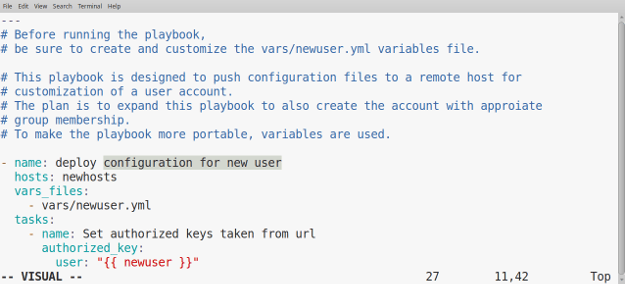
当我使用大多数 Linux 发行版中提供的默认编辑器来教学 Ansible 时,我经常使用 Vim 的可视化模式。它可以让我在屏幕上高亮显示我的操作 —— 我要编辑什么以及我正在做的文本处理任务,以便使我的学生更容易学习。

Vim 的可视化模式

使用 Vim 编辑文本时,可视化模式对于识别要操作的文本块非常有用。

Vim 的可视模式有三个模式:字符、行和块。进入每种模式的按键是:

  • 字符模式: v (小写)
  • 行模式: V (大写)
  • 块模式: Ctrl+v

下面是使用每种模式简化工作的一些方法。

字符模式

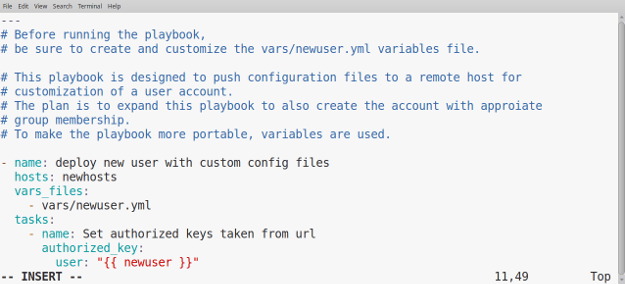
字符模式可以高亮显示段落中的一个句子或句子中的一个短语,然后,可以使用任何 Vim 编辑命令删除、复制、更改/修改可视化模式识别的文本。

移动一个句子

要将句子从一个地方移动到另一个地方,首先打开文件并将光标移动到要移动的句子的第一个字符。

  • 按下 v 键进入可视化字符模式。单词 VISUAL 将出现在屏幕底部。
  • 使用箭头来高亮显示所需的文本。你可以使用其他导航命令,例如 w 高亮显示至下一个单词的开头,$ 来包含该行的其余部分。
  • 在文本高亮显示后,按下 d 删除文本。
  • 如果你删除得太多或不够,按下 u 撤销并重新开始。
  • 将光标移动到新位置,然后按 p 粘贴文本。

改变一个短语

你还可以高亮显示要替换的一段文本。

  • 将光标放在要更改的第一个字符处。
  • 按下 v 进入可视化字符模式。
  • 使用导航命令(如箭头键)高亮显示该部分。
  • 按下 c 可更改高亮显示的文本。
  • 高亮显示的文本将消失,你将处于插入模式,你可以在其中添加新文本。
  • 输入新文本后,按下 Esc 返回命令模式并保存你的工作。

行模式

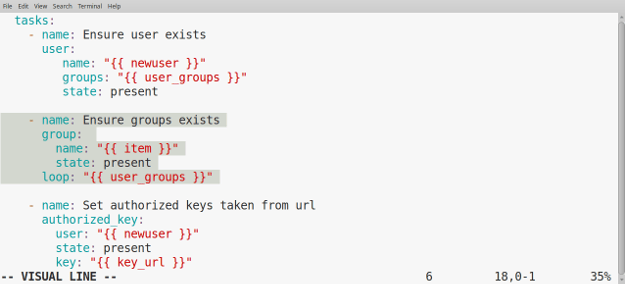
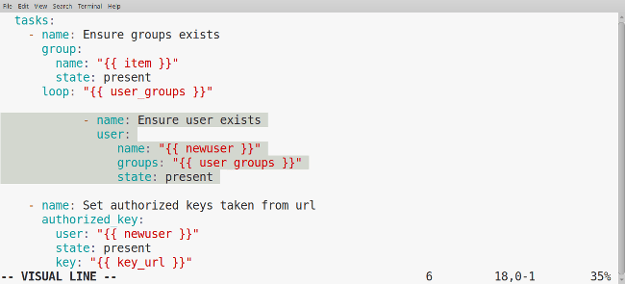
使用 Ansible 剧本时,任务的顺序很重要。使用可视化行模式将 Ansible 任务移动到该剧本文件中的其他位置。

操纵多行文本

  • 将光标放在要操作的文本的第一行或最后一行的任何位置。
  • 按下 Shift+V 进入行模式。单词 VISUAL LINE 将出现在屏幕底部。
  • 使用导航命令(如箭头键)高亮显示多行文本。
  • 高亮显示所需文本后,使用命令来操作它。按下 d 删除,然后将光标移动到新位置,按下 p 粘贴文本。
  • 如果要复制该 Ansible 任务,可以使用 y(yank)来代替 d(delete)。

缩进一组行

使用 Ansible 剧本或 YAML 文件时,缩进很重要。高亮显示的块可以使用 >< 键向右或向左移动。

  • 按下 > 增加所有行的缩进。
  • 按下 < 减少所有行的缩进。

尝试其他 Vim 命令将它们应用于高亮显示的文本。

块模式

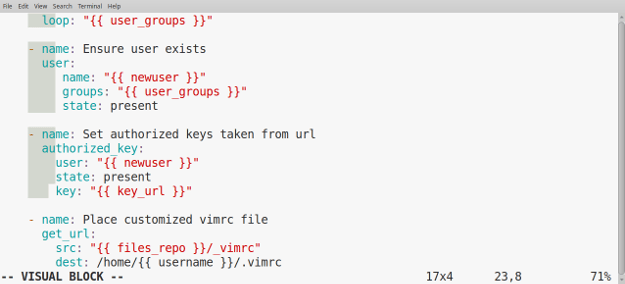
可视化块模式对于操作特定的表格数据文件非常有用,但它作为验证 Ansible 剧本文件缩进的工具也很有帮助。

Ansible 任务是个项目列表,在 YAML 中,每个列表项都以一个破折号跟上一个空格开头。破折号必须在同一列中对齐,以达到相同的缩进级别。仅凭肉眼很难看出这一点。缩进 Ansible 任务中的其他行也很重要。

验证任务列表缩进相同

  • 将光标放在列表项的第一个字符上。
  • 按下 Ctrl+v 进入可视化块模式。单词 VISUAL BLOCK 将出现在屏幕底部。
  • 使用箭头键高亮显示单个字符列。你可以验证每个任务的缩进量是否相同。
  • 使用箭头键向右或向左展开块,以检查其它缩进是否正确。

尽管我对其它 Vim 编辑快捷方式很熟悉,但我仍然喜欢使用可视化模式来整理我想要出来处理的文本。当我在讲演过程中演示其它概念时,我的学生将会在这个“对他们而言很新”的文本编辑器中看到一个可以高亮文本并可以点击删除的工具。


via: https://opensource.com/article/19/2/getting-started-vim-visual-mode

作者:Susan Lauber 选题:lujun9972 译者:MjSeven 校对:wxy

本文由 LCTT 原创编译,Linux中国 荣誉推出