分类 技术 下的文章

Ubuntu 19.04 “Disco Dingo” 已经发布,可以下载了。虽然我们已经知道 Ubuntu 19.04 中的新功能 —— 我将在下面提到一些重要的地方,还会给出官方的下载链接。

Ubuntu 19.04:你需要知道什么

以下是你应该了解的有关 Ubuntu 19.04 Disco Dingo 发布的一些内容。

Ubuntu 19.04 不是 LTS 版本

与 Ubuntu 18.04 LTS 不同,它不会支持 10 年。相反,非 LTS 的 19.04 将支持 9 个月,直到 2020 年 1 月。

因此,如果你有生产环境,我们可能不会立即建议你进行升级。例如,如果你有一台运行在 Ubuntu 18.04 LTS 上的服务器 —— 只是因为它是一个新的版本就将它升级到 19.04 可能不是一个好主意。

但是,对于希望在计算机上安装最新版本的用户,可以尝试一下。

Ubuntu 19.04 对 NVIDIA GPU 用户是个不错的更新

Martin Wimpress(来自 Canonical)在 Ubuntu MATE 19.04(Ubuntu 版本之一)的 GitHub 的最终发布说明中提到 Ubuntu 19.04 对 NVIDIA GPU 用户来说特别重要。

换句话说,在安装专有图形驱动时 —— 它现在会选择与你特定 GPU 型号兼容最佳的驱动程序。

Ubuntu 19.04 功能

尽管我们已经讨论过 Ubuntu 19.04 Disco Dingo 的最佳功能,但值得一提的是,我对本次发布的主要变化:桌面更新 (GNOME 3.32) 和 Linux 内核 (5.0)感到兴奋。

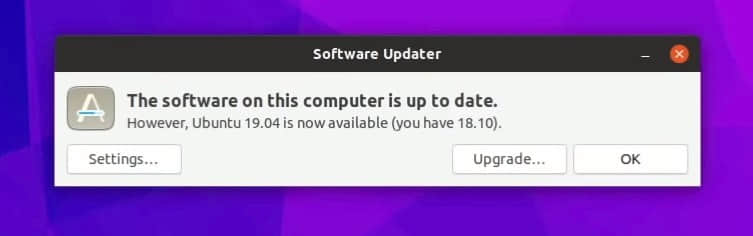
从 Ubuntu 18.10 升级到 19.04

显而易见,如果你安装了 Ubuntu 18.10,你应该升级它。18.10 将于 2019 年 7 月停止支持 —— 所以我们建议你将其升级到 19.04。

要做到这一点,你可以直接进入“软件和更新”设置,然后选择“更新”选项卡。

现在将选项从“通知我新的 Ubuntu 版本” 变成 “任何新版本都通知我”。

现在再次运行更新管理器时,你应该会看到 Ubuntu 19.04。

从 Ubuntu 18.04 升级到 19.04

建议不要直接从 18.04 升级到 19.04,因为你需要先将操作系统更新到 18.10,然后再继续升级到 19.04。

相反,你只需下载 Ubuntu 19.04 的官方 ISO 映像,然后在你的系统上重新安装 Ubuntu。

Ubuntu 19.04:所有版本都可下载

根据发行说明,现在可以下载 Ubuntu 19.04。你可以在其官方发布下载页面上获取种子或 ISO 文件。

如果你需要不同的桌面环境或需要特定的东西,你应该查看 Ubuntu 的官方版本:

上面提到的一些 Ubuntu 版本还没有在页面提供 19.04。但你可以仍然在 Ubuntu 的发行说明网页上找到 ISO。就个人而言,我使用带 GNOME 桌面的 Ubuntu。你可以选择你喜欢的。

总结

你如何看待 Ubuntu 19.04 Disco Dingo?这些新功能是否足够令人兴奋?你试过了吗?请在下面的评论中告诉我们。


via: https://itsfoss.com/ubuntu-19-04-release/

作者:Ankush Das 选题:lujun9972 译者:geekpi 校对:wxy

本文由 LCTT 原创编译,Linux中国 荣誉推出

借助这些 Emacs 模式轻松记录信息。

不管你从事哪种工作,你都无可避免地需要记笔记。而且可能还不是一点点。现在这年头,大家都开始以数字的形式来记笔记了。

开源软件爱好者有多种途径来以电子的方式记下他们的创意、想法和研究过程。你可以使用 网页工具,可以使用 桌面应用,或者你也可以 使用命令行工具

如果你使用 Emacs(伪装成文本编辑器的强力操作系统),有多个 模式 mode 可以帮你有效地记录笔记。我们这里列举三个例子。

Deft

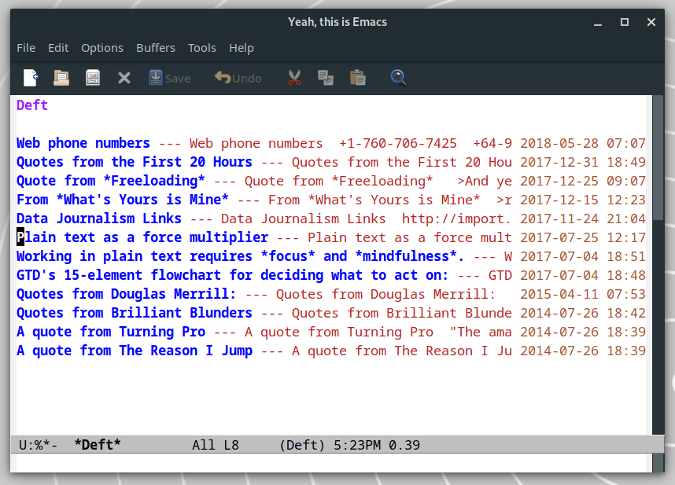
在少数情况下,我只能使用 Mac时,有一个工具是我不能缺少的:nvALT 笔记应用。Deft 模式 为 Emacs 带来了 nvALT 式的体验。

Deft 将你的笔记以文本文件的形式存储在电脑中的某个文件夹中。当你进入 Deft 模式,你会看到一系列的笔记及其摘要。这些摘要其实就是文本文件的第一行。若第一行是 Markdown、LaTeX,甚至 Emacs Org 模式的格式的话,Deft 会忽略掉这些格式而只显示文本内容。

要打开笔记,只需要向下滚动到该笔记的位置然后按下回车即可。然而 Deft 不仅仅只是这样。根据 Deft 开发者 Jason Blevins 的说法,它的主要操作是搜索和过滤。Deft 的实现方式简单而有效。输入关键字然后 Deft 会只显示标题中包含关键字的笔记。这在你要从大量笔记中找到某条笔记时非常有用。

Org 模式

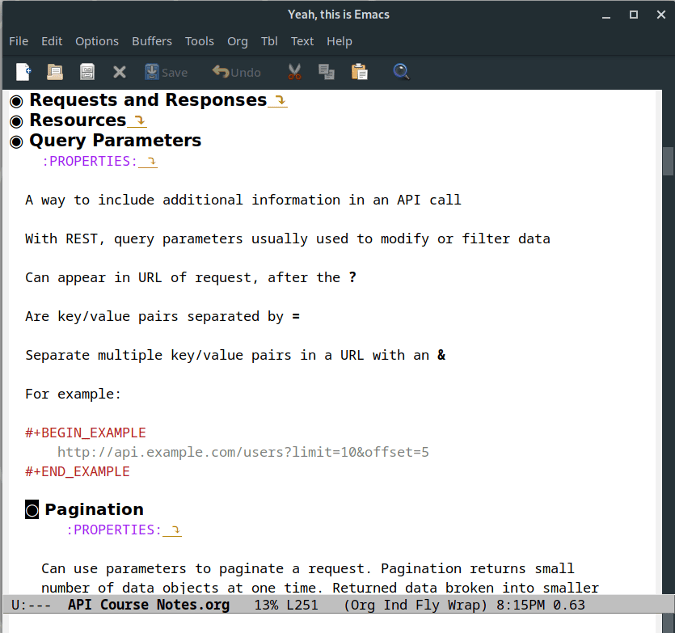
如果本文没有包含 Org 模式 的话,那么我可能会被人所诟病。为什么?它可以说是 Emacs 中最灵活、使用最广泛的记录笔记的方式了。以正确的方式使用它,Org 模式可以极大地增强记笔记的能力。

Org 模式的主要优势在于它组织笔记的方式。在 Org 模式中,一个笔记文件会被组织成一个巨大的大纲。每个章节就是大纲里的一个节点,你可以对它进行展开和折叠。这些章节又可以有子章节,这些子章节也可以展开和折叠。这不仅使你一次只关注于某个章节,而且可以让你浏览整个大纲。

你可以在多个章节之间 进行互联,无需通过剪切和复制就能快速移动章节,以及 附加文件 到笔记中。Org 模式支持带格式的字符和表格。如果你需要转换笔记到其他格式,Org 模式也有大量的导出选项

Howm

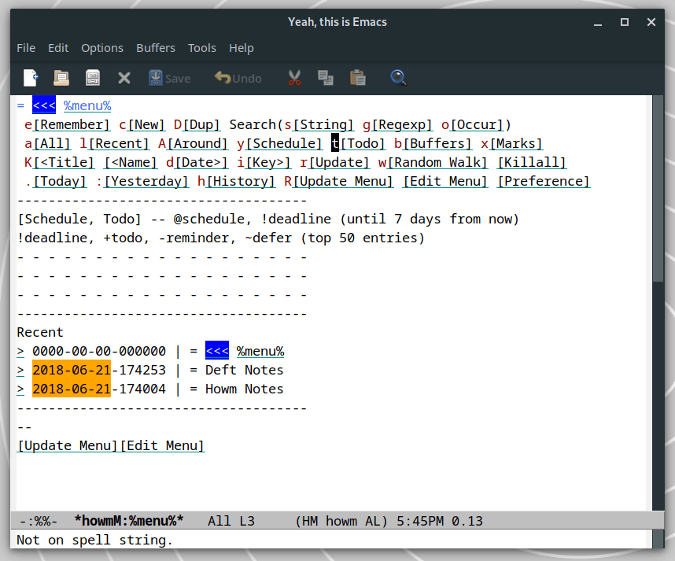
当我使用 Emacs 已经成为一种习惯时,howm 马上就成为我严重依赖的模式之一了。虽然我特别喜欢使用 Org 模式,但 howm 依然占有一席之地。

Howm 就好像是一个小型维基。你可以创建笔记和任务列表,还能在它们之间创建链接。通过输入或点击某个链接,你可以在笔记之间跳转。如果你需要,还可以使用关键字为笔记添加标签。不仅如此,你可以对笔记进行搜索、排序和合并。

Howm 不是最漂亮的 Emacs 模式,它的用户体验也不是最佳。它需要你花一点时间来适应它,而一旦你适应了它,记录和查找笔记就是轻而易举的事情了。


via: https://opensource.com/article/18/7/emacs-modes-note-taking

作者:Scott Nesbitt 选题:lujun9972 译者:lujun9972 校对:wxy

本文由 LCTT 原创编译,Linux中国 荣誉推出

本教程教你如何在基于 Ubuntu 的 Linux 发行版上安装 MySQL。对于首次使用的用户,你将会学习到如何验证你的安装和第一次怎样去连接 MySQL。

MySQL 是一个典型的数据库管理系统。它被用于许多技术栈中,包括流行的 LAMP) (Linux、Apache、MySQL、PHP)技术栈。它已经被证实了其稳定性。另一个让 MySQL 受欢迎的原因是它是开源的。

MySQL 是关系型数据库(基本上是表格数据)。以这种方式它很容易去存储、组织和访问数据。它使用SQL(结构化查询语言)来管理数据。

这这篇文章中,我将向你展示如何在 Ubuntu 18.04 安装和使用 MySQL 8.0。让我们一起来看看吧!

在 Ubuntu 上安装 MySQL

我将会介绍两种在 Ubuntu 18.04 上安装 MySQL 的方法:

  1. 从 Ubuntu 仓库上安装 MySQL。非常简单,但不是最新版(5.7)
  2. 从官方仓库安装 MySQL。你将额外增加一些步处理过程,但不用担心。你将会拥有最新版的MySQL(8.0)

有必要的时候,我将会提供屏幕截图去引导你。但这篇文章中的大部分步骤,我将直接在终端(默认热键: CTRL+ALT+T)输入命令。别害怕!

方法 1、从 Ubuntu 仓库安装 MySQL

首先,输入下列命令确保你的仓库已经被更新:

sudo apt update

现在,安装 MySQL 5.7,简单输入下列命令:

sudo apt install mysql-server -y

就是这样!简单且高效。

方法 2、使用官方仓库安装 MySQL

虽然这个方法多了一些步骤,但我将逐一介绍,并尝试写下清晰的笔记。

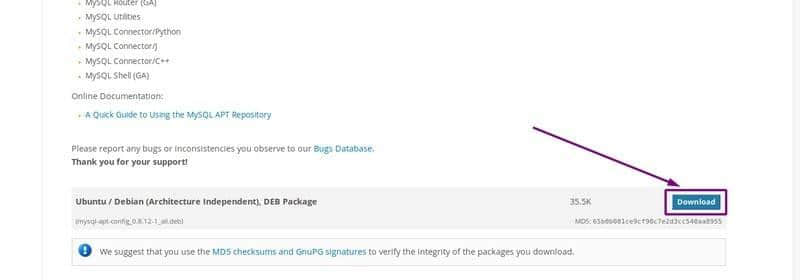
首先浏览 MySQL 官方网站的下载页面

在这里,选择 DEB 软件包,点击“Download”链接。

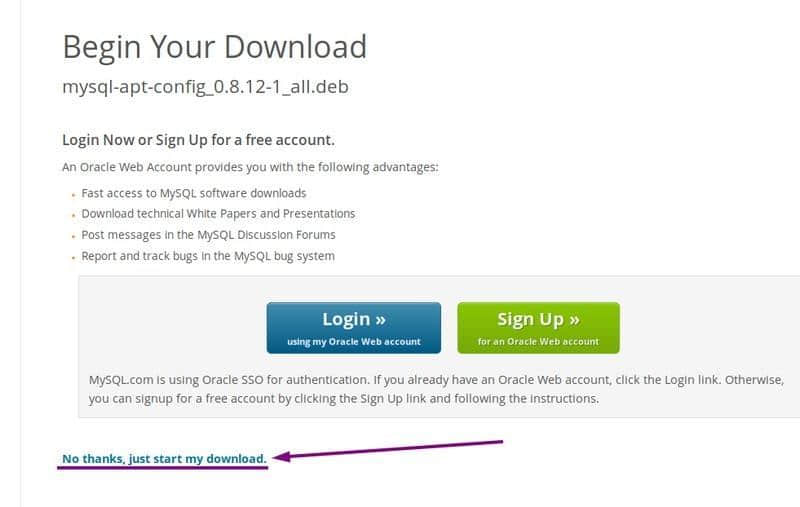
滑到有关于 Oracle 网站信息的底部,右键 “No thanks, just start my download.”,然后选择 “Copy link location”。

现在回到终端,我们将使用 Curl 命令去下载这个软件包:

curl -OL https://dev.mysql.com/get/mysql-apt-config_0.8.12-1_all.deb

https://dev.mysql.com/get/mysql-apt-config_0.8.12-1_all.deb 是我刚刚从网页上复制的链接。根据当前的 MySQL 版本,它有可能不同。让我们使用 dpkg 去开始安装 MySQL:

sudo dpkg -i mysql-apt-config*

更新你的仓库:

sudo apt update

要实际安装 MySQL,我们将使用像第一个方法中同样的命令来安装:

sudo apt install mysql-server -y

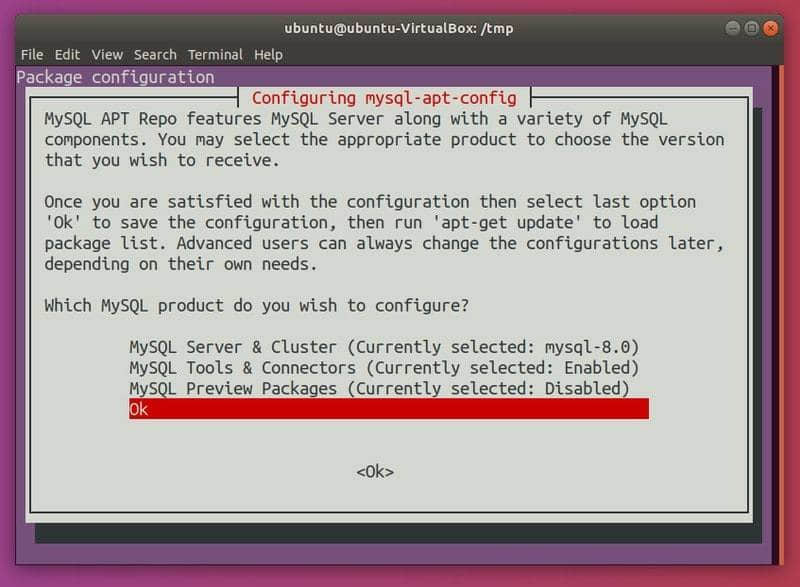
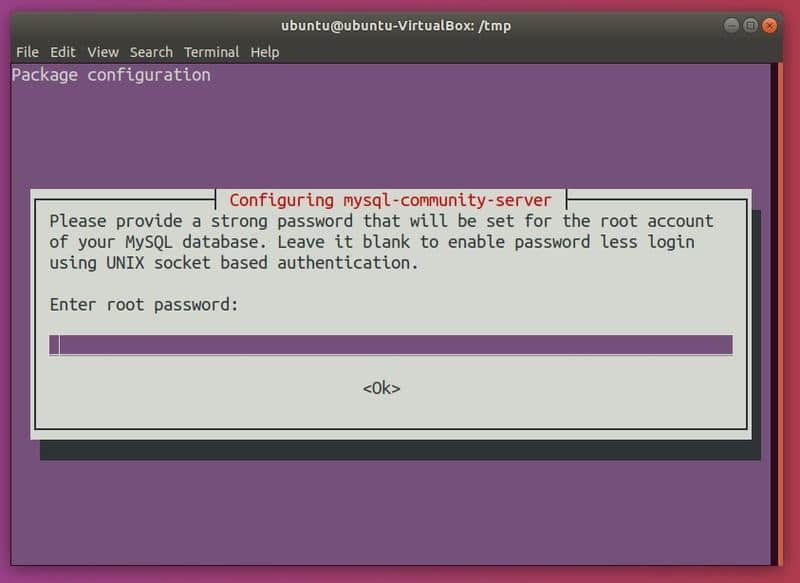
这样做会在你的终端中打开包配置的提示。使用向下箭头选择“Ok”选项。

点击回车。这应该会提示你输入密码:这是在为 MySQL 设置 root 密码。不要与 Ubuntu 的 root 密码混淆

输入密码然后点击 Tab 键去选择“Ok“。点击回车键,你将重新输入密码。操作完之后,再次键入 Tab 去选择 “Ok”。按下回车键。

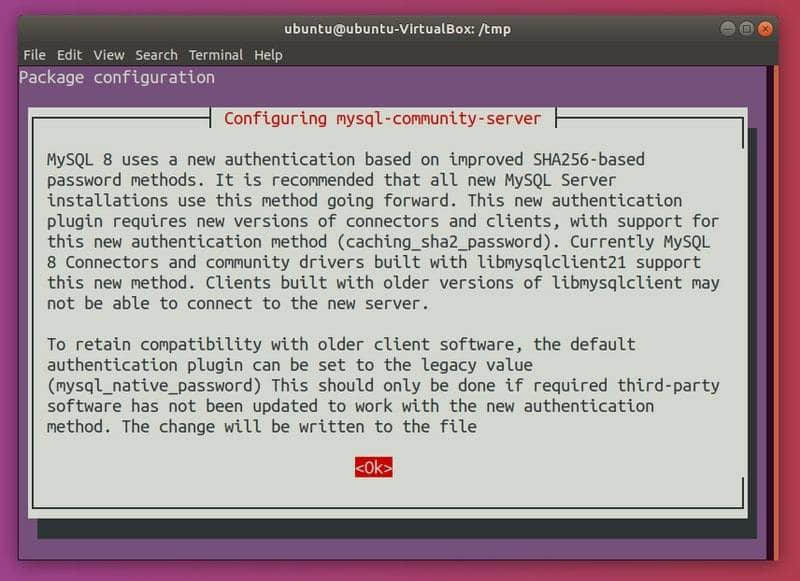
将会展示一些关于 MySQL Server 的配置信息。再次按下 Tab 去选择 “Ok” 和按下回车键:

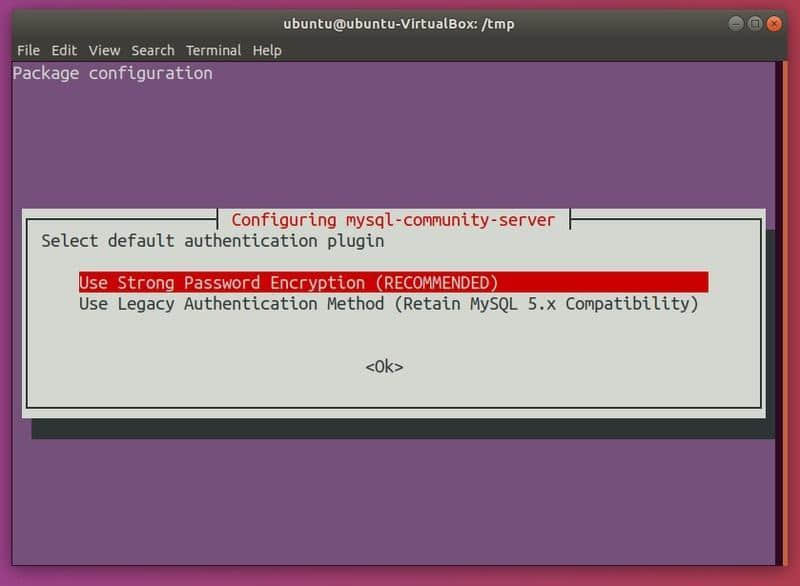
这里你需要去选择默认验证插件。确保选择了“Use Strong Password Encryption”。按下 Tab 键和回车键。

就是这样!你已经成功地安装了 MySQL。

验证你的 MySQL 安装

要验证 MySQL 已经正确安装,使用下列命令:

sudo systemctl status mysql.service

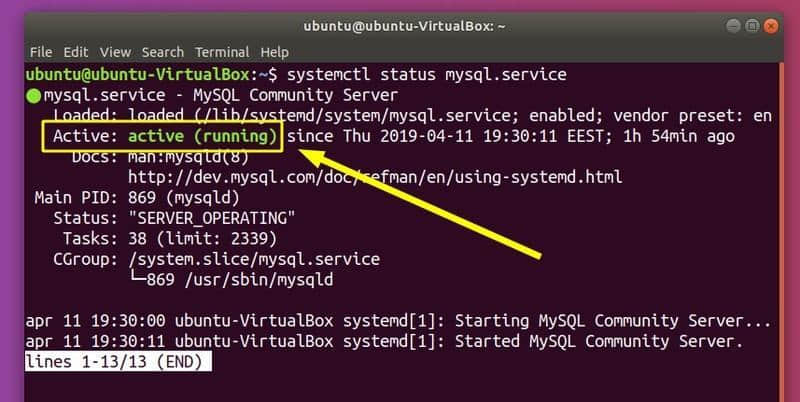
这将展示一些关于 MySQL 服务的信息:

你应该在那里看到 “Active: active (running)”。如果你没有看到,使用下列命令去开始这个服务:

sudo systemctl start mysql.service

配置/保护 MySQL

对于刚安装的 MySQL,你应该运行它提供的安全相关的更新命令。就是:

sudo mysql_secure_installation

这样做首先会询问你是否想使用 “ 密码有效强度 validate password component ”。如果你想使用它,你将必须选择一个最小密码强度(0 – 低,1 – 中,2 – 高)。你将无法输入任何不遵守所选规则的密码。如果你没有使用强密码的习惯(本应该使用),这可能会配上用场。如果你认为它可能有帮助,那你就键入 y 或者 Y,按下回车键,然后为你的密码选择一个强度等级和输入一个你想使用的密码。如果成功,你将继续强化过程;否则你将重新输入一个密码。

但是,如果你不想要此功能(我不会),只需按回车或任何其他键即可跳过使用它。

对于其他选项,我建议开启它们(对于每一步输入 y 或者 Y 和按下回车)。它们(依序)是:“ 移除匿名用户 remove anonymous user ”,“ 禁止 root 远程登录 disallow root login remotely ”,“ 移除测试数据库及其访问 remove test database and access to it ”。“ 重新载入权限表 reload privilege tables now ”。

链接与断开 MySQL Server

为了运行 SQL 查询,你首先必须使用 MySQL 连到服务器并在 MySQL 提示符使用。

执行此操作的命令是:

mysql -h host_name -u user -p
  • -h 用来指定一个主机名(如果这个服务被安装到其他机器上,那么会有用;如果没有,忽略它)
  • -u 指定登录的用户
  • -p 指定你想输入的密码.

虽然出于安全原因不建议,但是你可以在命令行最右边的 -p 后直接输入密码。例如,如果用户test_user 的密码是 1234,那么你可以在你使用的机器上尝试去连接,你可以这样使用:

mysql -u test_user -p1234

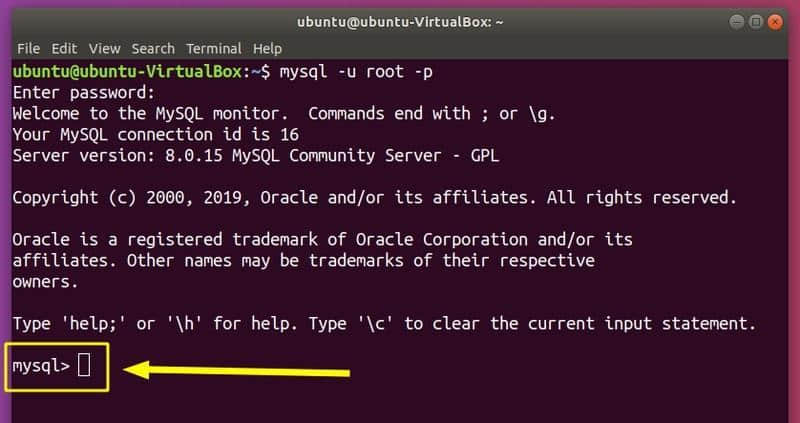
如果你成功输入了必要的参数,你将会收到由 MySQL shell 提示符提供的欢迎(mysql >):

要从服务端断开连接和离开 MySQL 提示符,输入:

QUIT

输入 quit (MySQL 不区分大小写)或者 \q 也能工作。按下回车退出。

你使用简单的命令也能输出关于版本的信息:

sudo mysqladmin -u root version -p

如果你想看命令行选项列表,使用:

mysql --help

卸载 MySQL

如果您决定要使用较新版本或只是想停止使用 MySQL。

首先,关闭服务:

sudo systemctl stop mysql.service && sudo systemctl disable mysql.service

确保你备份了你的数据库,以防你之后想使用它们。你可以通过运行下列命令卸载 MySQL:

sudo apt purge mysql*

清理依赖:

sudo apt autoremove

小结

在这篇文章中,我已经介绍如何在 Ubuntu Linux 上安装 Mysql。我很高兴如果这篇文章能帮助到那些正为此挣扎的用户或者刚刚开始的用户。

如果你发现这篇文章是一个很有用的资源,在评论里告诉我们。你为了什么使用 MySQL? 我们渴望收到你的任何反馈、印象和建议。感谢阅读,并毫不犹豫地尝试这个很棒的工具!


via: https://itsfoss.com/install-mysql-ubuntu/

作者:Sergiu 选题:lujun9972 译者:arrowfeng 校对:wxy

本文由 LCTT 原创编译,Linux中国 荣誉推出

mdadm 是 多磁盘和设备管理 Multiple Disk and Device Administration 的缩写。它是一个命令行工具,可用于管理 Linux 上的软件 RAID 阵列。本文概述了使用它的基础知识。

以下 5 个命令是你使用 mdadm 的基础功能:

  1. 创建 RAID 阵列mdadm --create /dev/md/test --homehost=any --metadata=1.0 --level=1 --raid-devices=2 /dev/sda1 /dev/sdb1
  2. 组合(并启动)RAID 阵列mdadm --assemble /dev/md/test /dev/sda1 /dev/sdb1
  3. 停止 RAID 阵列mdadm --stop /dev/md/test
  4. 删除 RAID 阵列mdadm --zero-superblock /dev/sda1 /dev/sdb1
  5. 检查所有已组合的 RAID 阵列的状态cat /proc/mdstat

功能说明

mdadm –create

上面的创建命令除了 -create 参数自身和设备名之外,还包括了四个参数:

1、–homehost

默认情况下,mdadm 将你的计算机名保存为 RAID 阵列的属性。如果你的计算机名与存储的名称不匹配,则阵列将不会自动组合。此功能在共享硬盘的服务器群集中很有用,因为如果多个服务器同时尝试访问同一驱动器,通常会发生文件系统损坏。名称 any 是保留字段,并禁用 -homehost 限制。

2、 –metadata

-mdadm 保留每个 RAID 设备的一小部分空间,以存储有关 RAID 阵列本身的信息。 -metadata 参数指定信息的格式和位置。1.0 表示使用版本 1 格式,并将元数据存储在设备的末尾。

3、–level

-level 参数指定数据应如何在底层设备之间分布。级别 1 表示每个设备应包含所有数据的完整副本。此级别也称为磁盘镜像

4、–raid-devices

-raid-devices 参数指定将用于创建 RAID 阵列的设备数。

通过将 -level=1(镜像)与 -metadata=1.0 (将元数据存储在设备末尾)结合使用,可以创建一个 RAID1 阵列,如果不通过 mdadm 驱动访问,那么它的底层设备会正常显示。这在灾难恢复的情况下很有用,因为即使新系统不支持 mdadm 阵列,你也可以访问该设备。如果程序需要在 mdadm 可用之前以只读访问底层设备时也很有用。例如,计算机中的 UEFI 固件可能需要在启动 mdadm 之前从 ESP 读取引导加载程序。

mdadm –assemble

如果成员设备丢失或损坏,上面的组合命令将会失败。要强制 RAID 阵列在其中一个成员丢失时进行组合并启动,请使用以下命令:

# mdadm --assemble --run /dev/md/test /dev/sda1

其他重要说明

避免直接写入底层是 RAID1 的设备。这导致设备不同步,并且 mdadm 不会知道它们不同步。如果你访问了在其他地方被修改了设备的某个 RAID1 阵列,则可能导致文件系统损坏。如果你在其他地方修改 RAID1 设备并需要强制阵列重新同步,请从要覆盖的设备中删除 mdadm 元数据,然后将其重新添加到阵列,如下所示:

# mdadm --zero-superblock /dev/sdb1
# mdadm --assemble --run /dev/md/test /dev/sda1
# mdadm /dev/md/test --add /dev/sdb1

以上用 sda1 的内容完全覆盖 sdb1 的内容。

要指定在计算机启动时自动激活的 RAID 阵列,请创建 /etc/mdadm.conf 配置。

有关最新和详细信息,请查看手册页:

$ man mdadm
$ man mdadm.conf

本系列的下一篇文章将展示如何将现有的单磁盘 Linux 系统变为镜像磁盘安装,这意味着即使其中一个硬盘突然停止工作,系统仍将继续运行!


via: https://fedoramagazine.org/managing-raid-arrays-with-mdadm/

作者:Gregory Bartholomew 选题:lujun9972 译者:geekpi 校对:wxy

本文由 LCTT 原创编译,Linux中国 荣誉推出

这个开源解决方案可以简单而有效地监控你的云基础设施。

Sensu 是一个开源的基础设施和应用程序监控解决方案,它可以监控服务器、相关服务和应用程序健康状况,并通过第三方集成发送警报和通知。Sensu 用 Ruby 编写,可以使用 RabbitMQRedis 来处理消息,它使用 Redis 来存储数据。

如果你想以一种简单而有效的方式监控云基础设施,Sensu 是一个不错的选择。它可以与你的组织已经使用的许多现代 DevOps 组件集成,比如 SlackHipChatIRC,它甚至可以用 PagerDuty 发送移动或寻呼机的警报。

Sensu 的模块化架构意味着每个组件都可以安装在同一台服务器上或者在完全独立的机器上。

结构

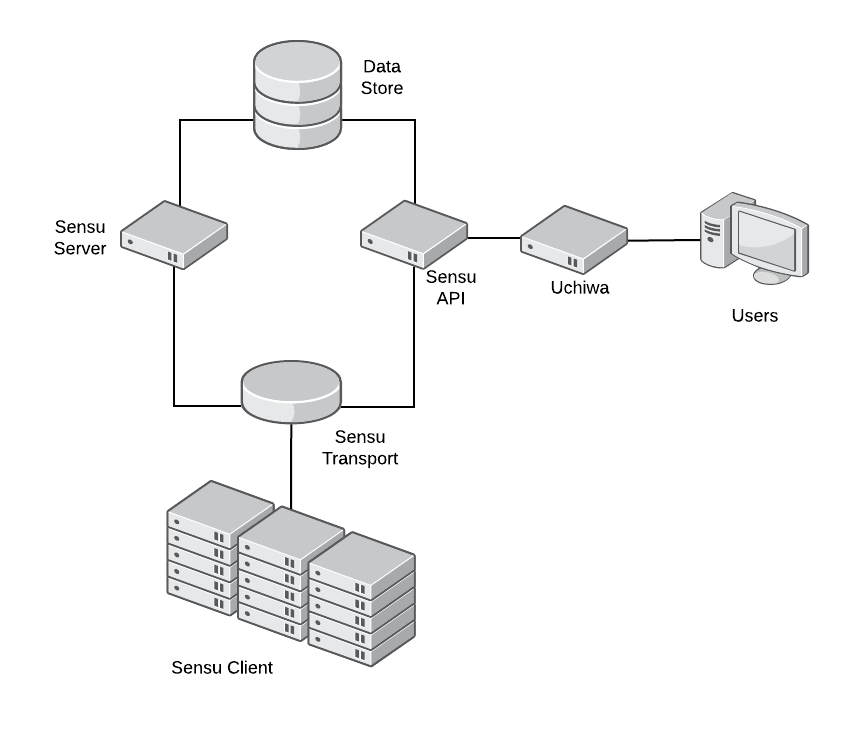
Sensu 的主要通信机制是 Transport。每个 Sensu 组件必须连接到 Transport 才能相互发送消息。Transport 可以使用 RabbitMQ(在生产环境中推荐使用)或 Redis。

Sensu 服务器处理事件数据并采取行动。它注册客户端并使用过滤器、增变器和处理程序检查结果和监视事件。服务器向客户端发布检查说明,Sensu API 提供 RESTful API,提供对监控数据和核心功能的访问。

Sensu 客户端执行 Sensu 服务器安排的检查或本地检查定义。Sensu 使用数据存储(Redis)来保存所有的持久数据。最后,Uchiwa 是与 Sensu API 进行通信的 Web 界面。
 title=

安装 Sensu

条件

  • 一个 Linux 系统作为服务器节点(本文使用了 CentOS 7)
  • 要监控的一台或多台 Linux 机器(客户机)

服务器侧

Sensu 需要安装 Redis。要安装 Redis,启用 EPEL 仓库:

$ sudo yum install epel-release -y

然后安装 Redis:

$ sudo yum install redis -y

修改 /etc/redis.conf 来禁用保护模式,监听每个地址并设置密码:

$ sudo sed -i 's/^protected-mode yes/protected-mode no/g' /etc/redis.conf
$ sudo sed -i 's/^bind 127.0.0.1/bind 0.0.0.0/g' /etc/redis.conf
$ sudo sed -i 's/^# requirepass foobared/requirepass password123/g' /etc/redis.conf

启用并启动 Redis 服务:

$ sudo systemctl enable redis
$ sudo systemctl start redis

Redis 现在已经安装并准备好被 Sensu 使用。

现在让我们来安装 Sensu。

首先,配置 Sensu 仓库并安装软件包:

$ sudo tee /etc/yum.repos.d/sensu.repo << EOF
[sensu]
name=sensu
baseurl=https://sensu.global.ssl.fastly.net/yum/\$releasever/\$basearch/
gpgcheck=0
enabled=1
EOF

$ sudo yum install sensu uchiwa -y

让我们为 Sensu 创建最简单的配置文件:

$ sudo tee /etc/sensu/conf.d/api.json << EOF
{
  "api": {
        "host": "127.0.0.1",
        "port": 4567
  }
}
EOF

然后,配置 sensu-api 在本地主机上使用端口 4567 监听:

$ sudo tee /etc/sensu/conf.d/redis.json << EOF
{
  "redis": {
        "host": "<IP of server>",
        "port": 6379,
        "password": "password123"
  }
}
EOF


$ sudo tee /etc/sensu/conf.d/transport.json << EOF
{
  "transport": {
        "name": "redis"
  }
}
EOF

在这两个文件中,我们将 Sensu 配置为使用 Redis 作为传输机制,还有 Reids 监听的地址。客户端需要直接连接到传输机制。每台客户机都需要这两个文件。

$ sudo tee /etc/sensu/uchiwa.json << EOF
{
   "sensu": [
        {
        "name": "sensu",
        "host": "127.0.0.1",
        "port": 4567
        }
   ],
   "uchiwa": {
        "host": "0.0.0.0",
        "port": 3000
   }
}
EOF

在这个文件中,我们配置 Uchiwa 监听每个地址(0.0.0.0)的端口 3000。我们还配置 Uchiwa 使用 sensu-api(已配置好)。

出于安全原因,更改刚刚创建的配置文件的所有者:

$ sudo chown -R sensu:sensu /etc/sensu

启用并启动 Sensu 服务:

$ sudo systemctl enable sensu-server sensu-api sensu-client
$ sudo systemctl start sensu-server sensu-api sensu-client
$ sudo systemctl enable uchiwa
$ sudo systemctl start uchiwa

尝试访问 Uchiwa 网站:http://<服务器的 IP 地址>:3000

对于生产环境,建议运行 RabbitMQ 集群作为 Transport 而不是 Redis(虽然 Redis 集群也可以用于生产环境),运行多个 Sensu 服务器实例和 API 实例,以实现负载均衡和高可用性。

Sensu 现在安装完成,让我们来配置客户端。

客户端侧

要添加一个新客户端,你需要通过创建 /etc/yum.repos.d/sensu.repo 文件在客户机上启用 Sensu 仓库。

$ sudo tee /etc/yum.repos.d/sensu.repo << EOF
[sensu]
name=sensu
baseurl=https://sensu.global.ssl.fastly.net/yum/\$releasever/\$basearch/
gpgcheck=0
enabled=1
EOF

启用仓库后,安装 Sensu:

$ sudo yum install sensu -y

要配置 sensu-client,创建在服务器中相同的 redis.jsontransport.json,还有 client.json 配置文件:

$ sudo tee /etc/sensu/conf.d/client.json << EOF
{
  "client": {
        "name": "rhel-client",
        "environment": "development",
        "subscriptions": [
        "frontend"
        ]
  }
}
EOF

name 字段中,指定一个名称来标识此客户机(通常是主机名)。environment 字段可以帮助你过滤,而 subscriptions 定义了客户机将执行哪些监视检查。

最后,启用并启动服务并签入 Uchiwa,因为客户机会自动注册:

$ sudo systemctl enable sensu-client
$ sudo systemctl start sensu-client

Sensu 检查

Sensu 检查有两个组件:一个插件和一个定义。

Sensu 与 Nagios 检查插件规范兼容,因此无需修改即可使用用于 Nagios 的任何检查。检查是可执行文件,由 Sensu 客户机运行。

检查定义可以让 Sensu 知道如何、在哪以及何时运行插件。

客户端侧

让我们在客户机上安装一个检查插件。请记住,此插件将在客户机上执行。

启用 EPEL 并安装 nagios-plugins-http

$ sudo yum install -y epel-release
$ sudo yum install -y nagios-plugins-http

现在让我们通过手动执行它来了解这个插件。尝试检查客户机上运行的 Web 服务器的状态。它应该会失败,因为我们并没有运行 Web 服务器:

$ /usr/lib64/nagios/plugins/check_http -I 127.0.0.1
connect to address 127.0.0.1 and port 80: Connection refused
HTTP CRITICAL - Unable to open TCP socket

不出所料,它失败了。检查执行的返回值:

$ echo $?
2

Nagios 检查插件规范定义了插件执行的四个返回值:

插件返回码状态
0OK
1WARNING
2CRITICAL
3UNKNOWN

有了这些信息,我们现在可以在服务器上创建检查定义。

服务器侧

在服务器机器上,创建 /etc/sensu/conf.d/check_http.json 文件:

{
  "checks": {
    "check_http": {
      "command": "/usr/lib64/nagios/plugins/check_http -I 127.0.0.1",
      "interval": 10,
      "subscribers": [
        "frontend"
      ]
    }
  }
}

command 字段中,使用我们之前测试过的命令。interval 会告诉 Sensu 这个检查的频率,以秒为单位。最后,subscribers 将定义执行检查的客户机。

重新启动 sensu-apisensu-server 并确认新检查在 Uchiwa 中可用。

$ sudo systemctl restart sensu-api sensu-server

接下来

Sensu 是一个功能强大的工具,本文只简要介绍它可以干什么。参阅文档了解更多信息,访问 Sensu 网站了解有关 Sensu 社区的更多信息。


via: https://opensource.com/article/18/8/getting-started-sensu-monitoring-solution

作者:Michael Zamot 选题:lujun9972 译者:MjSeven 校对:wxy

本文由 LCTT 原创编译,Linux中国 荣誉推出

了解 Mercurial 的基础知识,它是一个用 Python 写的分布式版本控制系统。

Mercurial 是一个用 Python 编写的分布式版本控制系统。因为它是用高级语言编写的,所以你可以用 Python 函数编写一个 Mercurial 扩展。

官方文档中说明了几种安装 Mercurial 的方法。我最喜欢的一种方法不在里面:使用 pip。这是开发本地扩展的最合适方式!

目前,Mercurial 仅支持 Python 2.7,因此你需要创建一个 Python 2.7 虚拟环境:

python2 -m virtualenv mercurial-env
./mercurial-env/bin/pip install mercurial

为了让命令简短一些,以及满足人们对化学幽默的渴望,该命令称之为 hg

$ source mercurial-env/bin/activate
(mercurial-env)$ mkdir test-dir
(mercurial-env)$ cd test-dir
(mercurial-env)$ hg init
(mercurial-env)$ hg status
(mercurial-env)$

由于还没有任何文件,因此状态为空。添加几个文件:

(mercurial-env)$ echo 1 > one
(mercurial-env)$ echo 2 > two
(mercurial-env)$ hg status
? one
? two
(mercurial-env)$ hg addremove
adding one
adding two
(mercurial-env)$ hg commit -m 'Adding stuff'
(mercurial-env)$ hg log
changeset: 0:1f1befb5d1e9
tag: tip
user: Moshe Zadka <[[email protected]][4]>
date: Fri Mar 29 12:42:43 2019 -0700
summary: Adding stuff

addremove 命令很有用:它将任何未被忽略的新文件添加到托管文件列表中,并移除任何已删除的文件。

如我所说,Mercurial 扩展用 Python 写成,它们只是常规的 Python 模块。

这是一个简短的 Mercurial 扩展示例:

from mercurial import registrar
from mercurial.i18n import _

cmdtable = {}
command = registrar.command(cmdtable)

@command('say-hello',
[('w', 'whom', '', _('Whom to greet'))])
def say_hello(ui, repo, `opts):
ui.write("hello ", opts['whom'], "\n")

简单的测试方法是将它手动加入虚拟环境中的文件中:

`$ vi ../mercurial-env/lib/python2.7/site-packages/hello_ext.py`

然后你需要启用扩展。你可以仅在当前仓库中启用它:

$ cat >> .hg/hgrc
[extensions]
hello_ext =

现在,问候有了:

(mercurial-env)$ hg say-hello --whom world
hello world

大多数扩展会做更多有用的东西,甚至可能与 Mercurial 有关。 repo 对象是 mercurial.hg.repository 的对象。

有关 Mercurial API 的更多信息,请参阅官方文档。并访问官方仓库获取更多示例和灵感。


via: https://opensource.com/article/19/4/getting-started-mercurial

作者:Moshe Zadka 选题:lujun9972 译者:geekpi 校对:wxy

本文由 LCTT 原创编译,Linux中国 荣誉推出