分类 技术 下的文章

今天,我们将讨论磁盘分区。这是 Linux 中的一个好话题。这允许用户来重新调整在 Linux 中的活动 root 分区。

在这篇文章中,我们将教你如何使用 GParted 缩放在 Linux 上的活动根分区。

比如说,当我们安装 Ubuntu 操作系统时,并没有恰当地配置,我们的系统仅有 30 GB 磁盘。我们需要安装另一个操作系统,因此我们想在其中制作第二个分区。

虽然不建议重新调整活动分区。然而,我们要执行这个操作,因为没有其它方法来释放系统分区。

注意:在执行这个动作前,确保你备份了重要的数据,因为如果一些东西出错(例如,电源故障或你的系统重启),你可以得以保留你的数据。

Gparted 是什么

GParted 是一个自由的分区管理器,它使你能够缩放、复制和移动分区,而不丢失数据。通过使用 GParted 的 Live 可启动镜像,我们可以使用 GParted 应用程序的所有功能。GParted Live 可以使你能够在 GNU/Linux 以及其它的操作系统上使用 GParted,例如,Windows 或 Mac OS X 。

1) 使用 df 命令检查磁盘空间利用率

我只是想使用 df 命令向你显示我的分区。df 命令输出清楚地表明我仅有一个分区。

$ df -h
Filesystem      Size  Used Avail Use% Mounted on
/dev/sda1        30G  3.4G 26.2G  16% /
none            4.0K     0  4.0K   0% /sys/fs/cgroup
udev            487M  4.0K  487M   1% /dev
tmpfs           100M  844K   99M   1% /run
none            5.0M     0  5.0M   0% /run/lock
none            498M  152K  497M   1% /run/shm
none            100M   52K  100M   1% /run/user

2) 使用 fdisk 命令检查磁盘分区

我将使用 fdisk 命令验证这一点。

$ sudo fdisk -l
[sudo] password for daygeek:

Disk /dev/sda: 33.1 GB, 33129218048 bytes
255 heads, 63 sectors/track, 4027 cylinders, total 64705504 sectors
Units = sectors of 1 * 512 = 512 bytes
Sector size (logical/physical): 512 bytes / 512 bytes
I/O size (minimum/optimal): 512 bytes / 512 bytes
Disk identifier: 0x000473a3

   Device Boot      Start         End      Blocks   Id  System
/dev/sda1   *        2048    62609407    31303680   83  Linux
/dev/sda2        62611454    64704511     1046529    5  Extended
/dev/sda5        62611456    64704511     1046528   82  Linux swap / Solaris

3) 下载 GParted live ISO 镜像

使用下面的命令来执行下载 GParted live ISO。

$ wget https://downloads.sourceforge.net/gparted/gparted-live-0.31.0-1-amd64.iso

4) 使用 GParted Live 安装介质启动你的系统

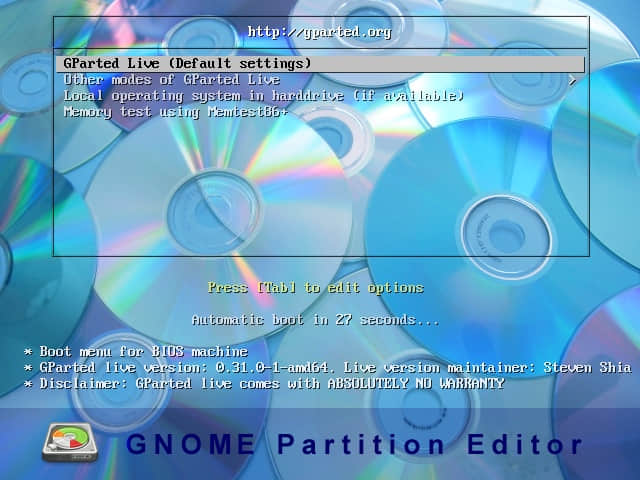
使用 GParted Live 安装介质(如烧录的 CD/DVD 或 USB 或 ISO 镜像)启动你的系统。你将获得类似于下面屏幕的输出。在这里选择 “GParted Live (Default settings)” ,并敲击回车按键。
5) 键盘选择

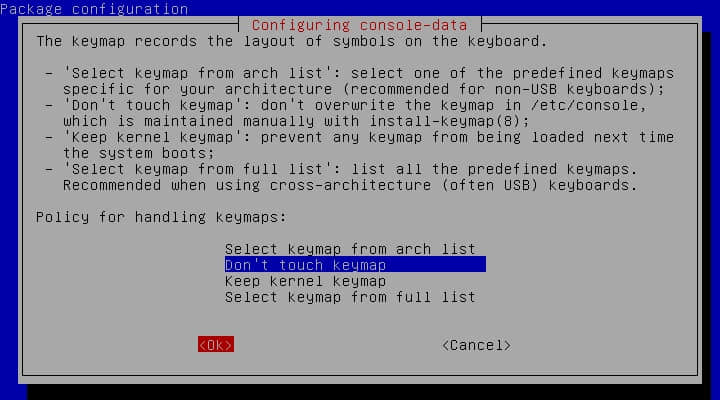
默认情况下,它选择第二个选项,按下回车即可。
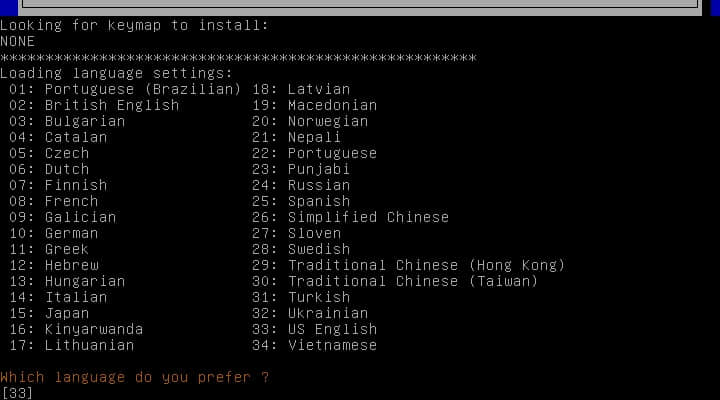
6) 语言选择

默认情况下,它选择 “33” 美国英语,按下回车即可。
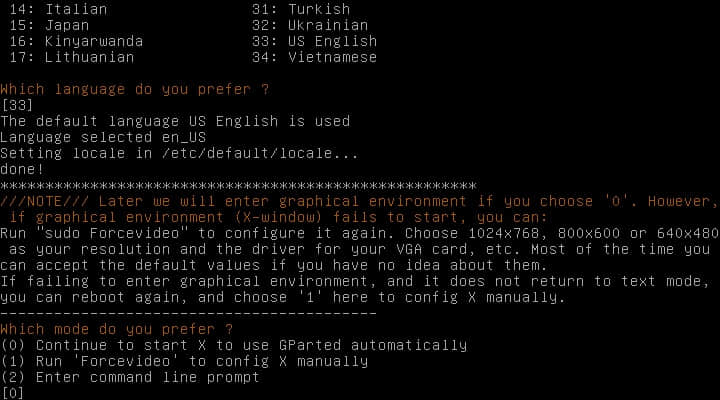
7) 模式选择(图形用户界面或命令行)

默认情况下,它选择 “0” 图形用户界面模式,按下回车即可。
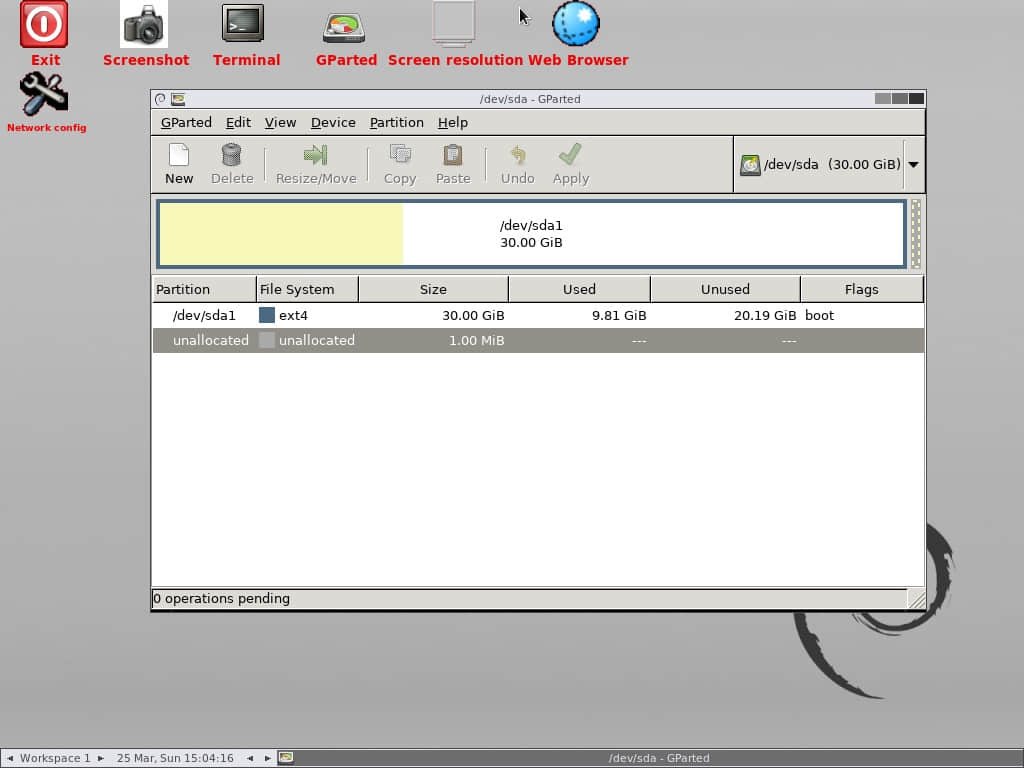
8) 加载 GParted Live 屏幕

现在,GParted Live 屏幕已经加载,它显示我以前创建的分区列表。
9) 如何重新调整根分区大小

选择你想重新调整大小的根分区,在这里仅有一个分区,所以我将编辑这个分区以便于安装另一个操作系统。
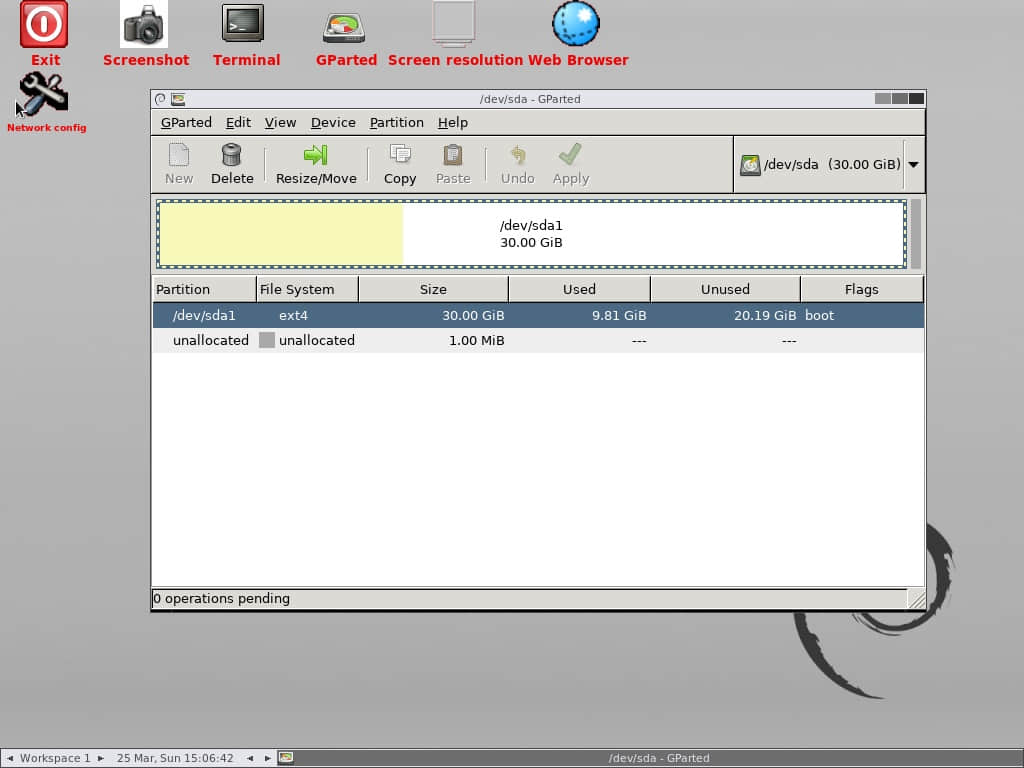
为做到这一点,按下 “Resize/Move” 按钮来重新调整分区大小。
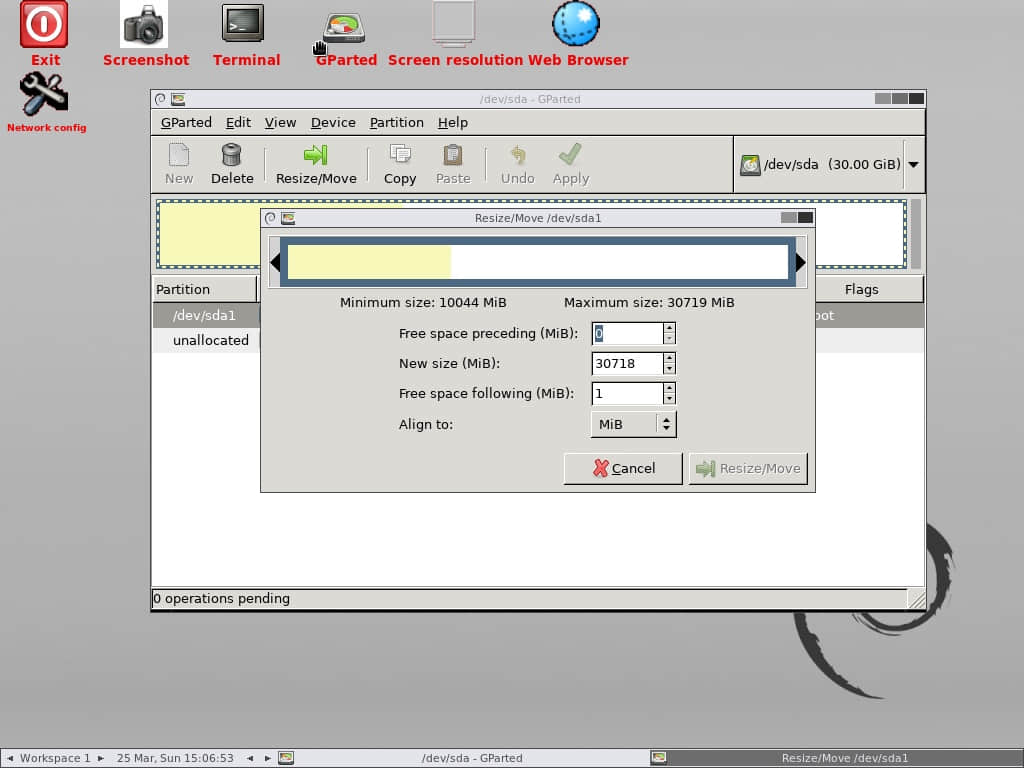
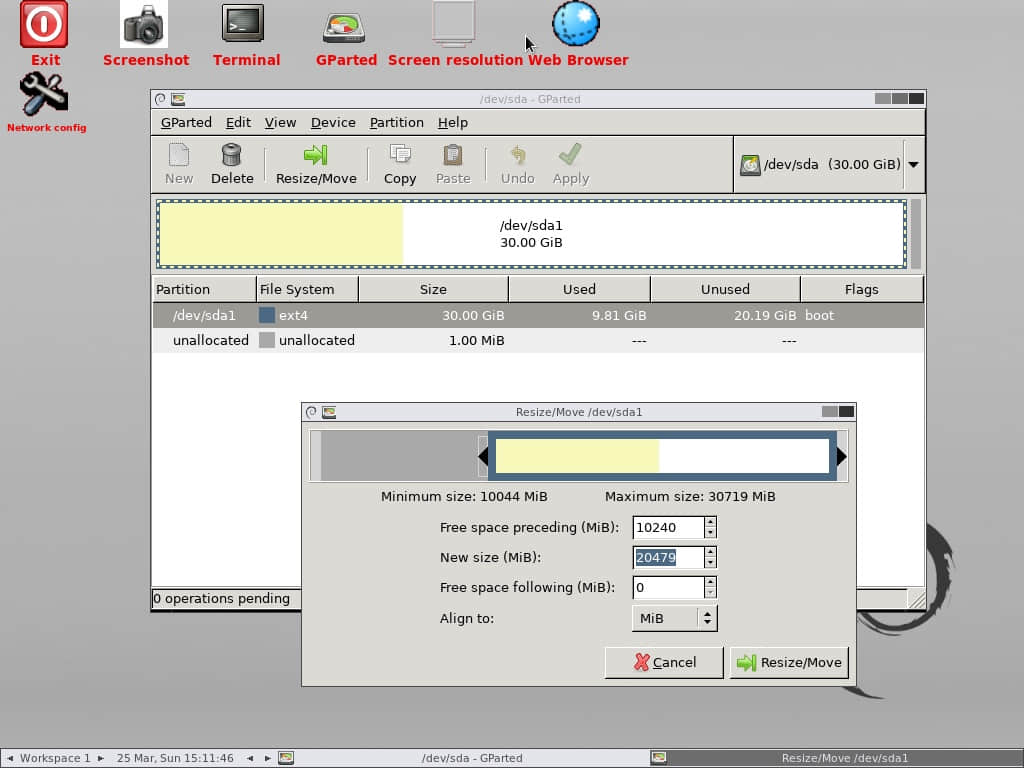
现在,在第一个框中输入你想从这个分区中取出的大小。我将索要 “10GB”,所以,我添加 “10240MB”,并让该对话框的其余部分为默认值,然后点击 “Resize/Move” 按钮。
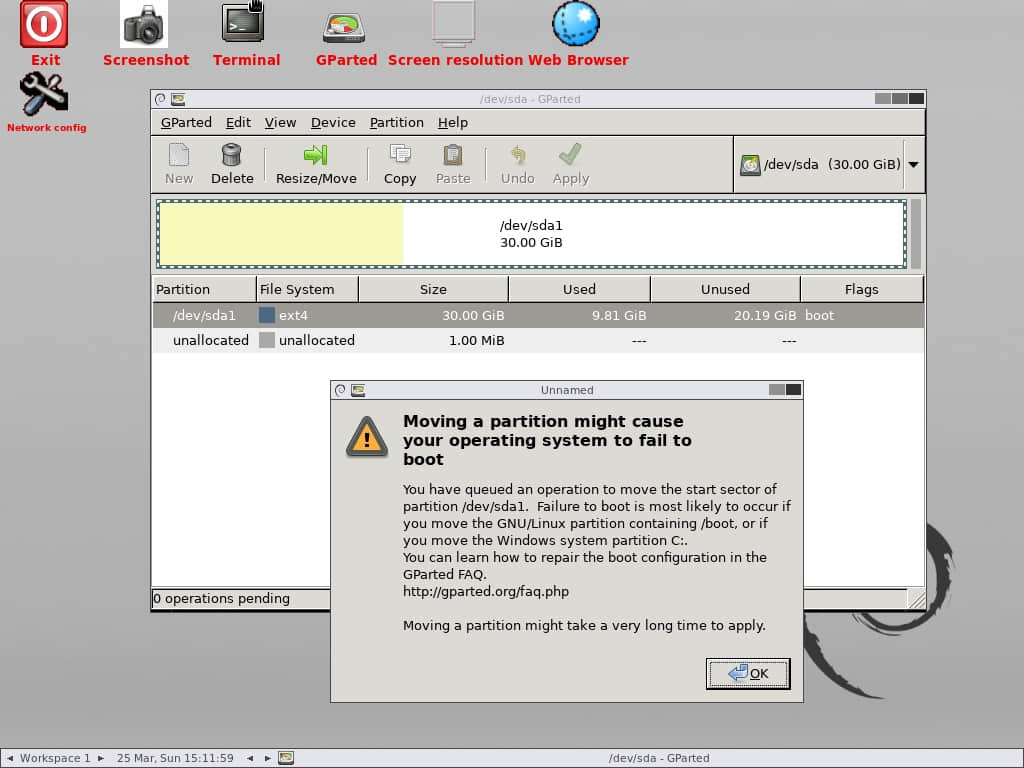
它将再次要求你确认重新调整分区的大小,因为你正在编辑活动的系统分区,然后点击 “Ok”。
分区从 30GB 缩小到 20GB 已经成功。也显示 10GB 未分配的磁盘空间。
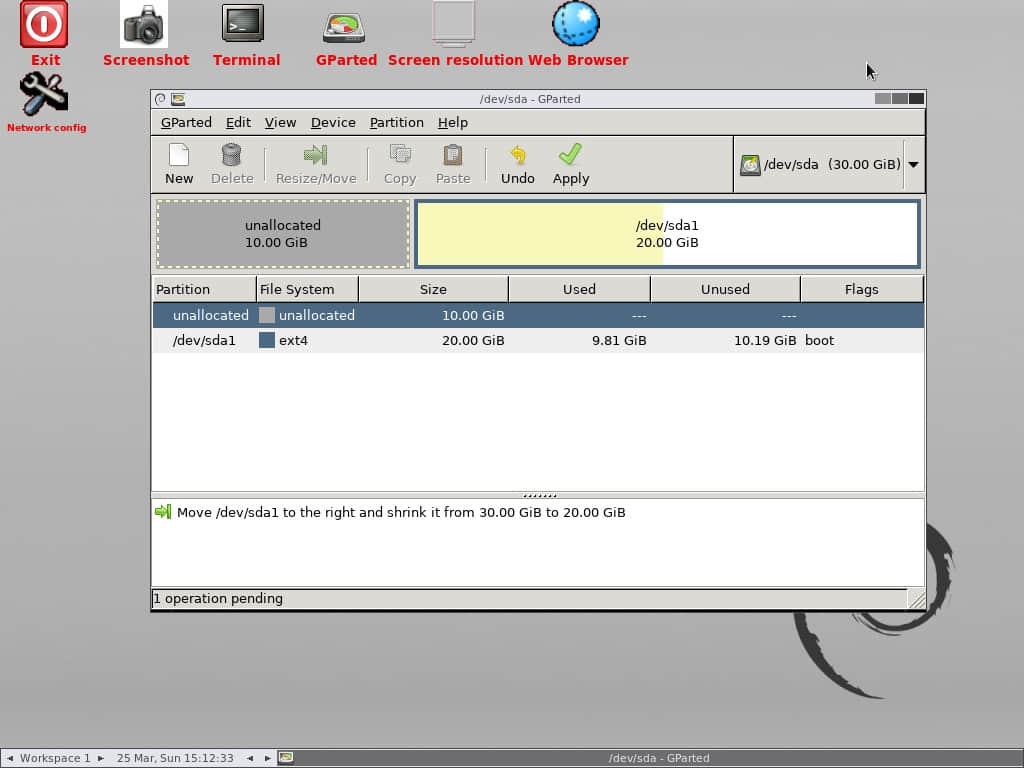
最后点击 “Apply” 按钮来执行下面剩余的操作。
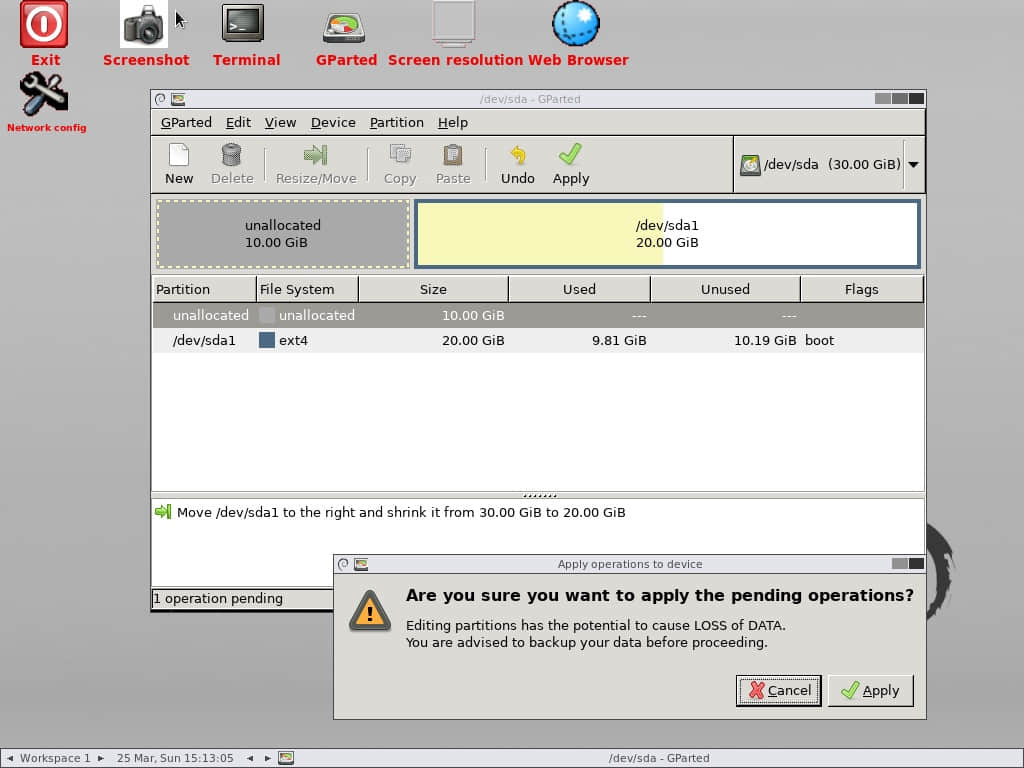
e2fsck 是一个文件系统检查实用程序,自动修复文件系统中与 HDD 相关的坏扇道、I/O 错误。
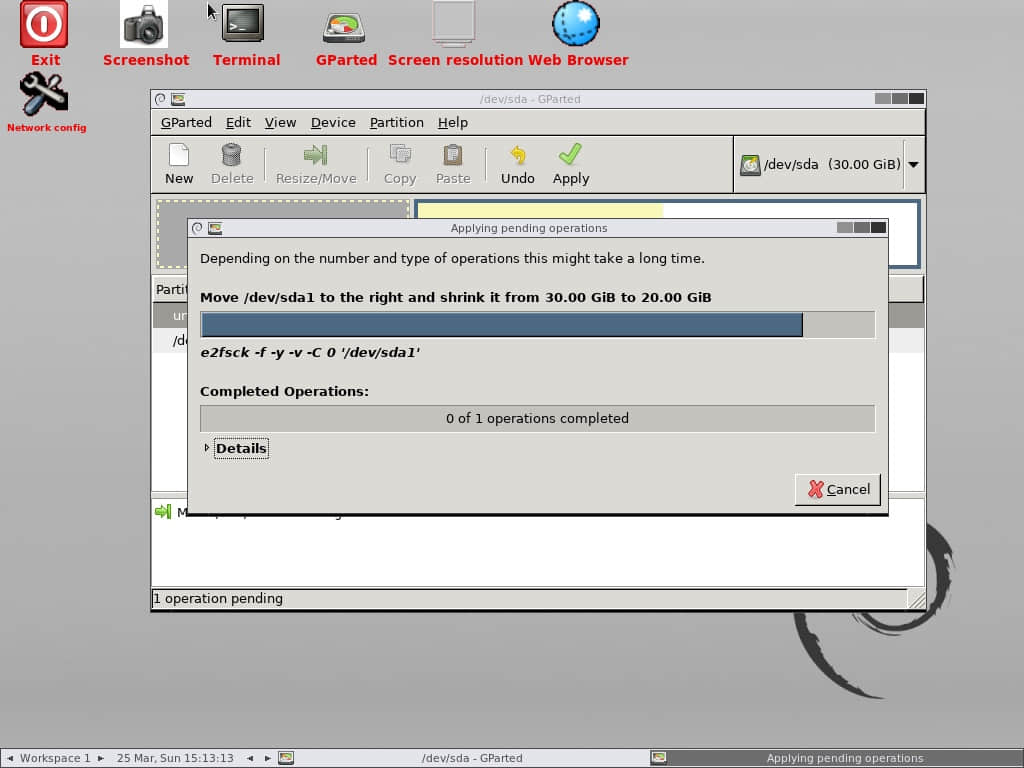
resize2fs 程序将重新调整 ext2、ext3 或 ext4 文件系统的大小。它可以被用于扩大或缩小一个位于设备上的未挂载的文件系统。
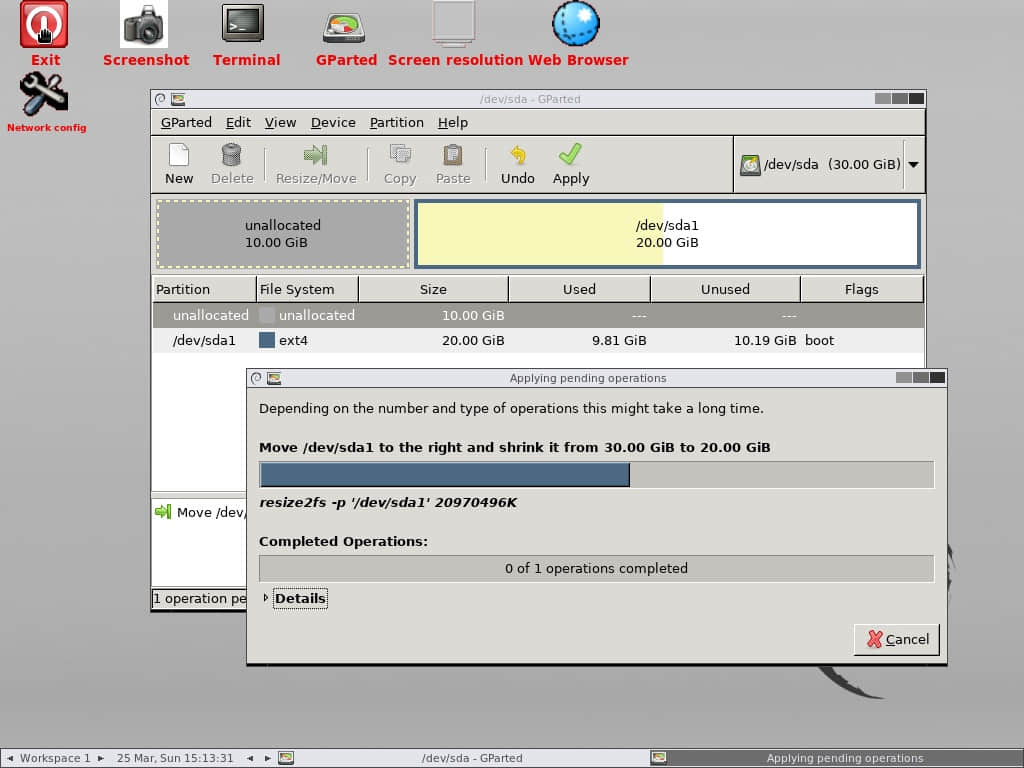
e2image 程序将保存位于设备上的关键的 ext2、ext3 或 ext4 文件系统的元数据到一个指定文件中。

所有的操作完成,关闭对话框。
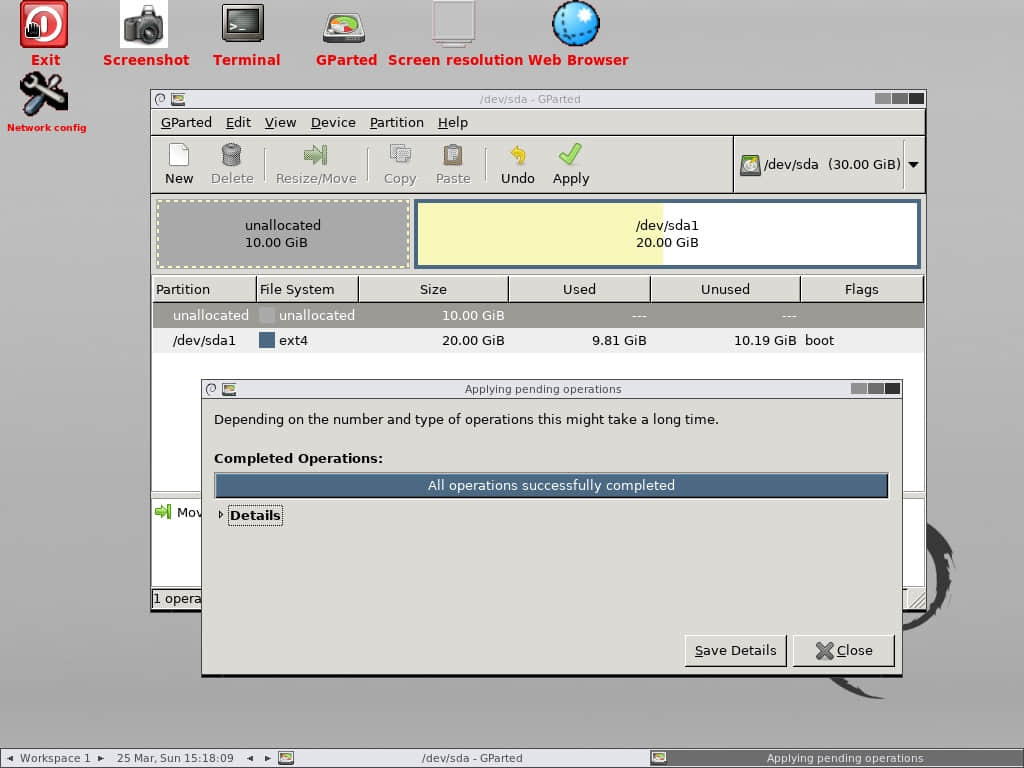
现在,我们可以看到未分配的 “10GB” 磁盘分区。
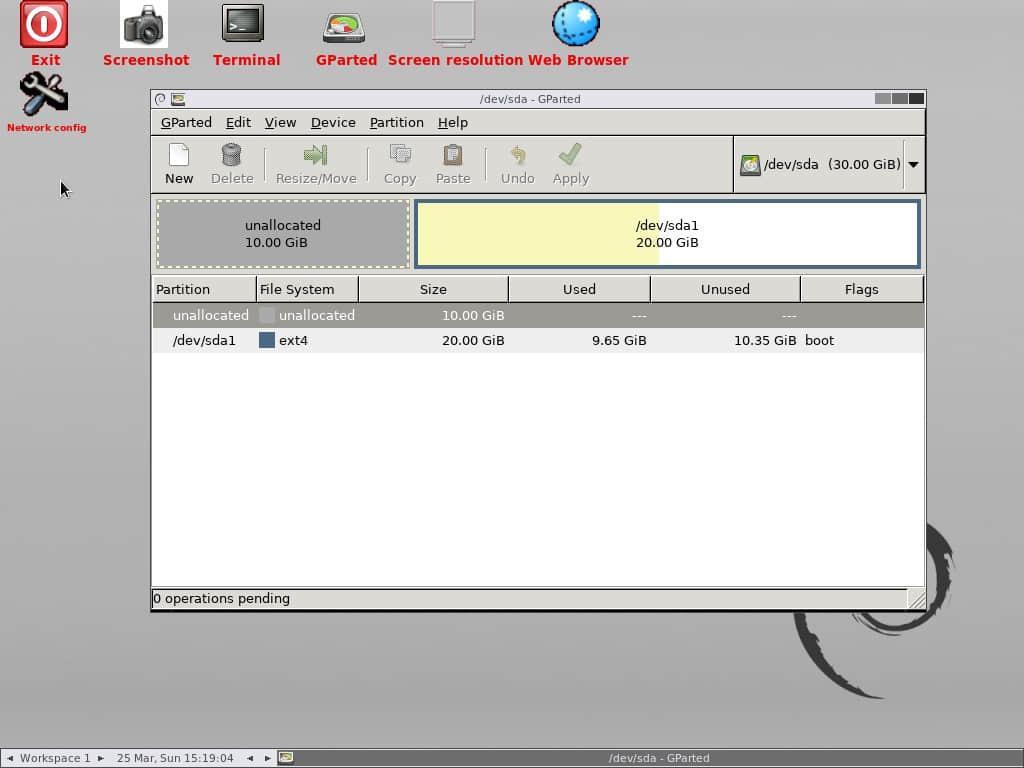
重启系统来检查这一结果。
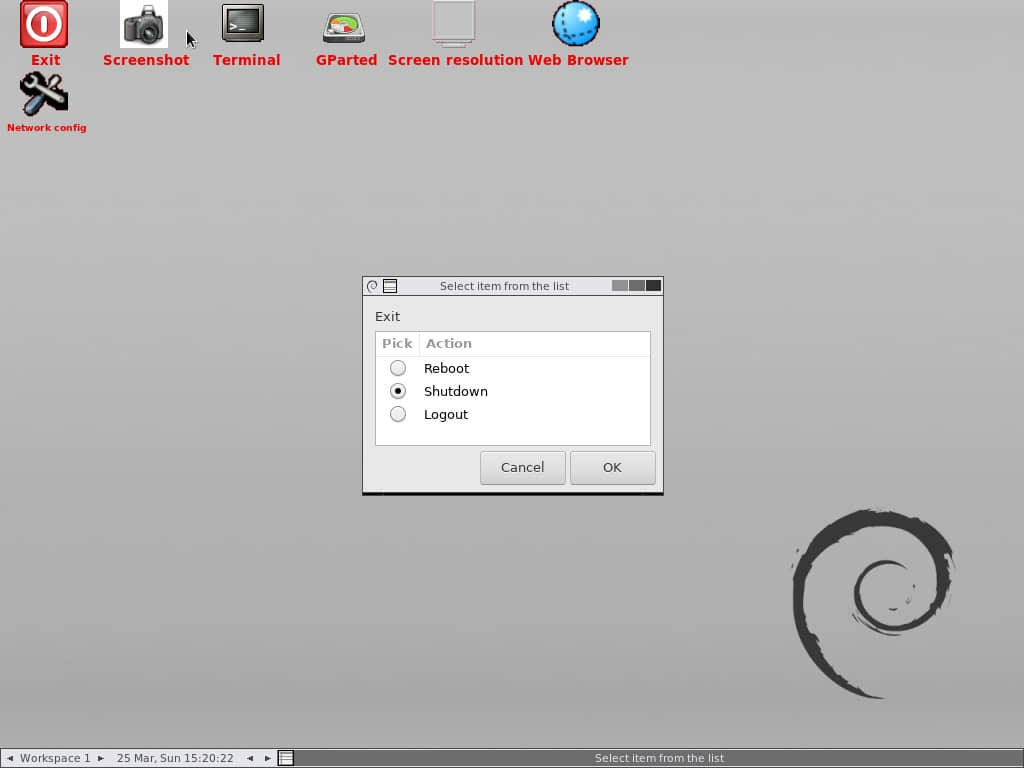
10) 检查剩余空间

重新登录系统,并使用 fdisk 命令来查看在分区中可用的空间。是的,我可以看到这个分区上未分配的 “10GB” 磁盘空间。

$ sudo parted /dev/sda print free
[sudo] password for daygeek: 
Model: ATA VBOX HARDDISK (scsi)
Disk /dev/sda: 32.2GB
Sector size (logical/physical): 512B/512B
Partition Table: msdos
Disk Flags: 

Number  Start   End     Size    Type     File system  Flags
        32.3kB  10.7GB  10.7GB           Free Space
 1      10.7GB  32.2GB  21.5GB  primary  ext4         boot

via: https://www.2daygeek.com/how-to-resize-active-primary-root-partition-in-linux-using-gparted-utility/

作者:Magesh Maruthamuthu 译者:robsean 校对:wxy 选题:lujun9972

本文由 LCTT 原创编译,Linux中国 荣誉推出

我总是使用 Eshell 来与操作系统进行交互,因为它与 Emacs 无缝整合、支持处理 (远程) TRAMP 文件,而且在 Windows 上也能工作得很好。

启动 shell 命令后 (比如耗时严重的构建任务) 我经常会由于切换缓冲区而忘了追踪任务的运行状态。

多亏了 Emacs 的 钩子 机制,你可以配置 Emacs 在某个外部命令完成后调用一个 elisp 函数。

我使用 John Wiegleys 所编写的超棒的 alert 包来发送桌面通知:

(require 'alert)

(defun eshell-command-alert (process status)
  "Send `alert' with severity based on STATUS when PROCESS finished."
  (let* ((cmd (process-command process))
       (buffer (process-buffer process))
       (msg (format "%s: %s" (mapconcat 'identity cmd " ")  status)))
    (if (string-prefix-p "finished" status)
      (alert msg :buffer buffer :severity  'normal)
    (alert msg :buffer buffer :severity 'urgent))))

(add-hook 'eshell-kill-hook #'eshell-command-alert)

alert 的规则可以用程序来设置。就我这个情况来看,我只需要当对应的缓冲区不可见时得到通知:

(alert-add-rule :status   '(buried)     ;only send alert when buffer not visible
          :mode     'eshell-mode
          :style 'notifications)

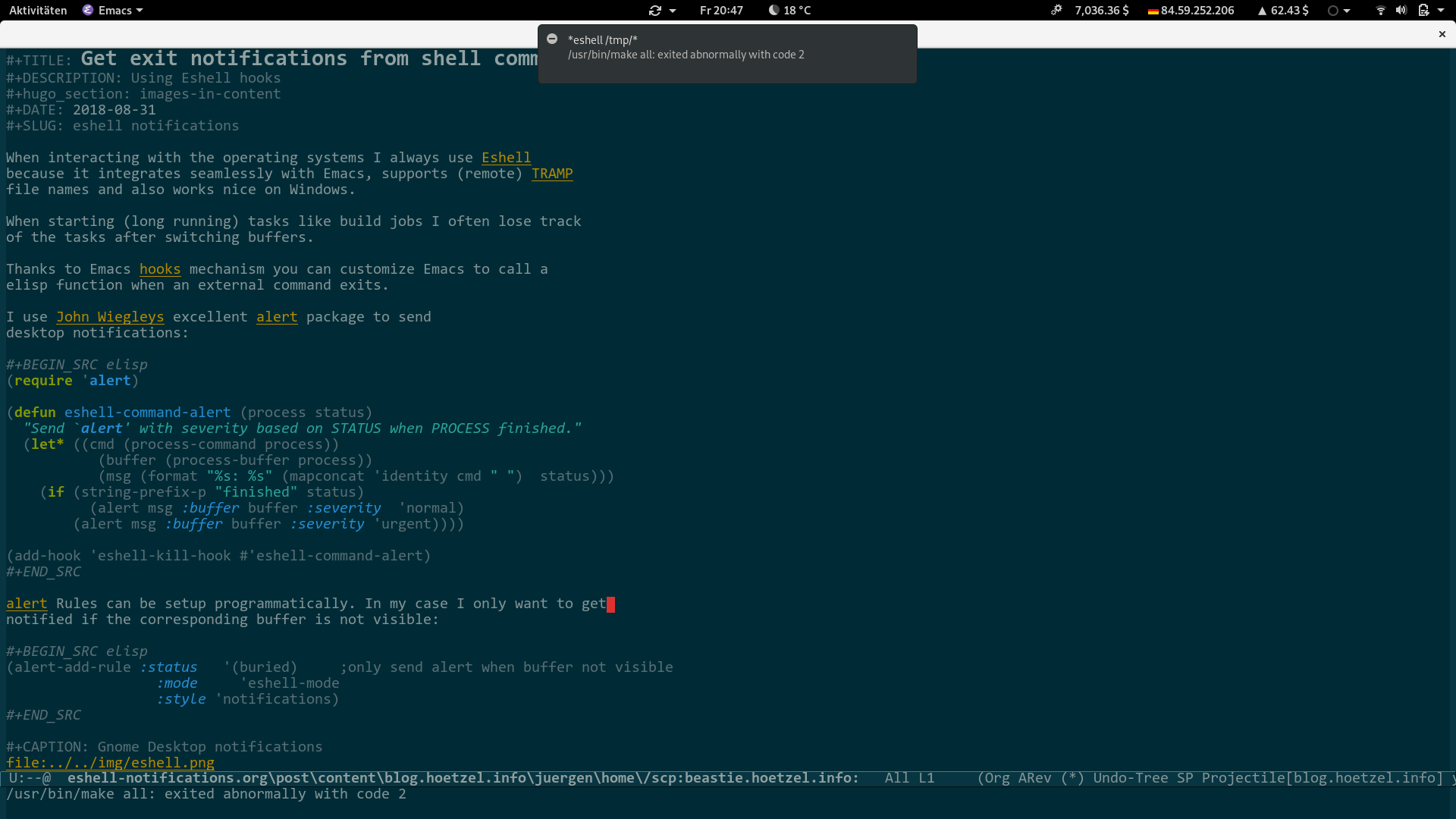
这甚至对于 TRAMP 也一样生效。下面这个截屏展示了失败的 make 命令产生的 Gnome 桌面通知。


via: https://blog.hoetzel.info/post/eshell-notifications/

作者:Jürgen Hötzel 选题:lujun9972 译者:lujun9972 校对:wxy

本文由 LCTT 原创编译,Linux中国 荣誉推出

如果你是设计师、开发者或艺术家,你可能一直在使用 Linux 上的实验性 Unity 编辑器。然而,不能一直用实验性版本 —— 开发者需要一个完整稳定的工作经验。

因此,他们最近宣布你可以在 Linux 上使用完整功能的 Unity 编辑器了。

虽然这是一个令人兴奋的消息,但它正式支持哪些 Linux 发行版?我们来谈谈更多细节……

非 FOSS 警告

Linux (或任何其他平台)上的 Unity 编辑器不是开源软件。我们在这里介绍它是因为:

官方支持 Ubuntu 和 CentOS 7

无论你拥有个人许可还是专业许可,如果你安装了 Unity 2019.1 或更高版本,都可以使用该编辑器。

此外,他们优先支持 Ubuntu 16.04、Ubuntu 18.04 和 CentOS 7。

公告中,他们还提到了支持的配置:

  • x86-64 架构
  • 运行在 X11 窗口系统之上的 Gnome 桌面环境
  • Nvidia 官方专有显卡驱动和 AMD Mesa 显卡驱动
  • 桌面计算机,在没有仿真或兼容层的设备/硬件上运行

你可以尝试其他的 —— 但最好坚持官方要求以获得最佳体验。

关于第三方工具的说明

如果你碰巧在某个项目中使用了任何第三方工具,那么必须单独检查它们是否支持。

如何在 Linux 上安装 Unity 编辑器

现在你已经了解了,那么该如何安装?

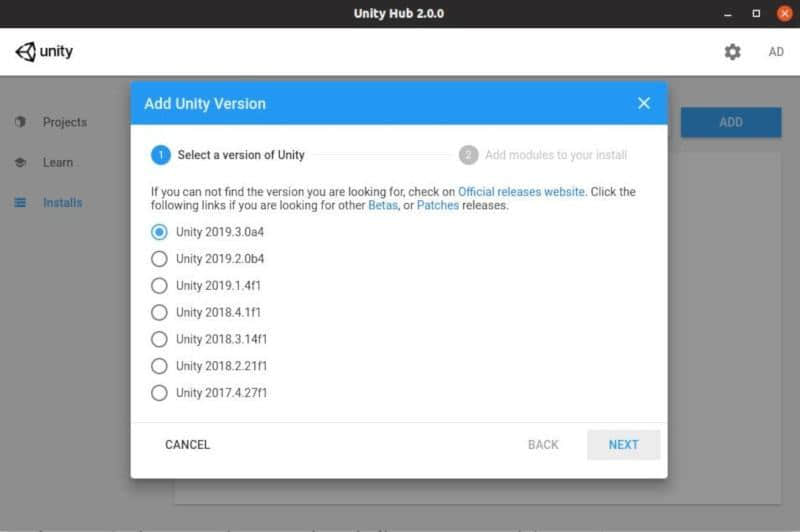
要安装 Unity,你需要下载并安装 Unity Hub

Unity Hub

你需要完成以下步骤:

  • 官方论坛页面下载适用于 Linux 的 Unity Hub。
  • 它将下载一个 AppImage 文件。简单地说,让它可执行并运行它。如果你不了解,你应该查看关于如何在 Linux 上使用 AppImage 的指南。
  • 启动 Unity Hub 后,它会要求你使用 Unity ID 登录(或注册)以激活许可证。有关许可证生效的更多信息,请参阅他们的 FAQ 页面
  • 使用 Unity ID 登录后,进入 “Installs” 选项(如上图所示)并添加所需的版本/组件。

就是这些了。这就是获取并快速安装的最佳方法。

总结

即使这是一个令人兴奋的消息,但官方配置支持似乎并不广泛。如果你在 Linux 上使用它,请在他们的 Linux 论坛帖子上分享你的反馈和意见。

你觉得怎么样?此外,你是使用 Unity Hub 安装它,还是有更好的方法来安装?

请在下面的评论中告诉我们你的想法。


via: https://itsfoss.com/unity-editor-linux/

作者:Ankush Das 选题:lujun9972 译者:geekpi 校对:wxy

本文由 LCTT 原创编译,Linux中国 荣誉推出

继微软发布了 WSL 2 (Windows Subsystem for Linux 2)之后,前两天正式提供了 WSL2 更新,处于 Insider Fast 通道中的用户可以通过安装 Windows build 18917 更新来体验最新版本的 WSL2。

在这篇文章中,我们将介绍如何入门、新的 wsl.exe 命令以及一些重要提示。有关 WSL 2 的完整文档可在微软的文档页面上找到。

安装 WSL 2

要安装并开始使用 WSL 2,请完成以下步骤:

  • 启用“ 虚拟机平台 Virtual Machine Platform ”可选组件
  • 使用命令行设置要由 WSL 2 支持的发行版
  • 验证你的发行版使用的 WSL 版本

请注意,你需要运行 Windows 10 build 18917 或更高版本才能使用 WSL 2,并且你需要安装 WSL(可以在此处找到相关说明)。

启用“虚拟机平台”可选组件

以管理员身份打开 PowerShell 并运行:

Enable-WindowsOptionalFeature -Online -FeatureName VirtualMachinePlatform

启用这些更改后,你需要重新启动计算机。

使用命令行设置要由 WSL 2 支持的发行版

在 PowerShell 中运行:

wsl --set-version <Distro> 2

并确保将 <Distro> 替换为发行版的实际名称。 (你可以使用以下命令找到它们:wsl -l)。 你也可以通过运行与上面相同的命令随时更改回 WSL 1,但将“2”替换为“1”。

此外,如果你想使 WSL 2 成为默认架构,可以使用以下命令执行此操作:

wsl --set-default-version 2

这将使你安装的任何新发行版初始化为 WSL 2 发行版。

完成验证发行版使用的 WSL 版本

要验证每个发行版使用的 WSL 版本,请使用以下命令:

wsl --list --verbose
或
wsl -l -v

你在上面选择的发行版现在应该在“version”列下显示“2”。 现在完成了,你随时可以开始使用你的 WSL 2 发行版了!

WSL 2 的体验变化

首次开始使用 WSL 时,你会注意到一些用户体验变化。以下是此预览中两个最重要的变化。

将 Linux 文件放在 Linux 根文件系统中

确保将 Linux 应用程序中经常访问的文件放在 Linux 根文件系统中,以享受文件性能优势。过去微软一直强调在使用 WSL 1 时将文件放入 C 盘,但 WSL 2 中的情况并非如此。要享受 WSL 2 中更快的文件系统访问权限,这些文件必须放在 Linux 根文件系统里面。而且现在 Windows 应用程序可以访问 Linux 根文件系统(如文件资源管理器!尝试在 Linux 发行版的主目录中运行:explorer.exe . 看看会发生什么),这将使这种转换变得更加容易。

在初始构建中使用动态 IP 地址访问 Linux 网络应用程序

WSL 2 做了架构的巨大变更,使用了虚拟化技术,并仍在努力改进网络支持。由于 WSL 2 现在运行在虚拟机中,因此你从 Windows 访问 Linux 网络应用程序需要使用该 VM 的 IP 地址,反之亦然,你需要 Windows 主机的 IP 地址才能从 Linux 中访问 Windows 网络应用程序。 WSL 2 的目标是尽可能使用 localhost 访问网络应用程序!可以在文档中找到有关如何执行此操作的完整详细信息和步骤。

要了解有关用户体验更改的更多信息,请参阅文档:WSL 1 和 WSL 2 之间的用户体验变化

新的 WSL 命令

WSL 添加了一些新命令选项来帮助控制和查看 WSL 版本和发行版。

除了上面提到的 --set-version--set-default-version 之外,还有:

  • wsl --shutdown

立即终止所有正在运行的发行版和 WSL 2 轻量级实用程序虚拟机。

一般来说,支持 WSL 2 发行版的虚拟机是由 WSL 来管理的,因此会在需要时将其打开并在不需要时将其关闭。但也可能存在你希望手动关闭它的情况,此命令允许你通过终止所有发行版并关闭 WSL 2 虚拟机来执行此操作。

  • wsl --list --quiet

仅列出发行版名称。此命令对于脚本编写很有用,因为它只会输出你已安装的发行版的名称,而不显示其他信息,如默认发行版、版本等。

  • wsl --list --verbose

显示有关所有发行版的详细信息。此命令列出每个发行版的名称,发行版所处的状态以及正在运行的版本。默认发行版标以星号。

反馈意见

如果你遇到任何问题, 请在 Github 上提交问题: https://github.com/microsoft/wsl/issues ,如果你对 WSL 有一般性问题,你可以在这个推特列表上找到该团队所有成员的 Twitter。

分析日志文件对于 Linux 管理员来说是一件非常令人头疼的事情,因为它记录了很多东西。大多数新手和初级管理员都不知道如何分析。如果你在分析日志方面拥有很多知识,那么你就成了 *NIX 系统高手。

Linux 中有许多工具可以轻松分析日志。GoAccess 是允许用户轻松分析 Web 服务器日志的工具之一。我们将在本文中详细讨论 GoAccess 工具。

GoAccess

GoAccess 是一个实时 Web 日志分析器和交互式查看器,可以在 *nix 系统中的终端运行或通过浏览器访问。

GoAccess 需要的依赖极少,它是用 C 语言编写的,只需要 ncurses。

它支持 Apache、Nginx 和 Lighttpd 日志。它为需要动态可视化服务器报告的系统管理员即时提供了快速且有价值的 HTTP 统计信息。

GoAccess 可以解析指定的 Web 日志文件并将数据输出到 X 终端和浏览器。

GoAccess 被设计成一个基于终端的快速日志分析器。其核心思想是实时快速分析和查看 Web 服务器统计信息,而无需使用浏览器。

默认输出是在终端输出,它也能够生成完整的、自包含的实时 HTML 报告,以及 JSON 和 CSV 报告。

GoAccess 支持任何自定义日志格式,并包含以下预定义日志格式选项:Apache/Nginx 中的组合日志格式 XLF/ELF,Apache 中的通用日志格式 CLF,但不限于此。

GoAccess 功能

  • 完全实时:所有指标在终端上每 200 毫秒更新一次,在 HTML 输出上每秒更新一次。
  • 跟踪应用程序响应时间:跟踪服务请求所需的时间。如果你想跟踪减慢了网站速度的网页,则非常有用。
  • 访问者:按小时或日期确定最慢运行的请求的点击量、访问者数、带宽数和指标。
  • 按虚拟主机的度量标准:如果有多个虚拟主机(Server),它提供了一个面板,可显示哪些虚拟主机正在消耗大部分 Web 服务器资源。

如何安装 GoAccess?

我建议用户在包管理器的帮助下从发行版官方的存储库安装 GoAccess。它在大多数发行版官方存储库中都可用。

我们知道,我们在标准发行方式的发行版中得到的是过时的软件包,而滚动发行方式的发行版总是包含最新的软件包。

如果你使用标准发行方式的发行版运行操作系统,我建议你检查替代选项,如 PPA 或 GoAccess 官方维护者存储库等,以获取最新的软件包。

对于 Debian / Ubuntu 系统,使用 APT-GET 命令APT 命令在你的系统上安装 GoAccess。

# apt install goaccess

要获取最新的 GoAccess 包,请使用以下 GoAccess 官方存储库。

$ echo "deb https://deb.goaccess.io/ $(lsb_release -cs) main" | sudo tee -a /etc/apt/sources.list.d/goaccess.list
$ wget -O - https://deb.goaccess.io/gnugpg.key | sudo apt-key add -
$ sudo apt-get update
$ sudo apt-get install goaccess

对于 RHEL / CentOS 系统,使用 YUM 包管理器在你的系统上安装 GoAccess。

# yum install goaccess

对于 Fedora 系统,使用 DNF 包管理器在你的系统上安装 GoAccess。

# dnf install goaccess

对于基于 ArchLinux / Manjaro 的系统,使用 Pacman 包管理器在你的系统上安装 GoAccess。

# pacman -S goaccess

对于 openSUSE Leap 系统,使用Zypper 包管理器在你的系统上安装 GoAccess。

# zypper install goaccess
# zypper ar -f obs://server:http
# zypper ref && zypper in goaccess

如何使用 GoAccess?

成功安装 GoAccess 后。只需输入 goaccess 命令,然后输入 Web 服务器日志位置即可查看。

# goaccess [options] /path/to/Web Server/access.log
# goaccess /var/log/apache/2daygeek_access.log

执行上述命令时,它会要求您选择日志格式配置。

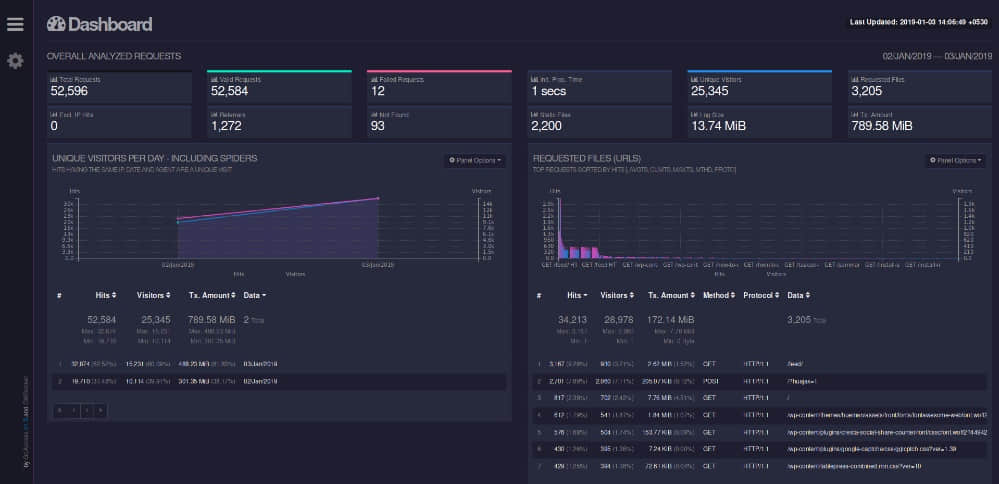
我用 Apache 访问日志对此进行了测试。Apache 日志被分为十五个部分。详情如下。主要部分显示了这十五个部分的摘要。

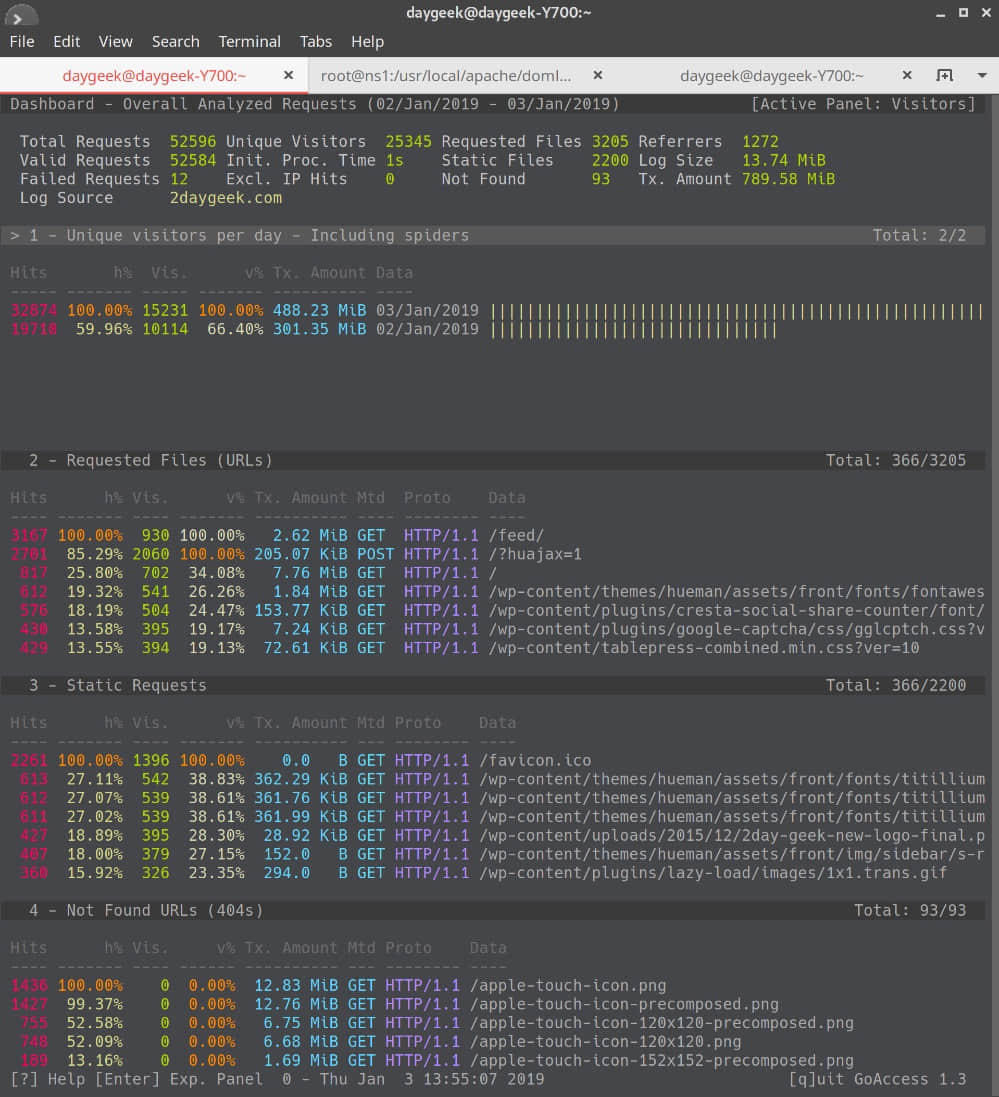
以下屏幕截图包括四个部分,例如唯一身份访问者、请求的文件、静态请求、未找到的网址。

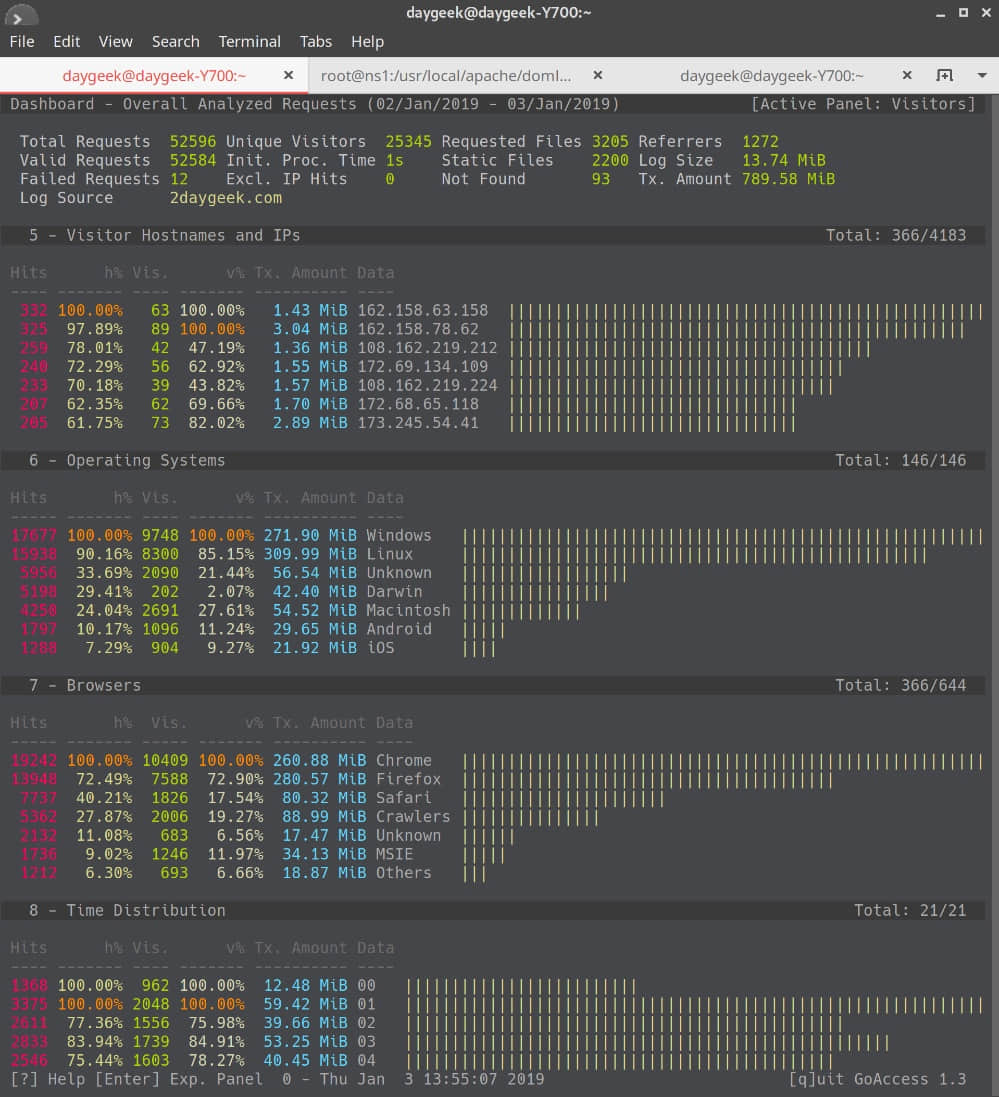
以下屏幕截图包括四个部分,例如访客主机名和 IP、操作系统、浏览器、时间分布。

以下屏幕截图包括四个部分,例如来源网址、来源网站,Google 的搜索引擎结果、HTTP状态代码。

如果要生成 html 报告,请使用以下命令。最初我在尝试生成 html 报告时遇到错误。

# goaccess 2daygeek_access.log -a > report.html

GoAccess - version 1.3 - Nov 23 2018 11:28:19
Config file: No config file used

Fatal error has occurred
Error occurred at: src/parser.c - parse_log - 2764
No time format was found on your conf file.Parsing... [0] [0/s]

它说“你的 conf 文件没有找到时间格式”。要解决此问题,请为其添加 “COMBINED” 日志格式选项。

# goaccess -f 2daygeek_access.log --log-format=COMBINED -o 2daygeek.html
Parsing...[0,165] [50,165/s]

GoAccess 也允许你访问和分析实时日志并进行过滤和解析。

# tail -f /var/log/apache/2daygeek_access.log | goaccess -

更多细节请参考其 man 手册页或帮助。

# man goaccess
或
# goaccess --help

via: https://www.2daygeek.com/goaccess-a-real-time-web-server-log-analyzer-and-interactive-viewer/

作者:Vinoth Kumar 选题:lujun9972 译者:wxy 校对:wxy

本文由 LCTT 原创编译,Linux中国 荣誉推出

开源游戏平台 Lutris 现在使你能够在 Linux 上使用 Epic 游戏商城。我们使用 Ubuntu 19.04 版本进行了测试,以下是我们的使用体验。

在 Linux 上玩游戏 正变得越来越容易。Steam 正在开发中的 特性可以帮助你实现 在 Linux 上玩 Windows 游戏

如果说 Steam 在 Linux 运行 Windows 游戏领域还是新玩家,而 Lutris 却已从事多年。

Lutris 是一款为 Linux 开发的开源游戏平台,提供诸如 Origin、Steam、战网等平台的游戏安装器。它使用 Wine 来运行 Linux 不能支持的程序。

Lutris 近期宣布你可以通过它来运行 Epic 游戏商店。

Lutris 为 Linux 带来了 Epic 游戏

Epic Games Store Lutris Linux

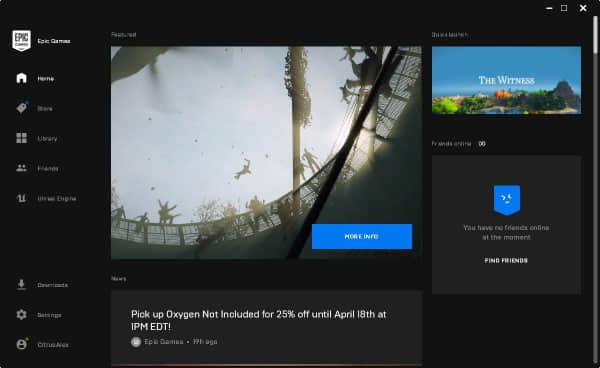
Epic 游戏商城 是一个类似 Steam 的电子游戏分销平台。它目前只支持 Windows 和 macOS。

Lutris 团队付出了大量努力使 Linux 用户可以通过 Lutris 使用 Epic 游戏商城。虽然我不用 Epic 商城,但可以通过 Lutris 在 Linux 上运行 Epic 商城终归是个好消息。

好消息! 你现在可以通过 Lutris 安装获得 @EpicGames 商城在 Linux 下的全功能支持!没有发现任何问题。 https://t.co/cYmd7PcYdG@TimSweeneyEpic 可能会很喜欢 ?

— Lutris Gaming (@LutrisGaming) April 17, 2019

作为一名狂热的游戏玩家和 Linux 用户,我立即得到了这个消息,并安装了 Lutris 来运行 Epic 游戏。

备注: 我使用 Ubuntu 19.04 来测试 Linux 环境下的游戏运行情况。

通过 Lutris 在 Linux 下使用 Epic 游戏商城

为了在你的 Linux 系统中安装 Epic 游戏商城,请确保你已经安装了 Wine 和 Python 3。接下来,在 Ubuntu 中安装 Wine ,或任何你正在使用的 Linux 发行版本也都可以。然后, 从官方网站下载 Lutris.

安装 Epic 游戏商城

Lutris 安装成功后,直接启动它。

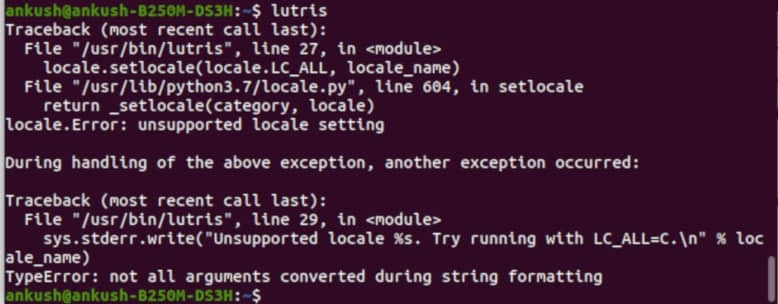
当我尝试时,我遇到了一个问题(当我用 GUI 启动时却没有遇到)。当我尝试在命令行输入 lutris 来启动时,我发现了下图所示的错误:

感谢 Abhishek,我了解到了这是一个常见问题 (你可以在 GitHub 上查看这个问题)。

总之,为了解决这个问题,我需要在命令行中输入以下命令:

export LC_ALL=C

当你遇到同样的问题时,只要你输入这个命令,就能正常启动 Lutris 了。

注意:每次启动 Lutris 时都必须输入这个命令。因此,最好将其添加到 .bashrc 文件或环境变量列表中。

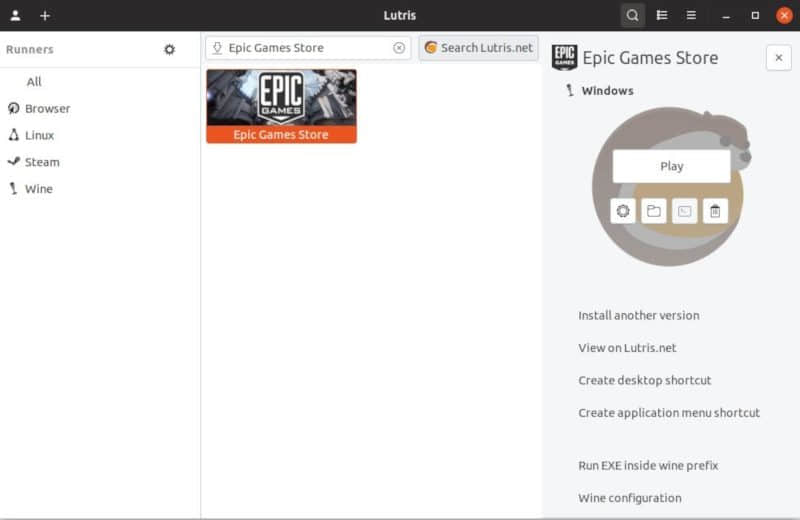
上述操作完成后,只要启动并搜索 “Epic Games Store” 会显示以下图片中的内容:

Epic Games Store in Lutris

在这里,我已经安装过了,所以你将会看到“安装”选项,它会自动询问你是否需要安装需要的包。只需要继续操作就可以成功安装。就是这样,不需要任何黑科技。

玩一款 Epic 游戏商城中的游戏

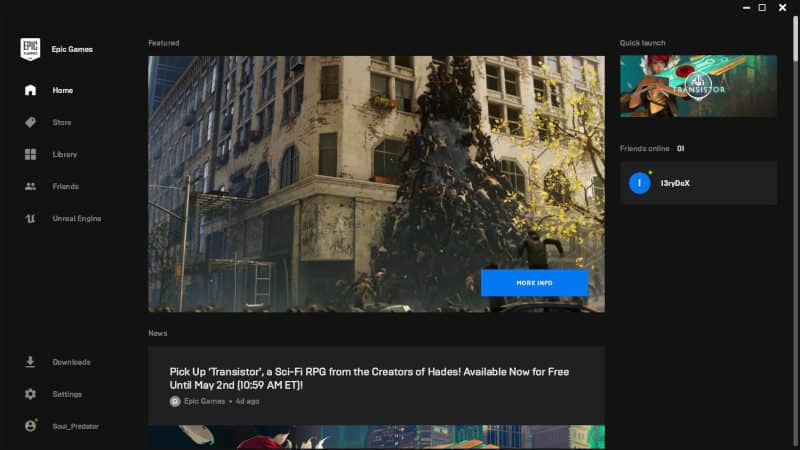
Epic Games Store

现在我们已经通过 Lutris 在 Linux 上安装了 Epic 游戏商城,启动它并登录你的账号就可以开始了。

但这真会奏效吗?

是的,Epic 游戏商城可以运行。 但是所有游戏都不能玩。(LCTT 译注:莫生气,请看文末的进一步解释!)

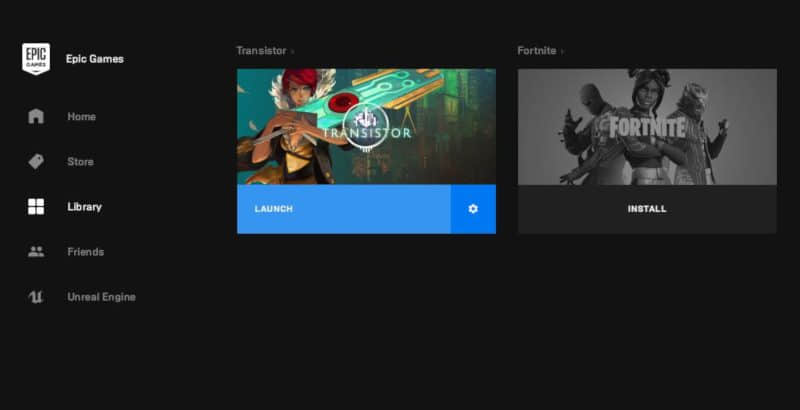
好吧,我并没有尝试过所有内容,但是我拿了一个免费的游戏(Transistor —— 一款回合制 ARPG 游戏)来检查它是否工作。

Transistor – Epic Games Store

很不幸,游戏没有启动。当我运行时界面显示了 “Running” 不过什么都没有发生。

到目前为止,我还不知道有什么解决方案 —— 所以如果我找到解决方案,我会尽力让你们知道最新情况。

总结

通过 Lutris 这样的工具使 Linux 的游戏场景得到了改善,这终归是个好消息 。不过,仍有许多工作要做。

对于在 Linux 上运行的游戏来说,无障碍运行仍然是一个挑战。其中可能就会有我遇到的这种问题,或者其它类似的。但它正朝着正确的方向发展 —— 即使还存在着一些问题。

你有什么看法吗?你是否也尝试用 Lutris 在 Linux 上启动 Epic 游戏商城?在下方评论让我们看看你的意见。

补充

Transistor 实际上有一个原生的 Linux 移植版。到目前为止,我从 Epic 获得的所有游戏都是如此。它们都是免费的,所以我会试着压下我的郁闷,而因为 Epic 只让你玩你通过他们的商店/启动器购买的游戏,所以在 Linux 机器上用 Lutris 玩这个原生的 Linux 游戏是不可能的。这简直愚蠢极了。Steam 有一个原生的 Linux 启动器,虽然不是很理想,但它可以工作。GOG 允许你从网站下载购买的内容,可以在你喜欢的任何平台上玩这些游戏。他们的启动器完全是可选的。

我对此非常恼火,因为我在我的 Epic 库中的游戏都是可以在我的笔记本电脑上运行得很好的游戏,当我坐在桌面前时,玩起来很有趣。但是因为那台桌面机是我唯一拥有的 Windows 机器……

我选择使用 Linux 时已经知道会存在兼容性问题,并且我有一个专门用于游戏的 Windows 机器,而我通过 Epic 获得的游戏都是免费的,所以我在这里只是表示一下不满。但是,他们两个作为最著名的竞争对手,Epic 应该有在我的 Linux 机器上玩原生 Linux 移植版的机制。


via: https://itsfoss.com/epic-games-lutris-linux/

作者:Ankush Das 选题:lujun9972 译者:Modrisco 校对:wxy

本文由 LCTT 原创编译,Linux中国 荣誉推出