分类 技术 下的文章

Search Linux Applications On AppImage, Flathub And Snapcraft

Linux 一直在发展。过去,开发人员必须分别为不同的 Linux 发行版构建应用。由于存在多种 Linux 变体,因此为所有发行版构建应用变得很繁琐,而且非常耗时。后来一些开发人员发明了包转换器和构建器,如 CheckinstallDebtapFpm。但他们也没有完全解决问题。所有这些工具都只是将一种包格式转换为另一种包格式。我们仍然需要找到应用并安装运行所需的依赖项。

好吧,时代已经变了。我们现在有了通用的 Linux 应用。这意味着我们可以在大多数 Linux 发行版上安装这些应用。无论是 Arch Linux、Debian、CentOS、Redhat、Ubuntu 还是任何流行的 Linux 发行版,通用应用都可以正常使用。这些应用与所有必需的库和依赖项打包在一个包中。我们所要做的就是在我们使用的任何 Linux 发行版上下载并运行它们。流行的通用应用格式有 AppImage、FlatpakSnap

AppImage 由 Simon peter 创建和维护。许多流行的应用,如 Gimp、Firefox、Krita 等等,都有这些格式,并可直接在下载页面下载。只需下载它们,使其可执行并立即运行它。你甚至无需 root 权限来运行 AppImage。

Flatpak 的开发人员是 Alexander Larsson(RedHat 员工)。Flatpak 应用托管在名为 “Flathub” 的中央仓库(商店)中。如果你是开发人员,建议你使用 Flatpak 格式构建应用,并通过 Flathub 将其分发给用户。

Snap 由 Canonical 而建,主要用于 Ubuntu。但是,其他 Linux 发行版的开发人员开始为 Snap 打包格式做出贡献。因此,Snap 也开始适用于其他 Linux 发行版。Snap 可以直接从应用的下载页面下载,也可以从 Snapcraft 商店下载。

许多受欢迎的公司和开发人员已经发布了 AppImage、Flatpak 和 Snap 格式的应用。如果你在寻找一款应用,只需进入相应的商店并获取你选择的应用并运行它,而不用管你使用何种 Linux 发行版。

还有一个名为 “Chob” 的命令行通用应用搜索工具可在 AppImage、Flathub 和 Snapcraft 平台上轻松搜索 Linux 应用。此工具仅搜索给定的应用并在默认浏览器中显示官方链接。它不会安装它们。本指南将解释如何安装 Chob 并使用它来搜索 Linux 上的 AppImage、Flatpak 和 Snap。

使用 Chob 在 AppImage、Flathub 和 Snapcraft 平台上搜索 Linux 应用

发布页面下载最新的 Chob 二进制文件。在编写本指南时,最新版本为 0.3.5。

$ wget https://github.com/MuhammedKpln/chob/releases/download/0.3.5/chob-linux

使其可执行:

$ chmod +x chob-linux

最后,搜索你想要的应用。例如,我将搜索与 Vim 相关的应用。

$ ./chob-linux vim

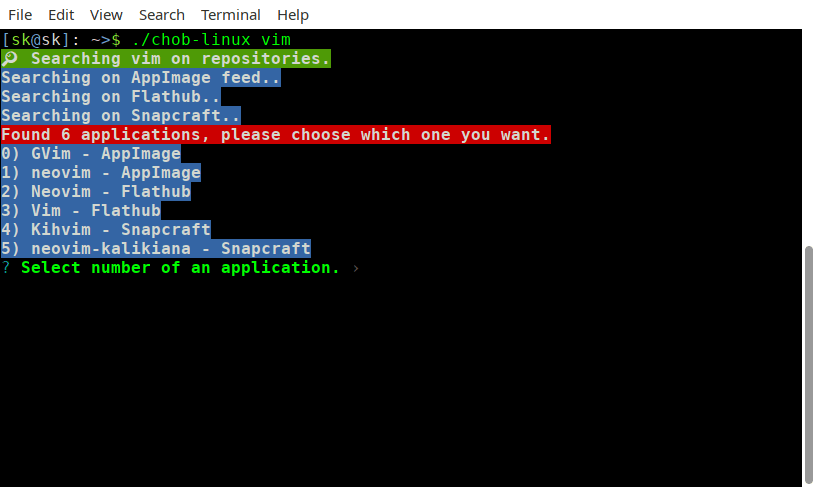
Chob 将在 AppImage、Flathub 和 Snapcraft 平台上搜索给定的应用(和相关应用)并显示结果。

使用 Chob 搜索 Linux 应用

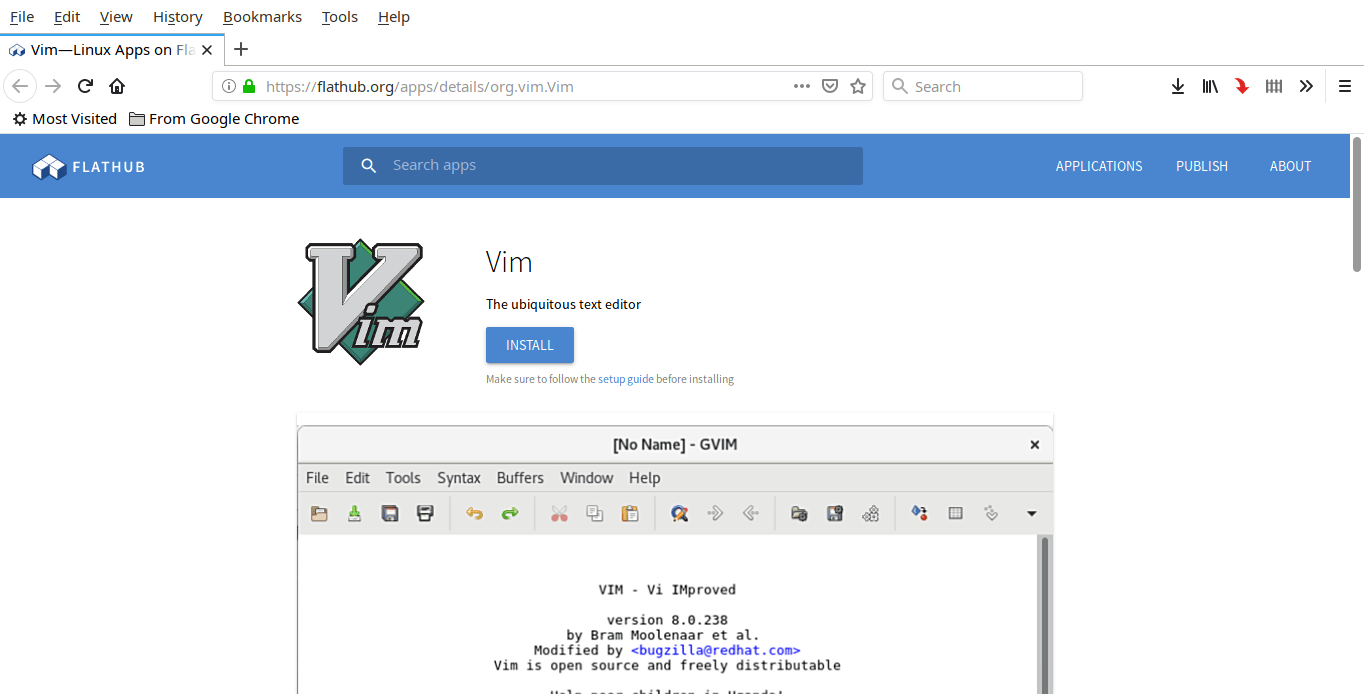
只需要输入你想要应用前面的数字就可在默认浏览器中打开它的官方链接,并可在其中阅读应用的详细信息。

在浏览器中查看 Linux 应用的详细信息

有关更多详细信息,请查看下面的 Chob 官方 GitHub 页面。

资源:


via: https://www.ostechnix.com/search-linux-applications-on-appimage-flathub-and-snapcraft-platforms/

作者:sk 选题:lujun9972 译者:geekpi 校对:wxy

本文由 LCTT 原创编译,Linux中国 荣誉推出

Display Linux system information using Neofetch

Neofetch 是一个简单但有用的命令行系统信息工具,它用 Bash 编写。它会收集有关系统软硬件的信息,并在终端中显示结果。默认情况下,系统信息将与操作系统的 logo 一起显示。但是,你可以进一步地自定义使用 ascii 图像或其他任何图片。你还可以配置 Neofetch 显示的信息、信息的显示位置和时间。Neofetch 主要用于系统信息的截图。它支持 Linux、BSD、Mac OS X、iOS 和 Windows 操作系统。在这个简短的教程中,让我们看看如何使用 Neofetch 显示 Linux 系统信息。

安装 Neofetch

Neofetch 可在大多数 Linux 发行版的默认仓库中找到。

在 Arch Linux 及其衍生版上,使用这个命令安装它:

$ sudo pacman -S netofetch

在 Debian(Stretch / Sid)上:

$ sudo apt-get install neofetch

在 Fedora 27 上:

$ sudo dnf install neofetch

在 RHEL、CentOS 上:

启用 EPEL 仓库:

# yum install epel-relase

获取 neofetch 仓库:

# curl -o /etc/yum.repos.d/konimex-neofetch-epel-7.repo
https://copr.fedorainfracloud.org/coprs/konimex/neofetch/repo/epel-7/konimex-neofetch-epel-7.repo

然后,安装 Neofetch:

# yum install neofetch

在 Ubuntu 17.10 和更新版本上:

$ sudo apt-get install neofetch

在 Ubuntu 16.10 和更低版本上:

$ sudo add-apt-repository ppa:dawidd0811/neofetch

$ sudo apt update

$ sudo apt install neofetch

在 NixOS 上:

$ nix-env -i neofetch

使用 Neofetch 显示 Linux 系统信息

Neofetch 非常简单直接。让我们看一些例子。

打开终端,然后运行以下命令:

$ neofetch

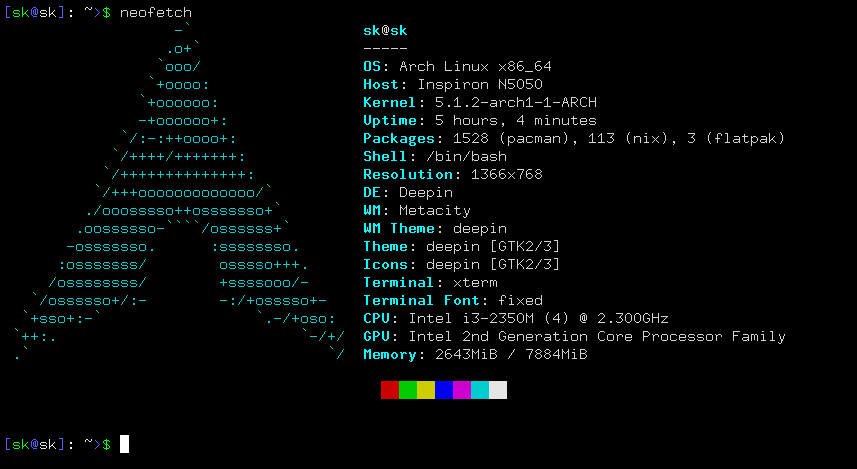
示例输出:

使用 Neofetch 显示 Linux 系统信息

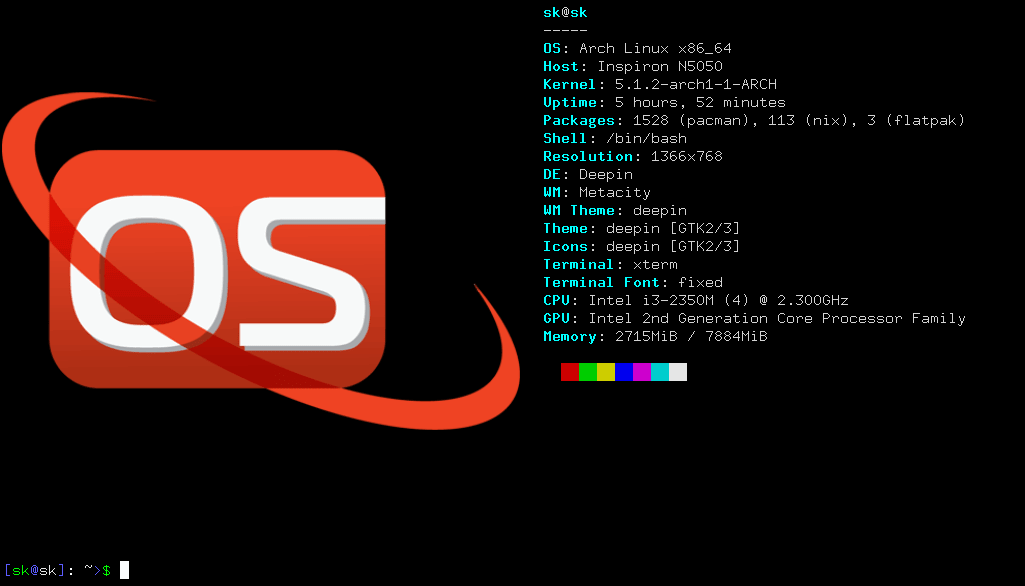
正如你在上面的输出中所看到的,Neofetch 显示了我的 Arch Linux 系统的以下详细信息:

  • 已安装操作系统的名称,
  • 笔记本型号,
  • 内核详细信息,
  • 系统运行时间,
  • 默认和其他软件包管理器安装的软件数量
  • 默认 shell,
  • 屏幕分辨率,
  • 桌面环境,
  • 窗口管理器,
  • 窗口管理器的主题,
  • 系统主题,
  • 系统图标,
  • 默认终端,
  • CPU 类型,
  • GPU 类型,
  • 已安装的内存。

Neofetch 还有很多其他选项。我们会看到其中一些。

如何在 Neofetch 输出中使用自定义图像?

默认情况下,Neofetch 将显示你的操作系统 logo 以及系统信息。当然,你可以根据需要更改图像。

要显示图像,Linux 系统应该安装以下依赖项:

  1. w3m-img(用于显示图像。w3m-img 有时与 w3m 包捆绑在一起),
  2. Imagemagick(用于创建缩略图),
  3. 支持 \033[14t 或者 xdotool 或者 xwininfo + xprop 或者 xwininfo + xdpyinfo 的终端。

大多数 Linux 发行版的默认仓库中都提供了 W3m-img 和 ImageMagick 包。因此,你可以使用你的发行版的默认包管理器来安装它们。

例如,运行以下命令在 Debian、Ubuntu、Linux Mint 上安装 w3m-img 和 ImageMagick:

$ sudo apt install w3m-img imagemagick

以下是带 w3m-img 支持的终端列表:

  1. Gnome-terminal,
  2. Konsole,
  3. st,
  4. Terminator,
  5. Termite,
  6. URxvt,
  7. Xfce4-Terminal,
  8. Xterm

如果你的系统上已经有了 kitty、Terminology 和 iTerm,那么就无需安装 w3m-img。

现在,运行以下命令以使用自定义图像显示系统信息:

$ neofetch --w3m /home/sk/Pictures/image.png

或者,

$ neofetch --w3m --source /home/sk/Pictures/image.png

示例输出:

使用自定义 logo 的 Neofetch 输出

使用你自己的图片替换上面图片的路径。

或者,你可以指向包含以下图像的目录。

$ neofetch --w3m <path-to-directory>

配置 Neofetch

当我们第一次运行 Neofetch 时,它默认会为每个用户在 $HOME/.config/neofetch/config.conf 中创建一个配置文件。它还会在 $HOME/.config/neofetch/config 中创建一个全局的 neofetch 配置文件。你可以调整此文件来告诉 neofetch 该显示、删除和/或修改哪些详细信息。

还可以在不同版本中保留此配置文件。这意味着你只需根据自己的喜好自定义一次,并在升级到更新版本后使用相同的设置。你甚至可以将此文件共享给你的朋友和同事,使他拥有与你相同的设置。

要查看 Neofetch 帮助部分,请运行:

$ neofetch --help

就我测试的 Neofetch 而言,它在我的 Arch Linux 系统中完美地工作。它是一个非常方便的工具,可以在终端中轻松快速地打印系统的详细信息。

相关阅读:

资源:


via: https://www.ostechnix.com/neofetch-display-linux-systems-information/

作者:sk 选题:lujun9972 译者:geekpi 校对:wxy

本文由 LCTT 原创编译,Linux中国 荣誉推出

从一条日志消息的角度来巡览现代分布式系统。

混沌系统往往是不可预测的。在构建像分布式系统这样复杂的东西时,这一点尤其明显。如果不加以控制,这种不可预测性会无止境的浪费时间。因此,分布式系统的每个组件,无论多小,都必须设计成以简化的方式组合在一起。

Kubernetes 为抽象计算资源提供了一个很有前景的模型 —— 但即使是它也必须与其他分布式平台(如 Apache Kafka)协调一致,以确保可靠的数据传输。如果有人要整合这两个平台,它会如何运作?此外,如果你通过这样的系统跟踪像日志消息这么简单的东西,它会是什么样子?本文将重点介绍来自在 OKD 内运行的应用程序的日志消息如何通过 Kafka 进入数据仓库(OKD 是为 Red Hat OpenShift 提供支持的 Kubernetes 的原初社区发行版)。

OKD 定义的环境

这样的旅程始于 OKD,因为该容器平台完全覆盖了它抽象的硬件。这意味着日志消息等待由驻留在容器中的应用程序写入 stdout 或 stderr 流。从那里,日志消息被容器引擎(例如 CRI-O)重定向到节点的文件系统。

在 OpenShift 中,一个或多个容器封装在称为 pod(豆荚)的虚拟计算节点中。实际上,在 OKD 中运行的所有应用程序都被抽象为 pod。这允许应用程序以统一的方式操纵。这也大大简化了分布式组件之间的通信,因为 pod 可以通过 IP 地址和负载均衡服务进行系统寻址。因此,当日志消息由日志收集器应用程序从节点的文件系统获取时,它可以很容易地传递到在 OpenShift 中运行的另一个 pod 中。

在豆荚里的两个豌豆

为了确保可以在整个分布式系统中四处传播日志消息,日志收集器需要将日志消息传递到在 OpenShift 中运行的 Kafka 集群数据中心。通过 Kafka,日志消息可以以可靠且容错的方式低延迟传递给消费应用程序。但是,为了在 OKD 定义的环境中获得 Kafka 的好处,Kafka 需要完全集成到 OKD 中。

运行 Strimzi 操作子将所有 Kafka 组件实例化为 pod,并将它们集成在 OKD 环境中运行。 这包括用于排队日志消息的 Kafka 代理,用于从 Kafka 代理读取和写入的 Kafka 连接器,以及用于管理 Kafka 集群状态的 Zookeeper 节点。Strimzi 还可以将日志收集器实例化兼做 Kafka 连接器,允许日志收集器将日志消息直接提供给在 OKD 中运行的 Kafka 代理 pod。

在 OKD 内的 Kafka

当日志收集器 pod 将日志消息传递给 Kafka 代理时,收集器会写到单个代理分区,并将日志消息附加到该分区的末尾。使用 Kafka 的一个优点是它将日志收集器与日志的最终目标分离。由于解耦,日志收集器不关心日志最后是放在 Elasticsearch、Hadoop、Amazon S3 中的某个还是全都。Kafka 与所有基础设施连接良好,因此 Kafka 连接器可以在任何需要的地方获取日志消息。

一旦写入 Kafka 代理的分区,该日志消息就会在 Kafka 集群内的跨代理分区复制。这是它的一个非常强大的概念;结合平台的自愈功能,它创建了一个非常有弹性的分布式系统。例如,当节点变得不可用时,(故障)节点上运行的应用程序几乎立即在健康节点上生成。因此,即使带有 Kafka 代理的节点丢失或损坏,日志消息也能保证存活在尽可能多的节点上,并且新的 Kafka 代理将快速原位取代。

存储起来

在日志消息被提交到 Kafka 主题后,它将等待 Kafka 连接器使用它,该连接器将日志消息中继到分析引擎或日志记录仓库。在传递到其最终目的地时,可以分析日志消息以进行异常检测,也可以查询日志以立即进行根本原因分析,或用于其他目的。无论哪种方式,日志消息都由 Kafka 以安全可靠的方式传送到目的地。

OKD 和 Kafka 是正在迅速发展的功能强大的分布式平台。创建能够在不影响性能的情况下抽象出分布式计算的复杂特性的系统至关重要。毕竟,如果我们不能简化单一日志消息的旅程,我们怎么能夸耀全系统的效率呢?


via: https://opensource.com/article/18/9/life-log-message

作者:Josef Karásek 选题:lujun9972 译者:wxy 校对:wxy

本文由 LCTT 原创编译,Linux中国 荣誉推出

无论你是纠结一个难以理解的单词,还是在将报告发给老板之前再检查一遍,Linux 都可以帮助你解决拼写问题。

Linux 为数据分析和自动化提供了各种工具,它也帮助我们解决了一个一直都在纠结的问题 —— 拼写!无论在写每周报告时努力拼出一个单词,还是在提交商业计划书之前想要借助计算机的“眼睛”来找出你的拼写错误。现在我们来看一下它是如何帮助你的。

look

look 是其中一款工具。如果你知道一个单词的开头,你就可以用这个命令来获取以这些字母开头的单词列表。除非提供了替代词源,否则 look 将使用 /usr/share/dict/words 中的内容来为你标识单词。这个文件有数十万个单词,可以满足我们日常使用的大多数英语单词的需要,但是它可能不包含我们计算机领域中的一些人倾向于使用的更加生僻的单词,如 zettabyte。

look 命令的语法非常简单。输入 look word ,它将遍历单词文件中的所有单词并找到匹配项。

$ look amelio
ameliorable
ameliorableness
ameliorant
ameliorate
ameliorated
ameliorates
ameliorating
amelioration
ameliorations
ameliorativ
ameliorative
amelioratively
ameliorator
amelioratory

如果你遇到系统中单词列表中未包含的单词,将无法获得任何输出。

$ look zetta
$

如果你没有看到你所希望出现的单词,也不要绝望。你可以在你的单词文件中添加单词,甚至引用一个完全不同的单词列表,在网上找一个或者干脆自己创建一个。你甚至不必将添加的单词放在按字母顺序排列的正确位置;只需将其添加到文件的末尾即可。但是,你必须以 root 用户身份执行此操作。例如(要注意 >>!):

# echo “zettabyte” >> /usr/share/dict/words

当使用不同的单词列表时,例如这个例子中的 “jargon” ,你只需要添加文件的名称。如果不采用默认文件时,请使用完整路径。

$ look nybble /usr/share/dict/jargon
nybble
nybbles

look 命令大小写不敏感,因此你不必关心要查找的单词是否应该大写。

$ look zet
ZETA
Zeta
zeta
zetacism
Zetana
zetas
Zetes
zetetic
Zethar
Zethus
Zetland
Zetta

当然,不是所有的单词列表都是一样的。一些 Linux 发行版在单词文件中提供了多得多的内容。你的文件中可能有十万或者更多倍的单词。

在我的一个 Linux 系统中:

$ wc -l /usr/share/dict/words
102402 /usr/share/dict/words

在另一个系统中:

$ wc -l /usr/share/dict/words
479828 /usr/share/dict/words

请记住,look 命令只适用于通过单词开头查找,但如果你不想从单词的开头查找,还可以使用其他选项。

grep

我们深爱的 grep 命令像其他工具一样可以从一个单词文件中选出单词。如果你正在找以某些字母开头或结尾的单词,使用 grep 命令是自然而然的事情。它可以通过单词的开头、结尾或中间部分来匹配单词。系统中的单词文件可以像使用 look 命令时在 grep 命令中轻松使用。不过唯一的缺点是你需要指定文件,这一点与 look 不尽相同。

在单词的开头前加上 ^

$ grep ^terra /usr/share/dict/words
terrace
terrace's
terraced
terraces
terracing
terrain
terrain's
terrains
terrapin
terrapin's
terrapins
terraria
terrarium
terrarium's
terrariums

在单词的结尾后加上 $

$ grep bytes$ /usr/share/dict/words
bytes
gigabytes
kilobytes
megabytes
terabytes

使用 grep 时,你需要考虑大小写,不过 grep 命令也提供了一些选项。

$ grep ^[Zz]et /usr/share/dict/words
Zeta
zeta
zetacism
Zetana
zetas
Zetes
zetetic
Zethar
Zethus
Zetland
Zetta
zettabyte

为单词文件添加软连接能使这种搜索方式更加便捷:

$ ln -s /usr/share/dict/words words
$ grep ^[Zz]et words
Zeta
zeta
zetacism
Zetana
zetas
Zetes
zetetic
Zethar
Zethus
Zetland
Zetta
zettabytye

aspell

aspell 命令提供了一种不同的方式。它提供了一种方法来检查你提供给它的任何文件或文本的拼写。你可以通过管道将文本传递给它,然后它会告诉你哪些单词看起来有拼写错误。如果所有单词都拼写正确,则不会有任何输出。

$ echo Did I mispell that? | aspell list
mispell
$ echo I can hardly wait to try out aspell | aspell list
aspell
$ echo Did I misspell anything? | aspell list
$

list 参数告诉 aspell 为标准输入单词提供拼写错误的单词列表。

你还可以使用 aspell 来定位和更正文本文件中的单词。如果它发现一个拼写错误的单词,它将为你提供一个相似(但拼写正确的)单词列表来替换这个单词,你也可以将该单词加入个人词库(~/.aspell.en.pws)并忽略拼写错误,或者完全中止进程(使文件保持处理前的状态)。

$ aspell -c mytext

一旦 aspell 发现一个单词出现了拼写错误,它将会为不正确的 “mispell” 提供一个选项列表:

1) mi spell                             6) misplay
2) mi-spell                             7) spell
3) misspell                             8) misapply
4) Ispell                               9) Aspell
5) misspells                            0) dispel
i) Ignore                               I) Ignore all
r) Replace                              R) Replace all
a) Add                                  l) Add Lower
b) Abort                                x) Exit

请注意,备选单词和拼写是数字编号的,而其他选项是由字母选项表示的。你可以选择备选拼写中的一项或者自己输入替换项。“Abort” 选项将使文件保持不变,即使你已经为某些单词选择了替换。你选择添加的单词将被插入到本地单词文件中(例如 ~/.aspell.en.pws)。

其他单词列表

厌倦了英语? aspell 命令可以在其他语言中使用,只要你添加了相关语言的单词列表。例如,在 Debian 系统中添加法语的词库,你可以这样做:

$ sudo apt install aspell-fr

这个新的词库文件会被安装为 /usr/share/dict/French。为了使用它,你只需要简单地告诉 aspell 你想要使用替换的单词列表:

$ aspell --lang=fr -c mytext

这种情况下,当 aspell 读到单词 “one” 时,你可能会看到下面的情况:

1) once                                 6) orné
2) onde                                 7) ne
3) ondé                                 8) né
4) onze                                 9) on
5) orne                                 0) cône
i) Ignore                               I) Ignore all
r) Replace                              R) Replace all
a) Add                                  l) Add Lower
b) Abort                                x) Exit

你也可以从 GNU 官网获取其他语言的词库。

总结

即使你是全国拼字比赛的冠军,你可能偶尔也会需要一点拼写方面的帮助,哪怕只是为了找出你手滑打错的单词。aspell 工具,加上 lookgrep 命令已经准备来助你一臂之力了。


via: https://www.networkworld.com/article/3400942/how-linux-can-help-with-your-spelling.html

作者:Sandra Henry-Stocker 选题:lujun9972 译者:Modrisco 校对:wxy

本文由 LCTT 原创编译,Linux中国 荣誉推出
Expand And Unexpand Commands Explained

本指南通过实际的例子解释两个 Linux 命令,即 expandunexpand。对于好奇的人,expandunexpand 命令用于将文件中的 TAB 字符替换为空格,反之亦然。在 MS-DOS 中也有一个名为 expand 的命令,它用于解压压缩文件。但 Linux 的 expand 命令只是将 TAB 转换为空格。这两个命令是 GNU coreutils 包的一部分,由 David MacKenzie 编写。

为了演示,我将在本文使用名为 ostechnix.txt 的文本文件。下面给出的所有命令都在 Arch Linux 中进行测试。

expand 命令示例

与我之前提到的一样,expand 命令使用空格替换文件中的 TAB 字符。

现在,让我们将 ostechnix.txt 中的 TAB 转换为空格,并将结果写入标准输出:

$ expand ostechnix.txt

如果你不想在标准输出中显示结果,只需将其写入另一个文件,如下所示。

$ expand ostechnix.txt>output.txt

我们还可以将标准输入中的 TAB 转换为空格。为此,只需运行 expand 命令而不带文件名:

$ expand

只需输入文本并按回车键就能将 TAB 转换为空格。按 CTRL+C 退出。

如果你不想转换非空白字符后的 TAB,请使用 -i 标记,如下所示。

$ expand -i ostechnix.txt

我们还可以设置每个 TAB 为指定数字的宽度,而不是 8(默认值)。

$ expand -t=5 ostechnix.txt

我们甚至可以使用逗号分隔指定多个 TAB 位置,如下所示。

$ expand -t 5,10,15 ostechnix.txt

或者,

$ expand -t "5 10 15" ostechnix.txt

有关更多详细信息,请参阅手册页。

$ man expand

unexpand 命令示例

正如你可能已经猜到的那样,unexpand 命令将执行与 expand 命令相反的操作。即它会将空格转换为 TAB。让我向你展示一些例子,以了解如何使用 unexpand 命令。

要将文件中的空白(当然是空格)转换为 TAB 并将输出写入标准输出,请执行以下操作:

$ unexpand ostechnix.txt

如果要将输出写入文件而不是仅将其显示到标准输出,请使用以下命令:

$ unexpand ostechnix.txt>output.txt

从标准输出读取内容,将空格转换为制表符:

$ unexpand

默认情况下,unexpand 命令仅转换初始的空格。如果你想转换所有空格而不是只是一行开头的空格,请使用 -a 标志:

$ unexpand -a ostechnix.txt

仅转换一行开头的空格(请注意它会覆盖 -a):

$ unexpand --first-only ostechnix.txt

使多少个空格替换成一个 TAB,而不是 8(会启用 -a):

$ unexpand -t 5 ostechnix.txt

相似地,我们可以使用逗号分隔指定多个 TAB 的位置。

$ unexpand -t 5,10,15 ostechnix.txt

或者,

$ unexpand -t "5 10 15" ostechnix.txt

有关更多详细信息,请参阅手册页。

$ man unexpand

在处理大量文件时,expandunexpand 命令对于用空格替换不需要的 TAB 时非常有用,反之亦然。


via: https://www.ostechnix.com/expand-and-unexpand-commands-tutorial-with-examples/

作者:sk 选题:lujun9972 译者:geekpi 校对:wxy

本文由 LCTT 原创编译,Linux中国 荣誉推出
为了安装操作系统,我们中的大多数人(包括我)经常从 ISO 文件中创建一个可启动的 USB 设备。为达到这个目的,在 Linux 中有很多自由可用的应用程序。甚至在过去我们写了几篇介绍这种实用程序的文章。

每个人使用不同的应用程序,每个应用程序有它们自己的特色和功能。在这些应用程序中,一些应用程序属于 CLI 程序,一些应用程序则是 GUI 的。

今天,我们将讨论名为 BootISO 的实用程序类似工具。它是一个简单的 bash 脚本,允许用户来从 ISO 文件中创建一个可启动的 USB 设备。

很多 Linux 管理员使用 dd 命令开创建可启动的 ISO ,它是一个著名的原生方法,但是与此同时,它也是一个非常危险的命令。因此,小心,当你用 dd 命令执行一些动作时。

建议阅读:

BootISO 是什么

BootISO 是一个简单的 bash 脚本,允许用户来安全的从一个 ISO 文件中创建一个可启动的 USB 设备,它是用 bash 编写的。

它不提供任何图形用户界面而是提供了大量的选项,可以让初学者顺利地在 Linux 上来创建一个可启动的 USB 设备。因为它是一个智能工具,能自动地选择连接到系统上的 USB 设备。

当系统有多个 USB 设备连接,它将打印出列表。当你手动选择了另一个硬盘而不是 USB 时,在这种情况下,它将安全地退出,而不会在硬盘上写入任何东西。

这个脚本也将检查依赖关系,并提示用户安装,它可以与所有的软件包管理器一起工作,例如 apt-get、yum、dnf、pacman 和 zypper。

BootISO 的功能

  • 它检查选择的 ISO 是否是正确的 mime 类型。如果不是,那么退出。
  • 如果你选择除 USB 设备以外的任何其它的磁盘(本地硬盘),BootISO 将自动地退出。
  • 当你有多个驱动器时,BootISO 允许用户选择想要使用的 USB 驱动器。
  • 在擦除和分区 USB 设备前,BootISO 会提示用户确认。
  • BootISO 将正确地处理来自一个命令的任何错误,并退出。
  • BootISO 在遇到问题退出时将调用一个清理例行程序。

如何在 Linux 中安装 BootISO

在 Linux 中安装 BootISO 有几个可用的方法,但是,我建议用户使用下面的方法安装。

$ curl -L https://git.io/bootiso -O
$ chmod +x bootiso
$ sudo mv bootiso /usr/local/bin/

一旦 BootISO 已经安装,运行下面的命令来列出可用的 USB 设备。

$ bootiso -l

Listing USB drives available in your system:
NAME HOTPLUG SIZE STATE   TYPE
sdd  1       32G  running disk

如果你仅有一个 USB 设备,那么简单地运行下面的命令来从一个 ISO 文件中创建一个可启动的 USB 设备。

$ bootiso /path/to/iso file
$ bootiso /opt/iso_images/archlinux-2018.05.01-x86_64.iso
Granting root privileges for bootiso.
Listing USB drives available in your system:
NAME HOTPLUG SIZE STATE   TYPE
sdd  1       32G  running disk
Autoselecting `sdd' (only USB device candidate)
The selected device `/dev/sdd' is connected through USB.
Created ISO mount point at `/tmp/iso.vXo'
`bootiso' is about to wipe out the content of device `/dev/sdd'.
Are you sure you want to proceed? (y/n)>y
Erasing contents of /dev/sdd...
Creating FAT32 partition on `/dev/sdd1'...
Created USB device mount point at `/tmp/usb.0j5'
Copying files from ISO to USB device with `rsync' 
Synchronizing writes on device `/dev/sdd' 
`bootiso' took 250 seconds to write ISO to USB device with `rsync' method.
ISO succesfully unmounted.
USB device succesfully unmounted.
USB device succesfully ejected.
You can safely remove it !

当你有多个 USB 设备时,可以使用 --device 选项指明你的设备名称。

$ bootiso -d /dev/sde /opt/iso_images/archlinux-2018.05.01-x86_64.iso

默认情况下,BootISO 使用 rsync 命令来执行所有的动作,如果你想使用 dd 命令代替它,使用下面的格式。

$ bootiso --dd -d /dev/sde /opt/iso_images/archlinux-2018.05.01-x86_64.iso

如果你想跳过 mime 类型检查,BootISO 实用程序带有下面的选项。

$ bootiso --no-mime-check -d /dev/sde /opt/iso_images/archlinux-2018.05.01-x86_64.iso

为 BootISO 添加下面的选项来跳过在擦除和分区 USB 设备前的用户确认。

$ bootiso -y -d /dev/sde /opt/iso_images/archlinux-2018.05.01-x86_64.iso

连同 -y 选项一起,启用自动选择 USB 设备。

$ bootiso -y -a /opt/iso_images/archlinux-2018.05.01-x86_64.iso

为知道更多的 BootISO 选项,运行下面的命令。

$ bootiso -h
Create a bootable USB from any ISO securely.
Usage: bootiso [...] 

Options

-h, --help, help             Display this help message and exit.
-v, --version                Display version and exit.
-d, --device         Select  block file as USB device.
                             If  is not connected through USB, `bootiso' will fail and exit.
                             Device block files are usually situated in /dev/sXX or /dev/hXX.
                             You will be prompted to select a device if you don't use this option.
-b, --bootloader             Install a bootloader with syslinux (safe mode) for non-hybrid ISOs. Does not work with `--dd' option.
-y, --assume-yes             `bootiso' won't prompt the user for confirmation before erasing and partitioning USB device.
                             Use at your own risks.
-a, --autoselect             Enable autoselecting USB devices in conjunction with -y option.
                             Autoselect will automatically select a USB drive device if there is exactly one connected to the system.
                             Enabled by default when neither -d nor --no-usb-check options are given.
-J, --no-eject               Do not eject device after unmounting.
-l, --list-usb-drives        List available USB drives.
-M, --no-mime-check          `bootiso' won't assert that selected ISO file has the right mime-type.
-s, --strict-mime-check      Disallow loose application/octet-stream mime type in ISO file.
--                           POSIX end of options.
--dd                         Use `dd' utility instead of mounting + `rsync'.
                             Does not allow bootloader installation with syslinux.
--no-usb-check               `bootiso' won't assert that selected device is a USB (connected through USB bus).
                             Use at your own risks.

Readme

    Bootiso v2.5.2.
    Author: Jules Samuel Randolph
    Bugs and new features: https://github.com/jsamr/bootiso/issues
    If you like bootiso, please help the community by making it visible:
    * star the project at https://github.com/jsamr/bootiso
    * upvote those SE post: https://goo.gl/BNRmvm https://goo.gl/YDBvFe

via: https://www.2daygeek.com/bootiso-a-simple-bash-script-to-securely-create-a-bootable-usb-device-in-linux-from-iso-file/

作者:Prakash Subramanian 选题:lujun9972 译者:robsean 校对:wxy

本文由 LCTT 原创编译,Linux中国 荣誉推出