分类 技术 下的文章

我们近期发布了一篇关于批量程序包安装的文章。在此同时,关于如何获取系统上已安装了的程序包信息,我也做了些调查然后找到了些方法。我会把这些方法分享在我们的网站上,希望能帮助到其他人。

有很多种方法可以检查程序包是否已安装,我找到了 7 种命令,你可以从中选择你喜欢的使用。

如下:

  • apt-cache:可用于查询 APT 缓存或程序包的元数据。
  • apt:是基于 Debian 的系统中的安装、下载、删除、搜索和管理包的强有力的工具。
  • dpkg-query:一个查询 dpkg 数据库的工具。
  • dpkg:基于 Debian 的系统的包管理工具。
  • which:返回在终端中输入命令时执行的可执行文件的全路径。
  • whereis:可用于搜索指定命令的二进制文件、源码文件和帮助文件。
  • locate:比 find 命令快,因为其使用 updatedb 数据库搜索,而 find命令在实际系统中搜索。

方法一、使用 apt-cache 命令

apt-cache 命令用于从 APT 内部数据库中查询APT 缓存包的元数据,将会搜索和显示指定包的信息,包括是否安装、程序包版本、源码仓库信息等。

下面的示例清楚的显示 nano 包已经在系统中安装了以及对应安装的版本号。

# apt-cache policy nano
nano:
  Installed: 2.9.3-2
  Candidate: 2.9.3-2
  Version table:
 *** 2.9.3-2 500
        500 http://in.archive.ubuntu.com/ubuntu bionic/main amd64 Packages
        100 /var/lib/dpkg/status

方法二、使用 apt 命令

apt 是一个功能强大的命令行工具,可用于安装、下载、删除、搜索、管理程序包以及查询关于程序包的信息,类似对于 libapt-pkg 库的所有功能的底层访问。其包含一些与包管理相关的但很少用到的命令行功能。

# apt -qq list nano
nano/bionic,now 2.9.3-2 amd64 [installed]

方法三、使用 dpkg-query 命令

dpkg-query 是显示 dpkg 数据库中程序包信息列表的一个工具。

下面示例中的输出的第一列 ii,表示查询的程序包已安装了。

# dpkg-query --list | grep -i nano
ii  nano    2.9.3-2    amd64    small, friendly text editor inspired by Pico

方法四、使用 dpkg 命令

dpkgdebian package)是一个安装、构建、删除和管理 Debian 包的工具,但和其他包管理系统不同的是,其不能自动下载和安装包或包依赖。

下面示例中的输出的第一列 ii,表示查询的包已安装了。

# dpkg -l | grep -i nano
ii  nano     2.9.3-2    amd64   small, friendly text editor inspired by Pico

方法五、使用 which 命令

which 命令返回在终端中输入命令时执行的可执行文件的全路径。这对于你想要给可执行文件创建桌面快捷方式或符号链接时非常有用。

which 命令仅在当前用户 PATH 环境变量配置的目录列表中搜索,而不是在所有用户的目录中搜索。这意思是当你登入你自己账号时,其不会在 root 用户文件或目录中搜索。

如果对于指定的程序包或可执行文件路径有如下输出,则表示已安装了,否则没有。

# which nano
/bin/nano

方法六、使用 whereis 命令

whereis 命令用于针对指定命令搜索对应的程序二进制文件、源码文件以及帮助文件等。

如果对于指定的程序包或可执行文件路径有如下输出,则表示已安装了,否则没有。

# whereis nano
nano: /bin/nano /usr/share/nano /usr/share/man/man1/nano.1.gz /usr/share/info/nano.info.gz

方法七、使用 locate 命令

locate 命令比 find 命令快,因为其在 updatedb 数据库中搜索,而 find 命令在实际系统中进行搜索。

对于获取指定文件,其使用数据库而不是在特定目录路径中搜索。

locate 命令不会预安装在大多数系统中,需要手动安装。

locate 使用的数据库会根据定时任务定期更新。当然,我们也可以手动更新。

如果对于指定的程序包或可执行文件路径有如下输出,则表示已安装了,否则没有。

# locate --basename '\nano'
/usr/bin/nano
/usr/share/nano
/usr/share/doc/nano

via: https://www.2daygeek.com/how-to-check-whether-the-given-package-is-installed-or-not-on-ubuntu-debian-system/

作者:Magesh Maruthamuthu 选题:lujun9972 译者:yizhuoyan 校对:wxy

本文由 LCTT 原创编译,Linux中国 荣誉推出

Linux 系统在运行时数据方面的工作方式发生了微小但重大的变化。

如果你没有密切关注,你可能没有注意到 Linux 系统在运行时数据方面的工作方式有一些小但重大的变化。 它重新组织了文件系统中可访问的方式和位置,而这个变化在大约八年前就开始了。虽然这种变化可能不足以让你的袜子变湿,但它在 Linux 文件系统中提供了更多一致性,值得进行一些探索。

要开始,请转到 /run。如果你使用 df 来检查它,你会看到这样的输出:

$ df -k .
Filesystem     1K-blocks  Used Available Use% Mounted on
tmpfs             609984  2604    607380   1% /run

它被识别为 “tmpfs”(临时文件系统),因此我们知道 /run 中的文件和目录没有存储在磁盘上,而只存储在内存中。它们表示保存在内存(或基于磁盘的交换空间)中的数据,它看起来像是一个已挂载的文件系统,这个可以使其更易于访问和管理。

/run 是各种各样数据的家园。例如,如果你查看 /run/user,你会注意到一组带有数字名称的目录。

$ ls /run/user
1000  1002  121

使用长文件列表可以发现这些数字的重要性。

$ ls -l
total 0
drwx------ 5 shs  shs  120 Jun 16 12:44 1000
drwx------ 5 dory dory 120 Jun 16 16:14 1002
drwx------ 8 gdm  gdm  220 Jun 14 12:18 121

我们看到每个目录与当前登录的用户或显示管理器 gdm 相关。数字代表他们的 UID。每个目录的内容都是运行中的进程所使用的文件。

/run/user 文件只是你在 /run 中找到的一小部分。还有很多其他文件。有一些文件包含了各种系统进程的进程 ID。

$ ls *.pid
acpid.pid  atopacctd.pid  crond.pid  rsyslogd.pid
atd.pid    atop.pid       gdm3.pid   sshd.pid

如下所示,上面列出的 sshd.pid 文件包含 ssh 守护程序(sshd)的进程 ID。

$ cat sshd.pid
1148
$ ps -ef | grep sshd
root      1148     1  0 Jun14 ?        00:00:00 /usr/sbin/sshd -D    <==
root     10784  1148  0 12:44 ?        00:00:00 sshd: shs [priv]
shs      10922 10784  0 12:44 ?        00:00:00 sshd: shs@pts/0
root     18109  1148  0 16:13 ?        00:00:00 sshd: dory [priv]
dory     18232 18109  0 16:14 ?        00:00:00 sshd: dory@pts/1
shs      19276 10923  0 16:50 pts/0    00:00:00 grep --color=auto sshd

/run 中的某些子目录只能使用 root 权限访问,例如 /run/sudo。例如,以 root 身份运行我们可以看到一些与真实或尝试使用 sudo 相关的文件:

/run/sudo/ts# ls -l
total 8
-rw------- 1 root dory 112 Jun 16 16:37 dory
-rw------- 1 root shs  168 Jun 17 08:33 shs

为了与 /run 的变化保持一致,一些运行时数据的旧位置现在是符号链接。/var/run 现在是指向 /run 的指针,/var/lock 指向 /run/lock 的指针,可以保证旧的引用按预期工作。

$ ls -l /var
total 52
drwxr-xr-x  2 root root     4096 Jun 17 07:36 backups
drwxr-xr-x 19 root root     4096 Apr 18 13:46 cache
drwxrwsrwt  2 root whoopsie 4096 Jun 13 07:39 crash
drwxr-xr-x 75 root root     4096 Jun  9 15:14 lib
drwxrwsr-x  2 root staff    4096 Oct 16  2017 local
lrwxrwxrwx  1 root root        9 May 14  2018 lock -> /run/lock
drwxrwxr-x 17 root syslog   4096 Jun 17 00:00 log
drwxrwsrwt  2 root mail     4096 Jun 13 12:10 mail
drwxrwsrwt  2 root whoopsie 4096 Jan  5  2018 metrics
drwxr-xr-x  2 root root     4096 Jan  5  2018 opt
lrwxrwxrwx  1 root root        4 May 14  2018 run -> /run
drwxr-xr-x  9 root root     4096 Jun 16  2018 snap
drwxr-xr-x  9 root root     4096 Jun  9 15:14 spool
drwxrwxrwt  8 root root     4096 Jun 17 00:00 tmp
drwxr-xr-x  3 root root     4096 Jan 19 12:14 www

虽然技术上的变化很小,但转换到使用 /run 只是为了在 Linux 文件系统中更好地组织运行时数据。


via: https://www.networkworld.com/article/3403023/exploring-run-on-linux.html

作者:Sandra Henry-Stocker 选题:lujun9972 译者:wxy 校对:wxy

本文由 LCTT 原创编译,Linux中国 荣誉推出

目前市场上有许多开源监控工具可用于监控 Linux 系统的性能。当系统达到指定的阈值限制时,它可以发送电子邮件警报。它可以监视 CPU 利用率、内存利用率、交换利用率、磁盘空间利用率等所有内容。

如果你只有很少的系统并且想要监视它们,那么编写一个小的 shell 脚本可以使你的任务变得非常简单。

在本教程中,我们添加了两个 shell 脚本来监视 Linux 系统上的内存利用率。当系统达到给定阈值时,它将给特定电子邮件地址发邮件。

方法-1:用 Linux Bash 脚本监视内存利用率并发送电子邮件

如果只想在系统达到给定阈值时通过邮件获取当前内存利用率百分比,请使用以下脚本。

这是个非常简单直接的单行脚本。在大多数情况下,我更喜欢使用这种方法。

当你的系统达到内存利用率的 80% 时,它将触发一封电子邮件。

*/5 * * * * /usr/bin/free | awk '/Mem/{printf("RAM Usage: %.2f%\n"), $3/$2*100}' |  awk '{print $3}' | awk '{ if($1 > 80) print $0;}' | mail -s "High Memory Alert" [email protected]

注意:你需要更改电子邮件地址而不是使用我们的电子邮件地址。此外,你可以根据你的要求更改内存利用率阈值。

输出:你将收到类似下面的电子邮件提醒。

High Memory Alert: 80.40%

我们过去添加了许多有用的 shell 脚本。如果要查看这些内容,请导航至以下链接。

* 如何使用 shell 脚本自动执行日常活动?

方法-2:用 Linux Bash 脚本监视内存利用率并发送电子邮件

如果要在邮件警报中获取有关内存利用率的更多信息。使用以下脚本,其中包括基于 top 命令和 ps 命令的最高内存利用率和进程详细信息。

这将立即让你了解系统的运行情况。

当你的系统达到内存利用率的 “80%” 时,它将触发一封电子邮件。

注意:你需要更改电子邮件地址而不是使用我们的电子邮件地址。此外,你可以根据你的要求更改内存利用率阈值。

# vi /opt/scripts/memory-alert.sh

#!/bin/sh
ramusage=$(free | awk '/Mem/{printf("RAM Usage: %.2f\n"), $3/$2*100}'| awk '{print $3}')

if [ "$ramusage" > 20 ]; then

  SUBJECT="ATTENTION: Memory Utilization is High on $(hostname) at $(date)"
  MESSAGE="/tmp/Mail.out"
  TO="[email protected]"
  echo "Memory Current Usage is: $ramusage%" >> $MESSAGE
  echo "" >> $MESSAGE
  echo "------------------------------------------------------------------" >> $MESSAGE
  echo "Top Memory Consuming Process Using top command" >> $MESSAGE
  echo "------------------------------------------------------------------" >> $MESSAGE
  echo "$(top -b -o +%MEM | head -n 20)" >> $MESSAGE
  echo "" >> $MESSAGE
  echo "------------------------------------------------------------------" >> $MESSAGE
  echo "Top Memory Consuming Process Using ps command" >> $MESSAGE
  echo "------------------------------------------------------------------" >> $MESSAGE
  echo "$(ps -eo pid,ppid,%mem,%Memory,cmd --sort=-%mem | head)" >> $MESSAGE
  mail -s "$SUBJECT" "$TO" < $MESSAGE
  rm /tmp/Mail.out
fi

最后添加一个 cron 任务 来自动执行此操作。它将每 5 分钟运行一次。

# crontab -e
*/5 * * * * /bin/bash /opt/scripts/memory-alert.sh

注意:由于脚本计划每 5 分钟运行一次,因此你将在最多 5 分钟后收到电子邮件提醒(但不是 5 分钟,取决于具体时间)。

比如说,如果你的系统达到 8.25 的给定限制,那么你将在 5 分钟内收到电子邮件警报。希望现在说清楚了。

输出:你将收到类似下面的电子邮件提醒。

Memory Current Usage is: 80.71%

+------------------------------------------------------------------+
Top Memory Consuming Process Using top command
+------------------------------------------------------------------+
top - 12:00:58 up 5 days,  9:03,  1 user,  load average: 1.82, 2.60, 2.83
Tasks: 314 total,   1 running, 313 sleeping,   0 stopped,   0 zombie
%Cpu0  :  8.3 us, 12.5 sy,  0.0 ni, 75.0 id,  0.0 wa,  0.0 hi,  4.2 si,  0.0 st
%Cpu1  : 13.6 us,  4.5 sy,  0.0 ni, 81.8 id,  0.0 wa,  0.0 hi,  0.0 si,  0.0 st
%Cpu2  : 21.7 us, 21.7 sy,  0.0 ni, 56.5 id,  0.0 wa,  0.0 hi,  0.0 si,  0.0 st
%Cpu3  : 13.6 us,  9.1 sy,  0.0 ni, 77.3 id,  0.0 wa,  0.0 hi,  0.0 si,  0.0 st
%Cpu4  : 17.4 us,  8.7 sy,  0.0 ni, 73.9 id,  0.0 wa,  0.0 hi,  0.0 si,  0.0 st
%Cpu5  : 20.8 us,  4.2 sy,  0.0 ni, 70.8 id,  0.0 wa,  0.0 hi,  4.2 si,  0.0 st
%Cpu6  :  9.1 us,  0.0 sy,  0.0 ni, 90.9 id,  0.0 wa,  0.0 hi,  0.0 si,  0.0 st
%Cpu7  : 17.4 us,  4.3 sy,  0.0 ni, 78.3 id,  0.0 wa,  0.0 hi,  0.0 si,  0.0 st
KiB Mem : 16248588 total,  5015964 free,  6453404 used,  4779220 buff/cache
KiB Swap: 17873388 total, 16928620 free,   944768 used.  6423008 avail Mem 

  PID USER      PR  NI    VIRT    RES    SHR S  %CPU  %MEM     TIME+ COMMAND
17163 daygeek   20     2033204 487736 282888 S  10.0   3.0   8:26.07 /usr/lib/firefox/firefox -contentproc -childID 15 -isForBrowser -prefsLen 9408 -prefMapSize 184979 -parentBuildID 20190521202118 -greomni /u+
 1121 daygeek   20     4191388 419180 100552 S   5.0   2.6 126:02.84 /usr/bin/gnome-shell
 1902 daygeek   20     1701644 327216  82536 S  20.0   2.0 153:27.92 /opt/google/chrome/chrome
 2969 daygeek   20     1051116 324656  92388 S  15.0   2.0 149:38.09 /opt/google/chrome/chrome --type=renderer --field-trial-handle=10346122902703263820,11905758137655502112,131072 --service-pipe-token=1339861+
 1068 daygeek   20     1104856 309552 278072 S   5.0   1.9 143:47.42 /usr/lib/Xorg vt2 -displayfd 3 -auth /run/user/1000/gdm/Xauthority -nolisten tcp -background none -noreset -keeptty -verbose 3
27246 daygeek   20      907344 265600 108276 S  30.0   1.6  10:42.80 /opt/google/chrome/chrome --type=renderer --field-trial-handle=10346122902703263820,11905758137655502112,131072 --service-pipe-token=8587368+

+------------------------------------------------------------------+
Top Memory Consuming Process Using ps command
+------------------------------------------------------------------+
  PID  PPID %MEM %CPU CMD
 8223     1  6.4  6.8 /usr/lib/firefox/firefox --new-window
13948  1121  6.3  1.2 /usr/bin/../lib/notepadqq/notepadqq-bin
 8671  8223  4.4  7.5 /usr/lib/firefox/firefox -contentproc -childID 5 -isForBrowser -prefsLen 6999 -prefMapSize 184979 -parentBuildID 20190521202118 -greomni /usr/lib/firefox/omni.ja -appomni /usr/lib/firefox/browser/omni.ja -appdir /usr/lib/firefox/browser 8223 true tab
17163  8223  3.0  0.6 /usr/lib/firefox/firefox -contentproc -childID 15 -isForBrowser -prefsLen 9408 -prefMapSize 184979 -parentBuildID 20190521202118 -greomni /usr/lib/firefox/omni.ja -appomni /usr/lib/firefox/browser/omni.ja -appdir /usr/lib/firefox/browser 8223 true tab
 1121  1078  2.5  1.6 /usr/bin/gnome-shell
17937  8223  2.5  0.8 /usr/lib/firefox/firefox -contentproc -childID 16 -isForBrowser -prefsLen 9410 -prefMapSize 184979 -parentBuildID 20190521202118 -greomni /usr/lib/firefox/omni.ja -appomni /usr/lib/firefox/browser/omni.ja -appdir /usr/lib/firefox/browser 8223 true tab
 8499  8223  2.2  0.6 /usr/lib/firefox/firefox -contentproc -childID 4 -isForBrowser -prefsLen 6635 -prefMapSize 184979 -parentBuildID 20190521202118 -greomni /usr/lib/firefox/omni.ja -appomni /usr/lib/firefox/browser/omni.ja -appdir /usr/lib/firefox/browser 8223 true tab
 8306  8223  2.2  0.8 /usr/lib/firefox/firefox -contentproc -childID 1 -isForBrowser -prefsLen 1 -prefMapSize 184979 -parentBuildID 20190521202118 -greomni /usr/lib/firefox/omni.ja -appomni /usr/lib/firefox/browser/omni.ja -appdir /usr/lib/firefox/browser 8223 true tab
 9198  8223  2.1  0.6 /usr/lib/firefox/firefox -contentproc -childID 7 -isForBrowser -prefsLen 8604 -prefMapSize 184979 -parentBuildID 20190521202118 -greomni /usr/lib/firefox/omni.ja -appomni /usr/lib/firefox/browser/omni.ja -appdir /usr/lib/firefox/browser 8223 true tab

via: https://www.2daygeek.com/linux-bash-script-to-monitor-memory-utilization-usage-and-send-email/

作者:Magesh Maruthamuthu 选题:lujun9972 译者:wxy 校对:wxy

本文由 LCTT 原创编译,Linux中国 荣誉推出

Ansible 是世界上最受欢迎的自动化引擎之一。它能让你自动化几乎任何事情,从本地系统的设置到大量的平台和应用。它是跨平台的,因此你可以将其用于各种操作系统。请继续阅读以获取有关如何在 Fedora 中获取最新 Ansible,以及它的一些更改和改进,以及如何使用它。

发布版本和功能

Ansible 2.8 最近发布了,其中包含许多修复、功能和增强。仅仅几天之后,它就可在 Fedora 29 和 30 以及 EPEL 中获取。两周前发布了后续版本 2.8.1。同样,新版本在几天内就可以在 Fedora 中获取。

使用 sudo 能够非常容易地从官方仓库安装:

$ sudo dnf -y install ansible

2.8 版本有很长的更新列表,你可以在 2.8 的迁移指南中阅读查看。但其中包含了一些好东西,比如 Python 解释器发现功能 。Ansible 2.8 现在会试图找出哪个 Python 是它所运行的平台的首选版本。如果失败,Ansible 会使用后备列表。但是,你仍然可以使用变量 ansible_python_interpreter 来设置 Python 解释器。

另一个变化使 Ansible 在各个平台上更加一致。由于 sudo 专用于 UNIX/Linux,而其他平台并没有,因此现在在更多地方使用 become。这包括了命令行开关。例如,-ask-sudo-pass 已变成了 -ask-become-pass,提示符也变成了 BECOME password:

2.8 和 2.8.1 版本中还有许多其他功能。有关所有细节,请查看 GitHub 上的官方更新日志

使用 Ansible

也许你不确定 Ansible 是否可以实际使用。别担心,你并不是唯一一个这样想的,因为它太强大了。但事实证明,它并不难以使用,在一个家庭内的几台电脑(甚至一台电脑)上设置都可以。

我们之前在 Fedora Magazine 中也讨论过这个话题:

试试看 Ansible,说下你的想法。很重要的一部分是让 Fedora 保持最新版本。自动化快乐!


via: https://fedoramagazine.org/get-the-latest-ansible-2-8-in-fedora/

作者:Paul W. Frields 选题:lujun9972 译者:geekpi 校对:wxy

本文由 LCTT 原创编译,Linux中国 荣誉推出

模块化 Modularity 使 Fedora 能够在仓库中提供替代版本的 RPM 软件包。每个 Fedroa 版本可以原生构建不同应用、语言运行时和工具版本的多个版本。

Fedora Magazine 大约一年前就写了 Fedora 28 服务器版的模块化。那时,它只是一个有附加内容的可选仓库,并且明确只支持服务器版。到目前为止,它已经发生了很多变化,现在模块化是 Fedora 发行版的核心部分。一些软件包已完全变成模块。在编写本文时,Fedora 30 的 49,464 个二进制 RPM 软件包中的 1,119(2.26%)来自模块(关于这个数字的更多信息)。

模块化基础知识

由于许多软件包有不同的版本会让人难以承受(并且难以管理),所以包被分组为模块,它可以代表一个应用程序、一个语言运行时或任何其他合理的组。

模块通常有多个,这通常代表软件的主要版本。它可以并行使用,但在给定系统上只能安装每个模块的一个流。

为了不让用户因为太多选择而难以承受,每个 Fedora 版本都有一组默认,因此只需要在需要时做出决定。

最后,为了简化安装,可以根据用例使用预定义的 profile 选择性地安装模块。例如,数据库模块可以作为客户端,服务端或同时安装。

实际使用模块化

当你在 Fedora 系统上安装 RPM 软件包时,它很可能它来自模块流。你可能没有注意到的原因之一是模块化的核心原则之一是在你探究之前保持不可见。

让我们比较以下两种情况。首先,安装流行的 i3 平铺窗口管理器,然后安装极简化的 dwm 窗口管理器:

$ sudo dnf install i3
...
Done!

正如所料,上面的命令会在系统上安装 i3 包及其依赖项。这里没有其他事情发生。但另一个会怎么样?

$ sudo dnf install dwm
...
Enabling module streams:
  dwm                 6.1
...
Done!

感觉是一样的,但后台发生了一些事情 。它启用了默认的 dwm 模块流(6.1),并且安装了模块中的 dwm 包。

为了保持透明,输出中有一条关于模块自动启用的消息。但除此之外,用户不需要了解模块化的任何信息,以便按照他们一贯的方式使用他们的系统。

但如果他们使用模块化方式呢?让我们看看如何安装不同版本的 dwm。

使用以下命令查看可用的模块流:

$ sudo dnf module list
...
dwm                 latest                ...
dwm                 6.0                   ...
dwm                 6.1 [d]               ...
dwm                 6.2                   ...
...
Hint: [d]efault, [e]nabled, [x]disabled, [i]nstalled

输出显示 dwm 模块有四个流,6.1 是默认值。

要安装不同版本的 dwm 包,例如,安装 6.2 的流。启用它,然后使用以下两个命令安装软件包:

$ sudo dnf module enable dwm:6.2
...
Enabling module streams:
  dwm                 6.2
...
Done!
$ sudo dnf install dwm
...
Done!

最后,让我们看下配置,以 PostgreSQL 为例。

$ sudo dnf module list
...
postgresql          9.6            client, server     ...
postgresql          10             client, server     ...
postgresql          11             client, server     ...
...

要安装 PostgreSQL 11 服务端,使用以下命令:

$ sudo dnf module install postgresql:11/server

请注意,除了启用流之外,我们可以指定配置从而使用一条命令安装模块。

可以立即安装多个版本。要添加客户端工具,使用下面的命令:

$ sudo dnf module install postgresql:11/client

还有许多其他带有多个流的模块可供选择。在编写本文时,Fedora 30 中有 83 个模块流。包括两个版本的 MariaDB、三个版本的 Node.js、两个版本的 Ruby 等等。

有关完整的命令集(包括从一个流切换到另一个流),请参阅模块化的官方用户文档


via: https://fedoramagazine.org/installing-alternative-rpm-versions-in-fedora/

作者:Adam Šamalík 选题:lujun9972 译者:geekpi 校对:wxy

本文由 LCTT 原创编译,Linux中国 荣誉推出

对于某些人来说,使用 GNOME Shell 作为传统的桌面管理器可能会感觉沮丧,因为它通常需要更多的鼠标操作。事实上,GNOME Shell 也是一个专为键盘操作而设计的桌面管理器。通过这五种使用键盘而不是鼠标的方法,了解如何使用 GNOME Shell 提高效率。

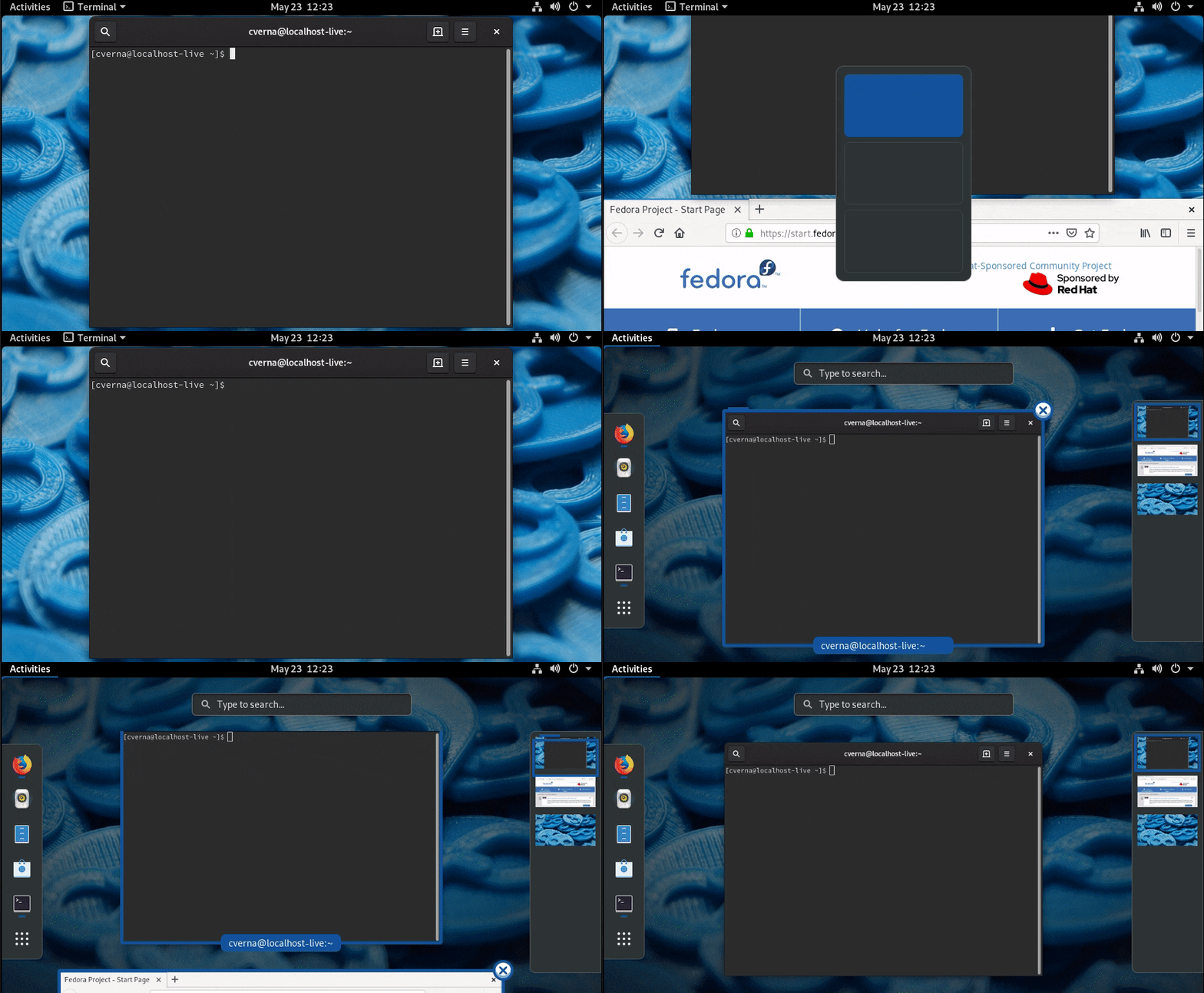
GNOME 活动概述

可以使用键盘上的 Super 键轻松打开活动概述。(Super 键通常有一个标识——比如 Windows 徽标……)这在启动应用程序时非常有用。例如,使用以下键序列 Super + f i r + Enter 可以轻松启动 Firefox Web 浏览器

消息托盘

在 GNOME 中,消息托盘中提供了通知。这也是日历和世界时钟出现的地方。要使用键盘打开信息托盘,请使用 Super + m 快捷键。要关闭消息托盘,只需再次使用相同的快捷方式。

在 GNOME 中管理工作空间

GNOME Shell 使用动态工作空间,这意味着它可以根据需要创建更多工作空间。使用 GNOME 提高工作效率的一个好方法是为每个应用程序或每个专用活动使用一个工作区,然后使用键盘在这些工作区之间导航。

让我们看一个实际的例子。要在当前工作区中打开终端,请按以下键:Super + t e r + Enter。然后,要打开新工作区,请按 Super + PgDn。 打开 Firefox( Super + f i r + Enter)。 要返回终端(所在的工作空间),请使用 Super + PgUp

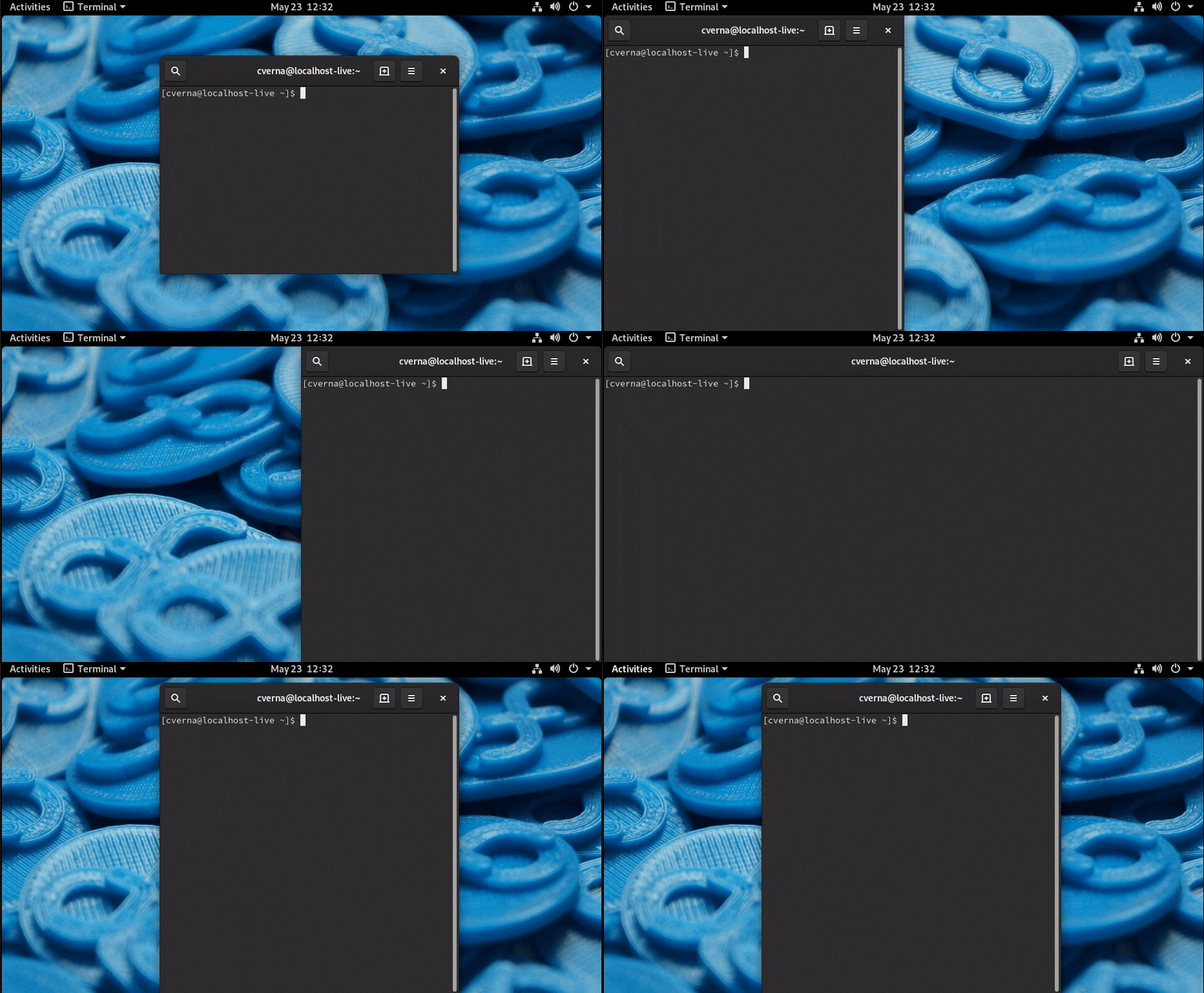
管理应用窗口

使用键盘也可以轻松管理应用程序窗口的大小。最小化、最大化和将应用程序移动到屏幕的左侧或右侧只需几个击键即可完成。使用 Super + ↑ 最大化、Super + ↓ 最小化、Super + ←Super + → 左右移动窗口。

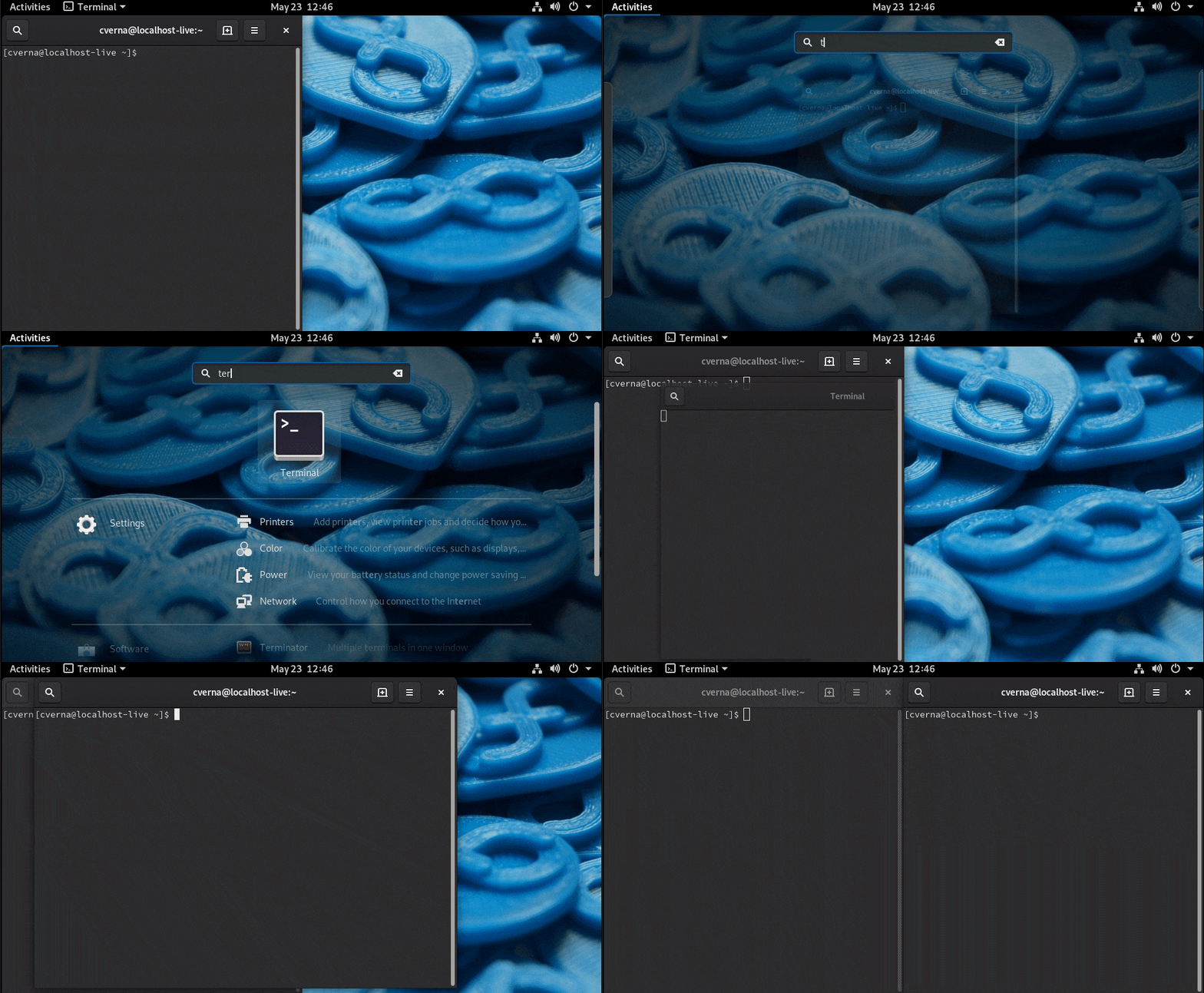
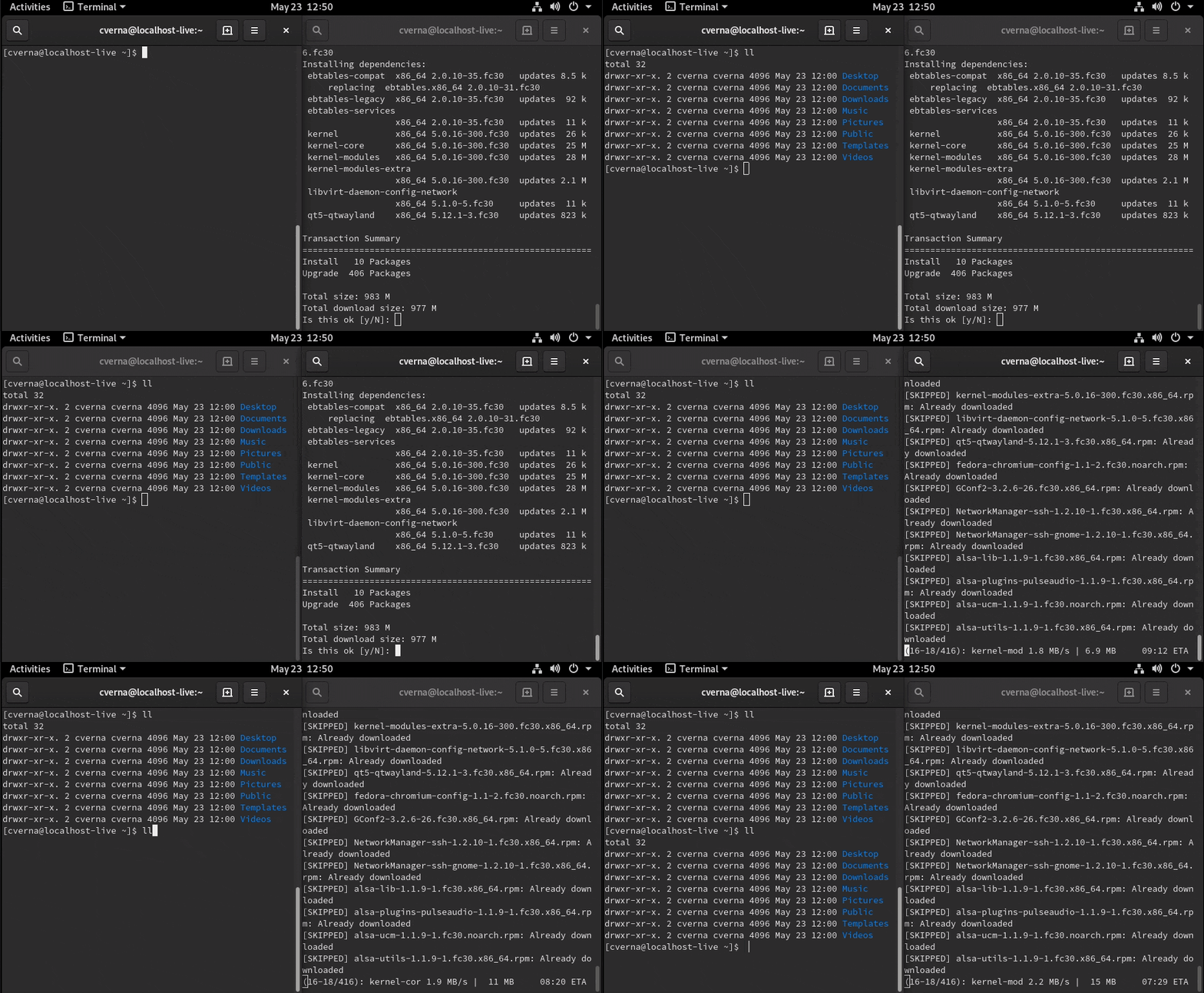
同一个应用的多个窗口

使用活动概述启动应用程序非常有效。但是,尝试从已经运行的应用程序打开一个新窗口只能将焦点转移到已经打开的窗口。要创建一个新窗口,就不是简单地按 Enter 启动应用程序,请使用 Ctrl + Enter

因此,例如,使用应用程序概述启动终端的第二个实例,Super + t e r + (Ctrl + Enter)

然后你可以使用 Super + ` 在同一个应用程序的窗口之间切换。

如图所示,当用键盘控制时,GNOME Shell 是一个非常强大的桌面环境。学习使用这些快捷方式并训练你的肌肉记忆以不使用鼠标将为你提供更好的用户体验,并在使用 GNOME 时提高你的工作效率。有关其他有用的快捷方式,请查看 GNOME wiki 上的此页面

图片来自 1AmFcSUnsplash


via: https://fedoramagazine.org/5-gnome-keyboard-shortcuts-to-be-more-productive/

作者:Clément Verna 选题:lujun9972 译者:wxy 校对:wxy

本文由 LCTT 原创编译,Linux中国 荣誉推出