分类 技术 下的文章

ffsend 是 Firefox Send 的命令行客户端。本文将展示 Firefox Send 和 ffsend 如何工作。还会详细介绍如何在 Fedora 中安装和使用它。

什么是 Firefox Send 和 ffsend?

Firefox Send 是 Mozilla 的一个文件共享工具,它能将加密文件发送给其他用户。你可以在自己的服务器上安装 Send,也可以使用 Mozilla 托管的链接 send.firefox.com。它最大支持 1GB 的文件,链接会在可配置的下载次数(默认值为 1)或 24 小时后过期,然后会删除发送服务器上的所有文件。此工具仍处于实验阶段,因此不应在生产中使用或共享重要或敏感数据。

虽然 Firefox Send 本身就是工具,并且可以在 Web 中使用,但 ffsend 是一个可以与脚本和参数一起使用的命令行程序。它有多种配置选项,并且可以在后台工作而无需任何人为干预。

它如何工作?

ffsend 可以上传和下载文件。远程主机可以使用 Firefox 工具或其他 Web 浏览器来下载文件。 Firefox Send 和 ffsend 都不需要使用 Firefox。

值得一提 ffsend 使用了客户端加密。这意味着文件在上传被加密。链接中就有密钥,因此在共享时要小心,因为任何有链接的人都可以下载该文件。作为额外的保护,你可以使用以下参数使用密码保护文件:

ffsend password URL -p PASSWORD

其他功能

还有一些值得一提的其他功能:

  • 链接到期前可配置的下载限制,范围从 1 到 20 次之间
  • 内置解压和归档功能
  • 跟踪共享文件的历史记录
  • 检查或删除共享文件
  • 文件夹也可以按原样共享,也可以作为压缩文件共享
  • 生成 QR 码,便于在手机上下载

如何在 Fedora 中安装

虽然 Fedora Send 可以在 Firefox 中使用而无需安装其他,但你需要安装 CLI 工具才能使用 ffsend。此工具在官方仓库中,因此你只需使用 dnf 命令,并使用 sudo

$ sudo dnf install ffsend

之后,你可以在终端使用 ffsend

上传文件

上传文件很简单。

$ ffsend upload /etc/os-release
Upload complete
Share link:  https://send.firefox.com/download/05826227d70b9a4b/#RM_HSBq6kuyeBem8Z013mg

现在可以使用 “Share link” URL 轻松共享该文件。

下载文件

下载文件和上传一样简单。

$ ffsend download https://send.firefox.com/download/05826227d70b9a4b/#RM_HSBq6kuyeBem8Z013mg
Download complete

在下载之前,检查文件是否存在并获取有关它的信息会有用。ffsend 为此提供了 2 个方便的命令。

$ ffsend exists https://send.firefox.com/download/88a6324e2a99ebb6/#YRJDh8ZDQsnZL2KZIA-PaQ
Exists: true
Password: false
$ ffsend info https://send.firefox.com/download/88a6324e2a99ebb6/#YRJDh8ZDQsnZL2KZIA-PaQ
ID:         88a6324e2a99ebb6
Downloads:  0 of 1
Expiry:     23h59m (86388s

上传历史

ffsend 还提供了一种查看使用工具上传的历史记录的方法。例如,如果你用脚本上传了大量文件并且想要跟踪每个文件的下载状态,那么这非常有用。

$ ffsend history
LINK                                            EXPIRY
 1  https://send.firefox.com/download/#8TJ9QNw  23h59m
 2  https://send.firefox.com/download/KZIA-PaQ  23h54m

删除文件

另一个有用的功能是删除文件。

ffsend delete https://send.firefox.com/download/2d9faa7f34bb1478/#phITKvaYBjCGSRI8TJ9QNw

Firefox Send 是一项很棒的服务,ffsend 使得它在终端使用起来非常方便。Gitlab 仓库中有关于 ffsend 的更多示例和文档。


via: https://fedoramagazine.org/use-firefox-send-with-ffsend-in-fedora/

作者:Sylvia Sánchez 选题:lujun9972 译者:geekpi 校对:wxy
本文由 LCTT 原创编译,Linux中国 荣誉推出

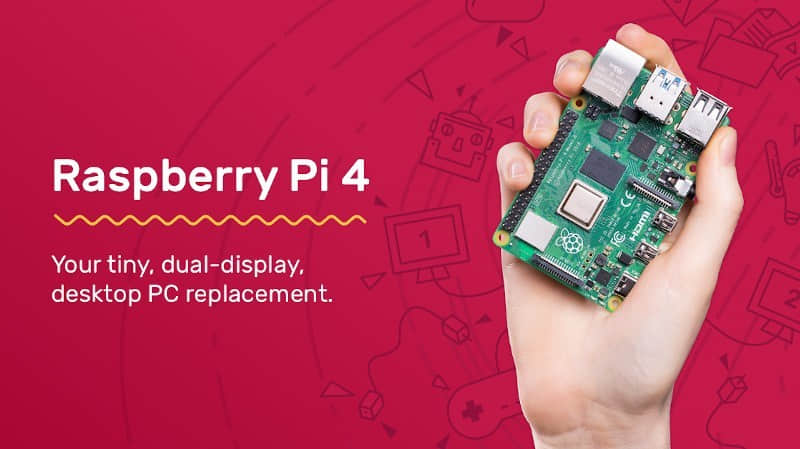
树莓派 4 升级配置后开始发售,其 RAM 配置最高可达 4 GB,并支持双 4k 显示。最新硬件配置下,你可以轻松将其作为桌面使用。起售价格依然和旧有型号一样,为 35 美元。

树莓派基金会已经发布了最新版的树莓派 4B 单板计算机。

在升级了几个重要特性后,树莓派 4 成为了 40 美元以下的单板计算机市场中最强大的产品。

Raspberry Pi 4

树莓派 4 的新特性

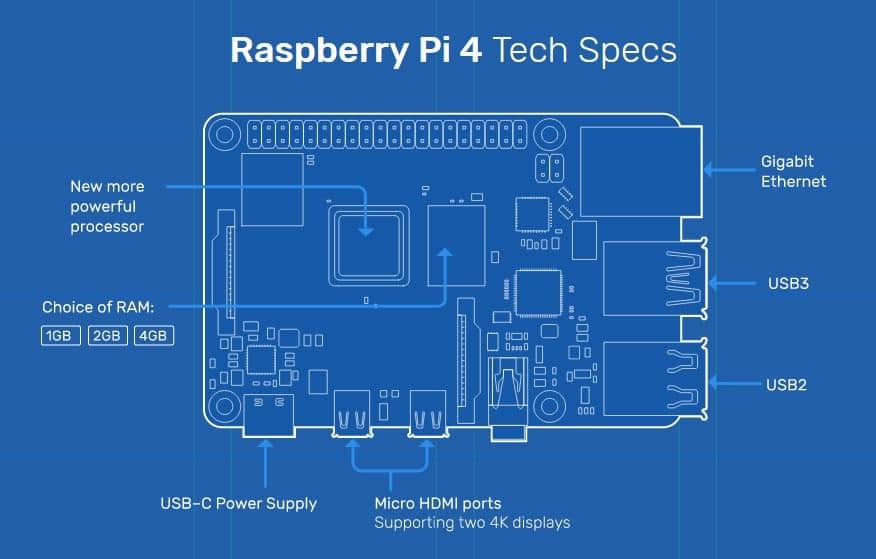
树莓派 4 开始支持双 4k 显示器设置 —— 如果你对此有所需求的话。除此外,它还配备了更强大的处理器,其搭载的 RAM 最高可达 4 GB,这几乎可以媲美一个中端的便携电脑。

本次配置升级使树莓派可以参与迷你 Linux 机市场的竞争,而依旧 35 美元的起始售价使其比其它单板计算机更具优势。

树莓派 4 发布不久,各大主要的在线商店就几乎销售一空。那么,我们来看看它有哪些新卖点吧。

树莓派 4 的核心配置

Raspberry Pi 4 Tech Specs

  • 博通 BCM2711,1.5 GHz 64 位 4 核心 Cortex-A72(ARM v8)
  • 顶配 4 GB RAM(可选 RAM 配置为 1 GB,2 GB 和 4 GB)
  • 无线网络和蓝牙 5.0
  • 两个 USB 3.0 接口,两个 USB 2.0 接口
  • 40 针 GPIO 引脚(向前兼容)
  • 两个 Micro-HDMI 接口(支持 4k 显示)
  • USB-C(供电接口)
  • 千兆以太网

如果你想更深入的了解配置信息,可以参考树莓派网站的官方技术规格

定价和可用性

树莓派 4 的板子起始售价为 35 美元,根据可选配置不同(1-4 GB),售价也不同。

  • 1 GB RAM 树莓派 4 售价:35 美元
  • 2 GB RAM 树莓派 4 售价:45 美元
  • 4 GB RAM 树莓派 4 售价:55 美元

根据你所在国家或地区的不同,树莓派 4 有不同的供应商。现有库存即将售罄,如果你想购买一定尽快,否则就要再等上一段时日了,你还可以参考官方页面上的购买信息。

请注意,运行树莓派需要额外的配件,这就是为什么官方提供了可选的基础套件,套件中包含了所有必需的支持配件。

树莓派 4 桌面套件

Raspberry Pi 4 Desktop Kit

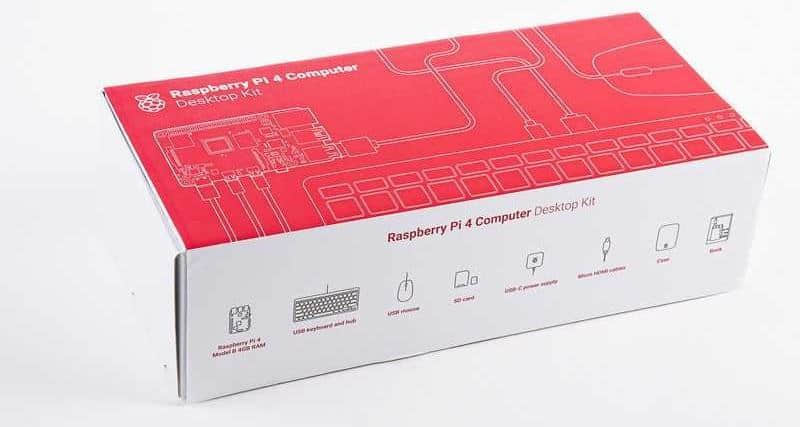
你可以在购买树莓派 4 时同时购买树莓派 4 的桌面套件:外壳、键盘、鼠标、micro HDMI 线、USB-C 电源、用户指南以及预装了 Rasbian 的 16 GB microSD 卡

Raspberry Pi Branded Desktop Kit

整组套件采用红白颜色设计,看起来很美观(如果你关心外观的话)。你可以在树莓派网站上获取更多的购买信息。

树莓派 4 的前景

拥有所有这些配置后,树莓派 4 无疑会成为同类产品中最好的之一。同样,相比购买入门级桌面计算机,购买树莓派 4 也会是更好的选择。你可以只花很便宜的价格,就能轻松访问文档、管理电子表格,以及完成更多其它操作。

我绝对会考虑购买树莓派 4 作为备用(但强大)的入门级桌面计算机,但不会配备 4k 显示器,但依据文档,树莓派 4 肯定是支持双 4k 显示设置的。

你怎么评价最新版的树莓派 4B? 欢迎在评论中说出你的想法。


via: https://itsfoss.com/raspberry-pi-4/

作者:Ankush Das 选题:lujun9972 译者:wahailin 校对:wxy

本文由 LCTT 原创编译,Linux中国 荣誉推出

你在 Linux 工作站上使用多个显示器吗?一次看到很多东西可能是有益的。但在我们的工作中通常有比实际显示器更多的窗口 —— 这是一件好事,因为一次看到太多东西可能会分散注意力。因此能够切换我们在单个显示器上看到的内容似乎很重要。

让我们来看看 i3,它是一个流行的平铺窗口管理器,可以与多个显示器配合使用。并且有许多其他窗口管理器没有的便利功能,它能够独立地在各个显示器上切换工作区。

快速介绍 i3

大约三年前,Fedora Magazine 已经写了一篇关于 i3 的文章。这是有史以来最受欢迎的文章之一!虽然情况并非总是如此,但 i3 非常稳定,而且那篇文章如今也很准确。所以,这次不会重复太多内容,本篇只涵盖了让 i3 启动和运行的极少内容,如果你是 i3 的新手,想要了解更多基础知识的话,欢迎你继续阅读。

要在系统上安装 i3,请运行以下命令:

$ sudo dnf install i3

完成后,注销,然后在登录屏幕上选择 i3 作为窗口管理器,然后重新登录。

当你第一次运行 i3 时,系统会询问你是否要继续进行自动配置 —— 在此处回答是。之后,你将被要求选择 “mod 键”。如果你不确定,只需接受默认值,即将 Windows/Super 键设置为 mod 键。你将主要使用此键用于窗口管理器中的快捷方式。

此时,你应该在底部看到一个小条和一个空白屏幕。我们来看看一些基本的快捷方式。

打开终端:

$mod + enter

切换到第二个工作区:

$mod + 2

通过以下两个步骤打开 firefox,首先:

$mod + d

然后输入 “firefox” 并按回车键。

将其移动到第一个工作区:

$mod + shift + 1

切换到第一个工作区:

$mod + 1

此时,你将并排看到一个终端和一个 firefox 窗口。要关闭窗口,请按:

$mod + shift + q

还有更多的快捷方式,但这些足够让你开始使用 i3。

要退出 i3(并退出登录)按:

$mod + shift + e

然后在右上角使用鼠标确认。

同时让多个屏幕工作

现在我们已经启动并运行了 i3,让我们把所有这些屏幕都用到!

为此,我们需要使用命令行,因为 i3 非常轻量级,并且没有 GUI 来管理其他屏幕。如果这听起来很难也不用担心,它实际上非常简单!

我们将使用的命令称为 xrandr。如果你的系统上没有 xrandr,请运行以下命令安装:

$ sudo dnf install xrandr

当它安装完毕后,让我们继续运行它:

$ xrandr

输出列出了所有可用输出设备,并通过显示支持的分辨率指示哪些输出连接了屏幕(通过电缆连接的显示器)。好消息是,我们不需要关心使它们工作的分辨率。

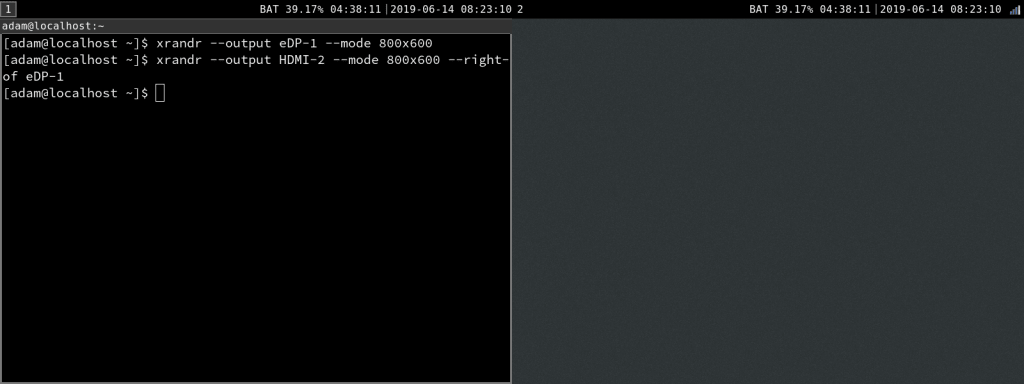
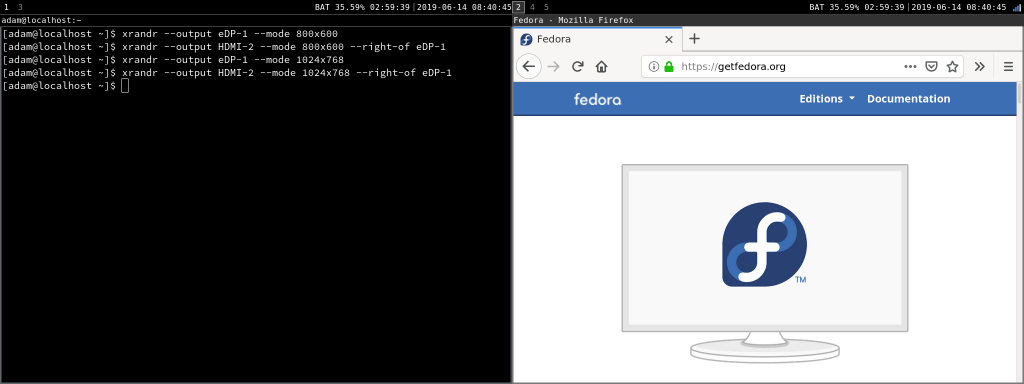
这个例子显示了笔记本电脑的主屏幕(名为 eDP1),以及连接到 HDMI-2 输出的第二个显示器,它位于笔记本电脑的右侧。要打开它,请运行以下命令:

$ xrandr --output HDMI-2 --auto --right-of eDP1

就是这样!你的屏幕现已激活。

第二个屏幕激活。截屏上显示命令与文章中略有不同,它设置了更小的分辨率以使截屏适合阅读

在多个屏幕上管理工作区

在多个屏幕上切换工作区和创建新工作区非常类似于只有一个屏幕的情况。新工作区会在当前处于活动状态(鼠标光标所在位置)的屏幕上创建。

因此,要切换到特定工作区(或在不存在的情况下创建新工作区),请按:

$mod + NUMBER

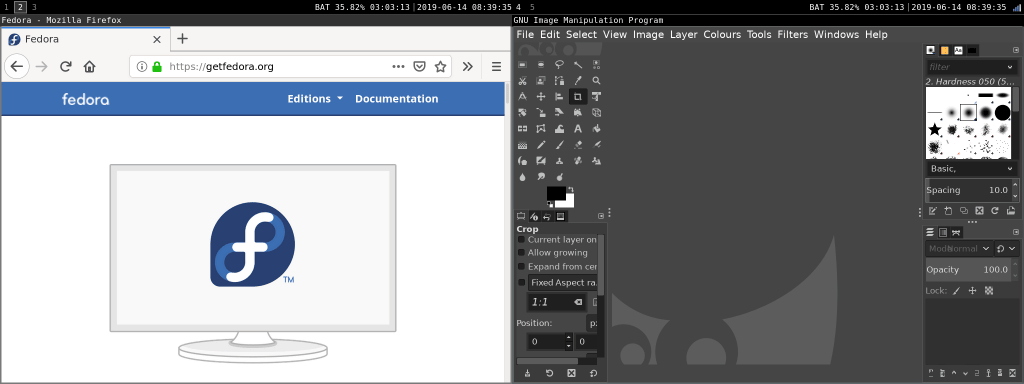
你可以独立切换各个显示器上的工作区!

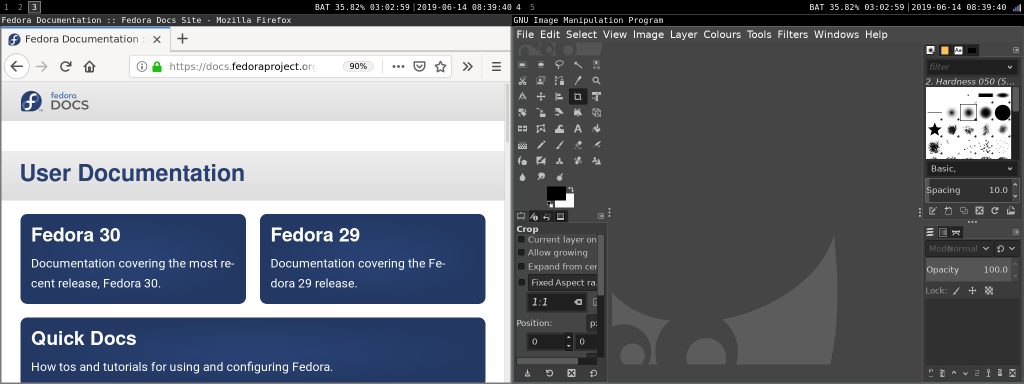
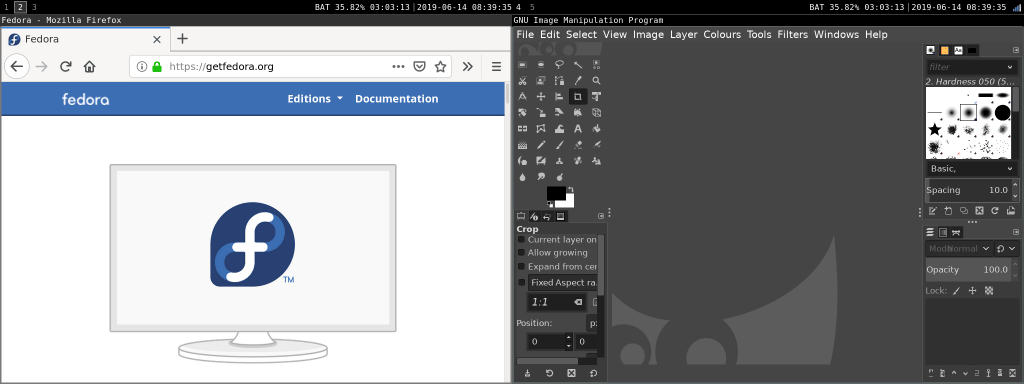
工作空间 2 在左侧屏幕,工作空间 4 在右侧屏幕

左侧屏幕切换为工作空间 3,右侧屏幕仍为工作空间 4

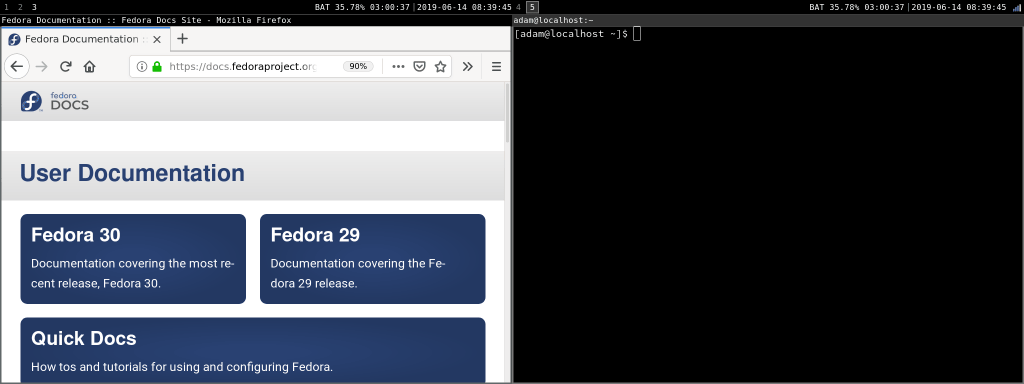
右侧屏幕切换为工作空间 5,左侧屏幕仍为空间空间 3

在显示器之间移动工作区

我们可以通过以下命令将窗口移动到不同的工作区:

$mod + shift + NUMBER

我们也可以将工作区移动到不同的屏幕。但是,此操作没有默认快捷方式,因此我们必须先创建它。

要创建自定义快捷方式,你需要在你选择的文本编辑器中打开配置文件(本文使用 vim):

$ vim ~/.config/i3/config

并将以下行添加到配置文件的最底部:

# Moving workspaces between screens
bindsym $mod+p move workspace to output right

保存、关闭并重新加载以使配置生效,按下:

$mod + shift + r

现在你可以将活跃的工作区移动到第二个显示器:

$mod + p

打开火狐浏览器的工作空间 2 在左侧

打开火狐浏览器的工作空间 2 移动到第二个屏幕

就是这些了!享受你的新多显示器体验,并了解更多 i3,欢迎阅读 Fedora Magazine 上之前关于 i3 的文章,或者查看官方 i3 文档。


via: https://fedoramagazine.org/using-i3-with-multiple-monitors/

作者:Adam Šamalík 选题:lujun9972 译者:geekpi 校对:wxy
本文由 LCTT 原创编译,Linux中国 荣誉推出

想要找个开源的私人助理么?Mycroft 可以让你运行一个开源的服务,从而更好地控制你的数据。

在 Fedora 上安装 Mycroft

Mycroft 目前不存在于官方软件包集合中,但它可以轻松地从源码安装。第一步是从 Mycroft 的 GitHub 仓库下载源码。

$ git clone https://github.com/MycroftAI/mycroft-core.git

Mycroft 是一个 Python 应用,它提供了一个脚本负责在安装 Mycroft 及其依赖项之前创建虚拟环境。

$ cd mycroft-core
$ ./dev_setup.sh

安装脚本会提示用户以帮助他完成安装过程。建议运行稳定版本并获取自动更新。

当提示在本地安装 Mimic 文字转语音引擎时,请回答否。因为根据安装描述,这可能需要很长时间,并且 Mimic 有适合 Fedora 的 rpm 包,因此可以使用 dnf 进行安装。

$ sudo dnf install mimic

开始使用 Mycroft

安装完成后,可以使用以下脚本启动 Mycroft 服务。

$ ./start-mycroft.sh all

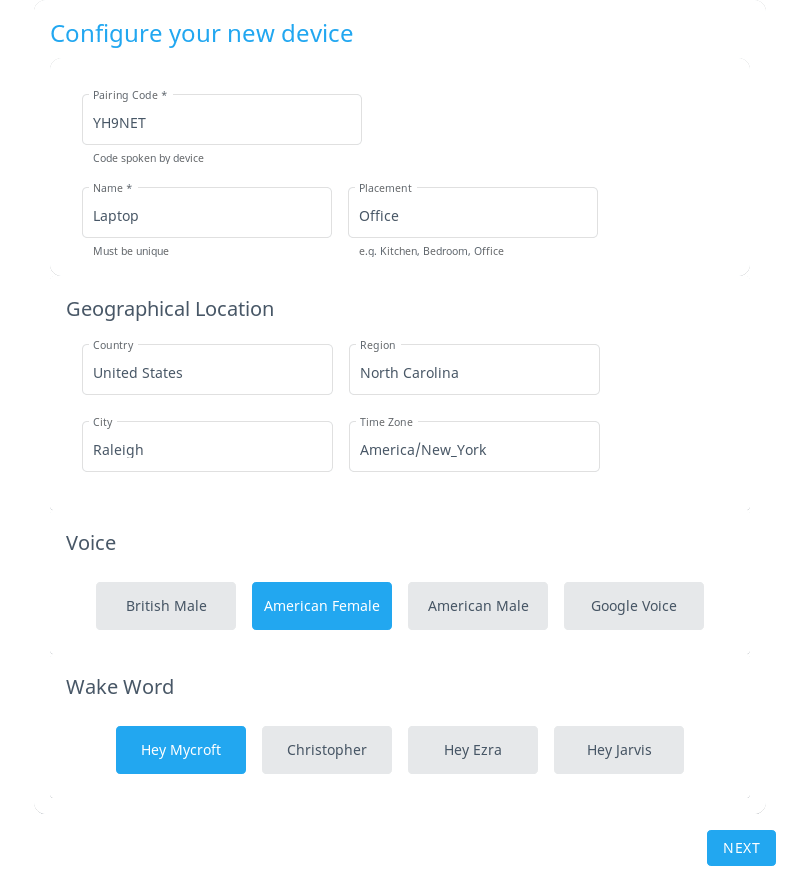
要开始使用 Mycroft,需要注册运行服务的设备。因此需要一个帐户,可以在 https://home.mycroft.ai/ 中创建。

创建帐户后,可以在 https://account.mycroft.ai/devices 中添加新设备。添加新设备需要配对码,你的设备会在所有服务启动后告诉你。

现在可以使用该设备了。

使用 Mycroft

Mycroft 提供了一组默认启用的技能,它们或者可以从市场下载。刚开始,你可以简单地向 Mycroft 问好,或天气如何。

Hey Mycroft, how are you ?

Hey Mycroft, what's the weather like ?

如果你对它是如何工作的感兴趣,start-mycroft.sh 脚本提供了一个命令行选项,它能让你使用命令行交互。它也会显示用于调试的有用信息。

Mycroft 总在学习新技能,并且有很多方法给 Mycroft 社区做贡献

Przemyslaw Marczynski 摄影,发布于 Unsplash


via: https://fedoramagazine.org/personal-assistant-with-mycroft-and-fedora/

作者:Clément Verna 选题:lujun9972 译者:geekpi 校对:wxy
本文由 LCTT 原创编译,Linux中国 荣誉推出

Linux 提供了几个可以让你通过终端发送电子邮件的命令,下面来展示一些有趣的方法。

Molnia/iStock

Linux 可以用多种方式通过命令行发送电子邮件。有一些方法十分简单,有一些相对会复杂一些,不过仍旧提供了很多有用的特性。选择哪一种方式取决于你想要什么 —— 向同事快速发送消息,还是向一批人群发带有附件的更复杂的信息。接下来看一看几种可行方案:

mail

发送一条简单消息最便捷的 Linux 命令是 mail。假设你需要提醒老板你今天得早点走,你可以使用这样的一条命令:

$ echo "Reminder: Leaving at 4 PM today" | mail -s "early departure" myboss

另一种方式是从一个文件中提取出你想要发送的文本信息:

$ mail -s "Reminder:Leaving early" myboss < reason4leaving

在以上两种情况中,你都可以通过 -s 来为邮件添加标题。

sendmail

使用 sendmail 命令可以发送一封不包含标题的快信。(用目标收件人替换 recip):

$ echo "leaving now" | sendmail recip

你可以用这条命令发送一条只有标题,没有内容的信息:

$ echo "Subject: leaving now" | sendmail recip

你也可以用 sendmail 发送一条包含一条标题行的完整信息。不过使用这个方法时,你的标题行会被添加到要发送的文件中,如下例所示:

Subject: Requested lyrics
I would just like to say that, in my opinion, longer hair and other flamboyant
affectations of appearance are nothing more ...

你也可以发送这样的文件(lyric 文件包含标题和正文):

$ sendmail recip < lyrics

sendmain 的输出也可以很冗长。如果你感到好奇并希望查看发送系统和接收系统之间的交互,请添加 -v (verbose)选项。

$ sendmail -v [email protected] < lyrics

mutt

mutt 是通过命令行发送邮件的一个很好的工具,在使用前你需要安装它。mutt 的一个很方便的优势就是它允许你在邮件中添加附件。

使用 mutt 发送一条快速信息:

$ echo "Please check last night's backups" | mutt -s "backup check" recip

从文件中获取内容:

$ mutt -s "Agenda" recip < agenda

使用 -a 选项在 mutt 中添加附件。你甚至可以添加不止一个附件 —— 如下一条命令所示:

$ mutt -s "Agenda" recip -a agenda -a speakers < msg

在以上的命令中,msg 文件包含了邮件中的正文。如果你没有其他补充的内容,你可以这样来代替之前的命令:

$ echo "" | mutt -s "Agenda" recip -a agenda -a speakers

mutt 另一个有用的功能是可以添加抄送(-c)和密送(-b)。

$ mutt -s "Minutes from last meeting" [email protected] -c myboss < mins

telnet

如果你想深入了解发送电子邮件的细节,你可以使用 telnet 来进行电子邮件交互操作。但正如所说的那样,你需要“学习术语”。邮件服务器期望一系列命令,其中包括自我介绍(EHLO 命令)、提供发件人(MAIL FROM 命令)、指定收件人(RCPT TO 命令),然后添加消息(DATA)并以 . 结束消息。并不是所有的电子邮件服务器都会响应这些请求。此方法通常仅用于故障排除。

$ telnet emailsite.org 25
Trying 192.168.0.12...
Connected to emailsite.
Escape character is '^]'.
220 localhost ESMTP Sendmail 8.15.2/8.15.2/Debian-12; Wed, 12 Jun 2019 16:32:13 -0400; (No UCE/UBE) logging access from: mysite(OK)-mysite [192.168.0.12]
EHLO mysite.org                <== introduce yourself
250-localhost Hello mysite [127.0.0.1], pleased to meet you
250-ENHANCEDSTATUSCODES
250-PIPELINING
250-EXPN
250-VERB
250-8BITMIME
250-SIZE
250-DSN
250-ETRN
250-AUTH DIGEST-MD5 CRAM-MD5
250-DELIVERBY
250 HELP
MAIL FROM: [email protected]       <== 指定发件人
250 2.1.0 [email protected]... Sender ok
RCPT TO: recip             <== 指定收件人
250 2.1.5 recip... Recipient ok
DATA                   <== 邮件内容开始
354 Enter mail, end with "." on a line by itself
This is a test message. Please deliver it for me.
.                  <== 内容结束
250 2.0.0 x5CKWDds029287 Message accepted for delivery
quit                   <== 结束交互

向多个收件人发送电子邮件

如果你希望通过 Linux 命令行向一大组收件人发送电子邮件,你可以使用一个循环来帮助你完成任务,如下面应用在 mutt 中的例子:

$ for recip in `cat recips`
do
    mutt -s "Minutes from May meeting" $recip < May_minutes
done

总结

有很多方法可以从 Linux 命令行发送电子邮件。有些工具提供了相当多的选项。


via: https://www.networkworld.com/article/3402027/how-to-send-email-from-the-linux-command-line.html

作者:Sandra Henry-Stocker 选题:lujun9972 译者:Modrisco 校对:wxy

本文由 LCTT 原创编译,Linux中国 荣誉推出

The State Of Smart Contracts Now

继续我们的前面的关于智能合约的文章,这篇文章旨在讨论智能合约的发展形势,重点介绍目前正在该领域进行开发的一些项目和公司。如本系列前一篇文章中讨论的,智能合约是在区块链网络上存在并执行的程序。我们探讨了智能合约的工作原理以及它们优于传统数字平台的原因。这里描述的公司分布于各种各样的行业中,但是大多涉及到身份管理系统、金融服务、众筹系统等,因为这些是被认为最适合切换到基于区块链的数据库系统的领域。

开放平台

诸如 Counterparty 和 Solidity(以太坊)等平台是完全公用的构建模块,开发者可以以之创建自己的智能合约。大量的开发人员参与此类项目使这些项目成为开发智能合约、设计自己的加密货币令牌系统,以及创建区块链运行协议的事实标准。许多值得称赞的项目都来源于它们。摩根大通派生自以太坊的 Quorum,就是一个例子。而瑞波是另一个例子。

管理金融交易

通过互联网转账加密货币被吹捧为在未来几年会成为常态。与此相关的不足之处是:

  • 身份和钱包地址是匿名的。如果接收方不履行交易,则付款人没有任何第一追索权。
  • 错误交易(如果无法追踪任何交易)。
  • 密码生成的哈希密钥很难用于人类,人为错误是主要关注点。

在这种情况下,可以让其他人暂时接受该交易并在接受尽职调查后与接收方结算。

EscrowMyEtherPAYFAIR 是两个这样的托管平台。基本上,托管公司采用商定的金额并向接收方发送令牌。一旦接收方通过相同的托管平台提供付款人想要的内容,两者都会确认并最终付款。 这些得到了自由职业者和业余爱好者收藏家广泛在线使用。

金融服务

小额融资和小额保险项目的发展将改善世界上大多数贫穷或没有银行账户的人的银行金融服务。据估计,社会中较贫穷的“无银行账户”人群可以为银行和机构的增加 3800 亿美元收入 1 。这一金额要远远超过银行切换到区块链分布式账本技术(DLT)预期可以节省的运营费用。

位于美国中西部的 BankQu Inc. 的口号是“通过身份而尊严”。他们的平台允许个人建立他们自己的数字身份记录,其中所有交易将在区块链上实时审查和处理。在底层代码上记录并为其用户构建唯一的在线标识,从而实现超快速的交易和结算。BankQu 案例研究探讨了他们如何以这种方式帮助个人和公司,可以在这里看到。

Stratumn 正在帮助保险公司通过自动化早期由人类微观管理的任务来提供更好的保险服务。通过自动化、端到端可追溯性和高效的数据隐私方法,他们彻底改变了保险索赔的结算方式。改善客户体验以及显著降低成本为客户和相关的公司带来双赢局面。

法国保险公司 AXA 目前正在试行类似的努力。其产品 fizzy 允许用户以少量费用订阅其服务并输入他们的航班详细信息。如果航班延误或遇到其他问题,该程序会自动搜索在线数据库,检查保险条款并将保险金额记入用户的帐户。这样就用户或客户无需在手动检查条款后提出索赔,并且就长期而言,一旦这样的系统成为主流,就增加了航空公司的责任心。

跟踪所有权

理论上可以利用 DLT 中的带时间戳的数据块来跟踪媒体的创建到最终用户消费。Peertracks 公司和 Mycelia 公司目前正在帮助音乐家发布内容,而不必担心其内容被盗或被滥用。他们帮助艺术家直接向粉丝和客户销售,同时获得工作报酬,而无需通过权利和唱片公司 2

身份管理平台

基于区块链的身份管理平台可以将你的身份存储在分布式分类帐本中。设置帐户后,会对其进行安全加密,然后将其发送给所有参与节点。但是,作为数据块的所有者,只有该用户才能访问该数据。一旦你在网络上建立身份并开始交易,网络中的自动程序将验证与你的帐户关联的先前所有的交易,在检查要求后将其发送给监管备案,并在程序认为交易合法时自动执行结算。这里的好处是,由于区块链上的数据是防篡改的,而智能合约以零偏差(或主观性)检查输入,如前所述,交易不需要任何人的监督或批准,并且需要小心是即刻生效的。

ShoCardCreditsOneName 这样的初创公司目前正在推出类似的服务,目前正在与政府和社会机构进行谈判,以便将它们整合到主流用途中。

开发商的其他独立项目如 Chris Ellis 和 David Duccini 分别开发或提出了替代的身份管理系统,分别是 “世界公民”和 IDCoin。Ellis 先生甚至通过在区块链网络上创建护照来证明他的工作能力。

资源共享

Share & Charge (Slock.It) 是一家欧洲的区块链初创公司。他们的移动应用程序允许房主和其他个人投入资金建立充电站与其他正在寻找快速充电的人分享他们的资源。这不仅使业主能够收回他们的一些投资,而且还允许 EV 司机在其近地域获得更多的充电点,从而允许供应商以方便的方式满足需求。一旦“客户”完成对其车辆的充电,相关的硬件就会创建一个由数据组成的安全时间戳块,并且在该平台上工作的智能合约会自动将相应的金额记入所有者账户。记录所有此类交易的跟踪并保持适当的安全验证。有兴趣的读者可以看一下这里,了解他们产品背后的技术角度。该公司的平台将逐步使用户能够与有需要的个人分享其他产品和服务,并从中获得被动收入。

我们在这里看到的公司,以及一个很短的正在进行中的项目的清单,这些项目利用智能合约和区块链数据库系统。诸如此类的平台有助于构建一个安全的“盒子”,其中包含仅由用户自己、其上的代码或智能合约访问的信息。基于触发器对信息进行实时审查、检查,并且算法由系统执行。这样的平台人为监督最小化,这是在安全数字自动化方面朝着正确方向迈出的急需的一步,这在以前从未被考虑过如此规模。

下一篇文章将阐述不同类型的区块链。单击以下链接以了解有关此主题的更多信息。


  1. B. Pani, “Blockchain Powered Financial Inclusion,” 2016.
  2. M. Gates, “Blockchain. Ultimate guide to understanding blockchain bitcoin cryptocurrencies smart-contracts and the future of money.pdf.” 2017.

via: https://www.ostechnix.com/blockchain-2-0-ongoing-projects-the-state-of-smart-contracts-now/

作者:editor 选题:lujun9972 译者:wxy 校对:wxy

本文由 LCTT 原创编译,Linux中国 荣誉推出