分类 技术 下的文章

一次编辑便可将文本转换为多种格式。下面是如何开始使用 Markdown。

在很长一段时间里,我发现我在 GitLab 和 GitHub 上看到的所有文件都带有 .md 扩展名,这是专门为开发人员编写的文件类型。几周前,当我开始使用 Markdown 时,我的观念发生了变化。它很快成为我日常工作中最重要的工具。

Markdown 使我的生活更简易。我只需要在已经编写的代码中添加一些符号,并且在浏览器扩展或开源程序的帮助下,即可将文本转换为各种常用格式,如 ODT、电子邮件(稍后将详细介绍)、PDF 和 EPUB。

什么是 Markdown?

来自 维基百科的友情提示:

Markdown 是一种轻量级标记语言,具有纯文本格式语法。

这意味着通过在文本中使用一些额外的符号,Markdown 可以帮助你创建具有特定结构和格式的文档。当你以纯文本(例如,在记事本应用程序中)做笔记时,没有任何东西表明哪个文本应该是粗体或斜体。在普通文本中,你在写链接时需要将一个链接写为 “http://example.com ”,或者写为 “example.com”,又或“访问网站(example.com)”。这样没有内在的一致性。

但是如果你按照 Markdown 的方式编写,你的文本就有了内在的一致性。计算机喜欢一致性,因为这使得它们能够遵循严格的指令而不用担心异常。

相信我;一旦你学会使用 Markdown,每一项写作任务在某种程度上都会比以前更容易、更好。让我们开始吧。

Markdown 基础

以下是使用 Markdown 的基础语法。

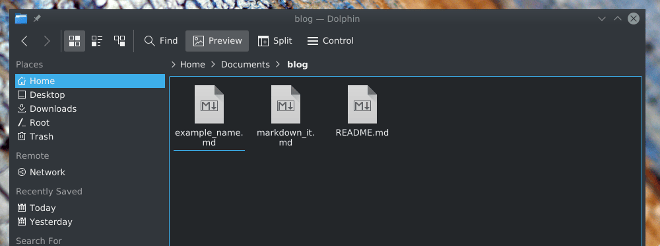
1、创建一个以 .md 扩展名结尾的文本文件(例如,example.md)。你可以使用任何文本编辑器(甚至像 LibreOffice 或 Microsoft word 这样的文字处理程序亦可),只要记住将其保存为文本文件。
 title=

2、想写什么就写什么,就像往常一样:

Lorem ipsum

Consectetur adipiscing elit, sed do eiusmod tempor incididunt ut labore et dolore magna aliqua. Ut enim ad minim veniam, quis nostrud exercitation ullamco laboris nisi ut aliquip ex ea commodo consequat.
Duis aute irure dolor in reprehenderit in voluptate velit esse cillum dolore eu fugiat nulla pariatur.
Excepteur sint occaecat cupidatat non proident, sunt in culpa qui officia deserunt mollit anim id est laborum.

De Finibus Bonorum et Malorum

Sed ut perspiciatis unde omnis iste natus error sit voluptatem accusantium doloremque laudantium, totam rem aperiam, eaque ipsa quae ab illo inventore veritatis et quasi architecto beatae vitae dicta sunt explicabo.
Nemo enim ipsam voluptatem quia voluptas sit aspernatur aut odit aut fugit, sed quia consequuntur magni dolores eos qui ratione voluptatem sequi nesciunt.

  Neque porro quisquam est, qui dolorem ipsum quia dolor sit amet, consectetur, adipisci velit, sed quia non numquam eius modi tempora incidunt ut labore et dolore magnam aliquam quaerat voluptatem.

(LCTT 译注:上述这段“Lorem ipsum”,中文又称“乱数假文”,是一篇常用于排版设计领域的拉丁文文章,主要目的为测试文章或文字在不同字型、版型下看起来的效果。)

3、确保在段落之间留有空行。如果你习惯写商务信函或传统散文,这可能会觉得不自然,因为那里段落只有一行,甚至在第一个单词前还有一个缩进。对于 Markdown,空行(一些文字处理程序使用 ,称为Pilcrow 符号)保证在创建一个新段落应用另一种格式(如 HTML)。

4、指定标题和副标题。对于文档的标题,在文本前面添加一个井号或散列符号(#)和一个空格(例如 # Lorem ipsum)。第一个副标题级别使用两个(## De Finibus Bonorum et Malorum),下一个级别使用三个(### 第三个副标题),以此类推。注意,在井号和第一个单词之间有一个空格。

# Lorem ipsum

Consectetur adipiscing elit, sed do eiusmod tempor incididunt ut labore et dolore magna aliqua. Ut enim ad minim veniam, quis nostrud exercitation ullamco laboris nisi ut aliquip ex ea commodo consequat.
Duis aute irure dolor in reprehenderit in voluptate velit esse cillum dolore eu fugiat nulla pariatur.
Excepteur sint occaecat cupidatat non proident, sunt in culpa qui officia deserunt mollit anim id est laborum.

## De Finibus Bonorum et Malorum

Sed ut perspiciatis unde omnis iste natus error sit voluptatem accusantium doloremque laudantium, totam rem aperiam, eaque ipsa quae ab illo inventore veritatis et quasi architecto beatae vitae dicta sunt explicabo.
Nemo enim ipsam voluptatem quia voluptas sit aspernatur aut odit aut fugit, sed quia consequuntur magni dolores eos qui ratione voluptatem sequi nesciunt.

  Neque porro quisquam est, qui dolorem ipsum quia dolor sit amet, consectetur, adipisci velit, sed quia non numquam eius modi tempora incidunt ut labore et dolore magnam aliquam quaerat voluptatem.

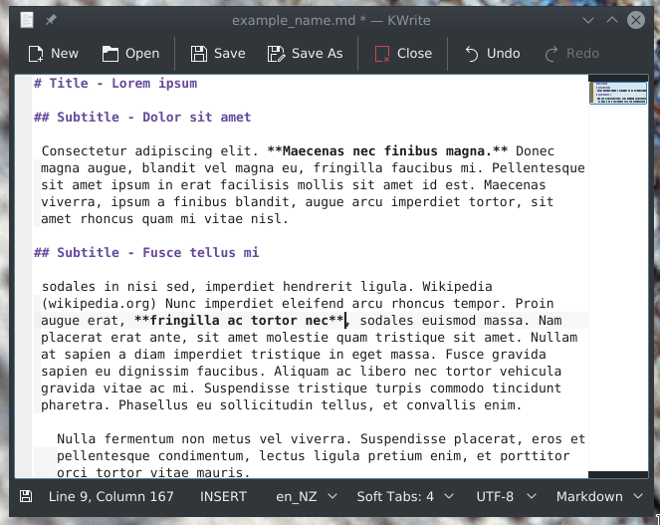
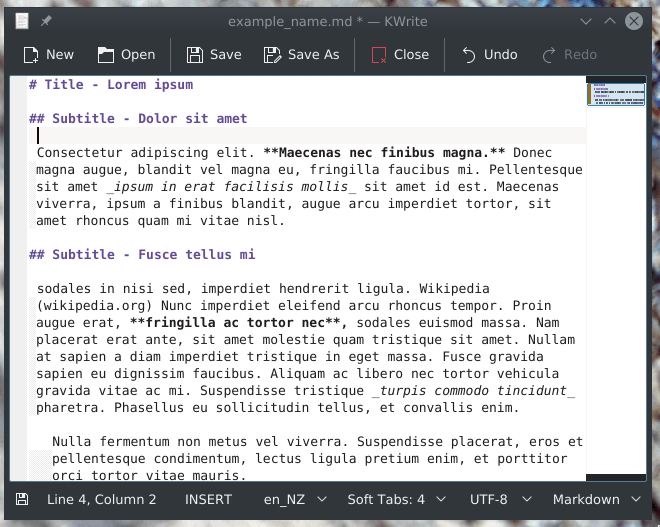
5、如果你想使用粗体字符,只需将字母放在两个星号之间,没有空格:**对应的文本将以粗体显示**

 title=

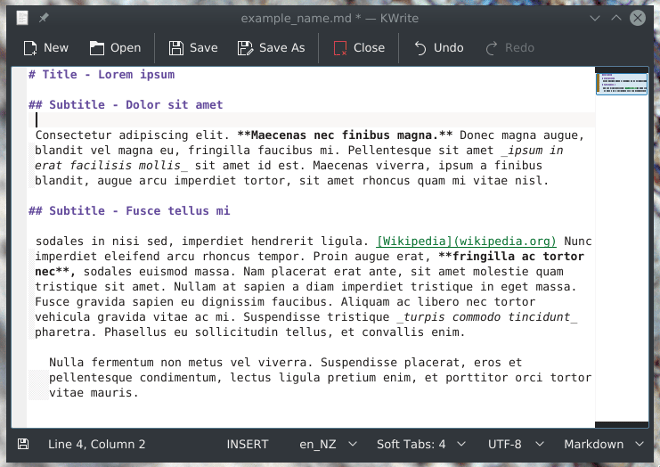
6、对于斜体,将文本放在没有空格的下划线符号之间:_我希望这个本文以斜体显示_。(LCTT 译注:有的 Markdown 流派会将用下划线引起来的字符串视作下划线文本,而单个星号 * 引用起来的才视作斜体。从兼容性的角度看,使用星号比较兼容。)
 title=

7、要插入一个链接(像 Markdown Tutorial),把你想链接的文本放在括号里,URL 放在括号里,中间没有空格:[Markdown Tutorial](<https://www.markdowntutorial.com/>)

 title=

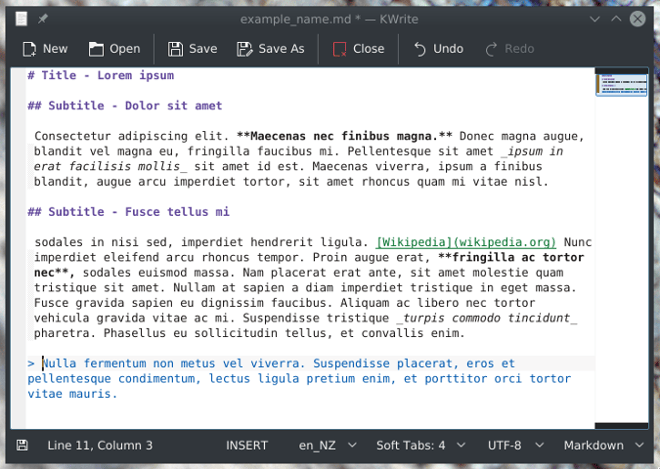
8、块引用是用大于号编写的(>)在你要引用的文本前加上大于符号和空格: > 名言引用

 title=

Markdown 教程和技巧

这些技巧可以帮助你上手 Markdown ,但它涵盖了很多功能,不仅仅是粗体、斜体和链接。学习 Markdown 的最好方法是使用它,但是我建议你花 15 分钟来学习这篇简单的 Markdown 教程,学以致用,勤加练习。

由于现代 Markdown 是对结构化文本概念的许多不同解释的融合,CommonMark 项目定义了一个规范,其中包含一组严格的规则,以使 Markdown 更加清晰。在编辑时手边准备一份符合 CommonMark 的快捷键列表可能会有帮助。

你能用 Markdown 做什么

Markdown 可以让你写任何你想写的东西,仅需一次编辑,就可以把它转换成几乎任何你想使用的格式。下面的示例演示如何将用 MD 编写简单的文本并转换为不同的格式。你不需要多种格式的文档-你可以仅仅编辑一次…然后拥有无限可能。

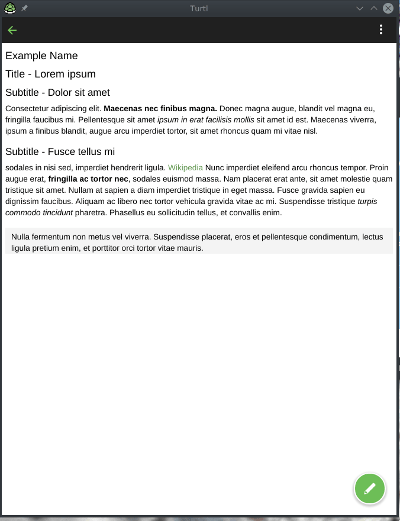
1、简单的笔记:你可以用 Markdown 编写你的笔记,并且在保存笔记时,开源笔记应用程序 Turtl 将解释你的文本文件并显示为对应的格式。你可以把笔记存储在任何地方!
 title=

2、PDF 文件:使用 Pandoc 应用程序,你可以使用一个简单的命令将 Markdown 文件转换为 PDF:

pandoc <file.md> -o <file.pdf>

 title=

3、Email:你还可以通过安装浏览器扩展 Markdown Here 将 Markdown 文本转换为 html 格式的电子邮件。要使用它,只需选择你的 Markdown 文本,在这里使用 Markdown 将其转换为 HTML,并使用你喜欢的电子邮件客户端发送消息。

 title=

现在就开始上手吧

你不需要一个特殊的应用程序来使用 Markdown,你只需要一个文本编辑器和上面的技巧。它与你已有的写作方式兼容;你所需要做的就是使用它,所以试试吧。


via: https://opensource.com/article/19/9/introduction-markdown

作者:Juan Islas 选题:lujun9972 译者:qfzy1233 校对:wxy

本文由 LCTT 原创编译,Linux中国 荣誉推出

之前就觉得我的 Emacs 启动好慢,查看启动日志会发现启动到一般的时候会有一个比较长时间的卡顿。 之前一直没有理会它,今天花了点时间探索了一下,发现罪魁祸首居然是 exec-path-from-shell 这个包。

现将探索的过程记录如下: 由于使用了 spacemacs 的配置,配置上比较复杂,不太想通过实验缩减配置的方式来摸索出问题的地方。刚好最近在学习使用 strace 工具,因此决定使用 strace 来看看 Emacs 到底卡在哪里。

strace emacs --fg-daemon

输出的内容特别多,这里只截取卡顿前的部分内容

readlinkat(AT_FDCWD, "/home", 0x7ffd1d3abb50, 1024) = -1 EINVAL (无效的参数)
readlinkat(AT_FDCWD, "/home/lujun9972", 0x7ffd1d3abf00, 1024) = -1 EINVAL (无效的参数)
readlinkat(AT_FDCWD, "/home/lujun9972/.emacs.d", 0x7ffd1d3ac2b0, 1024) = -1 EINVAL (无效的参数)
readlinkat(AT_FDCWD, "/home/lujun9972/.emacs.d/elpa", 0x7ffd1d3ac660, 1024) = -1 EINVAL (无效的参数)
readlinkat(AT_FDCWD, "/home/lujun9972/.emacs.d/elpa/exec-path-from-shell-20180323.1904", 0x7ffd1d3aca10, 1024) = -1 EINVAL (无效的参数)
readlinkat(AT_FDCWD, "/home/lujun9972/.emacs.d/elpa/exec-path-from-shell-20180323.1904/exec-path-from-shell.elc", 0x7ffd1d3acdc0, 1024) = -1 EINVAL (无效的参数)
lseek(7, -2655, SEEK_CUR)               = 1441
read(7, "\n(defvar exec-path-from-shell-de"..., 4096) = 4096
lseek(7, 5537, SEEK_SET)                = 5537
brk(0x7507000)                          = 0x7507000
lseek(7, 5537, SEEK_SET)                = 5537
read(7, "230\\205\26\0\t\22\\307\\310\t!\vC\\\"\\211\24\\2"..., 4096) = 2430
lseek(7, 7967, SEEK_SET)                = 7967
read(7, "", 4096)                       = 0
close(7)                                = 0
getpid()                                = 10818
faccessat(AT_FDCWD, "/home/lujun9972/bin/printf", X_OK) = -1 ENOENT (没有那个文件或目录)
faccessat(AT_FDCWD, "/usr/local/sbin/printf", X_OK) = -1 ENOENT (没有那个文件或目录)
faccessat(AT_FDCWD, "/usr/local/bin/printf", X_OK) = -1 ENOENT (没有那个文件或目录)
faccessat(AT_FDCWD, "/usr/bin/printf", X_OK) = 0
stat("/usr/bin/printf", {st_mode=S_IFREG|0755, st_size=51176, ...}) = 0
openat(AT_FDCWD, "/dev/null", O_RDONLY|O_CLOEXEC) = 7
faccessat(AT_FDCWD, "/proc/5070/fd/.", F_OK) = 0
faccessat(AT_FDCWD, "/bin/bash", X_OK)  = 0
stat("/bin/bash", {st_mode=S_IFREG|0755, st_size=903440, ...}) = 0
pipe2([8, 9], O_CLOEXEC)                = 0
rt_sigprocmask(SIG_BLOCK, [INT CHLD], [], 8) = 0
vfork()                                 = 10949
rt_sigprocmask(SIG_SETMASK, [], NULL, 8) = 0
close(9)                                = 0
close(7)                                = 0
read(8, "bash: \346\227\240\346\263\225\350\256\276\345\256\232\347\273\210\347\253\257\350\277\233\347\250\213\347\273"..., 16384) = 74
read(8, "bash: \346\255\244 shell \344\270\255\346\227\240\344\273\273\345\212\241\346\216\247\345"..., 16310) = 35
read(8, "setterm: \347\273\210\347\253\257 xterm-256color \344"..., 16275) = 51
read(8, "Couldn't get a file descriptor r"..., 16224) = 56
read(8, "bash: [: \357\274\232\351\234\200\350\246\201\346\225\264\346\225\260\350\241\250\350\276\276\345\274"..., 16168) = 34
read(8, "Your display number is 0\n", 16134) = 25
read(8, "Test whether fcitx is running co"..., 16109) = 53
read(8, "Fcitx is running correctly.\n\n==="..., 16056) = 87
read(8, "Launch fbterm...\n", 15969)    = 17
read(8, "stdin isn't a tty!\n", 15952)  = 19
read(8, "__RESULT\0/home/lujun9972/bin:/ho"..., 15933) = 298
read(8, 0x7ffd1d39ce9d, 15635)          = ? ERESTARTSYS (To be restarted if SA_RESTART is set)
--- SIGCHLD {si_signo=SIGCHLD, si_code=CLD_EXITED, si_pid=10949, si_uid=1000, si_status=0, si_utime=10, si_stime=7} ---
rt_sigreturn({mask=[]})                 = -1 EINTR (被中断的系统调用)
read(8, "", 15635)                      = 0
wait4(10949, [{WIFEXITED(s) && WEXITSTATUS(s) == 0}], 0, NULL) = 10949
close(8)                                = 0
getpid()                                = 10818
faccessat(AT_FDCWD, "/home/lujun9972/bin/printf", X_OK) = -1 ENOENT (没有那个文件或目录)
faccessat(AT_FDCWD, "/usr/local/sbin/printf", X_OK) = -1 ENOENT (没有那个文件或目录)
faccessat(AT_FDCWD, "/usr/local/bin/printf", X_OK) = -1 ENOENT (没有那个文件或目录)
faccessat(AT_FDCWD, "/usr/bin/printf", X_OK) = 0
stat("/usr/bin/printf", {st_mode=S_IFREG|0755, st_size=51176, ...}) = 0
openat(AT_FDCWD, "/dev/null", O_RDONLY|O_CLOEXEC) = 7
faccessat(AT_FDCWD, "/proc/5070/fd/.", F_OK) = 0
faccessat(AT_FDCWD, "/bin/bash", X_OK)  = 0
stat("/bin/bash", {st_mode=S_IFREG|0755, st_size=903440, ...}) = 0
pipe2([8, 9], O_CLOEXEC)                = 0
rt_sigprocmask(SIG_BLOCK, [INT CHLD], [], 8) = 0
vfork()                                 = 11679
rt_sigprocmask(SIG_SETMASK, [], NULL, 8) = 0
close(9)                                = 0
close(7)                                = 0
read(8, "setterm: \347\273\210\347\253\257 xterm-256color \344"..., 16384) = 51
read(8, "Couldn't get a file descriptor r"..., 16333) = 56
read(8, "/home/lujun9972/.bash_profile: \347"..., 16277) = 72
read(8, "Your display number is 0\nTest wh"..., 16205) = 78
read(8, "Fcitx is running correctly.\n\n==="..., 16127) = 104
read(8, "stdin isn't a tty!\n", 16023)  = 19
read(8, "__RESULT\0b269cd09e7ec4e8a115188c"..., 16004) = 298
read(8, 0x7ffd1d39cba6, 15706)          = ? ERESTARTSYS (To be restarted if SA_RESTART is set)
--- SIGCHLD {si_signo=SIGCHLD, si_code=CLD_EXITED, si_pid=11679, si_uid=1000, si_status=0, si_utime=1, si_stime=1} ---
rt_sigreturn({mask=[]})                 = -1 EINTR (被中断的系统调用)
read(8, 

很容易就可以看出,当 Emacs 卡顿时,它在尝试从 8 号文件句柄中读取内容。

那么 8 号文件句柄在哪里定义的呢?往前看可以看到:

pipe2([8, 9], O_CLOEXEC)                = 0
rt_sigprocmask(SIG_BLOCK, [INT CHLD], [], 8) = 0
vfork()                                 = 11679
rt_sigprocmask(SIG_SETMASK, [], NULL, 8) = 0
close(9)                                = 0

可以推测出,Emacs 主进程 fork 出一个子进程(进程号为 11679),并通过管道读取子进程的内容。

然而,从

--- SIGCHLD {si_signo=SIGCHLD, si_code=CLD_EXITED, si_pid=11679, si_uid=1000, si_status=0, si_utime=1, si_stime=1} ---
rt_sigreturn({mask=[]})                 = -1 EINTR (被中断的系统调用)
read(8, 

可以看出,实际上子进程已经退出了(父进程收到 SIGCHLD 信号),父进程确依然在尝试从管道中读取内容,导致的阻塞。

而且从

read(8, "setterm: \347\273\210\347\253\257 xterm-256color \344"..., 16384) = 51
read(8, "Couldn't get a file descriptor r"..., 16333) = 56
read(8, "/home/lujun9972/.bash_profile: \347"..., 16277) = 72
read(8, "Your display number is 0\nTest wh"..., 16205) = 78
read(8, "Fcitx is running correctly.\n\n==="..., 16127) = 104
read(8, "stdin isn't a tty!\n", 16023)  = 19
read(8, "__RESULT\0b269cd09e7ec4e8a115188c"..., 16004) = 298
read(8, 0x7ffd1d39cba6, 15706)          = ? ERESTARTSYS (To be restarted if SA_RESTART is set)

看到,子进程的输出似乎是我的交互式登录 bash 启动时的输出(加载了 .bash_profile

在往前翻发现这么一段信息:

readlinkat(AT_FDCWD, "/home", 0x7ffd1d3abb50, 1024) = -1 EINVAL (无效的参数)
readlinkat(AT_FDCWD, "/home/lujun9972", 0x7ffd1d3abf00, 1024) = -1 EINVAL (无效的参数)
readlinkat(AT_FDCWD, "/home/lujun9972/.emacs.d", 0x7ffd1d3ac2b0, 1024) = -1 EINVAL (无效的参数)
readlinkat(AT_FDCWD, "/home/lujun9972/.emacs.d/elpa", 0x7ffd1d3ac660, 1024) = -1 EINVAL (无效的参数)
readlinkat(AT_FDCWD, "/home/lujun9972/.emacs.d/elpa/exec-path-from-shell-20180323.1904", 0x7ffd1d3aca10, 1024) = -1 EINVAL (无效的参数)
readlinkat(AT_FDCWD, "/home/lujun9972/.emacs.d/elpa/exec-path-from-shell-20180323.1904/exec-path-from-shell.elc", 0x7ffd1d3acdc0, 1024) = -1 EINVAL (无效的参数)
lseek(7, -2655, SEEK_CUR)               = 1441
read(7, "\n(defvar exec-path-from-shell-de"..., 4096) = 4096

这很明显是跟 exec-path-from-shell 有关啊。

通过查看 exec-path-from-shell 的实现,发现 exec-path-from-shell 的实现原理是通过实际调启一个 shell,然后输出 PATHMANPATH 的值的。 而且对于 bash 来说,默认的启动参数为 -i -l(可以通过exec-path-from-shell-arguments来设置)。也就是说 bash 会作为交互式的登录shell来启动的,因此会加载 .bash_profile.bashrc

既然发现跟 exec-path-from-shell 这个包有关,而且据说这个包对 Linux 其实意义不大,那不如直接禁用掉好了。

dotspacemacs-excluded-packages '(exec-path-from-shell)

再次重启Emacs,发现这次启动速度明显快了许多了。

chgrp 和 newgrp 命令可帮助你管理需要维护组所有权的文件。

在最近的一篇文章中,我介绍了 chown 命令,它用于修改系统上的文件所有权。回想一下,所有权是分配给一个对象的用户和组的组合。chgrpnewgrp 命令为管理需要维护组所有权的文件提供了帮助。

使用 chgrp

chgrp 只是更改文件的组所有权。这与 chown :<group> 命令相同。你可以使用:

$chown :alan mynotes

或者:

$chgrp alan mynotes

递归

chgrp 和它的一些参数可以用在命令行和脚本中。就像许多其他 Linux 命令一样,chgrp 有一个递归参数 -R。如下所示,你需要它来对文件夹及其内容进行递归操作。我加了 -v(详细)参数,因此 chgrp 会告诉我它在做什么:

$ ls -l . conf
.:
drwxrwxr-x 2 alan alan 4096 Aug  5 15:33 conf

conf:
-rw-rw-r-- 1 alan alan 0 Aug  5 15:33 conf.xml
# chgrp -vR delta conf
changed group of 'conf/conf.xml' from alan to delta
changed group of 'conf' from alan to delta

参考

当你要更改文件的组以匹配特定的配置,或者当你不知道具体的组时(比如你运行一个脚本时),可使用参考文件 (--reference=RFILE)。你可以复制另外一个作为参考的文件(RFILE)的组。比如,为了撤销上面的更改 (请注意,点 . 代表当前工作目录):

$ chgrp -vR --reference=. conf

报告更改

大多数命令都有用于控制其输出的参数。最常见的是 -v 来启用详细信息,而且 chgrp 命令也拥有详细模式。它还具有 -c--changes)参数,指示 chgrp 仅在进行了更改时报告。chgrp 还会报告其他内容,例如是操作不被允许时。

参数 -f--silent--quiet)用于禁止显示大部分错误消息。我将在下一节中使用此参数和 -c 来显示实际更改。

保持根目录

Linux 文件系统的根目录(/)应该受到高度重视。如果命令在此层级犯了一个错误,那么后果可能是可怕的,并会让系统无法使用。尤其是在运行一个会递归修改甚至删除的命令时。chgrp 命令有一个可用于保护和保持根目录的参数。它是 --preserve-root。如果在根目录中将此参数和递归一起使用,那么什么也不会发生,而是会出现一条消息:

[root@localhost /]# chgrp -cfR --preserve-root a+w /
chgrp: it is dangerous to operate recursively on '/'
chgrp: use --no-preserve-root to override this failsafe

不与递归(-R)结合使用时,该选项无效。但是,如果该命令由 root 用户运行,那么 / 的权限将会更改,但其下的其他文件或目录的权限则不会被更改:

[alan@localhost /]$ chgrp -c --preserve-root alan /
chgrp: changing group of '/': Operation not permitted
[root@localhost /]# chgrp -c --preserve-root alan /
changed group of '/' from root to alan

令人惊讶的是,它似乎不是默认参数。而选项 --no-preserve-root 是默认的。如果你在不带“保持”选项的情况下运行上述命令,那么它将默认为“无保持”模式,并可能会更改不应更改的文件的权限:

[alan@localhost /]$ chgrp -cfR alan /
changed group of '/dev/pts/0' from tty to alan
changed group of '/dev/tty2' from tty to alan
changed group of '/var/spool/mail/alan' from mail to alan

关于 newgrp

newgrp 命令允许用户覆盖当前的主要组。当你在所有文件必须有相同的组所有权的目录中操作时,newgrp 会很方便。假设你的内网服务器上有一个名为 share 的目录,不同的团队在其中存储市场活动照片。组名为 share。当不同的用户将文件放入目录时,文件的主要组可能会变得混乱。每当添加新文件时,你都可以运行 chgrp 将错乱的组纠正为 share

$ cd share
ls -l
-rw-r--r--. 1 alan share 0 Aug  7 15:35 pic13
-rw-r--r--. 1 alan alan 0 Aug  7 15:35 pic1
-rw-r--r--. 1 susan delta 0 Aug  7 15:35 pic2
-rw-r--r--. 1 james gamma 0 Aug  7 15:35 pic3
-rw-rw-r--. 1 bill contract  0 Aug  7 15:36 pic4

我在 chmod 命令的文章中介绍了 setgid 模式。它是解决此问题的一种方法。但是,假设由于某种原因未设置 setgid 位。newgrp 命令在此时很有用。在任何用户将文件放入 share 目录之前,他们可以运行命令 newgrp share。这会将其主要组切换为 share,因此他们放入目录中的所有文件都将有 share 组,而不是用户自己的主要组。完成后,用户可以使用以下命令切换回常规主要组(举例):

newgrp alan

总结

了解如何管理用户、组和权限非常重要。最好知道一些替代方法来解决可能遇到的问题,因为并非所有环境都以相同的方式设置。


via: https://opensource.com/article/19/9/linux-chgrp-and-newgrp-commands

作者:Alan Formy-Duval 选题:lujun9972 译者:geekpi 校对:wxy

本文由 LCTT 原创编译,Linux中国 荣誉推出

了解 .NET 开发平台启动和运行的基础知识。

.NET 框架由 Microsoft 于 2000 年发布。该平台的开源实现 Mono 在 21 世纪初成为了争议的焦点,因为微软拥有 .NET 技术的多项专利,并且可能使用这些专利来终止 Mono 项目。幸运的是,在 2014 年,微软宣布 .NET 开发平台从此成为 MIT 许可下的开源平台,并在 2016 年收购了开发 Mono 的 Xamarin 公司。

.NET 和 Mono 已经同时可用于 C#、F#、GTK+、Visual Basic、Vala 等的跨平台编程环境。使用 .NET 和 Mono 创建的程序已经应用于 Linux、BSD、Windows、MacOS、Android,甚至一些游戏机。你可以使用 .NET 或 Mono 来开发 .NET 应用。这两个都是开源的,并且都有活跃和充满活力的社区。本文重点介绍微软的 .NET 环境。

如何安装 .NET

.NET 下载被分为多个包:一个仅包含 .NET 运行时,另一个 .NET SDK 包含了 .NET Core 和运行时。根据架构和操作系统版本,这些包可能有多个版本。要开始使用 .NET 进行开发,你必须安装该 SDK。它为你提供了 dotnet 终端或 PowerShell 命令,你可以使用它们来创建和生成项目。

Linux

要在 Linux 上安装 .NET,首先将微软 Linux 软件仓库添加到你的计算机。

在 Fedora 上:

$ sudo rpm --import https://packages.microsoft.com/keys/microsoft.asc
$ sudo wget -q -O /etc/yum.repos.d/microsoft-prod.repo https://packages.microsoft.com/config/fedora/27/prod.repo

在 Ubuntu 上:

$ wget -q https://packages.microsoft.com/config/ubuntu/19.04/packages-microsoft-prod.deb -O packages-microsoft-prod.deb
$ sudo dpkg -i packages-microsoft-prod.deb

接下来,使用包管理器安装 SDK,将 <X.Y> 替换为当前版本的 .NET 版本:

在 Fedora 上:

$ sudo dnf install dotnet-sdk-<X.Y>

在 Ubuntu 上:

$ sudo apt install apt-transport-https
$ sudo apt update
$ sudo apt install dotnet-sdk-<X.Y>

下载并安装所有包后,打开终端并输入下面命令确认安装:

$ dotnet --version
X.Y.Z

Windows

如果你使用的是微软 Windows,那么你可能已经安装了 .NET 运行时。但是,要开发 .NET 应用,你还必须安装 .NET Core SDK。

首先,下载安装程序。请认准下载 .NET Core 进行跨平台开发(.NET Framework 仅适用于 Windows)。下载 .exe 文件后,双击该文件启动安装向导,然后单击两下进行安装:接受许可证并允许安装继续。

 title=

然后,从左下角的“应用程序”菜单中打开 PowerShell。在 PowerShell 中,输入测试命令:

PS C:\Users\osdc> dotnet

如果你看到有关 dotnet 安装的信息,那么说明 .NET 已正确安装。

MacOS

如果你使用的是 Apple Mac,请下载 .pkg 形式的 Mac 安装程序。下载并双击该 .pkg 文件,然后单击安装程序。你可能需要授予安装程序权限,因为该软件包并非来自 App Store。

下载并安装所有软件包后,请打开终端并输入以下命令来确认安装:

$ dotnet --version
X.Y.Z

Hello .NET

dotnet 命令提供了一个用 .NET 编写的 “hello world” 示例程序。或者,更准确地说,该命令提供了示例应用。

首先,使用 dotnet 命令以及 newconsole 参数创建一个控制台应用的项目目录及所需的代码基础结构。使用 -o 选项指定项目名称:

$ dotnet new console -o hellodotnet

这将在当前目录中创建一个名为 hellodotnet 的目录。进入你的项目目录并看一下:

$ cd hellodotnet
$ dir
hellodotnet.csproj  obj  Program.cs

Program.cs 是一个空的 C# 文件,它包含了一个简单的 Hello World 程序。在文本编辑器中打开查看它。微软的 Visual Studio Code 是一个使用 dotnet 编写的跨平台的开源应用,虽然它不是一个糟糕的文本编辑器,但它会收集用户的大量数据(在它的二进制发行版的许可证中授予了自己权限)。如果要尝试使用 Visual Studio Code,请考虑使用 VSCodium,它是使用 Visual Studio Code 的 MIT 许可的源码构建的版本,而没有远程收集(请阅读此文档来禁止此构建中的其他形式追踪)。或者,只需使用现有的你最喜欢的文本编辑器或 IDE。

新控制台应用中的样板代码为:

using System;

namespace hellodotnet
{
    class Program
    {
        static void Main(string[] args)
        {
            Console.WriteLine("Hello World!");
        }
    }
}

要运行该程序,请使用 dotnet run 命令:

$ dotnet run
Hello World!

这是 .NET 和 dotnet 命令的基本工作流程。这里有完整的 .NET C# 指南,并且都是与 .NET 相关的内容。关于 .NET 实战示例,请关注 Alex Bunardzic 在 opensource.com 中的变异测试文章。


via: https://opensource.com/article/19/9/getting-started-net

作者:Seth Kenlon 选题:lujun9972 译者:geekpi 校对:wxy

本文由 LCTT 原创编译,Linux中国 荣誉推出

这是一系列关于构建“即时消息”应用的新帖子。你应该对这类应用并不陌生。有了它们的帮助,我们才可以与朋友畅聊无忌。Facebook MessengerWhatsAppSkype 就是其中的几个例子。正如你所看到的那样,这些应用允许我们发送图片、传输视频、录制音频、以及和一大帮子人聊天等等。当然,我们的教程应用将会尽量保持简单,只在两个用户之间发送文本消息。

我们将会用 CockroachDB 作为 SQL 数据库,用 Go 作为后端语言,并且用 JavaScript 来制作 web 应用。

这是第一篇帖子,我们将会讲述数据库的设计。

CREATE TABLE users (
    id SERIAL NOT NULL PRIMARY KEY,
    username STRING NOT NULL UNIQUE,
    avatar_url STRING,
    github_id INT NOT NULL UNIQUE
);

显然,这个应用需要一些用户。我们这里采用社交登录的形式。由于我选用了 GitHub,所以这里需要保存一个对 GitHub 用户 ID 的引用。

CREATE TABLE conversations (
    id SERIAL NOT NULL PRIMARY KEY,
    last_message_id INT,
    INDEX (last_message_id DESC)
);

每个对话都会引用最近一条消息。每当我们输入一条新消息时,我们都会更新这个字段。我会在后面添加外键约束。

… 你可能会想,我们可以先对对话进行分组,然后再通过这样的方式获取最近一条消息。但这样做会使查询变得更加复杂。

CREATE TABLE participants (
    user_id INT NOT NULL REFERENCES users ON DELETE CASCADE,
    conversation_id INT NOT NULL REFERENCES conversations ON DELETE CASCADE,
    messages_read_at TIMESTAMPTZ NOT NULL DEFAULT now(),
    PRIMARY KEY (user_id, conversation_id)
);

尽管之前我提到过对话只会在两个用户之间进行,但我们还是采用了允许向对话中添加多个参与者的设计。因此,在对话和用户之间有一个参与者表。

为了知道用户是否有未读消息,我们在消息表中添加了“读取时间”(messages_read_at)字段。每当用户在对话中读取消息时,我们都会更新它的值,这样一来,我们就可以将它与对话中最后一条消息的“创建时间”(created_at)字段进行比较。

CREATE TABLE messages (
    id SERIAL NOT NULL PRIMARY KEY,
    content STRING NOT NULL,
    user_id INT NOT NULL REFERENCES users ON DELETE CASCADE,
    conversation_id INT NOT NULL REFERENCES conversations ON DELETE CASCADE,
    created_at TIMESTAMPTZ NOT NULL DEFAULT now(),
    INDEX(created_at DESC)
);

尽管我们将消息表放在最后,但它在应用中相当重要。我们用它来保存对创建它的用户以及它所出现的对话的引用。而且还可以根据“创建时间”(created_at)来创建索引以完成对消息的排序。

ALTER TABLE conversations
ADD CONSTRAINT fk_last_message_id_ref_messages
FOREIGN KEY (last_message_id) REFERENCES messages ON DELETE SET NULL;

我在前面已经提到过这个外键约束了,不是吗:D

有这四张表就足够了。你也可以将这些查询保存到一个文件中,并将其通过管道传送到 Cockroach CLI。

首先,我们需要启动一个新节点:

cockroach start --insecure --host 127.0.0.1

然后创建数据库和这些表:

cockroach sql --insecure -e "CREATE DATABASE messenger"
cat schema.sql | cockroach sql --insecure -d messenger

这篇帖子就到这里。在接下来的部分中,我们将会介绍「登录」,敬请期待。


via: https://nicolasparada.netlify.com/posts/go-messenger-schema/

作者:Nicolás Parada 选题:lujun9972 译者:PsiACE 校对:wxy

本文由 LCTT 原创编译,Linux 中国 荣誉推出

Elastic stack 俗称 ELK stack,是一组包括 Elasticsearch、Logstash 和 Kibana 在内的开源产品。Elastic Stack 由 Elastic 公司开发和维护。使用 Elastic stack,可以将系统日志发送到 Logstash,它是一个数据收集引擎,接受来自可能任何来源的日志或数据,并对日志进行归一化,然后将日志转发到 Elasticsearch,用于分析、索引、搜索和存储,最后使用 Kibana 表示为可视化数据,使用 Kibana,我们还可以基于用户的查询创建交互式图表。

在本文中,我们将演示如何在 RHEL 8 / CentOS 8 服务器上设置多节点 elastic stack 集群。以下是我的 Elastic Stack 集群的详细信息:

Elasticsearch:

  • 三台服务器,最小化安装 RHEL 8 / CentOS 8
  • IP & 主机名 – 192.168.56.40(elasticsearch1.linuxtechi.local)、192.168.56.50 (elasticsearch2.linuxtechi.local)、192.168.56.60(elasticsearch3.linuxtechi.local`)

Logstash:**

  • 两台服务器,最小化安装 RHEL 8 / CentOS 8
  • IP & 主机 – 192.168.56.20(logstash1.linuxtechi.local)、192.168.56.30(logstash2.linuxtechi.local

Kibana:

  • 一台服务器,最小化安装 RHEL 8 / CentOS 8
  • IP & 主机名 – 192.168.56.10(kibana.linuxtechi.local

Filebeat:

  • 一台服务器,最小化安装 CentOS 7
  • IP & 主机名 – 192.168.56.70(web-server

让我们从设置 Elasticsearch 集群开始,

设置3个节点 Elasticsearch 集群

正如我已经说过的,设置 Elasticsearch 集群的节点,登录到每个节点,设置主机名并配置 yum/dnf 库。

使用命令 hostnamectl 设置各个节点上的主机名:

[root@linuxtechi ~]# hostnamectl set-hostname "elasticsearch1.linuxtechi. local"
[root@linuxtechi ~]# exec bash
[root@linuxtechi ~]#
[root@linuxtechi ~]# hostnamectl set-hostname "elasticsearch2.linuxtechi. local"
[root@linuxtechi ~]# exec bash
[root@linuxtechi ~]#
[root@linuxtechi ~]# hostnamectl set-hostname "elasticsearch3.linuxtechi. local"
[root@linuxtechi ~]# exec bash
[root@linuxtechi ~]#

对于 CentOS 8 系统,我们不需要配置任何操作系统包库,对于 RHEL 8 服务器,如果你有有效订阅,那么用红帽订阅以获得包存储库就可以了。如果你想为操作系统包配置本地 yum/dnf 存储库,请参考以下网址:

在所有节点上配置 Elasticsearch 包存储库,在 /etc/yum.repo.d/ 文件夹下创建一个包含以下内容的 elastic.repo 文件:

~]# vi /etc/yum.repos.d/elastic.repo

[elasticsearch-7.x]
name=Elasticsearch repository for 7.x packages
baseurl=https://artifacts.elastic.co/packages/7.x/yum
gpgcheck=1
gpgkey=https://artifacts.elastic.co/GPG-KEY-elasticsearch
enabled=1
autorefresh=1
type=rpm-md

保存文件并退出。

在所有三个节点上使用 rpm 命令导入 Elastic 公共签名密钥。

~]# rpm --import https://artifacts.elastic.co/GPG-KEY-elasticsearch

在所有三个节点的 /etc/hosts 文件中添加以下行:

192.168.56.40             elasticsearch1.linuxtechi.local
192.168.56.50             elasticsearch2.linuxtechi.local
192.168.56.60             elasticsearch3.linuxtechi.local

使用 yum/dnf 命令在所有三个节点上安装 Java:

[root@linuxtechi ~]# dnf install java-openjdk -y
[root@linuxtechi ~]# dnf install java-openjdk -y
[root@linuxtechi ~]# dnf install java-openjdk -y

使用 yum/dnf 命令在所有三个节点上安装 Elasticsearch:

[root@linuxtechi ~]# dnf install elasticsearch -y
[root@linuxtechi ~]# dnf install elasticsearch -y
[root@linuxtechi ~]# dnf install elasticsearch -y

注意: 如果操作系统防火墙已启用并在每个 Elasticsearch 节点中运行,则使用 firewall-cmd 命令允许以下端口开放:

~]# firewall-cmd --permanent --add-port=9300/tcp
~]# firewall-cmd --permanent --add-port=9200/tcp
~]# firewall-cmd --reload

配置 Elasticsearch, 在所有节点上编辑文件 /etc/elasticsearch/elasticsearch.yml 并加入以下内容:

~]# vim /etc/elasticsearch/elasticsearch.yml

cluster.name: opn-cluster
node.name: elasticsearch1.linuxtechi.local
network.host: 192.168.56.40
http.port: 9200
discovery.seed_hosts: ["elasticsearch1.linuxtechi.local", "elasticsearch2.linuxtechi.local", "elasticsearch3.linuxtechi.local"]
cluster.initial_master_nodes: ["elasticsearch1.linuxtechi.local", "elasticsearch2.linuxtechi.local", "elasticsearch3.linuxtechi.local"]

注意: 在每个节点上,在 node.name 中填写正确的主机名,在 network.host 中填写正确的 IP 地址,其他参数保持不变。

现在使用 systemctl 命令在所有三个节点上启动并启用 Elasticsearch 服务:

~]# systemctl daemon-reload
~]# systemctl enable elasticsearch.service
~]# systemctl start elasticsearch.service

使用下面 ss 命令验证 elasticsearch 节点是否开始监听 9200 端口:

[root@linuxtechi ~]# ss -tunlp | grep 9200
tcp   LISTEN  0       128       [::ffff:192.168.56.40]:9200              *:*     users:(("java",pid=2734,fd=256))
[root@linuxtechi ~]#

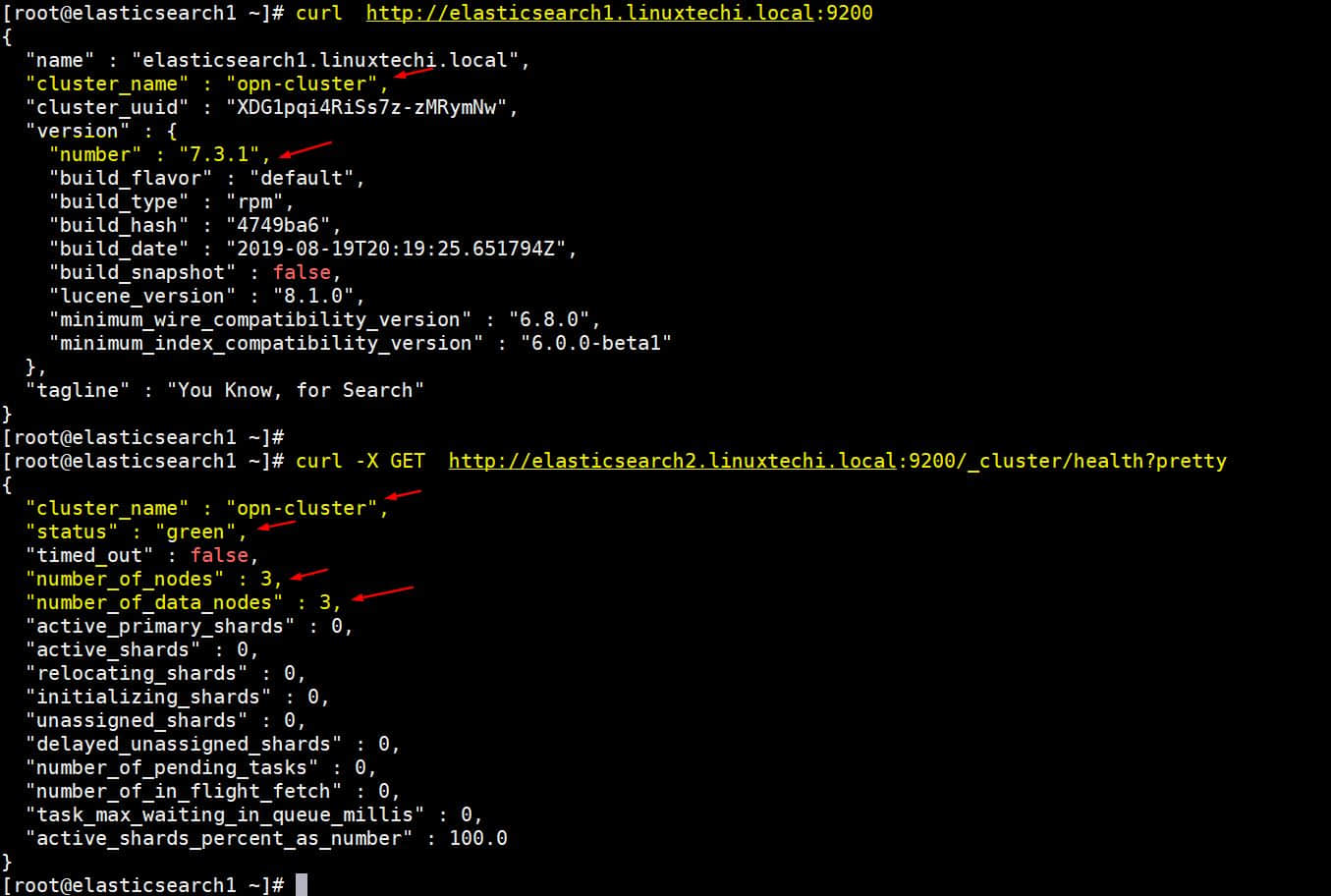
使用以下 curl 命令验证 Elasticsearch 群集状态:

[root@linuxtechi ~]# curl  http://elasticsearch1.linuxtechi.local:9200
[root@linuxtechi ~]# curl -X GET  http://elasticsearch2.linuxtechi.local:9200/_cluster/health?pretty

命令的输出如下所示:

Elasticsearch-cluster-status-rhel8

以上输出表明我们已经成功创建了 3 节点的 Elasticsearch 集群,集群的状态也是绿色的。

注意: 如果你想修改 JVM 堆大小,那么你可以编辑了文件 /etc/elasticsearch/jvm.options,并根据你的环境更改以下参数:

  • -Xms1g
  • -Xmx1g

现在让我们转到 Logstash 节点。

安装和配置 Logstash

在两个 Logstash 节点上执行以下步骤。

登录到两个节点使用 hostnamectl 命令设置主机名:

[root@linuxtechi ~]# hostnamectl set-hostname "logstash1.linuxtechi.local"
[root@linuxtechi ~]# exec bash
[root@linuxtechi ~]#
[root@linuxtechi ~]# hostnamectl set-hostname "logstash2.linuxtechi.local"
[root@linuxtechi ~]# exec bash
[root@linuxtechi ~]#

在两个 logstash 节点的 /etc/hosts 文件中添加以下条目:

~]# vi /etc/hosts
192.168.56.40             elasticsearch1.linuxtechi.local
192.168.56.50             elasticsearch2.linuxtechi.local
192.168.56.60             elasticsearch3.linuxtechi.local

保存文件并退出。

在两个节点上配置 Logstash 存储库,在文件夹 /ete/yum.repo.d/ 下创建一个包含以下内容的文件 logstash.repo

~]# vi /etc/yum.repos.d/logstash.repo

[elasticsearch-7.x]
name=Elasticsearch repository for 7.x packages
baseurl=https://artifacts.elastic.co/packages/7.x/yum
gpgcheck=1
gpgkey=https://artifacts.elastic.co/GPG-KEY-elasticsearch
enabled=1
autorefresh=1
type=rpm-md

保存并退出文件,运行 rpm 命令导入签名密钥:

~]# rpm --import https://artifacts.elastic.co/GPG-KEY-elasticsearch

使用 yum/dnf 命令在两个节点上安装 Java OpenJDK:

~]# dnf install java-openjdk -y

从两个节点运行 yum/dnf 命令来安装 logstash:

[root@linuxtechi ~]# dnf install logstash -y
[root@linuxtechi ~]# dnf install logstash -y

现在配置 logstash,在两个 logstash 节点上执行以下步骤,创建一个 logstash 配置文件,首先我们在 /etc/logstash/conf.d/ 下复制 logstash 示例文件:

# cd /etc/logstash/
# cp logstash-sample.conf conf.d/logstash.conf

编辑配置文件并更新以下内容:

# vi conf.d/logstash.conf

input {
  beats {
    port => 5044
  }
}

output {
  elasticsearch {
    hosts => ["http://elasticsearch1.linuxtechi.local:9200", "http://elasticsearch2.linuxtechi.local:9200", "http://elasticsearch3.linuxtechi.local:9200"]
    index => "%{[@metadata][beat]}-%{[@metadata][version]}-%{+YYYY.MM.dd}"
    #user => "elastic"
    #password => "changeme"
  }
}

output 部分之下,在 hosts 参数中指定所有三个 Elasticsearch 节点的 FQDN,其他参数保持不变。

使用 firewall-cmd 命令在操作系统防火墙中允许 logstash 端口 “5044”:

~ # firewall-cmd --permanent --add-port=5044/tcp
~ # firewall-cmd –reload

现在,在每个节点上运行以下 systemctl 命令,启动并启用 Logstash 服务:

~]# systemctl start logstash
~]# systemctl eanble logstash

使用 ss 命令验证 logstash 服务是否开始监听 5044 端口:

[root@linuxtechi ~]# ss -tunlp | grep 5044
tcp   LISTEN  0       128                         *:5044                *:*      users:(("java",pid=2416,fd=96))
[root@linuxtechi ~]#

以上输出表明 logstash 已成功安装和配置。让我们转到 Kibana 安装。

安装和配置 Kibana

登录 Kibana 节点,使用 hostnamectl 命令设置主机名:

[root@linuxtechi ~]# hostnamectl set-hostname "kibana.linuxtechi.local"
[root@linuxtechi ~]# exec bash
[root@linuxtechi ~]#

编辑 /etc/hosts 文件并添加以下行:

192.168.56.40             elasticsearch1.linuxtechi.local
192.168.56.50             elasticsearch2.linuxtechi.local
192.168.56.60             elasticsearch3.linuxtechi.local

使用以下命令设置 Kibana 存储库:

[root@linuxtechi ~]# vi /etc/yum.repos.d/kibana.repo
[elasticsearch-7.x]
name=Elasticsearch repository for 7.x packages
baseurl=https://artifacts.elastic.co/packages/7.x/yum
gpgcheck=1
gpgkey=https://artifacts.elastic.co/GPG-KEY-elasticsearch
enabled=1
autorefresh=1
type=rpm-md

[root@linuxtechi ~]# rpm --import https://artifacts.elastic.co/GPG-KEY-elasticsearch

执行 yum/dnf 命令安装 kibana:

[root@linuxtechi ~]# yum install kibana -y

通过编辑 /etc/kibana/kibana.yml 文件,配置 Kibana:

[root@linuxtechi ~]# vim /etc/kibana/kibana.yml
…………
server.host: "kibana.linuxtechi.local"
server.name: "kibana.linuxtechi.local"
elasticsearch.hosts: ["http://elasticsearch1.linuxtechi.local:9200", "http://elasticsearch2.linuxtechi.local:9200", "http://elasticsearch3.linuxtechi.local:9200"]
…………

启用并启动 kibana 服务:

[root@linuxtechi ~]# systemctl start kibana
[root@linuxtechi ~]# systemctl enable kibana

在系统防火墙上允许 Kibana 端口 “5601”:

[root@linuxtechi ~]# firewall-cmd --permanent --add-port=5601/tcp
success
[root@linuxtechi ~]# firewall-cmd --reload
success
[root@linuxtechi ~]#

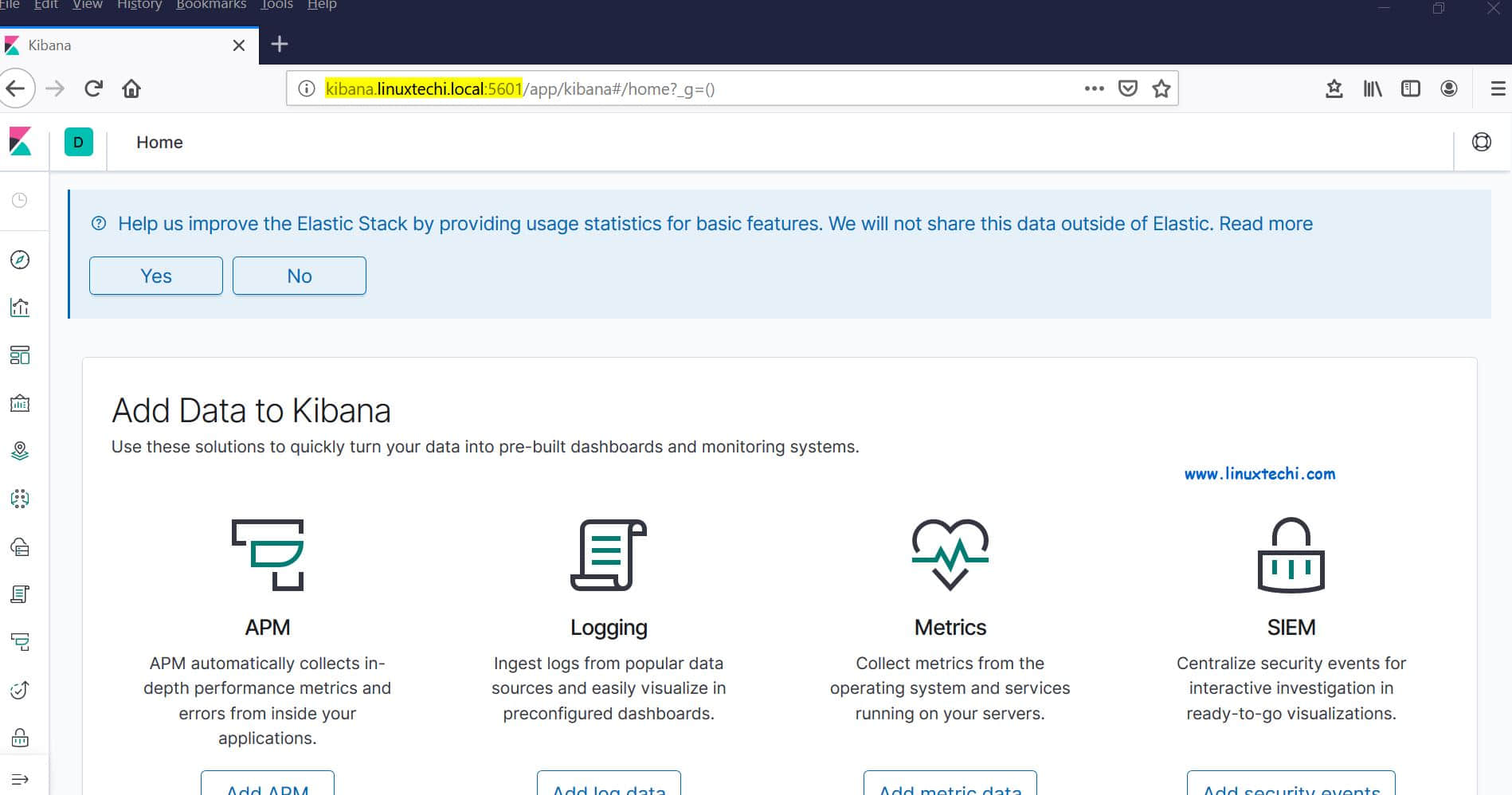
使用以下 URL 访问 Kibana 界面:http://kibana.linuxtechi.local:5601

Kibana-Dashboard-rhel8

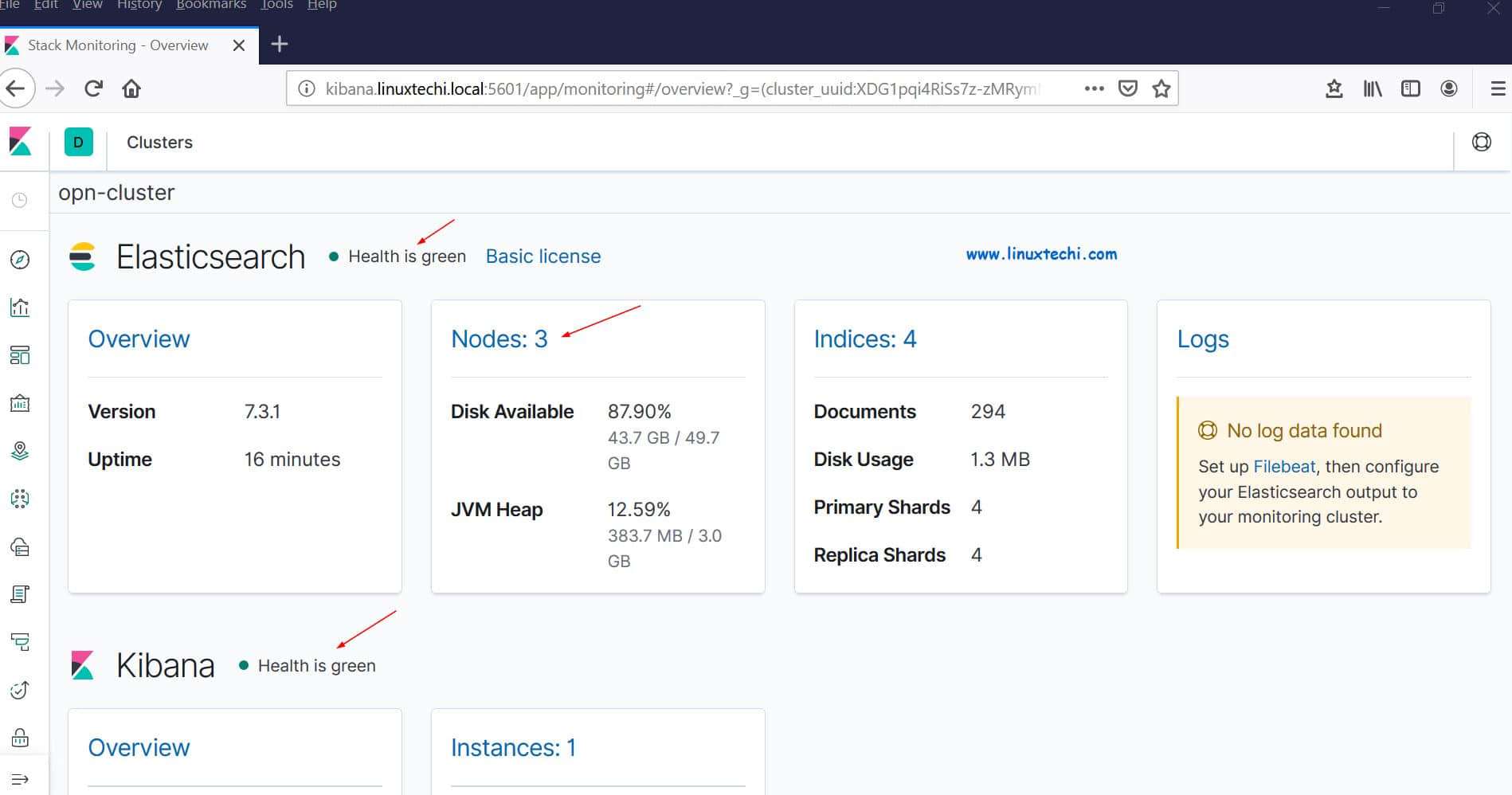
从面板上,我们可以检查 Elastic Stack 集群的状态。

Stack-Monitoring-Overview-RHEL8

这证明我们已经在 RHEL 8 /CentOS 8 上成功地安装并设置了多节点 Elastic Stack 集群。

现在让我们通过 filebeat 从其他 Linux 服务器发送一些日志到 logstash 节点中,在我的例子中,我有一个 CentOS 7服务器,我将通过 filebeat 将该服务器的所有重要日志推送到 logstash。

登录到 CentOS 7 服务器使用 yum/rpm 命令安装 filebeat 包:

[root@linuxtechi ~]# rpm -ivh https://artifacts.elastic.co/downloads/beats/filebeat/filebeat-7.3.1-x86_64.rpm
Retrieving https://artifacts.elastic.co/downloads/beats/filebeat/filebeat-7.3.1-x86_64.rpm
Preparing...                          ################################# [100%]
Updating / installing...
   1:filebeat-7.3.1-1                 ################################# [100%]
[root@linuxtechi ~]#

编辑 /etc/hosts 文件并添加以下内容:

192.168.56.20             logstash1.linuxtechi.local
192.168.56.30             logstash2.linuxtechi.local

现在配置 filebeat,以便它可以使用负载平衡技术向 logstash 节点发送日志,编辑文件 /etc/filebeat/filebeat.yml,并添加以下参数:

filebeat.inputs: 部分将 enabled: false 更改为 enabled: true,并在 paths 参数下指定我们可以发送到 logstash 的日志文件的位置;注释掉 output.elasticsearchhost 参数;删除 output.logstash:hosts: 的注释,并在 hosts 参数添加两个 logstash 节点,以及设置 loadbalance: true

[root@linuxtechi ~]# vi /etc/filebeat/filebeat.yml

filebeat.inputs:
- type: log
  enabled: true
  paths:
    - /var/log/messages
    - /var/log/dmesg
    - /var/log/maillog
    - /var/log/boot.log
#output.elasticsearch:
  #  hosts: ["localhost:9200"]

output.logstash:
    hosts: ["logstash1.linuxtechi.local:5044", "logstash2.linuxtechi.local:5044"]
    loadbalance: true

使用下面的 2 个 systemctl 命令 启动并启用 filebeat 服务:

[root@linuxtechi ~]# systemctl start filebeat
[root@linuxtechi ~]# systemctl enable filebeat

现在转到 Kibana 用户界面,验证新索引是否可见。

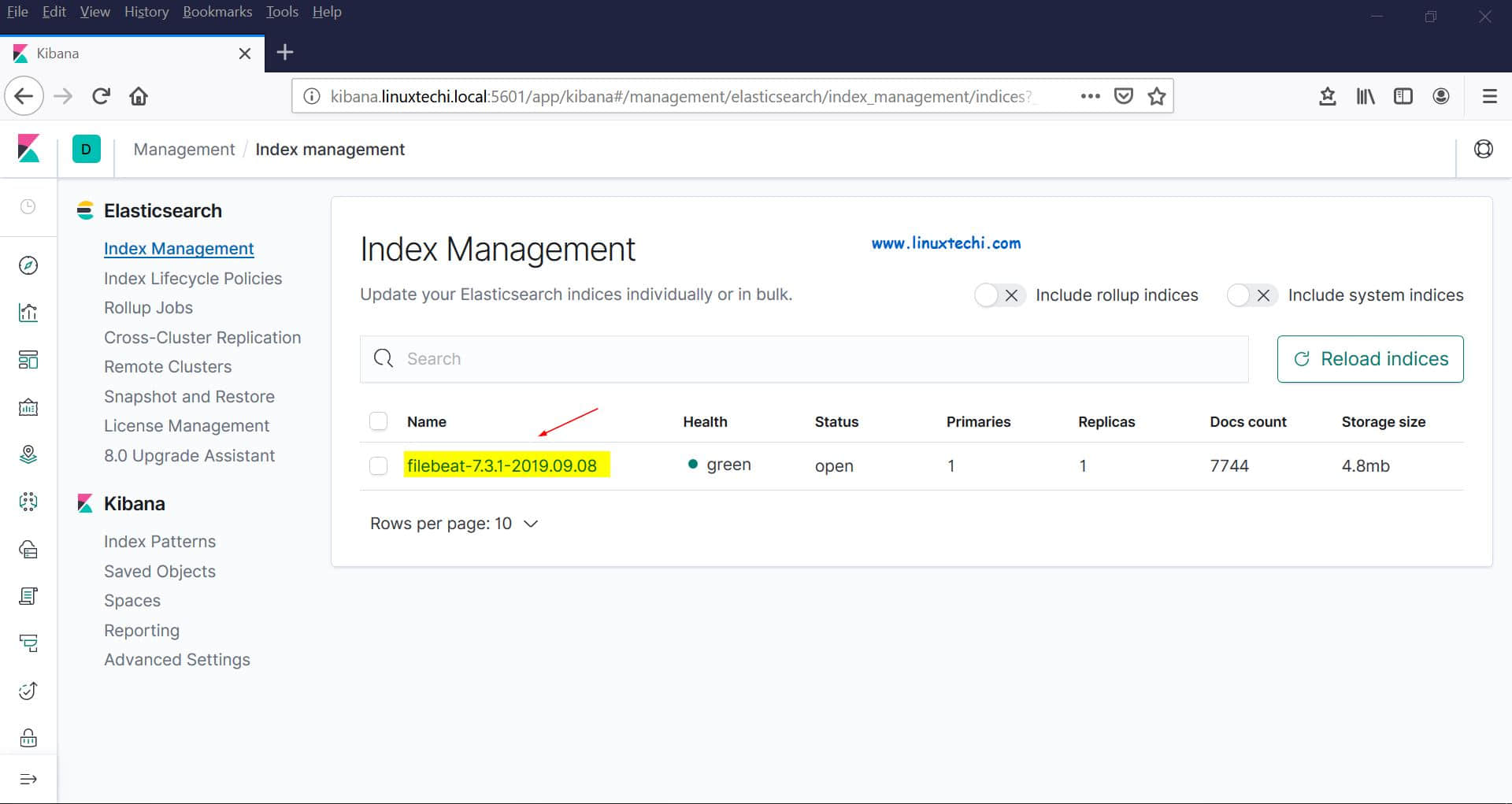
从左侧栏中选择管理选项,然后单击 Elasticsearch 下的索引管理:

Elasticsearch-index-management-Kibana

正如我们上面看到的,索引现在是可见的,让我们现在创建索引模型。

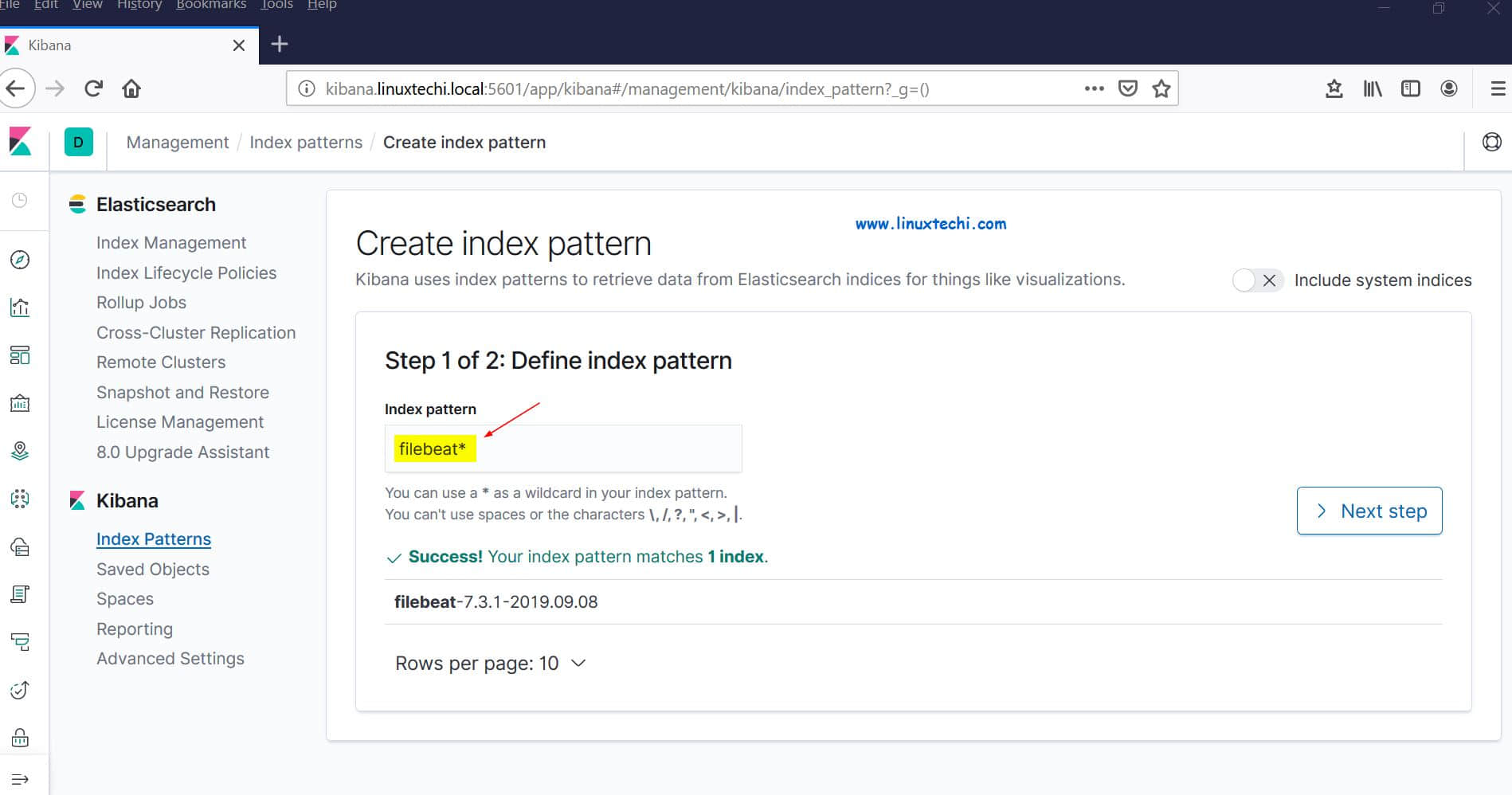
点击 Kibana 部分的 “Index Patterns”,它将提示我们创建一个新模型,点击 “Create Index Pattern” ,并将模式名称指定为 “filebeat”:

Define-Index-Pattern-Kibana-RHEL8

点击下一步。

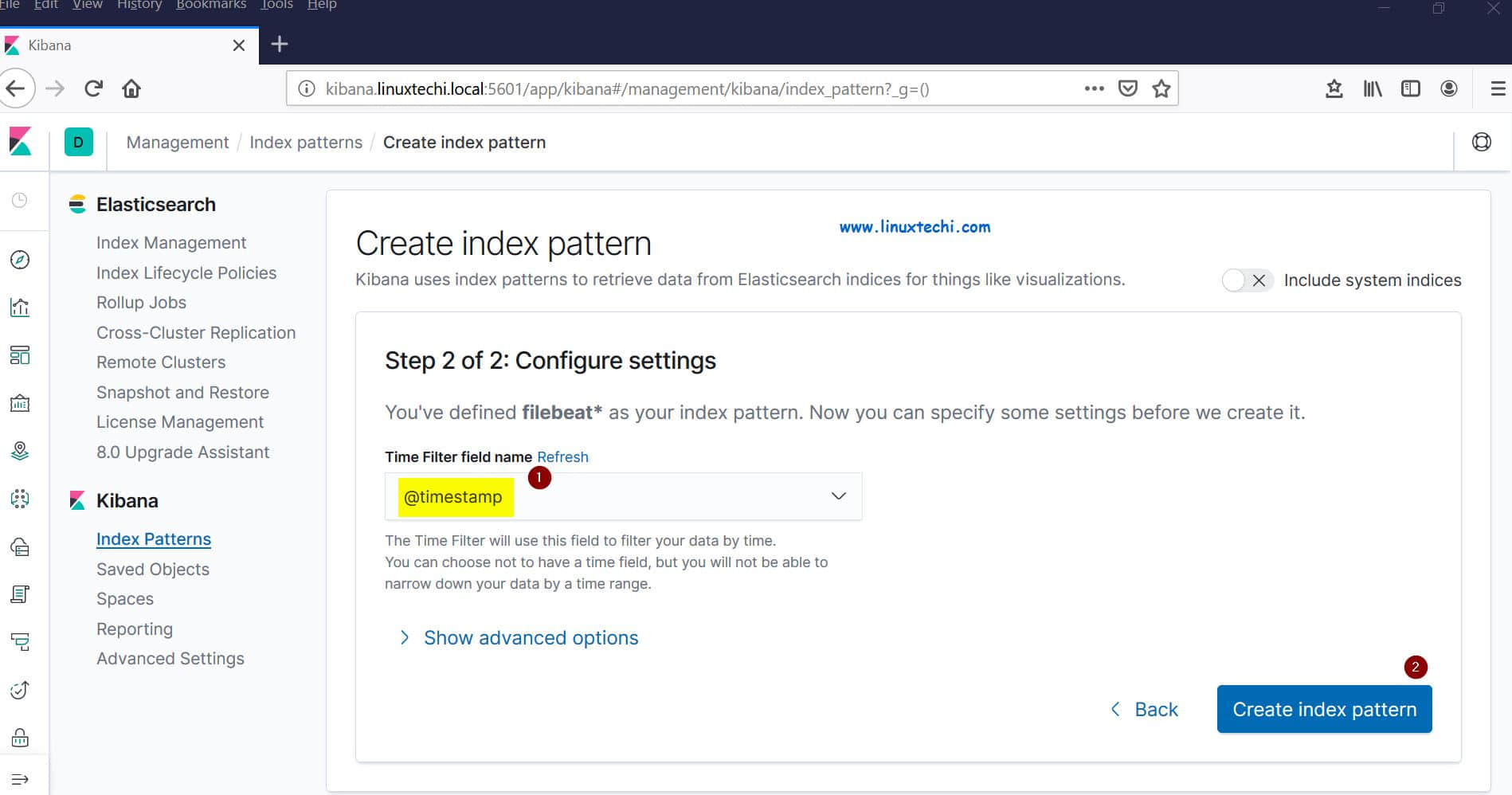
选择 “Timestamp” 作为索引模型的时间过滤器,然后单击 “Create index pattern”:

Time-Filter-Index-Pattern-Kibana-RHEL8

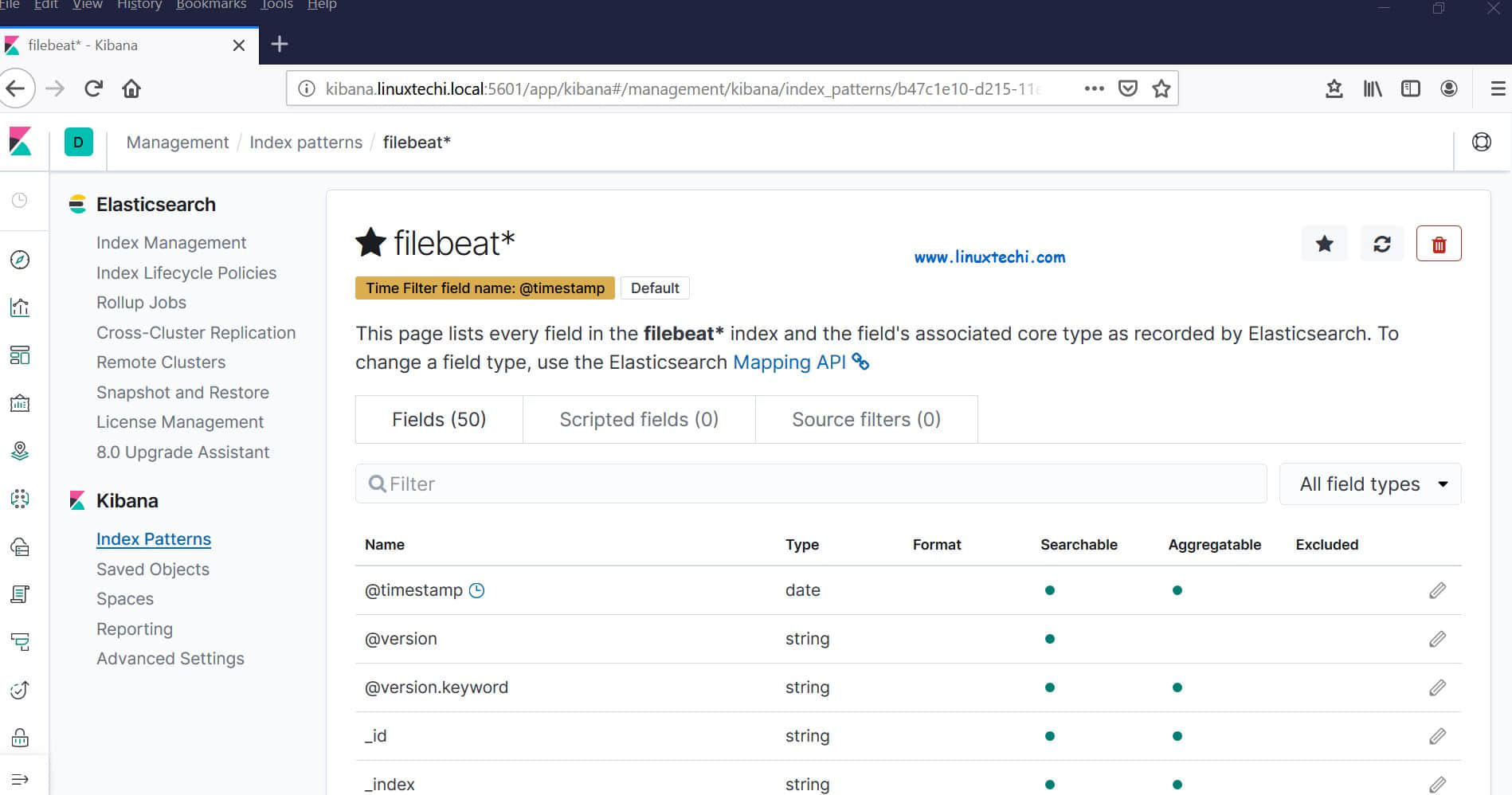
filebeat-index-pattern-overview-Kibana

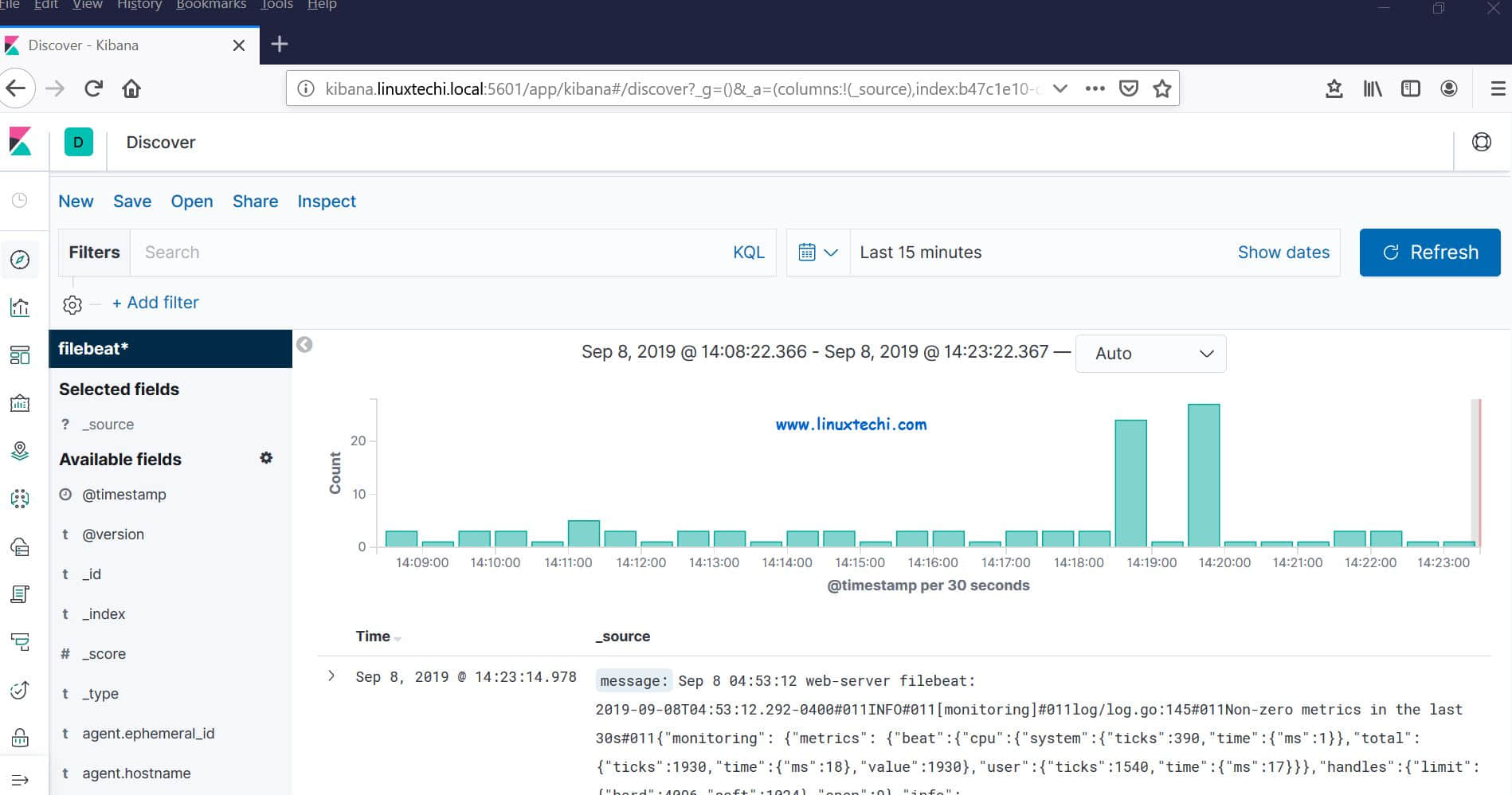
现在单击查看实时 filebeat 索引模型:

Discover-Kibana-REHL8

这表明 Filebeat 代理已配置成功,我们能够在 Kibana 仪表盘上看到实时日志。

以上就是本文的全部内容,对这些帮助你在 RHEL 8 / CentOS 8 系统上设置 Elastic Stack 集群的步骤,请不要犹豫分享你的反馈和意见。


via: https://www.linuxtechi.com/setup-multinode-elastic-stack-cluster-rhel8-centos8/

作者:Pradeep Kumar 选题:lujun9972 译者:heguangzhi 校对:wxy

本文由 LCTT 原创编译,Linux中国 荣誉推出