分类 技术 下的文章

本教程介绍了如何在 Linux 终端验证域名或计算机名的 IP 地址。本教程将允许你一次检查多个域。你可能已经使用过这些命令来验证信息。但是,我们将教你如何有效使用这些命令在 Linux 终端中识别多个域的 IP 地址信息。

可以使用以下 5 个命令来完成此操作。

  • dig 命令:它是一个用于查询 DNS 名称服务器的灵活命令行工具。
  • host 命令:它是用于执行 DNS 查询的简单程序。
  • nslookup 命令:它用于查询互联网域名服务器。
  • fping 命令:它用于向网络主机发送 ICMP ECHO\_REQUEST 数据包。
  • ping 命令:它用于向网络主机发送 ICMP ECHO\_REQUEST 数据包。

为了测试,我们创建了一个名为 domains-list.txt 的文件,并添加了以下域。

# vi /opt/scripts/domains-list.txt

2daygeek.com
magesh.co.in
linuxtechnews.com

方法 1:如何使用 dig 命令查找域的 IP 地址

dig 命令代表 “ 域名信息抓手 Domain Information Groper ”,它是一个功能强大且灵活的命令行工具,用于查询 DNS 名称服务器。

它执行 DNS 查询,并显示来自查询的名称服务器的返回信息。大多数 DNS 管理员使用 dig 命令来解决 DNS 问题,因为它灵活、易用且输出清晰。

它还有批处理模式,可以从文件读取搜索请求。

# dig 2daygeek.com | awk '{print $1,$5}'

2daygeek.com. 104.27.157.177
2daygeek.com. 104.27.156.177

使用以下 bash 脚本查找多个域的 IP 地址。

# vi /opt/scripts/dig-command.sh

#!/bin/bash
for server in `cat /opt/scripts/domains-list.txt`
do echo $server "-"
dig $server +short
done | paste -d " " - - -

添加以上内容到脚本后,给 dig-command.sh 文件设置可执行权限。

# chmod +x /opt/scripts/dig-command.sh

最后运行 bash 脚本获得输出。

# sh /opt/scripts/dig-command.sh

2daygeek.com - 104.27.156.177 104.27.157.177
magesh.co.in - 104.18.35.52 104.18.34.52
linuxtechnews.com - 104.27.144.3 104.27.145.3

如果要在一行中运行上面的脚本,请使用以下脚本。

# for server in 2daygeek.com magesh.co.in linuxtechnews.com; do echo $server "-"; dig $server +short; done | paste -d " " - - -

或者,你可以使用以下 Shell 脚本查找多个域的 IP 地址。

# for server in 2daygeek.com magesh.co.in linuxtechnews.com; do dig $server | awk '{print $1,$5}'; done

2daygeek.com. 104.27.157.177
2daygeek.com. 104.27.156.177
magesh.co.in. 104.18.34.52
magesh.co.in. 104.18.35.52
linuxtechnews.com. 104.27.144.3
linuxtechnews.com. 104.27.145.3

方法 2:如何使用 host 命令查找域的 IP 地址

host 命令是一个简单的命令行程序,用于执行 DNS 查询。它通常用于将名称转换为 IP 地址,反之亦然。如果未提供任何参数或选项,host 将打印它的命令行参数和选项摘要。

你可以在 host 命令中添加特定选项或记录类型来查看域中的所有记录类型。

# host 2daygeek.com | grep "has address" | sed 's/has address/-/g'

2daygeek.com - 104.27.157.177
2daygeek.com - 104.27.156.177

使用以下 bash 脚本查找多个域的 IP 地址。

# vi /opt/scripts/host-command.sh

for server in `cat /opt/scripts/domains-list.txt`
do host $server | grep "has address" | sed 's/has address/-/g'
done

添加以上内容到脚本后,给 host-command.sh 文件设置可执行权限。

# chmod +x /opt/scripts/host-command.sh

最后运行 bash 脚本获得输出。

# sh /opt/scripts/host-command.sh

2daygeek.com - 104.27.156.177
2daygeek.com - 104.27.157.177
magesh.co.in - 104.18.35.52
magesh.co.in - 104.18.34.52
linuxtechnews.com - 104.27.144.3
linuxtechnews.com - 104.27.145.3

方法 3:如何使用 nslookup 命令查找域的 IP 地址

nslookup 命令是用于查询互联网域名服务器(DNS)的程序。

nslookup 有两种模式,分别是交互式和非交互式。交互模式允许用户查询名称服务器以获取有关各种主机和域的信息,或打印域中的主机列表。非交互模式用于仅打印主机或域的名称和请求的信息。

它是一个网络管理工具,可以帮助诊断和解决 DNS 相关问题。

# nslookup -q=A 2daygeek.com | tail -n+4 | sed -e '/^$/d' -e 's/Address://g' | grep -v 'Name|answer' | xargs -n1

104.27.157.177
104.27.156.177

使用以下 bash 脚本查找多个域的 IP 地址。

# vi /opt/scripts/nslookup-command.sh

#!/bin/bash
for server in `cat /opt/scripts/domains-list.txt`
do echo $server "-"
nslookup -q=A $server | tail -n+4 | sed -e '/^$/d' -e 's/Address://g' | grep -v 'Name|answer' | xargs -n1 done | paste -d " " - - -

添加以上内容到脚本后,给 nslookup-command.sh 文件设置可执行权限。

# chmod +x /opt/scripts/nslookup-command.sh

最后运行 bash 脚本获得输出。

# sh /opt/scripts/nslookup-command.sh

2daygeek.com - 104.27.156.177 104.27.157.177
magesh.co.in - 104.18.35.52 104.18.34.52
linuxtechnews.com - 104.27.144.3 104.27.145.3

方法 4:如何使用 fping 命令查找域的 IP 地址

fping 命令是类似 ping 之类的程序,它使用互联网控制消息协议(ICMP)echo 请求来确定目标主机是否响应。

fpingping 不同,因为它允许用户并行 ping 任意数量的主机。另外,它可以从文本文件输入主机。

fping 发送 ICMP echo 请求,并以循环方式移到下一个目标,并且不等到目标主机做出响应。

如果目标主机答复,那么将其标记为活动主机并从要检查的目标列表中删除;如果目标在特定时间限制和/或重试限制内未响应,那么将其指定为不可访问。

# fping -A -d 2daygeek.com magesh.co.in linuxtechnews.com

104.27.157.177 (104.27.157.177) is alive
104.18.35.52 (104.18.35.52) is alive
104.27.144.3 (104.27.144.3) is alive

方法 5:如何使用 ping 命令查找域的 IP 地址

ping 命令 数据包互联网抓手 Packet Internet Groper )是一个网络程序,用于测试 Internet 协议(IP)网络上主机的可用性/连接性。

通过向目标主机发送互联网控制消息协议(ICMP)Echo 请求数据包并等待 ICMP Echo 应答来验证主机的可用性。

它基于发送的数据包、接收的数据包、丢失的数据包,通常包含最小/平均/最大时间来汇总统计结果。

# ping -c 2 2daygeek.com | head -2 | tail -1 | awk '{print $5}' | sed 's/[(:)]//g'

104.27.157.177

使用以下 bash 脚本查找多个域的 IP 地址。

# vi /opt/scripts/ping-command.sh

#!/bin/bash
for server in `cat /opt/scripts/domains-list.txt`
do echo $server "-"
ping -c 2 $server | head -2 | tail -1 | awk '{print $5}' | sed 's/[(:)]//g'
done | paste -d " " - -

添加以上内容到脚本后,给 ping-command.sh 文件设置可执行权限。

# chmod +x /opt/scripts/ping-command.sh

最后运行 bash 脚本获得输出。

# sh /opt/scripts/ping-command.sh

2daygeek.com - 104.27.156.177
magesh.co.in - 104.18.35.52
linuxtechnews.com - 104.27.144.3

via: https://www.2daygeek.com/linux-command-find-check-domain-ip-address/

作者:Magesh Maruthamuthu 选题:lujun9972 译者:geekpi 校对:wxy

本文由 LCTT 原创编译,Linux中国 荣誉推出

来学习一下多次执行同一条命令的不同类型的循环。

awk 脚本有三个主要部分:BEGINEND 函数(都可选),用户自己写的每次要执行的函数。某种程度上,awk 的主体部分就是一个循环,因为函数中的命令对每一条记录都会执行一次。然而,有时你希望对于一条记录执行多次命令,那么你就需要用到循环。

有多种类型的循环,分别适合不同的场景。

while 循环

一个 while 循环检测一个表达式,如果表达式为 true 就执行命令。当表达式变为 false 时,循环中断。

#!/bin/awk -f

BEGIN {
        # Loop through 1 to 10

    i=1;
    while (i <= 10) {
        print i, " to the second power is ", i*i;
        i = i+1;
    }
exit;
}

在这个简单实例中,awk 打印了放在变量 i 中的整数值的平方。while (i <= 10) 语句告诉 awk 仅在 i 的值小于或等于 10 时才执行循环。在循环最后一次执行时(i 的值是 10),循环终止。

do-while 循环

do-while 循环执行在关键字 do 之后的命令。在每次循环结束时检测一个测试表达式来决定是否终止循环。仅在测试表达式返回 true 时才会重复执行命令(即还没有到终止循环的条件)。如果测试表达式返回 false,因为到了终止循环的条件所以循环被终止。

#!/usr/bin/awk -f
BEGIN {

        i=2;
        do {
                print i, " to the second power is ", i*i;
                i = i + 1
        }
        while (i < 10)

exit;
}

for 循环

awk 中有两种 for 循环。

一种 for 循环初始化一个变量,检测一个测试表达式,执行变量递增,当表达式的结果为 true 时循环就会一直执行。

#!/bin/awk -f

BEGIN {
    for (i=1; i <= 10; i++) {
        print i, " to the second power is ", i*i;
    }
exit;
}

另一种 for 循环设置一个有连续索引的数组变量,对每一个索引执行一个命令集。换句话说,它用一个数组“收集”每一条命令执行后的结果。

本例实现了一个简易版的 Unix 命令 uniq。通过把一系列字符串作为键加到数组 a 中,当相同的键再次出现时就增加键值,可以得到某个字符串出现的次数(就像 uniq--count 选项)。如果你打印该数组的所有键,将会得到出现过的所有字符串。

用演示文件 colours.txt(前一篇文章中的文件)来举例:

name       color  amount
apple      red    4
banana     yellow 6
raspberry  red    99
strawberry red    3
grape      purple 10
apple      green  8
plum       purple 2
kiwi       brown  4
potato     brown  9
pineapple  yellow 5

这是 awk 版的简易 uniq -c

#! /usr/bin/awk -f

NR != 1 {
    a[$2]++
}
END {
    for (key in a) {
                print a[key] " " key
    }
}

示例数据文件的第三列是第一列列出的条目的计数。你可以用一个数组和 for 循环来按颜色统计第三列的条目。

#! /usr/bin/awk -f

BEGIN {
    FS=" ";
    OFS="\t";
    print("color\tsum");
}
NR != 1 {
    a[$2]+=$3;
}
END {
    for (b in a) {
        print b, a[b]
    }
}

你可以看到,在处理文件之前也需要在 BEFORE 函数(仅仅执行一次)中打印一列表头。

循环

在任何编程语言中循环都是很重要的一部分,awk 也不例外。使用循环你可以控制 awk 脚本怎样去运行,它可以统计什么信息,还有它怎么去处理你的数据。我们下一篇文章会讨论 switchcontinuenext 语句。


via: https://opensource.com/article/19/11/loops-awk

作者:Seth Kenlon 选题:lujun9972 译者:lxbwolf 校对:wxy

本文由 LCTT 原创编译,Linux中国 荣誉推出

Ansible 是给 Linux 系统管理员使用的出色自动化工具。它是一种开源配置工具,能让系统管理员可以从一个中心节点(即 Ansible 服务器)管理数百台服务器。将 Ansible 与 Puppet、Chef 和 Salt 等类似工具进行比较时,它是首选的配置工具,因为它不需要任何代理,并且可以工作在 SSH 和 python 上。

在本教程中,我们将学习如何在 CentOS 8 和 RHEL 8 系统上安装和使用 Ansble。

Ansible 实验环境信息:

  • 最小化安装的 CentOS 8 / RHEL 8 服务器(192.168.1.10),且有互联网连接
  • 两个 Ansible 节点 - Ubuntu 18.04 LTS (192.168.1.20) 和 CentOS 7 (192.168.1.30)

CentOS 8 上的 Ansible 安装步骤

Ansible 包不在 CentOS 8 默认的软件包仓库中。因此,我们需要执行以下命令启用 EPEL 仓库

[root@linuxtechi ~]$ sudo dnf install https://dl.fedoraproject.org/pub/epel/epel-release-latest-8.noarch.rpm -y

启用 epel 仓库后,执行以下 dnf 命令安装 Ansible:

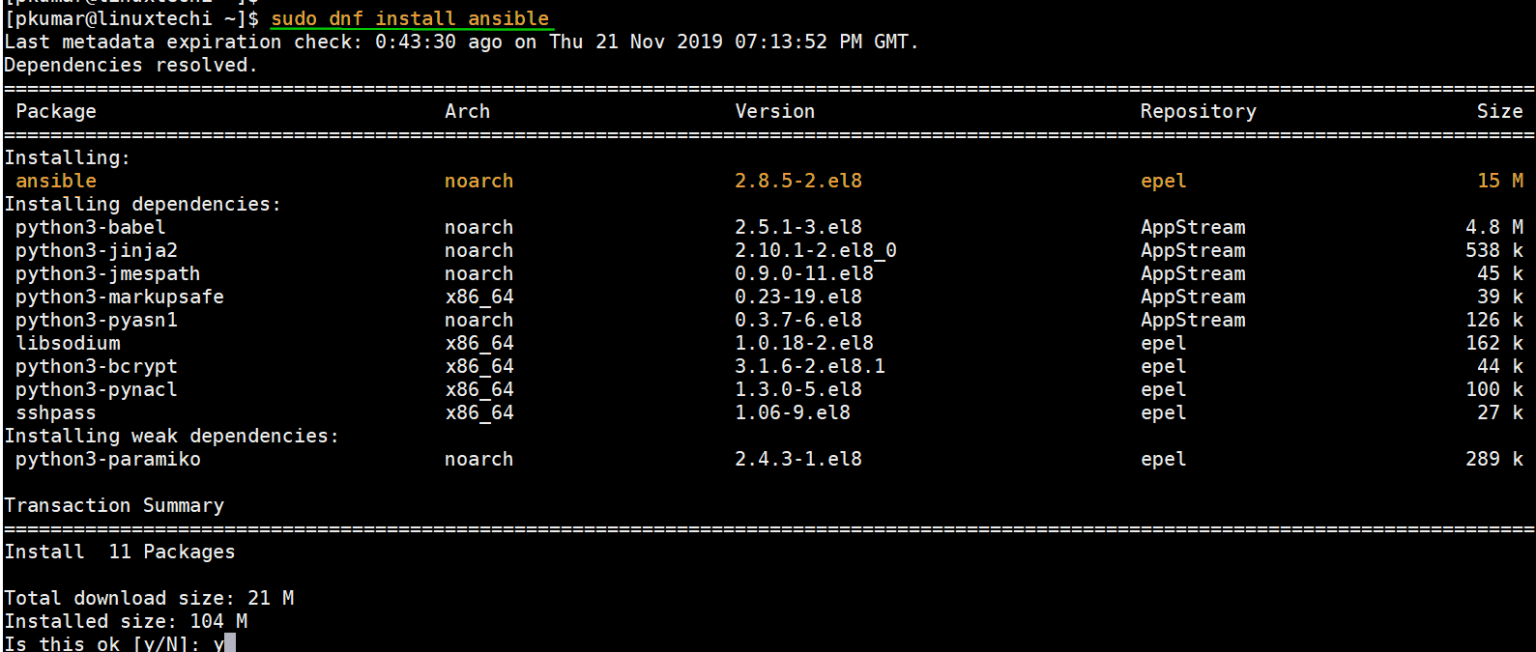
[root@linuxtechi ~]$ sudo dnf install ansible

上面命令的输出:

dnf-install-ansible-centos8

成功安装 Ansible 后,运行以下命令验证它的版本:

[root@linuxtechi ~]$ sudo ansible --version

Ansible-version-CentOS8

上面的输出确认在 CentOS 8 上安装完成。

让我们看下 RHEL 8 系统。

RHEL 8 上的 Ansible 安装步骤

如果你有有效的 RHEL 8 订阅,请使用以下订阅管理器命令启用 Ansble 仓库:

[root@linuxtechi ~]$ sudo subscription-manager repos --enable ansible-2.8-for-rhel-8-x86_64-rpms

启用仓库后,执行以下 dnf 命令安装 Ansible:

[root@linuxtechi ~]$ sudo dnf install ansible -y

安装 Ansible 及其依赖包后,执行以下命令来验证它的版本:

[root@linuxtechi ~]$ sudo ansible --version

在 CentOS 8 / RHEL 8 上通过 pip3 安装 Ansible 的可选方法

如果你希望使用 pip(Python 的包管理器)安装 Ansible,请首先使用以下命令安装 pyhton3 和 python3-pip 包:

[root@linuxtechi ~]$ sudo dnf install python3 python3-pip -y

安装 python3 后,运行以下命令来验证它的版本:

[root@linuxtechi ~]$ python3 -V
Python 3.6.8
[root@linuxtechi ~]$

用下面的 pip3 命令安装 Ansible:

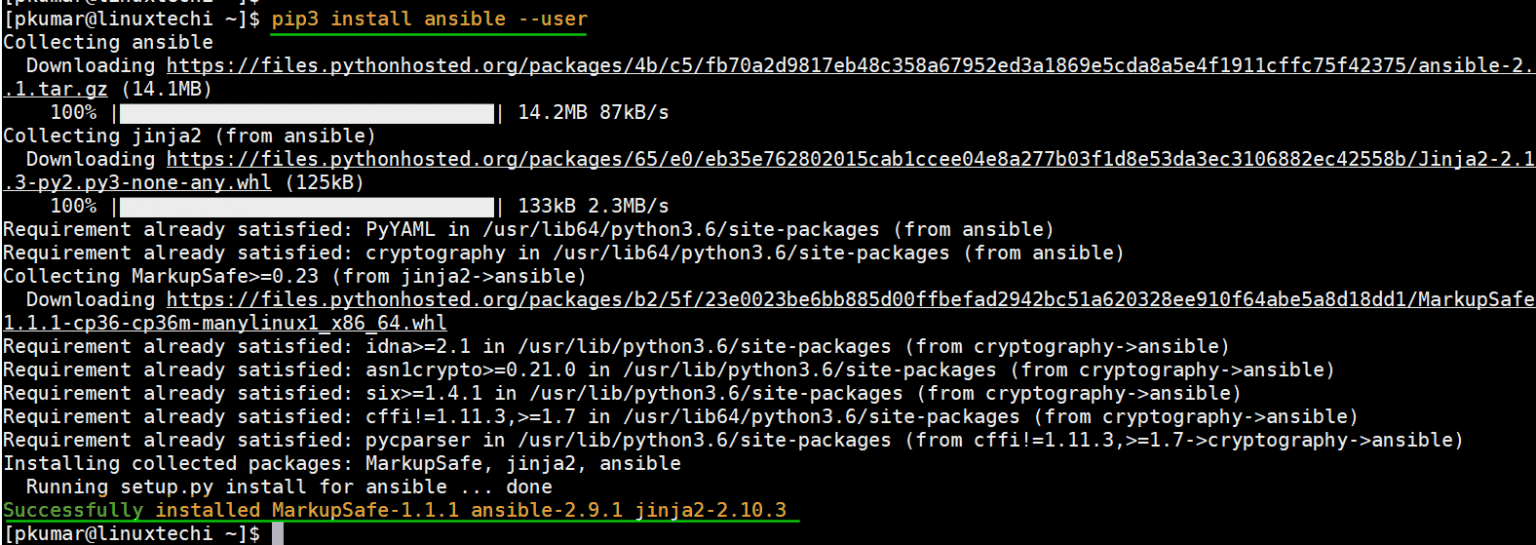
[root@linuxtechi ~]$ pip3 install ansible --user

输出:

Ansible-Install-pip3-centos8

上面的输出确认 Ansible 已成功使用 pip3 安装。让我们看下如何使用 Ansible。

如何使用 Ansible 自动化工具?

当我们使用 yumdnf 命令安装 Ansible 时,它的配置文件、清单文件和角色目录会自动在 /etc/ansible 文件夹下创建。

让我们添加一个名称为 labservers 的组,并在 /etc/ansible/hosts 文件中给该组添加上述的 Ubuntu 18.04 和 CentOS 7 系统的 IP 地址:

[root@linuxtechi ~]$ sudo vi /etc/ansible/hosts
…
[labservers]
192.168.1.20
192.168.1.30
…

保存并退出文件。

更新清单文件(/etc/ansible/hosts)后,将用户的 ssh 公钥放到属于 labservers 组的远程系统。

让我们首先使用 ssh-keygen 命令生成本地用户的公钥和私钥:

[root@linuxtechi ~]$ ssh-keygen

现在使用以下命令在 Ansible 服务器及其客户端之间交换公钥:

[root@linuxtechi ~]$ ssh-copy-id root@linuxtechi
[root@linuxtechi ~]$ ssh-copy-id root@linuxtechi

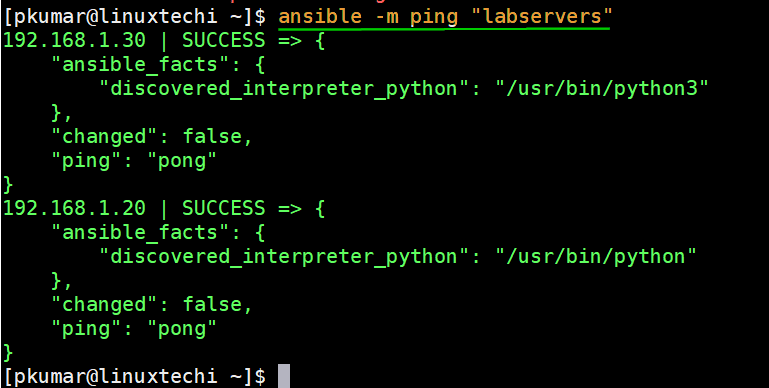
现在,让我们尝试几个 Ansible 命令,首先使用 ping 模块验证 Ansible 服务器与客户端的连接:

[root@linuxtechi ~]$ ansible -m ping "labservers"

注意: 如果我们没有在上面的命令中指定清单文件,那么它将引用默认主机文件(即 /etc/ansible/hosts)。

输出:

ansible-ping-module-centos8

让我们使用 Ansible shell 命令检查每个客户端的内核版本:

[root@linuxtechi ~]$ ansible -m command -a "uname -r" "labservers"
192.168.1.30 | CHANGED | rc=0 >>
4.15.0-20-generic
192.168.1.20 | CHANGED | rc=0 >>
3.10.0-327.el7.x86_64
[root@linuxtechi ~]$

使用以下命令列出清单文件中的所有主机:

[root@linuxtechi ~]$ ansible all -i /etc/ansible/hosts --list-hosts
  hosts (4):
    192.168.100.1
    192.168.100.10
    192.168.1.20
    192.168.1.30
[root@linuxtechi ~]$

使用以下 Ansible 命令仅列出 labservers 组中的主机:

root@linuxtechi ~]$ ansible labservers -i /etc/ansible/hosts --list-hosts
  hosts (2):
    192.168.1.20
    192.168.1.30
[root@linuxtechi ~]$

本文就是这些了,我们成功演示了如何在 CentOS 8 和 RHEL 8 系统中安装和使用 Ansible。请分享你的反馈和意见。


via: https://www.linuxtechi.com/install-ansible-centos-8-rhel-8/

作者:Pradeep Kumar 选题:lujun9972 译者:geekpi 校对:wxy

本文由 LCTT 原创编译,Linux中国 荣誉推出

GIMP(GNU Image Manipulation Program 的缩写)是自由开源的图像处理软件。它有很多的功能,从简单的图像编辑,到复杂的滤镜、脚本,甚至是动画,它是流行的商业同类软件的一款很好的替代品。

继续阅读来学习如何在 Fedora 上安装和使用 GIMP。这篇文章涉及基本的日常图像编辑工作。

安装 GIMP

GIMP 在官方 Fedora 存储库中可获得。为安装它,运行:

sudo dnf install gimp

单窗口模式

在你打开应用程序后,它显示带有工具箱和主编辑区的暗色主题窗口。注意,它有两种窗口模式,你可以通过选择“ 窗口 Windows -> 单窗口模式 Single Window Mode ”在其中切换。通过选中这个选项,用户界面的所有组件将显示在单个窗口中。否则,它们将是分离的。

加载图像

为加载图像,转到“ 文件 File -> 打开 Open ”,然后选择你的文件并选择你的图像文件。

重新调整一个图像的大小

为重新调整图像大小,你可以基于一对参数重新调整大小,包括像素和百分比 —— 在编辑图像时,这两个参数很方便。

让我们假使我们需要缩小 Fedora 30 背景图像到它当前大小的 75%。为此,选择“ 图像 Image -> 比例 Scale ”,然后在比例对话框上,在单位下拉列表中选择“ 百分比 percentage ”。接下来,输入 “75” 作为宽度或高度,然后按 Tab 键。默认情况下,其它尺寸将自动地调整大小,以相应地与更改的尺寸保持纵横比。现在,保存其它选项不变,并按比例。

该图像缩小到其原始尺寸的 75%。

旋转图像

旋转是一种变换操作,因此,你可以从主菜单下的“ 图像 Image -> 变换 Transform ”下找到它,其中有图像旋转 90° 或 180° 的选项。在上述选项下也有垂直或水平翻转图像的选项。

让我们假使我们需要旋转图像 90°。在应用一次 90° 顺时针旋转和水平翻转后,我们的图像将看起来像这样:

添加文本

添加文本非常简单。只需要从工具箱中选择 “A” 图标,然后,在你的图像上,单击你想要添加文本的位置。如果工具箱不可见,从“ 窗口 Windows -> 新建工具箱 New Toolbox ”打开它。

当你编辑文本时,你可能注意到,文本对话框有字体自定义选项,包括字体系列、字体大小等等。

保存和导出

你可以从“ 文件 File -> 保存 Save ”或通过按 Ctrl+S 来将你的编辑保存为一个带有 .xcf 扩展名的 GIMP 工程。或者,你可以导出你的图像,例如,以 PNG 或 JPEG 格式。为导出图像,转到“ 文件 File -> 导出为 Export As ”或按 Ctrl+Shift+E,接下来,在你面前将产生一个你可以选择输出图像和名称的对话框。


via: https://fedoramagazine.org/edit-images-on-fedora-easily-with-gimp/

作者:Mehdi Haghgoo 选题:lujun9972 译者:robsean 校对:wxy

本文由 LCTT 原创编译,Linux中国 荣誉推出

在这篇文章中,我们将看看如何在 Fedora 30 Server 上安装 LEMP 。LEMP 代表:

  • L -> Linux
  • E -> Nginx
  • M -> Maria DB
  • P -> PHP

我假设 Fedora 30 已经安装在你的电脑系统上。

LEMP 是一组强大的软件设置集合,它安装在一个 Linux 服务器上以帮助使用流行的开发平台来构建网站,LEMP 是 LAMP 的一个变种,在其中不是 Apache ,而是使用 EngineX(Nginx),此外,使用 MariaDB 代替 MySQL。这篇入门指南是一个安装 Nginx、Maria DB 和 PHP 的独立指南的作品集合。

在 Fedora 30 Server 上安装 Nginx、PHP 7.3 和 PHP-FPM

让我们看看如何在 Fedora 30 Server 上安装 Nginx 和 PHP 以及 PHP FPM。

步骤 1) 切换到 root 用户

在系统上安装 Nginx 的第一步是切换到 root 用户。使用下面的命令:

root@linuxtechi ~]$ sudo -i
[sudo] password for pkumar:
[root@linuxtechi ~]#

步骤 2) 使用 dnf 命令安装 Nginx、PHP 7.3 和 PHP FPM

使用下面的 dnf 命令安装 Nginx:

[root@linuxtechi ~]# dnf install nginx php php-fpm php-common -y

步骤 3) 安装额外的 PHP 模块

PHP 的默认安装仅自带基本模块和最需要的模块,如果你需要额外的模块,像 PHP 支持的 GD、XML、命令行接口、Zend OPCache 功能等等,你总是能够选择你的软件包,并一次性安装所有的东西。查看下面的示例命令:

[root@linuxtechi ~]# sudo dnf install php-opcache php-pecl-apcu php-cli php-pear php-pdo php-pecl-mongodb php-pecl-redis php-pecl-memcache php-pecl-memcached php-gd php-mbstring php-mcrypt php-xml -y

步骤 4) 开始 & 启用 Nginx 和 PHP-fpm 服务

使用下面的命令来开始并启用 Nginx 服务:

[root@linuxtechi ~]# systemctl start nginx && systemctl enable nginx
Created symlink /etc/systemd/system/multi-user.target.wants/nginx.service → /usr/lib/systemd/system/nginx.service.
[root@linuxtechi ~]#

使用下面的命令来开始并启用 PHP-FPM 服务:

[root@linuxtechi ~]# systemctl start php-fpm && systemctl enable php-fpm
Created symlink /etc/systemd/system/multi-user.target.wants/php-fpm.service → /usr/lib/systemd/system/php-fpm.service.
[root@linuxtechi ~]#

步骤 5) 核实 Nginx (Web 服务) 和 PHP 安装

注意:假使操作系统防火墙是启用的,并运行在你的 Fedora 30 系统上,那么使用下面的命令来准许 80 和 443 端口:

[root@linuxtechi ~]# firewall-cmd --permanent --add-service=http
success
[root@linuxtechi ~]#
[root@linuxtechi ~]# firewall-cmd --permanent --add-service=https
success
[root@linuxtechi ~]# firewall-cmd --reload
success
[root@linuxtechi ~]#

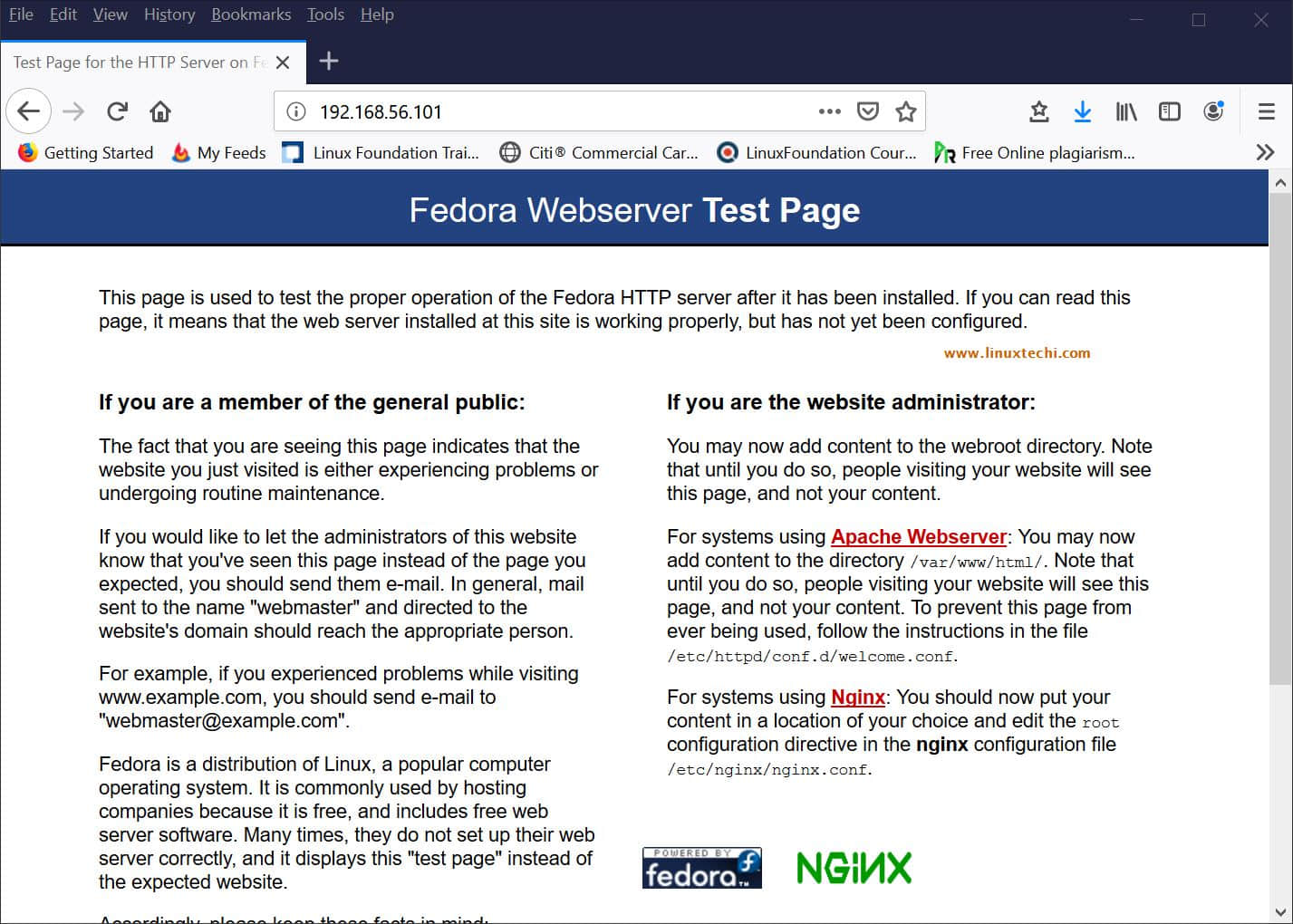
打开网页浏览器,输入下面的 URL: http:// 。

Test-Page-HTTP-Server-Fedora-30

上面的屏幕证实 Nginx 已经成功地安装。

现在,让我们核实 PHP 安装,使用下面的命令创建一个测试 php 页(info.php):

[root@linuxtechi ~]# echo "<?php phpinfo(); ?>" > /usr/share/nginx/html/info.php
[root@linuxtechi ~]#

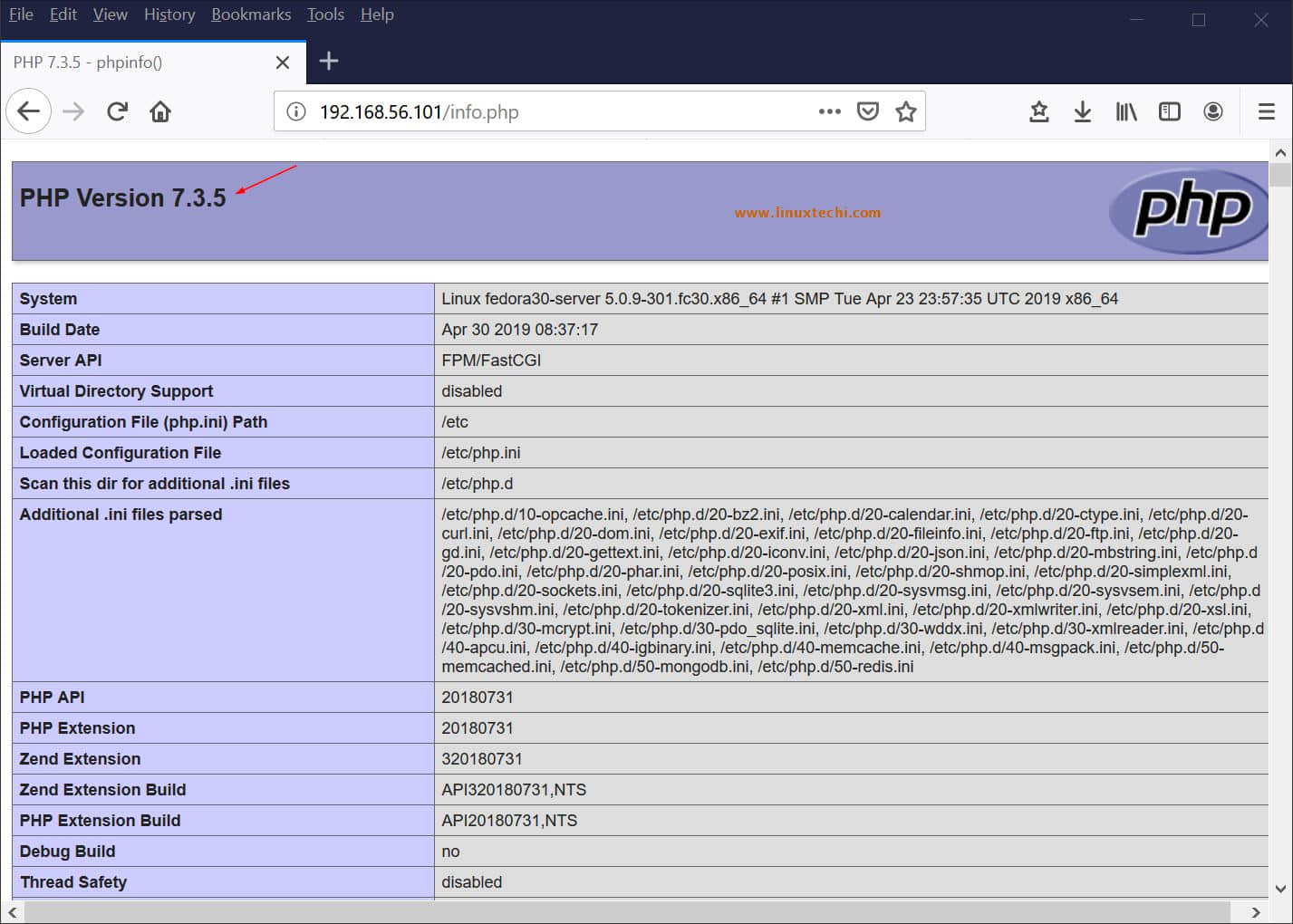
在网页浏览器中输入下面的 URL, http:///info.php

Php-info-page-fedora30

上面的页面验证 PHP 7.3.5 已经被成功地安装。现在,让我们安装 MariaDB 数据库服务器。

在 Fedora 30 上安装 MariaDB

MariaDB 是 MySQL 数据库的一个极好的替代品,因为它的工作方式与 MySQL 非常类似,并且兼容性也与 MySQL 一致。让我们看看在 Fedora 30 Server 上安装 MariaDB 的步骤。

步骤 1) 切换到 root 用户

在系统上安装 MariaDB 的第一步是切换到 root 用户,或者你可以使用有 root 权限的本地用户。使用下面的命令:

[root@linuxtechi ~]# sudo -i
[root@linuxtechi ~]#

步骤 2) 使用 dnf 命令安装 MariaDB(10.3)的最新版本

在 Fedora 30 Server 上使用下面的命令来安装 MariaDB:

[root@linuxtechi ~]# dnf install mariadb-server -y

步骤 3) 开启并启用 MariaDB 服务

在步骤 2 中成功地安装 MariaDB 后,接下来的步骤是开启 MariaDB 服务。使用下面的命令:

[root@linuxtechi ~]# systemctl start mariadb.service ; systemctl enable mariadb.service

步骤 4) 保护安装好的 MariaDB

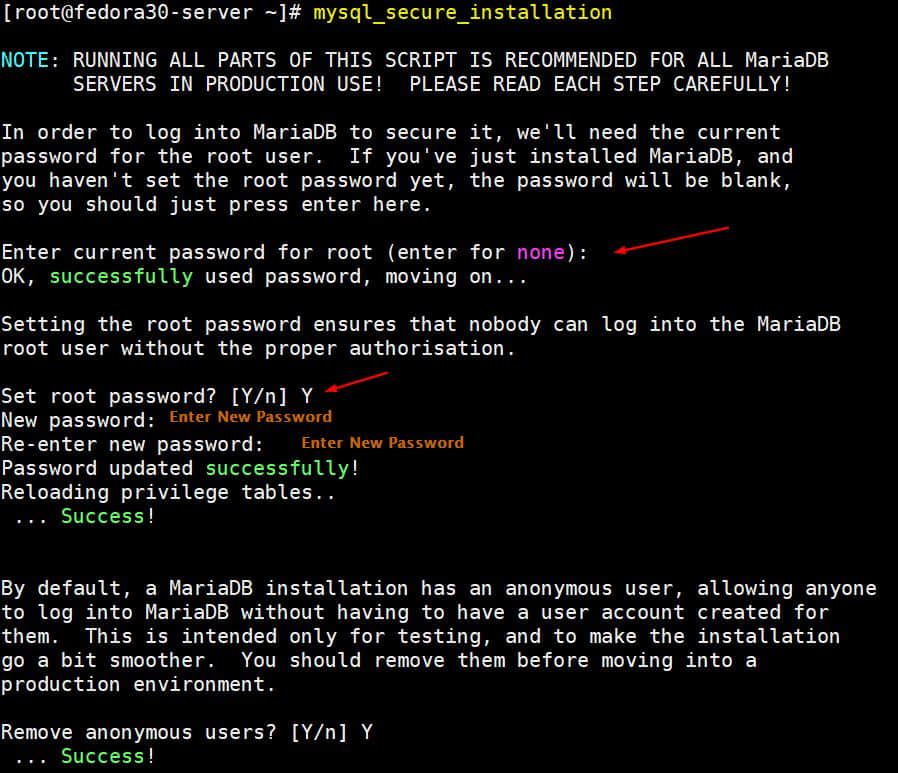
当我们安装 MariaDB 服务器时,因为默认情况下没有 root 密码,在数据库中也会创建匿名用户。因此,要保护安装好的 MariaDB,运行下面的 mysql_secure_installation 命令:

[root@linuxtechi ~]# mysql_secure_installation

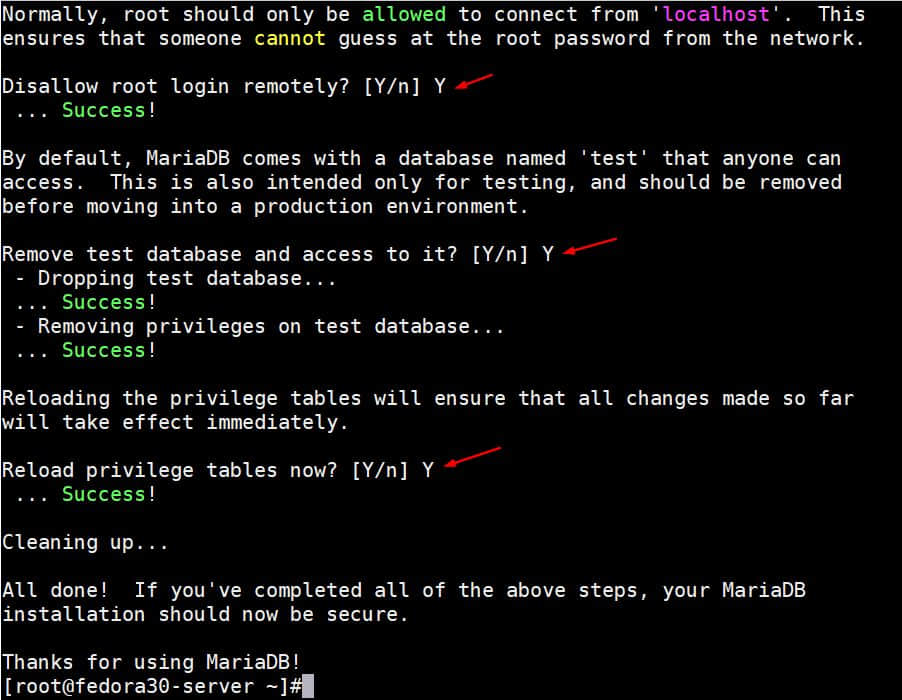
接下来你将被提示一些问题,仅回答下面展示的问题:

Secure-MariaDB-Installation-Part1

Secure-MariaDB-Installation-Part2

步骤 5) 测试 MariaDB 安装

在你安装后,你总是能够测试是否 MariaDB 被成功地安装在 Fedora 30 Server 上。使用下面的命令:

[root@linuxtechi ~]# mysql -u root -p
Enter password:

接下来,你将被提示一个密码。输入在保护安装好的 MariaDB 期间你设置的密码,接下来你可以看到 MariaDB 欢迎屏幕。

Welcome to the MariaDB monitor.  Commands end with ; or \g.
Your MariaDB connection id is 17
Server version: 10.3.12-MariaDB MariaDB Server

Copyright (c) 2000, 2018, Oracle, MariaDB Corporation Ab and others.

Type 'help;' or '\h' for help. Type '\c' to clear the current input statement.

MariaDB [(none)]>

最后,我们已经在你的 Fedora 30 Server 上成功地完成安装 LEMP(Linux、Nginx、MariaDB 和 PHP)的所有工作。请在下面的反馈部分发布你的评论和建议,我们将尽快在后面回应。


via: https://www.linuxtechi.com/install-lemp-stack-fedora-30-server/

作者:Pradeep Kumar 选题:lujun9972 译者:robsean 校对:wxy

本文由 LCTT 原创编译,Linux中国 荣誉推出

Python 2 将在几周内走到生命终点,这篇文章是你迁移到 Python 3 之前应该知道的。

从 2020 年 1 月 1 日开始,Python 2.7 将不再得到正式支持。在此日期之后,将会发布一个最终错误修复计划,但是仅此而已。

Python 2 的生命终点(EOL)对你意味着什么?如果正在运行着 Python 2,你需要迁移。

是谁决定 Python 2 的生命终点?

2012 年,维护 Python 编程语言的团队审查了其选项。有两个越来越不同的代码库,Python 2 和 Python 3。这两者都很流行,但是较新的版本并未得到广泛采用。

除了 Python 3 中完全重写的 Unicode 支持改变了处理数据的底层方式造成的断层,这个主要版本的变化还一次性出现了一些非向后兼容的更改。这种断层的决定成文于 2006 年。为了减轻该断层的影响,Python 2 继续保持了维护,并向后移植了一些 Python 3 的功能。为了进一步帮助社区过渡,EOL 日期从 2015 年延长至 2020 年,又延长了五年。

该团队知道,维护不同的代码库是必须解决的麻烦。最终,他们宣布了一项决定:

“我们是制作和照料 Python 编程语言的志愿者。我们已决定 2020 年 1 月 1 日将是我们停止使用 Python 2 的日子。这意味着在这一天之后,即使有人发现其中存在安全问题,我们也将不再对其进行改进。你应尽快升级到 Python 3。”

Nick Coghlan 是 CPython 的核心开发人员,也是 Python 指导委员会的现任成员,在他的博客中添加了更多信息。由 Barry Warsaw(也是 Python 指导委员会的成员)撰写的 PEP 404 详细说明了 Python 2.8 永远不会面世的原因。

有人还在支持 Python 2 吗?

提供者和供应商对 Python 2 的支持会有所不同。Google Cloud 宣布了它计划未来如何支持 Python 2。红帽还宣布了红帽企业 Linux(RHEL)的计划,而 AWS 宣布了 AWS 命令行界面和 SDK次要版本更新要求

你还可以阅读 Vicki Boykis 在 Stack Overflow 撰写的博客文章“为什么迁移到 Python 3 需要这么长时间?”,其中她指出了采用 Python 3 缓慢的三个原因。

使用 Python 3 的原因

不管是否有持续的支持,尽快迁移到 Python 3 是一个好主意。Python 3 将继续受到支持,它具有 Python 2 所没有的一些非常优雅的东西。

最近发布的 Python 3.8 包含 海象运算符位置参数自描述的格式化字符串功能。Python 3 的早期版本引入的功能,例如 异步 IO格式化字符串类型提示pathlib,这里只提及了一点点。

下载最多的前 360 个软件包已迁移到 Python 3。你可以使用 caniusepython3 软件包检查你的 requirements.txt 文件,以查看你依赖的任何软件包是否尚未迁移。

将 Python 2 移植到 Python 3 的参考资源

有许多参考资源可简化你向 Python 3 的迁移。例如,“将 Python 2 移植到 Python 3 指南”列出了许多工具和技巧,可帮助你实现与 Python 2/3 单一源代码的兼容性。在 Python3statement.org 上也有一些有用的技巧。

Dustin IngramChris WilcoxCloud Next ‘19上作了一个演讲,详细介绍了向 Python 3 过渡的一些动机和迁移模式。Trey HunnerPyCon 2018 演讲上介绍了 Python 3 最有用的功能,鼓励你进行迁移,以便你可以利用它们。

加入我们!

距 2020 年 1 月 1 日仅有几周了。如果你需要每天提醒一下它即将到来的时间(并且你使用 Twitter 的话),请关注 Python 2 日落倒计时 Twitter 机器人。


via: https://opensource.com/article/19/11/end-of-life-python-2

作者:Katie McLaughlin 选题:lujun9972 译者:wxy 校对:wxy

本文由 LCTT 原创编译,Linux中国 荣誉推出