分类 技术 下的文章

快速了解一个方便的日志库,来帮助你掌握这个重要的编程概念。

logzero 库使日志记录就像打印语句一样容易,是简单性的杰出代表。我不确定 logzero 的名称是否要与 pygame-zero、GPIO Zero 和 guizero 这样的 “zero 样板库”契合,但是肯定属于该类别。它是一个 Python 库,可以使日志记录变得简单明了。

你可以使用它基本的记录到标准输出的日志记录,就像你可以使用 print 来获得信息和调试一样,学习它的更高级日志记录(例如记录到文件)的学习曲线也很平滑。

首先,使用 pip 安装 logzero:

$ sudo pip3 install logzero

在 Python 文件中,导入 logger 并尝试以下一个或所有日志实例:

from logzero import logger

logger.debug("hello")
logger.info("info")
logger.warning("warning")
logger.error("error")

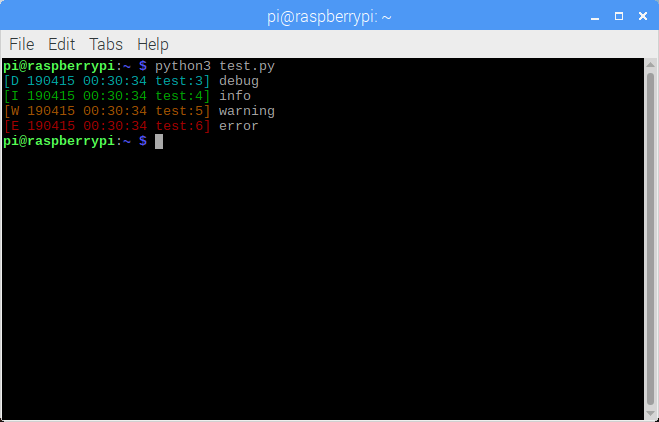
输出以易于阅读的方式自动着色:

 title=

因此现在不要再使用 print 来了解发生了什么,而应使用有相关日志级别的日志器。

在 Python 中将日志写入文件

如果你阅读至此,并会在你写代码时做一点改变,这对我就足够了。如果你要了解更多,请继续阅读!

写到标准输出对于测试新程序不错,但是仅当你登录到运行脚本的计算机时才有用。在很多时候,你需要远程执行代码并在事后查看错误。这种情况下,记录到文件很有帮助。让我们尝试一下:

from logzero import logger, logfile

logfile('/home/pi/test.log')

现在,你的日志条目将记录到文件 test.log 中。记住确保脚本有权限写入该文件及其目录结构。

你也可以指定更多选项:

logfile('/home/pi/test.log', maxBytes=1e6, backupCount=3)

现在,当提供给 test.log 文件的数据达到 1MB(10 6 字节)时,它将通过 test.log.1test.log.2 等文件轮替写入。这种行为可以避免系统打开和关闭大量 I/O 密集的日志文件,以至于系统无法打开和关闭。更专业一点,你或许还要记录到 /var/log。假设你使用的是 Linux,那么创建一个目录并将用户设为所有者,以便可以写入该目录:

$ sudo mkdir /var/log/test
$ sudo chown pi /var/log/test

然后在你的 Python 代码中,更改 logfile 路径:

logfile('/var/log/test/test.log', maxBytes=1e6, backupCount=3)

当要在 logfile 中捕获异常时,可以使用 logging.exception

try:
    c = a / b
except Exception as e:
    logger.exception(e)

这将输出(在 b 为零的情况下):

[E 190422 23:41:59 test:9] division by zero
     Traceback (most recent call last):
       File "test.py", line 7, in
         c = a / b
     ZeroDivisionError: division by zero

你会得到日志,还有完整回溯。另外,你可以使用 logging.error 并隐藏回溯:

try:
    c = a / b
except Exception as e:
    logger.error(f"{e.__class__.__name__}: {e}")

现在,将产生更简洁的结果:

[E 190423 00:04:16 test:9] ZeroDivisionError: division by zero

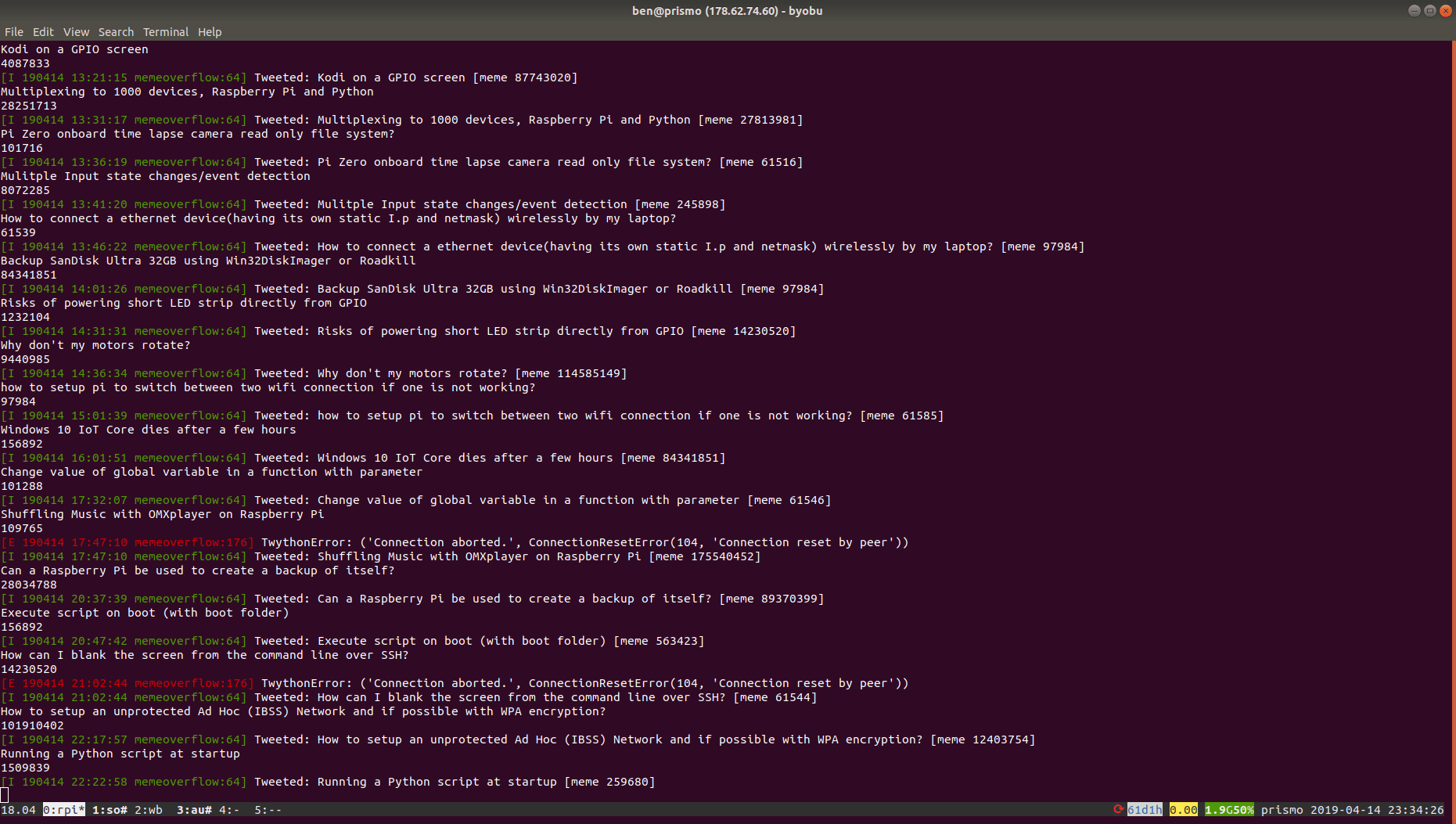
 title=

你可以在 logzero.readthedocs.io 中阅读更多选项。

logzero 为教育而生

对于新手程序员来说,日志记录可能是一个具有挑战性的概念。大多数框架依赖于流控制和大量变量操作来生成有意义的日志,但是 logzero 不同。由于它的语法类似于 print 语句,因此它在教育上很成功,因为它无需解释其他概念。在你的下个项目中试试它。

此文章最初发布在我的博客上,经许可重新发布。


via: https://opensource.com/article/20/2/logzero-python

作者:Ben Nuttall 选题:lujun9972 译者:geekpi 校对:wxy

本文由 LCTT 原创编译,Linux中国 荣誉推出

只需要不到 10 分钟的安装时间,就可以用 FreeMesh 搭建一个经济实惠、性能卓越、尊重隐私的网格系统。

FreeMesh 系统有望为大众带来完全开源的 网状网络 mesh network (LCTT 译注:也称之为“多跳网络”)。我最近有机会对它进行了测试;它安装迅速,性能非常好 —— 特别是相对它的价格而言。

为什么要网格化和开源?

使用开源的原因很简单:隐私。有了 FreeMesh,你的数据就是你自己的。它不会跟踪或收集数据。不相信吗?毕竟,你可以轻松检查 —— 它是开源的!而其它大型高科技企业集团提供的一些流行的网状网络解决方案,你是否相信它们会保护你的数据?

另一个重要因素:更新。FreeMesh 表示,它将致力于定期发布安全性和性能更新。从现在起到 10 年后呢?使用开源解决方案,你可以根据需要自由地更新产品。

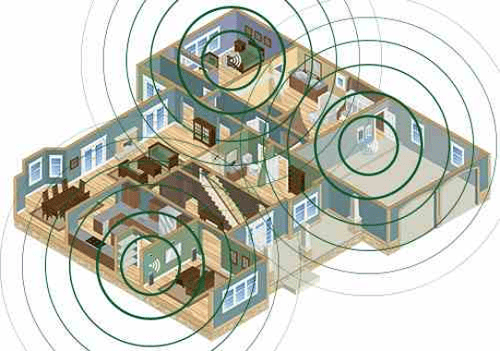
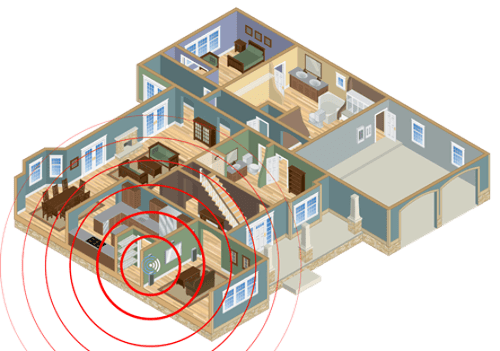
那么为什么要用网状网络呢?在网状网络中,多个无线路由器一起工作以广播单个超大型的无线网络。网状网络中的每个路由器都可与其他路由器智能地通信,以便为你的数据提供最佳的“路径”。FreeMesh 网站上的以下图片突出显示了使用单个无线路由器和网状网络之间的区别。红色网络表示单个无线路由器,绿色网络是网状网络。

 title=

 title=

采购设备

要开始使用 FreeMesh,请订购套件。它提供两种套件:标准套件和 4G LTE。

顾名思义,4G LTE 套件支持蜂窝数据连接。此功能在消费级网络领域非常罕见,但对某些人来说非常有用。你可以在提供电源和电池的任何地方建立具有完整的快速故障转移功能的便携式网状网络。

FreeMesh 套件带有一个主路由器和两个节点。路由器和节点使用 802.11ac、802.11r 和 802.11s 标准。随附的固件运行定制版本的 OpenWrt,这是嵌入式设备的 Linux 发行版。

FreeMesh 路由器的一些规格非常好:

  • CPU:双核 880MHz MediaTek MT7621AT(双核/四线程!)
  • 内存:DDR3 512MB
  • 接口:1 个 GbE WAN、4 个 GbE LAN、1 个 USB 2.0 端口、1 个 microSD 卡插槽、1 个 SIM 插槽
  • 天线:2 个 5dBi 2.4GHz、2 个 5dBi 5GHz、2 个 3dBi 3G/4G(内置)
  • 4G LTE 调制解调器:LTE 4 类模块,下行 150Mbps/上行 50Mbps

设置

设置很容易,FreeMesh 的 README 提供了简单的说明和图表。首先首先设置主路由器。然后按照以下简单步骤操作:

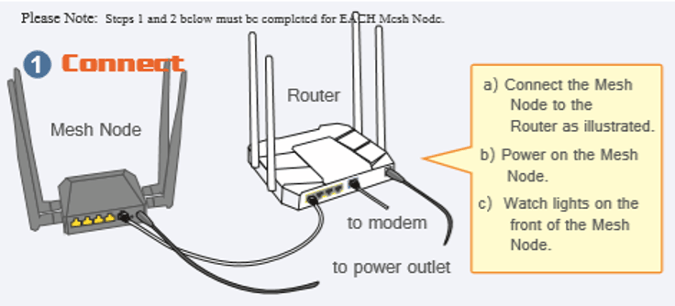
1、将第一个节点(蓝色 WAN 端口)连接到主路由器(黄色 LAN 端口)。

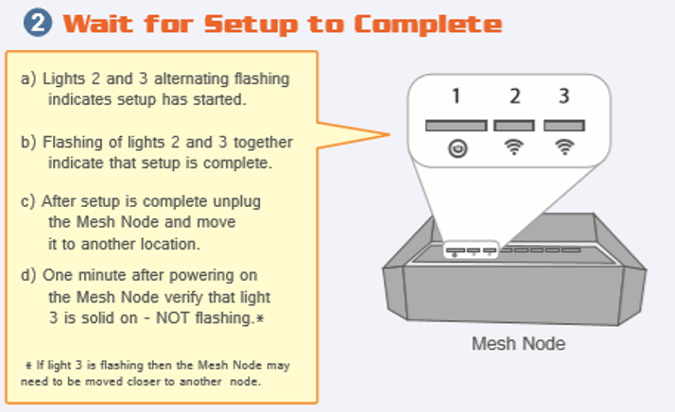
 title=

2、等待约 30 至 60 秒。设置完成后,节点的 LED 将会闪烁。

 title=

3、将节点移到另一个位置。

仅此而已!节点不需要手动设置。你只需将它们插入主路由器,其余的工作就完成了。你可以以相同的方式添加更多节点;只需重复上述步骤即可。

功能

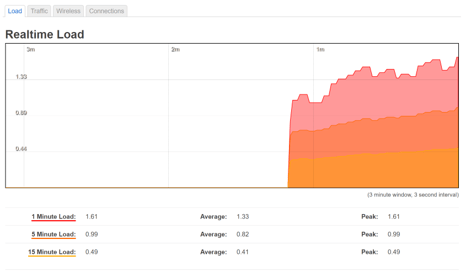
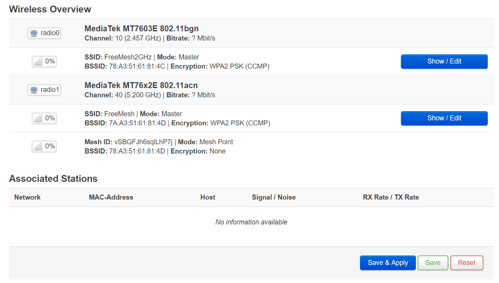
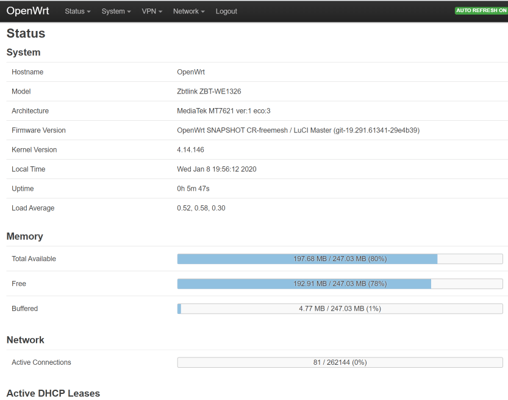
FreeMesh 是开箱即用的,它由 OpenWRT 和 LuCI 组合而成。它具有你期望路由器提供的所有功能。是否要安装新功能或软件包?SSH 连入并开始魔改!

 title=

 title=

 title=

性能如何

设置完 FreeMesh 系统后,我将节点移动到了房屋周围的各个地方。我使用 iPerf 测试带宽,它达到了约 150Mbps。WiFi 可能会受到许多环境变量的影响,因此你的结果可能会有所不同。节点与主路由器之间的距离在带宽中也有很大的影响。

但是,网状网络的真正优势不是高峰速度,而是整个空间的平均速度要好得多。即使在我家很远的地方,我仍然能够用流媒体播放视频并正常工作。我甚至可以在后院工作。在出门之前,我只是将一个节点重新放在窗口前面而已。

结论

FreeMesh 确实令人信服。它以简单、开源的形式为你提供高性价比和隐私。

以我的经验,设置非常容易,而且足够快。覆盖范围非常好,远远超过了任何单路由器环境。你可以随意魔改和定制 FreeMesh 设置,但是我觉得没有必要。它提供了我需要的一切。

如果你正在寻找价格可承受、性能良好且尊重隐私的网格系统,且该系统可以在不到 10 分钟的时间内安装完毕,你可以考虑一下 FreeMesh。


via: https://opensource.com/article/20/2/mesh-network-freemesh

作者:Spencer Thomason 选题:lujun9972 译者:wxy 校对:wxy

本文由 LCTT 原创编译,Linux中国 荣誉推出

Eclipse 是由 Eclipse 基金会开发的功能全面的自由开源 IDE。它诞生于 2001 年。你可以在此 IDE 中编写各种程序,从 C/C++ 和 Java 到 PHP,乃至于 Python、HTML、JavaScript、Kotlin 等等。

安装

该软件可从 Fedora 的官方仓库中获得。要安装它,请用:

sudo dnf install eclipse

这将安装基本的 IDE 和 Eclipse 平台,能让你开发 Java 应用。为了将 PHP 开发支持添加到 IDE,请运行以下命令:

sudo dnf install eclipse-pdt

这将安装 PHP 开发工具,如 PHP 项目向导、PHP 服务器配置,composer 支持等。

功能

该 IDE 有许多使 PHP 开发更加容易的功能。例如,它有全面的项目向导(你可以在其中为新项目配置许多选项)。它还有如 composer 支持、调试支持、浏览器、终端等内置功能。

示例项目

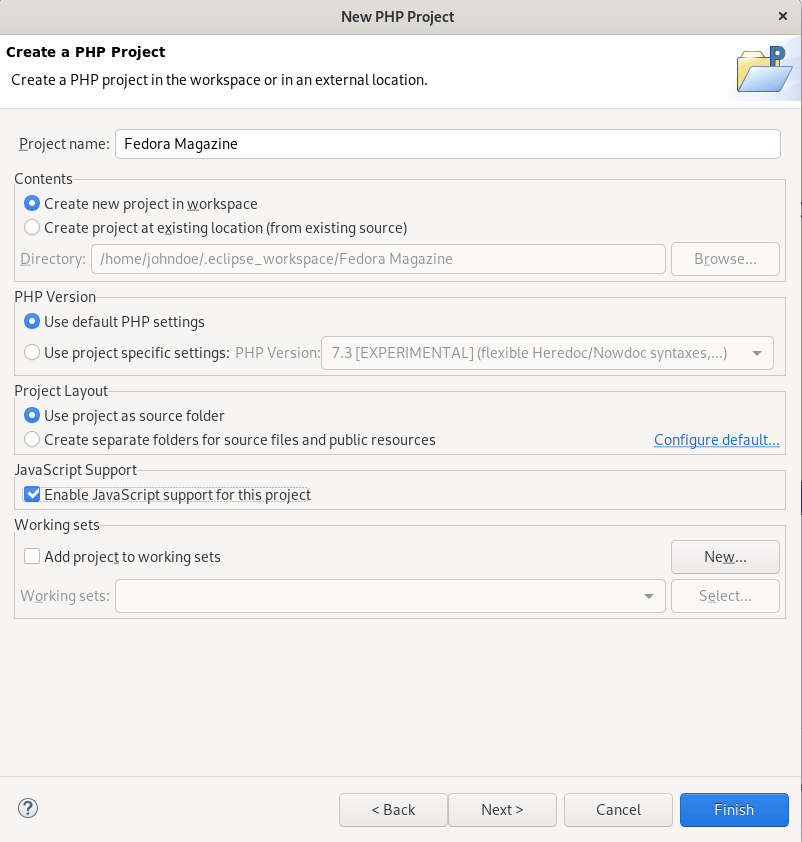
现在已经安装了 IDE,让我们创建一个简单的 PHP 项目。进入 “File →New → Project”。在出现的对话框中,选择 “PHP project”。输入项目的名称。你可能还需要更改其他一些选项,例如更改项目的默认位置,启用 JavaScript 以及更改 PHP 版本。请看以下截图。

Create A New PHP Project in Eclipse

你可以单击 “Finish” 按钮创建项目,或按 “Next” 配置其他选项,例如添加包含和构建路径。在大多数情况下,你无需更改这些设置。

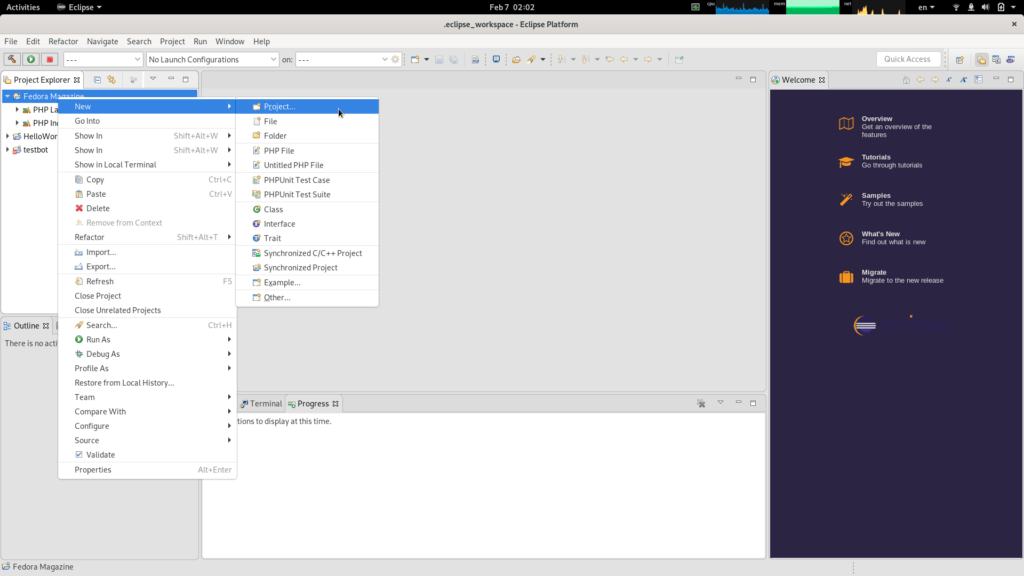
创建项目后,右键单击项目文件夹,然后选择 “New→PHP File” 将新的 PHP 文件添加到项目。在本教程中,我将其命名为 index.php,这是每个 PHP 项目中公认的默认文件。

add a new PHP file

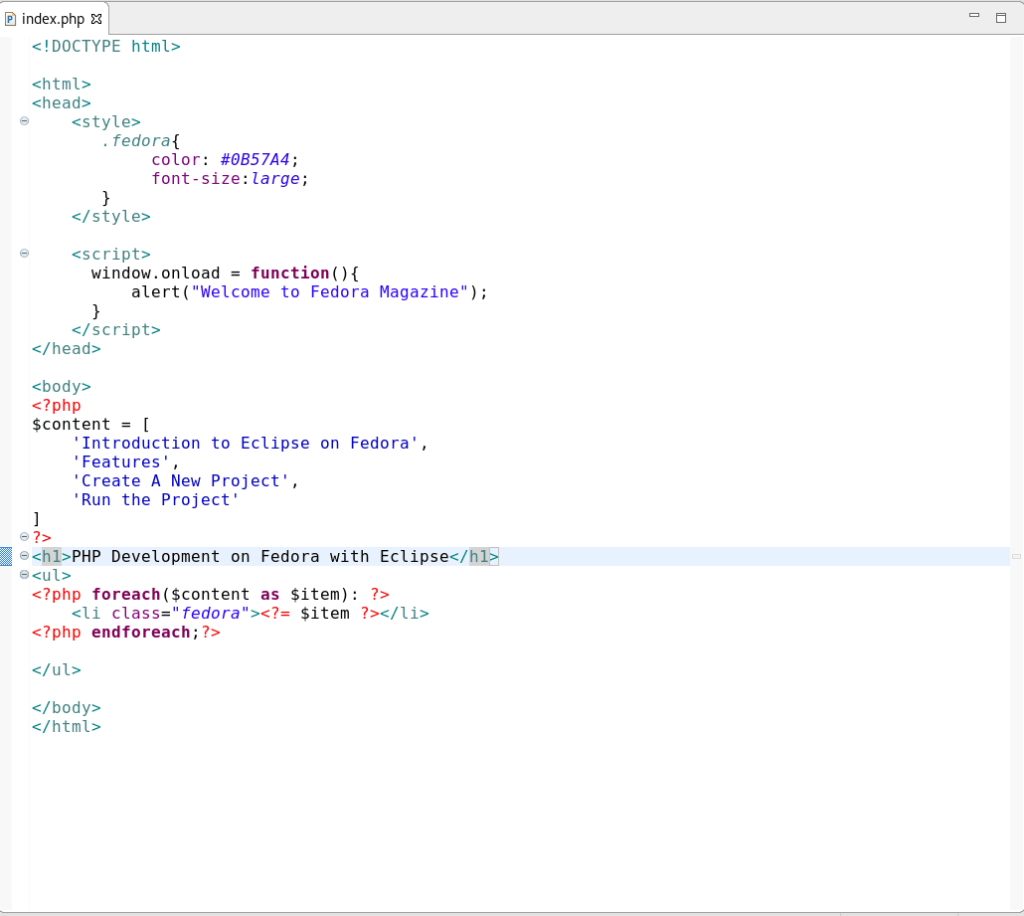
接着在新文件中添加代码。

Demo PHP code

在上面的例子中,我在同一页面上使用了 CSS、JavaScript 和 PHP 标记,主要是为了展示 IDE 能够支持所有这些标记。

页面完成后,你可以将文件移至 Web 服务器文档根目录或在项目目录中创建一个 PHP 开发服务器来查看输出。

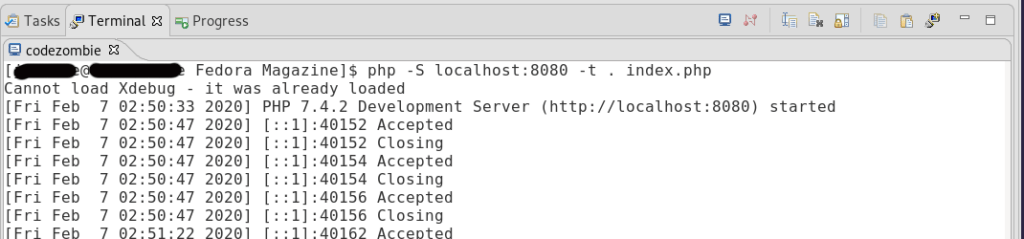
借助 Eclipse 中的内置终端,我们可以直接在 IDE 中启动 PHP 开发服务器。只需单击工具栏上的终端图标,然后单击 “OK”。在新终端中,进入项目目录,然后运行以下命令:

php -S localhost:8080 -t . index.php

Terminal output

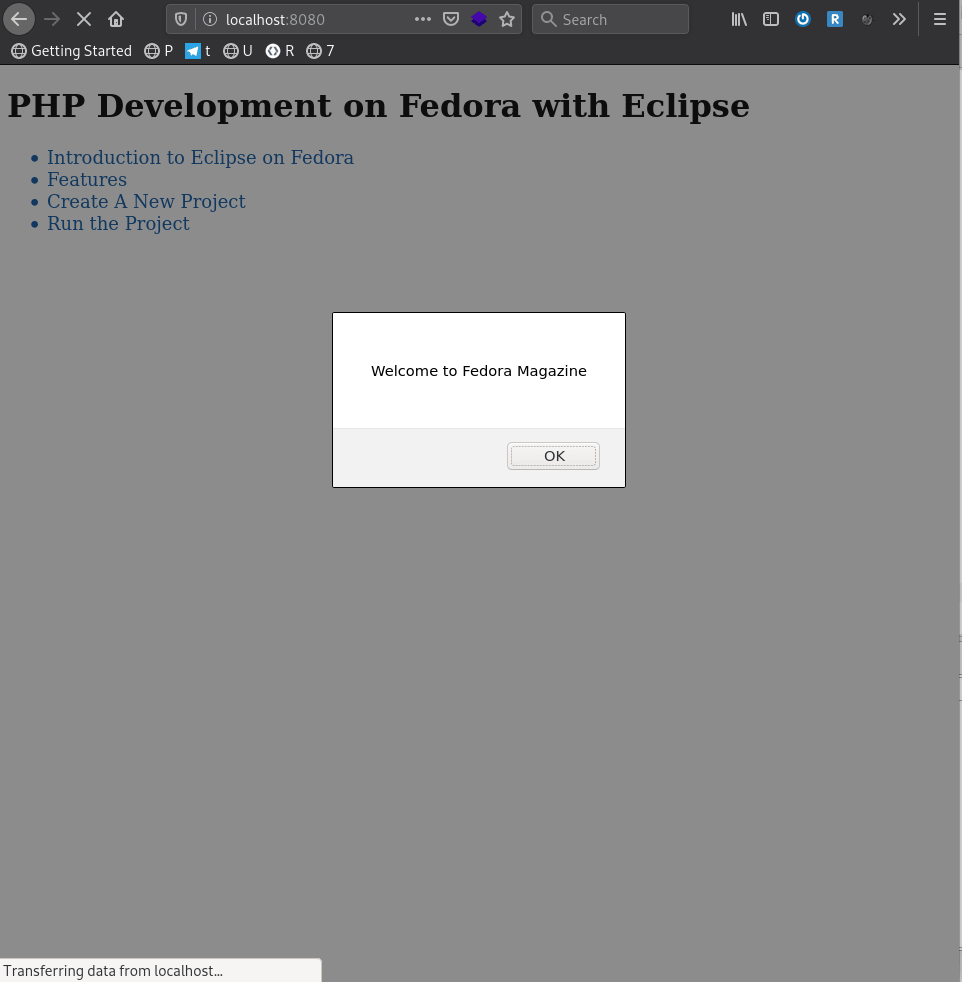
现在,打开浏览器并进入 http://localhost:8080。如果按照说明正确完成了所有操作,并且代码没有错误,那么你将在浏览器中看到 PHP 脚本的输出。

PHP output in Fedora


via: https://fedoramagazine.org/php-development-on-fedora-with-eclipse/

作者:Mehdi Haghgoo 选题:lujun9972 译者:geekpi 校对:wxy

本文由 LCTT 原创编译,Linux中国 荣誉推出

find 命令有巨多的选项可以帮助你准确定位你在 Linux 系统上需要寻找的文件。这篇文章讨论了一系列非常有用的选项。

在 Linux 系统上有许多用于查找文件的命令,而你在使用它们时也有巨多的选项可以使用。

例如,你不仅可以通过文件的名称来查找文件,还可以通过文件的所有者或者组、它们的创建时间、大小、分配的权限、最后一次访问它们的时间、关联的信息节点,甚至是文件是否属于系统上不再存在的帐户或组等等来查找文件。

你还可以指定搜索从哪里开始,搜索应该深入到文件系统的什么位置,以及搜索结果将告诉你它所找到的文件的数量。

而所有这些要求都可以通过 find 命令来处理。

下面提供了根据这些要求查找文件的示例。在某些命令中,错误(例如试图列出你没有读取权限的文件)输出将被发送到 /dev/null,以便我们不必查看它。或者,我们可以简单地以 root 身份运行以避免这个问题。

请记住,还有更多的其他选项。这篇文章涵盖了很多内容,但并不是 find 命令帮助你定位查找文件的所有方式。

选择起点

使用 find,你可以选择一个起点或从你所在的位置开始。要选择的搜索的起点,请在单词 find 后输入它。例如,find /usrfind ./bin 将在 /usr 目录或当前位置下的 bin 目录开始搜索,而 find ~ 将在你的主目录中开始搜索,即使你当前位于当前文件系统中的其他位置。

选择你要找的

最常用的搜索策略之一是按名称搜索文件。这需要使用 -name 选项。

默认情况下,find 会显示找到的文件的完整路径。如果你在命令中添加 -print,你会看到同样的结果。如果你想查看与文件相关的详细信息—-例如:文件的长度、权限等,你需要在你的 find 命令的末尾添加 -ls 参数。

$ find ~/bin -name tryme
/home/shs/bin/tryme
$ find ~/bin -name tryme -print
/home/shs/bin/tryme
$ find ~/bin -name tryme -ls
   917528   4 -rwx------   1 shs    shs   139 Apr  8  2019 /home/shs/bin/tryme

你也可以使用子字符串来查找文件。例如,如果你将上面示例中的 tryme 替换为 try*,你将会找到所有名称以 try 开头的文件。(LCTT 译注:如果要使用通配符 * ,请将搜索字符串放到单引号或双引号内,以避免通配符被 shell 所解释)

按名称查找文件可能是 find 命令最典型的用法,不过还有很多其他的方式来查找文件,并且有这样做的需要。下面的部分展示了如何使用其他可用的方式。

此外,当按文件大小、组、索引节点等条件来搜索文件时,你需要确认找到的文件与你要查找的文件是否相匹配。使用 -ls 选项来显示细节是非常有用。

通过大小查找文件

按大小查找文件需要使用 -size 选项并且对相应规范使用一点技巧。例如,如果你指定 -size 189b,你将找到 189 个块大小的文件,而不是 189 个字节。(LCTT 译注:如果不跟上单位,默认单位是 b。一个块是 512 个字节大小,不足或正好 512 个字节将占据一个块。)对于字节,你需要使用 --size 189c(字符)。而且,如果你指定 --size 200w ,你将会找到 200 个“ word ”的文件——以“双字节增量”为单位的字,而不是“我们互相谈论的那些事情”中的单词。你还可以通过以千字节(k)、兆字节(M)和千兆字节(G)为单位提供大小来查找文件。(LCTT 译注:乃至还有 TP

大多数情况下,Linux 用户会搜索比选定大小要大的文件。例如,要查找大于 1 千兆字节的文件,你可以使用这样的命令,其中 +1G 表示“大于 1 千兆字节”:

$ find -size +1G -ls 2>/dev/null
  787715 1053976 -rw-rw-r-- 1 shs  shs  1079263432 Dec 21  2018 ./backup.zip
  801834 1052556 -rw-rw-r-- 1 shs  shs  1077809525 Dec 21  2018 ./2019/hold.zip

通过索引节点号查找文件

你可以通过用于维护文件元数据(即除文件内容和文件名之外的所有内容)的索引节点来查找文件。

$ find -inum 919674 -ls 2>/dev/null
  919674  4 -rw-rw-r--  1 shs  shs   512 Dec 27 15:25 ./bin/my.log

查找具有特定文件所有者或组的文件

按所有者或组查找文件也非常简单。这里我们使用 sudo 来解决权限问题。

$ sudo find /home -user nemo -name "*.png" -ls
 1705219  4 drwxr-xr-x  2 nemo nemo  4096 Jan 28 08:50 /home/nemo/Pictures/me.png

在下面这个命令中,我们寻找一个被称为 admins 的多用户组拥有的文件。

# find /tmp -group admins -ls
   262199      4 -rwxr-x---   1 dory     admins         27 Feb 16 18:57 /tmp/testscript

查找没有所有者或组的文件

你可以使用如下命令所示的 -nouser 选项来查找不属于当前系统上的任何用户的文件。

# find /tmp -nouser -ls
262204 4 -rwx------ 1 1016 1016 17 Feb 17 16:42 /tmp/hello

请注意,该列表显示了旧用户的 UID 和 GID,这清楚地表明该用户未在系统上定义。这种命令将查找帐户已从系统中删除的用户创建在主目录之外的文件,或者在用户帐户被删除后而未被删除的主目录中创建的文件。类似地,-nogroup 选项也会找到这样的文件,尤其是当这些用户是相关组的唯一成员时。

按上次更新时间查找文件

在此命令中,我们在特定用户的主目录中查找过去 24 小时内更新过的文件。sudo 用于搜索另一个用户的主目录。

$ sudo find /home/nemo -mtime -1
/home/nemo
/home/nemo/snap/cheat
/home/nemo/tryme

按上次更改权限的时间查找文件

-ctime 选项可以帮助你查找在某个参考时间范围内状态(如权限)发生更改的文件。以下是查找在最后一天内权限发生更改的文件的示例:

$ find . -ctime -1 -ls
   787987   4 -rwxr-xr-x   1 shs   shs     189 Feb 11 07:31 ./tryme

请记住,显示的日期和时间只反映了对文件内容进行的最后更新。你需要使用像 stat 这样的命令来查看与文件相关联的三个状态(文件创建、修改和状态更改)。

按上次访问的时间查找文件

在这个命令中,我们使用 -atime 选项查找在过去两天内访问过的本地 pdf 文件。

$ find -name "*.pdf" -atime -2
./Wingding_Invites.pdf

根据文件相对于另一个文件的时间来查找文件

你可以使用 -newer 选项来查找比其他文件更新的文件。

$ find . -newer dig1 -ls
   786434     68 drwxr-xr-x  67 shs      shs         69632 Feb 16 19:05 .
  1064442      4 drwxr-xr-x   5 shs      shs          4096 Feb 16 11:06 ./snap/cheat
   791846      4 -rw-rw-r--   1 shs      shs           649 Feb 13 14:26 ./dig

没有相应的 -older 选项,但是你可以用 ! -newer (即更旧)得到类似的结果,它们基本上一样。

按类型查找文件

通过文件类型找到一个文件,你有很多选项——常规文件、目录、块和字符文件等等。以下是文件类型选项列表:

b      块特殊文件(缓冲的)
c      字符特殊文件(无缓冲的)
d      目录
p      命名管道(FIFO)
f      常规文件
l      符号链接
s      套接字

这里有一个寻找符号链接的例子:

$ find . -type l -ls
   805717   0 lrwxrwxrwx   1 shs    shs    11 Apr 10  2019 ./volcano -> volcano.pdf
   918552   0 lrwxrwxrwx   1 shs    shs     1 Jun 16  2018 ./letter -> pers/letter2mom

限制查找的深度

-mindepth-maxdepth 选项控制在文件系统中搜索的深度(从当前位置或起始点开始)。

$ find -maxdepth 3 -name "*loop"
./bin/save/oldloop
./bin/long-loop
./private/loop

查找空文件

在这个命令中,我们寻找空文件,但不进入目录及其子目录。

$ find . -maxdepth 2 -empty -type f -ls
   917517      0 -rw-rw-r--   1 shs   shs      0 Sep 23 11:00 ./complaints/newfile
   792050      0 -rw-rw-r--   1 shs   shs      0 Oct  4 19:02 ./junk

按权限查找文件

你可以使用 -perm 选项查找具有特定权限集的文件。在下面的示例中,我们只查找常规文件(-type f),以避免看到符号链接,默认情况下符号链接被赋予了这种权限,即使它们所引用的文件是受限的。

$ find -perm 777 -type f -ls
find: ‘./.dbus’: Permission denied
   798748      4 -rwxrwxrwx   1 shs      shs            15 Mar 28  2019 ./runme

使用查找来帮助你删除文件

如果使用如下命令,你可以使用 find 命令定位并删除文件:

$ find . -name runme -exec rm {} \;

{} 代表根据搜索条件找到的每个文件的名称。

一个非常有用的选项是将 -exec 替换为 -ok。当你这样做时,find 会在删除任何文件之前要求确认。

$ find . -name runme -ok rm -rf {} \;
< rm ... ./bin/runme > ?

删除文件并不是 -ok-exec 能为你做的唯一事情。例如,你可以复制、重命名或移动文件。

确实有很多选择可以有效地使用 find 命令,毫无疑问还有一些在本文中没有涉及到。我希望你已经找到一些新的,特别有帮助的。


via: https://www.networkworld.com/article/3527420/how-to-find-what-you-re-looking-for-on-linux-with-find.html

作者:Sandra Henry-Stocker 选题:lujun9972 译者:heguangzhi 校对:wxy

本文由 LCTT 原创编译,Linux中国 荣誉推出

Nextcloud 是用于跨多个设备存储和同步数据的软件套件。你可以从 https://github.com/nextcloud/server 了解有关 Nextcloud 服务器的更多特性信息。

本文通过几个简单的步骤演示了如何使用 Fedora 和 Nextcloud 构建个人云。对于本教程,你将需要一台独立计算机或运行 Fedora 31 服务器版的虚拟机,还需要互联网连接。

步骤 1:预先安装条件

在安装和配置 Nextcloud 之前,必须满足一些预先条件。

首先,安装 Apache Web 服务器:

# dnf install httpd

接下来,安装 PHP 和一些其他模块。确保所安装的 PHP 版本符合 Nextcloud 的要求

# dnf install php php-gd php-mbstring php-intl php-pecl-apcu php-mysqlnd php-pecl-redis php-opcache php-imagick php-zip php-process

安装 PHP 后,启用并启动 Apache Web 服务器:

# systemctl enable --now httpd

接下来,允许 HTTP 流量穿过防火墙:

# firewall-cmd --permanent --add-service=http
# firewall-cmd --reload

接下来,安装 MariaDB 服务器和客户端:

# dnf install mariadb mariadb-server

然后启用并启动 MariaDB 服务器

# systemctl enable --now mariadb

现在,MariaDB 正在运行,你可以运行 mysql_secure_installation 命令来保护它:

# mysql_secure_installation

NOTE: RUNNING ALL PARTS OF THIS SCRIPT IS RECOMMENDED FOR ALL
      MariaDB SERVERS IN PRODUCTION USE!  PLEASE READ EACH STEP
      CAREFULLY!

In order to log into MariaDB to secure it, we'll need the
current password for the root user.  If you've just installed
MariaDB, and you haven't set the root password yet, the password
will be blank, so you should just press enter here.

Enter current password for root (enter for none): <ENTER>
OK, successfully used password, moving on...

Setting the root password ensures that nobody can log into
the MariaDB root user without the proper authorization.

Set root password? [Y/n] <ENTER>
New password: Your_Password_Here
Re-enter new password: Your_Password_Here

Password updated successfully!

Reloading privilege tables...
 ... Success!

By default, a MariaDB installation has an anonymous user,
allowing anyone to log into MariaDB without having to have
a user account created for them.  This is intended only for
testing, and to make the installation go a bit smoother.  You
should remove them before moving into a production environment.

Remove anonymous users? [Y/n] <ENTER>
 ... Success!

Normally, root should only be allowed to connect from
'localhost'.  This ensures that someone cannot guess at the
root password from the network.

Disallow root login remotely? [Y/n] <ENTER>
 ... Success!

By default, MariaDB comes with a database named 'test' that
anyone can access.  This is also intended only for testing, and
should be removed before moving into a production environment.

Remove test database and access to it? [Y/n] <ENTER>

 - Dropping test database...
 ... Success!

 - Removing privileges on test database...
 ... Success!

Reloading the privilege tables will ensure that all changes
made so far will take effect immediately.

Reload privilege tables now? [Y/n] <ENTER>
 ... Success!

Cleaning up...

All done!  If you've completed all of the above steps, your
MariaDB installation should now be secure.

Thanks for using MariaDB!

接下来,为你的 Nextcloud 实例创建独立的用户和数据库:

# mysql -p
> create database nextcloud;
> create user 'nc_admin'@'localhost' identified by 'SeCrEt';
> grant all privileges on nextcloud.* to 'nc_admin'@'localhost';
> flush privileges;
> exit;

步骤 2:安装 Nextcloud 服务器

现在,你已满足 Nextcloud 安装的预先条件,请下载并解压 Nextcloud 压缩包

# wget https://download.nextcloud.com/server/releases/nextcloud-17.0.2.zip
# unzip nextcloud-17.0.2.zip -d /var/www/html/

接下来,创建一个数据文件夹,并授予 Apache 对 nextcloud 目录树的读写访问权限:

# mkdir /var/www/html/nextcloud/data
# chown -R apache:apache /var/www/html/nextcloud

SELinux 必须配置为可与 Nextcloud 一起使用。基本命令如下所示,但在 nexcloud 安装中还有很多其他的命令,发布在这里:Nextcloud SELinux 配置

# semanage fcontext -a -t httpd_sys_rw_content_t '/var/www/html/nextcloud/config(/.*)?'
# semanage fcontext -a -t httpd_sys_rw_content_t '/var/www/html/nextcloud/apps(/.*)?'
# semanage fcontext -a -t httpd_sys_rw_content_t '/var/www/html/nextcloud/data(/.*)?'
# semanage fcontext -a -t httpd_sys_rw_content_t '/var/www/html/nextcloud/.user.ini'
# semanage fcontext -a -t httpd_sys_rw_content_t '/var/www/html/nextcloud/3rdparty/aws/aws-sdk-php/src/data/logs(/.*)?'
# restorecon -Rv '/var/www/html/nextcloud/'

步骤 3:配置 Nextcloud

可以使用它的 Web 界面或在命令行配置 Nextcloud。

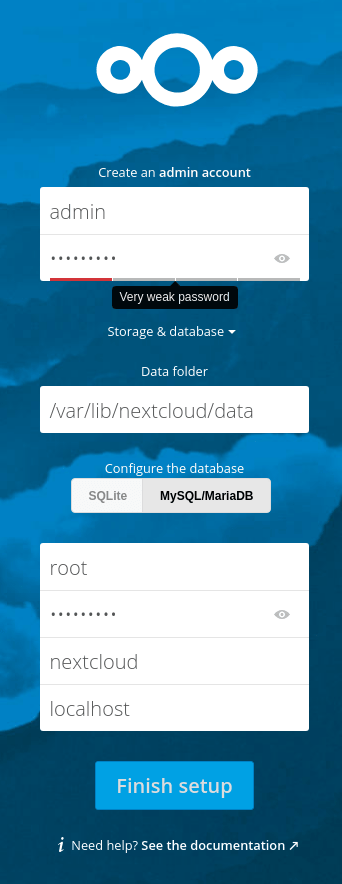
使用 Web 界面

在你喜欢的浏览器中,访问 http://your_server_ip/nextcloud 并输入字段:

使用命令行

在命令行中,只需输入以下内容,使用你之前在 MariaDB 中创建的独立 Nextcloud 用户替换相应的值:

# sudo -u apache php occ maintenance:install --data-dir /var/www/html/nextcloud/data/ --database "mysql" --database-name "nextcloud" --database-user "nc_admin" --database-pass "DB_SeCuRe_PaSsWoRd" --admin-user "admin" --admin-pass "Admin_SeCuRe_PaSsWoRd"

最后几点

  • 我使用的是 http 协议,但是 Nextcloud 也可以在 https 上运行。我可能会在以后的文章中写一篇有关保护 Nextcloud 的文章。
  • 我禁用了 SELinux,但是如果配置它,你的服务器将更加安全。
  • Nextcloud 的建议 PHP 内存限制为 512M。要更改它,请编辑 /etc/php.ini 配置文件中的 memory_limit 变量,然后重新启动 httpd 服务。
  • 默认情况下,只能使用 http://localhost/ URL 访问 Web 界面。如果要允许使用其他域名访问,你可编辑 /var/www/html/nextcloud/config/config.php 来进行此操作* 字符可用于绕过域名限制,并允许任何解析为服务器 IP 的 URL 访问。
'trusted_domains' =>
array (
    0 => 'localhost',
    1 => '*',
),

via: https://fedoramagazine.org/build-your-own-cloud-with-fedora-31-and-nextcloud-server/

作者:storyteller 选题:lujun9972 译者:geekpi 校对:wxy

本文由 LCTT 原创编译,Linux中国 荣誉推出
这个新的系统服务可以使你的生活更轻松。

在过去的十年中,固态驱动器(SSD)带来了一种管理存储的新方法。与上一代的转盘产品相比,SSD 具有无声、更冷却的操作和更快的接口规格等优点。当然,新技术带来了新的维护和管理方法。SSD 具有一种称为 TRIM 的功能。从本质上讲,这是一种用于回收设备上未使用的块的方法,该块可能先前已被写入,但不再包含有效数据,因此可以返回到通用存储池以供重用。Opensource.com 的 Don Watkins 首先在其 2017 年的文章《Linux 固态驱动器:为 SSD 启用 TRIM》中介绍过 TRIM 的内容。

如果你一直在 Linux 系统上使用此功能,则你可能熟悉下面描述的两种方法。

老的方式

丢弃选项

我最初使用 mount 命令的 discard 选项启用了此功能。每个文件系统的配置都放在 /etc/fstab 文件中。

# cat /etc/fstab
UUID=3453g54-6628-2346-8123435f  /home  xfs  defaults,discard   0 0

丢弃选项可启用自动的在线 TRIM。由于可能会对性能造成负面影响,最近关于这是否是最佳方法一直存在争议。使用此选项会在每次将新数据写入驱动器时启动 TRIM。这可能会引入其他磁盘活动,从而影响存储性能。

Cron 作业

我从 fstab 文件中删除了丢弃选项。然后,我创建了一个 cron 作业来按计划调用该命令。

# crontab -l
@midnight /usr/bin/trim

这是我最近在 Ubuntu Linux 系统上使用的方法,直到我了解到另一种方法。

一个新的 TRIM 服务

我最近发现有一个用于 TRIM 的 systemd 服务。Fedora 在版本 30 中将其引入,尽管默认情况下在版本 30 和 31 中未启用它,但计划在版本 32 中使用它。如果你使用的是 Fedora 工作站 31,并且你想要开始使用此功能,可以非常轻松地启用它。我还将在下面向你展示如何对其进行测试。该服务并非 Fedora 独有的服务。它是否存在及其地位将因发行版而异。

测试

我喜欢先进行测试,以更好地了解幕后情况。我通过打开终端并发出配置服务调用的命令来执行此操作。

/usr/sbin/fstrim --fstab --verbose --quiet

fstrim-help 参数将描述这些信息和其他参数。

$ sudo /usr/sbin/fstrim --help

Usage:
 fstrim [options] <mount point>

Discard unused blocks on a mounted filesystem.

Options:
 -a, --all           trim all supported mounted filesystems
 -A, --fstab         trim all supported mounted filesystems from /etc/fstab
 -o, --offset <num>  the offset in bytes to start discarding from
 -l, --length <num>  the number of bytes to discard
 -m, --minimum <num> the minimum extent length to discard
 -v, --verbose       print number of discarded bytes
     --quiet         suppress error messages
 -n, --dry-run       does everything, but trim

 -h, --help          display this help
 -V, --version       display version

因此,现在我可以看到这个 systemd 服务已配置为在我的 /etc/fstab 文件中的所有受支持的挂载文件系统上运行该修剪操作(-fstab),并打印出所丢弃的字节数(-verbose),但是抑制了任何可能会发生的错误消息(–quiet)。了解这些选项对测试很有帮助。例如,我可以从最安全的方法开始,即空运行。我还将去掉 -quiet 参数,以便确定驱动器设置是否发生任何错误。

$ sudo /usr/sbin/fstrim --fstab --verbose --dry-run

这就会显示 fstrim 命令根据在 /etc/fstab 文件中找到的文件系统要执行的操作。

$ sudo /usr/sbin/fstrim --fstab --verbose

现在,这会将 TRIM 操作发送到驱动器,并报告每个文件系统中丢弃的字节数。以下是我最近在新的 NVME SSD 上全新安装 Fedora 之后的示例。

/home: 291.5 GiB (313011310592 bytes) trimmed on /dev/mapper/wkst-home
/boot/efi: 579.2 MiB (607301632 bytes) trimmed on /dev/nvme0n1p1
/boot: 787.5 MiB (825778176 bytes) trimmed on /dev/nvme0n1p2
/: 60.7 GiB (65154805760 bytes) trimmed on /dev/mapper/wkst-root

启用

Fedora Linux 实现了一个计划每周运行它的 systemd 计时器服务。要检查其是否存在及当前状态,请运行 systemctl status

$ sudo systemctl status fstrim.timer

现在,启用该服务。

$ sudo systemctl enable fstrim.timer

验证

然后,你可以通过列出所有计时器来验证该计时器是否已启用。

$ sudo systemctl list-timers --all

会显示出下列行,表明 fstrim.timer 存在。注意,该计时器实际上激活了 fstrim.service 服务。这是实际调用 fstrim 的地方。与时间相关的字段显示为 n/a,因为该服务已启用且尚未运行。

NEXT   LEFT    LAST   PASSED   UNIT           ACTIVATES
n/a    n/a     n/a    n/a      fstrim.timer   fstrim.service

结论

该服务似乎是在驱动器上运行 TRIM 的最佳方法。这比必须创建自己的 crontab 条目来调用 fstrim 命令要简单得多。不必编辑 fstab 文件也更安全。观察固态存储技术的发展很有趣,并且我很高兴看到 Linux 似乎正在朝着标准且安全的方向实现它。

在本文中,学习了固态驱动器与传统硬盘驱动器有何不同以及它的含义…


via: https://opensource.com/article/20/2/trim-solid-state-storage-linux

作者:Alan Formy-Duval 选题:lujun9972 译者:wxy 校对:wxy

本文由 LCTT 原创编译,Linux中国 荣誉推出