分类 技术 下的文章

本文是 Python 之禅特别系列的第二篇,我们将要关注其中第三与第四条原则:简单与复杂。

Il semble que la perfection soit atteinte non quand il n'y a plus rien à ajouter, mais quand il n'y plus rien à retrancher.

It seems that perfection is finally attained not when there is no longer anything to add, but when there is no longer anything to take away.

“完美并非无可增,而是不可减。”

—Antoine de Saint-Exupéry, Terre des Hommes, 1939

编程时最常有的考量是与复杂性的斗争,只想写出让旁人无从下手的繁杂代码,对每个程序员来讲都算不上难事。倘若未能触及代码的简繁取舍,那么 《Python 之禅》 就有了一角残缺。

简单胜过复杂 Simple is better than complex

尚有选择余地时,应该选简单的方案。Python 少有不可为之事,这意味着设计出巴洛克风格(LCTT 译注:即夸张和不理性)的程序只为解决浅显的问题不仅有可能,甚至很简单。

正因如此,编程时应当谨记,代码的简单性是最易丢失,却最难复得的。

这意味着,在可以选用函数来表达时不要去引入额外的类;避免使用强力的第三方库往往有助于你针对迫切的问题场景设计更妥当的简短函数。不过其根本的意图,旨在让你减少对将来的盘算,而去着重解决手头的问题。

以简单和优美作为指导原则的代码相比那些想要囊括将来一切变数的,在日后要容易修改得多。

复杂胜过错综复杂 Complex is better than complicated

把握用词的精确含义对于理解这条令人费解的原则是至关重要的。形容某事 复杂 complex ,是说它由许多部分组成,着重组成成分之多;而形容某事 错综复杂 complicated ,则是指其包含着差异巨大、难以预料的行为,强调的是各组成部分之间的杂乱联系。

解决困难问题时,往往没有可行的简单方案。此时,最 Python 化的策略是“ 自底向上 bottom-up ”地构建出简单的工具,之后将其组合用以解决该问题。

这正是 对象组合 object composition 这类技术的闪耀之处,它避免了错综复杂的继承体系,转而由独立的对象把一些方法调用传递给别的独立对象。这些对象都能独立地测试与部署,最终却可以组成一体。

“自底建造” 的另一例即是 单分派泛函数 singledispatch 的使用,抛弃了错综复杂的对象之后,我们得到是简单、几乎无行为的对象以及独立的行为。


via: https://opensource.com/article/19/12/zen-python-simplicity-complexity

作者:Moshe Zadka 选题:lujun9972 译者:caiichenr 校对:wxy

本文由 LCTT 原创编译,Linux中国 荣誉推出

域名系统 Domain Name System ,我们更通常称为 DNS 的系统,可以将域名翻译或转换为与该域关联的 IP 地址。DNS 是能够让你通过名称找到自己喜欢的网站而不是在浏览器中输入 IP 地址的原因。本指南将向你展示如何配置一个主 DNS 系统以及客户端。

以下是本文示例中使用的系统细节:

dns01.fedora.local    (192.168.1.160)- 主 DNS 服务器
client.fedora.local     (192.168.1.136)- 客户端

DNS 服务器配置

使用 sudo 安装 bind 包:

$ sudo dnf install bind bind-utils -y

bind 包提供了 /etc/named.conf 配置文件,来供你配置 DNS 服务器。

编辑 /etc/named.conf 文件:

sudo vi /etc/named.conf

查找以下行:

listen-on port 53 { 127.0.0.1; };

添加主 DNS 服务器的 IP 地址,如下所示:

listen-on port 53 { 127.0.0.1; 192.168.1.160; };

查找以下行:

allow-query  { localhost; };

添加本地网络范围。该示例系统使用的 IP 地址在 192.168.1.X 的范围内。指定如下:

allow-query  { localhost; 192.168.1.0/24; };

指定转发和反向区域。 区域文件 Zone file 就是具有系统上 DNS 信息(例如 IP 地址和主机名)的文本文件。 转发区域文件 forward zone file 使得将主机名转换为 IP 地址成为可能。 反向区域文件 reverse zone file 则相反。它允许远程系统将 IP 地址转换为主机名。

/etc/named.conf 文件的底部查找以下行:

include "/etc/named.rfc1912.zones";

在此处,你将在该行的正上方指定区域文件信息,如下所示:

zone "dns01.fedora.local" IN {
  type master;
  file "forward.fedora.local";
  allow-update { none; };
};

zone "1.168.192.in-addr.arpa" IN {
  type master;
  file "reverse.fedora.local";
  allow-update { none; };
};

forward.fedora.localreverse.fedora.local 文件是要创建的区域文件的名称。它们可以是任意名字。

保存并退出。

创建区域文件

创建你在 /etc/named.conf 文件中指定的转发和反向区域文件:

$ sudo vi /var/named/forward.fedora.local

添加以下行:

$TTL 86400
@   IN  SOA     dns01.fedora.local. root.fedora.local. (
        2011071001  ;Serial
        3600        ;Refresh
        1800        ;Retry
        604800      ;Expire
        86400       ;Minimum TTL
)
@       IN  NS          dns01.fedora.local.
@       IN  A           192.168.1.160
dns01           IN  A   192.168.1.160
client          IN  A   192.168.1.136

所有粗体(LCTT 译注:本译文中无法呈现粗体)内容都特定于你的环境。保存文件并退出。接下来,编辑 reverse.fedora.local 文件:

$ sudo vi /var/named/reverse.fedora.local

添加以下行:

$TTL 86400
@   IN  SOA     dns01.fedora.local. root.fedora.local. (
        2011071001  ;Serial
        3600        ;Refresh
        1800        ;Retry
        604800      ;Expire
        86400       ;Minimum TTL
)
@       IN  NS          dns01.fedora.local.
@       IN  PTR         fedora.local.
dns01           IN  A   192.168.1.160
client          IN  A   192.168.1.136
160     IN  PTR         dns01.fedora.local.
136     IN  PTR         client.fedora.local.

所有粗体(LCTT 译注:本译文中无法呈现粗体)内容都特定于你的环境。保存文件并退出。

你还需要配置 SELinux 并为配置文件添加正确的所有权。

sudo chgrp named -R /var/named
sudo chown -v root:named /etc/named.conf
sudo restorecon -rv /var/named
sudo restorecon /etc/named.conf

配置防火墙:

sudo firewall-cmd --add-service=dns --perm
sudo firewall-cmd --reload

检查配置是否存在语法错误

sudo named-checkconf /etc/named.conf

如果没有输出或返回错误,那么你的配置有效。

检查转发和反向区域文件。

$ sudo named-checkzone forward.fedora.local /var/named/forward.fedora.local

$ sudo named-checkzone reverse.fedora.local /var/named/reverse.fedora.local

你应该看到 “OK” 的响应:

zone forward.fedora.local/IN: loaded serial 2011071001
OK

zone reverse.fedora.local/IN: loaded serial 2011071001
OK

启用并启动 DNS 服务

$ sudo systemctl enable named
$ sudo systemctl start named

配置 resolv.conf 文件

编辑 /etc/resolv.conf 文件:

$ sudo vi /etc/resolv.conf

查找你当前的 nameserver 行。在示例系统上,使用调制解调器/路由器充当名称服务器,因此当前看起来像这样:

nameserver 192.168.1.1

这需要更改为主 DNS 服务器的 IP 地址:

nameserver 192.168.1.160

保存更改并退出。

不幸的是需要注意一点。如果系统重启或网络重启,那么 NetworkManager 会覆盖 /etc/resolv.conf 文件。这意味着你将丢失所做的所有更改。

为了防止这种情况发生,请将 /etc/resolv.conf 设为不可变:

$ sudo chattr +i /etc/resolv.conf

如果要重新设置,就需要允许其再次被覆盖:

$ sudo chattr -i /etc/resolv.conf

测试 DNS 服务器

$ dig fedoramagazine.org
; <<>> DiG 9.11.13-RedHat-9.11.13-2.fc30 <<>> fedoramagazine.org
;; global options: +cmd
;; Got answer:
;; ->>HEADER<<- opcode: QUERY, status: NOERROR, id: 8391
;; flags: qr rd ra; QUERY: 1, ANSWER: 1, AUTHORITY: 3, ADDITIONAL: 6

;; OPT PSEUDOSECTION:
 ; EDNS: version: 0, flags:; udp: 4096
 ; COOKIE: c7350d07f8efaa1286c670ab5e13482d600f82274871195a (good)
 ;; QUESTION SECTION:
 ;fedoramagazine.org.        IN  A

;; ANSWER SECTION:
 fedoramagazine.org.    50  IN  A   35.197.52.145

;; AUTHORITY SECTION:
 fedoramagazine.org.    86150   IN  NS  ns05.fedoraproject.org.
 fedoramagazine.org.    86150   IN  NS  ns02.fedoraproject.org.
 fedoramagazine.org.    86150   IN  NS  ns04.fedoraproject.org.

;; ADDITIONAL SECTION:
 ns02.fedoraproject.org.    86150   IN  A   152.19.134.139
 ns04.fedoraproject.org.    86150   IN  A   209.132.181.17
 ns05.fedoraproject.org.    86150   IN  A   85.236.55.10
 ns02.fedoraproject.org.    86150   IN  AAAA    2610:28:3090:3001:dead:beef:cafe:fed5
 ns05.fedoraproject.org.    86150   IN  AAAA    2001:4178:2:1269:dead:beef:cafe:fed5

 ;; Query time: 830 msec
 ;; SERVER: 192.168.1.160#53(192.168.1.160)
 ;; WHEN: Mon Jan 06 08:46:05 CST 2020
 ;; MSG SIZE  rcvd: 266

需要检查几件事以验证 DNS 服务器是否正常运行。显然,取得结果很重要,但这本身并不意味着 DNS 服务器实际上正常工作。

顶部的 QUERYANSWERAUTHORITY 字段应显示为非零,如我们的示例所示:

;; flags: qr rd ra; QUERY: 1, ANSWER: 1, AUTHORITY: 3, ADDITIONAL: 6

并且 SERVER 字段应有你的 DNS 服务器的 IP 地址:

;; SERVER: 192.168.1.160#53(192.168.1.160)

如果这是你第一次运行 dig 命令,请注意完成查询要花费 830 毫秒的时间:

;; Query time: 830 msec

如果再次运行它,查询将会更快:

$ dig fedoramagazine.org
;; Query time: 0 msec
;; SERVER: 192.168.1.160#53(192.168.1.160)

客户端配置

客户端配置将简单得多。

安装 bind 程序:

$ sudo dnf install bind-utils -y

编辑 /etc/resolv.conf 文件,并将主 DNS 配置为唯一的名称服务器:

$ sudo vi /etc/resolv.conf

它看起来像这样:

nameserver 192.168.1.160

保存更改并退出。然后,使 /etc/resolv.conf 文件不可变,防止其被覆盖并变回默认设置:

$ sudo chattr +i /etc/resolv.conf

测试客户端

你应该获得与 DNS 服务器相同的结果:

$ dig fedoramagazine.org
; <<>> DiG 9.11.13-RedHat-9.11.13-2.fc30 <<>> fedoramagazine.org
;; global options: +cmd
;; Got answer:
;; ->>HEADER<<- opcode: QUERY, status: NOERROR, id: 8391
;; flags: qr rd ra; QUERY: 1, ANSWER: 1, AUTHORITY: 3, ADDITIONAL: 6

;; OPT PSEUDOSECTION:
 ; EDNS: version: 0, flags:; udp: 4096
 ; COOKIE: c7350d07f8efaa1286c670ab5e13482d600f82274871195a (good)
 ;; QUESTION SECTION:
 ;fedoramagazine.org.        IN  A

;; ANSWER SECTION:
 fedoramagazine.org.    50  IN  A   35.197.52.145

;; AUTHORITY SECTION:
 fedoramagazine.org.    86150   IN  NS  ns05.fedoraproject.org.
 fedoramagazine.org.    86150   IN  NS  ns02.fedoraproject.org.
 fedoramagazine.org.    86150   IN  NS  ns04.fedoraproject.org.

;; ADDITIONAL SECTION:
 ns02.fedoraproject.org.    86150   IN  A   152.19.134.139
 ns04.fedoraproject.org.    86150   IN  A   209.132.181.17
 ns05.fedoraproject.org.    86150   IN  A   85.236.55.10
 ns02.fedoraproject.org.    86150   IN  AAAA    2610:28:3090:3001:dead:beef:cafe:fed5
 ns05.fedoraproject.org.    86150   IN  AAAA    2001:4178:2:1269:dead:beef:cafe:fed5

 ;; Query time: 1 msec
 ;; SERVER: 192.168.1.160#53(192.168.1.160)
 ;; WHEN: Mon Jan 06 08:46:05 CST 2020
 ;; MSG SIZE  rcvd: 266

确保 SERVER 输出的是你 DNS 服务器的 IP 地址。

你的 DNS 服务器设置完成了,现在所有来自客户端的请求都会经过你的 DNS 服务器了!


via: https://fedoramagazine.org/how-to-setup-a-dns-server-with-bind/

作者:Curt Warfield 选题:lujun9972 译者:geekpi 校对:wxy

本文由 LCTT 原创编译,Linux中国 荣誉推出

本文简短地对 Emacs 的调试工具 GUD 的特性进行了探索。

如果你是一个 C 或 C++ 开发者,你很可能已经使用过 GDB(GNU 调试器),毫无疑问,它是现今最强大、最无可匹敌的调试器之一。它唯一的缺点就是它基于命令行,虽然仍能提供许多强大的功能,但有时也会具有一些局限性。这也就是为什么聪明的人们开始追求整合了编辑器和调试器的 图形化 GUI 集成开发环境 Integrated Development Environment 。仍有些开发者坚信使用鼠标会降低工作效率,在 GUI 上用鼠标点~点~点~是来自恶魔的诱惑。

因为 Emacs 是现今最酷的文本编辑器之一,我将为你展示如何在不碰鼠标且不离开 Emacs 的情况下,实现写代码、编译代码、调试代码的过程。

GUD(LCTT 译注:全称 大统一调试器 Grand Unified Debugger ,鉴于其缩写形式更为人熟知,以下全文将使用缩写替代此全称)是 Emacs 下的一个 模式 mode ,用于在 Emacs 中运行 GDB。它向 GDB 提供了 Emacs 的所有特性,使用户无需离开编辑器就可以对代码进行调试。

使用 GUD 的前期准备

如果你正在使用一个 Linux 机器,很可能你已经安装了 GDB 和 gcc,接下来就是要确保已经安装了 Emacs。以下的内容我将假设读者熟悉 GDB 并且至少用它做过基本的调试。如果你未曾接触过 GDB,你可以做个快速入门,这些资料在网上随处可得。

对于那些 Emacs 新手,我将向你介绍一些基本术语。纵览整篇文章,你将看到诸如 C-c M-x 等快捷键。此处 C 代表 Ctrl 键,M 代表 Alt 键。C-c 代表 Ctrl 键和 c 键被同时按下。如果你看到 C-c c,它代表同时按下 Ctrl 键和 c 键,释放后紧接着按下 c 键。在 Emacs 中,编辑文本的主要区域被称为 主缓冲区 main buffer ,而在 Emacs 窗口下方用于输入命令的区域被称为 迷你缓冲区 mini buffer

启动 Emacs,并按下 C-x C-f 来创建一个新文件。Emacs 将提示你输入一个文件名,此处让我们将文件命名为 buggyFactorial.cpp。一旦文件打开,输入如下代码:

#include<iostream>
#include <assert.h>

int factorial(int num) {
  int product = 1;
  while(num--) {
    product *= num;
  }
  return product;
}
int main() {
  int result = factorial(5);
  assert(result == 120);
}

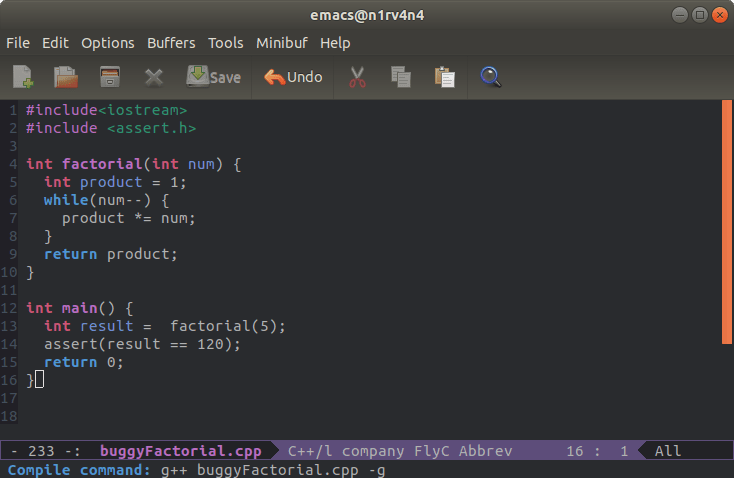
使用 C-x C-s 快捷键保存文件。文件保存完毕,是时候进行编译了。按下 M-x,在弹出的 提示符 prompt 后输入 compile 并点击回车。然后在提示符后,将内容替换为 g++ -g buggyFactorial.cpp 并再次点击回车。

图 1: Emacs 迷你缓冲区中编译命令

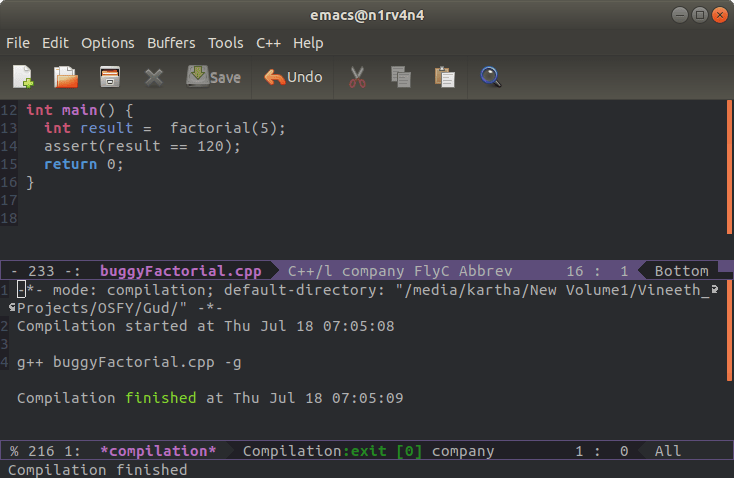
这将在 Emacs 中开启另一个缓冲区,显示编译的状态。如果你的代码输入没有错误,你将预期得到如图 2 所示的缓冲区。

图 2: 编译状态

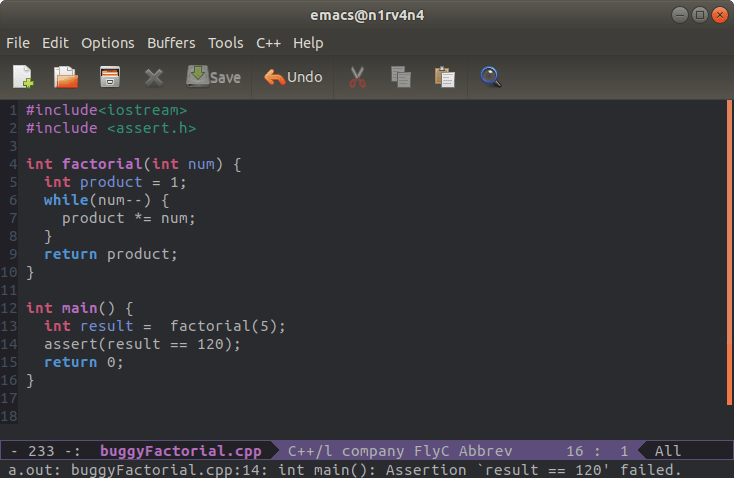
要想隐藏编译缓冲区,首先确保你的光标在编译缓冲区中(你可以不使用鼠标,而是通过 C-x o 快捷键将光标从一个缓冲区移动到另一个),然后按下 C-x 0。下一步就是运行代码,并观察是否运行良好。按下 M-! 快捷键并在迷你缓冲区的提示符后面输入 ./a.out

图 3: 代码在迷你缓冲区中的输出

你可以看到迷你缓冲区中显示断言失败。很明显代码中有错误,因为 5 的阶乘是 120。那么让我们现在开始调试吧。

使用 GUD 调式代码

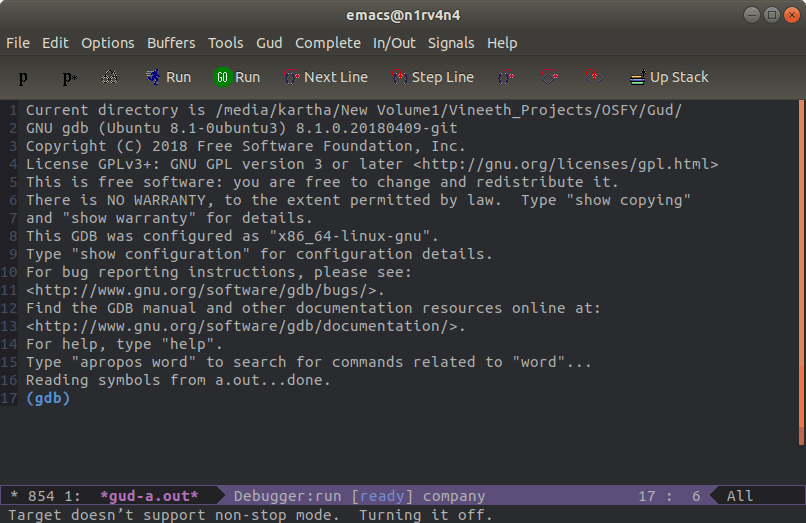
现在,我们的代码已经编译完成,是时候看看到底哪里出错了。按下 M-x 快捷键并在提示符后输入 gdb。在接下来的提示符后,输入 gdb -i=mi a.out。如果一切顺利,GDB 会在 Emacs 缓冲区中启动,你会看到如图 4 所示的窗口。

图 4: Emacs 中的 GDB 缓冲区

gdb 提示符后,输入 break main 来设置断点,并输入 r 来运行程序。程序会开始运行并停在 main() 函数处。

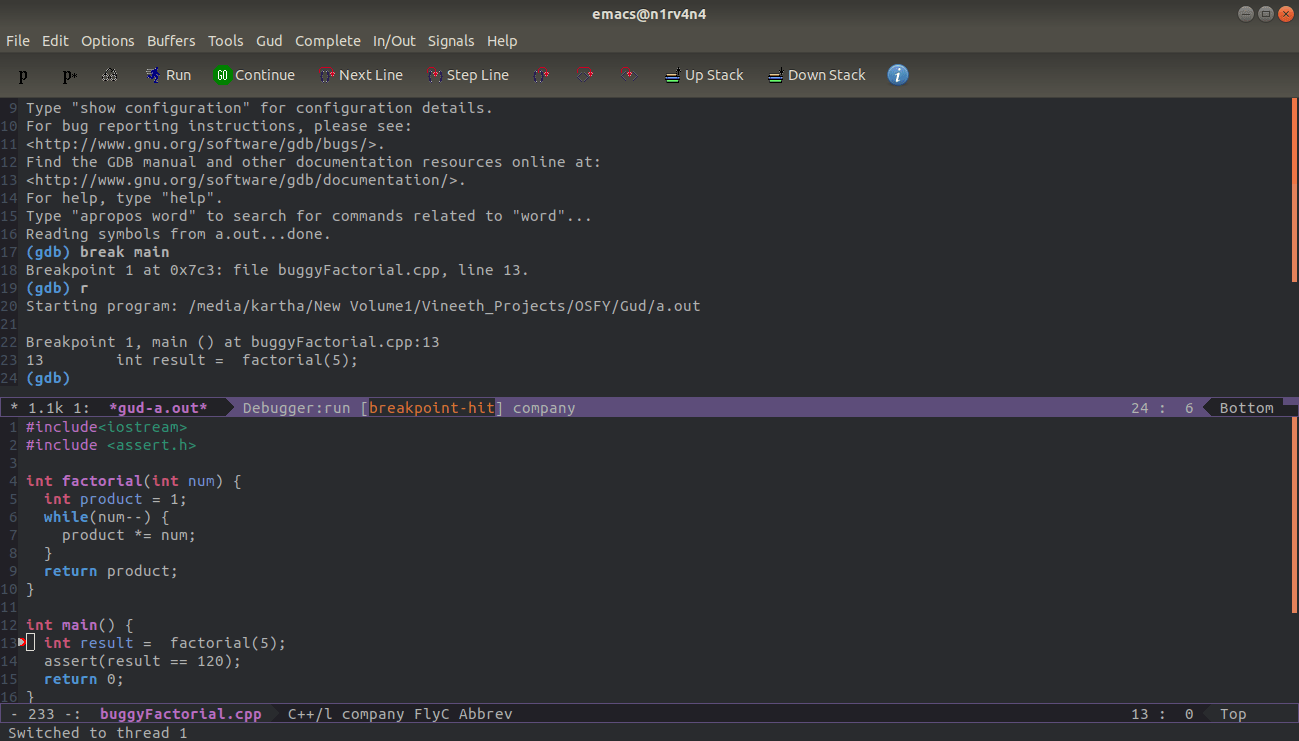
一旦 GDB 到达了 main 处设置的断点,就会弹出一个新的缓冲区显示你正在调试的代码。注意左侧的红点,正是你设置断点的位置,同时会有一个小的标志提示你当前代码运行到了哪一行。当前,该标志就在断点处(如图 5)。

图 5: GDB 与代码显示在两个分离的窗口

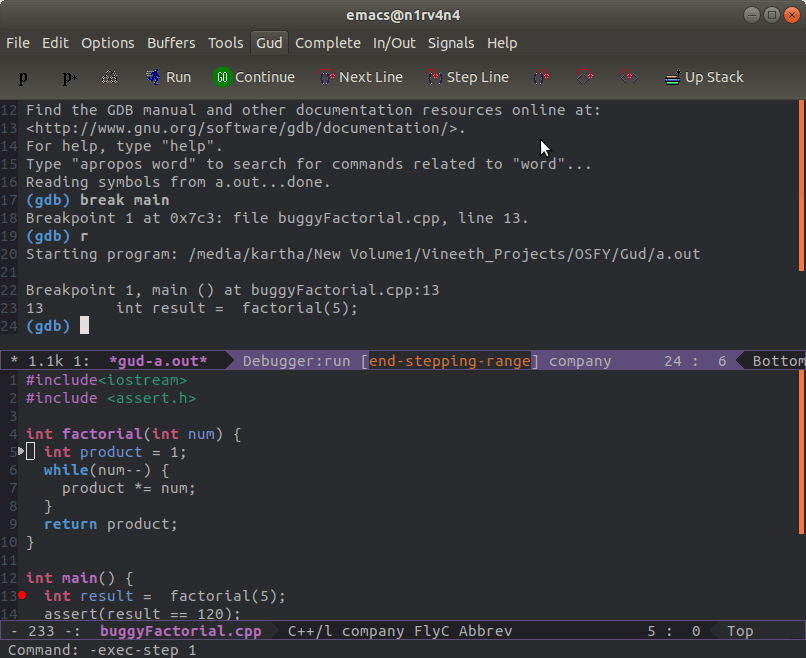
为了调试 factorial 函数,我们需要单步运行。想要达到此目的,你可以在 GBD 提示符使用 GDB 命令 step,或者使用 Emacs 快捷键 C-c C-s。还有其它一些快捷键,但我更喜欢 GDB 命令。因此我将在本文的后续部分使用它们。

单步运行时让我们注意一下局部变量中的阶乘值。参考图 6 来设置在 Emacs 帧中显示局部变量值。

图 6: 在 Emacs 中使用独立帧显示局部变量

在 GDB 提示符中进行单步运行并观察局部变量值的变化。在循环的第一次迭代中,我们发现了一个问题。此处乘法的结果应该是 5 而不是 4。

本文到这里也差不多结束了,读者可以自行探索发现 GUD 模式这片新大陆。GDB 中的所有命令都可以在 GUD 模式中运行。我将此代码的修复留给读者作为一个练习。看看你在调试的过程中,可以做哪一些定制化,来使你的工作流更加简单和高效。


via: https://opensourceforu.com/2019/09/debugging-in-emacs-the-grand-unified-debugger/

作者:Vineeth Kartha 选题:lujun9972 译者:cycoe 校对:wxy

本文由 LCTT 原创编译,Linux中国 荣誉推出

在 Linux、Mac 或 Windows 上为旧版 Python 安装 pip。

Python 是一种功能强大、流行广泛的编程语言,在常规编程、数据科学等很多方面它都有丰富的软件包可供使用。但这些软件包通常都不会在 Python 安装时自动附带,而是需要由用户自行下载、安装和管理。所有的这些软件包(包括库和框架)都存放在一个名叫 PyPI(也就是 Python 软件包索引 Python Package Index )的中央存储库当中,而 pip(也就是 首选安装程序 Preferred Installer Program )则是管理这个中央存储库的工具。

在安装 pip 之后,管理 PyPI 的软件包就变得很方便了。大部分的软件包都可以通过在终端或者命令行界面执行 python -m pip install <软件包名> 这样的命令来完成安装。

较新版本的 Python 3(3.4 或以上)和 Python 2(2.7.9 或以上)都已经预装了 pip,旧版本的 Python 没有自带 pip,但可以另外安装。

在这篇文章中,我将会介绍 pip 在 Linux、Mac 和 Windows 系统上的安装过程。想要了解更多详细信息,可以参考 pip.pypa 的文档。

首先需要安装 Python

首先你的系统中需要安装好 Python,否则 pip 安装器无法理解任何相关的命令。你可以在命令行界面、Bash 或终端执行 python 命令确认系统中是否已经安装 Python,如果系统无法识别 python 命令,请先下载 Python 并安装。安装完成后,你就可以看到一些引导你安装 pip 的提示语了。

在 Linux 上安装 pip

在不同发行版的 Linux 上,安装 pip 的命令也有所不同。

在 Fedora、RHEL 或 CentOS 上,执行以下命令安装:

$ sudo dnf install python3

在 Debian 或 Ubuntu 上,使用 apt 包管理工具安装:

$ sudo apt install python3-pip

其它的发行版可能还会有不同的包管理工具,比如 Arch Linux 使用的是 pacman

$ sudo pacman -S python-pip

执行 pip --version 命令就可以确认 pip 是否已经正确安装。

在 Linux 系统上安装 pip 就是这样简单,你可以直接跳到“使用 pip”部分继续阅读。

在 Mac 上安装 pip

MacOS 已经预装了 Python,但 Python 版本一般是比较旧的。如果你要使用 Python 的话,建议另外安装 Python 3

在 Mac 上可以使用 homebrew 安装 Python 3:

$ brew update && brew upgrade python

如果你安装的是以上提到的新版本 Python 3,它会自带 pip 工具。你可以使用以下命令验证:

$ python3 -m pip --version

如果你使用的是 Mac,安装过程也到此结束,可以从“使用 pip”部分继续阅读。

在 Windows 上安装 pip

以下 pip 安装过程是针对 Windows 8 和 Windows 10 的。下面文章中的截图是 Windows 10 环境下的截图,但对 Windows 8 同样适用。

首先确认 Python 已经安装完成

如果你想在 Windows 系统上像 Linux 一样使用包管理工具,Chocolatey 是一个不错的选择,它可以让 Python 的调用和更新变得更加方便。Chocolatey 在 PowerShell 中就可以运行,只需要简单的命令,Python 就可以顺利安装。

PS> choco install python

接下来就可以使用 pip 安装所需的软件包了。

使用 pip

在 Linux、BSD、Windows 和 Mac 上,pip 都是以同样的方式使用的。

例如安装某个库:

python3 -m pip install foo --user

卸载某个已安装的库:

python3 -m pip uninstall foo

按照名称查找软件包:

python3 -m pip search foo

pip 更新到一个新版本:

$ sudo pip install --upgrade pip

需要注意的是,在 Windows 系统中不需要在前面加上 sudo 命令,这是因为 Windows 通过独有的方式管理用户权限,对应的做法是创建一个执行策略例外

python -m pip install --upgrade pip

希望本文介绍的的方法能对你有所帮助,欢迎在评论区分享你的经验。


via: https://opensource.com/article/20/3/pip-linux-mac-windows

作者:Vijay Singh Khatri 选题:lujun9972 译者:HankChow 校对:wxy

本文由 LCTT 原创编译,Linux中国 荣誉推出

有时,由于某些应用依赖性,你可能会意外更新不想更新的软件包。这在全系统更新或自动包升级时经常会发生。如果发生这种情况,可能会破坏应用的功能。这会造成严重的问题,你需要花费大量时间来解决问题。

如何避免这种情况?如何从 apt-get 更新中排除软件包?

如果你要从 Yum Update 中排除特定软件包,请参考这篇。

是的,可以在 Debian 和 Ubuntu 系统上使用以下三种方法来完成。

我们将分别详细展示。

方法 1:如何使用 apt-mark 命令排除 Debian/Ubuntu 系统上的软件包更新

apt-mark 用于将软件包标记/取消标记为自动安装。

hold 选项用于将软件包标记为保留,以防止软件包被自动安装、升级或删除。

unhold 选项用于取消先前面的设置,以允许重复执行所有操作。

运行以下命令以使用 apt-mark 命令保留指定的软件包。

$ sudo apt-mark hold nano
nano set on hold.

保留软件包后,请运行以下 apt-mark 命令查看它们。

$ sudo apt-mark showhold
nano

这表明在执行完整的系统更新时,不会升级 nano 包。

$ sudo apt update

Reading package lists… Done
Building dependency tree
Reading state information… Done
Calculating upgrade… Done
The following packages have been kept back:
  nano
0 upgraded, 0 newly installed, 0 to remove and 1 not upgraded.

运行以下命令,使用 apt-mark 命令取消保留 nano 包。

$ sudo apt-mark unhold nano
Canceled hold on nano.

方法 2:如何使用 dpkg 命令在 Debian/Ubuntu 系统上排除软件包更新

dpkg 命令是一个 CLI 工具,用于安装、构建、删除和管理 Debian 软件包。dpkg 的主要且更用户友好的前端是 aptitude

运行以下命令使用 dpkg 命令阻止给定的软件包。

语法:

$ echo "package_name hold" | sudo dpkg --set-selections

运行以下 dpkg 命令以保留 apache2 包。

$ echo "apache2 hold" | sudo dpkg --set-selections

保留软件包后,请运行以下命令查看它们。

$ sudo dpkg --get-selections | grep "hold"
apache2                        hold

它会显示在执行完整的系统更新时,不会升级 apache2包。

$ sudo apt update

Reading package lists… Done
Building dependency tree
Reading state information… Done
Calculating upgrade… Done
The following packages have been kept back:
  apache2
0 upgraded, 0 newly installed, 0 to remove and 1 not upgraded.

运行以下命令,使用 dpkg 命令取消对指定软件包的保留。

语法:

$ echo "package_name install" | sudo dpkg --set-selections

运行以下命令,使用 dpkg 命令取消保留 apache2 包。

$ echo "apache2 install" | sudo dpkg --set-selections

方法 3:如何使用 aptitude 命令排除 Debian/Ubuntu 系统上的软件包更新

aptitude 命令是 Debian 及其衍生版本的基于文​​本的软件包管理界面。

它允许用户查看软件包列表并执行软件包管理任务,例如安装、升级和删除软件包。它可以从可视界面或命令行执行操作。

运行以下命令,使用 aptitude 命令保留指定的软件包。

$ sudo aptitude hold python3

保留某些软件包后,请运行以下命令查看它们。

$ sudo dpkg --get-selections | grep "hold"
或者
$ sudo apt-mark showhold

python3

这表明在执行完整的系统更新时,不会升级 python3 软件包。

$ sudo apt update

Reading package lists… Done
Building dependency tree
Reading state information… Done
Calculating upgrade… Done
The following packages have been kept back:
  python3
0 upgraded, 0 newly installed, 0 to remove and 1 not upgraded.

使用 aptitude 命令运行以下命令以解除对 python3 软件包的保留。

$ sudo aptitude unhold python3

via: https://www.2daygeek.com/debian-ubuntu-exclude-hold-prevent-packages-from-apt-get-upgrade/

作者:Magesh Maruthamuthu 选题:lujun9972 译者:geekpi 校对:wxy

本文由 LCTT 原创编译,Linux中国 荣誉推出

在本教程中,你将学习如何在 Ubuntu 和其它基于 Ubuntu 的发行版上安装最新的 Wireshark。同时你也将学习如何在没有 sudo 的情况下来运行 Wireshark,以及如何设置它来进行数据包嗅探。

Wireshark 是一款自由开源的网络协议分析器,它在全球被广泛使用。

通过使用 Wireshark,你可以实时捕获网络的传入和传出数据包,并将其用于网络故障排除、数据包分析、软件和通信协议开发等。

它适用于所有主流的桌面操作系统,如 Windows、Linux、macOS、BSD 等。

在本教程中,我将指导你在 Ubuntu 和其他基于 Ubuntu 的发行版上安装 Wireshark 。我还将介绍如何设置和配置 Wireshark 来捕获数据包。

在基于 Ubuntu 的 Linux 发行版上安装 Wireshark

Wireshark 适用于所有主流 Linux 发行版。你应该查看官方安装说明。因为在本教程中,我将着重在仅基于 Ubuntu 的发行版上安装最新版本的 Wireshark 。

Wireshark 可以在 Ubuntu 的 Universe 存储库中找到。你可以启用 universe 存储库,然后按如下方式安装:

sudo add-apt-repository universe
sudo apt install wireshark

这种方法的一个小问题是,你可能并不总是得到最新版本的 Wireshark 。

例如,在 Ubuntu 18.04 中,如果你使用 apt 命令检查 Wireshark 的可用版本,可用版本会显示是 2.6 。

abhishek@nuc:~$ apt show wireshark
Package: wireshark
Version: 2.6.10-1~ubuntu18.04.0
Priority: optional
Section: universe/net
Origin: Ubuntu
Maintainer: Balint Reczey <[email protected]>

然而, Wireshark 3.2 稳定版已经在几个月前发布了。当然,新版本拥有新的特性。

那么在这种情况下,你应该怎么办呢?谢天谢地, Wireshark 开发者提供了一种官方 PPA 方式,你可以使用它在 Ubuntu 和其它基于 Ubuntu 的发行版上安装最新稳定版本的 Wireshark.

我希望你熟悉 PPA。如果没有,请阅读我们关于 PPA 的优秀指南,以便完全理解它

打开终端并逐个使用以下命令:

sudo add-apt-repository ppa:wireshark-dev/stable
sudo apt update
sudo apt install wireshark

即使安装了旧版本的 Wireshark ,它也将更新为新版本。

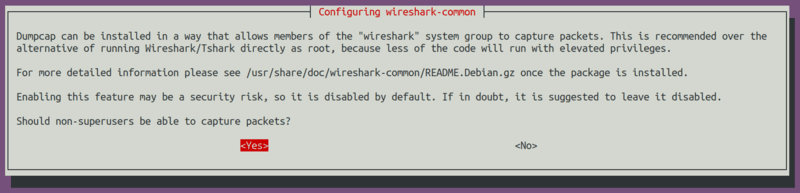
安装时,系统将询问你是否允许非超级用户捕获数据包。选择“Yes”允许,选择“No”限制非超级用户捕获数据包,最后完成安装。

不使用 sudo 运行 Wireshark

如果在上一次安装中选择了“No”,则以 root 用户身份运行以下命令:

sudo dpkg-reconfigure wireshark-common

然后按 tab 键并使用回车键选择“No”:

由于你允许非超级用户捕获数据包,因此你必须将该用户添加到 wireshark 组。使用 usermod 命令将自己添加到 wireshark 组。

sudo usermod -aG wireshark $(whoami)

最后,重启你的 Ubuntu 系统对你的系统进行必要的修改。

冷知识

Wireshark 于 1998 年首次发布,最初被称为 Ethereal 。2006 年,由于商标问题,开发商不得不将其名称改为 Wireshark 。

启动 Wireshark

你可以从应用程序启动器或者命令行启动 Wireshark 应用。

如果从命令行启动,只需要在你的控制台中输入 wireshark

wireshark

要是从图形化界面启动,需要在搜索栏搜索 Wireshark 应用,并按回车键。

现在,让我们来玩玩 Wireshark 吧。

使用 Wireshark 捕获数据包

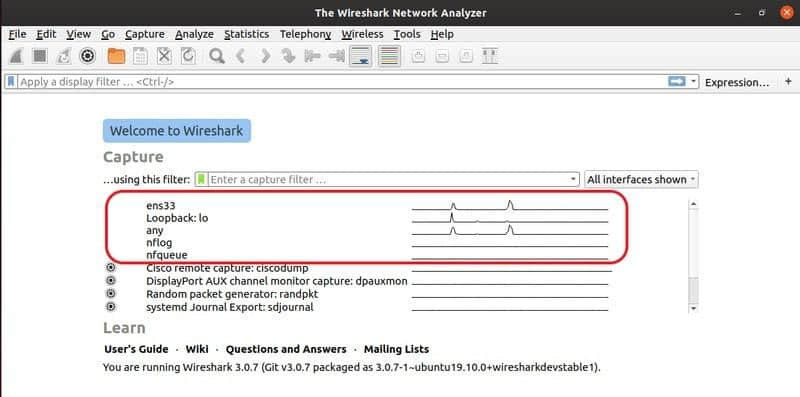
当你启动 Wireshark 的时候,你会看到一个接口列表,你可以使用它来捕获这个接口接收和发送的数据包。

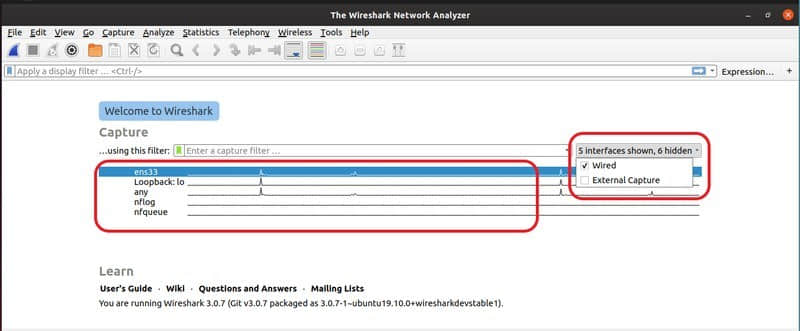
你可以使用 Wireshark 监视许多类型的接口,例如,有线、外部设备等。根据你的偏好,你可以从下图中的标记区域选择在欢迎屏幕中显示特定类型的接口。

Select interface

例如,我只列出了有线网络接口。

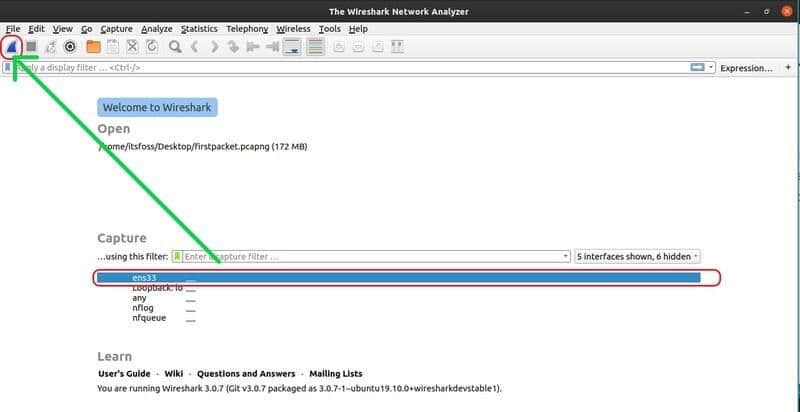
接下来,要开始捕获数据包,你必须选择接口(在我的示例中是 ens33 ),然后单击“Start capturing packets”图标,如下图所示。

Start capturing packets with Wireshark

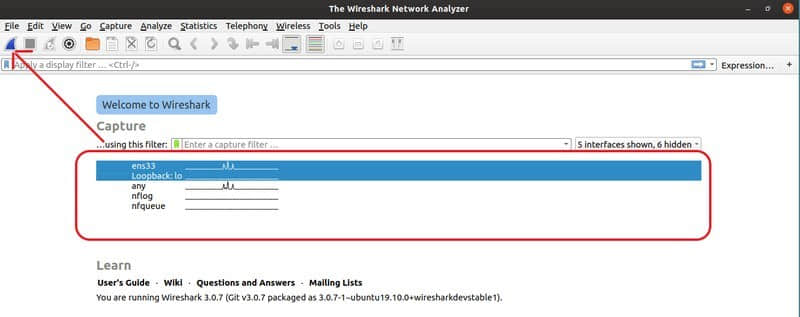
你还可以同时从多个接口捕获数据包。只需按住 CTRL 按钮,同时单击要捕获的接口,然后点击“Start capturing packets”图标,如下图所示。

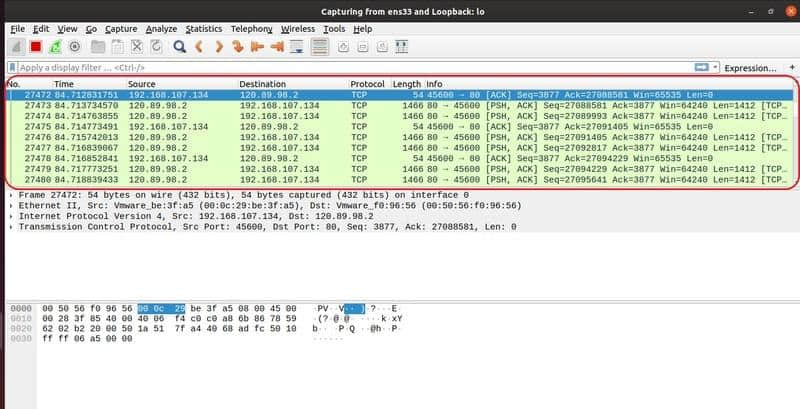
接下来,我尝试在终端中使用 ping google.com 命令,如你所见,捕获了许多数据包。

Captured packets

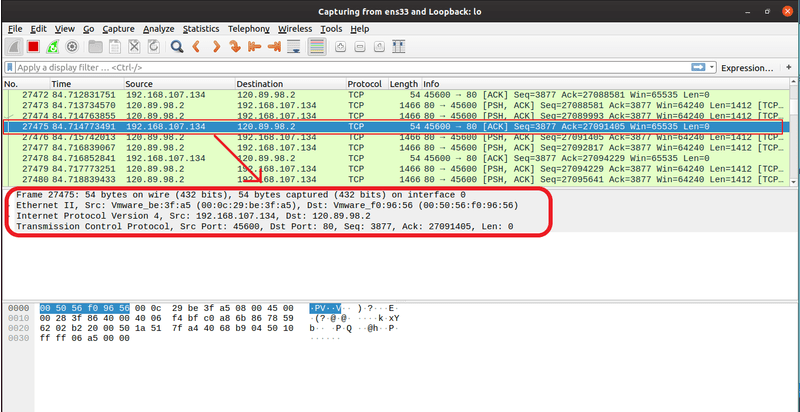
现在你可以选择任何数据包来检查该特定数据包。在点击一个特定的包之后,你可以看到与它相关的 TCP/IP 协议的不同层的信息。

Packet info

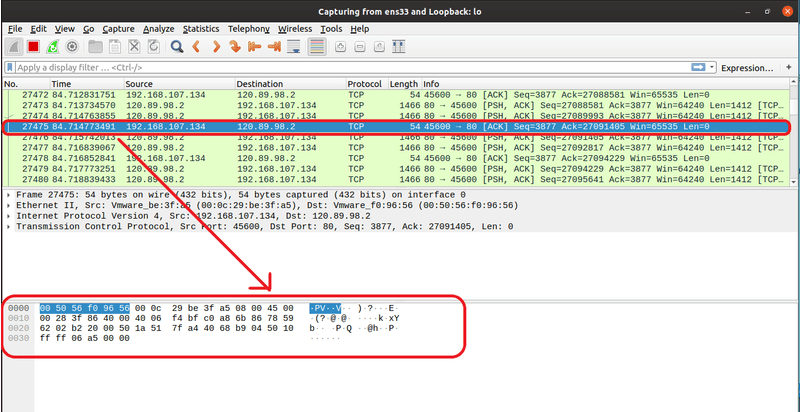
你还可以在底部看到该特定数据包的原始数据,如下图所示。

Check RAW data in the captured packets

这就是为什么端到端加密很重要。

假设你正在登录一个不使用 HTTPS 的网站。与你在同一网络上的任何人都可以嗅探数据包,并在原始数据中看到用户名和密码。

这就是为什么现在大多数聊天应用程序使用端到端加密,而大多数网站使用 https (而不是 http)。

在 Wireshark 中停止数据包捕获

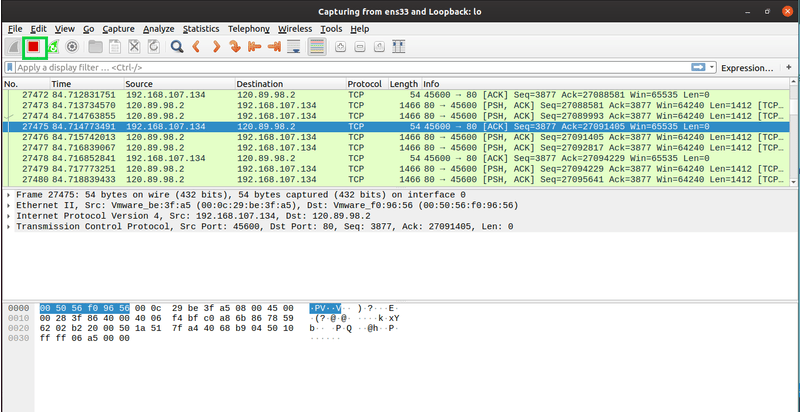
你可以点击如图所示的红色图标停止捕获数据包。

Stop packet capture in Wireshark

将捕获的数据包保存成文件

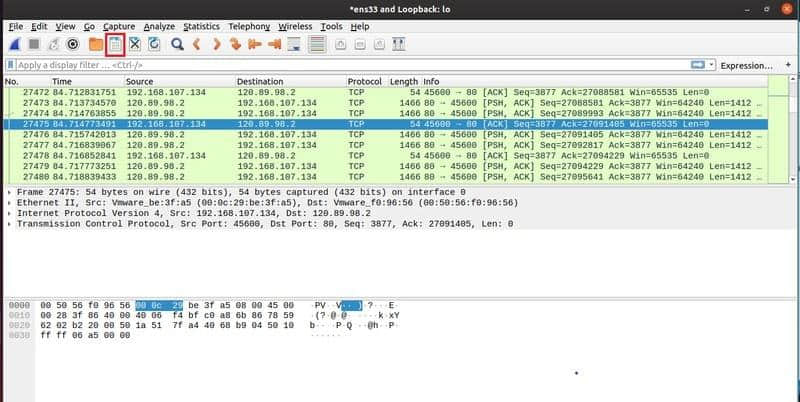
你可以单击下图中标记的图标,将捕获的数据包保存到文件中以备将来使用。

Save captured packets by Wireshark

注意:输出可以导出为 XML、PostScript、CSV 或纯文本。

接下来,选择一个目标文件夹,键入文件名并单击“Save”。

然后选择文件并单击“Open”。

现在你可以随时打开和分析保存的数据包。要打开文件,请按 \+o,或从 Wireshark 转到 “File > Open”。

捕获的数据包将从文件中加载。

结语

Wireshark 支持许多不同的通信协议。有许多选项和功能,使你能够以独特的方式捕获和分析网络数据包。你可以从 Wireshark 的官方文档了解更多关于 Wireshark 的信息。

我希望这个教程能帮助你在 Ubuntu 上安装 Wireshark 。请让我知道你的问题和建议。


via: https://itsfoss.com/install-wireshark-ubuntu/

作者:Community 选题:lujun9972 译者:qianmigntian 校对:wxy

本文由 LCTT 原创编译,Linux中国 荣誉推出